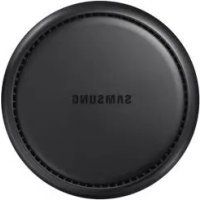
DeX Station EEMG950 - Telefone móvel SAMSUNG - Manual de utilização gratuito
Encontre gratuitamente o manual do aparelho DeX Station EEMG950 SAMSUNG em formato PDF.



Perguntas frequentes - DeX Station EEMG950 SAMSUNG
Perguntas dos utilizadores sobre DeX Station EEMG950 SAMSUNG
0 pergunta sobre este aparelho. Responda às que conhece ou faça a sua.
Faça uma nova pergunta sobre este aparelho
Baixe as instruções para o seu Telefone móvel em formato PDF gratuitamente! Encontre o seu manual DeX Station EEMG950 - SAMSUNG e retome o controlo do seu dispositivo eletrónico. Nesta página estão publicados todos os documentos necessários para a utilização do seu dispositivo. DeX Station EEMG950 da marca SAMSUNG.
MANUAL DE UTILIZADOR DeX Station EEMG950 SAMSUNG
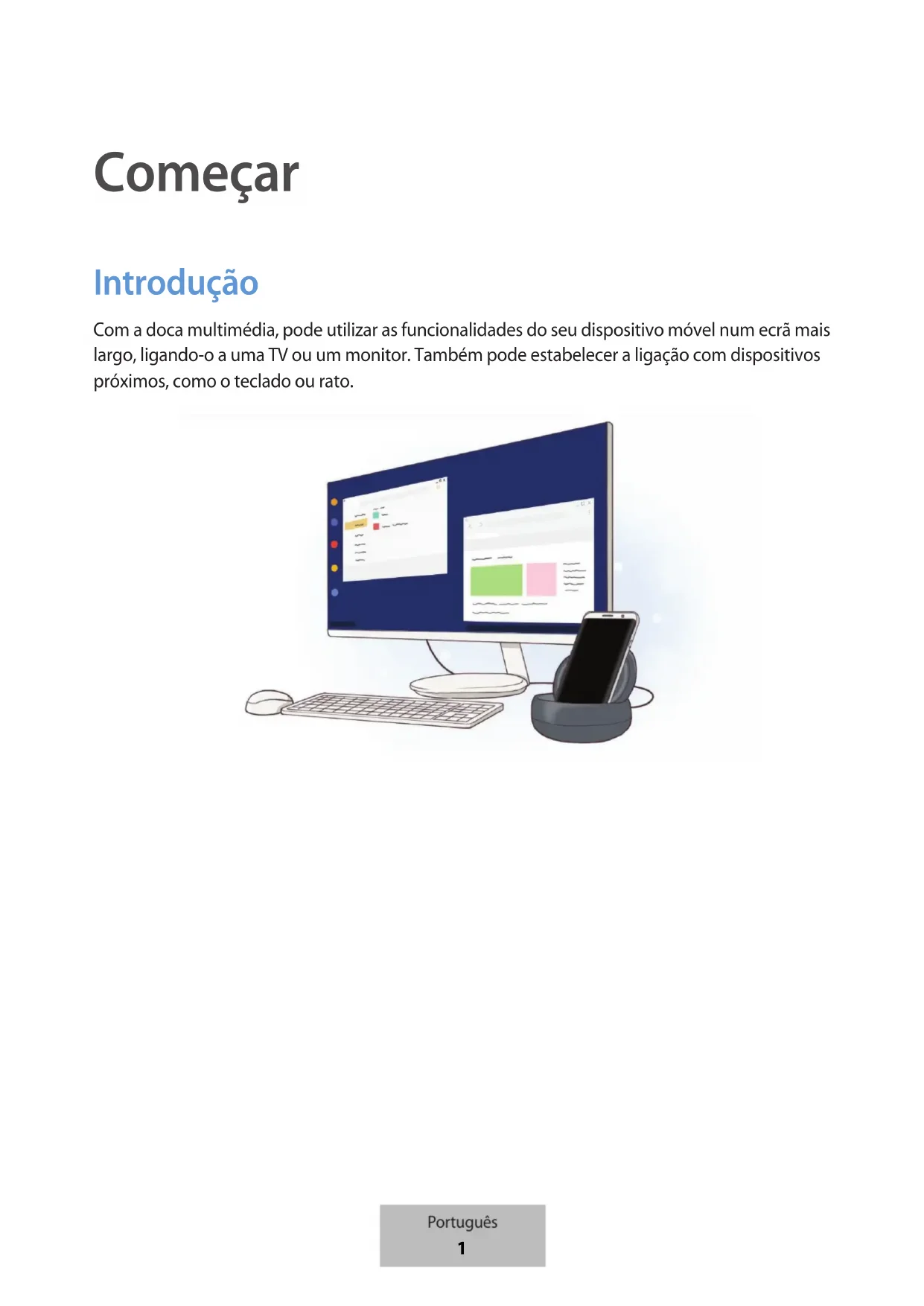
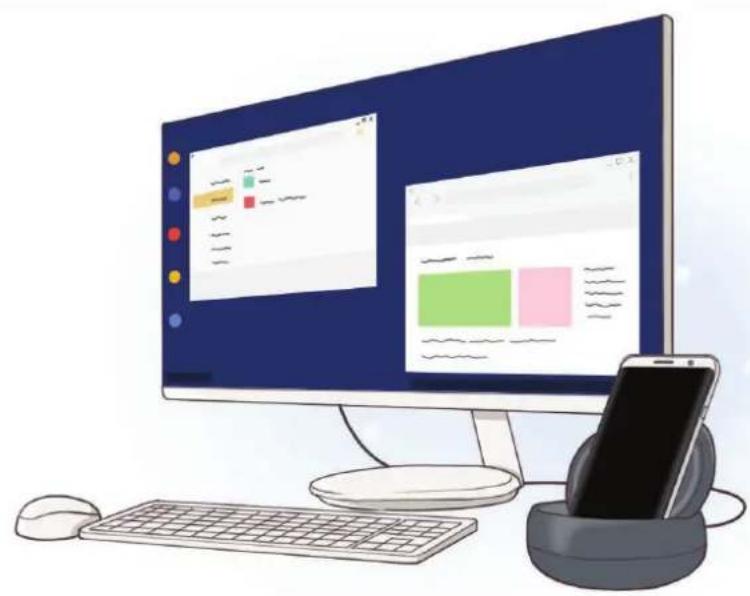
Com a doça multimédia, pode utilize as funcaionalidades do seu dispositivo molev num eça mais长大o, ligando-o a uma TV ou um monitor. Não podé estabelecer a ligaçao com dispositivos proxies, como o teclado ou rato.
Leia primeiro
Leia atentamente o presente manual antes de utilizes o disposicao para assegurar uma utilizaao segura e correta.
- As imagens poderão ter um aspecto diferente em RELATEDão ao proprietary produto. O conteudo está sujeito a alterações sem qualquer avisao previo.
- Antes de utiliser a doca multimédia, certificque-se de que esta é compatível com o seu dispos-itivo.
Iconesindicadores

Atença: situações possíveis de causar ferimentos em si ou noutras pessoas

Cuido: situações possíveis de Causear danos no seu dispositivo ou noutro equipamento

Informação: notas, dicas de utilizesao ou informacao adicular
Conteudo da embalagem
Verifique se na embalagem está todos these itens:
Doca multimédia
- Manual de consulta rápida

- Os itens foramecidos com o disposito e quaisquer acessosdisponveis podem variar dependendo da sua regiao ou operadora.
- Os itens fornecidos foram criados apenas para o seu dispositivo pelo que poderão ser incompatíveis com outros dispositivos.
- A aparência e as espécificações podem ser alteradas sem qualquer aviso prévio.
- Podera adquirir acessórios adiconais para o seu dispositivo num distribuidor oficial Samsung. Certifique-se de que são compatíveis com o seu dispositivo antes de os adquirir.
- Utilize aparas acessórios recomendados pela Samsung. O mau funct ionamento causado pelo uso de acessórios não aprovados não é coberto pelo service de garantia.
- A disponibilitadéde todos os acessórios está sujeita a alteração dependendo inteiramente das entreprises que os fabricam. Para mais informação sobre a disponibilitadedos acessórios, consulte a página web da Samsung.
Descrição do disposicao
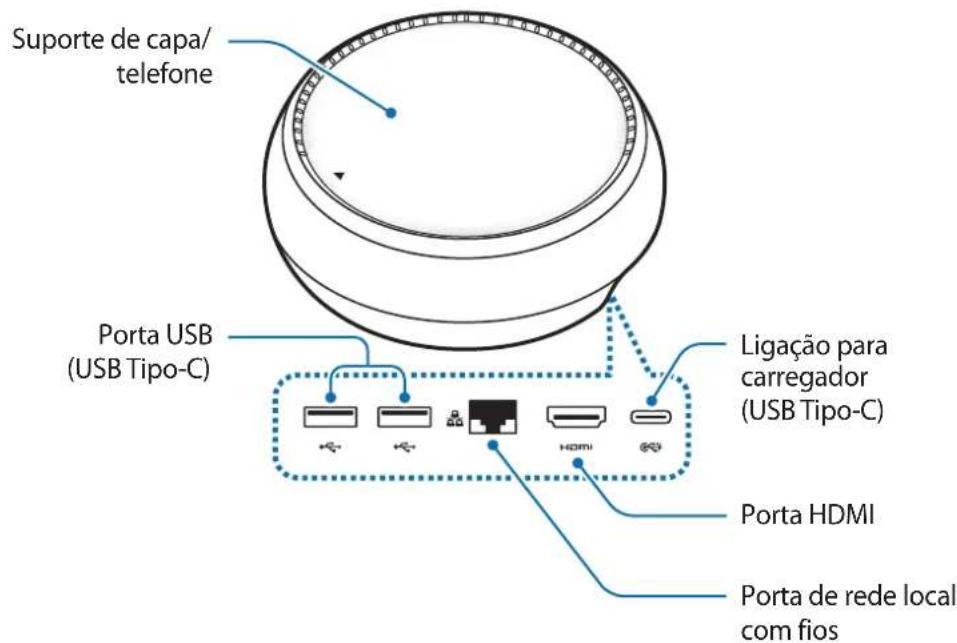
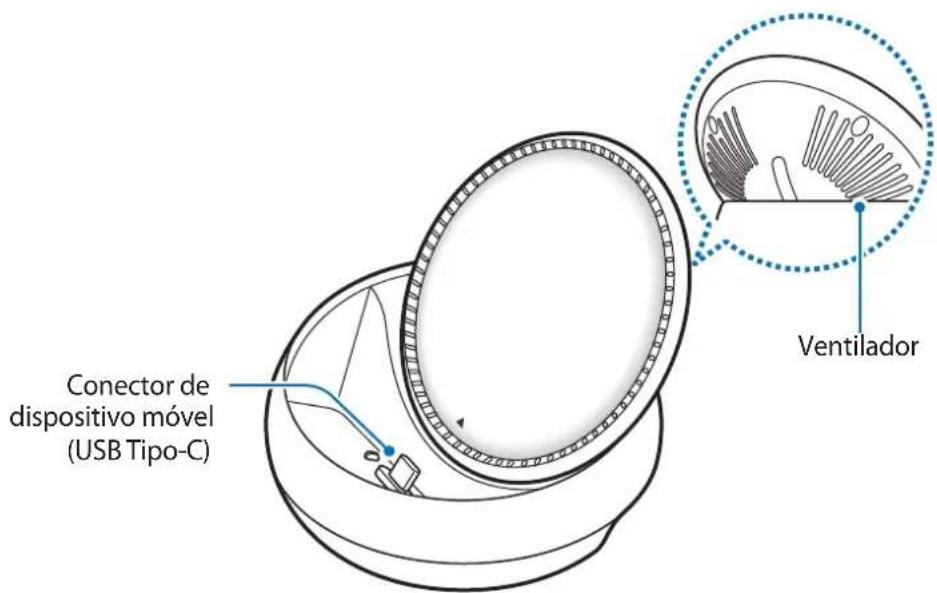

Certifique-se de utilizes um cabo USB Tipo-C. Se ligar um cabo micro USB, a estação de encoragem de multimédia pode não functionar corretoamente.
Utilizar a doca multimedia
Ligar a doca multimédia e um disposivo móvil
1 Ligue o_carregarador à ligação para carregarador (USB Tipo-C) da estatão de encoragem de multimédia.

- Utilize apenas carregadores aprovados pela Samsung (9 V/1,67 A, 9 V/2 A, 12 V/2,1 A).
- Se quiser um_carregamento rápido, utilize abenas os carregadores aprovados pela Samsung que suportam o carregamento rápido (12 V/2,1 A).

- Podera ter de adquirir um carregarador à parte,DEPENDendo da doca multimédia que comprou.
- Dependendo do tipo de_carregaror que estiver a utiliser, pode ter de utiliser um conector Micro USB.
- Para economizar energia, deslue o carregarador da tomada quando não estiver em uso. O carregarador não possui um interruptor Ligar/Desligar,elo que deve desligal do tomada elétrica quando não estiver em uso, de maneira a poupar energia. O carregarador deve ficar proximity da tomada elétrica e com fácilAceso quando está a carregar.
2 Ligue uma das pontas do cabo de HDMI a uma porta HDMI da doca multimédia e ligue a outra ponta do cabo a uma porta HDMI de uma TV ou monitor.
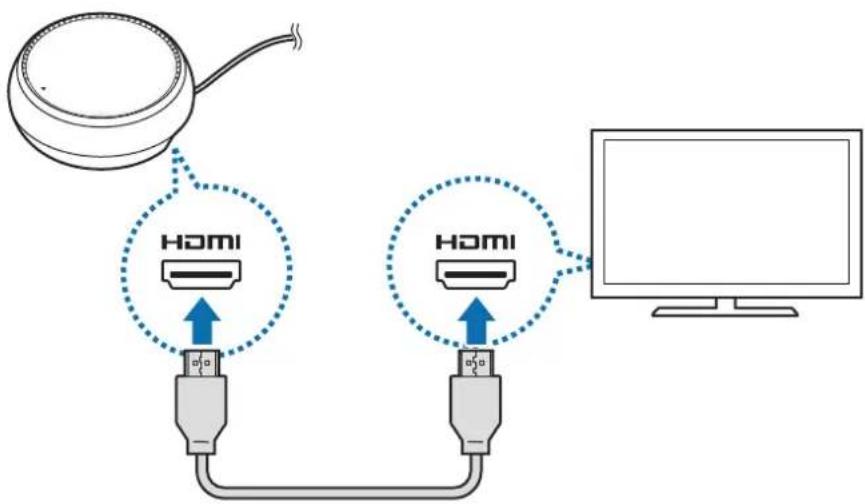

O cabo HDMI é vendido em分开.
3 Ligue um cabo de rede à doca multimédia, caso não queira utilizear uma rede Wi-Fi ou os dados moveris do seu disposicao. Pode utilizear a rede do dispositivo mover sem uma LAN ligada.
4 Prima a parte darente da tampa para utilizes-la como suporte do téléphone. Irá aparecer o conector de dispositivo móvil.
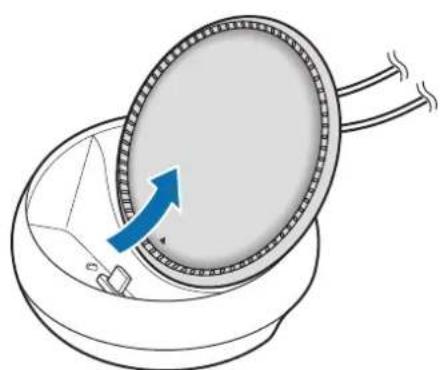

Tenha cuidado para não magoar os dedos quando alterar o ângulo do suporte do telephone.
5 Ligue a entrada multifunções do disposítivo móvil ao conector de disposítivo móvil na doca multimédia.
O Samsung DeX irá iniciair no dispositivo móvil.
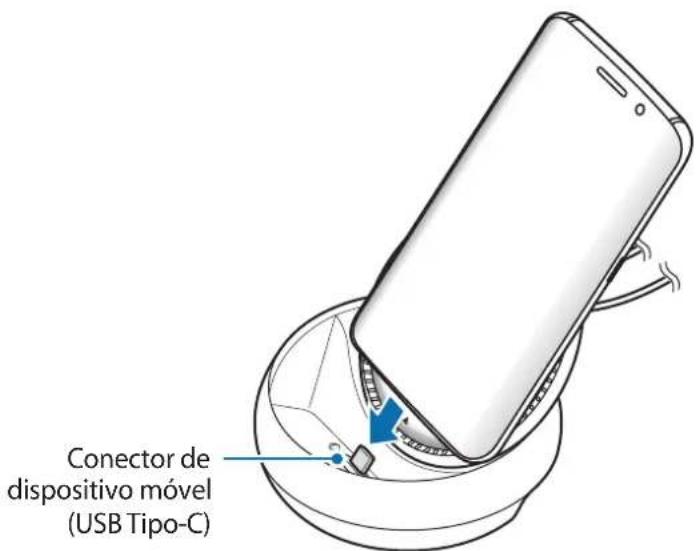

Não poderá'utilizar a doça multimédia caso esteja a utiliser um determinado tipo de capa, tal como uma capa articulada ou capa rija, no seu dispositivo móvil.
6 SeLECTIONO o modo de écran que quer utiliser. Pode seleccionar o modo Samsung DeX ou o Screen Mirroring.
- INICIAR SAMSUNG DeX: o ecra do dispositivo móvil irá desligar-se e aparecer na TV ou no monitor ligados no modo de ambiente de trabajo.
- MUDAR PARA SCREEN MIRRORING: o mesmo ecra do dispositivo móvil aparecerá na TV ou no monitor ligados.

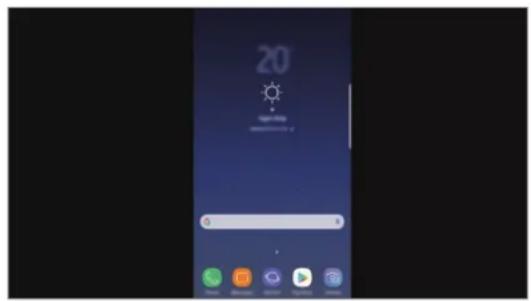
Modo Screen MirroringModo Samsung DeX

- O modo de écran que selecionou primaryo irá ser aplicado para ligações subsequentes. Consulte Alterar o modo de écran para mais informações.
- Se quiser controlar o écran do modo Samsung DeX, tem de ligar um rato. Consulte Ligar um teclado ou um rato para mais informações.
Precauções na ligação do disposítivo
- So pode utilize a doca multimédia quando a ligar a um carregarador.
- Ligue apenas um teclado, rato ou disposicao de armazenamento USB às portas USB da doca multimedia. Os dispositivos de corregamento ou dispositivos de ligaçao de alta capacidade podem não functionar corretamente com estas portas.
- Evite que o ventilador e o conector de dispositovo molevel incorporados entrem em contacto com liquidos ou po. A exposicao a liquidos ou pó pode fazer com que a doca multimédia deixe de funcar corretamente.
- Não mova o disposítivo móvil enquanto este estiver ligado à doca multimédia. Ao fazê-lo, poderá danIFICAR o conector do disposítivo móvil.
- Quando utilizes o reconhecimento de voz do dispositovo molev antes de ligar a doca multimédia ao mesmo, o reconhecimento de voz poderá não functionar corretemente.
Terminar a ligaçao do disposito
Remova o dispositivo móvil da doça multimédia para terminar a ligação entre o mesmo e a TV ou o monitor.
Ligar um teclado ou um rato
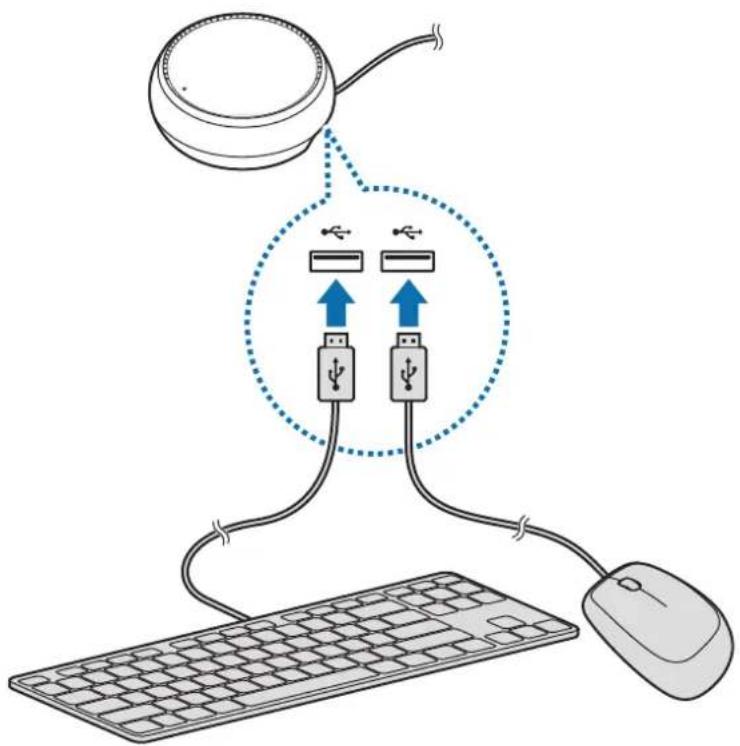
Ligue um rato para utilizes o modo Samsung Dex. Ligue um rato e um teclado com fios à porta USB da doça multimédia ou ligne um rato ou um teclado sem fios emparelhados por Bluetooth com o dispositivo móvil ligado.

Se ligar um teclado, o teclado virtual não épresentado no ecran. Na aplicação de Definições, seleção o interruptor Samsung DeX Mostrar teclado virtual no Samsung DeX para que sera ativado e aparece o teclado virtual no ecran.
Ligar através de cabo
Se quiser utiliser um teclado ou rato com fios, ligne os respetivos cabos USB às portas USB da doca multimédia.
Ligaçao sem fios ou por Bluetooth
Pode ligar um rato e um teclado sem fios ou com Bluetooth. Para mais informação sobre os dispositivos, consulte o manual do'utilizar do disposítivo.
- Teclado e rato sem fios: insira um recetor na porta USB.
- Rato e teclado com Bluetooth: ligne ao disposativo móvil por Bluetooth.
Utilizar o modo Samsung DeX
Pode utilizar as functionales do dispositivo móvil num ambiente de interface semelhante a um computador. Pode inicial as aplicacoes do dispositivo móvil e verificar as notificacoes e o estado do mesmo.
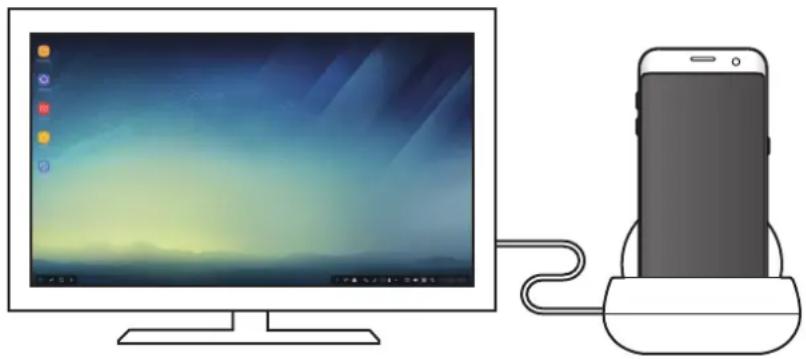

- Se quiser controlar o écran do modo Samsung DeX, tem de ligar um rato. Consulte Ligar um teclado ou um rato para mais informações.
- Algumas aplicacoes ou funcionalesoides podem nao estar disponiveis quando utilizeo modo Samsung DeX.
Precauçoes ao,iniciar o modo Samsung DeX
- Quando inicia ou des Liga o modo Samsung DeX, as aplicacoes em execucao no momento irao fechar, exceto algumas.
-
Não pode,inicair o modo Samsung DeX se o seu dispositivo fácil estiver nos seguentes modelos: modo de economia de energia, modo de ultra economia de energia, modo de desempenho, modo de emergência e modo de segurança.
-
Se a TV ou o monitor não suportarem HDCP (High-bandwidth Digital Content Protection), o érá do modo Samsung DeX pode não serpresentado.
- O modo Samsung DeX suporta apenas a resolução Full HD e, por isso, algunos conteudos do dispositovo movel poderao serpresentados de forma differente na TV ou no monitor.
- O tempo disponible para a utilização da bateria pode ser reduzido quando utilizes o modo Samsung DeX.
- Se alterar as definições no modo Samsung DeX, as definições do disposítivo móvil são también alteradas. Algumas das definições do disposítivo móvil não podem ser alteradas, mesmo se alterar as definições do modo Samsung DeX.
- Transfira o firmware a partir do servidor para atualizar o modo Samsung DeX para a versão mais recente. está disponible apenas quando ligado a uma rede Wi-Fi.
Utilizar o ecra Principal
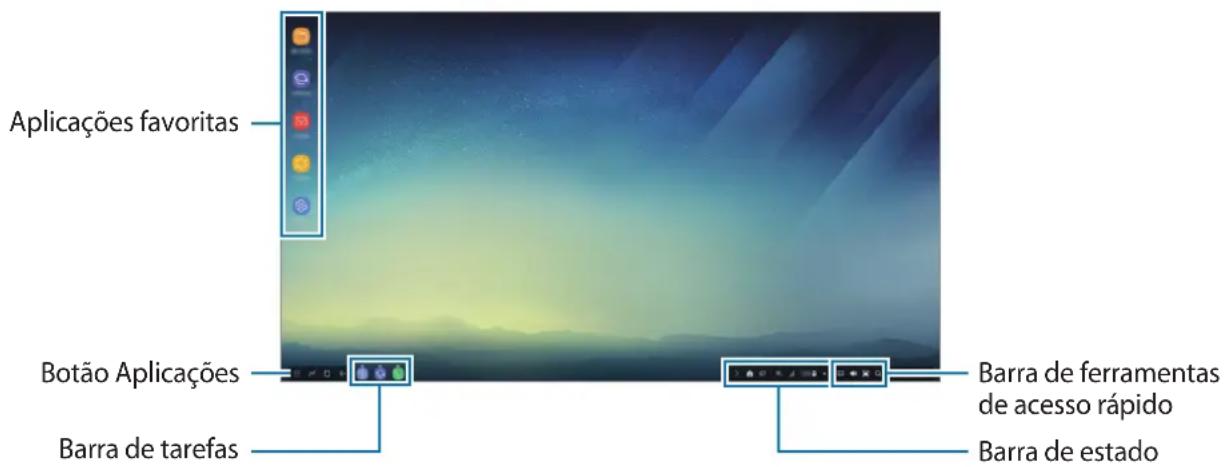
- Aplicações favoritas: adicione as aplicações frequently realizadas ao eça Principal e inicié-as rapidamente.
- Botão aplicações: veja ou inicie aplicações instaladas no seu disposítivomour.
- Barra de tarefas: visualize as aplicações que está atualmente em execuição.
- Barra de estado: visualize o estado ou as notifications do seu disposicao ao modal. Os icones presentados podem variar consoante o estado atual do disposicao ao modal. Selecione e ative ou desative as varias funcaionalidades do disposicao ao modal na lista de definições rapiidas.
- Barra de ferramentas de acesso rápido: utilize as functórianidades de teclado virtual, volume, captura de ecra e localizador mais rapidamente.
Receber ama chamada
Pode receiveber uma chamada com a TV ou o monitor ligados no modo Samsung DeX.
Se receiveber una chamada Telefonica, selecione o menu de chamada recebida da TV ou do monitor ligados. O altifalante do dispositivo movable éutilizzato para atender a chamada.

Retire o dispositivo móvil da doca multimédia, para utiliser o dispositivo móvil em vez do téléphone com altaílante, para receiveber uma chamada. Podera demorar uns segundos para o eça da chamada recebida aparecer no dispositivo móvil.
- Seleciono o botão Aplicações, seleciona a aplicação da qual quer Criar o atalho e, em seguida, arraste-o para o érá Principal. Será adicondo um atalho para a aplicação no érá Principal.
Configurar os altifalantes
Pode alterar os altifalantes predefinidos dos altifalantes do dispositivo molev para os altifalantes da TV ou do monitor ou outros dispositivos de AUDIO.
:mostrar o teclado virtual.
- :aabstar o nivel de volume para toques de chamada, musica e videos, notificacoes e sons do systema.
: capturar una imagem do ecran e utilizes de varias formas, como para desenso,但她, recorte ou partilha.
- Q: procure conteudos no dispositivo móvil introduzindo umaPALavra-chave no campo de pesquisa. Para obter resultados mais aprimorados, selecione Filtro abaixo do campo de pesquisa e, em seguida, selecione os detalhes do filtro.
Opçoes do eça Principal
No érá Principal, quando premir o botão direito do rato ligado, poderá'utilizar as opções do érá principal.
- Organizar por: seleciono o método de disposicao para as aplicacoes no ecran Principal.
- Limpar: disponha as aplicacoes ou pastas no eça Principal com base no método de disposicao selecionado.
- Fundos para Samsung DeX: altere as definições de imagem dengo do modo Samsung DeX para o écrá Principal e écràbloqueado.
Iniciar aplicações
Inicie as aplicações instaladas no disposicao molev no modo Samsung DeX.
Ao selecionar o botao Aplicações, a lista de aplicações do dispositivo móvil irá aparecer. Selecione uma aplicação e inicia a aplicação. Pode abrir varias aplicações e incisa-las ao mesmo tempo, executando varias tarefas como um computador.

Algumas aplicações podem não estar disponible quando utilizes o modo Samsung DeX.
Iniciar aplicacoes exclusivas
Transfira ou incicie aplicacoes exclusivas para o Samsung DeX. Seleciono o botao Aplicações e, em seguida, selecione Apps para Samsung DeX.
Configurar as definições
Configure as definições do modo Samsung DeX.
Inicie a aplicação Definições na TV ou no monitor ligados e selecione Samsung DeX.
- Tempo limite ecran para Samsung DeX: define o tempo que o modo Samsung DeX aguarda atedesligar a retroiluminação do ecran.
- Fundos para Samsung DeX: altere as definições de imagem dengo do modo Samsung DeX para o érá Principal e érá bloqueado.
- Velocidade do ponteiro: ajuste a velocidade do ponteiro para o rato.
- Mostrar teclado virtual no Samsung DeX:做不到 um teclado virtual no ecra ligado quando liga o teclado.
- Acerca do Samsung DeX: veja as informacoes de software do Samsung DeX e atualize o software do mesmo.

As opções de definência do Samsung DeX são aparecem quando este é在内的.
Utilizar o modo Screen Mirroring
O érá do dispositivo móvil permanecerá ligado e aparecerá na TV ou no monitor ligados. Visualize os various conteudos do dispositivo móvil no érá de TV ou do monitor ligados.
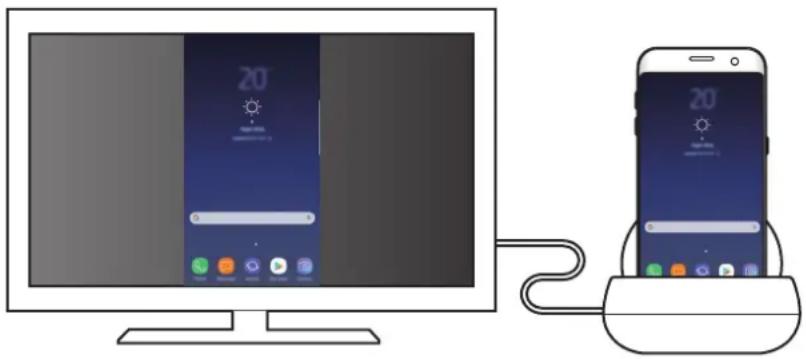

Pode utiliser o modo Screen Mirroring sem ligar um teclado ou um rato. Controle o érá com o dispositivo móvil ligado.
Alterar o modo de(ECRA
Para alterar o modo de écra, inicie a aplicação Definições na TV, no monitor ou no disposicao. molel ligados e selecao Ligações Mais definições de ligação Modelo HDMI e, em seguida, selezione Samsung DeX ou Screen Mirroring.
O modo de écra que selecciónou irá ser aplicado a ligações subsequentes.
Índice
Resolução de problemas
Antes de contactar o Centro de Assistência Samsung, por favor tente as soluções seguides.
A doça multimédia ou os dispositivos moveris bloqueiam
Se a doça multimédia ou os dispositivos moveris não responderem ou ficarem bloqueados, tente resolver a situação desligando-os e voltando a ligá-los.
Se a doça multimédia ou os dispositivos moveris continuarem sem responder, desligue-os da doça multimédia e volta a ligá-los.
Se o problema continuar, contacte um Centro de Assistência Samsung.
A doca multimédia funciona de forma diferente da descririta no manual
As funções disponíveis podem diferir dependendo do disposítivo ligado.
A proporcão do eça está incorreta
Ajuste a proporcão do ecra a partir do menu da TV ou do monitor ligados.
Copyright
Este manual está protegado pelas leis internzonais de copyright.
Nenhuma parte deste manual pode ser reproduzida, traduzida ou transmitida de maneira alguma, nem por nenhum meio, eletrônico ou mecânico, incluindo fotocópia, gravação ou armazenado em armazenamento de informação ou sistemas de obtenção, sem obter primeiro o consentimento escrito da Samsung Electronics.
Marcas Registadas
SAMSUNG e o logotipo SAMSUNG são MARCAS registadas da Samsung Electronics.
- Todas as outras marca registadas e copyrights sãopropriada dos seures respetivos propriétários.
Darba sāksana
levads
PpOaPioTe Tov loyo diaoTaoewv ano to evou Tnc ouvdeEeEvnc tnAeopaonc n oOvnc.
Samsung Electronics EANAAE
AOHNA:
Tpaepia: A.Knpiiac 24A/ Mapouoi/ 15125, AOrna, EAnda
Web address: www.samsung.gr
- Base para multimedia
Guía de inizio rápido

Com o dock multinídia, você pode usar os recursos de seu disposítivomoidelumaTELAMaior ao conectá-lo a uma TV ou monitor. Você也是非常 pode conectar a disposítivosproximos, como um teclado ou um mouse.
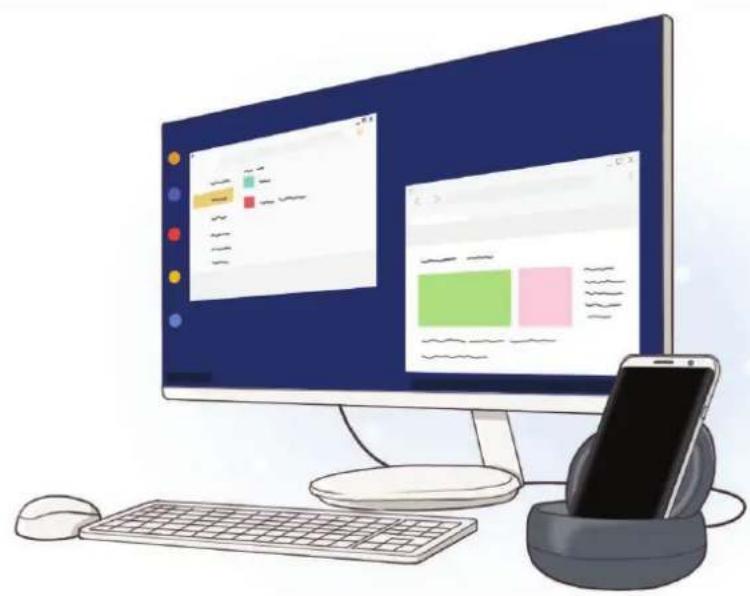
Leia-me primeiro
Leia este manual antes de usar o dispositorio para garantir o uso adequado e seguro.
- As imagens podem ser differentes da aparência real do produits. O conteudo está sujeito à alterações sem qualquer avis prévio.
- Antes de usar o dock multimídia, certificque-se de que ele é compatível com seu dispositorio.
Icones de instrucao

Atença: situações que podem causar ferimentos em você ou em outras pessoas.

Cuido: situações que podem danIFICar o seu disposicao ou outros equipamento.

Informação: notas, dicas de uso ou informação adicional.
Conteudo da embalagem
Verifique se na caixa do produit encontrar-se os itens a seguir:
- Dock multimídia
- Guia rápido

- Os itens fornecidos com o disposito e todos os acessórios disponveis podem variar dependendo da região ou operadora.
- Os itens foramecidos são concebidos apenas para este disposicao e podem não ser compatíveis com outros dispositivos.
- A aparência e as espécificações está sujeitas a alterações sem avisão prévio.
- Você pode comprar acessórios adiconais do seu revendedor Samsung local. Certifique-se de que são compatíveis com o dispositovo antes de comprar.
- Use aparas acessórios aprovados pela Samsung. O uso de acessórios não recomendados pode causar problemas de desempenho e funciona incoreto que não são cobertos pela garantia.
- A disponibilitadé de todos os acessórios está sujeita a alteração dependendo inteiramente das entreprises que os fabricam. Para mais informação sobre a disponibilitadedos acessórios, consulte a página da internet da Samsung.
Visão geral do disposítivo
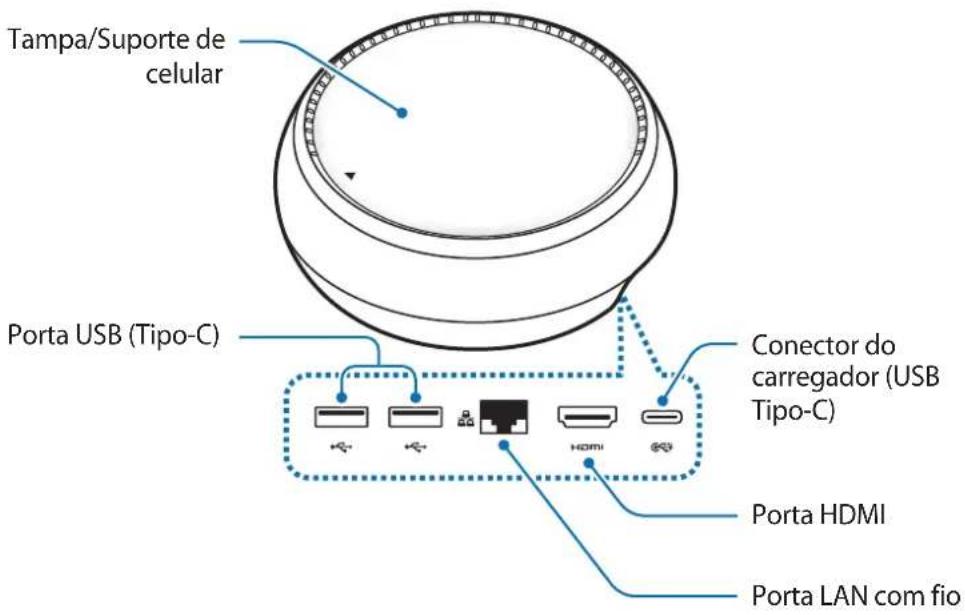
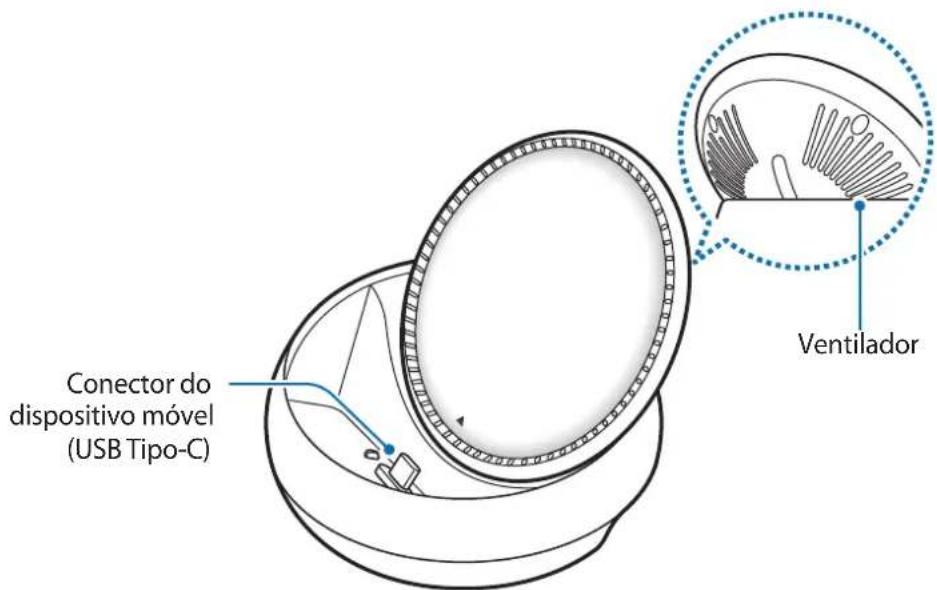

Certifique-se de que usa um cabo USB Tipo-C. Se um cabo Micro USB for conectado, o dock multimídia pode não functionar corretemente.
Usando o dock multimídia
Como conectar o dock multimídia a um dispositivo móvil
1 Conecte o carregarador ao conector do carregarador do dock multimédia (USB Tipo-C).

- Use apenas carregadores aprovados pela Samsung (9 V/1,67 A, 9 V/2 A, 12 V/2,1 A).
- Se você deseja um corregamento rápido, use abenas carregadores aprovados pela Samsung que suportam um corregamento rápido (12 V/2,1 A).

- Podera ser necessario comprar um carregaror separamente, dependendo do dock multimídia que você comprou.
- Dependendo do tipo de_carregaror que estiver em uso, talvez sera preciso usar o conector Micro USB.
- Para poupar energia, desligue o carregarador da tomada quando não estiver utilizes. O carregarador não tem uma tecla Ligar/Desligar, você deve desligá-lo da tomada quando não estiver utilizes, para economizar energia. O carregarador deve permanecer(PRximo)da tomada e acessível durante o carregamento.
2 Conecte uma extremidade de um cabo HDMI à porta HDMI da plataforma de multimídia e conecte a outras extremidade do cabo a uma TV ou porta HDMI do monitor.
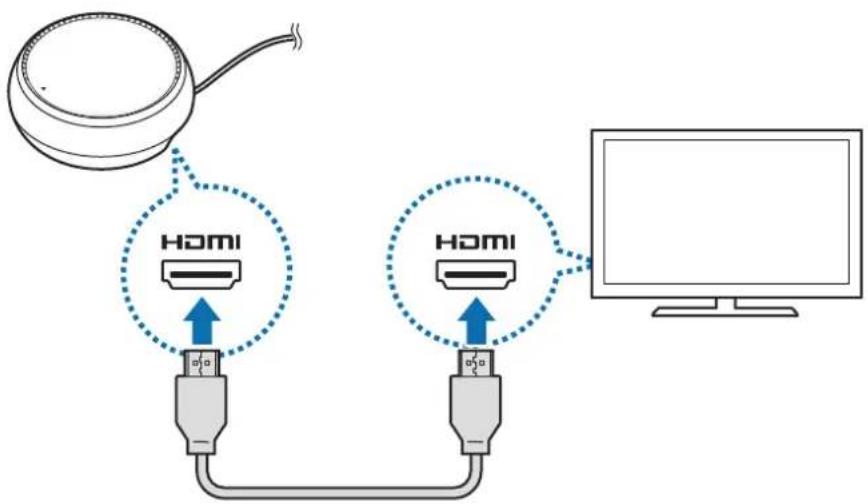

O cabo HDMI é vendido separatamente.
3 Caso não deseje utilizes redes sem fio ou a rede molev do seu aparelho, conecte o acessório com um cabo LAN.
Vocé pode usar a rede móvil conectada ao seu dispositivo móvil sem uma LAN com fio.
4 Pressione a parte da fronte da capa para use-la como suporte de cellular.
O conector do dispositivo molev aparecerá.
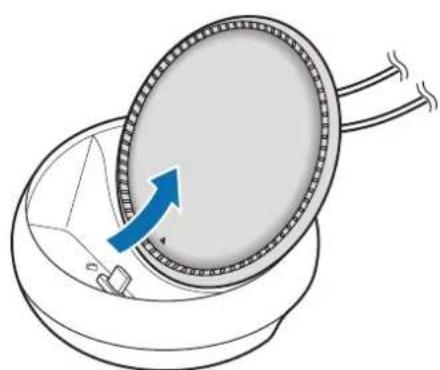

Tomeciouidopara nao machucar seu dedos ao mudar o angulo do suporte de cellular.
5 Conecte o conector multifunctional do dispositivo molev ao conector do dispositivo molev no dock multimídia.
Não é aconselhovel usar o dock multimídia se você estiver utilizes um determinado tipo de capa, como uma capa fechada ou capa dura, em seu dispositivo|móvel.
6 Escolha o modo deanela que deseja usar. Você pode選擇ar o modo Samsung DeX ou o modo de espelhamento deanela.
- INICIAR O SAMSUNG DeX: aanela do disposicao molevel se desligar e aparecer na televisao ou monitor connectados no mode de area de trabalho.
- DESLIZAR PARA ESPELHAMENTO DE TELA: umaanela semelhante à do dispositovo molevel aparecerá na televisão ou monitor conectados.
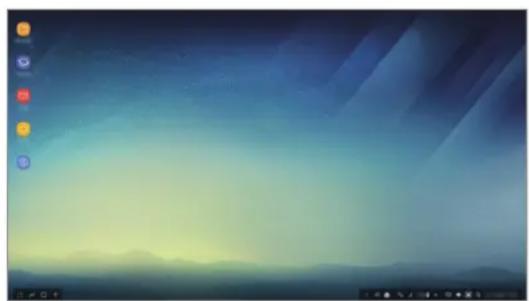
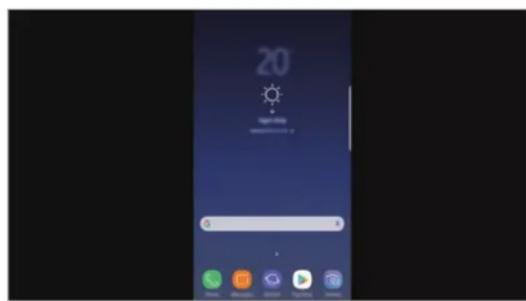
Modo de Espelhamento deanela.Modeo Samsung DeX

- O modo deanela selecionado pela primarya vez sera aplicado nasproximas conexoes. Consulte Alterando o modo daanela para saber mais.
- Se quiser controlar aanela do modo Samsung DeX, você deve conectar um mouse. Consulte Conectar um teclado ou mouse para saber mais.
Precauções ao conectar o disposítivo
- Você está tão boa?
- Conecte somente um teclado, mouse ou um disposito de armazenamento USB às portas USB do dock multimídia. Carregar dispositivos ou conectar dispositivos de alta capacidade àESSAsportaspodeno nãofuncionar corretamente.
- Evite que o ventilador e o conector do disposicao molevel entrem em contato com liquidos ou poira. Exposao a liquidos ou poira podem fazer com que o dock multimidia nao funcione corretemente.
- Não mova o disposítivo móvil enquanto ele estiver conectado ao dock multimídia. Fazer也是如此 pode danificar o conductor do disposítivo móvil.
- quando você usa o reconhecimento de voz do disposito é muito antes de conectar o dock multimídia ao seu disposito é muito, o reconhecimento de voz pode não functionar bem.
Encerrando a conexão do disposítio
Remova o dispositivo móvil do dock multimídia para finalizar a ligação entre o disposítivomoidel e a TV ou o monitor.
Conectar um teclado ou mouse
Conecte um mouse para usar o modo Samsung DeX. Conecte um mouse e teclado com fio à porta USB do dock multimídia ou conecte um mouse e teclado sem fio com o recurso Bluetooth do dispositivo móvil connectado.

Se você conectar um teclado, o teclado virtual não está exibido naanela. Nas Config. do aplicativo, seleção Samsung DeX → Exib. teclado virtual no Samsung DeX para ativá-lo para expoir o teclado virtual naanela.
Conexão por cabo
Se você quiser usar um teclado ou mouse com fio, conecte os cabos USB às portas USB do dock multimídia.

Conexão sem fios ou Bluetooth
Você pode conectar um mouse sem fio e teclado ou mouse e teclado Bluetooth. Para obter mais informações sobre os dispositivos, consulte o manual do uso édo dispositivo.
- Mouse e teclado sem fio: insira um receptor sem fio na porta USB.
- Mouse e teclado Bluetooth: conecte-se a um dispositivo móvil via Bluetooth.
Usando o modo Samsung DeX
Você pode usar os recursos do seu disposítivo móvil em um ambiente de interface semelhante a um computador. Você pode inicial os aplicativos de disposítivos moveris e verifiar as notifications e o status do disposítivo móvil.
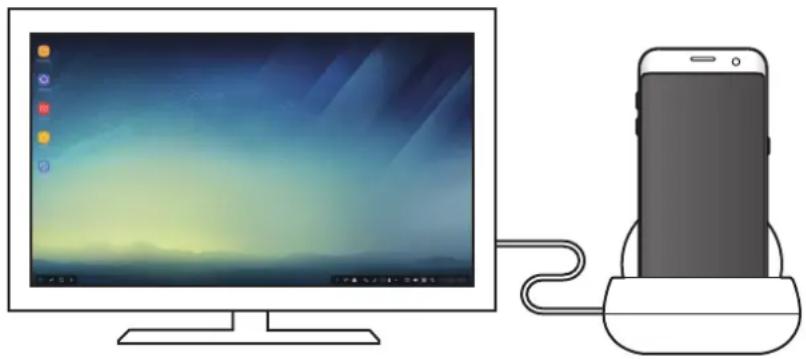

- Se quiser controlar aanela do modo Samsung DeX, você deve conectar um mouse. Consulte Conectar um teclado ou mouse para saber mais.
- Alguns aplicativos ou recursos podem não estar disponíveis ao usar o modo Samsung DeX.
Precauçoes para a inicialização do modo Samsung DeX
- Ao inicial ou desconectar o modo Samsung DeX, os aplicativos送给 executados no momento seront fechados, exceto algunos aplicativos.
-
Não é possível,inicair o modo Samsung DeX se o dispositivo molevel estiver nos seguintes ); mode de economia de energia,mode de economia de energia ultra,mode de desempenho,mode de emergência e mode de segurança.
-
Se a TV ou o monitor tiverem suporte para HDCP (Protecao de Conteudo Digital de Banda Larga), aanela do modo Samsung DeX podera não ser exibida.
- O modo Samsung DeX.Oferece suporte apenas a resolucao Full HD, e algunos conteudos no seu dispositivo movable podem ser exibidos de forma differente na TV ou no monitor.
- O tempo disponible para o uso da bateria pode ser reduzido quando você usa o modo Samsung DeX.
- Se você alterar as configurações no modo Samsung DeX, as configurações do dispositivo móvil también são alteradas. Algumas definições do dispositalo móvil não podem ser alteradas mesmo que você altere as definições no modo Samsung DeX.
- Baixe o firmware do servidor para atualizar o modo Samsung DeX para a versão mais recente. Ele está disponible somente quando connectado a uma rede Wi-Fi.
Usando aanela inicial
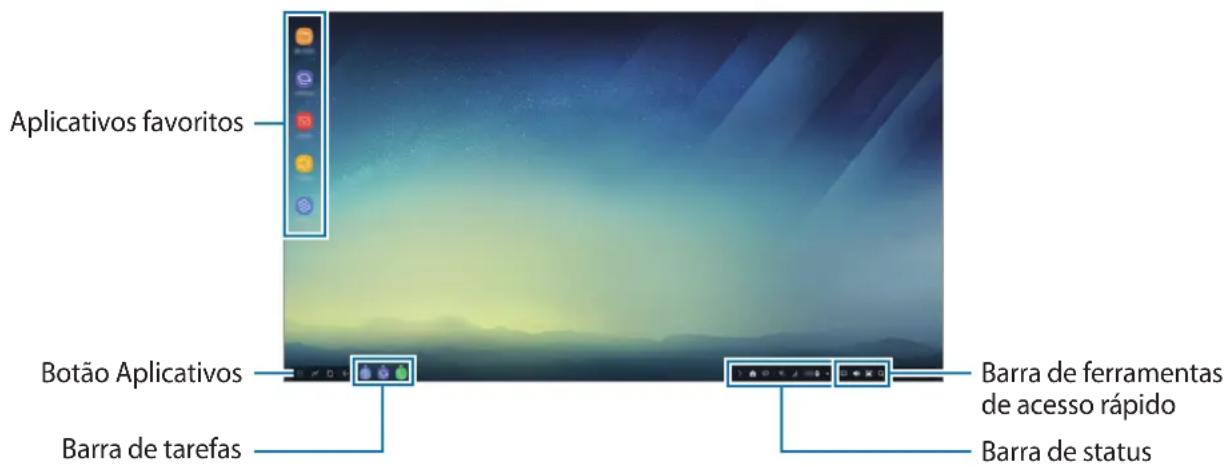
- Aplicativos favoritos: adición aplicativos usados confrequency naTEL inicial e inicia-os rapidamente.
- Botão Aplicativos: veja ou incérie aplicativos instalados no seu dispositivo|móvel.
- Barra de tarefas: veja os aplicativos que está SENDados no momento.
- Barra de status: veja o status ou notifications do seu dispositoivo movable. Os icones exibidos podem diferir dependendo do status atual do dispositoivo movable. SeLECTIONE e ative e desative os various recursos do dispositoivo movable na lista de configurações rápidas.
- Barra de ferramentas de acesso rápido: use as funções de teclado virtual, volume, captura deanela e localizador rapidamente.
Recebendo una chamada
Vocé pode receber uma chamada com a TV ou monitor connectados quando estiver usingo o modo Samsung DeX.
Se você receiveber uma chamada Telefonica, seleciono o menu de chamadas recebidas a partir da TV ou monitor conectados. O alto-falante do dispositivo molev é usado para atender a chamada.

Remova seu dispositivo móvil do dock multimídia para usar o dispositivo móvil em vez do alto-falante dotelephone para receber uma chamada. A tela de chamadas pode demorar algunos segundos para aparecer no dispositivo móvil.
Seleciono o botao Aplicativos, seleciono o aplicativo para o qual deseja Criar um atalho e arraste-o para aanela inicial. Um atalho para o aplicativo sera adcionado naanela inicial.
Configuração dos alto-falantes
Você pode alterar os alto-falantes padrão dos alto-falantes do dispositivo móvil para os alto-falantes da TV ou do monitor ou outros dispositivos de录音.
:visualize o teclado virtual.
- :ajuste o nível de volume para toques de chamada, música e videos, notifications e sons doSYSTEMA.
: faça uma captura daanela e use aanela capturada de varias maneiras, como desenhando, escrevendo, cortando ou comparilhando.
- Q: Fortress no seu dispositivo é um especial disjuntão de algo que é emigo. Para obter resultados mais refinados, seleção Filtrar no campo de pesquisa e, em seguida, seleção os detalhes do meu.)
Opçoes daanela inicial
Naanela inicial, quando você pressiona o botão direito do mouse conectado, você pode usar as opções daanela inicial.
- Ordenar por: seleciono o método de organização para aplicativos naanela inicial.
- Limpar: organize aplicativos ou pastas naanela inicial com base no método de organização的选择ado.
- Papéis de parede p/ Samsung DeX: altere as configurações de papel de parede do modo Samsung DeX para aanela inicial eanela bloqueada.
Selezione um aplicativo e inicie-o. Você podeAbrir various aplicativos e inciencia-los ao mesmo tempo e realizar diversas tarefas quando usa o computador.

Alguns aplicativos podem não estar disponíveis ao usar o modo Samsung DeX.
Baixe ou incicie aplicativos exclusivos para o Samsung DeX. Seleciono o botao Aplicativos e, em seguida, selecione Apps para Samsung DeX.
Definindo as configurações
Defina as configurações do modo Samsung DeX.
Inicie o aplicativo Config. na televisão ou monitor conectado e selecione Samsung DeX.
- Tem. lim.anela p/ Samsung DeX: defina quando tempo o modo Samsung DeX deve esperar antes de desligar a luz de fundo daanela.
- Papéis de parede p/ Samsung DeX: altere as configurações de papel de parede do modo Samsung DeX para aanela inicial eanela bloqueada.
- Velocidade do ponteiro: ajuste a velocidade do ponteiro para o mouse.
- Exib. teclado virtual no Samsung DeX: exibe um teclado virtual naanela conectada quando vocêconecta o teclado.
- Sobre o Samsung DeX: consulte as informacoes sobre o software Samsung DeX e atualize o software do Samsung DeX.

As opções de configuração do Samsung DeX são aparecem ao.iniciar o Samsung DeX.
Usando o modo de Espelhamento deanela.
Aanela do dispositivo maisel permanecerá ligada e aparecerá na televisão ou monitor connectados. Visualize o conteudo variado de seu dispositivo maisel naanela panoramicá da TV ou do monitor connectado.
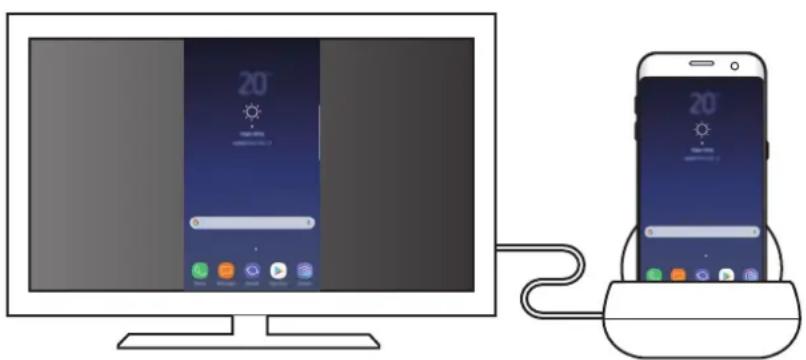

Vocé pode usar o modo de Espelhamento de tela sem conectar um teclado ou mouse. Controle aanela com o dispositorio móvil connectado.
Alterando o modo daanela
Para alterar o modo deanela, inicia o aplicativo Config. na TV, no monitor ou disposicao molevel connectado e selecao Conexoes Mais configurações de conexao Mode HDMI e, em seguida, selecao Samsung DeX ou Screen Mirroring.
Solução de problemas
Resolução de problemas
Antes de conta a assistencia Samsung, por favor除去 as seguintes soluções.
Seu dock multinária ou dispositivos connectados congelam
Se o dock multinídia ou os dispositivos connectados congelarem ou travarem, tente resolver desligando o disposítivo móvil connectado e ligando-o novamente.
Se o dock multinídia ou os dispositivos ligados ainda não responderem, deslgue os dispositivos do dock multinídia e volta a ligá-los.
Se o problema não for resolvido, contate uma assistência Samsung.
O dock multinária funciona de formaDIFFENTE daquela descriva no manual
As funções disponíveis podem ser不同类型 dependendo do disposito do conctado.
A proporcão daanela está incorrente
Ajuste a proporcão daanela a partir do menu da TV ou monitor conectado.
Direitos autorais
Direitos autorais © 2017 Samsung Electronics
Esse manual está protegado por leis internzonais de direitos autorais.
Nenhuma parte deste manual pode ser reproduzida, distribuía, traduzida ou Transmitida por qualquer forma ou por qualquer meio, eletrônico ou impresso, incluindo fotocópia, gravação ou armazenamento em qualquerSYSTEMA de armazenagem e recuperação, sem a permissão prévia por escrito da Samsung Electronics.
Marcas commercialis registradas
- SAMSUNG e o logotipo SAMSUNG são MARCAS comérciais registradas da Samsung Electronics.
- Todas as outras marcairos registramas e direitos autorais são propriedade dos seures respectivos proprietários.




