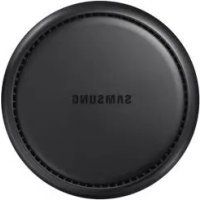
DeX Station EEMG950 - Mobiiltelefon SAMSUNG - Tasuta kasutusjuhend
Leidke seadme juhend tasuta DeX Station EEMG950 SAMSUNG PDF-formaadis.
 FR
FR
 BG
BG
 CS
CS
 DA
DA
 DE
DE
 EL
EL
 EN
EN
 ES
ES
 ET
ET
 FI
FI
 HU
HU
 IT
IT
 KK
KK
 KO
KO
 LT
LT
 LV
LV
 NL
NL
 NO
NO
 PL
PL
 PT
PT
 RO
RO
 RU
RU
 SK
SK
 SL
SL
 SV
SV
 TR
TR
 UK
UK
 ZH
ZH
Korduma kippuvad küsimused - DeX Station EEMG950 SAMSUNG
Kasutajate küsimused teemal DeX Station EEMG950 SAMSUNG
0 küsimus selle seadme kohta. Vastake nendele, mida teate, või esitage oma.
Esita uus küsimus selle seadme kohta
Laadige alla juhend oma Mobiiltelefon PDF-formaadis tasuta! Leidke oma juhend DeX Station EEMG950 - SAMSUNG ja võtke oma elektrooniline seade uuesti kätte. Sellel lehel on avaldatud kõik teie seadme kasutamiseks vajalikud dokumendid. DeX Station EEMG950 kaubamärgi SAMSUNG.
KASUTUSJUHEND DeX Station EEMG950 SAMSUNG
Eesti François (Canada)
Nederlands Português (Brasil)
Svenska
Getting started
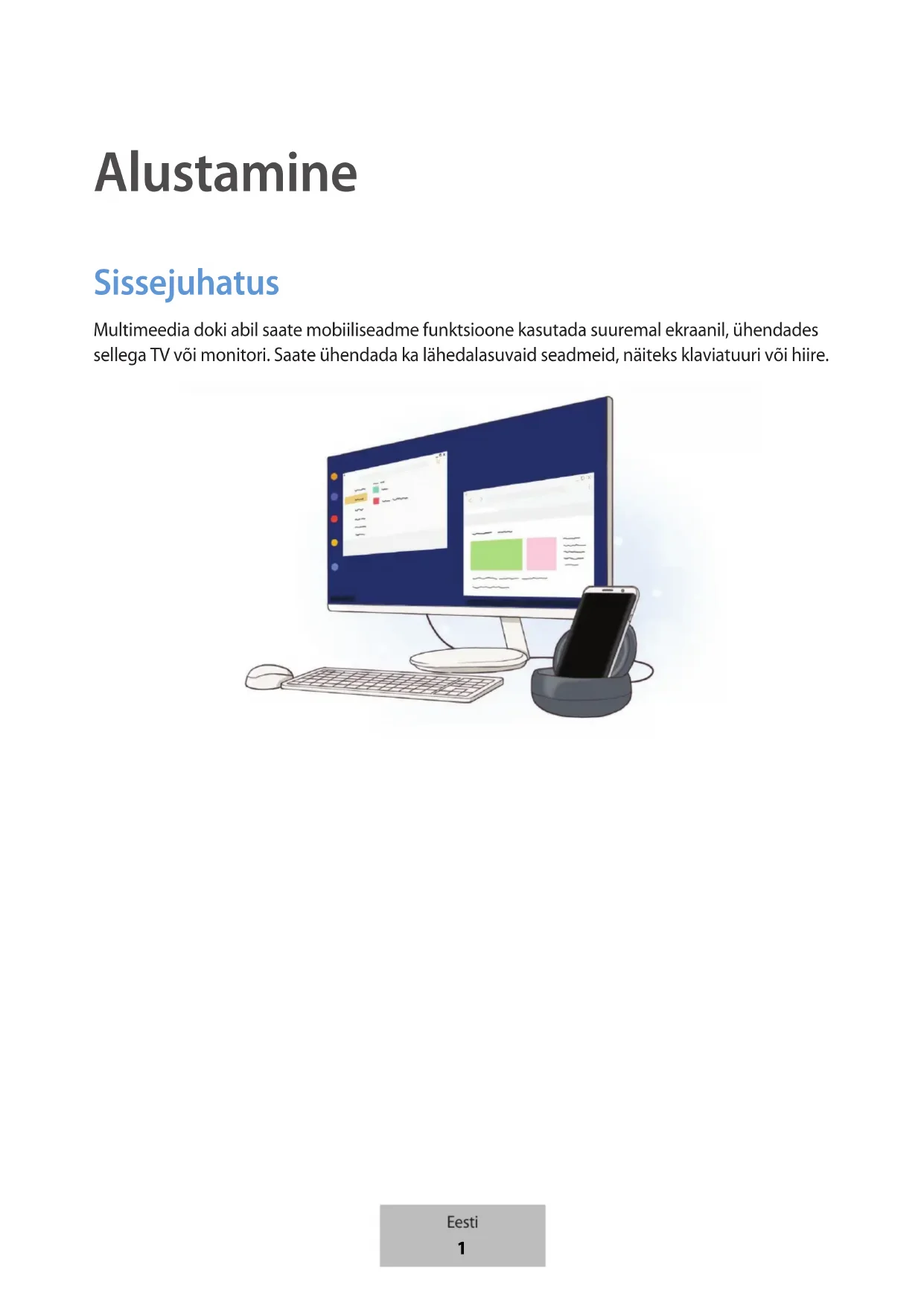
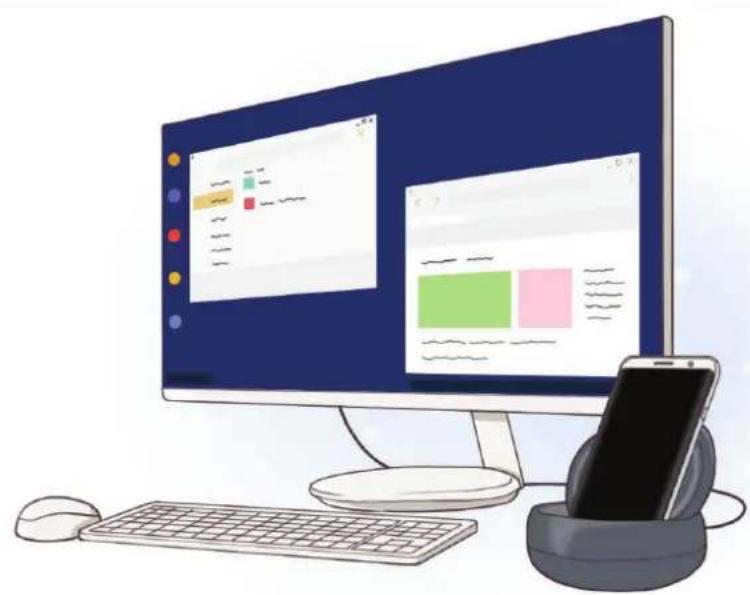
Introduction
Multimeedia doki abil saate mobiliseadme funktsioone kasutada suurremal ekraanil, uhendades Sellega TV voi monitori. Saate uhendada ka lahedalasuvoid seedmeid, naiteks klaviatuuri voi hiire.
Loe enne kasutamist
Seadme ohutu ja sihipärase kasutamise tagamiseks lugege palun see kasutusjuhend enne seadme kasutamist LABi.
Pildid voivad vylimuselt tegelikust tootest erineda. Sisu voib eelnevalt teavitamata muuta.
Veenduge enne multimeedia doki kasutamist, et see ühildub teie seadmega.
Juhendavad ikoonid

Hoiatus: olukorrad, mis voivad vigastada kasutaj voi teisi isikuid

Ettevaatust: olukorrad, mis voivad kahjustada teie seadet voi muud varustust

Teade: markused, kasutamise juhtnoorid voi taiendav teave
Pakendi sisu
Kontrollige tootepakendist jargnevaid uksusi:
Multimeedia dokk
- Kiirjuhend

- Seadmega kaasas olevad üksused ja mistakehes saadaval olevad lisatarvikud voivad regioonist või teenusepakkujast söltuvalt erineda.
- Tootega tarnitud üksused on disainitud ainult teie seadme jaoks ning ei pruugi teiste seadmetega ühilduda.
Spetsifikatsioone ja valjanagemist voib eelnevalt teavitamata muuta. - Tarvikuid saate osta kohalikult Samsungi edasimüjalt. Enne ostmist kontrollige, et need sobivad teie seadmele.
- Kasutage üksnes Samsungi poolt heakskiidetud tarvikuid. Heaks kiitmata tarvikute kasutamine vöib tekitada garantii poolt katmata talitusprobleeme ja törkeid.
- Kõigi tarvikute saadaval olek võib muutuda, söltudes täielikult tootjatest. Tarvikute kohta leiate lisateavet Samsungi veebilehelt.
Seadme osad
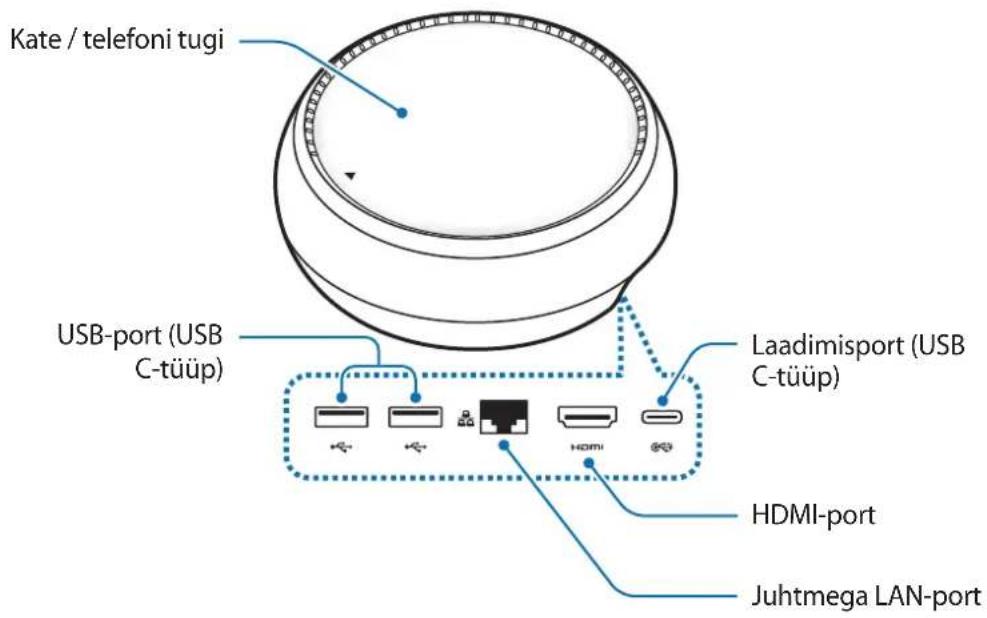
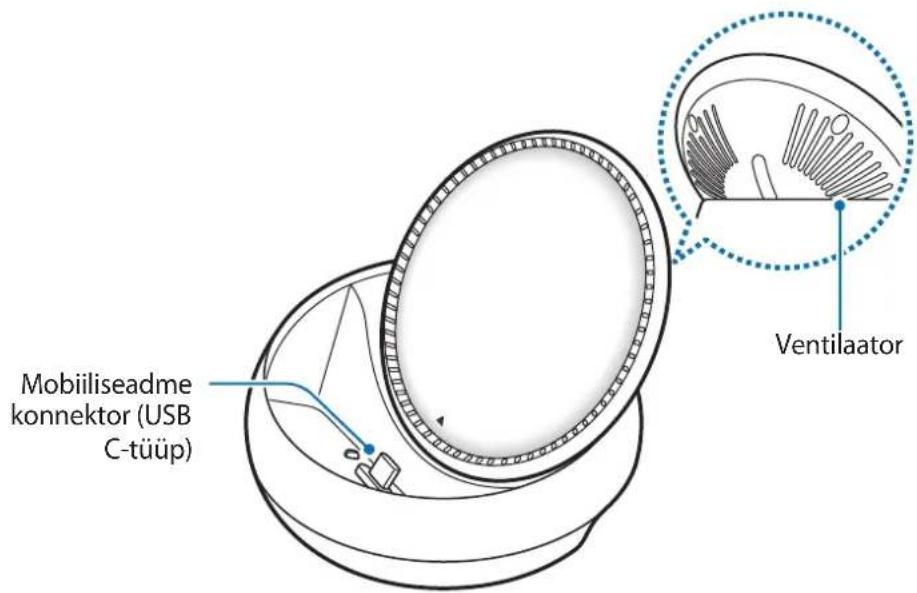

Veenduge, et kasutate C-tüüpi USB kaablit. Mikro-USB ühendamisel vöib multimeediadokk valesti toötada.
Multimeedia doki kasutamine
Multimeedia doki ja mobilseadme ühendamine
1 Ühendage laadija multimeediadoki laadimisporti (USB C-tüüp).

- Kasutage ainult Samsungi poolt heaks kiidetud laadureid (9 V/1,67 A, 9 V/2 A, 12 V/2,1 A).
- Kui soovite kiirlaadida, kasutage ainult Samsungi poolt heaks kiidetud laadureid, mis toetavad kiirlaadimist (12 V/2,1 A).

- Soltuvalt sellest, millise multimeedia doki te ostsite, vöib olla vajalik osta laadur eraldi.
- Soltuvalt teie kasutatava laaduri tuubist vioib teil vaja minna mikro USB konnektorit.
- Energia sãastmiseks lulitage võtke laadija, kui te seda ei kasuta, pistikust valja. Laadjal ei ole toitelulitit, seega peate selle võtma kui te seda ei kasuta energia sãastmiseks elektrikontaksits valja. Laadur peab laadimise ajal olema elektrikontakti laheduses ja lihtsalt ligipäasetav.
2 Ühendage HDMI-kaabli üks ots multimeedia doki HDMI-pordiga ja sisestage teine ots TV voi monitori HDMI-porti.
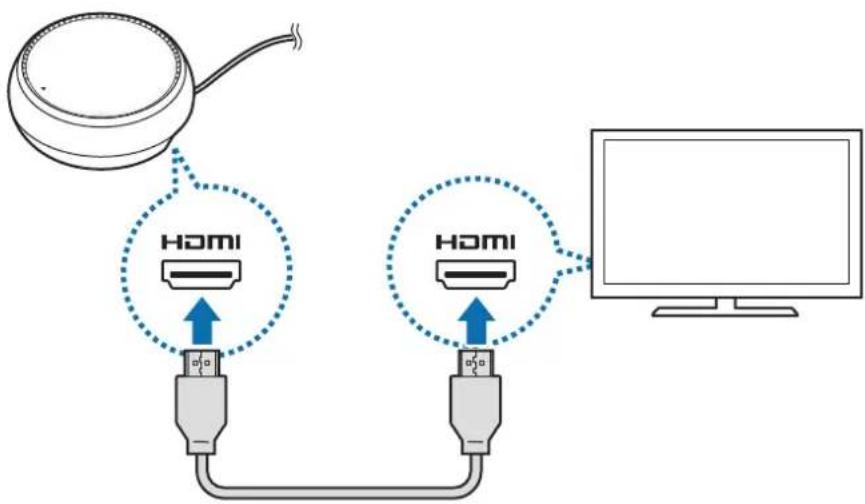

HDMI-kaablit muuakse eraldi.
3 Kui te ei soovi kasutada Wi-Fi vörku voi om a mobiliseadme juhtmevaba andmesidet, kasutage juhtmega vörku, ühendades LAN-kaabli juhtmega LAN-pordiga.
Saate asutada mobiliseadmega ühendatud mobilset vörku ilma juhtmega vörgühenduseta.
4 Kui soovite katet telefoni toena kasutada, vajutage kattel eale.
Næte mobiliseadme konnektorit.
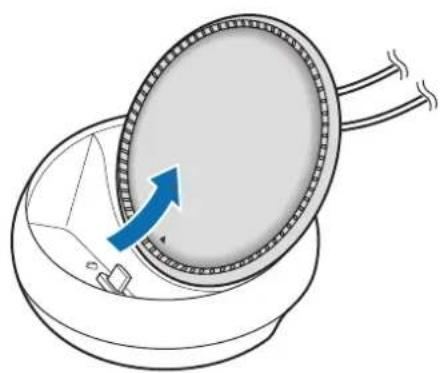

Telefoni toe asendit muutes olge ettevaatlik, et te omasormedele haiget ei tee.
5 Ühendage mobiliseadme mitmeotstarbeline pesa multimeedia dokis oleva mobiliseadme konnektoriga.
Samsung DeX käivitub mobilseadmes.
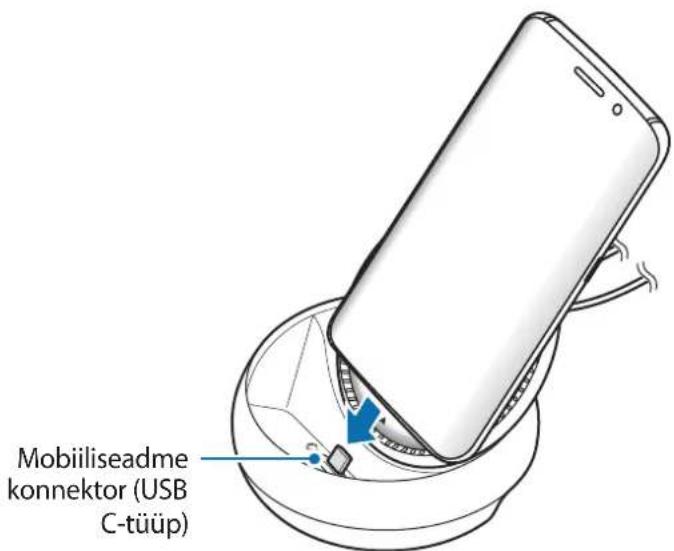

Te ei tohi multimeedia dokki kasutada, kui teie mobilseadmel on katted nagu volditav voi kovast materjalist kate.
6 Valige soovitud ekraanirezim. Saate valida Samsung DeX'i reziimis voi ekraani peegelduse reziimi vahel.
- KÄIVITA SAMSUNG DeX: mobiliseadme ekraan lülitub valja ja ilmub ühendatud teleril vöi monitoril toölauarežiimina.
LULITU FUNKTSIOONILE SCREEN MIRRORING: mobiliseadme ekraan jaab sisse ja sama ekraan ilmub uhendatud teleril voi monitoril.
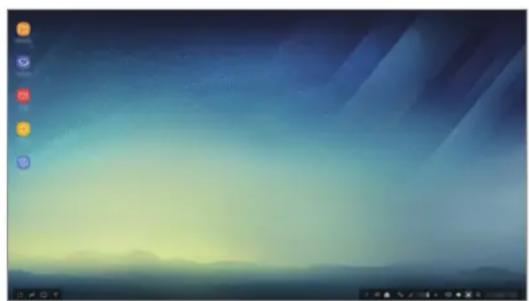
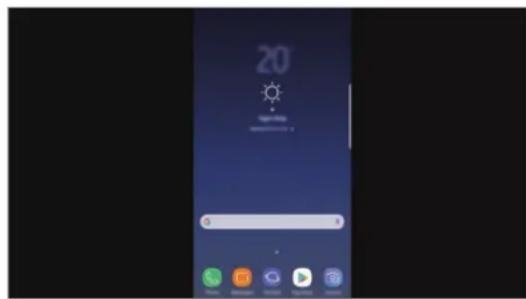
Ekraani peegelduse reziimSamsung DeX'i reziim

- Ekraanirežiimi, mille te esimesena valite, kasutatakse ka järgmiste ühendamiste puhul. Rohkema teabe saamiseks vaadake jaotist Ekraanirežiimi muutmine.
- Kui te soovite Samsung DeX'i režiimis ekraani juhtida, peate ühendama hiire. Rohkema teabe saamiseks vaadake jaotist Klaviatuuri voi hiirega ühendamine.
Seadme ühendamise ettevaatusabinõud
- Multimeedia dokki saab kasutada ainult siis, kui ühendate selle laaduriga.
- Multimeedia doki USB-portidega võib ühendada ainult klaviatuuri, hiirt ja USB-salvestit. Seadmete laadimine või suure voïmsusega seadmete nende portidega ühendamine ei pruugi toötada.
- Arge laske ventilatoril ega mobiliseadme konnektori sisemusel marijaks ega tolmuseks saada. Vedeliku voi tolmuga kokku puutudes voib multimeedia dokk lakata korralikult tootamast.
- Arge multimeedia dokiga ühendatud mobilseadet liigutage. See voib mobilseadme konnektorit kahjustada.
- Mobiiliseadme häl'tuvastus ei pruugi pärast seadme multimeediadokiga ühendamist Hästi töötada.
Seadme ühenduse katkestamine
Mobiliseadme ja teleri voi monitori vahelise ühenduse katkestamiseks eemaldage mobiliseade multimeediadokist.
Klaviatuuri või hiirega ühendamine
Uhendage Samsung DeX'i reziimi kasutamiseks hiir. Uhendage juhtmega hiir ja klaviatuur multimeediadoki USB-porti voi uhendage juhtmevaba hiir ja klaviatuur uhendatud seadme Bluetooth funktsioniga.

Klaviatuuri ühendamisel ei kuvata ekraanil enam virtuaalset klaviatuuri. Seaded rakenduses valige Samsung DeX Kuva virt. klaviatuur Samsung DeX-is, seejärel kuvatakse ekraanil virtuaalne klaviatuur.
Juhtmega ühendus
Kui soovite juhtmega klaviatuuri voi juhtmega hiirt kasutada, ühendage nende USB kaablid multimeedia doki USB-pordiga.
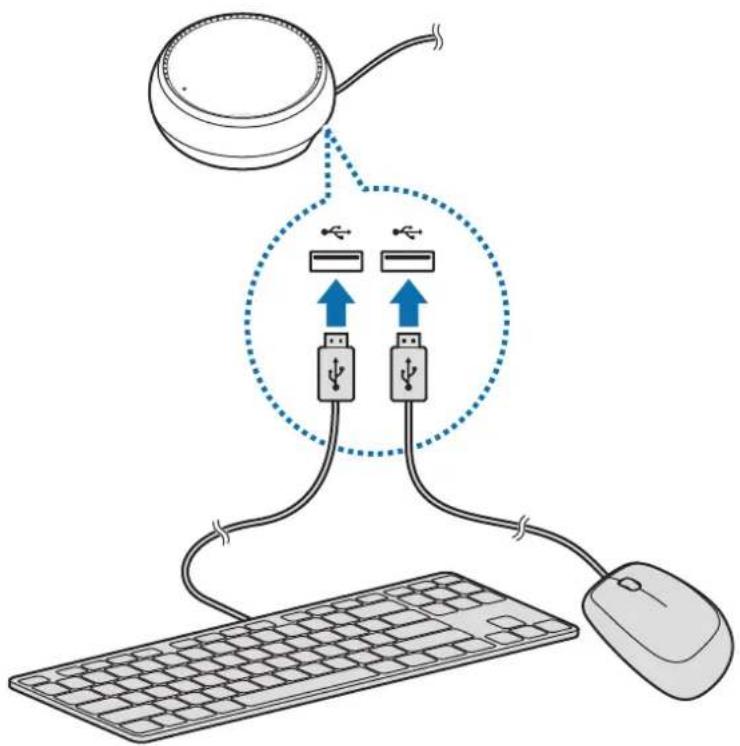
Juhtmevaba või Bluetooth ühendus
Saate ühendada juhtmevaba hiire ja klaviatuuri vöi Bluetooth hiire ja klaviatuuri. Lisateavet seadmete kohta vaadake kasutusjuhendist.
- Juhtmevaba hiir ja klaviatuur: sisestage USB-porti juhtmevaba vastuvotja.
- Bluetooth hiir ja klaviatuur: ühendage mobiliseade Bluetoothi kaudu.
Saate omaboiilseadme funktsoone kasutada liidese keskkonnas, mis sarnaneb arvutiga. Saate kaktivada mobiliseadme rakendusi ja vaadata seadme teavitusi ning olekut.
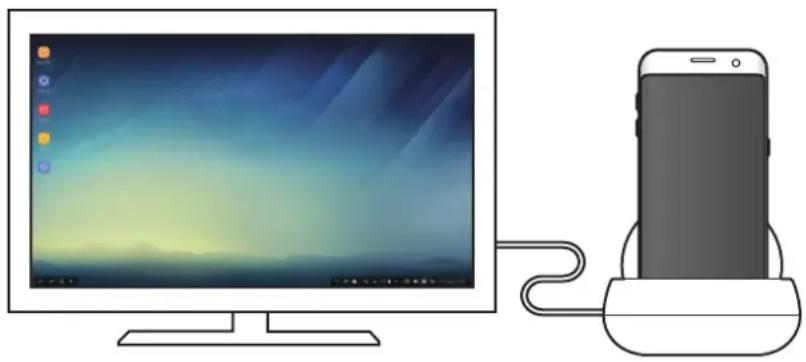

- Kui soovite Samsung DeX'i režiimis ekraani juhtida, peate ühendama hiire. Rohkema teabe saamiseks vaadake jaotist Klaviatuuri voi hiirega ühendamine.
- Moned rakendused või funktsioonid ei pruugi Samsung DeX'i režiimi kasutades saadaval olla.
Ettevalmistused Samsung DeX'i režiimi kasutamiseks
Samsung DeX'i reziimi käivitamisel voi ühenduse katkestamisel suletakse tootavad rakendused, mone erandiga.
- Samsung DeX'i režiimi ei saa käivitada järgmistes režiimides: energiasäästja, ultraenergiasäästja, suur jõudlus, hadarežiim ja turvarežiim.
- Kui teler voi monitor ei toeta HDCP (High-bandwidth Digital Content Protection) protokolli, ei pruugi Samsung DeX'i reziimi ekraani kuvamine onnestuda.
Samsung DeX'i režiim toetab vaid Full HD resolutsiooni ja teatud sisu voin teleri voi monitori ekraanil valja nāha erinev. - Aku kasutusaeg vöib Samsung DeX' režiimi kasutamisel vaheneda.
- Samsung DeX'i režiimi sātete muutmisel muudetakse ka mobiliseadme sātteid. Møned mobiliseadme sātted ei pruugi koos Samsung DeX'i režiimi sātetega mututada.
- Laadige serverist alla vardskeim pusivara ja vardsendage Samsung DeX'i reziim uusimale versioonile. See voimalus on saadaval vaid Wi-Fi uhendusega.
Avakuvaekraani kasutamine
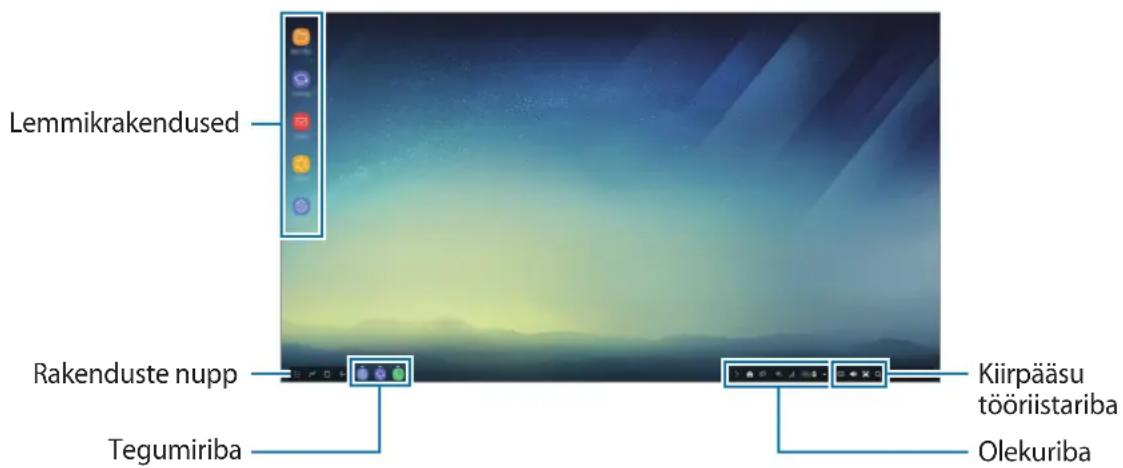
- Lemmikrakendused: lisage tihti kasutatavad rakendused avakuvaekraanile ja käivitage neid kiiresti.
Rakenduste nupud: vaadake voi käivitage rakendusi, mis on mobilseadmele installitud. - Tegumiriba: kuvage rakendused, mis hetkel tootavad.
- Olekuriba: vaadake mobiliseadme olekut voi teavitusi. Kuvatud ikoonid voivad söltuvalt mobiliseadme olekust erineda. Valige mobiliseadme erinevate funktsionide kiirmenüssisse ja valja lulitamiseks ▲.
- Kiirpaäsu toöriistariba: kasuta kiirelt virtuaalse klaviatuuri, helitugevuse, ekraanitōmmise ja otsingufunktsiooni.
Sissetulevale kõnele vastamine
Samsung DeX'i režiimis saate sissetulevale kõnele vastamiseks kasutada ühendatud telerit voi monitori.
Sissetuleva kõne puhul valige ühendatud teleris või monitoris sissetuleva kõne menuü. Kõnele vastamiseks kasutatakse mobiliseadme kõlarit.

Kui soovite kõlari kasutamise asemel kasutada mobilseadet, eemaldage mobiliseade multimeediadokist. Sissetuleva kõne ekraani ilumine mobiliseadmes võib võtta mõned sekundid.
Rakenduse otseteede lisamine
Valige rakenduste nupp ja rakendus, millele te tahate otsetee luua, ning lohistage see avakuvaekraanile. Rakenduse otsetee lisatakse avakuvaekraanile.
Kollarite seadistamine
Saate mobiliseadme vaikimisi kolariteks märata teleri voi monitori kolarid voi mone muu heliseadme.
Avage tegmiribalt Helivaljund ja seejarel soovitud seade.
Kiirpääsu töoriistariba kasutamine
: kuvab virtuaalse klaviatuuri.
reguleerib helina, muusika, video, teavituste ja susteemihelide helitugevust.
- : jäädvustan ekraanitömmise ja vöimaldab selle erinevat kasutamist, näiteks sellele joonistamist, kirjutamist, kärpimist ja jagamist.
- Q: otsi mobiliseadmest sisu vastavalt otsinguvaljale sisestatud marksonale. Täpsemate tulemuste saamiseks valige otsinguvalja alt Filtreeri ja valige täpsemad filtri andmed.
Kui te avakuvaekraanil olles ühendatud hiire paremale nupule vajutate, saate avakuvaekraani valikuid kasutada.
Järjestamisalus: valige korraldusmeetod om avakuvaekraani rakendustele.
- Tuhjenda: organiseerige rakendusi voi kaustu avakuaekraanil vastavalt soovitud korraldusmeetodile.
Samsung DeX-i taustpildid: muutke omavakuvaekraani ja lukustatud ekraani Samsung DeX'i reziimi taustapildi satteid.
Rakenduste käivitamine
Käivitage mobiliseadme rakendused Samsung DeX'i režiimis.
Rakenduste nupu valimisel kuvatakse mobiliseadme rakendused. Valige rakendus ja käivitage see. Arvutit kasutades saate käivitada mitu rakendust üheaegselt ja kasutada multitegumtödd.

Möned rakendused ei pruugi Samsung DeX'i režiimi kasutades saadaval olla.
Eksklusiivsete rakenduste käivitamine
Laadige alla ja käivitage Samsung DeX-i eksklusiivseid rakendusi. Valige rakenduste nupp ja seejärel Samsung DeX-i rak.-d.
Käivitage ühendatud teleris vöi monitoril rakendus Seaded ja valige Samsung DeX.
- Samsung DeX-i ekraani ajalöpp: märake, kui kaua Samsung DeX'i režiim ootab, enne kui ekraani tagavalgus valja lülitub.
- Samsung DeX-i taustpildid: muutke om a avakuvaekraani ja lukustatud ekraani Samsung DeX'i reziimi taustapildi satteid.
Kursori kiirus: muutke hiirekursori kiirust. - Kuva virt. klaviatuur Samsung DeX-is: kuvage virtuaalklaviatuur ühendatud ekraanil, kui te klaviatuuri ühendate.
- Teave Samsung DeX-i kohta kuvage Samsung DeX-i tarkvarateave ja uuendage om a Samsung DeX-i tarkvara.

Samsung DeX-i sātete valik ilmub ainult Samsung DeX-i kāivitades.
Ekraani peegelduse režimi kasutamine.
Mobiliseadme ekraan jaab sisse ja ilmub uhendatud teleril voi monitoril. Vaadake mobiliseadmes olevat sisu uhendatud teleri voi monitori laiekraanil.
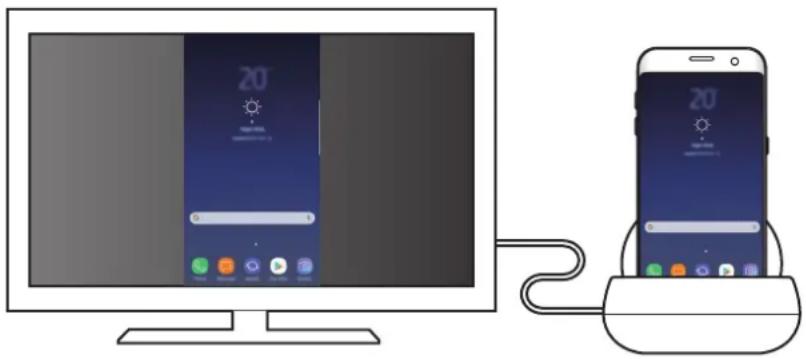

Ekraani peegelduse reziimi saate kasutada ka ilma klaviatuuri voi hiirt uhendamata. Juhtige ekraani uhendatud mobiliseadmega.
Ekraanirežiimi mutmine
Ekraanirežiimi muutmiseks käivitage ühendatud teleril, monitoril vöi mobilseadmel rakendus Seaded ja valige Ühendused → Veel ühenduseseadeid → HDMI režim ning valige Samsung DeX vöi Screen Mirroring.
Ekraanireziimi, mille valite, kasutatakse ka jargmiste uhendamiste puhul.
Lisa
Törkeotsing
Palun katsetage enne Samsungi teeninduskusega ühenduse vötmist järgnevoid lahendusi.
Teie multimeedia dokk või ühendatud seade tardub
Kui multimeedia dokk voi ühendatud seade tardub voi hangub, proovige probleemi lahendada multimeedia doki voi ühendatud seadme valja ja uesti sisse lulitamisega.
Kui multimeedia dokk voi ühendatud seadmed ikka ei reageeri, ühendage seadmed multimeedia dokist lahti ja ühendage nad uuesti.
Kui probleem ei lahene, vötke ühendust Samsungi teeninduskeskusega.
Multimeedia dokk toötab kasutusjuhendis kirjeldatust erinevalt
Kasutatavad funktsionid voivad ühendatud seadmest soltuvalt erineda.
Ekraanisuhe on vale
Kohandage ekraanisuhet ühendatud teleri voi monitori menuüust.
Copyright
Antud kasutusjuhend on kaitstud rahvusaheliste autorigustega.
Kasutusjuhendi ühtki osa ei tohi ilma Samsung Electronicsi eelneva kirjaliku loata reproduktseerida, levitada, tolkida voi edastada mitte mingil kujul ega mingite vahendite abi, olgu need siis elektroonilised voi mehaanilised, sealhulgas kopeerimine, salvestamine voitalletamine mis tahes andmete salvestamise ja esitamise susteemis.
Kaubamärgid
SAMSUNG ja SAMSUNG logo on Samsung Electronics registreeritud kaubamärgid.
Koik muud kaubamärgid ja autoröigused kuuluvad nende omanikele.




