DeX Station EEMG950 - мобільний телефон SAMSUNG - Безкоштовний посібник користувача
Знайдіть посібник до пристрою безкоштовно DeX Station EEMG950 SAMSUNG у форматі PDF.
 FR
FR
 BG
BG
 CS
CS
 DA
DA
 DE
DE
 EL
EL
 EN
EN
 ES
ES
 ET
ET
 FI
FI
 HU
HU
 IT
IT
 KK
KK
 KO
KO
 LT
LT
 LV
LV
 NL
NL
 NO
NO
 PL
PL
 PT
PT
 RO
RO
 RU
RU
 SK
SK
 SL
SL
 SV
SV
 TR
TR
 UK
UK
 ZH
ZH
Часті запитання - DeX Station EEMG950 SAMSUNG
Питання користувачів про DeX Station EEMG950 SAMSUNG
0 питання про цей пристрій. Дайте відповідь на ті, що знаєте, або поставте власне.
Поставити нове питання про цей пристрій
Завантажте інструкції для вашого мобільний телефон у форматі PDF безкоштовно! Знайдіть свій посібник DeX Station EEMG950 - SAMSUNG і поверніть собі контроль над електронним пристроєм. На цій сторінці опубліковані всі документи, необхідні для використання вашого пристрою. DeX Station EEMG950 бренду SAMSUNG.
ПОСІБНИК КОРИСТУВАЧА DeX Station EEMG950 SAMSUNG
Испосьозане рек immа дубліровая за Крана
3KpaH Mo6nIbHOrO yCTpoiCTBa OCTaETcB KJIIOUeHHbIM N OTO6paXaETcHa NODKIIIOUeHHOM TeJeBn3ope IIN MOHTope. PpocMaTpNaIte pa3Hoo6pa3HOe coJepXImOe Mo6NJbHOrO yCTPOIcTba Ha NOkJIIOUeHHOM IINPOKO3KpaHHOM TeJeBn3Ope IIN MOHTope.
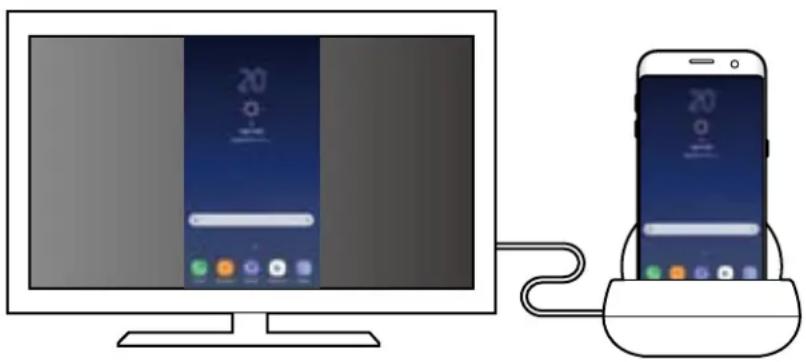

Pexim dy6npoBaHna 3KpaHa MOxHO nCNoB3ObaTb 6e3 NOdkluoyenra KnaBnAtypbl NmMbIuN. YnpabTb 3KpaHOM MOxHO C NOMoBIO NOkLluoyHORO MO6NbHORO 3KpaHa.
3OBHIiHnBnIyKty MoKe BiDpi3HrTnc BID 306paXeHHa. BMICT MoKe 3miHOBaTnC8e3 3aBuachoro nonepdXeHHa.
- Пара викорпостанham мьльтимедійноі дok-stанцій посякогайтеся, со boha symicha i3 npicstpoem.
PonchIOBaJIbHi 3HaUKN

PonepeJxHn: cTyaui, 0 MoKytb npu3BeCTn do TpaBMyBaHHaCe6e a6o iHux ocio

Ybara: ciTyaui, 0o moKytb npn3BecTu do noWkoJKeHH npncToPO a6o iHoro o6naHaHn

PnmuTka: npumitkn, npapn 3 KOpncTyBaHHa 6o daTkoiaHopmaia
Komplěktačiž
IpebeipTe HareBHiCTb y KOMnneKti Taknx KOMnoHeHTiB:
MylbTmMeiHa DoK-CTaHci.
KopoTkn noci6nK KopncTyBaHa

KOMnOHeHTN,Як BXoJaTbdo KOMnIeKTy npncTpoU,MOxKytbp i3HnTnca 3aIexHo BiД КpaIH naO onepaTopa 3B'ra3Ky.
KOMnoHENTI,IO NOCTaUaOTbcB KOMnJIeKTi,po3pO6JIeHI cneuaJIbHO IJRAZbOro npNCrpoTO TaMOxTyb 6yTu HecymichmN 3 iHUnMn npNCrpoAMN.
3OBHIHINBnI xapaKTePncTNI MOKyTb 3MiHOBaTnC8e3 3aBvachoro nonepdKeHHN.
- ДogaTkOBi akcecyapn можна пидбати в мicцeворо постаьнka Samsung.пердix пидбаннамpekeohan'tecs,ю BOHс cumichi i3 zum npinctpoem.
Bukopnctobyte Iiwe akcecyapn, pekomehnoBaHi KOMnHiO Samsung. BnkOpnCTaHH HepeKomeHIOBAHnx akcecyapib MOKe npu3BecTn Do BUNHKHeHH ppo6lem y po6oti Ta HecnpaBHOCTe, Ha kI He po3NOBCJxkyETbCra rapaHTi.
- Доступнистусяха akсесуаров може зminюватися заlexно вд компай-Bиробнков.
- Доступου винорmaцю по доступни akсесуаров можна дзатися на Be6-caитi Samsung.
3OBHiHnI BnIaI npIcTpoI
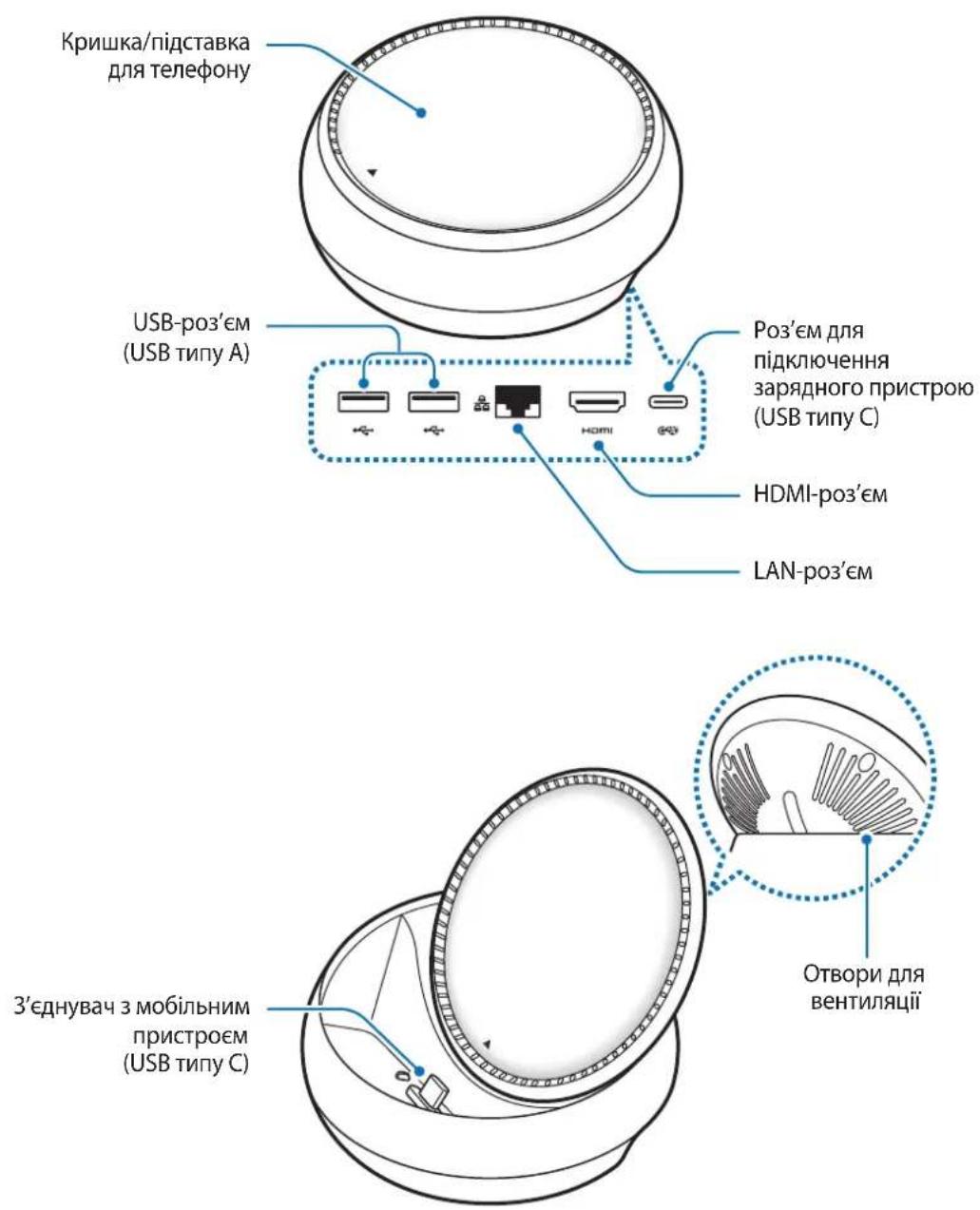

O6OB'3K0BO BnKOpNCTOByIe Ka6enb USB Tnny C. RaKo nIeHaTn Ka6enb Micro USB, MyNbTmMeiHa DOK-CTaHcIЯ MoKe BnTn 3 NaNy.
BnKOpncTaHnMyIbTmMeiHoi IOK-CTaHci
Підключеня мььтUMеДи HOI дOK-СТанцii do MOбIELHOrO рпсстpoI O
1ПiEHaIe 3apAHy npIcTpiI do po3'Emy dIyPiKluOeHnI 3apAHO npIcTpoI MyIbTmMeiHoiIO DOK-CTaHcII (USB Tyny C).

BukopncToBvye Ine 3apndhi npicptoi, cxbaneHi kompaHicSamsung (9 B/1,67 A, 9 B/2 A, 12 B/2,1 A).
- Дяшвдкого заразджени викоростовуITE лише зараздни рпсстpoi, схвашиkomпанію Samsung i пиз nauseени зашвдкого заразджени (12 B/2,1 A).

3aIeJHO bI npu6aHoi MybTMeiHoi DOK-CTAHU, MoXnBO, 3HaIOBtbcrdoTkoBO npu6aTu 3apAHN npucrtpi.
3aIeJHO BiD Tnpy 3apArdHoro npncTroIO, IIO BUNOpNCTOByETbCra, MoKe BHNKHyTn Notpe6a y BUNOpNCtAHHi Micro-USB 3'edhyBaaya.
- Дя заошаджение ektrpoeheprii BiD'EDHynte 3aprdnnpictri,Якso npictri He BUKOPNCTOBYETbca.Якso Ha 3apdHomy npictroi Hemae KHOKN JKBJIeHH, noRo cnI D BInMaTn 3 eJektpuHoi PO3eTKN, KOIN BIn H He BUKOPNCTOBYETbcra,Дя 3aOuaJKeHHeJKTPOEHEPII.Пд чac 3apdJKeHHa3apdHni npictriMae uiNbHo npinraTn do rHi3da Ta 6yTu IerKo DoctynHM.
2 Piikkuitb oINH kHeCb ka6eHo HDMIo HDMI-03'Emy MyIbTMmeiHOi DOK-CTaHcii, a IHsH KHeCb -do HDMl-p03'Emy TeneBi3opa nn MoHITopa.
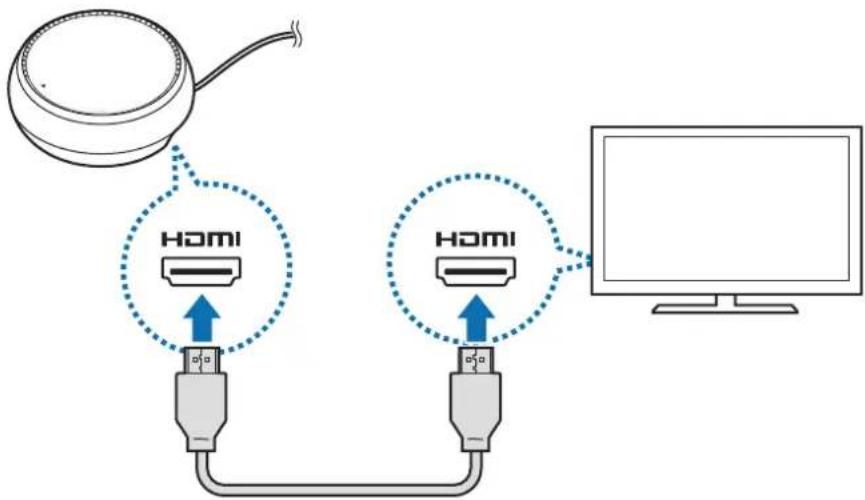

Ka6eIbHDMI npOaεTbcra Okpemo.
3 3 KIO Bn He XoHcTe BnKOpNCTOByBaTn MepeKy Wi-Fi a6o Mo6IbHi daHI mo6IbHOro npicrpo, BnKOpNCTOByIe Ka6JIbHy MepeKy IJxOM nIKIOueHnRA LAN-Ka6EIO do LAN-po3'Emy.
Bn mojete KopucTyBaTncmepexeIO MO6IbHOrO 3B'3Ky,do koi nKluoyen Bau cMapTfoH,6e3
BVKOpunctaHH npotoboi mepeki LAN.
4 HataeHbomy kpaIO KpUk, 06 BnKOpCTaTb II B JKOci iDcTabKn dIy TelefoHy.
3'YBnTbC3 3'ENHyBaU 3 MO6InbHm INpNCtpoEM.
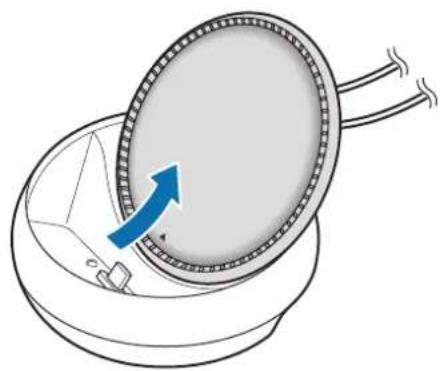

BybTe o6eexHi np 3MiHi KyTa HaxuNy niDcTabKn dIa TeNefoHy, Oo6 He TpaBMyBaTu naJIbci.
5 IiKIOHbMO6INbHn npCTPi npTOM Type-C do 3'EDHyBaHa 3 MO6INbHM npNCTPOEM Ha MyIbTMeIDHII DOK-CTaHcII.
Ha mobiNbHomy npncptpoi 3anyctntbcra Samsung DeX.
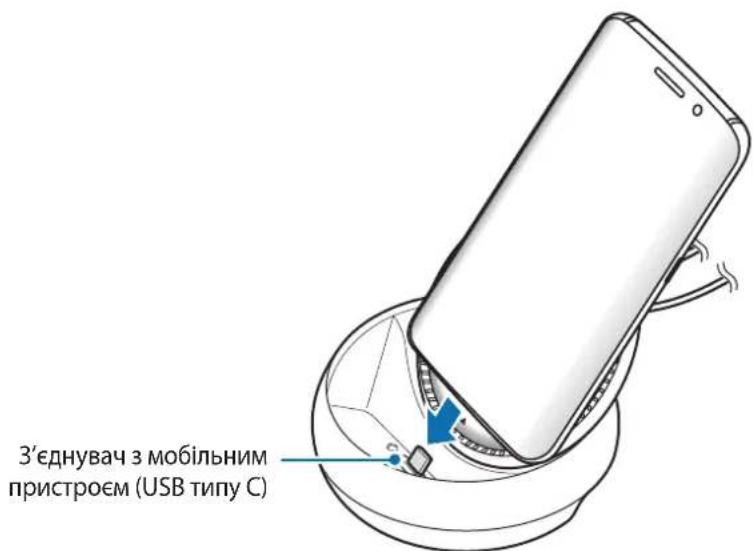

BnKOpNCtAHMyIbTmMediHoiIO DOK-CTaHcII MoKe 6yTu NOpyuHeO, Akuo MObIbHn npCtpiBKnadeHn B NeBn TnN YoXHa, HapnKlaD YoXoN-KnXKa a6o 3axuHeHn yoxon.
6 Bn6epiB 6aKaHn peKm ekpaHa. MoKInBO o6paTn peKm Samsung DeX a6o peKm ny6IIOBaHHra ekpaHa.
3ANYCTNTI SAMSUNG DeX: ekpaH MobInbHoro npnctpoIO BmKHeTbcra i 3'ABnTbcra Ha ekpaHi nikluohoro TelebiOpa qn MOHTopa B pexkmi po6oYoro cTona.
- PEKJIIOU. B PEXIM Dy6IbOBAHOrO EKPAHA: Ha ekpaHI niKIOueHOrO TeJeBIOpa Y MoHITOPa 3'YBNTBCr ekpaH MO6IbHOro npicTPOIO.
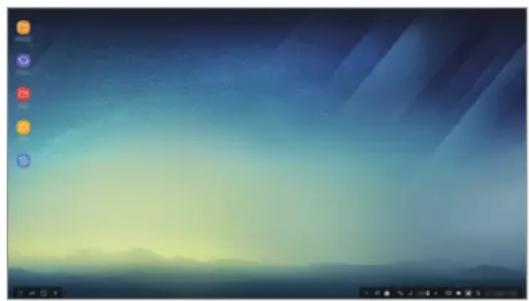
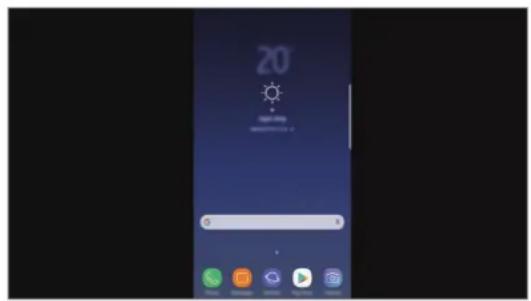
Pexim Samsung DeX Pexim ny6IOBaHHaEkpaa

- Pěkúm ekpáha,健康发展 in the following are: 6yde BnKOpNCbOByBaTncs r iD qac hAcTyNHx πiDKIIOUeHb. DódaTKOby iNΦopMaciio dNbItbcry pOzdi 3MiHa peKIMy ekpáha.
-ЯкwoВибжаerte kepyBaTnДямнHa ekpaHi pexkmy Samsung DeX, Heo6xIDHO nIcklouHTmMnUy.ДоадTKOBy iHΦopMaciIO DnBITbCry y po3dINI IpKluoyeHHa KlaBiaTyprn a60 mni.
3actepexheny 0o npKluyeHn npictpo
- MynbTmMeiHy dOK-CTaHciO MOxHa BnKOpNCTOByBaTu NIIse ToDi, KOJI BOHa NiIKNUoyeHa do 3apAHorO npNCtpoIO.
- Do USB-po3'emib πικλιουαι Te Μινε κλαbiaotypy, Mιψy a6o USB-npncptpiŋ dπη 36epirahnη daHnx. 3apäκχEHNη πριστpoiB a6o πικλιουηHη πριστpoiB 3 BικOKO IO NTγχHicTIO MOxe πρaζιOBaTI ΘeHaJIexKHM ΚHOM.
- YHnKaIte KOHTaKTy OTBOpIB DЯ BENTUJIaIi Ta 3'EDHyBaHa 3 MObHIM pNCTPoEM 3 piINHAMI Ta PIIOM. IiD iEIO pIDINH a6O IIy MyJbTmMeiHa DOK-CTaHci MoKe IpaioBaTu HeHaJIeXHM YIHOM.
He pyxaTe Mo6IbHn npnstpi nOKn BIn NiKluyeHn do MylbTmMediHoJdoK-CTaHci. Ie moKe npu3BeCTn Do NOsKOxHenn 3'EnHyBaHa 3 Mo6IbHm npnstpoem. - Φункця розинавань голocу на мобільноу ппстpoi,nicя пою підкlioоченя do MyльтумединоюдOK-сту, може працьовати 3nomлкам.
3aBepWeHnpiKlUoyeHH npncTpoIO
Bid'edhaTe MoibHn npicpti BID MybTmEiHoiIO DOK-CTaHcii, 0o6 3aBepuNTn Ioro NiKluoyenHa Do TeBeB3Opa YI MOHToPA.
Підклоченя Клавiaтур n60 mшi
Piknoy Mny dny KopncyBaHn peKmom Samsung DeX. PkniOitb dpotoby Mnuy ta KnaBiaTy pdo USB-po3'Emy MyIbTmEiHoiDok-CTaHci a6o niknOitb 6e3dpotoby Mnuy ta KnaBiaTy do PnknoheHO MO6IbHOr npictpo3 fHKciu Bluetooth.

Ipi niikoueHHi KnaiaTypn BiPtyaIbHa KnaiaTyppa He BiO6paxaETbcra Ha ekpaHI. Y nporpaMI HanaTuBaHn BIn6epitb nepemkau Samsung DeX Ioka3 BiPT. KnaiaTypn B Samsung DeX, 0o6 yBIMKHyTn BiIO6paJaeHHa BiPtyaIbHOI KnaiaTypn Ha ekpaHI.
Пдкюець за допомогою kaбелю
Kaio Bn 6aKaTe BnKOpncToBvBaTn KlaBiaTypy a6o MmUy 3 Ka6eIeM USB, niknOuItb ix do USBp03'EMIB MylbTmmeiHoiDOK-CTaHcii.
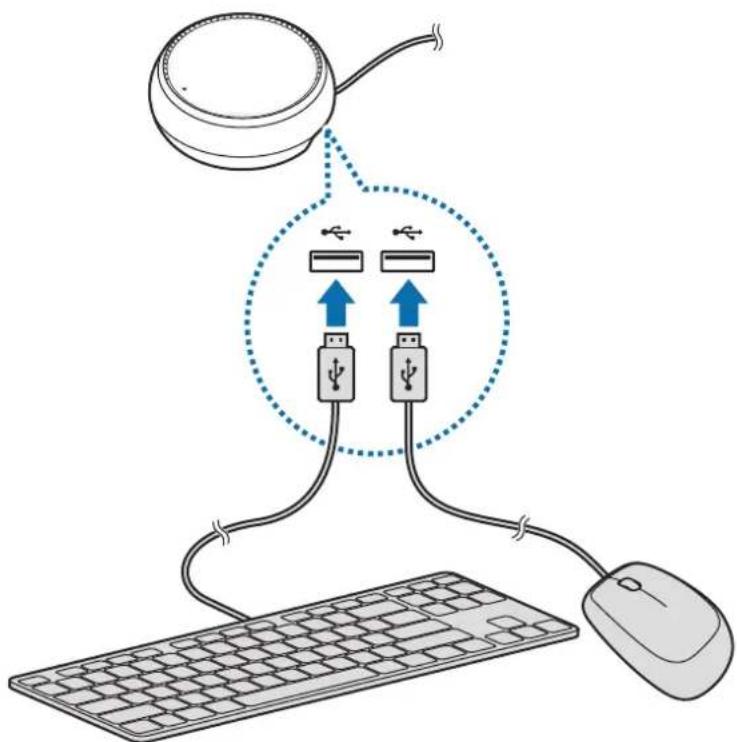
Підклоченя чець 6e3dpoToBу мереку a6o Bluetooth
Bn mokeTe niklouHTn 6e3npOToby Mmuy ta KnaBiaIpy a6o Mmuy ta KnaBiaIpy Bluetooth. DoatKoby iHopMaIIO np npncTpoI HabeJeHO B noci6HnKax KopnCTyBaHa dny uix npncTpoIB.
- Be3dpoToBa Mnla i KnaiaTypa: BCTaBtE 6e3dpoToBn npinMaU B USB-po3'Em.
- Bluetooth MIIa i KnaiaIpa: niknucitbca do mobinbHoro npictpoio no Bluetooth.
Пися натусяня конки «Прогам» 3'Явся сибок погам моб일borо рпостю. Виберіть погаму та зanyсты. Можна вдкрши д ekільka погам i odnoчасно корочьbatи сн ИмВ ржимi мльтыдачноcti, як на 3вчайHomу kom'tЮтepi.

Дякіnpограми можуь 6утNi HeIoCTyHnIIM NiД уac ВИКОПиТаHЯ ржIMy Samsung DeX.
3aIyck ekckJIIO3IBHIX npoRpaM
3aBaHTaKyIe Ta 3aNyckaIte ekcknIO3NBHi nporpamN dJa Samsung DeX. HATUCHITb KhoNkY «PorpamN», a notim Bn6epitb PorpamN dJa Samsung DeX.
3MiHa HanaTyaHb
BIMoXeTe 3MIHOBaTu HalaaHTyBaHHcCBoro pexkmy Samsung DeX.
3anyctitb nporpamy HanautybaHnHa niknoyeHomy TeneBisopi a6o moHITopi Ta Bn6epiTb Samsung DeX.
- Yac ouikyB. ekpaHa Samsung DeX: BCTaHOBneHHa yacy ouikyBaHHa pexmMy Samsung DeX do BUMKHeHHa nDCBiuYBaHHa ekpaHa.
3actabkn dIy Samsung DeX: 3miHa HanaHTyBaHb 3actabKn peKmMy Samsung DeX nra roNoBHoro ekpaHa Ta ekpaHa 6IOKyBaHHa. - Wbvndkictb BkazibHnka: HanaTuIte Wbvndkictb pyxu BkazibHnka Mmui.
- Пokedи Bipt. Клавiators B Samsung DeX: Налашуп Te Biюбрахень Biptyaльно Клавiators Ha niДКлюЧeHOMy ekpaHI y Виадку пдКлючeHня Клавiators.
- Пpo Samsung DeX: пергелянье сию по рогаму Samsung DeX ta onobitb ii.

HanahtybaHHa Samsung DeX 3'YBJIIObCJI niue y pa3i 3anycky Samsung DeX.
BnKopncTaHЯ pexkmy dy6IobaHHa ekpaHa
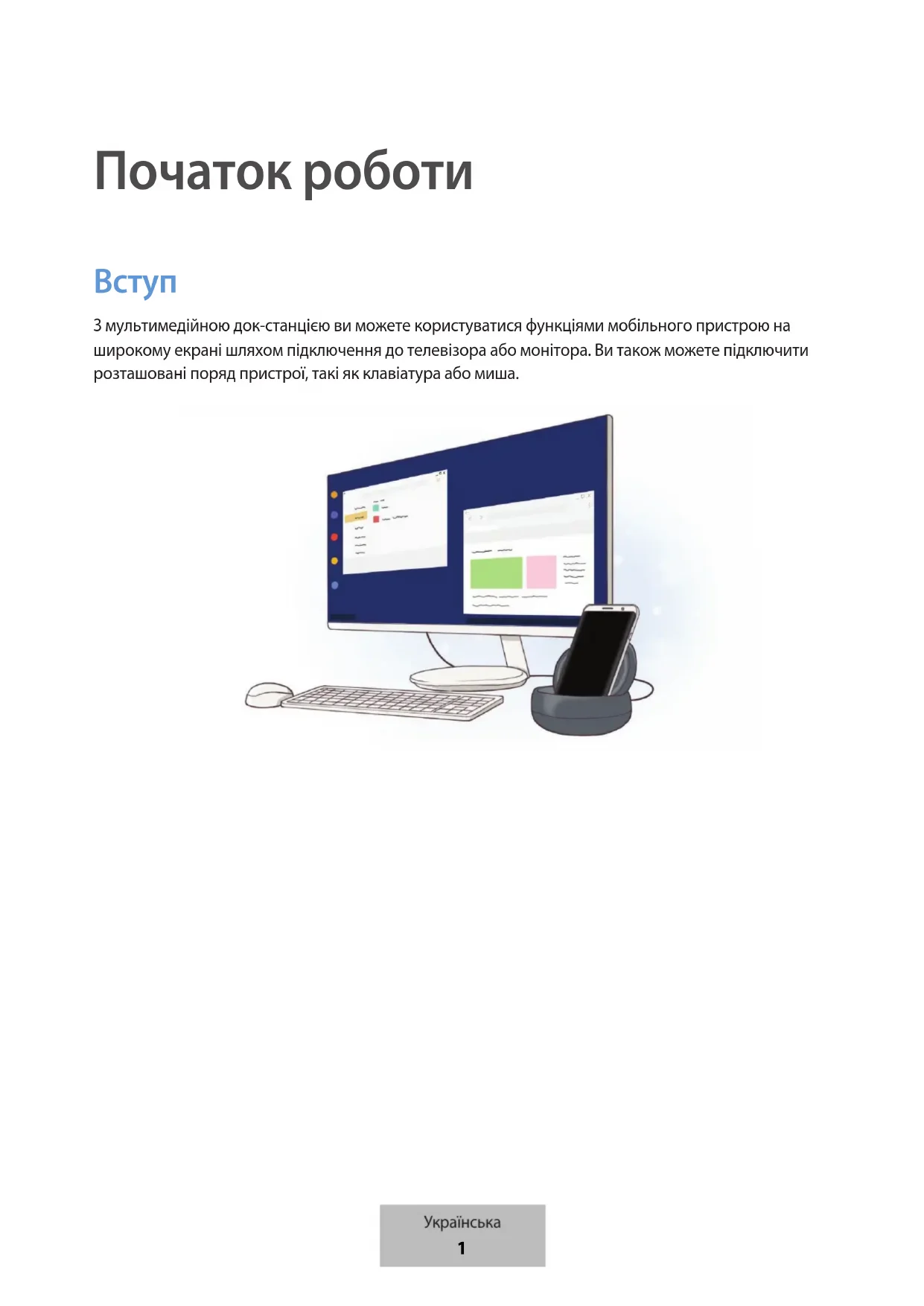
Ekpan MO6iNbHOro npicrpoI He BUMKAcTbCra, a 3'YBnAeTbCra TaKoJ Ha ekpaHi NiKluOeHOro TeneBi3Opa Ch MoHITopa. IpeRJIaPi3HomAHITHO RMIcTy 3 MO6iNbHOro npicrpoI Ha shIpOKOMy ekpaHI niKluOeHOro TeneBi3Opa abo MoHITopa.
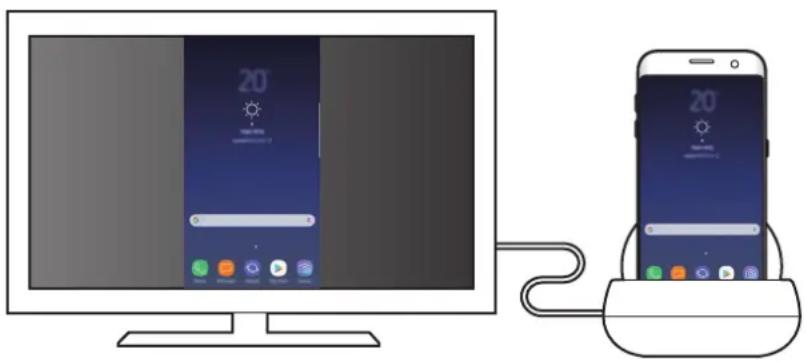

Pexm dy6nBaHReKpaHa MoXHa BnKOpNCTOByBaTn, He nID'edHyouN KlaBiaTypy uMnUy.
Ira KepyBaHHaekpaHOM MoXHa BnKOpNCTOByBaTnPiKIOueHm MOiNbHn npNCptpi.
3miHa pexkmy ekpaHa
Iio6 3miHHTn pexm ekpaHa, 3anyctItb nporpamy HanaTuBaHHa Ha iKluoyehOMy TeeneBisopi, MOHiToPi a6o Mo6ilbHomy npictpo Ta Bn6epiTb iKluoyehnra IodatKobHa hauTuBaHHa iKluoyehnra Pexm HDMI, a noTIM Bn6epitb Samsung DeX a6o Screen Mirroring.
Bn6paHn peKIM ekpHa 6yde BnKOpNCTOByBaTncr niJ qac HactynHX nIKIOueHb.
Додатук
YcyuHnHa HenoJaDOK
Iepsh hix 3BepHyTnca do cepbichoro ceHTpy Samsung, cnpo6yTe ckopncTaTnca TaKIMPiweHHaM.
MylbTmMediHa dOK-CTaHcIa6o NidkloueHi npncTrooi He pearyOtB ha BaSi di.
Якwo MylbTmMediHa DOK-CTaHcIa 6o NiKJIoueHi npucTrooi He pearyIoTB Ha BaWi di a6o 3abucaIOb, cnpoBuyTe BVMKHyTu NiKJIoueHm MOiBnHm npucTpi Ta BBIMKHyTu NOrO 3HOBy.
JaKIO MyIbTmMeiHa DOK-CTaHcIa 6o NiKIOueHi npIcTpoI dOci He pearyOTb, BiKIOUITb npIcTpoI BiMylbTmMeiHOI DOK-CTaHcII Ta NiKIOUcITb iX 3HOy.
Якwo npo6nemy He Bdaetbc8 ycyHyTu, 3BepHitbc8 do cepBicHoro ueHtpy Samsung.
ФункцIMyЛьТИмediHoiДOK-СТанцIi BiДрИЗнЯЮТбСВIД ФункцIi, onиcaHx y nociHnky KOpIcTуВaça
Docyhnictb yHKi3 3aJexntb BiD niKIOueHOro npictpoi.
HenpaBnIbHe cniBBiDNoWeHHa CToPiN ekpaHa
HanaTyuTe cnIBiDnHOeHHa CTOpIH eKpaHa B MeHIO niKJIoueHoRo TeNeBi3Opa a6o MoHiTopa.
AbTopcbke npaBO
Зкран көшірмecін көрсety ржимін пайдалану
M6nIbdi KypblfblHbIH, KpaHbl Kocylbl KaIbIN, KocblfAH TeJeIaDapda Hemece MOHITOPda naJa 6oJadbl. Mo6nIbdi KypblfblHbIH ap TypJI Ma3MyHbIH KocblfAH Td Hemece MOHITOP KeH, EKpaHbHaH KapaHbI3.
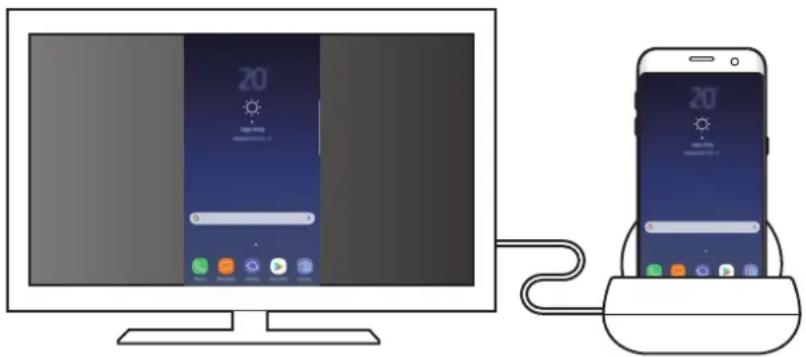

IepheKaTaHbI HeMece TiHTyipdi XaJIfaycbI3 3KpaH KeWIpMecIH Kepcety peXIMIn naJaHaYfa 6oJaIbI. 3KpaHdbI XaJIFaHfAH MoBnJbDi KypblfImeH 6ackapbiHbI3.




