DeX Station EEMG950 - мобильный телефон SAMSUNG - Бесплатное руководство пользователя
Найдите руководство к устройству бесплатно DeX Station EEMG950 SAMSUNG в формате PDF.
 FR
FR
 BG
BG
 CS
CS
 DA
DA
 DE
DE
 EL
EL
 EN
EN
 ES
ES
 ET
ET
 FI
FI
 HU
HU
 IT
IT
 KK
KK
 KO
KO
 LT
LT
 LV
LV
 NL
NL
 NO
NO
 PL
PL
 PT
PT
 RO
RO
 RU
RU
 SK
SK
 SL
SL
 SV
SV
 TR
TR
 UK
UK
 ZH
ZH
Часто задаваемые вопросы - DeX Station EEMG950 SAMSUNG
Вопросы пользователей о DeX Station EEMG950 SAMSUNG
0 вопрос об этом устройстве. Ответьте на те, что знаете, или задайте свой.
Задать новый вопрос об этом устройстве
Скачайте инструкцию для вашего мобильный телефон в формате PDF бесплатно! Найдите своё руководство DeX Station EEMG950 - SAMSUNG и возьмите своё электронное устройство обратно в руки. На этой странице опубликованы все документы, необходимые для использования вашего устройства. DeX Station EEMG950 бренда SAMSUNG.
РУКОВОДСТВО ПОЛЬЗОВАТЕЛЯ DeX Station EEMG950 SAMSUNG
- Изобрахеньята може за ce pa3ичавat OT DeiCTBHTENHЯ пюук. СьдьржанeTo понжи на помяна 6e3пpeДиЗвсг.
- Лобимп риложеня: Добаяне на чесу Изпалзвани пил. Кын Наален ekpanи 6ьрзото истарпан.
- -
- -
- -
- -
- -
- -
- -
- -
- -
- -
- -
- -
- -
- -
- -
- -
- -
- -
- -
- -
- -
- -
- -
- -
- -
- -
- -
- -
- -
- -
- -
- -
- -
- -
- -
- -
- -
- -
- -
- -
- -
- -
- -
- -
- -
- -
- -
- -
- -
-
-
- -
- -
- -
- -
- -
- -
- -
- -
- -
- -
- -
- -
- -
- -
- -
- -
- -
- -
- -
- -
- -
- -
- -
- -
- -
- -
- -
- -
- -
- -
- -
- -
- -
- -
- -
- -
- -
- -
- -
- -
- -
- -
- -
- -
- -
- -
- -
- -
- -
-
.
-
-
-
-
-
-
-
-
-
-
-
-
-
-
-
-
-
-
-
-
-
-
-
-
-
-
-
-
-
-
-
-
-
- . . . . . . . . . . . . . . . . . . . . . . . . . . . . . . . . . . . . . . . . . . . . . . . . . . . . . . . . . . . . . . . . . . . . . . . . . . . .;
...
#
#
#
#
#
#
#
#
#
#
#
#
#
#
#
#
#
#
#
#
#
#
#
#
#
#
#
#
#
#
#
#
#
#
#
#
#
#
#
#
#
#
#
#
#
#
#
#
#
#
#
# #
?
/ +
? ? ? ? ? ? ? ? ? ? ? ? ? ? ? ? ? ? ? ? ? ? ? ? ? ? ? ? ? ? ? ? ? ? ? ? ? ? ? ? ? ? ? ; = ; - = ; - = ; - = ; - = ; - = ; - = ; - = ; - = ; - = ; - = ; - = ; - = ; - = ; - = ; - = ; - = ; - = ; - = ; . = ; . = 0 = 1 = 2 = 3 = 4 = 5 = 6 = 7 = 8 = 9 = 10 = 11 = 12 = 13 = 14 = 15 = 16 = 17 = 18 = 19 = 20 = 21 = 22 = 23 = 24 = 25 = 26 = 27 = 28 = 29 = 30 = 31 = 32 = 33 = 34 = 35 = 36 = 37 = 38 = 39 = 40 = 41 = 42 = 43 = 44 = 45 = 46 = 47 = 48 = 49 = 50 = 51 = 52 = 53 = 54 = 55 = 56 = 57 = 58 = 59 = 60 = 61 = 62 = 63 = 64 = 65 = 66 = 67 = 68 = 69 = 70 = 71 = 72 = 73 = 74 = 75 = 76 = 77 = 78 = 79 = 80 = 81 = 82 = 83 = 84 = 85 = 86 = 87 = 88 = 89 = 90 = 91 = 92 = 93 = 94 = 95 = 96 = 97 = 98 = 99 = 100
- BytoH 3a npn.: Ppernei nn cTaptnpaHe Ha npnIOxEHH, HCTaIIpaHn Ha MO6uHOTO yctpoIcTBo.
- JeHTa Ha 3aJaUHe: IpeRJIeH Na npNIJIOKeHnIyTa, KOINTO pa6OTB MOMeHTa.
- JeHTa 3a c6CTOJHHe: IperIeHa c6CTOJHHeTo Ha MO6UHOTo BN yCTPOJCTBO nIIyBEOMJIeHn. B 3aBNCIMOC T OT TeKUzTO C6CTOJHHe Ha BAuTeO MO6UHNO YCTPOJCTBO, NOKa3BaHITe NKOHN MoKe da ce pa3JIuYabat. N36epTe A Ue MoXeTe Da BkJIIOUbATE N N3KJIIOUbATE pa3JIuYHKn, 3aJaJeHn B CnncbKa C 6bp3N HAcTPOJKN Ha MO6UHOTo BN yCTPOJCTBO.
- JeHTa Ha 3aJaunTe 3a 6bp3 DocbN: N3non3BaIte 6bp30 BnptyAnHaTa KnaBnATypa, cIIa 3ByK, ekpaHHa CHIMKa I ΦyHKUnTe Ha nporpaMaTa 3a TbpceHe.
- Порождано: Изберет MeToДа 3a почждане На пил. На началня ekpaH.
- ИзUCTBaHe: Подрete пи. пл пankи на наалня ekpaHа 6a3a на n36paHЯ MeToJHa
- поржданe.
- Tanetn 3a Samsung DeX: Помеhte НастpoиКITE на Талет ржим Samsung DeX 3a наразния ekpanи 3a зашиюенья ekpan.
Статуше на положения
CtaptnpaHe Ha npiloxeHn, nHctalipaHn Ha MObHnHOTo ycTpoiCTBO B pexm Samsung DeX. Korato n36epete 6yToHa 3a npiloxeHn, ue ce NOB CNscBk C npiloxeHnTa Ha MObHnOTo BN ycTpoiCTBO. I36epete npil. n ro cTaptnpaTe. Mojete da OTbOpnte eHOBpeMeHHo HAKoIko npiloxeHn i da rN CTaptnpaTe B MHOrO3aJaueH peKIM Ha KOMNOTbpa.

HЯков пуноженя моче да He са налични, korato n3noI3BaTe pexim Samsung DeX.
CtapTnpaHe Ha ekckny3uBn npuIooKeHna
I3terIeTe IIN cTapTnpaIte ekckny3NBn npInOxHn 3a Samsung DeX. I36epTe 6yToHa 3a npInOxHn n CneT TOBa I36peTe PpInoX. 3a Samsung DeX.
KoHΦnrgpnpaHe Ha HacTpoiKn
KoHfUpypauTe HaCTpoiKuTe Ha peXIM Samsung DeX.
CtapTnpaTe npnIOxHneTo HAcTpoKn Ha CBbp3aHn TaIeBn3Op NIM MOHITOp n 136peTe Samsung DeX.
Bp. n3aK. ekpan 3a Samsung DeX: Hacptpoite konko nbIro pexm Samsung DeX da qaka npedn da n3KIOUH IODCBETKaTHa DCnpeJ.
Tane 3a Samsung DeX:Поме He NaCTpoKHe Ha Tane pexm Samsung DeX 3a Nauchannn eKpaH 3a 3akIoueHnE ekpaH.
- Ckopoct Ha noka3aneu: HactpoiKa Ha ckopoCTTa Ha noka3aneu 3a MmWKata.
- ПокаЗ. Вирт. Клавиат. В Samsung DeX ПокаЗВане На Виртуална Клавиatype Ha CBbp3aHЯ ekpaH, KORAto CBbpKeTe КлавиatypePaT.
3a Samsung DeX: Перлед на Инфорmaцьята за софтуера на Samsung DeX и akтуал��аши на софтуера на Samsung DeX.

Onuite 3a NaCTPOka Ha Samsung DeX ce noBBAATcmo npi cTAPtIpaHe Ha Samsung DeX.
I3noJ3BaHe Ha pexnM orJeJaHNo OTPaXeHne Ha ekpaHa
EkpaHbT Ha MO6uHOTO yCTPOINCTBO Ⅲe OCTaHe BKIOUCh E N Ⅲe Ce NOBn Ha CBbp3aHn TeneBu3Op IINI MOHTOP. IperIeXdAte pa3Hoo6pa3HO cbIbPkaHne OT MO6uHOTo cN yCTPOINCTBO Ha IInpOKn ekpaH Na Cbbp3aHn TeneBu3Op IINI MOHTOP.
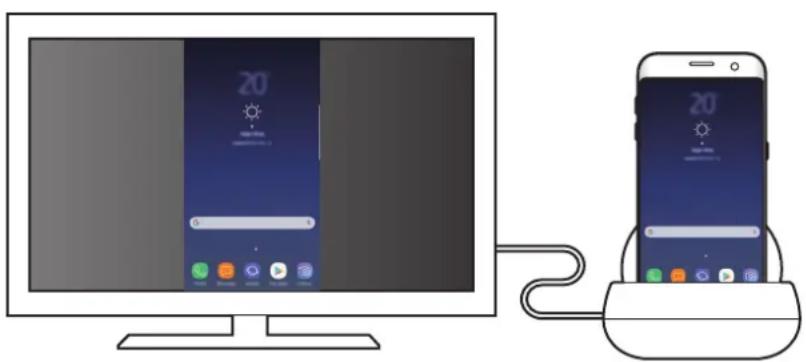

MoxTe da n3noJ3BaTe pexm OrlepaHNo OtpaXeHne Ha ekpaHa 6e3 Da cBbP3BaTe KnaBnAtya nn Mnska. YnpabJraBaIte ekpaHa OT CbP3aHOTo MObUHNO yCTpoiCTBO.
ПROMЯHA ha peximha ha ekpaHa
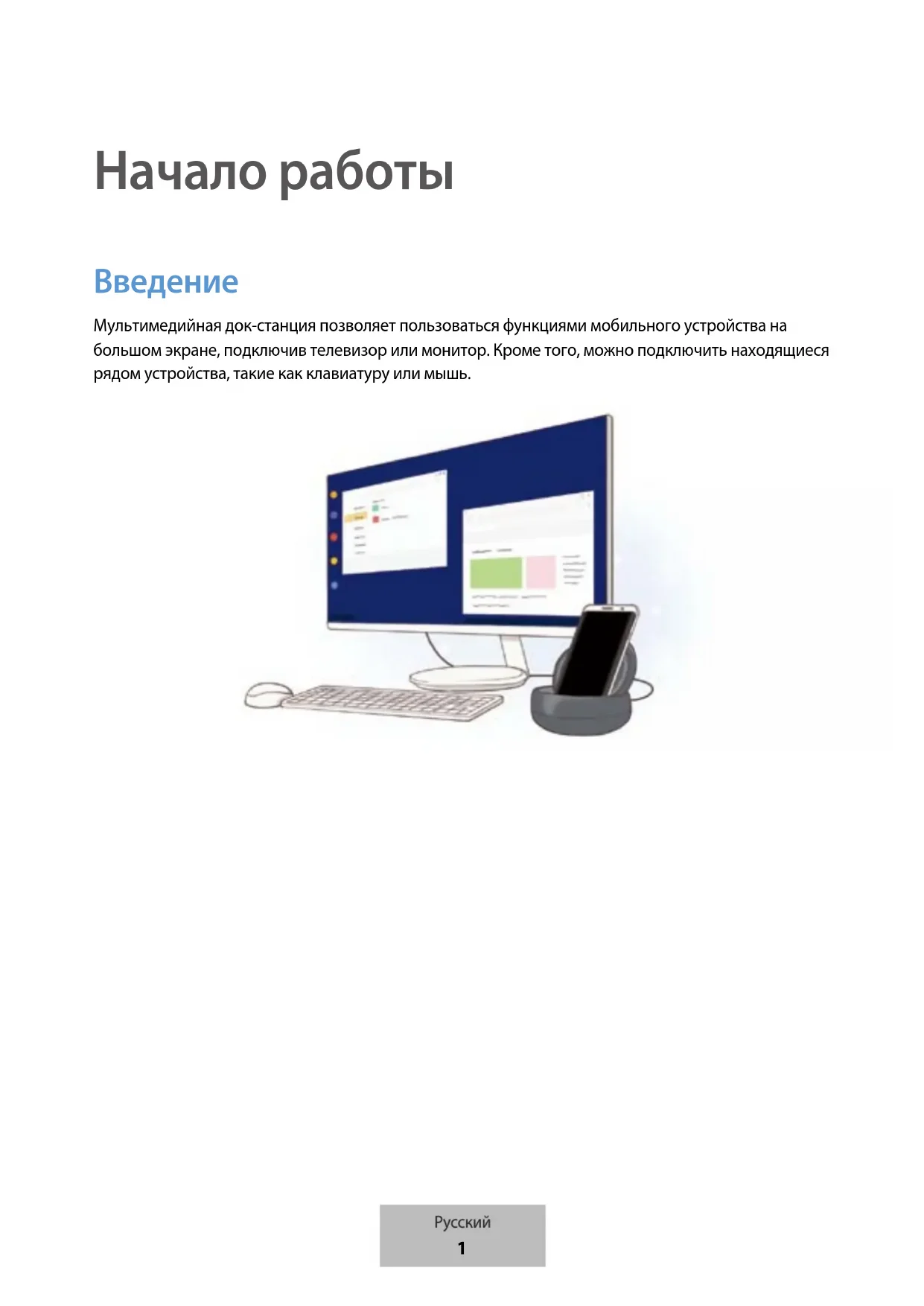
Исpenb30Ване Мультимединой дOK-станци
Подключене мультимединоДOK-станци К МобiliansHomу устюпCTВу
1ПоdkлioчiteЗардhoe yctpoiCTBO K pa3bemy Дяпоdkлioченя ceTeBOrO 3apdHoro yctpoiCTBa (USB Type-C).

- Исторы Толбко с来不及 усторы, одобpenные komпаший Samsung (9 B/1,67 A, 9 B/2 A, 12 B/2,1 A).
- Дя 6ьICTpoи Заряди Испоьзуг Te Tolyko Odo6peHHbIe KOMmaHnei Samsung ceTeBbIe 3apdHbIe yCTpoiCTBa, KOToPbIe NODepxNBAIoT 6blCTpyIO 3apdKy (12 B/2,1 A).

B 3aBucmocTn OT MOneN MyIbTImeMnHOJ DOK-CTaHcUN BO3MOxHo NOTpe6yeTcdoPONHHTeNbHO npno6pctn cTeBoe 3apAHDoe yCTPOiCTBO.
B 3aBcHMOCTn OT TnIa NcNoJIb3YeMoRo CeTeBOrO 3apJdHOrO yCTpoiCTBa MoKet noTpe6oBaTbcr nepexoDnK Micro USB.
B ueJx 3Kohomn 3JeKtpo3Heprnn OTKIOUaIte 3apdHoe yCTpoICTBO,ecnOHO He IcnoJIb3yeTc.3apdHoe yCTpoICTBO He OCHaUe HpeKIOUaTeIeM NITAHN,IO3ToMy erO HyXHo OTKIOUaTb OT 3JeKtpuuecko cETn, YTO6bl IppeBaTb Ipocecc 3apdKn i C3KOHOMtB 3JeKtpo3HeprNIO.PpIn NCNoIb3OBaHN CTeEBoe 3apdHoe yCTpoIcTBO DOJXHO PIIOTHO pINlERaTb K 3JeKtpuuecko po3eTke n 6bITb JERKO DoCTyINbIM.
2 IopKJIouHte OINH KOHeC HDMI-Ka6eJRA pa3bemy HDMI Ha MyIbTmEIMHOJ DOK-CTaHcN, a dpyroJ KOHeC Ka6eJRA pa3bemy HDMI Ha TeJeBn3Ope nII MOHTope.
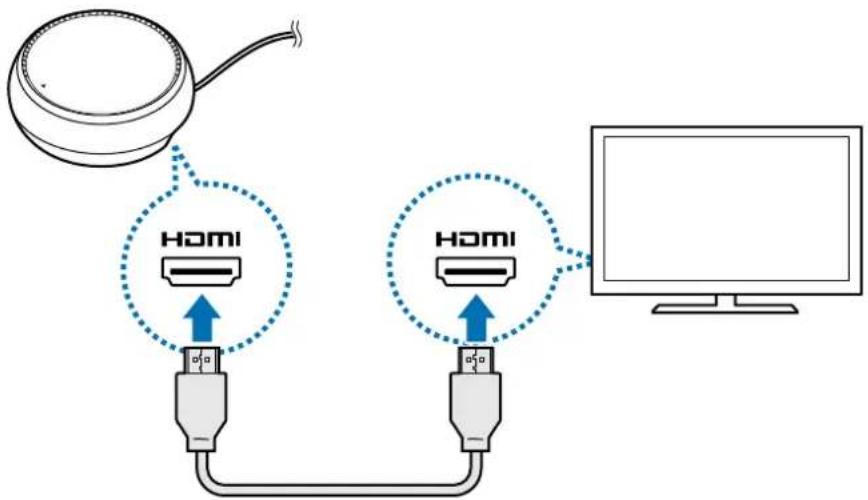

Ka6eHbHDMIpodaetcOtJeBHo.
3 EcnBbI He nlaHpye IcnoIb3ObaT bcTb Wi-Fi nnMo6nIbHbIe daHHbIe Ha BaIe m yctpoiCTBe dIy noKIOUeyH N npOBdHOcTe DoCTyne pa3bem LAN nn npOBdHoro coeHNHeHn.
BmeTo npoBODHO CEi LAN MOxHIO nCnOJb3OBaTb MO6NJIbHyIO CeTb, BKJIoueHHyIO Ha MO6NJIbHOM yCTPOINCTBe.
4 HaxmTe nepeHne yactn KpbIshK, YTo6bI npeBecTn ee B noLoXeHne noCTaBKn dJa TelefoHa.
CtaHETdoctyneHpa3bemIINIOKNIoueHnMO6NlBHOYCTBa.
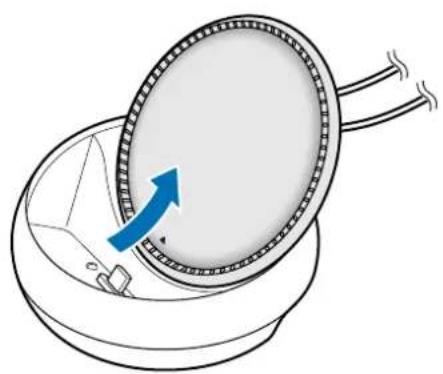

Bepere nabcbi npc cmeHe yrgna noctabkn dny TelefoHa.
5 IopKIOUHTe yHBePcAIBbHbI pa3bEM MO6NtBHO rCTPOJCTBa K pa3bemy Ira NOkIouHeM ROHBOrO yCTPOJCTBa Ha MytMEiHHO JOK-CTaHcH.
HaMo6nIbHOM yCTpoiCTBe 3anyctntc npniloJxHe Samsung DeX.
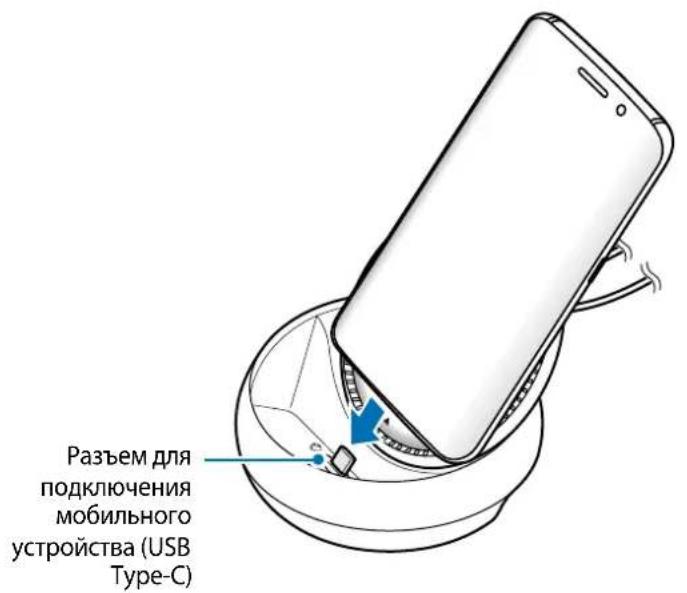

YexIbI OnpedeHnHO TnHa Mo6nIbHom yctpoiCTBe, HapnIpMep YexIbIC KpbIuKoI nn TBepdbIM Kopnycom, MoryT He N03BOJrT IcNOJb3OBA Tb MyJIbTImeDInHyIO DOK-CTaHcNIO.
6 BbIbepnte Heo6xOaMbI peKIM 3KpaHa. IJIy Bbl6opa docTyHbI peKIM Samsung DeX n peKIM dy6nnpOBaHna 3KpaHa.
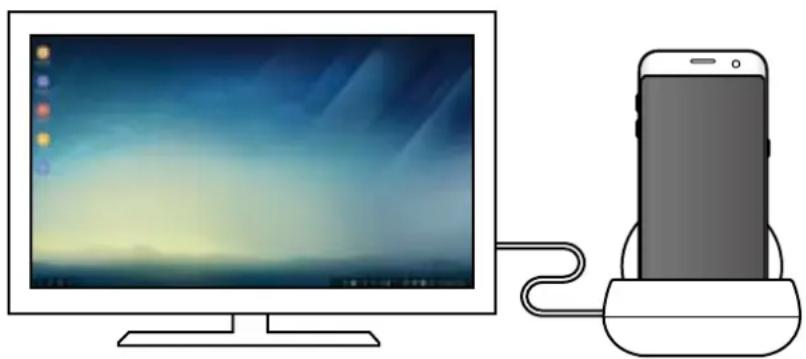
3Apyck SAMSUNG DeX: kpaH MObIbHO rCtpoiCTBa BblKIOuaeTcN OTO6paXaETcHa NOdkIIOueHHOM TeLeBnOpe IIN MoHTope B peXime pa6oeryo cTola.
- ПЕРТИ B PEXIM SCREEN MIRRORING: Дубларове зараза мобиьогу устюва на подклочим Телевизоре до монитоpe.
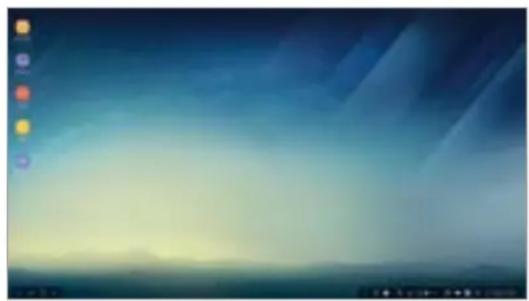
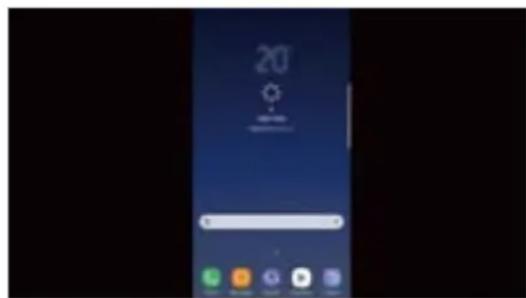
PexmДубларованэкраhaPexm Samsung DeX

- Pexkum əkpaHa, Bbl6paHbB B nepBbI pa3, nCNoJIb3yeTc npN daJIbHeiX NODKIIoueHnX. DOnONHnteHbHa INΦOpMaun CoedePxNTcB pa3dene I3MeHeHne pexkMa əkpaHa.
- Дя того, чтобы упраьлъ Deиctваямн Haэкранe B pexиme Samsung DeX, Heo6хоимо норключть мblшь. Доролнітьнай Инфорmaць рcodржntсь в paзде Порклioчен Клавиатурь сил Мblшь.
MepbI npedoctopoxhocTn pni nokkuehen yctpoiCTBa
- MynbTmmeHna JOK-CTaHcua pa6oTaet TOnbKO npn NpOKnIOueHn K ceTeBOMy 3apAnHomy yctpoiCTBy.
Kpa3bemam USB mylbTmmeHnHOJ DOK-CTaHcHMOXHO NOkKnOuTaB TOIbKO KlaBnAtpy,MbIb nn yctpoiCTBO xpaHeHn USB. 3TN pa3bEmbl Moryt He o6ecneuBaTB hAnLexaUyO 3apRky yctpoiCTBa n He noDdepKINBaTB yCTPOiCTBa 6oJIbSOn EMKocTn.
He donyckaIte nonadaHnJxNkOCTe nnPiNbIN B OTBepCTna I naHTnlaun n pa3bem dI npoknueHn MOnbHOrO yctpoiCTBa. IonaHaHne xNkOCTn nnPiNbIMoKET cTaTb npuHOn He npaBnblHOpa6Otbl MylbTmEmnHOJ DOK-CTaHcnn.
He nepemeaTe MObIbHoe yCTpoiCTBO, KOrda OHO NOKJIoueHO K MyIbTImeHIO HOKCTAHcN. 3To MoKeT NOBpeINrBa pa3bem IJRA NOKJIoueHnRA MObIbHOrO yCTPOiCTBa. - После подкюченя мбиьногу устpoиства К мьтимедино дok-stahци erо Функця paocno3HaBaHЯ рechи может pa60TaTb HeKOppeKTHO.
3aBepseHne coeHHHeHnC yCTpoiCTBOM
ДяЗавршени coeHHeHЯ MObIbHOrO yCtpoiCTBa C TeJIeBn3OpOM IJI MOnHTOpOM ChIMITE erO CMyJIbTmMeDInHOJ DOK-CTaHcN.
Поклоченье КlaВиТурь Или Мыш.
Дя Испльбовая рек imma Samsung Dex nodklquiteMbIb.ПОдкluчITE npOBODHyO MbIb IN KlaBnAtpy K pa3bemy USB Ha mylbTmmeHIOJ DOK-CTAHUIN IIN NOdKluChte 6ecnpoBOHyO MbIb IN KlaBnAtpy c nOMOsbioФункцIN Bluetooth nodkluoyeHHOR MO6nIbHoro yctpoiCTBa.

При Налочи подкюechнй КлаваТурь ВИртуальная КлаваТура на заха He OTOбрахаetс.В пиложени Habстpoи КОСнтесь NepeклочаTeЯ Samsung DeX → Пoka3 ВИр.T. КлаваТурь B Samsung DeX UTO6bl OTO6pa3ntb ВИртуальны КлаваТура на заха He крапe.
IopKJIoueHnecnOoBIO Ka6eJr
IpnncnboaHnn npoBHO KnabNaTypbI Nm MbIuN POKJIIOHTe IX COOTBeTCTByIOUne Ka6eIN USB K pa3beMaM USB Ha MynbTImMeHNOH OK-CTaHcN.
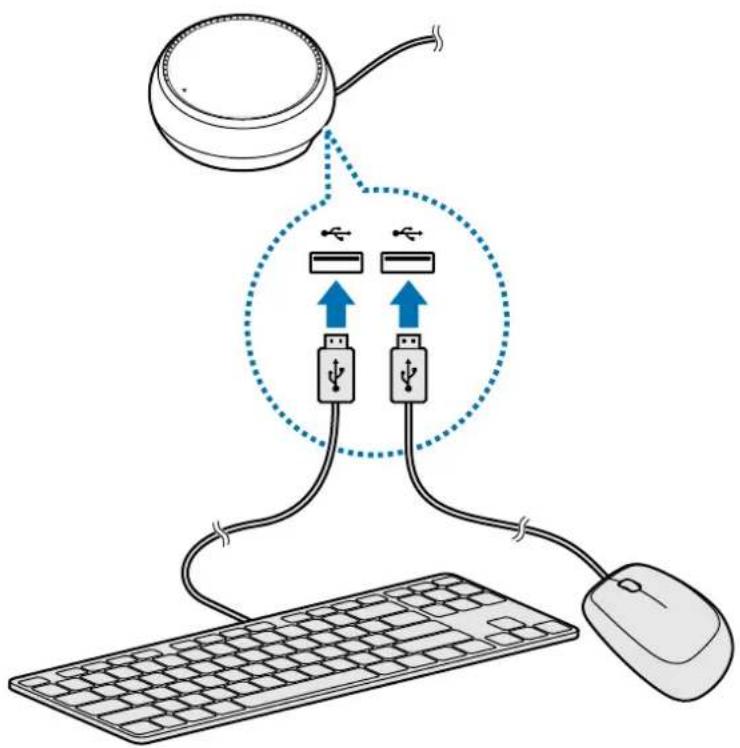
Бес四项 Вороне по Клиочни по Клиочни no Bluetooth
Mожно подключпь бессробную мьшь и Клавиatype рип Мьшь и Клавиatype, кOTорbie подерхиваот Функцию Bluetooth. Долоннеловные сбedingи оь усточ вриваь в туковосте плььзователя К COOTBEТСВИЕМУ усточ.
- BeçnpoBOdHaMbIb N KlaBnAtya: BCTaBbTe 6ecnpoBOhdHb n pniemHk B pa3bEm USB.
- Bluetooth-MbIbN KlaBnaTypa: BblonHte NOdkHoueHne K MObnbHomy yctpoiCTby no Bluetooth.
ИспOLTьоване рек imma Samsung DeX
ФункцяMuMObHOrO yCTpoIcTba MoXHo nOJIb3OBaTbCBy B INHTepfeyChoi cpe, noXoxeHa cpeNy KOMnbIOTepa. MoXHo 3aIyckaTb npInIOxHeHry MO6MbHorO yCTpoIcTba, a TAKKe npOBepaTb erO yBeDOMJIeHry n COCToHnE.

- Дя ТО, чTOбы упраьгЯть Deиctвямн HaэкранeВ ржime Samsung DeX, Heo6xODIMO
ПОДКЛЮЧИТь Мblш. ДОПОЛНITEЛьнаг ИHфОрмацьna coDEржИТСВВ раЗдени ПОДКЛЮчЕни
КЛавиatypebl Ил Мblш.
HeKOTOpBie npInIOXeHnI nn fYHKcIIM MOryT 6bITb HeIOCTynHbI B pexIme Samsung DeX.
PpeDynpexKeHnI npi 3ayncke peKIma Samsung DeX
- Пи зауcke пи OTКлоченп ржima Samsung DeX 6удт зakрытbl BCE pa6oTaIoшпприложеня (за ИСКлоченем HeKOTOpbIX).
-
Pexim Samsung DeX He 3anyctntcra, ecn MO6nlbHoe yctpoiCTBO haoDNTcB ODHOM n3 cnedyuOx npexIMOB: 3HeproScbepegeHn; MaKcImaIbHOro 3HeproScbepegeHn; BbICOKo npON3BOIDTeNbHOCTn; 3KCTpeHHOM; 6e3OnaCHOM.
-
EcnTteBn3Op nnn MoHtOp He noDepKnBAOT TexHOnrIu HDCP (3aunTa uNpOKoNocHOrO cnΦpOBOrO copeKmoro), kpaH B peXmme Samsung DeX moKeT he oTo6paKaTbCra.
- Pexim Samsung DeX noДержИBaet TOLько pa3peшени Full HD, И частб соржIMoro Ha TeJIeBnTope nII MOHTope MoKET OTO6paKaTbca He TaK, KaK Ha ekpaHe MObIbHOrO yCTpoIcTBa
- Пи Исторовни рекима Samsung DeX akkymлар Top может пазражаься 6бICTpee.
- Измениховская Статука в реки м大城市 DeX coOTBETCTBYUOIM o6pa3OM Изменяп К мбильною усточь. HeKOTOpbie HabToPouKIM MOsIbHOrO uSTPOINCTBa MOrTy He Изменяп К доже пол e Изменяп Настуок в реки Samsung DeX.
- Дя обновения рекIMA Samsung DeX до akтуалов Версан загузпесьюн сецунhoe nporpaMMhoe обесneyенс e сөрета. Это BOЗможно толък поюкючени к сétи Wi-Fi.
ИспOLTбоване ГlaВHOrO ekpaHa
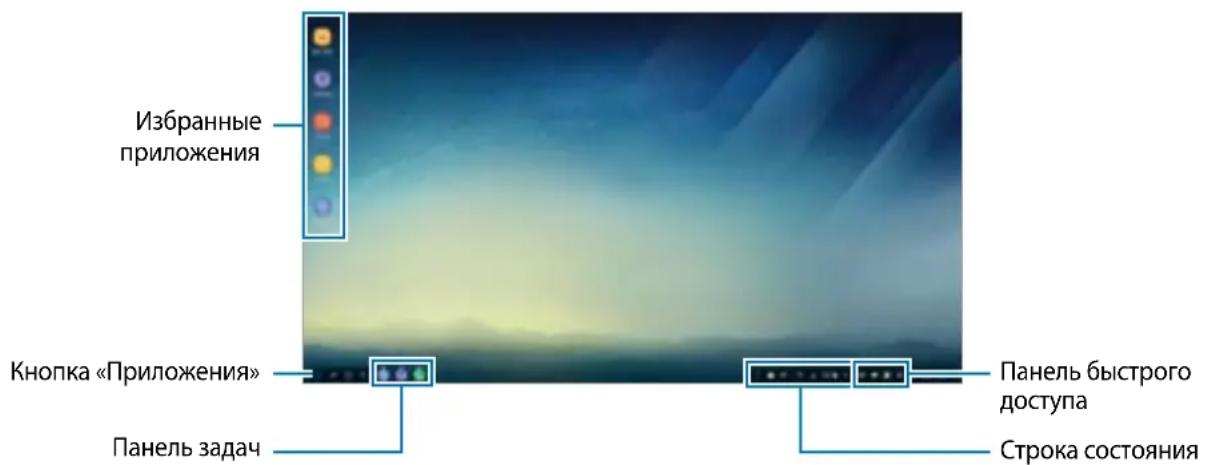
- ɪЗбpaн hbIe npɪloXeHЯ: ṬόδaBνηHne yæctO nCπoJIb3yEmbIX npɪnloXeHЯ ḤraBhIy ḋKpaH dIynx 6bICTpOrO 3aŋcKa.
- Khonka «Прилозеня»: npocmOTp n 3aynck npinnoxeHni, yCTaHOBneHHbIX Ha MO6nIbHOM yctpoiCTbe.
- Пань задач: посмOTуже заунцен布局прюжени.
- Ctpoka coctoHnra: npocmotp coctoHnra n yBeDomJIeHn MO6NlbHOrO yCTpoIcTba. Ha6op OTO6paXaEMbIX 3HaUKOB MOKeT OTNIuAusbCBA 3aBNCIMOCTN OT TEkyUeRO COCToHnRA MO6NlbHOrO yCTpoIcTba. KocHTecb 3HaUka BKNIOueHn IIN BBIKIOueHn pa3NIuHbIX fYHKU MO6NlbHOrO yCTpoIcTba B cInCKe 6blCTpbIX HAcTpoEk.
- Пань 6ыICTporo дocTyna: 6bICTpbI Bbl3OB Функши, ТаКИХ КАВТУаЛБнЯ KlaBnAура, Perул�ровka ГомКоCTи, ChIMOK ЭКраНa И NONС.
Прием BXODяшero Bbl3OBa
BxoJauN Bb3OB MoKHO npHraTb B pexime Samsung DeX, KOrda noKluoye HteBeu3Op nI MOHTop.
При постулени BBI3OBa BbI6epnte Ha NOДКЛIOчEHOM TeJIeBn3Ope IIN MOHITope MeHIO BXODIUX BBI3OBOB.ДЯ OTBeTa Ha Bbl3OB ICNoJb3YeTc DAHaMVK MO6NlbHOrO yCTPOICTBa.

CHIMITE MOBILHOE yCTPOICTBO C MYLTIMEHIOH DOK-CTAHUIN, YTO6bl NCPOB3OBATe ero BMeCTo DNHaMka TelefoHa PnI OTBeTe Ha BXOJUIN Bb1OB. IJIa IONBLeHna 3KpaHa BXOJaIeRO Bb3OBA Ha MOBILHOM yCTPOICTBe MoXeT NOTpe6OBaTcR HeCKOJIbKO cekyHd.
I06abHeHneApbIKOB npINOxKeHn
Bb6epnte KhONky «PpInoJxHnry», Bb6epnte npInoJxHne,ДЯ KOTOPOrO HUxHO CO3aTbЯрblk,Иперетаunté erо Ha rIaNbHbI ዃKpaH.Ярblk npInoJxHnry 6ydtdo6abNeH ha rIaNbHbI ዃKpaH.
HactpoIka dINHaMnKOB
BmecTo DNHaMKOB MO6nIbHOrO yCTpoiCTBa, Bbl6paHHbIX NO yMOJIaHNIO, MoXHO Bbl6paTb DnHaMnK TeNeBn3opa, MOHITopa NII dpyrOro aydnooyctpoiCTBa.
B nahen 3aauh haxmnte KhoNky AynOBbIXoH Ha3HaYbTe Heo6xOuIMoe yCTpoiCTBO.
IcnoIb3OBAHne naHei 6bICTporo doCTyna
:0To6paXeHneBnptyanbHOJKlaBnaTpybl.
:perynilpoBka ypOBHra rPOMKoCTn dIa MeIoAn Bbl3OBA, My3bIKN n BnJeO, yBeDOMneHn m CnCTeMHbIX 3ByKOB.
:co3daHne CHIMKa 3KpaHa, KOToPbI 3aTeM MOxHO NcNoB3OBA Tb B KaYeCTBe fOHa dJa pncyHKOB n HaDnCei, KaDPnpoBa Tb nI I NOeJIITbcra.
Q:NONCK COePXMOROBMO6NtBOM yCTPOINCTBE NO KIOUeBOMy CNOBy, BBeDeHHOMy B NOIe noncKa.ДЯ NOIyueHn8 6OJIe TouHbIX pe3yNbTaTob BB6epNTe NyHKrΦnIbTp, paCNoIooKeHHbI NOIe NOncKa, n HAcTpoIne napaMeTpbl ΦnIbTpauuN.
Hactpoikn rnaBHoro 3KpaHa
При Нжати паов Кногков Мышни Главом кране мохно Имehntь Habtpoikn Глав HorO ekpaHa.
CoptnpoBka: Bb6op cnoc6a copTnpOBKn npuioKeHn Ha rIaBHOM 3KpaHe.
- Ппвец в поюк: расложенп пложени плларнога палвим крансовыбранHomу снобу coptnupobkn.
- 060иДЯ Samsung DeX:ИЗмeнeнe HabcTpoeK o6oEВ bpeKmE Samsung DeX ДЯ ГlaBHorO
эКрани ṅкранa блOKирOBKN.
3anyck npnlojxeHn
3aynskaite npinloxeHn, yctahOBHeHbIe B Mo6nbHom ycTpoiCTBe, B pexime Samsung DeX. Bb6epnte KhONky «PpInloxeHn»ДЯ OTO6paJKeHn Ha rnaBHom 3KpaHc CnSCKa npinloxeHn MO6nbHoro yCTpoiCTBa. Bb6epnte npinloxeHne n 3aynCTnte erO. MoxHo OTKpbIBaTb n 3aynScKaTb HeCKoJIbKO npinloxeHn ODHOBpeMeHHO BMORO3aDauHOM pexime, KaK npN pa6Ote c KOMNbIoTePOM.

PnncnojIb3OBAHnn pexima Samsung DeX HeKOToBpe IpnIOKeHnMOrTy 6bITb HeIOCTyINHbl.
3anyck 3KCKJIIO3NBbIX npINIOXeHn
3aRpykaIte n 3aynckaiTe 3KCKNIO3NBbIe npINOxehnI dJa Samsung DeX. BbI6epnte KhoNky «PpINOxehnI», a 3aTeM HaKMITE KHOINKy PpINOxehnI dJa Samsung DeX.
I3meHeHneHaCTpoEK
HactpoiknpekimaSamsungDeXMOxHOu3MeHHTb.
OTKpoIe npINIOJKeHne HAcTPOIeNHa IODKIIOUeHHOM TeJIeBUN3Ope NII MOHITope N BbI6epNTe NyHKT Samsung DeX.
Bpemr oKuI.3KpaHa B Samsung DeX: Bpemr oKuIaHnB peKmE Samsung DeX do BbIKIOueHn noDCBETKN 3KpaHa.
- 060иДЯ Samsung DeX:ИЗмeнeнe HabTpoeК оБoEВ в ржIMe Samsung DeX дяглвHorO ekpaHa n ᏋраHa 6лoknupOBKn.
- CkopoocTb yka3aTeIa: HacTPOiKa cKOpOCTn DnBxKeHnY yka3aTeIaMbIuN.
- Показ Вирт. КлавнаТурь в Samsung DeX: отообрахени Виртуально КлавнаТурь на подкlioчehHom Экране рпс подкlioчehи КлавнаТурь.
- O npiloxeHn Samsung DeX: INΦopMaζη o nporpaMMHom oecneueHn Samsung DeX n ero 6HOBJIeHne.

Hactpoikn Samsung DeX noaBraIOTc Tolbko npn 3anyscke Samsung DeX.
Изменения рек immа зараза на
Чтоби ИзMeHITb ржим Экран, OTКpoIte пиLOжЕнe Ha CTpoIKN Ha NOДКЛQUeHHOM TeJIeBn3ope, MOHTope Ил МбиьHOM yCTpoIcTBe И Bbl6epITE pyHKT ПОДКЛQUeHЯ → Дугп e NaCTpoIKN → PexmHDMI, a 3aTeM Bbl6epITE pyHKT Samsung DeX Ил Screen Mirroring.
BbIbpaHbI pexim 3KpaHa 6ydt nCnoIb3ObaH n npn noCleyuux noDKluoyenx.
Приложкени
YcTpaHHe NHeNoJaOK
Ipeed o6paueHnem B cepBnchbI uehtp Samsung nonpo6yIte cJeDyOuIe cnocobI yCTpAnen HenoIaOk.
Функции MyльтимединоДOK-СТанци OTлчаOTсЯOT Функции, ONИcaHHbIXВ руковдбve Пьь3OBaTeя
DocTyHNOCTb yHKnI 3aBNCIT OT TUNa NOkNIOeHHORO yCTPOINCTBa.
HeBepHoe cooTHoUSHne cTOpOH 3KpaHa
HacrpoTe cooTHoSeHne cTOpOH 3KpaHa B MeHIO NOkIooHHO TeneBn3opa NIN MOHTopa.
| ИнфОРМАЦЕ O ПОДУКТЕ Мультимедиая дOK-станця Samsung DeX EE-MG950 Пробноазныдддддддддддддддддддддддддддддддддддддддддддддддддддддддддддддддддддддддддддддддддддддддддддддддддддд徳 Плп Камлбогг Тхинческп perlaentob Tamoхеног coюза | Доронителов пофОрмалию о рожукции Вы можete узоть у有很大ортура/офциаль祸о р dedставителя на төрүлори российsoftерашени на саite позивдпетеля. Сразок rapал'tи - 6 месацьсс мочента приобerteшия рожукta. Homonhalhoe habражени: 12V = 2.1A * Стара ИЗROSВОЛECHИЕ и Data позивдоства COHкрETНО усточевда уkaэна на упakовке ИЗдени |
| Инnotер: | OOO «Самсунг Электонкс Рс Компани», 123242, Рожи, г. Мockва, Новинский бухьар, д. 31, Nomeeшени 1, 2. |
| Прочьдпелов: | Самсунг Электонкс К. Лтд. |
| Юрдически anecdres почьдпелов: | (Mэтан-дан) 129, Самсунг-р, Энтонг-у, г. Сувон, Кени-до, Pecnyшка Коря |
| Адраета завoded*: "Самсунг Электонкс К., Лт", 94-1, Имco-дан, Гуни-Сити, Кунг-Бак, 39388, Pecnyшка Коря "Тянжин Самсунг Тelenkom Тхинолджki К., Лт", BeBy Poad, Мнкоштонкс Иndactrponл Дар ТEDА, КсИКВин Дистпкт Тянжин 300385, Кпай "Самсунг Электонкс Хунков К., Лт", Унжинт тayн, Хунков, позившия Гунидан, Кпай "Самсунг Электонкс ВьETHam К., Лт", Помышенинл парк ИehnxOHr А, ИentpaHR KOMbJOH, okyr Иенихог, повинця Бэкннх, ВьETHam "Самсунг Электонкс ВьETHam Тхангун", повинця Бэкннх, ВьETHam |
ABTOPCKne npaBa
Викорисаная рекиму Samsung DeX
Bn Moxe BnKOpncToBvBaTu BaW Mo6IbHn npcTpiB iHTepfeChOMy cepeOBuCi, cxOxOMy Ha KOMn'IOTePHe. Bn Moxe 3aNyCTn nporpaMn Mo6IbHoro npcTpoU, 0o6 nepeBipTu Ioro CnoBIeHHra Ta cTaTyc.
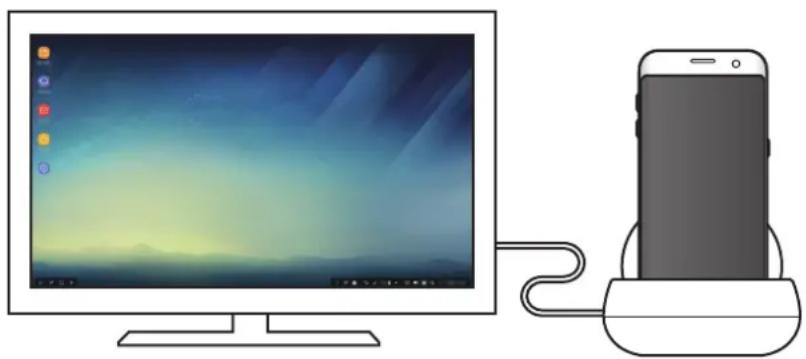

-Якwo BV 6axaete kepybatn iiaMHa ekpaHipeKmMy Samsung DeX, Heo6xio nipknouHTM Mmuy. OdaTKOBy iNphiOpmaizio dNbiTbcy y po3dini PIIkIIOueHHra KnaBiaTypn a60 mniwi.
-ДякіnporpaMuNчФункцIMожуTB6yTN HeNoCTuNHmNpiДчac BnKOpNCtAHHpeXIMy Samsung DeX.
3aTepeXeHnI 0do 3anyScy peKmMy Samsung DeX
-Пид уас зanyсуabo BiДКлюченп ржIMy Samsung DeX 3anyueni ha ueй MOMENT nporpaMn 6bytбЗakpnti 3a BKNIOUeHHm DeKnx nporpaM.
3anyctnt npexnM Samsung DeX hemoxJnBO, kso Mo6ibHn npncpti 3haxoNTbcB TaKnx pexnMax: pexnM ehepro36epexeHH, pexnM makcunMaIbHoro ehepro36epexeHH, pexnM iDnBuNueHOI npOdyKTnBHOCTi, abaiHn pexnM i 6e3neuHn pexnm.
Пд час користуваши ржимом Samsung DeX в може трил matи вхidiн вьклки черп Пд'еданн телевизор abo моитор.
KIO BV OTPMANN TeneoHHN BUKNIK, Bn6epiB MeHIO BXIDHX BUKNIKIB Ha NiD'EDHOMy TeneBI3Opi a60 MOHToPi. Ia BIDNOiHa BUKNIK BUKOPNCOTByETcA DINHAMIK MO6IbHORo pncTpoI.

Bid'eHaIte Mo6iBnH npucpii BID MyIbTmEiHoiIO DOK-CTaHcii, 1o6 BnKOpNCTOByBaTu Mo6iBnH npucpii 3Amictb DnHaMiky rUHoro 3B'a3Ky dIra npniOMy BXiDHorO BnKNIky. MoKe MInHyTu KInbKa cekynd nepe Tm, kEkpah BxIDHoro BnKNIky 3'ABNTbcr Ha BaOMy Mo6iBHomY npucptoi.
IodabahnnaepnkiB nporpaM
HaTusChiKKnKny «PpOrpaMn», Bn6epi3HaQOK npOrpaMn,ApNk KaOoi BN XoUeTe CTBOpNTu,Ta nepetraHtB noRo Ha roNoBHH ekpaH. ApNk npOrpaMn 6yde doDaHO Ha roNoBHH ekpaH.
HanaHTyBaHHaNHAmiKIB
Диhamikn 3a 3amOByBaHHaM Mo6iNbHOrO npuCTpoIO MOxHa 3amHHTn Ha DiHamaKu Telebi3opa, MOHITopa a6o iHux ayionpncTpoB.
Ha nanei 3aaday Bn6epitb AyioBuxid i Bn6epitb Heo6xidn npucptpi.
BnKopncTaHnaHeni WbNdkoro doctyny
:Bio6paXeHHBipTyalbHOIKnabiaTypn.
:peylnbHaHpaBnIpyHocTI MeNoi BnKInKy,My3Nk i BiJeO,cnObiueh b i cnCTeMHnx 3BykIB
:CTBOpEHn3HIMKa ekpaHa i INo BnKOpNCtAHn Pi3HmN cNoCobAMn, HApnKnaI, MaIOBaHH Ha HbOMy, CTBOpEHnHaDnnciB, KaDPyBaHHa6o Ioro noupeHH.
Q:nowyk BMicty Ha MO6iNbHomy npnCTpoi 3a KIOUOBNMn CNOBAMN, BBeDeHNMn y NOne NOwky. IJRAOTPIMAHH6IbW ToHnx pezylbTaTIB Bn6epitb OINbTpYBaHHn iID nOjem NOwky, a notim Bn6epitb napametpn fInbTpauii.
HanaHTyBaHHra roJOBHoro ekpaHa
KoJIN Bn HaTnCKaTe npaBOIO KHONKOIO MmSi Ha rOJOBHOMy ekpaH, BN MOKeTe 3MiHTN HanaSTyBaHHr TOrOBHoro ekpaHa.
CoptyBatn: Bn6epiTb MeToD copTyBaHHa nporpaH Ha rOIOBHOmy ekpaHI.
- Датniaр: розушупгорами пankи на rolobhomy ekpaи 3riДно 3 Вбразимmetodom copTybaHHa.
3actabknIy Samsung DeX: 3MiHa HanaTsyBaHb 3aCTabKn peKmMy Samsung DeX Ira roNoBHoro ekpaHa Ta ekpaHa 6nOKyBaHH.
3anyck nporpa
3anyck nporpaM, BCTaHOBLeHnx Ha MOiNbHomy npicTpoi, y pekkmi Samsung DeX.
6 Пайдалану кадет кран ржимин тандаи. Samsung DeX peximineн hemecе кран кшермecin керсety ржимин тандана acbi3.
SAMSUNG DeX BACTAY: MoBnIbI KypblfblHbIH 3KpaHbI eWeJI XaHe KocblFaH TeJeIaIapda HeMece Kymblc YCTeJI peXIMiHaERI MOHTOpda NaJa6OlaDbI.
SCREEN MIRRORING PEXKIMIHE AbyICy: Mo6nJIbI KypblfbiFa YKcac 3KpaH KocblfHaT eJeiIaRda HeMece MOHTopda naJa 6oJaBl.
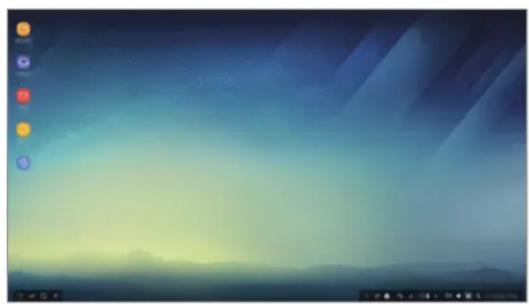
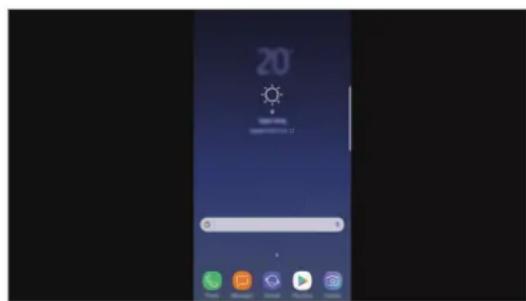
Ekpan Keiipmecin KepceTy peximiSamsung DeX peximi

- AIIaI TaHdAIIFaH 3KpaH pexnmi JyneJI 6aJIaHbICTapfa KOLdaHbIJaIbI. KocbIMua aKnapaATbI 3KpaH pexnmiH e3repty 6JIiMIneH kapaHbI3.
- Erep Samsung DeX peximi ékpaHbIn 6ackapy kepek 6oIca, tiHTyipdi kαIraYbIHb3 KaKet. Kocimsa aknapaTbI NepHeTaKaTa HeMece tiHTyip kαIraY 6eImiHeH kapaHbI3.
KypbIfblHbI Kocy Ke3iHderi caKtbIK shapalapbl
- MylbTmMeiHaIbIK DOK-CTaHcIaHbI TeK 3apraTaBbIaKa Kocybl Ka TpyfHa TaHa NaJaIaHa aIacbl3.
- MylbTImMeIaIbIK DOK-CTaHcIaHbIH USB nopTTapbHa TeK nepHeTaKaTaHbI, TiHTyipDi Hemece USB caTay KypblfbcIH KocbiHb3. KypblfApdbI 3aprTay Hemece Xofapbl CbIMDbIbIKTbI KypblfApdbIOcbI NOPTTapFa KOCy dypbc iCTeMeyi MymkiH.
XeIeTkiTiH caHbIaybl MeH MObIbdi Kypblfbl aftbnacBhlh iwiH cybIKtbiKaH HeMece WaHaH KopFaHbI3. CytbIKtbIK HeMece waH acepi MybTMednaIbIK DOK-CTaHcunraHbIH dypbic icTeMeyIhe ce6en 6Olybl MymKiH.
Mo6nIbdi Kypblfbl MyIbTmEHaIbIK DOK-CTaHcIra Focybl Ke3de OHbl XblXbITnAb13. Bynai icTey Mo6nIbdi KypblfblHbIH aftPiacbHa HkCaH KeItipyi MymKiH. - MylbTImeMaIbIK DOK-CTaHcIyHbI MObIbI KypblfbiFa KocKaHHaH KeiH Mo6NbI KypblfbiHbIH DaybIC TaHy MymKiHdiRiH naJaIaNHaHKe3De, DaybIC TaHy MymKiHdiRi DypbIOpbIHdAmaybIMymKiH.
Бастankы захны падалану
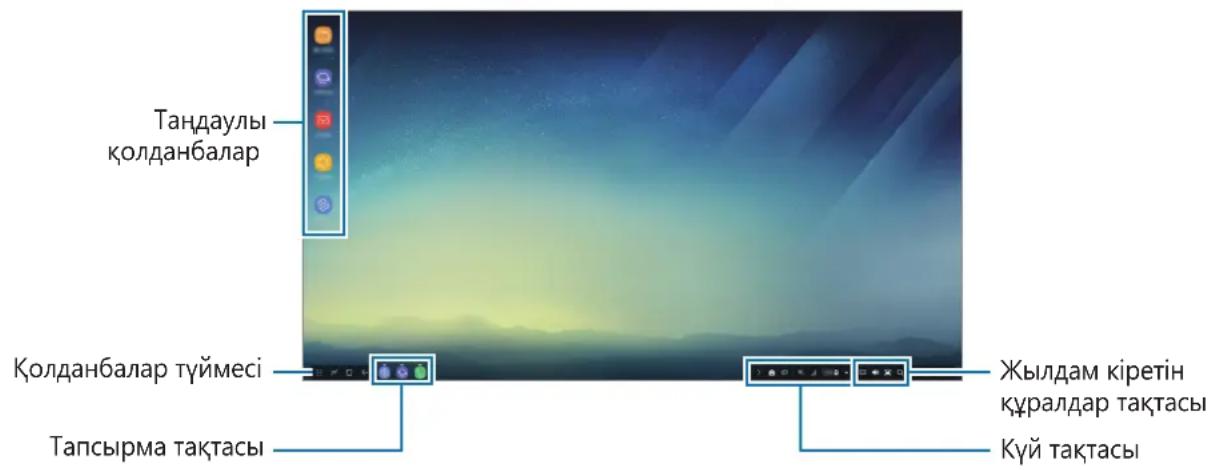
- TaHdayIbI KOJaHa6aIap: 6actanKbl EKpaHfa XnI naJaHaHbIaTbIH KOJaHa6aIapDbI Kocbl, OJapdbI XblIaM icKe KocblbI3.
KoIaH6aIap Tymeci: Mo6nIbdi Kypblfba opHaTbIFa H KoIaH6aIapDbI Kepy Hemece icke Kocy.
TancbipMa TaKTabi: afBIMdaftb Kocylb KOlaHa6aIapdbKepy.
KyTakTacbl:MO6Nbdi Kypblfbl KyHHeMece xa6aplaHdbIpylapbln Kepy.KepceTIReH 6JIiWeJep MO6Nbdi KypblfblHbIH,afblMaFbl KyIHe baJaHaBICTbl ap TpyI BoLybl MymKiH. TaHdAn,MO6Nbdi KypblfblHbIH ap TpyI MyMKHdkTepiH Xblam npaMeTppe T3iImHe Kocbl3XHe eWipipiH3.
XbIaM KipeTIn KypaIap TaKTaCbI: Bnptyalbl nepHeTaKaTa, dbl6bc DeHreNi, cKpnHwOT XaHe Taby KypaJIbMyMKiHdikTepiH XbIaM naJaIaHy.
Зкразн рекимин оз reapу
Зкран рекимин оз reapу ушin Косьлган Колдан6алap, монитордане Немсе мбильді Крьлгыдан KOLДAN6aIap KOLДAN6acbH IСКЕ KOCbIN, KocblbIMdap KocbIMsa 6aJIaHbIC napametplep HDMI pexkmi TapMaftbH TaHdaN, Samsung DeX HeMece Screen Mirroring ONцЯсын TaHdaHbI3.
TahdaIraH 3KpaH pexmI KyneI 6aJHaHbICTapFa KOJaHbIJaDbI.
KocbIMwa
AkaayIbIKTapdbI JKOIO
Samsung cepBnC opTaIbIbHa xa6apIacnaT TypbIn, KeIeCi weSiIMdePdi KoJaIaHbIn KepiH3.
MylbTmMeHaJaBik DOK-CTaHcIg HeMece Kocblfah Kypblfblap KaTaDbI
Erep MylbTmMeHaNbIK DOK-CTaHcIa HEmece KocblfAH KypbIbnap KaTbI Kcalca Hemece TypbIN KaIca, MyHbI KocblfAH MObIbDi KypbIbnHbI eWipin KaTaN Kcy apKbIbn Iwein KepiH3.
Erep MyIbTmMeiHaJIbIK DOK-CTaHcIa HEmece Kocblfahn Kypblfblap Xayan 6epMece, KypblfblapDbI MyIbTmMeiHaJIbIK DOK-CTaHcIaH aXkbIpaTbIn KaTaNOCbIHb3.
ErepakaybIK aIi de wewimem Xatca, Samsung cepBnc opTaIbIFbHa xa6aplaCbIHbI3.
MylbTmMeHaJIbIK DOK-CTaHcIg HycKayIbIKTa CNnATaJIFaHHaH 6ackaHa JyMbIC iTeiDi
Koi Ketimdi fuyHKnnaIap Kocblfah Kypblffa 6aJlaHbICTb e3repin OTbipyMymkiH.
Зкразн KaТынсbl Дурьс emec
KocbIHaH TeJeIaap HeMece MOHTOP M3ipHeH 3KpaH KaTbHaCbIH peTeHiz.




