DeX Station EEMG950 - Mobiele telefoon SAMSUNG - Gratis gebruiksaanwijzing en handleiding
Vind de handleiding van het apparaat gratis DeX Station EEMG950 SAMSUNG in PDF-formaat.
 FR
FR
 BG
BG
 CS
CS
 DA
DA
 DE
DE
 EL
EL
 EN
EN
 ES
ES
 ET
ET
 FI
FI
 HU
HU
 IT
IT
 KK
KK
 KO
KO
 LT
LT
 LV
LV
 NL
NL
 NO
NO
 PL
PL
 PT
PT
 RO
RO
 RU
RU
 SK
SK
 SL
SL
 SV
SV
 TR
TR
 UK
UK
 ZH
ZH
Veelgestelde vragen - DeX Station EEMG950 SAMSUNG
Gebruikersvragen over DeX Station EEMG950 SAMSUNG
0 vraag over dit apparaat. Beantwoord die u kent of stel uw eigen vraag.
Stel een nieuwe vraag over dit apparaat
Download de handleiding voor uw Mobiele telefoon in PDF-formaat gratis! Vind uw handleiding DeX Station EEMG950 - SAMSUNG en neem uw elektronisch apparaat weer in handen. Op deze pagina staan alle documenten die nodig zijn voor het gebruik van uw apparaat. DeX Station EEMG950 van het merk SAMSUNG.
GEBRUIKSAANWIJZING DeX Station EEMG950 SAMSUNG
leinançio skambucio priëmimas
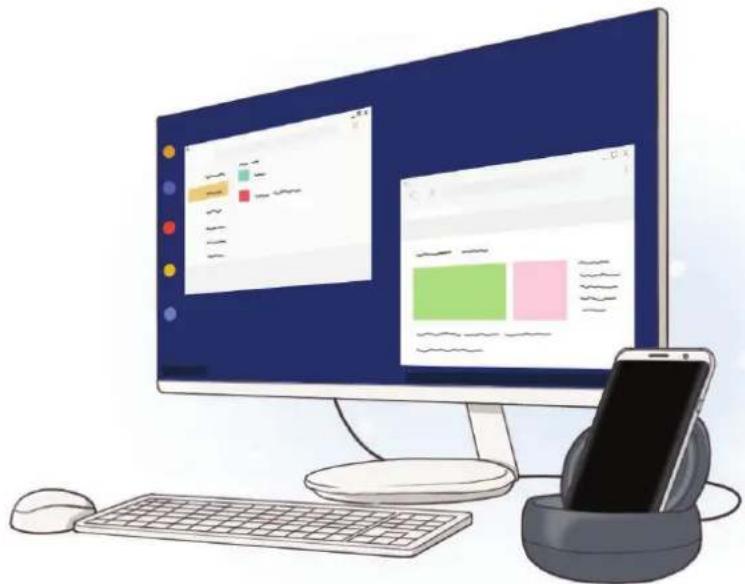
Via het multimedia dock(Int) u de functies van uw mobiele apparaat op een groter scherm gebruiken door een TV of monitor aan te sluiten. U kurz ook verbinding makes met apparaten in de buurt, zoals een toetsbord of mistr.
Lees dit eerst
Lees deze gebruiksaanwijzing door zodate u verzekerd bent van veilig en correct gebruik voordat u het apparaat in gebruik neemt.
- Afbeeldingen können er anders uitzien dan het daadwerkelijkke product. De inhoud kan zonder voorafgaande kennisgeving worden gewijzigd.
- Voordat u het multimedia dock gelebruikt,要去 u eerst controleren of dit compatibel is met uw apparaat.
Symbolen in deze gebruiksaanwijzing

Waarschuwing: situatuies die kuren leiden tot letsel voor uzelf of andere

Let op: situatuies die kunnen leiden tot schade aan uw apparaat of andere apparatuur

Kennisgeving: opmerkingen, gebruikstips of aanvullende informatie
Inhoud van de verpakking
Controleer of de doos de volgende onderdelen bevat:
Multimediaidock
- Snelstartgids

- De bijgeleverde onderdelen bij uw apparaat en de beschikbare accessoires+kennen verschillen, afhankelijk van uw regio of serviceprovider.
- De bijgeleverde onderdelen zijn alleen bedoeld voor dit apparaat en zijn möglichk Niet compatibel met andere apparaten.
- Vormgeving en specificaties zijn onderhevig aan wijzigingen zonder voorafgaande kennisgeving.
- U=knt extra accessoires kopen bij uw lokale Samsung-dealer. Controller of ze compatibel zich met het apparaat voordat u ze koopt.
- Gebruik alleen door Samsung goedgekeurde accessoires. Als u Niet-goedgekeurde accessoires gebruikt, können er prestatieproblemen en storingen optreden die nicht onder de garantie vallen.
- De beschikbaarheid van alle accessoires is onderhevig aan wijzigingen die volledig afhankelijk zijn van de fabrikanten. Ga waar de website van Samsung voor meer informatie over de beschikbare accessoires.
Indeling van het apparatus
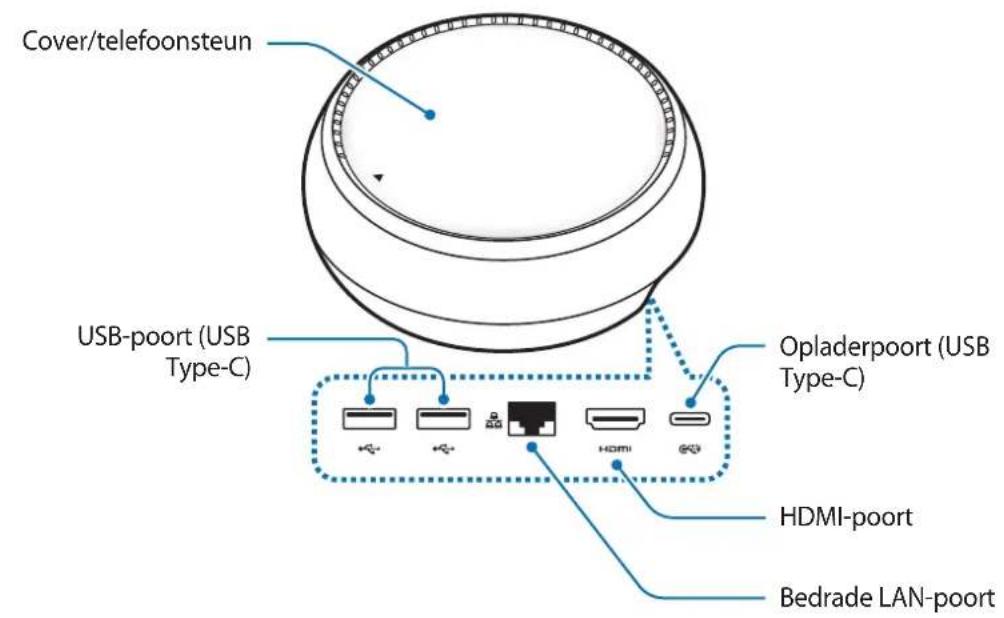
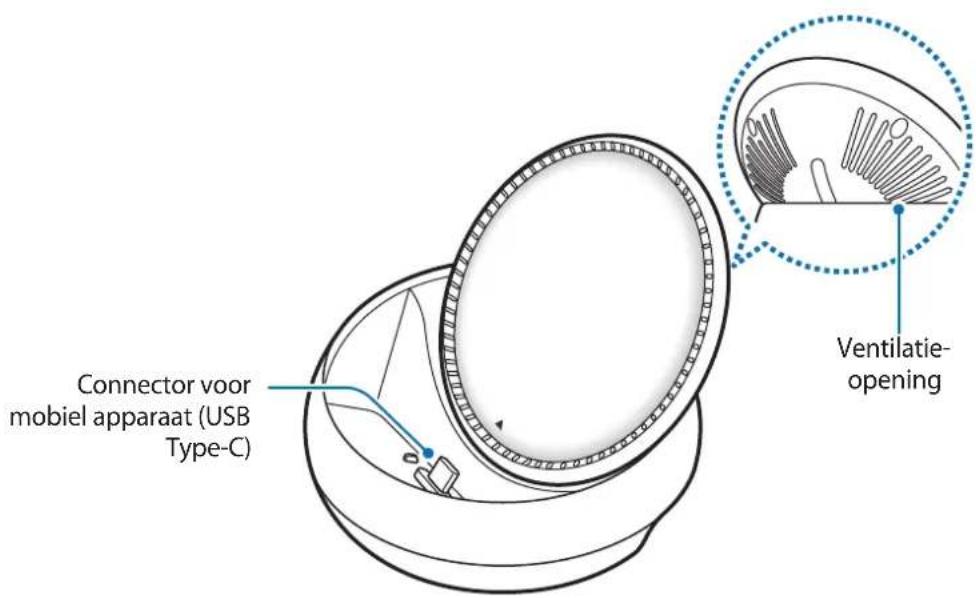

Zorg ervoor dat u een USB-kabel van Type-C gebruikt. Als u een Micro-USB-kabel aansluit, werkht het multimediaedock möglich nicht correct.
Het multimediaadock gebruiken
Het multimedia dock verbinden met een mobiel apparaat
1 Sluit de oplader aan op de opladerpoort (USB Type-C) van het multimediadock.

- Gebruik alleen door Samsung goedgekeurde opladers (9 V/1,67 A, 9 V/2 A, 12 V/2,1 A).
- Als u snel wilt opladen, gebruikt u alleen door Samsung goedgekeurde opladers die ondersteuning bieden voor snel opladen (12 V/2,1 A).

- U moet möglich een los verkrijgbare oplader aanschaffen, afhankelijk van het multimediaadock dat u hebt gekocht.
- Afhankelijk van het type oplader dat u gebruikt, moet u möglichk de Micro-USB-connector gebruiken.
- De oplader beschikt nicht over een aan/uit-schakelaar. U要去 waarom de oplader loskoppelen van de voedingsaansluiting wanner u deze Niet gebruikt, om te voorkomen dat u energia verspilt. De oplader要去 in de buurt van het stopcontact blijvenijdens het opladen en要去 eenvoudig te bereiken zich.
2 Sluit het ene uiteinde van een HDMI-kabel aan op de HDMI-poort van het multimediaidock en sluit het andere uiteinde van de kabel aan op de HDMI-poort van een TV of monitor.
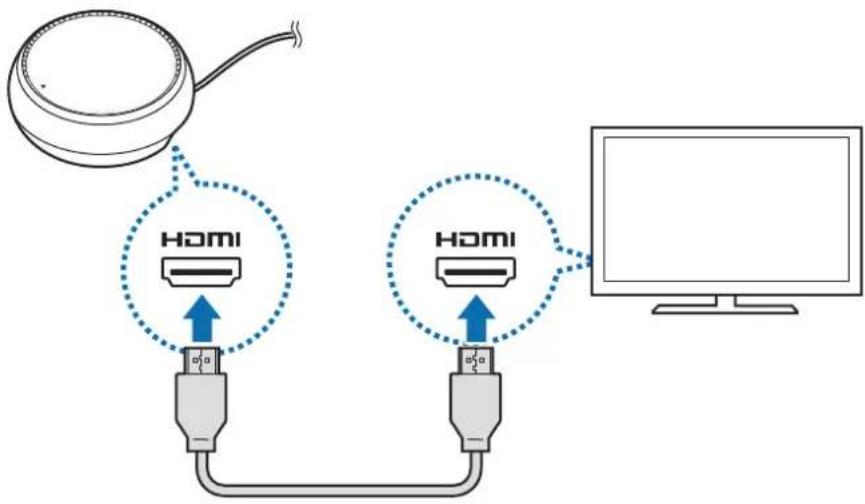

De HDMI-kabel is los verkrijjgbaar.
3 Als u geen gebruik wilt makev van een Wi-Fi-network of de mobiele gegevens van uw apparaat, kunt u een bedraad netwerk gebruiken door het bedrade netwerk aan te sluiten op de LAN- poort.
U kunt het mobiele netwerk dat is verbonden met uw mobiele apparaat, gebruiken zonder een bedraad LAN.
4 Druk op van de voorkant van de cover om de cover te gebruiken als telefoonsteun.
De connector voor het mobiele apparaat is nu zichtbaar.
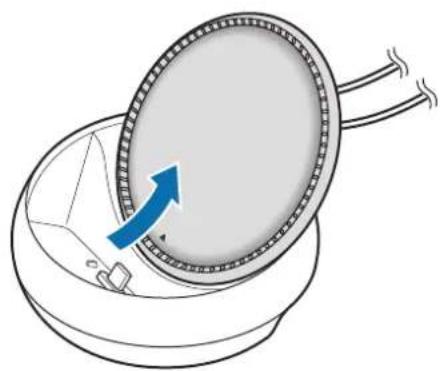

Let erop dat u uw vingers nicht bezeert wanner u de hoek van de telefoonsteun aanpast.
5 Sluit de multifunctionele aansluiting van het mobiele apparaat aan op de connector voor het mobiele apparaat op het multimediaidock.
Samsung DeX wordt gestart op het mobiele apparaat.
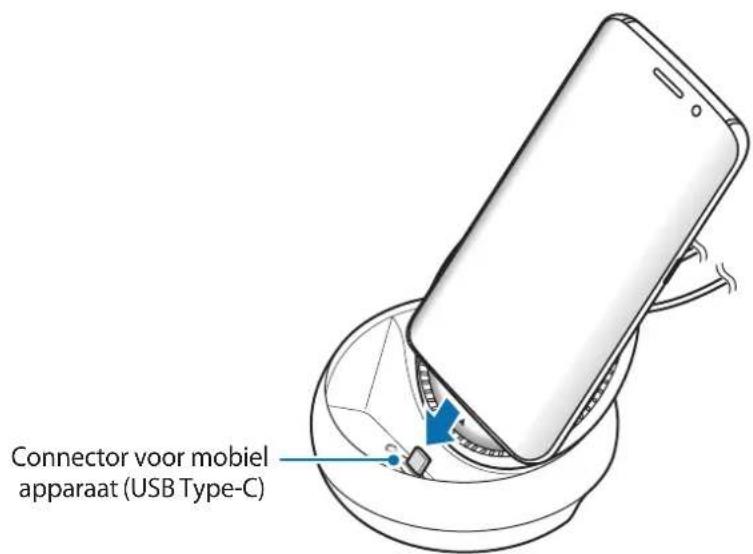

U kunt het multimedia dock möglichn Niet gebruiken als u een bepaald type hoes, zoals een flipcover of harde cover, hebt bevestigd op uw mobiele apparaat.
6 Selecteer de schermstand die u wilt gebruiken. U kurz de Samsung DeX-stand of de stand Scherm spiegelen selecteren.
- SAMSUNG DeX STARTEN: het scherm van het mobiele apparaat worden uitgeschakeld en weergegeven op de aangesloten TV of monitor in desktopstand.
- OVERSCHAKELEN NAAR SCHERM SPIEGELEN: op de aangesloten TV of monitor worden hetzelfde scherm weergegeven als op het mobiele apparaat.
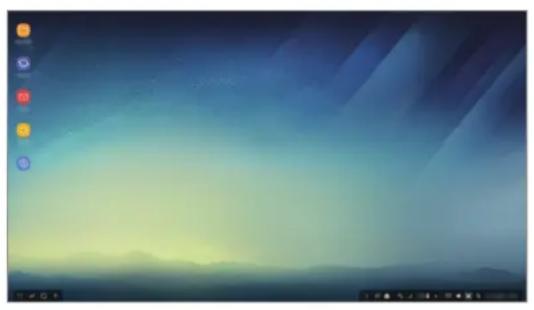
- De schermstand die u als eerste selecteert, worden toegepast op waaropvolgende verbindingen. Raadpleeg De schermstand wijzigen voor meer informatie.
- Als u het scherm van de Samsung DeX-stand wilt bedieren,要去 u een muis aansluiten. Raadpleeg Een toetsnbord of muis verbinden voor meer informatie.
Voorzorgsmaatregelen voor het aansluiten van het apparaat
- U kunt het multimedia dock alleen gebruiken wanner u het aansluit op een oplader.
- Sluit alleen een toetsenbord, muis of USB-opslagapparaat aan op de USB-poorten van het multimediaadock. Het opladen van apparaten of het aansluiten van apparaten met hoge capaciteit via deze poorten werkt möglichn nicht correct.
- Zorg ervoor dat de ventilatie-opening en connector voor het mobiele apparaat aan de binnenkant Niet in aanraking komen met vloeistoffen of stof. Blootstelling aan vloeistof of stof kan ervoor zorgen dat het multimediaidock Niet correct functioneert.
- Verplaats het mobiele apparaat Niet verwijl het is aangesloten op het multimedia dock. Als u dit wel doet, kan de connector voor het mobiele apparaat worden beschadigd.
- Wanner u de spreakherkenning van het mobiele apparaat gebruikt nadat u het multimediaidock heeft aangesloten op uw mobiele apparaat, werkt de spreakherkenning möglichn nicht goed.
De apparatusverbinding beeindigen
Verwijder het mobiele apparaat van het multimediaadock om de verbinding:tussen het mobiele apparaat en de TV of monitor te beeindigen.
Een toetsbord of muis verbinden
Sluit een muis aan als u de Samsung DeX-stand wilt gebruiken. Sluit een bedrade muis en een bedraad toetsenbord aan via de USB-poort van het multimedia dock of verbind een draadloze muis en draadloos toetsenbord via de Bluetooth-functie van het verbonden mobiele apparaat.

Als u een toetsenbord verbindt, worden het virtuele toetsenbord Niet weergegeven op het scherm. Selecteer in de app Instellingen Samsung DeX de schakelaar Virtueel toetsenbord in Samsung DeX om deze te activeren zDat het virtuele toetsenbord op het scherm worden weergegeven.
Aansluiten via een kabel
Als u een bedraad toetsenbord of bedrade muis wilt gebruiken, sluit u de bijbehorende USB-kabel aan op de USB-poort van het multimediaidock.
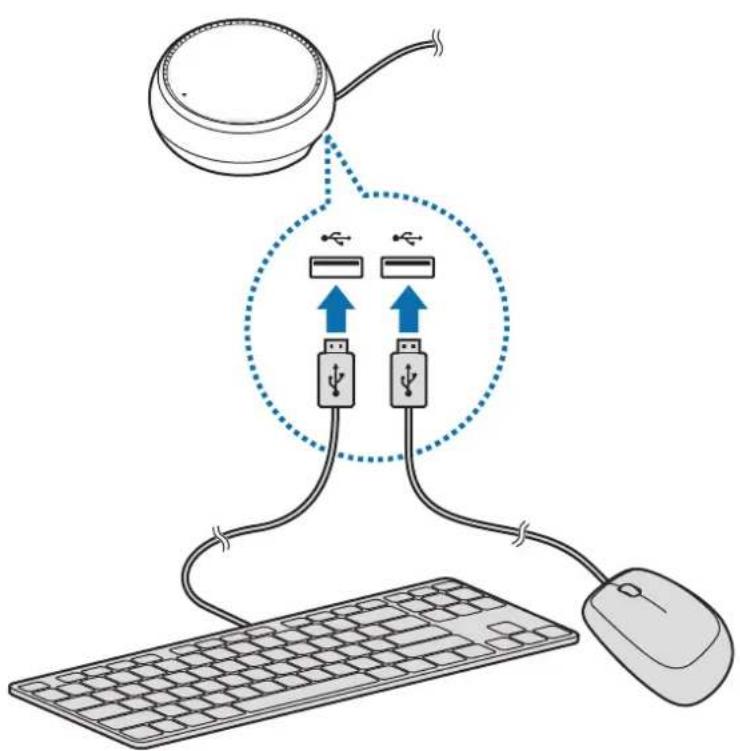
Draadloos verbinden of verbinden via Bluetooth
U=knt en draadloze muis en een draadloos toetsnbord of een Bluetooth-muis en -toetsnbord verbinden. Raadpleeg de gebruiksaanwijzing van het apparaat voor meer informatie over de apparaten.
- Draadloze fais en draadloos toetsenbord: sluit een draadloze ontvanger aan op de USB-poort.
- Bluetooth-muis en-toetsnbord: maar verbinding met een mobiel apparaat via Bluetooth.
Samsung DeX-stand gebruiken
U kunt de functies van uw mobiele apparaat gebruiken in een interfaceomgeving die vergelijkbaar is met een computer. Ukest de apps van het mobiele apparaat starten en de meldingen en status van het mobiele apparaat controeren.
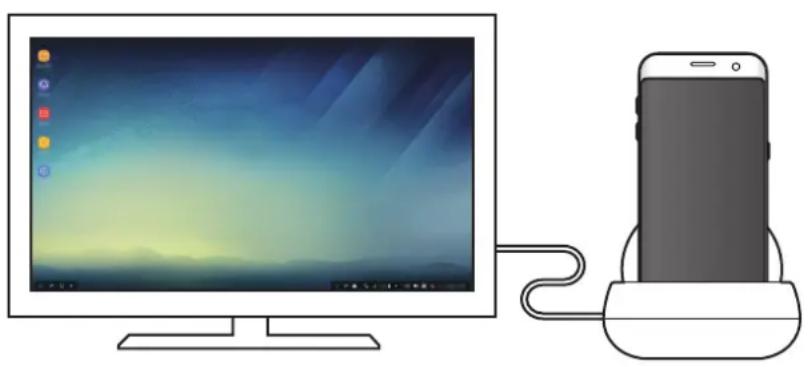

- Als u het scherm van de Samsung DeX-stand wilt bedieren,要去 u een muis aansluiten. Raadpleeg Een toetsnbord of muis verbinden voor meer informatie.
- Sommige apps of functions maar zichikbaar wanner de Samsung DeXstand worden gebruikt.
Voorzorgsmaatregelen voor het starten van de Samsung DeX-stand
- Wanner u de Samsung DeX-stand start of de verbinding beeindigt, worden de actieve apps gesloten, met uitzondering van bepaalde apps.
-
U=knt de Samsung DeX-stand nicht starten als uw mobiele apparaat zich in de volgende standen befindt: de energiespaarstand, extra energiespaarstand, prestatiestand, alarmstand en veilige stand.
-
Als de TV of monitor geen ondersteuning biedt voor HDCP (High-bandwidth Digital Content Protection), worden het scherm van de Samsung DeX-stand möglichn Niet weergegeven.
- De Samsung DeX-stand besteht alleen ondersteuning voor Full HD-resolutie en bepaalde inhoud op uw mobiele apparaat worden möglich anders weergegeven op de TV of monitor.
- De beschikbare gebruikstijd voor de batterij kan afnemen wonneer u de Samsung DeX-stand gezruikt.
- Als u de instellingen voor de Samsung DeX-standing wijzigt, worden de instellenen van het mobiele apparaat ook gewijzigd. Sommige instellenen op het mobiele apparaat worden möglichniet gewijzigd, ook Niet als u de instelleningen voor de Samsung DeX-standing wijzigt.
- Download de firmware van de server om de Samsung DeX-stand bij te werken maar de{nieuwste versie. Dit is alleen beschikbaar bij verbinding met een Wi-Fi-networkk.
Het startschem gebruiken
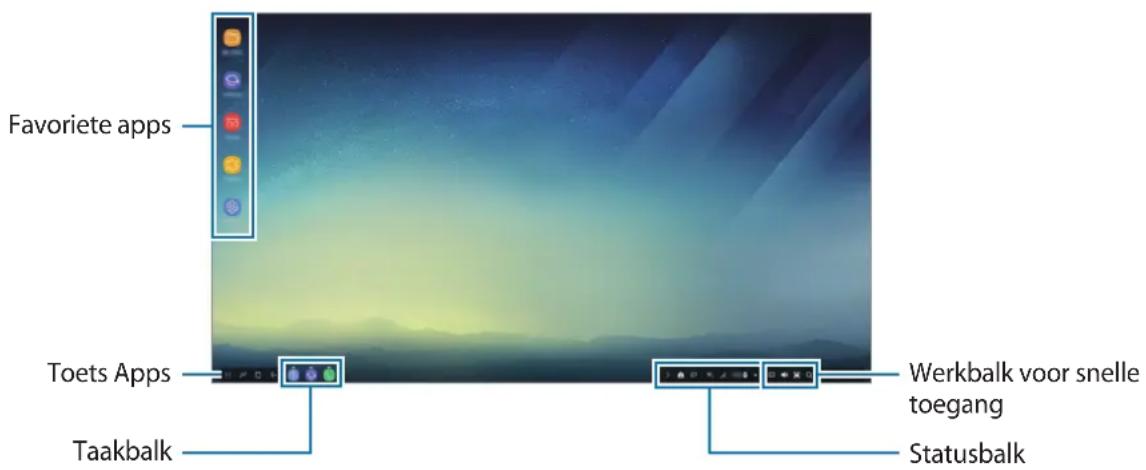
- Favoriete apps: vaak gebruikte apps toevoegen aan het startschem en ze snel starten.
- Toets Apps: apps bekijken of starten die+zijn geinstalleerd op uw mobiele apparaat.
- Taakbalk: de apps bekijken die momenteel actief zijn.
- Statusbalk: de status of meldingen van uw mobiele apparaat bekijken. De weergegeven pictogrammen können verschillen afhankelijk van de huidige status van uw mobiele apparaat. Selecteer en schakel de verschillende functies van uw mobiele apparaat in een uit in de lijst met snelle instelleningen.
- Werkbalk voor snelle toegang: de functies voor het virtuèle toetsenbord, het volume, schermafbeeldingen en de zoeker nsel gebruiken.
Een inkomende oproep ontvangen
U=knt een inkomende oproep ontvangen met de verbonden TV of monitor verwijl u de Samsung DeX-stand gelebruikt.
Als u een inkomende oproep ontvangt, selecteert u het menu voor inkomende oproepen op de verbonden TV of monitor. Voor de oproep worden de luidspreker van het mobiele apparaat gebruikt.

Verwijder uw mobiele apparaat UIT het multimediaadock om inplaats van de luidspreker het mobiele apparaat voor de inkomende oproep te gebruiken. Het kan enkele seconden duren voordat het scherm voor de inkomende oproep worden weergegeven op uw mobiele apparaat.
App-selnkoppelingen toevoegen
Selecteer de toets Apps, selecteer de app waar voor u een snelkoppeling wilt instellen en sleep deze aan het startschem. Er worden een snelkoppeling maar de app toegevoegd aan het startschem.
De luidsprekers instellen
U kunt de standardluidsprekers van uw mobiele apparaat wijzigen in de luidsprekers van de TV of monitor of andere audioapparaten.
Selecteer op de taakbalk Audio-uitgang en selecteer het gewenste apparaat.
De werkbalk voor snelle toegang gebruiken
: het virtuele toetsenbord weergeven.
: het volumeniveau aanpassen voor beltonen, muziek en video's, meldingen en systeemgeluiden.
: een schermafbeelding vastleggen en het vastgelegde scherm op verschillende manieren gebruiken, bijvoorbeeld door erop te tekenen, erop te schrijven, het bij te snijden of het te delen.
- Q: Zoekenaar inhoud op uw mobiele apparaat door een zoekwoord in het zoekveld in te gezven. Als u verfijndere resultaten wilt hebben, selecteert u Filteren onder het zoekveld en selecteert u filterdetails.
Opties voor het startschem
Wanner u op het startschem op de rechterknop van de verbonden mistrukt,kest u de opties voor het startschem gebruiken.
Rangschikken op: de rangschikkingsmethode voor apps op het startschem selecteren.
- Ordenen: apps of mappings op het startschemrangschikken op basis van uw geselecteerdeangschikkingsmethode.
- Achtergronden voor Samsung DeX: de hintergrondinstellungen voor de Samsung DeX-stand voor het startschem en het vergrendelschem wijzigen.
Apps starten
U kurz apps die op het mobiele apparaat zijn geinstalleerd, starten in de Samsung DeX-stand.
Wanner u de toets Apps selecteert, worden de lijst met apps van uw mobiele apparaat weergegeven. Selecteer een app en start.Deze.U kunt verschillende apps openen en ze tegelijk starten zodat u kunt multitasken terwijl u de computer gebruikt.

Sommige apps zijn möglichst nicht beschikkaar wanneser de Samsung DeX-stand worden gezählt.
Exclusive apps starten
Download of start exclusive apps voor Samsung DeX. Selecteer de toets Apps en selecteer Apps voor Samsung DeX.
Deinstallingen configureren
Configureer deinstallingen voor de Samsung DeX-stand.
Start de app Instellingen op de aangesloten TV of monitor en selecteer Samsung DeX.
- Schermtime-out voor Samsung DeX: instellen hoe lang de Samsung DeX-stand wacht totdat de hintergrondverlichting van het scherm worden uitgeschakeld.
- Achtergronden voor Samsung DeX: de weitergrondinstellungen voor de Samsung DeX-standing voor het startschem en het vergrendelschem wijzigen.
- Snelheid aanwijzer: de aanwijzersnelheid voor de muis aanpassen.
- Virtueel toetsbord in Samsung DeX: een virtueltotoetsbord weergeven op het verbonden scherm wonneer u het toetsbord aansluit.
- Info Samsung DeX: informatatie over de Samsung DeX-software bekijken en de Samsung DeX-software bijwerken.

De insteleopties van de Samsung DeX worden alleen weergegeven wanner u Samsung DeX start.
Stand Screen Mirroring (scherm spiegelen) gebruiken
Het scherm van het mobiele apparaat blijft ingeschakeld en wordt weergegeven op de aangesloten TV of monitor. Bekijk de diverse inhoud van uw mobiele apparaat op het große scherm van de verbonden TV of monitor.
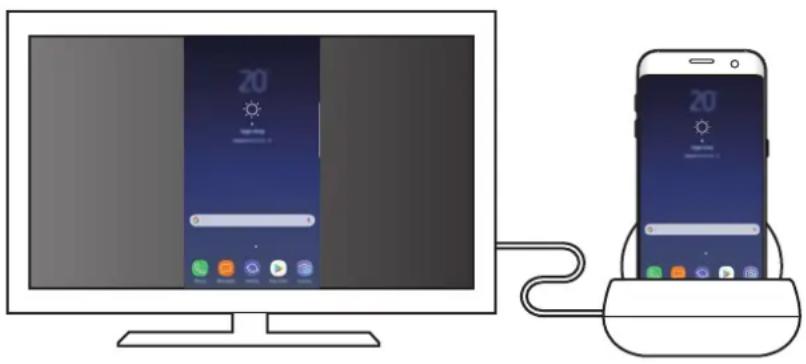

U sunt de stand Screen Mirroring gebruiken zonder een toetsbord of mistr aan te sluiten. Bedien het scherm met het verbonden mobiele apparaat.
De schermstand wijzigen
Als u de schermstand wilt wijzigen, start u de app Instellingen op de aangesloten TV, monitor of het mobiele apparaat en selecteert u Verbindingen Meer verbinderingsinstellenen HDMI-stand en selecteert u Samsung DeX of Screen Mirroring.
De schermstand die u selecteert, worden toegepast op waaropvolgende verbindingen.
Bijlage
Problemen oplossen
Voordat u contact opneem met een Samsung Servicecenter, probeert u de volgende oplossingen.
Uw multimedia dock of een verbonden apparaat loopt vast
Als het multimediaadock of een verbonden apparaat vastloopt, kut u proberen dit op te losesen door het verbonden mobiele apparaatuit te schakelen en weer in te schakelen.
Als het multimediaidock of het verbonden apparaat nog steeds nicht reageert, koppelt u het apparaat los van het multimediaidock en sluit u het opnieuw aan.
Als het probleem nog steeds Niet is opgelost, neemt u contact op met een Samsung Servicecenter.
Het multimediaadock werkt anders dan beschreiben in de gebruiksaanwijzing
De beschikbare functies können verschillen, afhankelijk van het verbonden apparaat.
De schermverholding is onjuist
Pas de schermverhouding aan via het menu van de verbonden TV of monitor.
Drukfouten voorbehouden.
Copyright
Deze gebruiksaanwijzing is beschermd onder internationale auteursrechtwetten.
Geen enkel onderdeel van deze gezebruiksaanwijzing mag worden gereprodueerd, gedistribueerd, vertaald of verzonden in welke vorm dan ook of op welke elektronische of mechanische wijze dan ook, inclusief door deze te fotokopiieren, op te nemen of op te slaan in een system voor het opslaan en ophalen van informatatie, zonder voorafgaande schriftelijktoestemming van Samsung Electronics.
Handelsmerken
- SAMSUNG en het SAMSUNG-logo+zijn gedeponeerde handelsmerken van Samsung Electronics.
- Alle overige handelsmerken en auteursrechten zich het eigendom van de betreffende eigenaren.




