DeX Station EEMG950 - мобилен телефон SAMSUNG - Безплатно ръководство за потребителя
Намерете безплатно ръководството на устройството DeX Station EEMG950 SAMSUNG в PDF формат.
 FR
FR
 BG
BG
 CS
CS
 DA
DA
 DE
DE
 EL
EL
 EN
EN
 ES
ES
 ET
ET
 FI
FI
 HU
HU
 IT
IT
 KK
KK
 KO
KO
 LT
LT
 LV
LV
 NL
NL
 NO
NO
 PL
PL
 PT
PT
 RO
RO
 RU
RU
 SK
SK
 SL
SL
 SV
SV
 TR
TR
 UK
UK
 ZH
ZH
Често задавани въпроси - DeX Station EEMG950 SAMSUNG
Въпроси на потребители за DeX Station EEMG950 SAMSUNG
0 въпрос за това устройство. Отговорете на тези, които знаете, или задайте свой въпрос.
Задайте нов въпрос за това устройство
Изтеглете инструкциите за вашия мобилен телефон в PDF формат безплатно! Намерете ръководството си DeX Station EEMG950 - SAMSUNG и вземете отново електронното си устройство в ръце. На тази страница са публикувани всички документи, необходими за използването на вашето устройство. DeX Station EEMG950 на марката SAMSUNG.
РЪКОВОДСТВО ЗА ПОТРЕБИТЕЛЯ DeX Station EEMG950 SAMSUNG
Съдържанке на обаковkaразсungу.
PpOBepTe KyTnTa Ha npOdykTa 3a CneHnTe eJeMeHTn:
- MylntimeiHa dOKHcTahnia
KpaTKOpbKOBOCTBO

- Elenenteи Налчнite пинадлжно,doctabehn c yctpoiCTBOTO,MOKe da ce pa3niuabaT B 3aBNCIMOCT OT pernoHa nI N doCTabuika Ha ycnyrN.
- Доставец сдруг устор CTBA.
BbHnHnT Bn n CneunuKaunTe ca npedMeHa npomHa 6e npen3Becte. - Moxete Da 3akynite DoonbHnTeHNn akcecoapn OT Baunr MeCTeN npOdaBau Ha Samsung.
Прази 3akynBaHe ce yBepTe, ye Te ca CbBMeCTmN CyCTpOiCTBOTo. - Използваite само одобрени OT Samsung akcecoapи. Използваши.To Ha Heодобрени akcecoapи може дл prinчни рpo6лемс пронзворintelhoctTa n HeизправноCTN, KОТTO He ce pOKpNBaT OT rapaHцяЯт.
HaHnueHocTt Ha BCnUKN aKceCoap NpIeXn Ha npOMra H3zIIO B 3aBNCUMOCT OT npOn3BOuNTeJIte. 3a nobue HhOpMaucn 3a HaHnUHTe akceCoap n ce o6bPHeTe KbM ye6 caTa Ha Samsung.
OΦopMJIeHnE Ha yCTpoIcTBOTO
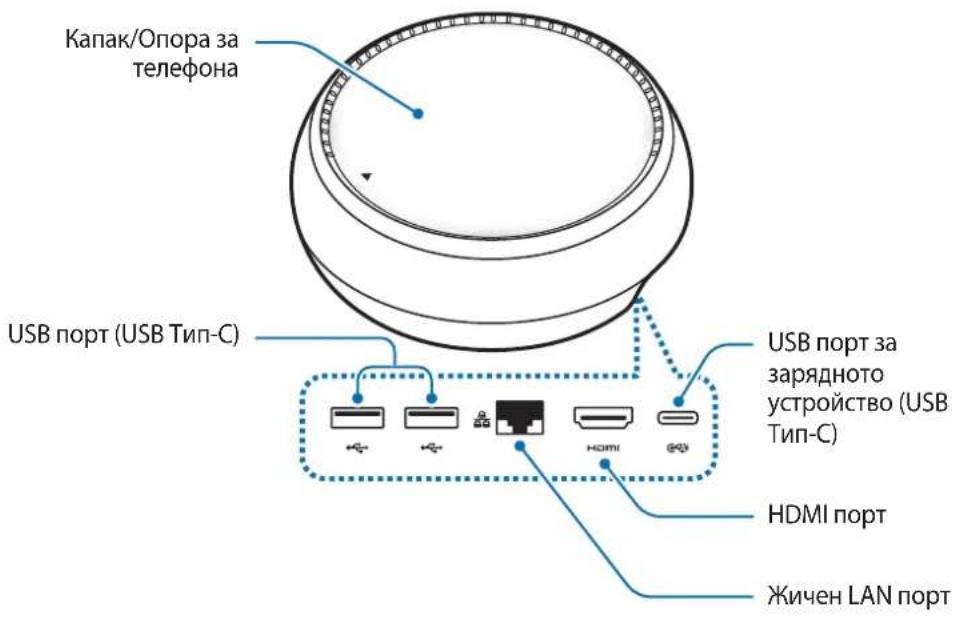

YbepTe ce, ye n3non3BaTe USB Tn-C ka6en. Ako cBbpxeTe Micro USB ka6en, myTmMeiHaTa DOKINr CTaHcIy MOKe Ja ce nobpeN.
Използване на
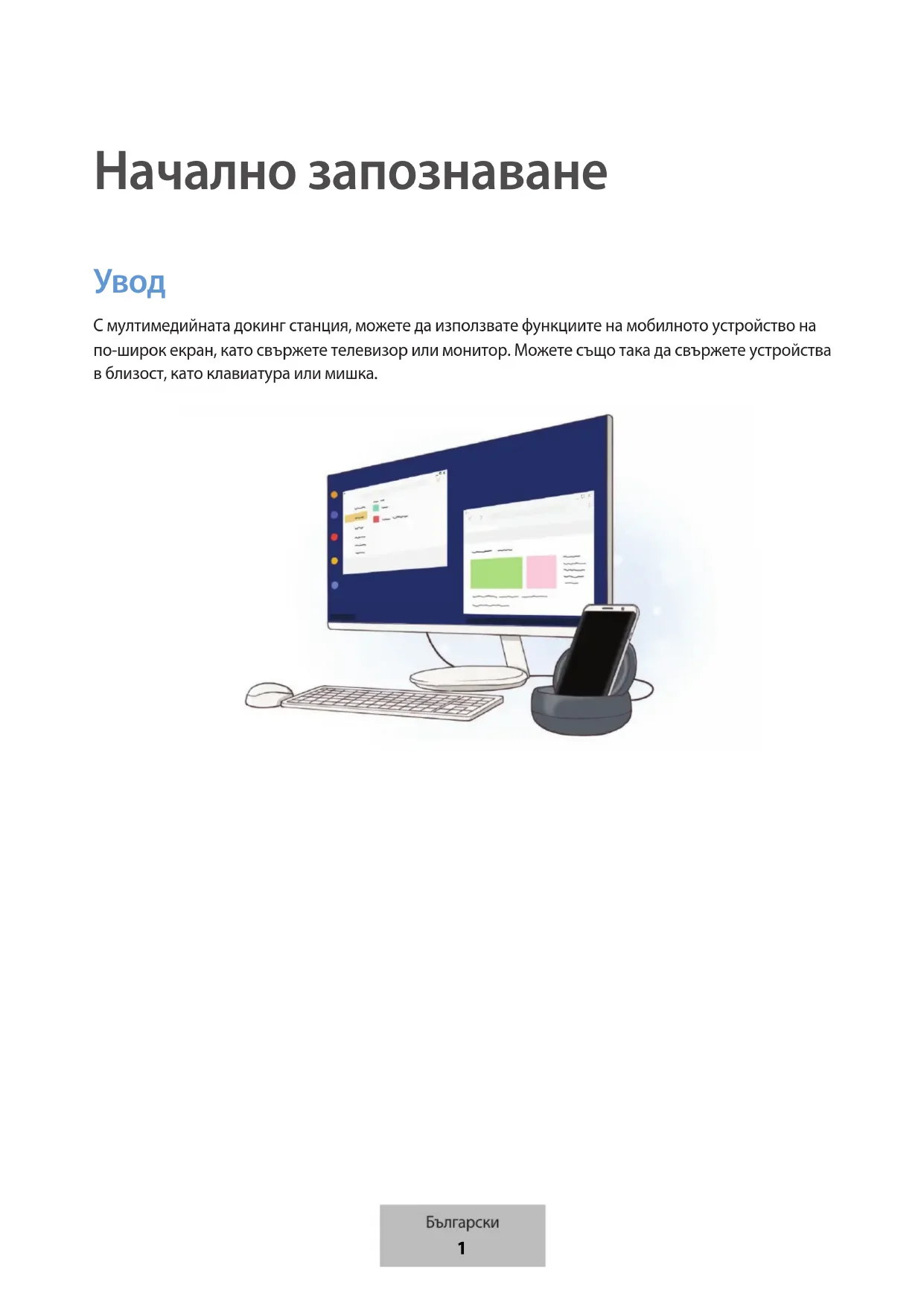
MylTmEiHaTa DOKnHr
CTaHcIa
Cbbp3BaHe Ha MylTmMeiHaTa DOKnHr CtaHcIaM06nIHO yCTpO'CTBO
1 CbpxKeTe 3apJHOTO yCTPOIcTBO KbM npTa 3a 3apeKdaHe Ha MyNTmEiHaTa DOKNr cTaNn (USB TnN-C).

- Използваши само одобрени OT Samsung зараздни устюства (9 V/1,67 A, 9 V/2 A, 12 V/2,1 A).
- Ako Jeknaete 6b3o 3apejdahe, n3noJ3BaIte cmo oJOppeHn ot Samsung 3apJdHn yctpoiCTBa, KOnTO noJbPkaT 6b3o 3apejdahe (12 V/2,1 A).

- Moze da e Heo6xOIMO da 3aKynIte OTdeJH0 3apJnHO yCTPOIcTBO B 3aBnCmOcT OT MyNTMeiHaTa DOkInr CTaHcN, KOrTO CTe Kynnn.
B 3aBnCmOCT OT TnHa Ha 3apAHO TO yCTPOIcTBO, KOETO N3PON3BaTe, MOKe Da ce HANOKn Da n3PON3BaTe Micro USB KOHeKTop.
3a da cneCTte eheprn, n3BaTe 3apHNOy yctpoNCTBO OT eNEKtpueckn KOHTAKT, KOrato He ro n3no3BaTe. 3apHNOto yctpoNCTBO Hma npebKluOyBaTe NkL./N3Kn., 3aToBa Tp6Ba Da ro n3BaDInTe OT eNEKtpueckn KOHTAKT, KOrato He ro n3no3BaTe, 3a Da He n3pa3XoDBe eHeprn. 3apHNOto yctpoNCTBO Tp6Ba Da oCTaHe 6n3o Do eNEKtpueckn KOHTAKT I neCHO DoCTbNHO, DOKaTO 3apeJda.
2 Cbpxte eHnna Kpa HDMI Ka6ena KbM HDMI npTa Ha MyltmeHnHaTa DOKnHcTahn, BkIOueTe dpytna Kpa Ha Ka6ena B TeJIeBn3opa nn HDMI npTa Ha MOHTopa.
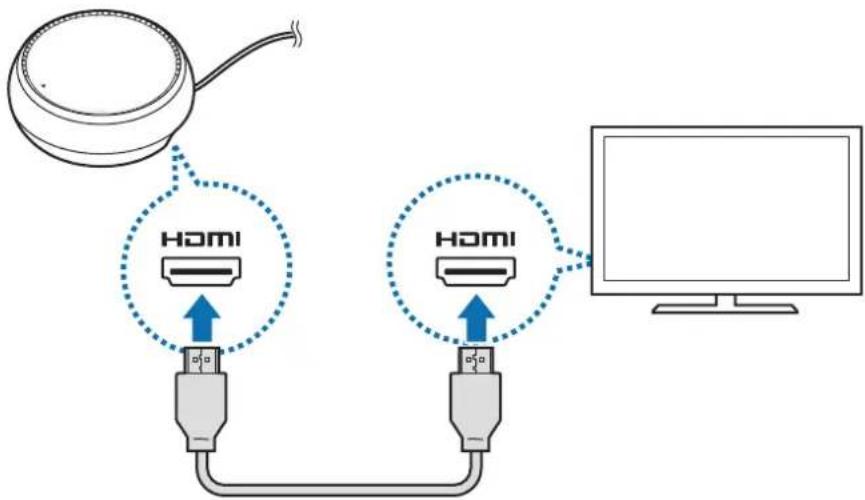

HDMI ka6eIbT ce npoIaBa OTdEInHO.
3 I3noI3BaIte KnuHaMpexka KaTo CbPkeTe KnueH LAN KbM KnueH LAN npT, aKo He nckate da I3noI3BaTe Wi-Fi Mpexka nn6eKuHnTe DaHHn Ha BaWeTO Mo6nHo yCTpoIcTBO.
Moxete da n3noI3BaTe MO6nHaTa MpeXa Cbbp3aHa C Mo6nHTo ycTpoiCTBO 6e3 XnUHa LAN MpeXa.
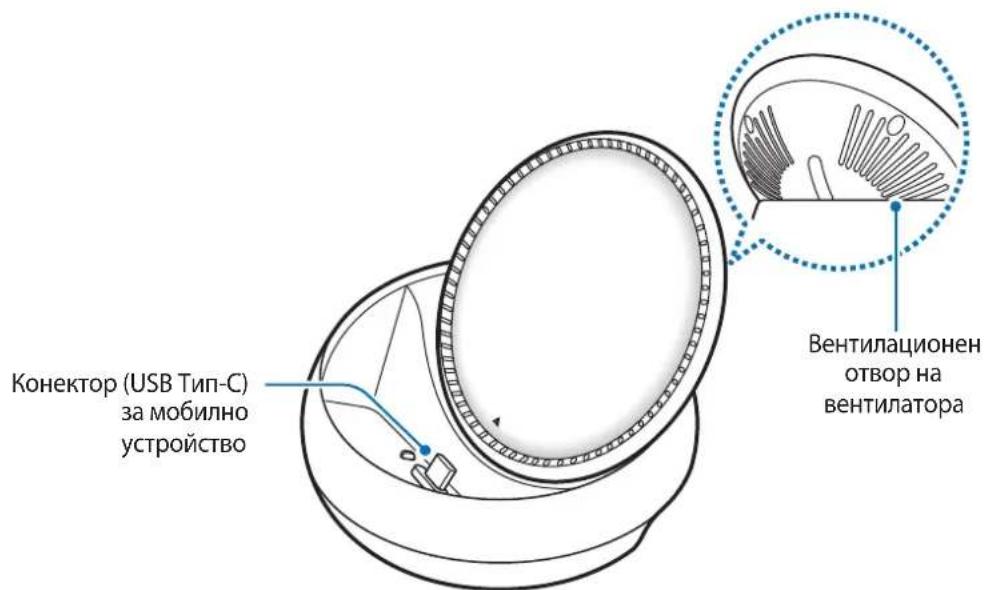
4 HaTnchTe PnpaHaTa qact Ha KaNaKa, 3a Da N3PON3BaTe KaNaKa KaTo Onopa 3a TeNefoHa.
Ie ce nOBn KOHeKTopbT 3a MOBnHOTO yCTpoiCTBO.
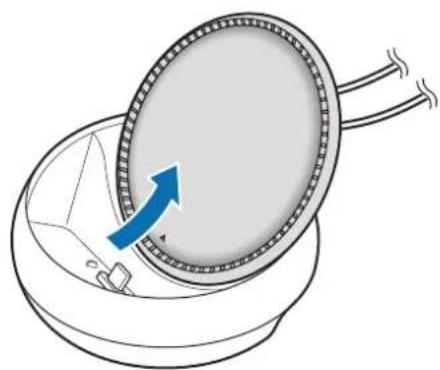

BnMaBaiTe Da He HapaHnte npbCTNTe cn, KOraTO CMeHrTe bIbHa Ha Onopata 3a TeNefoHa.
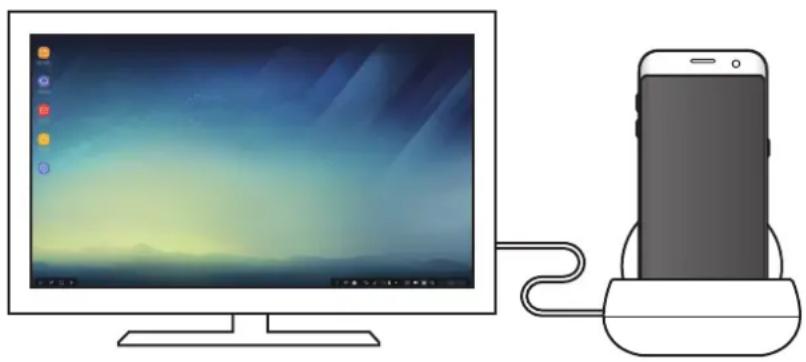
5 CBpbjxete MHOROyHKUHOHaHnJgak Ha MO6NJHOTO yCTPOcTBO KbM KOHEKTopa 3a MO6NJHO yCTPOcTBO Ha MyNTMeHnHaTa DOKINr CTaHnJ.
Samsung DeX 6bnde nychat Ha MO6nHTo yCTpoiCTBO.
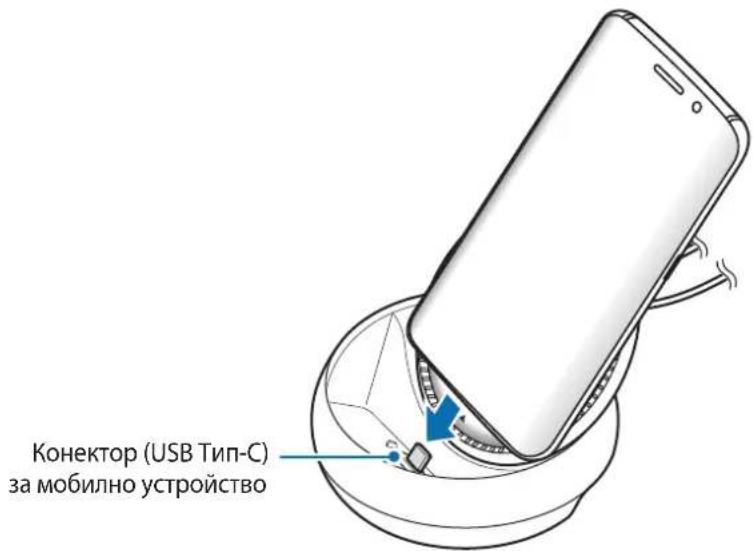

MoXeTe Da n3NoI3BaTe MyIITmEiHnHaTa DOkInr CTaHcIa aKO cTe npKpeNnn ONpeIeEN TIN KaIbΦ, KATO KaIbΦ C KaIaK NII NBpRd KaIbΦ KbM BaIeTO MO6NIHO yCTPOICTBO.
6 I36epepejkmHa ekpaHa, KoTo nckate da n3non3BaTe. MoKeTe da n36epepejkm Samsung DeX nn pekM OrnegaHOn oTpaJxHne Ha ekpaHa.
CTAPTIPAHE HA SAMSUNG DeX: EkpaHbT Ha Mo6nHTo ycTroIcTBo ige ce n3KnIOuN Ie Ce NOBn Ha CBbp3aHn TeneBn3Op INN MOHITOp Ha DeCKTON.
- ПЕВКЛIOUBAHE HA „ДуБЛИРАСЕHA EKPAHA".СьиЯт ekран, КОТо ceяваяи Ha MOБИНOTO yCTpoICTBO, Уе се пOBи HA CBbP3aHЯ TeleBn3Op Или MOHITOP.
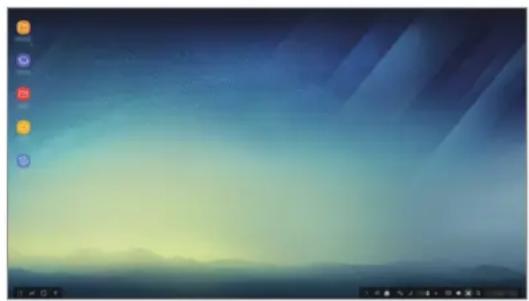
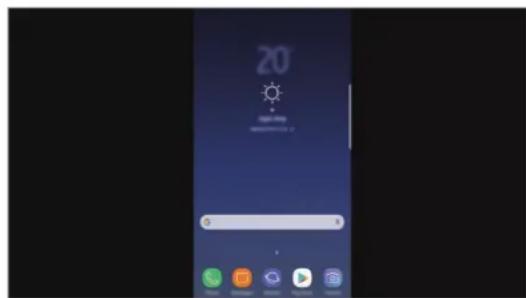
PexMM orIeJaIIHO oTpaxeHne Ha ekpaHaPexMM Samsung DeX

- PeximbT ha ekpaHa, koTo n36epTe nbpBO ue 6bDe npInoJen 3a noCleBaun CBbp3BaHn.ObpHeTe ce KbM IpomHa Ha pexima Ha ekpaHa 3a nobYe nHΦopMaun.
Ako nckate da kohtpOIpaTe peKIma Ha ekpaHa Ha Samsung DeX, Tpr6Ba da CbPjKeTe Mmka. O6bpHeTe ce KbM CbP3BaHe Ha KnaBnAtypa nn Mmka 3a nobuee HOpMaun.
Пре徳паЗни Мерки за CBьрзВане на устюctво
- MojkeTe da n3nOJ3BaTe MyIITmEiHHaTa DOKINr CTaHcNra Camo KOraTO r CBbPKeTe KbM 3apAHO yCTpOInCTBO.
Cbpxte cmo knaaTypa, mka, nIu USB yctpoicTBO 3a cbxpaheHne KbM USB npTa ha MytmeiHaTa DOkInr CTanu. 3apdHi yctpoicTBA nnu yctpoicTBA C roJAM KaauTe T CBp3aHn KbM Te3n nopTObe Moke da He pa6OTr npabnHO. - Празьаite BeHTnlaцIOHnIr OTbOp Ha BeHTnlaTopa n KOHeKTopa Ha MO6uINHO yCTpoIcTB O BbTpE da BIn3aT B KOtAeT C TeuHocT n nn npax. I3JaRaHeTo Ha BOda n nn npax MoRat da NaKapat MyTTmEduHaTa DOkInr CTaHcua n Da He fYHKUOHnpa PpaBnIHoo.
He MeCTeMo6uHTo yCTpoiCTBO,doKaTo e Cbbp3aHo C MyNTmEduHaTa DoKnHr cTaHcIa. ToBa MoKe Da NOBpeDu KOHeKTopa Ha Mo6uHTo yCTpoiCTBOTO. - Пи ИЗПОЛЗВане на Функцята на мобилноTO устpoICTBO 3a pa3ПОЗнаване на Глac сдс CBьрзВане на MyЛТИмединота дOKИНС.TанцЯ C MOБилноTO bYстpoICTBO, pa3ПОЗнаваHETo Ha Глac можеда He e cdo6po KaueCTBO.
Kpaɪ Na Bɒb3KaTɑ C yCTpɔɪCTBOTO
3a da npeyctahOBITE Bpb3kaTatemxdy MO6nHOTO yCTPOIcTB O IN TeLEBUN3OPa IIN MOHITOPa, CBaIeTe MO6nHOTO yCTPOIcTB OOT MyNTIMeDInHaT a DOKNHR cTaHcIy.
Свьрзване на Клавиatype по мшka
CbpxeTe Mnka, 3a da n3non3BaTe pexim Samsung Dex. CbpxeTe ka6enHa Mnka i KnaBnaTypa KbM USB npot 3a MyntmeiHa DOkHr cTaHcIy IIN CbpxeTe 6e3xuHa Mnka i KnaBnaTypa c fYHKzra Ta Bluetooth Ha CbpxaHOTo Mo6uHIO yCTpoiCTBO.

Ako cbpke Te KnaBnAtya, BnptyalHaTa KnaBnAtya He ce noBBA Ha ekpaHa. B npInloxKeHneTo HactpoKn n36epeTe npebKlnOuBaTeJ Samsung DeX Ioka3.Bnpt. KnaBnat. B Samsung DeX, 3a da ro aKTINbPaTe da noka3Ba BnptyalHaTa KnaBnAtya Ha ekpaHa.
Cbbp3BaHe cKa6eI
Ako nckate da n3non3BaTe knuHa knabnaTypa nn Jn KnuHa Mmka, cBbpxKeTe texHrte USB ka6enKbM USB nopToBeTe Ha MyntmEdnHaT a DoknHr cTaHcna.
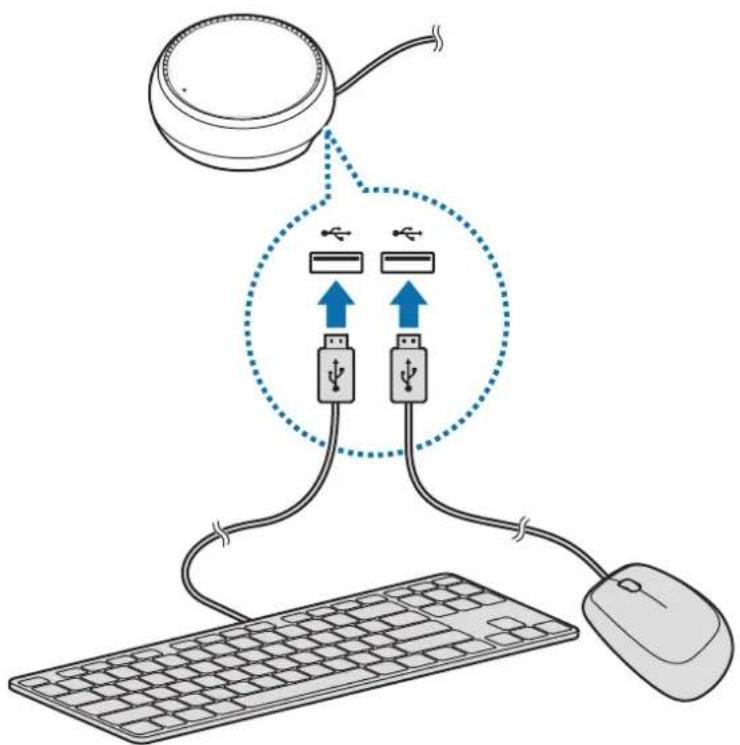
БeЗЖИЧО CBbp3BaHe ИПСВьр3Ване уpe3 Bluetooth
Mokete da cBbpxeTe 6e3KnUHa MnUka N KlaBnaTpy nNn Bluetooth MnUka N KlaBnaTpya. 3a nobee HOpMaunr OTHOCHOCTBaTa BxTe pBkoBOdCTBOTo Ha Notpe6nteHa yctpoiCTBO.
- Be3xuHa Mmuka n KlaBnaTya: NocTaBeTe 6e3xuYeH npneMHnK B USB nopTa.
Bluetooth Mnuka n KlaBnaTya: CbByKeTe ce c Mo6uHNo ycTpoiCTBO upe3 Bluetooth.
Изполизване на реким Samsung DeX
Moxete Na 3nON3BaTe fYHKcUNTE Ha MO6NJHOTo cN yCTPOIcTBO B INHTepFeic cpeDa, NOIO6Ha Ha KOMIObP. MoXeTe Da OTBaprTe pa3NIuHN npINIOJKeHnHa MO6NJHOTo cN yCTPOIcTBO N da IPOBepBAte YBeDOMJIeHn i CbCTOJHNeTO Ha MO6NJHOTo yCTPOIcTBO.

- Ako nckaTe da koHTpOInpaTe pexIma Ha ekpaHa Ha Samsung DeX, Tpr6Ba da CBpbKeTe Mmka. O6bpHeTe ce KbM Cbbp3BaHe Ha KnaBnAtypa NII Mmka 3a NOBeue INΦOpMaunia.
- Hякои пиложеня пифункци моче да He ca NaHnUHn, KOraTo n3POn3BaTe peJIM Samsung DeX.
IpeDn3Hm MepKn npi cTapTnpaHe Ha peXIM Samsung DeX
Korato cTaptnpate nnnn nnKIOUbaTe peKIM Samsung DeX, OTBopeHnte B MOMeHTa npINIOKeHnIe ce ce 3aTBOPaT C HAKON N3KNIOUeHnIa.
He mokeTe da cTaptnape pexnM Samsung DeX, ako MO6uHOTo Bu yCTpoiCTBO e B HraKoI OT cnEHNTE pexum: EheprocnctBaU pexnM, uHTeH3uBEN eheprocnctBaU pexnM, efeKTuBEN pexim, abapueh pexm n 6e3onaceH pexnM.
- Ako TeIeBn3OpbT ININ MOHITOpbT He noIDbPjXa HDCP (BnCOKoEcToTHa 3aUNTa Ha cnΦpOBO cbDbPjXaHne), Bb3MOJHO eEkpAHT ha pexIM Samsung DeX da He ce nokaxe.
- Pexim Samsung DeX noDbpxka camo Full HD pe3010uia, 3aToBa e Bb3MOxH No HAKO TINOBe CbIbpxkAHe OE MO6nHOTo BN yCTPOiCTBO da n3rJekDaT pa3nUHO Ha TeJeBn3Op a nn MOHITopa.
- Pa3noIraeMoTo BpeMe 3a n3noJ3BaHe Ha 6aTePnJa MoKe da ce noHxN, KOraTO n3noJ3BaTe peKIM Samsung DeX.
- Ako npomehnte hactpoiknte Ha pexim Samsung DeX, ue ce npomeHrt n hactpoiknte Ha MO6nHOTo yCTPOIcTBo. HAKO hactpoikn Ha MO6nHOTo yCTPOIcTBo He MOrat da 6bdat npomehn dOpn aKO npomehnte hactpoiknte Ha pexim Samsung DeX.
3a da aktyaun3npate pexm Samsung DeX do na-HOBata Bepcn, n3terlne fbpmyepa ot cbpbpa. Toe ha pa3noJoxeHne camo koraTo cTe cBbP3aHn KbM Wi-Fi mpexa.
Ynotpe6a Ha HauaJIeH ekpaH
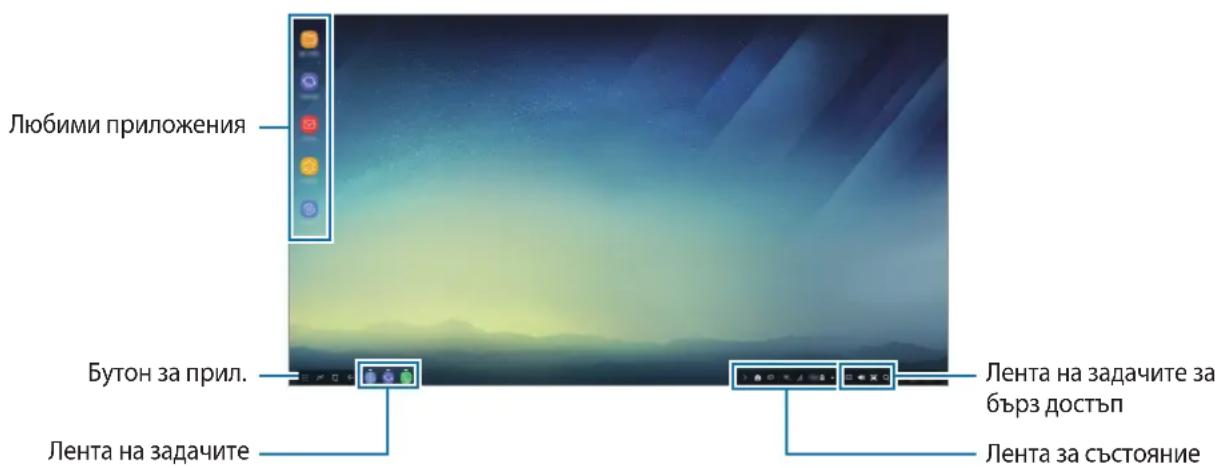
Пolyчаване на BXODяновКванe
Mokete da noIyUHTe BXOJaIIO NOBnKBaHe Ha CBbp3aHnA TeJIeBn3Op IIN MOHITOP, DOKaTO n3NoJ3BaTe pexima Samsung DeX.
Ako noJyuTe TeJeOHHo 6aXJaHe, n36epeTe MeHIOTo 3a BXOJaIIO NOBnKBaHe OT Cbbp3aHnA TeJIeBn3Op IJIIM MOHTOp. BucOKOrOBOpNTeJIrT Ha Mo6NJHOTo yCTpoIcTBo ce I3NoJ3Ba 3a OTROBOpTE Ha NOBnKBaHeTO.

I3BaTe MO6HHTO Cn yCTPOJCTBO OT MYTINMeiHaTa DOKINr CTaHcNIA, 3a Da I3PON3BaTe MO6HHTO CN yCTPOJCTBO BMECTOB BCOKOROBOpITeRA 3a Da OTROBOPITE Ha BXODAIO NOBUKBAHe. MoKe Da OTHeme HAKOLKO CEkyHdN DOKaTO BXODAIO TO NOBUKBaHe ce NOABN Ha ekpaHa Ha MO6HHTO yCTPOJCTBO.
IobAByHe Ha 6bp3n PbTnua KbM npInIOxHn
I36epTe 6byToHa 3a npInIOxKeHn, n36epTe npInIOxKeHneTo, 3a KoEtO nCKaTe da Cb3daTe npRk nbT iCleTdTOBa rO pInb3HeTe KbM hauaHnE ekpaH. KpaTKnT PbT ige 6bJe aBtOMaTuHNo do6aBeH KbM hauaHnE ekpaH.
HactpoBbHe Ha BnCOKOBOpNTeNTe
MozheTe da npomehnte HactpoeHnte no nopa3bupaHe BnCOKOROBOpNTeN OT BnCOKOROBOpNTeN Ha MO6JIHOTo yCTPOIcTBo Ha BnCOKOROBOpNTeNte Ha TeJIeBUN3Opa IIN MOHITopA, KaKTo N Ha dpyTu aydno yCTPOIcTBA.
OTJeHTaTaHa 3aJaUHeIe n36epeTe Ayno n3XoDn n36epeTe JeNaHTo OT BaC yCTPOINCTBO.
I3no3BaHe Ha IeHTaTa Ha 3aJaUTe 3a 6bp3 DocTbP
:Poka3BaBnptyaHaTaKlaBnaTypa.
:PerynpaHe Ha cnlaTa Ha 3ByKa 3a MeIoNHTe Ha 3BbHeHe, My3Nu Ka N BInDeOKnIOBe, yBeOMJIeHnI n CnCTeMHn 3Byu.
:3aChemaTe ekpaHHa cHIMKa Iy I3NoJ3BaTe nO pa3nUHN HaUNH, HApnpMep pucyBaHe Bbpxy He, NicaHe Bbpxy He, I3p3BaHe IIN CnoJeIHe.
Q:TbpcHe Ha cblbpXaHne B Mo6nHOTo Bu yCTpoiCtBO ue3 BBBeXdaHe Ha KIOUOba Dyma B IonoTe 3a TbpcHe. 3a da noluynte no-npeun3n pe3yIaTn, n36epeTe OITbP NOd nOJeTo 3a TbpcHe i Cneo TOBa n36epeTe HAcTPOIKN 3a fInlTpnte.
OnuHa HauaJIeH ekpaH
Ha haayalnna ekpaH, KOraTo HaTncHeTe Decnry 6yToH hA CBbp3aHaTa MmUka, MoKeTe Da N3NoJ3BaTe OOnuHTe Ha ekpaHa.




