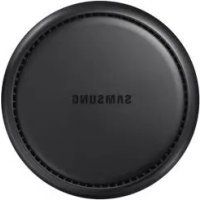
DeX Station EEMG950 - Mobiltelefon SAMSUNG - Gratis bruksanvisning och manual
Hitta enhetens manual gratis DeX Station EEMG950 SAMSUNG i PDF-format.



Vanliga frågor - DeX Station EEMG950 SAMSUNG
Användarfrågor om DeX Station EEMG950 SAMSUNG
0 fråga om denna apparat. Svara på dem du kan eller ställ din egen.
Ställ en ny fråga om denna apparat
Ladda ner instruktionerna för din Mobiltelefon i PDF-format gratis! Hitta din manual DeX Station EEMG950 - SAMSUNG och ta tillbaka ditt elektroniska enhet i hand. På denna sida publiceras alla dokument som behövs för att använda din enhet. DeX Station EEMG950 av märket SAMSUNG.
BRUKSANVISNING DeX Station EEMG950 SAMSUNG
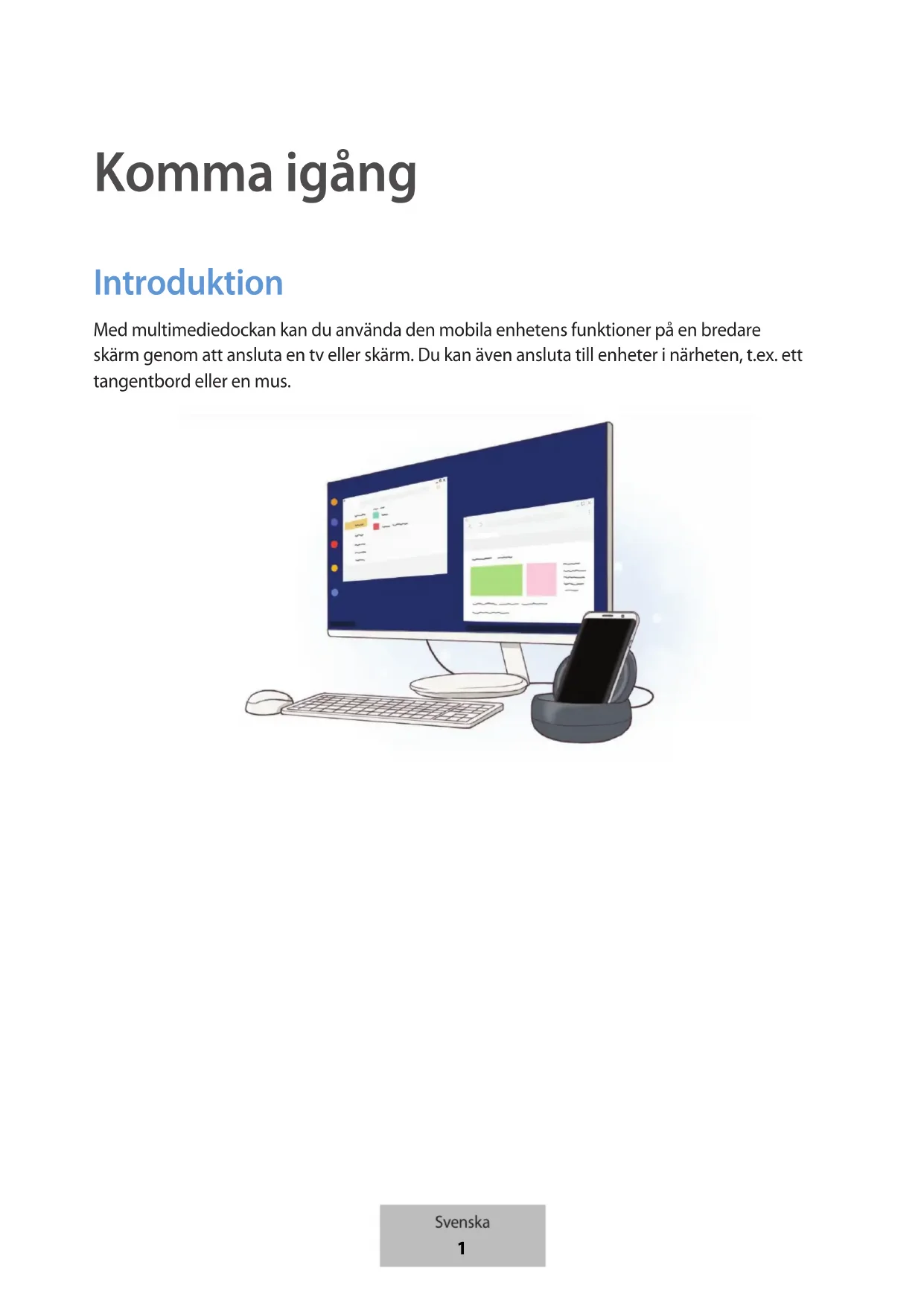
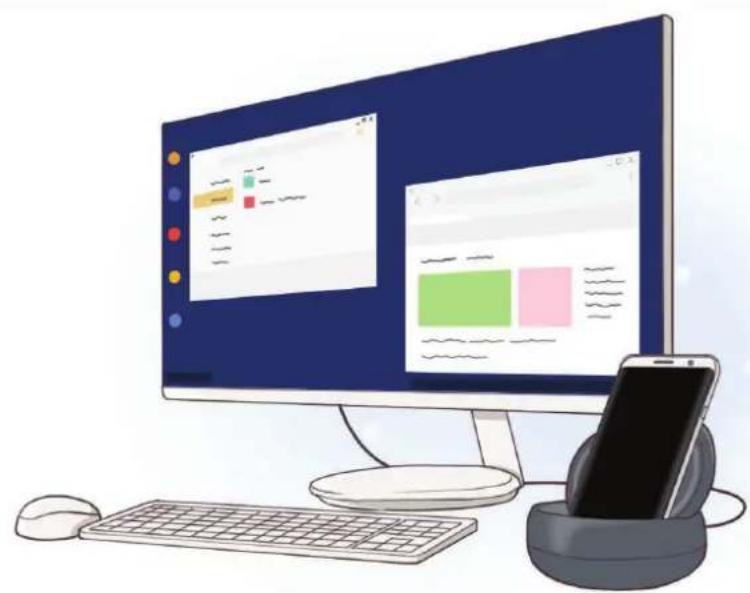
Med multimediedockan kan du anvanda den mobila enchetens Funktioner pa en bredare skarm genom att ansluta en tv ellr skarm. Du kan aven ansluta till enheter i närhen, t.ex. ett tangentbord erer en mus.
Läs den har handboken为此
Läs handboken noggrant innan du använder encheten sö att du använder den på ett sakert och riktigt satt.
- Bilder kan skilja sig frän den verkligaprodukten. Innehålet kan komma attändras utan foregående meddelande.
- Se till att multimediedockan ar kompatibel med encheten innan du anvander den.
Instruktionsikoner

Varning: Situationer som kan leda till att du skadar dig aller att andra skadar sig

Var forsiktig: Situationer som kan leda till skador på encheten eller annan utrustning

Observera: Commentarer, användningstips aller tilläggsinformation
Förpackingens innehäll
Kontrollera att Produktforpackningen innehälter foljande foremål:
- Vilkaprodukter som medfoljer encheten och tillgangliga tillbehör kan variera beroende på region eller tjänsteleverantör.
- De medfoljandeprodukterna ar endast utformade for den har encheten och ar kanske inte kompatibla med andra encheter.
- Utseendet och specifikationerna kan komma att andrasutan foregående meddelande.
- Du kan kopa ytterligare tillbehör fran din lokala Samsung-Äterförsäljare. Kontrollera att de ar kompatibla med encheten fore köpet.
- Använd endast tillbehör som ar godkända av Samsung. Om du använder tillbehör som inte ar godkända kan det leda till prestandaproblem och fel som inte täcks av garantin.
- Tillbehörens tillganglighem ar helt beroende av tillverkarna och kan komma attändras. Mer information om tillgangliga tillbehör hittar du på Samsungs webbplats.
Enhetslayout
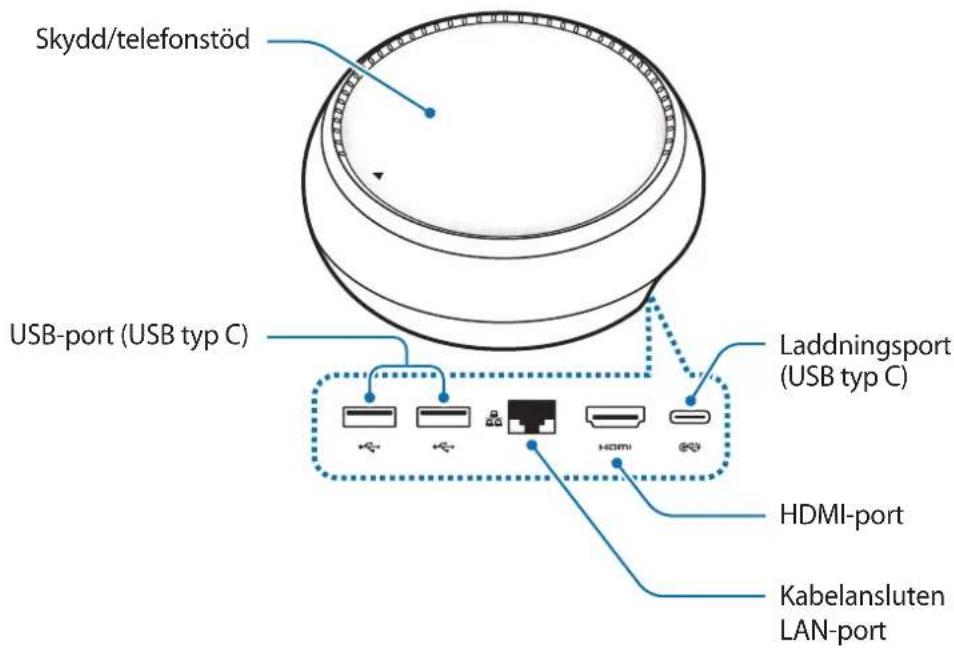
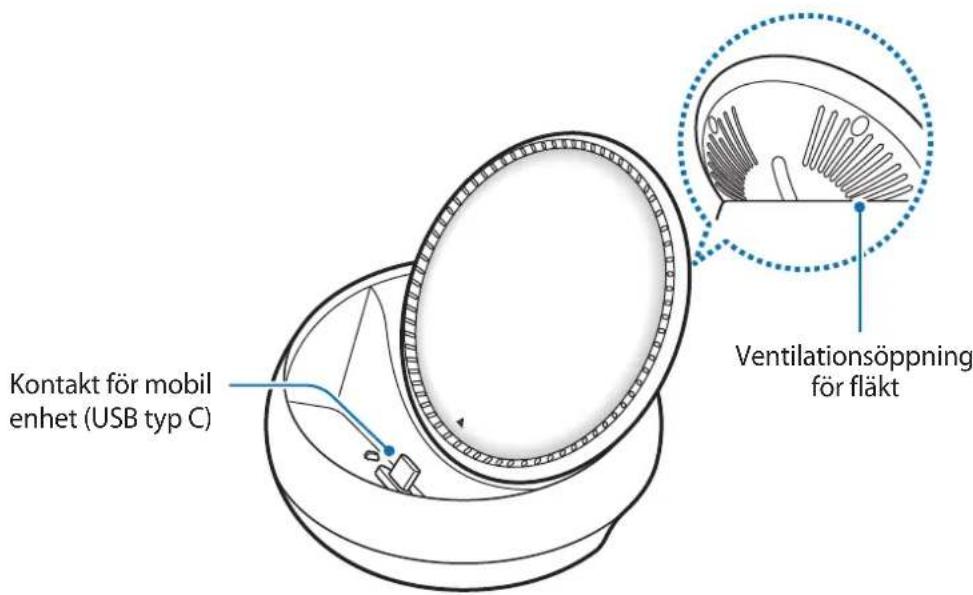

Använd en USB typ-C-kabel. Om du ansluter en Micro USB-kabel kan det hända att multimediedockan inte fungerar som den ska.
- Använd endast laddare som ar godkända av Samsung (9 V/1,67 A, 9 V/2 A, 12 V/2,1 A).
- Om du vill ha snabb laddning, använd endast laddare som ar godkända av Samsung och som stöder snabbladdning (12 V/2,1 A).

- Du måste eventuellt kopa en laddare separat beroende på vilken multimediedocka som du harköpt.
- Beroende på vilken typ av laddare du använder måste du eventuellt använda Micro USB-kontakten.
- Koppla ur laddaren när den inte används För att spara energia. Laddaren har inget strömreglage, sö du måste koppla ur laddaren frän eluttaget när den inte används För att undvika att slösa med ström. Laddaren skara vara nära eluttaget och lätt att komma Åt under laddningen.
2 Anslut enaänden på en HDMI-kabel till multimediedockans HDMI-port och koppla den andraänden på kabeln till HDMI-porten på en skärm eller tv.
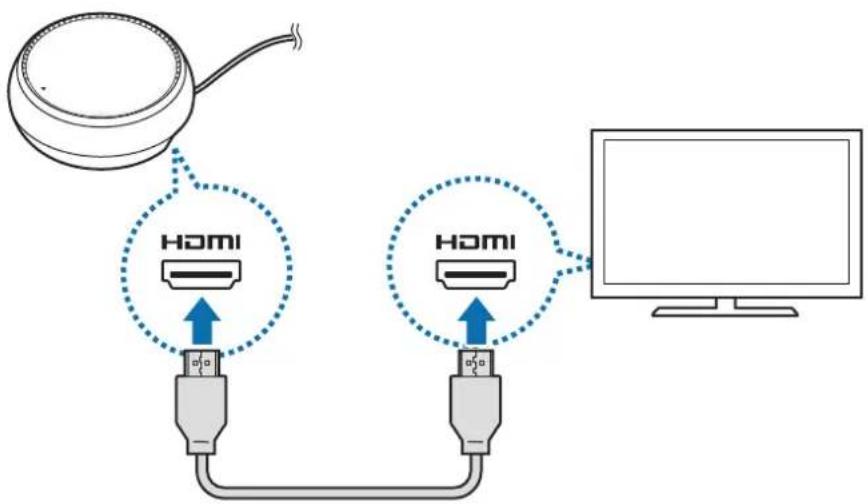

HDMI-kabeln saljs separat.
3 Om du inte vill anvanda ett Wi-Fi-nätverk aller den mobila enchetens tradlösa data kan du anvanda ett kabelanslutet natverk genom att ansluta kabelbundet LAN till LAN-porten. Du kan anvanda det mobila natverk som ar anslutet till din mobila enchetutan ett kabelanslutet LAN.
4 Tryck på skyddets framsida für att använda skyddet som ett Telefonstöd. Dá visas kontakten für mobil,enhet.
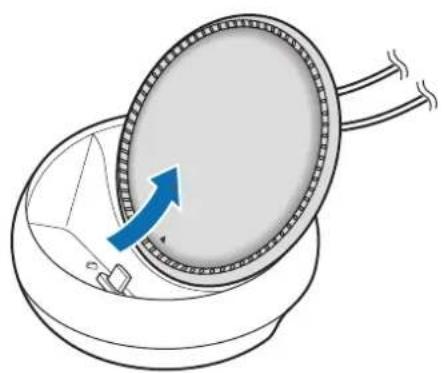

Var forsiktig sa att du inte skadar fingrarna när du andrar vinkeln pa Telefonstodet.
Samsung DeXkommen att startas pa den mobila encheten.
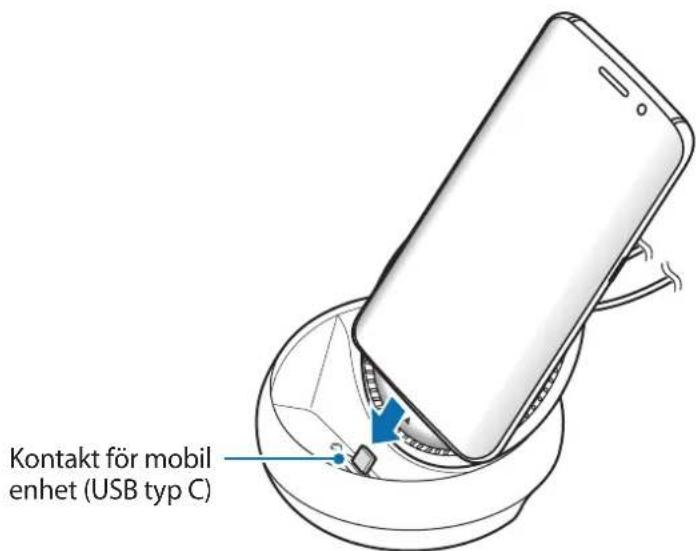

Du kan eventuellt inte använda multimediedockan om du har satt fast en viss typ av skydd, som ett flipfodral eller att skal på den mobila encheten.
6 Valj det skärmläge du vill använda. Du kan valja Samsung DeX-lage aller skärmspegliingsläge.
- STARTA SAMSUNG DeX Den mobila enchetens skärm stängs av och visas på den anslutna tv:n eller på bildskärmen i skrivbordslåget.
VAXLA TILL SCREEN MIRRORING: Samma skarm som visas på den mobila encheten visas på den anslutna tv:n eller bildskarmen.
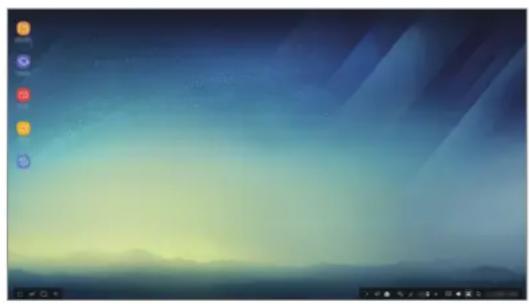
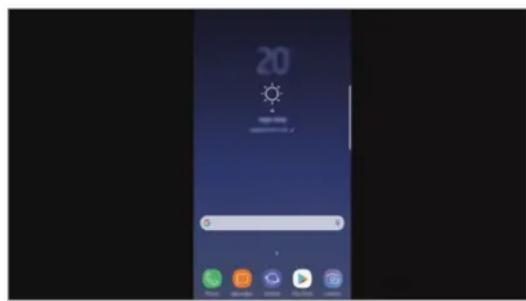
Samsung DeX-läge Skärmspegliingsläge

- Det skärmläge du Först valjer kommt att tillampas vid afterfoljande anslutningar. Se Åndra skärmläge for mer information.
- Om du vill styra Samsung DeX-lägesskärmen måste du ansluta en mus. Se Ansluta ett tangentbord eller en mus for mer information.
Försiktighetsåtgärder vid anslutning till encheten
Du kan endast anvanda multimediedockan nar du ansluter den till en laddare.
- Anslut endast ett tangentbord, en mus erer en USB-lagringsenhet till multimededockans USB-portar. Det går eventuellt inte att ladda enheter med eller ansluta högkapacitetsenheter till de här portarna.
- Forhindra att ventilationsöppningen für fläkten och kontakten für den mobila encheten inuti utsätts für vätskor aller damm. Exponering für vätska aller damm kan göra att multimediedockan inte fungerar korrekt.
- Flytta inte den mobila encheten när den ar ansluten till multimediedockan. Om du gör det kan kontakten for mobil enchet skadas.
- När du använder den mobila enchetens röstigenkänning after att du har anslutit multimediedockan till den mobila encheten ar det inte sakert att röstigenkänningen fungerar som den ska.
Avsluta enchetsanslutningen
Ta bort den mobila encheten fran multimediedockan for att avsluta anslutningen mellan den mobila encheten och tv:n eller bildskärmen.
Ansluta ett tangentbord aller en mus
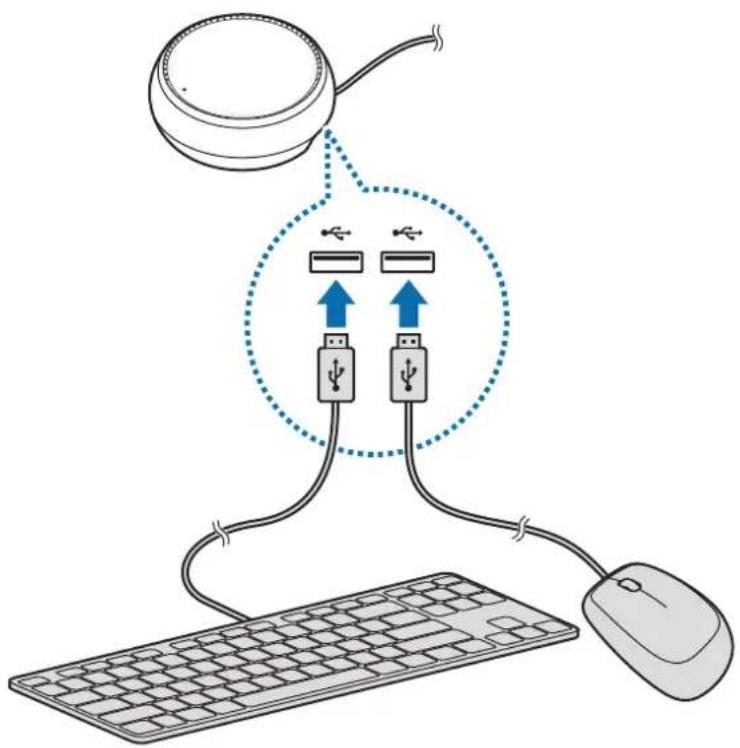
Anslut en mus for att anvanda Samsung DeX-laget. Anslut en kabelansluten mus och ett kabelanslutet tangentbord till multimediedockans USB-port erer anslut en tradlös mus och ett tradlost tangentbord med Bluetooth-funktionen pa den anslutna mobila eheten.

Om du ansluter ett tangentbord visas inte det virtuella tangentbordet på skärmen. I programmet Installninger valjer du Samsung DeX Visa virt. tang.bord i Samsung DeX-reglaget for att aktivera Funktionen sa att det virtuella tangentbordet visas på skärmen.
Ansluta via kabel
Om du vill anvanda att kabelanslutet tangentbord aller en kabelansluten mus ansluter du deras USB-kablar till multimediedockans USB-portar.
Ansluta tradlost aller via Bluetooth
Du kan ansluta en tradlós mus och ett tradlost tangentbord erer en Bluetooth-mus och ett Bluetooth-tangentbord. Mer information om encheterna finns i enchetens bruksanvisning.
- Trådlös mus och trådlöst tangentbord: För in en trådlös mottagare i USB-porten.
- Bluetooth-mus och Bluetooth-tangentbord: Anslut till en mobil enchet via Bluetooth.
Anvanda Samsung DeX-läget
Du kan använda din mobila enchets Funktioner i en gränssnittsmiljö som liknar en dators. Du kan starta den mobila enchetens program och kontrollera den mobila enchetens visiteringar och status.
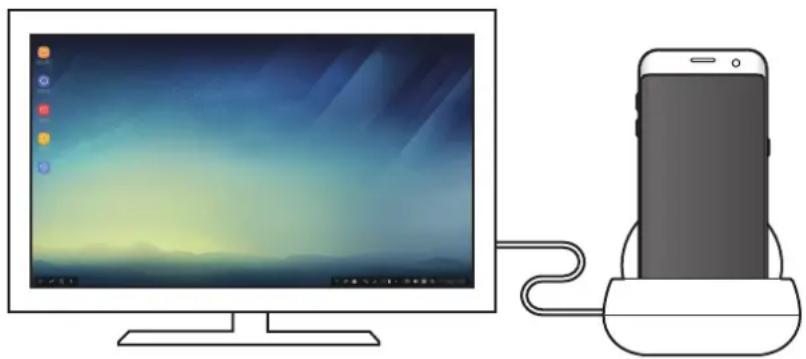

- Om du vill styra Samsung DeX-lägesskärmen måste du ansluta en mus. Se Ansluta ett tangentbord eller en mus for mer information.
- Vissa program aller Funktioner kanske inte ar tillgangliga nar Samsung DeX-laget används.
Försiktighetsåtgärder vid start av Samsung DeX-läget
- När du startup eller kopplar från Samsung DeX-lägetkommen de program som körs just dà att stängas, Förutom vissa program.
-
Du kan inte starta Samsung DeX-läget om den mobila encheten ar i följande lagen: strömsparläge, ultraströmsparläge, prestandaläge, nödläge erler sakerhetsläge.
-
Om tv:n eller bildskärmen inte stöder HDCP (High-bandwidth Digital Content Protection)äre det inte sakert att Samsung DeX-lägesskärmen visas.
- Samsung DeX-läget stöder endast Full HD-upplösning och en del innehäll på den mobila encheten kan visas annorlunda på tv:n eller bildskärmen.
- Tillganglig batteritid kan minska när du anvander Samsung DeX-laget.
- Om dualandrarinstallingarna påSamsung DeX-lagetkommen även den mobila enhetens installingar attandras. Vissa installingar påden mobila encheten andras eventuellt inte även om duandrarinstallingarna på Samsung DeX-laget.
- Hämta den inbyggda programvaran frän servern für att upppatera Samsung DeX-laget till den senaste versionen. Den ar endast tillganglig nar du ar ansluten tillett Wi-Fi-nätverk.
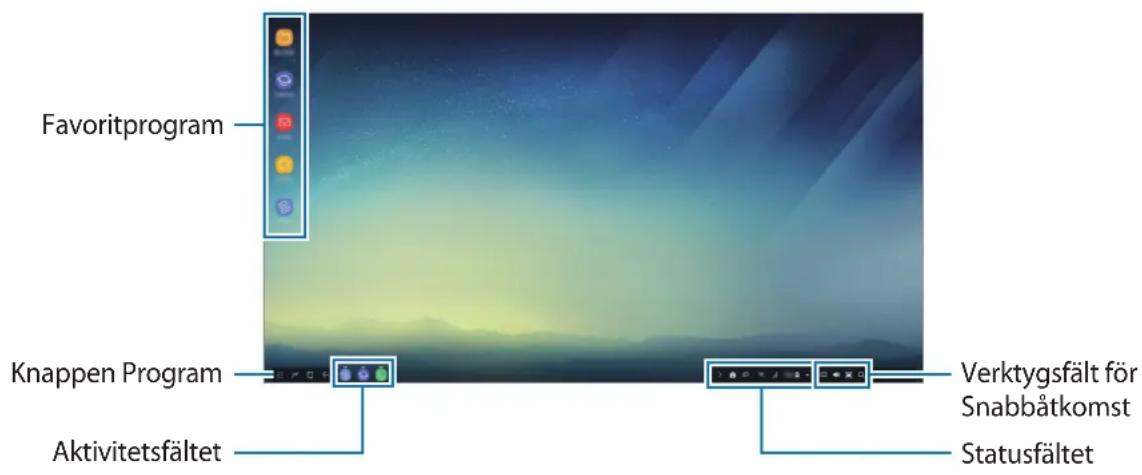
Anvanda Hemskärmen
- Favoritprogram: Lagg till program som används ofter på Hemskärmen och starta dem snabbt.
- Knappen Program: Visa och starta program som installerats på den mobila encheten.
Aktivitetsfaltet: Visa de program som kors. - Statusfältet: Visa den mobila enchetens status aller meddelanden. De ikoner som visas kan skilja sig beroende på den mobila enchetens aktuella status. Välj och slå på och stäng av den mobila enchetens olika Funktioner i snabbinställningslistan.
- Verktygsfältet Snabbåtkomst: Använd det virtuella tangentbordet, volymen, skärmdumpar och finder-funktioner.
Svara på att inkommande samtal.
Du kan svara på ett inkommande samtal med den ansluta tv:n ell er bildskärmen när du anvander Samsung DeX-laget.
Om du svarar på att telefonsamtal valjer du menyn for inkommande samtal på den anslutna tv:n ell er bildskärmen. Den mobila enchetens högtalare används for att ta emot samtalet.

Ta bort den mobila encheten frän multimediedockan for att anvanda den mobila encheten istället for högtalartelefonen for att ta emot ett inkommande smtal. Det kan ta nagra sekunder for skärmen for det inkommande smtalet att visas på den mobila encheten.
Lägga till programgenvågar
Välj knappen Program, välj det program du vill skapa en genväg till och dra det sedan till hemskärmen. En genväg till programmet kommt att laggas till på Hemskärmen.
Stalla in högtalarna
Du kan äandra standardhögtalarna frän den mobila enchetens Högtalare till tv:ns eller bildskärmens Högtalare eller andra ljudenheter.
I activitetsfaltet väljer du Ljudutgang och väljer den enhet du vill ha.
Anvanda snabbåtkomstverktygsfältet
:Visadetvirtuella tangentbordet.
: Justera volymen for smtalsringtoner, musik och videor, aviseringar och systemljud.
: Ta en skärmbild och använd skärmbilden pa olika satt, t.ex. till att rita pa, skrivapa, beskara eller dela.
- Q: Sök after innehäll på den mobila encheten genom att ange att sökord i sökfältet. Om du vill fö mer forfinade sökresultat väljer du Filtrera under sökfältet och väljer sedan filterdetaljer.
Hemskärmsalternativ
När du ar på hemskärmen och trycker på den anslutna musens högerknapp kan du använda hemskärmsalternativen.
- Ordna after: Välj sorteringsmetod für programen på Hemskärmen.
- Rensa: Ordna program eller mappar på Hemskärmen baserat på din valda sorteringsmetod.
- Bakgrunder for Samsung Dex: Äandra Samsung DeX-lägets bakgrundsdinställningar for Hemskärmen och den lästa skärmen.
Starta program
Starta program som finns installerade på den mobila encheten i Samsung DeX-laget.
När du väljer knappen Program kommt den mobila enchetens lista über program att visas. Väljett program och starta det. Du kan öppna flera program och starta dem samtidigt och multitaska;när du använder datorn.

Vissa program kanske inte ar tillgangliga nar Samsung DeX-laget används.
Starta exklusiva program
Ladda ned aller starta program som ar exklusiva for Samsung DeX. Välj knappen Program och välj sedan Program for Samsung DeX.
Konfigurerainstallingarna
Konfigurera installingarna for Samsung DeX-laget.
Starta programmet Installninger på den anslutna tv:n eller monitorn och välj sedan Samsung DeX.
- Stärmttimeout für Samsung DeX: Ange hur länger Samsung DeX-laget vantar innan skärmens bakgrundsbelysning stängs av.
- Bakgrunder for Samsung DeX: Åndra Samsung DeX-lägets bakgrundsinställningar for Hemskärmen och den lästa skärmen.
- Pekarhastighet: Justera musmarkorens hastighet.
- Visa virt. tang.bord i Samsung DeX: Visa ett virtuellt tangentbord på den anslutna skärmen;när du ansluter tangentbordet.
- Om Samsung DeX: Visa Samsung DeX programvaruinformation och upppatera den.

Inställningsalternativen für Samsung DeX visas endast nar Samsung DeX startas.
Anvanda Screen mirroring-läget
Den mobila enchetens skärm forblir på och visas på den anslutna tv:n eller bildskärmen. Visa den mobila enchetens olica innehäll på den anslutna tv:n eller bildskärmen.
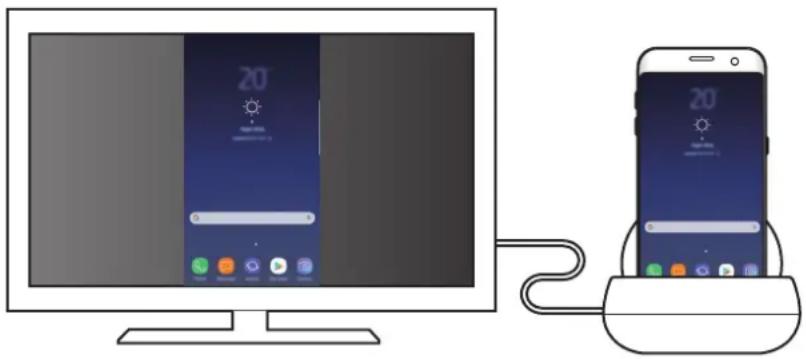

Du kan anvanda Screen mirroring-lagetutan att ansluta ett tangentbord erer en mus. Styr skarmen med den anslutna mobila encheten.
Ändra skärmläge
Om du villändra skärmläge startar du programmet Installninger på den anslutna tv:n, bildskärmen eller mobila encheten och väljer Anslutning Fler anslutningsinställninger HDMI-läge och väljer sedan Samsung DeX aller Screen Mirroring.
Det skärmläge du valjer kommt att tillampas vid afterfoljande anslutningar.
Bilaga
Felsökning
Innan du kontaktar att Samsung-servicecenter sku du försöka med foljande atgärder.
Din multimediedocka eller anslutna enheter hänger sig
Om multimediedockan aller anslutna encheter hänger sig kan du forsoka losa detta genom att stenga av den anslutna mobila encheten och sedan slå på den igen.
Om multimediedockan aller anslutna enheter fortfarande inte svarar, koppla fran encheterna fran multimediedockan och anslut demigen.
Multimediedockan fungerar inte enligt beskrivningen i handboken
Vilka Funktioner som ar tillgangliga kan variera beroende på den anslutna encheten.
Behöver du hjälp eller har frågor, Hanvisar vi till www.samsung.se.
Klicka på "SUPPORT" => "Hjälp & felsökning" ochwälj sedanproduktrupp ochproduktyp
Alternativet ring vår kundsupport tfn: 0771-726786
Upphovsratt
Den har handboken skyddas av internationell upphovsrattslagstiftning.
Ingen del i den har handboken fär reproduceras, distribueras, översättas aller overforas i;nagon form eller på nagot satt, elektroniskt eller mekaniskt, inklusive fotokopiering, inpelning och lagring i system För lagring av och atkomst till information,utan foregående skriftligt samtycke frän Samsung Electronics.
Varumärken
- SAMSUNG och logotypen für SAMSUNG ar registrarade varumärken som tillhör Samsung Electronics.
- Alla andra varumärken och upphovsrätter tillhör respektive ägare.




