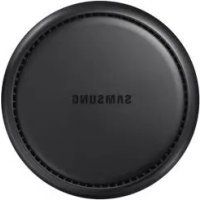
DeX Station EEMG950 - Mobilný telefón SAMSUNG - Bezplatný návod na obsluhu
Nájdite návod k zariadeniu zdarma DeX Station EEMG950 SAMSUNG vo formáte PDF.
 FR
FR
 BG
BG
 CS
CS
 DA
DA
 DE
DE
 EL
EL
 EN
EN
 ES
ES
 ET
ET
 FI
FI
 HU
HU
 IT
IT
 KK
KK
 KO
KO
 LT
LT
 LV
LV
 NL
NL
 NO
NO
 PL
PL
 PT
PT
 RO
RO
 RU
RU
 SK
SK
 SL
SL
 SV
SV
 TR
TR
 UK
UK
 ZH
ZH
Často kladené otázky - DeX Station EEMG950 SAMSUNG
Otázky používateľov k DeX Station EEMG950 SAMSUNG
0 otázka o tomto zariadení. Odpovedzte na tie, ktoré poznáte, alebo položte vlastnú.
Položte novú otázku o tomto zariadení
Stiahnite si návod pre váš Mobilný telefón vo formáte PDF zadarmo! Nájdite svoj návod DeX Station EEMG950 - SAMSUNG a vezmite svoje elektronické zariadenie späť do rúk. Na tejto stránke sú zverejnené všetky dokumenty potrebné na používanie vášho zariadenia. DeX Station EEMG950 značky SAMSUNG.
NÁVOD NA OBSLUHU DeX Station EEMG950 SAMSUNG
- Праздддддддддддддддддддддддддддддддддддддддддддддддддддддддддддддддддддддддддддддддддддддддддддддддддддд徴а, Тразбда се уberete, ч e сьвмсгима вашето устюCTBO.
IkoHn 3a yKa3aHnA

PpeynpekdeHne: Cntyaun, KOInTo MOraT da npuHnHa HapaHbAHn Ha Ba n nn Ha dpurn

BnmaHne: Cntyaun, KOIO MOrAT da npuHnT NOBpeN Ha yCTPOIcTBOTo BN nn Ha dpyO o6OpudBaHe

BeneKka:BeneKKn,cbBeTn 3a n3noJ3BaHe nn DOnbJIHHTeHa HΦOpMaζη
3a Да поменITE ржима на ekран,сторадупгдддддддддддддддддддддддддддддддддддддддддддддддддддддддддддддддддддддддддддддддддддддддддддддддддддд徳хлбшьзк→Оше habсгйЗа CBbp3BaHe →PexmHDMIи спед Това n36epeTe Samsung DeX nIN Screen Mirroring.
PekimbT Ha ekpaHa, KOITo n36epeTe, ige 6bIe npinloXeH 3a nocJeBaUc CBbp3BaHnA.
Приложкени
Pa3peшаBaHe NaПробLEMn
Ipei Da ce CbpxeTe CbC cepBn3en cehTbp Ha Samsung, MoJ, onuTaIte HraKoe OT cJeHnTe peWeHn.
Atsargumo priemonès paleidžiant „Samsung DeX“ režima
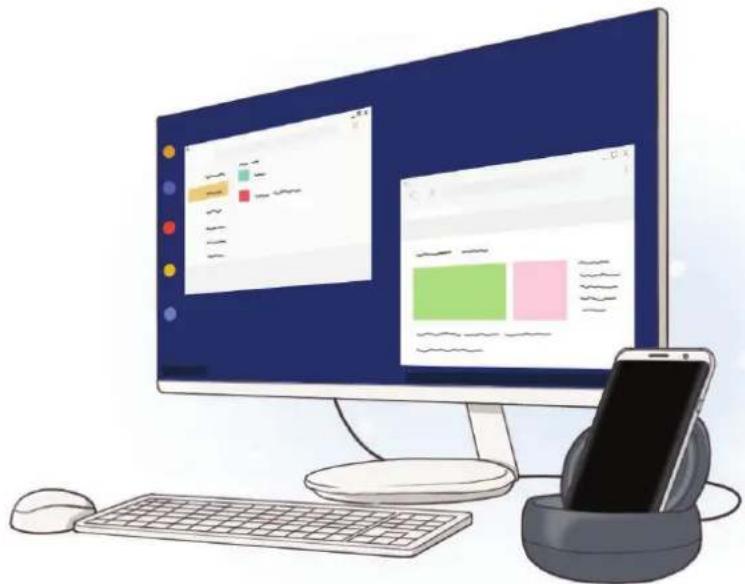
S multimediañou dokovacou stanicou možete funkcie svojho mobilného zariadenia vyuzívat na širsej obrazovke pripojením k TV alebo monitoru. Teraz sa možete pripojit k ned'alekým zariadeniam, akó su klávesnica alebo mys.
Informáce o tejto príručke
Pred použivaním zariadenia si prečitajte tuto príručku, aby ste zaistili jeho bezpečné a správné použivanie.
- Obrázky sa možu líšit od vzhladu konkrétneho produktu. Obsah sa može zmenit' bez predchádzajúceho upozornenia.
- Pred použitím multimedialnej dokovacej stanice sa uistite, ze je kompatibilné s vaším zariadením.
Ikony'spolynmi

Upozornenie: situacia, v ktorych moze dojst' k poraneniu pouzivate' alebo in'ych osob

Vystraha: situacia, v ktorych moze dojst'k poskodeniu zariadenia alebo ineho vyavenia

Poznámka: poznámky, tipy týkajúce sa použivania alebo d'alsie informácie
Obsah balenia
Multimédialna dokovacia stanica
Stručná príručka

- Položky dodávané so zariadením a dostupné prislušenstvo sa možu lišit' v závislosti od oblasti alebo poskytovatel'ă služieb.
- Dodávané prisluşenstvo je navrhnute len pre toto zariadenie a nemusi byt' kompatibilné s inymi zariadeniami.
Vzhlad a technické parametre sa možu zmenit' bez predchádzajúceho upozornenia. - Dalsie prislušenstvo si možete kúpit' u miestneho predajcu produktov spolocnosti Samsung. Pred nákupom sa uistite, ze prislušenstvo je kompatibilné s vašim zariadením.
- Používajte iba prisluěsenstvo schvalné spolocnost'ou Samsung. Používanie neschvalného prisluěsenstvamöze mat'za nasledok problémy s fungovaním a poruchy, na ktoré sa nevztáhuje záruka.
- Dostupnost vsetkeho prisluşenstva sa moze zmenit, co zavisí vylučne od vyrobcov. Dalsie informácie o dostupnom prisluşenstve najdete na webovej lokalite spolocnosti Samsung.
Popis zariadenia
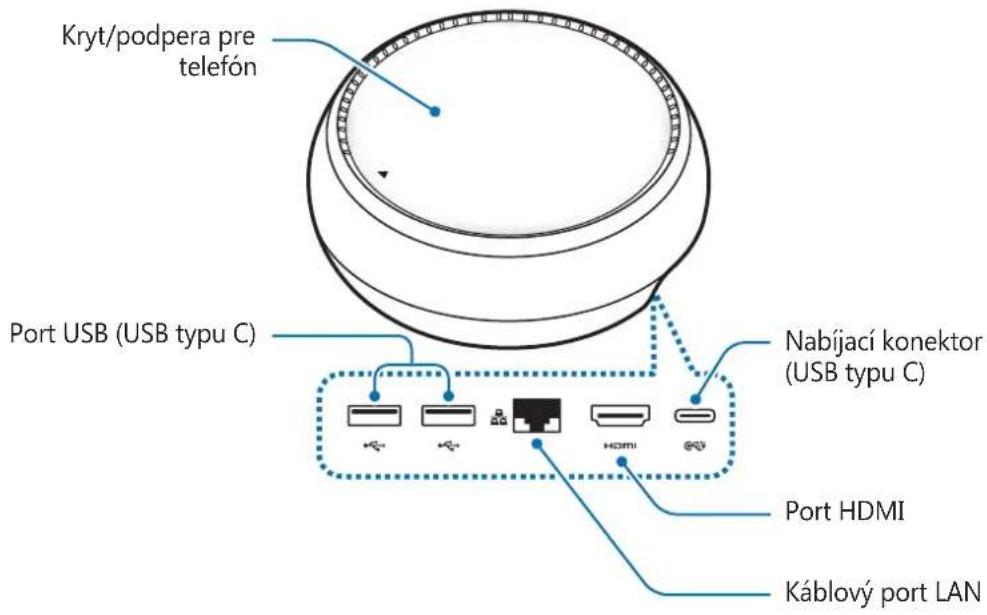
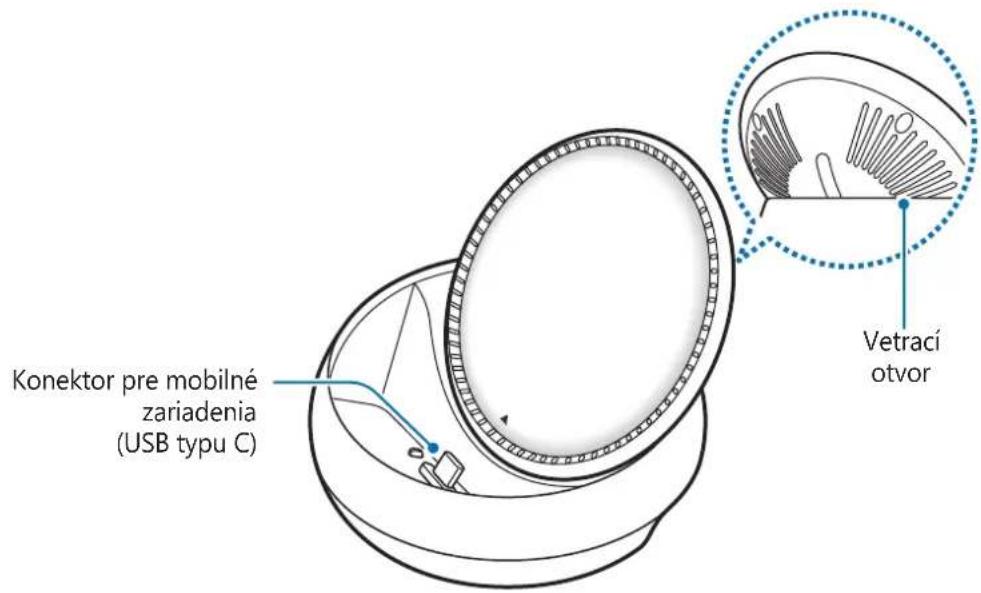

Používajte kábel USB typu C. Ak priwowite kábel Micro USB, moze nata' porucha multimedia neho doku.
Použivanie multimediaj dokovacej stanice
Pripojenie multimedianej dokovacej stanice a mobilného zariadenia
1 Pripojte nabijačku k nabijaciemu portu multimediaho doku (USB tipo C).

- Používajte len nabíjacky schvalené spolocnost'ou Samsung (9 V/1,67 A, 9 V/2 A, 12 V/2,1 A).
- Ak potrebujete rchyché nabijanie, použivajte len nabijačky schvalené spolocnostou Samsung, ktoré podporuju rchyché nabijanie (12 V/2,1 A).

V závislosti od zakúpenej multimedialnej dokovacej stanicemöze byt potrebné zakúpit nabíjacku samostatne.
V závislosti od typu použivanej nabíjacky moze byt' potrebné konektor micro USB.
- Ked' sa nabijačka nepoužíva, odpojte ju, aby sa šetrila elektrická energia. Nabijačka nemá vypínacie tlácidlo, takze kad' sa nepoužíva a nechcete zbytočne plytvat' elektrickou energiou, mali by ste ju odpojit' z elektrickej zásuvky. Pri nabijani by sa mala nabijačka nachádzat' v blízkosti elektrickej zásuvky a mala by byt' lahko dostupné.
2 Jeden koniec kábla HDMI pripoje k portu HDMI na multimedialnom doku a druhy koniec kábla pripoje do portu HDMI na televízore alebo monitore.
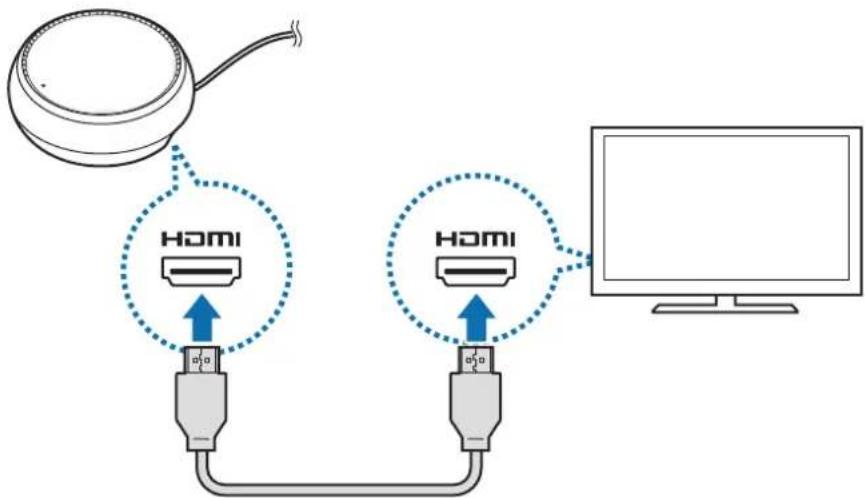

Kabel HDMI sa predava samostatne.
3 Použite káblovú siet' pripojením káblovej LAN ku káblovému portu LAN, ak si neželáte použivat' siet' Wi-Fi alebo bezdrótové udaje svojho mobilného zariadenia. Môzete použivat' mobilné siet' pripojenu k mobilnému zariadeniu bez káblovej siete LAN.
4 Ak si ze latte pouzit kryt ako podperu pre telefon, na prednej strane krytu stlache Zobrazi sa konektor pre mobilné zariadenie.
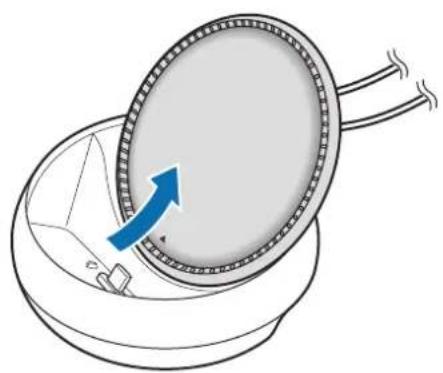

Dávajte pozor, aby ste si pri zmene uhla podpery pre Telefon neporanili prsty.
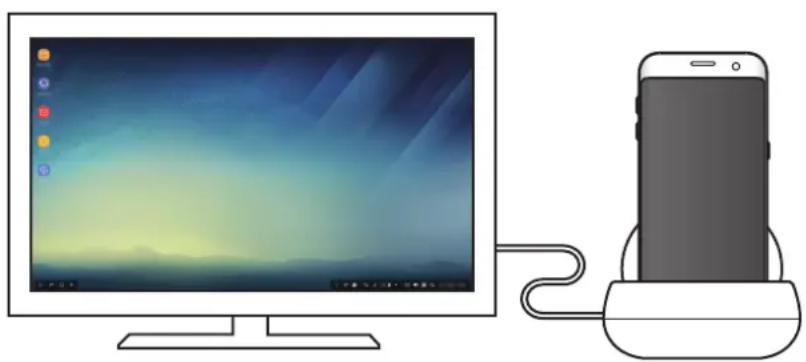
5 Pripojte multifunkcny konektor mobilneho zariadenia ku konektoru pre mobilne zariadenie na multimedianej dokovacej stanici.
V mobilnom zariadeni sa spusti Samsung DeX.
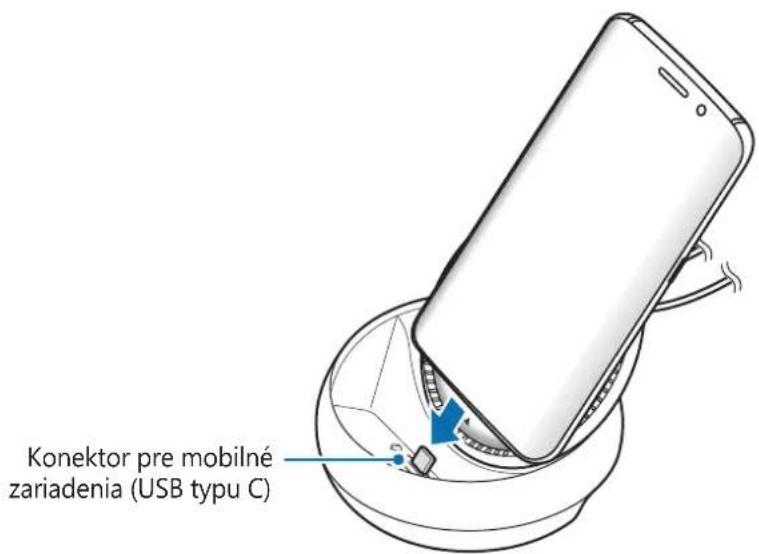

MultimediaNY dok nie je moźne použivat, ak mate k mobilnému Telefonu pripevný určity typ krytu, napríklad vyklopné kryt alebo pevný kryt.
SPUSTIT SAMSUNG DEX: Obrazovka mobilného zariadenia sa vypne a zobraź sa na pripojenom televizore alebo monitore v režime pracovnej plochy.
- PREPNUT DO REZIMU ZRKADLENIE OBRAZOVKY: Na pripojenom televizore alebo monitore sa zobrazi rovnaká obrazovka ako obrazovka mobilného zariadenia.
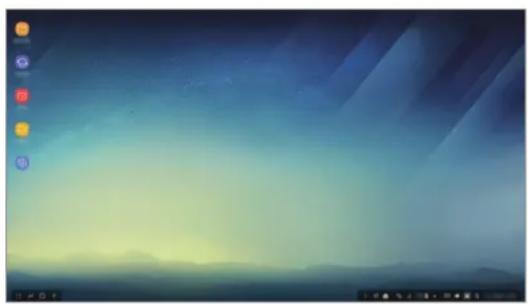
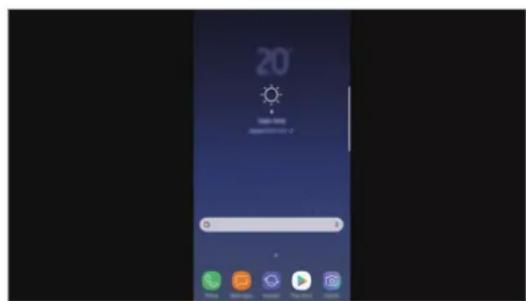
Rezim zrkadlenia obrazovkyRezim Samsung DeX

- Režim obrazovky, ktorý na začiatku vyberiète, sa použije pri nasledujúcích pripojeniach. Dalsie informácie najdete v Časti Zmena režimu obrazovky.
- Ak chcete ovladat' obrazovku rezimu Samsung DeX, musite pripojit mys. Dalsie informacia najdete v Časti Pripojenie klávesnice alebo mysi.
Bezpečnostné opatrenia pri pripojení zariadenia
Multimedia duokovaci stanicu mozete pouzivat'len vtedy, ked'ju pripojite k nabijaache.
- K portom USB multimedialnej dokovacej stanice pripjte len klavesnicu, mys alebo ukladacie zariadenie USB. Nabijace zariadenia alebo pripojené vysokokapacitné zariadenia s týmito portami nemusia fungovat' správné.
- Zabrante styku vetracieho otvoru a konektora pre mobilné zariadenie s tekutinami a prachom. Vystavenie tekutinám alebo prachumöze spösobit'nesprávne fungovanie multimedialnej dokovacej stanice.
- Ked' je mobilné zariadenie pripojené k multimedialnemu doku, nepremiestnujte ho. Mohol by sa tym poskodit' konektor mobilného zariadenia.
- Ak po pripojen multimediánej dokovacej stanice k mobilnému zariadeniu použijete Rozpoznanie hlasu mobilného zariadenia,möze sa stat', ze Rozpoznávanie hlasu nebude fungovat správné.
Ukončenie pripojenia zariadenia
Odstrante mobilné zariadenie z multimedialnej dokovacej stanice po koncové pripojenie medzi mobilnym zariadením a TV alebo monitorom.
Pripojenie klávesnice alebo mysi
Ak chcete používat režim Samsung DeX, pripojte mys. Pripojte káblovú mys a klávesnicu k portu USB multimedialneho doku alebo pripojte bezdrótvú mys a klávesnicu prostrednictvom funkcie Bluetooth pripojeného mobilného zariadenia.

Pripojenie prostrednictvom bezdröttového rozhrania alebo rozhrania Bluetooth
Pripojit'możete bezdrótoyu mys alebo klávesnicu alebo mys a klávesnicu Bluetooth. Viac informaci o zariadieniach najdete v použivatel'skej príručke k zariadeniam.
- Bezdrótová mys a klávesnica: Zapojte bezdrótový prijímac do portu USB.
- Myš a klávesnica Bluetooth: Pripojte k mobilnému zariadeniu cz rozhranie Bluetooth.
Funkcie svojho mobilného zariadenia možete používat' v prostredi rozhrania podobnom počitaču. Možete spustit' aplikáciu mobilného zariadenia a skontrolovat' oznámenia a stav mobilného zariadenia.

- Ak chcete ovladat' obrazovku rezimu Samsung DeX, musite pripojit' mys. Dalsie informacia najdete v Časti Pripojenie klávesnice alebo mysi.
- Poças používania režimu Samsung DeX nemusia byt'不同程度 aplicácia alebo funkcie k disposência.
Opatrenia na spustenie režimu Samsung DeX
- Ked' spustite alebo odpjite rezim Samsung DeX, aktualse spustene applikacie sa okremNiektorych applikacii zatvoria.
-
Režim Samsung DeX nie je:no né spustit', ak je vase mobilné zariadenie v nasledujúcich režimoch: Režim šetrenia energia, režim extrémneho šetrenia energia, režim vykonu, pohotovostný režim a bezpečnostné režim.
-
Ak televízor alebo monitor nepodporuje HDCP (Ochrana širokopásmoveho digitálneho obsahu), je možné,Že sa obrazovka režimu Samsung DeX bezobrázi.
- Režim Samsung DeX podporuje len Full HD rozlügenie a niektory obsah uloženy v mobilnom zariadeni sa moźne na televizore alebo monitore zobrazit'rozdielne.
- Pri používani režimu Samsung DeX sa disposzicný cas bateria moze skrátit.
- Ak zmenité nastavenie režimu Samsung DeX, zmení sa aj nastavenie mobilného zariadenia. Niektoré nastavenia mobilného zariadenia sa nezmenia ani vtedy, ak zmenité nastavenia režimu Samsung DeX.
- Ak chceteactualizovat'rezim Samsung DeX na najnovsiu verziu, prevezmite firmver zo servera. Je dostupny, len ak ste pripojenik sieti Wi-Fi.
Použivanie domovskoj obrazovky
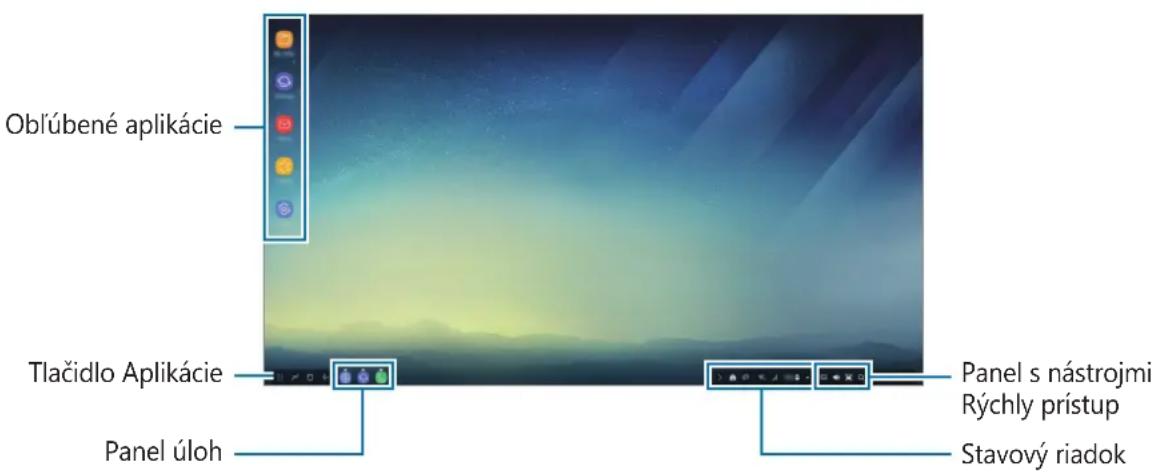
- Oblubené applikácie: Na domovskú obrazovku pridajte Často použivané applikácie, aby ste ich mohli rychlo spustat.
- Tlačidlo Aplikácie: Zobrazenie alebo spustenie aplikáci nainstalovaných v mobilnom zariadení.
- Panel uloh: Prezeranie spustenych applácïc.
- Stavový riadok: Zobrazenie stavu alebo oznáméní mobilného zariadenia. Zobrazené ikony sa možu lišit v závislosti od aktuálneho stavu mobilného zariadenia. Zvolte zapnite a vampnite rozne funkcie mobilného zariadenia na zozname rychlych nastaveni.
- Panel s nastrojmi Rychly pristup: Rychle použitie funkci virtuálnej klávesnice, hlasitosti, snímykoy obrazovky a hladania.
Prijatie prichádzajúceho hovoru
Poças používania režimu Samsung DeX mözete prijat prichádzajúci hovor prostrednictvom pripojeneho televízora alebo monitora.
Ak prijmete Telefonicky hovor, vyberte ponuku prichadzajuceho hovoru z pripojeného televizora alebo monitora. Na odpovedania na hovory sa použiva reproduktor mobilného zariadenia.

Ak chcete na prijatie prichadzajuceho hovoru pouzit'namiesto hlasiteho odposluchu mobilné zariadenie, vyberte ho z multimediañeho doku. Zobrazenia obrazovky prichadzajuceho hovoru v mobilnom zariadení moze trvat' niekol'ko sekünd.
Pridanie odkazov na aplikácie
Nastavenie reproduktorov
Predvolené reproductory z mobilného zariadenia možete zamenit' na reproductory TV alebo monitora alebo inych zvukovych zariadení.
Na paneli uloh zvolte Zvukovy vystup a zvolte zariadenie, ktoré si zełáte.
Použitie panela s nastrojmi s rychlym pristupom
: Zobrazenie virtualsej klavesnice.
: Nastavenie urovne hlasistosti pre tony zvonenia, hudby a videi, sprav a systemovych zvukov.
: Zachytenie smimky obrazovky a pouzitie zachytenej smimky obrazovky Rozlicnymi sposobmi, aka napriklad na kreslenie, pisanie, orezanie alebo zdie'anie.
Q: Vyhladajte obsah v mobilnom zariadeni pomocou zadania klucového slova do policka vyhladávania. Na ziskanie prečistenejsich vysledkov zvolte Filter pod polickom vyhladávania a potom zvolte detaily filtra.
- Usporiadat podla: Vyberte spôsob usporiadania aplikácií na domovskéj obrazovke.
- Vycistit: Usporiadanie aplikácii alebo priečinkov na domovskoj obrazovke pomocou vybratého spôsobu usporiadania.
- Tapety pre Samsung DeX Zmena nastavení tapety režimu Samsung DeX pre domovskú obrazovku a uzamknutú obrazovku.
Spustanie applácii
Ked' zvolite tlacidlo Aplikacia, zobraí sa zoznam applikácii mobilného zariadenia. Vyberte applíkáciu, ktorú chcete spustit. Môzete otvorit' niedkolko applíkácii a spustit' ich sučasne a počas používania počitaça vykonávat viacero uloh naraz.

Pocas pouzivania rezimu Samsung DeX nemusia byt'nectore aplikacia k dispozicii.
Spustanie exkluzivnych applácii
Prevzatie alebo spustenie exkluzivnych aplikaci pre aplikaciu Samsung DeX. Zvolte tlacidlo
Aplikacia a potom zvolte Aplik. pre Samsung DeX.
Spustite aplikáciu Nastavenia na pripojenom televízore alebo monitore a zvolte položku Samsung DeX.
- Cas. limit obr. pre Samsung DeX Nastavenie dlžky Čakania režimu Samsung DeX pred vypnutim podsvietenia displeja.
- Tapety pre Samsung DeX Zmena nastavení tapety režimu Samsung DeX pre domovskú obrazovku a uzamknutú obrazovku.
Rychlost'ukazovatela: Uprava rychlosti ukazovatel'mysi. - Zobr. virt. klávesnicu v Samsung DeX: Zobrazenie virtuálnej klávesnice na pripojenej obrazovke pri pripojení klávesnice.
- Samsung DeX - informáce: Zobrazenie informáci o softveri Samsung DeX aactualizácia softvero Samsung DeX.

Obrazovka mobilného zariadenia ostane zapnutá a zobrájsa na pripojenom televízore alebo monitore. Prezerajte si obsah svojho mobilného zariadenia na širokej obrazovke pripojenej k TV alebo monitoru.
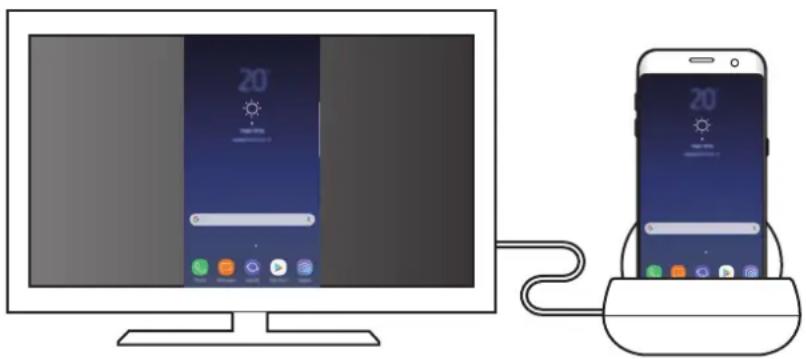

Režim obrazovky, ktorý vyberiète, sa použije pri nasledujúcích pripojeniach.
Príloha
Riešenie problemov
Skör než budete kontaktovat servisné stredisko spolocnosti Samsung, vyskúšajte nasledujúce riešenia.
Multimédialna dokovacia stanica alebo pripojené zariadenia mrznú
Ak multimedia na dokovacia stanica alebo pripojené zariadenia mrznú alebo sa zasekávajú,Pokúste saarto problemy vryiesit yypnutim pripojeného mobilného zariadenia a jeho opatovným zapnutim.
Ak multimedialna dokovacia stanica alebo pripojené zariadenia stale nereaguju, odpojte zariadenia od multimedialnej dokovacej stanice a znova ich pripojte.
Ak sa tym problem nevyriesi, kontaktujte servisné stredisko spolocnosti Samsung.
Multimédialna dokovacia stanica nefunguje tak, ako je to opisané v priručke
Dostupné funkcie sa možu lisit' v závislosti od pripojeného zariadenia.
Pomer obrazovky je nesprávny
Nastavte pomer obrazovky z ponuky pripojeného TV alebo monitora.
Autorské przyva
Na tuto priručku sa vztahujú medzinarodné zákony o ochrane autorskych prév.
Bez predchádzajúceho cisomného suhlasu spolocnosti Samsung Electronics nemožno ziadnu Čast tejto príručky reprodukovat, distribuovat, prekladat ani prenašat v ziadnej forme ani ziadnymi spôsobmi, āuž elektronicými alebo Mechanickými, vrátane fotokopírovania, nahrávania a ukladania v lubovol'nom systémne na ukladanie a ziskavanie informáci.
Ochranné známky
- SAMSUNG a logo SAMSUNG su registrované ochranné známky spolocnosti Samsung Electronics.
Vsetky ostatne ochranné známky a autorské prava su vlastnictvom prislušnych vlastnikov.
Začinámě
Uvod
Pomér obrazovky upravte v nabídce prípojeného televizoru Či monitoru.




