DeX Station EEMG950 - Mobiltelefon SAMSUNG - Gratis brugsanvisning og manual
Find enhedens vejledning gratis DeX Station EEMG950 SAMSUNG i PDF-format.
 FR
FR
 BG
BG
 CS
CS
 DA
DA
 DE
DE
 EL
EL
 EN
EN
 ES
ES
 ET
ET
 FI
FI
 HU
HU
 IT
IT
 KK
KK
 KO
KO
 LT
LT
 LV
LV
 NL
NL
 NO
NO
 PL
PL
 PT
PT
 RO
RO
 RU
RU
 SK
SK
 SL
SL
 SV
SV
 TR
TR
 UK
UK
 ZH
ZH
Ofte stillede spørgsmål - DeX Station EEMG950 SAMSUNG
Brugerspørgsmål om DeX Station EEMG950 SAMSUNG
0 spørgsmål om dette apparat. Besvar dem du kender, eller stil dit eget.
Stil et nyt spørgsmål om dette apparat
Download vejledningen til din Mobiltelefon i PDF-format gratis! Find din vejledning DeX Station EEMG950 - SAMSUNG og tag din elektroniske enhed tilbage i hånden. På denne side er alle dokumenter nødvendige for brugen af din enhed offentliggjort. DeX Station EEMG950 af mærket SAMSUNG.
BRUGSANVISNING DeX Station EEMG950 SAMSUNG
Om problemet kvarstår skadu kontakta Samsungs servicecenter.
Vær forsiktig sa du ikke skader fingrene dine nr du bytter vindelen for Telefonstotte.
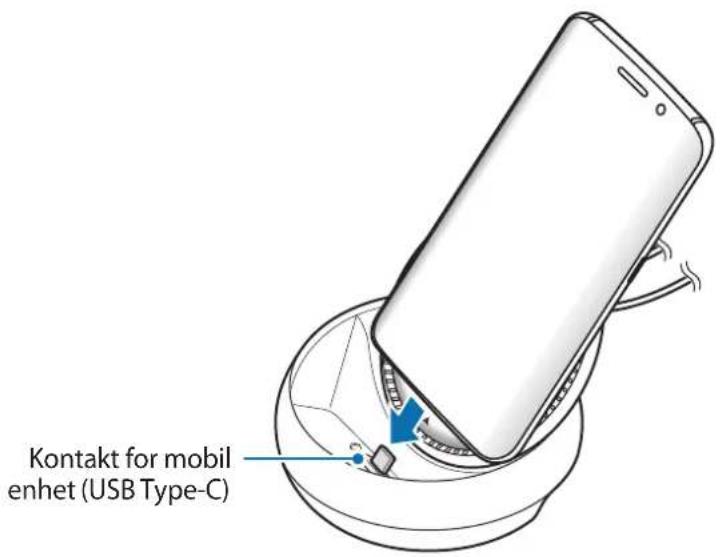
5 Koble den mobile enchetens flerfunksjonskontakt til kontakt for mobil,enhet pa multimediakken.
Samsung DeX Åpnes på den mobile encheten.

Du kan ikke bruke multimiadiokken,hvis du har festet enkelte typerecksler,som et vippedeksel erler et hardt deksel,pa den mobile encheten.
6 Velg skjermmodusen du vil bruke. Du kan velge Samsung DeX-modus aller skjermspeilingsmodus.
Koble til et tastatur aller en mus
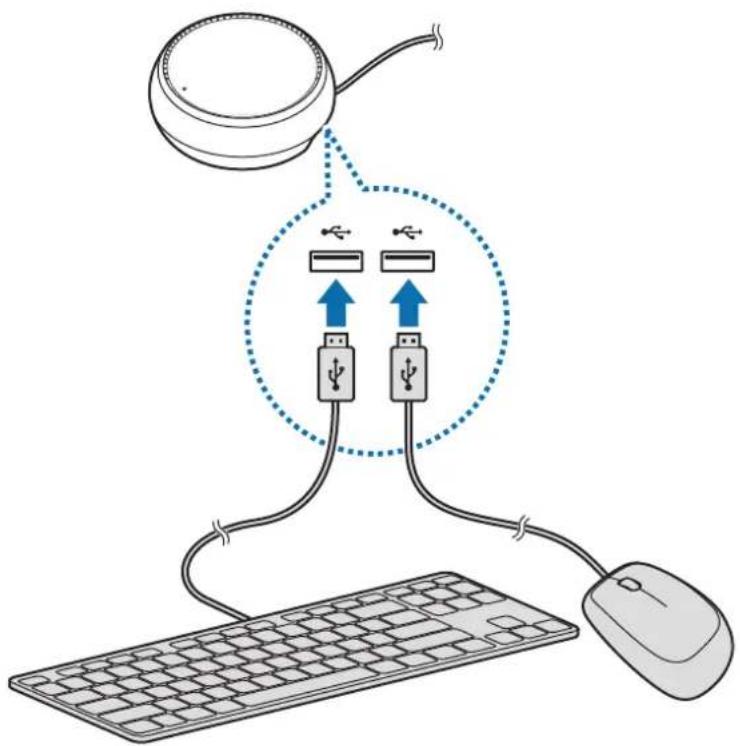
Koble til en mus for Å bruke Samsung DeX-modus. Koble en kablet mus og et kablet tastatur til multimediedokkens USB-port eller koble en tradløs mus og et tradløst tastatur til Bluetooth-funksjonen for den tilkoblede mobilenheten.

Hvis du kobler til et tastatur, vises/DDet virtuelle tastaturet Pskjermen. Pa
Innstillinger-appen velger du Samsung DeX Vis virtuelt tastatur i Samsung DeX-bryteren for Å aktivere det virtuelle tastaturet på skjermen.
Koble til via kabel
Hvis du vil bruke et tastatur aller en mus med kabel, kobler du USB-kablene til multimediedokkens USB-porter.
Koble til via tradløs eller Bluetooth
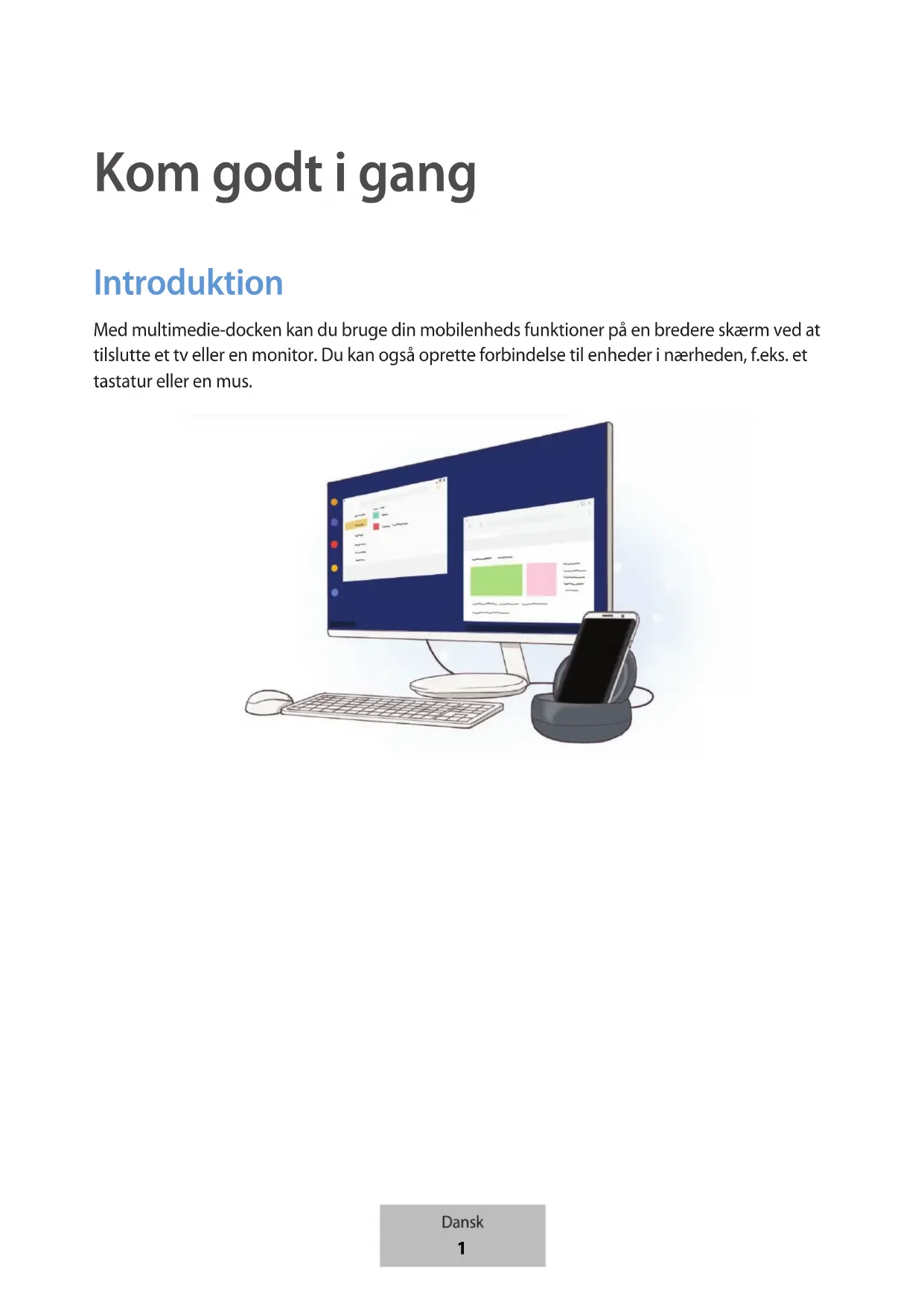
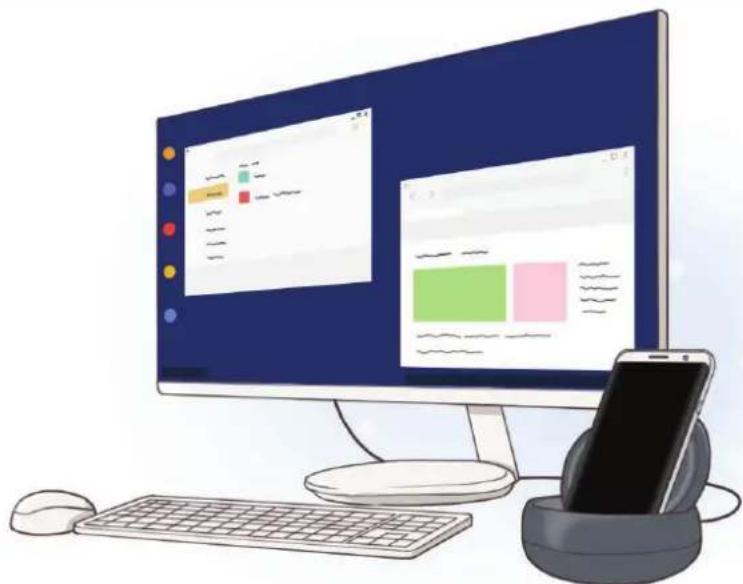
Med multimedie-docken kan du bruge din mobilenheds Funktioner på en bredere skærm ved at tilslutte et tv eller en monitor. Du kan ögså oprette forbindelse til encheder iærheden, f.eks. et tastatur eller en mus.
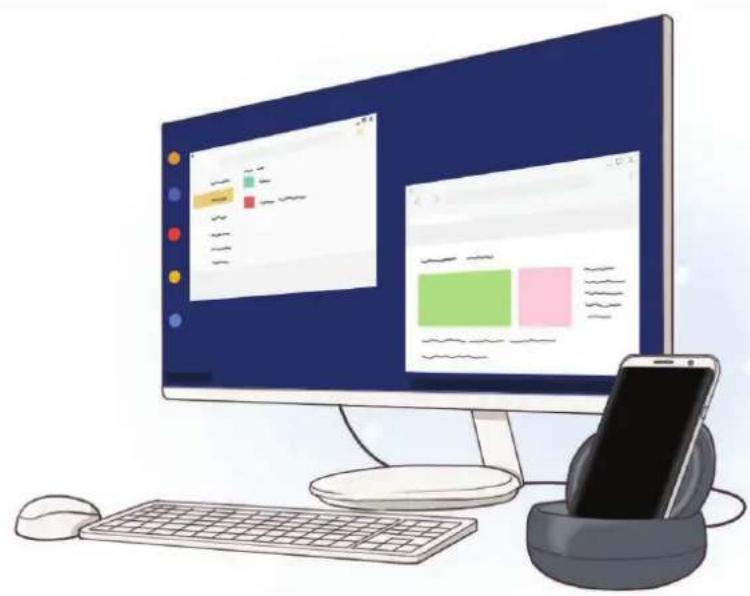
Læs dette første
Du bør læse vegledningen, før du tager enheden i brug, for at opleve sikker og korrekt brug.
- Billederne kan se anderledes ud end for det faktiske produit. Indholdet kan ændres,uden forudgående varsel.
- Inden du bruger multimedia-docken, skal du kontrollere, at den er kompatibel med din enched.
Vejledningens ikoner

Advarsel: Situationer, hvor der er risiko for, at du ell er andrekommen til skade

Forsigtig: Situationer, hvor der er risiko for, at eheden ell er andet udstyr beskadiges

Bemerk: Bemærkninger, tips eller yderligere oplysninger
Pakkens indhold
- De dele, der folger med enheden samt eventuelt tilbehør, kan variere alt afhængigt af dit geografiske område eller din tjenesteudbyder.
- De medfolgende dele er kun beregnet til brug sammen med这部分 enhed og er muligvis ikke kompatible med andre enheder.
- Udseendet og specifikationer kan ændres uten forudgående varsel.
- Du kan kobe mere tilbehör hos din lokale Samsung-forhandler. Du skal sikre dig, at det er kompatibelt med encheden inden kobet.
- Brug kun tilbehør, der er godkendt af Samsung. Brug af/DDke-godkendt tilbehør kan muligvis medføre ydelsesproblemer og fejlfunktioner, der/DDekkes af garantien.
- Tilgengeligheden af alt tilbehør kan helt og holdent ændres af producenten. For flere informationer om tilgengeligt tilbehør kan du se Samsungs websted.
Enhedens udseende
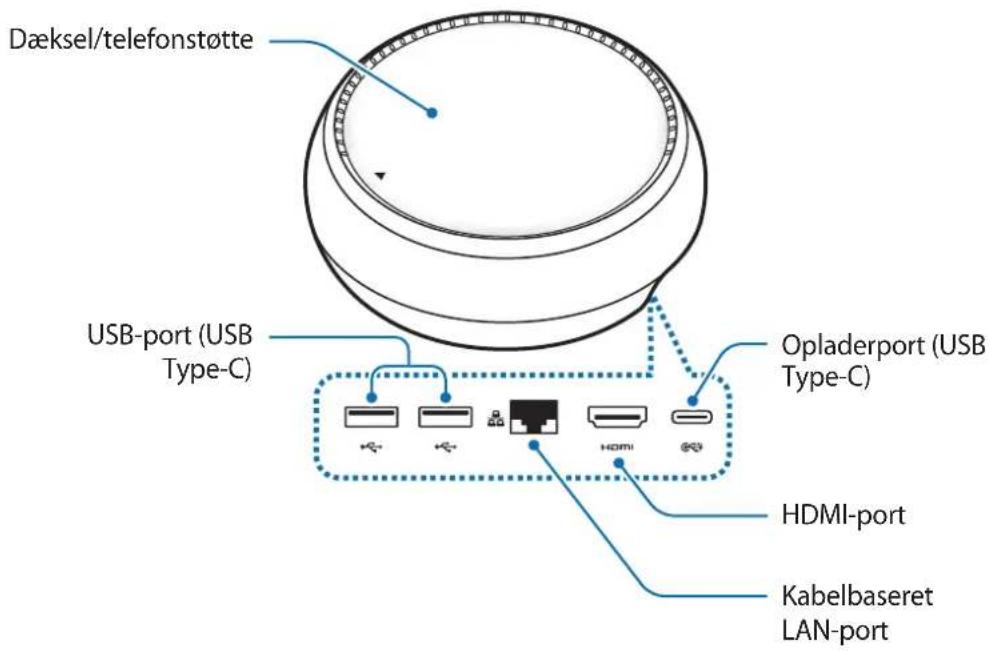
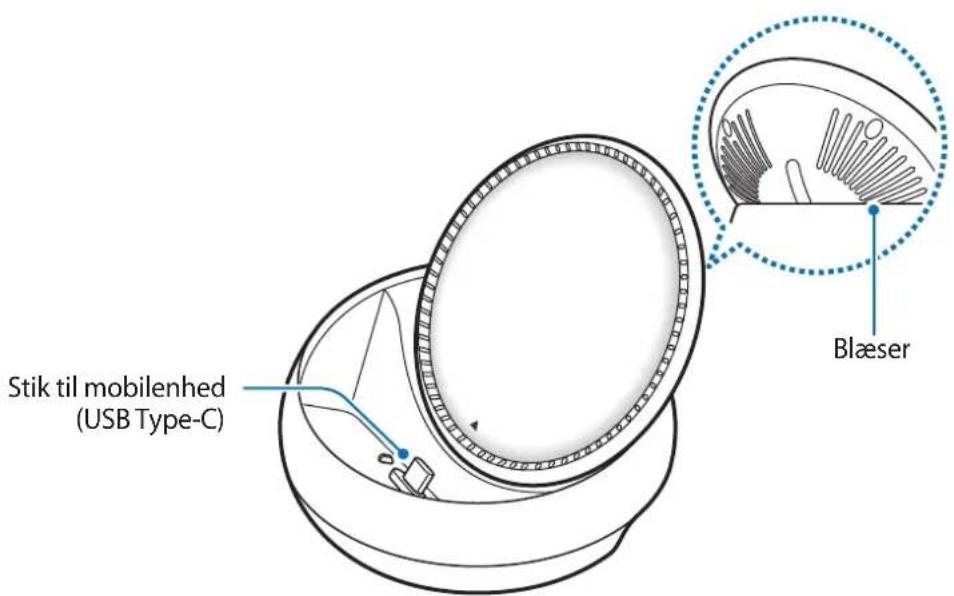

Sorg for at anvende et USB Type-C-kabel. Hvis du tilslutter et micro USB-kabel, fungerer multimedia-docken muligvis/DD.
Bruge multimedia-docken
Tilslutning af multimedia-docken og en mobilenhed
1 Slut opladeren til multimedia-dockens opladerport (USB Type-C).

- Brug kun opladere, der er godkendt af Samsung (9 V/1,67 A, 9 V/2 A, 12 V/2,1 A).
- Hvis du ønsker hurtigopladning, bør du kun bruge opladere godkendt af Samsung, som understøtter hurtigopladning (12 V/2,1 A).

- Du skal muligvis kobe en oplader separat, afhengigt af hvilken multimedie-dock, du har kobt.
- Afhängigt af den type oplader, du bruger, kan du vare nødt til at bruge micro USB-adapteren.
Kobl opladeren fra, när den ikke er i brug, for at spare strøm. Da opladeren ikke har en tænd/sluk-kontakt, skal du tage opladerstikket ud af stikkontakten, när opladeren ikke benyttes, for at undgå strømspild. Opladeren skal placeres tæt på stikkontakten ogVML lettilgengelig under opladning.
2 Slut den eneende af HDMI-kablet til multimedia-dockens HDMI-port, og sæt den anden Ende af kableti HDMI-porten pa et tv erer en monitor.
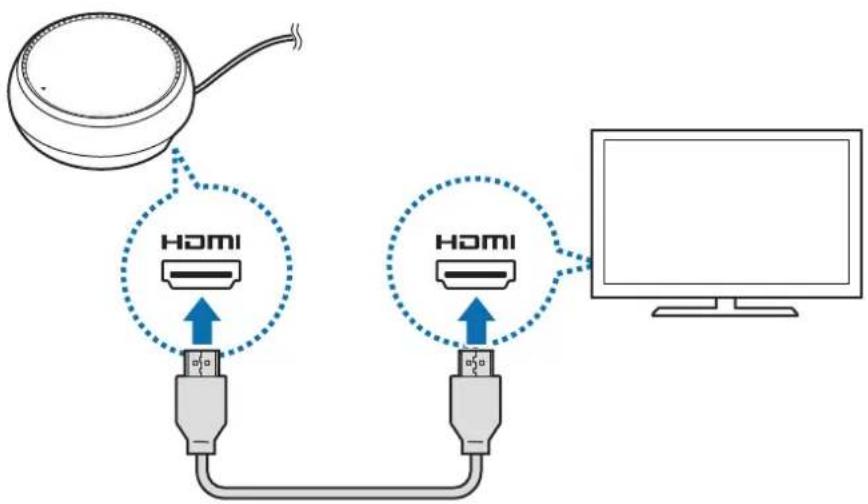

HDMI-kabletsaelgesseparat.
3 Anvend et kabelbaseret netværk ved at slutte netværksstikket til LAN-porten, hvis du ikke vil anvende et Wi-Fi-netværk eller mobilenhedens tradløse data.
Du kan anvende mobilnetværket forbundet til din mobilenhed uten et kabelbaseret LAN.
4 Tryk pa a forsiden af daekslet for at bruge daekslet som telefonstotte.
Stikket til mobilenheden vises.
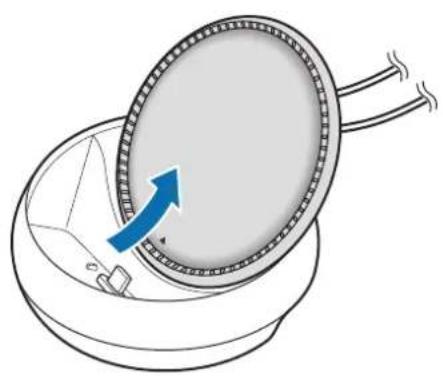

Sorg for/DDke at komme til skade med fingrene, nar du aendrer vinklen pa telefonstootten.
5 Slut mobilenhedens multifunktionstik til stikket til mobilenheden på multimedie-docken. Samsung DeX startes på mobilenheden.
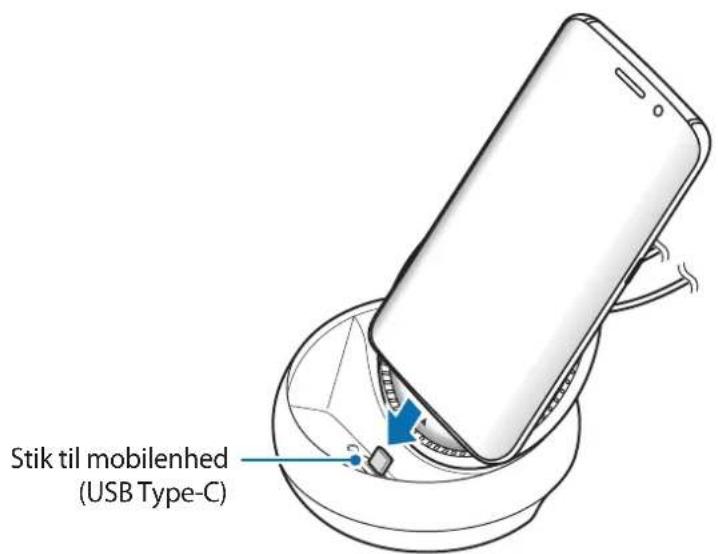

Du kan muligvis ikke bruge multimedia-docken, hvis du anvender en bestemt type etui, som f.eks. et oplukkeligt etui erer et etui af HARDt materiale på din mobilenhed.
6 Vælg den ønskede skærmtilstand. Du kan vælge Samsung DeX-tilstand aller skærmspejlingstilstand.
- START SAMSUNG DeX: Mobilenhedens skærm slukkes og vises på det tilslutte de tv ellen den tilslutte monitor i skrivebordstilstand.
- SKIFT TIL SKÅRMSPEJLING: Samme skærm som mobilenheden vises på det tilsluttede tv eller den tilsluttede monitor.
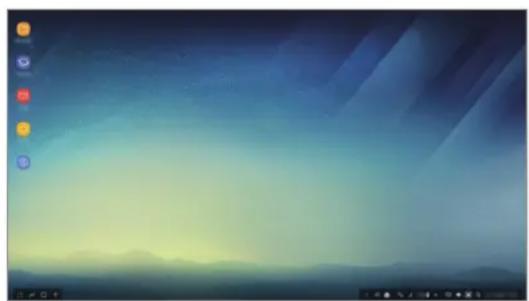
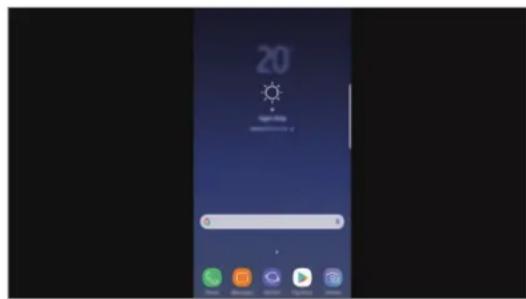
SkaermspejlingstilstandSamsung DeX-tilstand

Den skaermtilstand, du forst vaelger, vil blive anvendt for afterfolgende tilslutninger. Gtil Endring af skaermtilstand for at fflere oplyninger.
- Hvis du vil styre skærmen i Samsung DeX-tilstand, skal du tilslutte en mus. Gå til Tilslutting af et tastatur eller en mus for at få flere oplysninger.
Sikkerhedsforanstaltninger ved tilslutning af encheden
- Du kan kun bruge multimedia-docken, när den er tilsluttet en oplader.
- Tilslut kun et tastatur, en mus erer en USB-lagringsenhed til multimiedie-dockens USB-porte. Opladning af eheder erer tilslutting af eheder med hoj kapacitet via disse porte, fungerer muligvis ikke korrekt.
- Sorg for, at der/DDke komer vaeske ell stov i blaeseren ell stikket til mobilenheden. Hvis der komer vaeske ell stov i multimedie-docken, vil den muligvis/DDke fungere korrekt.
- Undlad at flytte mobilenheden, mens den er tilsluttet multimedie-docken. Hvis du gør det, kan mobilenhedens stik beskadiges.
- Hvis du bruger mobilenhedens talegenkendelsesfunktion, after at du har sluttet multimediedocken til din mobilenhed, virker talegenkendelsen muligvis ikke optimalt.
Afbrydelse af enchedens forbindelse
Fjern mobilenheden fra multimedia-docken for at afslutte forbindelsen mellem mobilenheden og tv'et eller monitoren.
Tilslutning af et tastatur aller en mus
Tilslut en mus for at anvende Samsung DeX-tilstand. Slut en kabelbaseret mus og et kabelbaseret tastatur til multimedia-dockens USB-port, aller tilslut en tradløs mus erer et tradløst tastatur med Bluetooth-funktionen for den tilslutte mobilenhed.

Hvis du tilslutter et tastatur, vises det virtuelle tastatur ikke på skærmen. I appen Indstillinger ælges kontakten Samsung DeX → Vis virtuelt tastatur i Samsung DeX, for at aktivere det og vise det virtuelle tastatur på skærmen.
Tilslutning via kabel
Hvis du vil bruge et tastatur aller en mus med ledning, skal du slutte deres USB-kabler til multimedia-dockens USB-porte.
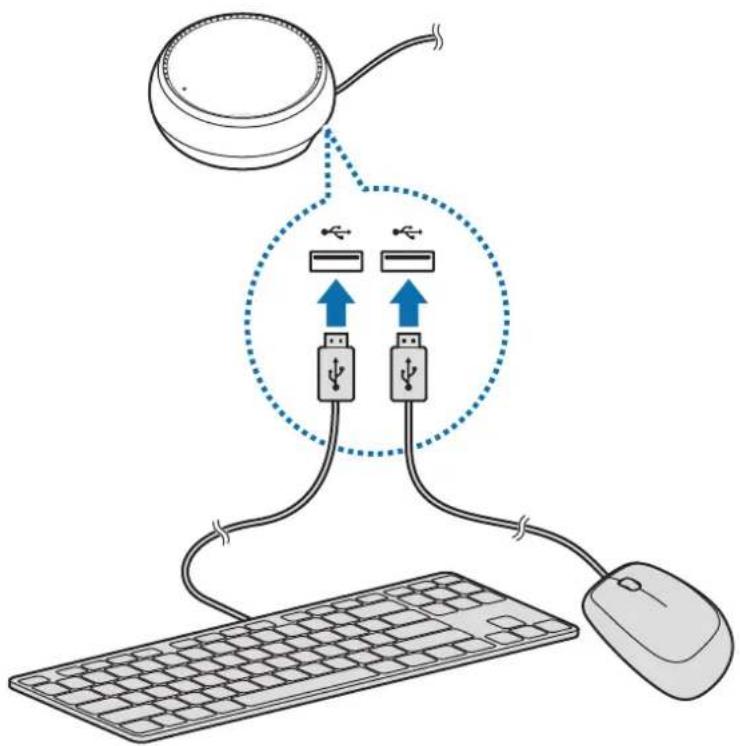
Tilslutte via tradløst netværk eller Bluetooth
Du kan tilslutte en tradløs mus erer et tradløst tastatur erer en Bluetooth-mus og et Bluetooth-tastatur. Der henvises til enchedens brugervejledning for yderligere oplysninger om enchederne.
- Trädløs mus og trädløst tastatur: Sæt en trädløs modtager i USB-porten.
- Bluetooth-mus og -tastatur: Opret forbindelse til en mobilenhed via Bluetooth.
Anvende Samsung DeX-tilstand
Du kan bruge din mobilenheds Funktioner i et brugergranseflademiljø, der er lig med en computer. Du kan starte mobilenhedens apps og tjekke mobilenhedens meddelelser og status.
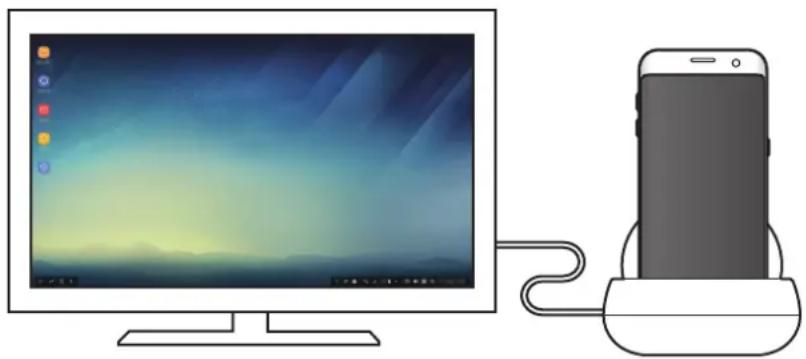

- Hvis du vil styre skærmen i Samsung DeX-tilstand, skal du tilslutte en mus. Gå til Tilslutting af et tastatur eller en mus for at få flere oplysninger.
- Nogle apps eller Funktioner er muligvis ikke tilgængelige, på du bruger Samsung DeX-tilstand.
Forholdsregler for start af Samsung DeX-tilstand
- När du starter eller frakobler Samsung DeX-tilstand, lukkes de korende apps. Det gælder dog ikke alle apps.
-
Du kan ikke starte Samsung DeX-tilstand, hvis din mobilenhed er i fölgende tilstande: energisparetilstand, ultraenergisparetilstand, ydelsestilstand, nødsituationalstilstand og sikret tilstand.
-
Hvis tv'et eller monitoren ikke understøtter HDCP (High-bandwidth Digital Content Protection), vises Samsung DeX-tilstandsskærmen muligvis slet ikke.
Samsung DeX-tilstand understandskun Full HD-oplosning, og noget af indholdet pa din mobilhed vises muligvis pa en,anden made pa tv'et erer monitoren. - Batteriferbrugets tilgengelige tid kan blive reduceret, nár du bruger Samsung DeX-tilstand.
- Hvis du ænderer indstillingerne i Samsung DeX-tilstand, ændres mobilenhedens indstlinger ogå. Nogle af mobilenhedens indstlinger ændres muligvis ikke, selv om du ænderer indstillingerne i Samsung DeX-tilstand.
- Download firmwareen fra serveren for at opdatere Samsung DeX-tilstand til den seneste version. Den er kun tilgengelig, hvis du er tilsluttet et Wi-Fi-netværk.
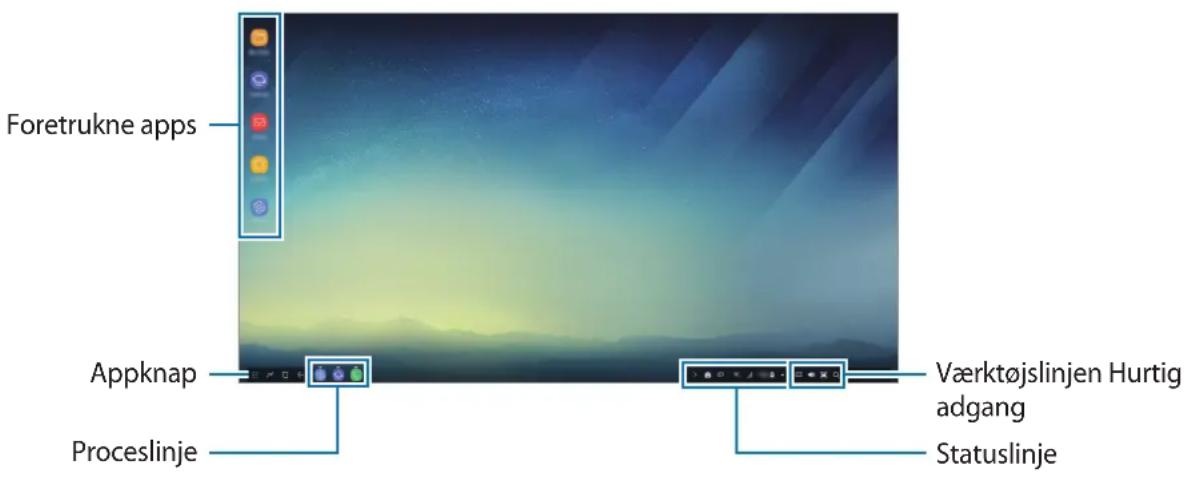
Brug af startskærm
- Foretrukne apps: Foj hyppigt anvende apps til startskærmen, og start dem hurtigt.
- Appknap: Se eller start installerede apps på din mobilenhed.
Proceslinje: Se de apps, der kører i øjeblikket. - Statuslinje: Se mobilenhedens status eller meddeleser. De viste ikoner kan variere i henhold til din mobilenheds aktuelle status. Vælg ▲, ogænd og sluk din mobilenheds forskellige Funktioner på listen for hurtigindstellinger.
Værktøjslinjen Hurtig adgang: Brug det virtuelle tastatur, lydstyrke, skærmbillede og søgefunktioner hurtigt.
Modtage et indkommenende opkald
Du kan modtage et indkommenende opkald med den tilslutte de monitor aller det tilslutte tv, mens du anvender Samsung DeX-tilstand.
Hvis du modtager et Telefonopkald, skal du vælgemenuen for indgående opkald fra det tilslutte de tv eller den tilslutte de monitor. Mobilenhedens højttaler anwendes til at besvare opkaldet.

Fjern mobilheden fra multimedia-docken for at anvende mobilheden i stedet for højttalertelefonen til at modtage et indkommene opkald. Det kan tage et par sekunder, før skærmen til det indgående opkald vises på mobilheden.
Tilfojelse af appgenveje
Vælg appknappen, ælg den app, du vil oprette en genvej til, og træk den derefter til startskærmen. En genvej til appen vil blive fjet til startskærmen.
Indstilling af højttalere
Du kan ændre standardhøjttalerne fra din mobilenheds højttalere til tv'ets, monitorens ell er andre enheders højttalere.
På proceslinjen vælges Lydoutput Vælg derefter den ønskede enhed.
Brug af værktøjslinjen Hurtig adgang
:Vis det virtuelle tastatur.
Indstil lydstyrkeniveauet for ringetoner, musik og videoer, meddeelser og systemlyde.
: Tag et skærmbillede, og brug det på forskellige mær, som f.eks. til at tegne på, skrive på, beskære eller dele.
- Q: Søg after indhold på din mobilenhed ved at indtaste et nøgleord i søgefeltet. Vælg Filter under søgefeltet, og vælg derefter filterdetaljer for at få forbedrede resultater.
Startskaermfunktioner
Når du trykker på hjreknappen på den tilslutte de mus på startskærmen, kan du bruge startskærm Funktionerne.
- Arranger after: Vælg, hvordan appsene skal placeres på startskærmen.
- Ryd op: Placer apps eller mapper pa startskærmen after din valgte placeringsmetode.
- Baggrunde til Samsung DeX: Skift baggrundsindstillinger for Samsung DeX-tilstand for startskærmen og den lately skærm.
Start af apps
Start de apps, der er installerer på mobilenheden, i Samsung DeX-tilstand.
Nár du vælger appknappen, vises mobilenhedens appsliste. Vælg en app, og start den. Du kan abne flere apps og starte dem samtidig og multitasiske på computeren.

Nogle apps er muligvis ikke tilgængelige,ningar du bruger Samsung DeX-tilstand.
Start af eksklusive apps
Download, aller start eksklusive apps til Samsung DeX. Vælg appknappen, og vælg derefter Apps til Samsung DeX.
Konfigurere indstillinger
Konfigurer indstillinger for Samsung DeX-tilstand.
Start appen Indstillinger på det tilslutte de tv eller den tilslutte de monitor, og vælg Samsung DeX.
- Skærmttimeout for Samsung DeX: Fastsæt, hvor længe Samsung DeX-tilstand skal vents, før baggrundslyetset på skærmen slukkes.
- Baggrunde til Samsung DeX: Skift baggrundsindstillinger for Samsung DeX-tilstand for startskærmen og den lately skærm.
Markorhastighed: Juster markorhastighed for musen. - Vis virtuelt tastatur i Samsung DeX: Vis et virtuelt tastatur på den tilslutte skærm,ningar du tilslutter tastaturet.
- Om Samsung DeX: Vis Samsung DeX-softwareinformation, og opdater din Samsung DeX-software.

Indstellingsmuligheder for Samsung DeX vises kun, Near Samsung DeX startes.
Anvende skærmspejlingstilstand
Mobilenhedens skærm forbliverændt og vises på det tilslutte de tv eller den tilslutte de monitor. Se diverse indhold fra din mobilenhed på bredskærmen til det tilslutte de tv eller den tilslutte de monitor.
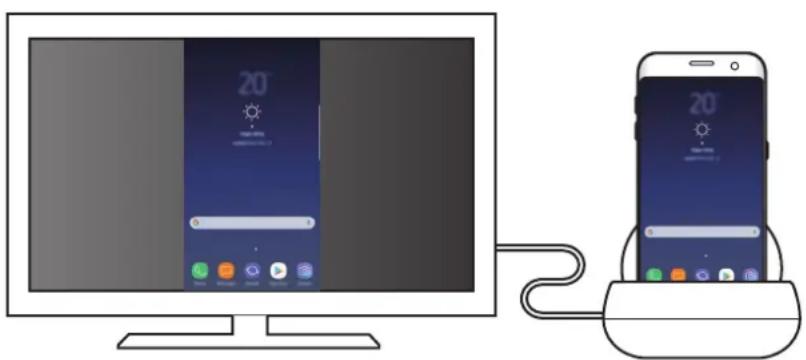

Du kan anvende skærmspejlingstilstand.uden at tilslutte et tastatur erer en mus. Styr skærmen med den tilslutte mobilenhed.
Andering af skærmtilstand
For atændre skærmtilstand, skal du starte appen Indstillinger på det tilslutte de tv, den tilslutte monitor eller mobilenhed og vælgge Forbindelse Flere forbindelsesindstillinger HDMI-tilstand, og derefter vælgge Samsung DeX eller Screen Mirroring.
Den skæmtilstand, du vælger, vil blive anvendt for afterfolgende tilslutninger.
Appendiks
Fejlsøgning
Inden du kontakter et af Samsungs servicesteder, bedes du forsoge folgLende Isninger.
Din multimedia-dock aller de tilslutte de enheder fryser
Hvis multimedie-docken eller de tilslutte de enheder fryser eller hænger, kan du forsøge at lõse problemet ved at slukke for den tilslutte mobilenhed og derefter tænde for den igen.
Hvis multimedia-docken eller de tilslutte de enheder stadig ikke reagerer, kan du koble enhederne fra multimedia-docken og tilslutte demigen.
Hvis problemet stadig ikke产业集聚s, bør du kontakte et af Samsungs servicestededer.
Multimedia-docken fungerer anderledes end beskrevet i vejledningen
Tilgengelige Funktioner kan, afhängigt af den tilslutte dehed, vare anderledes.
Skaermformatet er forkert
Indstil skarmformatet i menuen til det tilsluttede tv aller den tilsluttede monitor.
Behover du hjælp, eller har du spørgsmål, er du velkommen til at klikke ind på www.samsung.dk. Klik på "SUPPORT" => "Hjælp & fejlfinding", og vælg derefter Produktgruppe og type. Alternativt kan du ringe til supporten på Telefon 70 70 19 70.
Ophavsret
Ophavsret © 2017 Samsung Electronics
Denne vegledning er beskyttet af internationale love om ophavsret.
Ingen del af dette vegledning ma.uden forudgående skriftlig tilladelse fra Samsung Electronics reproduceres, distribueres, oversættes eller overføres i nogen form eller på nogenmxde, elektronisk eller mekanisk, herunder ved fotokopiering, optagelseller lagring i et sogesystem erler informationslager.
Varemaerker
- SAMSUNG og SAMSUNG-logoet er registrerede varemærker tilhorende Samsung Electronics.
- Alle andre varemærker og ophavrsrettigheder tilhører de respektive ejere.
Ppωτa βήματa
Eioaywyn
Me to otao aonc nououv uopite va xnpoiunoeite tic aeitoupyie c tnc kivntc oac ouokueuc oia nio eupia oovn ouvdeovtac ia tnlaopaon n oovn. Eionc npopeite va ouvdeoeote me Kovtivec ouokvec, onwc nKtpoIoyio n novtki.
Δiaβáστε πρώτα
Iapakaiaote va diaafoe TPOoekia auto to eeyieipidio piv xpnoiopoioeTe tn ouokeun oac yia va daoqaiaote aoqaln kai owotn xpon.
Oi EIOVEc MTOpeIva Exouv diaopotikn Eupavion aTo npaymuTko poiov.ToepieXoEvO unoketai o e aaayn xwpic npoeiDoinon.
- Piv xpoioioeTo oTaOo BaoC noUeov, EbaWte 0i Eiva ouuBatoC eTn ouokun oc.
Eikovidia o8nyiwv





