DeX Station EEMG950 - Mobilní telefon SAMSUNG - Bezplatný návod k obsluze
Najděte návod k zařízení zdarma DeX Station EEMG950 SAMSUNG ve formátu PDF.
 FR
FR
 BG
BG
 CS
CS
 DA
DA
 DE
DE
 EL
EL
 EN
EN
 ES
ES
 ET
ET
 FI
FI
 HU
HU
 IT
IT
 KK
KK
 KO
KO
 LT
LT
 LV
LV
 NL
NL
 NO
NO
 PL
PL
 PT
PT
 RO
RO
 RU
RU
 SK
SK
 SL
SL
 SV
SV
 TR
TR
 UK
UK
 ZH
ZH
Často kladené otázky - DeX Station EEMG950 SAMSUNG
Dotazy uživatelů ohledně DeX Station EEMG950 SAMSUNG
0 otázka o tomto zařízení. Odpovězte na ty, které znáte, nebo položte vlastní.
Položte novou otázku o tomto zařízení
Stáhněte si návod pro váš Mobilní telefon ve formátu PDF zdarma! Najděte svůj návod DeX Station EEMG950 - SAMSUNG a vezměte svůj elektronický přístroj zpět do rukou. Na této stránce jsou zveřejněny všechny dokumenty potřebné k používání vašeho zařízení. DeX Station EEMG950 značky SAMSUNG.
NÁVOD K OBSLUZE DeX Station EEMG950 SAMSUNG
Koris谏je režima „Samsung DeX"
Mere opreza priPokretanju režima „Samsung DeX"
Samsung DeX'i režimi kasutamine
Skontrolujte, ci balenie produktu obsahuje nasledujuce položky:
6 Vyberte požadovaný režim obrazovky. Môžete vybrat' režim Samsung DeX alebo režim zrkadlenia obrazovky.
Ak tripojite klavesnicu, virtu'alna klavesnica sa na obrazovke nezobrazi. V applikacii Nastavenia zvolte Samsung DeX aktivujte prepinač Zobr. virt. klavesnicu v Samsung DeX a na obrazovke sa zobraži virtu'alna klavesnica.
Pripojenie cez kabel
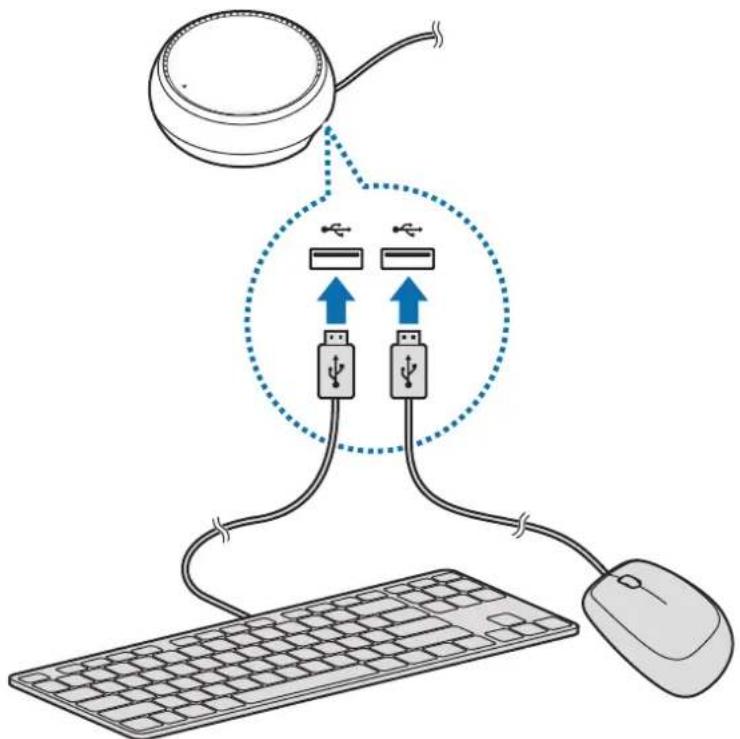
Ak chcete používat káblovú klávesnicu alebo káblovú mys, pripojte ich káble USB k portom USB na multimedialnej dokovacej stanici.
Používanie režimu Samsung DeX
Zvol'te tlacidlo Aplikacia, zvol'te applikaciu, na ktoru chcete vytvorit' odkaz, a potiahnite ju na domovskú obrazovku. Na domovskú obrazovku sa pridá odkaz na aplikaciu.
Možnosti domovskoj obrazovky
Ked' na domovskoj obrazovke stlacite pravé tlacidlo pripojenej mysi, možete použit'moznosti domovskoj obrazovky.
Aplikácie instalované v mobilnom zariadení možete spustit' v režime Samsung DeX.
Konfigurovanie nastavení režimu Samsung DeX.
Používanie režimu zrkadlenia obrazovky
Režim zrkadlenia obravovky možete použivat' bez priopojenia klávesnice alebo mysi. Obrazovku možete ovladat' pomocou priopojeného mobilného zariadenia.
Zmena režimu obrazovky
Ak chcete zmenit'rezim obrazovky, spustite aplikaciu Nastavenia na pripojenom televizore, monitore alebo mobilnom zariadeni, zvol'te položky Pripojenia Dalsie nastavenia pripojenia Rezim HDMI a potom zvol'te položku Samsung DeX alebo Screen Mirroring.
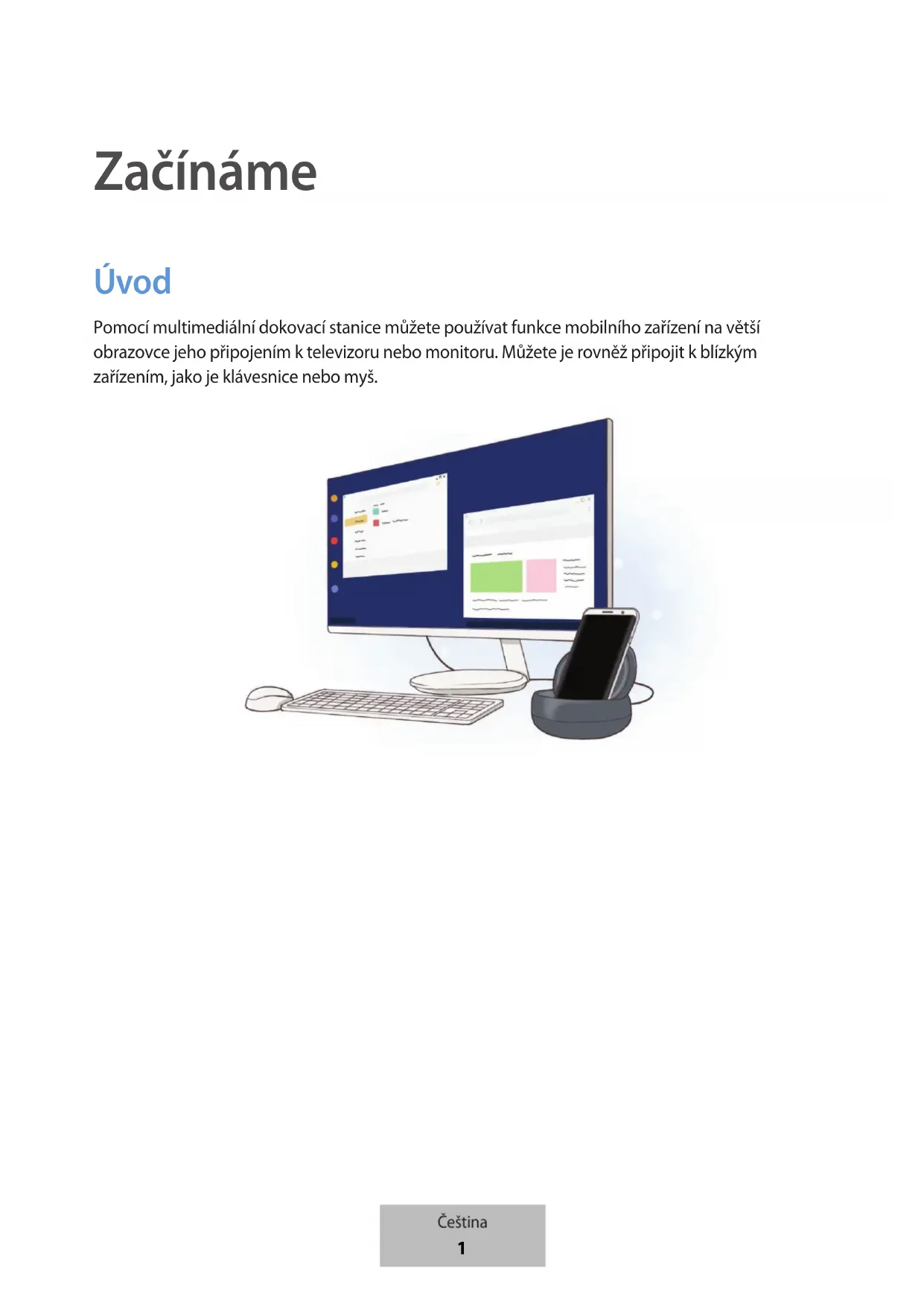
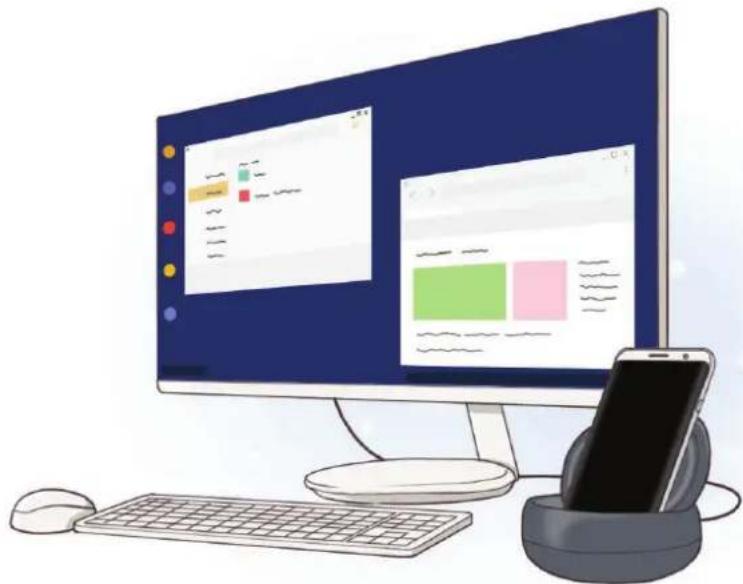
Pomoci multimedialni dokovaci stanice muzete pouzivat funkce mobilnho zaizeni na vetsi obrazovce jeho pripojenim k televizoru nebo monitoru. Muzete je rovnéz pripojit k blizkym zaizenim, jako je klavesnice nebo mys.
Nejdříve si prečtěte
Před použitím zařizení si prečtěteuto príručku, dozvite se zde informace o bezpečnéma správném používání zařizení.
- Obrázky se mohou od vzhledu konkrétniho produktu lišit. Obsah se muže bez prědchoziho upozorněni zmenit.
- Než začnete multimedialní dokovací stanici používat, ujistěte se, ze je kompatibilnís vaším zařizením.
Ikony vPokynech

Upozorneni: situace, které by mohly zpʊsobit zraněni vás nebo jin'ych osob

Vystraha: situace, které by mohly zpusobit poskození zaizení nebo jiného pristroje

Upozorněni: poznámky, rady nebo dodatečné informace
Obsah baleni
Zkontrolujte, zda jsou v baleni následujíci položky:
Multimedia din dokovacstanice
- Prüvodce rychlým spustěním

- Položky dodané se zařizením a dostupné príslušenství se mohou lišit podle oblasti a poskytovatele služeb.
- Dodané polożky jsou určeny pouze pro toto zařizení a s jinými zařizeními nemusi byt kompatibilní.
Vzhled a technické udaje se mohou bez prédchoziho upozorneni zmenit. - Dodatečné príslušenství muzete zakoupit u mistrého prodejce vyrobků Samsung. Pred zakoupením se ujistěte, ze jsou se zařizením kompatibilní.
- Používejte pouze príslušenstv schvalene společností Samsung. Použití neschvaleného príslušenstvů ze zpúsobit problémy s vykonem a poruchy, na které se nevztahuje záruka.
- Dostupnost veškerého príslušenství se může menit v závislosti na vyrobnich společnostech. Dalí informace o dostupné príslušenství naleznete na webovych stránkách společnosti Samsung.
Rozvrženi zařizení
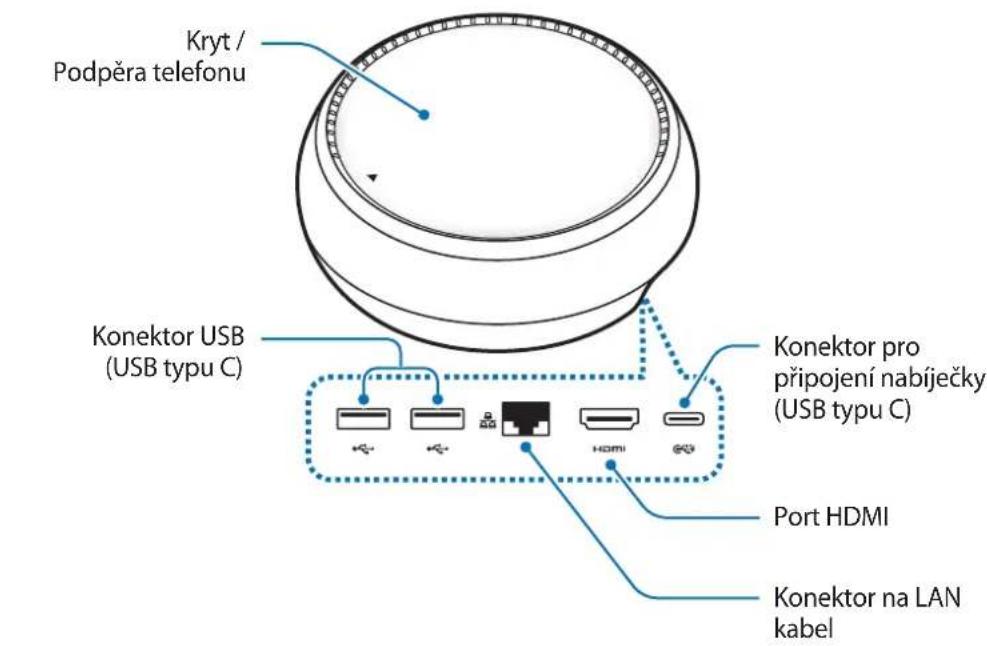
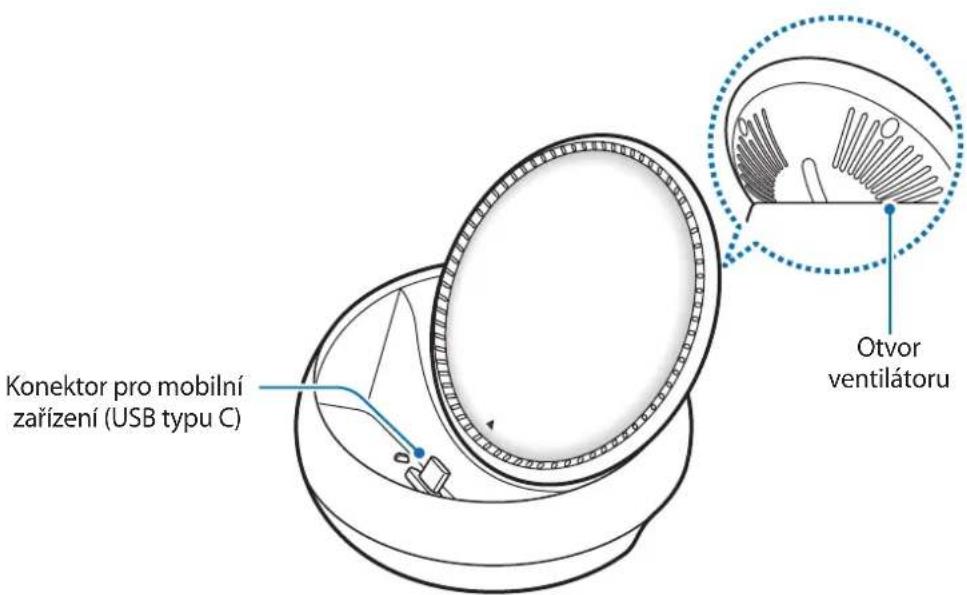

Použijte USB kabel typu C. Pokud bye ste pripojili micro USB kabel, multimedialní dokováci stanice by nemusela fungovat správně.
Používání multimedia ní dokovací stanice
Připojení multimedialné dokovací stanice k mobilnímu zařízení
1 Připoje nabíječku ke konektoru pro pripojení nabíječky (USB typu C) multimedální dokovaci stanice.

- Používejte pouze nabíječky schvalené společností Samsung (9 V / 1,67 A, 9 V / 2 A a 12 V / 2,1 A).
- Pokud chcete rychlé nabijeni, používejte pouze nabíječky schvalené společností Samsung, které podporují rychlé nabijeni (12 V / 2,1 A).

V závislosti na multimedialni dokovaci stanici, kterou jste si zakoupili, je možné, ze si budete muset zakoupit nabíječku samostatné.
V závislosti na typu používané nabíječky můze byt nutné použít konektor mikro USB.
- Pokud pristroj nepoužíváte, odpoje nabiječku, ušetřite tak energii. Nabiječka nemá vypínač, proto ji musité odpojit od zásuvky, aby se prerusil privod energia. Nabiječka by měla během nabijeni zústat v blízkosti elektrické zásuvky a měla by byt snadno dostupné.
2 Pripojte jeder konec HDMI kabelu k portu HDMI multimediánlí dokovác stanice, druhý konec kabelu zapojte do portu HDMI televizoru nebo monitoru.
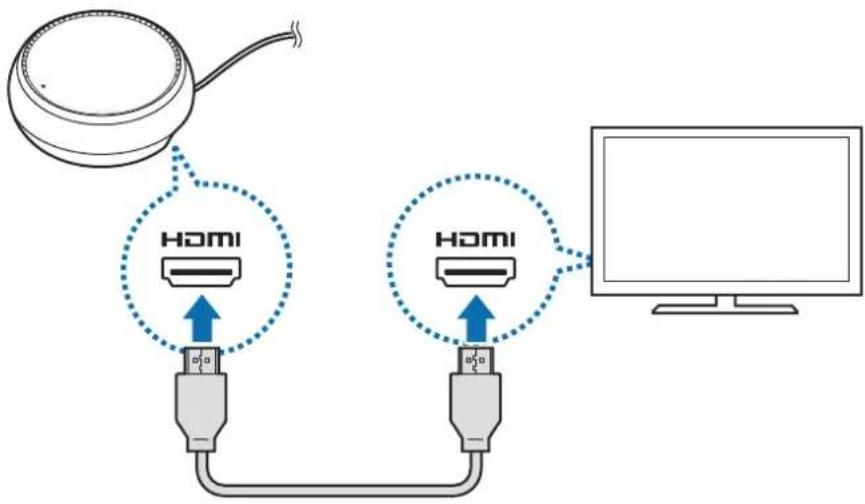

Kabel HDMI se prodáva samostatné.
3 Pokud nechcete použit sit'Wi-Fi ani bezdrátový prenos dat mobilného zařizení, muzete vyuzít pevnou sit' pripojením LAN kabelu ke konektoru na LAN kabel.
Müzete vyuzit mobilí sít pripojenou k mobilímu zaízení bez kabelové sítě LAN.
4 Stiskněte a prědní cásti krytu, abyste kryt použili jako podpěru telefonu.
Objeví se konektor pro mobilné zařizení.
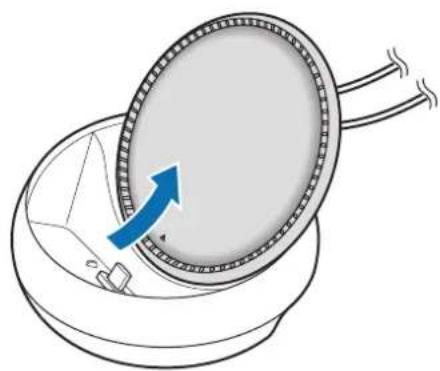

Prizmene uhlupodperytelefonudaveje pozor,abysteineporanili prsty.
5 Pripojte univerzalni konektor mobilno zaizenke konektoru pro mobilnzaifen na multimedia n dokovac stanici.
Na mobilím zařizení se spustí Samsung DeX.
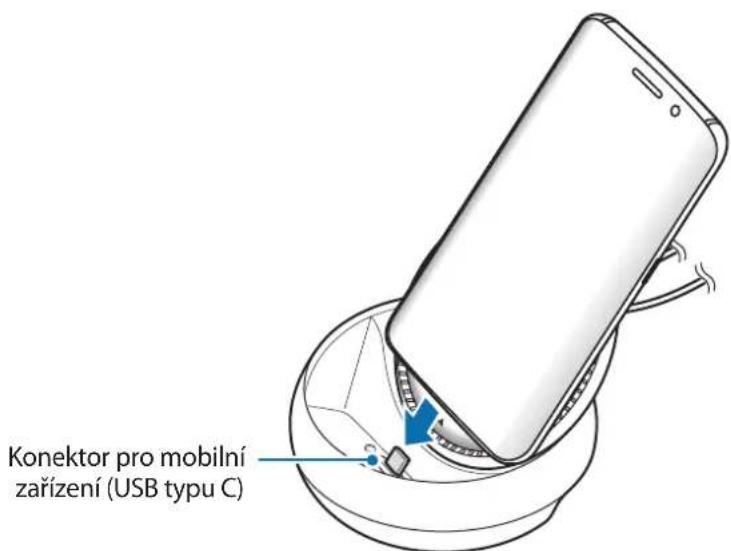

Pokud mate na mobilnim zařizení nasazen urcitiy typ pouzdra, napriklad zaklapecí kryt nebo pevný kryt, je možné,Že nebudete moci multimediai dokovaci stanici použit.
6 Vyberte režim obrazovky, který chcete použít. Múžete vybrat režim Samsung DeX nebo režim zrcadlení obrazovky.
- SPUSTIT SAMSUNG DeX: Obrazovka mobilniho zařizení se vypne a obraz se objeví na pripojeném televizoru Či monitoru v režimu plochy.
- PREPNOUT NA ZRCADLENÍ OBRAZOVKY: Na pripojeném televizoru Či monitoru se objeví stejná obrazovka, která je na mobilním zařizení.
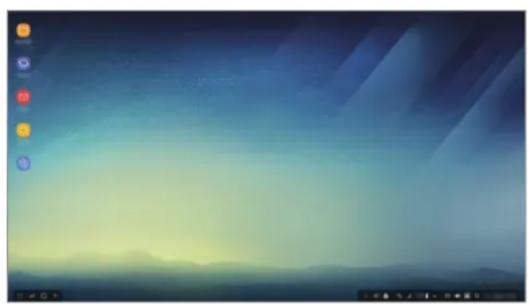
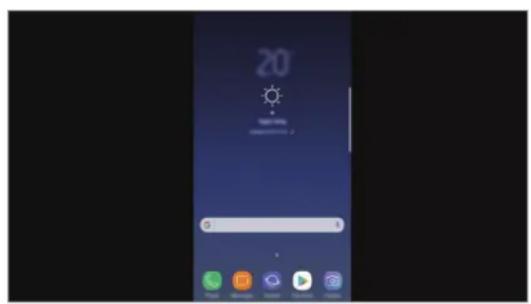
Režim zrcadlení obrazovkyRežim Samsung DeX

- Režim obrazovky, ktery zvolite jako první, bude použit pro následné pripojení. Viz Změna režimu obrazovky pro dalů informace.
- Pokud chcete ovladat obrazovku rezimu Samsung DeX, musite pripojit mys. Viz Pripojeni klavesnice nebo mysi pro dalsi informace.
Bezpečnostní opatřeni pro pripojení zařizení
Multimedia dokovaci stanici muzete pouzit, pouze pokud ji pripojite k nabijece.
K USB portum multimedia ní dokováci stance pripojute pouze klávesnici, mys nebo USB uložiste. Nabijeni zařizení nebo pripojovani velkokapacitnich zařizení k těmto konektorúm by nemuselo správně fungovat.
- Dbejte na to, aby otvor ventilátoru ani konektor pro mobilí zařizení uvnitř nepřísy do kontaktu s kapalinami āi prachem. Kontakt s kapalinou āi prachem by mohl způsobit,Že multimedálné dokovác stanice nebude správně fungovat.
- Nepohybujte mobilním zařizením, pokud je prípojeno k multimedialní dokovací stanici. Mohlo by dojít k poskození konektoru pro mobilné zařizení.
- Používáte-li funkci Rozpoznávání hlasu na vašem mobilním zařízení po jeho prípojení k multimedialné dokovácí stanici, nemusi funkce Rozpoznávání hlasu fungovat správně.
Ukončeni prripojeni zařizení
Pro ukončeni pripojeni mobilniho zařizení k televizoru ā monitoru vyjměte mobilní zařizení z multimedialné dokovací stanice.
Připojeni klávesnice nebo mysi
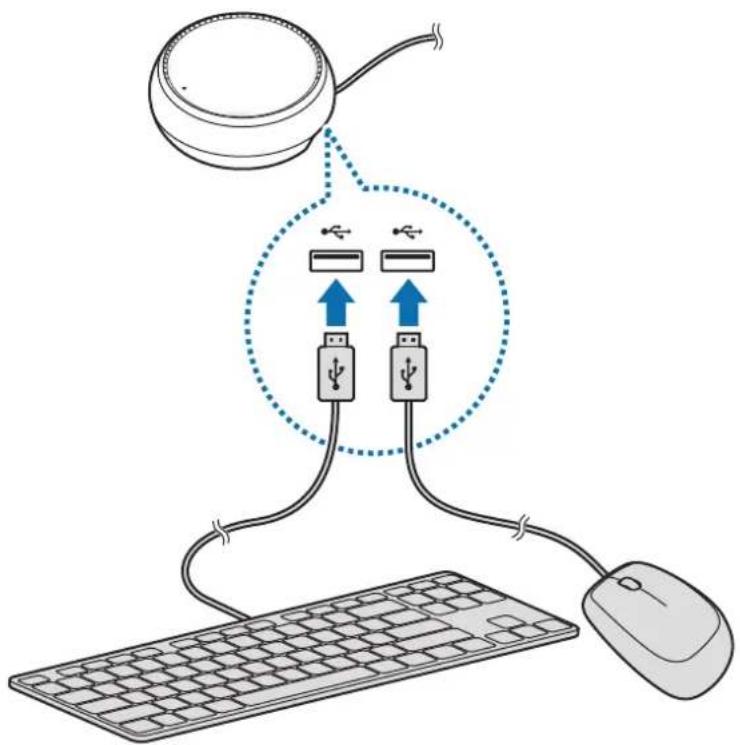
Pripojte mys, abyste mohli pouzivat rezim Samsung DeX. Pripojte mys a klavesnici kabelem ke konektoru USB multimedia ní dokovaci stanice nebo pripojte bezdrátovou mys a klavesnici pomoci funkce Bluetooth pripojeného mobilného zařizení.

Pripojite-li klavesnici, nebude se na obrazovce zobrazovat virtualigni klavesnice. Pro aktivovani zobrazeni virtualigni klavesnice na obrazovce vyberte v aplicaci Nastaveni položky Samsung DeX Zobrazit virt. klav. v Samsung DeX a tuto položku prepněte.
Připojaváni pomoci kabelu
Pokud chcete použít klávesnici nebo mys s kabelem, pripojte jejich USB kably ke konektorum USB multimedia ní dokovací stanice.
Připojeni prostřednictvím bezdrátového prípojení nebo Bluetooth
Müzete pripojit bezdratovou mys a klávesnici nebo mys a klávesnici s funkci Bluetooth. Dalsí informace o zařazenich naleznete v uživatelskych priručkach konkrétnich zařizení.
- Bezdrátová mys a klávesnice: Vložte bezdrátový receiver do konektoru USB.
- Myš a klávesnice s funkci Bluetooth: Pripojte je k mobilnímu zařízení pomoci Bluetooth.
Používáni režimu Samsung DeX
Funkce svého mobilího zařizení muzete používat v prostředí s rozhraním podobnémo počitači. Na vašem mobilím zařizení muzete spoustět aplikace a kontrolovat upozorněná stavy mobilího zařizení.
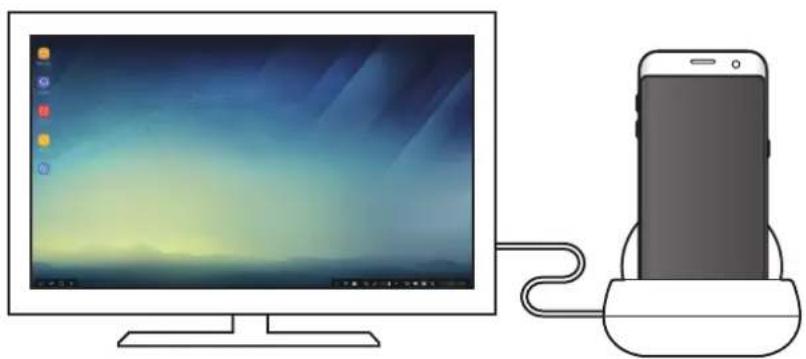

- Pokud chcete ovladat obrazovku rezimu Samsung DeX, musite pripojit mys. Viz Pripojeni klavesnice nebo mysi pro dal'si informace.
- Nekteré aplikace ā funkce nemusej byt pri použiti režimu Samsung DeX k disposzici.
Preventivni opatreni pri spousteni rezimu Samsung DeX
- Pri spusteni ci odpojeni rezimu Samsung DeX dojde, až na některé vyjimky, k zavřeni vsech současné spustěněch aplikaci.
- Režim Samsung DeX nelze spustit, pokud je mobilní zařizení v Jednom z následujicích režimů: Usporny režim, ultra usporny režim, režim vykonu, nouzový režim ā bezpečné režim.
V priade, ze televizor ci monitor nepodporuji technologii HDCP (ochrana digitalniho obsahu s velkou sirkou pasia), nemusi dojit k zobrazeni obrazovky rezimu Samsung DeX.
- Režim Samsung DeX podporuje pouze Rozlügen Full HD a některý obsah z vašeho mobilné zařizení se tak může na televizoru Či monitoru zobrazovat odlišné.
- Pri používání režimu Samsung DeX můze dojít ke sniženi zbyvajici vydrzej baterie.
- Pokud zmenite nastaveni na rezim Samsung DeX, dojde ke zmene nastaveni i na mobilnim zaizeni. Nekterá nastavení mobilného zaizení se nemusi zmenit, ani pokud zmenite nastavení v režimu Samsung DeX.
- Proactualizaci režimu Samsung DeX na nejnovějsi verzi si ze serveru stáhněte firmware. Ten je dostupné pouze v pripadě,Že jste pripojeni k Wi-Fi siti.
Používání domovské obrazovky
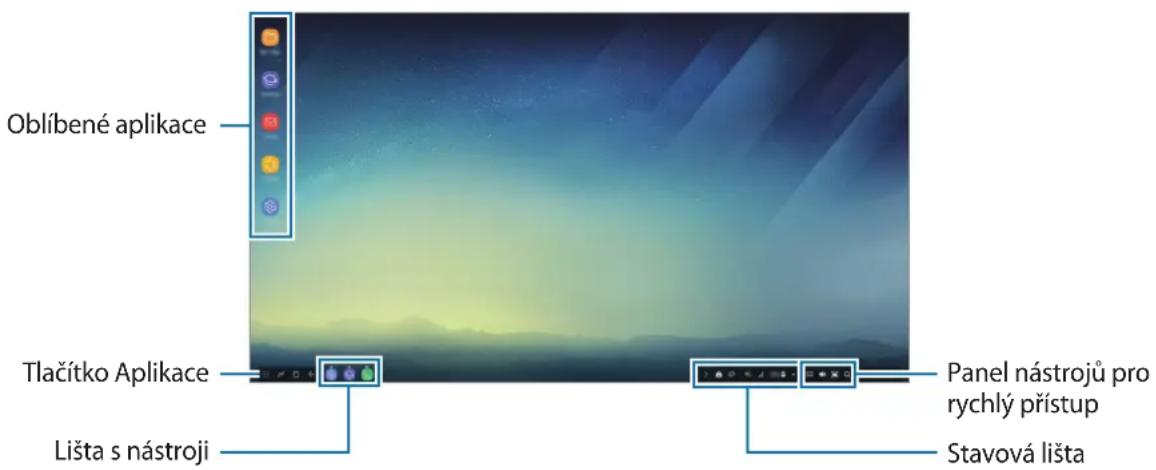
- Oblíbené applikace: Přidávejte na domovskou obrazovku Často použivané applikace, abyste je mohli rychle spoustět.
- Tlacitko Aplikace: Zobrazujte nebo spoustejte aplikace nainstalované na vašem mobilním zařízení.
- Listas nastroj: Zobrazije pravě spustěné aplíkace.
- Stavová lišta: Zobrazije stav nebo upozorněni vaseho mobilního zařizení. Zobrazné ikony se mohou lišit v závislosti na aktuálím stavu vaseho zařizení. Pro zapnutí Či vypnutí rúzněch funkci vaseho mobilního Telefonu naseznamu pro rychlé nastavení vybere ▲.
- Panel nastrojù pro rychly pristup: Umožnjuè rychlé použivání funkci virtuálni klávesnice, nastavení hlasitosti, snímku obrazovky a vyhledávání.
Pokud chcete prijmout prichozí hovor, vyberte na pripojeném televizoru nebo monitoru menu prichozího hovoru. Hovor bude probíhat prostřednictvím reproduktoru mobilného zařizení.

Chcete-li prichozí hovor prijmout pomoci mobilniho zařizení namisto hlasiteho odposlechu, odděte mobilní zařizení od multimédialné dokovací stanice. Zobrazení obrazovky prichozího hovoru na mobilním zařizení může několik sekund trvat.
Pridávání zastupcú aplikác
Vyberte tlacitko Aplikace, vyberte applikaci, pro kterou chcete vytvoitr zastupce, a potom ji pretahnete na domovskou obrazovku. Na domovskou obrazovku bude pridan zastupce applikace.
Nastavení reproduktorú
Vychozi reproductory vaseho mobilniho zařizení muzete zamenit za reproductory televizoru ā monitoru nebo jin'ych audio zařizení.
Na listé s nastroji vyberte položky Zvukovy vystup a vyberte požadované zařizení.
Používáni panelu nastrojù pro rychly pristup
: Zobrażení virtuální klávesnice.
Nastaveni hlasitosti vyzväneni hovoru, hudby a video, upozorneni a systémovych zvuku.
: Zachycení snímku obrazovky, který pak lze použít rúznými zpùsoby, např. na nej mûžete kreslit, psát nebo jej sdilet.
Q: Zadānīm klicoveho slova do vyhledávacího pole vyhledávejte obsah na vaśem mobilím zařizení. Pro prěsnejsi vysledky vyberte pod vyhledávacím polem položku Filtr a poté vyberte podrobnosti filtru.
Možnosti domovské obrazovky
Když na domovské obrazovce stiskete pravé tlacitko pripojené mysi, muzete používat moznosti domovské obrazovky.
- Uspořádat podle: Vyberte zpúsob razení aplikác na domovské obrazovce.
- Uklidit: Usporadeje tnebo slozky na domovské obrazovce podle zvoleného zpúsobu razení.
- Pozadi pro Samsung DeX: Změnte nastavení tapet režimu Samsung DeX pro domovskou obrazovku a zaměcenou obrazovku.
Spoustěné applikác
Spoustéje applikace nainstalované na mobilím zařizení v režimu Samsung DeX.
Když vyberete tlacitko Aplikace, zobrazi seseznam applikaci mobilniho zařizení. Vyberte applikaci a spustte ji. Takto muzete otevřit a spustit najednou několik applikaci a soubězně pracovat na několika věcech tak, jak jste zvykli na počitaci.

Nekteré aplikace nemusi byt pri použiti režimu Samsung DeX k disposzici.
Spoustěné výhradnich applíkaci
Müzete stahovat nebo spoustět vyhradní aplikace pro Samsung DeX. Vyberte tlacítko Aplikace, potom vyberte položku Apl. pro Samsung DeX.
Konfigurace nastavení
Müzete nakonfigurovat nastavení režimu Samsung DeX.
Na pripojeném televizoru nebo monitoru spustte aplikaci Nastavení, potom vyberte položku Samsung DeX.
- Časový limit pro Samsung DeX: Nastavte, za jak dlouho režim Samsung DeX vypne podsvicení displeje.
- Pozadí pro Samsung DeX: Změnte nastavení tapet režimu Samsung DeX pro domovskou obrazovku a zaměcenou obrazovku.
Rychlostukazatele: Sloužík nastavení rychlostiukazatele mysi. - Zobrazit virt. kláv. v Samsung DeX: Po pripojeni klávesnice zobraź na pripojené obrazovce virtuálné klávesnici.
- O aplikaci Samsung DeX: Zobraź informace o softwaru Samsung DeX a uzoznije provaděné aktualizacja softwaru Samsung DeX.

Možnosti nastavení Samsung DeX se objeví pouze pri spustěné Samsung DeX.
Používání režimu zrcadlení obrazovky
Obrazovka mobilniho zařizení zústane zapnutá a jej obsah se objeví na pripojeném televizoru Č monitoru. Zobrazte nejrūznějí druhy obsahu vaseho zařizení na širokouhlé obrazovce pripojeného televizoru Č monitoru.
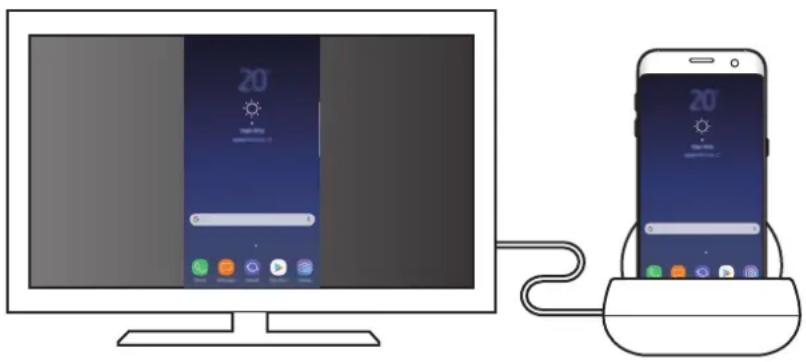

Režim zrcadlení obrazovky muzete používat bez pripojení klávesnice āmi mysi. Obrazovku muzete ovladat pomoci pripojeného mobilniho zařizení.
Změna režimu obrazovky
Chcete-li zmenit rezim obrazovky, spustte na pripojeném televizoru, monitoru nebo mobilnim zaizeni aplikaci Nastaveni, vyberte polozky Pripojeni Dal'si nastaveni pripojeni Rezim HDMI a potom vyberte polozku Samsung DeX nebo Screen Mirroring.
Režim obrazovky, ktery zvolite, bude použit pro nasledné pripojeni.
Príloha
Rešeni problémů
Než se obrátěte na servisné středisko Samsung, vyzkoušejte námledujíci Žěsení.
Multimedia dokovací stanice nebo pripojená zařizení „zamrzly"
Pokud multimediański dokovaci stanice nebo pripojená zařizení zamrznou nebo se zaseknou, zkuste problém vyřěsít vypnutím pripojeného mobilního zařizení a jeho opětovným zapnutím.
Pokud multimediański dokovaci stanice nebo pripojená zařizení stale nereaguje, odpojte od multimediański dokovaci stanice zařizení a znovu je pripojte.
Pokud problem stale pretrváva, obrte se na servisni stredisko Samsung.
Multimediaćdokovacć stanice funguje jinak, než jak popisuje príručka
Dostupné funkce se mohou lišit v závislosti na pripojeném zařizení.
Pomér obrazovky není správný
Tato priručka je chráněna mezinárodními zákony o autorskích právech.
Jakoukoliv Čast tétoto priručky je zakázano reprodukovat, šiīrit, prekladat nebo predávat jakoukoliv formou nebo zpúsobem, elektronicky Či mechanicicky, včetné fotokopii, natačeni ani pomoci jinych systémů pro ukládoní, bez predchoziho písemného svolení společnosti Samsung Electronics.
Ochranné známky
- SAMSUNG a logo SAMSUNG jsou registrované ochranné známky společnosti Samsung Electronics.
Vsechny ostatni ochranné známky a autorská prava jsou majetkem priślustrych vlastniku.
Başlarken
Giris
s j. 1. 1. 1. 1. 1. 1. 1. 1. 1. 1. 1. 1. 1. 1. 1. 1. 1. 1. 1. 1. 1. 1. 1. 1. 1. 1. 1. 1. 1. 1. 1. 1. 1. 1
y 1 y

Jb 1
aaii j
1
a




