
KG241YU - จอภาพ ACER - คู่มือผู้ใช้ฟรี
ค้นหาคู่มืออุปกรณ์ฟรี KG241YU ACER ในรูปแบบ PDF.
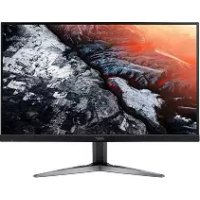

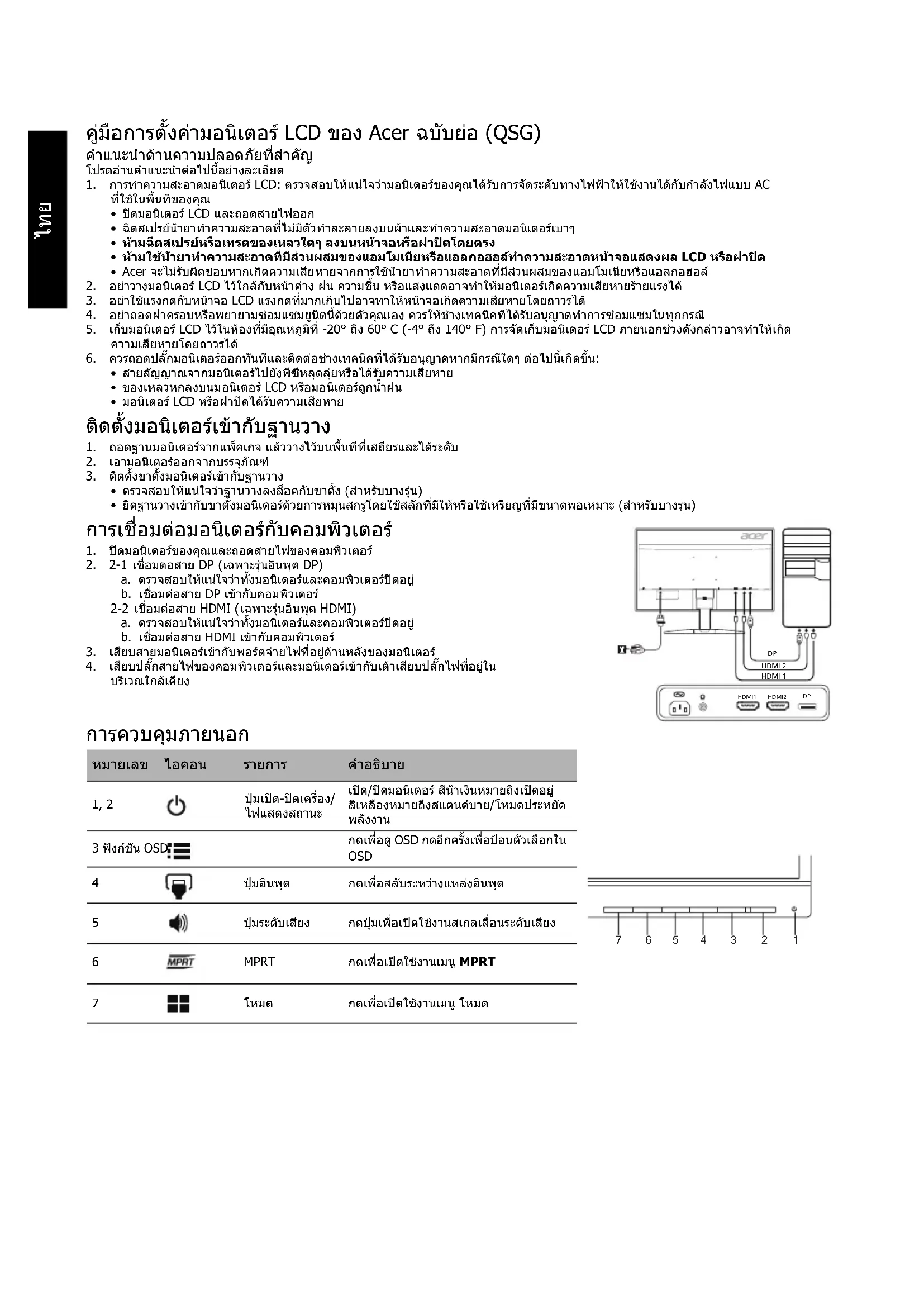


| ประเภทผลิตภัณฑ์ | จอภาพ LCD |
| ยี่ห้อ | Acer |
| รุ่น | KG241YU |
| ขนาดจอ | 23.8 นิ้ว (60 ซม.) |
| ความละเอียดสูงสุด | 2560 x 1440 ที่ 144 Hz (HDMI 2.0/DP) |
| เทคโนโลยีแผง | TN (Twisted Nematic) |
| ความสว่าง | 350 cd/m² (ทั่วไป) |
| คอนทราสต์ไดนามิก | 100 000 000:1 สูงสุด (ACM) |
| เวลาตอบสนอง | 1 ms (เทาไปเทา) |
| มุมมอง (แนวนอน/แนวตั้ง) | 170° / 160° (CR=10) |
| ความถี่แนวตั้ง | 40-144 Hz |
| ขั้วต่ออินพุต | HDMI 1.4, HDMI 2.0, DP |
| ลำโพงในตัว | 2 x 2 W (อุปกรณ์เสริม) |
| แหล่งจ่ายไฟ | 100-240 V, 50/60 Hz |
| การใช้พลังงาน (ขณะเปิด) | 18 W (ทั่วไป) |
| การใช้พลังงาน (ขณะสแตนด์บาย) | 0.4 W (ทั่วไป) |
| การใช้พลังงาน (ขณะปิด) | 0.35 W (ทั่วไป) |
| ขนาด (กว้าง x สูง x ลึก) | 541.9 x 423.7 x 215.5 mm |
| น้ำหนักสุทธิ | 4.3 กก. |
| การเอียง | -5° ถึง +15° |
| ฟังก์ชั่นพิเศษ | FreeSync, MPRT, ACM, Blue Light, Boost สีดำ |
| ระดับประสิทธิภาพพลังงาน | B |
| การบำรุงรักษาและทำความสะอาด | ทำความสะอาดด้วยผ้านุ่มและน้ำยาที่ไม่มีตัวทำละลาย ห้ามใช้แอมโมเนียหรือแอลกอฮอล์ ห้ามฉีดของเหลวโดยตรงบนหน้าจอ |
| ข้อควรระวังด้านความปลอดภัย | ห้ามสัมผัสความชื้นหรือแสงแดดโดยตรง ห้ามเปิดเคส ถอดปลั๊กหากชำรุด |
| ขาตั้งที่ถอดออกได้ | ใช่ (เข้ากันได้กับ VESA) |
คำถามที่พบบ่อย - KG241YU ACER
คำถามของผู้ใช้เกี่ยวกับ KG241YU ACER
0 คำถาม เกี่ยวกับอุปกรณ์นี้ ตอบคำถามที่คุณรู้หรือถามของคุณเอง
ถามคำถามใหม่เกี่ยวกับอุปกรณ์นี้
ดาวน์โหลดคำแนะนำสำหรับ จอภาพ ในรูปแบบ PDF ฟรี! ค้นหาคู่มือของคุณ KG241YU - ACER และนำอุปกรณ์อิเล็กทรอนิกส์ของคุณกลับมาใช้งาน ในหน้านี้มีเผยแพร่เอกสารทั้งหมดที่จำเป็นสำหรับการใช้งานอุปกรณ์ของคุณ KG241YU ของแบรนด์ ACER.
คู่มือผู้ใช้ KG241YU ACER
จอภาพ LCD
KG241YU

คู่มือเริ่มต้นใช้งานด่วน (QSG) สำหรับจอภาพ LCD ของ Acer
คำแนะนำด้านความปลอดภัยที่สำคัญ
โปรดอ่านคำแนะนำต่อไปนี้อย่างละเอียด
- การทำความสะอาดหน้าจอ LCD: ตรวจสอบให้แน่ใจว่าจอภาพของคุณมีพิกัดไฟฟ้าที่เหมาะสมกับไฟ AC ที่มีอยู่ในพื้นที่ของคุณ
- ปิดจอภาพ LCD และถอดสายไฟออก
- ฉีดน้ำยาทำความสะอาดที่ไม่มีตัวทำละลายลงบนผ้า แล้วเช็ดหน้าจอเบา ๆ
- ห้ามฉีดหรือเทของเหลวใด ๆ ลงบนหน้าจอหรือตัวเครื่องโดยตรง
- กรุณาอย่าใช้น้ำยาทำความสะอาดที่มีแอมโมเนียหรือแอลกอฮอล์กับหน้าจอ LCD หรือตัวเครื่อง
- Acer จะไม่รับผิดชอบต่อความเสียหายที่เกิดจากการใช้น้ำยาทำความสะอาดที่มีแอมโมเนียหรือแอลกอฮอล์
- ห้ามวางจอภาพ LCD ใกล้หน้าต่าง การที่จอภาพโดนฝน ความชื้น หรือแสงแดดอาจทำให้จอภาพเสียหายอย่างรุนแรง
- อย่ากดแรงบนหน้าจอ LCD แรงกดที่มากเกินไปอาจทำให้จอแสดงผลเสียหายถาวร
- อย่าถอดฝาครอบหรือพยายามซ่อมแซมเครื่องนี้ด้วยตัวเอง ช่างเทคนิคที่ได้รับอนุญาตควรดำเนินการซ่อมแซมทุกประเภท
- เก็บจอภาพ LCD ไว้ในห้องที่มีอุณหภูมิ -20 ถึง 60 องศาเซลเซียส (-4 ถึง 140 องศาฟาเรนไฮต์) การเก็บจอภาพ LCD ไว้นอกช่วงนี้อาจทำให้เกิดความเสียหายถาวร
- ถอดปลั๊กจอภาพทันทีและเรียกช่างเทคนิคที่ได้รับอนุญาตหากเกิดสถานการณ์ใดสถานการณ์หนึ่งต่อไปนี้:
- สายสัญญาณจากจอภาพไปยังคอมพิวเตอร์ชำรุดหรือเสียหาย
- ของเหลวหกใส่จอภาพ LCD หรือจอภาพสัมผัสกับฝน จอภาพ LCD หรือตัวเครื่องเสียหาย
การติดตั้งจอภาพเข้ากับฐาน
- นำฐานจอภาพออกจากบรรจุภัณฑ์และวางบนพื้นผิวการทำงานที่มั่นคงและได้ระดับ
- นำจอภาพออกจากบรรจุภัณฑ์
- ติดตั้งแขนขาตั้งจอภาพเข้ากับฐาน
- ตรวจสอบให้แน่ใจว่าฐานล็อกเข้ากับแขนขาตั้งจอภาพแล้ว (สำหรับบางรุ่น)
- ยึดฐานเข้ากับแขนขาตั้งจอภาพโดยหมุนสกรูโดยใช้แท็บในตัวหรือเหรียญที่เหมาะสม (สำหรับบางรุ่น)
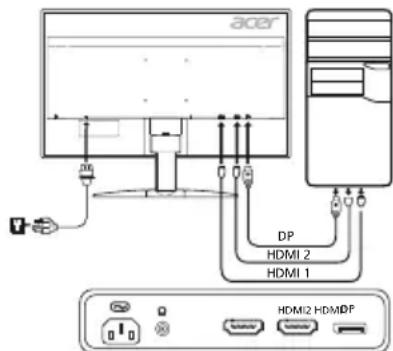
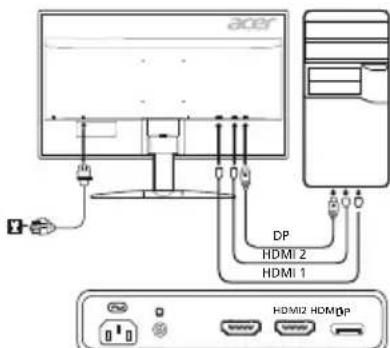
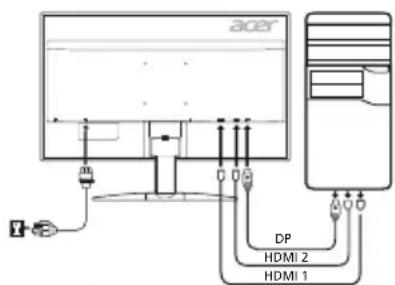
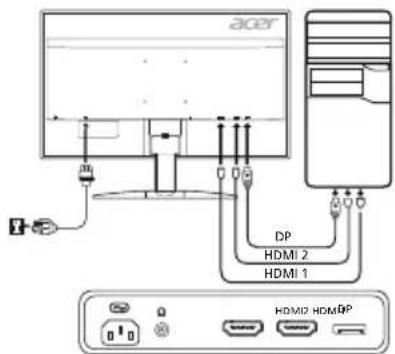
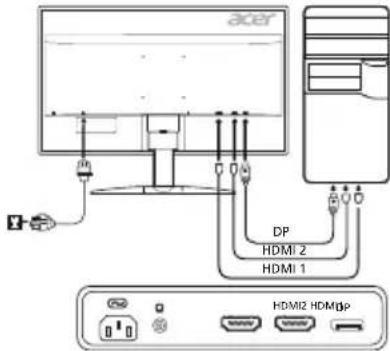
การเชื่อมต่อจอภาพของคุณกับคอมพิวเตอร์
- ปิดจอภาพของคุณและถอดสายไฟของคอมพิวเตอร์ออก
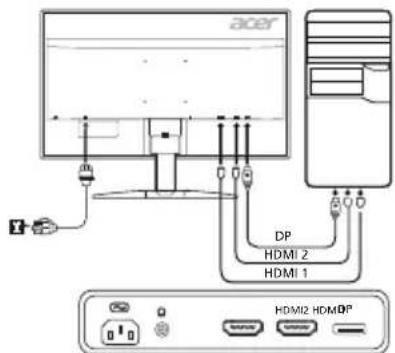
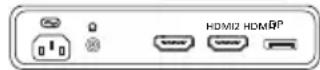
- 2-1 เชื่อมต่อสาย DP (เฉพาะรุ่นที่รองรับ DP)
ก. ตรวจสอบให้แน่ใจว่าจอภาพและคอมพิวเตอร์ปิดอยู่ ข. เชื่อมต่อสาย DP เข้ากับคอมพิวเตอร์
2-2 เชื่อมต่อสาย HDMI (เฉพาะรุ่นที่รองรับ HDMI)
ก. ตรวจสอบให้แน่ใจว่าจอภาพและคอมพิวเตอร์ปิดอยู่ ข. เชื่อมต่อสาย HDMI เข้ากับคอมพิวเตอร์
- เสียบสายไฟของจอภาพเข้ากับพอร์ตไฟที่ด้านหลังของจอภาพ
- เสียบสายไฟของคอมพิวเตอร์และจอภาพของคุณเข้ากับเต้ารับไฟฟ้าที่อยู่ใกล้เคียง
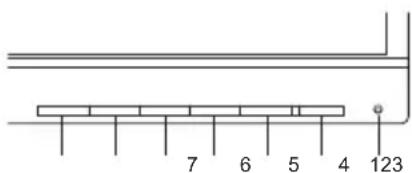
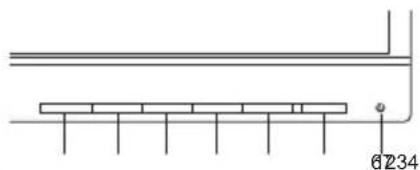
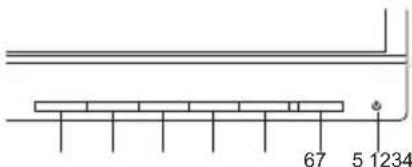
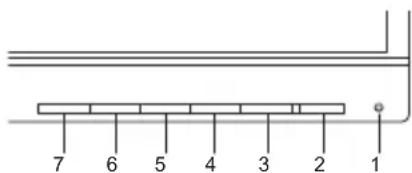
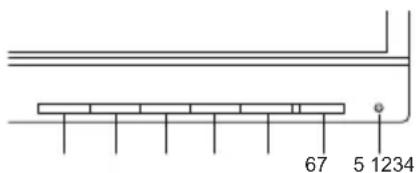
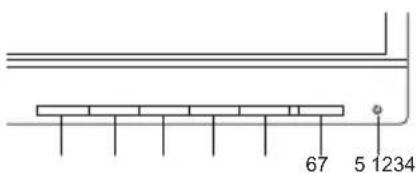
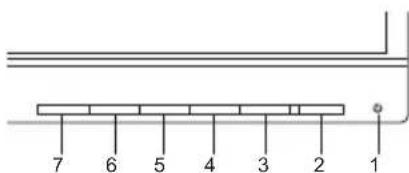
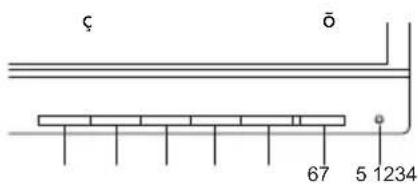
ปุ่มควบคุมภายนอก
| No.ItemDescription | ||
| 1, 2 | Power button/indicator | Turns the monitor on/off. Blue indicates power on. Amber indicates standby/ power saving mode. |
| 3 OSD functions | Press to view the OSD. Press again to enter a selection in the OSD. | |
| 4 Input button Press to toggle input sources. | ||
| 5 Volumet button | Press to activate the volume sliding scale. | |
| 6 MPRT press to activate the MPRT menu. | ||
| 7 Mode press to activate the Mode menu. | ||
ข้อบังคับและประกาศด้านความปลอดภัย
ประกาศ FCC
อุปกรณ์นี้ได้รับการทดสอบและพบว่าปฏิบัติตามข้อจำกัดสำหรับอุปกรณ์ดิจิทัลคลาส B ตามส่วนที่ 15 ของกฎ FCC ข้อจำกัดเหล่านี้ได้รับการออกแบบมาเพื่อให้การป้องกันที่เหมาะสมต่อการรบกวนที่เป็นอันตรายในการติดตั้งในที่พักอาศัย อุปกรณ์นี้สร้าง ใช้ และสามารถแผ่พลังงานความถี่วิทยุ และหากไม่ได้ติดตั้งและใช้งานตามคำแนะนำ อาจก่อให้เกิดการรบกวนที่เป็นอันตรายต่อการสื่อสารทางวิทยุ
อย่างไรก็ตาม ไม่มีการรับประกันว่าการรบกวนจะไม่เกิดขึ้นในการติดตั้งเฉพาะแห่ง หากอุปกรณ์นี้ก่อให้เกิดการรบกวนที่เป็นอันตรายต่อการรับสัญญาณวิทยุหรือโทรทัศน์ ซึ่งสามารถตรวจสอบได้โดยการปิดและเปิดอุปกรณ์ ผู้ใช้ควรพยายามแก้ไขการรบกวนโดยใช้มาตรการอย่างใดอย่างหนึ่งหรือหลายอย่างต่อไปนี้:
ปรับทิศทางหรือย้ายเสาอากาศรับสัญญาณ - เพิ่มระยะห่างระหว่างอุปกรณ์กับเครื่องรับ - เชื่อมต่ออุปกรณ์เข้ากับเต้ารับบนวงจรที่แตกต่างจากที่เครื่องรับเชื่อมต่ออยู่ - ปรึกษาผู้จำหน่ายหรือช่างเทคนิควิทยุ/โทรทัศน์ที่มีประสบการณ์เพื่อขอความช่วยเหลือ
คำประกาศความสอดคล้องของ CE
บริษัท Acer Inc. ขอประกาศว่าจอภาพ LCD นี้เป็นไปตามข้อกำหนดที่จำเป็นและข้อกำหนดอื่นๆ ที่เกี่ยวข้องของคำสั่ง EMC 2014/30/EU, คำสั่งแรงดันไฟฟ้าต่ำ 2014/35/EU, คำสั่ง RoHS 2011/65/EU และคำสั่ง 2009/125/EC เกี่ยวกับการกำหนดกรอบสำหรับการกำหนดข้อกำหนดการออกแบบเชิงนิเวศสำหรับผลิตภัณฑ์ที่เกี่ยวข้องกับพลังงาน
หมายเหตุ:
เพื่อป้องกันความเสียหายต่อจอภาพ ห้ามยกจอภาพโดยจับที่ฐาน
หมายเหตุ: สายเคเบิลที่มีฉนวนหุ้ม
การเชื่อมต่อทั้งหมดกับอุปกรณ์คอมพิวเตอร์อื่นๆ ต้องใช้สายเคเบิลที่มีฉนวนหุ้มเพื่อให้เป็นไปตามข้อกำหนด EMC
หมายเหตุ:
จอภาพ Acer มีไว้สำหรับการแสดงผลวิดีโอและภาพจากข้อมูลที่ได้รับจากอุปกรณ์อิเล็กทรอนิกส์
หมายเหตุ: อุปกรณ์ต่อพ่วง
เฉพาะอุปกรณ์ต่อพ่วง (อุปกรณ์อินพุต/เอาต์พุต เทอร์มินัล เครื่องพิมพ์ ฯลฯ) ที่ได้รับการรับรองว่าเป็นไปตามขีดจำกัด Class B เท่านั้นที่อาจเชื่อมต่อกับอุปกรณ์นี้ การใช้งานกับอุปกรณ์ต่อพ่วงที่ไม่ได้รับการรับรองอาจทำให้เกิดการรบกวนต่อการรับสัญญาณวิทยุและโทรทัศน์
ข้อควรระวัง
การเปลี่ยนแปลงหรือแก้ไขโดยไม่ได้รับอนุมัติอย่างชัดแจ้งจากผู้ผลิตอาจทำให้สิทธิ์ของผู้ใช้ในการใช้งานผลิตภัณฑ์นี้ซึ่งได้รับจากคณะกรรมการการสื่อสารกลางแห่งสหพันธรัฐเป็นโมฆะ
เงื่อนไขการใช้งาน
อุปกรณ์นี้เป็นไปตามข้อกำหนด Part 15 ของกฎ FCC การใช้งานอยู่ภายใต้เงื่อนไขสองข้อต่อไปนี้: (1) อุปกรณ์นี้ต้องไม่ก่อให้เกิดการรบกวนที่เป็นอันตราย และ (2) อุปกรณ์นี้ต้องยอมรับการรบกวนใดๆ ที่ได้รับ รวมถึงการรบกวนที่อาจทำให้เกิดการทำงานที่ไม่พึงประสงค์
หมายเหตุ: ผู้ใช้ในแคนาดา
อุปกรณ์ดิจิทัลคลาส B นี้เป็นไปตามข้อกำหนด ICES-003 ของแคนาดา
Remarque à l'intention des utilisateurs canadiens
Cet appareil numérique de la classe B est conforme à la norme NMB-003 du Canada.
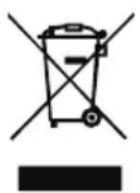
การกำจัดอุปกรณ์เสียโดยผู้ใช้ในครัวเรือนส่วนตัวในสหภาพยุโรป
สัญลักษณ์นี้บนผลิตภัณฑ์หรือบนบรรจุภัณฑ์ระบุว่าผลิตภัณฑ์นี้ต้องไม่ทิ้งรวมกับขยะในครัวเรือนอื่นๆ ของคุณ แต่คุณมีหน้าที่กำจัดอุปกรณ์เสียของคุณโดยส่งมอบให้กับจุดรวบรวมที่กำหนดสำหรับการรีไซเคิลขยะอุปกรณ์ไฟฟ้าและอิเล็กทรอนิกส์ การเก็บรวบรวมและการรีไซเคิลอุปกรณ์เสียของคุณแยกต่างหากเมื่อกำจัดจะช่วยอนุรักษ์ทรัพยากรธรรมชาติและทำให้มั่นใจว่าอุปกรณ์นั้นถูกรีไซเคิลในลักษณะที่ปกป้องสุขภาพของมนุษย์และสิ่งแวดล้อม สำหรับข้อมูลเพิ่มเติมเกี่ยวกับสถานที่ที่คุณสามารถทิ้งอุปกรณ์เสียเพื่อรีไซเคิล โปรดติดต่อสำนักงานเทศบาลในพื้นที่ของคุณ บริการกำจัดขยะในครัวเรือน หรือร้านค้าที่คุณซื้อผลิตภัณฑ์
ข้อมูลจำเพาะ
| LCD Panel | Driving System TFT Color LCD | |
| Size 23.8"W (60 cm) | ||
| Pixel Pitch 0.2058 mm (H) x 0.2058 mm (V) | ||
| Brightness | 350 cd/m² (Typical) | |
| Contrast 100000000:1 Max (ACM) | ||
| Viewable Angle 170° (H) 160° (V) (CR=10) | ||
| Response Time 1 ms (G to G) | ||
| Panel Type TN | ||
| H-Frequency | HDMI 1.4: 31 - 105 kHzHDMI 2.0: 31 - 222 kHzDP: 222 - 222 kHzDP: 222 - 222 kHz (FreeSync On) | |
| V-Frequency | HDMI 1.4: 56 - 76 HzHDMI 2.0: 56 - 144 HzDP: 40 - 144 HzHDMI 1.4: 40 - 70 Hz (FreeSync On)HDMI 2.0/DP: 40 - 144 Hz (FreeSync On) | |
| Display Colors 16.7 Million | ||
| Dot Clock | HDMI1.4: 280 MHzHDMI 2.0/DP: 600 MHz | |
| Maximum Resolution | HDMI 1.4: 2560 x 1440 @ 70 HzHDMI 2.0/DP: 2560 x 1440 @ 144 Hz | |
| Plug & Play VESA DDCCI/DDC2B | ||
| Energy Efficiency Class B | ||
| *Annual Energy Consumption 43 (kWh) (for HDMI-input Model) | ||
| Power Consumption | On Mode 18 W (Typical) | |
| Sleep Mode 0.4 W (Typical) | ||
| Off Mode 0.35 W (Typical) | ||
| Input Connector | HDMI 19 pin (Only HDMI-Input Model) (Optional)DP (Only DP-Input Model) (Optional) | |
| Input Video Signal | HDMI signal (Only HDMI-Input Model) (Optional)DP signal (Only DP-Input Model) (Optional) | |
| Speakers 2 W x 2 (Only Audio-Input Model) (Optional) | ||
| Maximum Screen Size | Horizontal: 526.9 mmVertical: 296.4 mm | |
| Power Source | 100-240 V, 50/60 Hz | |
| Environmental Considerations | Operating Temp: 5° to 35°CStorage Temp: -20° to 60°COperating Humidity: 20% to 80% | |
| Dimensions | 541.9 (W) x 423.7 (H) x 215.5 (D) mm | |
| Weight (N. W.) | 4.3 kg (net) | |
| Mechanism Specifications | Tilt: -5° to +15°Swivel: NoHeight adjustment: NoPivot: NoDetachable foot stand: Yes | |
| External Controls | Switch/Buttons | Power Button VolumeMPRTMPRTMode |
| MENU/ENTER Input Mode | ||
| Functions | Brightness OSD TimeoutTransparencyRefresh rate numInputAuto SourceDP FormatHot Key AssignmentWide ModeDDC/CLHDMI Black LevelQuick Start ModeDisplay InformationReset All SettingsSave Setting toExit | |
| Color TempColor TempWide ModeDCC/CLHDMI Black LevelQuick Start ModeDisplay InformationReset All SettingsSave Setting toExit | ||
| All specifications are subject to change without notice. | ||
ค้นหาคู่มือและเอกสารอื่นๆ สำหรับผลิตภัณฑ์ Acer ของคุณได้ที่เว็บไซต์สนับสนุนอย่างเป็นทางการของ Acer
*การใช้พลังงานต่อปีคำนวณจากการใช้พลังงานทั่วไป 4 ชั่วโมงต่อวัน 365 วันต่อปี
คู่มือการใช้งานจอภาพ LCD Acer ฉบับย่อ (QSG)
คำแนะนำสำคัญเพื่อความปลอดภัย
อ่านคำแนะนำต่อไปนี้อย่างละเอียด
- ในการทำความสะอาดหน้าจอ LCD: ตรวจสอบให้แน่ใจว่าจอภาพของคุณมีแหล่งจ่ายไฟที่เหมาะสมสำหรับการทำงานกับไฟ AC ในพื้นที่ของคุณ
- ปิดจอภาพ LCD และถอดสายไฟออก
- ฉีดน้ำยาทำความสะอาดที่ไม่กัดกร่อนลงบนผ้า แล้วเช็ดหน้าจอเบาๆ ห้ามฉีดหรือทำของเหลวหกใส่หน้าจอหรือหลอดโดยตรง
- กรุณาอย่าใช้น้ำยาทำความสะอาดที่มีส่วนผสมของแอมโมเนียหรือแอลกอฮอล์ใดๆ บนหน้าจอ LCD หรือหลอด
- Acer จะไม่รับผิดชอบต่อความเสียหายที่เกิดจากการใช้น้ำยาทำความสะอาดที่มีส่วนผสมของแอมโมเนียหรือแอลกอฮอล์ใดๆ
- อย่าวางจอภาพ LCD ไว้ใกล้หน้าต่าง จอภาพที่โดนฝน ความชื้น หรือแสงแดดอาจได้รับความเสียหายร้ายแรง
- อย่ากดที่หน้าจอ LCD การกดแรงเกินไปอาจทำให้หน้าจอเสียหายถาวร
- อย่าถอดฝาครอบหรือพยายามซ่อมแซมเครื่องด้วยตนเอง การซ่อมแซมทั้งหมดต้องดำเนินการโดยช่างเทคนิคที่ได้รับอนุญาต
- เก็บจอภาพ LCD ในห้องที่มีอุณหภูมิระหว่าง -20°C ถึง 60°C (-4°F ถึง 140°F) การเก็บจอภาพ LCD นอกช่วงอุณหภูมินี้อาจทำให้เกิดความเสียหายถาวร
- ถอดจอภาพออกทันทีและติดต่อช่างเทคนิคที่ได้รับอนุญาตหากเกิดสถานการณ์ต่อไปนี้:
- สายสัญญาณจากจอภาพไปยังพีซีฉีกขาดหรือเสียหาย มีของเหลวหกใส่จอภาพ LCD หรือจอภาพโดนฝน จอภาพ LCD หรือหลอดเสียหาย
การติดตั้งจอภาพเข้ากับขาตั้ง
- นำขาตั้งจอภาพออกจากกล่อง และวางบนพื้นที่ทำงานที่มั่นคงและได้ระดับ
- นำจอภาพออกจากกล่อง
- ติดตั้งแขนรองรับจอภาพเข้ากับขาตั้ง
- ตรวจสอบให้แน่ใจว่าขาตั้งล็อกเข้ากับแขนรองรับจอภาพแล้ว (สำหรับบางรุ่น)
- ขันขาตั้งเข้ากับแขนรองรับจอภาพโดยหมุนสกรูโดยใช้แท็บที่มีอยู่กับเหรียญ (สำหรับบางรุ่น)
การเชื่อมต่อจอภาพเข้ากับคอมพิวเตอร์
- ปิดจอภาพและถอดสายไฟของคอมพิวเตอร์ออก
- 2-1 เชื่อมต่อสาย DP (เฉพาะรุ่นที่มีพอร์ต DP)
ก. ตรวจสอบให้แน่ใจว่าปิดเครื่องจอภาพและคอมพิวเตอร์แล้ว ข. เชื่อมต่อสาย DP เข้ากับคอมพิวเตอร์
2-2 เชื่อมต่อสาย HDMI (เฉพาะรุ่นที่มีพอร์ต HDMI)
ก. ตรวจสอบให้แน่ใจว่าปิดเครื่องจอภาพและคอมพิวเตอร์แล้ว ข. เชื่อมต่อสาย HDMI เข้ากับคอมพิวเตอร์
- เสียบสายไฟของจอภาพเข้ากับพอร์ตไฟที่ด้านหลังของจอภาพ
- เสียบสายไฟของคอมพิวเตอร์และจอภาพของคุณเข้ากับเต้ารับไฟฟ้าที่อยู่ใกล้ที่สุด

การควบคุมภายนอก
| No.IkonItemDeskripsi | ||
| 1,2 | Tombol daya/indikator | Menghidupkan dan mematikan monitor. Biru berarti menjal. Kuning berarti siaga/mode hemat daya. |
| 3 Fungsi: | Tekan untuk memampilkan OSD. Tekan{lagi untuk memasukkan pilih di OSD. | |
| 4 Tombo input Tekan untuk beralih sumber input. | ||
| 5 Tombo volume | Tekan untuk membuat skala geser volume. | |
| 6 MPRT Tekan untuk membuat menu MPRT. | ||
| 7 Mode untuk aktivikan menu Mode. | ||

ประกาศด้านกฎระเบียบและความปลอดภัย
ประกาศ FCC
อุปกรณ์นี้ผ่านการทดสอบและเป็นไปตามข้อจำกัดสำหรับอุปกรณ์ดิจิทัลคลาส B ตามมาตรา 15 ของกฎระเบียบ FCC ข้อจำกัดเหล่านี้ได้รับการออกแบบมาเพื่อให้การป้องกันที่เพียงพอจากการรบกวนที่เป็นอันตรายในการติดตั้งในที่พักอาศัย อุปกรณ์นี้สร้าง ใช้ และสามารถแผ่พลังงานความถี่วิทยุ และหากไม่ได้ติดตั้งและใช้งานตามคำแนะนำ อาจก่อให้เกิดการรบกวนที่เป็นอันตรายต่อการสื่อสารทางวิทยุ
อย่างไรก็ตาม ไม่มีการรับประกันว่าการรบกวนจะไม่เกิดขึ้นในการติดตั้งเฉพาะ หากอุปกรณ์นี้ก่อให้เกิดการรบกวนที่เป็นอันตรายต่อการรับสัญญาณวิทยุหรือโทรทัศน์ ซึ่งสามารถระบุได้โดยการปิดและเปิดอุปกรณ์ ผู้ใช้ควรพยายามแก้ไขการรบกวนโดยใช้มาตรการอย่างน้อยหนึ่งอย่างต่อไปนี้:
- เปลี่ยนทิศทางหรือย้ายตำแหน่งเสาอากาศรับสัญญาณ
- เพิ่มระยะห่างระหว่างอุปกรณ์กับเครื่องรับ
- เชื่อมต่ออุปกรณ์เข้ากับเต้ารับที่อยู่คนละวงจรกับเครื่องรับ
- ขอความช่วยเหลือจากตัวแทนจำหน่ายหรือช่างเทคนิควิทยุ/โทรทัศน์ที่มีประสบการณ์
คำประกาศความสอดคล้อง CE
บริษัท Acer Inc. ขอประกาศว่าจอภาพ LCD นี้เป็นไปตามข้อกำหนดที่จำเป็นและข้อกำหนดอื่นๆ ที่เกี่ยวข้องใน EMC Directive 2014/30/EU, Low Voltage Directive 2014/35/EU, RoHS Directive 2011/65/EU และ Directive 2009/125/EC ที่เกี่ยวข้องกับการกำหนดกรอบการทำงานสำหรับการกำหนดข้อกำหนดการออกแบบเชิงนิเวศสำหรับผลิตภัณฑ์ที่เกี่ยวข้องกับพลังงาน
ข้อควรระวัง:
เพื่อป้องกันความเสียหายต่อจอภาพ ห้ามยกจอภาพโดยจับที่ฐาน
ข้อควรระวัง: สายเคเบิลที่มีฉนวนหุ้ม
การเชื่อมต่อทั้งหมดกับอุปกรณ์คอมพิวเตอร์อื่นต้องใช้สายเคเบิลที่มีฉนวนหุ้มเพื่อให้เป็นไปตามข้อกำหนด EMC
ข้อควรระวัง: อุปกรณ์ต่อพ่วง
เฉพาะอุปกรณ์ต่อพ่วง (อุปกรณ์อินพุต/เอาต์พุต เทอร์มินัล เครื่องพิมพ์ ฯลฯ) ที่ได้รับการรับรองและเป็นไปตามข้อจำกัดของ Class B เท่านั้นที่สามารถเชื่อมต่อกับอุปกรณ์นี้ได้ การใช้งานกับอุปกรณ์ต่อพ่วงที่ไม่ได้รับการรับรองอาจทำให้เกิดการรบกวนต่อการรับสัญญาณวิทยุและโทรทัศน์
ข้อควรระวัง
การเปลี่ยนแปลงหรือดัดแปลงใดๆ ที่ไม่ได้รับอนุญาตอย่างชัดแจ้งจากผู้ผลิตอาจทำให้สิทธิ์การใช้งานที่ได้รับจาก Federal Communications Commission สำหรับการใช้งานผลิตภัณฑ์นี้เป็นโมฆะ
เงื่อนไขการใช้งาน
อุปกรณ์นี้เป็นไปตามมาตรา 15 ของกฎระเบียบ FCC การใช้งานต้องเป็นไปตามเงื่อนไขต่อไปนี้: (1) อุปกรณ์นี้ต้องไม่ก่อให้เกิดการรบกวนที่เป็นอันตราย และ (2) อุปกรณ์นี้ต้องยอมรับการรบกวนใดๆ ที่ได้รับ รวมถึงการรบกวนที่อาจทำให้เกิดการทำงานที่ไม่พึงประสงค์
ข้อควรระวัง: ผู้ใช้ในแคนาดา
อุปกรณ์ดิจิทัล Class B นี้เป็นไปตามข้อกำหนด ICES-003 ของแคนาดา
Remarque à l'intention des utilisateurs canadiens
Cet appareil numérique de la classe B est conforme à la norme NMB-003 du Canada.
การกำจัดขยะอุปกรณ์โดยผู้ใช้ในสถานที่ทิ้งขยะส่วนบุคคลในสหภาพยุโรป

สัญลักษณ์นี้ซึ่งปรากฏบนผลิตภัณฑ์หรือบรรจุภัณฑ์ ระบุว่าผลิตภัณฑ์นี้ไม่ควรทิ้งรวมกับขยะในครัวเรือนอื่นๆ คุณมีหน้าที่รับผิดชอบในการกำจัดขยะอุปกรณ์ของคุณโดยส่งมอบให้กับศูนย์รวบรวมที่กำหนดเพื่อรีไซเคิลขยะอุปกรณ์ไฟฟ้าและอิเล็กทรอนิกส์ การแยกเก็บและการรีไซเคิลขยะอุปกรณ์เมื่อทิ้งจะช่วยรักษาทรัพยากรธรรมชาติและมั่นใจว่าขยะเหล่านั้นถูกรีไซเคิลในวิธีที่ปกป้องสุขภาพของมนุษย์และสิ่งแวดล้อม สำหรับข้อมูลเพิ่มเติมเกี่ยวกับสถานที่ทิ้งเพื่อรีไซเคิล โปรดติดต่อสำนักงานท้องถิ่นในเมืองของคุณ บริการกำจัดขยะในครัวเรือน หรือร้านค้าที่คุณซื้อผลิตภัณฑ์
ข้อมูลจำเพาะ
| Panel LCD | Sistem Penggerak LCD Berwahna TFT | |
| Ukuran 23,8"W (60 cm) | ||
| Tingkat Piksel 0,2058 mm (H) x 0,2058 mm (V) | ||
| Kecerahan | 350 cd/m2 (Tipikal) | |
| Kontras 10000000:1 Max (AQM) | ||
| Sudut yang dapat dilihat 170° (H) 160° (V) (CR=10) | ||
| Waktu Respons 1 ms (G ke G) | ||
| Tipe Panel TN | ||
| Frekuensi H | HDMI 1.4: 31 - 105 kHz HDMI 2.0: 31 - 222 kHz DP: 222 - 222 kHz DP: 222 - 222 kHz (FreeSync Aktif) | |
| Frekuensi V | HDMI 1.4: 56 - 76 Hz HDMI 2.0: 56 - 144 Hz DP: 40 - 144 Hz HDMI 1.4: 40 - 70 Hz (FreeSync Aktif) HDMI 2.0/DP: 40 - 144 Hz (FreeSync Aktif) | |
| Warna Layar 16,7 Juta | ||
| Dot Clock | HDMI1.4: 280 MHz HDMI 2.0/DP: 600 MHz | |
| Resolusi Maksimum | HDMI 1.4: 2560 x 1440 @ 70 Hz HDMI 2.0/DP: 2560 x 1440 @ 144 Hz | |
| Plug & Play VESA DDCCI/DDC2B | ||
| Kelas Efisiensi Energi B | ||
| *Konsumsi Energi Tahunan 43 (kWh) (untuk Model input HDMI) | ||
| Konsumsi Daya | Mode On 18 W (Tipikal) | |
| Mode Tidur 0,4 W (Tipikal) | ||
| Mode Off 0,35 W (Tipikal) | ||
| Konektor Input | HDMI 19 pin (Hanya Model Input HDMI) (Opsional) DP (Hanya Model Input DP) (Opsional) | |
| Sinyal Video Input | Sinyal HDMI (Hanya Model Input HDMI) (Opsional) Sinyal DP (Hanya Model Input DP) (Opsional) | |
| Speaker | 2 W x 2 (Hanya Model Input Audio) (Opsional) | |
| Ukuran Layar Maksimum | Horizontal: 526,9 mm Vertical: 296,4 mm | |
| Sumber Daya | 100-240 V, 50/60 Hz | |
| Pertimbangan Lingkungan | Suhu Pengoperasian: 5° s/d 35°C Suhu Penyimpanan: -20° s/d 60°C Kelembapan pengoperasian: 20% s/d 80% | |
| Dimensi | 541,9 (P) x 423,7 (L) x 215,5 (T) mm | |
| Berat (N. W.) | 4,3 kg (net) | |
| Spesifikasi Mekanis | Kemiringan: -5° s/d +15° Pemutaran: Tidak Penesuaian ketinggian: Tidak Pivot: Tidak Kaki penyangga lepas-pasang: Ya | |
| Kontrol Eksternal | Tombol | Tombol Daya MENU/ENTER Input Mode |
| Fungsi | Kecerahan Kontras Lampu Biru Penguat Hitam ACM Ketajaman Super Gamma Suhu Warna Mode sRGB Warna 6-sumbu Saturasi 6-sumbu Volume Over Drive Titik pengarahan Bahasa MPRT DDC/CI Level Hitam HDMI Mode Mulai Cepat Informasi Display Reset Semua Pengaturan Simpan Pengaturan ke Keluar | |
| Semua spefikasi dapat berubah sewaku-waktu tanpa pemberitahuan. | ||
ค้นหาคู่มือและเอกสารอื่นๆ สำหรับผลิตภัณฑ์ Acer ได้ที่เว็บไซต์สนับสนุนอย่างเป็นทางการของ Acer
การใช้พลังงานต่อปีคำนวณจากการใช้พลังงานทั่วไป 4 ชั่วโมงต่อวัน 365 วันต่อปี
คำแนะนำด้านความปลอดภัยที่สำคัญ
โปรดอ่านคำแนะนำต่อไปนี้อย่างละเอียด
- การทำความสะอาดจอ LCD: ตรวจสอบให้แน่ใจว่าจอภาพสามารถใช้งานกับแรงดันไฟฟ้าที่มีในภูมิภาคของคุณได้
- ปิดจอ LCD และถอดสายไฟออก ฉีดน้ำยาทำความสะอาดที่ไม่มีตัวทำละลายลงบนผ้า แล้วเช็ดทำความสะอาดหน้าจออย่างระมัดระวัง
- ห้ามฉีดหรือเทของเหลวลงบนจอภาพหรือตัวเครื่องโดยตรง
- ห้ามใช้น้ำยาทำความสะอาดที่มีส่วนผสมของแอมโมเนียหรือแอลกอฮอล์บนจอ LCD หรือตัวเครื่อง
- Acer จะไม่รับผิดชอบต่อความเสียหายที่เกิดจากการใช้น้ำยาทำความสะอาดที่มีส่วนผสมของแอมโมเนียหรือแอลกอฮอล์
- อย่าวางจอ LCD ไว้ใกล้หน้าต่าง หากจอภาพสัมผัสกับฝน ความชื้น หรือแสงแดด อาจได้รับความเสียหายอย่างรุนแรง
- อย่ากดที่หน้าจอ LCD แรงเกินไปอาจทำให้หน้าจอเสียหายถาวรได้
- ห้ามถอดฝาครอบหรือพยายามซ่อมแซมอุปกรณ์ด้วยตนเอง ควรให้ช่างเทคนิคที่ได้รับอนุญาตดำเนินการซ่อมแซมเท่านั้น
- เก็บจอภาพ LCD ไว้ในห้องที่มีอุณหภูมิระหว่าง -20 °C ถึง 60 °C หากเก็บจอภาพ LCD ไว้นอกช่วงอุณหภูมินี้ อาจทำให้เกิดความเสียหายถาวรได้
- ถอดปลั๊กไฟของจอภาพทันทีและเรียกช่างเทคนิคที่ได้รับอนุญาต หากเกิดสถานการณ์ใดสถานการณ์หนึ่งต่อไปนี้:
- สายสัญญาณจากจอภาพไปยังคอมพิวเตอร์ชำรุดหรือเสียหาย
- มีของเหลวหกใส่จอภาพ LCD หรือจอภาพถูกฝน
- จอภาพ LCD หรือตัวเครื่องเสียหาย
การติดตั้งจอภาพเข้ากับฐาน
- นำฐานจอภาพออกจากบรรจุภัณฑ์และวางบนพื้นผิวที่มั่นคงและเรียบ
- นำจอภาพออกจากบรรจุภัณฑ์
- ติดตั้งขายึดฐานจอภาพเข้ากับฐาน
- ตรวจสอบให้แน่ใจว่าฐานยึดติดกับขายึดฐานอย่างแน่นหนา (ในรุ่นที่เลือก) ยึดฐานเข้ากับขายึดฐานโดยหมุนสกรูด้วยเครื่องมือหรือเหรียญที่เหมาะสม (ในรุ่นที่เลือก)
การเชื่อมต่อจอภาพเข้ากับคอมพิวเตอร์
- ปิดจอภาพและถอดสายไฟของคอมพิวเตอร์ออก
- 2-1 การเชื่อมต่อสาย DP (เฉพาะรุ่นที่มีพอร์ต DP)
ก. ตรวจสอบให้แน่ใจว่าทั้งจอภาพและคอมพิวเตอร์ปิดอยู่ ข. เชื่อมต่อสาย DP เข้ากับคอมพิวเตอร์
2-2 การเชื่อมต่อสาย HDMI (เฉพาะรุ่นที่มีพอร์ต HDMI)
ก. ตรวจสอบให้แน่ใจว่าทั้งจอภาพและคอมพิวเตอร์ปิดอยู่ ข. เชื่อมต่อสาย HDMI เข้ากับคอมพิวเตอร์
- เชื่อมต่อสายไฟของจอภาพเข้ากับช่องเสียบไฟที่ด้านหลังของจอภาพ
- เสียบสายไฟของคอมพิวเตอร์และจอภาพเข้ากับเต้ารับที่อยู่ใกล้เคียง
ปุ่มควบคุมภายนอก
| NummerSymbol Funktion Beschreibung | ||
| 1, 2 | Ein-/Aus-Taste/Betriebsanzeige | Ein/Aus des Monitors. Blau zeigt Betrieb an.Gelb zeigt Standby-/Energiesparmodus an. |
| 3 OSD-Funktionen | Drücken, um das OSD-MENU anzuzeigen. Erneut drücken, um eine Auswahl im OSD-Menü zu treffen. | |
| 4 Eingangsstoffe | Drücken, um zwischen den Eingangsquellen zu wechseln. | |
| 5 Lautstärkete | Drücken, um die Skala zur Lautstärkeauswahl zu aktivieren. | |
| 6 MPRT Drücken um das MPRT Menü zu aktivieren. | ||
| 7 Modus Drucken, um das Modus Menü zu aktivieren. | ||
ข้อกำหนดและคำเตือนด้านความปลอดภัย
ประกาศ FCC
อุปกรณ์นี้ผ่านการทดสอบและเป็นไปตามข้อจำกัดสำหรับอุปกรณ์ดิจิทัลคลาส B ตามส่วนที่ 15 ของข้อบังคับ FCC ข้อจำกัดเหล่านี้มีวัตถุประสงค์เพื่อให้การป้องกันที่เหมาะสมต่อการรบกวนในการติดตั้งในพื้นที่ที่อยู่อาศัย อุปกรณ์นี้สร้าง ใช้ และสามารถแผ่พลังงานความถี่วิทยุ และหากไม่ได้ติดตั้งและใช้งานตามคำแนะนำ อาจก่อให้เกิดการรบกวนการสื่อสารทางวิทยุ อย่างไรก็ตาม ไม่มีการรับประกันว่าการรบกวนจะไม่เกิดขึ้นในการติดตั้งเฉพาะใดๆ หากอุปกรณ์นี้ก่อให้เกิดการรบกวนการรับสัญญาณวิทยุหรือโทรทัศน์ ซึ่งสามารถตรวจสอบได้โดยการปิดและเปิดอุปกรณ์ ผู้ใช้ควรพยายามแก้ไขการรบกวนโดยใช้มาตรการอย่างน้อยหนึ่งอย่างต่อไปนี้:
ปรับทิศทางหรือย้ายเสาอากาศรับสัญญาณ - เพิ่มระยะห่างระหว่างอุปกรณ์กับเครื่องรับ เชื่อมต่ออุปกรณ์เข้ากับเต้ารับในวงจรที่แตกต่างจากที่เครื่องรับเชื่อมต่ออยู่ - ปรึกษาผู้จำหน่ายหรือช่างเทคนิควิทยุ/โทรทัศน์ที่มีประสบการณ์
คำประกาศความสอดคล้อง CE
Acer Inc. ขอประกาศว่าจอภาพ LCD นี้เป็นไปตามข้อกำหนดพื้นฐานและข้อกำหนดอื่นๆ ที่เกี่ยวข้องของคำสั่ง EMC 2014/30/EU คำสั่งแรงดันต่ำ 2014/35/EU คำสั่ง RoHS 2011/65/EU และคำสั่ง 2009/125/EG เกี่ยวกับการกำหนดกรอบสำหรับการกำหนดข้อกำหนดการออกแบบเชิงนิเวศสำหรับผลิตภัณฑ์ที่เกี่ยวข้องกับการใช้พลังงาน
หมายเหตุ:
ห้ามยกจอภาพโดยจับที่ขอบด้านล่าง เพื่อหลีกเลี่ยงความเสียหายต่อจอภาพ
หมายเหตุ: สายเคเบิลที่มีฉนวนหุ้ม
การเชื่อมต่อทั้งหมดกับอุปกรณ์คอมพิวเตอร์อื่นๆ ต้องใช้สายเคเบิลที่มีฉนวนหุ้ม เพื่อให้เป็นไปตามข้อกำหนด EMC
หมายเหตุ: อุปกรณ์ต่อพ่วง
เฉพาะอุปกรณ์ต่อพ่วง (อุปกรณ์อินพุต/เอาต์พุต เทอร์มินัล เครื่องพิมพ์ ฯลฯ) ที่เป็นไปตามขีดจำกัดของคลาส B เท่านั้นที่สามารถเชื่อมต่อกับอุปกรณ์นี้ได้ การเชื่อมต่ออุปกรณ์ต่อพ่วงที่ไม่เป็นไปตามขีดจำกัดเหล่านี้อาจทำให้เกิดการรบกวนการรับสัญญาณวิทยุและโทรทัศน์
ข้อควรระวัง
การเปลี่ยนแปลงหรือดัดแปลงใดๆ ที่ไม่ได้รับการอนุมัติอย่างชัดแจ้งจากผู้ผลิต อาจทำให้สิทธิ์การใช้งานที่ Federal Communications Commission มอบให้แก่ผู้ใช้สำหรับผลิตภัณฑ์นี้สิ้นสุดลง
เงื่อนไขการทำงาน
อุปกรณ์นี้เป็นไปตามส่วนที่ 15 ของข้อบังคับ FCC การทำงานอยู่ภายใต้เงื่อนไขสองข้อต่อไปนี้: (1) อุปกรณ์นี้ต้องไม่ก่อให้เกิดการรบกวนที่เป็นอันตราย และ (2) อุปกรณ์นี้ต้องยอมรับการรบกวนใดๆ ที่ได้รับ รวมถึงการรบกวนที่อาจทำให้เกิดการทำงานที่ไม่พึงประสงค์
หมายเหตุ: ผู้ใช้ในแคนาดา
อุปกรณ์ดิจิทัลคลาส B นี้เป็นไปตามมาตรฐาน ICES-003 ของแคนาดา
หมายเหตุสำหรับผู้ใช้ในแคนาดา
อุปกรณ์ดิจิทัลคลาส B นี้เป็นไปตามมาตรฐาน NMB-003 ของแคนาดา
การกำจัดอุปกรณ์ไฟฟ้าของผู้ใช้ในครัวเรือนส่วนบุคคลในสหภาพยุโรป
สัญลักษณ์นี้บนผลิตภัณฑ์หรือบรรจุภัณฑ์ระบุว่าผลิตภัณฑ์นี้ไม่ควรทิ้งร่วมกับขยะในครัวเรือนทั่วไป เป็นความรับผิดชอบของคุณที่จะนำอุปกรณ์เก่าไปส่งที่จุดรับคืนเพื่อรีไซเคิลและกำจัดอุปกรณ์ไฟฟ้าและอิเล็กทรอนิกส์ การแยกเก็บและรีไซเคิลอุปกรณ์เก่าหลังหมดอายุการใช้งานช่วยอนุรักษ์ทรัพยากรธรรมชาติและรับประกันการนำกลับมาใช้ใหม่ซึ่งช่วยปกป้องสุขภาพของมนุษย์และสิ่งแวดล้อม สำหรับข้อมูลเพิ่มเติมเกี่ยวกับสถานที่รับคืนอุปกรณ์เก่า โปรดติดต่อเทศบาลของคุณ บริษัทกำจัดขยะในท้องถิ่น หรือร้านค้าที่คุณซื้อผลิตภัณฑ์
ข้อมูลจำเพาะทางเทคนิค
| LCD-Bildschirm | System TFT-LCD-Farbbildschirm | |
| Größe 23,8"W (60 cm) | ||
| Pixelabstand 0,2058 mm (H) x 0,2058 mm (V) | ||
| Helligkeit | 350 cd/m2(typisch) | |
| Kontrast 10000000:1 Max. (ACM) | ||
| Einsehbarer Winkel 170° (H) 160° (V) (CR = 10) | ||
| Reaktionszeit 1 ms (G zu G) | ||
| Bildschirmtyp TN | ||
| H-Frequency | HDMI 1.4: 31 - 105 kHzHDMI 2.0: 31 - 222 kHzDP: 222 - 222 kHzDP: 222 - 222 kHz (FreeSync eingeschaltet) | |
| V-Frequency | HDMI 1.4: 56 - 76 HzHDMI 2.0: 56 - 144 HzDP: 40 - 144 HzHDMI 1.4: 40 - 70 Hz (FreeSync eingeschaltet)HDMI 2.0/DP: 40 - 144 Hz (FreeSync eingeschaltet) | |
| Displayfarben 16,7 Millionen | ||
| Pixelfrequenz | HDMI1.4: 280 MHzHDMI 2.0/DP: 600 MHz | |
| Maximale Auflösung | HDMI 1.4: 2560 x 1440 bei 70 HzHDMI 2.0/DP: 2560 x 1440 bei 144 Hz | |
| Plug & Play VESA DDCCI/DDC2B | ||
| Energieeffizienzklasse B | ||
| *Jährlicher Energieverbrauch 43 (kWh) (für Modelle mit HDMI-Eingang) | ||
| Stromverbrauch | Eingeschaltet 18 W (typisch) | |
| Ruhemodus 0,4 W (typisch) | ||
| Ausgeschaltet 0,35 W (typisch) | ||
| Eingangsbuchse | HDMI 19-polig (nur Modelle mit HDMI-Eingang) (optional)DP (nur Modelle mit DP-Eingang) (optional) | |
| Eingangsvideosignal | HDMI-Signal (nur Modelle mit HDMI-Eingang) (optional)DP-Signal (nur Modelle mit DP-Eingang) (optional) | |
| Lautsprecher | 2 W x 2 (nur Modelle mit Audioeingang) (optional) | |
| Maximale Bildschirmgroße | Horizontal: 526,9 mmVertical: 296,4 mm | |
| Stromquelle | 100 - 240 V, 50/60 Hz | |
| Umgebungsbedingungen | Betriebstemperatur: 5 bis 35 °CLagertemperatur: -20 bis 60 °CLuftfeuchtigkeit bei Betrieb: 20 % bis 80 % | |
| Abmessungen | 541,9 x 423,7 x 215,5 mm (B x H x T) | |
| Gewicht (netto) | 4,3 kg (netto) | |
| Datum zur Mechanik | Neigung: -5° bis +15°Schwenken: Neihöheneinstellung: Neindrehgelenk: Neibehmbarer Standfuß: Ja | |
| Externe Bedienelemente | Schalter/Tasten | Ein-/Aus-TasteMENÜ/EINGABEEingangModus |
| Funktionen | HelligkeitKrontratBlues LichtSchwarzverst.ACMSuperscharfGammaFarbstemp.sRGB Mode6-Achs.-Farbston6-Achs.-Sätting,LautstärkeOverdriveZielpunktSpracheBeenden | |
| Alle technischen Daten können sich ohne Vorankündigung ändern. | ||
คู่มือและเอกสารอื่นๆ สำหรับผลิตภัณฑ์ Acer ของคุณสามารถพบได้บนเว็บไซต์สนับสนุนอย่างเป็นทางการของ Acer
*การใช้พลังงานต่อปีคำนวณจากการใช้ไฟฟ้าทั่วไป 4 ชั่วโมงต่อวัน 365 วันต่อปี
คู่มือเริ่มต้นใช้งานจอภาพ LCD ของ Acer (QSG)
คำแนะนำด้านความปลอดภัยที่สำคัญ
โปรดอ่านคำแนะนำต่อไปนี้อย่างละเอียด
- ในการทำความสะอาดหน้าจอ LCD: ตรวจสอบให้แน่ใจว่าพารามิเตอร์ทางไฟฟ้าของจอภาพอนุญาตให้ใช้กับกระแสไฟฟ้าสลับที่มีอยู่ในสถานที่ของคุณ
- ปิดจอภาพ LCD และถอดสายไฟออก
- ฉีดน้ำยาทำความสะอาดชนิดไม่ละลายน้ำลงบนผ้าแล้วเช็ดหน้าจออย่างระมัดระวัง ห้ามฉีดหรือพ่นของเหลวใดๆ ลงบนหน้าจอหรือตัวเครื่องโดยตรง กรุณาอย่าใช้ผลิตภัณฑ์ทำความสะอาดที่มีแอมโมเนียหรือแอลกอฮอล์บนหน้าจอ LCD หรือตัวเครื่อง
- Acer จะไม่รับผิดชอบต่อความเสียหายที่เกิดจากการใช้ผลิตภัณฑ์ทำความสะอาดที่มีส่วนผสมของแอมโมเนียหรือแอลกอฮอล์
- อย่าวางจอภาพ LCD ใกล้หน้าต่าง การที่จอภาพโดนฝน ความชื้น หรือแสงแดดอาจทำให้เสียหายอย่างรุนแรงได้
- อย่ากดแรงบนหน้าจอ LCD แรงกดที่มากเกินไปอาจทำให้หน้าจอเสียหายถาวรได้
- ห้ามถอดฝาครอบหรือพยายามซ่อมแซมเครื่องด้วยตนเอง การซ่อมแซมใดๆ ควรดำเนินการโดยช่างเทคนิคที่ได้รับอนุญาต
- เก็บจอภาพ LCD ในห้องที่มีอุณหภูมิระหว่าง -20°C ถึง 60°C (ตั้งแต่ -4°F ถึง 140°F) หากเก็บจอภาพ LCD ในสถานที่ที่มีอุณหภูมิสูงหรือต่ำเกินไป อาจทำให้เกิดความเสียหายถาวรได้
- ถอดปลั๊กจอภาพทันทีและโทรหาช่างเทคนิคที่ได้รับอนุญาต หากเกิดสถานการณ์ใดสถานการณ์หนึ่งต่อไปนี้:
- สายสัญญาณจากจอภาพไปยังพีซีชำรุดหรือเสียหาย
- มีของเหลวหกใส่จอภาพ LCD หรือจอภาพถูกฝน
- จอภาพ LCD หรือตัวเครื่องเสียหาย
การติดตั้งจอภาพเข้ากับฐาน
- นำฐานจอภาพออกจากบรรจุภัณฑ์ และวางไว้บนพื้นที่ทำงานที่มั่นคงและได้ระดับ
- นำจอภาพออกจากบรรจุภัณฑ์
- วางแขนรองรับจอภาพลงบนฐาน
- ตรวจสอบให้แน่ใจว่าฐานยึดติดกับแขนรองรับจอภาพ (สำหรับรุ่นที่เลือก)
- ในการยึดฐานเข้ากับแขนรองรับจอภาพ ให้หมุนสกรูด้วยเครื่องมือที่เหมาะสมหรือเหรียญตามเวลาที่เหมาะสม (สำหรับรุ่นที่เลือก)
การเชื่อมต่อจอภาพเข้ากับคอมพิวเตอร์
- ปิดจอภาพและถอดสายไฟออกจากคอมพิวเตอร์
- 2-1 เชื่อมต่อสาย DP (เฉพาะรุ่นที่มีพอร์ต DP)
ก. ตรวจสอบให้แน่ใจว่าทั้งจอภาพและคอมพิวเตอร์ปิดอยู่ ข. เชื่อมต่อสาย DP เข้ากับคอมพิวเตอร์
2-2 เชื่อมต่อสาย HDMI (เฉพาะรุ่นที่มีพอร์ต HDMI) ก. ตรวจสอบให้แน่ใจว่าทั้งจอภาพและคอมพิวเตอร์ปิดอยู่ ข. เชื่อมต่อสาย HDMI เข้ากับคอมพิวเตอร์
- เสียบสายไฟของจอภาพเข้ากับพอร์ตที่ด้านหลังของจอภาพ
- เชื่อมต่อสายไฟของคอมพิวเตอร์และจอภาพเข้ากับเต้ารับที่อยู่ใกล้เคียง
ปุ่มควบคุมภายนอก
| N.ºIconoElementoDescripción | ||
| 1,2 | ○ | Indicador/Botón de encendido |
| 3 | ■ | Funciones de OSD |
| 4 | □ | Botón de entrada |
| 5 | ▲ | Botón de volumen |
6 MPRT: กดเพื่อเปิดใช้งานเมนู MPRT
7 โหมด: กดเพื่อเปิดใช้งานเมนูโหมด
ข้อบังคับและประกาศด้านความปลอดภัย
ประกาศของ FCC
อุปกรณ์นี้ได้รับการทดสอบและยืนยันว่าเป็นไปตามข้อกำหนดสำหรับอุปกรณ์ดิจิทัลคลาส B ตามส่วนที่ 15 ของกฎ FCC ข้อกำหนดเหล่านี้ถูกออกแบบมาเพื่อให้การป้องกันที่เหมาะสมต่อการรบกวนที่เป็นอันตรายในการติดตั้งในที่พักอาศัย อุปกรณ์นี้สร้าง ใช้ และสามารถแผ่พลังงานความถี่วิทยุ และหากไม่ได้ติดตั้งและใช้งานตามคำแนะนำ อาจก่อให้เกิดการรบกวนที่เป็นอันตรายต่อการสื่อสารทางวิทยุ
อย่างไรก็ตาม ไม่มีการรับประกันว่าการรบกวนจะไม่เกิดขึ้นในการติดตั้งเฉพาะ หากอุปกรณ์นี้ก่อให้เกิดการรบกวนที่เป็นอันตรายต่อการรับสัญญาณวิทยุหรือโทรทัศน์ ซึ่งสามารถตรวจสอบได้โดยการปิดและเปิดอุปกรณ์ ผู้ใช้ควรพยายามแก้ไขการรบกวนด้วยวิธีใดวิธีหนึ่งดังต่อไปนี้:
- เปลี่ยนทิศทางของเสาอากาศรับสัญญาณหรือย้ายไปที่อื่น
- เพิ่มระยะห่างระหว่างอุปกรณ์และเครื่องรับ
- เชื่อมต่ออุปกรณ์เข้ากับเต้ารับบนวงจรที่แตกต่างจากวงจรที่เครื่องรับเชื่อมต่ออยู่
- ปรึกษาผู้จัดจำหน่ายหรือช่างเทคนิคที่เชี่ยวชาญด้านวิทยุและโทรทัศน์เพื่อขอความช่วยเหลือ
คำประกาศความสอดคล้องของ CE
ด้วยเอกสารฉบับนี้ Acer Inc. ขอประกาศว่าจอภาพ LCD นี้เป็นไปตามข้อกำหนดและบทบัญญัติที่เกี่ยวข้องอื่นๆ ของคำสั่ง EMC 2014/30/EU คำสั่งแรงดันต่ำ 2014/35/EU คำสั่ง RoHS 2011/65/EU และคำสั่ง 2009/125/EC ที่เกี่ยวข้องกับการกำหนดกรอบสำหรับการกำหนดข้อกำหนดการออกแบบเชิงนิเวศสำหรับผลิตภัณฑ์ที่เกี่ยวข้องกับพลังงาน
คำเตือน:
เพื่อหลีกเลี่ยงความเสียหายต่อจอภาพ ห้ามยกจอภาพโดยจับที่ฐาน
คำเตือน: สายเคเบิลที่มีฉนวนหุ้ม
การเชื่อมต่อกับอุปกรณ์คอมพิวเตอร์ต้องใช้สายเคเบิลที่มีฉนวนหุ้ม เพื่อให้เป็นไปตามข้อกำหนดของ EMC
คำเตือน: อุปกรณ์ต่อพ่วง
เฉพาะอุปกรณ์ต่อพ่วงที่ได้รับการรับรอง (อุปกรณ์อินพุต/เอาต์พุต เทอร์มินัล เครื่องพิมพ์ ฯลฯ) ที่เป็นไปตามขีดจำกัดของคลาส B เท่านั้นที่ควรเชื่อมต่อกับอุปกรณ์นี้ หากใช้อุปกรณ์ต่อพ่วงที่ไม่ได้รับการรับรอง อาจเกิดการรบกวนต่อการรับสัญญาณวิทยุและโทรทัศน์ได้
ข้อควรระวัง
การเปลี่ยนแปลงหรือแก้ไขใดๆ ที่ไม่ได้รับการอนุมัติอย่างชัดแจ้งจากผู้ผลิตอาจทำให้สิทธิ์ของผู้ใช้ที่ได้รับจากคณะกรรมการการสื่อสารกลาง (FCC) เป็นโมฆะ
เงื่อนไขการทำงาน
อุปกรณ์นี้เป็นไปตามข้อกำหนดส่วนที่ 15 ของกฎ FCC การทำงานต้องเป็นไปตามเงื่อนไขสองข้อต่อไปนี้: (1) อุปกรณ์นี้ต้องไม่ก่อให้เกิดการรบกวนที่เป็นอันตราย และ (2) อุปกรณ์นี้ต้องยอมรับการรบกวนใดๆ ที่ได้รับ รวมถึงการรบกวนที่อาจทำให้เกิดการทำงานที่ไม่พึงประสงค์
หมายเหตุ: ผู้ใช้ในแคนาดา
อุปกรณ์ดิจิทัลคลาส B นี้เป็นไปตามข้อกำหนด ICES-003 ของแคนาดา
หมายเหตุสำหรับผู้ใช้ในแคนาดา
อุปกรณ์ดิจิทัลคลาส B นี้เป็นไปตามมาตรฐาน NMB-003 ของแคนาดา
การกำจัดอุปกรณ์ที่ล้าสมัยโดยผู้ใช้ในครัวเรือนส่วนบุคคลในสหภาพยุโรป
การปรากฏของสัญลักษณ์นี้บนผลิตภัณฑ์หรือบรรจุภัณฑ์บ่งบอกว่าไม่ควรทิ้งรวมกับขยะในครัวเรือนทั่วไป ผู้ใช้มีหน้าที่นำอุปกรณ์ที่ล้าสมัยไปส่งยังจุดรวบรวมที่กำหนดเพื่อรีไซเคิลอุปกรณ์ไฟฟ้าและอิเล็กทรอนิกส์ การรีไซเคิลและการแยกเก็บอุปกรณ์ที่ล้าสมัยเมื่อทิ้งจะช่วยอนุรักษ์ทรัพยากรธรรมชาติและรับประกันว่าการรีไซเคิลเป็นไปในลักษณะที่ปกป้องสุขภาพของมนุษย์และสิ่งแวดล้อม สำหรับข้อมูลเพิ่มเติมเกี่ยวกับสถานที่ทิ้งอุปกรณ์ที่ล้าสมัยเพื่อรีไซเคิล โปรดติดต่อหน่วยงานท้องถิ่น บริการกำจัดขยะ หรือร้านค้าที่ซื้อผลิตภัณฑ์
ข้อมูลจำเพาะ
| Panel LCD | Sistema de conducccion Pantealla LCD TFT en color | |
| Tamaño 23,8"W (60 cm) | ||
| Distancia entre pixeles 0,20mm (horizontal) x 0,2058 mm (vertical) | ||
| Brillo | 350 cd/m2 (tipico) | |
| Contraste 100000000:1 Max. (ACM) | ||
| Ángulo de visión 170° (horizontal) 160° (vertical) (CR=10) | ||
| Tiempo de respuesta 1 ms (G a G) | ||
| Tipo de panel TN | ||
| Frecuencia H | HDMI 1.4: 31 - 105 kHz HDMI 2.0: 31 - 222 kHz DP: 222 - 222 kHz DP: 222 - 222 kHz (FreeSync activado) | |
| Frecuencia V | HDMI 1.4: 56 - 76 Hz HDMI 2.0: 56 - 144 Hz DP: 40 - 144 Hz HDMI 1.4: 40 - 70 Hz (FreeSync activado) HDMI 2.0/DP: 40 - 144 Hz (FreeSync activado) | |
| Colores de la pantalla 16,7 millones | ||
| Reloj de punto | HDMI1.4: 280 MHz HDMI 2.0/DP: 600 MHz | |
| Resolución máximo | HDMI 1.4: 2560 x 1440 a 70 Hz HDMI 2.0/DP: 2560 x 1440 a 144 Hz | |
| Plug & Play VESA DDCCI/DDC2B | ||
| Clase de eficiencia energetica B | ||
| *Consumo de energia anual 43 (kWh) (para el modelo de entrada HDMI) | ||
| Consumo de energia | Modo encendido 18 W (tipco) | |
| Modo de suspENSION 0,4 W (tipco) | ||
| Modo apagado 0,35 W (tipco) | ||
| Conector de entrada | HDMI de 19 clavijas (solo el modelo de entrada HDMI) (Optional) DP (solo el modelo de entrada DP) (Optional) | |
| Señal de entrada de video | Señal HDMI (solo el modelo de entrada HDMI) (Optional) Señal DP (solo el modelo de entrada DP) (Optional) | |
| Altavoces | 2 W x 2 (Sole modelo de entrada de audio) (Optional) | |
| Tamaño máximo de pantalla | Horizontal: 526,9 mm Vertical: 296,4 mm | |
| Fuente de alimentacion | 100-240 V, 50/60 Hz | |
| Consideraciones ambientales | Temperatura de funciona: de 5° a 35°C Temperatura de almacenimiento: de -20° a 60°C Humedad de funciona: entre el 20% y el 80% | |
| Dimensiones | 541,9 (ancho) x 423,7 (alto) x 215,5 (diagonal) mm | |
| Peso (peso neto) | 4,3 kg (neto) | |
| Especillas de funciona�能nto | Inclinacion: de -5% a +15% Giro: No Ajuste de alta: No Pivote: No Soporte extraible: Si | |
| Controles externos | Interruptor/Botones | Botón de encendido MENU/INTRODUICIR Entrada Modo |
| Funciones | Brillo Contraste Luz azul Aumento de negro ACM Supernitidex Gamma Temp. Color sRGB Mode Matiz de 6 ejes Satur. 6 ejes Volumen Sobrecarga Punto de mira Idioma Volumen Datura Sistemas Volumen Sobrecarga Guardar configur. en Salida | |
| Todas las specifications estárn sujetas achangios sin aviso previo. | ||
คุณสามารถค้นหาคู่มือและเอกสารอื่นๆ สำหรับผลิตภัณฑ์ Acer ของคุณได้จากเว็บไซต์สนับสนุนอย่างเป็นทางการของ Acer
*ปริมาณการใช้พลังงานต่อปีคำนวณจากการใช้พลังงานโดยเฉลี่ย 4 ชั่วโมงต่อวัน ตลอด 365 วันต่อปี
คู่มือเริ่มต้นใช้งานฉบับย่อ (QSG) - จอภาพ LCD Acer
คำแนะนำด้านความปลอดภัยที่สำคัญ
โปรดอ่านคำแนะนำด้านล่างอย่างละเอียด
- ในการทำความสะอาดหน้าจอ LCD: ตรวจสอบให้แน่ใจว่าไฟที่จ่ายให้กับจอภาพของคุณตรงกับไฟบ้านในพื้นที่ที่คุณอยู่
- ปิดจอภาพ LCD และถอดสายไฟออก
- ฉีดน้ำยาทำความสะอาดที่ไม่มีตัวทำละลายลงบนผ้า แล้วเช็ดหน้าจอเบา ๆ
- ห้ามฉีดหรือเทของเหลวลงบนหน้าจอหรือตัวเครื่องโดยเด็ดขาด กรุณาอย่าใช้ผลิตภัณฑ์ทำความสะอาดที่มีแอมโมเนียหรือแอลกอฮอล์บนหน้าจอ LCD หรือตัวเครื่อง
- Acer จะไม่รับผิดชอบต่อความเสียหายที่เกิดจากการใช้ผลิตภัณฑ์ทำความสะอาดที่มีแอมโมเนียหรือแอลกอฮอล์
- อย่าวางจอภาพ LCD ไว้ใกล้หน้าต่าง การที่จอภาพโดนฝน ความชื้น หรือแสงแดดอาจทำให้จอภาพเสียหายอย่างรุนแรง
- อย่ากดที่หน้าจอ LCD แรงกดที่มากเกินไปอาจทำให้หน้าจอเสียหายถาวร
- ห้ามถอดตัวเครื่องหรือพยายามซ่อมแซมอุปกรณ์ด้วยตัวเอง การบำรุงรักษาหรือซ่อมแซมทั้งหมดต้องดำเนินการโดยช่างเทคนิคที่ได้รับอนุญาต
- เก็บจอภาพ LCD ไว้ในห้องที่มีอุณหภูมิระหว่าง -20 ถึง 60 องศาเซลเซียส (-4 ถึง 140 องศาฟาเรนไฮต์) การเก็บจอภาพ LCD ในอุณหภูมิที่ต่ำหรือสูงเกินไปอาจทำให้จอภาพเสียหายถาวร
- หากเกิดสถานการณ์ใดสถานการณ์หนึ่งต่อไปนี้ ให้ถอดปลั๊กจอภาพทันทีและโทรหาช่างเทคนิคที่ได้รับอนุญาต:
- สายสัญญาณระหว่างจอภาพและคอมพิวเตอร์ชำรุดหรือเสียหาย
- จอภาพได้รับละอองน้ำหรือสัมผัสกับฝน
- จอภาพ LCD หรือตัวเครื่องเสียหาย
การติดตั้งจอภาพเข้ากับฐาน
- แกะฐานจอภาพออกจากกล่อง และวางบนพื้นผิวที่มั่นคงและเรียบ
- นำจอภาพออกจากบรรจุภัณฑ์
- ติดตั้งขาจอภาพเข้ากับฐาน
- ตรวจสอบว่าฐานติดแน่นกับขาแล้ว (สำหรับบางรุ่น) ตรวจสอบการยึดฐานเข้ากับขาจอภาพโดยหมุนสกรูด้วยแถบหรือเหรียญที่เหมาะสม (สำหรับบางรุ่น)
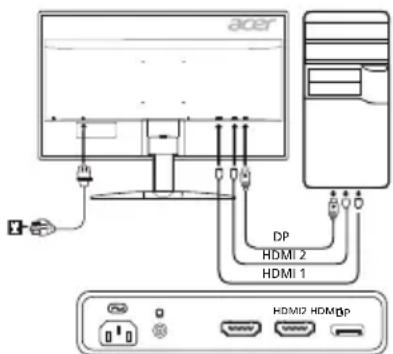
การเชื่อมต่อจอภาพเข้ากับคอมพิวเตอร์
- ปิดจอภาพและถอดสายไฟออกจากคอมพิวเตอร์
- 2-1 เสียบสาย DP (เฉพาะรุ่นที่มีพอร์ต DP)
ก. ตรวจสอบว่าจอภาพและคอมพิวเตอร์ปิดอยู่ทั้งคู่ ข. เสียบสาย DP เข้ากับคอมพิวเตอร์
2-2 เสียบสาย HDMI (เฉพาะรุ่นที่มีช่อง HDMI)
ก. ตรวจสอบให้แน่ใจว่าจอภาพและคอมพิวเตอร์ปิดอยู่ทั้งคู่ ข. เสียบสาย HDMI เข้ากับคอมพิวเตอร์
- เสียบสายไฟของจอภาพเข้ากับพอร์ตจ่ายไฟที่ด้านหลังของจอภาพ
- เสียบสายไฟของคอมพิวเตอร์และจอภาพเข้ากับเต้ารับไฟฟ้าที่อยู่ใกล้เคียง
ปุ่มควบคุมภายนอก
| Nolçône ÉléémentDescription | ||
| 1, 2 | Bouton/voyant d'alimentation | Permet d'allumer et d'éteindre le moniteur. Bleu: l'appareil est allumé. Orange: mode voir/mode d'économie d'énergie. |
| 3 | Fonctions du menu à l'écran | Appuyez pour afficher le menu à l'écran. Appuyez à nouveau pour effectuer une sélection dans le menu à l'écran. |
| 4 Bouton Entrée Appuyez pour changer de source d'entrée. | ||
| 5 Bouton Volume | Appuyez pour activer la barre de réglage du volume. | |
| 6 MPRT Aùpuyez pour activer le menu MPRT. | ||
| 7 Mode Appuyez pour activer le menu Mode. | ||
ข้อบังคับและคำแนะนำด้านความปลอดภัย
ประกาศ FCC
อุปกรณ์นี้ผ่านการทดสอบและผลการทดสอบพบว่าอุปกรณ์นี้เป็นไปตามข้อจำกัดของอุปกรณ์ดิจิทัลคลาส B ตามข้อกำหนดในส่วนที่ 15 ของ FCC ข้อจำกัดเหล่านี้ถูกออกแบบมาเพื่อให้การป้องกันที่เหมาะสมต่อการรบกวนที่เป็นอันตรายในการติดตั้งในที่พักอาศัย อุปกรณ์นี้สร้าง ใช้ และสามารถแผ่รังสีแม่เหล็กไฟฟ้า และหากไม่ได้ติดตั้งและใช้งานตามคำแนะนำ อาจก่อให้เกิดการรบกวนที่เป็นอันตรายต่อการสื่อสารทางวิทยุ
อย่างไรก็ตาม ไม่สามารถรับประกันได้ว่าจะไม่มีการรบกวนเกิดขึ้นในการติดตั้งบางแห่ง หากอุปกรณ์นี้ก่อให้เกิดการรบกวนที่ส่งผลต่อการรับสัญญาณวิทยุหรือโทรทัศน์ ซึ่งคุณสามารถตรวจสอบได้โดยการปิดและเปิดอุปกรณ์ เราขอแนะนำให้คุณลองแก้ไขโดยใช้วิธีใดวิธีหนึ่งต่อไปนี้อย่างน้อยหนึ่งวิธี:
- ปรับทิศทางหรือย้ายเสาอากาศรับสัญญาณ ให้ห่างจากอุปกรณ์รับสัญญาณ
- เสียบอุปกรณ์เข้ากับเต้ารับที่อยู่ในวงจรที่แตกต่างจากวงจรที่เครื่องรับเสียบอยู่
- ปรึกษาผู้จำหน่ายหรือช่างเทคนิควิทยุและโทรทัศน์ที่มีประสบการณ์เพื่อขอความช่วยเหลือ
คำประกาศความสอดคล้องของ CE
Acer, Inc. ขอประกาศว่าอุปกรณ์นี้เป็นไปตามข้อกำหนดที่จำเป็นและข้อกำหนดอื่นๆ ที่เกี่ยวข้องของคำสั่ง EMC 2014/30/EU คำสั่งเกี่ยวกับแรงดันไฟฟ้าต่ำ 2014/35/EU คำสั่ง RoHS 2011/65/EU และคำสั่ง 2009/125/CE เกี่ยวกับการกำหนดกรอบสำหรับการกำหนดข้อกำหนดการออกแบบเชิงนิเวศสำหรับผลิตภัณฑ์ที่เกี่ยวข้องกับพลังงาน
หมายเหตุ:
เพื่อหลีกเลี่ยงความเสียหายต่อจอภาพ อย่ายกจอภาพโดยจับที่ฐาน
หมายเหตุ: สายเคเบิลที่มีฉนวนหุ้ม
การเชื่อมต่อทั้งหมดกับอุปกรณ์คอมพิวเตอร์อื่น ๆ ต้องใช้สายเคเบิลที่มีฉนวนหุ้มเพื่อให้เป็นไปตามข้อกำหนด EMC
หมายเหตุ: อุปกรณ์ต่อพ่วง
เฉพาะอุปกรณ์ต่อพ่วง (อุปกรณ์อินพุต/เอาต์พุต เทอร์มินัล เครื่องพิมพ์ ฯลฯ) ที่ได้รับการรับรองว่าเป็นไปตามขีดจำกัดคลาส B เท่านั้นที่ควรเชื่อมต่อกับอุปกรณ์นี้ การใช้อุปกรณ์ต่อพ่วงที่ไม่ได้รับการรับรองอาจทำให้เกิดการรบกวนการรับสัญญาณวิทยุหรือโทรทัศน์
คำเตือน
การเปลี่ยนแปลงหรือแก้ไขใด ๆ ที่ไม่ได้รับการอนุมัติอย่างชัดแจ้งจากผู้ผลิตอาจทำให้สิทธิ์ของผู้ใช้ในการใช้งานผลิตภัณฑ์นี้เป็นโมฆะ ซึ่งสิทธิ์ดังกล่าวได้รับจาก Federal Communications Commission
เงื่อนไขการทำงาน
อุปกรณ์นี้เป็นไปตามส่วนที่ 15 ของข้อบังคับ FCC การใช้งานต้องอยู่ภายใต้เงื่อนไขสองข้อต่อไปนี้: (1) อุปกรณ์นี้ต้องไม่ก่อให้เกิดการรบกวนที่เป็นอันตราย และ (2) อุปกรณ์นี้ต้องยอมรับการรบกวนใด ๆ ที่ได้รับ รวมถึงการรบกวนที่อาจทำให้เกิดการทำงานที่ไม่พึงประสงค์
หมายเหตุ: ผู้ใช้ในแคนาดา
อุปกรณ์ดิจิทัลคลาส B นี้เป็นไปตามมาตรฐาน ICES-003 ของแคนาดา
หมายเหตุสำหรับผู้ใช้ในแคนาดา
อุปกรณ์ดิจิทัลคลาส B นี้เป็นไปตามมาตรฐาน NMB-003 ของแคนาดา
การกำจัดอุปกรณ์ที่ใช้แล้วโดยผู้ใช้ในครัวเรือนส่วนบุคคลในสหภาพยุโรป
สัญลักษณ์นี้บนผลิตภัณฑ์หรือบนบรรจุภัณฑ์ระบุว่าผลิตภัณฑ์นี้ไม่ควรทิ้งรวมกับขยะในครัวเรือนทั่วไป ดังนั้นจึงเป็นความรับผิดชอบของคุณที่จะรีไซเคิลขยะอุปกรณ์อิเล็กทรอนิกส์นี้โดยนำไปส่งที่จุดรวบรวมขยะอุปกรณ์ไฟฟ้าและอิเล็กทรอนิกส์ การคัดแยก การกำจัด และการรีไซเคิลอุปกรณ์ที่ใช้แล้วแยกต่างหากจะช่วยอนุรักษ์ทรัพยากรธรรมชาติและทำให้แน่ใจว่าอุปกรณ์เหล่านี้ถูกรีไซเคิลโดยคำนึงถึงสุขภาพของมนุษย์และสิ่งแวดล้อม สำหรับข้อมูลเพิ่มเติมเกี่ยวกับสถานที่กำจัดขยะอุปกรณ์ไฟฟ้า คุณสามารถติดต่อเทศบาล บริการจัดการขยะในท้องถิ่น หรือร้านค้าที่คุณซื้อผลิตภัณฑ์
คุณสมบัติ
| Panneau LCD | Technologie TFT-LCD couleur | |
| Taille 23,8"W (60) | cm | |
| Espacement des pixels 0,2058 mm (H) x 0,2058 mm (V) | ||
| Luminosité | 350 cd/m2(typique) | |
| Contraste 10000000:1 max. (ACM) | ||
| Angle de vision 170° (H) 160° (V) (CR = 10) | ||
| Temps de réponse 1 ms (gris à gris) | ||
| Type de panneau TN | ||
| Fréquence horizontal | HDMI 1.4 : 31 à 105 kHzHDMI 2.0 : 31 à 222 kHzDP : 222 à 222 kHzDP : 222 à 222 kHz (FreeSync activé) | |
| Fréquence verticale | HDMI 1.4 : 56 à 76 HzHDMI 2.0 : 56 à 144 HzDP : 40 à 144 HzHDMI 1.4 : 40 à 70 Hz (FreeSync activé)HDMI 2.0/DP : 40 à 144 Hz (FreeSync activé) | |
| Couleurs affichées 16,7 millions | ||
| Fréquence | HDMI1.4 : 280 MHzHDMI 2.0/DP : 600 MHz | |
| Résolution maximale | HDMI 1.4 : 2560 x 1440 à 70 HzHDMI 2.0/DP : 2560 x 1440 à 144 Hz | |
| Plug-and-Play VESA DDCCI/DDC2B | ||
| Classe d'efficacité énergétique B | ||
| *Consommation annuelle d'énergie 43 (kWh) (pour le modele à entrée HDMI) | ||
| Consommation électrique | Mode Marche 18 W (typique) | |
| Mode Veille 0,4 W (typique) | ||
| Mode Arrêt | 0,35 W (typique) | |
| Connecteur d'entrée | HDMI 19 broches (modèle à entrée HDMI uniquement) (en option)DP (modèle à entrée DP uniquement) (en option) | |
| Signal matériel d'entrée | Signal HDMI (modèle à entrée HDMI uniquement) (en option)Signal DP (modèle à entrée DP uniquement) (en option) | |
| Haut-parleurs 2 W x 2 (modèle à entrée audio uniquement) (en option) | ||
| Taille maximal de l'écran | Horizontalamente : 526,9 mmVerticalamente : 296,4 mm | |
| Source d'alimentation | 100 à 240 V, 50/60 Hz | |
| Conditions environnementales | Temp. de fonctionnement : 5 à 35 °CTemp. de stockage : -20 à 60 °CHumidité de fonctionnement : 20 à 80 % | |
| Dimensions | 541,9 (L) x 423,7 (H) x 215,5 (P) mm | |
| Poids (net) | 4,3 kg (net) | |
| Caracteristiques mécaniques | Inclinaison : -5 à +15°Rotation : NonRéglage de la hauteur : NonPivot : NonPied amovible : Oui | |
| Commandes externes | Commutateur/boutons | Bouton d'alimentationMenu/ENTREEEntrée Volume MPRTMode |
| Fonctions | LuminositéContrasteLumière bleuBoost du noirAcmSuper nettementGammaTemp. CouleursRGB ModeTeinte 6 axesSaturation 6 axesVolumeOver DrivePoint de viséeLangueQuitter | |
| Les caractéristiques peuvent faire l'objet de modifications sans préavis. | ||
คุณสามารถดาวน์โหลดคู่มือและเอกสารอื่นๆ สำหรับผลิตภัณฑ์ Acer ของคุณได้จากเว็บไซต์ฝ่ายสนับสนุนอย่างเป็นทางการของ Acer
- การใช้พลังงานต่อปีคำนวณจากการใช้พลังงานโดยเฉลี่ย 4 ชั่วโมงต่อวัน 365 วันต่อปี
คู่มือเริ่มต้นใช้งานด่วน (QSG) สำหรับจอภาพ LCD Acer
คำแนะนำด้านความปลอดภัยที่สำคัญ
โปรดอ่านคำแนะนำต่อไปนี้อย่างละเอียด
- การทำความสะอาดหน้าจอ LCD: ตรวจสอบให้แน่ใจว่าค่าพิกัดทางไฟฟ้าของจอภาพเข้ากันได้กับแหล่งจ่ายไฟ AC ที่มีอยู่ในสถานที่ของคุณ
- ปิดจอภาพ LCD และถอดปลั๊กไฟ
- ฉีดน้ำยาทำความสะอาดชนิดไม่ละลายลงบนผ้าแล้วเช็ดหน้าจอเบาๆ
- ห้ามฉีดหรือเทของเหลวลงบนหน้าจอหรือตัวเครื่องโดยตรง
- ห้ามใช้ตัวทำละลายที่มีแอมโมเนียหรือแอลกอฮอล์บนหน้าจอ LCD หรือตัวเครื่อง
- Acer จะไม่รับผิดชอบต่อความเสียหายที่เกิดจากการใช้ตัวทำละลายที่มีแอมโมเนียหรือแอลกอฮอล์
- ห้ามวางจอภาพ LCD ใกล้หน้าต่าง การโดนฝน ความชื้น หรือแสงแดดอาจทำให้จอภาพเสียหายอย่างรุนแรง
- ห้ามกดหรือออกแรงที่หน้าจอ LCD แรงกดที่มากเกินไปอาจทำให้หน้าจอเสียหายถาวร
- ห้ามถอดฝาครอบหรือพยายามซ่อมแซมเครื่องด้วยตนเอง การซ่อมแซมทั้งหมดต้องดำเนินการโดยช่างเทคนิคที่ได้รับอนุญาต
- ติดตั้งจอภาพ LCD ในห้องที่มีอุณหภูมิระหว่าง -20°C ถึง 60°C (-4°F ถึง 140°F) การติดตั้งจอภาพ LCD นอกช่วงอุณหภูมิดังกล่าวอาจทำให้เกิดความเสียหายถาวร
- ถอดปลั๊กจอภาพทันทีและติดต่อช่างเทคนิคที่ได้รับอนุญาตหากเกิดเงื่อนไขต่อไปนี้:
- สายสัญญาณจากจอภาพไปยังคอมพิวเตอร์ชำรุดหรือเสียหาย
- มีของเหลวรั่วไหลเข้าไปในจอภาพ LCD หรือจอภาพถูกฝน
- จอภาพ LCD หรือตัวเครื่องเสียหาย
การเชื่อมต่อจอภาพเข้ากับฐาน
- นำฐานจอภาพออกจากบรรจุภัณฑ์และวางบนพื้นผิวที่เรียบและมั่นคง
- นำจอภาพออกจากบรรจุภัณฑ์
- เชื่อมต่อขายึดจอภาพเข้ากับฐาน
- ตรวจสอบให้แน่ใจว่าฐานล็อกเข้ากับขายึดจอภาพแล้ว (สำหรับรุ่นที่เลือก)
- ยึดฐานเข้ากับขายึดจอภาพโดยหมุนสกรูด้วยไขควงปากแบนหรือเหรียญที่เข้ากันได้ (สำหรับรุ่นที่เลือก)
การเชื่อมต่อจอภาพเข้ากับคอมพิวเตอร์
- ปิดจอภาพและถอดสายไฟของคอมพิวเตอร์ออก
- 2-1 เชื่อมต่อสาย DP (เฉพาะรุ่นที่มีพอร์ต DP)
a. ตรวจสอบให้แน่ใจว่าจอภาพและคอมพิวเตอร์ปิดอยู่ b. เชื่อมต่อสาย DP เข้ากับคอมพิวเตอร์ 2-2 เชื่อมต่อสาย HDMI (เฉพาะรุ่นที่มีพอร์ต HDMI) a. ตรวจสอบให้แน่ใจว่าจอภาพและคอมพิวเตอร์ปิดอยู่ b. เชื่อมต่อสาย HDMI เข้ากับคอมพิวเตอร์
- เสียบสายไฟของจอภาพเข้ากับพอร์ตจ่ายไฟที่ด้านหลังของจอภาพ
- เชื่อมต่อสายไฟของคอมพิวเตอร์และจอภาพเข้ากับเต้ารับไฟฟ้าที่อยู่ใกล้เคียง
การควบคุมภายนอก
| N.IconaElementoDescrizione | ||
| 1,2 | Pulsante/indicatore di alimentazione | Consente di accendere/spegnere il monitor. Il colore blu indica che il monitor è accesso. Il colore ambra indica che il monitor è in standby modalità di risparmio energetico. |
| 3 Funzioni OSD | Premere per visualizzare l'OSD. Premere nuovamente per immettere una selezione nell'OSD. | |
| 4 Pulsanti rinput | Premere per scorrere le diverse opzioni di ingressso. | |
| 5 | Pulsante Volume | Premere per attivare la Scala di scorrimento del volume. |
| 6 MPRT Premere per attivare il menu MPRT. | ||
| 7 Modalità Premere per attivare il menu Modalità. | ||
ข้อกำหนดและคำเตือนด้านความปลอดภัย
ข้อกำหนดของ FCC
อุปกรณ์นี้ได้รับการทดสอบและพบว่าสอดคล้องกับขีดจำกัดสำหรับอุปกรณ์ดิจิทัลคลาส B ตามส่วนที่ 15 ของข้อกำหนด FCC ขีดจำกัดเหล่านี้ถูกกำหนดขึ้นเพื่อให้การป้องกันที่เหมาะสมต่อการรบกวนที่เป็นอันตรายในการติดตั้งที่อยู่อาศัย อุปกรณ์นี้สร้าง ใช้ และสามารถแผ่พลังงานความถี่วิทยุ และหากไม่ได้ติดตั้งและใช้งานตามคำแนะนำ อาจก่อให้เกิดการรบกวนที่เป็นอันตรายต่อการสื่อสารทางวิทยุ
อย่างไรก็ตาม ไม่มีการรับประกันว่าการรบกวนจะไม่เกิดขึ้นในการติดตั้งเฉพาะ หากอุปกรณ์นี้ก่อให้เกิดการรบกวนที่เป็นอันตรายต่อการรับสัญญาณวิทยุและโทรทัศน์ ซึ่งสามารถระบุได้โดยการปิดและเปิดอุปกรณ์ ผู้ใช้ควรแก้ไขการรบกวนโดยใช้มาตรการอย่างน้อยหนึ่งอย่างต่อไปนี้:
ปรับทิศทางหรือย้ายตำแหน่งเสาอากาศรับสัญญาณ - เพิ่มระยะห่างระหว่างอุปกรณ์กับเครื่องรับ - เชื่อมต่ออุปกรณ์เข้ากับเต้ารับบนวงจรที่แตกต่างจากที่เครื่องรับเชื่อมต่ออยู่ หากต้องการความช่วยเหลือ โปรดติดต่อผู้จำหน่ายหรือช่างเทคนิคมืออาชีพด้านวิทยุและโทรทัศน์
คำประกาศความสอดคล้องของ EC
ด้วยเอกสารฉบับนี้ Acer Inc. ขอประกาศว่าจอภาพ LCD นี้เป็นไปตามข้อกำหนดที่จำเป็นและข้อกำหนดอื่นๆ ที่เกี่ยวข้องของคำสั่ง EMC 2014/30/EU คำสั่งแรงดันต่ำ 2014/35/EU คำสั่ง RoHS 2011/65/EU และคำสั่ง 2009/125/CE เกี่ยวกับการกำหนดกรอบสำหรับการกำหนดข้อกำหนดการออกแบบเชิงนิเวศสำหรับผลิตภัณฑ์ที่เกี่ยวข้องกับพลังงาน
คำเตือน:
เพื่อป้องกันความเสียหายต่อจอภาพ ห้ามยกจอภาพโดยจับที่ฐาน
คำเตือน: สายเคเบิลที่มีฉนวนหุ้ม
การเชื่อมต่อทั้งหมดกับอุปกรณ์ประมวลผลอื่นๆ ต้องใช้สายเคเบิลที่มีฉนวนหุ้มเพื่อรักษาความสอดคล้องกับข้อบังคับ EMC
คำเตือน: อุปกรณ์ต่อพ่วง
สามารถเชื่อมต่อเฉพาะอุปกรณ์ต่อพ่วง (อุปกรณ์อินพุต/เอาต์พุต เทอร์มินัล เครื่องพิมพ์ ฯลฯ) ที่ได้รับการรับรองว่าเป็นไปตามขีดจำกัดของคลาส B เข้ากับอุปกรณ์นี้เท่านั้น การใช้อุปกรณ์ต่อพ่วงที่ไม่ได้รับการรับรองอาจก่อให้เกิดการรบกวนต่อการรับสัญญาณวิทยุและโทรทัศน์
คำเตือน
การแก้ไขหรือเปลี่ยนแปลงใดๆ ที่ไม่ได้รับการอนุมัติอย่างชัดแจ้งจากผู้ผลิตอาจทำให้สิทธิ์ของผู้ใช้ที่ได้รับจาก Federal Communications Commission ในการใช้งานผลิตภัณฑ์นี้เป็นโมฆะ
เงื่อนไขการใช้งาน
อุปกรณ์นี้เป็นไปตามส่วนที่ 15 ของข้อบังคับ FCC การใช้งานอยู่ภายใต้เงื่อนไขสองข้อต่อไปนี้: (1) อุปกรณ์นี้ต้องไม่ก่อให้เกิดการรบกวนที่เป็นอันตราย และ (2) อุปกรณ์นี้ต้องยอมรับการรบกวนใดๆ ที่ได้รับ รวมถึงการรบกวนที่อาจทำให้เกิดการทำงานที่ไม่พึงประสงค์
คำเตือน: ผู้ใช้ในแคนาดา
อุปกรณ์ดิจิทัลคลาส B นี้เป็นไปตามข้อกำหนดของ Canadian ICES-003
หมายเหตุสำหรับผู้ใช้ในแคนาดา
อุปกรณ์ดิจิทัลคลาส B นี้เป็นไปตามมาตรฐาน NMB-003 ของแคนาดา
การกำจัดอุปกรณ์ที่ใช้แล้วโดยผู้ใช้ส่วนตัวในสหภาพยุโรป
สัญลักษณ์นี้บนผลิตภัณฑ์หรือบรรจุภัณฑ์ระบุว่าผลิตภัณฑ์นี้ไม่ควรทิ้งรวมกับขยะในครัวเรือน ดังนั้นจึงเป็นความรับผิดชอบของผู้ใช้ที่จะต้องนำไปทิ้งที่ศูนย์รวบรวมขยะที่ได้รับอนุญาตสำหรับการรีไซเคิลอุปกรณ์ไฟฟ้าและอิเล็กทรอนิกส์ การแยกขยะและการรีไซเคิลขยะจากอุปกรณ์เหล่านี้เมื่อทิ้งจะช่วยอนุรักษ์ทรัพยากรธรรมชาติและรับประกันการรีไซเคิลที่เหมาะสมเพื่อปกป้องสุขภาพของมนุษย์และสิ่งแวดล้อม สำหรับข้อมูลเพิ่มเติมเกี่ยวกับศูนย์รวบรวมขยะ โปรดติดต่อสำนักงานท้องถิ่น บริการกำจัดขยะ หรือร้านค้าที่ซื้อผลิตภัณฑ์
ข้อมูลจำเพาะ
| Pannello LCD | Sistema di trasmissione LCD a colori TFT | |
| Dimensioni 23,8"W (60 cm) | ||
| Passo del pixel 0,2058 mm (O) x 0,2058 mm (V) | ||
| Luminosità | 350 cd/m2 (Tipica) | |
| Contrasto 10000000:1 Max (ACM) | ||
| Angolo di visualizzazione 170° (O) 160° (V) (CR=10) | ||
| Tempo di risposta 1 ms (da G a G) | ||
| Tipo di pannello TN | ||
| Frequenza O | HDMI 1.4: 31 - 105 kHzHDMI 2.0: 31 - 222 kHzDP: 222 - 222 kHzDP: 222 - 222 kHz (FreeSync On) | |
| Frequenza V | HDMI 1.4: 56 - 76 HzHDMI 2.0: 56 - 144 HzDP: 40 - 144 HzHDMI 1.4: 40 - 70 Hz (FreeSync On)HDMI 2.0/DP: 40 - 144 Hz (FreeSync On) | |
| Colori del display 16,7 millioni | ||
| Dot Clock | HDMI1.4: 280 MHzHDMI 2.0/DP: 600 MHz | |
| Risoluzione massima | HDMI 1.4: 2560 x 1440 a 70 HzHDMI 2.0/DP: 2560 x 1440 a 144 Hz | |
| Plug & Play VESA DDCCI/DDC2B | ||
| Classe di efficienza energetica B | ||
| * Consumo energetico annuale 43 (kWh) (per i modelli cor ingresso HDMI) | ||
| Consumo energetico | Modalità on 18 W (Tipico) | |
| Modalità sospensione 0,4 W (Tipico) | ||
| Modalità off 0,35 W (Tipico) | ||
| Connettore di ingresso | HDMI a 19 pin (solo nei modelli con ingresso HDMI) (Opzionale)DP (solo nei modelli con ingresso DP) (Opzionale) | |
| Segnale video in ingresso | Segnale HDMI (solo nei modelli con ingresso HDMI) (Opzionale)Segnale DP (solo nei modelli con ingresso DP) (Opzionale) | |
| Altoparlanti | 2 W x 2 (solo nei modelli con ingresso audio) (Opzionale) | |
| Dimensione massiva dello schermo | Orizzontale: 526,9 mmVerticale: 296,4 mm | |
| Fonte di alimentazione | 100-240 V, 50/60 Hz | |
| Considerazioni ambientali | Temperatura operativa: Da 5° a 35 °CEmperatura di stoccaggio: Da -20° a 60 °CUmidità operative: Da 20% a 80% | |
| Dimensioni 541,9 (L) x 423,7 (A) x 215,5 (P) mm | ||
| Peso (peso netto) | 4,3 kg (netto) | |
| Specifiche meccaniche | Inclinazione: Da -5° a +15°Rotazione: noRegolazione dell'altezza: noPerno: noPiedistallo scollegabile: Srl | |
| Controlli esterni | Switch/Pulsanti | Pulsante di alimentazioneVolumeMENU/INVIOInputModalitya |
| Funzioni | LuminosityContrastoSpia bluPotenz.neroACMOrigine auto格式ato DPFormatato DPAssegnazione tastiTemp. ColoresRGB ModeTonal. 6 asiSatur. 6 asiVolumeOver DrivePunto di miraLinguaAssegnazione suiTochermo interoDDC/CILiv nero HDMIMod Avvio rapidoInformazioni sul displayRipristina tuttoSalva impostazioni suUscita | |
| Tutte le specifiche sono soggetti a modificifica ricerca preavviso. | ||
คู่มือและเอกสารอื่นๆ ที่เกี่ยวข้องกับผลิตภัณฑ์ Acer มีอยู่ในเว็บไซต์สนับสนุนอย่างเป็นทางการของ Acer * การใช้พลังงานต่อปีคำนวณจากการใช้พลังงานโดยทั่วไป 4 ชั่วโมงต่อวัน 365 วันต่อปี
คู่มือเริ่มต้นใช้งานจอภาพ Acer LCD (QSG)
คำแนะนำด้านความปลอดภัยที่สำคัญ
โปรดอ่านคำแนะนำต่อไปนี้อย่างละเอียด
- การทำความสะอาดจอภาพ LCD: ตรวจสอบให้แน่ใจว่าจอภาพของคุณเหมาะกับกระแสไฟฟ้าสลับที่มีอยู่ในสถานที่ของคุณ
- ปิดจอภาพ LCD และถอดปลั๊กออกจากเต้ารับ
- ฉีดน้ำยาทำความสะอาดที่ไม่มีตัวทำละลายลงบนผ้า และทำความสะอาดหน้าจออย่างระมัดระวัง
- ห้ามฉีดหรือเทของเหลวลงบนจอภาพหรือตัวเครื่องโดยตรง
- ห้ามใช้แอมโมเนียหรือน้ำยาทำความสะอาดที่มีส่วนผสมของแอลกอฮอล์บนจอ LCD หรือตัวเครื่อง
- Acer จะไม่รับผิดชอบต่อความเสียหายที่เกิดจากการใช้แอมโมเนียหรือน้ำยาทำความสะอาดที่มีส่วนผสมของแอลกอฮอล์
- อย่าวางจอ LCD ไว้ใกล้หน้าต่าง การที่จอสัมผัสกับฝน ความชื้น หรือแสงแดดอาจทำให้เกิดความเสียหายร้ายแรง
- อย่ากดดันบนจอ LCD แรงกดที่มากเกินไปอาจทำให้หน้าจอเสียหายถาวร
- ห้ามถอดตัวเครื่องหรือพยายามซ่อมแซมอุปกรณ์ด้วยตนเอง การบำรุงรักษาใดๆ ควรดำเนินการโดยช่างที่ได้รับอนุญาต
- เก็บจอ LCD ในสถานที่ที่มีอุณหภูมิระหว่าง -20 ถึง 60 องศาเซลเซียส (-4 ถึง 140 องศาฟาเรนไฮต์) การเก็บจอ LCD นอกช่วงนี้อาจทำให้เกิดความเสียหายถาวร
- ถอดปลั๊กออกจากเต้ารับทันทีและติดต่อช่างที่ได้รับอนุญาตหากเกิดสถานการณ์ใดสถานการณ์หนึ่งต่อไปนี้:
- สายสัญญาณจากจอภาพไปยังคอมพิวเตอร์ชำรุดหรือเสียหาย
- มีของเหลวหกใส่จอ LCD หรือจอสัมผัสกับฝน
- จอ LCD หรือตัวเครื่องเสียหาย
ติดตั้งจอภาพเข้ากับฐาน
- นำฐานของจอภาพออกจากบรรจุภัณฑ์ และวางบนพื้นผิวที่มั่นคงและเรียบ
- นำจอภาพออกจากบรรจุภัณฑ์
- ติดตั้งขาตั้งของจอภาพเข้ากับฐาน
- ตรวจสอบให้แน่ใจว่าฐานล็อกเข้ากับขาตั้งของจอภาพแล้ว (สำหรับบางรุ่น) ขันสกรูเพื่อยึดฐานเข้ากับขาตั้งของจอภาพ โดยใช้แท็บในตัวหรือเหรียญที่เหมาะสม (สำหรับบางรุ่น)
เชื่อมต่อจอภาพของคุณเข้ากับคอมพิวเตอร์
- ปิดจอภาพของคุณ และถอดปลั๊กคอมพิวเตอร์ออกจากเต้ารับ
- 2-1 การเชื่อมต่อสาย DP (เฉพาะรุ่น DP)
ก. ตรวจสอบให้แน่ใจว่าจอภาพและคอมพิวเตอร์ปิดอยู่ ข. เชื่อมต่อสาย DP เข้ากับคอมพิวเตอร์
2-2 การเชื่อมต่อสาย HDMI (เฉพาะรุ่น HDMI)
ก. ตรวจสอบให้แน่ใจว่าจอภาพและคอมพิวเตอร์ปิดอยู่ ข. เชื่อมต่อสาย HDMI เข้ากับคอมพิวเตอร์
- เชื่อมต่อสายไฟของจอภาพเข้ากับพอร์ตจ่ายไฟที่ด้านขวาของจอภาพ
- เสียบสายไฟของคอมพิวเตอร์และจอภาพเข้ากับเต้ารับที่อยู่ใกล้เคียง
ปุ่มบนตัวเครื่อง
| Nr.PictogramItemBeschrijving | ||
| 1,2 | Aan-uitknop/ -indicator | Zet de monitor aan/uit. Blauw betekent aan. Oranje betekent stand-by/energiebesparende stand. |
| 3 OSD-tuerties | Druk in om de OSD waar te gehen. Druk nogmaals in om een selectie te make in de OSD. | |
| 4 Signaatroph Druk hierop om:tussen signalen te schakelen. | ||
| 5 Volumaaftnop Druk hierop om de volumeregeling te activeren. | ||
| 6 MPRTa#Rukken om het menu MPRT te activeren. | ||
| 7 Modu#a#drukken om het menu Modus te activeren. | ||
กฎหมายและข้อกำหนดด้านความปลอดภัย
ประกาศ FCC
อุปกรณ์นี้ผ่านการทดสอบและเป็นไปตามข้อจำกัดสำหรับอุปกรณ์ดิจิทัลคลาส B ตามส่วนที่ 15 ของข้อบังคับ FCC ข้อจำกัดเหล่านี้ถูกกำหนดขึ้นเพื่อให้การป้องกันที่เหมาะสมต่อการรบกวนที่เป็นอันตรายเมื่อติดตั้งในที่อยู่อาศัย อุปกรณ์นี้สร้างและใช้พลังงานความถี่วิทยุ และอาจแผ่พลังงานนี้ หากไม่ได้ติดตั้งและใช้งานตามคำแนะนำ อาจก่อให้เกิดการรบกวนที่เป็นอันตรายต่อการสื่อสารทางวิทยุ
อย่างไรก็ตาม ไม่มีการรับประกันว่าจะไม่เกิดการรบกวนในการติดตั้งเฉพาะใดๆ หากอุปกรณ์นี้ก่อให้เกิดการรบกวนที่เป็นอันตรายต่อการรับสัญญาณวิทยุหรือโทรทัศน์ ซึ่งสามารถตรวจสอบได้โดยการปิดและเปิดอุปกรณ์ ผู้ใช้ควรพยายามแก้ไขการรบกวนด้วยวิธีต่อไปนี้:
- หมุนหรือย้ายเสาอากาศรับสัญญาณ
- เพิ่มระยะห่างระหว่างอุปกรณ์และเครื่องรับ
- เชื่อมต่ออุปกรณ์เข้ากับเต้ารับที่อยู่คนละวงจรกับเครื่องรับ
- ขอความช่วยเหลือจากตัวแทนจำหน่ายหรือช่างเทคนิควิทยุ/โทรทัศน์ที่มีประสบการณ์
คำประกาศความสอดคล้องของ CE
บริษัท Acer Inc. ขอประกาศว่าจอภาพ LCD นี้เป็นไปตามข้อกำหนดที่จำเป็นและข้อกำหนดอื่นๆ ที่เกี่ยวข้องของ EMC Directive 2014/30/EU, Low Voltage Directive 2014/35/EU, RoHS Directive 2011/65/EU และ Directive 2009/125/EC เกี่ยวกับการกำหนดกรอบสำหรับการกำหนดข้อกำหนดการออกแบบเชิงนิเวศสำหรับผลิตภัณฑ์ที่เกี่ยวข้องกับพลังงาน
หมายเหตุ:
เพื่อป้องกันความเสียหายต่อจอภาพ ห้ามยกจอภาพโดยจับที่ฐาน
หมายเหตุ: สายเคเบิลที่มีฉนวนหุ้ม
การเชื่อมต่อทั้งหมดกับคอมพิวเตอร์เครื่องอื่นต้องใช้สายเคเบิลที่มีฉนวนหุ้มเพื่อให้เป็นไปตามข้อบังคับ EMC
ประกาศ: อุปกรณ์ต่อพ่วง
เฉพาะอุปกรณ์ต่อพ่วง (อุปกรณ์อินพุต/เอาต์พุต เทอร์มินัล เครื่องพิมพ์ ฯลฯ) ที่ได้รับการรับรองว่าเป็นไปตามขีดจำกัดคลาส B เท่านั้นที่สามารถเชื่อมต่อกับอุปกรณ์นี้ได้ การทำงานกับอุปกรณ์ต่อพ่วงที่ไม่ได้รับการรับรองอาจทำให้เกิดการรบกวนการรับสัญญาณวิทยุและโทรทัศน์
คำเตือน
การเปลี่ยนแปลงหรือดัดแปลงใดๆ ที่ไม่ได้รับการอนุมัติอย่างชัดแจ้งจากผู้ผลิตอาจทำให้สิทธิ์ของผู้ใช้ในการใช้งานผลิตภัณฑ์นี้ ซึ่งได้รับจาก Federal Communications Commission (FCC) เป็นโมฆะ
เงื่อนไขการใช้งาน
อุปกรณ์นี้เป็นไปตามส่วนที่ 15 ของกฎข้อบังคับ FCC การใช้งานอยู่ภายใต้เงื่อนไขสองข้อต่อไปนี้: (1) อุปกรณ์นี้ต้องไม่ก่อให้เกิดการรบกวนที่เป็นอันตราย และ (2) อุปกรณ์นี้ต้องยอมรับการรบกวนใดๆ ที่ได้รับ รวมถึงการรบกวนที่อาจทำให้เกิดการทำงานที่ไม่พึงประสงค์
ประกาศสำหรับผู้ใช้ในแคนาดา
อุปกรณ์ดิจิทัลคลาส B นี้เป็นไปตามมาตรฐาน ICES-003 ของแคนาดา
Remarque à l'intention des utilisateurs canadiens
Cet appareil numérique de la classe B est conforme à la norme NMB-003 du Canada.
การกำจัดอุปกรณ์ที่เลิกใช้งานโดยผู้ใช้ในครัวเรือนส่วนบุคคลในสหภาพยุโรป
สัญลักษณ์นี้บนผลิตภัณฑ์หรือบนบรรจุภัณฑ์ระบุว่าผลิตภัณฑ์นี้ไม่ควรทิ้งรวมกับขยะในครัวเรือนทั่วไป เป็นความรับผิดชอบของคุณที่จะนำอุปกรณ์ที่เลิกใช้งานไปส่งที่จุดรวบรวมที่กำหนดไว้สำหรับการรีไซเคิลอุปกรณ์ไฟฟ้าและอิเล็กทรอนิกส์ที่เลิกใช้งาน การรวบรวมและรีไซเคิลอุปกรณ์ที่เลิกใช้งานอย่างถูกต้องช่วยอนุรักษ์ทรัพยากรธรรมชาติและรับประกันว่าอุปกรณ์ของคุณจะถูกรีไซเคิลในลักษณะที่ไม่เป็นอันตรายต่อสุขภาพของมนุษย์และสิ่งแวดล้อม สำหรับข้อมูลเพิ่มเติมเกี่ยวกับสถานที่ที่คุณสามารถนำอุปกรณ์ที่เลิกใช้งานไปรีไซเคิล โปรดติดต่อเทศบาล หน่วยงานที่เกี่ยวข้องกับการจัดการขยะในครัวเรือน หรือร้านค้าที่คุณซื้อผลิตภัณฑ์
ข้อมูลจำเพาะ
| Lcd-panel | Aandrijfsystem TFT lcd-kleurenschem | |
| Grootte 23,8"W (60 cm) | ||
| Pixelgrotte 0,2058 mm (H) x 0,2058 mm (V) | ||
| Helderheid | 350 cd/m2 (standaard) | |
| Contrast 10000000:1 Max (ACM) | ||
| Kijkhoek 170° (H) 160° (V) (CR=10) | ||
| Reactietijd 1 ms (G-to-G) | ||
| Type beeldscherm TN | ||
| Horizontale freiertie | HDMI 1.4: 31 - 105 kHzHDMI 2.0: 31 - 222 kHzDP: 222 - 222 kHzDP: 222 - 222 kHz (FreeSync aan) | |
| Verticale freiertie | HDMI 1.4: 56 - 76 HzHDMI 2.0: 56 - 144 HzDP: 40 - 144 HzHDMI 1.4: 40 - 70 Hz (FreeSync aan)HDMI 2.0/DP: 40 - 144 Hz (FreeSync aan) | |
| Kleuren 16,7 miljoen | ||
| Dot Clock | HDMI1.4: 280 MHzHDMI 2.0/DP: 600 MHz | |
| Maximale resolutie | HDMI 1.4: 2560 x 1440 bij 70 HzHDMI 2.0/DP: 2560 x 1440 bij 144 Hz | |
| Plug-and-play VESA DDCCI/DDC2B | ||
| Energie-efficientieklasse B | ||
| *Jaarliks energieverbruik 43 (kWh) (voor een HDMI-model) | ||
| Energieverbruik | Aan 18 W (standaard) | |
| Stand-by 0,4 W (standaard) | ||
| Uit 0,35 W (standaard) | ||
| Ingangsansluiting | HDMI 19 pins (alleen HDMI-model) (optioneel)DP (alleen DP-model) (optioneel) | |
| Inkomend videosignaal | HDMI-signal (alleen HDMI-model) (optioneel)DP-signal (alleen DP-model) (optioneel) | |
| Luidspeakers 2 W x 2 (alleen audiomodel) (optioneel) | ||
| Maximale schermgrootte | Horizontaal: 526,9 mmVerticalaal: 296,4 mm | |
| Voedingsbron | 100 - 240 V, 50/60 Hz | |
| Milieuoverwegingen | Gebruiksttemperatuur: 5 tot 35 °COpslagtemperatuur: -20 tot 60 °CVochtigkeit bij gebruik: 20 tot 80% | |
| Afmetingen | 541,9 (B) x 423,7 (H) x 215,5 (D) mm | |
| Gewicht | 4,3 kg (netto) | |
| Specifications mechanism | Kantelen: -5° tot +15°Zwenken: NeeHoogteverstellung: NeeDraaien: NeeAfneimbare voet: Ja | |
| Knuppen op de behuizing | Schakelaars/knuppen | Aan-uitknopMenu/ENTERIngangVolumeFuncties |
| HelderheidContrastBlauwlichtZwartversterkingACMSuperscherpteGammaKleurtemp.sRGB Mode6-assige tint6-as verzadigenVolumeOverdriveRichtpuntTaal | ||
| Alle specificaties können zichonder voorafgaande kennisgeving worden gewijzigd. | ||
ค้นหาคู่มือและเอกสารอื่นๆ สำหรับผลิตภัณฑ์ Acer ของคุณได้ที่เว็บไซต์สนับสนุนอย่างเป็นทางการของ Acer
*การใช้พลังงานต่อปีคำนวณจากการใช้พลังงานมาตรฐาน 4 ชั่วโมงต่อวัน 365 วันต่อปี
คู่มือการเริ่มต้นใช้งานจอภาพ LCD ของ Acer ฉบับย่อ (QSG)
คำแนะนำด้านความปลอดภัยที่สำคัญ
โปรดอ่านคำแนะนำต่อไปนี้อย่างละเอียด
- ในการทำความสะอาดหน้าจอ LCD: ตรวจสอบให้แน่ใจว่าจอภาพรองรับกระแสไฟฟ้าสลับที่มีอยู่ในสถานที่ใช้งาน
- ปิดจอภาพ LCD และถอดสายไฟออก ฉีดน้ำยาทำความสะอาดที่ไม่มีตัวทำละลายลงบนผ้า แล้วเช็ดหน้าจอเบา ๆ
- ห้ามฉีดพ่นหรือทำให้หน้าจอหรือตัวเครื่องเปียกด้วยของเหลวใด ๆ โดยตรง
- ห้ามใช้น้ำยาทำความสะอาดที่มีแอมโมเนียหรือแอลกอฮอล์ทำความสะอาดหน้าจอ LCD หรือตัวเครื่อง บริษัท Acer จะไม่รับผิดชอบต่อความเสียหายที่เกิดจากการใช้น้ำยาทำความสะอาดที่มีแอมโมเนียหรือแอลกอฮอล์
- ห้ามวางจอภาพ LCD ใกล้หน้าต่าง การที่จอภาพโดนฝน ความชื้น หรือแสงแดดอาจทำให้จอภาพเสียหายอย่างรุนแรง
- ห้ามกดหรือออกแรงที่หน้าจอ LCD แรงกดที่มากเกินไปอาจทำให้จอแสดงผลเสียหายถาวร
- ห้ามถอดฝาครอบหรือพยายามซ่อมแซมอุปกรณ์ด้วยตนเอง การซ่อมแซมทั้งหมดควรดำเนินการโดยช่างเทคนิคที่ได้รับอนุญาตเท่านั้น
- ควรเก็บจอภาพ LCD ไว้ในห้องที่มีอุณหภูมิระหว่าง -20 ถึง 60 องศาเซลเซียส (-4 ถึง 140 องศาฟาเรนไฮต์) การเก็บจอภาพ LCD ในอุณหภูมิที่อยู่นอกช่วงนี้อาจทำให้เกิดความเสียหายถาวร
- ถอดจอภาพออกทันทีและเรียกช่างซ่อม เนื่องจากสถานการณ์:
- สายสัญญาณจากจอภาพไปยังคอมพิวเตอร์ชำรุดหรือเสียหาย
- มีของเหลวหกใส่จอภาพ LCD หรือจอภาพถูกฝน จอภาพ LCD หรือตัวเครื่องเสียหาย
การติดตั้งจอภาพบนฐาน
- นำฐานจอภาพออกจากบรรจุภัณฑ์และวางบนพื้นผิวที่มั่นคงและเรียบ
- นำจอภาพออกจากบรรจุภัณฑ์
- ติดตั้งแขนรองรับจอภาพเข้ากับฐาน
- ตรวจสอบให้แน่ใจว่าฐานล็อกกับแขนแล้ว (สำหรับบางรุ่น)
- ยึดฐานเข้ากับแขนรองรับจอภาพ โดยขันสกรูโดยใช้ปุ่มในตัวหรือเหรียญที่เหมาะสม (สำหรับบางรุ่น)
การเชื่อมต่อจอภาพเข้ากับคอมพิวเตอร์
- ปิดจอภาพและถอดสายไฟของคอมพิวเตอร์
- 2-1 การเชื่อมต่อสาย DP (เฉพาะรุ่นที่มีพอร์ต DP)
ก. ตรวจสอบให้แน่ใจว่าทั้งจอภาพและคอมพิวเตอร์ปิดอยู่ ข. เสียบสาย DP เข้ากับคอมพิวเตอร์
2-2 การเชื่อมต่อสาย HDMI (เฉพาะรุ่นที่มีอินพุต HDMI)
ก. ตรวจสอบให้แน่ใจว่าทั้งจอภาพและคอมพิวเตอร์ปิดอยู่ ข. เสียบสาย HDMI เข้ากับคอมพิวเตอร์
- เสียบสายไฟของจอภาพเข้ากับช่องจ่ายไฟที่ด้านหลังของจอภาพ
- เสียบสายไฟของคอมพิวเตอร์และจอภาพเข้ากับเต้ารับไฟฟ้าที่อยู่ใกล้เคียง
ส่วนควบคุมภายนอก
| Nr Ikona Nazwa Opis | ||
| 1,2 | Przycisk/ wsk.bznik zasilania | Wącza/wyłącza monitor. Niebieski color wskazuje stan zasilania. Bursztynowy kolor wskazuje tryb czuwania/oszcżedzania energia. |
| 3 | Funkcjęe menu ekranowej (OSD) | Nacisnám, aby wyświetlicj menu ekranowe (OSD). Nacisnám jesteczne raz, aby zatwoerduźć wybor w menu ekranowym (OSD). |
| 4 | Przycisk wejscia | Nacisnám, by zmieiuć zródría syngalu wejsciowego. |
| 5 | Przycisk Głowosność | Nacisnám, aby wyświetlicj dane ustawiania goływość. |
| 6 | MPRT | Nacijsnj, aby wączyć menu MPRT. |
| 7 | Tryb | Nacijsnj, aby wączyć menu Tryb. |
การปรับแต่งและข้อมูลด้านความปลอดภัย
ข้อมูลการปฏิบัติตามข้อกำหนดของ FCC
อุปกรณ์นี้ผ่านการทดสอบและพบว่าปฏิบัติตามข้อจำกัดสำหรับอุปกรณ์ดิจิทัลคลาส B ตามส่วนที่ 15 ของข้อกำหนด FCC ข้อจำกัดเหล่านี้ได้รับการออกแบบมาเพื่อให้การป้องกันที่เหมาะสมต่อการรบกวนที่เป็นอันตรายในการติดตั้งที่อยู่อาศัย อุปกรณ์นี้สร้าง ใช้ และสามารถแผ่พลังงานความถี่วิทยุ และหากไม่ได้ติดตั้งและใช้งานตามคำแนะนำ อาจก่อให้เกิดการรบกวนที่เป็นอันตรายต่อการสื่อสารทางวิทยุ อย่างไรก็ตาม ไม่มีการรับประกันว่าการรบกวนจะไม่เกิดขึ้นในการติดตั้งเฉพาะ หากอุปกรณ์นี้ก่อให้เกิดการรบกวนที่เป็นอันตรายต่อการรับสัญญาณวิทยุหรือโทรทัศน์ ซึ่งสามารถระบุได้โดยการปิดและเปิดอุปกรณ์ ผู้ใช้ควรพยายามแก้ไขการรบกวนโดยใช้มาตรการอย่างน้อยหนึ่งอย่างต่อไปนี้:
ปรับทิศทางหรือย้ายเสาอากาศรับสัญญาณ เพิ่มระยะห่างระหว่างอุปกรณ์กับเครื่องรับ เชื่อมต่ออุปกรณ์เข้ากับเต้ารับที่อยู่ในวงจรไฟฟ้าที่แตกต่างจากที่เครื่องรับเชื่อมต่ออยู่ ปรึกษาผู้จำหน่ายหรือช่างเทคนิควิทยุและโทรทัศน์ที่มีประสบการณ์
คำประกาศความสอดคล้อง CE
บริษัท Acer Inc. ขอประกาศว่าจอภาพ LCD นี้เป็นไปตามข้อกำหนดที่จำเป็นและบทบัญญัติอื่นๆ ที่เกี่ยวข้องของคำสั่งความเข้ากันได้ทางแม่เหล็กไฟฟ้า 2014/30/EU คำสั่งแรงดันไฟฟ้าต่ำ 2014/35/EU คำสั่ง RoHS 2011/65/EU และคำสั่ง 2009/125/EC เกี่ยวกับการกำหนดกรอบสำหรับการกำหนดข้อกำหนดการออกแบบเชิงนิเวศสำหรับผลิตภัณฑ์ที่เกี่ยวข้องกับพลังงาน
หมายเหตุ:
เพื่อหลีกเลี่ยงความเสียหายต่อจอภาพ ห้ามยกจอภาพโดยจับที่ฐาน
คำเตือน: สายเคเบิลที่มีฉนวนหุ้ม
เพื่อให้เป็นไปตามข้อกำหนดเกี่ยวกับความเข้ากันได้ทางแม่เหล็กไฟฟ้า อุปกรณ์นี้ต้องเชื่อมต่อกับอุปกรณ์คอมพิวเตอร์อื่นๆ ด้วยสายเคเบิลที่มีฉนวนหุ้มเท่านั้น
คำเตือน: อุปกรณ์ต่อพ่วง
อุปกรณ์นี้สามารถเชื่อมต่อกับอุปกรณ์ต่อพ่วง (อุปกรณ์อินพุต/เอาต์พุต เทอร์มินัล เครื่องพิมพ์ ฯลฯ) ที่ได้รับการรับรองตามมาตรฐานสำหรับอุปกรณ์ Class B เท่านั้น การทำงานกับอุปกรณ์ต่อพ่วงที่ไม่ได้รับการรับรองที่เหมาะสมอาจทำให้เกิดการรบกวนการรับสัญญาณวิทยุและโทรทัศน์
ข้อควรระวัง
การเปลี่ยนแปลงหรือแก้ไขใดๆ ที่ไม่ได้รับการรับรองอย่างชัดเจนโดยผู้ผลิตอาจทำให้สิทธิ์ของผู้ใช้ในการใช้งานผลิตภัณฑ์นี้ ซึ่งได้รับจากคณะกรรมการการสื่อสารกลางแห่งสหรัฐอเมริกา เป็นโมฆะ
เงื่อนไขการทำงาน
อุปกรณ์นี้เป็นไปตามข้อกำหนดในส่วนที่ 15 ของกฎ FCC การทำงานต้องเป็นไปตามเงื่อนไขสองข้อต่อไปนี้: (1) อุปกรณ์ต้องไม่ก่อให้เกิดการรบกวนที่เป็นอันตราย และ (2) อุปกรณ์ต้องสามารถรับการรบกวนใดๆ ที่ได้รับ รวมถึงการรบกวนที่อาจทำให้การทำงานผิดปกติ
หมายเหตุ: ผู้ใช้ในแคนาดา
อุปกรณ์ดิจิทัลคลาส B นี้เป็นไปตามมาตรฐาน ICES-003 ของแคนาดา
การกำจัดอุปกรณ์ใช้แล้วโดยผู้ใช้ในครัวเรือนส่วนบุคคลในสหภาพยุโรป
สัญลักษณ์นี้บนผลิตภัณฑ์หรือบนบรรจุภัณฑ์ระบุว่าไม่ควรทิ้งผลิตภัณฑ์นี้รวมกับขยะในครัวเรือนอื่นๆ ผู้ใช้มีหน้าที่นำอุปกรณ์ใช้แล้วไปทิ้งโดยส่งมอบให้กับจุดรวบรวมที่กำหนดเพื่อรีไซเคิลอุปกรณ์ไฟฟ้าและอิเล็กทรอนิกส์ที่ใช้แล้ว การเก็บรวบรวมและรีไซเคิลอุปกรณ์ใช้แล้วแยกต่างหากในระหว่างการกำจัดจะช่วยอนุรักษ์ทรัพยากรธรรมชาติและรับประกันการนำอุปกรณ์กลับมาแปรรูปใหม่ในลักษณะที่ปกป้องสุขภาพของมนุษย์และสิ่งแวดล้อม หากต้องการข้อมูลเพิ่มเติมเกี่ยวกับสถานที่ที่สามารถทิ้งอุปกรณ์ใช้แล้วเพื่อรีไซเคิล โปรดติดต่อสำนักงานท้องถิ่น บริษัทกำจัดขยะในครัวเรือน หรือร้านค้าที่ซื้อผลิตภัณฑ์
ข้อมูลจำเพาะ
| Panel LCD | Uklad napedowy | Kolorowy wyświetlacz LCD TFT | |
| Rozmiar 23,8"W (60 cm) | |||
| Rozstaw pikselli 0,2058 mm | (w poziomie) x 0,2058 mm (w pionie) | ||
| Jasność | 350 cd/m² (typowa) | ||
| Kontrast Maks. 100000000 | 1 (ACM) | ||
| Kat widzenia 170° (w poziemie) 160° (w pionie) (CR=10) | |||
| Czas reakcij 1 ms (od G do G) | |||
| Typ panelu TN | |||
| Częstotliwość pozioma | HDMI 1.4: 31-105 kHzHDMI 2.0: 31-222 kHzDP: 222-222 kHzDP: 222-222 kHz (FreeSync wl.) | ||
| Częstotliwość pionowa | HDMI 1.4: 56-76 HzHDMI 2.0: 56-144 HzDP: 40-144 HzHDMI 1.4: 40-70 Hz (FreeSync wl.)HDMI 2.0/DP: 40-144 Hz (FreeSync wl.) | ||
| Wyświetlane kolory 16,7 milona | |||
| Zegar punktowy | HDMI 1.4: 280 MHzHDMI 2.0/DP: 600 MHz | ||
| Maksymalna Rozdzielcieść | HDMI 1.4: 2560 × 1440 przy czȩstotliwość 70 HzHDMI 2.0/DP: 2560 × 1440 przy czȩstotliwość 144 Hz | ||
| Plug & Play VESA DDCCI/DDC2B | |||
| Klasa efektywność energetycznej B | |||
| * Roczny robó energii | 43 (kWh) (dotyczy modelu z wejsciem HDMI) | ||
| Pobó romy | Tryb wączenia 18 W (typowy) | ||
| Tryb uspienia 0,4 W (typowy) | |||
| Tryb wączenia 0,35 W (typowy) | |||
| Zȩcze wiejsciewo | HDMI 19-styawkie (tykko model z wejsciem HDMI) (opcjonalnie)DP (tykko model z wejsciem DP) (opcjonalnie) | ||
| Wejsciewy syngäw video | HDMI (tykko model z wejsciem HDMI) (opcjonalnie)DP (tykko model z wejsciem DP) (opcjonalnie) | ||
| Głowniki | 2 W x 2 (tykko model z wejsciem audio) (opcjonalnie) | ||
| Maksymalny rozmiar ekranych | W poziomie: 526,9 mmW pionie: 296,4 mm | ||
| Zhȩdo zasilania | 100-240 V, 50/60 Hz | ||
| Kwestle środkowiate | Temperatura praczy: Od 5° do 35°CTemperatura przechowyyania: Od -20° do 60°CWilgotność otoczenia podczas praczy: Od 20% do 80% | ||
| Wymiary | 541,9 (szer.) x 423,7 (wys.) x 215,5 (glib.) mm | ||
| Waga: | 4,3 kg (netto) | ||
| Specyfikacja Mechanizmów | Pochylienie: Od -5° do +15°Obrót: NieRegulacja wysokość: NieObrót w pionie: NieZdejmowalna podpórká: Tak | ||
| Zewétrzne elementy sterujuce | Przelącznik/przycziski | Przyczsk zasiania MENU/WPROWADZ Wejscie Tryb | |
| Funkcie | Jasność Kontrast Nied. swiatlo Wzmocn. czerni ACM Super ostrość Gamma Temp. kolorus RGB Mode 6-osiowa barwa Nasyc. 6-osiow Głownosć Over Drive Cel Język Zakończ | ||
| Wszystkie dane techniczne moga ucie zmieanie bez powiadomyia. | |||
คำแนะนำและเอกสารอื่นๆ เกี่ยวกับผลิตภัณฑ์ของ Acer สามารถพบได้ในเว็บไซต์อย่างเป็นทางการของฝ่ายสนับสนุนของ Acer
- การใช้พลังงานต่อปีคำนวณจากการใช้พลังงานโดยทั่วไป 4 ชั่วโมงต่อวัน 365 วันต่อปี
คู่มือเริ่มต้นใช้งานฉบับย่อ (QSG) สำหรับจอภาพ LCD ของ Acer
คำแนะนำด้านความปลอดภัยที่สำคัญ
โปรดอ่านคำแนะนำต่อไปนี้อย่างละเอียด
- ในการทำความสะอาดหน้าจอ LCD: ตรวจสอบให้แน่ใจว่าจอภาพใช้พลังงานไฟฟ้าตามที่กำหนด และแหล่งจ่ายไฟ AC ในพื้นที่ของคุณตรงตามข้อกำหนด
- ปิดจอภาพ LCD และถอดสายไฟออกจากเต้ารับ
- ฉีดน้ำยาทำความสะอาดชนิดไม่มีตัวทำละลายลงบนผ้า แล้วเช็ดหน้าจออย่างระมัดระวัง
- ห้ามฉีดหรือเทของเหลวลงบนหน้าจอหรือฝาครอบโดยตรง
- ห้ามใช้น้ำยาทำความสะอาดที่มีแอมโมเนียหรือแอลกอฮอล์เป็นส่วนผสมกับหน้าจอ LCD หรือฝาครอบ Acer จะไม่รับผิดชอบต่อความเสียหายที่เกิดจากการใช้น้ำยาทำความสะอาดที่มีแอมโมเนียหรือแอลกอฮอล์
- อย่าวางจอภาพ LCD ใกล้หน้าต่าง การให้จอภาพโดนฝน ความชื้น หรือแสงแดดอาจทำให้จอภาพเสียหายอย่างรุนแรง
- อย่ากดที่จอ LCD แรงเกินไป แรงกดที่มากเกินไปอาจทำให้จอเสียหายถาวรได้
- ห้ามถอดฝาครอบหรือพยายามซ่อมแซมเครื่องนี้ด้วยตัวเอง เฉพาะช่างเทคนิคที่ได้รับอนุญาตเท่านั้นที่ควรซ่อมแซมทุกประเภท
- เก็บจอ LCD ไว้ในห้องที่มีอุณหภูมิระหว่าง -20 ถึง 60 องศาเซลเซียส (-4 ถึง 140 องศาฟาเรนไฮต์) การเก็บจอ LCD ไว้ในห้องที่อยู่นอกช่วงอุณหภูมินี้อาจทำให้เกิดความเสียหายถาวรได้
- หากเกิดสถานการณ์ใดสถานการณ์หนึ่งต่อไปนี้ ให้ถอดปลั๊กจอภาพออกจากแหล่งจ่ายไฟทันที และติดต่อช่างเทคนิคที่ได้รับอนุญาต:
- สายสัญญาณจากจอภาพไปยังพีซีชำรุดหรือเสียหาย
- มีของเหลวหกใส่จอ LCD หรือจอภาพโดนฝน จอ LCD หรือฝาครอบเสียหาย
ติดตั้งจอภาพเข้ากับฐาน
- นำฐานจอภาพออกจากบรรจุภัณฑ์ และวางบนพื้นที่ทำงานที่มั่นคงและได้ระดับ
- นำจอภาพออกจากบรรจุภัณฑ์
- ติดตั้งแขนรองรับจอภาพเข้ากับฐาน
- ตรวจสอบให้แน่ใจว่าฐานเสียบเข้ากับแขนรองรับจอภาพแล้ว (มีเฉพาะบางรุ่น) ยึดฐานเข้ากับแขนรองรับจอภาพโดยขันสกรูด้วยมือหรือเหรียญที่เหมาะสม (มีเฉพาะบางรุ่น)
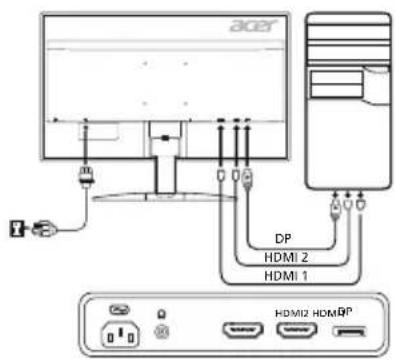
เชื่อมต่อจอภาพเข้ากับคอมพิวเตอร์
- ถอดปลั๊กจอภาพและถอดสายไฟออกจากคอมพิวเตอร์ของคุณ
- 2-1 เสียบสาย DP (เฉพาะรุ่นที่มีพอร์ต DP)
ก. ตรวจสอบให้แน่ใจว่าจอภาพและคอมพิวเตอร์ปิดอยู่ ข. เสียบสาย DP เข้ากับคอมพิวเตอร์
2-2 เสียบสาย HDMI (เฉพาะรุ่นที่มีพอร์ต HDMI)
ก. ตรวจสอบให้แน่ใจว่าจอภาพและคอมพิวเตอร์ปิดอยู่ ข. เสียบสาย HDMI เข้ากับคอมพิวเตอร์
- เสียบสายไฟของจอภาพเข้ากับพอร์ตจ่ายไฟที่อยู่ด้านหลังของจอภาพ
- เสียบสายไฟของคอมพิวเตอร์และจอภาพเข้ากับเต้ารับไฟฟ้าที่อยู่ใกล้เคียง
ปุ่มควบคุมภายนอก
| NúmeroíconeltemDescrição | ||
| 1,2 | Botão/indicador de alimentação | Liga/desligo o monitor. Azul indica alimentação ligada. Àmbar indica modo de espera/poupança enerética. |
| 3 | F | Prima para ver a OSD. Prima novamente para introduzir uma seleção na OSD. |
| 4 Botão Input Prime para alternar entre entradas. | ||
| 5 Botão de volume | Prima para ativar a escalá maior do volume. | |
| 6 MPRT Prime para ativar o menu MPRT. | ||
| 7 Modelo Prime para ativar o menu Modelo. | ||
ข้อบังคับและประกาศด้านความปลอดภัย
ประกาศของ FCC
อุปกรณ์นี้ได้รับการทดสอบและถือว่าปฏิบัติตามข้อจำกัดสำหรับอุปกรณ์ดิจิทัลคลาส B ตามมาตรา 15 ของกฎ FCC ข้อจำกัดเหล่านี้ได้รับการออกแบบมาเพื่อให้การป้องกันที่เหมาะสมต่อการรบกวนที่ไม่พึงประสงค์ในการติดตั้งในที่พักอาศัย อุปกรณ์นี้สร้าง ใช้ และสามารถแผ่พลังงานความถี่วิทยุ และหากไม่ได้ติดตั้งและใช้งานตามคำแนะนำ อาจก่อให้เกิดการรบกวนที่เป็นอันตรายต่อการสื่อสารทางวิทยุ อย่างไรก็ตาม ไม่มีการรับประกันว่าการรบกวนจะไม่เกิดขึ้นในการติดตั้งเฉพาะ หากอุปกรณ์นี้ก่อให้เกิดการรบกวนที่เป็นอันตรายต่อการรับสัญญาณวิทยุหรือโทรทัศน์ ซึ่งสามารถระบุได้โดยการปิดและเปิดอุปกรณ์ ขอแนะนำให้ผู้ใช้พยายามแก้ไขการรบกวนโดยใช้มาตรการอย่างน้อยหนึ่งอย่างต่อไปนี้:
ปรับทิศทางหรือย้ายตำแหน่งเสาอากาศรับสัญญาณ - เพิ่มระยะห่างระหว่างอุปกรณ์กับเครื่องรับ - เสียบอุปกรณ์เข้ากับเต้ารับบนวงจรที่แตกต่างจากวงจรที่เครื่องรับเชื่อมต่ออยู่ - ปรึกษาผู้จำหน่ายหรือช่างเทคนิควิทยุ/โทรทัศน์ที่มีประสบการณ์เพื่อขอความช่วยเหลือ
คำประกาศความสอดคล้องของ CE
บริษัท Acer Inc. ขอประกาศว่าจอภาพ LCD นี้สอดคล้องกับข้อกำหนดที่จำเป็นและข้อกำหนดอื่นๆ ที่เกี่ยวข้องของคำสั่ง EMC (ความเข้ากันได้ทางแม่เหล็กไฟฟ้า) 2014/30/EU คำสั่งอุปกรณ์แรงดันต่ำ 2014/35/EU คำสั่ง RoHS (การจำกัดสารอันตรายบางชนิด) 2011/65/EU และคำสั่ง 2009/125/CE เพื่อกำหนดกรอบสำหรับการกำหนดข้อกำหนดการออกแบบเชิงนิเวศสำหรับผลิตภัณฑ์ที่เกี่ยวข้องกับการใช้พลังงาน
คำเตือน:
เพื่อหลีกเลี่ยงความเสียหายต่อจอภาพ อย่ายกจอภาพโดยจับที่ฐาน
คำเตือน: สายเคเบิลที่มีฉนวนหุ้ม
จำเป็นต้องเชื่อมต่ออุปกรณ์คอมพิวเตอร์อื่นๆ ทั้งหมดผ่านสายเคเบิลที่มีฉนวนหุ้ม เพื่อให้เป็นไปตามข้อกำหนด EMC
คำเตือน: อุปกรณ์ต่อพ่วง
สามารถเชื่อมต่ออุปกรณ์ต่อพ่วง (อุปกรณ์อินพุต/เอาต์พุต เทอร์มินัล เครื่องพิมพ์ ฯลฯ) ที่ได้รับการรับรองตามขีดจำกัด Class B เข้ากับอุปกรณ์นี้เท่านั้น การใช้อุปกรณ์ต่อพ่วงที่ไม่ได้รับการรับรองอาจทำให้เกิดการรบกวนการรับสัญญาณวิทยุและโทรทัศน์
ข้อควรระวัง
การเปลี่ยนแปลงหรือดัดแปลงใดๆ ที่ไม่ได้รับการอนุมัติอย่างชัดแจ้งจากผู้ผลิตอาจทำให้สิทธิ์ของผู้ใช้ที่ได้รับจาก FCC (Federal Communications Commission) ในการใช้อุปกรณ์นี้เป็นโมฆะ
เงื่อนไขการใช้งาน
อุปกรณ์นี้เป็นไปตามส่วนที่ 15 ของกฎ FCC การทำงานอยู่ภายใต้เงื่อนไขสองข้อต่อไปนี้: (1) อุปกรณ์นี้ต้องไม่ก่อให้เกิดการรบกวนที่เป็นอันตราย และ (2) อุปกรณ์นี้ต้องยอมรับการรบกวนที่ได้รับ รวมถึงการรบกวนที่อาจทำให้เกิดการทำงานที่ไม่พึงประสงค์
คำเตือนสำหรับผู้ใช้ในแคนาดา
อุปกรณ์ดิจิทัล Class B นี้เป็นไปตามมาตรฐาน ICES-003 ของแคนาดา
หมายเหตุสำหรับผู้ใช้ในแคนาดา
อุปกรณ์ดิจิทัล Class B นี้เป็นไปตามมาตรฐาน NMB-003 ของแคนาดา
การกำจัดขยะอุปกรณ์ไฟฟ้าและอิเล็กทรอนิกส์โดยผู้ใช้ในสหภาพยุโรป
สัญลักษณ์นี้บนผลิตภัณฑ์หรือบรรจุภัณฑ์ระบุว่าไม่ควรทิ้งผลิตภัณฑ์นี้รวมกับขยะในครัวเรือนทั่วไป แต่ควรนำไปทิ้งที่จุดรับทิ้งที่กำหนดเพื่อรีไซเคิลขยะอุปกรณ์ไฟฟ้าและอิเล็กทรอนิกส์ การแยกทิ้งและรีไซเคิลขยะอุปกรณ์ไฟฟ้าและอิเล็กทรอนิกส์ช่วยอนุรักษ์ทรัพยากรธรรมชาติและรับประกันว่าการรีไซเคิลเป็นไปอย่างปลอดภัยต่อสุขภาพของมนุษย์และสิ่งแวดล้อม สำหรับข้อมูลเพิ่มเติมเกี่ยวกับสถานที่ทิ้งขยะอุปกรณ์ไฟฟ้าและอิเล็กทรอนิกส์เพื่อรีไซเคิล โปรดติดต่อหน่วยงานท้องถิ่น บริการเก็บขยะเทศบาล หรือร้านค้าที่ซื้อผลิตภัณฑ์
| Painel LCD | Sistema de半导u LCD TFT a cores | |
| Tamanho 23,8"W (60 cm) | ||
| Distancia entre pixeis 0,2058 mm (H) x 0,2058 mm (V) | ||
| Luminosidade 350 cd/m2(habitual) | ||
| Contraste 100000000:1 no max. (ACM) | ||
| Ángulo visivel 170° (H) 160° (V) (CR=10) | ||
| Tempo de responsa 1 ms (G a G) | ||
| Tipo de painel TN | ||
| Frequência horizontal | HDMI 1.4: 31 - 105 kHzHDMI 2.0: 31 - 222 kHzDP: 222 - 222 kHz (FreeSync ligado) | |
| Frequência vertical | HDMI 1.4: 56 - 76 HzHDMI 2.0: 56 - 144 HzDP: 40 - 144 HzHDMI 1.4: 40 - 70 Hz (FreeSync ligado)HDMI 2.0/DP: 40 - 144 Hz (FreeSync ligado) | |
| Cores do ecran 16,7 milhões | ||
| Frequência de pontos | HDMI 1.4: 280 MHzHDMI 2.0/DP: 600 MHz | |
| Resolução máximo | HDMI 1.4: 2560 x 1440 a 70 HzHDMI 2.0/DP: 2560 x 1440 a 144 Hz | |
| Plug & Play VESA DDCCI/DDC2B | ||
| Classe de eficiência enerética B | ||
| *Consumo enerétrico anual 43 (kWh) (nos modelos com entrada HDMI) | ||
| Consumo enerétrico | Ligado 18 W (habitual) | |
| Modo de espera 0,4 W (habitual) | ||
| Desligado 0,35 W (habitat) | ||
| Conetor de entrada | HDMI de 19 pins (apenas nos modelos com entrada HDMI) (Optional)DP (apenas nos modelos com entrada DP) (Optional) | |
| Sinal de entrada de video | Sinal HDMI (apenas nos modelos com entrada HDMI) (Optional)Sinal DP (apenas nos modelos com entrada DP) (Optional) | |
| Colunas | 2 W x 2 (apenas nos modelos com entrada de audio) (Optional) | |
| Tamanho máximo do ecran | Horizontal: 526,9 mmVertical: 296,4 mm | |
| Alimentação | 100-240 V, 50/60 Hz | |
| Considerações ambientais | Temperatura de funzonamento: 5° a 35°CTemperatura de armazenamento: -20° a 60°CHumidade de funzonamento: 20% a 80% | |
| Dimensoes | 541,9 (L) x 423,7 (A) x 215,5 (P) mm | |
| Peso (liquido) | 4,3 kg (liquido) | |
| Especificações de mecanismos | Inclinação: entre -5° e +15°Rotação: NãoAjuste da alterura: NãoArticulation: NãoApoio amovivel: sim | |
| Controllos externos | Comutador/botões | Botão de alimentaçãoVolumeMENU/ENTERInput MPRTModo |
| Funções | LuminosidadeTempo limite OSDContrasteTransparênciaLuz azulRefresh rate numberEntradaACMFonte AutoSuper nitidezFormato DPAttribuição tecla atalhoTemp. CorModo PanorámicoSSRGB ModeTonalid. 6 eixosSatur. 6 eixosVolumeOver DrivePonto de miraIdiomaGuardar definições emSair | |
| Todas as espécicasoes estáo sujeitas a alterações semaxyso prévio. | ||
คุณสามารถค้นหาข้อมูลเพิ่มเติมและเอกสารอื่นๆ เกี่ยวกับผลิตภัณฑ์ Acer ของคุณได้ที่เว็บไซต์สนับสนุนอย่างเป็นทางการของ Acer
*การใช้พลังงานต่อปีคำนวณจากการใช้พลังงานปกติสี่ชั่วโมงต่อวัน 365 วันต่อปี
คู่มือการใช้งานจอภาพ Acer ฉบับย่อ (QSG)
คำแนะนำด้านความปลอดภัยที่สำคัญ
โปรดอ่านคำแนะนำต่อไปนี้อย่างละเอียด
- การทำความสะอาดจอภาพ: ตรวจสอบให้แน่ใจว่าพิกัดกำลังไฟของจอภาพเหมาะสมกับแหล่งจ่ายไฟกระแสสลับในภูมิภาคของคุณ
ปิดจอภาพและถอดสายไฟออก - ฉีดน้ำยาทำความสะอาดลงบนผ้า ห้ามฉีดโดยตรง แล้วเช็ดหน้าจอเบาๆ ห้ามฉีดหรือเทของเหลวใดๆ ลงบนหน้าจอหรือตัวเครื่องโดยตรง - สำหรับการทำความสะอาดจอภาพ ห้ามใช้สารทำความสะอาดที่มีแอมโมเนียหรือแอลกอฮอล์ บริษัท Acer จะไม่รับผิดชอบต่อความเสียหายที่เกิดจากการใช้สารทำความสะอาดที่มีแอมโมเนียหรือแอลกอฮอล์
- ห้ามวางจอภาพไว้ใกล้เปลวไฟ ความชื้นและแสงแดดอาจทำให้จอภาพเสียหายอย่างรุนแรง 3. ห้ามกดที่หน้าจอ การกดมากเกินไปอาจทำให้จอภาพเสียหายถาวร
- ห้ามถอดฝาครอบหรือพยายามซ่อมแซมอุปกรณ์ด้วยตนเอง การบำรุงรักษาทุกประเภทควรดำเนินการโดยช่างเทคนิคที่ได้รับอนุญาต
- เก็บจอภาพในห้องที่มีอุณหภูมิระหว่าง -20° ถึง 60°C การเก็บจอภาพที่อุณหภูมินอกช่วงนี้อาจทำให้เกิดความเสียหายถาวร
- ในกรณีใดกรณีหนึ่งต่อไปนี้ ให้ถอดจอภาพออกจากแหล่งจ่ายไฟและเรียกช่างเทคนิคที่ได้รับอนุญาต:
สายไฟของจอภาพหรือปลั๊กชำรุดหรือเสียหาย จอภาพถูกของเหลวหรือฝน หรือจอภาพตกหล่น - จอภาพหรือตัวเครื่องเสียหาย
การติดตั้งจอภาพบนฐาน
- นำฐานจอภาพออกจากบรรจุภัณฑ์และวางบนพื้นผิวการทำงานที่เรียบและมั่นคง
- 13 ขั้วต่อจอภาพจากบรรจุภัณฑ์
- ติดตั้งขาจอภาพบนฐาน
- ตรวจสอบว่าฐานยึดติดกับขาจอภาพแล้ว (ไม่ใช่ทุกรุ่น) ยึดฐานเข้ากับขาจอภาพโดยหมุนสกรูด้วยเครื่องมือพิเศษหรือเหรียญที่เหมาะสม (ไม่ใช่ทุกรุ่น)
การเชื่อมต่อจอภาพเข้ากับคอมพิวเตอร์
- ปิดจอภาพและถอดสายไฟคอมพิวเตอร์ออกจากเต้าเสียบ
- 2-1 การเชื่อมต่อสาย DP (เฉพาะรุ่นที่มีพอร์ต DP)
ก. ตรวจสอบว่าไฟของจอภาพและคอมพิวเตอร์ปิดอยู่ ข. เชื่อมต่อสาย DP เข้ากับคอมพิวเตอร์
2-2 การเชื่อมต่อสาย HDMI (เฉพาะรุ่นที่มีพอร์ต HDMI)
ก. ตรวจสอบว่าไฟของจอภาพและคอมพิวเตอร์ปิดอยู่ ข. เชื่อมต่อสาย HDMI เข้ากับคอมพิวเตอร์
- เชื่อมต่อสายไฟของจอภาพเข้ากับพอร์ตไฟที่แผงด้านหลังของอุปกรณ์
- เสียบปลั๊กไฟของคอมพิวเตอร์และจอภาพเข้ากับเต้าเสียบไฟฟ้า
องค์ประกอบการควบคุมภายนอก
| № | Знayок | Злесent | Описане |
| 1,2 | Коньka/ Индikатор Питаня | Вълоченье/вълоченье монитор. Синий цет означаet, что пitaиме вълоченье. Кениць обозначаet реким Oжнидау/энеростерешен. Нашки дд посмогра OSD. Нашки смаши. Чебы Вьбравь памаевр в OSD. | |
| 3 | Функшт.OSD | ||
| 4 | Коньka вхда | Нашки дд посmогеня Источников вхда. | |
| 5 | Коньka гомковские | Нашки дд посmогеня Шкалы ромковские. | |
| 6 | MPRT | MPRT | Нашки, что بактivismоват Meю MPRT. |
| 7 | Реким | Нашки, что bokсakтivismоват Meю Реким. |
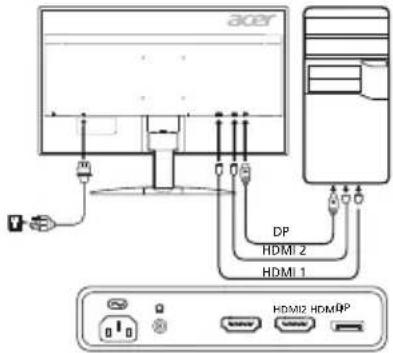
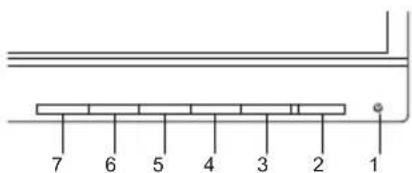
กฎและข้อควรระวังด้านความปลอดภัย
ประกาศ FCC
อุปกรณ์นี้ได้รับการทดสอบและพบว่าสอดคล้องกับข้อจำกัดสำหรับอุปกรณ์ดิจิทัลคลาส B ตามส่วนที่ 15 ของกฎ FCC ข้อจำกัดเหล่านี้ถูกออกแบบมาเพื่อให้การป้องกันที่เหมาะสมต่อการรบกวนที่เป็นอันตรายในการติดตั้งในที่พักอาศัย อุปกรณ์นี้สร้าง ใช้ และสามารถแผ่พลังงานความถี่วิทยุ และหากไม่ได้ติดตั้งและใช้งานตามคำแนะนำ อาจก่อให้เกิดการรบกวนที่เป็นอันตรายต่อการสื่อสารทางวิทยุ อย่างไรก็ตาม ไม่มีการรับประกันว่าการรบกวนจะไม่เกิดขึ้นในการติดตั้งเฉพาะใดๆ หากอุปกรณ์นี้ก่อให้เกิดการรบกวนที่เป็นอันตรายต่อการรับสัญญาณวิทยุหรือโทรทัศน์ ซึ่งสามารถระบุได้โดยการปิดและเปิดอุปกรณ์ ผู้ใช้ควรพยายามแก้ไขการรบกวนโดยใช้มาตรการอย่างน้อยหนึ่งอย่างต่อไปนี้:
- ปรับทิศทางหรือย้ายตำแหน่งเสาอากาศรับสัญญาณ
- เพิ่มระยะห่างระหว่างอุปกรณ์กับเครื่องรับ
- เชื่อมต่ออุปกรณ์เข้ากับเต้ารับในวงจรที่แตกต่างจากที่เครื่องรับเชื่อมต่ออยู่
- ขอความช่วยเหลือจากตัวแทนจำหน่ายหรือช่างเทคนิควิทยุ/โทรทัศน์ที่มีประสบการณ์
คำประกาศความสอดคล้อง CE
บริษัท Acer Inc. ขอประกาศว่าจอภาพนี้สอดคล้องกับข้อกำหนดพื้นฐานและข้อกำหนดอื่นๆ ที่เกี่ยวข้องของคำสั่ง EMC 2014/30/EU, คำสั่ง LVD 2014/35/EU, คำสั่ง RoHS 2011/65/EU และคำสั่ง ErP 2009/125/EC เกี่ยวกับการกำหนดกรอบสำหรับการกำหนดข้อกำหนดการออกแบบเชิงนิเวศสำหรับผลิตภัณฑ์ที่ใช้พลังงาน
หมายเหตุ:
เพื่อหลีกเลี่ยงความเสียหายต่อจอภาพ อย่ายกจอภาพโดยจับที่ฐาน
หมายเหตุ: สายเคเบิลที่มีฉนวนป้องกัน
การเชื่อมต่อทั้งหมดกับอุปกรณ์คอมพิวเตอร์อื่นๆ ควรทำด้วยสายเคเบิลที่มีฉนวนป้องกันตามกฎความเข้ากันได้ทางแม่เหล็กไฟฟ้า
หมายเหตุ:
จอภาพ Acer มีไว้สำหรับการแสดงสัญญาณวิดีโอและข้อมูลภาพที่ได้รับจากอุปกรณ์อิเล็กทรอนิกส์
หมายเหตุ: อุปกรณ์ต่อพ่วง
อุปกรณ์ต่อพ่วงสามารถเชื่อมต่อได้เฉพาะอุปกรณ์ที่ผ่านการรับรอง (อุปกรณ์อินพุต/เอาต์พุต จอภาพ เครื่องพิมพ์ ฯลฯ) ซึ่งได้รับการรับรองว่าสอดคล้องกับข้อจำกัดของคลาส B การใช้อุปกรณ์ต่อพ่วงที่ไม่ได้รับการรับรองอาจทำให้เกิดการรบกวนสัญญาณวิทยุและโทรทัศน์
คำเตือน
การเปลี่ยนแปลงหรือดัดแปลงที่ไม่ได้รับการอนุมัติจากผู้ผลิตอาจทำให้สิทธิ์ของผู้ใช้ในการใช้งานอุปกรณ์นี้ซึ่งได้รับจากคณะกรรมการการสื่อสารกลางแห่งสหรัฐอเมริกาเป็นโมฆะ
เงื่อนไขการใช้งาน
อุปกรณ์นี้สอดคล้องกับส่วนที่ 15 ของกฎ FCC การใช้งานต้องเป็นไปตามเงื่อนไขสองข้อต่อไปนี้: (1) อุปกรณ์นี้ต้องไม่ก่อให้เกิดการรบกวนที่เป็นอันตราย และ (2) อุปกรณ์นี้ต้องยอมรับการรบกวนใดๆ ที่ได้รับ รวมถึงการรบกวนที่อาจทำให้การทำงานผิดปกติ
หมายเหตุสำหรับผู้ใช้ในแคนาดา
อุปกรณ์ดิจิทัลคลาส B นี้สอดคล้องกับมาตรฐาน ICES-003 ของแคนาดา
Remarque à l'intention des utilisateurs canadiens
Cet appareil numérique de la classe B est conforme à la norme NMB-003 du Canada.
การกำจัดอุปกรณ์ที่ใช้แล้วโดยผู้ใช้ในครัวเรือนส่วนบุคคลในประเทศสมาชิกสหภาพยุโรป
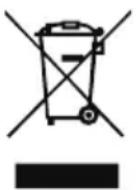
สัญลักษณ์นี้บนอุปกรณ์หรือบรรจุภัณฑ์ระบุว่าอุปกรณ์นี้ไม่ควรทิ้งรวมกับขยะในครัวเรือนทั่วไป แต่ควรนำส่งไปยังจุดรวบรวมขยะอิเล็กทรอนิกส์เพื่อการรีไซเคิล การแยกเก็บและรีไซเคิลอุปกรณ์ที่ใช้แล้วในเวลากำจัดจะช่วยอนุรักษ์ทรัพยากรธรรมชาติและรับประกันการรีไซเคิลที่ปกป้องสุขภาพของมนุษย์และสิ่งแวดล้อม สำหรับข้อมูลเพิ่มเติมเกี่ยวกับสถานที่ทิ้งอุปกรณ์ที่ใช้แล้วเพื่อการรีไซเคิล โปรดติดต่อสำนักงานท้องถิ่น บริการเก็บขยะในครัวเรือน หรือร้านค้าที่ซื้ออุปกรณ์
ข้อมูลจำเพาะ
| ЖК-панень | Унравлийся устейские | ||
| Размер | 23,8"W (60 cm) | ||
| Шагшистения | 0,2058 MM (B) x 0,2058 MM (LU) | ||
| Ярковский | 350 кd/m² (обухая) | ||
| Конtrаstructные Мaks. 10000 | 0000:1 (ACM) | ||
| Угл обзORA | 170° (B) 160° (LU) (CR=10) | ||
| В Premя отошке | 1 мc (G do G) | ||
| Тил палену TN | |||
| Частota по гогиозандам | HDMI 1.4: 31 - 105 кГU HDMI 2.0: 31 - 222 кГU DP: 222 - 222 кГU DP: 222 - 222 кГU (при в领略ниоху FreeSync) | ||
| Частota по ветникам | HDMI 1.4: 56 - 76 кГU HDMI 2.0: 56 - 144 кГU DP: 40 - 144 кГU HDMI 1.4: 40 - 70 кГU (при в领略ниоху FreeSync) HDMI 2.0/DP: 40 - 144 кГU (при в领略ниоху FreeSync) | ||
| Цевая отошажени | 16,7 млн | ||
| Синхrosсганидя восторимбесеня иизобразмены на pactROSOM диспee | HDMI 1.4: 280 MГU HDMI 2.0/DP: 600 MГU | ||
| Мakсималове разшени | HDMI 1.4: 2560 x 1440等相关Tochstete 70 кГ HDMI 2.0/DP: 2560 x 1440等相关Tochstete 144 кГ | ||
| Plug & Play VESA DDCCI/DDC2B | |||
| КлASS з reprotronотөлэнь B | |||
| *Тадовская з reprotronотөлэнь E | 43 (KB/4) (для мodyеляс с HDMI-BXDOD) | ||
| ПOTрбаймая мошюсть | В ВКПОЕНСМССТОНД | 18 BT (obuMHO) | |
| Слаший ржим | 0,4 BT (obuMHO) | ||
| В ВБКПОЕНСМССТОНД | 0,35 BT (obuMHO) | ||
| Вхodног разьem | HDMI 19-Kontakhtь (тOLьк мodyеляс с HDMI-BXDOD) (приобразетаэр с OTдьног) DP (тOLьк мodyеляс с bDXODOM DP) (приобразетаэр с OTдьног) | ||
| Вхodног вдебочгел | СИнгел HDMI (тOLьк мodyеляс с HDMI-BXDOD) (приобразетаэр с OTдьног) СИнгел DP (тOLьк мodyеляс с bDXODOM DP) (приобразетаэр с OTдьног) | ||
| Динамки | 2 W x 2 (тOLьк д侖 мodyеляс с audиовхodom) (приобразетаэр с OTдьног) | ||
| Мakсималове размер заразан | Послэntогалы: 526,9 MM Посретал: 296,4 MM | ||
| Источник ритань | 100-240 B, 50/60 Г | ||
| Вөшшише учолья | Равочая Tempeрату: 0r 5°do 35°C Tempeратухахаюн: 0r -20°do 60°C Равочая влajхноctь: 0r 20%do 80% | ||
| Гар铂ты | 541,9 (LU) x 423,7 (B) x 215,5 (F) MM | ||
| Вес (нето) | 4,3 кr (нето) | ||
| Спесифигацials мениз mob | Угл полona: 0r -5°do +15° Угл поорота: Het Perugирovekn no boicote: Het Вразсан: Het Сbermonя поставka: Дa | ||
| Вөшшише эдөмөнүүүүүүүүүүүүүүүүүүүүүүүүүүүүүүүүүүүүүүүүүүүүүүүүүүүүүүүүүүүүүүүүүүүүүүүүүүүүүүүүүүүүүүүүүүүүүүүүүүүүairie | |||
| Вөшшише эдөмөнүүүүүүүүүүүүүүүүүүүүүүүүүүүүүүүүүүүүүүүүүүүүүүүүүүүүүүүүүүүүүүүүүүүүүүүүүүүүүүүүүүүүairie | |||
| Вөшшише эдөmөнүүүүүүүүүүүүүүүүүүүүүүүүүүүүүүүүүүүүүүүүүүүүairie | |||
| Вөшшише эдөмөнүүүүүүүүүүүүүүүүүүүүүүүүүairie | |||
| Вөшшише эдөмөнүүүүүүүүүүүүүүүairie | |||
| Вөшшише эдөмөнүүүүүүүүүүүairie | |||
| Вөшшише эдөмөнүүүүүүairie | |||
| Вөшшише эдөмөнүүүүairie | |||
| Вөшшише эдөмөнүүairie | |||
| Вөшшише эдөмөнүairie | |||
| Вөшшише эдөмөнүairie | |||
| Вөшшише эдөмөнүairie | |||
| Вөшшише эдөмөнүairie | |||
| Вөшшише эдөмөнүairie | |||
| Вөшшише эдөмөнүairie | |||
| Вөшшише эдөмөнүairie | |||
| Вөшшише эдөмөнүairie | |||
| Вөшшише эдөмөнүairie | |||
| Вөшшише эдөмөнүairie | |||
| Вөшшише эдөмөнүairie | Грмбость MPRT Реким | ||
| Фуншим | Ярков Конtrаstructь Синд CBET Усilденич: ЧИЗMAN: Бысокая ржим; Гамma LQTET,TEMT. sRGB Mode 6河流域 Hасы,6河流域 Гомкость Рагон Чебец Точka Яныk | Вр. OTбр. Мени Пробачungовь Refresh rate number Bxod Авто stoун: Формат DP Горочeme Кли�: Широкоз. DDC/CI Ур. чрного HDMI Рек. Быст. за. Информаши о монITOR Сбpos几乎所有 насторій сok Сбpos几乎所有 насторій сok Выхд | |
เอกสารคำแนะนำสำหรับผลิตภัณฑ์ Acer ของคุณสามารถพบได้บนเว็บไซต์สนับสนุนทางเทคนิคอย่างเป็นทางการ
*การใช้พลังงานต่อปีคำนวณจากการใช้พลังงานเฉลี่ย 4 ชั่วโมงต่อวัน 365 วันต่อปี
คำแนะนำด้านความปลอดภัยที่สำคัญ
โปรดอ่านคำแนะนำต่อไปนี้อย่างละเอียด
- วิธีทำความสะอาดจอ LCD: ตรวจสอบให้แน่ใจว่าจอมีแรงดันไฟฟ้าที่ถูกต้องสำหรับภูมิภาคของคุณ
- ปิดจอ LCD และถอดปลั๊กไฟ ฉีดน้ำยาทำความสะอาด (ไม่ใช่ตัวทำละลาย) ลงบนผ้า แล้วเช็ดทำความสะอาดจออย่างเบามือ
- ห้ามฉีดหรือเทของเหลวลงบนจอหรือตัวเครื่องโดยตรง ห้ามใช้น้ำยาทำความสะอาดที่มีส่วนผสมของแอมโมเนียหรือแอลกอฮอล์กับจอ LCD หรือตัวเครื่อง
- Acer จะไม่รับผิดชอบต่อความเสียหายที่เกิดจากการใช้น้ำยาทำความสะอาดที่มีส่วนผสมของแอมโมเนียหรือแอลกอฮอล์
- ห้ามวางจอ LCD ใกล้หน้าต่าง หากจอสัมผัสกับฝน ความชื้น หรือแสงแดด อาจทำให้เกิดความเสียหายร้ายแรงได้
- ห้ามกดที่จอ LCD การกดแรงๆ อาจทำให้เกิดความเสียหายถาวรกับจอได้
- ห้ามถอดตัวเครื่องหรือพยายามซ่อมแซมด้วยตนเอง ควรให้ช่างเทคนิคที่ได้รับอนุญาตเป็นผู้ดำเนินการซ่อมแซมทุกประเภท
- วางจอ LCD ในห้องที่มีอุณหภูมิระหว่าง -20°C ถึง 60°C หากอุณหภูมิอยู่นอกช่วงนี้อาจทำให้เกิดความเสียหายถาวรกับจอ LCD ได้
- ถอดจอภาพออกทันทีและโทรเรียกช่างเทคนิคที่ได้รับอนุญาตในกรณีต่อไปนี้:
- หากสายสัญญาณระหว่างจอภาพและคอมพิวเตอร์ชำรุดหรือเสียหาย
- หากมีของเหลวหกใส่จอ LCD หรือจอภาพถูกฝน
- หากเกิดความเสียหายกับจอ LCD หรือตัวเครื่อง
วิธีเชื่อมต่อจอภาพเข้ากับฐาน
- นำฐานของจอภาพออกจากบรรจุภัณฑ์ และวางบนพื้นผิวที่มั่นคงและได้ระดับ
- นำจอภาพออกจากบรรจุภัณฑ์
- ติดตั้งแขนจอภาพเข้ากับฐาน
- ตรวจสอบให้แน่ใจว่าฐานล็อกเข้ากับแขนจอภาพแล้ว (เฉพาะบางรุ่น) ยึดฐานเข้ากับแขนจอภาพโดยการขันสกรูด้วยเครื่องมือที่เหมาะสมหรือเหรียญ (เฉพาะบางรุ่น)
เชื่อมต่อจอภาพเข้ากับคอมพิวเตอร์
- ปิดจอภาพและถอดสายไฟของคอมพิวเตอร์ออก
- 2-1 เชื่อมต่อสาย DP (เฉพาะรุ่นที่มีพอร์ต DP)
a. ตรวจสอบให้แน่ใจว่าจอภาพและคอมพิวเตอร์ปิดอยู่ b. เชื่อมต่อสาย DP เข้ากับคอมพิวเตอร์
2-2 เชื่อมต่อสาย HDMI (เฉพาะรุ่นที่มีพอร์ต HDMI) a. ตรวจสอบให้แน่ใจว่าจอภาพและคอมพิวเตอร์ปิดอยู่ b. เชื่อมต่อสาย HDMI เข้ากับคอมพิวเตอร์
- เสียบสายไฟของจอภาพเข้ากับพอร์ตไฟที่ด้านหลังของจอภาพ
- เสียบสายไฟของคอมพิวเตอร์และจอภาพเข้ากับเต้ารับไฟฟ้าที่อยู่ใกล้เคียง
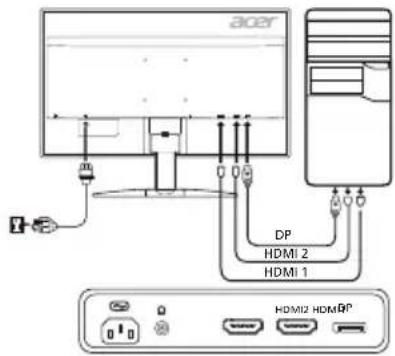
ตัวควบคุมภายนอก
| Nr.SymbolArtikelBeskrivning | ||
| 1,2 | Strömknapp/indikator | Sätter på/stänger av skärmen. Blå betyder att strömmen är på. Gul betyder standbyläge/strömsparläge. |
| 3 OSD-fu:nioner | Tryck på den här knappen om du vill visa OSD. Tryck en,gäng till om du vill ange ett val i OSD. | |
| 4 Indatakapp Tryck für att växla mellan indatakällor. | ||
| 5 Volymiapp Tryck für att aktivera volymskalan. | ||
| 6 MPRT Tryck für att aktivera myyn MPRT. | ||
| 7 Läge Tänför att aktivera myyn Läge. | ||

ข้อกำหนดและคำเตือนด้านความปลอดภัย
ประกาศ FCC
อุปกรณ์นี้ผ่านการทดสอบและพบว่าปฏิบัติตามข้อจำกัดสำหรับอุปกรณ์ดิจิทัลคลาส B ตามส่วนที่ 15 ของข้อบังคับ FCC ข้อจำกัดเหล่านี้ได้รับการออกแบบมาเพื่อให้การป้องกันที่เหมาะสมต่อการรบกวนที่เป็นอันตรายเมื่อติดตั้งในที่พักอาศัย อุปกรณ์นี้สร้าง ใช้ และสามารถแผ่พลังงานความถี่วิทยุ และหากไม่ได้ติดตั้งและใช้งานตามคำแนะนำ อาจก่อให้เกิดการรบกวนที่เป็นอันตรายต่อการสื่อสารทางวิทยุ
อย่างไรก็ตาม ไม่มีการรับประกันว่าการรบกวนจะไม่เกิดขึ้นในการติดตั้งเฉพาะแห่ง หากอุปกรณ์นี้ก่อให้เกิดการรบกวนที่เป็นอันตรายต่อการรับสัญญาณวิทยุหรือโทรทัศน์ ซึ่งสามารถตรวจพบได้โดยการเปิดและปิดอุปกรณ์ ผู้ใช้ควรพยายามแก้ไขการรบกวนโดยใช้มาตรการอย่างน้อยหนึ่งอย่างต่อไปนี้:
ปรับทิศทางหรือย้ายตำแหน่งเสาอากาศรับสัญญาณ - เพิ่มระยะห่างระหว่างอุปกรณ์กับเครื่องรับ - เชื่อมต่ออุปกรณ์เข้ากับเต้ารับบนวงจรที่แตกต่างจากที่เครื่องรับเชื่อมต่ออยู่ - ขอความช่วยเหลือจากตัวแทนจำหน่ายหรือช่างเทคนิควิทยุ/โทรทัศน์ที่มีประสบการณ์
คำประกาศความสอดคล้องของ CE
Acer Inc. ขอรับรองว่าจอภาพ LCD นี้เป็นไปตามข้อกำหนดที่จำเป็นและเงื่อนไขอื่นๆ ที่เกี่ยวข้องของคำสั่ง EMC 2014/30/EU คำสั่งแรงดันไฟฟ้าต่ำ 2014/35/EU คำสั่ง RoHS 2011/65/EU และคำสั่ง 2009/125/EC เกี่ยวกับการกำหนดกรอบสำหรับการกำหนดข้อกำหนดการออกแบบเชิงนิเวศสำหรับผลิตภัณฑ์ที่เกี่ยวข้องกับพลังงาน
หมายเหตุ:
เพื่อป้องกันความเสียหายต่อจอภาพ คุณไม่ควรยกจอภาพโดยจับที่ฐาน
หมายเหตุ: สายเคเบิลที่มีฉนวนป้องกัน
การเชื่อมต่อทั้งหมดกับอุปกรณ์คอมพิวเตอร์อื่น ๆ ต้องใช้สายเคเบิลที่มีฉนวนป้องกันเพื่อให้เป็นไปตามข้อกำหนด EMC
หมายเหตุ: อุปกรณ์ต่อพ่วง
เฉพาะอุปกรณ์ต่อพ่วง (อุปกรณ์อินพุต/เอาต์พุต เทอร์มินัล เครื่องพิมพ์ ฯลฯ) ที่ได้รับการรับรองว่าเป็นไปตามค่าคลาส B เท่านั้นที่สามารถเชื่อมต่อกับอุปกรณ์นี้ได้ การใช้งานร่วมกับอุปกรณ์ต่อพ่วงที่ไม่ได้รับการรับรองอาจทำให้เกิดการรบกวนการรับสัญญาณวิทยุและโทรทัศน์
คำเตือน
การเปลี่ยนแปลงหรือดัดแปลงใด ๆ ที่ไม่ได้รับการอนุมัติอย่างชัดเจนจากผู้ผลิตอาจทำให้สิทธิ์ของผู้ใช้ในการใช้งานผลิตภัณฑ์นี้ตามที่ FCC (คณะกรรมการการสื่อสารกลางแห่งสหรัฐอเมริกา) อนุญาตเป็นโมฆะ
เงื่อนไขการใช้งาน
อุปกรณ์นี้เป็นไปตามข้อกำหนดในส่วนที่ 15 ของข้อบังคับ FCC การใช้งานอยู่ภายใต้เงื่อนไขสองข้อต่อไปนี้: (1) อุปกรณ์นี้ต้องไม่ก่อให้เกิดการรบกวนที่เป็นอันตราย และ (2) อุปกรณ์นี้ต้องยอมรับการรบกวนใด ๆ ที่ได้รับ รวมถึงการรบกวนที่อาจทำให้เกิดการทำงานที่ไม่พึงประสงค์
หมายเหตุ: ผู้ใช้ในแคนาดา
อุปกรณ์ดิจิทัลคลาส B นี้เป็นไปตามข้อกำหนดของ ICES-003 ของแคนาดา
หมายเหตุสำหรับผู้ใช้ในแคนาดา
อุปกรณ์ดิจิทัลคลาส B นี้เป็นไปตามมาตรฐาน NMB-003 ของแคนาดา
การจัดการอุปกรณ์ที่หมดอายุการใช้งานสำหรับครัวเรือนส่วนบุคคลในสหภาพยุโรป

สัญลักษณ์นี้บนผลิตภัณฑ์หรือบรรจุภัณฑ์ระบุว่าไม่ได้รับอนุญาตให้ทิ้งผลิตภัณฑ์นี้ร่วมกับขยะในครัวเรือน คุณต้องรับผิดชอบในการทิ้งอุปกรณ์ที่หมดอายุการใช้งานโดยส่งมอบให้กับศูนย์รีไซเคิลขยะไฟฟ้าและอิเล็กทรอนิกส์ การแยกเก็บและรีไซเคิลอุปกรณ์ที่หมดอายุการใช้งานของคุณเมื่อทิ้งจะช่วยอนุรักษ์ทรัพยากรธรรมชาติและทำให้อุปกรณ์ถูกรีไซเคิลในลักษณะที่ปกป้องสุขภาพของมนุษย์และสิ่งแวดล้อม หากต้องการข้อมูลเพิ่มเติมเกี่ยวกับสถานที่ทิ้งอุปกรณ์ที่หมดอายุการใช้งานเพื่อรีไซเคิล โปรดติดต่อเทศบาล บริษัทจัดการขยะ หรือร้านค้าที่คุณซื้อผลิตภัณฑ์
ข้อมูลจำเพาะ
| LCD-skärm | Teknik TFT LCD-färgskärn | |
| Storlek 23,8"W (60 cm) | ||
| Pixelavständ 0,2058 mm (H) x 0,2058 mm (V) | ||
| Ljusstyrkå | 350 cd/m2(typisk) | |
| Krontrast 100 000 000 : 1 Max (ACM) | ||
| Betraktningsvinkel 170° (H) 160° (V) (CR=10) | ||
| Responsid 1 ms (G till G) | ||
| Paneltyp TN | ||
| H-frekvens | HDMI 1.4: 31-105 kHzHDMI 2.0: 31-222 kHzDP: 222-222 kHzDP: 222-222 kHz (FreeSync på) | |
| V-frekvens | HDMI 1.4: 56-76 HzHDMI 2.0: 56-144 HzDP: 40-144 HzHDMI 1.4: 40-70 Hz (FreeSync på)HDMI 2.0/DP: 40-144 Hz (FreeSync på) | |
| Skärmfänger 16,7 miljoner | ||
| Pixelfrekvens | HDMI1.4: 280 MHzHDMI 2.0/DP: 600 MHz | |
| Högsta upplösning | HDMI 1.4: 2560 x 1440 vid 70 HzHDMI 2.0/DP: 2560 x 1440 vid 144 Hz | |
| Plug & Play VESA DDCCI/DDC2B | ||
| Energieeffektivitetklass B | ||
| *Ärlig energiförbrukning 43 (kWh) (för modeller med HDMI-ingäng) | ||
| Energiförbrukning | Pä-läge 18 W (typiskt) | |
| Viloläge 0,4 W (typiskt) | ||
| Av-läge 0,35 W (typiskt) | ||
| Ingängskontakt | HDMI 19-stifts (endast modeller med HDMI-ingäng) (tillval)DP (endast modeller med DP-ingäng) (tillval) | |
| Videosignalsingäng | HDMI-signal (endast modeller med HDMI-ingäng) (tillval)DP-signal (endast modeller med DP-ingäng) (tillval) | |
| Högtalare | 2 W x 2 (endast modeller med ljudingäng) (tillval) | |
| Största skärstmstorlek | Horisontellt: 526,9 mmVertikalt: 296,4 mm | |
| Strömkälla | 100-240 V, 50/60 Hz | |
| Miljöfactorer | Temperatur vid drift: 5° till 35 °CTemperatur vid forvaring:-20° till 60 °CFuktighet vid drift: 20 % till 80 % | |
| Mätt | 541,9 (B) x 423,7 (H) x 215,5 (D) mm | |
| Vikt (netto) | 4,3 kg (netto) | |
| Mekaniska specificationer | Lutting: -5° till +15°Vridning: NejHöjdjustering: NejPivotering: NejAvtagbart fotstativ: Ja | |
| Externalkontroller | Reglage/knappar | StrömknappMENY/RETURIndataLäge |
| Funktioner | LjusstyrikaKontrablättjusBlack BoostACMSuperskärpaGammaFäretematursRGB-läge6-axlad färgton6-axlad färgmättnadVolymOver DriveSiktningspunktSpråk | |
| Alla specificationer kanalandusanfregående meddelande. | ||
บนเว็บไซต์สนับสนุนอย่างเป็นทางการของ Acer คุณจะพบคู่มือและเอกสารอื่นๆ สำหรับผลิตภัณฑ์ Acer ของคุณ *การใช้พลังงานต่อปีคำนวณจากการใช้พลังงานโดยทั่วไป 4 ชั่วโมงต่อวัน 365 วันต่อปี
คู่มือการติดตั้งด่วนสำหรับจอภาพ LCD ของ Acer (QSG)
คำเตือนด้านความปลอดภัยที่สำคัญ
โปรดอ่านคำเตือนต่อไปนี้อย่างละเอียด
- หากต้องการทำความสะอาดจอภาพ LCD: ตรวจสอบให้แน่ใจว่าแหล่งจ่ายไฟที่ใช้กับจอภาพของคุณเหมาะสมกับไฟ AC ในพื้นที่ของคุณ
- ปิดจอภาพ LCD และถอดปลั๊กไฟออก · ฉีดน้ำยาทำความสะอาดชนิดไม่ละลายไขมันลงบนผ้านุ่ม แล้วเช็ดทำความสะอาดจอภาพเบาๆ · ห้ามฉีดหรือเทของเหลวใดๆ ลงบนหน้าจอหรือตัวเครื่องโดยตรง
- ห้ามใช้น้ำยาทำความสะอาดที่มีส่วนผสมของแอมโมเนียหรือแอลกอฮอล์กับหน้าจอหรือตัวเครื่องของจอภาพ LCD
- Acer จะไม่รับผิดชอบต่อความเสียหายใดๆ ที่เกิดจากการใช้น้ำยาทำความสะอาดที่มีส่วนผสมของแอมโมเนียหรือแอลกอฮอล์
- ห้ามวางจอภาพ LCD ไว้ใกล้หน้าต่าง หากจอภาพสัมผัสกับฝน ความชื้น หรือแสงแดด อาจทำให้เกิดความเสียหายร้ายแรงได้
- ห้ามกดที่หน้าจอ LCD การกดมากเกินไปอาจทำให้จอภาพเสียหายถาวร 4. ห้ามถอดฝาครอบหรือพยายามซ่อมแซมอุปกรณ์ด้วยตนเอง ควรให้ช่างเทคนิคที่ได้รับอนุญาตเป็นผู้ซ่อมแซมในทุกกรณี
- 請將 LCD 顯示器儲存於溫度介於 -20° 至 60°C (-4° 至 140°F) 之間的室內。若將 LCD 顯示器存放在溫度超出此範圍的環境,可能會造成永久損害。 6. 若下列任一情形發生,請立即拔掉顯示器插頭並連絡授權技師:
連接顯示器與電腦的訊號線破損。 - 液體潑潰至 LCD 顯示器,或顯示器暴露在雨水中。 - LCD 顯示器或外殼受損。
將顯示器連接底座
1. 從包裝中取出顯示器底座後,請將它放在穩固且平坦的表面上。 2. 請從包裝中取出顯示器。 3. 將顯示器支臂連接底座。
- 將底座與顯示器支臂牢牢鎖緊。(僅適用於特定機型)
- 使用整合性翼片或合適的硬幣旋轉螺絲,將底座固定在顯示器支臂上。(僅適用於特定機型)
將顯示器連接至電腦
1. 關閉顯示器,拔掉電腦的電源線插頭。 2. 2-1 連接 DP 線 (僅限 DP 輸入機型)
a. 請確定顯示器與電腦的電源皆已關閉。 b. 將 DP 線連接至電腦。
2-2 連接 HDMI 纜線 (僅限 HDMI 輸入機型)
a. 請確定顯示器與電腦的電源皆已關閉。 b. 將 HDMI 線連接至電腦。
- 將顯示器電源線插入顯示器背面的電源連接埠。
- 將電腦與顯示器的電源線插入附近的電源插座。
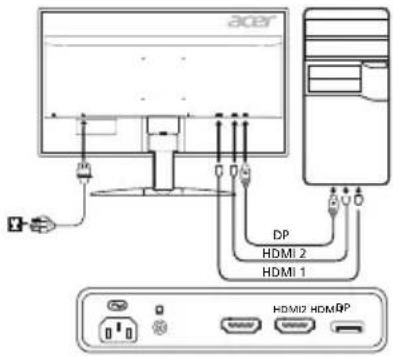
外部控制
| 編號 | 圖示 | 項目 | 說明 | |
| 1,2 | 電源按鈕/指示燈 | 開啓/關閉顯示器。藍色表示電源開啓。 橘色代表待機/省電模式。 | ||
| 3 | OSD功能 | 按下以檢視 OSD。再度按下即可進入 OSD 選項。 | ||
| 4 | 輸入按鈕 | 按下即可切換輸入來源。 | ||
| 5 | 音量按鈕 | 按下即可啓用音量滑桿。 | ||
| 6 | MPRT | M | 按下可啟動 MPRT 功能表 R | |
| 7 | 模式 | 按下可啟動模式功能表。 |
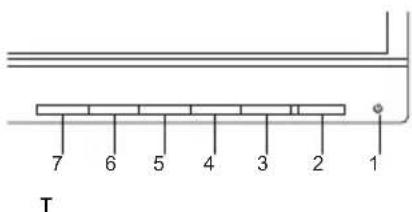
規定與安全須知
คำประกาศของ FCC
อุปกรณ์นี้ผ่านการทดสอบและเป็นไปตามข้อจำกัดของอุปกรณ์ดิจิทัล Class B ตามข้อ 15 ของกฎระเบียบ FCC ซึ่งให้การป้องกันที่สมเหตุสมผลต่อการรบกวนที่เป็นอันตรายในการติดตั้งในที่พักอาศัย อุปกรณ์นี้สร้าง ใช้ และสามารถแผ่พลังงานคลื่นความถี่วิทยุ หากไม่ได้ติดตั้งและใช้งานตามคำแนะนำ อาจก่อให้เกิดการรบกวนที่เป็นอันตรายต่อการสื่อสารทางวิทยุ
อย่างไรก็ตาม เราไม่รับประกันว่าจะไม่เกิดการรบกวนใดๆ ในการติดตั้งเฉพาะ หากพิจารณาแล้วว่าอุปกรณ์นี้ก่อให้เกิดการรบกวนที่เป็นอันตรายต่อการรับสัญญาณวิทยุหรือโทรทัศน์ โดยการปิดและเปิดเครื่อง เราสนับสนุนให้ผู้ใช้พยายามแก้ไขการรบกวนโดยใช้มาตรการอย่างใดอย่างหนึ่งต่อไปนี้:
• ปรับทิศทางหรือย้ายตำแหน่งเสาอากาศรับสัญญาณ • เพิ่มระยะห่างระหว่างอุปกรณ์กับเครื่องรับ • เสียบอุปกรณ์เข้ากับเต้ารับที่อยู่คนละวงจรกับเครื่องรับ • ขอความช่วยเหลือจากตัวแทนจำหน่ายหรือช่างเทคนิควิทยุ/โทรทัศน์ที่มีประสบการณ์
คำประกาศความสอดคล้องของ CE
Acer Inc. ขอประกาศว่าจอแสดงผล LCD นี้เป็นไปตามข้อกำหนดที่สำคัญและข้อกำหนดอื่นๆ ที่เกี่ยวข้องดังต่อไปนี้: คำสั่ง EMC 2014/30/EU, คำสั่งแรงดันไฟฟ้าต่ำ 2014/35/EU และคำสั่ง RoHS 2011/65/EU และคำสั่ง 2009/125/EC เกี่ยวกับการกำหนดกรอบสำหรับการกำหนดข้อกำหนดการออกแบบเชิงนิเวศสำหรับผลิตภัณฑ์ที่เกี่ยวข้องกับพลังงาน
หมายเหตุ:
เพื่อหลีกเลี่ยงความเสียหายต่อจอแสดงผล ห้ามยกจอแสดงผลขึ้นจากฐาน
หมายเหตุ: สายเคเบิลที่มีการหุ้มฉนวน
ต้องใช้สายเคเบิลที่มีการหุ้มฉนวนเชื่อมต่อกับอุปกรณ์คอมพิวเตอร์อื่นๆ เพื่อให้เป็นไปตามข้อกำหนด EMC
หมายเหตุ: อุปกรณ์ต่อพ่วง
อนุญาตให้เชื่อมต่อเฉพาะอุปกรณ์ต่อพ่วงที่เข้ากันได้กับข้อจำกัด Class B (อุปกรณ์อินพุต/เอาต์พุต เทอร์มินัล เครื่องพิมพ์ ฯลฯ) เข้ากับอุปกรณ์นี้เท่านั้น การใช้อุปกรณ์ต่อพ่วงที่ไม่ได้มาตรฐานอาจรบกวนการรับสัญญาณวิทยุและโทรทัศน์
คำเตือน
การเปลี่ยนแปลงหรือแก้ไขผลิตภัณฑ์นี้โดยไม่ได้รับอนุมัติอย่างชัดแจ้งจากผู้ผลิต อาจทำให้ผู้ใช้สูญเสียสิทธิ์ในการใช้งานที่ได้รับจากคณะกรรมการการสื่อสารกลางแห่งสหรัฐอเมริกา
เงื่อนไขการทำงาน
อุปกรณ์นี้เป็นไปตามข้อกำหนดส่วนที่ 15 ของกฎระเบียบ FCC การใช้งานอุปกรณ์นี้ต้องเป็นไปตามเงื่อนไขสองข้อต่อไปนี้: (1) อุปกรณ์นี้ต้องไม่ก่อให้เกิดการรบกวนที่เป็นอันตราย และ (2) อุปกรณ์นี้ต้องยอมรับการรบกวนใดๆ ที่ได้รับ รวมถึงการรบกวนที่อาจทำให้การทำงานไม่เป็นไปตามที่ต้องการ
หมายเหตุ: สำหรับผู้ใช้ในแคนาดา
อุปกรณ์ดิจิทัลคลาส B นี้เป็นไปตามข้อกำหนด ICES-003 ของแคนาดา
Remarque à l'intention des utilisateurs canadiens
Cet appareil numérique de la classe B est conforme à la norme NMB-003 du Canada.
การกำจัดอุปกรณ์ที่ใช้แล้วโดยผู้ใช้ในครัวเรือนในสหภาพยุโรป
เครื่องหมายนี้บนผลิตภัณฑ์หรือบรรจุภัณฑ์ระบุว่าผลิตภัณฑ์นี้ต้องไม่ทิ้งรวมกับขยะในครัวเรือนอื่นๆ คุณมีหน้าที่นำอุปกรณ์ที่ใช้แล้วไปส่งยังจุดรวบรวมที่กำหนดสำหรับการรีไซเคิลอุปกรณ์ไฟฟ้าและอิเล็กทรอนิกส์ การแยกเก็บและรีไซเคิลอุปกรณ์ที่ใช้แล้วแยกต่างหากช่วยอนุรักษ์ทรัพยากรธรรมชาติและช่วยให้แน่ใจว่าการรีไซเคิลอุปกรณ์นี้ปกป้องสุขภาพของมนุษย์และสิ่งแวดล้อม หากต้องการข้อมูลเพิ่มเติมเกี่ยวกับสถานที่รีไซเคิลอุปกรณ์ที่ใช้แล้ว โปรดติดต่อหน่วยงานท้องถิ่น บริการกำจัดขยะในครัวเรือน หรือร้านค้าที่คุณซื้อผลิตภัณฑ์นี้
ข้อมูลจำเพาะ
| LCD面板 | 驅動系統 | TFT 彩色 LCD | |
| 尺寸 | 23.8"W (60公分) | ||
| 像素間距 | 0.2058 公益(水平)x 0.2058 公益(垂直) | ||
| 亮度 350 cd/m | 2(典型) | ||
| 對比 | 100000000:1 最大值 (ACM) | ||
| 可視角 | 170°(水平) 160°(垂直) (CR=10) | ||
| 反應時間 | 1 毫秒 (G 到 G) | ||
| 面板類型 | TN | ||
| 水平頻率 | HDMI 1.4 : 31 - 105 kHzHDMI 2.0 : 31 - 222 kHzDP : 222 - 222 kHzDP : 222 - 222 kHz (FreeSync 開啓) | ||
| 垂直頻率 | HDMI 1.4 : 56 - 76 HzHDMI 2.0 : 56 - 144 HzDP : 40 - 144 HzHDMI 1.4 : 40 - 70 Hz (FreeSync 開啓)HDMI 2.0/DP : 40 - 144 Hz (FreeSync 開啓) | ||
| 顯示色彩 | 1670 萬 | ||
| 畫索時鐘 | HDMI1.4 : 280 MHzHDMI 2.0/DP : 600 MHz | ||
| 最大解析度 | HDMI 1.4 : 2560 x 1440 @ 70 HzHDMI 2.0/DP : 2560 x 1440 @ 144 Hz | ||
| 隨插即用 | VESA DDCCI/DDC2B | ||
| 能源效率分級 | B | ||
| *年能源消耗量 43 (kWh) (HDMI 輸入機型) | |||
| 功耗 | 開啓模式 | 18 W (典型) | |
| 休眠模式 | 0.4 W (典型) | ||
| 關閉模式 | 0.35 W (典型) | ||
| 輸入接頭 | HDMI 19 針 (僅限 HDMI 輸入機型) (選配)DP (僅限 DP 輸入機型) (選配) | ||
| 輸入視訊訊號 | HDMI 訝號 (僅限 HDMI 輸入機型) (選配)DP 訝號 (僅限 DP 輸入機型) (選配) | ||
| 喇叭 | 2 W x 2 (僅限音訊輸入機型) (選配) | ||
| 最大螢幕尺寸 | 水平: 526.9 mm垂直: 296.4 mm | ||
| 電源 | 100-240 V, 50/60 Hz | ||
| 環境條件 | 運作溫度: 5° 至 35°C存放溫度: -20° 至 60°C運作濕度: 20% 至 80% | ||
| 尺寸 | 541.9 (寬) x 423.7 (高) x 215.5 (深) 公盤 | ||
| 重量 (淨重) | 4.3 公斤 (淨重) | ||
| 機械規格 | 傾斜: -5° 至 +15°轉動: 無高度調整: 無標點: 無可調式腳架: 有 | ||
| 外部控制 | 開關/按鈕 | 電源按鈕功能表/進入輸入輸入 模式 | |
| 功能 | 亮度對比監光黑色增益ACM超清細度Gamma色溫sRGB 模式6 軸色調6 軸顏和音量顯示反應速度標準點語言結束調整 | ||
| 所有規格得未經通知即逕行變更。 | |||
ยินดีต้อนรับสู่เว็บไซต์สนับสนุนอย่างเป็นทางการของ Acer เพื่อรับคู่มือและเอกสารอื่นๆ สำหรับผลิตภัณฑ์ Acer ของคุณ *ปริมาณการใช้พลังงานต่อปีคำนวณจากการใช้พลังงานโดยทั่วไป 4 ชั่วโมงต่อวัน 365 วันต่อปี
คู่มือเริ่มต้นใช้งานฉบับย่อ (QSG) สำหรับจอภาพ Acer
คำแนะนำด้านความปลอดภัยที่สำคัญ
โปรดอ่านคำแนะนำต่อไปนี้อย่างละเอียด
- การทำความสะอาดหน้าจอจอภาพ: ตรวจสอบให้แน่ใจว่าจอภาพทำงานด้วยค่าไฟฟ้าที่กำหนดของแหล่งจ่ายไฟ AC ในพื้นที่ของคุณ
- ปิดจอภาพและถอดสายไฟออก
- ฉีดน้ำยาทำความสะอาดที่ไม่ใช่ตัวทำละลายลงบนผ้า แล้วเช็ดหน้าจอเบาๆ ห้ามฉีดหรือเทของเหลวลงบนหน้าจอหรือตัวเครื่องโดยตรง
- ห้ามใช้น้ำยาทำความสะอาดที่มีแอมโมเนียหรือแอลกอฮอล์บนหน้าจอ LCD หรือตัวเครื่อง
- Acer จะไม่รับผิดชอบต่อความเสียหายที่เกิดจากการใช้น้ำยาทำความสะอาดที่มีแอมโมเนียหรือแอลกอฮอล์
- ห้ามวางจอ LCD ไว้ใกล้หน้าต่าง เพราะจออาจเสียหายรุนแรงหากถูกฝน ความชื้น หรือแสงแดด
- ห้ามกดหรือออกแรงที่หน้าจอ LCD เพราะแรงกดมากเกินไปอาจทำให้จอเสียหายถาวร
- ห้ามถอดฝาครอบหรือพยายามซ่อมจอด้วยตนเอง ควรให้ช่างเทคนิคที่ได้รับอนุญาตเป็นผู้ซ่อมแซมทั้งหมด
- เก็บจอ LCD ไว้ในห้องที่มีอุณหภูมิ -20°C ถึง 60°C (-4°F ถึง 140°F) การเก็บจอไว้นอกช่วงอุณหภูมินี้อาจทำให้จอเสียหายถาวร 6. หากเกิดสถานการณ์ต่อไปนี้ ให้ถอดสายไฟออกทันทีและติดต่อช่างเทคนิคที่ได้รับอนุญาต:
- สายสัญญาณที่เชื่อมต่อจอกับคอมพิวเตอร์ชำรุดหรือขาด
- มีของเหลวหกใส่จอ LCD หรือจอถูกฝน จอ LCD หรือตัวเครื่องเสียหาย
ติดตั้งจอภาพเข้ากับฐาน
- นำฐานจอภาพออกจากบรรจุภัณฑ์ วางบนพื้นที่ทำงานที่มั่นคงและได้ระดับ 2. นำจอภาพออกจากบรรจุภัณฑ์
- ติดตั้งขายึดจอภาพเข้ากับฐาน
- ตรวจสอบให้แน่ใจว่าได้ล็อกฐานเข้ากับขายึดจอภาพแล้ว (สำหรับรุ่นที่เลือก)
- ใช้ปีกในตัวหรือเหรียญที่เหมาะสมหมุนสกรูเพื่อยึดฐานเข้ากับขายึดจอภาพ (สำหรับรุ่นที่เลือก)
เชื่อมต่อจอภาพเข้ากับคอมพิวเตอร์
- ปิดจอภาพ และถอดสายไฟของคอมพิวเตอร์ออก
- 2-1 เชื่อมต่อสาย DP (เฉพาะรุ่นที่รองรับอินพุต DP)
a. ตรวจสอบให้แน่ใจว่าจอภาพและคอมพิวเตอร์ปิดอยู่ b. เชื่อมต่อสาย DP เข้ากับคอมพิวเตอร์
2-2 เชื่อมต่อสาย HDMI (เฉพาะรุ่นที่รองรับอินพุต HDMI)
a. ตรวจสอบให้แน่ใจว่าจอภาพและคอมพิวเตอร์ปิดอยู่ b. เชื่อมต่อสาย HDMI เข้ากับคอมพิวเตอร์
- เสียบสายไฟของจอภาพเข้ากับพอร์ตจ่ายไฟที่ด้านหลังของจอภาพ
- เสียบสายไฟของคอมพิวเตอร์และจอภาพเข้ากับเต้ารับไฟฟ้าที่อยู่ใกล้เคียง
ตัวควบคุมภายนอก
| 编号 | 图标 | 项目 | 说明 |
| 1、 | 2电源按钮/指示灯 | 打开/关闭显示器。蓝色表示显示器已开机。琥珀色表示显示器处于待机/节能模式。 | |
| 3 | OSD功能 | 按下此按钮可查看 OSD。再次按下此按钮可进入 OSD 中的选项。 | |
| 4 | 输入按钮 | 按下此按钮可切换输入源。 | |
| 5 | 音量按钮 | 按下此按钮可激活音量滑动标尺。 | |
| 6 | M | 按下可激活 MPRT 菜单。R | |
| 7 | 模式 | 按下可激活模式菜单。 | |
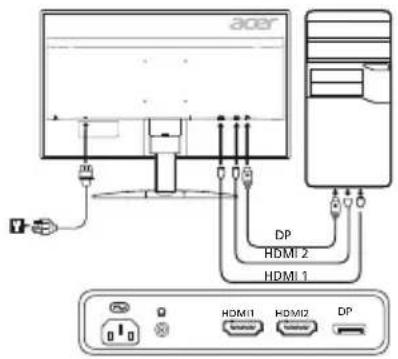
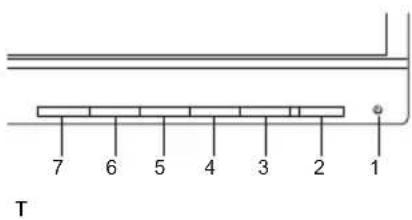
ประกาศด้านกฎระเบียบและความปลอดภัย
ประกาศของ FCC
อุปกรณ์นี้ได้รับการทดสอบและพบว่าสอดคล้องกับข้อจำกัดสำหรับอุปกรณ์ดิจิทัลคลาส B ตามส่วนที่ 15 ของกฎข้อบังคับของ FCC ข้อจำกัดเหล่านี้ได้รับการออกแบบมาเพื่อให้การป้องกันที่เหมาะสมต่อการรบกวนที่เป็นอันตรายในการติดตั้งที่อยู่อาศัย อุปกรณ์นี้สร้าง ใช้ และสามารถแผ่พลังงานความถี่วิทยุ และหากไม่ได้ติดตั้งและใช้งานตามคำแนะนำ อาจก่อให้เกิดการรบกวนที่เป็นอันตรายต่อการสื่อสารทางวิทยุ อย่างไรก็ตาม ไม่มีการรับประกันว่าการรบกวนจะไม่เกิดขึ้นในการติดตั้งเฉพาะ หากอุปกรณ์นี้ก่อให้เกิดการรบกวนที่เป็นอันตรายต่อการรับสัญญาณวิทยุหรือโทรทัศน์ ซึ่งสามารถระบุได้โดยการปิดและเปิดอุปกรณ์ ผู้ใช้ควรพยายามแก้ไขการรบกวนโดยใช้มาตรการอย่างน้อยหนึ่งอย่างต่อไปนี้:
- ปรับทิศทางหรือย้ายตำแหน่งเสาอากาศรับสัญญาณ
- เพิ่มระยะห่างระหว่างอุปกรณ์และเครื่องรับ เชื่อมต่ออุปกรณ์เข้ากับเต้ารับที่อยู่บนวงจรที่แตกต่างจากที่เครื่องรับเชื่อมต่ออยู่
- ปรึกษาผู้จำหน่ายหรือช่างเทคนิควิทยุ/โทรทัศน์ที่มีประสบการณ์เพื่อขอความช่วยเหลือ
คำประกาศความสอดคล้องของ CE
Acer Inc. ขอประกาศว่าจอภาพ LCD นี้สอดคล้องกับข้อกำหนดพื้นฐานและข้อกำหนดอื่นๆ ที่เกี่ยวข้องของคำสั่ง EMC 2014/30/EU, คำสั่งแรงดันไฟฟ้าต่ำ 2014/35/EU, คำสั่ง RoHS 2011/65/EU และคำสั่ง 2009/125/EC ในการกำหนดกรอบการทำงานสำหรับการกำหนดข้อกำหนดการออกแบบเชิงนิเวศสำหรับผลิตภัณฑ์ที่เกี่ยวข้องกับพลังงาน
ข้อควรระวัง:
เพื่อป้องกันความเสียหายต่อจอภาพ ห้ามยกจอภาพโดยใช้ฐานนี้
ข้อควรระวัง: สายเคเบิลที่มีฉนวนหุ้ม
การเชื่อมต่อทั้งหมดกับอุปกรณ์คอมพิวเตอร์อื่นๆ ต้องใช้สายเคเบิลที่มีฉนวนหุ้มเพื่อให้สอดคล้องกับข้อบังคับ EMC
注意事项:周边设备
只有经认证符合B类限制规定的周边设备(输入/输出设备、终端、打印机等)才可以连接此设备。使用未经认证的周边设备很可能会对无线电和电视接收造成干扰。
警告
未经制造商明确批准的更改或修改可能会导致用户无权(此权限由美国联邦通讯委员会授予)操作此产品。
操作条件
此设备符合FCC规章第15部分条款。操作应符合以下两个条件:(1)此设备不会造成有害干扰,并且(2)此设备必须接受任何干扰,包括可能导致意外操作的干扰。
注意事项:加拿大用户
此B类数字设备符合加拿大ICES-003标准。
Remarque à l'intention des utilisateurs canadiens
Cet appareil numérique de la classe B est conforme à la norme NMB-003 du Canada.
《废弃电器电子产品回收处理管理条例》提示性说明
为了更好地关爱及保护地球,当用户不再需要此产品或产品寿命终止时,请遵守国家废弃电器电子产品回收处理相关法律法规,将其交给当地具有国家认可的回收处理资质的厂商进行回收处理。
欧盟私人家庭用户废旧设备弃置
产品或其包装上的此标志表示不得将此产品与其他生活垃圾一起弃置。反之,您有责任将废旧设备送往指定的废旧电器和电子设备回收收集点。弃置废旧设备时进行分类收集和回收有助于节约自然资源并确保将其以保护人类健康和环境的方式回收再利用。有关弃置废旧设备回收站的详细信息,请联系当地市政府办公室、生活垃圾处理服务或产品购买处。
管制认证


ค้นหาคู่มือและเอกสารอื่นๆ สำหรับผลิตภัณฑ์ Acer ได้จากเว็บไซต์สนับสนุนอย่างเป็นทางการของ Acer
| 依据中国《电器电子产品有害物质限制使用管理办法》,简称《管理办法》或《China RoHS》之规定,列出宏碁电子信息产品中可能含有的有害物质的名称及含量于以下表格中 | ||||||
| 显示器 | ||||||
| 部件名称 | 有害物质 | |||||
| 铅(Pb) | 汞(Hg) | 镉(Cd) | 六价铬(Cr(VI)) | 多溴联苯(PBB) | 多溴二苯醚(PBDE) | |
| 金属机构件 | X | O | O | O | O | O |
| 塑料机构件 | O | O | O | O | O | O |
| 电路板组件* | X | O | O | O | O | O |
| 液晶显示屏 | X | O | O | O | O | O |
| 电源模块 | X | O | O | O | O | O |
| 电源线 | O | O | O | O | O | O |
| 外部信号连接线 | X | O | O | O | O | O |
| 喇叭 | X | O | O | O | O | O |
| 本表格依据SJ/T 11364的规定编制:*:电路板组件包括印刷电路板及其构成的零部件,如电阻、电容、集成电路、连接器等○:表示该有害物质在该部件所有均质材料中的含量均在GB/T 26572规定的限量要求以下×:表示该有害物质至少存在于该部件的某一均质材料中,是因为目前业界还没有成熟的可替代技术,以致含量虽然超出GB/T 26572规定的限量要求;但仍然符合欧盟RoHS指令所容许的豁外条款及电池指令的要求 | ||||||
คู่มือเริ่มต้นใช้งานอย่างย่อ (QSG) สำหรับจอภาพ LCD Acer
เพื่อความปลอดภัยของคุณ
โปรดอ่านข้อควรระวังต่อไปนี้อย่างละเอียด
- จอภาพ LCD: ตรวจสอบให้แน่ใจว่าจอภาพได้รับการตั้งค่าตามพิกัดไฟฟ้าที่ทำงานกับแหล่งจ่ายไฟ AC ในตำแหน่งที่ติดตั้ง
- ปิดจอภาพและถอดสายไฟออก ·ห้ามใช้สารทำความสะอาดที่มีตัวทำละลาย เช็ดจอภาพด้วยผ้านุ่มแห้ง
- ห้ามฉีดหรือเทของเหลวลงบนจอภาพหรือเคสโดยตรง ·ห้ามใช้แอมโมเนียหรือสารทำความสะอาดที่มีแอลกอฮอล์กับจอภาพ LCD ·การใช้สารดังกล่าวอาจทำให้เกิดความเสียหาย และ Acer จะไม่รับผิดชอบ
2. วางจอภาพ LCD ให้ห่างจากบริเวณที่เปียกชื้น มีฝนตก หรือถูกแสงแดดโดยตรง เพราะอาจทำให้เกิดความเสียหายได้ 3. ห้ามใช้แรงกดกับจอภาพ LCD เพราะแรงกดที่มากเกินไปอาจทำให้จอภาพเสียหายได้ 4. ห้ามถอดฝาครอบหรือซ่อมแซมด้วยตนเอง โปรดติดต่อช่างเทคนิคที่ได้รับการรับรองสำหรับการซ่อมแซมทุกครั้ง 5. เก็บจอภาพ LCD ในห้องที่มีอุณหภูมิ -20 ถึง 60 องศาเซลเซียส (-4 ถึง 140 องศาฟาเรนไฮต์) การเก็บจอภาพ LCD ไว้นอกช่วงอุณหภูมินี้อาจทำให้เกิดความเสียหายถาวรได้ 6. หากเกิดสถานการณ์ต่อไปนี้ ให้ถอดสายไฟออกทันทีและติดต่อช่างเทคนิคที่ได้รับการรับรอง
- หากสายสัญญาณของจอภาพหลุดหรือเสียหาย
- หากมีของเหลวเข้าจอภาพ LCD หรือจอภาพเปียกฝน
- หากจอภาพ LCD หล่นหรือตัวเครื่องเสียหาย
การติดตั้งจอภาพบนขาตั้ง
- 1. นำขาตั้งจอภาพออกจากกล่อง包装 และวางบนพื้นที่ทำงานที่มั่นคงและได้ระดับ 2. นำจอภาพออกจากกล่อง包装
- ติดตั้งจอมอนิเตอร์บนโต๊ะ
เชื่อมต่อจอมอนิเตอร์เข้ากับคอมพิวเตอร์
- ปิดสวิตช์จอมอนิเตอร์และคอมพิวเตอร์
- 2-1 การเชื่อมต่อสาย DP (สำหรับรุ่นที่มีพอร์ต DP)
a. ตรวจสอบว่าจอมอนิเตอร์และคอมพิวเตอร์ปิดสวิตช์อยู่
b. เชื่อมต่อสาย DP เข้ากับคอมพิวเตอร์
2-2 การเชื่อมต่อสาย HDMI (สำหรับรุ่นที่มีพอร์ต HDMI)
a. ตรวจสอบว่าจอมอนิเตอร์และคอมพิวเตอร์ปิดสวิตช์อยู่
b. เชื่อมต่อสาย HDMI เข้ากับคอมพิวเตอร์
- เสียบสายไฟของจอมอนิเตอร์เข้ากับช่องเสียบไฟที่ด้านหลังของจอมอนิเตอร์
- เสียบปลั๊กไฟของคอมพิวเตอร์และจอมอนิเตอร์เข้ากับเต้ารับที่อยู่ใกล้เคียง
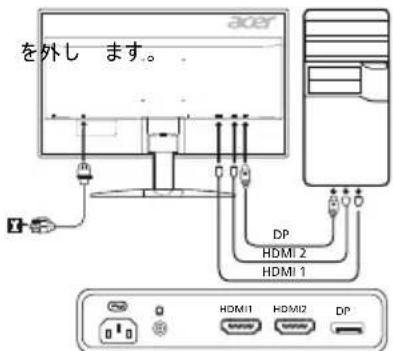
การควบคุมภายนอก
| 番号 | アイコン | アイテム | 説明 |
| 1、2 | 電源木円 インジフロー | モニターダを才んノ才フにしま�。青色は電源が 才元%=0 才=0 才=0 才=0 才=0 才=0 才=0 才=0 才=0 才=0 才=0 才=0 才=0 才=0 才=0 才=0 才=0 才=0 才=0 才=0 才=0 才=0 才=0 才=0 才=0 才=0 才 =0 才=0 才=0 才=0 才=0 才=0 才=0 才=0 才=0 才=0 才=0 才=0 才=0 才=0 才=0 才=0 才=0 才=0 才=0 才=0 才=0 才=0 才=0 才=0 才=0 才是 | |
| 3 | OSD 機能 | 押すとOSDが表示いたします。むOSDの才フローを選択するかはようお願いいたします。 | |
| 4 | 入力端子木円 | 入力リフローを切り替代いたします。 | |
| 5 | 音量木さん | 音量スlawfulをアクテフにしま�。 | |
| 6 | MPRT | MPRT | MPRT×ニューネが有効にibility是我国的 |
| 7 | モーツ | モーツ×ニューネが有効にibility我国の |
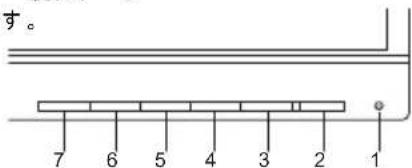
ข้อควรระวังด้านกฎระเบียบและความปลอดภัย
FCC に関する注意
● 受信方向および設置位置を変える。 ● テレビと受信機の距離を離す。 ● テーブルタップ、電源アダプター、または電源コードを、受信機が接続されている電源回路とは別のコンセントに差し込む。 ● 販売店またはラジオ・テレビ専門の技術者に問い合わせる。
CE 適合宣言
Acer Inc. は、ここに、この LCD モニターが、エネルギー関連製品のエコデザイン要件の設定の枠組みの確立に関して、EMC 指令 2014/30/EU、低電圧指令 2014/35/EU、RoHS 指令 2011/65/EU および指令 2009/125/EC の基本要件とその他の関連条項に準拠していることを宣言いたします。
注意:
モニターが故障するため、モニターの底面を持って持ち上げてください。
注意: シールドされたケーブル
EMC 規制の適合性を保つため、他のコネクタにはシールドされたケーブルを使用してください。
注意: 周辺機器
本装置に接続する機器は、クラス B の制限事項への適合性が証明された周辺機器(入力機器/出力機器、端末、プリンタなど)のみです。適合性が証明されていない周辺機器を使用して操作すると、ラジオやテレビに干渉を引き起こす可能性があります。
注意
製造会社によって明示的に許可されていない変更や改造を行うと、FCC(連邦通信委員会)によって認められた、ユーザーが本製品を操作する権限が無効になる場合があります。
操作条件
このデバイスは、FCC 規則の第 15 部に準拠しています。このデバイスの操作は、以下の 2 つの条件に従うことを条件とします。(1)このデバイスは有害な受信妨害を発生しないこと。(2)このデバイスは、意図しない動作の原因となる受信妨害も含めて、受信するすべての受信妨害に対応する必要があること。
注意:カナダのクラスBデジタル機器
このクラスBデジタル機器は、カナダICES-003に準拠しています。
หมายเหตุสำหรับผู้ใช้ในแคนาดา
このクラスBデジタル機器は、カナダのNMB-003に準拠しています。
欧州連合における一般家庭での使用済み機器の廃棄
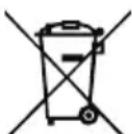
製品またはその梱包箱に表示されているこの記号は、この製品を一般家庭ごみとして廃棄してはならないことを示しています。使用済み機器を廃棄する際は、お客様自身の責任で、電気電子機器廃棄物のリサイクル拠点に持ち込む必要があります。使用済み機器の個別回収やリサイクルは、天然資源の保全につながり、環境を保護する方法でリサイクルを保証します。リサイクル目的の詳細については、地方自治体、家庭ごみ処理サービス、または製品を購入した販売店にお問い合わせください。
仕様
| LCD バル | 驅動装置 | TFT カラ - LCD | |
| サイズ | 23.8"W (60 cm) | ||
| 画素 ビット | 0.2058 mm (水平) x 0.2058 mm (垂直) | ||
| 輝度 350 cd/m | 2 (標準) | ||
| コンドラスト | 100000000:1 最大 (ACM) | ||
| 可视角度 | 170° (水平) 160° (垂直) (CR=10) | ||
| 応答時間 | 1 ms (GTG) | ||
| バncylla イフ | TN | ||
| 水平周波数 | HDMI 1.4:31~105 kHzHDMI 2.0:31~222 kHzDP:222~222 kHzDP:222~222 kHz (FreeSyncoptional) | ||
| 垂直周波数 | HDMI 1.4:56~76 HzHDMI 2.0:56~144 HzDP:40~144 HzHDMI 1.4:40~70 Hz (FreeSyncoptional)HDMI 2.0/DP:40~144 Hz (FreeSyncoptional) | ||
| デイSURPLEUYカーラー | 1670万 | ||
| ドットケロック | HDMI1.4:280 MHzHDMI 2.0/DP:600 MHz | ||
| 最大解像度 | HDMI 1.4:2560 x 1440 @ 70 HzHDMI 2.0/DP:2560 x 1440 @ 144 Hz | ||
| TPLAZADENDLEY | VESA DDCCI/DDC2B | ||
| 工装ルギー効率クレス | B | ||
| *年間工装ルギー消費量 | 43 kWh (HDMI入力モーテル) | ||
| 消費電力 | オングモード | 18 W (標準) | |
| スリーフモード | 0.4 W (標準) | ||
| オフモード | 0.35 W (標準) | ||
| 入力端子 プyncタ | HDMI 19 ビン (HDMI入力モーテルのみ) (オシャッチ) DP (DP入力モーテルのみ) (オシャッチ) | ||
| 入力映像信号 | HDMI信号 (HDMI入力モーテルのみ) (オシャッチ) DP信号 (DP入力モーテルのみ) (オシャッチ) | ||
| スリーナ力 | 2 W x 2 (オーダイ 才入力モーテルのみ) (オシャッチ) | ||
| 最大 スリーニングサイOUS | 水平: 526.9 mm 垂直: 296.4 mm | ||
| 電源 | 100~240V, 50/60 Hz | ||
| 環境条件 | 動作温度: 5~35°C 保管温度: -20~60°C 動作湿度: 20%~80% | ||
| 寸法 | 541.9 (幅) x 423.7 (高さ) x 215.5 (奥行き) mm | ||
| 重量 (正味重量) | 4.3 kg (正味) | ||
| 機械仕様 | チルト:-5~+15° 旋回: 不可 高さ調整: 不可 回転: 不可 取り外し可能フツトス 天棚:有り | ||
| 外部コンドローリ | スイチツトガ总冠军 | 音量 MPRT 入力端子 MDC/CI モード | |
| 機能 | 縄度 ヨドラスト ルーマイド フローロイド 広 色温度 RGBE イード 6 軍色合击 6 軍饱和 音量 OFFERID LAIVI 照準点 言語 | OSD表示時間設定 透明度 Refresh rate number 入力端子 自動 DP フローマッチ 木屑を一割当 表示 MDC/CI HDMI黑層変化 ケイクスローマッチ 表示情報 必須設定を 設定 を...に保存する 終了 | |
| 仕標は予告なじに変更いたします。 | |||
Acer製品のマニュアルやその他のドキュメントは、Acerの公式ウェブサイトからご覧いただけます。*年間エネルギー消費量は、4時間/日×365日/年の標準消費電力に基づき算出しています。
Acer LCDモニター - クイックスタートガイド (QSG)
重要な安全上の注意
以下の指示をよくお読みください。
- LCDモニターの画面の掃除方法: モニターの電気的仕様が、お住まいの地域で利用可能な交流電源ケーブルでの動作に適していることを確認してください。
- LCDモニターの電源を切り、電源ケーブルを抜いてください。
- เมื่อมีคราบสกปรก ให้ฉีดน้ำยาทำความสะอาดที่ไม่มีตัวทำละลายลงบนผ้า แล้วเช็ดหน้าจออย่างเบามือ
- ห้ามฉีดหรือเทของเหลวใดๆ ลงบนหน้าจอหรือตัวเครื่องโดยตรง
- ห้ามใช้น้ำยาทำความสะอาดที่มีส่วนผสมของแอมโมเนียหรือแอลกอฮอล์กับจอ LCD หรือตัวเครื่อง บริษัท Acer จะไม่รับผิดชอบต่อความเสียหายที่เกิดจากการใช้น้ำยาทำความสะอาดที่มีส่วนผสมของแอมโมเนียหรือแอลกอฮอล์
- อย่าวางจอ LCD ไว้ใกล้หน้าต่าง หากจอต้องเผชิญกับฝน ความชื้น หรือแสงแดด อาจทำให้จอเสียหายอย่างรุนแรงได้
- อย่ากดหรือกระแทกบนหน้าจอ LCD การใช้แรงกดมากเกินไปอาจทำให้จอเสียหายถาวรได้
- ห้ามถอดฝาครอบจอหรือพยายามซ่อมแซมเครื่องด้วยตนเอง การซ่อมแซมทั้งหมดต้องดำเนินการโดยช่างเทคนิคที่ได้รับอนุญาต
- เก็บจอ LCD ในห้องที่มีอุณหภูมิ -20°C ถึง 60°C (-4°F ถึง 140°F) การเก็บจอ LCD นอกช่วงอุณหภูมิดังกล่าวอาจทำให้เกิดความเสียหายถาวรได้
- หากเกิดสถานการณ์ต่อไปนี้ ให้ถอดปลั๊กจอออกจากเต้ารับทันทีและติดต่อช่างเทคนิคที่ได้รับอนุญาต
สายสัญญาณจากจอไปยังคอมพิวเตอร์ชำรุดหรือเสียหาย - มีของเหลวหกใส่จอ LCD หรือจอต้องเผชิญกับฝน - จอ LCD หรือฝาครอบเสียหาย
การติดตั้งจอเข้ากับฐาน
- นำฐานจอออกจากกล่องแล้ววางบนพื้นผิวเรียบที่มั่นคง 2. นำจอออกจากกล่อง
- ติดตั้งจอเข้ากับฐาน
ตรวจสอบให้แน่ใจว่าฐานยึดติดกับแขนขาตั้งจอแล้ว (สำหรับบางรุ่น) - ยึดฐานเข้ากับจอโดยหมุนสกรู: ใช้แท็บในตัวหรือเหรียญที่มีขนาดเหมาะสม (สำหรับบางรุ่น)
การเชื่อมต่อจอภาพเข้ากับคอมพิวเตอร์
- ปิดจอภาพและถอดสายไฟของคอมพิวเตอร์ออก
- 2-1 การเชื่อมต่อสาย DP (เฉพาะรุ่นที่มีพอร์ต DP)
ก. ตรวจสอบว่าจอภาพและคอมพิวเตอร์ปิดอยู่ ข. เชื่อมต่อสาย DP เข้ากับคอมพิวเตอร์
2-2 การเชื่อมต่อสาย HDMI (เฉพาะรุ่นที่มีพอร์ต HDMI)
ก. ตรวจสอบว่าจอภาพและคอมพิวเตอร์ปิดอยู่ ข. เชื่อมต่อสาย HDMI เข้ากับคอมพิวเตอร์
- เสียบสายไฟของจอภาพเข้ากับพอร์ตจ่ายไฟที่ด้านหลังของจอภาพ
- เสียบสายไฟของคอมพิวเตอร์และจอภาพเข้ากับเต้ารับไฟฟ้าที่ใกล้ที่สุด
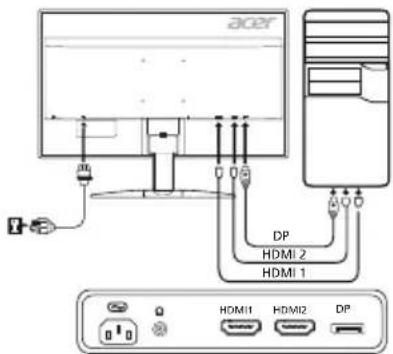
ปุ่มควบคุมภายนอก
| Č. | Ikona | Položka | Popis |
| 1,2 | Tlačftko napájení / indikátor | Zapnuti/vypnuti monitoru. Modrá barva značí zapnutý stav. Žlutá barva značí, ze monitor je v pohotovostnim režimu Či režimu USpory energia. | |
| 3 | Funkce nabidky na obrazovce | Stisknutím zobrazité nabidku na obrazovce. Opětovným stisknutím provedete výběr položky nabidky na obrazovce. | |
| 4 | Tlačftko vstupu | Stisknutím změníté vystupné zdroj. | |
| 5 | Tlačftko hlasitosti | Stisknutím otevřete nastavení hlasitosti. | |
| 6 | MPRT | MPRT | Stisknutím aktivujte nabídku MPRT. |
| 7 | Režim | Stisknutím aktivujte nabídku Režim. |
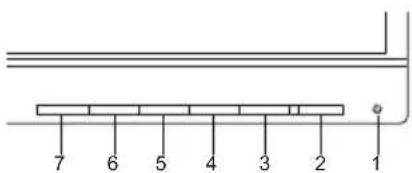
ข้อกำหนดและคำเตือนด้านความปลอดภัย
คำเตือน FCC (คณะกรรมการการสื่อสารกลางแห่งสหรัฐอเมริกา)
อุปกรณ์นี้ผ่านการทดสอบและเป็นไปตามขีดจำกัดสำหรับอุปกรณ์ดิจิทัลคลาส B ตามส่วนที่ 15 ของกฎ FCC ขีดจำกัดเหล่านี้ให้การป้องกันที่เหมาะสมต่อการรบกวนที่เป็นอันตรายเมื่อติดตั้งในที่พักอาศัย อุปกรณ์นี้สร้าง ใช้ และสามารถแผ่พลังงานความถี่วิทยุ และหากไม่ได้ติดตั้งและใช้งานตามคำแนะนำ อาจก่อให้เกิดการรบกวนที่เป็นอันตรายต่อการสื่อสารทางวิทยุ
อย่างไรก็ตาม ไม่มีการรับประกันว่าการรบกวนจะไม่เกิดขึ้นในการติดตั้งเฉพาะ หากอุปกรณ์นี้ก่อให้เกิดการรบกวนที่เป็นอันตรายต่อการรับสัญญาณวิทยุหรือโทรทัศน์ ซึ่งสามารถตรวจพบได้โดยการปิดและเปิดอุปกรณ์ ผู้ใช้ควรพยายามแก้ไขการรบกวนด้วยมาตรการอย่างใดอย่างหนึ่งต่อไปนี้:
- ปรับทิศทางหรือย้ายเสาอากาศรับสัญญาณ เพิ่มระยะห่างระหว่างอุปกรณ์กับเครื่องรับ
- เชื่อมต่ออุปกรณ์เข้ากับเต้ารับที่อยู่ในวงจรที่แตกต่างจากที่เครื่องรับเชื่อมต่ออยู่
- โปรดปรึกษาตัวแทนจำหน่ายหรือช่างเทคนิคผู้เชี่ยวชาญด้านวิทยุและโทรทัศน์
คำประกาศความสอดคล้อง CE
บริษัท Acer Inc. ขอประกาศว่าจอภาพ LCD นี้เป็นไปตามข้อกำหนดพื้นฐานและข้อกำหนดอื่นๆ ที่เกี่ยวข้องของคำสั่ง EMC 2014/30/EU, 2014/35/EU (คำสั่งเกี่ยวกับแรงดันไฟฟ้าต่ำ), คำสั่ง RoHS 2011/65/EU และคำสั่ง 2009/125/EC เกี่ยวกับกรอบการกำหนดข้อกำหนดการออกแบบเชิงนิเวศสำหรับผลิตภัณฑ์ที่ใช้พลังงาน
คำเตือน:
ห้ามยกจอภาพโดยจับที่ฐาน เพื่อป้องกันความเสียหายต่อจอภาพ
คำเตือน: สายเคเบิลที่มีฉนวนหุ้ม
การเชื่อมต่อทั้งหมดกับอุปกรณ์คอมพิวเตอร์อื่นๆ ต้องใช้สายเคเบิลที่มีฉนวนหุ้ม เพื่อให้เป็นไปตามข้อกำหนดด้านความเข้ากันได้ทางแม่เหล็กไฟฟ้า (EMC)
คำเตือน: อุปกรณ์ต่อพ่วง
อุปกรณ์ต่อพ่วง (อุปกรณ์สำหรับอินพุตและเอาต์พุตสัญญาณ เทอร์มินัล เครื่องพิมพ์ ฯลฯ) ที่ได้รับการรับรองว่าเป็นไปตามขีดจำกัดสำหรับคลาส B เท่านั้นที่สามารถเชื่อมต่อกับอุปกรณ์นี้ได้ การทำงานของอุปกรณ์ต่อพ่วงที่ไม่ได้รับการรับรองอาจทำให้เกิดการรบกวนการรับสัญญาณวิทยุและโทรทัศน์
คำเตือน
การเปลี่ยนแปลงหรือแก้ไขใดๆ ที่ไม่ได้รับการอนุมัติอย่างชัดแจ้งจากผู้ผลิต อาจทำให้สิทธิ์ของผู้ใช้ในการใช้งานผลิตภัณฑ์นี้เป็นโมฆะ (สิทธิ์ที่รับประกันโดยคณะกรรมการการสื่อสารกลางของสหรัฐฯ)
เงื่อนไขการใช้งาน
อุปกรณ์นี้เป็นไปตามข้อกำหนดของ FCC ส่วนที่ 15 การใช้งานอยู่ภายใต้เงื่อนไขสองข้อต่อไปนี้: (1) อุปกรณ์นี้ต้องไม่ก่อให้เกิดการรบกวนที่เป็นอันตราย และ (2) อุปกรณ์นี้ต้องยอมรับการรบกวนใดๆ ที่ได้รับ รวมถึงการรบกวนที่อาจทำให้เกิดการทำงานที่ไม่พึงประสงค์
คำเตือน: ผู้ใช้ในแคนาดา
อุปกรณ์ดิจิทัลคลาส B นี้เป็นไปตามมาตรฐาน ICES-003 ของแคนาดา
หมายเหตุสำหรับผู้ใช้ในแคนาดา
อุปกรณ์ดิจิทัลคลาส B นี้เป็นไปตามมาตรฐาน NMB-003 ของแคนาดา
การกำจัดอุปกรณ์โดยผู้ใช้ในครัวเรือนส่วนบุคคลในสหภาพยุโรป
สัญลักษณ์นี้บนผลิตภัณฑ์หรือบรรจุภัณฑ์หมายความว่าผลิตภัณฑ์นี้ไม่ควรทิ้งร่วมกับขยะในครัวเรือนทั่วไป แต่คุณควรรับผิดชอบในการกำจัดอุปกรณ์โดยนำไปส่งที่จุดรวบรวมที่กำหนดเพื่อรีไซเคิลอุปกรณ์ไฟฟ้าและอิเล็กทรอนิกส์ที่เลิกใช้งาน การคัดแยกและรีไซเคิลอุปกรณ์ที่เลิกใช้งานช่วยอนุรักษ์ทรัพยากรธรรมชาติและช่วยให้มั่นใจว่าอุปกรณ์จะถูกรีไซเคิลในลักษณะที่ปกป้องสุขภาพของบุคคลและสิ่งแวดล้อม สำหรับข้อมูลเพิ่มเติมเกี่ยวกับสถานที่ที่คุณสามารถนำอุปกรณ์ที่เลิกใช้งานไปรีไซเคิล โปรดติดต่อสำนักงานเทศบาลท้องถิ่น บริการจัดการขยะ หรือร้านค้าที่คุณซื้อผลิตภัณฑ์
ข้อมูลทางเทคนิค
| Panel LCD | Provozní systém Barevny | LCD TFT | |
| Velikost 23,8"W (60 cm) | |||
| Rozteč pixelú | 0,2058 mm (horizontal) x 0,2058 mm (vertical) | ||
| Jas | 350 cd/m² (typicky) | ||
| Kontrast Max. 100 000 00D:1 (ACM) | |||
| Ühel sledování | 170° (horizontal) 160° (vertical) (CR=10) | ||
| Doba odeźvy 1 ms (GTG) | |||
| Typ panelu TN | |||
| Horizontálni frekvence | HDMI 1.4: 31-105 kHzHDMI 2.0: 31-222 kHzDP: 222-222 kHzDP: 222-222 kHz (se zapnutou technologii FreeSync) | ||
| Vertikálni frekvence | HDMI 1.4: 56-76 HzHDMI 2.0: 56-144 HzDP: 40-144 HzHDMI 1.4: 40-70 Hz (se zapnutou technologii FreeSync)HDMI 2.0/DP: 40-144 Hz (se zapnutou technologii FreeSync) | ||
| Zobrażení 16,7 Billionú | |||
| Frekvence bodù | HDMI 1.4: 280 MHzHDMI 2.0/DP: 600 MHz | ||
| Maximálni rozlišeni | HDMI 1.4: 2560 x 1440 pfi 70 HzHDMI 2.0/DP: 2560 x 1440 pfi 144 Hz | ||
| Funkce Plug & Play VESA DDCCI/DDC2B | |||
| Tržda energetické efektivity B | |||
| *Roční spotřeba energie | 43 (kWh) (pro model se vystupem HDMI) | ||
| Spotřeba energie | Režm Zapnuto 18 W (typicky) | ||
| Režm spánku 0,4 W (typicky) | |||
| Režm Vypnuto 0,35 W (typicky) | |||
| Konektor vstupu | HDMI 19kolikový (puze model se vystupem HDMI) (volitelné)DP (puze model se vystupem DP) (volitelné) | ||
| Vstrupí videosignál | Signál HDMI (puze model se vystupem HDMI) (volitelné)Signál DP (puze model se vystupem DP) (volitelné) | ||
| Reproduktory 2 W x 2 (puze model se zvukovým vystupem) (volitelné) | |||
| Maximálni velikost obrazovky | Horizontal: 526,9 mmVertical: 296,4 mm | ||
| Zdroj napajení | 100-240 V, 50/60 Hz | ||
| Podmínty okolniho prostřédí | Provožni teplofa: 5 °C až 35 °CSkladovací teplofa -20 °C až 60 °CProvožni vlhkest: 20 % až 80 % | ||
| Rozměry | 541,9 (§) x 423,7 (V) x 215,5 (H) mm | ||
| Hmotnost (čistá) | 4,3 kg (čistá) | ||
| Technické udaje mechanismu | Nakloněni: -5° až +15°Otačeni: NeNastaveni vyský: NeOtočeni: NeOdnatelmény stojan: Ano | ||
| Externí ovládacíprký | Spinače a tlacǐlka | Tlačitko napajeniNABIDKA/ENTERVstup | HlasitostMPRTRežim |
| Funkce | JasKontrastModrě světloZvýrazněni ČernéACMSuper ostrostGammaTeplota barevRežim sRGB6osy odslin6osá syntostHlasitostOver DriveZaměřováčJazyk | Časový limit nabidky na obrazovceTransparentnostRefresh rate numberVstupAutomatická detekce signálú ze zdrojú Format DPPrifazeni klasvesovych zkratekŠirokouhlý režimDDC/CIUroven Černé HDMIRežim rychláho spustěnéInformace o displejiObnovit věschna nastaveníUložit nastavení doUkončit | |
| Jakékoli technické udaje zařizení mohou býtzměnény bez prěchodozho upozorněni. | |||
คุณสามารถดูคู่มือและเอกสารอื่นๆ สำหรับผลิตภัณฑ์ Acer ของคุณได้ที่เว็บไซต์สนับสนุนอย่างเป็นทางการของ Acer
*การใช้พลังงานต่อปีคำนวณจากการใช้พลังงานโดยทั่วไป 4 ชั่วโมงต่อวัน 365 วันต่อปี
จอภาพ Acer LCD - คู่มือเริ่มต้นใช้งานฉบับย่อ (QSG)
ข้อควรระวังด้านความปลอดภัยที่สำคัญ
โปรดอ่านข้อควรระวังต่อไปนี้อย่างละเอียด
- การทำความสะอาดหน้าจอ LCD: ตรวจสอบให้แน่ใจว่าจอภาพสามารถทำงานได้จากแหล่งจ่ายไฟที่เข้าถึงได้ในสถานที่ที่ใช้งาน
- ปิดจอภาพ LCD และถอดสายไฟออก
- ฉีดน้ำยาทำความสะอาดที่ไม่มีตัวทำละลายลงบนผ้าทำความสะอาด แล้วเช็ดหน้าจออย่างระมัดระวัง
- ห้ามอนุญาตหรือเทของเหลวใดๆ ลงบนหน้าจอหรือตัวเครื่องโดยตรง
- ห้ามใช้น้ำยาทำความสะอาดที่มีแอมโมเนียหรือแอลกอฮอล์เป็นส่วนประกอบกับจอ LCD หรือตัวเครื่อง
- Acer จะไม่รับผิดชอบต่อความเสียหายใดๆ ที่เกิดจากการใช้น้ำยาทำความสะอาดที่มีแอมโมเนียหรือแอลกอฮอล์เป็นส่วนประกอบ
- อย่าวางจอ LCD ไว้ใกล้หน้าต่าง ฝน ความชื้น และแสงแดดโดยตรงอาจทำให้จอเสียหายอย่างรุนแรง
- อย่ากดที่หน้าจอ LCD แรงกดที่มากเกินไปอาจทำให้หน้าจอเสียหายได้
- ห้ามถอดฝาครอบเครื่อง และห้ามพยายามซ่อมแซมเครื่องด้วยตนเอง การซ่อมแซมเครื่องควรทำโดยช่างผู้ชำนาญเท่านั้น
- เก็บจอ LCD ในสถานที่ที่มีอุณหภูมิระหว่าง -20 ถึง +60 องศาเซลเซียส อุณหภูมิที่อยู่นอกช่วงนี้อาจทำให้จอ LCD เสียหายได้
- ในกรณีต่อไปนี้ ให้ถอดสายไฟของจอออกทันทีและเรียกช่างผู้ชำนาญ:
- สายเคเบิลระหว่างจอและคอมพิวเตอร์ของคุณชำรุดหรือเสียหาย
- มีของเหลวหกใส่จอ LCD หรือจอถูกฝน
- ตัวเครื่องจอ LCD เสียหาย
การเชื่อมต่อจอภาพกับฐาน
- นำฐานของจอภาพออกจากกล่อง และวางบนพื้นผิวที่เรียบและมั่นคง
- นำจอภาพออกจากบรรจุภัณฑ์
- เชื่อมต่อแขนยึดจอภาพเข้ากับฐาน
ตรวจสอบให้แน่ใจว่าฐานและแขนยึดจอภาพเชื่อมต่อกันอย่างถูกต้อง (สำหรับบางรุ่น) หมุนสกรูเพื่อยึดฐานเข้ากับแขนยึดจอภาพ ขันสกรูให้แน่นโดยใช้หูจับหรือเหรียญที่มีขนาดเหมาะสม (สำหรับบางรุ่น)
การเชื่อมต่อจอภาพเข้ากับคอมพิวเตอร์
- ปิดจอภาพ และถอดสายไฟของคอมพิวเตอร์ออก
- 2-1 การเชื่อมต่อสาย DP (เฉพาะรุ่นที่มีพอร์ต DP)
ก. ตรวจสอบให้แน่ใจว่าทั้งจอภาพและคอมพิวเตอร์ปิดอยู่ ข. เชื่อมต่อสาย DP เข้ากับคอมพิวเตอร์
2-2 การเชื่อมต่อสาย HDMI (เฉพาะรุ่นที่มีพอร์ต HDMI)
ก. ตรวจสอบให้แน่ใจว่าทั้งจอภาพและคอมพิวเตอร์ปิดอยู่ ข. เชื่อมต่อสาย HDMI เข้ากับคอมพิวเตอร์
- เชื่อมต่อสายไฟของจอภาพเข้ากับพอร์ตไฟที่ด้านหลังของจอภาพ
- เชื่อมต่อสายไฟของจอภาพและคอมพิวเตอร์เข้ากับเต้ารับที่ผนังใกล้เคียง
ปุ่มควบคุมภายนอก
| Szám Ikon Elem Leirás | ||
| 1,2 | Bekapcsológomb/ jelzöfény | Be- és kikapcsoljá a monitor. A kék fény a bekapcsolt állapot jerzi. A borostyánsárga fény a készenlétí/energiatakarékos módot jelzi. |
| 3 OSD-funcašok | Nyomja meg az OSD megjelenitéséhez. Nyomja meg újból a kijelöl't OSD-elem megnyitásához. | |
| 4 Bemenetőb A bemeneti források kõzti ványásra szolgál. | ||
| 5 Hangerőbrom | A gomb megnyomására megjelenik a hangerőcsuszka. | |
| 6 MPRT | M | Nyomja meg, hogy aktiválja az MPRT mehüt. |
| 7 Mód Nyemeg, hogy aktiválja a Mód menüt. | ||
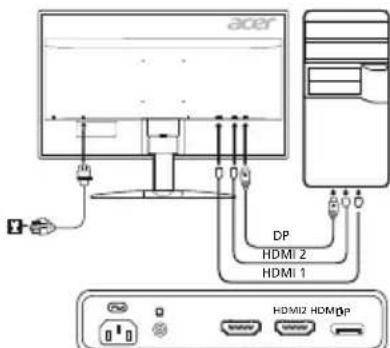
Előírások és biztonsági megjegyzések
FCC-megjegyzés
A készüléket tesztelték, és az FCC-szabályzat 15. része értelmében megfelel a B osztályú digitális eszközökre vonatkozó előírásoknak. A korlátozások lakossági környezetben történő telepítéskor megbízható védelmet nyújtanak a káros interferenciával szemben. A készülék rádiófrekvenciás energiát hoz létre, használ és sugároz. Ha a készüléket nem a gyártó útmutatásai alapján telepítik és használják, akkor káros interferenciát okozhat a rádiókommunikációban.
Arra azonban nincs garancia, hogy egy adott telepítési helyzetben nem lép fel interferencia. Ha a készülék káros interferenciát okoz a rádió- vagy televízióvételben, amelynek tényéről a készülék ki- és bekapcsolásával győződhet meg, javasoljuk, hogy az interferencia megszüntetése érdekében a következő lépéseket hajtsa végre:
Fordítsa el vagy helyezze át a vevőantennát. Növelje a távolságot a készülék és a vevő között. - Csatlakoztassa egy másik aljzathoz a készüléket, mint amelyikhez a vevőegység csatlakozik. Kérje a kereskedő vagy szakképzett szerelő segítségét.
CE megfelelőségi nyilatkozat
Az Acer Inc. ezennel kijelenti, hogy ez az LCD monitor megfelel az elektromágneses zavart okozó berendezésekre vonatkozó 2014/30/EU irányelv, a kisfeszültségű villamos termékekre vonatkozó 2014/35/EU irányelv, valamint az egyes veszélyes anyagok elektromos és elektronikus berendezésekben való alkalmazásának korlátozásáról szóló 2011/65/EU irányelv és az energiaval kapcsolatos termékek környezetbarát tervezésére vonatkozó követelmények megállapítási kereteinek létrehozásáról szóló 2009/125/EK irányelv alapvető és egyéb vonatkozó követelményeinek.
Megjegyzés:
A monitort soha ne a talpánál fogva emelje fel, nehogy megsérüljön.
Megjegyzés: Árnyékolt kábelek
Az elektromágneses zavarokra vonatkozó előírások betartása érdekében a készüléket csak árnyékolt kábelekkel szabad más számítástechnikai eszközökhöz csatlakoztatni.
Megjegyzés: Perifériák
A készülékhez kizárólag olyan perifériát (bemeneti/kimeneti eszközt, terminált, nyomtató stb.) szabad csatlakoztatni, amely megfelel a B osztályú eszközökre előírt határértékeknek. A határértékeknek nem megfelelő perifériák használata esetén zavar léphet fel a rádiós és a televíziós vételben.
Figyelem
A gyártó által nem engedélyezett változtatások vagy módosítások miatt a felhasználó elveszítheti a Federal Communications Commission (Szövetségi Távközlési Bizottság) által a készülék működtetésére biztosított jogát.
üzemi feltételek
A készülék megfelel az FCC szabályzatának 15. fejezetében foglalt előírásoknak. A készülék működtetése a következő két feltételhez kötött: (1) a készülék nem okozhat zavart, és (2) a készüléknek minden zavart tűrnie kell, beleértve a nemkívánatos működést okozó zavarokat is.
Megjegyzés: Kanadai felhasználók
Ez a B osztályú digitális berendezés megfelel a kanadai ICES-003 szabvány előírásainak.
Remarque à l'intention des utilisateurs canadiens
Ez a B osztályú digitális készülék megfelel a kanadai NMB-003 szabványnak.
Készülékek magánháztartásban történő selejtezése az Európai Unió területén
A készüléken, illetve a készülék csomagolásán látható áthúzott szemetes szimbólum annak jelzésére szolgál, hogy a készülék a selejtezés során az egyéb háztartási hulladéktól eltérő módon kezelendő. A vásárló a hulladékká vált készüléket köteles a kijelölt gyűjtőhelyre szállítani az elektromos és elektronikai készülékek újrahasznosítása céljából. A hulladékká vált készülékek selejtezéskori begyűjtése és újrahasznosítása hozzájárul a természeti erőforrások megőrzéséhez, valamint biztosítja a selejtezett termékek környezetre és emberi egészségre nézve biztonságos feldolgozását. A begyűjtés pontos helyéről bővebb tájékoztatást a lakhelye szerint illetékes önkormányzattól, az illetékes hulladékkezelő vállalattól, illetve a termék árusító helyén kaphat.
MŰSZAKI ADATOK
| LCD-panel | Meghajtórendszer Szines | TFT LCD |
| Mérét 23,8"W (60 cm) | ||
| Képpontmérét | 0,2058 mm (vlzszintes) x 0,2058 mm (fuggöleges) | |
| Fényerő | 350 cd/m2(jellemzö) | |
| Kontraszt Max. 100 000 00 | 00:1 (ACM) | |
| Betekintési szög | 170° (vlzszintes) 160° (fuggöleges) (CR=10) | |
| Válaszidő 1 ms (G-G) | ||
| Panelítipus TN | ||
| Vizszintes frekvencia | HDMI 1.4: 31-105 kHzHDMI 2.0: 31-222 kHzDP: 222-222 kHzDP: 222-222 kHz (FreeSync be) | |
| Függöleges frekvencia | HDMI 1.4: 56-76 HzHDMI 2.0: 56-144 HzDP: 40-144 HzHDMI 1.4: 40-70 Hz (FreeSync be)HDMI 2.0/DP: 40-144 Hz (FreeSync be) | |
| Megjelenithető színek 16,7 millió | ||
| Videórájal | HDMI 1.4: 280 MHzHDMI 2.0/DP: 600 MHz | |
| Maximális felbontás | HDMI 1.4: 2560 x 1440 70 Hz-enHDMI 2.0/DP: 2560 x 1440 144 Hz-en | |
| Plug&Play VESA DDCCI/DDC2B | ||
| Energiagazdaságossági besorolás B | ||
| *Éves energiafogyasztás | 43 (kWh) (a HDMI bemenettel rendelkező típus esetén) | |
| Energiafogyasztás | Bekapcsolt állapot 18 W (jellemzö) | |
| Alvó állapot 0,4 W (jellemzö) | ||
| Kikapcsolt állapot 0,35 W (jellemzö) | ||
| Bemeneti csatlakozó | 19 tús HDMI (csak a HDMI bemenettel rendelkező típusnál) (opcionálisis)DP (csak a DP bemenettel rendelkező típusnál) (opcionálisis) | |
| Bemeneti videojel | HDMI-jel (csak a HDMI bemenettel rendelkező típusnál) (opcionálisis)DP-jel (csak a DP bemenettel rendelkező típusnál) (opcionálisis) | |
| Hangszörök | 2 W x 2 (csak az audiobemenetell rendelkező típusok esetén) (opcionálisis) | |
| Maximális képernyömérét | Vízsintesen: 526,9 mmFüggölegesen: 296,4 mm | |
| Áramforrás | 100-240 V, 50/60 Hz | |
| Környezetre vonahtozó követelmények: | Mücködési hörmséklet: 5-35 °CTárolás hörmséklet: -20-60 °CMücködési páratartalom: 20-80% | |
| Mérétek | 541,9 (szé) x 423,7 (ma) x 215,5 (mé) mm | |
| Tömeg (nettó) | 4,3 kg (netto) | |
| Mechanikai jellemzök | Dölés: -5° és +15° közöttElfordlás: NemMagasságbeállitas: NemElfordthato: NemLevehető talp: lgen | |
| Külső kezelőszervek | Kapcsoló/gombok | BekapsológombMENTU ENTERBemenetU Zemmód |
| Funkcok | FenyerőKontrasztKék fényFekete turbózásaACMSzuper élességGammaSzinhomérskletsRGB mód6 lengelyes szinányalat6 lengelyes telitettsgHangerőTühlajósCélzóponNyelvSzlépes | |
| A műszaki adatok értesités někül ványtozhatnak. | ||
Az Acer termékéhez az Acer hivatalos támogatási webhelyén található kézikönyvek és egyéb dokumentumok.
*Az éves energiafogyasztás kiszámítása az év 365 napján napi 4 óra használatot feltételezve történik.
Οδηγός γρήγορης εγκατάστασης οθόνης LCD Acer (QSG)
Σημαντικές οδηγίες ασφαλείας
- ปิดจอ LCD และถอดสายไฟออก
- ฉีดน้ำยาทำความสะอาดที่ไม่มีแอลกอฮอล์ลงบนผ้านุ่ม แล้วเช็ดจอเบาๆ
- ห้ามขีดเขียนและห้ามทำความสะอาดด้วยของเหลวโดยตรงบนหน้าจอ
- ห้ามใช้น้ำยาทำความสะอาดที่มีแอมโมเนียหรือแอลกอฮอล์กับจอ LCD หรือเคส Acer จะไม่รับผิดชอบต่อความเสียหายที่อาจเกิดขึ้นจากการใช้น้ำยาทำความสะอาดที่มีแอมโมเนียหรือแอลกอฮอล์
- อย่าวางจอ LCD ไว้ในที่ที่มีแสงแดดจัด แสงแดดจัดอาจทำให้เกิดความเสียหายถาวร
- อย่าให้จอ LCD ถูกแรงกระแทก แรงกระแทกอาจทำให้เกิดความเสียหายถาวร
- ไม่ควรประมาทในความสงบ และไม่ควรละเลยที่จะปฏิบัติตามคำแนะนำในคู่มือนี้ ไม่ว่าสภาพอากาศจะเป็นเช่นไร ควรปฏิบัติตามโดยช่างเทคนิคที่ผ่านการรับรอง
- เก็บจอ LCD ในอุณหภูมิ -20 ถึง 60 องศาเซลเซียส (-4 ถึง 140 องศาฟาเรนไฮต์) การเก็บจอ LCD นอกช่วงอุณหภูมินี้อาจทำให้เกิดความเสียหายถาวร
- อนุมัติการออกแบบและก่อสร้างโครงการเทคโนโลยี โดยมีข้อกำหนดเบื้องต้นจากข้อกำหนดต่อไปนี้
กล่องนี้มีน้ำหนักเบาและทนทาน เหมาะสำหรับการใช้งานทั่วไป
ของเหลวหกใส่จอ LCD หรือจอสัมผัสกับความชื้น หรือสภาพแวดล้อมมีความชื้นสูงเกินไป
- อากาศยานและอุปกรณ์ที่เกี่ยวข้องกับการบินและระบบควบคุมการบินและอุปกรณ์ที่เกี่ยวข้องกับอากาศยาน
- ปิดสวิตช์จอภาพและถอดสายไฟออก
- ควรตรวจสอบแบตเตอรี่ของอุปกรณ์ที่ฐาน
เบาโอเต โอทีเอ็น บาเอ็กโซ อะกาโลเอ โอทีโอ บราซิโอวา โอทีเอ็นปิยูมอตส์ โอว์นส์. (อี อีไอเออีเยฟ ออฟตา) ออการิโอเต นบา น โอโต บราซิโอวา โอทีเอ็นปิยูมอตส์ โนบอฟส์, เทริโอปเปรอฟตัส นี บีดีโอ อี ที ทีเอเอลูเมน ยาวิตดา นี เอวา คาตาลา เครีย. (อีอี ทีไอเอฟเยวา ออฟเทลา)
การเชื่อมต่อจอภาพเข้ากับคอมพิวเตอร์
- ตรวจสอบความเจ็บปวดและบรรเทาความเจ็บปวดตามคำแนะนำของอุปกรณ์
- 2-1 การเชื่อมต่อสาย DP (เฉพาะรุ่นที่มีพอร์ต DP)
a. ตรวจสอบให้แน่ใจว่าได้ตัดกระแสไฟที่จอภาพและคอมพิวเตอร์แล้ว b. เชื่อมต่อสาย DP เข้ากับคอมพิวเตอร์
2-2 การเชื่อมต่อสาย HDMI (เฉพาะรุ่นที่มีพอร์ต HDMI) a. ตรวจสอบให้แน่ใจว่าได้ตัดกระแสไฟที่จอภาพและคอมพิวเตอร์แล้ว b. เชื่อมต่อสาย HDMI เข้ากับคอมพิวเตอร์
- การแนะนำเกี่ยวกับการป้องกันอันตรายจากฟ้าผ่าในส่วนที่หนึ่งของเอกสารนี้
- ตรวจสอบการทำงานของเครื่องคิดเลขและเสียงในเครื่องพิมพ์ความร้อนไฟฟ้า
ข้อมูลจำเพาะภายนอก
| Ap. Eikovíðio | Στοχείο | Περιγαφή |
| 1,2 | Kouμπi/Ενδείηλειουργίας | Ενεργοτοίει/απενεργοτοίει ηγν Θθόνη. To μιπλε χρωμα οτυδεικύει Προφοδοσία με ρεύμα. To Πτροτολί χρωμα οτυδεικύει Πειουρία αναρονής/ εξοικόμησις Ενεργείας. |
| 3 Λειουβείς OSD | ΠαπόTE γία Προβαή του μενού OSD. ΠαπόTE ξανά γία σειαγάγεTE μία Ετιλούŋ Οτο μενού OSD. | |
| 4 | Kouμπi εἰσόδου | ΠαπόTE γία εναλλayή μεταξύ των πηγών εἰσόδου. |
| 5 | Kouμπi ευτασηςηχου | ΠεόTE γία νενεργοτοίησε ιγν κλίμακα ρύθμιασς Κης ευταση έχου. |
| 6 | MPRT | ΠεόTE γία νενεργοτοίησε θε Φ Μενού MPRT. |
| 7 | Λειουρία | ΠεόTE γία νενεργοτοίησε θε Φ Μενού Λειουρία. |
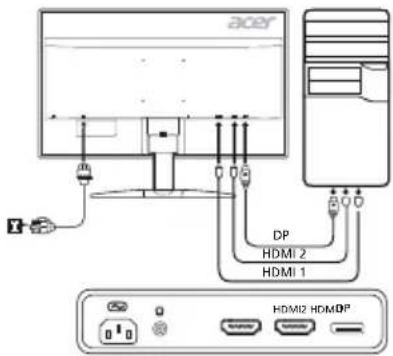
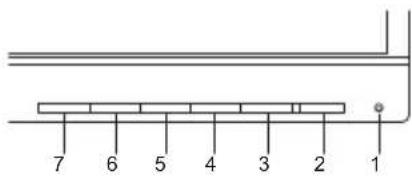
ข้อกำหนดและคุณสมบัติด้านความปลอดภัย
ข้อมูลจำเพาะของ TnFCC
อุปกรณ์นี้ได้รับการทดสอบและพบว่าสอดคล้องกับข้อจำกัดสำหรับอุปกรณ์ดิจิทัลคลาส B ตามส่วนที่ 15 ของกฎ FCC ข้อจำกัดเหล่านี้ได้รับการออกแบบมาเพื่อให้การป้องกันที่เหมาะสมต่อการรบกวนที่เป็นอันตรายในการติดตั้งที่อยู่อาศัย อุปกรณ์นี้สร้าง ใช้ และสามารถแผ่พลังงานความถี่วิทยุ และหากไม่ได้รับการติดตั้งและใช้งานตามคำแนะนำ อาจก่อให้เกิดการรบกวนที่เป็นอันตรายต่อการสื่อสารทางวิทยุ อย่างไรก็ตาม ไม่มีการรับประกันว่าการรบกวนจะไม่เกิดขึ้นในการติดตั้งเฉพาะ หากอุปกรณ์นี้ก่อให้เกิดการรบกวนที่เป็นอันตรายต่อการรับสัญญาณวิทยุหรือโทรทัศน์ ซึ่งสามารถระบุได้โดยการปิดและเปิดอุปกรณ์ ผู้ใช้ควรพยายามแก้ไขการรบกวนด้วยมาตรการอย่างน้อยหนึ่งอย่างต่อไปนี้:
ปรับทิศทางหรือย้ายเสาอากาศรับสัญญาณใหม่ เพิ่มระยะห่างระหว่างอุปกรณ์และเครื่องรับ เชื่อมต่ออุปกรณ์เข้ากับเต้ารับที่อยู่ในวงจรที่แตกต่างจากที่เครื่องรับเชื่อมต่ออยู่ - ปรึกษาผู้จำหน่ายหรือช่างเทคนิควิทยุ/โทรทัศน์ที่มีประสบการณ์เพื่อขอความช่วยเหลือ
คำประกาศความสอดคล้อง CE
บริษัท Acer Inc. ขอประกาศว่าจอแสดงผล LCD นี้สอดคล้องกับข้อกำหนดที่จำเป็นและข้อกำหนดอื่นๆ ที่เกี่ยวข้องของคำสั่ง EMC 2014/30/EU, คำสั่งแรงดันไฟฟ้าต่ำ 2014/35/EU, คำสั่ง RoHS 2011/65/EU และคำสั่ง 2009/125/EC เกี่ยวกับข้อกำหนดการออกแบบเชิงนิเวศสำหรับผลิตภัณฑ์ที่ใช้พลังงาน
หมายเหตุ:
หากต้องการถอดขั้วต่อสายไฟ ให้ดึงที่ตัวเชื่อมต่อ ไม่ใช่ที่สายไฟ
หมายเหตุ: สายเคเบิลที่มีฉนวนหุ้ม
การเชื่อมต่อทั้งหมดกับอุปกรณ์คอมพิวเตอร์อื่นๆ ต้องทำด้วยสายเคเบิลที่มีฉนวนหุ้มเพื่อรักษาความสอดคล้องกับข้อกำหนด EMC
หมายเหตุ: อุปกรณ์ต่อพ่วง
เฉพาะอุปกรณ์ต่อพ่วง (อุปกรณ์อินพุต/เอาต์พุต, เทอร์มินัล ฯลฯ) ที่ได้รับการรับรองว่าสอดคล้องกับข้อจำกัดคลาส B เท่านั้นที่ควรเชื่อมต่อกับอุปกรณ์นี้ การใช้งานกับอุปกรณ์ต่อพ่วงที่ไม่ได้รับการรับรองอาจส่งผลให้เกิดการรบกวนต่อการรับสัญญาณวิทยุและโทรทัศน์
คำเตือน
การเปลี่ยนแปลงหรือดัดแปลงที่ไม่ได้ผ่านการอนุมัติอย่างชัดแจ้งจากผู้ผลิตอาจทำให้สิทธิ์ในการใช้งานอุปกรณ์นี้ซึ่งได้รับจากคณะกรรมการการสื่อสารกลางเป็นโมฆะ
เงื่อนไขการทำงาน
อุปกรณ์นี้สอดคล้องกับส่วนที่ 15 ของกฎ FCC การทำงานขึ้นอยู่กับเงื่อนไขสองข้อต่อไปนี้: (1) อุปกรณ์นี้ต้องไม่ก่อให้เกิดการรบกวนที่เป็นอันตราย และ (2) อุปกรณ์นี้ต้องยอมรับการรบกวนใดๆ ที่ได้รับ รวมถึงการรบกวนที่อาจทำให้เกิดการทำงานที่ไม่พึงประสงค์
หมายเหตุ: สายเคเบิลสำหรับผู้ใช้
อุปกรณ์ดิจิทัลคลาส B นี้เป็นไปตามข้อกำหนด ICES-003 ของแคนาดา
หมายเหตุสำหรับผู้ใช้ในแคนาดา
อุปกรณ์ดิจิทัลคลาส B นี้เป็นไปตามข้อกำหนด NMB-003 ของแคนาดา
การกำจัดผลิตภัณฑ์ไฟฟ้าและอิเล็กทรอนิกส์ที่ใช้แล้วโดยผู้ใช้ในครัวเรือนในสหภาพยุโรป
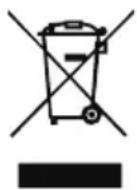
สัญลักษณ์นี้บนผลิตภัณฑ์หรือบรรจุภัณฑ์ระบุว่าผลิตภัณฑ์นี้ไม่ควรกำจัดร่วมกับขยะในครัวเรือนอื่น ๆ แต่ควรนำไปทิ้งที่จุดรวบรวมขยะรีไซเคิลที่กำหนดไว้สำหรับการรีไซเคิลอุปกรณ์ไฟฟ้าและอิเล็กทรอนิกส์ การกำจัดผลิตภัณฑ์นี้อย่างถูกต้องจะช่วยป้องกันผลกระทบที่อาจเกิดขึ้นต่อสิ่งแวดล้อมและสุขภาพของมนุษย์ ซึ่งอาจเกิดจากการจัดการขยะที่ไม่เหมาะสม การรีไซเคิลวัสดุจะช่วยอนุรักษ์ทรัพยากรธรรมชาติ สำหรับข้อมูลเพิ่มเติมเกี่ยวกับการรีไซเคิลผลิตภัณฑ์นี้ โปรดติดต่อสำนักงานท้องถิ่นของคุณ บริการกำจัดขยะในครัวเรือน หรือร้านค้าที่คุณซื้อผลิตภัณฑ์
ข้อควรระวัง
| Oθövn LCD | Σύατημα Μθήγησις | Εγχρωμη σθόνη LCD TFT | |
| Μέγεθος 23,8"W (60 cm) | |||
| Βήμα pixel | 0,2058 mm (O) x 0,2058 mm (K) | ||
| Φωτενότητa | 350 cd/m2(túmkή) | ||
| Avτίθεηη 100000000:1 μέγ. (ACM) | |||
| Γυνία προβολής | 170° (O) 160° (K) (CR=10) | ||
| Xρόνος απτόκροις | 1 ms (G σε G) | ||
| Τύτος πάνλη TN | |||
| Ορίζουνη αυχόντηα | HDMI 1.4: 31 - 105 kHz HDMI 2.0: 31 - 222 kHz DP: 222 - 222 kHz DP: 222 - 222 kHz (FreeSync εύργό) | ||
| Κατακόρωη Μαυχόντηα | HDMI 1.4: 56 - 76 Hz HDMI 2.0: 56 - 144 Hz DP: 40 - 144 Hz HDMI 1.4: 40 - 70 Hz (FreeSync εύργό) HDMI 2.0/DP: 40 - 144 Hz (FreeSync εύργό) | ||
| Xρώματα Μθόνης | 16,7 Εκατομύρία | ||
| Σύχνότητα κουκλίδων | HDMI 1.4: 280 MHz HDMI 2.0/DP: 600 MHz | ||
| Μέγιση ανάληση | HDMI 1.4: 2560 x 1440 @ 70 Hz HDMI 2.0/DP: 2560 x 1440 @ 144 Hz | ||
| Τοτοθέτηηη κα φεμη Μειθουργία | VESA DDCCI/DDC2B | ||
| Κλάη Ενεργειακής απτόδοης | B | ||
| * Εηθία Ματαναλωη Ενεργίας | 43 (kWh) (για μοντέλο εἰσόδου HDMI) | ||
| Καταναλωη Πεμματος | Λειουργία Ενεργοταιηης | 18 W (túmkή) | |
| Λειουργία αυμονίς | 0,4 W (túmkή) | ||
| Λειουργία ατένεργοταιηης | 0,35 W (túmkή) | ||
| Υπόθηχ Μειδόου | HDMI 19 ακίδων (μόνο μοντέλο εἰσόδου HDMI) (προαρετίκο)DP (μόνο μοντέλο εἰσόδου DP) (προαρετίκο) | ||
| Σύημα βίντεο εἰσόδου | Σύημα HDMI (μόνο μοντέλο εἰσόδου HDMI) (προαρετίκο) Σύημα DP (μόνο μοντέλο εἰσόδου DP) (προαρετίκο) | ||
| Ηχία | 2 W x 2 (μόνο μοντέλο εἰσόδου ἡχου) (προαρετίκο) | ||
| Μέγιση μενεθος Χεθόνης | Ορίζουνη: 526,9 mm Κατακόρωνη: 296,4 mm | ||
| Πηγίη στχόος | 100-240 V, 50/60 Hz | ||
| Περίβαλλοντίας Αγητηματα | Θερμοκραίαλειορίας: 5° εύς 35°C Θερμοκραίαλειαθηκευμας: -20° εύς 60°C Yγραίαλειορίας: 20% εύς 80% | ||
| Διαστάσεις | 541,9 (Π) x 423,7 (Y) x 215,5 (B) mm | ||
| Βάρος (K. B.) | 4,3 kg (καθάρο) | ||
| Προδίγαράς μηχανίαμου | Καίη: -5° εύς +15° Περιαρόφη: Μχι Pūθμίαη χύους: Μχι Περιαρόφη: Μχι Ατοστιμενη Βαβα: Nai | ||
| Ωεωτερίκα στοχεία ελεύχου | Διακόπης/κουμία | Καίη: -5° εύς +15° Περιαρόφη: Μχι Pūθμίαη χύους: Μχι Περιαρόφη: Μχι Ατοστιμενη Βαβα: Nai | |
| Δειουργίες | Φιθενόπητa Avτίβεση Mπλε φισε Eviδχοσμα μαύρου ACM Εξαρετίκη ευκρίεια Γαμμα Θερμοκραίαλε χρματος Λειουργία sRGB Atτίρχωση 6 αδόνων Kopeaúçó 6 αδόνων 'Evταŋ ἡχου OverDrive Σημει στόχευας Γλύσασa | Ενταη ήχου MPRT Λειουργία Xρονίκό σρία OSD Διαφάνεια Refresh rate number Eiαδόος Autóματη πηγί Mopρί NP Avτίθελιαπη πλήκρου συντόμευας Λειουργία ευρίας Θβόνης DDCI Enitretēo μαύρου HDMI Λειουργία γργαρης εναρέης Πληροφίρες ήδόνης Etavapαροδάλυν τυν μυβιοευν Aτοθ. μυβμ. σε 'Εξδόος | |
| Ολες Α προδίγαράς ευτόκειται σε αλλαγες χωρις προδίγαθηησιη. | |||
โปรดดูคู่มือและเอกสารทางเทคนิคอื่น ๆ สำหรับผลิตภัณฑ์นี้ได้ที่เว็บไซต์สนับสนุนอย่างเป็นทางการของ Acer
* การใช้พลังงานโดยประมาณคำนวณจากกำลังไฟทั่วไป 4 ชั่วโมงต่อวัน 365 วันต่อปี
คู่มือเริ่มต้นใช้งานฉบับย่อ (Quick Start Guide – QSG) สำหรับจอภาพ LCD Acer
คำแนะนำด้านความปลอดภัยที่สำคัญ
โปรดอ่านคำแนะนำเหล่านี้อย่างละเอียด
- การทำความสะอาดจอภาพ LCD: ตรวจสอบให้แน่ใจว่าพิกัดไฟฟ้าของจอภาพของคุณเหมาะสมกับแหล่งจ่ายไฟ AC ที่มีในพื้นที่ของคุณ
ปิดจอภาพ LCD และถอดสายไฟออกจากเต้ารับ - ฉีดน้ำยาทำความสะอาดที่ไม่มีตัวทำละลายลงบนผ้า แล้วเช็ดหน้าจอเบา ๆ ห้ามฉีดของเหลวใด ๆ ลงบนหน้าจอหรือตัวเครื่องโดยตรง - ห้ามใช้น้ำยาทำความสะอาดที่มีแอมโมเนียหรือแอลกอฮอล์บนหน้าจอ LCD หรือตัวเครื่อง - บริษัท Acer จะไม่รับผิดชอบต่อความเสียหายที่เกิดจากการใช้น้ำยาทำความสะอาดที่มีแอมโมเนียหรือแอลกอฮอล์
- อย่าวางจอภาพ LCD ใกล้หน้าต่าง การให้จอภาพโดนฝน ความชื้น หรือแสงแดดอาจทำให้จอภาพเสียหายอย่างรุนแรง
- ห้ามกดหรือออกแรงที่หน้าจอ LCD แรงกดที่มากเกินไปอาจทำให้จอแสดงผลเสียหายถาวรได้
- ห้ามถอดฝาครอบหรือพยายามซ่อมแซมอุปกรณ์นี้ด้วยตนเอง การบริการทุกประเภทควรดำเนินการโดยช่างเทคนิคที่ได้รับอนุญาต
- เก็บจอภาพ LCD ในห้องที่มีอุณหภูมิ -20 °C ถึง 60 °C (-4 °F ถึง 140 °F) การเก็บจอภาพ LCD ในสภาพแวดล้อมที่อยู่นอกช่วงนี้อาจทำให้เกิดความเสียหายถาวรได้
- ถอดปลั๊กจอภาพออกจากเต้ารับทันทีและโทรแจ้งช่างเทคนิคที่ได้รับอนุญาต หากเกิดสถานการณ์ใดสถานการณ์หนึ่งต่อไปนี้:
- สายสัญญาณระหว่างจอภาพและคอมพิวเตอร์ชำรุดหรือเสียหาย
- มีของเหลวหกใส่จอภาพ LCD หรือจอภาพถูกฝน จอภาพ LCD หรือตัวเครื่องเสียหาย
การติดตั้งจอภาพเข้ากับฐาน
- นำฐานจอภาพออกจากกล่องและวางบนพื้นผิวการทำงานที่มั่นคงและได้ระดับ
- นำจอภาพออกจากกล่อง
- ติดแขนขาตั้งจอภาพเข้ากับฐาน
- ตรวจสอบให้แน่ใจว่าฐานล็อกเข้ากับแขนขาตั้งจอภาพแล้ว (สำหรับบางรุ่น)
- ยึดฐานเข้ากับแขนขาตั้งจอภาพโดยหมุนสกรู โดยใช้หูจับในตัวหรือเหรียญ (สำหรับบางรุ่น)
การเชื่อมต่อจอภาพเข้ากับคอมพิวเตอร์
- ปิดจอภาพและถอดสายไฟของคอมพิวเตอร์
- 2-1 เชื่อมต่อสาย DP (เฉพาะรุ่นที่มีพอร์ต DP)
ก. ตรวจสอบให้แน่ใจว่าจอภาพและคอมพิวเตอร์ปิดอยู่ ข. เชื่อมต่อสาย DP เข้ากับคอมพิวเตอร์
2-2 เชื่อมต่อสาย HDMI (เฉพาะรุ่นที่มีพอร์ต HDMI)
ก. ตรวจสอบให้แน่ใจว่าจอภาพและคอมพิวเตอร์ปิดอยู่ ข. เชื่อมต่อสาย HDMI เข้ากับคอมพิวเตอร์
- เชื่อมต่อสายไฟของจอภาพเข้ากับพอร์ตจ่ายไฟที่ด้านหลังของจอภาพ
- เสียบสายไฟของคอมพิวเตอร์และจอภาพเข้ากับเต้ารับไฟฟ้าที่อยู่ใกล้เคียง
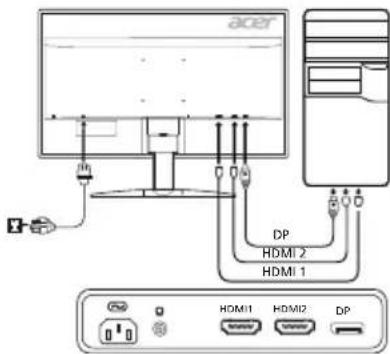
ปุ่มควบคุมภายนอก
| Č. | Ikona | Položka | Popis |
| 1, 2 | Tlačidlo/kontrolka napájania | Slúži na zapnutie/vypnutie monitora. Modrá farba indikuje zapnutie. Oranžová indikuje pohotovostný režim/režim šetrenia energiou. | |
| 3 Funkcio OSD | Stlačením zobrazite ponuku OSD. Opātovnám stlačením zadáte vyber v ponuke OSD. | ||
| 4 | Tlačidlo Vstup | Stlačením tlacidla prepnite vstupné zdroje. | |
| 5 | T | Stlačením tlacidla aktivujte systém na ovladanie hlasitosti. | |
| 6 | MPRT | MPRT | Stlačením aktivujte ponuku MPRT. |
| 7 | Režim | Stlačením aktivujte ponuku Režim. | |
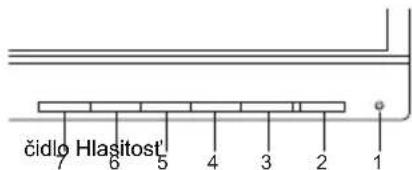
ข้อกำหนดและคำเตือนด้านความปลอดภัย
คำเตือนของ FCC
อุปกรณ์นี้ได้รับการทดสอบและพบว่าอยู่ภายในขีดจำกัดสำหรับอุปกรณ์ดิจิทัลคลาส B ตามส่วนที่ 15 ของกฎ FCC ขีดจำกัดเหล่านี้ถูกกำหนดขึ้นเพื่อให้การป้องกันที่เหมาะสมต่อการรบกวนที่เป็นอันตรายเมื่อติดตั้งในพื้นที่ที่อยู่อาศัย อุปกรณ์นี้สร้าง ใช้ และสามารถแผ่พลังงานความถี่วิทยุ และหากไม่ได้ติดตั้งและใช้งานตามคำแนะนำ อาจก่อให้เกิดการรบกวนที่เป็นอันตรายต่อการสื่อสารทางวิทยุ
อย่างไรก็ตาม ไม่มีการรับประกันว่าการรบกวนจะไม่เกิดขึ้นในการติดตั้งเฉพาะ หากอุปกรณ์นี้ก่อให้เกิดการรบกวนที่เป็นอันตรายต่อการรับสัญญาณวิทยุหรือโทรทัศน์ ซึ่งสามารถตรวจสอบได้โดยการเปิดและปิดอุปกรณ์ ผู้ใช้ควรพยายามแก้ไขการรบกวนโดยใช้มาตรการอย่างน้อยหนึ่งอย่างต่อไปนี้:
เปลี่ยนทิศทางของอุปกรณ์หรือย้ายเสาอากาศรับสัญญาณ เพิ่มระยะห่างระหว่างอุปกรณ์กับเครื่องรับ - เสียบอุปกรณ์เข้ากับเต้ารับบนวงจรอื่นที่ไม่ใช่วงจรเดียวกับเครื่องรับ - ปรึกษาผู้จำหน่ายหรือช่างเทคนิควิทยุ/โทรทัศน์ที่มีประสบการณ์
คำประกาศความสอดคล้องตามข้อกำหนดของสหภาพยุโรป
บริษัท Acer Inc. ขอประกาศว่า จอภาพ LCD นี้เป็นไปตามข้อกำหนดพื้นฐานและข้อกำหนดอื่นๆ ที่เกี่ยวข้องของคำสั่ง EMC 2014/30/EU, คำสั่งแรงดันไฟฟ้าต่ำ 2014/35/EU, คำสั่ง RoHS 2011/65/EU และคำสั่ง 2009/125/EC เกี่ยวกับการกำหนดกรอบสำหรับการกำหนดข้อกำหนดการออกแบบเชิงนิเวศสำหรับผลิตภัณฑ์ที่ใช้พลังงาน
คำเตือน:
เพื่อป้องกันความเสียหาย ห้ามยกจอภาพโดยจับที่ฐาน
คำเตือน: สายเคเบิลที่มีฉนวนหุ้ม
การเชื่อมต่อทั้งหมดกับอุปกรณ์คอมพิวเตอร์อื่น ๆ ต้องใช้สายเคเบิลที่มีฉนวนหุ้มเพื่อให้เป็นไปตามข้อกำหนด EMC
คำเตือน: อุปกรณ์ต่อพ่วง
สามารถเชื่อมต่ออุปกรณ์ต่อพ่วง (อุปกรณ์อินพุต/เอาต์พุต เทอร์มินัล เครื่องพิมพ์ ฯลฯ) ที่ได้รับการรับรองว่าเป็นไปตามขีดจำกัด Class B เข้ากับอุปกรณ์นี้เท่านั้น การใช้งานกับอุปกรณ์ต่อพ่วงที่ไม่ได้รับการรับรองอาจทำให้เกิดการรบกวนการรับสัญญาณวิทยุและโทรทัศน์
ข้อควรระวัง
การเปลี่ยนแปลงหรือดัดแปลงใด ๆ ที่ไม่ได้รับการอนุมัติอย่างชัดแจ้งจากผู้ผลิต อาจทำให้สิทธิ์ในการใช้งานผลิตภัณฑ์นี้ซึ่งได้รับจาก Federal Communications Commission (FCC) เป็นโมฆะ
เงื่อนไขการใช้งาน
อุปกรณ์นี้เป็นไปตามส่วนที่ 15 ของกฎ FCC การใช้งานอยู่ภายใต้เงื่อนไขสองข้อต่อไปนี้: (1) อุปกรณ์นี้ต้องไม่ก่อให้เกิดการรบกวนที่เป็นอันตราย และ (2) อุปกรณ์นี้ต้องยอมรับการรบกวนใด ๆ ที่ได้รับ รวมถึงการรบกวนที่อาจทำให้เกิดการทำงานที่ไม่พึงประสงค์
คำเตือน: สำหรับผู้ใช้ในแคนาดา
อุปกรณ์ดิจิทัล Class B นี้เป็นไปตามมาตรฐาน ICES-003 ของแคนาดา
หมายเหตุสำหรับผู้ใช้ในแคนาดา
อุปกรณ์ดิจิทัลคลาส B นี้เป็นไปตามข้อกำหนดของ Canadian NMB-003
การกำจัดอุปกรณ์ที่ไม่ใช้แล้วโดยผู้ใช้ในครัวเรือนส่วนบุคคลในสหภาพยุโรป
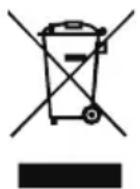
สัญลักษณ์นี้บนผลิตภัณฑ์หรือบรรจุภัณฑ์ระบุว่าผลิตภัณฑ์นี้ต้องไม่ทิ้งรวมกับขยะในครัวเรือนอื่น ๆ คุณต้องรับผิดชอบในการกำจัดอุปกรณ์ที่ไม่ใช้แล้วโดยนำไปส่งที่จุดรวบรวมขยะที่กำหนดเพื่อนำไปรีไซเคิลขยะจากอุปกรณ์ไฟฟ้าและอิเล็กทรอนิกส์ การแยกเก็บและรีไซเคิลอุปกรณ์ที่ไม่ใช้แล้วเมื่อสิ้นอายุการใช้งานจะช่วยอนุรักษ์ทรัพยากรธรรมชาติและทำให้มั่นใจว่าอุปกรณ์จะถูกรีไซเคิลในวิธีที่ปกป้องสุขภาพของมนุษย์และสิ่งแวดล้อม สำหรับข้อมูลเพิ่มเติมเกี่ยวกับสถานที่ทิ้งอุปกรณ์ที่ไม่ใช้แล้วเพื่อรีไซเคิล โปรดติดต่อสำนักงานเทศบาลท้องถิ่น บริการจัดการขยะที่ครัวเรือนของคุณใช้ หรือร้านค้าที่คุณซื้อผลิตภัณฑ์
ข้อมูลจำเพาะ
| LCD Panel | Druh monitora Farebný TFT | LCD |
| Velfkost' | 23,8"W (60 cm) | |
| Rozstup bodov 0,2058 mm | H) x 0,2058 mm (V) | |
| Jas | 350 cd/m2(charakteristický) | |
| Kontrast 10000000:1 Max | (ACM) | |
| Pozorovací uhol 170°(H) 160°(V) (CR = 10) | ||
| Doba odozvy 1 ms (G ku G) | ||
| Typ panela TN | ||
| Horizontálna frekvencia | HDMI 1.4: 31 - 105 kHzHDMI 2.0: 31 - 222 kHzDP: 222 - 222 kHzDP: 222 - 222 kHz (so zapnutou technológiu FreeSync) | |
| Vertikálna frekvencia | HDMI 1.4: 56 - 76 HzHDMI 2.0: 56 - 144 HzDP: 40 - 144 HzHDMI 1.4: 40 - 70 Hz (so zapnutou technológiu FreeSync)HDMI 2.0/DP: 40 - 144 Hz (so zapnutou technológiu FreeSync) | |
| Farby displeja 16,7 mlióna | ||
| Max. obnovovacia frekvencia bodov | HDMI 1.4: 280 MHzHDMI 2.0/DP: 600 MHz | |
| Maximáne rozišenie | HDMI 1.4: 2560 x 1440 pri 70 HzHDMI 2.0/DP: 2560 x 1440 pri 144 Hz | |
| Technológia Plug & Play VESA DDCCI/DDC2B | ||
| Trieda energetickej učinnosti B | ||
| *Ročná spotreba energia | 43 (kWh) (pre model so vystupom HDMI) | |
| Spotreba energia | Režim zapnutia 18 W (charakteristicky) | |
| Režim spánku 0,4 W (charakteristicky) | ||
| Režim vypnutia 0,35 W (charakteristicky) | ||
| Vstrupý konektor | HDMI 19-kolíkový (iba model so vystupom HDMI) (volitefné)DP (iba model so vystupom DP) (volitefné) | |
| Vstrupý signál videa | Signál HDMI (iba model so vystupom HDMI) (volitefné)Signál DP (iba model so vystupom DP) (volitefné) | |
| Reprodukty | 2 W x 2 (iba model so vystupom Audio) (volitefné) | |
| Maximána veftkost' obrazovky | Horizontálne: 526,9 mmVertikálne: 296,4 mm | |
| Zdroj napájania | 100 - 240 V, 50/60 Hz | |
| Podmienky prostrendia | Prevádková teplata: 5 až 35 °CTeplota skladovania: -20 až 60 °CTepláková vlhkest: 20 % až 80 % | |
| Rozmery | 541,9 (S) x 423,7 (V) x 215,5 (H) mm | |
| Hmotnost' (netto) | 4,3 kg (netto) | |
| Špecifikácie mechanizmu | Vyklopenie: -5° až +15°Otáčanie: NieNastavenie výšky: NieVyklapanie: NieOdpojitefný stojan: Àno | |
| Vonkajšie ovládače | Prepínač/IIačidlá | Ilačidlo zapnutiaPONUKA/ZADATVstupRežim |
| Funkcie | JasKostrastModré svetloZyvärznenie ČiernejACMZyväsenä ostroStaminaTeplata fariebRežim sRGB6-osvý odtrieñ6-osová sytost'HlasitostPretaktovanieAim pointJazykVětoky špecifikácie mozu podliehat' zmenám bez predchádžajúceho oznámenia. | |
คุณสามารถหาคู่มือและเอกสารอื่น ๆ สำหรับผลิตภัณฑ์ Acer ของคุณได้จากเว็บไซต์สนับสนุนอย่างเป็นทางการของ Acer
*การใช้พลังงานต่อปีคำนวณจากการใช้พลังงานทั่วไป 4 ชั่วโมงต่อวัน 365 วันต่อปี
คำแนะนำการเริ่มต้นใช้งานจอภาพ LCD ของ Acer อย่างรวดเร็ว (QSG)
คำแนะนำด้านความปลอดภัยที่สำคัญ
โปรดอ่านคำแนะนำต่อไปนี้อย่างละเอียด
- วิธีทำความสะอาดจอภาพ LCD: ตรวจสอบให้แน่ใจว่าจอภาพมีระดับไฟฟ้าที่เหมาะสมกับกระแสสลับที่มีในพื้นที่ที่คุณใช้งาน
- ปิดจอภาพ LCD และถอดสายไฟออก
- ฉีดน้ำยาทำความสะอาดที่ไม่มีตัวทำละลายลงบนผ้า แล้วเช็ดจอภาพเบา ๆ
- ห้ามฉีดหรือเทของเหลวชนิดใดๆ ลงบนจอภาพหรือแผงด้านหลังโดยตรง
- ห้ามใช้น้ำยาทำความสะอาดที่มีส่วนผสมของแอมโมเนียหรือแอลกอฮอล์กับจอ LCD หรือแผงด้านหลัง
- Acer จะไม่รับผิดชอบต่อความเสียหายอันเป็นผลมาจากการใช้น้ำยาทำความสะอาดที่มีส่วนผสมของแอมโมเนียหรือแอลกอฮอล์
- ห้ามวางจอ LCD ใกล้หน้าต่าง จออาจเสียหายร้ายแรงหากถูกฝน ความชื้น หรือแสงแดด
- ห้ามกดทับจอ LCD แรงกดที่มากเกินไปอาจทำให้จอเสียหายถาวร
- ห้ามถอดแผงด้านหลัง และห้ามพยายามซ่อมแซมเครื่องด้วยตนเอง ช่างเทคนิคที่ได้รับอนุญาตควรดำเนินการตรวจสอบทุกประเภท
- เก็บจอ LCD ในห้องที่มีอุณหภูมิ -20°C ถึง 60°C การเก็บจอ LCD นอกช่วงอุณหภูมินี้อาจทำให้เกิดความเสียหายถาวร
- ถอดปลั๊กทั้งหมดออกจากจอทันที และติดต่อช่างเทคนิคที่ได้รับอนุญาต หากเกิดสถานการณ์ใดสถานการณ์หนึ่งต่อไปนี้:
- สายไฟของจอหรือแท็บเล็ตชำรุดหรือเสียหาย มีของเหลวหกใส่จอ LCD หรือจอถูกฝน
- จอ LCD หรือแผงด้านหลังเสียหาย
การติดตั้งจอภาพเข้ากับฐาน
- นำฐานจอภาพออกจากบรรจุภัณฑ์ และวางบนพื้นที่ทำงานที่มั่นคงและได้ระดับ
- นำจอภาพออกจากบรรจุภัณฑ์
- ติดตั้งแขนของฐานจอภาพเข้ากับฐาน
- ตรวจสอบให้แน่ใจว่าฐานยึดติดกับแขนของฐานจอภาพอย่างแน่นหนา (สำหรับบางรุ่น)
- ยึดฐานเข้ากับแขนของฐานจอภาพโดยหมุนสกรูด้วยไขควงหรือเครื่องมือที่เหมาะสม (สำหรับบางรุ่น)
การเชื่อมต่อจอภาพเข้ากับคอมพิวเตอร์
- ปิดจอภาพ และถอดสายไฟของคอมพิวเตอร์ออกจากเต้าเสียบ
- 2-1 การเชื่อมต่อสาย DP (เฉพาะรุ่นที่มีพอร์ต DP)
ก. ตรวจสอบให้แน่ใจว่าทั้งจอภาพและคอมพิวเตอร์ปิดอยู่ ข. เชื่อมต่อสาย DP เข้ากับคอมพิวเตอร์
2-2 การเชื่อมต่อสาย HDMI (เฉพาะรุ่นที่มีพอร์ต HDMI) ก. ตรวจสอบให้แน่ใจว่าทั้งจอภาพและคอมพิวเตอร์ปิดอยู่ ข. เชื่อมต่อสาย HDMI เข้ากับคอมพิวเตอร์
- เสียบสายไฟของจอภาพเข้ากับเต้าเสียบที่ด้านหลังของจอภาพ
- เชื่อมต่อสายไฟของคอมพิวเตอร์และจอภาพเข้ากับเต้าเสียบที่อยู่ใกล้เคียง
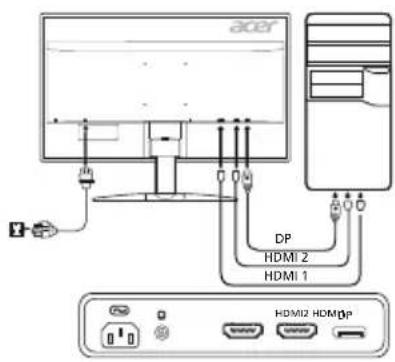
ปุ่มภายนอก
| Nr.IkonPunktBeskrivelse | ||
| 1,2 | Tænd/sluk-knap/indikator | Tænder og slukker for skærmen. Blå angiver, at skærmen er tændt. Gul angiver standby/strombesparende tilstand. |
| 3 OSD-Functioner | Tryk for at få vist OSD. Tryk igen for at foretag et valg i OSD. | |
| 4 Indgangsknap Tryk for at skifte indgangskilde. | ||
| 5 Lydstyrknap | Tryk for at aktivere justeringsskyderen til lydstyrke. | |
| 6 MPRTTryk for at aktivere menuen MPRT. | ||
| 7 Tilstare Tryk for at aktivere menuen Tilstand. | ||
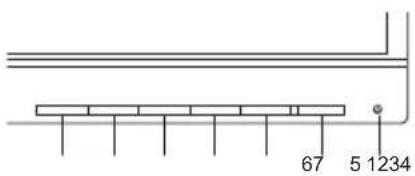
ข้อกำหนดและข้อควรระวังด้านความปลอดภัย
ข้อกำหนดของ FCC
อุปกรณ์นี้ได้รับการทดสอบและพบว่าสอดคล้องกับขีดจำกัดสำหรับอุปกรณ์ดิจิทัลคลาส B ตามข้อ 15 ของกฎข้อบังคับของ FCC ขีดจำกัดเหล่านี้ถูกกำหนดขึ้นเพื่อให้การป้องกันที่เหมาะสมต่อการรบกวนที่เป็นอันตรายในการติดตั้งในที่อยู่อาศัย อุปกรณ์นี้สร้าง ใช้ และสามารถแผ่พลังงานความถี่วิทยุ หากไม่ได้ติดตั้งและใช้งานตามคำแนะนำ อาจก่อให้เกิดการรบกวนที่เป็นอันตรายต่อการสื่อสารทางวิทยุ
อย่างไรก็ตาม ไม่มีการรับประกันว่าการรบกวนจะไม่เกิดขึ้นในการติดตั้งเฉพาะ หากอุปกรณ์นี้ก่อให้เกิดการรบกวนที่เป็นอันตรายต่อการรับสัญญาณวิทยุหรือโทรทัศน์ ซึ่งสามารถตรวจสอบได้โดยการปิดและเปิดอุปกรณ์ ผู้ใช้ควรพยายามแก้ไขการรบกวนโดยใช้มาตรการอย่างน้อยหนึ่งอย่างต่อไปนี้:
- ปรับทิศทางหรือย้ายเสาอากาศรับสัญญาณ เพิ่มระยะห่างระหว่างอุปกรณ์กับเครื่องรับ
- เชื่อมต่ออุปกรณ์เข้ากับเต้ารับบนวงจรที่แตกต่างจากที่เครื่องรับเชื่อมต่ออยู่
- ติดต่อผู้จำหน่ายหรือช่างเทคนิควิทยุ/โทรทัศน์ที่มีประสบการณ์เพื่อขอความช่วยเหลือ
คำประกาศความสอดคล้องของ CE
Acer Inc. ขอประกาศว่าจอภาพ LCD นี้เป็นไปตามข้อกำหนดที่จำเป็นและข้อกำหนดอื่นๆ ที่เกี่ยวข้องของคำสั่ง EMC 2014/30/EU คำสั่งแรงดันไฟฟ้าต่ำ 2014/35/EU คำสั่ง RoHS 2011/65/EU และคำสั่ง 2009/125/EC เกี่ยวกับกรอบการกำหนดข้อกำหนดการออกแบบเชิงนิเวศสำหรับผลิตภัณฑ์ที่เกี่ยวข้องกับพลังงาน
หมายเหตุ:
ยกจอภาพโดยจับที่ฐานเพื่อหลีกเลี่ยงความเสียหายต่อจอภาพ
หมายเหตุ: สายเคเบิลที่มีฉนวนหุ้ม
การเชื่อมต่อทั้งหมดกับอุปกรณ์คอมพิวเตอร์อื่น ๆ ต้องใช้สายเคเบิลที่มีฉนวนหุ้มเพื่อให้เป็นไปตามข้อกำหนด EMC
หมายเหตุ: อุปกรณ์ภายนอก
เฉพาะอุปกรณ์ภายนอก (อุปกรณ์อินพุต/เอาต์พุต เทอร์มินัล เครื่องพิมพ์ ฯลฯ) ที่ได้รับการรับรองตามขีดจำกัดคลาส B เท่านั้นที่สามารถเชื่อมต่อกับอุปกรณ์นี้ได้ การใช้อุปกรณ์ที่ไม่ได้รับการรับรองอาจก่อให้เกิดการรบกวนต่อการรับสัญญาณวิทยุและโทรทัศน์
ข้อควรระวัง
การเปลี่ยนแปลงหรือดัดแปลงใดๆ ที่ไม่ได้รับการอนุมัติอย่างชัดแจ้งจากผู้ผลิต อาจทำให้สิทธิ์ของผู้ใช้ที่ได้รับจาก FCC (Federal Communications Commission) ในการใช้งานผลิตภัณฑ์นี้เป็นโมฆะ
เงื่อนไขการใช้งาน
อุปกรณ์นี้เป็นไปตามข้อ 15 ของกฎข้อบังคับ FCC การใช้งานอยู่ภายใต้เงื่อนไขสองข้อต่อไปนี้: (1) อุปกรณ์นี้ต้องไม่ก่อให้เกิดการรบกวนที่เป็นอันตราย และ (2) อุปกรณ์นี้ต้องยอมรับสัญญาณรบกวนที่ได้รับ รวมถึงสัญญาณรบกวนที่อาจทำให้เกิดการทำงานที่ไม่พึงประสงค์
หมายเหตุ: ผู้ใช้ในแคนาดา
อุปกรณ์ดิจิทัลคลาส B นี้เป็นไปตามมาตรฐาน ICES-003 ของแคนาดา
หมายเหตุสำหรับผู้ใช้ในแคนาดา
อุปกรณ์ดิจิทัลคลาส B นี้เป็นไปตามมาตรฐาน NMB-003 ของแคนาดา
การกำจัดอุปกรณ์โดยผู้ใช้ในครัวเรือนส่วนบุคคลในสหภาพยุโรป
สัญลักษณ์นี้บนผลิตภัณฑ์หรือบรรจุภัณฑ์ระบุว่าไม่ควรทิ้งผลิตภัณฑ์นี้รวมกับขยะในครัวเรือนอื่นๆ แต่คุณมีหน้าที่นำอุปกรณ์ไปทิ้งที่จุดรวบรวมขยะที่กำหนดไว้สำหรับการรีไซเคิลอุปกรณ์ไฟฟ้าและอิเล็กทรอนิกส์ การแยกเก็บและรีไซเคิลอุปกรณ์ช่วยอนุรักษ์ทรัพยากรธรรมชาติและช่วยให้แน่ใจว่าอุปกรณ์ถูกนำกลับมาใช้ใหม่ในลักษณะที่ปกป้องสุขภาพของมนุษย์และสิ่งแวดล้อม สำหรับข้อมูลเพิ่มเติมเกี่ยวกับสถานที่ทิ้งอุปกรณ์เพื่อรีไซเคิล โปรดติดต่อเทศบาล บริษัทกำจัดขยะ หรือร้านค้าที่คุณซื้อผลิตภัณฑ์
ข้อมูลจำเพาะ
| LCD-panel | Driversystem TFT farve-LCD | |
| Storrelse 23,8"W (60 cm) | ||
| Pixelafstand: 0,2058 mm (H) x 0,2058 mm (V) | ||
| Lysstyrke | 350 cd/m2 (typisk) | |
| Kontrast 10000000:1 Maks. (ACM) | ||
| Betragtningsvinkel 170° (H) 160° (V) (CR=10) | ||
| Svartid 1 ms (G til G) | ||
| Paneltype TN | ||
| H-frekvens | HDMI 1.4: 31 - 105 kHzHDMI 2.0: 31 - 222 kHzDP: 222 - 222 kHzDP: 222 - 222 kHz (FreeSync aktiveret) | |
| V-frekvens | HDMI 1.4: 56 - 76 HzHDMI 2.0: 56 - 144 HzDP: 40 - 144 HzHDMI 1.4: 40 - 70 Hz (FreeSync aktiveret)HDMI 2.0/DP: 40 - 144 Hz (FreeSync aktiveret) | |
| Skaermfarver 16,7 millionaire | ||
| Pixelfrekvens | HDMI1.4: 280 MHzHDMI 2.0/DP: 600 MHz | |
| Maksimal oplosning | HDMI 1.4: 2560 x 1440 ved 70 HzHDMI 2.0/DP: 2560 x 1440 ved 144 Hz | |
| Plug & Play VESA DDCCI/DDC2B | ||
| Energiklasse B | ||
| *Ärligt energiforbrug 43 (kWh) (til model med HDMI-indgang) | ||
| Stromforbrug | Tændt tilstand 18 W (typisk) | |
| Slumretilstand 0,4 W (typisk) | ||
| Slukket tilstand 0,35 W (typisk) | ||
| Indgangsstik | HDMI 19 ben (kun model med HDMI-indgang) (ekstraudstyr)DP (kun model med DP-indgang) (ekstraudstyr) | |
| Videoindgangssignal | HDMI-signal (kun model med HDMI-indgang) (ekstraudstyr)DP-signal (kun model med DP-indgang) (ekstraudstyr) | |
| Hojttalere 2 W x 2 (kun model med lydindgang) (ekstraudstyr) | ||
| Maksimal skærmstorrelse | Vandret: 526,9 mmLodret: 296,4 mm | |
| Stromkilde | 100-240 V, 50/60 Hz | |
| Miljohensyn | Driftsttemperatur: 5° til 35°COpbevaringstemp.: -20° til 60°CLuftfugtighed ved drift: 20 % til 80 % | |
| Mäl | 541,9 (B) x 423,7 (H) x 215,5 (D) mm | |
| Vægt (N. W.) | 4,3 kg (netto) | |
| Funktionsspecifikationer | Hældning: -5° til +15° Drejning: NejHøjdeindstelling: Nejdrejetap: NejAftagelig fod: Ja | |
| Udvendige knapper | Knapper | Tænd/sluk-knapLYdstyrkeMENU/ENTERMPRTTilstand |
| Funktioner | LysstyrkeOSD-timeoutGennemsigtighedRefresh rate numberIndgangAutomaticiskildeDP-formatTildel genvejstasterBredformatDDC/ICIMHMI - Niveau for sortHurtig opstartOplysninger om skærmNulstil alle indstellingerGem indstellinger tilAfslut | |
| sRGB-tilstand6-aset nuanceHDMI - Niveau for sortHurtig opstartOplysninger om skærmNulstil alle indstellingerGem indstellinger til | ||
| Sprog | ||
| Alle speciificationen kan ærendes,uden varsel. | ||
ค้นหาคู่มือและเอกสารอื่นๆ สำหรับผลิตภัณฑ์ Acer ของคุณได้ที่เว็บไซต์สนับสนุนอย่างเป็นทางการของ Acer
*การใช้พลังงานต่อปีคำนวณจากการใช้พลังงานโดยทั่วไป 4 ชั่วโมงต่อวัน 365 วันต่อปี
คำแนะนำด้านความปลอดภัยที่สำคัญ
โปรดอ่านคำแนะนำต่อไปนี้อย่างละเอียด
- การทำความสะอาดจอ LCD: ตรวจสอบให้แน่ใจว่ากระแสไฟฟ้าที่กำหนดของจอตรงกับไฟบ้านในพื้นที่ของคุณ
- ปิดสวิตช์จอ LCD และถอดปลั๊กไฟออกจากเต้าเสียบ ฉีดน้ำยาทำความสะอาดที่ไม่ละลายบนผ้า แล้วเช็ดจออย่างระมัดระวัง
- ห้ามฉีดหรือเทของเหลวลงบนหน้าจอหรือตัวเครื่องโดยตรง
- ห้ามใช้น้ำยาทำความสะอาดที่มีแอมโมเนียหรือแอลกอฮอล์กับหน้าจอหรือตัวเครื่อง LCD
- Acer จะไม่รับผิดชอบต่อความเสียหายที่เกิดจากการใช้น้ำยาทำความสะอาดที่มีแอมโมเนียหรือแอลกอฮอล์
- อย่าวางจอ LCD ใกล้หน้าต่าง การที่จอโดนฝน ความชื้น หรือแสงแดดอาจทำให้จอเสียหายอย่างรุนแรง
- อย่ากดหรือออกแรงที่จอ LCD แรงกดที่มากเกินไปอาจทำให้จอเสียหายถาวร
- ห้ามถอดฝาครอบหรือพยายามซ่อมแซมอุปกรณ์ด้วยตนเอง งานซ่อมแซมทั้งหมดต้องดำเนินการโดยช่างเทคนิคที่ได้รับอนุญาต
- เก็บจอ LCD ในห้องที่มีอุณหภูมิ -20 ถึง +60 องศาเซลเซียส (-4 ถึง 140 องศาฟาเรนไฮต์) การเก็บจอ LCD นอกช่วงอุณหภูมินี้อาจทำให้เกิดความเสียหายถาวร
- ถอดจอออกจากเต้าเสียบทันทีและติดต่อช่างเทคนิคที่ได้รับอนุญาตในสถานการณ์ต่อไปนี้:
- สายสัญญาณระหว่างจอภาพและคอมพิวเตอร์ชำรุดหรือเสียหาย มีของเหลวหกใส่จอภาพ LCD หรือจอภาพถูกฝน
- จอภาพ LCD หรือตัวเครื่องเสียหาย
การติดตั้งจอภาพเข้ากับขาตั้ง
- นำขาตั้งจอภาพออกจากบรรจุภัณฑ์และวางบนพื้นผิวที่มั่นคงและเรียบ
- นำจอภาพออกจากบรรจุภัณฑ์
- ติดตั้งแกนขาตั้งจอภาพเข้ากับขาตั้ง
ตรวจสอบให้แน่ใจว่าขาตั้งล็อกกับแกนขาตั้งจอภาพแล้ว (ในบางรุ่น) - ขันสกรูเข้ากับแกนขาตั้งจอภาพโดยใช้เครื่องมือแบน (เช่นไขควง) หรือเหรียญที่เหมาะสม (ในบางรุ่น)
การเชื่อมต่อจอภาพเข้ากับคอมพิวเตอร์
- ปิดเครื่องจอภาพและถอดปลั๊กคอมพิวเตอร์ออกจากเต้ารับ
- 2-1 เชื่อมต่อสาย DP (เฉพาะรุ่นที่มีพอร์ต DP)
ก. ตรวจสอบให้แน่ใจว่าจอภาพและคอมพิวเตอร์ปิดอยู่ ข. เชื่อมต่อสาย DP เข้ากับคอมพิวเตอร์
2-2 เชื่อมต่อสาย HDMI (เฉพาะรุ่นที่มีพอร์ต HDMI)
ก. ตรวจสอบให้แน่ใจว่าจอภาพและคอมพิวเตอร์ปิดอยู่ ข. เชื่อมต่อสาย HDMI เข้ากับคอมพิวเตอร์
- Kytke näytön virtajohto näytön takana olevaan virtaliitäntään.
- Kytke tietokoneen ja näytön virtapistokkeet läheiseen pistorasiaan.
Ulkoiset ohjauslaitteet
| NroKuvakeKohtaKuvaus | ||
| 1, 2 | Virtapainike/merkkivalo | Kytkee näytön virran pääle ja.POIS Päältä.Sininen merkkivalo tarkoittaa,että vira onkytkettnä.Oransii merkkivalo tarkoittaavalmiustilaavirransästötilaa. |
| 3 OSD- to mnot | Painamalla tataa sad OSD:n nakyviin.Painamalla uudelleen voit tehdä valinnanOSD:ssä. | |
| 4 Tulo-paikke | Painamalla painiketta voit vaihtaa tulolähdettä. | |
| 5 | Äänenvoim.-painike | Painamalla painiketta voit ottaaäänenvoimakkuuden liukusäätimenkäytöön. |
6 MPRT Parma aktivoidaksesi MPRT-valikon.
7 Tila Pääaktivoidaksesi Tila-valikon.
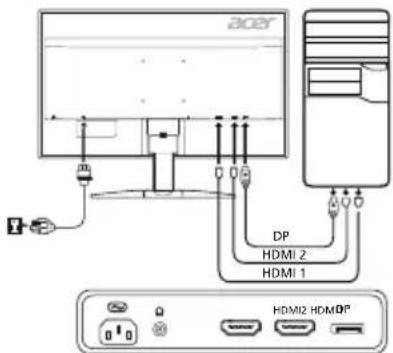
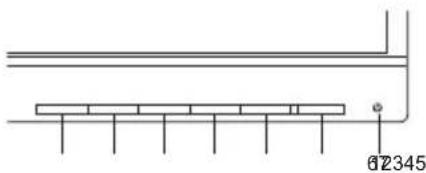
Määräykset ja turvallisuusilmoitukset
FCC-ilmoitus
Tämä laite on testattu ja sen on todettu olevan FCC:n sääntöjen osan 15 mukaisten luokan B digitaaliselle laitteelle asetettujen rajoitusten mukainen. Nämä rajoitukset määrittävät riittävän suojauksen haitallisilta häiriöiltä kotitalousasennuksissa. Tämä laite muodostaa, käyttää ja saattaa säteillä radiotaajuusenergiaa. Jos sitä ei asenneta ja käytetä ohjeiden mukaisesti, se saattaa aiheuttaa haitallisia häiriöitä radioliikenteelle.
Mitään takeita häiriöttömyydestä ei voida kuitenkaan antaa. Jos tämä laite aiheuttaa haitallisia häiriöitä radio- ja TV-vastaanotolle (häiriö voidaan havaita katkaisemalla laitteesta virta ja kytkemällä se uudelleen), käyttäjää kehotetaan korjaamaan häiriöt jollakin seuraavista tavoista:
- muuttamalla vastaanottoantennin asentoa tai paikkaa
- siirtämällä vastaanotin ja laite kauemmaksi toisistaan
- liittämällä laite pistorasiaan, joka kuuluu eri virtapiiriin kuin mihin vastaanotin on kytketty
- pyytämällä apua jälleenmyyjältä tai kokeneelta radio- ja TV-asentajalta.
CE-vaatimustenmukaisuusvakuutus
Acer Inc. vakuuttaa täten, että tämä LCD-näyttö on seuraavien direktiivien oleellisten vaatimusten ja muiden ehtojen mukainen: EMC-direktiivi 2014/30/EU, pienjännitedirektiivi 2014/35/EU, RoHS-direktiivi 2011/65/EU ja direktiivi 2009/125/EY energiaan liittyvien tuotteiden ekologiselle suunnittelulle asetettavien vaatimusten puitteista.
หมายเหตุ:
อย่ายกจอภาพจากฐาน เพื่อป้องกันไม่ให้เกิดความเสียหาย
หมายเหตุ: สายเคเบิลที่มีการป้องกัน
การเชื่อมต่อทั้งหมดกับอุปกรณ์คอมพิวเตอร์อื่น ๆ ต้องใช้สายเคเบิลที่มีการป้องกันตามข้อกำหนดของคำสั่ง EMC
หมายเหตุ: อุปกรณ์ต่อพ่วง
อุปกรณ์ต่อพ่วง (อุปกรณ์สื่อสาร เครื่องพิมพ์ ฯลฯ) ที่ได้รับการรับรองตามข้อจำกัดคลาส B เท่านั้นที่สามารถเชื่อมต่อกับอุปกรณ์นี้ได้ การใช้อุปกรณ์ต่อพ่วงที่ไม่ได้รับการรับรองอาจทำให้เกิดการรบกวนการรับสัญญาณวิทยุและโทรทัศน์
คำเตือน
การเปลี่ยนแปลงใด ๆ ที่ไม่ได้รับการอนุมัติอย่างชัดเจนจากผู้ผลิตอาจทำให้สิทธิ์การใช้งานอุปกรณ์นี้ตาม FCC (Federal Communications Commission) เป็นโมฆะ
เงื่อนไขการใช้งาน
อุปกรณ์นี้เป็นไปตามส่วนที่ 15 ของกฎ FCC การใช้งานอยู่ภายใต้เงื่อนไขต่อไปนี้: (1) อุปกรณ์นี้ต้องไม่ก่อให้เกิดการรบกวนที่เป็นอันตราย และ (2) อุปกรณ์นี้ต้องยอมรับการรบกวนใด ๆ ที่ได้รับ รวมถึงการรบกวนที่อาจทำให้เกิดการทำงานที่ไม่ถูกต้อง
หมายเหตุ: ผู้ใช้ในแคนาดา
อุปกรณ์ดิจิทัลคลาส B นี้เป็นไปตามมาตรฐาน ICES-003 ของแคนาดา
การกำจัดอุปกรณ์ที่เลิกใช้งานในครัวเรือนภายในสหภาพยุโรป
สัญลักษณ์ที่ปรากฏบนตัวเครื่องหรือบรรจุภัณฑ์นี้หมายความว่าไม่ควรทิ้งผลิตภัณฑ์นี้รวมกับขยะในครัวเรือนทั่วไป คุณมีหน้าที่นำผลิตภัณฑ์ที่เลิกใช้งานแล้วไปส่งที่จุดรวบรวมขยะอิเล็กทรอนิกส์และอุปกรณ์ไฟฟ้าที่กำหนดเพื่อนำไปรีไซเคิล การแยกเก็บและรีไซเคิลผลิตภัณฑ์ที่เลิกใช้งานแล้วจะช่วยอนุรักษ์ทรัพยากรธรรมชาติและช่วยให้แน่ใจว่าผลิตภัณฑ์ได้รับการรีไซเคิลในวิธีที่ปลอดภัยต่อสุขภาพของมนุษย์และสิ่งแวดล้อม สำหรับข้อมูลเพิ่มเติมเกี่ยวกับสถานที่ทิ้งผลิตภัณฑ์ที่เลิกใช้งานแล้วเพื่อรีไซเคิล โปรดติดต่อหน่วยงานท้องถิ่น ศูนย์รีไซเคิล หรือร้านค้าที่คุณซื้อผลิตภัณฑ์
ข้อมูลจำเพาะทางเทคนิค
| LCD-paneleli | Ohjausjärestelmä TFT Color LCD | |
| Koko 23,8"W (60 cm) | ||
| Pikseliväli | 0,2058 mm (V) x 0,2058 mm (P) | |
| Kirkkaus | 350 cd/m2 (typpillinen) | |
| Kontrasti 100 000 000:1 enint. (ACM) | ||
| Katselukulma 170° (V) | 160° (P) (CR=10) | |
| Vasteaika 1 ms (G/G) | ||
| Paneelityppi TN | ||
| H-taajus | HDMI 1.4: 31 - 105 kHzHDMI 2.0: 31 - 222 kHzDP: 222 - 222 kHzDP: 222 - 222 kHz (FreeSync käytössä) | |
| V-taajus | HDMI 1.4: 56 - 76 HzHDMI 2.0: 56 - 144 HzDP: 40 - 144 HzHDMI 1.4: 40 - 70 Hz (FreeSync käytössä)HDMI 2.0/DP: 40 - 144 Hz (FreeSync käytössä) | |
| Näytövärit 16,7 miljoonaa | ||
| Pistekellotaajus | HDMI 1.4: 280 MHzHDMI 2.0/DP: 600 MHz | |
| Enimmäistarkkuus | HDMI 1.4: 2560 x 1440 @ 70 HzHDMI 2.0/DP: 2560 x 1440 @ 144 Hz | |
| Plug & Play VESA DDCCI/DDC2B | ||
| Energiatehokkuusuokka B | ||
| *Vuosittainen energiankulutus 43 (kWh) (HDMI-tulomallisa) | ||
| Virrankulutus | Päälää 18 W (typpillinen) | |
| Lepotila 0,4 W (typpillinen) | ||
| Pois 0,35 W (typpillinen) | ||
| Tulolitäntä | HDMI 19-nastainen (vain HMI-tulomalli) (valinnainen)DP (vain DP-tulomalli) (valinnainen) | |
| Videoetulosignaali | HDMI-signaali (vain HMI-tulomalli) (valinnainen)DP-signaali (vain DP-tulomalli) (valinnainen) | |
| Kaiuttimet 2 W x 2 (vain äänitulomalli) (valinnainen) | ||
| Näytöruudun enimmäiskoko | Vaakasuora: 526,9 mmPystysuora: 296,4 mm | |
| Virtualähde | 100 - 240 V, 50/60 Hz | |
| Ympäristötekijät | Käytölampötilä: 5 - 35 °CVarastointilampötilä: -20 - +60 °CLlmankosteus: 20 - 80 % | |
| Mitat | 541,9 (L) x 423,7 (K) x 215,5 (S) mm | |
| Paino (netto) | 4,3 kg (netto) | |
| Mekanism tiedot | Kallistus: -5° - +15°Kierto: eiKorkeuden säätö: eiNivelöinti: eiIrrotettava Jalusta: Kyllä | |
| Ulkoiset ohjauslaitteet | Kytkimet/painikkeet | VirtapainikeValIKKO/SYÖTÄTulo ValIKKO/SYÖTÄTulla |
| Toiminnot | KirkkausKontrastiSininen valoMustan vahvistusACMSuperterävyssGammaVärin lampaïsysssRGB Mode6-aksel. savy6-aksel. satur.Aänenvoim.YilvaihdeTähtäspisteKieliLopeta | |
| Kaikkia teknisä tietoja voidaan muuttaa ilman ennakkoilmoitusta. | ||
คู่มือผู้ใช้และเอกสารอื่นๆ ของผลิตภัณฑ์ Acer มีอยู่ในเว็บไซต์สนับสนุนอย่างเป็นทางการของ Acer
*การคำนวณการใช้พลังงานต่อปีอ้างอิงจากการใช้พลังงานโดยทั่วไป 4 ชั่วโมงต่อวัน เป็นเวลา 365 วันต่อปี
คำแนะนำเริ่มต้นใช้งานฉบับย่อ (QSG) สำหรับจอภาพ LCD ของ Acer
คำแนะนำด้านความปลอดภัยที่สำคัญ
โปรดอ่านคำแนะนำต่อไปนี้อย่างละเอียด
- วิธีทำความสะอาดจอภาพ LCD: ตรวจสอบให้แน่ใจว่าจอภาพของคุณมีกำลังไฟฟ้าเพียงพอที่จะทำงานกับไฟ AC ที่มีอยู่ในพื้นที่ของคุณ
- ปิดจอภาพ LCD และถอดปลั๊กไฟ
- ฉีดน้ำยาทำความสะอาดลงบนผ้าแล้วเช็ดจอภาพเบาๆ ห้ามฉีดหรือเทของเหลวลงบนจอภาพหรือตัวเครื่องโดยตรง
- ห้ามใช้น้ำยาทำความสะอาดที่มีส่วนผสมของแอมโมเนียหรือแอลกอฮอล์กับจอภาพ LCD หรือตัวเครื่อง
- Acer จะไม่รับผิดชอบต่อความเสียหายที่เกิดจากการใช้น้ำยาทำความสะอาดที่มีส่วนผสมของแอมโมเนียหรือแอลกอฮอล์
- อย่าวางจอ LCD ไว้ใกล้หน้าต่าง หากจอถูกฝน ความชื้น หรือแสงแดด อาจทำให้เกิดความเสียหายร้ายแรงได้
- อย่ากดที่จอ LCD แรงกดที่มากเกินไปอาจทำให้จอเสียหายถาวรได้
- ห้ามถอดฝาครอบหรือพยายามซ่อมแซมอุปกรณ์นี้ด้วยตนเอง ช่างเทคนิคที่ได้รับอนุญาตควรดำเนินการบำรุงรักษาทุกประเภท
- ควรเก็บจอ LCD ไว้ในห้องที่มีอุณหภูมิ -20 ถึง 60 องศาเซลเซียส (-4 ถึง 140 องศาฟาเรนไฮต์) หากเก็บจอ LCD ไว้นอกช่วงอุณหภูมินี้ อาจทำให้เกิดความเสียหายถาวรได้
- คุณต้องถอดจอออกจากแหล่งจ่ายไฟทันทีและโทรหาช่างเทคนิคที่ได้รับอนุญาต หากเกิดสถานการณ์ใดสถานการณ์หนึ่งต่อไปนี้:
- สายสัญญาณจากจอไปยังพีซีชำรุดหรือเสียหาย มีของเหลวหกใส่จอ LCD หรือจอถูกฝน
- จอ LCD หรือตัวเครื่องเสียหาย
วิธีติดตั้งจอเข้ากับฐาน
- นำฐานจอออกจากบรรจุภัณฑ์ และวางบนพื้นผิวที่มั่นคงและเรียบ
- นำจอออกจากบรรจุภัณฑ์
- ยึดแขนขาตั้งจอภาพเข้ากับฐาน
- ตรวจสอบว่าฐานล็อกเข้ากับแขนขาตั้งจอภาพแล้ว (สำหรับบางรุ่น)
- ยึดฐานเข้ากับแขนขาตั้งจอภาพโดยหมุนสกรูด้วยไขควงหรือเหรียญที่เหมาะสม (สำหรับบางรุ่น)
วิธีเชื่อมต่อจอภาพเข้ากับคอมพิวเตอร์
- ปิดจอภาพและถอดปลั๊กไฟของคอมพิวเตอร์ออก
- 2-1 เชื่อมต่อสาย DP (เฉพาะรุ่นที่มีพอร์ต DP)
a. ตรวจสอบว่าจอภาพและคอมพิวเตอร์ปิดอยู่ b. เชื่อมต่อสาย DP เข้ากับคอมพิวเตอร์
2-2 เชื่อมต่อสาย HDMI (เฉพาะรุ่นที่มีพอร์ต HDMI)
a. ตรวจสอบว่าจอภาพและคอมพิวเตอร์ปิดอยู่ b. เชื่อมต่อสาย HDMI เข้ากับคอมพิวเตอร์
- เสียบสายไฟของจอภาพเข้ากับช่องจ่ายไฟที่ด้านหลังของจอภาพ
- เสียบสายไฟของคอมพิวเตอร์และจอภาพเข้ากับเต้ารับที่ใกล้เคียง

ตัวควบคุมภายนอก
| Nr.IkonElementBeskrivelse | ||
| 1,2 | Stromknapp/indikator | Slár skjermen på/av. Blå indikerer at den er slätt på. Gul indikerer standby/stromsparingsmodus. |
| 3 OSD-1 | sjoner | Trykk for ä vise OSD. Trykk igjen for â angi et valg i OSD. |
| 4 | Inngar -knpnapp Trykk for â veksle mellom inngangskilder. | |
| 5 | Volumnapp | Trykk for â aktivere glidebryteren for volum. |
| 6 | MPRTMPKK for â aktivere MPRT-menyen. | |
| 7 | Modu -knykk for â aktivere Modus-menyen. | |

ข้อกำหนดและประกาศด้านความปลอดภัย
FCC-merknad
Denne enheten er testet og funnet i samsvar med grensene for klasse B, digital enhet i henhold til del 15 av FCC-reglene. Disse grensene er utformet for å gi rimelig beskyttelse mot skadelige forstyrrelser i en boliginstallasjon. Denne enheten lager, bruker og kan utstråle radiofrekvensenergi, og hvis den ikke installeres og brukes i samsvar med instruksjonene, kan den forårsake skadelig forstyrrelse på radiokommunikasjon.
Det er imidlertid ingen garanti for at forstyrrelse ikke vil oppstå i en bestemt installasjon. Hvis denne enheten forårsaker skadelig forstyrrelse for radio- eller TV-mottak, som kan fastslås ved å slå enheten av og på, oppfordres brukeren til å prøve å korrigere forstyrrelsen med ett eller flere av følgende tiltak:
- Snu eller flytt mottakerantennen.
- Øk avstanden mellom enheten og mottakeren. Koble enheten til en stikkontakt på en annen krets enn den mottakeren er koblet til.
- Ta kontakt med forhandleren eller en erfaren radio-/TV-tekniker for å få hjelp.
CE-erklæring om samsvar
Herved erklærer Acer Inc. at denne LCD-skjermen er i samsvar med de grunnleggende kravene og øvrige relevante kravene i EMC-direktiv 2014/30/EU, lavspenningsdirektivet 2014/35/EU og RoHS-direktiv 2011/65/EU og direktiv 2009/125/EF med hensyn til etablering av et rammeverk for fastsettelse av krav til miljøvennlig utforming av energirelaterte produkter.
Merknad:
For å forhindre skade på skjermen må du ikke løfte den etter skjermfoten.
Merknad: Skjermede kabler
Alle tilkoblinger til andre databehandlingsenheter må skje med skjermede kabler for å opprettholde samsvar med EMC-forskriftene.
Merknad: Perifere enheter
Bare periferutstyr (enheter for inngang/utgang, terminaler, skrivere osv.) som er sertifisert i samsvar med klasse B-grensene, kan kobles til dette utstyret. Drift med ikke-sertifisert periferutstyr vil sannsynligvis føre til forstyrrelse i radio- og TV-mottak.
Advarsel
การเปลี่ยนแปลงหรือดัดแปลงใดๆ ที่ไม่ได้รับการอนุมัติอย่างชัดแจ้งจากผู้ผลิต อาจทำให้สิทธิ์การใช้งานที่ได้รับจากคณะกรรมการกำกับดูแลการสื่อสารกลางแห่งสหรัฐอเมริกา (FCC) ในการใช้อุปกรณ์นี้เป็นโมฆะ
เงื่อนไขการใช้งาน
อุปกรณ์นี้เป็นไปตามข้อกำหนดส่วนที่ 15 ของกฎ FCC การใช้งานอยู่ภายใต้เงื่อนไขสองข้อต่อไปนี้: (1) อุปกรณ์นี้ต้องไม่ก่อให้เกิดการรบกวนที่เป็นอันตราย และ (2) อุปกรณ์นี้ต้องยอมรับการรบกวนใดๆ ที่ได้รับ รวมถึงการรบกวนที่อาจทำให้เกิดการทำงานที่ไม่พึงประสงค์
หมายเหตุสำหรับผู้ใช้ในแคนาดา
อุปกรณ์ดิจิทัลคลาส B นี้เป็นไปตามมาตรฐาน ICES-003 ของแคนาดา
การกำจัดอุปกรณ์ที่ใช้แล้วโดยผู้ใช้ในครัวเรือนส่วนบุคคลในสหภาพยุโรป

สัญลักษณ์นี้บนผลิตภัณฑ์หรือบนบรรจุภัณฑ์แสดงว่าผลิตภัณฑ์นี้ไม่ควรทิ้งรวมกับขยะในครัวเรือนอื่นๆ แต่เป็นความรับผิดชอบของคุณที่จะต้องกำจัดอุปกรณ์โดยนำไปส่งที่จุดรวบรวมเพื่อรีไซเคิลอุปกรณ์ไฟฟ้าและอิเล็กทรอนิกส์ การเก็บรวบรวมและรีไซเคิลอุปกรณ์ที่ใช้แล้วแยกต่างหากในเวลาที่กำจัดจะช่วยอนุรักษ์ทรัพยากรธรรมชาติและรับประกันว่าอุปกรณ์จะถูกรีไซเคิลในลักษณะที่ปกป้องสุขภาพและสิ่งแวดล้อม หากต้องการข้อมูลเพิ่มเติมเกี่ยวกับสถานที่ที่คุณสามารถนำอุปกรณ์ไปรีไซเคิล โปรดติดต่อหน่วยงานท้องถิ่น บริการกำจัดขยะ หรือร้านค้าที่คุณซื้อผลิตภัณฑ์
ข้อมูลจำเพาะ
| LCD-panel | Kjøresystem TFT farge-LCD | |
| Storrelse 23,8"W (60 cm) | ||
| Pikselmål 0,2058 mm (H) x 0,2058 mm (V) | ||
| Lysstyrke | 350 cd/m2(typisk) | |
| Kontrast 100 000 000:1 maks. | (ACM) | |
| Synlig vinkel 170° (H) 160° (V) | (CR=10) | |
| Responsid 1 ms (G til G) | ||
| Paneltype TN | ||
| H-frekvens | HDMI 1.4: 31-105 kHzHDMI 2.0: 31-222 kHzDP: 222-222 kHzDP: 222-222 kHz (FreeSync på) | |
| V-frekvens | HDMI 1.4: 56-76 HzHDMI 2.0: 56-144 HzDP: 40-144 HzHDMI 1.4: 40-70 Hz (FreeSync på)HDMI 2.0/DP: 40-144 Hz (FreeSync på) | |
| Visningsfarger 16,7 millionaire | ||
| Punktklokke | HDMI1.4: 280 MHzHDMI 2.0/DP: 600 MHz | |
| Maksimal opplösning | HDMI 1.4: 2560 x 1440 ved 70 HzHDMI 2.0/DP: 2560 x 1440 ved 144 Hz | |
| Plug & Play VESA DDCCI/DDC2B | ||
| Klasse for energieffektivitet B | ||
| * Ärlig energiforbrik 43 (kWh) (for modell med HDMI-inngang) | ||
| Stromforbruk | På-modus 18 W (typisk) | |
| Hvilemodus 0,4 W (typisk) | ||
| Av-modus 0,35 W (typisk) | ||
| Inngangskobling | HDMI, 19-pinners (bare modell med HDMI-inngang) (tilleggsutstyr)DP (bare modell med DP-inngang) (tilleggsutstyr) | |
| Signal for videoinngang | HDMI-signal (bare modell med HDMI-inngang) (tilleggsutstyr)DP-signal (bare modell med DP-inngang) (tilleggsutstyr) | |
| Hoyttalere 2 W x 2 (bare modell med lydinngang) (tilleggsutstyr) | ||
| Maksimal skjermstørrelse | Horizontal: 526,9 mmVertikalt: 296,4 mm | |
| Stromkilde | 100-240 V, 50/60 Hz | |
| Miljømessige hensyn | Driftstemp.: 5° til 35 °CLagringstemp.: -20° til 60 °CDriftsfuktighet: 20 % til 80 % | |
| Mäl | 541,9 x 423,7 x 215,5 mm (B x H x D) | |
| Vekt (n.v.) | 4,3 kg (netto) | |
| Spesifikasjoner for mekanisme | Helling: -5° til +15°Dreiemeikanisme: NeiHøydejustering: NeiAkse: NeiAvtakbart fotstativ: Ja | |
| Eksterne kontrollere | Bryter/knapper | StrømknappMENY/ENTERInngangModus |
| Funksjoner | LysstyrkeKontrastBlätt llysForsterking av svartACMSuper skarphetGammaFargetemperatursRGB-modusFargetone ved 6-aksemetning ved 6-akseVolumOverstyringSiktepunktSpråk | |
| Alle spesifikasjoner kan endres uten varsel. | ||
ค้นหาคู่มือและเอกสารอื่นๆ สำหรับผลิตภัณฑ์ Acer ของคุณได้ที่เว็บไซต์สนับสนุนอย่างเป็นทางการของ Acer
- การใช้พลังงานต่อปีคำนวณจากการใช้พลังงานทั่วไป 4 ชั่วโมงต่อวัน 365 วันต่อปี
- LCD monitör ekranını temizlemek için: Monitörünüzün elektriksel olarak konumunuzdaki mevcut AC gücüyle çalışabilecek sınıfta olduğundan emin olun.
- LCD monitörü kapatın ve GP kablosunun fişini çekin.
- Bir bez parçasının üzerine çözücü olmayan bir temizleme solüsyonu sıkın ve ekranı nazikçe temizleyin. ASLA DOĞRUDAN EKRANA YA DA KASAYA HİÇBİR SIVI SIKMAYIN YA DA DÖKMEYİN. LÜTFEN LCD EKRAN YA DA KASA ÜZERİNDE AMONYAK YA DA ALKOL BAZLI HİÇBİR TEMİZLEYİCİ KULLANMAYIN.
- Acer, amonyak ya da alkol bazlı temizleyiciler kullanmaktan kaynaklanan hasarlardan sorumlu olmayacaktır.
- LCD monitörü bir pencerenin yakınına koymayın. Monitör yağmura, neme ya da güneş ışığına maruz kaldığında ciddi hasar görebilir.
- LCD ekrana basınç uygulamayın. Aşırı basınç ekrana kalıcı hasar verebilir.
- Kendi başınıza bu ünitenin kapağını çıkarmayın ve bakımını yapmaya kalkışmayın. Her tür bakımın yetkili bir teknisyen tarafından yapılması gerekir.
- LCD monitörü, -20° ile 60°C arasında (-4° - 140°F) bir sıcaklıkta saklayın. LCD monitörü bu aralığın dışında saklamak kalıcı hasara yol açabilir.
- Aşağıdaki durumlardan biri meydana gelirse hemen monitörünüzün fişini çekin ve yetkili bir teknisyeni arayın:
- Monitör-PC sinyal kablosu aşınmış ya da zarar görmüşse. LCD monitöre sıvı dökülürse ya da monitör yağmura maruz kalırsa.
- หากจอ LCD หรือตัวเครื่องเสียหาย
การติดตั้งจอภาพเข้ากับฐาน
- นำฐานจอภาพออกจากบรรจุภัณฑ์ และวางบนพื้นที่ทำงานที่มั่นคงและได้ระดับ
- นำจอภาพออกจากกล่อง
- ใส่เสาจอภาพเข้ากับฐาน ตรวจสอบให้แน่ใจว่าฐานพอดีกับเสาจอภาพ (ในบางรุ่น) ใช้ไขควงปากแบนหรือเหรียญหมุนสกรูเพื่อยึดฐานเข้ากับเสาจอภาพ (ในบางรุ่น)
การเชื่อมต่อจอภาพเข้ากับคอมพิวเตอร์
- ปิดจอภาพและถอดปลั๊กสายไฟของคอมพิวเตอร์
- 2-1 การเชื่อมต่อสาย DP (เฉพาะรุ่นที่มีพอร์ต DP)
ก. ตรวจสอบให้แน่ใจว่าจอภาพและคอมพิวเตอร์ปิดอยู่ ข. เชื่อมต่อสาย DP เข้ากับคอมพิวเตอร์
2-2 การเชื่อมต่อสาย HDMI (เฉพาะรุ่นที่มีพอร์ต HDMI) ก. ตรวจสอบให้แน่ใจว่าจอภาพและคอมพิวเตอร์ปิดอยู่ ข. เชื่อมต่อสาย HDMI เข้ากับคอมพิวเตอร์
- เสียบสายไฟของจอภาพเข้ากับพอร์ตไฟที่ด้านหลังจอภาพ
- เสียบสายไฟของคอมพิวเตอร์และจอภาพเข้ากับเต้ารับไฟฟ้าที่อยู่ใกล้เคียง
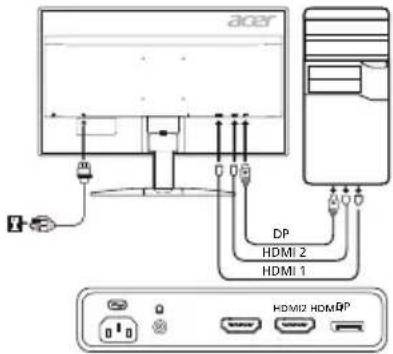
การควบคุมภายนอก
| Numara | Simge | Öğe | Açıklama |
| 1,2 | Güçduğmesi/göstergesi | Monitoru açar/kapatır. Mavi, açık oldalıkun Güsterir. Kehribar rengi, beklemégüçtasarrufu modunda oldalıkun Güsterir. | |
| 3 | O | OSD'yiGPCintulemek icin basın. OSD'debir seçim.Sinceirmek icin tekrar basın. | |
| 4 | G | Giriç kaynaklarıarasinda geleç ile Yap)..icin basın. | |
| 5 | Ses seviyesidügmesi | Ses seviyesi kayma olçegovini etkinleşirmek icin basın. | |
| 6 | MPRT | MPRT | MPRT menüsunu etkinleşirmek icin basın. |
| 7 | Mod | Mod menüsunu etkinleşirmek icin basın. |
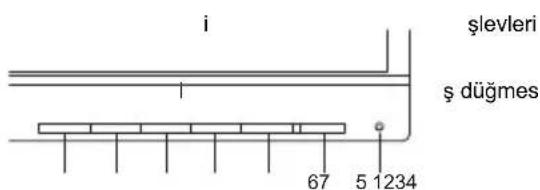
ข้อบังคับและประกาศด้านความปลอดภัย
ประกาศ FCC
อุปกรณ์นี้ได้รับการทดสอบและพบว่าสอดคล้องกับข้อจำกัดสำหรับอุปกรณ์ดิจิทัลคลาส B ตามข้อ 15 ของกฎ FCC ข้อจำกัดเหล่านี้ถูกออกแบบมาเพื่อให้การป้องกันที่เหมาะสมต่อการรบกวนที่เป็นอันตรายในการติดตั้งในที่พักอาศัย อุปกรณ์นี้สร้าง ใช้ และสามารถแผ่พลังงานความถี่วิทยุ และหากไม่ติดตั้งและใช้งานตามคำแนะนำ อาจก่อให้เกิดการรบกวนที่เป็นอันตรายต่อการสื่อสารทางวิทยุ
อย่างไรก็ตาม ไม่มีการรับประกันว่าการรบกวนจะไม่เกิดขึ้นในการติดตั้งเฉพาะใดๆ หากอุปกรณ์นี้ก่อให้เกิดการรบกวนที่เป็นอันตรายต่อการรับสัญญาณวิทยุหรือโทรทัศน์ ซึ่งสามารถตรวจสอบได้โดยการปิดและเปิดอุปกรณ์ ผู้ใช้ควรพยายามแก้ไขการรบกวนโดยใช้มาตรการอย่างน้อยหนึ่งอย่างต่อไปนี้:
- ปรับทิศทางหรือย้ายเสาอากาศรับสัญญาณ
- เพิ่มระยะห่างระหว่างอุปกรณ์กับเครื่องรับ
- เชื่อมต่ออุปกรณ์เข้ากับเต้ารับที่อยู่ในวงจรที่แตกต่างจากที่เครื่องรับเชื่อมต่ออยู่
- ปรึกษาผู้จำหน่ายหรือช่างเทคนิควิทยุ/โทรทัศน์ที่มีประสบการณ์เพื่อขอความช่วยเหลือ
คำประกาศความสอดคล้องของ CE
ด้วยเอกสารนี้ Acer Inc. ขอประกาศว่า จอภาพ LCD นี้เป็นไปตามข้อกำหนดพื้นฐานและข้อกำหนดอื่นๆ ที่เกี่ยวข้องของข้อบังคับ EMC 2014/30/EU, ข้อบังคับแรงดันต่ำ 2014/35/EU, ข้อบังคับ RoHS 2011/65/EU และข้อบังคับ 2009/125/EC ซึ่งกำหนดกรอบสำหรับการออกแบบเชิงนิเวศสำหรับผลิตภัณฑ์ที่ใช้พลังงาน
คำเตือน:
คำเตือน: เพื่อป้องกันความเสียหายต่อจอภาพ อย่ายกจอภาพโดยจับที่ฐาน
คำเตือน: สายเคเบิลที่มีฉนวนหุ้ม
การเชื่อมต่อทั้งหมดกับอุปกรณ์คอมพิวเตอร์อื่นๆ ต้องทำด้วยสายเคเบิลที่มีฉนวนหุ้มเพื่อให้สอดคล้องกับข้อบังคับ EMC
คำเตือน: อุปกรณ์ต่อพ่วง
อุปกรณ์ต่อพ่วง (อุปกรณ์อินพุต/เอาต์พุต เทอร์มินัล เครื่องพิมพ์ ฯลฯ) ที่ได้รับการรับรองว่าเป็นไปตามข้อกำหนดของคลาส B เท่านั้นที่สามารถเชื่อมต่อกับอุปกรณ์นี้ได้ หากใช้งานกับอุปกรณ์ต่อพ่วงที่ไม่ได้รับการรับรอง อาจเกิดการรบกวนกับเครื่องรับวิทยุและโทรทัศน์ได้
ข้อควรระวัง
การเปลี่ยนแปลงหรือแก้ไขใดๆ ที่ไม่ได้รับการอนุมัติอย่างชัดแจ้งจากผู้ผลิต อาจทำให้สิทธิ์ในการใช้งานอุปกรณ์นี้ซึ่งได้รับจากคณะกรรมการกำกับดูแลกิจการสื่อสารกลาง (FCC) ถูกเพิกถอนได้
เงื่อนไขการใช้งาน
อุปกรณ์นี้เป็นไปตามข้อกำหนดข้อ 15 ของกฎระเบียบ FCC การใช้งานต้องเป็นไปตามเงื่อนไขสองข้อต่อไปนี้: (1) อุปกรณ์นี้ต้องไม่ก่อให้เกิดการรบกวนที่เป็นอันตราย และ (2) อุปกรณ์นี้ต้องยอมรับการรบกวนใดๆ ที่ได้รับ รวมถึงการรบกวนที่อาจทำให้การทำงานผิดปกติ
คำเตือน: สำหรับผู้ใช้ในแคนาดา
อุปกรณ์คลาส B นี้เป็นไปตามข้อกำหนดของแคนาดา ICES-003
หมายเหตุสำหรับผู้ใช้ในแคนาดา
อุปกรณ์ดิจิทัลคลาส B นี้เป็นไปตามมาตรฐาน NMB-003 ของแคนาดา
การทิ้งอุปกรณ์ในประเทศสมาชิกสหภาพยุโรปสำหรับการใช้งานในครัวเรือน
สัญลักษณ์บนผลิตภัณฑ์และบรรจุภัณฑ์ระบุว่าผลิตภัณฑ์นี้ไม่ควรทิ้งรวมกับขยะในครัวเรือนอื่นๆ คุณควรนำอุปกรณ์ที่ใช้แล้วไปส่งที่จุดรวบรวมขยะอิเล็กทรอนิกส์เพื่อการรีไซเคิล การทิ้งและรีไซเคิลแยกต่างหากจะช่วยอนุรักษ์ทรัพยากรธรรมชาติและปกป้องสุขภาพของมนุษย์และสิ่งแวดล้อม สำหรับข้อมูลเพิ่มเติมเกี่ยวกับสถานที่ทิ้งอุปกรณ์ที่ใช้แล้ว โปรดติดต่อหน่วยงานท้องถิ่น บริการจัดการขยะ หรือร้านค้าที่คุณซื้อผลิตภัณฑ์
ข้อมูลจำเพาะทางเทคนิค
| LCD Panel | Sürucü Sistemı TFT Renkli LCD | |
| Boyut 23.8"W (60 cm) | ||
| Pliksel Araişi | 0,2058 mm (Y) x 0,2058 mm (D) | |
| Parlaklik | 350 cd/m2 (Tipik) | |
| Kontrast 100.000.000:1 Maks (ACM) | ||
| Görülebilir Aşı170° (Y) 160° (D) (CR=10) | ||
| Tepki Suresi 1 ms (G-G) | ||
| Panel Türü TN | ||
| Yatay Frekans | HDMI 1.4: 31 - 105 kHz HDMI 2.0: 31 - 222 kHz DP: 222 - 222 kHz DP: 222 - 222 kHz (FreeSync Aşık) | |
| Dikey Frekans | HDMI 1.4: 56 - 76 Hz HDMI 2.0: 56 - 144 Hz DP: 40 - 144 Hz HDMI 1.4: 40 - 70 Hz (FreeSync Aşık) HDMI 2.0/DP: 40 - 144 Hz (FreeSync Aşık) | |
| Ekran Renkleri 16,7 Milyon | ||
| Dot Clock | HDMI 1.4: 280 MHz HDMI 2.0/DP: 600 MHz | |
| Maksimum Çozünurlük | HDMI 1.4: 2560 x 1440 @ 70 Hz HDMI 2.0/DP: 2560 x 1440 @ 144 Hz | |
| Tek ve Kullan VESA DDCCI/DDC2B | ||
| Enerji Verimiligi Sinifi | B | |
| *Yilik Enerji Tüketimi | 43 (kWh) (HDMI girisi Modeli ilein) | |
| Dot Clock | HDMI 19 pim (Sadece HDM Girisi Model) (Isteğe baglı) DP (Sadece DP Girisi Model) (Isteğe baglı) | |
| Güç Tüketimi | Açık Mod 18 W (Tipik) | |
| Uyku Modu 0,4 W (Tipik) | ||
| Kapali Mod 0,35 W (Tipik) | ||
| Girlis Bağlaysia | HDMI 19 pim (Sadece HDM Girisi Model) (Isteğe baglı) DP (Sadece DP Girisi Model) (Isteğe baglı) | |
| Girlis Video Sinyali | HDMI sinyali (Sadece HDM Girisi Model) (Isteğe baglı) DP sinyali (Sadece DP Girisi Model) (Isteğe baglı) | |
| Hopariörler | 2 W x 2 (Sadece Ses Girisi Model) (Isteğe baglı) | |
| Maksimum Ekran Būyuktalık | Yatay: 526,9 mm Dikey: 296,4 mm | |
| Güç Kaynaya100-240 V, 50/60 Hz | ||
| Çevresel Durumlar | Çalıma Sıcakkı: 5° - 35°C Saklama Sıcakkı: -20° - 60°C Çalıma Nem Araki: %20 - %80 | |
| Boyutlar | 541,9 (G) x 423,7 (Y) x 215,5 (D) mm | |
| Ağırlik (Net) | 4,3 kg (net) | |
| Mekanizma Teknik Özellikleri | Egün: -5° - +15° Donus: Hayir Boy ayarlamasi: Hayir Pivot: Hayir Aynil bilir ayak noktası: Evet | |
| Harici kontroler | Anahter/Düşmeler | Güç Düşmesi MENÜ/GIRIS Giris Mod |
| Işlevler | Parlaklik Kontrast Mavi İlgik Siyah Güçlendir ACM Super Netlik Gamma Renk Sıcakkı sRGB Mode 6 eks. Ton 6 eks. Doygun Ses Seviyesi AşırıHz Hedef nokta Dil Genlş Mod DDC/CI HDMI Siyah Düzyeh Hizl BAşilit Modu Ekran Bilgisi Tüm Ayarlıs Sifrla Ayarlıs kaydetme yeri Çişilş | |
| Tüm teknik özelliklerde bildirim yapilmadan要考虑,i,gide bilir. | ||
คุณสามารถค้นหาคู่มือการใช้งานและเอกสารอื่นๆ สำหรับผลิตภัณฑ์ Acer ของคุณได้จากเว็บไซต์สนับสนุนอย่างเป็นทางการของ Acer
*การใช้พลังงานต่อปีคำนวณจากการใช้พลังงานโดยทั่วไป 4 ชั่วโมงต่อวัน 365 วันต่อปี
คู่มือเริ่มต้นใช้งานอย่างรวดเร็วสำหรับจอภาพ LCD Acer (QSG)
คำแนะนำด้านความปลอดภัยที่สำคัญ
โปรดอ่านคำแนะนำต่อไปนี้อย่างละเอียด
- ในการทำความสะอาดหน้าจอ LCD: ตรวจสอบว่าจอภาพมีพารามิเตอร์ทางไฟฟ้าที่สอดคล้องกับแหล่งจ่ายไฟ AC ที่มีอยู่ในสถานที่ของคุณ
- ปิดจอภาพ LCD และถอดสายไฟออก
- ฉีดน้ำยาทำความสะอาดที่ไม่มีตัวทำละลายลงบนผ้า แล้วเช็ดหน้าจอเบา ๆ
- ห้ามฉีดหรือเทของเหลวลงบนหน้าจอหรือตัวเครื่องโดยตรง
- ห้ามใช้น้ำยาทำความสะอาดที่มีแอมโมเนียหรือแอลกอฮอล์กับหน้าจอ LCD หรือตัวเครื่อง Acer จะไม่รับผิดชอบต่อความเสียหายที่เกิดจากการใช้น้ำยาทำความสะอาดที่มีแอมโมเนียหรือแอลกอฮอล์
- อย่าวางจอภาพ LCD ไว้ใกล้หน้าต่าง การที่จอภาพโดนฝน ความชื้น หรือแสงแดดอาจทำให้เสียหายอย่างรุนแรง
- อย่ากดที่หน้าจอ LCD แรงกดที่มากเกินไปอาจทำให้หน้าจอเสียหายถาวร
- ห้ามถอดฝาครอบหรือพยายามซ่อมแซมเครื่องนี้ด้วยตนเอง การซ่อมแซมทุกประเภทต้องดำเนินการโดยช่างเทคนิคที่ได้รับอนุญาต
- เก็บจอภาพ LCD ไว้ในห้องที่มีอุณหภูมิ -20°C ถึง +60°C (-4°F ถึง +140°F) การเก็บจอภาพไว้นอกช่วงนี้อาจทำให้เกิดความเสียหายถาวร
- ถอดปลั๊กจอภาพทันทีและติดต่อช่างเทคนิคที่ได้รับอนุญาตหากเกิดสถานการณ์ใดสถานการณ์หนึ่งต่อไปนี้:
สายสัญญาณจากจอภาพไปยังคอมพิวเตอร์ชำรุดหรือเสียหาย มีของเหลวหกใส่จอภาพ LCD หรือจอภาพถูกฝน - จอภาพ LCD หรือตัวเครื่องเสียหาย
การติดตั้งจอภาพเข้ากับฐาน
- นำฐานจอภาพออกจากบรรจุภัณฑ์และวางบนพื้นที่ทำงานที่มั่นคงและได้ระดับ
- นำจอภาพออกจากบรรจุภัณฑ์
- ติดแขนยึดจอภาพเข้ากับฐาน
- ตรวจสอบว่าฐานล็อกเข้ากับแขนยึดจอภาพแล้ว (สำหรับรุ่นที่เลือก) ยึดฐานเข้ากับแขนยึดจอภาพโดยหมุนสกรูโดยใช้ปีกที่ติดมาให้หรือเหรียญที่เหมาะสม (สำหรับรุ่นที่เลือก)
การเชื่อมต่อจอภาพเข้ากับคอมพิวเตอร์
- ปิดจอภาพและถอดสายไฟของคอมพิวเตอร์ออก
- 2-1 เชื่อมต่อสาย DP (เฉพาะรุ่นที่มีช่อง DP)
a. ตรวจสอบว่าจอภาพและคอมพิวเตอร์ปิดเครื่องอยู่ b. เชื่อมต่อสาย DP เข้ากับคอมพิวเตอร์
2-2 การเชื่อมต่อสาย HDMI (เฉพาะรุ่นที่มีช่อง HDMI)
a. ตรวจสอบว่าจอภาพและคอมพิวเตอร์ปิดเครื่องอยู่ b. เชื่อมต่อสาย HDMI เข้ากับคอมพิวเตอร์
- เสียบสายไฟของจอภาพเข้ากับพอร์ตจ่ายไฟที่ด้านหลังของจอภาพ
- เสียบสายไฟของคอมพิวเตอร์และจอภาพเข้ากับเต้ารับที่อยู่ใกล้เคียง
การควบคุมภายนอก
| Nr. | Pictogramă | Element | Descriere |
| 1, 2 | Buton/indicator de alimentare | Pornește/oprește monitorul. Albastru indică alimentarea pornță. Chihlimbariu indică modul standby/economie de energia. | |
| 3 | F | Apăsăti pentru a vizualiza OSD. Apăsăti din nou pentru a introduce o selecție în OSD. | |
| 4 | Buton pentru intrare | Apăsăti pentru a comuta în sursele de intrare. | |
| 5 | Butor®Volum | Apăsăti pentru a activa德拉 de reglare a volumului. | |
| 6 | MPRT | MPRT | Apăsăti pentru a activa meniul MPRT. |
| 7 | Mod | Apăsăti pentru a activa meniul Mod. |
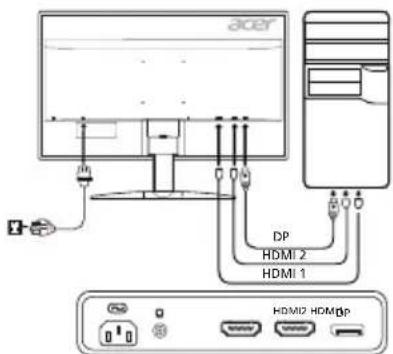

ข้อกำหนดด้านกฎระเบียบและความปลอดภัย
ข้อกำหนดของ FCC
อุปกรณ์นี้ผ่านการทดสอบและพบว่าอยู่ภายในขีดจำกัดสำหรับอุปกรณ์ดิจิทัลคลาส B ตามข้อกำหนดส่วนที่ 15 ของ FCC ขีดจำกัดเหล่านี้ถูกออกแบบมาเพื่อให้การป้องกันที่เหมาะสมต่อการรบกวนที่เป็นอันตรายเมื่อติดตั้งในที่พักอาศัย อุปกรณ์นี้สร้าง ใช้ และสามารถแผ่พลังงานความถี่วิทยุ และหากไม่ได้ติดตั้งและใช้งานตามคำแนะนำ อาจก่อให้เกิดการรบกวนที่เป็นอันตรายต่อการสื่อสารทางวิทยุ
อย่างไรก็ตาม ไม่มีการรับประกันว่าการรบกวนจะไม่เกิดขึ้นในการติดตั้งเฉพาะ หากอุปกรณ์นี้ก่อให้เกิดการรบกวนที่เป็นอันตรายต่อการรับสัญญาณวิทยุหรือโทรทัศน์ ซึ่งสามารถระบุได้โดยการเปิดและปิดอุปกรณ์ ผู้ใช้ควรพยายามแก้ไขการรบกวนโดยใช้มาตรการอย่างน้อยหนึ่งอย่างต่อไปนี้:
หมุนหรือย้ายเสาอากาศรับสัญญาณ - เพิ่มระยะห่างระหว่างอุปกรณ์กับเครื่องรับ - เชื่อมต่ออุปกรณ์เข้ากับเต้ารับหรือวงจรที่แตกต่างจากที่เครื่องรับเชื่อมต่ออยู่ - ปรึกษาผู้จำหน่ายหรือช่างเทคนิควิทยุ/โทรทัศน์ที่มีประสบการณ์
คำประกาศความสอดคล้องของ CE
บริษัท Acer Inc. ขอประกาศว่าจอภาพ LCD นี้เป็นไปตามข้อกำหนดที่จำเป็นและข้อกำหนดอื่นๆ ที่เกี่ยวข้องของคำสั่ง EMC 2014/30/EU คำสั่ง 2014/35/EU เกี่ยวกับแรงดันไฟฟ้าต่ำ และคำสั่ง RoHS 2011/65/EU และ 2009/125/CE เกี่ยวกับการกำหนดกรอบสำหรับการกำหนดข้อกำหนดการออกแบบเชิงนิเวศสำหรับผลิตภัณฑ์ที่เกี่ยวข้องกับพลังงาน
หมายเหตุ:
เพื่อป้องกันความเสียหายต่อจอภาพ ห้ามยกจอภาพโดยจับที่ฐาน
หมายเหตุ: สายเคเบิลที่มีฉนวนหุ้ม
การเชื่อมต่อทั้งหมดกับอุปกรณ์คำนวณอื่น ๆ ต้องใช้สายเคเบิลที่มีฉนวนป้องกัน เพื่อให้เป็นไปตามข้อกำหนด EMC
หมายเหตุ: อุปกรณ์ต่อพ่วง
เฉพาะอุปกรณ์ต่อพ่วง (อุปกรณ์อินพุต/เอาต์พุต เทอร์มินัล เครื่องพิมพ์ ฯลฯ) ที่ได้รับการรับรองว่าเป็นไปตามขีดจำกัดของคลาส B เท่านั้นที่สามารถเชื่อมต่อกับอุปกรณ์นี้ได้ การทำงานกับอุปกรณ์ต่อพ่วงที่ไม่ได้รับการรับรองอาจทำให้เกิดการรบกวนการรับสัญญาณวิทยุและโทรทัศน์ได้
คำเตือน
การแก้ไขที่ไม่ได้ผ่านการอนุมัติอย่างชัดแจ้งจากผู้ผลิตอาจทำให้สิทธิ์การใช้งานผลิตภัณฑ์นี้ซึ่งรับประกันโดยคณะกรรมการการสื่อสารกลางแห่งสหรัฐอเมริกาเป็นโมฆะ
เงื่อนไขการทำงาน
อุปกรณ์นี้เป็นไปตามข้อกำหนดของ FCC ส่วนที่ 15 การทำงานต้องเป็นไปตามเงื่อนไขสองข้อต่อไปนี้: (1) อุปกรณ์นี้ต้องไม่ก่อให้เกิดการรบกวนที่เป็นอันตราย และ (2) อุปกรณ์นี้ต้องยอมรับการรบกวนใด ๆ ที่ได้รับ รวมถึงการรบกวนที่อาจทำให้เกิดการทำงานที่ไม่พึงประสงค์
หมายเหตุ: ผู้ใช้ในแคนาดา
อุปกรณ์ดิจิทัลคลาส B นี้เป็นไปตามมาตรฐาน ICES-003 ของแคนาดา
หมายเหตุสำหรับผู้ใช้ในแคนาดา
อุปกรณ์ดิจิทัลคลาส B นี้เป็นไปตามมาตรฐาน NMB-003 ของแคนาดา
การกำจัดขยะอุปกรณ์โดยผู้ใช้ในครัวเรือนส่วนตัวในสหภาพยุโรป
สัญลักษณ์นี้บนผลิตภัณฑ์หรือบรรจุภัณฑ์ระบุว่าผลิตภัณฑ์นี้ไม่สามารถกำจัดร่วมกับขยะในครัวเรือนทั่วไปได้ แต่คุณมีหน้าที่นำผลิตภัณฑ์ที่เลิกใช้งานแล้วไปส่งที่จุดรวบรวมขยะที่กำหนดไว้สำหรับการรีไซเคิลอุปกรณ์ไฟฟ้าและอิเล็กทรอนิกส์ การแยกเก็บและรีไซเคิลอุปกรณ์ที่เลิกใช้งานแล้วเมื่อกำจัดจะช่วยอนุรักษ์ทรัพยากรธรรมชาติและรับประกันว่าผลิตภัณฑ์นี้จะถูกรีไซเคิลในลักษณะที่ปกป้องสุขภาพของมนุษย์และสิ่งแวดล้อม สำหรับข้อมูลเพิ่มเติมเกี่ยวกับสถานที่ทิ้งอุปกรณ์ที่เลิกใช้งานแล้ว โปรดติดต่อสำนักงานท้องถิ่นในเมืองของคุณ บริการกำจัดขยะในครัวเรือน หรือร้านค้าที่คุณซื้อผลิตภัณฑ์
ข้อมูลจำเพาะ
| Panou LCD | Sistem de actionare LCD | color TFT |
| Dimensiune 23,8"W (60 cm) | ||
| Pas pixeli 0,2058 mm (H) | x 0,2058 mm (V) | |
| Luminozitale | 350 cd/m2 (tipic) | |
| Contrast 100.000.000:1 Max (ACM) | ||
| Unghi de vizualize 170 | (H) 160° (V) (CR=10) | |
| Tip de raspuns 1 ms (G - G) | ||
| Tip panou TN | ||
| Frecventahorizontal | HDMI 1.4: 31 - 105 kHzHDMI 2.0: 31 - 222 kHzDP: 222 - 222 kHzDP: 222 - 222 kHz (FreeSync pornit) | |
| Frecventa verticala | HDMI 1.4: 56 - 76 HzHDMI 2.0: 56 - 144 HzDP: 40 - 144 HzHDMI 1.4: 40 - 70 Hz (FreeSync pornit)HDMI 2.0/DP: 40 - 144 Hz (FreeSync pornit) | |
| Culori affiante 16,7 Miloane | ||
| Frecventa de ceas | HDMI 1.4: 280 MHzHDMI 2.0/DP: 600 MHz | |
| Rezolutiè maximà | HDMI 1.4: 2560 x 1440 la 70 HzHDMI 2.0/DP: 2560 x 1440 la 144 Hz | |
| Tip plug & play VESA DDCCI/DDC2B | ||
| Clasa de eficientă energetica | B | |
| *Consum anual de energia 43 (kWh) (pentru modelu) | cu intrare HDMI | |
| Putere absorbită | Modul Pornit 18 W (tipic) | |
| Modul Repaus 0,4 W (tipic) | ||
| Modul Oprit 0,35 W (tipic) | ||
| Conector de intrare | HDMI 19 pini (numai la modelul cu intrare HDMI) (optional)DP (numai la modelul cu intrare DP) (optional) | |
| Semnal video de intrare | Semnal HDMI (numai la modelul cu intrare HDMI) (optional)Semnal DP (numai la modelul cu intrare DP) (optional) | |
| Difuzoare | 2 W x 2 (numai la modelul cu intrare audio) (optional) | |
| Dimensiune maximà ecran | Orontalä: 526,9 mmVerticalà: 296,4 mm | |
| Sursâ de alimentare | 100-240 V, 50/60 Hz | |
| Considerazioni privind mediol | Temp. de fonctionare: 5° - 35 °CTemp. de depositare: -20° - 60 °CUmiditate in timpul funzioniarii: 20% - 80% | |
| Dimensiuni | 541,9 (L) x 423,7 (h) x 215,5 (l) mm | |
| Masa (netà) | 4,3 kg (net) | |
| Specificați privind mecanismul | Încilnare: -5° - +15°Rotire: NuRegliarea inaltimii: NuPivotare: NuSuport cu picior detașabil: Da | |
| Comenzi exteme | Comutator/butoane | Buton de alimentareMENIUXENTERIntrare Mod |
| Functi | LuminozilateContrastLumină albastrAmplicare negru ACMClaritate superioaragamTemperatură culoareModul sRGBNuante pe 6 axeSaturație pe 6 axeVolumOver DrivePunct de concentraleLimba | |
| Toate specificajile pot fi schimbate fãrãnotificare prealabilã. | ||
ค้นหาคู่มือและเอกสารอื่น ๆ สำหรับผลิตภัณฑ์ Acer ของคุณได้ที่เว็บไซต์สนับสนุนอย่างเป็นทางการของ Acer
ปริมาณการใช้พลังงานต่อปีคำนวณจากการใช้พลังงานโดยทั่วไป 4 ชั่วโมงต่อวัน 365 วันต่อปี
คู่มือการตั้งค่าด่วนสำหรับจอภาพ LCD ของ Acer (QSG)
คำแนะนำด้านความปลอดภัยที่สำคัญ
กรุณาอ่านคำแนะนำเหล่านี้อย่างละเอียด
- เพื่อทำความสะอาดจอภาพ LCD: อย่าลืมว่าจอภาพนี้มีไว้สำหรับใช้งานกับแหล่งจ่ายไฟกระแสสลับในพื้นที่ของคุณ
- ปิดจอภาพ LCD และถอดสายไฟออกจากเต้ารับ
- ฉีดน้ำยาทำความสะอาดโดยไม่ใช้ตัวทำละลายลงบนผ้า แล้วเช็ดหน้าจออย่างระมัดระวัง ห้ามฉีดหรือเทของเหลวลงบนหน้าจอหรือตัวเครื่องโดยตรง ห้ามใช้น้ำยาทำความสะอาดที่มีแอมโมเนียหรือแอลกอฮอล์เป็นส่วนประกอบในการทำความสะอาดหน้าจอ LCD หรือตัวเครื่อง
- Acer จะไม่รับผิดชอบต่อความเสียหายใดๆ ที่เกิดจากการใช้น้ำยาทำความสะอาดที่มีแอมโมเนียหรือแอลกอฮอล์เป็นส่วนประกอบ
- ห้ามวางจอภาพ LCD ใกล้หน้าต่าง การวางจอภาพไว้กลางแดด ฝน หรือแสงแดดโดยตรงอาจทำให้จอภาพเสียหายอย่างรุนแรง
- ห้ามกดที่หน้าจอ LCD การกดมากเกินไปอาจทำให้จอแสดงผลเสียหายถาวร
- ห้ามถอดฝาครอบออก และอย่าพยายามซ่อมแซมอุปกรณ์ด้วยตัวเอง ช่างเทคนิคที่ได้รับอนุญาตเท่านั้นที่ควรดำเนินการซ่อมบำรุงตามกำหนด
- เก็บจอ LCD มอนิเตอร์ในที่ที่มีอุณหภูมิระหว่าง -20° ถึง 60°C (-4° ถึง 140°F) การเก็บจอ LCD มอนิเตอร์ไว้ในที่ที่มีอุณหภูมิเกินช่วงนี้อาจทำให้เกิดความเสียหายได้
- อย่าลืมถอดสายไฟออกจากจอมอนิเตอร์และแจ้งช่างเทคนิคที่ได้รับอนุญาตหากเกิดปัญหาขึ้น
สายสัญญาณจากมอนิเตอร์ไปยังคอมพิวเตอร์อาจเสียหายได้ การวางจอ LCD มอนิเตอร์หรือมอนิเตอร์ไว้ในที่ร้อนอาจทำให้จอ LCD มอนิเตอร์เสียหายได้
การยึดมอนิเตอร์เข้ากับฐาน
1. นำฐานของมอนิเตอร์ออกจากกล่องและวางบนพื้นผิวที่มั่นคงและได้ระดับ 2. ถอดมอนิเตอร์ออกจากกล่อง 3. ยึดโครงของขาตั้งมอนิเตอร์เข้ากับฐาน
- ตรวจสอบให้แน่ใจว่าฐานถูกยึดเข้ากับโครงของขาตั้งมอนิเตอร์ (สำหรับบางรุ่น)
- ยึดฐานเข้ากับโครงของขาตั้งมอนิเตอร์โดยหมุนสกรูด้วยไขควงหรือเหรียญที่เหมาะสม (สำหรับบางรุ่น)
การเชื่อมต่อมอนิเตอร์เข้ากับคอมพิวเตอร์
1. ปิดมอนิเตอร์และถอดสายไฟของคอมพิวเตอร์ออกจากเต้ารับ 2. 2-1 เสียบสาย DP (เฉพาะรุ่นที่มีพอร์ต DP)
ก. ตรวจสอบให้แน่ใจว่าทั้งมอนิเตอร์และคอมพิวเตอร์ปิดอยู่ ข. เสียบสาย DP เข้ากับคอมพิวเตอร์
2-2 เสียบสาย HDMI (เฉพาะรุ่นที่มีพอร์ต HDMI)
ก. ตรวจสอบให้แน่ใจว่าทั้งมอนิเตอร์และคอมพิวเตอร์ปิดอยู่ ข. เสียบสาย HDMI เข้ากับคอมพิวเตอร์
- ใส่สายไฟของมอนิเตอร์เข้ากับพอร์ตไฟที่ด้านหลังของมอนิเตอร์
- เสียบสายไฟของคอมพิวเตอร์และมอนิเตอร์เข้ากับเต้ารับไฟฟ้าที่ใกล้เคียง
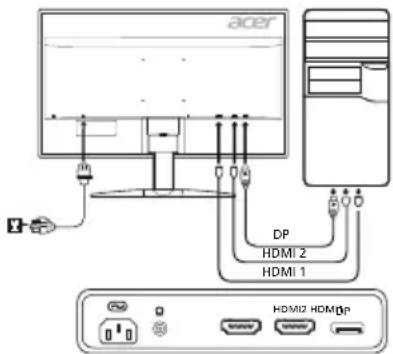
ปุ่มควบคุม
| Homep | Икona | Еlement Oписанne | Изучая/BКлоча монитор. Синього покая,谁能 ВКлочев. Оразимево озоча в ржим на �овноct/пестое на сеньгия. |
| 1,2 | Бутон за Зхраимва/ ИндikkaТор | Натiousе, за пазгеладе OSD. Натiousе отоб�о, за在哪等方面 сelenекшив OSD. | |
| 3 | Фунreichни на OSD | Натiousе за пазблоча на источице на BXOD. | |
| 4 | Бутон за | Бутон за сида на 3Вука | Натiousе, за.akтувирatenюдьжнatable сkana за сида на 3Вуka. |
| 6 | MPRT | M | Натiousе, за.akтувирatenю MPRT. |
| 7 | Рожим | Натiousе, за.akтувирatenю Рожим. |
ผู้ใช้ต้องตรวจสอบความปลอดภัย
อุปกรณ์นี้เป็นไปตามข้อจำกัดสำหรับอุปกรณ์คลาส B ตามข้อ 15 ของกฎ FCC ข้อจำกัดเหล่านี้ถูกออกแบบมาเพื่อให้การป้องกันที่สมเหตุสมผลต่อการรบกวนที่เป็นอันตรายในการติดตั้งที่อยู่อาศัย อุปกรณ์นี้สร้าง ใช้ และสามารถแผ่พลังงานความถี่วิทยุ และหากไม่ได้ติดตั้งและใช้งานตามคำแนะนำ อาจก่อให้เกิดการรบกวนที่เป็นอันตรายต่อการสื่อสารทางวิทยุ
อุปกรณ์นี้ได้รับการทดสอบและพบว่าปฏิบัติตามข้อจำกัดสำหรับอุปกรณ์คลาส B ตามส่วนที่ 15 ของกฎของ FCC ข้อจำกัดเหล่านี้ถูกออกแบบมาเพื่อให้การป้องกันที่สมเหตุสมผลต่อการรบกวนที่เป็นอันตรายในการติดตั้งที่อยู่อาศัย อุปกรณ์นี้สร้าง ใช้ และสามารถแผ่พลังงานความถี่วิทยุ และหากไม่ได้ติดตั้งและใช้งานตามคำแนะนำ อาจก่อให้เกิดการรบกวนที่เป็นอันตรายต่อการสื่อสารทางวิทยุ
อุปกรณ์โทรทัศน์ เมื่อมีการรบกวนเกิดขึ้นในภาพ อาจเกิดจากสัญญาณรบกวน หากอุปกรณ์รับสัญญาณโทรทัศน์สามารถติดตั้งได้โดยการเสียบและถอดอุปกรณ์ ผู้ใช้ควรพยายามแก้ไขการรบกวนด้วยวิธีใดวิธีหนึ่งดังต่อไปนี้:
- โปรดอย่าวางสิ่งของบนเสาอากาศของเครื่องรับ
- การเชื่อมต่ออุปกรณ์เข้ากับเต้ารับที่แตกต่างจากที่เชื่อมต่อเครื่องรับ โปรดปรึกษาผู้จำหน่ายโทรทัศน์หรือช่างเทคนิคที่มีความชำนาญ
คำประกาศความสอดคล้อง CE
ด้วยเอกสารฉบับนี้ Acer Inc. ขอประกาศว่า จอภาพ LCD รุ่นนี้เป็นไปตามข้อกำหนดที่จำเป็นและบทบัญญัติที่เกี่ยวข้องของคำสั่งความเข้ากันได้ทางแม่เหล็กไฟฟ้า (EMC) 2014/30/EC, คำสั่งแรงดันไฟฟ้าต่ำ 2014/35/EC, คำสั่ง RoHS 2011/65/EC และคำสั่ง 2009/125/EC เกี่ยวกับการกำหนดกรอบข้อกำหนดการออกแบบเชิงนิเวศสำหรับผลิตภัณฑ์ที่เกี่ยวข้องกับการใช้พลังงาน
หมายเหตุ:
เมื่อเกิดความเสียหายต่อจอภาพ อย่ายกขึ้นจากฐาน
หมายเหตุ: สายเคเบิลที่ป้องกัน
การเชื่อมต่อทั้งหมดกับอุปกรณ์คอมพิวเตอร์อื่น ๆ ต้องทำด้วยสายเคเบิลที่ป้องกัน เพื่อให้เป็นไปตามข้อกำหนดความเข้ากันได้ทางแม่เหล็กไฟฟ้า (EMC)
หมายเหตุ: อุปกรณ์ต่อพ่วง
เฉพาะอุปกรณ์ต่อพ่วง (อุปกรณ์อินพุต/เอาต์พุต เทอร์มินัล เครื่องพิมพ์ ฯลฯ) ที่ได้รับการรับรองความสอดคล้องกับข้อจำกัดคลาส B เท่านั้นที่สามารถเชื่อมต่อกับอุปกรณ์นี้ได้ การทำงานกับอุปกรณ์ต่อพ่วงที่ไม่ได้รับการรับรองอาจทำให้เกิดการรบกวนต่อการรับสัญญาณวิทยุและโทรทัศน์
คำเตือน: การใช้งานผลิตภัณฑ์นี้โดยไม่ได้รับความเห็นชอบจากผู้ผลิตอาจทำให้สิทธิ์ของผู้ใช้ในการใช้งานผลิตภัณฑ์นี้เป็นโมฆะ
การทำงานที่ตั้งใจ
อุปกรณ์นี้เป็นไปตามข้อ 15 ของกฎ FCC การทำงานต้องเป็นไปตามเงื่อนไขสองข้อต่อไปนี้: (1) อุปกรณ์นี้ต้องไม่ก่อให้เกิดการรบกวนที่เป็นอันตราย และ (2) อุปกรณ์นี้ต้องยอมรับการรบกวนใดๆ ที่ได้รับ รวมถึงการรบกวนที่อาจทำให้เกิดการทำงานที่ไม่พึงประสงค์
หมายเหตุสำหรับผู้ใช้ในแคนาดา
อุปกรณ์ดิจิทัลคลาส B นี้เป็นไปตามมาตรฐาน ICES-003 ของแคนาดา
หมายเหตุสำหรับผู้ใช้ในแคนาดา
อุปกรณ์ดิจิทัลคลาส B นี้เป็นไปตามมาตรฐาน NMB-003 ของแคนาดา
การกำจัดอุปกรณ์ไฟฟ้าและอิเล็กทรอนิกส์ที่ใช้แล้วโดยผู้ใช้ในครัวเรือนส่วนบุคคลในสหภาพยุโรป
13/14
สัญลักษณ์นี้บนผลิตภัณฑ์หรือบรรจุภัณฑ์ระบุว่าผลิตภัณฑ์นี้ไม่ควรทิ้งรวมกับขยะทั่วไปอื่นๆ แต่คุณมีหน้าที่กำจัดอุปกรณ์ที่ใช้แล้วของคุณโดยแยกทิ้ง ณ จุดรวบรวมขยะที่กำหนดสำหรับการรีไซเคิลอุปกรณ์ไฟฟ้าและอิเล็กทรอนิกส์ที่ใช้แล้ว การรวบรวมและรีไซเคิลอุปกรณ์ที่ใช้แล้วของคุณแยกต่างหาก ณ เวลาที่ทิ้งจะช่วยอนุรักษ์ทรัพยากรธรรมชาติและรับประกันว่าอุปกรณ์ได้รับการรีไซเคิลในลักษณะที่ปกป้องสุขภาพของมนุษย์และสิ่งแวดล้อม สำหรับข้อมูลเพิ่มเติมเกี่ยวกับสถานที่ที่คุณสามารถทิ้งอุปกรณ์ที่ใช้แล้วเพื่อรีไซเคิล โปรดติดต่อสำนักงานเทศบาลท้องถิ่น บริการกำจัดขยะในครัวเรือน หรือร้านค้าที่คุณซื้อผลิตภัณฑ์
ข้อมูลจำเพาะ
| LCD panen | Уразавлива сисма | TFT Zeften LCD dinucleй | ||
| Размер 23,8"W (60 cm) | ||||
| Сълka на писсение | 0,2058 MM (X) x 0,2058 MM (B) | |||
| Ярков | 350 cd/m² (тейчна) | |||
| Контразг | 10000000:1 мак. (ACM) | |||
| Бъл на вижданe | 170° (X) 160° (B) (CR=10) | |||
| Вреема за рeaцья | 1 ms (G do G) | |||
| Тил на панета | TN | |||
| Хорионална чесота | HDMI 1.4: 31 - 105 kHzHDMI 2.0: 31 - 222 kHzDP: 222 - 222 kHzDP: 222 - 222 kHz (FreeSync bkn.) | |||
| Верпкална чесота | HDMI 1.4: 56 - 76 HzHDMI 2.0: 56 - 144 HzDP: 40 - 144 HzHDMI 1.4: 40 - 70 Hz (FreeSync bkn.)HDMI 2.0/DP: 40 - 144 Hz (FreeSync bkn.) | |||
| Цевоны на дослениe | 16,7 меленога | |||
| Dot Clock (Чеб耗费 на сканирaine) | HDMI 1.4: 280 MHzHDMI 2.0/DP: 600 MHz | |||
| Мakсимална розолочия | HDMI 1.4: 2560 x 1440 @ 70 HzHDMI 2.0/DP: 2560 x 1440 @ 144 Hz | |||
| Plug & Play VESA DDCCI/DDC2B | ||||
| Клас на/Eнерий на[eфektноct | B | |||
| *Товшина консу мача на_Eнерия | 43 (KWh) (замоел на Вхда HDMI) | |||
| Консу мача наЕнерия | Вълочен р-Eastл 18 W (тalmинно) | |||
| Реким на пою | 0,4 W (тalmинно) | |||
| Изглочен р EASTIM | 0,35 W (тalmинно) | |||
| Вхoden Кокentор | HDMI 19 пиha (само за мостел с Вхд HMI) (олция)DP (само за мостел с Вхд DP) (олция) | |||
| Вхoden Вideо сигнал | HDMI сигнал (само за мостел с Вхд HMI) (олция)DP сигнал (само за мостел с Вхд DP) (олция) | |||
| Говорітelli | 2 W x 2 (само за мостел с audиовхд) (олция) | |||
| Мakсимална размер на воранa | Xorinshontalien: 526,9 mmBértikален: 296,4 mm | |||
| Источник на зэхсанваhe | 100-240 V, 50/60 Hz | |||
| ЕковOTUGИССССССССССССССССССССССССССССССССССССССССССССССССССССССССССССССССССССССССССССССССССССССССССССССССССССCS | ||||
| Размерí | 541,9 (III) x 423,7 (B) x 215,5 (Д) MM | |||
| Тergл (N. W.) | 4,3 кг (нето) | |||
| Сnéцificькосян на мөханizзma | Hakklanян: -5° до +15°Върtenе: HeKоригирале на височинatable: HeOsc: HeСтояк с подиькho крач: Дa | |||
| Въшни бъл�ни за уралгаленige | Клоч/бъл�ни | Бътоги на зэхсанваhe т�лл Na зыкmaMPRTpeхим | ||
| Фунckции | ЯрковТКогларгТBlue LightYcINIBaне на черноCTAByODAqOHTeRQpOHTeRQpOHTeRQpOHTeRQpOHTeRQpOHTeRQpOHTeRQpOHTeRQpOHTeRQpOHTeRQpOHTeRQpOHTeRQpOHTeRQpOHTeRQpOHTeRQpOHTeRQpOHTeRQpOHTe | |||
| Ibngа на черноул Na OSDIpeхима на чь�ага Na Chstocha Na Chstocha Na Chstocha Na Chstocha Na Chstocha Na Chstocha Na Chstocha Na Chstocha Na Chstocha Na Chstocha Na Chstocha Na Chstocha Na Chstocha Na Chstocha Na Chstocha Na Chstocha Na Chstocha Na Chstocha Na Chstocha Na Chstocha Na ChstochA Na Chstocha Na Chstocha Na Chstocha Na Chstocha Na Chstocha Na Chstocha Na Chstocha Na Chstocha Na Chstocha Na Chstocha Na Chstocha Na Chstocha Na Chstocha Na Chstocha Na Chstocha Na Chstocha Na Chstocha Na Chstocha Na Chstocha Na Chstochа Na Chstocha Na Chstocha Na Chstocha Na Chstocha Na Chstocha Na Chstocha Na Chstocha Na Chstocha Na Chstocha Na Chstocha Na Chstocha Na Chstocha Na Chstocha Na Chstocha Na Chstocha Na Chstocha Na Chstocha Na Chstocha Na Chstocha Na Chstecha Na Chstocha Na Chstocha Na Chstocha Na Chstocha Na Chstocha Na Chstocha Na Chstocha Na Chstocha Na Chstocha Na Chstocha Na Chstocha Na Chstocha Na Chstocha Na Chstocha Na Chstocha Na Chstocha Na Chstocha Na Chstocha Na Chstocha Na Chstechа Na Chstocha Na Chstocha Na Chstocha Na Chstocha Na Chstocha Na Chstocha Na Chstocha Na Chstocha Na Chstocha Na Chstocha Na Chstocha Na Chstocha Na Chstocha Na Chstocha Na Chstocha Na Chstocha Na Chstocha Na Chstocha Na Chstocha Na Chst ocha Na Chstocha Na Chstocha Na Chstocha Na Chstocha Na Chstocha Na Chstocha Na Chstocha Na Chstocha Na Chstocha Na Chstocha Na Chstocha Na Chstocha Na Chstocha Na Chstocha Na Chstocha Na Chstocha Na Chstocha Na Chstocha Na Chstocha Na Chst och a Na Chstocha Na Chstocha Na Chstocha Na Chstocha Na Chstocha Na Chstocha Na Chstocha Na Chstocha Na Chstocha Na Chstocha Na Chstocha Na Chstocha Na Chstocha Na Chstocha Na Chstocha Na Chstocha Na Chstocha Na Chstocha Na Chstocha Na ChstochαNa ChstochαNa ChstochαNa ChstochαNa ChstochαNa ChstochαNa ChstochαNa ChstochαNa ChstochαNa ChstochαNa ChstochαNa ChstochαNa ChstochαNa ChstochαNa ChstochαNa ChstochαNa ChstochαNa ChstochαNa ChstochαNa ChstochαNa ChstochαNA ChstochαNA ChstochαNA ChstochαNA ChstochαNA ChstochαNA ChstochαNA ChstochαNA ChstochαNA ChstochαNA ChstochαNA ChstochαNA ChstochαNA ChstochαNA ChstochαNA ChstochαNA ChstochαNA ChstochαNA ChstochαNA ChstochαNA ChstochαNCHSSTSSTSSTSSTSSTSSTSSTSSTSSTSSTSSTSSTSSTSSTSSTSSTSSTSSTSSTSSTSSTSSTSSTSSTSSTSSTSSTSSTSSTSSTSSTSSTSSTSSTSSTSSTSSTSSTSSTSSTSSTSSTSSTSSTSSTSSTSSTSSTSSTSSTS STSSTSSTSSTSSTSSTSSTSSTSSTSSTSSTSSTSSTSSTSSTSSTSSTSSTSSTSSTSSTSSTSSTSSTSSTSSTSSTSSTSSTSSTSSTSSTSSTSSTSSTSSTSSTSSTSSTSSTSSTSSTSSTSSTSSTSSTSSTSSTSSTSSTS-STSSTSSTSSTSSTSSTSSTSSTSSTSSTSSTSSTSSTSSTSSTSSTSSTSSTSSTSSTSSTSSTSSTSSTSSTSSTSSTSSTSSTSSTSSTSSTSSTSSTSSTSSTSSTSSTSSTSSTSSTSSTSSTSSTSSTSSTSSTSSTSSTSSTSASTSSTSSTSSTSSTSSTSSTSSTSSTSSTSSTSSTSSTSSTSSTSSTSSTSSTSSTSSTSSTSSTSSTSSTSSTSSTSSTSSTSSTSSTSSTSSTSSTSSTSSTSSTSSTSSTSSTSSTSSTSSTSSTSSTSSTSSTSSTSSTSSTSSTSOSTSSTSSTSSTSSTSSTSSTSSTSSTSSTSSTSSTSSTSSTSSTSSTSSTSSTSSTSSTSSTSSTSSTSSTSSTSSTSSTSSTSSTSSTSSTSSTSSTSSTSSTSSTSSTSSTSSTSSTSSTSSTSSTSSTSSTSSTSSTSSTSSTSSTSISTSSTSSTSSTSSTSSTSSTSSTSSTSSTSSTSSTSSTSSTSSTSSTSSTSSTSSTSSTSSTSSTSSTSSTSSTSSTSSTSSTSSTSSTSSTSSTSSTSSTSSTSSTSSTSSTSSTSSTSSTSSTSSTSSTSSTSSTSSTSSTSSTSSTSUSTSSTSSTSSTSSTSSTSSTSSTSSTSSTSSTSSTSSTSSTSSTSSTSSTSSTSSTSSTSSTSSTSSTSSTSSTSSTSSTSSTSSTSSTSSTSSTSSTSSTSSTSSTSSTSSTSSTSSTSSTSSTSSTSSTSSTSSTSSTSSTSSTSSTSGSTSSTSSTSSTSSTSSTSSTSSTSSTSSTSSTSSTSSTSSTSSTSSTSSTSSTSSTSSTSSTSSTSSTSSTSSTSSTSSTSSTSSTSSTSSTSSTSSTSSTSSTSSTSSTSSTSSTSSTSSTSSTSSTSSTSSTSSTSSTSSTSSTSSTS.STSSTSSTSSTSSTSSTSSTSSTSSTSSTSSTSSTSSTSSTSSTSSTSSTSSTSSTSSTSSTSSTSSTSSTSSTSSTSSTSSTSSTSSTSSTSSTSSTSSTSSTSSTSSTSSTSSTSSTSSTSSTSSTSSTSSTSSTSSTSSTSSTSSTS(STSSTSSTSSTSSTSSTSSTSSTSSTSSTSSTSSTSSTSSTSSTSSTSSTSSTSSTSSTSSTSSTSSTSSTSSTSSTSSTSSTSSTSSTSSTSSTSSTSSTSSTSSTSSTSSTSSTSSTSSTSSTSSTSSTSSTSSTSSTSSTSSTSSTS | ||||
เปิดคู่มือผู้ใช้สำหรับผลิตภัณฑ์ของคุณที่เว็บไซต์อย่างเป็นทางการของ Acer
*การใช้พลังงานโดยทั่วไปคำนวณโดยใช้การใช้พลังงานทั่วไป 4 ชั่วโมงต่อวัน 365 วันต่อปี
คู่มือเริ่มต้นใช้งานด่วน (QSG) สำหรับจอภาพ LCD ของ Acer
คำแนะนำด้านความปลอดภัยที่สำคัญ
โปรดอ่านคำแนะนำด้านความปลอดภัยต่อไปนี้อย่างละเอียด
- การทำความสะอาดหน้าจอ LCD: ตรวจสอบให้แน่ใจว่าข้อกำหนดด้านพลังงานของจอภาพตรงกับแหล่งจ่ายไฟในสถานที่ใช้งาน
ปิดจอภาพ LCD และถอดปลั๊กไฟออกจากเต้ารับ - ฉีดน้ำยาทำความสะอาดที่ไม่มีตัวทำละลายอินทรีย์ลงบนผ้า แล้วเช็ดหน้าจอด้วยการเคลื่อนไหวเบาๆ - ห้ามฉีดหรือเทของเหลวใดๆ ลงบนหน้าจอหรือตัวเครื่องโดยตรง - ห้ามใช้น้ำยาทำความสะอาดที่มีแอมโมเนียหรือแอลกอฮอล์บนหน้าจอ LCD หรือตัวเครื่อง - Acer จะไม่รับผิดชอบต่อความเสียหายที่เกิดจากการใช้น้ำยาทำความสะอาดที่มีแอมโมเนียหรือแอลกอฮอล์
- ห้ามวางจอภาพ LCD ใกล้หน้าต่าง ฝน ความชื้น หรือแสงแดดโดยตรงอาจทำให้จอภาพเสียหายอย่างรุนแรง
- ห้ามกดที่หน้าจอ LCD แรงกดที่มากเกินไปอาจทำให้หน้าจอเสียหายถาวร
- ห้ามถอดฝาครอบหรือพยายามซ่อมแซมอุปกรณ์ด้วยตนเอง การซ่อมแซมทุกประเภทควรดำเนินการโดยช่างเทคนิคที่ได้รับอนุญาตเท่านั้น
- เก็บจอภาพ LCD ไว้ในห้องที่มีอุณหภูมิระหว่าง -20°C ถึง 60°C (-4°F ถึง 140°F) หากเก็บจอภาพ LCD ไว้นอกช่วงอุณหภูมินี้ จอภาพอาจเสียหายถาวร
- หากเกิดสถานการณ์ใดสถานการณ์หนึ่งต่อไปนี้ ให้ถอดจอภาพออกจากแหล่งจ่ายไฟทันทีและติดต่อช่างเทคนิคที่ได้รับอนุญาต
- สายสัญญาณที่เชื่อมต่อจอภาพและคอมพิวเตอร์เสียหาย
- มีของเหลวเข้าจอภาพ LCD หรือจอภาพเปียกฝน
- จอภาพ LCD อาจเสียหายได้หากตัวเครื่องได้รับความเสียหาย
การติดตั้งจอภาพเข้ากับฐาน
- นำจอภาพออกจากกล่องและวางบนพื้นผิวที่เรียบและมั่นคง
- นำจอภาพออกจากกล่อง
- ยึดที่ยึดจอภาพเข้ากับฐาน
ตรวจสอบให้แน่ใจว่าฐานติดกับที่ยึด (ในรุ่นที่เลือก) ยึดฐานเข้ากับที่ยึดโดยหมุนสกรูด้วยไขควงที่ให้มาหรือเครื่องมือที่เหมาะสม (ในรุ่นที่เลือก)
การเชื่อมต่อจอภาพกับคอมพิวเตอร์
- ปิดจอภาพและถอดปลั๊กคอมพิวเตอร์ออกจากแหล่งจ่ายไฟ
- 2-1 เชื่อมต่อสาย DP (เฉพาะรุ่นที่มีพอร์ต DP)
ก. ตรวจสอบให้แน่ใจว่าจอภาพและคอมพิวเตอร์ปิดอยู่ ข. เชื่อมต่อสาย DP เข้ากับคอมพิวเตอร์
2-2 เชื่อมต่อสาย HDMI (เฉพาะรุ่นที่มีพอร์ต HDMI)
ก. ตรวจสอบให้แน่ใจว่าจอภาพและคอมพิวเตอร์ปิดอยู่ ข. เชื่อมต่อสาย HDMI เข้ากับคอมพิวเตอร์
- เสียบสายไฟของจอภาพเข้ากับช่องเสียบไฟที่ด้านหลังของจอภาพ
- เชื่อมต่อสายไฟของคอมพิวเตอร์และสายไฟของจอภาพเข้ากับเต้ารับที่อยู่ใกล้เคียง
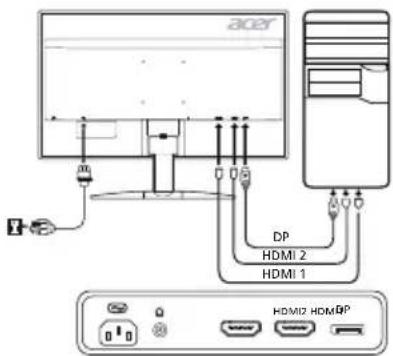
ปุ่มควบคุมทางกายภาพ
| Nr Ikon Nimetus Kirjeldus | ||
| 1,2 | Toitenupp/-indikaator | Lülitab monitori sisse/välja. Kui monitor on sisse lülitatud, on indikaator sinine. Kui monitor on puhke-/säästurežiimis, on indikaator kollane. |
| 3 Menüktsoonid | Vajutage, et menü ü avada. Menüüvaliku avamiseks vajutage uuesti. | |
| 4 Sisendupp Vajutage sisendite vahel lülitumiseks. | ||
| 5 Helitugevuse nupp Vajutage, et helitugevuse liugastmik aktiveerida. | ||
| 6 MPRT vajutage, et aktiveerida menüü MPRT. | ||
| 7 Režimi vajutage, et aktiveerida menüü Režim. | ||
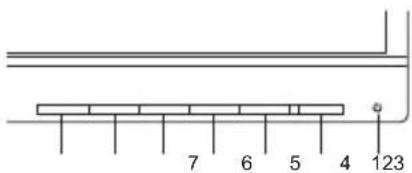
Eeskirjad ja ohutusteatised
FCC teatis
Seadet on katsetatud ning katsete tulemused näitavad, et seade vastab FCC eeskirjade osas 15 sätestatud B-klassi digitaalseadmele kehtivatele piirnormidele. Need piirnormid peaksid tagama mõistlikus ulatuses kaitse ohtlike raadiohäirete eest elamukeskkonnas. Seade genereerib ja kasutab raadiosageduslikke voolusid ning võib kiirata raadiosageduslikku kiirgust, mis võib põhjustada raadioside kahjulikke häireid, kui seadet ei paigaldata ja kasutata kooskõlas juhistega.
Siiski ei saa ka kõigi juhiste täitmisel tagada, et konkreetses paigaldises häireid ei teki. Kui seade põhjustab raadio- või televisioonivastuvõtu kahjulikke häireid, mille kindlakstegemiseks võib seadme välja ja uuesti sisse lülitada, soovitame võtta häirete kõrvaldamiseks ühe või mitu järgmistest meetmetest.
- Suunake või paigutage vastuvõttev antenn ümber.
- Suurendage seadme ja vastuvõtja vahelist kaugust.
- Ühendage seade vastuvõtja toitevõrgust eraldatud toitevõrku. Küsige abi edasimüüjalt või kogenud raadio-/televisiooniinsenerilt.
CE nõuetele vastavuse deklaratsioon
Käesolevaga kinnitab Acer Inc., et kõnealune LCD-monitor vastab EMÜ direktiivi 2014/30/EL, madalpingedirektiivi 2014/35/EL, ohtlike ainete direktiivi 2011/65/EL ja direktiivi 2009/125/EÜ, mis käsitleb raamistiku kehtestamist energiamõjuga toodete ökodisaini nõuete sätestamiseks, põhinõuetele ja muudele asjaomastele sätetele.
Tähelepanu!
Monitori kahjustamise vältimiseks ärge tõstke monitori alusest kinni hoides.
Tähelepanu! Varjestatud kaablid
EMÜ eeskirjade täitmiseks tuleb igasugused digitaalseadmete vahelised ühendused teostada varjestatud kaablitega.
Tähelepanu! Välisseadmed
Seadmega võib ühendada ainult B-klassi piirnormidele vastavuse sertifikaadiga välisseadmeid (sisend-/väljundseadmed, terminalid, printerid jne). Sertifikaadita välisseadmete kasutamisega kaasnevad tõenäoliselt raadio- ja televisioonivastuvõtu häired.
โปรดใช้ความระมัดระวัง!
การเปลี่ยนแปลงหรือดัดแปลงใดๆ ที่ไม่ได้รับการอนุมัติจากผู้ผลิตอาจทำให้สิทธิ์ในการใช้งานอุปกรณ์นี้ตามที่ FCC อนุญาตเป็นโมฆะ
เงื่อนไขการใช้งาน
อุปกรณ์นี้เป็นไปตามส่วนที่ 15 ของกฎ FCC การใช้งานต้องเป็นไปตามเงื่อนไขสองข้อต่อไปนี้: (1) อุปกรณ์นี้ต้องไม่ก่อให้เกิดการรบกวนที่เป็นอันตราย และ (2) อุปกรณ์นี้ต้องยอมรับการรบกวนใดๆ ที่ได้รับ รวมถึงการรบกวนที่อาจทำให้การทำงานไม่เป็นไปตามที่ต้องการ
คำเตือน! ผู้ใช้ในแคนาดา
อุปกรณ์ดิจิทัลคลาส B นี้เป็นไปตามมาตรฐาน ICES-003 ของแคนาดา
หมายเหตุสำหรับผู้ใช้ในแคนาดา
อุปกรณ์ดิจิทัลคลาส B นี้เป็นไปตามมาตรฐาน NMB-003 ของแคนาดา
การกำจัดขยะอุปกรณ์ไฟฟ้าและอิเล็กทรอนิกส์โดยผู้ใช้ในครัวเรือนในสหภาพยุโรป
สัญลักษณ์นี้บนผลิตภัณฑ์หรือบรรจุภัณฑ์ระบุว่าผลิตภัณฑ์นี้ไม่ควรทิ้งรวมกับขยะในครัวเรือนอื่นๆ แต่คุณมีหน้าที่นำอุปกรณ์ที่ใช้แล้วส่งคืนที่จุดรวบรวมขยะอุปกรณ์ไฟฟ้าและอิเล็กทรอนิกส์ในท้องถิ่น การแยกเก็บและรีไซเคิลอุปกรณ์ที่ใช้แล้วอย่างเหมาะสมจะช่วยอนุรักษ์ทรัพยากรธรรมชาติและรับประกันการรีไซเคิลที่ปกป้องสุขภาพของมนุษย์และสิ่งแวดล้อม สำหรับข้อมูลเพิ่มเติมเกี่ยวกับสถานที่รีไซเคิลอุปกรณ์ที่ใช้แล้ว โปรดติดต่อหน่วยงานท้องถิ่น บริการเก็บขยะ หรือร้านค้าที่คุณซื้อผลิตภัณฑ์
ข้อมูลจำเพาะ
| LCD-panel | Tööpöhme Väriline TFT LCD | |
| Suurus 23,8"W (60 cm) | ||
| Pikslä mõötmied 0,2058 mm (H) x 0,2058 mm (V) | ||
| Heledus | 350 cd/m2(tüöpiline) | |
| Kontrastus Max 1000000001 (ACM) | ||
| Vaatenurk 170° (H) 160° (V) (CR=10) | ||
| Reageerimisaeg 1 ms (G-st G-ni) | ||
| Paneell tüüp TN | ||
| H-sagedus | HDMI 1.4: 31-105 kHzHDMI 2.0: 31-222 kHzDP: 222-222 kHzDP: 222-222 kHz (FreeSync sees) | |
| V-sagedus | HDMI 1.4: 56-76 HzHDMI 2.0: 56-144 HzDP: 40-144 HzHDMI 1.4: 40-70 Hz (FreeSync sees)HDMI 2.0/DP: 40-144 Hz (FreeSync sees) | |
| Värvitäpsus 16,7 Mijon | ||
| Pikslisagedus | HDMI 1.4: 280 MHzHDMI 2.0/DP: 600 MHz | |
| Maksimaalne lahutusvöime | HDMI 1.4: 2560 x 1440 @ 70 HzHDMI 2.0/DP: 2560 x 1440 @ 144 Hz | |
| Isehäalestumine VESA DDCCI/DDC2B | ||
| Energiatōhususe klass B | ||
| *Aastane energiatarve 43 (kWh) (HDMI-sisendiga mudelil) | ||
| Toltevöimsus | Sisselūlītatura 18 W (tüöpiline) | |
| Puhkerežilimis 0,4 W (tüöpiline) | ||
| Väljalūlītatura 0,35 W (tüöpiline) | ||
| Sisendpistik | 19-kontaktiline HDMI (ainult HDMI-sisendiga mudelil) (valikuline)DP (ainult DP-sisendiga mudelil) (valikuline) | |
| Video sisendsignaal | HDMI-sigmaal (ainult HDMI-sisendiga mudelil) (valikuline)DP-sigmaal (ainult DP-sisendiga mudelil) (valikuline) | |
| Kölarid 2 W x 2 (ainult helisisendiga mudelil) (valikuline) | ||
| Ekraani maksimaïsaln mõötmied | Horisontaalne: 526,9 mmVertikaalne: 296,4 mm | |
| Toiteallikas | 100-240 V, 50/60 Hz | |
| Keskkonnatingimused | Tõötemperatuur: 5 °C kuni 35 °CSällamistemperatuur: -20 °C kuni 60 °CÖhuniskus tõokskonnas: 20% kuni 80% | |
| Mõötmied | 541,9 (L) x 423,7 (K) x 215,5 (S) mm | |
| Mass (netomass) | 4,3 kg (neto) | |
| Mehaanilised andmed | Kaldenurk: -5° kuni +15°Põördenurk: eiKörguse reguleerismsvahemik: eiPõördepunkt: eiLahtivöetav jaig: jah | |
| Füülisised nupud | Lültid/nupud | ToitenuppMENÜ/U/SISENE Sisend Režim |
| Funktsionid | Heledus Kontrastsus Sinine tuli Musta vöimendus ACM Ulteravirus Gamma Värvittemperatuur sRGB-režim 6-teljeline loon 6-teljeline kūllastus Heliitugevus Ülikirendus Aimpoint-sihik Keel Välu | |
| Köiki tehnilisi andmeid võidakse ette teatamata muuta. | ||
คุณสามารถดูคู่มือและเอกสารอื่นๆ สำหรับผลิตภัณฑ์ Acer ของคุณได้จากเว็บไซต์สนับสนุนอย่างเป็นทางการของ Acer
*การใช้พลังงานต่อปีคำนวณจากกำลังไฟทั่วไปและการใช้งาน 4 ชั่วโมงต่อวัน 365 วันต่อปี
คำแนะนำด้านความปลอดภัยที่สำคัญ
โปรดอ่านคำแนะนำเหล่านี้อย่างละเอียด
- ในการทำความสะอาดจอ LCD: ตรวจสอบให้แน่ใจว่ากำลังไฟฟ้าที่กำหนดของจอภาพของคุณตรงกับกำลังไฟฟ้ากระแสสลับที่จ่ายในพื้นที่ของคุณ
- ปิดจอ LCD และถอดปลั๊กสายไฟออกจากเต้ารับ
- ฉีดน้ำยาทำความสะอาดที่ไม่มีตัวทำละลายลงบนผ้านุ่ม แล้วเช็ดจอเบาๆ
- ห้ามฉีดหรือเทของเหลวใดๆ ลงบนจอหรือตัวเครื่องโดยเด็ดขาด ห้ามใช้น้ำยาทำความสะอาดที่มีแอมโมเนียหรือแอลกอฮอล์ในการทำความสะอาดจอ LCD หรือตัวเครื่อง บริษัทจะไม่รับผิดชอบต่อความเสียหายที่เกิดจากน้ำยาทำความสะอาดที่มีแอมโมเนียหรือแอลกอฮอล์
- อย่าวางจอ LCD ไว้ใกล้หน้าต่าง หากฝน ความชื้น หรือแสงแดดตกกระทบจอ อาจทำให้จอเสียหายอย่างรุนแรง
- อย่ากดที่จอ LCD การกดแรงเกินไปอาจทำให้จอเสียหายอย่างถาวร
- ห้ามถอดฝาครอบและห้ามพยายามซ่อมแซมอุปกรณ์นี้ด้วยตนเอง งานซ่อมบำรุงใดๆ ควรดำเนินการโดยช่างผู้ชำนาญ
- เก็บจอ LCD ไว้ในห้องที่มีอุณหภูมิ -20 ถึง 60 องศาเซลเซียส (-4 ถึง 140 องศาฟาเรนไฮต์) การไม่ปฏิบัติตามอุณหภูมิที่กำหนดอาจทำให้จอเสียหายอย่างถาวร
- ให้ถอดจอภาพออกจากแหล่งจ่ายไฟทันทีและติดต่อช่างซ่อมบำรุงที่ได้รับอนุญาตในกรณีใดๆ ต่อไปนี้:
- สายไฟที่ใช้เชื่อมต่อจอภาพกับคอมพิวเตอร์ชำรุดหรือเสียหาย
- ของเหลวรั่วไหลออกมาจากจอภาพ LCD หรือจอภาพถูกของเหลวราด
- จอภาพ LCD หรือตัวเครื่องเสียหาย
การติดตั้งจอภาพเข้ากับฐาน
- นำฐานจอภาพออกจากบรรจุภัณฑ์ และวางบนพื้นที่ทำงานที่มั่นคงและเรียบ
- นำจอภาพออกจากบรรจุภัณฑ์
- ติดตั้งก้านยึดจอภาพเข้ากับฐาน
- ตรวจสอบให้แน่ใจว่าฐานล็อกเข้ากับก้านยึดจอภาพแล้ว (สำหรับบางรุ่น)
- ยึดฐานเข้ากับก้านยึด โดยหมุนสกรูด้วยไขควงหรือเหรียญที่มีขนาดเหมาะสม (สำหรับบางรุ่น)
การเชื่อมต่อจอภาพเข้ากับคอมพิวเตอร์
- ปิดจอภาพและถอดสายไฟของคอมพิวเตอร์ออกจากเต้ารับ
- 2-1 เชื่อมต่อสาย DP (เฉพาะรุ่นที่มีช่อง DP)
a. ตรวจสอบให้แน่ใจว่าทั้งจอภาพและคอมพิวเตอร์ปิดอยู่ b. เชื่อมต่อสาย DP เข้ากับคอมพิวเตอร์
2-2 เชื่อมต่อสาย HDMI (เฉพาะรุ่นที่มีช่อง HDMI)
a. ตรวจสอบให้แน่ใจว่าทั้งจอภาพและคอมพิวเตอร์ปิดอยู่
b. เชื่อมต่อสาย HDMI เข้ากับคอมพิวเตอร์
- เสียบสายไฟของจอภาพเข้ากับช่องเสียบไฟที่ด้านหลังของจอภาพ
- เชื่อมต่อสายไฟของคอมพิวเตอร์และจอภาพเข้ากับเต้ารับไฟฟ้าที่อยู่ใกล้เคียง
ตัวควบคุมภายนอก
| Nr. Piktograma Elementas Aprăsymas | ||
| 1, 2 | Maitinimo mygtukas / indikatorius | Jungia ir išjungia monitoriu. Mélynas rodo jungta maitinima. Oranzinis rodo budéjimo / energijos taupymo režima. |
| 3 | Ekrano rodiniu funkcijos | Paspauskite, kad peržūrétumete ekrano rodinius. Dar karta paspauskite, kad atidarytumete pasirinkta ekrano rodinj. |
| 4 | Ivesties mygtukas | Paspauskite, kad perjungtumete jvesties saltinius. |
| 5 | Garsumo mygtukas | Paspauskite, kad suaktyvintumete garsumo slankja头晕. |
| 6 | MPRT | M Paspauskite, kad aktyvintumete MPRT meniu. |
| 7 Režimaa | Paspauskite, kad aktyvintumete Režimo meniu. | |
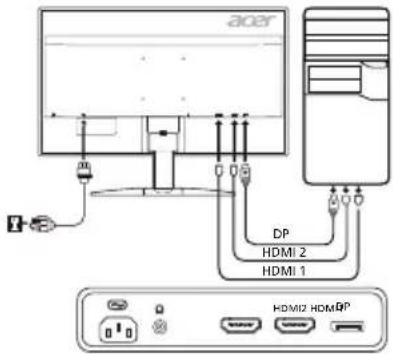
ข้อบังคับและประกาศด้านความปลอดภัย
ประกาศ FCC
อุปกรณ์นี้ผ่านการทดสอบและพบว่าปฏิบัติตามข้อจำกัดสำหรับอุปกรณ์ดิจิทัลคลาส B ตามส่วนที่ 15 ของกฎ FCC ข้อจำกัดเหล่านี้มีวัตถุประสงค์เพื่อให้การป้องกันที่เหมาะสมต่อการรบกวนที่เป็นอันตรายในการติดตั้งที่อยู่อาศัย อุปกรณ์นี้สร้าง ใช้ และสามารถแผ่พลังงานความถี่วิทยุ และหากไม่ได้ติดตั้งและใช้งานตามคำแนะนำ อาจก่อให้เกิดการรบกวนที่เป็นอันตรายต่อการสื่อสารทางวิทยุ อย่างไรก็ตาม ไม่มีการรับประกันว่าการรบกวนจะไม่เกิดขึ้นในการติดตั้งเฉพาะ หากอุปกรณ์นี้ก่อให้เกิดการรบกวนที่เป็นอันตรายต่อการรับสัญญาณวิทยุหรือโทรทัศน์ ซึ่งสามารถระบุได้โดยการปิดและเปิดอุปกรณ์ ผู้ใช้ควรพยายามแก้ไขการรบกวนโดยใช้มาตรการอย่างน้อยหนึ่งอย่างต่อไปนี้:
- ปรับทิศทางหรือตำแหน่งของเสาอากาศใหม่
- เพิ่มระยะห่างระหว่างอุปกรณ์กับเครื่องรับ
- เชื่อมต่ออุปกรณ์เข้ากับเต้ารับบนวงจรไฟฟ้าที่แตกต่างจากที่เครื่องรับเชื่อมต่ออยู่
- ขอความช่วยเหลือจากตัวแทนจำหน่ายหรือช่างเทคนิควิทยุ/โทรทัศน์ที่มีประสบการณ์
CE atitikties deklaracija
"Acer Inc." pareiškia, kad šis LCD monitorius atitinka EMC direktyvos 2014/30/ES, Žemos įtampos įrenginių direktyvos 2014/35/ES, RoHS direktyvos 2011/65/ES ir Direktyvos 2009/125/EB būtinuosius reikalavimus ir kitas susijusias nuostatas dėl su energija susijusių gaminių ekologinio projektavimo reikalavimų sistemų sukūrimo.
Įspėjimas:
Kad neapgadintumėte monitoriaus, nekelkite jo už pagrindo.
Įspėjimas: ekranuotieji kabeliai
Visiems sujungimams su kompiuterine įranga turi būti naudojami ekranuotieji kabeliai, kad būtų užtikrinta atitiktis EMC reglamentams.
Įspėjimas: išoriniai įrenginiai
Prie šio įrenginio galima jungti tik patvirtintus B klasės apribojimus atitinkančius išorinius įrenginius (įvesties / išvesties įrenginius, terminalus, spausdintuvus ir kt.). Naudojant nesertifikuotus išorinius įrenginius gali kilti radijo ir televizijos signalų priėmimo trikdžių.
Įspėjimas
Gaminto aiškiai nepatvirtinti pakeitimai panaikina Federalinės komunikacijų komisijos leidimą naudoti gaminį.
Naudojimo sąlygos
Šis įrenginys atitinka FCC taisyklių 15 dalį. Naudojimui taikomos šios dvi sąlygos: 1) įrenginys negali kelti žalingų trikdžių; 2) šis įrenginys turi priimti bet kokius gautus trikdžius, įskaitant ir nepageidaujamą veikimą galinčius sukelti trikdžius.
Įspėjimas: naudotojams Kanadoje
Šis B klasės skaitmeninis prietaisas atitinka Kanados teisės aktą ICES-003.
Pastaba Kanados vartotojams
อุปกรณ์ดิจิทัลคลาส B นี้เป็นไปตามมาตรฐาน NMB-003 ของแคนาดา
สัญลักษณ์นี้บนตัวผลิตภัณฑ์หรือบรรจุภัณฑ์ระบุว่าผลิตภัณฑ์นี้ไม่ควรทิ้งรวมกับขยะในครัวเรือนทั่วไป คุณมีหน้าที่นำอุปกรณ์ที่ใช้แล้วไปส่งที่จุดรวบรวมรีไซเคิลอุปกรณ์ไฟฟ้าและอิเล็กทรอนิกส์โดยเฉพาะ การแยกเก็บและรีไซเคิลอุปกรณ์ที่ใช้แล้วจะช่วยอนุรักษ์ทรัพยากรธรรมชาติและรับประกันว่าอุปกรณ์จะถูกรีไซเคิลอย่างปลอดภัยต่อสุขภาพของมนุษย์และสิ่งแวดล้อม สำหรับข้อมูลเพิ่มเติมเกี่ยวกับสถานที่ทิ้งอุปกรณ์ที่ใช้แล้วเพื่อรีไซเคิล โปรดติดต่อสำนักงานเทศบาลท้องถิ่น บริการกำจัดขยะในครัวเรือน หรือร้านค้าที่คุณซื้อผลิตภัณฑ์นี้
ข้อมูลจำเพาะทางเทคนิค
| LCD ploksté | ValdymoSYSTEMA TFT spalvinis LCD | |
| Dydis 23,8"W (60 cm) | ||
| Vaizdo tašku dydis 0,2058 mm (H) x 0,2058 mm (V) | ||
| Ryškumas | 350 cd/m2(jprastas) | |
| Kontrastas 10000000:1 maks. (ACM) | ||
| Regimasis kampas 170°(H) 160°(V) (CR=10) | ||
| Alsako trukmè 1 ms (G-G) | ||
| Plokstés tipas TN | ||
| Horizontalusis dažnis | HDMI 1.4: 31-105 kHzHDMI 2.0: 31-222 kHzDP: 222-222 kHzDP: 222-222 kHz (,FreeSync" jungta) | |
| Vertikalusis dažnis | HDMI 1.4: 56-76 HzHDMI 2.0: 56-144 HzDP: 40-144 HzHDMI 1.4: 40-70 Hz (,FreeSync" jungta)HDMI 2.0/DP: 40-144 Hz (,FreeSync" jungta) | |
| Ekrano spalvos 16,7 millijou | ||
| Tašku dažnis | HDMI1.4: 280 MHzHDMI 2.0/DP: 600 MHz | |
| Didžiausia skiriamoji geba | HDMI 1.4: 2560 x 1440 esant 70 HzHDMI 2.0/DP: 2560 x 1440 esant 144 Hz | |
| Funkcija Plug & Play VESA DDCCI / DDC2B | ||
| Energios vartojimo efektyvumo klase B | ||
| * Energios sānaudos per metus | 43 (kWh) (HDMI jvesties modeluii) | |
| Energios sānaudos | Ijungimo režimu 18 W (jprastos) | |
| Miego režimu 0,4 W (jprastos) | ||
| Išjungimo režimu 0,35 W (jprastos) | ||
| Ivesties jungtis | HDMI 19 kontaktuj (tik HDMI jvesties modelyje) (pasirenkamas)DP (tik DP jvesties modelyje) (pasirenkamas) | |
| Valzdo jvesties signalas | HDMI signalas (tik HDMI jvesties modelis) (pasirenkamas)DP signalas (tik DP jvesties modelyje) (pasirenkamas) | |
| Garsiakalbiai | 2 W x 2 (tik garso jvesties modelyje) (pasirenkamas) | |
| Didžiausias ekranу dydis | Horizontalaiai: 526,9 mmVertikalai: 296,4 mm | |
| Maitinimo šaltinis: 100-240 V, 50 / 60 Hz | ||
| Aplinkos salygos | Naudojimo temperatūrā: 5-35 °CSaugojimo temperatūrā: -20-60 °CNaudojimo drégme: 20-80 % | |
| Matmenys | 541,9 (P) x 423,7 (A) x 215,5 (G) mm | |
| Svoris (grynasis) | 4,3 kg (grynasis) | |
| Mechanizmu techninai duomenys | Pakreilpimas: nuo -5° lki +15°Pasukimas: NeraAukšćio reguliavimas: NeraSukimosi ašis: NeraNuimamas stovas: taip | |
| Išoriniai valdikliai | Jungiklis / mygtukai | Maitinimo mygtukasMENU/ENTER (Meniu / Ivestis)IvestisRežimas |
| Funkcjjos | RyškumasKrontasMélyna šviesaJuodos spalvos ryškumasACMYpatingsa ryškumasGamaSpalviné temperatūrasRGB režimas6 ašiug atpalvis6 ašiug grynisGarsumasGreitinimasTaikiklisKalbaIšeiti | |
| Visi techninai duomenys gali būti kečiami iš anksto nepranešus. | ||
คู่มือผลิตภัณฑ์ Acer และเอกสารอื่นๆ สามารถพบได้ในเว็บไซต์สนับสนุนอย่างเป็นทางการของ Acer
*การใช้พลังงานต่อปีคำนวณจากการใช้งานปกติ 4 ชั่วโมงต่อวัน 365 วันต่อปี
คู่มือเริ่มต้นใช้งานด่วน (QSG) สำหรับจอภาพ LCD ของ Acer
คำแนะนำด้านความปลอดภัยที่สำคัญ
โปรดอ่านคำแนะนำต่อไปนี้อย่างละเอียด
- การทำความสะอาดหน้าจอ LCD โปรดตรวจสอบว่าแรงดันไฟฟ้าของจอภาพเหมาะสมกับแหล่งจ่ายไฟในพื้นที่ของคุณ
- ปิดจอภาพ LCD และถอดสายไฟออก
- ฉีดน้ำยาทำความสะอาดที่ไม่กัดกร่อนบนกรอบ แล้วเช็ดหน้าจออย่างระมัดระวัง
- ห้ามฉีดหรือเทของเหลวลงบนหน้าจอหรือตัวเครื่องโดยตรง โปรดอย่าใช้น้ำยาทำความสะอาดที่มีแอมโมเนียหรือแอลกอฮอล์บนหน้าจอ LCD หรือตัวเครื่อง
- Acer จะไม่รับผิดชอบต่อความเสียหายที่เกิดจากการใช้น้ำยาทำความสะอาดที่มีแอมโมเนียหรือแอลกอฮอล์
- อย่าวางจอภาพ LCD ไว้ใกล้หน้าต่าง อย่าให้จอภาพถูกฝน ความชื้น หรือแสงแดด เพราะอาจทำให้จอภาพเสียหายอย่างรุนแรง
- อย่ากดที่หน้าจอ LCD แรงเกินไป แรงกดที่มากเกินไปอาจทำให้จอภาพเสียหายถาวร
- ห้ามถอดฝาครอบและห้ามพยายามซ่อมแซมด้วยตนเอง ควรให้ช่างเทคนิคที่ได้รับอนุญาตเป็นผู้ดำเนินการซ่อมบำรุงเท่านั้น
- เก็บจอภาพ LCD ไว้ในที่ที่มีอุณหภูมิระหว่าง -20 ถึง 60 องศาเซลเซียส (-4 ถึง 140 องศาฟาเรนไฮต์) หากเก็บจอภาพไว้ในอุณหภูมิที่เกินขีดจำกัดเหล่านี้ จอภาพอาจเสียหายถาวร
- หากเกิดสถานการณ์ใดสถานการณ์หนึ่งดังต่อไปนี้ ให้ถอดจอภาพออกทันทีและโทรแจ้งช่างเทคนิคที่ได้รับอนุญาต
- สายสัญญาณระหว่างจอภาพและคอมพิวเตอร์ฉีกขาดหรือเสียหาย
- มีของเหลวหกใส่จอภาพ LCD หรือจอภาพถูกฝน
- จอภาพ LCD หรือฝาครอบเสียหาย
การติดตั้งจอภาพเข้ากับฐาน
- นำฐานของจอภาพออกจากบรรจุภัณฑ์ และวางบนพื้นผิวที่มั่นคงและเรียบ
- นำจอภาพออกจากบรรจุภัณฑ์
- เชื่อมต่อขาตั้งจอภาพเข้ากับฐาน
- ตรวจสอบว่าฐานยึดติดกับขาตั้งจอภาพแล้ว (สำหรับบางรุ่น)
- ในการยึดฐานเข้ากับขาตั้งจอภาพ ให้ขันสกรูโดยใช้ร่องที่เตรียมไว้หรือเหรียญที่เหมาะสม (สำหรับบางรุ่น)
การเชื่อมต่อจอภาพเข้ากับคอมพิวเตอร์
- ปิดจอภาพและถอดสายไฟของคอมพิวเตอร์ออก
- 2-1 เชื่อมต่อสาย DP (เฉพาะรุ่นที่มีพอร์ต DP)
ก. ตรวจสอบว่าจอภาพและคอมพิวเตอร์ปิดอยู่ ข. เชื่อมต่อสาย DP เข้ากับคอมพิวเตอร์
2-2 เชื่อมต่อสาย HDMI (เฉพาะรุ่นที่มีพอร์ต HDMI)
ก. ตรวจสอบว่าจอภาพและคอมพิวเตอร์ปิดอยู่ ข. เชื่อมต่อสาย HDMI เข้ากับคอมพิวเตอร์
- เชื่อมต่อสายไฟของจอภาพเข้ากับพอร์ตไฟที่ด้านหลังของจอภาพ
- เชื่อมต่อสายไฟของคอมพิวเตอร์และจอภาพเข้ากับเต้ารับที่อยู่ใกล้เคียง
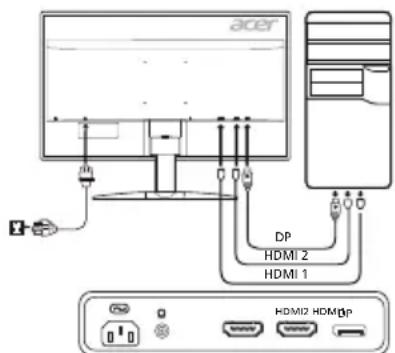
Arejas vadiklas
| Nr. Ikona Vienums Apraksts | ||
| 1,2 | leslēgšanas/ izslēgšanas poga/ indikators | leslēdž/izslezdž monitoru. Zils indicatoris norāda par ieslēgtu poziciju. Dzelens indicatoris norāda par gaidstāves/energijas taupišanas režūm. |
| 3 | Ekrāna izvēlnes funkcijas | Nospiediet, lá skatītu ekrāna izvēlni. Nospiediet vělreiz, lá atvērtu atlasīto ekrāna izvēlnes elementu. |
| 4 | levades poga | Nospiediet, lá pārslēgtu ivadés avotus. |
| 5 | S | Nospiediet, aktivizētu skaluma regulēšanas slidni. |
| 6 | MPRT | Nospiediet, lá aktivizētu MPRT izvēlni. |
| 7 | Režīms | Nospiediet, lá aktivizētu Režīma izvēlni. |
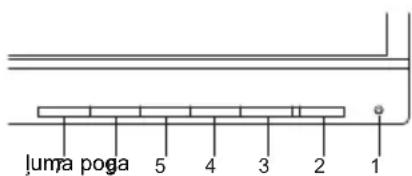
Regulas un drošības paziņojumi
FCC paziņojums
Šī ierīce ir pārbaudīta, un tā atbilst B klases digitālo ierīču ierobežojumiem atbilstoši FCC noteikumu 15. daļai. Šie ierobežojumi paredz pienācīgu aizsardzību pret kaitīgu ietekmi, ja ierīce tiek lietota sadzīves apstākļos. Šī ierīce ģenerē, izmanto un izstaro radiofrekvences enerģiju, un, ja tā netiek uzstādīta un lietota atbilstoši instrukcijām, tā var kaitīgi ietekmēt radio sakarus.
Taču netiek sniegta garantija, ka kaitīga ietekme neradīsies parastā uzstādīšanas gadījumā. Ja šī ierīce kaitīgi ietekmē radio vai televīzijas sakarus (to var noteikt, izslēdzot un pēc tam ieslēdzot ierīci), lietotājam ir ieteicams veikt vienu vai vairākus tālāk sniegtos norādījumus, lai to novērstu.
- Pagrieziet vai pārvietojiet uztveršanas antenu.
- Pārvietojiet ierīci tālāk no uztvērēja.
- Pievienojiet ierīci citā elektriskajā ķēdē, nevis tajā, kurā ir pievienots uztvērējs.
- Sazinieties ar izplatītāju vai pieredzējušu radio/televizoru apkopes speciālistu, lai saņemtu palīdzību.
CE paziņojums par atbilstību
Ar šo Acer Inc. paziņo, ka šis LCD monitors atbilst visām būtiskām prasībām un citiem saistošiem noteikumiem, kas minēti EMC direktīvā 2014/30/EU, zemsprieguma direktīvā 2014/35/EU, RoHS direktīvā 2011/65/EU un direktīvā 2009/125/EK saistībā ar ekodizaina prasību īstenošanu energotaupīgos produktos.
Paziņojums
Lai novērstu bojājumus monitoram, neceliet to aiz pamatnes.
Paziņojums: Aizsargāti kabeļi
Visi savienojumi ar citām datorierīcēm ir jāveido, izmantojot aizsargātus kabeļus, lai nodrošinātu atbilstību EMC prasībām.
ประกาศเกี่ยวกับอุปกรณ์ต่อพ่วง
อุปกรณ์นี้สามารถเชื่อมต่อกับอุปกรณ์ต่อพ่วง (อุปกรณ์อินพุต/เอาต์พุต เทอร์มินัล เครื่องพิมพ์ ฯลฯ) ที่ได้รับการรับรองและเป็นไปตามข้อจำกัดของคลาส B เท่านั้น การใช้งานกับอุปกรณ์ต่อพ่วงที่ไม่ได้รับการรับรองอาจทำให้เกิดการรบกวนการรับสัญญาณวิทยุและโทรทัศน์
คำเตือน!
การเปลี่ยนแปลงหรือดัดแปลงใดๆ ที่ผู้ผลิตไม่ได้อนุมัติอย่างชัดเจนอาจทำให้สิทธิ์ของผู้ใช้ในการใช้งานอุปกรณ์นี้ซึ่งได้รับจากคณะกรรมการการสื่อสารกลางเป็นโมฆะ
เงื่อนไขการใช้งาน
อุปกรณ์นี้เป็นไปตามส่วนที่ 15 ของกฎข้อบังคับ FCC การใช้งานอยู่ภายใต้เงื่อนไขสองข้อต่อไปนี้: (1) อุปกรณ์นี้ต้องไม่ก่อให้เกิดการรบกวนที่เป็นอันตราย และ (2) อุปกรณ์นี้ต้องยอมรับสัญญาณรบกวนใดๆ ที่ได้รับ รวมถึงสัญญาณรบกวนที่อาจทำให้การทำงานไม่เป็นที่ต้องการ
ประกาศสำหรับผู้ใช้ในแคนาดา
อุปกรณ์ดิจิทัลคลาส B นี้เป็นไปตามข้อกำหนด ICES-003 ของแคนาดา
หมายเหตุสำหรับผู้ใช้ในแคนาดา
อุปกรณ์ดิจิทัลคลาส B นี้เป็นไปตามมาตรฐาน NMB-003 ของแคนาดา
การกำจัดอุปกรณ์ที่หมดอายุการใช้งานสำหรับครัวเรือนส่วนบุคคลในสหภาพยุโรป
สัญลักษณ์นี้บนผลิตภัณฑ์หรือบรรจุภัณฑ์ระบุว่าผลิตภัณฑ์นี้ไม่ควรทิ้งรวมกับขยะในครัวเรือนทั่วไป หน้าที่ของคุณคือนำอุปกรณ์ที่หมดอายุการใช้งานไปส่งที่จุดรวบรวมขยะอิเล็กทรอนิกส์และอุปกรณ์ไฟฟ้าที่กำหนดเพื่อนำไปรีไซเคิล การแยกและรีไซเคิลอุปกรณ์ที่หมดอายุการใช้งานอย่างถูกต้องช่วยอนุรักษ์ทรัพยากรธรรมชาติและรับประกันการรีไซเคิลที่ปกป้องสุขภาพของมนุษย์และสิ่งแวดล้อม สำหรับข้อมูลเพิ่มเติมเกี่ยวกับสถานที่ทิ้งอุปกรณ์ที่หมดอายุการใช้งานเพื่อรีไซเคิล โปรดติดต่อหน่วยงานท้องถิ่น บริการกำจัดขยะในครัวเรือน หรือร้านค้าที่คุณซื้อผลิตภัณฑ์
ข้อมูลจำเพาะ
| LCD panelis | Vadoša sistēma | TFT krāsu LCD | |
| Lielums 23,8"W (60 cm) | |||
| Piksejil 0,2058 mm x 0,2058 | mm (augstums x platums) | ||
| Spilgtums | 350 cd/m2(parasti) | ||
| Kontrasts 100 000 000:1 maks. (ACM) | |||
| Skata leŋkis 170° (H) 160° (V) (CR=10) | |||
| Reaŋešanas laiks 1 ms (G-G) | |||
| Paneja lips TN | |||
| H-frekvence | HDMI 1.4: 31-105 kHzHDMI 2.0: 31-222 kHzDP: 222-222 kHz (FreeSync iesl.) | ||
| V-frekvence | HDMI 1.4: 56-76 HzHDMI 2.0: 56-144 HzDP: 40-144 HzHDMI 1.4: 40-70 Hz (FreeSync iesl.)HDMI 2.0/DP: 40-144 Hz (FreeSync iesl.) | ||
| Displeja krāsas 16,7 milj. | |||
| Punktu pulkstenis | HDMI 1.4: 280 MHzHDMI 2.0/DP: 600 MHz | ||
| Maksimālā izskjirtspēja | HDMI 1.4: 2560 x 1440 pie 70 HzHDMI 2.0/DP: 2560 x 1440 pie 144 Hz | ||
| Plug & Play VESA DDCCI/DDC2B | |||
| Enerjūjas efektivitätes klase | B | ||
| * Enerjūjas patērīs gadā | 43 (kWh) (modelejem ar HDMI ieeju) | ||
| Enerjūjas patērīs | Ieslēgtā režimā | 18 W (parasti) | |
| Miega režimā 0,4 W (parasti) | |||
| Izslēgtā režimā | 0,35 W (parasti) | ||
| leejas savientājs | HDMI 19 kontaktu (tikai modelem ar HDMI ieeju) (izvēles)DP (tikai modelem ar DP ieeju) (izvēles) | ||
| leejas videosignäis | HDMI signals (tikai modelem ar HDMI ieeju) (izvēles)DP signals (tikai modelem ar DP ieeju) (izvēles) | ||
| Skajruji | 2 W x 2 (tikai modelem ar audio ieeju) (izvēles) | ||
| Maksimālais ekrāna lielums | Horizontāli: 526,9 mmVertikāli: 296,4 mm | ||
| Enerjūjas avots 100-240 V, 50/60 Hz | |||
| Vides apsvērumi | Darbības temperatūrā: 5-35 °CGlabāşanas temperatūrā: -20-60 °CDarbības mitrums: 20-80% | ||
| Izmēri | 541,9 x 423,7 x 215,5 mm (platums x augstums x dzijums) | ||
| Svars (N. W.) | 4,3 kg (neto) | ||
| Mehānisma specifikācijas | Sasvehāsana: -5" lidz +15"Pagriesāna: navAugsūma regulēsana: navSasvehāsana: navAtvienojama pamate: Ir | ||
| Ärejās vadiklas | Slédži/pogas | Ieslēgānasas pogaIzvēne/atvērsānaIeejaRežims | |
| Funkcjjas | SpilgtumsKrontrastsZilis indikatorsMelnā pastipurināsanaACImä pastipurināsanaIzcillas asumsGammaKrāsu temperatūrarsRGB režims6 asu nokrāsa6 asu piesātinājumsSkajumsPaātrinājumsMörka punktsValoda Iziešana | ||
| Visas specifikācijas var tikt mainitas bez pazinojuma. | |||
ดูคู่มือผลิตภัณฑ์ Acer และเอกสารอื่นๆ ได้ที่เว็บไซต์สนับสนุนอย่างเป็นทางการของ Acer
- การใช้พลังงานต่อปีคำนวณจากการใช้พลังงานทั่วไป 4 ชั่วโมงต่อวัน 365 วันต่อปี
คู่มือเริ่มต้นใช้งานจอภาพ LCD ของ Acer อย่างรวดเร็ว (QSG)
คำแนะนำด้านความปลอดภัยที่สำคัญ
โปรดอ่านคำแนะนำด้านล่างอย่างละเอียด
- การทำความสะอาดจอภาพ LCD: ตรวจสอบว่ากำลังไฟของจอภาพตรงกับกำลังไฟของระบบจำหน่ายไฟฟ้าในพื้นที่ของคุณ
- ปิดจอภาพ LCD และถอดสายไฟออก
- ฉีดน้ำยาทำความสะอาดที่ไม่ละลายคราบลงบนผ้า แล้วเช็ดทำความสะอาดหน้าจออย่างเบามือ
- ห้ามฉีดหรือเทของเหลวใดๆ ลงบนหน้าจอหรือตัวเครื่องโดยตรง
- ห้ามใช้น้ำยาทำความสะอาดที่มีส่วนผสมของแอมโมเนียหรือแอลกอฮอล์บนพื้นผิวหน้าจอ LCD หรือตัวเครื่อง
- Acer จะไม่รับผิดชอบต่อความเสียหายใดๆ ที่เกิดจากการใช้น้ำยาทำความสะอาดที่มีส่วนผสมของแอมโมเนียหรือแอลกอฮอล์
- ห้ามวางจอภาพ LCD ไว้ใกล้หน้าต่าง การที่จอภาพโดนฝน ความชื้น หรือแสงแดดอาจทำให้จอภาพเสียหายอย่างรุนแรง
- ห้ามกดที่หน้าจอ LCD แรงกดที่มากเกินไปอาจทำให้หน้าจอเสียหายถาวร
- ห้ามถอดฝาครอบหรือพยายามซ่อมแซมเครื่องด้วยตนเอง การซ่อมแซมทั้งหมดควรดำเนินการโดยช่างเทคนิคที่ได้รับอนุญาต
- เก็บจอ LCD ไว้ในห้องที่มีอุณหภูมิระหว่าง -20 °C ถึง 60 °C (-4 °F ถึง 140 °F) การเก็บจอ LCD ในอุณหภูมิที่อยู่นอกช่วงนี้อาจทำให้เครื่องเสียหายถาวรได้
- หากเกิดเหตุการณ์ใดเหตุการณ์หนึ่งดังต่อไปนี้ ให้ปิดจอภาพทันทีและติดต่อช่างเทคนิคที่ได้รับอนุญาต:
- สายสัญญาณที่เชื่อมต่อจอภาพและคอมพิวเตอร์ชำรุดหรือเสียหาย
- จอ LCD เปียกน้ำหรือถูกฝน
- มีรอยเสียหายบนจอ LCD หรือตัวเครื่อง
การติดตั้งจอภาพเข้ากับขาตั้ง
- นำขาตั้งจอภาพออกจากบรรจุภัณฑ์ และวางบนพื้นผิวทำงานที่มั่นคงและเรียบ
- นำจอภาพออกจากบรรจุภัณฑ์
- ติดตั้งฐานจอภาพเข้ากับขาตั้ง
- ตรวจสอบว่าฐานติดตั้งกับขาตั้งอย่างถูกต้อง (สำหรับบางรุ่น)
- เพื่อยึดฐานเข้ากับขาตั้งให้แน่นหนา ให้ใช้ไขควงปากแบนหรือเหรียญที่มีขนาดเหมาะสมขันสกรูให้แน่น (สำหรับบางรุ่น)
การเชื่อมต่อจอภาพและคอมพิวเตอร์
- ปิดจอภาพและถอดสายไฟของคอมพิวเตอร์ออกจากแหล่งจ่ายไฟ
- 2-1 การเชื่อมต่อสาย DP (เฉพาะรุ่นที่มีพอร์ต DP)
ก. ปิดจอภาพและคอมพิวเตอร์ ข. เสียบสาย DP เข้ากับคอมพิวเตอร์
2-2 การเชื่อมต่อสาย HDMI (เฉพาะรุ่นที่มีพอร์ต HDMI)
ก. ปิดจอภาพและคอมพิวเตอร์ ข. เสียบสาย HDMI เข้ากับคอมพิวเตอร์
- เสียบสายไฟของจอภาพเข้ากับช่องจ่ายไฟที่ด้านหลังของจอภาพ
- เสียบสายไฟของจอภาพและคอมพิวเตอร์เข้ากับแหล่งจ่ายไฟ
ปุ่มควบคุมภายนอก
| Br. Ikona Stavka Opis | ||
| 1, 2 | Gumb/indikator napajanja | Uključuje i isključuje monitor. Ako svijetli plavo, monitor je uključen. Ako svijetli narançasto, monitor je u stanju mirovanja ili štednje energije. |
| 3 | Funkcije zaslonskog izbornika | Pritisnite za prikaz zaslonskog izbornika. Pritisnite još jestnom za otvaranje odabrane stavke zaslonskog izbornika. |
| 4 | Gumb za izbor ulaza | Pritisnite za prebacivanje izmežu izvora ulaznog signala. |
| 5 | Gumb za glasnoću | Pritisnite za aktivaciju klizača za podešavanje glasnoće. |
กดปุ่ม MPR เพื่อเปิดเมนู MPRT
| 7 | ■■ | Način rada | Pritisnite za aktivaciju izbornika Način rada. |


ข้อบังคับและประกาศด้านความปลอดภัย
ประกาศของคณะกรรมการการสื่อสารกลางแห่งสหรัฐอเมริกา (FCC)
อุปกรณ์นี้ผ่านการทดสอบและพบว่าเป็นไปตามข้อจำกัดสำหรับอุปกรณ์ดิจิทัลคลาส B ตามกฎในส่วนที่ 15 ของคณะกรรมการการสื่อสารกลางแห่งสหรัฐอเมริกา (FCC) ข้อจำกัดเหล่านี้มีวัตถุประสงค์เพื่อให้การป้องกันที่เหมาะสมต่อการรบกวนที่เป็นอันตรายเมื่อใช้งานอุปกรณ์ในที่พักอาศัย อุปกรณ์นี้สร้าง ใช้ และสามารถแผ่พลังงานคลื่นวิทยุ และหากไม่ได้ติดตั้งและใช้งานตามคำแนะนำ อาจก่อให้เกิดการรบกวนที่เป็นอันตรายต่อการสื่อสารทางวิทยุ
อย่างไรก็ตาม ไม่มีการรับประกันว่าการรบกวนจะไม่เกิดขึ้นในตำแหน่งการติดตั้งใดๆ หากอุปกรณ์นี้ก่อให้เกิดการรบกวนที่เป็นอันตรายต่อการรับสัญญาณวิทยุหรือโทรทัศน์ ซึ่งคุณสามารถยืนยันได้โดยการปิดและเปิดเครื่องอีกครั้ง เราขอแนะนำให้คุณพยายามแก้ไขการรบกวนด้วยวิธีใดวิธีหนึ่งหรือหลายวิธีดังต่อไปนี้:
- หมุนเสาอากาศไปในทิศทางอื่นหรือย้ายตำแหน่ง
- เพิ่มระยะห่างระหว่างอุปกรณ์กับเครื่องรับ
- เสียบอุปกรณ์และเครื่องรับเข้ากับแหล่งจ่ายไฟที่แตกต่างกัน
- ขอความช่วยเหลือจากผู้จำหน่ายหรือช่างเทคนิควิทยุและโทรทัศน์ที่ได้รับอนุญาต
คำประกาศความสอดคล้องกับเครื่องหมาย CE
บริษัท Acer Inc. ขอประกาศว่าจอภาพ LCD นี้เป็นไปตามข้อกำหนดพื้นฐานและข้อกำหนดอื่นๆ ที่เกี่ยวข้องของคำสั่ง 2014/30/EU เกี่ยวกับความเข้ากันได้ทางแม่เหล็กไฟฟ้า คำสั่ง 2014/35/EU เกี่ยวกับแรงดันไฟฟ้าต่ำ และคำสั่ง 2011/65/EU เกี่ยวกับการจำกัดการใช้สารอันตรายบางชนิดในอุปกรณ์ไฟฟ้าและอิเล็กทรอนิกส์ และคำสั่ง 2009/125/EC เกี่ยวกับข้อกำหนดการออกแบบเชิงนิเวศสำหรับผลิตภัณฑ์ที่ใช้พลังงาน
ประกาศ:
เพื่อป้องกันความเสียหายต่อจอภาพ ห้ามยกจอภาพโดยจับที่ขาตั้ง
ประกาศ: สายเคเบิลที่มีฉนวนหุ้ม
การเชื่อมต่อทั้งหมดกับอุปกรณ์คอมพิวเตอร์อื่นๆ ต้องใช้สายเคเบิลที่มีฉนวนหุ้มและเป็นไปตามข้อกำหนดเกี่ยวกับความเข้ากันได้ทางแม่เหล็กไฟฟ้า
ประกาศ: อุปกรณ์ต่อพ่วง
เฉพาะอุปกรณ์ต่อพ่วง (อุปกรณ์อินพุตหรือเอาต์พุต เทอร์มินัล เครื่องพิมพ์) ที่ได้รับการรับรองความสอดคล้องกับขีดจำกัดสำหรับอุปกรณ์คลาส B เท่านั้นที่สามารถเชื่อมต่อกับอุปกรณ์นี้ได้ การทำงานกับอุปกรณ์ต่อพ่วงที่ไม่มีใบรับรองดังกล่าวอาจทำให้เกิดการรบกวนต่อการรับสัญญาณวิทยุหรือโทรทัศน์
ข้อควรระวัง
เนื่องจากการเปลี่ยนแปลงหรือดัดแปลงใดๆ ที่ไม่ได้รับการอนุมัติจากผู้ผลิต ผู้ใช้อาจสูญเสียสิทธิ์ที่ได้รับจากคณะกรรมการการสื่อสารกลางแห่งสหรัฐอเมริกา (FCC)
เงื่อนไขการทำงาน
อุปกรณ์นี้เป็นไปตามข้อ 15 ของกฎ FCC การทำงานของอุปกรณ์อยู่ภายใต้เงื่อนไขสองข้อต่อไปนี้: (1) อุปกรณ์นี้ต้องไม่ก่อให้เกิดการรบกวนที่เป็นอันตราย และ (2) อุปกรณ์นี้ต้องยอมรับการรบกวนใดๆ ที่ได้รับ รวมถึงการรบกวนที่อาจทำให้การทำงานไม่ถูกต้อง
ประกาศ: ผู้ใช้ในแคนาดา
อุปกรณ์ดิจิทัลคลาส B นี้เป็นไปตามมาตรฐาน ICES-003 ของแคนาดา
หมายเหตุสำหรับผู้ใช้ในแคนาดา
อุปกรณ์ดิจิทัลคลาส B นี้เป็นไปตามมาตรฐาน NMB-003 ของแคนาดา
การกำจัดอุปกรณ์เสียของผู้ใช้ในครัวเรือนในสหภาพยุโรป

สัญลักษณ์นี้บนผลิตภัณฑ์หรือบรรจุภัณฑ์ระบุว่าผลิตภัณฑ์นี้ไม่ควรทิ้งรวมกับขยะในครัวเรือนอื่นๆ แต่คุณมีหน้าที่นำอุปกรณ์เสียไปทิ้งที่จุดรวบรวมขยะอิเล็กทรอนิกส์และไฟฟ้าที่กำหนดไว้โดยเฉพาะ การเก็บรวบรวมอุปกรณ์เสียแยกต่างหากและการรีไซเคิลในภายหลังช่วยอนุรักษ์ทรัพยากรธรรมชาติและรับประกันว่าจะถูกรีไซเคิลในลักษณะที่ปกป้องสุขภาพของมนุษย์และสิ่งแวดล้อม สำหรับข้อมูลเพิ่มเติมเกี่ยวกับสถานที่ทิ้งอุปกรณ์เสียเพื่อรีไซเคิล โปรดติดต่อสำนักงานท้องถิ่น บริษัทสาธารณูปโภค หรือร้านค้าที่คุณซื้อผลิตภัณฑ์
ข้อมูลจำเพาะ
| LCD ploča | Pogonski sustav TFT LCD | zaslon u boji | |
| Veličina 23,8"W (60 cm) | |||
| Razmak piksela 0,2058 mm | (H) x 0,2058 mm (V) | ||
| Svjetlina | 350 cd/m2(tipićno) | ||
| Krontrast 100.000.000:1 maksimalno (ACM) | |||
| Vidljivi kut 170° (H) 160° (V) | (CR=10) | ||
| Vrijeme odživa 1 ms (G do G) | |||
| Vrsta ploče | T N | ||
| H-frekvencija | HDMI 1.4: 31 - 105 kHzHDMI 2.0: 31 - 222 kHzDP: 222 - 222 kHzDP: 222 - 222 kHz (FreeSync ukjučen) | ||
| V-frekvencija | HDMI 1.4: 56 - 76 HzHDMI 2.0: 56 - 144 HzDP: 40 - 144 HzHDMI 1.4: 40 - 70 Hz (FreeSync ukjučen)HDMI 2.0/DP: 40 - 144 Hz (FreeSync ukjučen) | ||
| Boje zaslona 16,7 miljuna | |||
| Frekvencija točke | HDMI 1.4: 280 MHzHDMI 2.0/DP: 600 MHz | ||
| Maksimalna rezolucija | HDMI 1.4: 2560 x 1440 pri 70 HzHDMI 2.0/DP: 2560 x 1440 pri 144 Hz | ||
| Trenutno pamokretanje VESA DDCCI/DDC2B | |||
| Razred energetske učinkovitosti B | |||
| *Godišnja potrošnja energije 43 (kWh) (za modele s HDMI ulazom) | |||
| Potrošnja struje | Kada je urežaj uklučen | 18 W (tipćno) | |
| Način mirovanja | 0,4 W (tipćno) | ||
| Kada je urežaj isklučen | 0,35 W (tipćno) | ||
| Ulazni príklučak | 19-pinski HDMI (samo na modelima s HDMI ulazom) (opcionalno)DP (samo na modelima s DP ulazom) (opcionalno) | ||
| Ulazni videosignal | HDMI signal (samo na modelima s HDMI ulazom) (opcionalno)DP signal (samo na modelima s DP ulazom) (opcionalno) | ||
| Zvučnici | 2 W x 2 (samo za modele s audioulasom) (opcionalno) | ||
| Maksimalna večilina zaslona | Vodoravno: 526,9 mmOkomito: 296,4 mm | ||
| Izvor napajanja | 100 - 240 V, 50/60 Hz | ||
| Uvjeti okruženja | Radni uvjeti - temperatura: 5 °C do 35 °CSkališna temperatura: -20 °C do 60 °Cradi ni uvjeti - vlažnost: 20 % do 80 % | ||
| Dimenzije | 541,9 (Ś) x 423,7 (V) x 215,5 (D) mm | ||
| Težina (neto težina) | 4,3 kg (neto) | ||
| Specifikazione mehanizma | Naglb: -5" do +15"Zakretanje: NeVisina prilagožavanja: NeOkretanje: NeOdvojvi podložni stalak: Da | ||
| Vanjske kontrolle | Prekidači/gumbi | Gumb napajanja | Glasnoča |
| MENU/ENTER | MPRT | ||
| Ulaz | Način rada | ||
| Funkcjë | Svjetlina | Istek zaslonskog izbornika | |
| Kontrast | Prozimost | ||
| Plavo svjetlo | Refresh rate number | ||
| Pojačavanje crne boje | Ulaz | ||
| ACM | Automatski izvor | ||
| Izrazita oštrina | DP format | ||
| Gama | Odreživanje tipki prečaca | ||
| Temperatura boje | Širokni način rada | ||
| sRGB način rada | DDC/CI | ||
| Njanse u 6-osi | Razina crne za HDMI ulaz | ||
| Zasičenost u 6-osi | Način rada za brzoPokretanje | ||
| Glasnoča | Informacije o zaslonu | ||
| Over Drive | Ponovno postavljanje svih postavki | ||
| Clijna točka | Spremi postavke u Izlaz | ||
| Jezik | |||
| Sve specifikazione mogu se promijeni bez prethodne obavijesti. | |||
ค้นหาคู่มือและเอกสารอื่นๆ เกี่ยวกับผลิตภัณฑ์ Acer ของคุณได้ที่เว็บไซต์สนับสนุนอย่างเป็นทางการของ Acer
*การใช้พลังงานต่อปีคำนวณจากการใช้ไฟฟ้าโดยเฉลี่ย 4 ชั่วโมงต่อวัน 365 วันต่อปี
คู่มือเริ่มต้นใช้งานด่วน (QSG) สำหรับจอภาพ LCD Acer
คำแนะนำด้านความปลอดภัยที่สำคัญ
โปรดอ่านคำแนะนำเหล่านี้อย่างละเอียด
- การทำความสะอาดหน้าจอ LCD: ตรวจสอบให้แน่ใจว่าจอภาพมีคุณสมบัติทางไฟฟ้าที่เหมาะสมสำหรับการใช้กับแหล่งจ่ายไฟที่มีอยู่ในพื้นที่ของคุณ
- ปิดโมนิเตอร์ LCD และถอดสายไฟออก
- ฉีดน้ำยาทำความสะอาดที่ไม่ติดไฟลงบนผ้า และเช็ดทำความสะอาดหน้าจออย่างเบามือ
- ห้ามฉีดหรือเทของเหลวใดๆ ลงบนหน้าจอหรือตัวเครื่องโดยตรง
- ห้ามใช้น้ำยาทำความสะอาดที่มีส่วนผสมของแอมโมเนียหรือแอลกอฮอล์บนหน้าจอ LCD หรือตัวเครื่อง
- Acer จะไม่รับผิดชอบต่อความเสียหายที่เกิดจากการใช้น้ำยาทำความสะอาดที่มีส่วนผสมของแอมโมเนียหรือแอลกอฮอล์
- อย่าวางโมนิเตอร์ LCD ไว้ใกล้หน้าต่าง หากถูกฝน ความชื้น หรือแสงแดด อาจทำให้เกิดความเสียหายร้ายแรงได้
- อย่ากดที่หน้าจอ LCD การกดแรงเกินไปอาจทำให้หน้าจอเสียหายถาวรได้
- ห้ามถอดฝาครอบหรือพยายามซ่อมโมนิเตอร์ด้วยตนเอง การซ่อมแซมทั้งหมดต้องดำเนินการโดยช่างผู้ได้รับอนุญาต
- เก็บโมนิเตอร์ LCD ในสถานที่ที่มีอุณหภูมิระหว่าง -20 ถึง 60 องศาเซลเซียส (-4 ถึง 140 องศาฟาเรนไฮต์) หากเก็บโมนิเตอร์ที่อุณหภูมินอกช่วงนี้อาจทำให้เกิดความเสียหายถาวรได้
- ในกรณีที่อธิบายไว้ด้านล่าง ให้ถอดโมนิเตอร์ออกทันทีและติดต่อช่างผู้ได้รับอนุญาต:
สายเคเบิลที่เชื่อมต่อโมนิเตอร์และคอมพิวเตอร์ชำรุดหรือเสียหาย - มีของเหลวหกใส่โมนิเตอร์ LCD หรือถูกฝน - โมนิเตอร์ LCD หรือตัวเครื่องเสียหาย
การติดตั้งจอภาพเข้ากับขาตั้ง
- นำฐานของจอภาพออกจากบรรจุภัณฑ์ และวางบนพื้นผิวการทำงานที่มั่นคงและเรียบ
- นำจอภาพออกจากบรรจุภัณฑ์
- ติดตั้งขาตั้งจอภาพเข้ากับฐาน
- ตรวจสอบให้แน่ใจว่าฐานยึดติดกับขาตั้งอย่างแน่นหนา (สำหรับบางรุ่น)
- ติดตั้งฐานเข้ากับขาตั้งจอภาพโดยการขันสกรูด้วยแถบแบนหรือเหรียญที่เหมาะสม (สำหรับบางรุ่น)
การเชื่อมต่อจอภาพกับคอมพิวเตอร์
- ปิดจอภาพและถอดสายไฟของคอมพิวเตอร์ออก
- 2-1 การเชื่อมต่อด้วยสาย DP (เฉพาะรุ่นที่มีพอร์ต DP)
a. ตรวจสอบให้แน่ใจว่าจอภาพและคอมพิวเตอร์ปิดอยู่ b. เสียบสาย DP เข้ากับคอมพิวเตอร์
2-2 การเชื่อมต่อด้วยสาย HDMI (เฉพาะรุ่นที่มีพอร์ต HDMI)
a. ตรวจสอบให้แน่ใจว่าจอภาพและคอมพิวเตอร์ปิดอยู่ b. เสียบสาย HDMI เข้ากับคอมพิวเตอร์
- เสียบสายไฟของจอภาพเข้ากับพอร์ตไฟที่ด้านหลังของจอภาพ
- เสียบสายไฟของคอมพิวเตอร์และจอภาพเข้ากับเต้ารับไฟฟ้าที่อยู่ใกล้เคียง

ตัวควบคุมภายนอก
| Št. Ikona Element Opis | ||
| 1,2 | Gumb/indikator za vklop/izklop | Vklop/izklop monitorja. Modra barva označuje, da je monitor vklopljen. Oranžna označuje, da je monitor v načinu pripravljenosti/varčevanja z energijo. |
| 3 | Funkcije prikazana za zaslonu | Pritisnite za ogled prikazana na zaslonu. Pritisnite znova za izbiro možnosti prikazana na zaslonu. |
| 4 Vhodhimb Pritisnite za preklop vchodnih virov. | ||
| 5 | Gumb za glasnost | Pritisnite za vklop drsne lestvice glasnosti. |
| 6 | MPRT | MPRT. Pritisnite, da aktivirate meni MPRT. |
| 7 | Način | Pritisnite, da aktivirate meni Način. |

ข้อกำหนดและประกาศด้านความปลอดภัย
ประกาศขององค์กร FCC
อุปกรณ์นี้ผ่านการทดสอบและเป็นไปตามข้อกำหนดสำหรับอุปกรณ์ดิจิทัลคลาส B ตามข้อ 15 ของกฎข้อบังคับ FCC ขีดจำกัดเหล่านี้กำหนดขึ้นเพื่อป้องกันการรบกวนที่เป็นอันตรายในการติดตั้งในที่พักอาศัย อุปกรณ์นี้สร้าง ใช้ และสามารถแผ่พลังงานความถี่วิทยุ หากติดตั้งและใช้งานไม่เป็นไปตามคำแนะนำ อาจก่อให้เกิดการรบกวนที่เป็นอันตรายต่อการสื่อสารทางวิทยุ
อย่างไรก็ตาม ไม่มีการรับประกันว่าการรบกวนจะไม่เกิดขึ้นในเงื่อนไขการติดตั้งเฉพาะ หากอุปกรณ์นี้ก่อให้เกิดการรบกวนที่เป็นอันตรายต่อการรับสัญญาณวิทยุหรือโทรทัศน์ ซึ่งสามารถตรวจสอบได้โดยการปิดและเปิดอุปกรณ์ ผู้ใช้ควรพยายามแก้ไขการรบกวนด้วยมาตรการอย่างน้อยหนึ่งอย่างต่อไปนี้
- ปรับทิศทางหรือย้ายเสาอากาศรับสัญญาณ
- เพิ่มระยะห่างระหว่างอุปกรณ์กับเครื่องรับ
- เชื่อมต่ออุปกรณ์เข้ากับเต้ารับที่อยู่ในวงจรไฟฟ้าคนละวงจรกับเครื่องรับ
- ขอความช่วยเหลือจากตัวแทนจำหน่ายหรือช่างเทคนิควิทยุ/โทรทัศน์ที่มีประสบการณ์
คำประกาศความสอดคล้อง CE
บริษัท Acer Inc. ขอประกาศว่าจอภาพ LCD นี้เป็นไปตามข้อกำหนดที่จำเป็นและข้อกำหนดอื่นๆ ที่เกี่ยวข้องของคำสั่งความเข้ากันได้ทางแม่เหล็กไฟฟ้า 2014/30/EU คำสั่งแรงดันไฟฟ้าต่ำ 2014/35/EU คำสั่ง RoHS 2011/65/EU และคำสั่ง 2009/125/EC เกี่ยวกับการกำหนดกรอบการกำหนดข้อกำหนดการออกแบบเชิงนิเวศสำหรับผลิตภัณฑ์ที่ใช้พลังงาน
หมายเหตุ:
เพื่อหลีกเลี่ยงความเสียหายต่อจอภาพ ห้ามยกจอภาพโดยจับที่ฐาน
หมายเหตุ: สายเคเบิลที่มีฉนวนหุ้ม
เพื่อให้เป็นไปตามข้อกำหนดเกี่ยวกับความเข้ากันได้ทางแม่เหล็กไฟฟ้า การเชื่อมต่อทั้งหมดกับอุปกรณ์คอมพิวเตอร์อื่น ๆ จะต้องใช้สายเคเบิลที่มีฉนวนหุ้ม
ประกาศ: อุปกรณ์ภายนอก
คุณสามารถเชื่อมต่ออุปกรณ์ภายนอก (อุปกรณ์อินพุต/เอาต์พุต เทอร์มินัล เครื่องพิมพ์ และอื่น ๆ) ที่เป็นไปตามข้อจำกัดของคลาส B เท่านั้น การใช้อุปกรณ์ภายนอกที่ไม่เป็นไปตามเงื่อนไขเหล่านี้อาจทำให้เกิดการรบกวนการรับสัญญาณวิทยุและโทรทัศน์
ข้อควรระวัง
การเปลี่ยนแปลงใด ๆ ที่ไม่ได้รับการอนุมัติอย่างชัดแจ้งจากผู้ผลิตอาจทำให้สิทธิ์ในการใช้งานผลิตภัณฑ์ซึ่งได้รับอนุญาตจาก Federal Communications Commission ถูกเพิกถอน
เงื่อนไขการทำงาน
อุปกรณ์นี้เป็นไปตามข้อกำหนดในส่วนที่ 15 ของกฎ FCC การใช้งานได้รับอนุญาตภายใต้เงื่อนไขสองข้อต่อไปนี้: (1) อุปกรณ์ต้องไม่ก่อให้เกิดการรบกวนที่เป็นอันตราย และ (2) อุปกรณ์ต้องยอมรับการรบกวนใด ๆ ที่ได้รับ รวมถึงการรบกวนที่อาจทำให้เกิดการทำงานที่ไม่พึงประสงค์
ประกาศ: ผู้ใช้ในแคนาดา
อุปกรณ์ดิจิทัลคลาส B นี้เป็นไปตามข้อกำหนด ICES-003 ของแคนาดา
หมายเหตุสำหรับผู้ใช้ชาวแคนาดา
อุปกรณ์ดิจิทัลคลาส B นี้เป็นไปตามมาตรฐาน NMB-003 ของแคนาดา
การกำจัดอุปกรณ์เสียโดยผู้ใช้ในครัวเรือนส่วนบุคคลในสหภาพยุโรป

สัญลักษณ์นี้บนผลิตภัณฑ์หรือบรรจุภัณฑ์ระบุว่าไม่ควรทิ้งผลิตภัณฑ์นี้รวมกับขยะในครัวเรือนอื่น ๆ แต่คุณมีหน้าที่ต้องทิ้งอุปกรณ์เสียโดยนำส่งที่จุดรวบรวมที่กำหนดไว้สำหรับการรีไซเคิลอุปกรณ์ไฟฟ้าและอิเล็กทรอนิกส์ที่ใช้แล้ว การแยกทิ้งและรีไซเคิลอุปกรณ์เสียเมื่อทิ้งจะช่วยอนุรักษ์ทรัพยากรธรรมชาติและทำให้มั่นใจว่าอุปกรณ์จะถูกรีไซเคิลในลักษณะที่ปกป้องสุขภาพของมนุษย์และสิ่งแวดล้อม สำหรับข้อมูลเพิ่มเติมเกี่ยวกับสถานที่ทิ้งอุปกรณ์เสียเพื่อรีไซเคิล โปรดติดต่อสำนักงานเทศบาล บริษัทกำจัดขยะในครัวเรือน หรือร้านค้าที่คุณซื้อผลิตภัณฑ์
ข้อมูลจำเพาะ
| Zaslon LCD | Upravlajni system Barvni | TFT LCD |
| Velikost 23,8"W (60 cm) | ||
| Razdalja med pikami 0,2058 mm (V) x 0,2058 mm (N) | ||
| Svetlost | 350 cd/m2(običajno) | |
| Krontrast Največ 100000000:1 (ACM) | ||
| Vidni kot 170° (V) 160° (N) (CR=10) | ||
| Odzivni Čas 1 ms (od G do G) | ||
| Vrsta zaslona TN | ||
| Vodoravna frekvenca | HDMI 1.4: 31-105 kHzHDMI 2.0: 31-222 kHzDP: 222-222 kHzDP: 222-222 kHz (vklopljena technologija FreeSync) | |
| Navpična frekvenca | HDMI 1.4: 56-76 HzHDMI 2.0: 56-144 HzDP: 40-144 HzHDMI 1.4: 40-70 Hz (vklopljena technologija FreeSync)HDMI 2.0/DP: 40-144 Hz (vklopljena technologija FreeSync) | |
| Prikazane barve 16,7 miljona | ||
| Frekvenca silkovnih pik | HDMI1.4: 280 MHzHDMI 2.0/DP: 600 MHz | |
| Največja ložljivost | HDMI 1.4: 2560 x 1440 pri 70 HzHDMI 2.0/DP: 2560 x 1440 pri 144 Hz | |
| Plug & Play VESA DDCCI/DDC2B | ||
| Razred energijske učinkovitosti B | ||
| *Letna poraba energijie 43 (kWh) (za model z vchodom HDMI) | ||
| Poraba energije | Vklopljen 18 W (običajno) | |
| Način mirovanja | 0,4 W (običajno) | |
| Izklopljen 0,35 W (običajno) | ||
| Vhodni priljički | HDMI z 19 nožicami (samo model z vchodom HDMI) (izbirno)DP (samo model z vchodom DP) (izbirno) | |
| Vhodni videosignal | Signal HDMI (samo model z vchodom HDMI) (izbirno)Signal DP (samo model z vchodom DP) (izbirno) | |
| Zvočnika | 2 W x 2 (samo za model z zvočním vchodom) (izbirno) | |
| Največja veikost zaslona | Vodoravna: 526,9 mmNavpična: 296,4 mm | |
| Vir napajanja | 100-240 V, 50/60 Hz | |
| Okolski pogoji | Delovna temperatura: 5-35 °CTemperatura za shranjevanje: -20-60 °CDelovna vlažnost: 20-80 % | |
| Mere | 541,9 (S) x 423,7 (V) x 215,5 (G) mm | |
| Teža (neto) | 4,3 kg (neto) | |
| Specifikazione mehanizma | Nagib: Od -5 do +15°Sukanje: NeNaslavitev višine: NeVrtenje: NeSnemljivo podnožje: Da | |
| Zunanji kontrolniki | Slikalo/tipke | Gumb za vklop/izklopMENI/VSTOPVhodNačin |
| Funkcjë | SvetlostKontrastModra lučkaPovečanje zatemnjenostiACImjemna ostrinaGamaBarvna temperaturaNačin za sRGBOdlenek po 6 osheNasičjenje po 6 osheGlasnostPrekomeren pocgonCiljna točkaJezikIzhod | |
| Vse specifikazione se lahko spremenijo brez predhodnega obvestila. | ||
คุณสามารถดูคู่มือและเอกสารอื่น ๆ เกี่ยวกับผลิตภัณฑ์ Acer ของคุณได้ที่เว็บไซต์สนับสนุนอย่างเป็นทางการของ Acer
การใช้พลังงานโดยประมาณคำนวณจากการใช้พลังงานปกติเมื่อใช้งาน 4 ชั่วโมงต่อวันและ 365 วันต่อปี
- อุณหภูมิการทำงานของจอ LCD: -20°C ถึง 60°C (-4°F ถึง 140°F) อุณหภูมิการจัดเก็บของจอ LCD
- ข้อควรระวัง:
- 17wuaaanaan 3.
- 5
- 1
751
- 2-1 iauiau np DP (auuaaepnnp)
a. b. 1
2-2 1HDMI (ownuHDMI)
a. b. HDMI
- 1
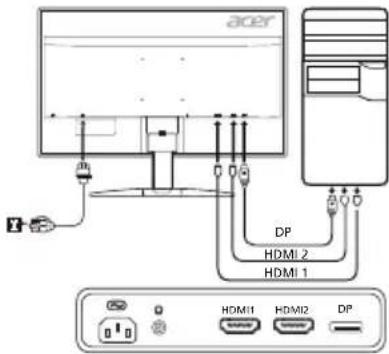
777777777
| wnuau | wnau | wnur | wnut | |
| 1,2 | wnuia-nunau/ wnuua-nunau | wnuia/nunau naua naua naua naua naua naua naua naua naua naua naua naua naua naua naua naua naua naua naua naua naua naua naua naua naua naua naua naua naua naua naua naua naua naua | ||
| 3 wuriu OSD | wnuwaug OSD nauwaug waiiauw uauu uauu uauu uauu uauu uauu uauu uauu uauu uauu uauu uauu uauu uauu uauu uauu uauu uauu uauu uauu uauu uauu uauu uauu uauu uauu uauu uauu uauu uauu uauu uauu uauu uauu | |||
| 4 | wnuua | wnuwaanuwaanuwaanuwaanuwaanuwaanuwaanuwaanuwaanuwaanuwaanuwaanuwaanuwaanuwaanuwaanuwaanuwaanuwaanuwaanuwaanuwaanuwaanuwaanuwaanuwaanuwaanuwaanuwaanuwaanuwaanuwaanuwaanuwaan | ||
| 5 | wnuuaanu | wnuwaanuwaanuwaanuwaanuwaanuwaanuwaanuwaanuwaanuwaanuwaanuwaanuwaanuwaanuwaanuwaanuwaanuwaanuwaanuwaanuwaanuwaanuwaanuwaanuwaanuwaanuwaanuwaanuwaanuwaanuwaanuwaanu waanuwaanuwaanuwaanuwaanuwaanuwaanuwaanuwaanuwaanuwaanuwaanuwaanuwaanuwaanuwaanuwaanuwaanuwaanuwaanuwaanuwaanuwaanuwaanuwaanuwaanuwaanuwaanuwaanuwaanuwaanuwaanuwaanuwa anuwaanuwaanuwaanuwaanuwaanuwaanuwaanuwaanuwaanuwaanuwaanuwaanuwaanuwaanuwaanuwaanuwaanuwaanuwaanuwaanuwaanuwaanuwaanuwaanuwaanuwaanuwaanuwaanuwaanuwaanuwaanuwaanuwaan uwaanuwaanuwaanuwaanuwaanuwaanuwaanuwaanuwaanuwaanuwaanuwaanuwaanuwaanuwaanuwaanuwaanuwaanuwaanuwaanuwaanuwaanuwaanuwaanuwaanuwaanuwaanuwaanuwaanuwaanuwaanuwaanuwaanu waan uwaanuwaanuwaanuwaanuwaanuwaanuwaanuwaanuwaanuwaanuwaanuwaanuwaanuwaanuwaanuwaanuwaanuwaanuwaanuwaanuwaanuwaanuwaanuwaanuwaanuwaanuwaanuwaanuwaanuwaanuwaanuwaanuwaonuwaanuwaanuwaanuwaanuwaanuwaanuwaanuwaanuwaanuwaanuwaanuwaanuwaanuwaanuwaanuwaanuwaanuwaanuwaanuwaanuwaanuwaanuwaanuwaanuwaanuwaanuwaanuwaanuwaanuwaanuwaanuwaanuwaanwaaanuwaanuwaanuwaanuwaanuwaanuwaanuwaanuwaanuwaanuwaanuwaanuwaanuwaanuwaanuwaanuwaanuwaanuwaanuwaanuwaanuwaanuwaanuwaanuwaanuwaanuwaanuwaanuwaanuwaanuwaanuwaanuwaanuwaonu waan uwaan uwaan uwaan uwaan uwaan uwaan uwaan uwaan uwaan uwaan uwaan uwaan uwaan uwaan uwaan uwaan uwaan uwaan uwaan uwaan uwaan uwaan uwaan uwaan uwaan uwaan uwaan uwaan uwaan uwaan uwaan uwaan uwaan uwaon uwaan uwaan uwaan uwaan uwaan uwaan uwaan uwaan uwaan uwaan uwaan uwaan uwaan uwaan uwaan uwaan uwaan uwaan uwaan uwaan uwaan uwaan uwaan uwaan uwaan uwaan uwaan uwaan uwaan uwaan uwaan uwaan uwaanuwaan uwaan uwaan uwaan uwaan uwaan uwaan uwaan uwaan uwaan uwaan uwaan uwaan uwaan uwaan uwaan uwaan uwaan uwaan uwaan uwaan uwaan uwaan uwaan uwaan uwaan uwaan uwaan uwaan uwaan uwaan uwaan uwaan uWAANUWANUWANUWANUWANUWANUWANUWANUWANUWANUWANUWANUWANUWANUWANUWANUWANUWANUWANUWANUWANUWANUWANUWANUWANUWANUWANUWANUWANUWANUWANUWANUWANUWANUWAMUWANUWANUWANUWANUWANUWANUWANUWANUWANUWANUWANUWANUWANUWANUWANUWANUWANUWANUWANUWANUWANUWANUWANUWANUWANUWANUWANUWANUWANUWANUWANUWANUWANUUWANUWANUWANUWANUWANUWANUWANUWANUWANUWANUWANUWANUWANUWANUWANUWANUWANUWANUWANUWANUWANUWANUWANUWANUWANUWANUWANUWANUWANUWANUWANUWANUWANUwANUWANUWANUWANUWANUWANUWANUWANUWANUWANUWANUWANUWANUWANUWANUWANUWANUWANUWANUWANUWANUWANUWANUWANUWANUWANUWANUWANUWANUWANUWANUWANUWANUWTRANUWANUWANUWANUWANUWANUWANUWANUWANUWANUWANUWANUWANUWANUWANUWANUWANUWANUWANUWANUWANUWANUWANUWANUWANUWANUWANUWANUWANUWANUWANUWANUWANUWANUAWANUWANUWANUWANUWANUWANUWANUWANUWANUWANUWANUWANUWANUWANUWANUWANUWANUWANUWANUWANUWANUWANUWANUWANUWANUWANUWANUWANUWANUWANUWANUWANUWANU WANUWANUWANUWANUWANUWANUWANUWANUWANUWANUWANUWANUWANUWANUWANUWANUWANUWANUWANUWANUWANUWANUWANUWANUWANUWANUWANUWANUWANUWANUWANUWANUWANUWANGWANUWANUWANUWANUWANUWANUWANUWANUWANUWANUWANUWANUWANUWANUWANUWANUWANUWANUWANUWANUWANUWANUWANUWANUWANUWANUWANUWANUWANUWANUWANUWANUWANU | ||
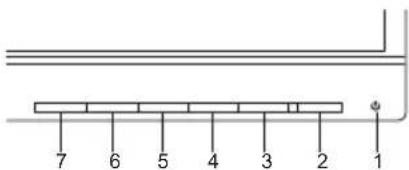
a
FCC
aunnnnnaannnnnnaanennnnnnnnnnnnnnnnnnnnnnnnnnnnnnnnnnnnnnnnnnnnnnnnnnnnnnnnnnnnnnnnnnnnnnnnnnnnnnnnnnnnnnnnnnnnnnnnnnnnnnnnnnnnnnnnnnnnnnnnnnnnnnnnnnnnnnnnnnnnnnnnnnnnnnnnnnnnnnnnnnnnnnnnnnnnnnnn
Acer Inc., 2014/30/EU, Low Voltage Directive 2014/35/EU and RoHS Directive 2011/65/EU and Directive 2009/125/EC (to be amended) for the following sections:
ส่วนที่ 15 ของ FCC ข้อกำหนดการใช้งาน: (1) อุปกรณ์นี้ต้องไม่ก่อให้เกิดการรบกวนที่เป็นอันตราย และ (2) อุปกรณ์นี้ต้องยอมรับการรบกวนใดๆ ที่ได้รับ รวมถึงการรบกวนที่อาจทำให้การทำงานผิดปกติ
คลาส B ตามมาตรฐาน Canadian ICES-003
หมายเหตุสำหรับผู้ใช้ในแคนาดา
อุปกรณ์ดิจิทัลคลาส B นี้เป็นไปตามมาตรฐาน NMB-003 ของแคนาดา
| vga LCD | 23.8"W (60 mm) | ||
| 23.8"W (60 mm) | |||
| 23.8"W (60 mm) | |||
| 23.8"W (60 mm) | |||
| 23.8"W (60 mm) | |||
| 23.8"W (60 mm) | |||
| 23.8"W (60 mm) | |||
| 23.8"W (60mm) | |||
| 23.8"W (60mm) | |||
| 23.8"W (60mm) | |||
| 23.8"W (60mm) | |||
| 23.8"W (60mm) | |||
| 23.8"W (60mm) | |||
| 23.8"W (60mm) | |||
| 23.1" (60mm) | |||
| 23.1" (60mm) | |||
| 23.1" (60mm) | |||
| 23.1" (60mm) | |||
| 23.1" (60mm) | |||
| 23.1" (60mm) | |||
| 23.1" (60mm) | |||
| H-Frequency | HDMI 1.4: 31 - 105 kHz HDMI 2.0: 31 - 222 kHz DP: 222 - 222 kHz DP: 222 - 222 kHz (uHa FreeSync) | ||
| HDMI 1.4: 56 - 76 Hz HDMI 2.0: 56 - 144 Hz DP: 40 - 144 Hz HDMI 1.4: 40 - 70 Hz (uHa FreeSync) HDMI 2.0/DP: 40 - 144 Hz (uHa FreeSync) | |||
| B | |||
| * H-2.7 AIN | |||
| Dot Clock | HDMI1.4: 280 MHz HDMI 2.0/DP: 600 MHz | ||
| H-2.7 AIN | HDMI 1.4: 2560 x 1440 @ 70 Hz HDMI 2.0/DP: 2560 x 1440 @ 144 Hz | ||
| Plug & Play VESA DDCCI/DDC2B | |||
| * H-2.7 AIN | B | ||
| * H-2.7 AIN | 43 (kWh) (H-2.7 AIN = HDMI) | ||
| H-2.7 AIN | HDMI 19 W (H-2.7 W) | ||
| H-2.7 AIN | 0.4 W (H-2.7 L) | ||
| H-2.7 AIN | 0.35 W (H-2.7 L) | ||
| H-2.7 AIN | HDMI 19 W (H-2.7 = HDMI = HDI) DP (H-2.7 = HDMI = DP) (H-2.7 = HDMI) | ||
| H-2.7 AIN | HDMI 19 W (H-2.7 = HDMI = HDI) DP (H-2.7 = HDMI = DP) (H-2.7 = HDMI) | ||
| H-2.7 AIN | 2 W x 2 (H-2.7 = HDMI = HDMI = HDMI = HDMI = HDMI = HDMI = HDMI = HDMI = HDMI = HDMI = HDMI = HDMI = HDMI = HDMI = HDMI = HDMI = HDMI = HDMI = HDMI = HDMI = HDMI = HDMI = HDMI = HDMI = HDMI = HDMI = HDMI = HDMI = HDMI = HDMI = HDMI = HDMI = HDMI = HDMI = HDMI = HDMI = HDMI = HDMI = HDMI = HDMI = HDMI = HDMI = HDMI = HDMI = HDMI = HDMI = HDMI = HDMI = HDMI = HDMI = H-2.7 = HDMI = HDMI = HDMI = HDMI = HDMI = HDMI = HDMI = HDMI = HDMI = HDMI = HDMI = HDMI = HDMI = HDMI = HDMI = HDMI = HDMI = HDMI = HDMI = HDMI = HDMI = HDMI = HDMI = HDMI = HDMI = HDMI = HDMI = HDMI = HDMI = HDMI = HDMI = HDMI = HDMI = HDMI = HDMI = HDMI = HDMI = HDMI = HDMI = HDMI = HDMI = HDMI = HDMI = HDMI = HDMI = HDMI = HDMI = H-2.5 = HDMI = HDMI = HDMI = HDMI = HDMI = HDMI = HDMI = HDMI = HDMI = HDMI = HDMI = HDMI = HDMI = HDMI = HDMI = HDMI = HDMI = HDMI = HDMI = HDMI = HDMI = HDMI = HDMI = HDMI = HDMI = HDMI = HDMI = HDMI = HDMI = HDMI = HDMI = HDMI = HDMI = HDMI = HDMI = HDMI = HDMI = HDMI = HDMI = HDMI = HDMI = HDMI = HDMI = HDMI = HDMI = HDMI = HDMI = HDMI = HDMI = HDD | ||
| H-2.7 AIN | H-2.7 AIN | ||
| H-2.7 AIN | H-2.7 AIN | ||
| H-2.7 AIN | H-2.7 AIN | ||
| H-2.7 AIN | H-2.7 AIN | ||
| H-2.7 AIN | H-2.7 AIN | ||
| H-2.7 AIN | H-2.7 AIN H-2.7 AIN | ||
| H-2.7 AIN | H-2.7 AIN H-2.7 AIN | ||
| H-2.7 AIN | H-2.7 AIN H-2.7 AIN | ||
| H-2.7 AIN | H-2.7 AIN H-2.7 AIN | ||
| H-2.2 AIN | H-2.2 AIN H-2.2 AIN | ||
| H-2.2 AIN | H-2.2 AIN H-2.2 AIN | ||
| H-2.2 AIN | H-2.2 AIN H-2.2 AIN | ||
| H-2.2 AIN | H-2.2 AIN H-2.2 AIN | ||
| H-2.2 AIN | L100 - 240V, 50/60 Hz | ||
| H-2.2 AIN | H-2.2 AIN H-2.2 AIN H-2.2 AIN H-2.2 AIN H-2.2 AIN H-2.2 AIN H-2.2 AIN H-2.2 AIN H-2.2 AIN H-2.2 AIN H-2.2 AIN H-2.2 AIN H-2.2 AIN H-2A H-2A H-2A H-2A H-2A H-2A H-2A H-2A H-2A H-2A H-2A H-2A H-2A H-2A H-2A H-2A H-2A H-2A H-2A H-2A H-2B H-2B H-2B H-2B H-2B H-2B H-2B H-2B H-2B H-2B H-2B H-2B H-2B H-2B H-2B H-2B H-2B H-2B H-2B H-2B H-2R H-2R H-2R H-2R H-2R H-2R H-2R H-2R H-2R H-2R H-2R H-2R H-2R H-2R H-2R H-2R H-2R H-2R H-2R H-2R H-2B H-2B H-2B H-2B H-2B H-2B H-2B H-2B H-2B H-2B H-2B H-2B H-2B H-2B H-2B H-2B H-2B H-2B H-2B H-2 B H-2 B H-2 B H-2 B H-2 B H-2 B H-2 B H-2 B H-2 B H-2 B H-2 B H-2 B H-2 B H-2 B H-2 B H-2 B H-2 B H-2 B H-2 B H-2 B H-2B H-2B H-2B H-2B H-2B H-2B H-2B H-2B H-2B H-2B H-2B H-2B H-2B H-2B H-2B H-2B H-2B H-2B H-2B H-2 H-2B H-2B H-2B H-2B H-2B H-2B H-2B H-2B H-2B H-2B H-2B H-2B H-2B H-2B H-2B H-2B H-2B H-2B H-2B H-2b H-2b H-2b H-2b H-2b H-2b H-2b H-2b H-2b H-2b H-2b H-2b H-2b H-2b H-2b H-2b H-2b H-2b H-2b H-2b H-2B H-2B H-2B H-2B H-2B H-2B H-2B H-2B H-2B H-2B H-2B H-2B H-2B H-2B H-2B H-2B H-2B H-2B H-2B H-2D H-2D H-2D H-2D H-2D H-2D H-2D H-2D H-2D H-2D H-2D H-2D H-2D H-2D H-2D H-2D H-2D H-2D H-2D H-2D H-2B H-2B H-2B H-2B H-2B H-2B H-2B H-2B H-2B H-2B H-2B H-2B H-2B H-2B H-2B H-2B H-2B H-2B H-2B H-2C H-2C H-2C H-2C H-2C H-2C H-2C H-2C H-2C H-2C H-2C H-2C H-2C H-2C H-2C H-2C H-2C H-2C H-2C H-2C H-2c H-2c H-2c H-2c H-2c H-2c H-2c H-2c H-2c H-2c H-2c H-2c H-2c H-2c H-2c H-2c H-2c H-2c H-2c H-2c H-2C H-2C H-2C H-2C H-2C H-2C H-2C H-2C H-2C H-2C H-2C H-2C H-2C H-2C H-2C H-2C H-2C H-2C H-2C H-2 C H-2C H-2C H-2C H-2C H-2C H-2C H-2C H-2C H-2C H-2C H-2C H-2C H-2C H-2C H-2C H-2C H-2C H-2C H-2C H-2B H-2B H-2B H-2B H-2B H-2B H-2B H-2B H-2B H-2B H-2B H-2B H-2B H-2B H-2B H-2B H-2B H-2B H-2B H-2c H-2c H-2c H-2c H-2c H-2c H-2c H-2c H-2c H-2c H-2c H-2c H-2c H-2c H-2c H-2c H-2c H-2c H-2c H-2b H-2b H-2b H-2b H-2b H-2b H-2b H-2b H-2b H-2b H-2b H-2b H-2b H-2b H-2b H-2b H-2b H-2b H-2b H-2c H-2c H-2c H-2c H-2c H-2c H-2c H-2c H-2c H-2c H-2c H-2c H-2c H-2c H-2c H-2c H-2c H-2c H-2c H-2d H-2d H-2d H-2d H-2d H-2d H-2d H-2d H-2d H-2d H-2d H-2d H-2d H-2d H-2d H-2d H-2d H-2d H-2d H-2d H-2c H-2c H-2c H-2c H-2c H-2c H-2c H-2c H-2c H-2c H-2c H-2c H-2c H-2c H-2c H-2c H-2c H-2c H-2c H-2e H-2e H-2e H-2e H-2e H-2e H-2e H-2e H-2e H-2e H-2e H-2e H-2e H-2e H-2e H-2e H-2e H-2e H-2e H-2e H-2c H-2c H-2c H-2c H-2c H-2c H-2c H-2c H-2c H-2c H-2c H-2c H-2c H-2c H-2c H-2c H-2c H-2c H-2c H-2f H-2f H-2f H-2f H-2f H-2f H-2f H-2f H-2f H-2f H-2f H-2f H-2f H-2f H-2f H-2f H-2f H-2f H-2f H-2f H-2c H-2c H-2c H-2c H-2c H-2c H-2c H-2c H-2c H-2c H-2c H-2c H-2c H-2c H-2c H-2c H-2c H-2c H-2c H-2r H-2r H-2r H-2r H-2r H-2r H-2r H-2r H-2r H-2r H-2r H-2r H-2r H-2r H-2r H-2r H-2r H-2r H-2r H-2r H-2c H-2c H-2c H-2c H-2c H-2c H-2c H-2c H-2c H-2c H-2c H-2c H-2c H-2c H-2c H-2c H-2c H-2c H-2c H-2g H-2g H-2g H-2g H-2g H-2g H-2g H-2g H-2g H-2g H-2g H-2g H-2g H-2g H-2g H-2g H-2g H-2g H-2g H-2g H-2c H-2c H-2c H-2c H-2c H-2c H-2c H-2c H-2c H-2c H-2c H-2c H-2c H-2c H-2c H-2c H-2c H-2c H-2c H-2a H-2a H-2a H-2a H-2a H-2a H-2a H-2a H-2a H-2a H-2a H-2a H-2a H-2a H-2a H-2a H-2a H-2a H-2a H-2a H-2b H-2b H-2b H-2b H-2b H-2b H-2b H-2b H-2b H-2b H-2b H-2b H-2b H-2b H-2b H-2b H-2b H-2b H-2b H-2h H-2h H-2h H-2h H-2h H-2h H-2h H-2h H-2h H-2h H-2h H-2h H-2h H-2h H-2h H-2h H-2h H-2h H-2h H-2h H-2b H-2b H-2b H-2b H-2b H-2b H-2b H-2b H-2b H-2b H-2b H-2b H-2b H-2b H-2b H-2b H-2b H-2b H-2b H-2r H-2r H-2r H-2r H-2r H-2r H-2r H-2r H-2r H-2r H-2r H-2r H-2r H-2r H-2r H-2r H-2r H-2r H-2r H-2R H-2R H-2R H-2R H-2R H-2R H-2R H-2R H-2R H-2R H-2R H-2R H-2R H-2R H-2R H-2R H-2R H-2R H-2R H-2r H-2r H-2r H-2r H-2r H-2r H-2r H-2r H-2r H-2r H-2r H-2r H-2r H-2r H-2r H-2r H-2r H-2r H-2r H-2t H-2t H-2t H-2t H-2t H-2t H-2t H-2t H-2t H-2t H-2t H-2t H-2t H-2t H-2t H-2t H-2t H-2t H-2t H-2t H-2r H-2r H-2r H-2r H-2r H-2r H-2r H-2r H-2r H-2r H-2r H-2r H-2r H-2r H-2r H-2r H-2r H-2r H-2r H-2s H-2s H-2s H-2s H-2s H-2s H-2s H-2s H-2s H-2s H-2s H-2s H-2s H-2s H-2s H-2s H-2s H-2s H-2s H-2s H-2S H-2S H-2S H-2S H-2S H-2S H-2S H-2S H-2S H-2S H-2S H-2S H-2S H-2S H-2S H-2S H-2S H-2S H-2S H-2S H-2s H-2s H-2s H-2s H-2s H-2s H-2s H-2s H-2s H-2s H-2s H-2s H-2s H-2s H-2s H-2s H-2s H-2s H-2s H-2c H-2c H-2c H-2c H-2c H-2c H-2c H-2c H-2c H-2c H-2c H-2c H-2c H-2c H-2c H-2c H-2c H-2c H-2c H-2s H-2s H-2s H-2s H-2s H-2s H-2s H-2s H-2s H-2s H-2s H-2s H-2s H-2s H-2s H-2s H-2s H-2s H-2s H-2r H-2r H-2r H-2r H-2r H-2r H-2r H-2r H-2r H-2r H-2r H-2r H-2r H-2r H-2r H-2r H-2r H-2r H-2r H-2l H-2l H-2l H-2l H-2l H-2l H-2l H-2l H-2l H-2l H-2l H-2l H-2l H-2l H-2l H-2l H-2l H-2l H-2l H-2l H-2r H-2r H-2r H-2r H-2r H-2r H-2r H-2r H-2r H-2r H-2r H-2r H-2r H-2r H-2r H-2r H-2r H-2r H-2r H-2 r H-2r H-2r H-2r H-2r H-2r H-2r H-2r H-2r H-2r H-2r H-2r H-2r H-2r H-2r H-2r H-2r H-2r H-2r H-2r H-2p H-2p H-2p H-2p H-2p H-2p H-2p H-2p H-2p H-2p H-2p H-2p H-2p H-2p H-2p H-2p H-2p H-2p H-2p H-2p H-2P H-2P H-2P H-2P H-2P H-2P H-2P H-2P H-2P H-2P H-2P H-2P H-2P H-2P H-2P H-2P H-2P H-2P H-2P H-2P H-2p H-2p H-2p H-2p H-2p H-2p H-2p H-2p H-2p H-2p H-2p H-2p H-2p H-2p H-2p H-2p H-2p H-2p H-2p H-2r H-2r H-2r H-2r H-2r H-2r H-2r H-2r H-2r H-2r H-2r H-2r H-2r H-2r H-2r H-2r H-2r H-2r H-2r H-2m H-2m H-2m H-2m H-2m H-2m H-2m H-2m H-2m H-2m H-2m H-2m H-2m H-2m H-2m H-2m H-2m H-2m H-2m H-2m H-2 m H-2m H-2m H-2m H-2m H-2m H-2m H-2m H-2m H-2m H-2m H-2m H-2m H-2m H-2m H-2m H-2m H-2m H-2m H-2m H-2r H-2r H-2r H-2r H-2r H-2r H-2r H-2r H-2r H-2r H-2r H-2r H-2r H-2r H-2r H-2r H-2r H-2r H-2r H-2rs H-2rs H-2rs H-2rs H-2rs H-2rs H-2rs H-2rs H-2rs H-2rs H-2rs H-2rs H-2rs H-2rs H-2rs H-2rs H-2rs H-2rs H-2rs H-2rs H-2r H-2r H-2r H-2r H-2r H-2r H-2r H-2r H-2r H-2r H-2r H-2r H-2r H-2r H-2r H-2r H-2r H-2r H-2r H-2rl H-2rl H-2rl H-2rl H-2rl H-2rl H-2rl H-2rl H-2rl H-2rl H-2rl H-2rl H-2rl H-2rl H-2rl H-2rl H-2rl H-2rl H-2rl H-2rl H-2r H-2r H-2r H-2r H-2r H-2r H-2r H-2r H-2r H-2r H-2r H-2r H-2r H-2r H-2r H-2r H-2r H-2r H-2r H-2rt H-2rt H-2rt H-2rt H-2rt H-2rt H-2rt H-2rt H-2rt H-2rt H-2rt H-2rt H-2rt H-2rt H-2rt H-2rt H-2rt H-2rt H-2rt H-2rt H-2r H-2r H-2r H-2r H-2r H-2r H-2r H-2r H-2r H-2r H-2r H-2r H-2r H-2r H-2r H-2r H-2r H-2r H-2r H-2rgb G- G- G- G- G- G- G- G- G- G- G- G- G- G- G- G- G- G- G- G- G- G- G- G- G- G- G- G- G- G- G- G- G- G- G- G- G- G- G- G- G- G- G- G- G- G- G- G- G- G- G - G- G- G- G- G- G- G- G- G- G- G- G- G- G- G- G- G- G- G- G- G- G- G- G- G- G- G- G- G- G- G- G- G- G- G- G- G- G- G- G- G- G- G- G- G- G- G- G- G- G G- G- G- G- G- G- G- G- G- G- G- G- G- G- G- G- G- G- G- G- G- G- G- G- G- G- G- G- G- G- G- G- G- G- G- G- G- G- G- G- G- G- G- G- G- G- G- G- G- G - G - G - G - G - G - G - G - G - G - G - G - G - G - G - G - G - G - G - G - G - G - G - G - G - G - G - G - G - G - G - G - G - G - G - G - G - G - G - G - G - G - G - G - G - G - G - G - G - G - G -G - G - G - G - G - G - G - G - G - G - G - G - G - G - G - G - G - G - G - G - G - G - G - G - G - G - G - G - G - G - G - G - G - G - G - G - G - G - G - G - G - G - G - G - G - G - G - G - G - G - G - G - G - G - G - G - G - G - G - G - G - G - G - G - G - G - G - G - G - G - G - G - G - G - G - G - G - G - G - G - G - G - G - G - G - G - G - G - G - G - G - G - G - G - G - G - G - G - G - G G - G - G - G - G - G - G - G - G - G - G - G - G - G - G - G - G - G - G - G - G - G - G - G - G - G - G - G - G - G - G - G - G - G - G - G - G - G - G - G - G - G - G - G - G - G - G - G - G - G- G - G - G - G - G - G - G - G - G - G - G - G - G - G - G - G - G - G - G - G - G - G - G - G - G - G - G - G - G - G - G - G - G - G - G - G - G - G - G - G - G - G - G - G - G - G - G - G - G -G -G - G - G - G - G - G - G - G - G - G - G - G - G - G - G - G - G - G - G - G - G - G - G - G - G - G - G - G - G - G - G - G - G - G - G - G - G - G - G - G - G - G - G - G - G - G - G - G - G -G - G - G - G - G - G - G - G - G - G - G - G - G - G - G - G - G - G - G - G - G - G - G - G - G - G - G - G - G - G - G - G - G - G - G - G - G - G - G - G - G - G - G - G - G - G - G - G - G - G -G G - G - G - G - G - G - G - G - G - G - G - G - G - G - G - G - G - G - G - G - G - G - G - G - G - G - G - G - G - G - G - G - G - G - G - G - G - G - G - G - G - G - G - G - G - G - G - G - G -G- G - G - G - G - G - G - G - G - G - G - G - G - G - G - G - G - G - G - G - G - G - G - G - G - G - G - G - G - G - G - G - G - G - G - G - G - G - G - G - G - G - G - G - G - G - G - G - G - G - G -G - G - G - G - G - G - G - G - G - G - G - G - G - G - G - G - G - G - G - G - G - G - G - G - G - G - G - G - G - G - G - G - G - G - G - G - G - G - G - G - G - G - G - G - G - G - G - G - G - G - G - G - G - G - G - G - G - G - G - G - G - G - G - G - G - G - G - G - G - G - G - G - G - G - G - G - G - G - G - G - G - G - G - G - G - G - G - G - G - G - G - G - G - G - G - G - G - G - G - F - F - F - F - F - F - F - F - F - F - F - F - F - F - F - F - F - F - F - F - F - F - F - F - F - F - F - F - F - F - F - F - F - F - F - F - F - F - F - F - F - F - F - F - F - F - F - F - F - F - G - G - G - G - G - G - G - G - G - G - G - G - G - G - G - G - G - G - G - G - G - G - G - G - G - G - G - G - G - G - G - G - G - G - G - G - G - G - G - G - G - G - G - G - G - G - G - G - G - C- C- C- C- C- C- C- C- C- C- C- C- C- C- C- C- C- C- C- C- C- C- C- C- C- C- C- C- C- C- C- C- C- C- C- C- C- C- C- C- C- C- C- C- C- C- C- C- C- C- C - C- C- C- C- C- C- C- C- C- C- C- C- C- C- C- C- C- C- C- C- C- C- C- C- C- C- C- C- C- C- C- C- C- C- C- C- C- C- C- C- C- C- C- C- C- C- C- C- C- c- c- c- c- c- c- c- c- c- c- c- c- c- c- c- c- c- c- c- c- c- c- c- c- c- c- c- c- c- c- c- c- c- c- c- c- c- c- c- c- c- c- c- c- c- c- c- c- c- c- C- C- C- C- C- C- C- C- C- C- C- C- C- C- C- C- C- C- C- C- C- C- C- C- C- C- C- C- C- C- C- C- C- C- C- C- C- C- C- C- C- C- C- C- C- C- C- C- C- c - c- c- c- c- c- c- c- c- c- c- c- c- c- c- c- c- c- c- c- c- c- c- c- c- c- c- c- c- c- c- c- c- c- c- c- c- c- c- c- c- c- c- c- c- c- c- c- c- c- c - c- c- c- c- c- c- c- c- c- c- c- c- c- c- c- c- c- c- c- c- c- c- c- c- c- c- c- c- c- c- c- c- c- c- c- c- c- c- c- c- c- c- c- c- c- c- c- c- C- C - C- C- C- C- C- C- C- C- C- C- C- C- C- C- C- C- C- C- C- C- C- C- C- C- C- C- C- C- C- C- C- C- C- C- C- C- C- C- C- C- C- C- C- C- C- C- C- c- c- c - c- c- c- c- c- c- c- c- c- c- c- c- c- c- c- c- c- c- c- c- c- c- c- c- c- c- c- c- c- c- c- c- c- c- c- c- c- c- c- c- c- c- c- c- c- c- C- C- C- C - C- C- C- C- C- C- C- C- C- C- C- C- C- C- C- C- C- C- C- C- C- C- C- C- C- C- C- C- C- C- C- C- C- C- C- C- C- C- C- C- C- C- C- C- C- c- c- c- c- c - c- c- c- c- c- c- c- c- c- c- c- c- c- c- c- c- c- c- c- c- c- c- c- c- c- c- c- c- c- c- c- c- c- c- c- c- c- c- c- c- c- c- c- c- C- C- C- C- C- C - C- C- C- C- C- C- C- C- C- C- C- C- C- C- C- C- C- C- C- C- C- C- C- C- C- C- C- C- C- C- C- C- C- C- C- C- C- C- C- C- C- C- C- c- c- c- c- c- c- c - c- c- c- c- c- c- c- c- c- c- c- c- c- c- c- c- c- c- c- c- c- c- c- c- c- c- c- c- c- c- c- c- c- c- c- c- c- c- c- c- c- c- C- C- C- C- C- C- C- C - C - C - C - C - C - C - C - C - C - C - C - C - C - C - C - C - C - C - C - C - C - C - C - C - C - C - C - C - C - C - C - C - C - C - C - C - C - C - C - C - C - C - C - C - C - C - C - C - C - C- C - C - C - C - C - C - C - C - C - C - C - C - C - C - C - C - C - C - C - C - C - C - C - C - C - C - C - C - C - C - C - C - C - C - C - C - C - C - C - C - C - C - C - C - C - C - C - C - C- C- C - C - C - C - C - C - C - C - C - C - C - C - C - C - C - C - C - C - C - C - C - C - C - C - C - C - C - C - C - C - C - C - C - C - C - C - C - C - C - C - C - C - C - C - C - C - C - C - C - C - C - C - C - C - C - C - C - C - C - C - C - C - C - C - C - C - C - C - C - C - C - C - C - C - C - C - C - C - C - C - C - C - C - C - C - C - C - C - C - C - C - C - C - C - C - C - C - C - c - c - c - c - c - c - c - c - c - c - c - c - c - c - c - c - c - c - c - c - c - c - c - c - c - c - c - c - c - c - c - c - c - c - c - c - c - c - c - c - c - c - c - c - c - c - c - c - c - c - C - C - C - C - C - C - C - C - C - C - C - C - C - C - C - C - C - C - C - C - C - C - C - C - C - C - C - C - C - C - C - C - C - C - C - C - C - C - C - C - C - C - C - C - C - C - C - C - C - G - G - G - G - G - G - G - G - G - G - G - G - G - G - G - G - G - G - G - G - G - G - G - G - G - G - G - G - G - G - G - G - G - G - G - G - G - G - G - G - G - G - G - G - G - G - G - G - G - g - g - g - g - g - g - g - g - g - g - g - g - g - g - g - g - g - g - g - g - g - g - g - g - g - g - g - g - g - g - g - g - g - g - g - g - g - g - g - g - g - g - g - g - g - g - g - g - g - g - G - G - G - G - G - G - G - G - G - G - G - G - G - G - G - G - G - G - G - G - G - G - G - G - G - G - G - G - G - G - G - G - G - G - G - G - G - G - G - G - G - G - G - G - G - G - G - G - G - . G - G - G - G - G - G - G - G - G - G - G - G - G - G - G - G - G - G - G - G - G - G - G - G - G - G - G - G - G - G - G - G - G - G - G - G - G - G - G - G - G - G - G - G - G - G - G - G - G - G - C - C - C - C - C - C - C - C - C - C - C - C - C - C - C - C - C - C - C - C - C - C - C - C - C - C - C - C - C - C - C - C - C - C - C - C - C - C - C - C - C - C - C - C - C - C - C - C - C - C - c - c - c - c - c - c - c - c - c - c - c - c - c - c - c - c - c - c - c - c - c - c - c - c - c - c - c - c - c - c - c - c - c - c - c - c - c - c - c - c - c - c - c - c - c - c - c - c - c - c - C - C - C - C - C - C - C - C - C - C - C - C - C - C - C - C - C - C - C - C - C - C - C - C - C - C - C - C - C - C - C - C - C - C - C - C - C - C - C - C - C - C - C - C - C - C - C - C - C - D - C - C - C - C - C - C - C - C - C - C - C - C - C - C - C - C - C - C - C - C - C - C - C - C - C - C - C - C - C - C - C - C - C - C - C - C - C - C - C - C - C - C - C - C - C - C - C - C - C - F - F - F - F - F - F - F - F - F - F - F - F - F - F - F - F - F - F - F - F - F - F - F - F - F - F - F - F - F - F - F - F - F - F - F - F - F - F - F - F - F - F - F - F - F - F - F - F - F - F - f - F - F - F - F - F - F - F - F - F - F - F - F - F - F - F - F - F - F - F - F - F - F - F - F - F - F - F - F - F - F - F - F - F - F - F - F - F - F - F - F - F - F - F - F - F - F - F - F - F - F - C - C - C - C - C - C - C - C - C - C - C - C - C - C - C - C - C - C - C - C - C - C - C - C - C - C - C - C - C - C - C - C - C - C - C - C - C - C - C - C - C - C - C - C - C - C - C - C - C - F - F - F - F - F - F - F - F - F - F - F - F - F - F - F - F - F - F - F - F - F - F - F - F - F - F - F - F - F - F - F - F - F - F - F - F - F - F - F - F - F - F - F - F - F - F - F - F - F - F - F - F - F - F - F - F - F - F - F - F - F - F - F - F - F - F - F - F - F - F - F - F - F - F - F - F - F - F - F - F - F - F - F - F - F - F - F - F - F - F - F - F - F - F - F - F - F - F - F - f - f - f - f - f - f - f - f - f - f - f - f - f - f - f - f - f - f - f - f - f - f - f - f - f - f - f - f - f - f - f - f - f - f - f - f - f - f - f - f - f - f - f - f - f - f - f - f - f - f - f - g - g - g - g - g - g - g - g - g - g - g - g - g - g - g - g - g - g - g - g - g - g - g - g - g - g - g - g - g - g - g - g - g - g - g - g - g - g - g - g - g - g - g - g - g - g - g - g - g - f - f - f - f - f - f - f - f - f - f - f - f - f - f - f - f - f - f - f - f - f - f - f - f - f - f - f - f - f - f - f - f - f - f - f - f - f - f - f - f - f - f - f - f - f - f - f - f - f - F - F - F - F - F - F - F - F - F - F - F - F - F - F - F - F - F - F - F - F - F - F - F - F - F - F - F - F - F - F - F - F - F - F - F - F - F - F - F - F - F - F - F - F - F - F - F - F - F - f - f - f - f - f - f - f - f - f - f - f - f - f - f - f - f - f - f - f - f - f - f - f - f - f - f - f - f - f - f - f - f - f - f - f - f - f - f - f - f - f - f - f - f - f - f - f - f - f - c- c- c- c- c- c- c- c- c- c- c- c- c- c- c- c- c- c- c- c- c- c- c- c- c- c- c- c- c- c- c- c- c- c- c- c- c- c- c- c- c- c- c- c- c- c- c- c- c- f- f - f - f - f - f - f - f - f - f - f - f - f - f - f - f - f - f - f - f - f - f - f - f - f - f - f - f - f - f - f - f - f - f - f - f - f - f - f - f - f - f - f - f - f - f - f - f - f - f - f- f - f - f - f - f - f - f - f - f - f - f - f - f - f - f - f - f - f - f - f - f - f - f - f - f - f - f - f - f - f - f - f - f - f - f - f - f - f - f - f - f - f - f - f - f - f - f - f - f- f- f - f - f - f - f - f - f - f - f - f - f - f - f - f - f - f - f - f - f - f - f - f - f - f - f - f - f - f - f - f - f - f - f - f - f - f - f - f - f - f - f - f - f - f - f - f - f - f - g- g- g- g- g- g- g- g- g- g- g- g- g- g- g- g- g- g- g- g- g- g- g- g- g- g- g- g- g- g- g- g- g- g- g- g- g- g- g- g- g- g- g- g- g- g- g- g- g- g- g g- g- g- g- g- g- g- g- g- g- g- g- g- g- g- g- g- g- g- g- g- g- g- g- g- g- g- g- g- g- g- g- g- g- g- g- g- g- g- g- g- g- g- g- g- g- g- g- g- g g- g- g- g- g- g- g- g- g- g- g- g- g- g- g- g- g- g- g- g- g- g- g- g- g- g- g- g- g- g- g- g- g- g- g- g- g- g- g- g- g- g- g- g- g- g- g- g- g- g | ||
คู่มือเริ่มต้นใช้งานจอภาพ LCD ของ Acer (QSG)
คำแนะนำด้านความปลอดภัยที่สำคัญ
โปรดอ่านคำแนะนำต่อไปนี้อย่างละเอียด
- ในการทำความสะอาดหน้าจอ LCD: ตรวจสอบว่าข้อกำหนดทางไฟฟ้าของจอภาพตรงกับแหล่งจ่ายไฟกระแสสลับในพื้นที่ของคุณ
- ปิดจอภาพ LCD และถอดสายไฟออกจากเต้ารับ
- ฉีดน้ำยาทำความสะอาดที่ไม่มีส่วนผสมของตัวทำละลายลงบนผ้า แล้วเช็ดหน้าจออย่างระมัดระวัง
- ห้ามฉีดหรือเทของเหลวใดๆ ลงบนหน้าจอหรือตัวเครื่องโดยตรง
- ห้ามใช้สารทำความสะอาดที่มีส่วนผสมของแอมโมเนียหรือแอลกอฮอล์บนหน้าจอ LCD หรือตัวเครื่อง
- บริษัท Acer จะไม่รับผิดชอบต่อความเสียหายที่เกิดจากการใช้สารทำความสะอาดที่มีส่วนผสมของแอมโมเนียหรือแอลกอฮอล์
- อย่าวางจอภาพ LCD ไว้ใกล้หน้าต่าง การโดนฝน ความชื้น และแสงแดดอาจทำให้จอภาพเสียหายอย่างรุนแรง
- อย่ากดที่หน้าจอ LCD แรงกดที่มากเกินไปอาจทำให้หน้าจอเสียหายถาวร
- ห้ามถอดฝาครอบหรือพยายามซ่อมแซมอุปกรณ์ด้วยตนเอง การซ่อมแซมทุกประเภทต้องดำเนินการโดยช่างเทคนิคที่ได้รับอนุญาต
- เก็บจอภาพ LCD ในห้องที่มีอุณหภูมิระหว่าง -20° ถึง 60°C (-4° ถึง 140°F) การเก็บจอภาพ LCD ในอุณหภูมิที่อยู่นอกช่วงนี้อาจทำให้เกิดความเสียหายถาวร
- ให้ถอดปลั๊กจอภาพออกจากเต้ารับทันทีและเรียกช่างเทคนิคที่ได้รับอนุญาตในกรณีต่อไปนี้:
- สายสัญญาณระหว่างจอภาพและคอมพิวเตอร์หลุดลุ่ยหรือเสียหาย
- มีของเหลวหกใส่จอภาพ LCD หรือจอภาพถูกฝน จอภาพ LCD หรือตัวเครื่องเสียหาย
การติดตั้งจอภาพเข้ากับฐาน
- นำฐานจอภาพออกจากบรรจุภัณฑ์ และวางบนพื้นผิวที่มั่นคงและเรียบ
- นำจอภาพออกจากบรรจุภัณฑ์
- ติดตั้งแกนยึดฐานเข้ากับฐานจอภาพ
ตรวจสอบว่าฐานล็อกกับแกนยึดฐานจอภาพแล้ว (ในบางรุ่น) - หมุนสกรูเพื่อยึดฐานเข้ากับแกนยึดฐานจอภาพ โดยใช้เครื่องมือแบนหรือเหรียญที่เหมาะสม (ในบางรุ่น)
การเชื่อมต่อจอภาพกับคอมพิวเตอร์
- ปิดจอภาพ และถอดสายไฟของคอมพิวเตอร์ออกจากเต้ารับ
- 2-1 การเชื่อมต่อด้วยสาย DP (เฉพาะรุ่นที่มีพอร์ต DP)
ก. ตรวจสอบให้แน่ใจว่าจอภาพและคอมพิวเตอร์ปิดอยู่ ข. เสียบสาย DP เข้ากับคอมพิวเตอร์
2-2 การเชื่อมต่อด้วยสาย HDMI (เฉพาะรุ่นที่มีพอร์ต HDMI)
ก. ตรวจสอบให้แน่ใจว่าจอภาพและคอมพิวเตอร์ปิดอยู่ ข. เชื่อมต่อจอภาพกับคอมพิวเตอร์ด้วยสาย HDMI
- เสียบสายไฟของจอภาพเข้ากับพอร์ตจ่ายไฟที่ด้านหลังของจอภาพ
- เสียบสายไฟของคอมพิวเตอร์และจอภาพเข้ากับเต้ารับไฟฟ้าที่อยู่ใกล้เคียง

ปุ่มควบคุมภายนอก
| Br. Ikona Stavka Opis | ||
| 1,2 | Dugme za uključivanje/ isklučivanje / indicator | Uključivanje/isklučivanje monitora. Plava boja označava da je monitor uključen.Žuta boja označava da je monitor u stanju pripravnosti/režimu za uštedu energije. |
| 3 | Funkcije iz menija na ekranu | Pritisnite da biste prikazali meni na ekranu.Pritisnite ponovo da biste otvorili izabranu stavku iz menija na ekranu. |
| 4 Dugme ulaz Pritisnite da biste prešli na izvore za ulaz. | ||
| 5 | Dugme za jačinu zvuka | Pritisnite da biste aktivirali kliznu skalu jačine zvuka. |
| 6 MPRT Pritisnite da aktivirate meni MPRT. | ||
| 7 Režim Pritisnite da aktivirate meni Režim. | ||

ข้อกำหนดทางกฎหมายและประกาศด้านความปลอดภัย
ประกาศ FCC
จากการทดสอบพบว่าอุปกรณ์นี้สอดคล้องกับข้อจำกัดสำหรับอุปกรณ์ดิจิทัลคลาส B ตามส่วนที่ 15 ของกฎ FCC ข้อจำกัดเหล่านี้ถูกกำหนดขึ้นเพื่อให้การป้องกันที่เหมาะสมต่อการรบกวนที่เป็นอันตรายเมื่อติดตั้งในที่พักอาศัย อุปกรณ์นี้สร้าง ใช้ และแผ่พลังงานความถี่วิทยุ และหากไม่ติดตั้งและใช้งานตามคำแนะนำ อาจก่อให้เกิดการรบกวนที่เป็นอันตรายต่อการสื่อสารทางวิทยุ
อย่างไรก็ตาม ไม่มีการรับประกันว่าการรบกวนจะไม่เกิดขึ้นในการติดตั้งเฉพาะ หากอุปกรณ์นี้ก่อให้เกิดการรบกวนต่อการรับสัญญาณวิทยุหรือโทรทัศน์ ซึ่งสามารถตรวจสอบได้โดยการปิดและเปิดอุปกรณ์ ขอแนะนำให้ลองแก้ไขการรบกวนด้วยวิธีใดวิธีหนึ่งต่อไปนี้:
- หมุนหรือย้ายเสาอากาศรับสัญญาณ ย้ายอุปกรณ์ให้ห่างจากเครื่องรับ
- เชื่อมต่ออุปกรณ์เข้ากับเต้ารับที่อยู่บนวงจรไฟฟ้าที่แตกต่างจากที่เครื่องรับเชื่อมต่ออยู่ ขอความช่วยเหลือจากตัวแทนจำหน่ายหรือช่างเทคนิควิทยุ/โทรทัศน์ที่มีประสบการณ์
คำประกาศความสอดคล้องของ CE
บริษัท Acer ขอประกาศว่าจอภาพ LCD นี้สอดคล้องกับข้อกำหนดพื้นฐานและข้อกำหนดอื่นๆ ที่เกี่ยวข้องของคำสั่งเกี่ยวกับความเข้ากันได้ทางแม่เหล็กไฟฟ้า 2014/30/EU คำสั่งเกี่ยวกับแรงดันไฟฟ้าต่ำ 2014/35/EU คำสั่ง RoHS 2011/65/EU และคำสั่ง 2009/125/EC เกี่ยวกับการกำหนดกรอบสำหรับการกำหนดข้อกำหนดการออกแบบเชิงนิเวศสำหรับผลิตภัณฑ์ที่ใช้พลังงาน
หมายเหตุ:
เพื่อป้องกันความเสียหายต่อจอภาพ ห้ามยกจอภาพโดยจับที่ฐาน
หมายเหตุ: สายเคเบิลที่มีฉนวนหุ้ม
สำหรับการเชื่อมต่อกับคอมพิวเตอร์เครื่องอื่น จำเป็นต้องใช้สายเคเบิลที่มีฉนวนหุ้มเพื่อรักษาความสอดคล้องกับข้อบังคับเกี่ยวกับความเข้ากันได้ทางแม่เหล็กไฟฟ้า
หมายเหตุ: อุปกรณ์ต่อพ่วง
อนุญาตให้เชื่อมต่อเฉพาะอุปกรณ์ต่อพ่วง (อุปกรณ์อินพุต/เอาต์พุต เทอร์มินัล เครื่องพิมพ์ ฯลฯ) ที่ได้รับการรับรองความสอดคล้องกับข้อจำกัดสำหรับอุปกรณ์คลาส B เข้ากับอุปกรณ์นี้เท่านั้น การใช้อุปกรณ์ต่อพ่วงที่ไม่ได้รับการรับรองอาจทำให้เกิดการรบกวนต่อการรับสัญญาณวิทยุและโทรทัศน์
ข้อควรระวัง
การเปลี่ยนแปลงหรือแก้ไขที่ผู้ผลิตไม่ได้อนุมัติอย่างชัดเจนอาจทำให้สิทธิ์ของผู้ใช้ในการใช้อุปกรณ์นี้ซึ่งได้รับจากคณะกรรมการการสื่อสารกลาง (FCC) เป็นโมฆะ
เงื่อนไขการใช้งาน
อุปกรณ์นี้เป็นไปตามส่วนที่ 15 ของกฎ FCC การใช้งานอยู่ภายใต้เงื่อนไขต่อไปนี้: (1) อุปกรณ์นี้ต้องไม่ก่อให้เกิดการรบกวนที่เป็นอันตราย และ (2) อุปกรณ์นี้ต้องยอมรับสัญญาณรบกวนที่ได้รับทั้งหมด รวมถึงสัญญาณรบกวนที่อาจทำให้การทำงานผิดปกติ
หมายเหตุ: ผู้ใช้ในแคนาดา
อุปกรณ์ดิจิทัลคลาส B นี้เป็นไปตามมาตรฐาน ICES-003 ของแคนาดา
การกำจัดอุปกรณ์เสียโดยผู้ใช้ตามบ้านในสหภาพยุโรป
สัญลักษณ์นี้บนผลิตภัณฑ์หรือบรรจุภัณฑ์ระบุว่าผลิตภัณฑ์นี้ไม่ควรทิ้งรวมกับขยะในครัวเรือนอื่น ๆ แต่คุณมีหน้าที่ต้องทิ้งอุปกรณ์เสียโดยนำไปส่งที่จุดรวบรวมขยะอุปกรณ์ไฟฟ้าและอิเล็กทรอนิกส์ที่มีอยู่ การเก็บรวบรวมและรีไซเคิลอุปกรณ์เสียแยกต่างหากเมื่อทิ้งช่วยปกป้องทรัพยากรธรรมชาติและรับประกันว่าอุปกรณ์จะถูกรีไซเคิลในลักษณะที่ปกป้องสุขภาพของมนุษย์และสิ่งแวดล้อม สำหรับข้อมูลเพิ่มเติมเกี่ยวกับจุดรวบรวมขยะอุปกรณ์เสียเพื่อรีไซเคิล โปรดติดต่อสำนักงานเทศบาลท้องถิ่น บริการสาธารณูปโภคในท้องถิ่น หรือร้านค้าที่คุณซื้อผลิตภัณฑ์
ข้อมูลจำเพาะ
| LCD ekran | Pogonski system TFT LCD ekran u boji | |
| Velicina 23,8"W (60 cm) | ||
| Velicina piksela 0,2058 mm (H) x 0,2058 mm (V) | ||
| Osvetljenost | 350 cd/m2 (tipčno) | |
| Krontrast Maks. 100000000:1 (ACM) | ||
| Ugao védljivosti 170° (H) 160° (V) (CR=10) | ||
| Vreme odživa 1 ms (siva do sive) | ||
| Tip ekrana TN | ||
| H-frekvencija | HDMI 1.4: 31 - 105 kHz HDMI 2.0: 31 - 222 kHz DP: 222 - 222 kHz DP: 222 - 222 kHz (uključena opcjja FreeSync) | |
| V-frekvencija | HDMI 1.4: 56 - 76 Hz HDMI 2.0: 56 - 144 Hz DP: 40 - 144 Hz HDMI 1.4: 40 - 70 Hz (uključena opcjja FreeSync) HDMI 2.0/DP: 40 - 144 Hz (uključena opcjja FreeSync) | |
| Boje na ekrano 16,7 milliona | ||
| Takt generisanja piksela | HDMI 1.4: 280 MHz HDMI 2.0/DP: 600 MHz | |
| Maksimalna rezolucija | HDMI 1.4: 2560 x 1440 @ 70 Hz HDMI 2.0/DP: 2560 x 1440 @ 144 Hz | |
| Plug & Play VESA DDCCI/DDC2B | ||
| Energetski razred B | ||
| *Godišnja potrošnja energije 43 (kWh) (kod modela) | sa HDMI ulazom) | |
| Potrošnja energije | Uključen | 18 W (tipčno) |
| Režim mirovanja 0,4 W (tipčno) | ||
| Isklučen | 0,35 W (tipčno) | |
| Ulazni priljucak | HDMI 19-pinski (samo kod modela sa HDMI ulazom) (opcionalno) DP (samo kod modela sa DP ulazom) (opcionalno) | |
| Ulazni video signal | HDMI signal (samo kod modela sa HDMI ulazom) (opcionalno) DP signal (samo kod modela sa DP ulazom) (opcionalno) | |
| Zvučnici | 2 W x 2 (samo kod modela sa audio ulazom) (opcionalno) | |
| Maksimalna velićina ekrana | Horizontalno: 526,9 mm Vertikalno: 296,4 mm | |
| Izvor napajanja | 100-240 V, 50/60 Hz | |
| Ambientalni faktori | Radna temperatura: 5° do 35°C Temperatura za skladištenje: -20° do 60°C Vlažnost pri radu: 20% do 80% | |
| Dimenzije | 541,9 (S) x 423,7 (H) x 215,5 (D) mm | |
| Težina (neto) | 4,3 kg (neto) | |
| Specifikazione mehanizma | Naginjanje: -5° do +15° Rotiranje: Ne Podešavanje visine: Ne Menjanje orijentacije: Ne Odvojivo postojle: Da | |
| Spoljne komande | Prekidać/dugmad | Dugme za uključivanje/isklučivanje MENU/ENTER Ulaz Režim |
| Funkcije | Osvetljenost Kontrast Plava svetlost Pojačavanje crne boje ACM Super oštrina Gama Temperatura boje sRGB mode Nijansa u 6 osa Zasićenost u 6 osa Jačina zvuka Over Drive Ciljna tačka Jezik Izvlaz | |
| Sve spefikacja podležu promeni bez prethodnog obaveštenja. | ||
คุณสามารถค้นหาคู่มือและเอกสารอื่น ๆ สำหรับผลิตภัณฑ์ Acer ของคุณได้ที่เว็บไซต์สนับสนุนอย่างเป็นทางการของ Acer
*การใช้พลังงานต่อปีคำนวณจากการใช้พลังงานโดยทั่วไป 4 ชั่วโมงต่อวัน 365 วันต่อปี

a 1
LCD 1
12
A. ( 2x - π /6) = 1
LCD 140 60 20-
.
LCD
LCD
2
3
(jjda jaaegea) Aaiia Jala e jiie aiai jao sio
(jjll jss sccg yag) Aulilia jssalac g aalal o g yol pldy jll qjla jc aulld daleg jf sccall

jiigaiJI jie: iuiJi
1
DPJ1j2-1 2
SsI jgagatll
JPPD
(HDMI HDMI 2-2
jssll jgaaa aaii
HDMI
AaJ 3
4
a

| الإستعمال | الإستعمال | الإستعمال | الإستعمال |
| الإستعمال الحرفية ب两级准入/禁止使用/限制使用/禁用/失效/不适用/不适用/不适用/不适用/不适用/不适用/不适用/不适用/不适用/不适用/不适用/不适用/不适用/不适用/不适用/不适用/不适用/不适用/不适用/不适用/不适用/不适用/不适用/不适用/不适用/不适用/不适用/不适用/不适用/不适用/不适用/不适用/不适用/不适用 | الإستعمال | الإستعمال | 2.1 |
| الإستعمال مصحيى/معربيس/عربية/الترجمة/الترجمة/الترجمة/الترجمة/الترجمة/الترجمة/الترجمة/الترجمة/الترجمة/الترجمة/الترجمة/الترجمة/الترجمة/الترجمة/الترجمة/الTRL | الإستعمال | الإستعمال | 3 |
| الإستعمال الحرفية ب两级准入/禁止使用/不适用/不适用/不适用/不适用/不适用/不适用/不适用/不适用/不适用/不适用/不适用/不适用/不适用/不适用/不适用/不适用/不适用/不适用/不适用/不适用/不适用/不适用/不适用/不适用/不适用/不适用/不适用/不适用/不适用/不适用/不适用/不适用/不适用 / | الإستعمال | الإستعمال | 4 |
| MPRT مصحيى/مZRفَر/مZRفَر/مZRفَر/مZRفَر/مZRفَر/مZRفَر/مZRفَر/مZRفَر/مZRفَر/مZRفَر/مZRفَر/مZRفَر/مZRفَر/مZRفَر/مZRفَر/مZRفَر/مZRفَر/مZRF | MPRT | MPRT | 6 |
| 7 | |||
หมายเหตุสำหรับผู้ใช้ในแคนาดา
อุปกรณ์ดิจิทัลคลาส B นี้เป็นไปตามมาตรฐาน NMB-003 ของแคนาดา

| TFT液晶LCD液晶 | 60"23.8W | ||
| X (q) 100.2058 | Black & White | 100.2058 | |
| (10=20000000:1) | Black & White | 100000000:1 | |
| (10=20000000:1) | Black & White | 1 | |
| (10=20000000:1) | Black & White | 1 | |
| (10=20000000:1) | Black & White | 1 | |
| (10=20000000:1) | Black & White | 1 | |
| (10=20000000:1) | Black & White Black & White | 1 | |
| (10=20000000:1) | Black & White | 1 | |
| (10=20000000:1) | Black & White | 1 | |
| (10=20000000:1) | Black & White | 1 | |
| (10=20000000:1) | |||
| (10=20000000:1) | |||
| (10=20000000:1) | |||
| (10=20000000:1) | |||
| (10=20000000:1) | |||
| (10=2000000:1) | |||
| (10=2000000:1) | |||
| (10=2000000:1) | |||
| (10=2000000:1) | |||
| (10=2000000:1) | |||
| (10=144-40:1) | |||
| (10=144-40:1) | |||
| (10=144-40:1) | |||
| (10=144-40:1) | |||
| (10=144-40:1) | |||
| (10=144-40:1) | N | LCD液晶 | |
| (10=144-40:1) | |||
| (10=144-40:1) | |||
| (10=144-40:1) | |||
| (10=144-40:1) | |||
| (10=144-40:1) | |||
| 144-40:1) | |||
| 144-40:1) | |||
| 144-40:1) | |||
| 144-40:1) | |||
| 144-40:1) | |||
| 144-40:1) | |||
| 144-40:1) | N | LCD液晶 | |
| 144-40:1) | |||
| 144-40:1) | |||
| 144-40:1) | |||
| 144-40:1) | |||
| 144-40:1) | |||
| 144-40:1) | |||
| 144-41:1) | |||
| 144-41:1) | |||
| 144-41:1) | |||
| 144-41:1) | |||
| 144-41:1) | |||
| 144-41:1) | |||
| 144-41:1) | |||
| (10=20000000:1) | |||
| (10=20000000:1) | |||
| (10=20000000:1) | |||
| (10=20000000:1) | |||
| (10=2010:1) | |||
| (10=2010:1) | |||
| (10=2010:1) | |||
| (10=2010:1) | |||
| (10=2010:1) | |||
| (10=2010:1) | |||
| (10=144-40:1) | |||
| (10=144-40:1) | |||
| (10=144-40:1) | |||
| (10=144-40:1) | |||
| (10=144-40:1) | |||
| (10=144-40:1) | |||
| (10=144-40:1) | |||
| (10=144-40:1) | |||
| (10=144-40:1) | |||
| (10=144-40:1) | |||
| [144-40:1) | |||
| [144-40:1) | |||
| [144-40:1) | |||
| [144-40:1) | |||
| [144-40:1) | |||
| [144-40:1) | |||
| [144=20:1] | |||
| [144=20:1] | |||
| [144=20:1] | |||
| [144=20:1] | |||
| [144=20:1] | |||
| [144=20:1] | |||
| [144=20:1] | |||
คู่มือเริ่มต้นใช้งานด่วนสำหรับจอภาพ LCD Acer (QSG)
คำแนะนำด้านความปลอดภัยที่สำคัญ
โปรดอ่านคำแนะนำต่อไปนี้อย่างละเอียด
- ในการทำความสะอาดหน้าจอ LCD: ตรวจสอบว่าพิกัดของจอภาพอนุญาตให้เชื่อมต่อกับแหล่งจ่ายไฟ AC ที่มีอยู่ในพื้นที่ของคุณ
- ปิดจอภาพ LCD และถอดสายไฟออกจากเต้ารับ
- ฉีดน้ำยาทำความสะอาดที่ไม่มีตัวทำละลายลงบนผ้า แล้วเช็ดหน้าจออย่างระมัดระวัง
- ห้ามฉีดหรือเทของเหลวชนิดใดๆ ลงบนหน้าจอหรือส่วนอื่นๆ ของจอภาพโดยตรง
- ห้ามใช้ผลิตภัณฑ์ที่มีแอมโมเนียหรือแอลกอฮอล์บนหน้าจอหรือส่วนอื่นๆ ของจอภาพ LCD Acer จะไม่รับผิดชอบต่อความเสียหายที่เกิดจากการใช้น้ำยาทำความสะอาดที่มีแอมโมเนียหรือแอลกอฮอล์
- ห้ามวางจอภาพ LCD ใกล้หน้าต่าง การที่จอภาพโดนฝน ความชื้น หรือแสงแดดอาจทำให้อุปกรณ์เสียหายอย่างรุนแรง
- ห้ามกดที่หน้าจอ LCD แรงกดที่มากเกินไปอาจทำให้หน้าจอเสียหายถาวร
- ห้ามถอดฝาครอบหรือพยายามซ่อมแซมเครื่องด้วยตนเอง การซ่อมแซมทั้งหมดต้องดำเนินการโดยช่างเทคนิคที่ได้รับอนุญาต
- จอภาพ LCD ควรอยู่ในสภาพแวดล้อมที่มีอุณหภูมิระหว่าง -20 ถึง 60 องศาเซลเซียส (-4 ถึง 140 องศาฟาเรนไฮต์) การไม่ปฏิบัติตามคำแนะนำนี้อาจทำให้อุปกรณ์เสียหายถาวร
- ให้ถอดจอภาพออกจากเต้ารับทันทีและติดต่อช่างเทคนิคที่ได้รับอนุญาตในกรณีใดกรณีหนึ่งต่อไปนี้:
- สายสัญญาณที่เชื่อมต่อจอภาพกับพีซีชำรุดหรือเสียหาย
- มีของเหลวหกใส่จอภาพ LCD หรือจอภาพถูกฝน
- จอภาพ LCD หรือชิ้นส่วนอื่นๆ ของเครื่องเสียหาย
การติดตั้งจอภาพเข้ากับฐาน
- นำฐานจอภาพออกจากบรรจุภัณฑ์ และวางบนพื้นผิวทำงานที่มั่นคงและเรียบ
- นำจอภาพออกจากบรรจุภัณฑ์
- ยึดแขนรองรับจอภาพเข้ากับฐาน
- ตรวจสอบให้แน่ใจว่าฐานล็อกเข้ากับแขนรองรับจอภาพแล้ว (เฉพาะบางรุ่น)
- ยึดฐานเข้ากับแขนรองรับจอภาพด้วยสกรู โดยใช้ไขควงหรือเหรียญที่เหมาะสม (เฉพาะบางรุ่น)
การเชื่อมต่อจอภาพเข้ากับคอมพิวเตอร์
- ปิดจอภาพ และถอดสายไฟของคอมพิวเตอร์ออกจากเต้ารับ
- 2-1 การเชื่อมต่อสาย DP (เฉพาะรุ่นที่มีพอร์ต DP)
ก. ตรวจสอบว่าได้ปิดจอภาพและคอมพิวเตอร์แล้ว ข. เชื่อมต่อสาย DP เข้ากับคอมพิวเตอร์
2-2 เชื่อมต่อสาย HDMI (เฉพาะรุ่นที่มีพอร์ต HDMI)
ก. ตรวจสอบว่าได้ปิดจอภาพและคอมพิวเตอร์แล้ว ข. เชื่อมต่อสาย HDMI เข้ากับคอมพิวเตอร์
- เสียบสายไฟของจอภาพเข้ากับพอร์ตจ่ายไฟที่ด้านหลังของอุปกรณ์
- เชื่อมต่อสายไฟของคอมพิวเตอร์และจอภาพเข้ากับเต้ารับไฟฟ้า
ปุ่มควบคุมภายนอก
| No iconeltemDescrição | ||
| 1 e 2 | Botão/indicador ON/OFF | Liga/desliga o monitor. A cor azul indica que o aparvelo está ligado. A cor àsbar indica que o aparvelo está no modo de espera/economía de energia. |
| 3 Funções do OSD | Pressione para visualizar o OSD. Pressione novamente para escolher uma opção no OSD. | |
| 4 Botão de entrada Aperte para trocar os input sources. | ||
| 5 Botão de volume | Aperte para"Ativar a escalá deslizante de volume. | |
| 6 MPRT Presiona para"Ativar o menu MPRT. | ||
| 7 Modelo Presiona para"Ativar o menu Modelo. | ||
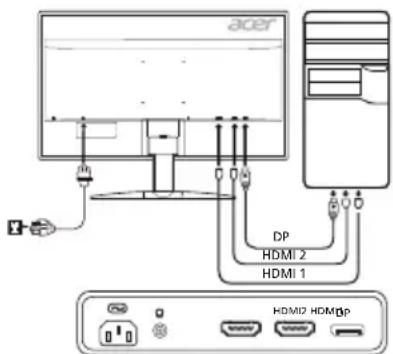
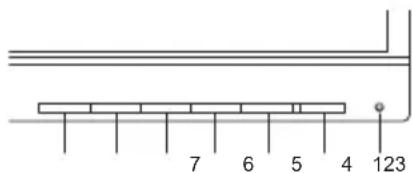
ข้อบังคับและประกาศด้านความปลอดภัย
ประกาศของ FCC
อุปกรณ์นี้ผ่านการทดสอบและเป็นไปตามข้อจำกัดสำหรับอุปกรณ์ดิจิทัลคลาส B ตามส่วนที่ 15 ของกฎ FCC ข้อจำกัดเหล่านี้ถูกกำหนดขึ้นเพื่อให้การป้องกันที่เหมาะสมต่อการรบกวนในการติดตั้งในที่พักอาศัย อุปกรณ์นี้สร้าง ใช้ และสามารถแผ่พลังงานความถี่วิทยุ หากไม่ได้ติดตั้งและใช้งานตามคำแนะนำ อุปกรณ์อาจก่อให้เกิดการรบกวนการสื่อสารทางวิทยุ
อย่างไรก็ตาม ไม่มีการรับประกันว่าจะไม่เกิดการรบกวนในการติดตั้งบางแห่ง หากอุปกรณ์ก่อให้เกิดการรบกวนต่อการรับสัญญาณวิทยุหรือโทรทัศน์ ซึ่งสามารถตรวจสอบได้โดยการปิดและเปิดอุปกรณ์ ผู้ใช้ควรใช้มาตรการอย่างน้อยหนึ่งอย่างต่อไปนี้เพื่อแก้ไขปัญหา:
เปลี่ยนตำแหน่งเสาอากาศรับสัญญาณ - เพิ่มระยะห่างระหว่างอุปกรณ์กับเครื่องรับ - เชื่อมต่ออุปกรณ์เข้ากับเต้ารับที่แตกต่างกัน เพื่อให้อุปกรณ์และเครื่องรับอยู่บนวงจรที่ต่างกัน - ปรึกษาผู้จำหน่ายหรือช่างเทคนิควิทยุ/โทรทัศน์ที่มีประสบการณ์เพื่อขอความช่วยเหลือ
คำประกาศความสอดคล้อง CE
ด้วยเอกสารฉบับนี้ Acer Inc. ขอประกาศว่าจอภาพ LCD ที่กล่าวถึงนี้เป็นไปตามข้อกำหนดพื้นฐานและข้อกำหนดอื่นๆ ที่เกี่ยวข้องของคำสั่ง EMC 2014/30/EU, คำสั่งแรงดันต่ำ 2014/35/EU, คำสั่ง RoHS 2011/65/EU และคำสั่ง 2009/125/EC สำหรับการกำหนดกรอบการกำหนดข้อกำหนดการออกแบบเชิงนิเวศสำหรับผลิตภัณฑ์ที่ใช้พลังงาน
คำเตือน:
เพื่อหลีกเลี่ยงความเสียหายต่อจอภาพ ห้ามยกจอภาพโดยจับที่ฐาน
คำเตือน: สายเคเบิลหุ้มฉนวน
การเชื่อมต่อทั้งหมดกับอุปกรณ์คอมพิวเตอร์ต้องใช้สายเคเบิลหุ้มฉนวนเพื่อให้เป็นไปตามข้อกำหนดด้านความเข้ากันได้ทางแม่เหล็กไฟฟ้า
คำเตือน: อุปกรณ์ต่อพ่วง
เฉพาะอุปกรณ์ต่อพ่วง (อุปกรณ์อินพุต/เอาต์พุต เทอร์มินัล เครื่องพิมพ์ ฯลฯ) ที่ได้รับการรับรองและเป็นไปตามขีดจำกัด Class B เท่านั้นที่สามารถเชื่อมต่อกับอุปกรณ์นี้ได้ การใช้อุปกรณ์ต่อพ่วงที่ไม่ได้รับการรับรองอาจทำให้เกิดการรบกวนการรับสัญญาณวิทยุและโทรทัศน์
ข้อควรระวัง
การเปลี่ยนแปลงหรือดัดแปลงใดๆ ที่ไม่ได้รับการอนุมัติอย่างชัดเจนจากผู้ผลิตอาจเพิกถอนสิทธิ์การใช้งานผลิตภัณฑ์ ซึ่งรับรองโดยคณะกรรมการการสื่อสารกลางแห่งสหรัฐอเมริกา
เงื่อนไขการใช้งาน
อุปกรณ์นี้เป็นไปตามข้อกำหนดส่วนที่ 15 ของกฎ FCC การทำงานอยู่ภายใต้เงื่อนไขสองข้อต่อไปนี้: (1) อุปกรณ์ต้องไม่ก่อให้เกิดการรบกวน และ (2) อุปกรณ์ต้องยอมรับการรบกวนใดๆ ที่ได้รับ รวมถึงการรบกวนที่อาจทำให้เกิดการทำงานที่ไม่พึงประสงค์
คำเตือน: ผู้ใช้ในแคนาดา
อุปกรณ์ดิจิทัล Class B นี้เป็นไปตามมาตรฐาน ICES-003 ของแคนาดา
การกำจัดอุปกรณ์ในครัวเรือนในสหภาพยุโรป
สัญลักษณ์ที่อยู่ด้านข้าง บนผลิตภัณฑ์หรือบรรจุภัณฑ์ บ่งบอกว่าผลิตภัณฑ์นี้ไม่ควรทิ้งในขยะในครัวเรือนทั่วไป แต่คุณมีหน้าที่รับผิดชอบในการกำจัดอุปกรณ์อย่างเหมาะสม โดยนำไปยังจุดรวบรวมเพื่อรีไซเคิลอุปกรณ์ไฟฟ้าและอิเล็กทรอนิกส์ การเก็บรวบรวมและรีไซเคิลอุปกรณ์แยกประเภทเมื่อทิ้งจะช่วยอนุรักษ์ทรัพยากรธรรมชาติและรับประกันว่าอุปกรณ์จะถูกรีไซเคิลเพื่อปกป้องสุขภาพของมนุษย์และสิ่งแวดล้อม สำหรับข้อมูลเพิ่มเติมเกี่ยวกับจุดรวบรวมอุปกรณ์เพื่อรีไซเคิล โปรดติดต่อเทศบาลในเมืองของคุณ บริการเก็บขยะในครัวเรือน หรือร้านค้าที่ซื้อผลิตภัณฑ์
ข้อมูลจำเพาะ
| Painel LCD | Sistema technologicalo LCD | FTT à cores |
| Tamanho 23,8"W (60 cm) | ||
| Densidade dos pixels 0,20 | 58 mm (H) x 0,2058 mm (V) | |
| Brilho | 350 cd/m2 (tipico) | |
| Contraste max. de 100.00 | 0.000:1 (ACM) | |
| Ángulo de visualização 1 | 70° (H) 160° (V) (CR=10) | |
| Tempo de responça 1 ms | G a G) | |
| Tipo de painel TN | ||
| Frequência H | HDMI 1.4: 31 - 105 kHz HDMI 2.0: 31 - 222 kHz DP: 222 - 222 kHz DP: 222 - 222 kHz (FreeSyncativado) | |
| Frequência V | HDMI 1.4: 56 - 76 Hz HDMI 2.0: 56 - 144 Hz DP: 40 - 144 Hz HDMI 1.4: 40 - 70 Hz (FreeSyncativado) HDMI 2.0/DP: 40 - 144 Hz (FreeSyncativado) | |
| Cores do visor 16,7 Milhões | ||
| Sincronismo de pontos | HDMI1.4: 280 MHz HDMI 2.0/DP: 600 MHz | |
| Resolução máximo | HDMI 1.4: 2560 x 1440 @ 70 Hz HDMI 2.0/DP: 2560 x 1440 @ 144 Hz | |
| Plug&Play VESA DDCCI/DDC2B | ||
| Classe de eficiência enerética B | ||
| *Consumo de energia anual 43 kWh (modelo com entrada HDMI) | ||
| Consumo de energia | Ligado 18 W (tipico) | |
| Hibernação 0,4 W (tipico) | ||
| Desligado 0,35 W (tipico) | ||
| Conector de entrada | HDMI com 19 pins (somente nos modelos com entrada HDMI — optional) DP (somente nos modelos com entrada DP — optional) | |
| Sinal de entrada de video | Sinal HDMI (somente nos modelos com entrada HDMI — optional) Sinal DP (somente nos modelos com entrada DP — optional) | |
| Alto-falantes | 2 W x 2 (somente nos modelos com entrada de.audio — optional) | |
| Tamanho maior daanela | Horizontal: 526,9 mm Vertical: 296,4 mm | |
| Fonte de alimentação | 100-240 V, 50/60 Hz | |
| Condições do ambiente | Temperatura de funzonamento: de 5 a 35 °CEmpatura de armazenamento: de -20 a 60 °CUmidade operacional: 20% a 80% | |
| Dimensoes | 541,9 (L) x 423,7 (A) x 215,5 (P) mm | |
| Peso (liquido) | 4,3 kg (liq.) | |
| Especificações do mecanismo | Inclinação: de -5 a +15° Rotação: Não Ajuste de alta: Não Giro: Não Suporte separavel: Sim | |
| Controles externos | Botões | Botão ON/OFF Volume MENU/ENTRAR MPRT Entrada Modo |
| Funções | Brilho Tempo limite OSD Contraste Transparência Luz azul Refresh rate number Aumento de Preto Entrada ACM Fonte automatica Super Nitidez Formato DP Designação de Atalho Gamma Wide Mode Temp. de cor sRGB Mode DDC/CI Matiz 6-eixos Nivel preto HDMI Satur.6-eixos Modo Inicio Rasp. Volume Display Information (Informações sobre o visor) Cancelar Redefinir Todas Config Ponto alvo Salvar Configurações em Sair | |
| Todas as espécicasoes está sujeitas a alterações sem征求意见 prévio. | ||
ค้นหาคู่มือและเอกสารอื่นๆ สำหรับผลิตภัณฑ์ Acer ของคุณได้ที่เว็บไซต์สนับสนุนของ Acer
*การใช้พลังงานต่อปีคำนวณจากการใช้พลังงานปกติ 4 ชั่วโมงต่อวัน 365 วันต่อปี
คู่มือการใช้งานจอภาพ Acer ฉบับย่อ (QSG)
ข้อควรระวังด้านความปลอดภัยที่สำคัญ
โปรดอ่านคำแนะนำทั้งหมดอย่างละเอียด
- การทำความสะอาดจอภาพ: ตรวจสอบว่าจอภาพได้รับการจัดอันดับสำหรับการทำงานกับไฟ AC ก่อนทำความสะอาด
ปิดจอภาพและถอดสายไฟออก - ใช้ผ้านุ่มเช็ดทำความสะอาดหน้าจออย่างเบามือ ห้ามฉีดของเหลวลงบนหน้าจอหรือตัวเครื่องโดยตรง - สำหรับตัวเครื่องหรือจอภาพ ให้ใช้ผ้าชุบน้ำยาทำความสะอาดที่มีส่วนผสมของแอมโมเนียหรือแอลกอฮอล์ - Acer จะไม่รับผิดชอบต่อความเสียหายที่เกิดจากการใช้น้ำยาทำความสะอาดที่มีแอมโมเนียหรือแอลกอฮอล์
2. อย่าวางจอภาพไว้ใกล้หน้าต่าง ฝน ความชื้น หรือแสงแดดโดยตรงอาจทำให้เกิดความเสียหายร้ายแรงได้
- อย่ากดที่หน้าจอ การกดแรงเกินไปอาจทำให้จอแสดงผลเสียหายได้
- ห้ามถอดฝาครอบและห้ามซ่อมแซมอุปกรณ์นี้ด้วยตนเอง การซ่อมแซมใดๆ ควรดำเนินการโดยช่างเทคนิคที่ได้รับอนุญาต
- เก็บจอภาพไว้ในห้องที่มีอุณหภูมิระหว่าง -20°C ถึง 60°C การเก็บจอภาพไว้นอกช่วงอุณหภูมินี้อาจทำให้เกิดความเสียหายถาวร
- หากเกิดปัญหาตามที่อธิบายไว้ด้านล่าง โปรดถอดจอภาพออกจากเต้ารับไฟฟ้าและติดต่อช่างเทคนิคที่ได้รับอนุญาต
สายสัญญาณจากจอภาพไปยังคอมพิวเตอร์ชำรุดหรือเสียหาย หรือจอภาพมีภาพไม่คงที่หรือผิดปกติ - จอภาพหรือตัวเครื่องเสียหาย
การติดตั้งฐานจอภาพ
- นำฐานจอภาพออกจากบรรจุภัณฑ์และติดตั้งบนพื้นผิวที่เรียบและมั่นคง
- ติดตั้งจอภาพเข้ากับขาตั้ง ปฏิบัติตามขั้นตอนการติดตั้งจอภาพเข้ากับฐาน
ฐานต้องยึดกับขาตั้ง (สำหรับบางรุ่น)
- ยึดฐานเข้ากับขาตั้งจอภาพ โดยใช้ไขควงหรือเหรียญ (สำหรับบางรุ่น)
การเชื่อมต่อจอภาพเข้ากับคอมพิวเตอร์
- ปิดจอภาพและถอดสายเคเบิลของคอมพิวเตอร์
- 2-1 เชื่อมต่อสาย DP (สำหรับรุ่นที่มีพอร์ต DP)
ก. ตรวจสอบว่าจอภาพและคอมพิวเตอร์ปิดอยู่ ข. เชื่อมต่อสาย DP เข้ากับคอมพิวเตอร์
2-2 การเชื่อมต่อสาย HDMI (สำหรับรุ่นที่มีพอร์ต HDMI)
ก. ตรวจสอบว่าจอภาพและคอมพิวเตอร์ปิดอยู่ ข. เชื่อมต่อสาย HDMI เข้ากับคอมพิวเตอร์
- เสียบสายไฟของจอภาพเข้ากับช่องเสียบสายไฟที่ด้านหลังของจอภาพ
- เสียบสายไฟของคอมพิวเตอร์และจอภาพเข้ากับเต้ารับ
ส่วนควบคุมภายนอก
| Homep | Пiktorpama | Еlement | Опс |
| 1,2 | Конькалд Д YBIMKHeHry/BIMKHeHry MOHITOPA.Cиний колip Bka3y6 Na BBIMKHeHry.KИВлeHry.JЖOBТй KOLIP Bka3y6 Napeхим OчIKYBaHry/Зошаджehу eNeKtpoeHeprii. | ||
| 3 | Фунckци Д HATUSСКАЙDE ПДАпеггдУЕКРANHOROMeHIO.HATUSСКАЙDE ΜE PAZДЯ BVEDEHry BVEKPAHOMU MeHIO. | ||
| 4 | Конькалб Д HATUSCHITb, ΜЮБ 3MInHTN DKepeNo BxIDHOrO CnHAnly. | ||
| 5 | KHONKA rу�octi | HATUSCHITb, ΜЮБ akTINByBATN NOB3yHOKKepyBaHry rUchICTHO. | |
| 6 | MPRT | M | HATUSCHITb, ΜЮБ akTINByBATN MeHIOMPRT. R |
| 7 | Реким | HATUSCHITb, ΜЮБ akTINByBATN MeHIOPekim. |
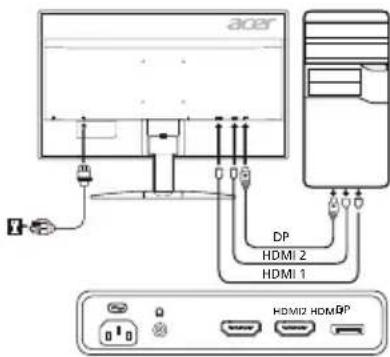
IpaBoWi HOpMn Ta 3axoDi 6e3neKn
NobidomneneHnaeepaIbHOI KOMici 3B'3Ky
Ley npctpi npoiwOB nepebipy Ta Biinobiae o6mexhenm nIy cunpboBx npctpoB kNacy B, knepeb6aeho yactnoHO 15 Pabn Phedeapbhoi Komicii 38'3ky. Li o6mexhenn pni3naeHOn 3abe3neehn HaneXHoro 3axnCTy BiD ukiDnBnx nepeukoD y xHTIOBOmy cepeoBnu. Ley npctpi CTbOpoe, BkOpncTObye Ta moKe BnnpomihOBaTn paioactOTHy ehepri, a TOMy, y pa3i BCTAHOBENHra TBAKOPcTaHH i3 nopuyenHM imCTpykui, MOKe pni3BOuNTn DO BHNKHeHH NkiDNBHX nepeukoD nIpaio3B'3ky Ipote HeMaac JcoHoi rapaHTi, 0y y neBHOMy BapiaHTi BCTaHOBNeHH nepeukoOn He BHNKaTMyTB. JaIoo ceI npctpi CTbOpoe nepeukoDi IpnMoy radioocirhany abo TeleBisiHOrO cnHaNy, 00 MoKHa nepeBipTu OJXOM BMINKAHH Ta BMINKAHH npctpoH, peKOMeHdyTc npoBvAtu ycHyTu nepeukoOn OJHIM i3 HabeDeHix cnocobib.
HaJauTyIte afo 3miHItb po3TaUyBaHH npuomHOi aHTeHN. 36ilbuitb BiDCTaHb MIX npncTpoem i npnMaayem. -Пд' endHaTe npHCTpi Ta npHMaU Do pi3Hx PO3ETOK. 3BepHbC8a donomoroio do dInepa a6o docbiueho TepeapioTexhika.
3aBa npo BiDnOBiDnHicTb EC
LIM NOBIOMHNNKOMNHiAcer Inc. CTBepkye, 10 ue PK-MOHITop BiNDOBiAc BaxNBUM BmORam Ta iHIMM BiNDOBHM yMOBAM DnpeKTbN BuOdo eNEKTPomarHtHOcymichocTi 2014/30/EU, DnpeKTbN BuOdo Hn3bKOi HAnpyr n 2014/35/EU, DnpeKTbN pno o6MeKeHHBA MICTy ukiDnBx peOBuN 2011/65/EU Ta DnpeKTbN 2009/125/EC 10o Do BN3HaHeHH HOpM dTBACTaHOBHeHH BmOR cTOCOBHO ekOn3aHy DnBnPo6y, Nob'raHoro 3 eHeprieio.
PnIMtKa.
3 MeToHO 3aNo6irAHn NOIiKOJKeHHN MOHITopa, He iNHiMaIe MOHITop 3a NiOro NiCTabky.
Приитka.Екраноані кабeni
IJI BIDIOHOCTI HOpMaTHBHM AKTAM OIO eNEKTPOMarHITHOI CYMICHOCTYcI 3'EDHaHHa 3IHIMN pncTpOAM Heo6xIdHO BVKOHyBaTN 3a DOnOMorIO ekpaHOBAHIX Ka6eJIB.
Ppimitka. Pepnpepihi npictroi
Ioo npocpo moxha nieDHybTu nue nepupeepiH npocptoi (npocpoBBeHnBBeHn, po3EMn, npntepu Too), ceTnikoBani Ira BIDnoBDHcTI o6mkeHHM Knacy B. Po6ota 3 HecepTnphiKOBaHMn nepupeepiHHMn npctpOAM MoKe nepekoKATn npinyo paio-ta TeneCunHanib.
Ybara!
3MiHn Mu MoDnΦiKaui, kI He e No3HTBHO CXBaIeHI BnO6HNIKOM, MOKyTb N03aBHTN KOpNCTyBaHa npaba KOpNCTyBaTncr cIM BnPo6OM, IKe Hadaetbc FedepaJIbHOIO KomicieIO 3B'3ky.
YMOBn eKcnIyataaii
คำเตือน: อุปกรณ์นี้เป็นไปตามข้อกำหนดของคณะกรรมการกำกับดูแลกิจการสื่อสารแห่งสหพันธรัฐ มาตรา 15 สำหรับการใช้งานอุปกรณ์นี้ต้องเป็นไปตามเงื่อนไขสองข้อต่อไปนี้: (1) อุปกรณ์นี้ต้องไม่ก่อให้เกิดการรบกวนที่เป็นอันตราย และ (2) อุปกรณ์นี้ต้องยอมรับการรบกวนใดๆ ที่ได้รับ รวมถึงการรบกวนที่อาจทำให้การทำงานที่ไม่พึงประสงค์เกิดขึ้น
หมายเหตุ: สำหรับผู้ใช้ในแคนาดา
อุปกรณ์ดิจิทัลคลาส B นี้เป็นไปตามมาตรฐาน ICES-003 ของแคนาดา
หมายเหตุสำหรับผู้ใช้ในแคนาดา
อุปกรณ์ดิจิทัลคลาส B นี้เป็นไปตามมาตรฐาน NMB-003 ของแคนาดา
การกำจัดขยะจากอุปกรณ์ไฟฟ้าและอิเล็กทรอนิกส์โดยผู้ใช้ในครัวเรือนในประเทศสมาชิกสหภาพยุโรป
สัญลักษณ์นี้บนผลิตภัณฑ์หรือบรรจุภัณฑ์ระบุว่าผลิตภัณฑ์นี้ไม่ควรกำจัดร่วมกับขยะในครัวเรือนอื่นๆ คุณต้องรับผิดชอบในการกำจัดอุปกรณ์ที่ใช้แล้วโดยส่งมอบให้กับจุดรวบรวมขยะที่กำหนดสำหรับการรีไซเคิลอุปกรณ์ไฟฟ้าและอิเล็กทรอนิกส์ การแยกขยะและการรีไซเคิลอุปกรณ์ที่ใช้แล้วของคุณในเวลากำจัดจะช่วยอนุรักษ์ทรัพยากรธรรมชาติและรับประกันการรีไซเคิลที่ปกป้องสุขภาพของมนุษย์และสิ่งแวดล้อม สำหรับข้อมูลเพิ่มเติมเกี่ยวกับสถานที่รีไซเคิลอุปกรณ์ที่ใช้แล้ว โปรดติดต่อสำนักงานท้องถิ่นของคุณ บริการกำจัดขยะในครัวเรือน หรือร้านค้าที่คุณซื้อผลิตภัณฑ์
ข้อมูลจำเพาะ
| PK-nanenb | Kerbyucha симема | Кольоровий TFT PK-ekpan |
| Розмир 23,8"W (60 cm) | ||
| Крочи піксану | 0,2058 MM (no ropinizontani) x 0,2058 MM (no verptinkani) | |
| ЯскравICTь | 350 кd/m² (тунова) | |
| Конtrpac'tсь | 100 000 000:1 мас. (ACM) | |
| Кут оглady | 170° (no ropinizontani) 160° (no verptinkani) (CR=10) | |
| Час вд�нiodi | 1 М (G to G) | |
| Тил панeni TN | ||
| Ч actotа раддь | HDMI 1.4: 31-105 kTgHDMI 2.0: 31-222 kTgDP: 222-222 kTgDP: 222-222 kTg(FreeSync увимко) | |
| Ч actotа kadри | HDMI 1.4: 56-76 TgHDMI 2.0: 56-144 TgDP: 40-144 TgHDMI 1.4: 40-70 Tg (FreeSync увимко)HDMI 2.0/DP: 40-144 Tg (FreeSync увимко) | |
| Вidобрахувани кolyбори | 16,7 мільноа | |
| Синхposсигандя вдістореня зобрахувьнha pactrobому диспeí | HDMI 1.4: 280 MfUHDMI 2.0/DP: 600 MfU | |
| Мakсималы роздьнha заатнICTь | HDMI 1.4: 2560 x 1440等相关 70 TgHDMI 2.0/DP: 2560 x 1440等相关 144 Tg | |
| Plug & Play VESA DDCCI/DDC2B | ||
| Класе proзберекеня B | ||
| *цорінце сproжваимma ehepril | 43 (KB/T/rod.) (дarya мodyді вхodom HMI) | |
| Стохиваньna онлайнпсьгпгп | Рeximm увимкени | 18 Bt (туново) |
| Рeximm сну | 0,4 Bt (туново) | |
| Рeximm вимкени | 0,35 Bt (туново) | |
| Вixднii роз'em | HDMI 19-kuhntkhni (Пішіе мodyді з BXODOM HMI) (ДODATKOBO)DP (Пішіе мodyді з BXODOM DP) (ДODATKOBO) | |
| Вixднii bideocnngal | Сигнад HMI (Пішіе мodyді з BXODOM HMI) (ДODATKOBO)Сигнад DP (Пішіе мodyді з BXODOM DP) (ДODATKOBO) | |
| Динamikii | 2 W x 2 (Пішіе мodyді з audobovodom) (ДODATKOBO) | |
| Мakсималы розмір ekpanа | Пі рогиотанлі: 526,9 MMПі веткалі: 296,4 MM | |
| Джерello женинna | 100-240 B, 50/60 Tc | |
| Укови habkon�иьо осядoveицla | Рожа temperatURA: bld 5 °C do 35 °CTemperatURA 3берigань: bld -20 °C do 60 °C | |
| Рожа велогICTь: bld 20% do 80% | ||
| PozmIPri | 541,9 (Ш) x 423,7 (Б) x 215,5 (Г) MM | |
| Bara (bara netto) | 4,3 kr (netto) | |
| Төхичнīхарakтэр检нгд'mechanizmy | Haxil: bld -5 do +15°Поворот: HiPereylnobanry BicOTM: Hi3aibca: Hi3hIMha ПДСТВК:Нэвнэчэнгдагяюй клайшi | |
| Зовишин di elementti keрүүүнү | Перемпач/khoIGNи | Конka жvelпенnyMEHIO/BBEDEHNByBXIDAPeKIM |
| Фунksüü | ЯckrabictyKoHTpaTncIcrtБлank'tne cbITINOПдсinileнчучрногACMСуррчткьTумmaTemperatURA koIbopyPexim sRGB6-ocbovьm bldTINOK6-ocbova hacnueHICTeγчicltBПисcopeнnyTočka habendeHЯMoBa | |
| 3овишин di elementti keрүүүнү | Φунksüü | 6-ocbovьm bldTINOK6-ocbova hacnueHICTeγчicltBПисcopeнnyTočka habendeHЯMoBa |
คู่มือผู้ใช้และเอกสารสำหรับผลิตภัณฑ์นี้ โปรดดูที่เว็บไซต์อย่างเป็นทางการของ Acer
*การใช้พลังงานโดยทั่วไปคำนวณจากการใช้พลังงานโดยเฉลี่ย 4 ชั่วโมงต่อวัน ตลอดทั้งปี
ประกาศความสอดคล้อง
เรา
Acer Incorporated
8F, 88, Sec. 1, Xintai 5th Rd., Xizhi, New Taipei City 221, Taiwan
และ
Acer Italy s.r.l.
Via Lepetit, 40, 20020 Lainate (MI) Italy
Tel: +39-02-939-921, Fax: +39-02 9399-2913
www.acer.it
สินค้า:
จอภาพ LCD
ชื่อการค้า:
ACER
หมายเลขรุ่น:
KG241YU
หมายเลข SKU:
KG241YUXXXXX
เราบริษัท Acer Incorporated ขอประกาศภายใต้ความรับผิดชอบแต่เพียงผู้เดียวของเราว่า ผลิตภัณฑ์ที่อธิบายไว้ข้างต้นเป็นไปตามกฎหมายการประสานกฎระเบียบของสหภาพยุโรปที่เกี่ยวข้องตามคำสั่งด้านล่าง และได้ใช้มาตรฐานที่ประสานกันและ/หรือมาตรฐานอื่น ๆ ที่เกี่ยวข้องดังต่อไปนี้:
คำสั่ง EMC: 2014/30/EU
EN55032:2012/AC:2013 Class B
EN55024:2010
EN61000-3-2:2014 Class D
EN61000-3-3:2013
LVD Directive: 2014/35/EU
EN60950-1:2006/A11:2009/A1:2010/A12:2011/A2:2013
RoHS Directive: 2011/65/EU
EN50581:2012
ErP Directive: 2009/125/EC
Regulation (EC) No. 1275/ 2008; EN 50564:2011
Year to begin affixing CE marking: 2017.
Konformitätserklarung
Wir,
Acer Incorporated
8F, 88, Sec. 1, Xintai 5th Rd., Xizhi, New Taipei City 221, Taiwan
Acer Italy s.r.l.
Via Lepetit, 40, 20020 Lainate (MI) Italy
Tel: +39-02-939-921, Fax: +39-02 9399-2913
www.acer.it
ผลิตภัณฑ์:
ชื่อทางการค้า:
หมายเลขรุ่น:
หมายเลขสินค้า:
จอภาพ LCD
ACER
KG241YU
KG241YU xxxxxx;
(,x = 0 ถึง 9, a ถึง z, A ถึง Z หรือช่องว่าง)
เรา บริษัท Acer Incorporated ขอประกาศภายใต้ความรับผิดชอบแต่เพียงผู้เดียวว่า ผลิตภัณฑ์ที่อธิบายไว้ข้างต้นเป็นไปตามกฎหมายการปรับกฎระเบียบที่เกี่ยวข้องของสหภาพยุโรปตามคำสั่งดังต่อไปนี้ และได้ใช้มาตรฐานที่ประสานกันและ/หรือมาตรฐานอื่นๆ ที่เกี่ยวข้องดังต่อไปนี้:
คำสั่ง EMV: 2014/30/EU
EN55032:2012/AC:2013 Class B
EN61000-3-2:2014 Class D
EN55024:2010
EN61000-3-3:2013
คำสั่ง LVD: 2014/35/EU
EN60950-1:2006/A11:2009/A1:2010/A12:2011/A2:2013
คำสั่ง RoHS: 2011/65/EU
EN50581:2012
คำสั่ง Okodesign (ErP): 2009/125/EG
ข้อบังคับ (EC) หมายเลข 1275/2008; EN 50564:2011
ปีที่เริ่มติดเครื่องหมาย CE: 2017
RU Jan /ผู้จัดการอาวุโส Acer Incorporated (ไทเป, ไต้หวัน)
07 ธ.ค. 2017
วันที่
ประกาศความสอดคล้อง
เรา
บริษัท เอเซอร์ อินคอร์ปอเรเต็ด
8F, 88, ซอย 1 ถนนซินไท 5 นิวไทเปซิตี้ 221 ไต้หวัน
และ
เอเซอร์ อิตาลี เอส.อาร์.แอล.
เวีย เลเปตติ 40, 20020 ไลนาเต (มิลาน) อิตาลี
โทร: +39-02-939-921, แฟกซ์: +39-02 9399-2913
www.acer.it
ผลิตภัณฑ์:
จอภาพ LCD
ชื่อทางการค้า:
เอเซอร์
หมายเลขรุ่น:
KG241YU
หมายเลขอ้างอิง (SKU):
KG241YU xxxxxx;
( x ) = 0 ~ 9 a~z, A~Z, หรือเว้นว่าง)
บริษัท Acer Incorporated ขอประกาศภายใต้ความรับผิดชอบแต่เพียงผู้เดียวของเราว่า ผลิตภัณฑ์ที่อธิบายไว้ข้างต้นเป็นไปตามข้อกำหนดการประสานกฎระเบียบที่เกี่ยวข้องในสหภาพยุโรป ภายใต้คำสั่งดังต่อไปนี้และมาตรฐานที่ประสานกัน และ/หรือได้ใช้มาตรฐานที่เกี่ยวข้อง:
☒ คำสั่ง EMC: 2014/30/EU
EN55032:2012/AC:2013 Class B
EN55024:2010
EN61000-3-2:2014 Class D
EN61000-3-3:2013
☐ คำสั่งแรงดันต่ำ: 2014/35/EU
EN60950-1:2006/A11:2009/A1:2010/A12:2011/A2:2013
☒ คำสั่ง RoHS: 2011/65/EU
EN50581:2012
☒ คำสั่ง ErP: 2009/125/EC
ข้อบังคับ (EC) หมายเลข 1275/2008; EN 50564:2011
ปีที่เริ่มใช้เครื่องหมาย CE: 2017.
RU Jan / ผู้ดูแลระบบอาวุโส
Acer Incorporated (ไทเป, ไต้หวัน)
07 ธ.ค. 2017
วันที่
คำประกาศความสอดคล้อง
เรา,
Acer Incorporated
8F, 88, ซ. ซินไท 5 ถ. ซินไท, นิวไทเปซิตี้ 221, ไต้หวัน
และ
Acer Italy s.r.l.
Via Lepetit, 40, 20020 Lainate (MI) อิตาลี
โทร: +39-02-939-921, แฟกซ์: +39-02 9399-2913
www.acer.it
ผลิตภัณฑ์:
ชื่อทางการค้า:
หมายเลขโมเดล:
หมายเลข SKU:
จอภาพ LCD
ACER
KG241YU
KG241YU XXXXX;
(\mathbf{\nabla}^{\prime \prime}\mathbf{x}^{\prime \prime}) = 0\sim 9 a~z,A\~Z,หรือช่องว่าง)
เราบริษัท Acer Incorporated ขอประกาศภายใต้ความรับผิดชอบของเราแต่เพียงผู้เดียวว่าผลิตภัณฑ์ที่อธิบายไว้ข้างต้นเป็นไปตามกฎหมายการประสานงานที่เกี่ยวข้องของสหภาพยุโรปและคำสั่งด้านล่างนี้ โดยได้ใช้มาตรฐานที่ประสานกันและ/หรือมาตรฐานอื่นๆ ที่เกี่ยวข้องดังต่อไปนี้:
คำสั่ง EMC: 2014/30/EU
EN55032:2012/AC:2013 Class B
EN55024:2010
EN61000-3-2:2014 Class D
EN61000-3-3:2013
คำสั่ง LVD:2014/35/UE
EN60950-1:2006/A11:2009/A1:2010/A12:2011/A2:2013
คำสั่ง RoHS:2011/65/UE
EN50581:2012
คำสั่ง ErP:2009/125/CE
ข้อบังคับ (CE) หมายเลข 1275/2008 EN 50564:2011
ปีที่เริ่มใช้เครื่องหมาย CE: 2017
ธ.ค. 07, 2017
วันที่
RU Jan / ผู้จัดการอาวุโส Acer Incorporated (ไทเป, ไต้หวัน)
คำประกาศความสอดคล้อง
ด้วยเอกสารฉบับนี้
Acer Incorporated
8F, 88, ซอย 1, ถนน Xintai 5, เขต Xizhi, นิวไทเปซิตี้ 221, ไต้หวัน
Acer Italy s.r.l.
Via Lepetit, 40, 20020 Lainate (MI) Italy
โทร: +39-02-939-921, แฟกซ์: +39-02 9399-2913
www.acer.it
สินค้า: จอภาพ LCD
ชื่อทางการค้า: ACER
หมายเลขรุ่น: KG241YU
หมายเลขสินค้า (SKU): KG241YU xxxxxx;
Acer Incorporated ขอประกาศภายใต้ความรับผิดชอบของตนว่าผลิตภัณฑ์ที่อธิบายข้างต้นเป็นไปตามข้อกำหนดการประสานกฎระเบียบที่เกี่ยวข้องของสหภาพยุโรป เช่น ตามคำสั่งที่ระบุด้านล่าง และได้นำมาตรฐานที่ประสานกันและ/หรือมาตรฐานอื่นๆ ที่เกี่ยวข้องต่อไปนี้มาใช้:
คำสั่ง EMC: 2014/30/EU
EN55032:2012/AC:2013 คลาส B
EN61000-3-2:2014 คลาส D
EN55024:2010
EN6100-3-3:2013
คำสั่ง LVD: 2014/35/UE
EN60950-1:2006/A11:2009/A1:2010/A12:2011/A2:2013
คำสั่ง RoHS: 2011/65/UE
EN50581:2012
คำสั่ง ErP: 2009/125/CE
ข้อบังคับ (CE) หมายเลข 1275/2008; EN 50564:2011
ปีที่เริ่มติดเครื่องหมาย CE: 2017
RU Jan / ผู้จัดการอาวุโส
Acer Incorporated (ไทเป, ไต้หวัน)
07 ธ.ค. 2017
วันที่
คำประกาศความสอดคล้อง
เรา
Acer Incorporated
8F, 88, ถนนซินไทที่ 5, เขตซีจี, นครนิวไทเป 221, ไต้หวัน
En,
Acer Italy s.r.l.
Via Lepetit, 40, 20020 Lainate (MI) Italy
โทร: +39-02-939-921, แฟกซ์: +39-02 9399-2913
www.acer.it
สินค้า:
ชื่อทางการค้า:
หมายเลขรุ่น:
หมายเลข SKU:
จอภาพ LCD
ACER
KG241YU
KG241YU XXXXX
(x = 0 9,a z,A Z, หรือว่าง)
บริษัท Acer Incorporated ขอประกาศภายใต้ความรับผิดชอบแต่เพียงผู้เดียวว่า ผลิตภัณฑ์ที่อธิบายไว้ข้างต้นเป็นไปตามกฎหมายที่เกี่ยวข้องเกี่ยวกับการประสานกฎระเบียบในสหภาพยุโรปตามที่ระบุในคำสั่งด้านล่าง และได้นำมาตรฐานที่ประสานกันและ/หรือมาตรฐานอื่นๆ ที่เกี่ยวข้องมาใช้แล้ว:
คำสั่ง EMC: 2014/30/EU
EN55032:2012/AC:2013 คลาส B
EN61000-3-2:2014 คลาส D
EN55024:2010
EN61000-3-3:2013
คำสั่ง LVD: 2014/35/EU
EN60950-1:2006/A11:2009/A1:2010/A12:2011/A2:2013
คำสั่ง RoHS: 2011/65/EU
EN50581:2012
คำสั่ง ErP: 2009/125/EG
ข้อบังคับ (EC) หมายเลข 1275/2008; EN 50564:2011
ปีที่เริ่มติดเครื่องหมาย CE: 2017
คำประกาศความสอดคล้อง
เรา
Acer Incorporated
8F, 88, Sec. 1, Xintai 5th Rd., Xizhi, New Taipei City 221, Taiwan
E,
Acer Italy s.r.l.
Via Lepetit, 40, 20020 Lainate (MI) Italy
Tel: +39-02-939-921, Fax: +39-02 9399-2913
www.acer.it
ผู้ผลิต:
จอภาพ LCD
ชื่อทางการค้า:
ACER
หมายเลขรุ่น:
KG241YU
หมายเลข SKU:
KG241YUXXXXX;
(x = 0 - 9, a - z, A - Z, หรือช่องว่าง)
เราบริษัท Acer Incorporated ขอรับรองด้วยความรับผิดชอบของเราแต่เพียงผู้เดียวว่า ผลิตภัณฑ์ที่อธิบายไว้ข้างต้นเป็นไปตามกฎหมายการประสานงานที่เกี่ยวข้องของสหภาพยุโรป และได้ใช้คำสั่งดังต่อไปนี้และมาตรฐานที่ประสานงานและ/หรือมาตรฐานอื่น ๆ ที่เกี่ยวข้อง:
คำสั่ง EMC: 2014/30/EU
EN55032:2012/AC:2013 Class B
EN55024:2010
EN61000-3-2:2014 Class D
EN61000-3-3:2013
คำสั่ง LVD: 2014/35/EU
EN60950-1:2006/A11:2009/A1:2010/A12:2011/A2:2013
คำสั่ง RSP: 2011/65/EU
EN50581:2012
คำสั่ง ErP: 2009/125/EC
ข้อบังคับ (EC) หมายเลข 1275/2008; EN 50564:2011
ปีที่เริ่มติดเครื่องหมาย CE: 2017





RoHS



UA.TR.060




NYCE
บาร์โค้ด
acer
บาร์โค้ด
MC.TC511.003
รุ่น: KG241YU
หมายเลขชิ้นส่วน: MC.TC511.003


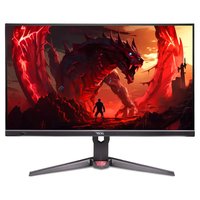
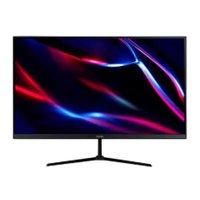


- จอภาพ LCD
- KG241YU
- คู่มือเริ่มต้นใช้งานด่วน (QSG) สำหรับจอภาพ LCD ของ ACER
- คำแนะนำด้านความปลอดภัยที่สำคัญ
- การติดตั้งจอภาพเข้ากับฐาน
- การเชื่อมต่อจอภาพของคุณกับคอมพิวเตอร์
- ปุ่มควบคุมภายนอก
- ข้อบังคับและประกาศด้านความปลอดภัย
- ประกาศ FCC
- คำประกาศความสอดคล้องของ CE
- หมายเหตุ
- หมายเหตุ: สายเคเบิลที่มีฉนวนหุ้ม
- หมายเหตุ: อุปกรณ์ต่อพ่วง
- ข้อควรระวัง
- เงื่อนไขการใช้งาน
- หมายเหตุ: ผู้ใช้ในแคนาดา
- REMARQUE À L'INTENTION DES UTILISATEURS CANADIENS
- การกำจัดอุปกรณ์เสียโดยผู้ใช้ในครัวเรือนส่วนตัวในสหภาพยุโรป
- คู่มือการใช้งานจอภาพ LCD ACER ฉบับย่อ (QSG)
- คำแนะนำสำคัญเพื่อความปลอดภัย
- การติดตั้งจอภาพเข้ากับขาตั้ง
- การเชื่อมต่อจอภาพเข้ากับคอมพิวเตอร์
- การควบคุมภายนอก
- ประกาศด้านกฎระเบียบและความปลอดภัย
- คำประกาศความสอดคล้อง CE
- ข้อควรระวัง: สายเคเบิลที่มีฉนวนหุ้ม
- ข้อควรระวัง: อุปกรณ์ต่อพ่วง
- ข้อควรระวัง: ผู้ใช้ในแคนาดา
- การกำจัดขยะอุปกรณ์โดยผู้ใช้ในสถานที่ทิ้งขยะส่วนบุคคลในสหภาพยุโรป
- ข้อกำหนดและคำเตือนด้านความปลอดภัย
- เงื่อนไขการทำงาน
- หมายเหตุสำหรับผู้ใช้ในแคนาดา
- การกำจัดอุปกรณ์ไฟฟ้าของผู้ใช้ในครัวเรือนส่วนบุคคลในสหภาพยุโรป
- คู่มือเริ่มต้นใช้งานจอภาพ LCD ของ ACER (QSG)
- ประกาศของ FCC
- คำเตือน
- คำเตือน: สายเคเบิลที่มีฉนวนหุ้ม
- คำเตือน: อุปกรณ์ต่อพ่วง
- การกำจัดอุปกรณ์ที่ล้าสมัยโดยผู้ใช้ในครัวเรือนส่วนบุคคลในสหภาพยุโรป
- คู่มือเริ่มต้นใช้งานฉบับย่อ (QSG) - จอภาพ LCD ACER
- ข้อบังคับและคำแนะนำด้านความปลอดภัย
- การกำจัดอุปกรณ์ที่ใช้แล้วโดยผู้ใช้ในครัวเรือนส่วนบุคคลในสหภาพยุโรป
- คู่มือเริ่มต้นใช้งานด่วน (QSG) สำหรับจอภาพ LCD ACER
- การเชื่อมต่อจอภาพเข้ากับฐาน
- ข้อกำหนดของ FCC
- คำประกาศความสอดคล้องของ EC
- คำเตือน: ผู้ใช้ในแคนาดา
- การกำจัดอุปกรณ์ที่ใช้แล้วโดยผู้ใช้ส่วนตัวในสหภาพยุโรป
- คู่มือเริ่มต้นใช้งานจอภาพ ACER LCD (QSG)
- ติดตั้งจอภาพเข้ากับฐาน
- เชื่อมต่อจอภาพของคุณเข้ากับคอมพิวเตอร์
- ปุ่มบนตัวเครื่อง
- กฎหมายและข้อกำหนดด้านความปลอดภัย
- ประกาศ: อุปกรณ์ต่อพ่วง
- ประกาศสำหรับผู้ใช้ในแคนาดา
- การกำจัดอุปกรณ์ที่เลิกใช้งานโดยผู้ใช้ในครัวเรือนส่วนบุคคลในสหภาพยุโรป
- คู่มือการเริ่มต้นใช้งานจอภาพ LCD ของ ACER ฉบับย่อ (QSG)
- การติดตั้งจอภาพบนฐาน
- ส่วนควบคุมภายนอก
- การปรับแต่งและข้อมูลด้านความปลอดภัย
- ข้อมูลการปฏิบัติตามข้อกำหนดของ FCC
- การกำจัดอุปกรณ์ใช้แล้วโดยผู้ใช้ในครัวเรือนส่วนบุคคลในสหภาพยุโรป
- คู่มือเริ่มต้นใช้งานฉบับย่อ (QSG) สำหรับจอภาพ LCD ของ ACER
- เชื่อมต่อจอภาพเข้ากับคอมพิวเตอร์
- คำเตือนสำหรับผู้ใช้ในแคนาดา
- การกำจัดขยะอุปกรณ์ไฟฟ้าและอิเล็กทรอนิกส์โดยผู้ใช้ในสหภาพยุโรป
- คู่มือการใช้งานจอภาพ ACER ฉบับย่อ (QSG)
- องค์ประกอบการควบคุมภายนอก
- กฎและข้อควรระวังด้านความปลอดภัย
- หมายเหตุ: สายเคเบิลที่มีฉนวนป้องกัน
- การกำจัดอุปกรณ์ที่ใช้แล้วโดยผู้ใช้ในครัวเรือนส่วนบุคคลในประเทศสมาชิกสหภาพยุโรป
- วิธีเชื่อมต่อจอภาพเข้ากับฐาน
- ตัวควบคุมภายนอก
- การจัดการอุปกรณ์ที่หมดอายุการใช้งานสำหรับครัวเรือนส่วนบุคคลในสหภาพยุโรป
- คู่มือการติดตั้งด่วนสำหรับจอภาพ LCD ของ ACER (QSG)
- คำเตือนด้านความปลอดภัยที่สำคัญ
- 將顯示器連接底座
- 將顯示器連接至電腦
- 規定與安全須知
- คำประกาศของ FCC
- หมายเหตุ: สายเคเบิลที่มีการหุ้มฉนวน
- หมายเหตุ: สำหรับผู้ใช้ในแคนาดา
- การกำจัดอุปกรณ์ที่ใช้แล้วโดยผู้ใช้ในครัวเรือนในสหภาพยุโรป
- คู่มือเริ่มต้นใช้งานฉบับย่อ (QSG) สำหรับจอภาพ ACER
- 注意事项:周边设备
- 警告
- 操作条件
- 注意事项:加拿大用户
- 《废弃电器电子产品回收处理管理条例》提示性说明
- 欧盟私人家庭用户废旧设备弃置
- 管制认证
- คู่มือเริ่มต้นใช้งานอย่างย่อ (QSG) สำหรับจอภาพ LCD ACER
- การติดตั้งจอภาพบนขาตั้ง
- เชื่อมต่อจอมอนิเตอร์เข้ากับคอมพิวเตอร์
- ข้อควรระวังด้านกฎระเบียบและความปลอดภัย
- FCC に関する注意
- CE 適合宣言
- 注意:
- 注意: シールドされたケーブル
- 注意: 周辺機器
- 注意
- 注意:カナダのクラスBデジタル機器
- 欧州連合における一般家庭での使用済み機器の廃棄
- ACER LCDモニター - クイックスタートガイド (QSG)
- 重要な安全上の注意
- การติดตั้งจอเข้ากับฐาน
- คำเตือน FCC (คณะกรรมการการสื่อสารกลางแห่งสหรัฐอเมริกา)
- การกำจัดอุปกรณ์โดยผู้ใช้ในครัวเรือนส่วนบุคคลในสหภาพยุโรป
- จอภาพ ACER LCD - คู่มือเริ่มต้นใช้งานฉบับย่อ (QSG)
- การเชื่อมต่อจอภาพกับฐาน
- ELŐÍRÁSOK ÉS BIZTONSÁGI MEGJEGYZÉSEK
- FCC-MEGJEGYZÉS
- CE MEGFELELŐSÉGI NYILATKOZAT
- MEGJEGYZÉS
- MEGJEGYZÉS: ÁRNYÉKOLT KÁBELEK
- MEGJEGYZÉS: PERIFÉRIÁK
- FIGYELEM
- ÜZEMI FELTÉTELEK
- MEGJEGYZÉS: KANADAI FELHASZNÁLÓK
- KÉSZÜLÉKEK MAGÁNHÁZTARTÁSBAN TÖRTÉNŐ SELEJTEZÉSE AZ EURÓPAI UNIÓ TERÜLETÉN
- ΟΔΗΓΌΣ ΓΡΉΓΟΡΗΣ ΕΓΚΑΤΆΣΤΑΣΗΣ ΟΘΌΝΗΣ LCD ACER (QSG)
- ข้อมูลจำเพาะภายนอก
- ข้อกำหนดและคุณสมบัติด้านความปลอดภัย
- ข้อมูลจำเพาะของ TNFCC
- หมายเหตุ: สายเคเบิลสำหรับผู้ใช้
- การกำจัดผลิตภัณฑ์ไฟฟ้าและอิเล็กทรอนิกส์ที่ใช้แล้วโดยผู้ใช้ในครัวเรือนในสหภาพยุโรป
- คู่มือเริ่มต้นใช้งานฉบับย่อ (QUICK START GUIDE – QSG) สำหรับจอภาพ LCD ACER
- คำเตือนของ FCC
- คำประกาศความสอดคล้องตามข้อกำหนดของสหภาพยุโรป
- คำเตือน: สำหรับผู้ใช้ในแคนาดา
- การกำจัดอุปกรณ์ที่ไม่ใช้แล้วโดยผู้ใช้ในครัวเรือนส่วนบุคคลในสหภาพยุโรป
- คำแนะนำการเริ่มต้นใช้งานจอภาพ LCD ของ ACER อย่างรวดเร็ว (QSG)
- ปุ่มภายนอก
- ข้อกำหนดและข้อควรระวังด้านความปลอดภัย
- หมายเหตุ: อุปกรณ์ภายนอก
- ULKOISET OHJAUSLAITTEET
- MÄÄRÄYKSET JA TURVALLISUUSILMOITUKSET
- FCC-ILMOITUS
- CE-VAATIMUSTENMUKAISUUSVAKUUTUS
- หมายเหตุ: สายเคเบิลที่มีการป้องกัน
- การกำจัดอุปกรณ์ที่เลิกใช้งานในครัวเรือนภายในสหภาพยุโรป
- คำแนะนำเริ่มต้นใช้งานฉบับย่อ (QSG) สำหรับจอภาพ LCD ของ ACER
- วิธีติดตั้งจอเข้ากับฐาน
- วิธีเชื่อมต่อจอภาพเข้ากับคอมพิวเตอร์
- ข้อกำหนดและประกาศด้านความปลอดภัย
- FCC-MERKNAD
- CE-ERKLÆRING OM SAMSVAR
- MERKNAD
- MERKNAD: SKJERMEDE KABLER
- MERKNAD: PERIFERE ENHETER
- ADVARSEL
- การทิ้งอุปกรณ์ในประเทศสมาชิกสหภาพยุโรปสำหรับการใช้งานในครัวเรือน
- คู่มือเริ่มต้นใช้งานอย่างรวดเร็วสำหรับจอภาพ LCD ACER (QSG)
- ข้อกำหนดด้านกฎระเบียบและความปลอดภัย
- การกำจัดขยะอุปกรณ์โดยผู้ใช้ในครัวเรือนส่วนตัวในสหภาพยุโรป
- คู่มือการตั้งค่าด่วนสำหรับจอภาพ LCD ของ ACER (QSG)
- การยึดมอนิเตอร์เข้ากับฐาน
- การเชื่อมต่อมอนิเตอร์เข้ากับคอมพิวเตอร์
- ผู้ใช้ต้องตรวจสอบความปลอดภัย
- อุปกรณ์นี้เป็นไปตามข้อจำกัดสำหรับอุปกรณ์คลาส B ตามข้อ 15 ของกฎ FCC ข้อจำกัดเหล่านี้ถูกออกแบบมาเพื่อให้การป้องกันที่สมเหตุสมผลต่อการรบกวนที่เป็นอันตรายในการติดตั้งที่อยู่อาศัย อุปกรณ์นี้สร้าง ใช้ และสามารถแผ่พลังงานความถี่วิทยุ และหากไม่ได้ติดตั้งและใช้งานตามคำแนะนำ อาจก่อให้เกิดการรบกวนที่เป็นอันตรายต่อการสื่อสารทางวิทยุ
- หมายเหตุ: สายเคเบิลที่ป้องกัน
- การทำงานที่ตั้งใจ
- การกำจัดอุปกรณ์ไฟฟ้าและอิเล็กทรอนิกส์ที่ใช้แล้วโดยผู้ใช้ในครัวเรือนส่วนบุคคลในสหภาพยุโรป
- การเชื่อมต่อจอภาพกับคอมพิวเตอร์
- ปุ่มควบคุมทางกายภาพ
- EESKIRJAD JA OHUTUSTEATISED
- FCC TEATIS
- CE NÕUETELE VASTAVUSE DEKLARATSIOON
- TÄHELEPANU
- TÄHELEPANU! VARJESTATUD KAABLID
- TÄHELEPANU! VÄLISSEADMED
- โปรดใช้ความระมัดระวัง
- คำเตือน! ผู้ใช้ในแคนาดา
- การกำจัดขยะอุปกรณ์ไฟฟ้าและอิเล็กทรอนิกส์โดยผู้ใช้ในครัวเรือนในสหภาพยุโรป
- CE ATITIKTIES DEKLARACIJA
- ĮSPĖJIMAS
- ĮSPĖJIMAS: EKRANUOTIEJI KABELIAI
- ĮSPĖJIMAS: IŠORINIAI ĮRENGINIAI
- NAUDOJIMO SĄLYGOS
- ĮSPĖJIMAS: NAUDOTOJAMS KANADOJE
- PASTABA KANADOS VARTOTOJAMS
- AREJAS VADIKLAS
- REGULAS UN DROŠĪBAS PAZIŅOJUMI
- FCC PAZIŅOJUMS
- CE PAZIŅOJUMS PAR ATBILSTĪBU
- PAZIŅOJUMS
- PAZIŅOJUMS: AIZSARGĀTI KABEĻI
- ประกาศเกี่ยวกับอุปกรณ์ต่อพ่วง
- การกำจัดอุปกรณ์ที่หมดอายุการใช้งานสำหรับครัวเรือนส่วนบุคคลในสหภาพยุโรป
- คู่มือเริ่มต้นใช้งานจอภาพ LCD ของ ACER อย่างรวดเร็ว (QSG)
- การเชื่อมต่อจอภาพและคอมพิวเตอร์
- ประกาศของคณะกรรมการการสื่อสารกลางแห่งสหรัฐอเมริกา (FCC)
- คำประกาศความสอดคล้องกับเครื่องหมาย CE
- ประกาศ
- ประกาศ: สายเคเบิลที่มีฉนวนหุ้ม
- ประกาศ: ผู้ใช้ในแคนาดา
- การกำจัดอุปกรณ์เสียของผู้ใช้ในครัวเรือนในสหภาพยุโรป
- ประกาศขององค์กร FCC
- ประกาศ: อุปกรณ์ภายนอก
- หมายเหตุสำหรับผู้ใช้ชาวแคนาดา
- การกำจัดอุปกรณ์เสียโดยผู้ใช้ในครัวเรือนส่วนบุคคลในสหภาพยุโรป
- A
- FCC
- ข้อกำหนดทางกฎหมายและประกาศด้านความปลอดภัย
- การกำจัดอุปกรณ์เสียโดยผู้ใช้ตามบ้านในสหภาพยุโรป
- JIIGAIJI JIE: IUIJI
- คู่มือเริ่มต้นใช้งานด่วนสำหรับจอภาพ LCD ACER (QSG)
- คำเตือน: สายเคเบิลหุ้มฉนวน
- การกำจัดอุปกรณ์ในครัวเรือนในสหภาพยุโรป
- การติดตั้งฐานจอภาพ
- IPABOWI HOPMN TA 3AXODI 6E3NEKN
- NOBIDOMNENEHNAEEPAIBHOI KOMICI 3B'3KY
- ABA NPO BIDNOBIDNHICTB EC
- PNIMTKA
- ПРИИТKA.ЕКРАНОАНІ КАБENI
- PPIMITKA. PEPNPEPIHI NPICTROI
- YBARA
- YMOBN EKCNIYATAAII
- การกำจัดขยะจากอุปกรณ์ไฟฟ้าและอิเล็กทรอนิกส์โดยผู้ใช้ในครัวเรือนในประเทศสมาชิกสหภาพยุโรป
- ประกาศความสอดคล้อง
- KONFORMITÄTSERKLARUNG
- คำประกาศความสอดคล้อง
- ACER
แบรนด์ : ACER
รุ่น : KG241YU
หมวดหมู่ : จอภาพ