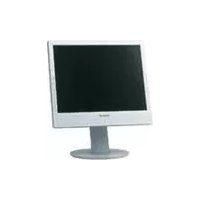
SDMX73 - Монитор SONY - Бесплатное руководство пользователя
Найдите руководство к устройству бесплатно SDMX73 SONY в формате PDF.


Вопросы пользователей о SDMX73 SONY
0 вопрос об этом устройстве. Ответьте на те, что знаете, или задайте свой.
Задать новый вопрос об этом устройстве
Скачайте инструкцию для вашего Монитор в формате PDF бесплатно! Найдите своё руководство SDMX73 - SONY и возьмите своё электронное устройство обратно в руки. На этой странице опубликованы все документы, необходимые для использования вашего устройства. SDMX73 бренда SONY.
РУКОВОДСТВО ПОЛЬЗОВАТЕЛЯ SDMX73 SONY
Меры предосторожности 4
Идентификация деталей и органов управления ..... 5
Подготовка к работе .....7
Подготовка к работе 1: Подсоедините кабели видеосигнала .... 7
Подготовка к работе 2: Подключите аудиокабель..... 8
Подготовка к работе 3: Подключите кабель питания ..... 8
Подготовка к работе 4: Уложите пучок кабелей ..... 9
Подготовка к работе 5: Включите монитор и компьютер ... 9
Подготовка к работе 6: Отрегулируйте высоту и наклон.... 10
Выбор входного сигнала (кнопка INPUT) ..... 11
Подстройка монитора ....12
Перемещение по экранному меню ..... 12
Меню [REГУЛИРОВКА] 13
Меню АЭКРАН (только для аналогового сигнала RGB) ... 14
Меню ЦВЕТ 15
Меню γGAMMA 16
Меню ⬆ВОЗ МЕНЮ 16
Меню →РАСПОЗН ВХОДА ВКЛ/ВЫКЛ ..... 16
Меню A LANGUAGE 17
Меню →← СБРОС 17
Меню Ом БЛОКИРОВКАМЕНЮ 17
Технические особенности .....18
Регулировка громкости ..... 18
Функция экономии энергии 18
Снижение потребления энергии (Режим ЕСО) ..... 19
Функция автоматической настройки яркости (датчик света) 19
Функция автоматической регулировки качества изображения (только аналоговый сигнал RGB) 19
Устранение неисправностей .....20
Экранные сообщения 20
Симптомы неполадок и действия по их устранению ..... 21
Функция самодиагностики 23
Технические характеристики .....24
Меры предосторожности
Меры предосторожности при подключении к сети электропитания
- Используйте кабель питания, поставляемый с монитором. При использовании другого кабеля питания убедитесь в том, что он подходит для использования в местной сети.
Для покупателей в США
При использовании несоответствующего кабеля питания монитор не будет отвечать обязательным стандартам FCC.
Для покупателей в Великобритании
При использовании монитора в Великобритании пользуйтесь соответствующим кабелем питания для Великобритании.
Примеры сетевых вилок
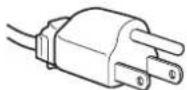
для 100 - 120 В
переменного тока
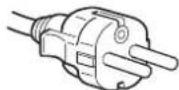
для 200 - 240 В
переменного тока
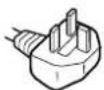
только для 240 В
переменного тока
Сетевая розетка должна находиться в легкодоступном месте вблизи от прибора.
Установка
Не устанавливайте и не оставляйте монитор:
- В местах, подверженных воздействию высоких температур, например, рядом с батареями, нагревательными воздуховодами, или в местах, где возможно попадание прямого солнечного света. Размещение монитора в местах, подверженных воздействию высоких температур, например, в автомобилях, припаркованных в солнечных местах, или рядом с нагревательными воздуховодами, может привести к деформации корпуса или к неисправностям.
- В местах, где присутствует вибрация или резкие механические воздействия.
- Рядом с любым оборудованием, которое излучает сильное магнитное поле, например, телевизорами или другими домашними приборами.
- В местах, где может скапливаться много пыли, грязи или песка, например, рядом с открытым окном или выходом из помещения. Если устройство переносится по улице, обязательно примите соответствующие меры предосторожности против существующей в воздухе пыли и грязи. В противном случае устройство может быть безвозвратно повреждено.
Обслуживание экрана ЖКД
- Не оставляйте экран ЖКД в местах, где на него падает солнце, так как это может привести к его повреждению. Соблюдайте осторожность при размещении монитора у окна.
- Не толкайте и не царапайте экран ЖКД. Не кладите тяжелые предметы на экран ЖКД. Это может привести к искривлению экрана или неисправности панели ЖКД.
- Если монитор используется в холодном месте, то на экране может появиться остаточное изображение. Это не является неполадкой. Экран возвращает к обычному воспроизведению, как только температура становится нормальной.
- Если в течение долгого времени отображается неподвижное изображение, то на экране может ненадолго появиться остаточное изображение. Остаточное изображение со временем исчезнет.
- Панель ЖКД нагревается во время работы. Это не является неполадкой.
О встроенных стереодинамиках
Записывающее оборудование, кассеты и дискеты следует держать на некотором расстоянии от отверстий динамиков, так как динамики излучают магнитное поле. Это магнитное поле может воздействовать на кассеты и дискеты и привести к потере хранящихся на них данных.
Примечание по ЖКД
(жидкокристаллическому дисплею)
Обратите внимание на то, что экран ЖКД изготовлен по высокоточной технологии. Однако на экране ЖКД могут постоянно появляться черные или яркие цветные точки (красные, голубые или зеленые), а также неправильные цветные полосы или яркие пятна. Это не является неполадкой. (Эффективное число точек: более 99,99%)
уход
• Перед чисткой монитора обязательно отключите кабель питания из розетки.
- Протирайте экран ЖКД мягкой тканью. При использовании химических средств для чистки стекла не применяйте жидкости, содержащие антистатические или аналогичные добавки, так как они могут повредить покрытие экрана ЖКД.
- Протирайте корпус, панель и органы управления мягкой тканью, слегка смоченной в слабом растворе моющего средства. Не пользуйтесь грубыми щетками, абразивными пастами или такими растворителями, как спирт или бензин.
- Не следует прикасаться к дисплею, скрести или стучать по нему острыми или шершавыми предметами (шариковой ручкой, отверткой). Это может привести к появлению царапин на поверхности экрана.
- Обратите внимание, что обработка монитора такими летучими растворителями, как инсектициды, или его длительный контакт с резиновыми или виниловыми материалами, может привести к порче материалов или старению покрытия экрана ЖКД.
Транспортировка
- Отключите все кабели от монитора и, закрепив дисплей в самой верхней точке, возьмитесь за края дисплея ЖКД, соблюдая осторожность, чтобы не поцарапать экран при транспортировке. Падение монитора может привести к травме или его повреждению.
- При перевозке монитора или его доставке в ремонтную мастерскую пользуйтесь заводской картонной коробкой и упаковочными материалами.
Утилизация монитора
- Не выбрасывайте этот монитор вместе с другими бытовыми отходами.
- Флуоресцентная лампа, установленная в этом мониторе, содержит ртуть. Утилизация данного монитора должна проводиться в соответствии с инструкциями местных санитарных органов.
Идентификация деталей и органов управления
См. страницы в скобках для получения подробных сведений.
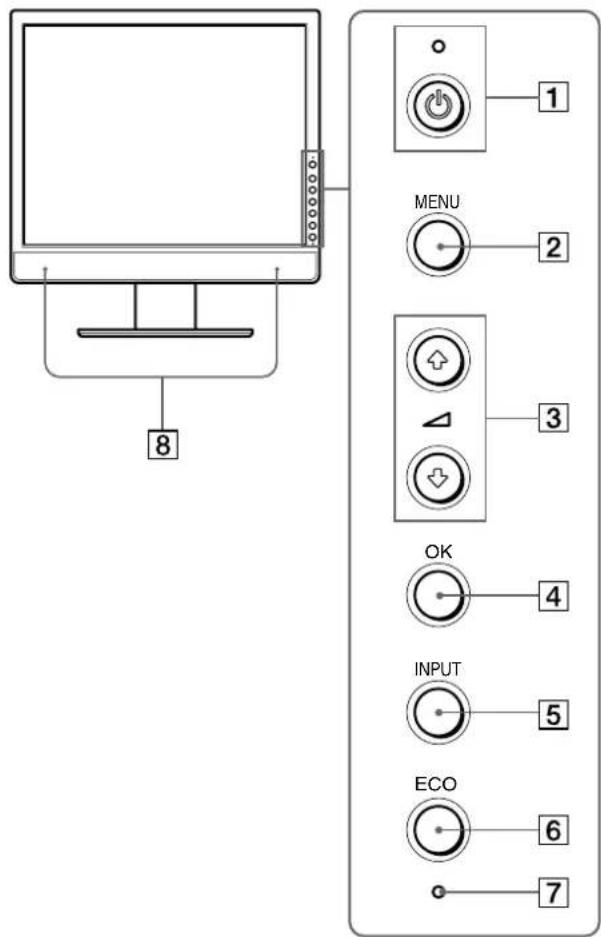
Вид спереди на дисплей ЖКД
text_image
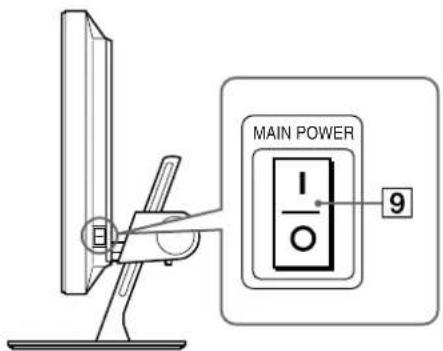
8 MENU 3 OK 4 INPUT 5 ECO 6 7Вид сбоку на дисплей ЖКД
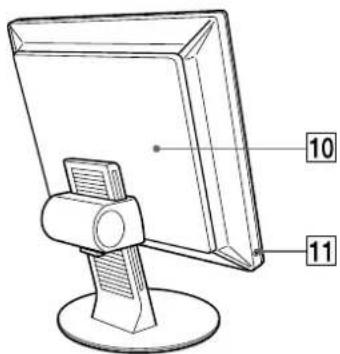
Вид сзади на подставку дисплея
1 Выключатель ⏻ (питание) и индикатор ⏻ (питание) (стр. 9, 18, 23)
С помощью этого выключателя можно включить монитор, после чего загорается красным индикатор ⏻ (питание). Чтобы отключить монитор, нажмите выключатель еще раз.
Если индикатор ⏻ (питание) не загорается, нажмите основной выключатель питания MAIN POWER [9].
② Кнопка MENU (стр. 12)
Эта кнопка включает и выключает экран меню.
③ Кнопки ↓/↑ и △ (громкость) (стр. 12, 18)
Эти кнопки используются для выбора элементов меню и выполнения настроек, а также отображения меню "Громкость" для регулирования громкости.
4 Кнопка ОК (стр. 12)
Эта кнопка активизирует элемент меню и настройки, выбранные с помощью кнопок ↓/↑ (3).
5 Кнопка INPUT (стр. 11)
С помощью этой кнопки можно переключать входной видеосигнал между INPUT1, INPUT2 и INPUT3 (SDM-X73/X93), когда два компьютера подключены к монитору.
6 Кнопка ЕСО (стр. 19)
Эта кнопка используется для снижения потребления энергии.
7 Датчик света (стр. 19)
Этот датчик измеряет яркость окружающего пространства. Не закрывайте его бумагой и т.д.
8 Стереодинамики (стр. 18)
С помощью динамиков выдаются звуковые сигналы.
⑨ Основной выключатель питания MAIN POWER (стр. 9)
С помощью этого выключателя можно включать и выключать основное питание монитора.
10 Задняя крышка (стр. 7)
Снимите крышку при подключении кабелей.
11 Гнездо наушников (стр. 18)
С помощью этого гнезда подаются звуковые сигналы на наушники.
(продолжение на следующей странице)
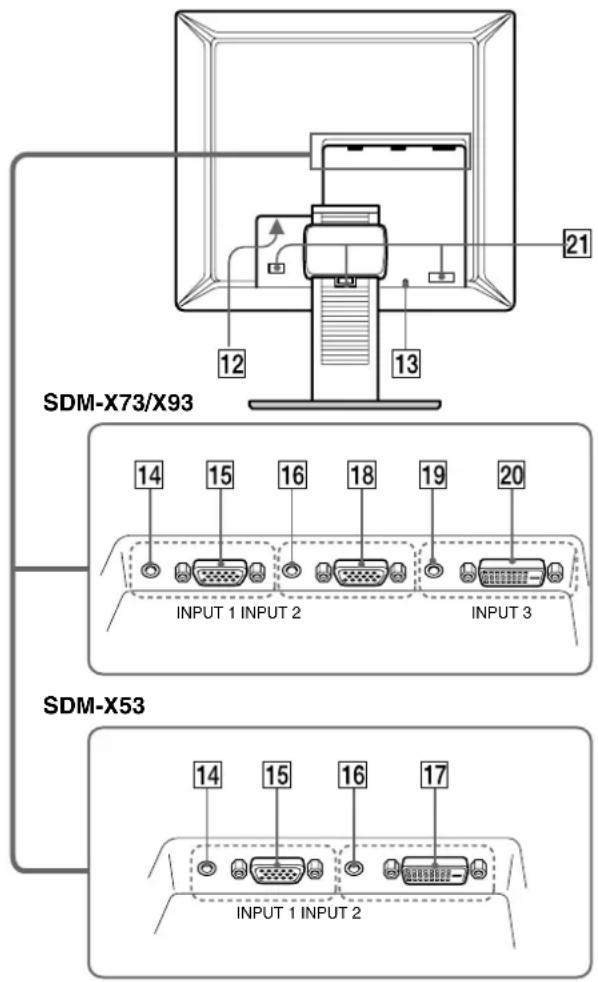
Вид сзади на дисплей ЖКД
text_image
SDM-X73/X93 12 13 21 14 15 16 18 19 20 INPUT 1 INPUT 2 INPUT 3 SDM-X53 14 15 16 17 INPUT 1 INPUT 212 Гнездо AC IN (стр. 8)
К этому разъему подключается кабель питания (прилагается).
13 Отверстие защитной блокировки
Отверстие защитной блокировки необходимо использовать для систем безопасности Kensington Micro Saver Security System. Micro Saver Security System - зарегистрированная торговая марка Kensington.
14 Входное аудиогнездо для INPUT1 (стр. 8)
Через это гнездо поступают звуковые сигналы при подключении к выходному аудиогнезду компьютера или другого аудиоустройства, подключенного к входу INPUT1.
15 Входное гнездо HD15 (аналоговый RGB) для INPUT1 (стр. 7)
Через это гнездо подаются аналоговые видеосигналы RGB (0,700 Vp-p, положит.) и сигналы синхронизации.
16 Входное аудиогнездо для INPUT2 (стр. 8)
Через это гнездо поступают звуковые сигналы при подключении к выходному аудиогнезду компьютера или другого аудиоустройства, подключенного к входу INPUT2.
17 Входное гнездо DVI-D (цифровой RGB) для INPUT2 (SDM-X53) (стр. 7)
Через это гнездо подаются цифровые видеосигналы RGB, соответствующие DVI Rev. 1.0.
18 Входное гнездо HD15 (аналоговый RGB) для INPUT2 (SDM-X73/X93) (стр. 7)
Через это гнездо подаются аналоговые видеосигналы RGB (0,700 Vp-p, положит.) и сигналы синхронизации.
19 Входное аудиогнездо для INPUT3 (SDM-X73/X93) (стр. 8)
Через это гнездо поступают звуковые сигналы при подключении к выходному аудиогнезду компьютера или другого аудиоустройства, подключенного к входу INPUT3.
20 Входное гнездо DVI-D (цифровой RGB) для INPUT3 (SDM-X73/X93) (стр. 7)
Через это гнездо подаются цифровые видеосигналы RGB, соответствующие DVI Rev. 1.0
21 Держатель для кабелей (стр. 9)
Эта деталь закрепляет кабели и шнуры на мониторе.
Подготовка к работе
Перед использованием монитора проверьте наличие в коробке следующих принадлежностей:
• Дисплей ЖКД
• Кабель питания
- Кабель видеосигнала HD15-HD15 (аналоговый RGB)
- Кабель видеосигнала DVI-D (цифровой RGB)
- Аудиокабель (стерео миништекер)
- CD-ROM (программы для Windows и Macintosh, инструкции по эксплуатации и т.д.)
• Гарантийный талон
• Руководство по быстрой установке
Подготовка к работе 1: Подсоедините кабели видеосигнала
- Перед подключением монитор и компьютер должны быть выключены.
- При подключении компьютера к входному гнезду HD15 монитора (аналоговый RGB) см. "Подключите компьютер, оборудованный выходным гнездом HD15 (аналоговый RGB)".
Примечание
Не следует прикасаться к штырькам разъема кабеля видеосигнала, так как при этом их можно согнуть.
1 Снимите заднюю крышку.
2 Наклоните дисплей вперед.
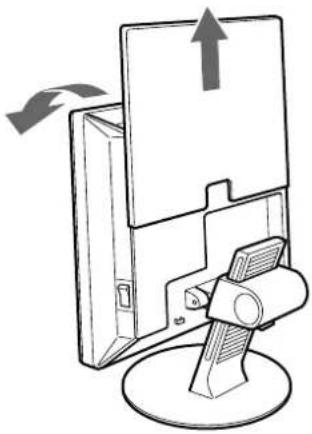
Подключите компьютер, оборудованный выходным гнездом DVI (цифровой RGB)
С помощью прилагаемого кабеля видеосигнала DVI-D (цифровой RGB) подключите компьютер к входному гнезду DVI-D монитора (цифровой RGB) для INPUT2 (SDM-X53) или INPUT3 (SDM-X73/X93).
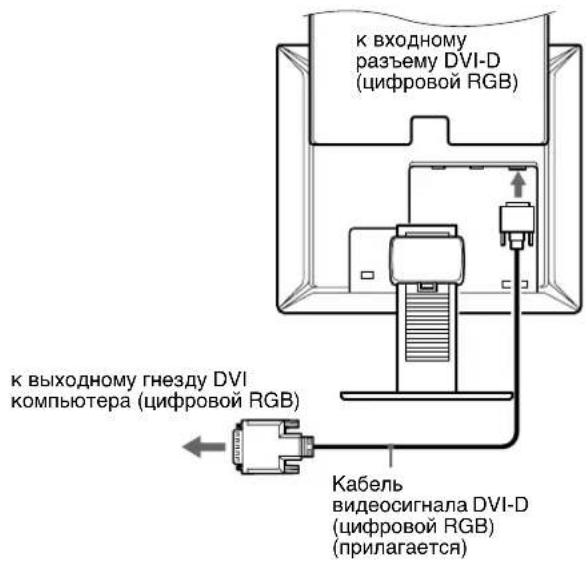
text_image
к входному разъему DVI-D (цифровой RGB) к выходному гнезду DVI компьютера (цифровой RGB) Кабель видеосигнала DVI-D (цифровой RGB) (прилагается)Подключите компьютер, оборудованный выходным гнездом HD15 (аналоговый RGB)
С помощью прилагаемого кабеля видеосигнала HD15-HD15 (аналоговый RGB) подключите компьютер к входному гнезду HD15 монитора (аналоговый RGB) для INPUT1 или INPUT2 (SDM-X73/X93).
Подключите компьютер, как показано на следующих рисунках.
■ Подключение к компьютеру IBM PC/AT или совместимому с ним
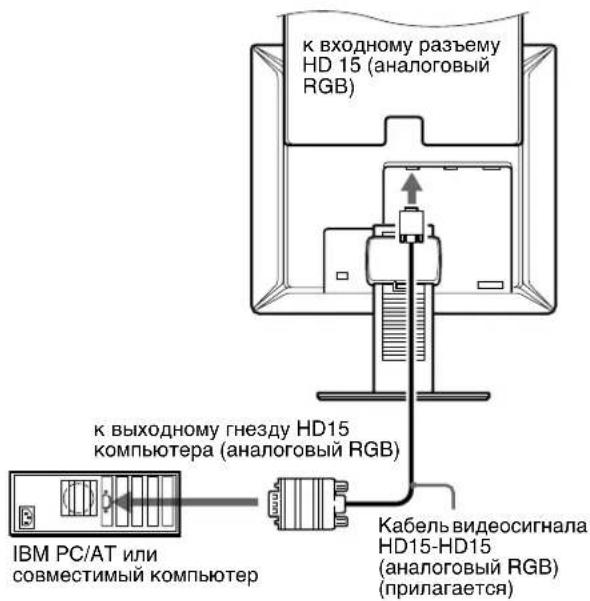
text_image
к входному разъему HD 15 (аналоговый RGB) к выходному гнезду HD15 компьютера (аналоговый RGB) IBM PC/AT или совместимый компьютер Кабель видеосигнала HD15-HD15 (аналоговый RGB) (прилагается)(продолжение на следующей странице)
■ Подключение к Macintosh
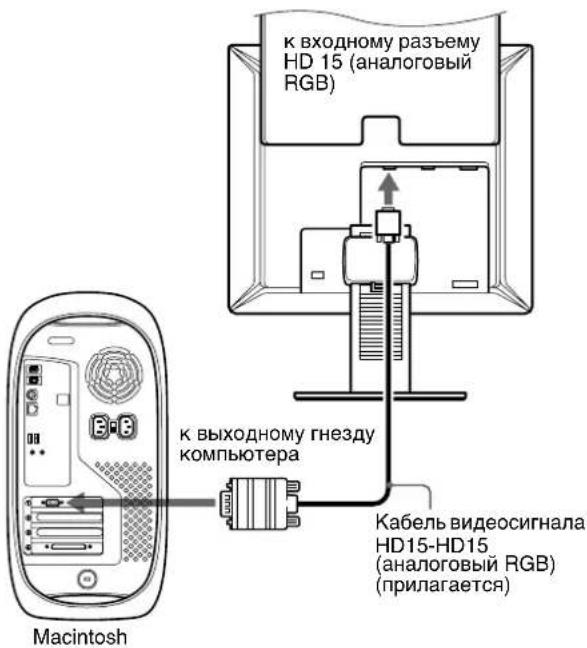
text_image
к входному разъему HD 15 (аналоговый RGB) к выходному гнезду компьютера Кабель видеосигнала HD15-HD15 (аналоговый RGB) (прилагается) MacintoshПри подключении компьютера Macintosh используйте при необходимости переходник (не прилагается). Переходник необходимо подключать к компьютеру до подключения кабеля видеосигнала.
Подготовка к работе 2: Подключите аудиокабель
Подключите прилагаемый аудиокабель к соответствующему входному аудиогнезду монитора.
При использовании громкоговорителей или наушников можно прослушивать звук от компьютера или других аудиоустройств, подключенных к входным аудиогнездам монитора.
Для получения подробных сведений см. "Регулировка громкости" на стр. 18.
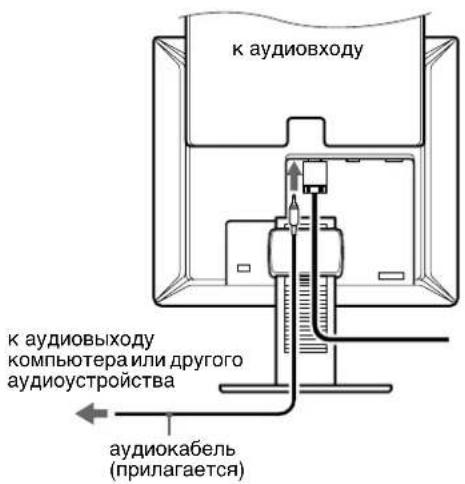
text_image
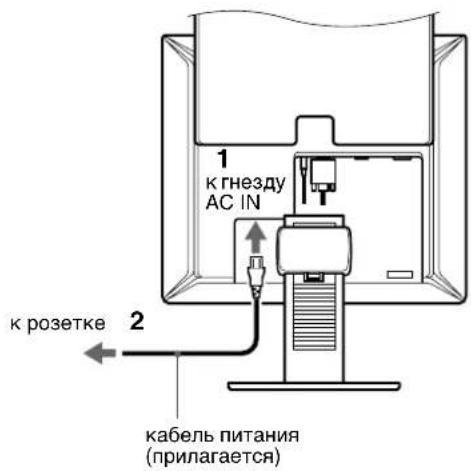
к аудиовходу к аудиовыходу компьютера или другого аудиоустройства аудиокабель (прилагается)Подготовка к работе 3: Подключите кабель питания
1 Надежно подсоедините прилагаемый кабель питания к разъему AC IN монитора.
2 Надежно подсоедините другой конец кабеля к розетке электропитания.
text_image
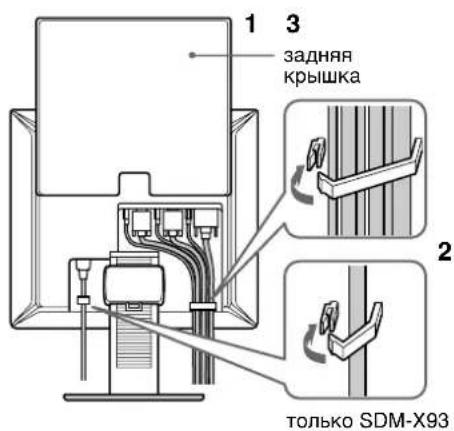
1 к гнезду AC IN 2 к розетке кабель питания (прилагается)Подготовка к работе 4: Уложите пучок кабелей
1 Снимите заднюю крышку.
2 Закрепите кабель видеосигнала, аудиокабели и кабель питания с помощью держателя для кабелей на корпусе.
3 Наденьте заднюю крышку.
4 Уложите все кабели внутрь подставки,
пропустив их через держатель для кабелей.
text_image
1 3 задняя крышка 2 только SDM-X93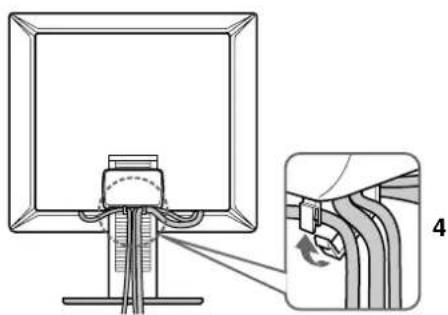
Если не удалось уложить все кабели внутрь подставки, пропустив их через держатель для кабелей, пусть они свободно свисают снаружи подставки.
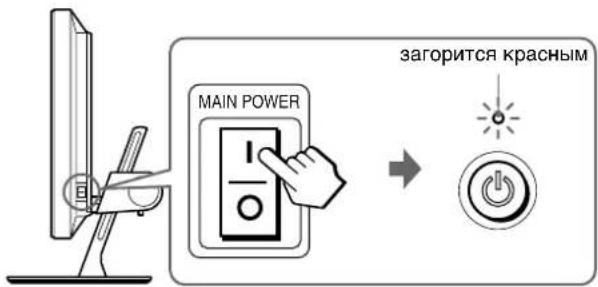
Подготовка к работе 5: Включите монитор и компьютер
1 Нажмите выключатель основного питания MAIN POWER с правой стороны монитора в направлении I, если он еще не нажат. Убедитесь, что индикатор ⏻ (питание) горит красным цветом.
Примечание
Переключатель MAIN POWER на заводе устанавливается во включенное положение (1).
text_image
MAIN POWER загорится красным2 Нажмите выключатель ⏻ (питание) на передней панели монитора справа.
Индикатор ⏻ (питание) загорится зеленым.
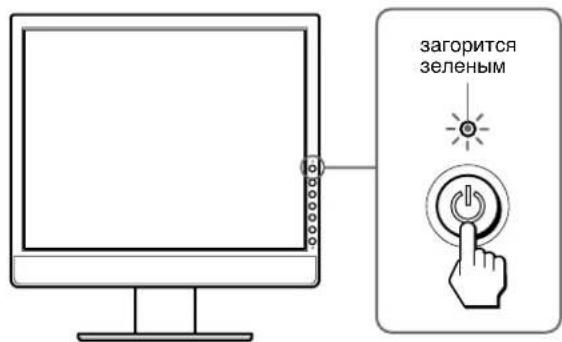
text_image
загорится зеленым3 Включите компьютер.
4 Нажмите кнопку INPUT для выбора нужного входного сигнала.
На экране появится изображение от выбранного входного сигнала.
Для получения подробных сведений см. "Выбор входного сигнала (кнопка INPUT)" на стр. 11.
Подключение монитора завершено. Если необходимо, воспользуйтесь органами управления монитора для настройки изображения (стр. 12).
(продолжение на следующей странице)
Если на экране отсутствует изображение
- Убедитесь, что кабель питания и кабель видеосигнала подключены правильно.
- Если на экране появляется сообщение "НЕТ СИГНАЛА":
- Компьютер находится в режиме экономии энергии. Попробуйте нажать любую клавишу на клавиатуре или передвинуть мышь.
– Убедитесь, что параметр входного сигнала установлен правильно, нажав кнопку INPUT (стр. 11). - Если на экране появляется сообщение "КАБЕЛЬ НЕ ПОДКЛЮЧЕН":
– Убедитесь, что кабель видеосигнала подключен правильно.
– Убедитесь, что параметр входного сигнала установлен правильно, нажав кнопку INPUT (стр. 11). - Если на экране появилась надпись "НЕДОПУСТ. ГРАФ. РЕЖИМ", верните прежний монитор на место. Затем отрегулируйте графический адаптер компьютера в следующих диапазонах.
SDM-X53
| Аналоговый RGB Цифровой RGB | |
| Частота горизонтальной развертки | 28–61 кГц 28–49 кГц |
| Частота вертикальной развертки | 48–75 Гц 60 Гц |
| Разрешение | 1024 × 768 или менее |
SDM-X73/X93
| Аналоговый RGB Цифровой RGB | |
| Частота горизонтальной развертки | 28–80 кГц 28–64 кГц |
| Частота вертикальной развертки | 48–75 Гц 60 Гц |
| Разрешение | 1280 × 1024 или менее |
Для получения дополнительных сведений об экранных сообщениях см. "Симптомы неполадок и действия по их устранению" на стр. 21.
Специальные драйверы не требуются
Данный монитор отвечает требованиям стандарта "DDC" Plug & Play, что позволяет компьютеру автоматически обнаружить всю информацию о мониторе. Необязательно устанавливать на компьютере какие-либо специальные драйверы. При первом включении компьютера после подключения монитора на экране может появиться диалоговое окно программы установки. В этом случае следуйте указаниям на экране. Будет автоматически выбран Монитор Plug & Play, чтобы этот монитор можно было использовать.
Частота вертикальной развертки установлена на 60 Гц. Так как мерцания практически незаметны на мониторе, можно использовать этот параметр. Не нужно устанавливать для вертикальной развертки более высокое значение.
Подготовка к работе 6: Отрегулируйте высоту и наклон
Монитор можно устанавливать в удобное положение, изменяя углы наклона, как показано на рисунке ниже.
Взявшись за края панели ЖКД, отрегулируйте угол наклон экрана.
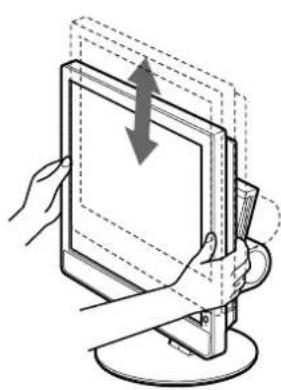
Для удобства использования монитора
Отрегулируйте угол наклона монитора в соответствии с высотой стола и стула, а также таким образом, чтобы свет не попадал в глаза, отражаясь от монитора.
Примечание
При регулировке наклона и высоты монитора соблюдайте осторожность, чтобы не ударить монитор о стол.
Выбор входного сигнала
(кнопка INPUT)
Нажмите кнопку INPUT.
При каждом нажатии кнопки тип входного сигнала изменяется.
SDM-X53
| Экранное сообщение(появляется примерно на5 секунд в левом верхнемуглу) | Конфигурация входного сигнала |
| INPUT1 : HD15 Входное гнездо HD15(аналоговый RGB) для INPUT1 | |
| INPUT2 : DVI-D Входное гнездо DVI-D(цифровой RGB) для INPUT2 | |
SDM-X73/X93
| Экранное сообщение(появляется примерно на5 секунд в левом верхнемуглу) | Конфигурация входного сигнала |
| INPUT1 : HD15 Входное гнездо HD15(аналоговый RGB) для INPUT1 | |
| INPUT2 : HD15 Входное гнездо HD15(аналоговый RGB) для INPUT2 | |
| INPUT3 : DVI-D Входное гнездо DVI-D(цифровой RGB) для INPUT3 | |
Подстройка монитора
Перед выполнением регулировок
Подсоедините монитор к компьютеру, а затем включите их.
Подождите не менее 30 минут перед выполнением регулировок для получения наилучших результатов.
Большая часть настроек монитора производится с помощью экранного меню.
Перемещение по экранному меню
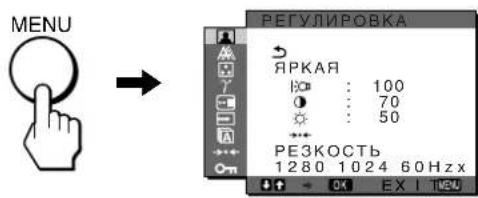
1 Отобразите главное меню.
Нажмите кнопку MENU для отображения на экране главного меню.
text_image
MENU РЕГУЛИРОВКА ЯРКАЯ 100 : 100 70 50 РЕЗКОСТЬ 1280 1024 60 Hz x2 Выберите меню.
Нажмите кнопки ↓/↑ для отображения нужного меню. Нажмите кнопку ОК для выбора первого элемента меню.

3 Выберите элемент, который нужно подстроить.
Нажимайте кнопки ↓/↑ для выбора элемента, который нужно подстроить, затем нажмите кнопку OK.
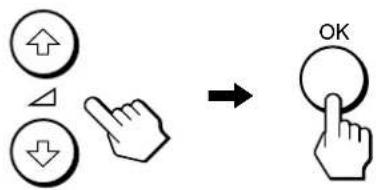
Если в меню отображается
При выборе ⚡ нажатии кнопки ОК на дисплее снова отображается предыдущее меню.
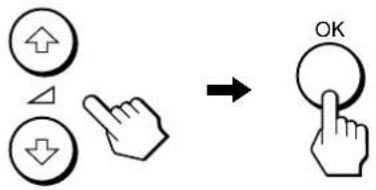
4 Настройте элемент.
Нажмите кнопки ↓/↑ для выполнения настройки, затем нажмите кнопку OK.
При нажатии кнопки ОК настройка сохраняется, а дисплей возвращается к предыдущему меню.
Нажмите кнопку MENU один раз для возврата в нормальный режим просмотра. Если кнопки не были нажаты, то экранное меню автоматически исчезает приблизительно через 45 секунд.

■ Восстановление значений по умолчанию для параметров
Сбросить настройки можно с помощью меню СБРОС. Для получения подробных сведений о выполнении сброса настроек см. → (СБРОС) на стр. 17.
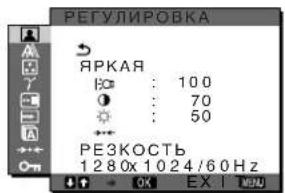
Меню 📁 РЕГУЛИРОВКА
Вы можете подстроить эти элементы с помощью меню РЕГУЛИРОВКА.
• РЕЖИМ (режим ЕСО)
• РОДСВЕТКА
• KOHTPACT
• ЯРКОСТЬ
• →← СБРОС
- РЕЗКОСТЬ
text_image
РЕГУЛИРОВКА ЯРКАЯ 100 : 100 70 50 РЕЗКОСТЬ 1 280x 1 0 2 4 / 6 0 Hz■ Выбор элемента РЕЖИМ (режим ЕСО)
Можно выбрать режим вывода изображения, чтобы снизить потребление энергии.
Примечание
Режим изображения можно также выбрать с помощью кнопки ECO (стр. 5, 19) на передней панели монитора.
1 Нажмите кнопку MENU.
На экране появится главное меню.
2 Нажмите кнопки ↓/↑ для выбора элемента (РЕГУЛИРОВКА) и нажмите кнопку ОК.
На экране появится меню РЕГУЛИРОВКА.
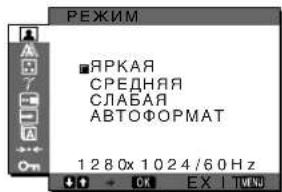
3 Нажмите кнопки ↓/↑ для выбора элемента "ЯРКАЯ" и нажмите кнопку ОК.
На экране появится меню "РЕЖИМ".
text_image
РЕЖИМ ■ ЯРКАЯ СРЕДНЯЯ СЛАБАЯ АВТОФОРМАТ 1 280x 1024/60Hz4 Нажмите кнопки ↓/↑, чтобы выбрать нужный режим, и нажмите кнопку OK.
Яркость экрана будет изменяться при выборе режимов ЯРКАЯ → СРЕДНЯЯ → СЛАБАЯ, и потребление энергии будет снижаться. При выборе "АВТОФОРМАТ" монитор производит автоматическую настройку яркости экрана в соответствии с освещенностью окружающего пространства (функция автоматической настройки яркости). Для получения дополнительных сведений см. "Функция автоматической настройки яркости (датчик света)" на стр. 19.
Примечание
В режиме AUTO нельзя настроить подсветку.
■ Регулировка элемента ПОДСВЕТКА
Если экран слишком яркий, настройте заднюю подсветку, чтобы с ним было удобнее работать.
Примечание
Заднюю подсветку нельзя настроить, когда для режима Режим ЕСО установлено значение "АВТОФОРМАТ" (стр. 19).
1 Нажмите кнопку MENU.
На экране появится главное меню.
2 Нажмите кнопки ↓/↑ для выбора 📁 (РЕГУЛИРОВКА) и нажмите кнопку ОК.
На экране появится меню РЕГУЛИРОВКА.
3 Нажмите кнопки ↓/↑ для выбора "ПОДСВЕТКА" и нажмите кнопку ОК.
На экране появится меню "ПОДСВЕТКА".
4 Нажмите кнопки ↓/↑ для настройки уровня освещения, и нажмите кнопку ОК.
■ Регулировка элемента КОНТРАСТ Ⓞ
Настройте контрастность изображения.
1 Нажмите кнопку MENU.
На экране появится главное меню.
2 Нажмите кнопки ↓/↑ для выбора 📁 (РЕГУЛИРОВКА) и нажмите кнопку ОК.
На экране появится меню РЕГУЛИРОВКА.
3 Нажмите кнопки ↓/↑ для выбора "О КОНТРАСТ" и нажмите кнопку ОК.
На экране появится меню "КОНТРАСТ".
4 Нажмите кнопки ↓/↑, чтобы отрегулировать контрастность, и нажмите кнопку ОК.
■ Регулировка элемента ЯРКОСТЬ

Настройте яркость изображения (уровень черного).
1 Нажмите кнопку MENU.
На экране появится главное меню.
2 Нажмите кнопки ↓/↑ для выбора 📁 (РЕГУЛИРОВКА) и нажмите кнопку ОК.
На экране появится меню РЕГУЛИРОВКА.
3 Нажмите кнопки ↓/↑ для выбора. "ЯРКОСТЬ" и нажмите кнопку ОК
На экране появится меню "ЯРКОСТЬ".
4 Нажмите кнопки ↓/↑, чтобы отрегулировать яркость, и нажмите кнопку ОК.
■ Сброс данных настройки до значений по умолчанию →←
Можно сбросить настройки до значений по умолчанию.
1 Нажмите кнопку MENU.
На экране появится главное меню.
2 Нажмите кнопки ↓/↑ для выбора элемента (РЕГУЛИРОВКА) и нажмите кнопку ОК.
На экране появится меню РЕГУЛИРОВКА.
3 Нажмите кнопки ↓/↑ для выбора “→← СБРОС” и нажмите кнопку ОК.
На экране появится меню "СБРОС".
4 Нажмите кнопки ↓/↑, чтобы выбрать нужный режим, и нажмите кнопку ОК.
- ОК: Сброс всех данных настройки в меню РЕГУЛИРОВКА до значений по умолчанию.
- ОТМЕНА: Отмена сброса и возврат в меню РЕГУЛИРОВКА.
■ Регулировка элемента РЕЗКОСТЬ
Регулировка резкости кромок изображений и т.д.
1 Нажмите кнопку MENU.
На экране появится главное меню.
2 Нажмите кнопки ↓/↑ для выбора элемента (РЕГУЛИРОВКА) и нажмите кнопку ОК.
На экране появится меню РЕГУЛИРОВКА.
3 Нажмите кнопки ↓/↑, чтобы выбрать "РЕЗКОСТЬ", и нажмите кнопку ОК.
На экране появится меню "РЕЗКОСТЬ".
4 Нажмите кнопки ↓/↑, чтобы отрегулировать резкость, и нажмите кнопку ОК.
Меню АЭКРАН (только для аналогового сигнала RGB)
Следующие элементы можно подстроить с помощью меню ЭКРАН.
text_image
ЭКРАН АВТОФОРМАТ ФАЗА ШАГ ГОРИЗ ЦЕНТР ВЕРТИК ЦЕНТР 1280 x 1024 / 60HzПримечание
В случае приема цифровых сигналов RGB с входного гнезда DVI-D для INPUT2 (SDM-X53) и INPUT3 (SDM-X73/X93) регулировка не требуется.
■ Функция автоматической регулировки качества изображения
При приеме входного сигнала монитор автоматически регулирует положение и резкость изображения (фаза/шаг) и обеспечивает четкое изображение на экране (стр. 19).
Примечание
Если активизирована функция автоматической регулировки качества изображения, работает только выключатель ⏻ (питание).
Если при использовании функции автоматической регулировки качества изображения этого монитора изображение настроено не полностью
Можно выполнить дальнейшую автоматическую настройку качества изображения для текущего входного сигнала (см. "АВТОФОРМАТ" ниже).
Если требуется выполнить дополнительную регулировку качества изображения
Можно вручную отрегулировать резкость (фаза/шаг) и положение (по горизонтали/по вертикали) изображения.
Эти настройки сохраняются в памяти и автоматически вызываются каждый раз, когда монитор получает предварительно введенный и зарегистрированный входной сигнал.
■ Дальнейшие автоматические настройки качества изображения для текущего входного сигнала (АВТОФОРМАТ)
1 Нажмите кнопку MENU.
На экране появится главное меню.
2 Нажмите кнопки ↓/↑ для выбора ⚠ (ЭКРАН) и нажмите кнопку ОК.
На экране появится меню ЭКРАН.
3 Нажмите кнопки ↓/↑ для выбора "АВТОФОРМАТ" и нажмите кнопку ОК.
Выполните соответствующие настройки фазы экрана, шага и положения по горизонтали/вертикали для текущего входного сигнала и сохраните их.
■ Ручная регулировка резкости изображения (Фаза/Шаг)
Резкость изображения можно отрегулировать следующим образом. Эта настройка действует, когда компьютер подключен к входному гнезду HD15 монитора (аналоговый RGB).
1 Установите разрешение 1024 × 768 (SDM-X53), 1280 × 1024 (SDM-X73/X93) на компьютере.
2 Вставьте компакт-диск.
3 Запустите программу на компакт-диске, укажите район и модель и отобразите тестовый шаблон.
Для Windows
Выберите [Utility] → [Windows]/[Win Utility.exe].
Для Macintosh
Выберите [Utility] → [Mac]/[Mac Utility].
4 Нажмите кнопку MENU.
На экране появится главное меню.
5 Нажмите кнопки ↓/↑ для выбора Ⓐ (ЭКРАН) и нажмите кнопку ОК.
На экране появится меню ЭКРАН.
6 Нажмите кнопки ↓/↑ для выбора "ФАЗА" и нажмите кнопку ОК.
На экране появится меню настройки "ФАЗА".
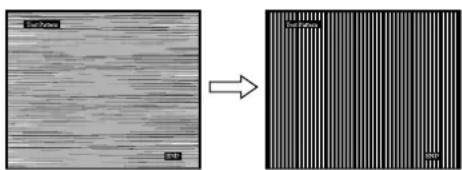
7 Нажимайте кнопки ↓/↑, пока горизонтальные полосы не станут минимальными.
Отрегулируйте таким образом, чтобы горизонтальные полосы были минимальными.
8 Нажмите кнопку ОК.
На экране появится главное меню.
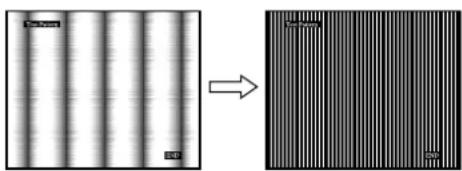
Если на всем экране видны вертикальные полосы, отрегулируйте шаг, выполнив следующие действия.
9 Нажмите кнопки ↓/↑ для выбора "ШАГ" и нажмите кнопку ОК.
На экране появится меню настройки "ШАГ".
10 Нажимайте кнопки ↓/↑, пока вертикальные полосы не исчезнут.
Отрегулируйте таким образом, чтобы вертикальные полосы исчезли.
11 Нажмите кнопку END на экране, чтобы отключить тестовый шаблон.
■ Ручная регулировка положения изображения (ГОРИЗ ЦЕНТР /ВЕРТИК ЦЕНТР)
Если изображение расположено не по центру экрана, отрегулируйте центровку изображения следующим образом.
1 Установите разрешение 1024 × 768 (SDM-X53), 1280 × 1024 (SDM-X73/X93) на компьютере.
2 Вставьте компакт-диск.
3 Запустите программу на компакт-диске, укажите район и модель и отобразите тестовый шаблон.
Для Windows
Выберите [Utility] → [Windows]/[Win Utility.exe].
Для Macintosh
Выберите [Utility] → [Mac]/[Mac Utility].
4 Нажмите кнопку MENU.
На экране появится главное меню.
5 Нажмите кнопки ↓/↑ для выбора ⚪ (ЭКРАН) и нажмите кнопку ОК.
На экране появится меню ЭКРАН.
6 Нажмите кнопки ↓/↑ для выбора "ГОРИЗ ЦЕНТР" или "ВЕРТИК ЦЕНТР" и нажмите кнопку ОК.
На экране появится меню настройки "ГОРИЗ ЦЕНТР" или "ВЕРТИК ЦЕНТР".
7 Нажмите кнопки ↓/↑ для перемещения тестового шаблона в центр экрана.
8 Нажмите кнопку END на экране, чтобы отключить тестовый шаблон.
Меню ЦВЕТ
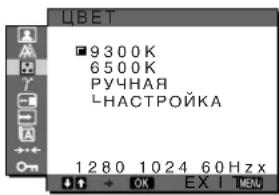
Можно выбрать уровень цвета белого поля из следующих настроек цветовой температуры по умолчанию.
Также при необходимости можно точно настроить цветовую температуру.
text_image
9300K 6500K РУЧНАЯ НАСТРОЙКА 1280 1024 60Hz x1 Нажмите кнопку MENU.
На экране появится главное меню.
2 Нажмите кнопки ↓/↑ для выбора ☐ (ЦВЕТ) и нажмите кнопку ОК.
На экране появится меню ЦВЕТ.
3 Нажмите кнопки ↓/↑ для выбора необходимой цветовой температуры, а затем нажмите кнопку ОК.
При уменьшении температуры с 9300К до 6500К синеватые оттенки в белом цвете будут сменяться красноватыми.
■ Точная настройка цветовой температуры
Настройка INPUT сохраняется в памяти.
SDM-X53: INPUT1 или INPUT2 (DVI-D)
SDM-X73/93: INPUT1, INPUT2 или INPUT3 (DVI-D)
1 Нажмите кнопку MENU.
На экране появится главное меню.
2 Нажмите кнопки ↓/↑ для выбора ☐ (ЦВЕТ) и нажмите кнопку ОК.
На экране появится меню ЦВЕТ.
3 Нажмите кнопки ↓/↑ для выбора "НАСТРОЙКА" и нажмите кнопку ОК.
(продолжение на следующей странице)
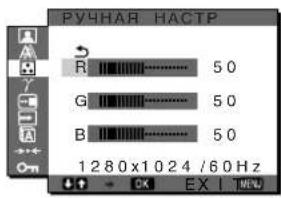
На экране появится меню точной настройки цветовой температуры.
text_image
РУЧНАЯ НАСТР R 50 G 50 B 50 1 2 8 0 x 1 0 2 4 /60 Hz OK EX I MEU4 Нажмите кнопки ↓/↑, чтобы выбрать R (красный) или B (синий), а затем нажмите кнопку OK. Затем нажмите кнопки ↓/↑ для настройки цветовой температуры, а потом нажмите кнопку OK.
Поскольку эта настройка цветовой температуры изменяется путем увеличения или уменьшения составляющих R и B относительно G (зеленый), составляющая G остается неизменной.
5 Нажмите кнопки ↓/↑ для выбора элемента, затем нажмите кнопку ОК.
Новая настройка цвета сохранится в памяти и будет вызываться из памяти каждый раз при выборе элемента "Ручная".
На экране появится меню ЦВЕТ.
Меню γ GAMMA
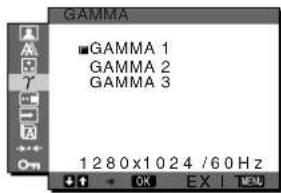
Можно сопоставить цветовой оттенок изображения на экране с цветовым оттенком изображения оригинала.
text_image
GAMMA ■GAMMA 1 GAMMA 2 GAMMA 3 1 2 8 0 x 1 0 2 4 /6 0 Hz OK EX NEU■ Выбор GAMMA
1 Нажмите кнопку MENU.
На экране появится главное меню.
2 Нажмите кнопки ↓/↑ для выбора γ (GAMMA) и нажмите кнопку OK.
На экране появится меню GAMMA.
3 Нажмите кнопки ↓/↑, чтобы выбрать нужный режим, и нажмите кнопку ОК.
Меню ⏻03 МЕНЮ
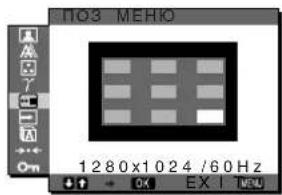
Можно изменить положение меню, если оно загораживает изображение на экране.
text_image
TIO'S MEHO 1280x1024 /60 Hz OK EX I NOU1 Нажмите кнопку MENU.
На экране появится главное меню.
2 Нажмите кнопки ↓/↑, чтобы выбрать элемент 📄 (ПОЗ МЕНЮ), а затем нажмите кнопку ОК. На экране появится меню ПОЗ МЕНЮ.
3 Нажмите кнопки ↓/↑ для выбора необходимого положения, и нажмите кнопку ОК.
Можно выбрать одно из 9 положений, в котором будет отображаться меню.
Меню → РАСПОЗН ВХОДА ВКЛ/ВЫКЛ
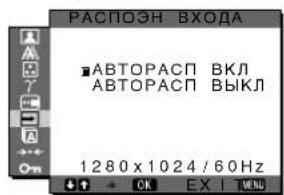
Если выбрать значение АВТОРАСП ВКЛ в меню РАСПОЗН ВХОДА ВКЛ/ВЫКЛ, монитор автоматически обнаружит входной сигнал с входного разъема и переключится на него, прежде чем монитор перейдет в режим экономии энергии.
text_image
РАСПОЭН ВХОДА ■АВТОРАСП ВКЛ АВТОРАСП ВЫКЛ 1280 x 1024 / 60Hz1 Нажмите кнопку MENU.
На экране появится главное меню.
2 Нажмите кнопку ↓/↑, чтобы выбрать → (РАСПОЗН ВХОДА ВКЛ/ВЫКЛ), и затем нажмите кнопку ОК.
На экране появляется меню РАСПОЗН ВХОДА.
3 Нажмите кнопки ↓/↑, чтобы выбрать нужный режим, и нажмите кнопку ОК.
- ВКЛ: Если на выбранном входном разъеме отсутствует входной сигнал или, если входной разъем выбирается с помощью кнопки INPUT на мониторе, и на этом разъеме отсутствует входной сигнал, на экране появится сообщение (стр. 20), и монитор автоматически проверит наличие входного сигнала на других входных разъемах и изменит вход. При изменении входа выбранный входной разъем отображается в левом верхнем углу экрана. При отсутствии входного сигнала монитор автоматически переходит в режим экономии энергии.
- ВЫКЛ: Автоматическое изменение входа не выполняется. Нажмите кнопку INPUT для изменения входного разъема.
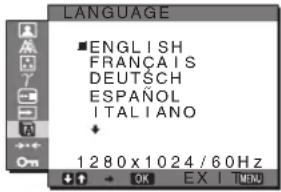
Меню LANGUAGE
text_image
LANGUAGE ■ENGLISH FRANÇAIS DEUTSCH ESPAÑOL ITALIANO 1280x1024/60Hz1 Нажмите кнопку MENU.
На экране появится главное меню.
2 Нажмите кнопки ↓/↑ для выбора элемента (LANGUAGE) и нажмите кнопку OK.
На экране появляется меню LANGUAGE.
3 Нажмите кнопки ↓/↑, чтобы выбрать язык, и нажмите кнопку ОК.
- English: Английский
• Français: Французский
• Deutsch: Немецкий - Español: Испанский
- Italiano: Итальянский
• Nederlands: Голландский
• Svenska: Шведский
• Русский
• :日本語NSKII
• :Китайский
Меню →← СБРОС
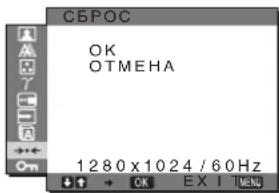
Возвращает параметры к значениям по умолчанию.
text_image
CBPOC OK OTMEHA 1280x1024 / 60Hz1 Нажмите кнопку MENU.
На экране появится главное меню.
2 Нажмите кнопки ↓/↑ для выбора элемента →← (СБРОС) и нажмите кнопку ОК.
На экране появляется меню СБРОС.
3 Нажмите кнопки ↓/↑ для выбора необходимого режима, а затем нажмите кнопку ОК.
- OK: Сброс всех данных настройки до значений по умолчанию. Необходимо помнить, что этим способом нельзя сбросить настройку элемента "LANGUAGE".
- ОТМЕНА: Отмена сброса и возврат к экрану меню.
Меню БЛОКИРОВКАМЕНЮ
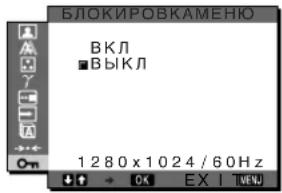
Блокировка управления кнопками для
предотвращения случайных настроек или сброса.
text_image
БЛОКИРОВКАМЕНЮ ВКЛ ■ ВЫКЛ 1 280 x 1024 / 60Hz OK EX I TNEW1 Нажмите кнопку MENU.
На экране появится главное меню.
2 Нажмите кнопки ↓/↑ для выбора элемента О-т (БЛОКИРОВКАМЕНЮ) и нажмите кнопку ОК.
На экране появляется меню БЛОКИРОВКАМЕНЮ.
3 Нажмите кнопки ↓/↑ для выбора "ВКЛ" или "ВЫКЛ".
- ВКЛ: Работают только выключатель ⏻ (питание) и кнопка INPUT. При выполнении других операций на экране появится значок 📄π
- ВЫКЛ: Установка значения Выкл. для элемента "БЛОКИРОВКАМЕНЮ". Если для элемента "БЛОКИРОВКАМЕНЮ" было установлено значение "ВКЛ", то при нажатии кнопки MENU элемент (БЛОКИРОВКАМЕНЮ) будет выбран автоматически.
Технические особенности
Регулировка громкости
При использовании громкоговорителей или наушников можно прослушивать звук от компьютера или других аудиоустройств, подключенных к входным аудиогнездам монитора.
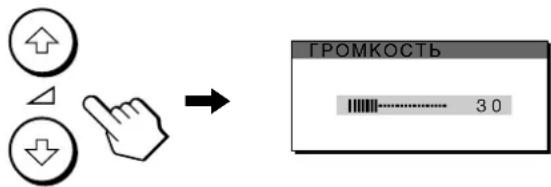
Громкость можно регулировать с помощью отдельного меню "Громкость", которое можно выбрать в главном меню.
1 Нажмите кнопки ↓/↑, когда на экране не отображается меню.
text_image
ГРОМКОСТЬ 302 Для регулировки громкости нажмите кнопки ↓/↑.
Меню автоматически исчезнет приблизительно через 5 секунд.
Примечания
- Когда на экране отображается главное меню, регулировка громкости невозможна.
- Когда монитор находится в режиме экономии энергии, звук не выводится ни через громкоговорители, ни через наушники.
Функция экономии энергии
Данный монитор соответствует нормам экономии электроэнергии, установленным VESA, ENERGY STAR и NUTEK. Если монитор подключен к компьютеру или видеографическому адаптеру, поддерживающим стандарт DPMS (система передачи сигналов управления питанием монитора), монитор будет автоматически снижать потребление энергии согласно таблице ниже.
SDM-X53
| Режим потребления энергии | Потребляемая мощность | Индикатор ⚙ (питание) |
| обычная работа 25 Вт (макс.) | горит зеленым | |
| Режим ЕСО | горит зеленым | |
| выход из активного состояния*(3 режим экономии) | 1,2 Вт (макс.)** | горит желтым |
| ➊ (питание) выкл. 1,0 Вт (макс.) | горит красным | |
| основной выключатель питания выключен | 0 Вт не горит | |
SDM-X73
| Режим потребления энергии | Потребляемая мощность | Индикатор ⚙ (питание) |
| обычная работа 45 Вт (макс.) | горит зеленым | |
| Режим ЕСО | горит зеленым | |
| выход из активного состояния*(3 режим экономии) | 1,2 Вт (макс.)** | горит желтым |
| ➊ (питание) выкл. 1,0 Вт (макс.) | горит красным | |
| основной выключатель питания выключен | 0 Вт не горит | |
SDM-X93
| Режим потребления энергии | Потребляемая мощность | Индикатор ⚙ (питание) |
| обычная работа 50 Вт (макс.) | горит зеленым | |
| Режим ЕСО | горит зеленым | |
| выход из активного состояния* (3 режим экономии) | 1,2 Вт (макс.)** | горит желтым |
| ➊ (питание) выкл. 1,0 Вт (макс.) | горит красным | |
| основной выключатель питания выключен | 0 Вт не горит | |
* Когда компьютер переходит в режим "Выход из активного состояния", подача входного сигнала прекращается, и на экране появляется сообщение "НЕТ СИГНАЛА". Через 5 секунд монитор снова перейдет в режим экономии энергии.
"З режим экономии" определен агентством защиты окружающей среды (EPA).
** Максимальное потребление энергии - 1,0 Вт в областях с напряжением 100-120 В переменного тока.
Снижение потребления энергии (Режим ЕСО)
Если нажать кнопку ЕСО на передней панели монитора несколько раз, можно выбрать следующие значения яркости экрана ЯРКАЯ → СРЕДНЯЯ → СЛАБАЯ. При этом потребление энергии снижается. При выборе "АВТОФОРМАТ" монитор производит автоматическую настройку яркости экрана в соответствии с освещенностью окружающего пространства (функция автоматической настройки яркости). Для получения дополнительных сведений см. "Функция автоматической настройки яркости (датчик света)" на стр. 19.
Примечание
Режим изображения можно также выбрать с помощью параметра РЕЖИМ (режим ЕСО) (стр. 13) в меню РЕГУЛИРОВКА.
Несколько раз нажмите кнопку ECO
По умолчанию устанавливается значение яркости "СРЕДНЯЯ". Если один раз нажать кнопку ЕСО, на экране отобразится надпись "СРЕДНЯЯ" (настройка по умолчанию), при последующем нажатии отобразится надпись СЛАБАЯ, а потребление энергии уменьшится на 50%.
При каждом нажатии кнопки ECO режим изменяется следующим образом.
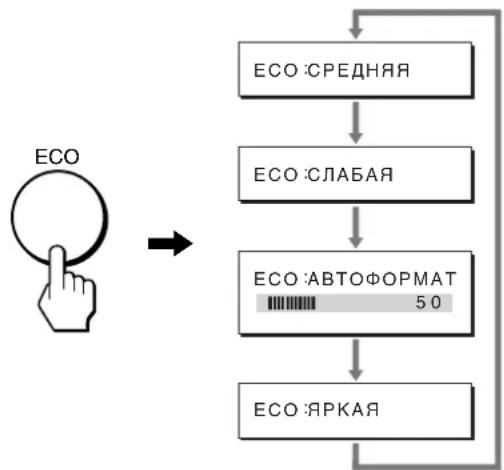
flowchart
graph TD
    A["ECO"] --> B["ECO:СРЕДНЯЯ"]
    B --> C["ECO:СЛАБАЯ"]
    C --> D["ECO:ABTOФОРМАТ 50"]
    D --> E["ECO:ЯРКАЯ"]
Каждый режим появляется на экране, а яркость экрана уменьшается в соответствии с выбранным режимом. Меню автоматически исчезнет приблизительно через 5 секунд.
Функция автоматической настройки яркости (датчик света)
В данном мониторе имеется функция автоматической настройки яркости экрана в соответствии с освещенностью окружающего пространства. Чтобы установить наиболее подходящий уровень яркости экрана, выберите для режима ЕСО значение АВТОФОРМАТ с помощью кнопки ЕСО на передней панели монитора или в меню РЕГУЛИРОВКА. По умолчанию для яркости экрана устанавливается значение СРЕДНЯЯ. Кроме того, когда для режима ЕСО установлено значение "АВТОФОРМАТ" путем нажатия кнопки ЕСО на передней панели монитора, отображается также и шкала регулировки. Регулировку на шкале можно выполнять с помощью кнопок ↓/↑. Яркость экрана изменится в соответствии с установленным уровнем.
Функция автоматической регулировки качества изображения (только аналоговый сигнал RGB)
При приеме входного сигнала монитор автоматически регулирует положение и резкость изображения (фаза/шаг) и обеспечивает четкое изображение на экране.
Режим монитора, предварительно установленный на заводе
При приеме входного сигнала монитор автоматически согласовывает его с одним из режимов, предварительно установленных на заводе и хранящихся в памяти монитора, для обеспечения высококачественного изображения в центре экрана. Если входной сигнал соответствует предварительно установленному на заводе режиму, на экране автоматически появляется изображение с соответствующими настройками по умолчанию.
Если входные сигналы не соответствуют ни одному из предварительно установленных на заводе режимов
При приеме монитором входного сигнала, не соответствующего ни одному из предварительно установленных на заводе режимов, активизируется функция автоматической регулировки качества изображения монитора, которая обеспечивает постоянно четкое изображение на экране (в следующих диапазонах частот синхронизации монитора):
Частота вертикальной развертки: 48–75 Гц
Поэтому, когда на монитор первый раз поступает входной сигнал, не соответствующий ни одному из предварительно установленных на заводе режимов, для отображения изображения требуется больше времени, чем обычно. Данные этой настройки автоматически сохраняются в памяти, поэтому в следующий раз монитор будет работать так, как при приеме сигналов, соответствующих одному из предварительно установленных на заводе режимов.
В случае регулировки фазы, шага и положения изображения вручную
Для некоторых входных сигналов функция автоматической регулировки качества изображения этого монитора может не до конца настроить положение изображения, фазу и шаг. В этом случае эту настройку можно выполнить вручную (стр. 14). Если настройки установлены вручную, они сохраняются в памяти как пользовательские режимы и автоматически вызываются каждый раз, когда на монитор поступают такие же входные сигналы.
Устранение неисправностей
Прежде чем обратиться в службу технической поддержки, ознакомьтесь с данным разделом.
Экранные сообщения
Если что-то не в порядке со входным сигналом, на экране появляется одно из следующих сообщений. Для устранения неполадки см. "Симптомы неполадок и действия по их устранению" на стр. 21.
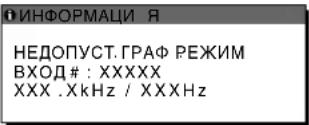
Если на экране появляется сообщение "НЕДОПУСТ. ГРАФ. РЕЖИМ"
Это указывает на то, что входной сигнал не соответствует характеристикам монитора. Проверьте следующее.
Для получения дополнительных сведений об экранных сообщениях см. "Симптомы неполадок и действия по их устранению" на стр. 21.
Если отображается сообщение "xxx.x kHz / xxx Hz"
Это указывает на то, что либо частота горизонтальной развертки, либо частота вертикальной развертки не соответствует характеристикам монитора.
Цифры означают частоты горизонтальной и вертикальной развертки текущего входного сигнала.
text_image
ИНФОРМАЦИ Я НЕДОПУСТ.ГРАФ РЕЖИМ ВХОД # : XXXXX XXX .XkHz / XXXHzЕсли на экране отображается индикация "РАЗРЕШЕНИЕ > 1024 × 768" (SDM-X53)
Это указывает на то, что данное разрешение не поддерживается характеристиками монитора (1024 × 768 или менее).
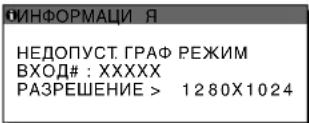
Если на экране отображается индикация "РАЗРЕШЕНИЕ > 1280 × 1024" (SDM-X73/X93)
Это указывает на то, что данное разрешение не поддерживается характеристиками монитора (1280 × 1024 или менее).
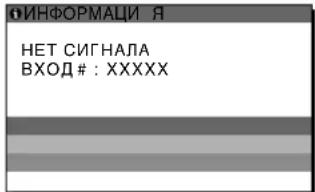
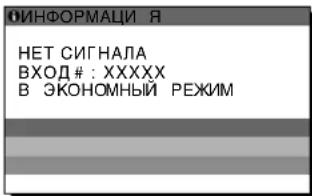
Если на экране появляется сообщение "НЕТ СИГНАЛА"
Это указывает на то, что через выбранный в настоящий момент разъем сигнал не подается. Когда для параметра РАСПОЗН ВХОДА ВКЛ/ВЫКЛ (стр. 16) установлено значение ON, монитор находит другой входной сигнал и автоматически переключает вход.
text_image
ИНФОРМАЦИЯ НЕТ СИГНАЛА ВХОД#: XXXXXВ ЭКОНОМНЫЙ РЕЖИМ
Примерно через 5 секунд после отображения сообщения монитор перейдет в режим экономии энергии.
text_image
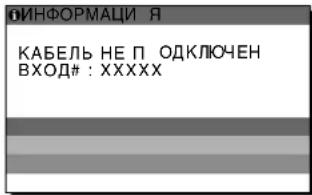
ИНФОРМАЦИ Я НЕТ СИГНАЛА ВХОД # : XXXXX В ЭКОНОМНЫЙ РЕЖИМЕсли на экране появляется сообщение "КАБЕЛЬ НЕ ПОДКЛЮЧЕН"
Это указывает на то, что кабель видеосигнала отключен от выбранного в настоящий момент разъема. Когда для параметра РАСПОЗН ВХОДА ВКЛ/ВЫКЛ (стр. 16) установлено значение ON, монитор находит другой входной сигнал и автоматически переключает вход.
text_image
ФИНФОРМАЦИЯ КАБЕЛЬ НЕ П ОДКЛЮЧЕН ВХОД#: XXXXXСимптомы неполадок и действия по их устранению
Если причиной неполадок стали подсоединенный компьютер или другое оборудование, обратитесь к инструкциям по эксплуатации этого оборудования.
Если проблема не устраняется с помощью следующих рекомендаций, воспользуйтесь функцией самодиагностики (стр. 23).
Для получения дополнительной информации и помощи в устранении неисправностей посетите веб-узел Sony
http://www.sony.net/
| Симптом Проверьте следующее | |
| Нет изображения | |
| Если индикатор ⏻ (питание) не горит или индикатор ⏻ (питание) не загорается при нажатии выключателя ⏻ (питание), | • Проверьте, правильно ли подключен кабель питания.• Проверьте, включен ли основной выключатель питания MAIN POWER (стр. 9). |
| Если индикатор ⏻ (питание) горит красным, | • Убедитесь, что выключатель ⏻ (питание) включен. |
| Если индикатор ⏻ (питание) горит зеленым, | • Используйте функцию самодиагностики (стр. 23). |
| Если на экране появляется сообщение “КАБЕЛЬ НЕ ПОДКЛЮЧЕН”, | • Убедитесь, что кабель видеосигнала подключен правильно и все разъемы надежно вставлены в свои гнезда (стр. 7).• Убедитесь, что ни один из штырьковых контактов видеокабеля не изогнут и не утоплен внутрь вилки.• Убедитесь, что переключатель входного сигнала установлен в правильное положение (стр. 11).• Подключен кабель видеосигнала, не входящий в комплект поставки. Если подключен кабель видеосигнала, который не входил в комплект поставки, на экране может отобразиться сообщение “КАБЕЛЬ НЕ ПОДКЛЮЧЕН”. Это не является неполадкой. |
| Если на экране появляется сообщение “НЕТ СИГНАЛА” или индикатор ⏻ (питание) горит желтым цветом, | • Убедитесь, что кабель видеосигнала подключен правильно и все разъемы надежно вставлены в свои гнезда (стр. 7).• Убедитесь, что ни один из штырьковых контактов видеокабеля не изогнут и не утоплен внутрь вилки.• Убедитесь, что переключатель входного сигнала установлен в правильное положение(стр. 11).■Неполадка, связанная с подключением компьютера или другого оборудования, а не с монитором• Компьютер находится в режиме экономии энергии. Попробуйте нажать любую клавишу на клавиатуре или передвинуть мышь.• Убедитесь в том, что графический адаптер установлен правильно.• Проверьте, включено ли питание компьютера. |
| Если на экране появляется сообщение “НЕДОПУСТ. ГРАФ. РЕЖИМ” (стр. 20), | ■Неполадка, связанная с подключением компьютера или другого оборудования, а не с монитором• Проверьте, входят ли видеочастоты в заданный для монитора диапазон. Если данная модель устанавливается вместо старого монитора, верните прежний монитор на место и подстройте графический адаптер компьютера в следующих диапазонах.Частота горизонтальной развертки: 28–61 кГц (SDM-X53), 28–80 кГц (SDM-X73/X93)Частота вертикальной развертки: 48–75 ГцРазрешение: 1024 × 768 или менее (SDM-X53), 1280 × 1024 или менее (SDM-X73/X93) |
| При использовании Windows • Если данная модель устанавливается вместо старого монитора, верните прежний монитор на место и выполните следующее. Выберите “SONY” в списке “Изготовители”, а затем выберите “SDM-X53, SDM-X73 или SDM-X93” в списке “Модели” в окне выбора устройств Windows.Если “SDM-X53, SDM-X73 или SDM-X93” не отображается в списке “Модели”, попробуйте воспользоваться функцией “Plug & Play”. | |
| При использовании Macintosh • При подключении компьютера Macintosh используйте при необходимости переходник (не прилагается). Переходник необходимо подключать к компьютеру до подключения кабеля видеосигнала. | |
| Скачки, дрожание иливолнообразные колебанияизображения. | Отрегулируйте шаг и фазу (только для аналогового сигнала RGB) (стр. 14).Изолируйте и устраните любые потенциальные источники электрических имагнитных полей, например, другие мониторы, лазерные принтеры,электрические вентиляторы, флуоресцентные лампы или телевизоры.Отодвиньте монитор подальше от линий электропитания или установитевозле него магнитный экран.Попробуйте подключить монитор к другой сетевой розетке, желательно одругого контура.Измените ориентацию монитора.■Неполадка, связанная с подключением компьютера или другогооборудования, а не с мониторомОбратитесь к руководству по графическому адаптеру, чтобы проверить,правильные ли параметры установлены для Вашего монитора.Удостоверьтесь в том, что графический режим (VESA, Macintosh 19" Color идр.) и частота входного сигнала соответствуют характеристикам монитора.Даже в подходящем частотном диапазоне некоторые графическиеадаптеры подают слишком узкий для корректной синхронизации мониторасинхронизирующий импульс.Этот монитор не обрабатывает уплотненные сигналы. Установитепрогрессивные сигналы.Подстройте частоту регенерации компьютера (частоту вертикальнойразвертки) для получения оптимального изображения (рекомендуется 60 Гц). |
| Нечеткое изображение. | Подстройте контрастность и яркость (стр. 13).Отрегулируйте шаг и фазу (только для аналогового сигнала RGB) (стр. 14).■Неполадка, связанная с подключением компьютера или другогооборудования, а не с мониторомУстановите на компьютере разрешение 1024 × 768 (SDM-X53), 1280 × 1024 (SDM-X73/X93). |
| “Тени” на изображении. • Не используйте удлинители видеокабелей и/или коммутаторывидеосигнала.Проверьте, надежно ли закреплены в своих гнездах все разъемы. | |
| Неправильные центровка или размер изображения (толькодля аналогового сигнала RGB). | Отрегулируйте шаг и фазу (стр. 14).Отрегулируйте положение изображения (стр. 15). Необходимо помнить, чтов некоторых видеорежимах экран не заполняется до краев. |
| Изображение слишком маленькое. | ■Неполадка, связанная с подключением компьютера или другогооборудования, а не с мониторомУстановите на компьютере разрешение 1024 × 768 (SDM-X53), 1280 × 1024 (SDM-X73/X93). |
| Темное изображение. • Отрегулируйте яркость (стр. 13).Отрегулируйте заднюю подсветку (стр. 13).После включения монитор становится ярким через несколько минут.Отрегулируйте гамму в меню GAMMA (стр. 16).Изображение может становиться темным в зависимости от выбранногорежима ECO. | |
| Волнистые или муаровые разводы на экране. | Отрегулируйте шаг и фазу (только для аналогового сигнала RGB) (стр. 14). |
| Неравномерный цвет изображения. | Отрегулируйте шаг и фазу (только для аналогового сигнала RGB) (стр. 14). |
| Белый цвет не выглядит белым. | Подстройте цветовую температуру (стр. 15). |
| Кнопки монитора не работают(на экране отображается ⬤_пп | Если для функции “БЛОКИРОВКАМЕНЮ” установлено значение “ВКЛ”,установите значение “ВЫКЛ” (стр. 17). |
| На экране меню разрешениеотображается неправильно. | В зависимости от настройки видеоплаты разрешение, отображаемое назкране меню, может не совпадать с тем, что настроено на компьютере. |
| После выключения питанияиндикатор ⬇ (питание)некоторое время светится. | Когда выключатель питания включен, а кнопка ⬇ (питание) не нажата, иликогда монитор находится в режиме экономии энергии, при выключениипитания с помощью выключателя MAIN POWER индикатор ⬇ (питание)гаснет не сразу. Это не является неполадкой. |
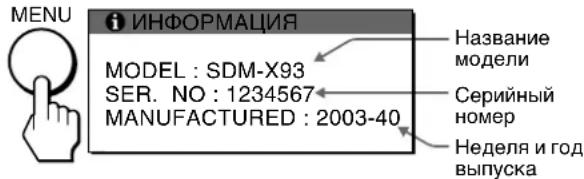
Отображение информации об этом мониторе В момент получения монитором видеосигнала нажмите кнопку MENU и не отпускайте ее в течение не менее 5 секунд, пока не появится информационное окно.
Чтобы это окно исчезло, нажмите кнопку MENU еще раз.
Пример
text_image
MENU ИНФОРМАЦИЯ MODEL : SDM-X93 SER. NO : 1234567 MANUFACTURED : 2003-40 Название модели Серийный номер Неделя и год выпускаПри возникновении неполадок свяжитесь с местным официальным дилером Sony и предоставьте следующую информацию:
- Название модели: SDM-X53, SDM-X73 или SDM-X93
- Серийный номер
- Подробное описание неисправности
- Дата покупки
- Название и характеристики Вашего компьютера и графического адаптера
- Тип входных сигналов (аналоговый RGB/цифровой RGB)
Функция самодиагностики
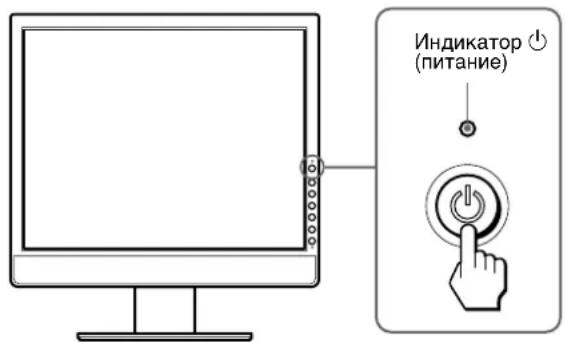
Данный монитор оснащен функцией самодиагностики. Если возникает какая-либо проблема с монитором или компьютером (компьютерами), экран очистится, а индикатор ⏻ (питание) загорится зеленым. Если индикатор ⏻ (питание) горит желтым цветом, то компьютер находится в режиме экономии энергии. Попробуйте нажать любую клавишу на клавиатуре или передвинуть мышь.
text_image
Индикатор (питание)Ели изображение исчезает с экрана, а индикатор ⏻ (питание) горит зеленым
1 Выключите выключатель ⏻ (питание) и отсоедините кабели видеосигнала от монитора.
2 Включите монитор, нажав выключатель ⏻ (питание).
Если появятся все четыре цветные полоски (белого, красного, зеленого, синего), то монитор работает корректно. Вновь подсоедините кабели к видеовходам и проверьте состояние компьютера (компьютеров).
Если цветные полоски не появляются, то монитор, возможно, неисправен. Проинформируйте местного официального дилера Sony о состоянии своего монитора.
Если индикатор ⏻ (питание) горит желтым цветом
Попробуйте нажать любую клавишу на клавиатуре или передвинуть мышь.
Компьютер выйдет из режима экономии энергии, индикатор ⏻ (питание) загорится зеленым, и на экране появится изображение.
Технические характеристики
SDM-X53
Панель ЖКД
Тип панели: активная матрица a-Si TFT
Размер изображения: 15 дюймов (38 см)
Формат входного сигнала
Рабочая частота RGB*
По горизонтали: 28–61 кГц (аналоговый RGB)
28-49 кГц (цифровой RGB)
По вертикали: 48–75 Гц (аналоговый RGB)
60 Гц (цифровой RGB)
Разрешение
По горизонтали: Макс. 1024 точек
По вертикали: Макс. 768 линий
Уровни входных сигналов
Аналоговый видеосигнал RGB:
0,7 Vp-p, 75 Ω, положительный
Сигнал синхронизации:
уровень TTL, 2,2 кΩ, положительный или
отрицательный (отдельная по горизонтали и
вертикали или комбинированная
синхронизация)
0,3 Vp-p, 75 Ω, отрицательная (Синхронизация
по зеленому)
Цифровой сигнал RGB (DVI): TMDS (одно
соединение)
Аудиовход
Стерео мини разъем, 0,5 Vrms, 47 kΩ
Выход громкоговорителей
1 Bτ × 2
Гнездо наушников
Стерео мини разъем
Требования к источнику питания
100–240 В, 50–60 Гц, Макс. 1,0 А
Потребляемая мощность
Макс. 25 Вт
Рабочая температура
5-35 °C
Размеры (ширина/высота/глубина)
Дисплей (в вертикальном положении):
Прибл. 339 × 297 × 53 мм (без подставки)
Macca
Прибл. 4,6 кг (с подставкой)
Прибл. 3,0 кг (без подставки)
Plug & Play
DDC2B
Принадлежности
См. стр. 7.
SDM-X73/X93
Панель ЖКД
Тип панели: активная матрица а- Si TFT
Размер изображения: 17 дюймов (43 см)
(SDM-X73)
19 дюймов (48 см)
(SDM-X93)
Формат входного сигнала
Рабочая частота RGB*
По горизонтали: 28–80 кГц (аналоговый RGB)
28–64 кГц (цифровой RGB)
По вертикали: 48–75 Гц (аналоговый RGB)
60 Гц (цифровой RGB)
Разрешение
По горизонтали: Макс. 1280 точек
По вертикали: Макс. 1024 линий
Уровни входных сигналов
Аналоговый видеосигнал RGB:
0,7 Vp-p, 75 Ω, положительный
Сигнал синхронизации:
уровень TTL, 2,2 кΩ, положительный или
отрицательный (отдельная по горизонтали и
вертикали или комбинированная
синхронизация)
0,3 Vp-p, 75 Ω, отрицательная (Синхронизация
по зеленому)
Цифровой сигнал RGB (DVI): TMDS (одно
соединение)
Аудиовход
Стерео мини разъем, 0,5 Vrms, 47 кΩ
Выход громкоговорителей
B_T × 2
Гнездо наушников
Стерео мини разъем
Требования к источнику питания
100–240 В, 50–60 Гц, Макс. 1,0 А
Потребляемая мощность
Размеры (ширина/высота/глубина)
Дисплей (в вертикальном положении):
SDM-X73
Прибл. 367 × 361–461 × 232–248 мм
(с подставкой)
Прибл. 367 × 336 × 60 мм (без подставки)
SDM-X93
Прибл. 412 × 395–495 × 232–248 мм
(с подставкой)
Прибл. 412 × 372 × 64 мм (без подставки)
Macca
SDM-X73
Прибл. 7,1 кг (с подставкой)
Прибл. 5,0 кг (без подставки)
SDM-X93
Прибл. 7,5 кг (с подставкой)
Прибл. 5,4 кг (без подставки)
Plug & Play
DDC2B
Принадлежности
См. стр. 7.
* Рекомендуемый режим синхронизации по горизонтали и вертикали
- Ширина импульса горизонтальной синхронизации должна быть больше 4,8% общего периода горизонтальной развертки или 0,8 мкс, в зависимости от того, которая из них больше.
- Интервал между сигналами горизонтальной развертки должен быть больше 2,5 мкс.
- Интервал между сигналами вертикальной развертки должен быть больше 450 мкс.
Конструкция и характеристики могут изменяться без предварительного уведомления.
TCO'99 Eco-document