
FW-50BZ30J - Монитор SONY - Бесплатное руководство пользователя
Найдите руководство к устройству бесплатно FW-50BZ30J SONY в формате PDF.
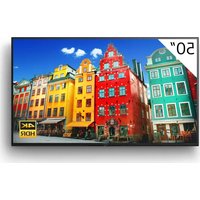


| Тип продукта | Профессиональный ЖК-монитор |
| Бренд | Sony |
| Модель | FW-50BZ30J |
| Размер экрана | 125,7 см (50 дюймов) |
| Разрешение дисплея | 3840 × 2160 пикселей |
| Подсветка | LED |
| Аудиовыход | 10 Вт + 10 Вт |
| Подключение HDMI | 4 входа HDMI (HDCP 2.3) |
| Подключение LAN | 10BASE-T/100BASE-TX |
| Беспроводная связь | IEEE 802.11a/b/g/n/ac, Bluetooth 4.2 |
| RS-232C | Мини-джек 3,5 мм |
| Управление по IP | REST API, IRCC-IP, Simple Control IP |
| Вес с подставкой | Около 12,9 кг |
| Вес без подставки | Около 12,3 кг |
| Ширина опоры (ножек) | 66,5 см (стандартное положение) |
| Питание | 220 В - 240 В перем. тока, 50 Гц |
| Потребление (стандартное) | 97 Вт |
| Потребление в режиме ожидания | 0,50 Вт |
| Класс энергоэффективности | B |
| Рабочая температура | 0 °C – 40 °C |
| Рабочая влажность | 10 % – 80 % относительной влажности (без конденсации) |
| Специальные функции | Профессиональный режим, Профессиональные настройки, Удаленное управление RS-232C/IP |
| Совместимое настенное крепление | Кронштейн SU-WL450 (опционально) |
| Уход и очистка | Протирать мягкой сухой тканью. Не использовать растворители. |
| Меры безопасности | Перед использованием внимательно прочитайте инструкции по безопасности. |
Часто задаваемые вопросы - FW-50BZ30J SONY
Вопросы пользователей о FW-50BZ30J SONY
0 вопрос об этом устройстве. Ответьте на те, что знаете, или задайте свой.
Задать новый вопрос об этом устройстве
Скачайте инструкцию для вашего Монитор в формате PDF бесплатно! Найдите своё руководство FW-50BZ30J - SONY и возьмите своё электронное устройство обратно в руки. На этой странице опубликованы все документы, необходимые для использования вашего устройства. FW-50BZ30J бренда SONY.
РУКОВОДСТВО ПОЛЬЗОВАТЕЛЯ FW-50BZ30J SONY
ВАЖНОЕ ПРИМЕЧАНИЕ ..... 2
Сведения по безопасности ..... 3
Схема подключения .....5
Пульт дистанционного
управления и ЖК Монитор.....8
Параметры....9
Режим Pro. 9
Рекомендуемые настройки .....10
Функции управления.....11
RS-232C 11
IP 12
Приложение .....14
Расширенное программное обеспечение....14
Установка ЖК Монитора на
стену 15
Поиск неисправностей .....16
Технические характеристики.....17
О руководствах
Данный ЖК-монитор поставляется вместе со следующими руководствами. Пожалуйста, сохраняйте руководства для консультаций в будущем.
Руководство по установке
• Установка и настройка ЖК-монитора.

Справочник (данное руководство) / Документация по безопасности
- Сведения по безопасности, пульт ДУ, поиск неисправностей, настенная установка, технические характеристики и т.п.
Справка
Сведения о поиске
неисправностей и другие
полезные сведения можно
просмотреть непосредственно на
ЖК-мониторе. Нажмите HELP на
пульте дистанционного
управления для отображения списка тем.

Меню настройки могут быть изменены без уведомления.
ВАЖНО - Перед пользованием этим продуктом Sony прочтите Лицензионное соглашение с конечным пользователем программного обеспечения.
Пользование данным продуктом означает принятие вами Лицензионного соглашения с конечным пользователем программного обеспечения. Лицензионное соглашение между вами и Sony доступно в режиме онлайн на веб-сайте Sony (https://www.sony.net/tv-software-licenses/) или на экране вашего продукта. Перейдите в расположение [Настройки] → [Система] → [Об устройстве] → [Юридическая информация] → [Примечания и лицензии].
Примечание
• Перед началом работы с ЖК-монитором прочитайте раздел "Сведения по безопасности". - Для получения дополнительных сведений по безопасности ознакомьтесь с прилагаемой документацией по безопасности. - Рисунки и изображения, используемые в документе "Руководство по установке" и в настоящем руководстве, представлены только для справки и могут отличаться от фактического изделия. • Реализацию осуществлять в соответствии с действующими требованиями законодательства. Отслужившее изделие утилизировать в соответствии с действующими требованиями законодательства.
Расположение идентифицирующей этикетки
Этикетки с номером модели, датой производства (год/месяц) и характеристиками источника питания расположены на задней панели ЖК-монитора или на упаковке.
Для модели с прилагаемым сетевым адаптером:
Этикетки с номером модели и серийным номером сетевого адаптера расположены в нижней части сетевого адаптера.
Дата изготовления указана на изделии и упаковке на этикетке со штрих-кодом в следующем формате: YYYY/MM, где YYYY - год, MM - месяц изготовления.
ВАЖНОЕ ПРИМЕЧАНИЕ
Название продукта: ЖК-монитор
Производитель: Сони Корпорейшн, 1-7-1 Конан Минато-ку Токио, 108-0075 Япония
Сделано в Словакии, Малайзии или Китае.
Страна производства указана на изделии и упаковке.


Импортер на территории стран Таможенного союза: АО «Сони Электроникс», Россия, 123103, Москва, Карамышевский проезд, 6
Организация, уполномоченная принимать претензии от потребителей на территории Казахстана
АО «Сони Электроникс»
Представительство в Казахстане, 050010, Республика
Казахстан, г. Алматы, пр. Достык, дом 117/7
Сведения по безопасности
Установка/подключение
Во избежание возгорания, поражения электрическим током, повреждения ЖК-монитора и/или травм выполняйте установку и эксплуатацию ЖК-монитора в соответствии с нижеследующими указаниями.
Установка
- ЖК-монитор следует устанавливать вблизи легкодоступной сетевой розетки.
- Во избежание опрокидывания устройства, получения травмы или повреждения имущества установите ЖК-монитор на устойчивую ровную поверхность.
- Установите ЖК-монитор в таком месте, где его нельзя задеть или опрокинуть.
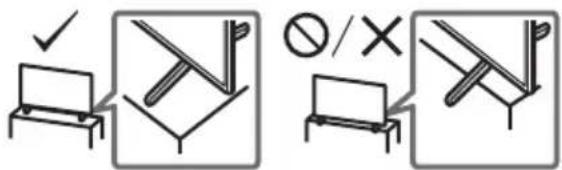
- Установите ЖК-монитор таким образом, чтобы его настольная подставка не выступала за подставку для ЖК-монитора (не входит в комплект). Если настольная подставка выступает за подставку для ЖК-монитора, ЖК-монитор может опрокинуться и упасть, что может привести к травме или повреждению ЖК-монитора.
• Перед перемещением ЖК-монитора отсоедините от него все кабели. - Для переноски ЖК-монитора больших размеров требуются два или более человек (четыре или более человек для переноски FW-100BZ40J). - При переноске ЖК-монитора вручную держите его, как показано ниже. Не прикладывайте усилия к ЖК-панели и рамке экрана. - При подъеме или перемещении ЖК-монитора крепко придерживайте его снизу.
FW-100BZ40J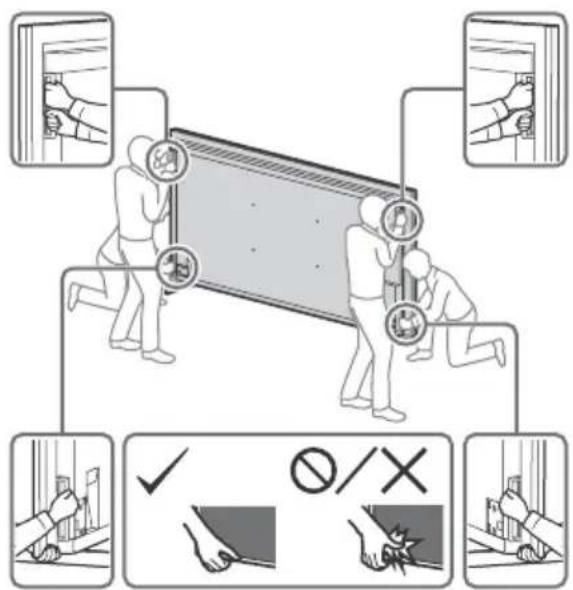
- При перевозке берегите ЖК-монитор от ударов и сильной вибрации.
- Если необходимо доставить ЖК-монитор в ремонтную мастерскую или перевезти в другое место, упакуйте его в картонную коробку и упаковочный материал, в которых он поставлялся изначально.
Предотвращение опрокидывания
FW-100BZ40J
FW-75BZ30J / 65BZ30J / 55BZ30J1 / 55BZ30J / 50BZ35J / 50BZ30J / 43BZ35J / 43BZ30J

FW-32BZ30J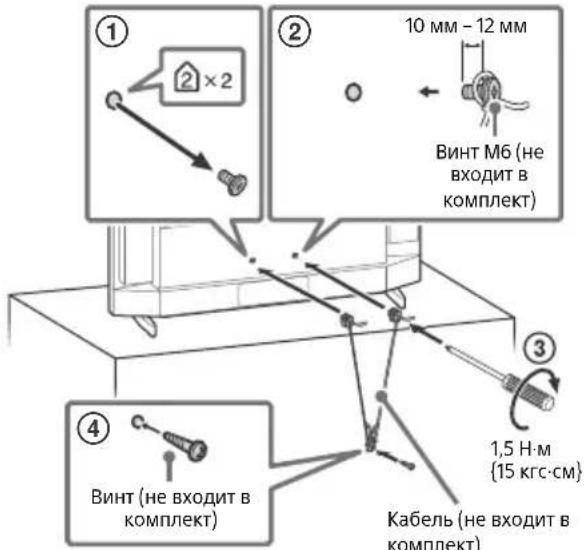
Схема подключения
Примечание
- Разъемы и наклейки могут отличаться в зависимости от региона/страны/модели ЖК-монитора.
FW-100BZ40J / 50BZ35J / 43BZ35J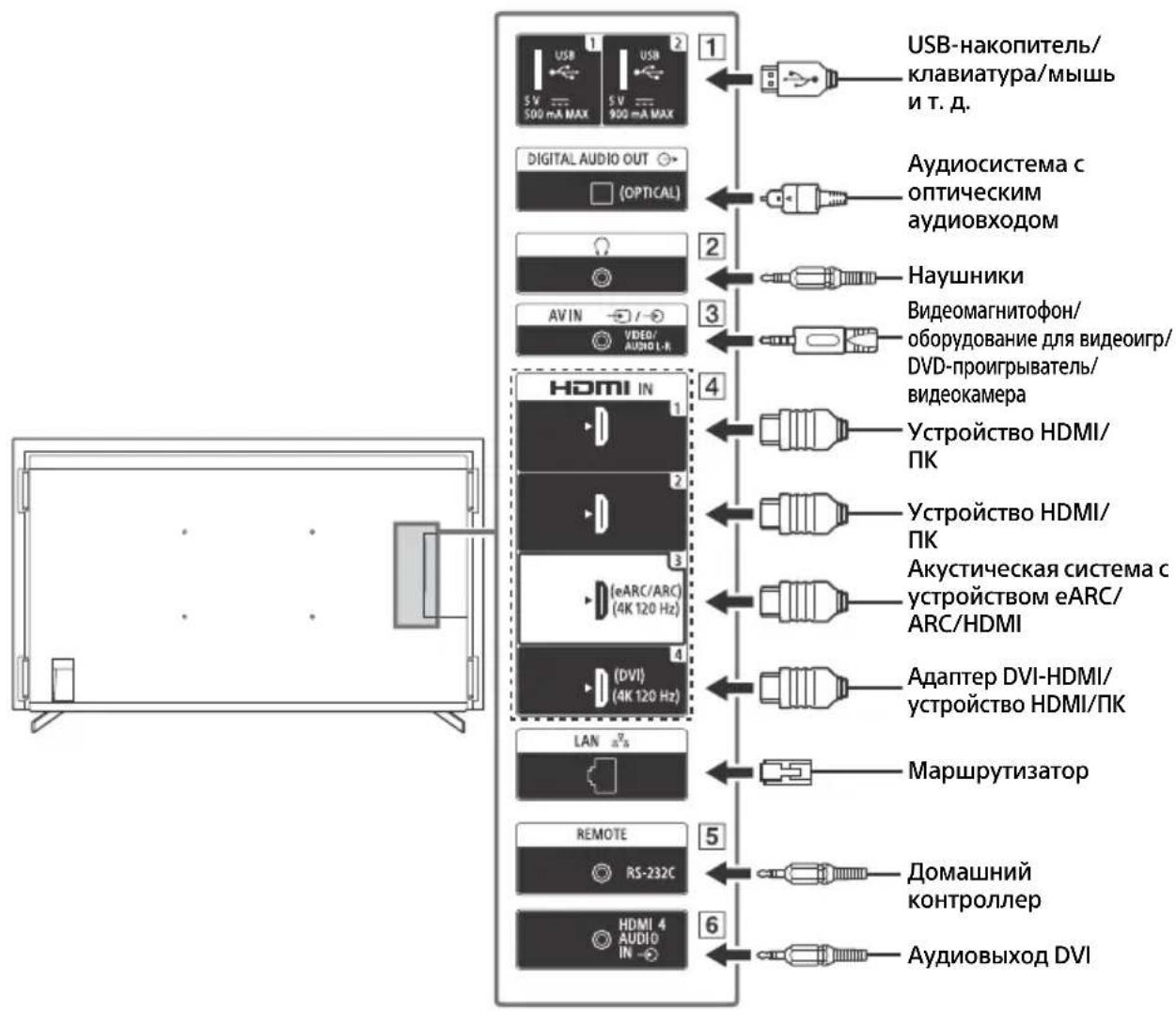
RU
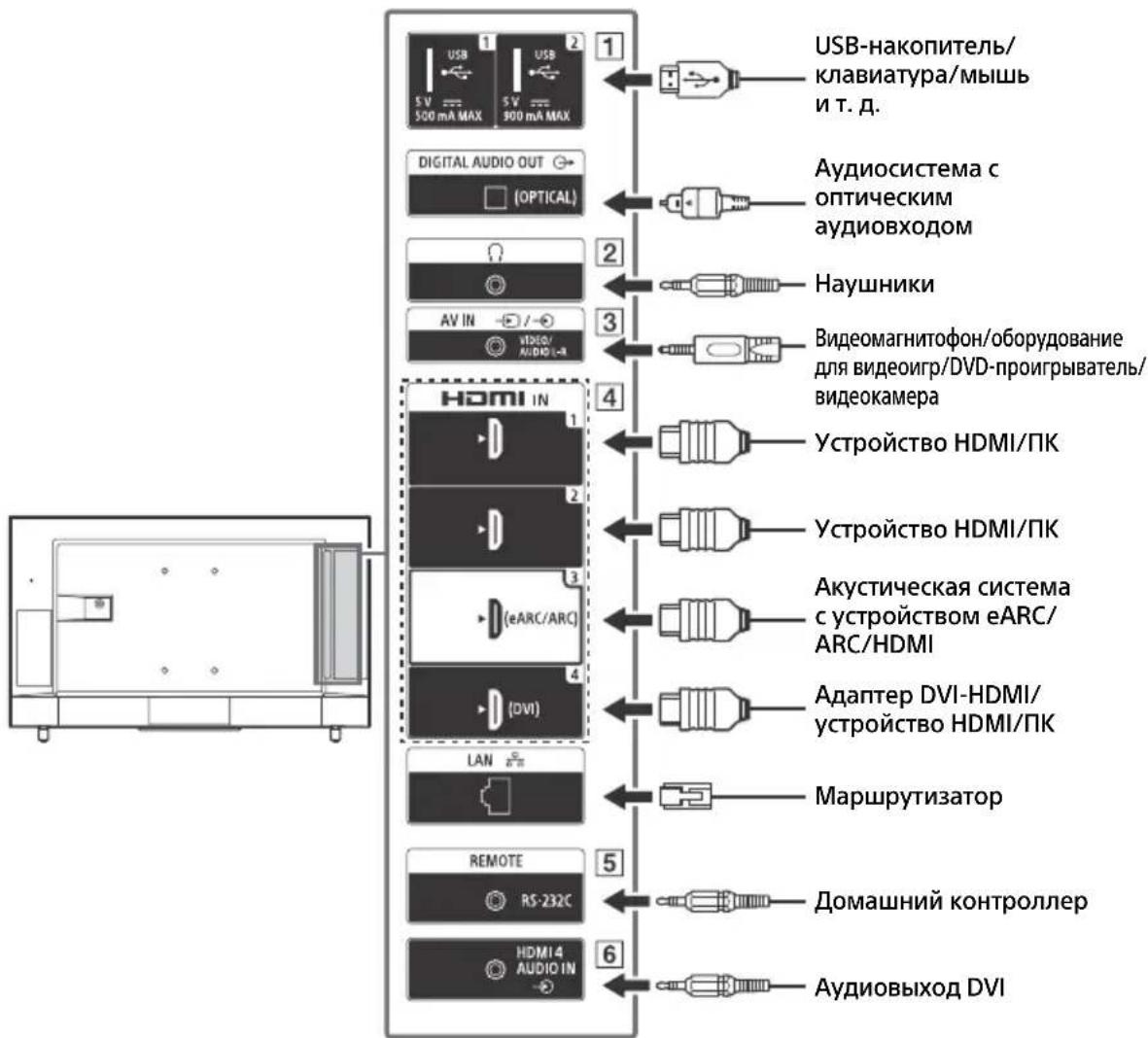
1 USB

USB
2
- Подключение крупного устройства USB может привести к помехам для других подключенных устройств, расположенных рядом с ним.
2 Ⓞ (наушники)
- Поддержка только 3-полюсного стереомини-штекера.
- Невозможно вывести звук одновременно из наушников и динамиков ЖК Монитора.
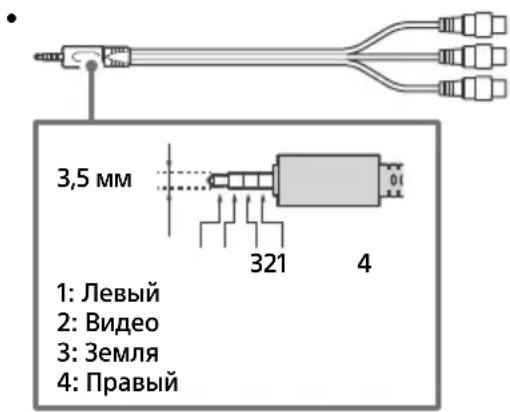
3 - A V I N
- Для композитного подключения используйте аналоговый кабель-удлинитель (не входит в комплект).
4 HDMI IN 1/2/3/4
- Интерфейс HDMI может осуществлять передачу цифрового видео- и аудиосигнала по одному кабелю.
- Если устройство оснащено гнездом DVI, подключите его ко входу HDMI IN 4 при помощи интерфейса адаптера DVI — HDMI (не входит в комплект), затем подключите аудиовыход устройства ко входу HDMI 4 AUDIO IN.
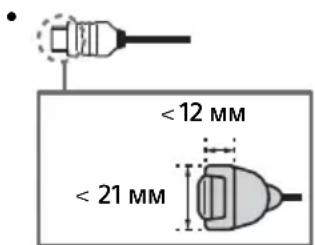
- HDMI IN 3 eARC/ARC (Enhanced Audio Return Channel/Audio Return Channel) Подключите аудиосистему к HDMI IN 3 для перенаправления аудиосигнала ЖК Монитора на аудиосистему.
Аудиосистема, поддерживающая функцию HDMI eARC/ARC, может передавать видео на ЖК Монитор и получать аудиосигнал от ЖК Монитора через один кабель HDMI. Если ваша аудиосистема не поддерживает HDMI eARC/ARC, необходимо установить дополнительное подключение к DIGITAL AUDIO OUT (OPTICAL).
- Используйте кабель HDMI с Ethernet для подключения аудиосистемы с eARC.
5 REMOTE RS-232C
- Разъем для последовательной связи. Для получения дополнительных сведений см. "Функции управления".
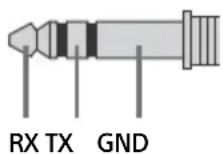
6 HDMI 4 AUDIO IN
- Если устройство оснащено гнездом DVI, подключите его ко входу HDMI IN 4 при помощи интерфейса адаптера DVI — HDMI (не входит в комплект), затем подключите аудиовыход устройства ко входу HDMI 4 AUDIO IN.
Пульт дистанционного управления и ЖК-монитор
Форма, расположение, наличие и функция кнопок пульта дистанционного управления зависят от региона/страны/модели ЖК-монитора/параметров ЖК-монитора.
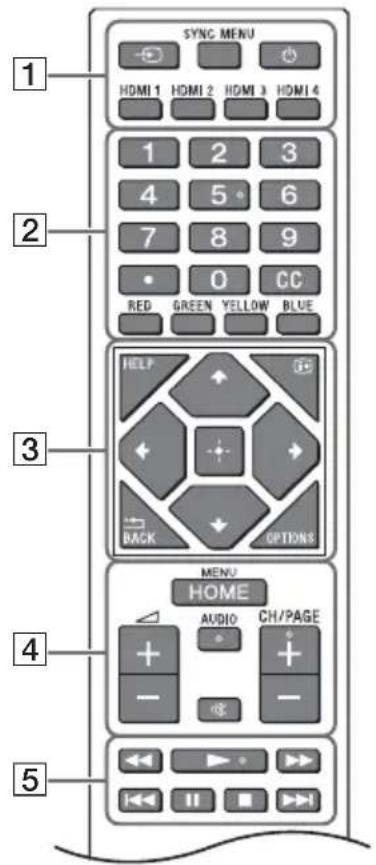
1 (выбор источника входного сигнала): Служит для отображения и выбора источника входного сигнала и т.д. SYNC MENU: Отображение меню BRAVIA Sync. (Включение) HDMI 1/2/3/4
2 Цифровые кнопки (точка) CC Цветные кнопки
3 HELP: Отображение меню справки.
(i+ (Отображение экрана): Отображение информации.
/BACK
OPTIONS: Служит для отображения списка доступных для использования функций.
↑/↓/←/→/ (навигационная
клавиша-переключатель
направлений): Навигация и выбор пунктов экранного меню.
4 HOME/MENU
△ +/- (громкость)
AUDIO: Выбор языка для многоязычного источника или двухканального звука (функция зависит от источника программы).
extOX (отключение звука)*
CH/PAGE +/-
5
![graph TD A["6"] --> B(( )) C["7"] --> B B --> D["Arrow Up"] D --> E["Horizontal Line"]](/content/2026/04/678949/images/2dcd9771e742155f6da047783075424aac44dad58fd3909ecec2e1f0e9e7bcfc.jpg)
6 ⏻ (Включение)
7 Датчик пульта дистанционного управления / датчик света / LED
* Быстрый доступ обеспечивается нажатием и удержанием кнопки ☑ (отключение звука).
Параметры
Режим Pro
В [Режим Pro] доступны различные полезные функции, предназначенные для решения профессиональных задач. Ниже описаны порядок переключения в [Режим Pro] и стандартные функции [Режим Pro].
Режим Pro
Обычный режим: Это режим по умолчанию. Функции [Режим Pro] недоступны в данном режиме.
Режим параметров Pro: В данном режиме можно изменять значения настроек функций [Режим Pro].
Режим Pro: Данный режим предназначен для решения профессиональных задач. В этом режиме можно получить доступ к функциям [Режим Pro].
Изменение режима
Если Монитор находится в Обычном режиме или Режиме параметров Pro
- Перейдите в расположение [Дом (Меню)] → [Приложения] → [Работа в режиме Pro] и выберите режим, который необходимо изменить.
Если Монитор находится в Режиме Pro
- Нажмите клавиши активации на пульте дистанционного управления в описанном ниже порядке с интервалом в одну секунду.
После перезапуска монитора будет включен режим [Режим параметров Pro].
Клавиша активации: Ⓞ (Отображение экрана) / ☐ (Отключение звука) / ∠ +/− (Громкость +) / HOME/MENU
*По умолчанию выход из режима [Работа в режиме Pro] в режиме [Режим Pro] не поддерживается. Чтобы выйти из режима [Работа в режиме Pro], перейдите в расположение [Параметры Pro] → [Ограничения функций] → [Приложения] и для [Работа в режиме Pro] выберите значение [Включить] в режиме [Режим параметров Pro].
Краткое описание функций Режима Pro
В [Режим Pro] доступны различные полезные функции. Ниже описаны стандартные функции [Режим Pro].
— Настройка работы монитора при включении питания переменного тока Можно настроить работу монитора при отсоединении и повторном подключении вилки кабеля питания. — Оптимизированное отображение экрана ввода ПК Размер отображаемого экрана ввода ПК оптимизируется в соответствии с форматом ПК. — Управление источником питания и автоматические переключение входов при помощи функции обнаружения сигнала HDMI
При включении монитора с подключенным устройством HDMI переключение на вход подключенного устройства HDMI происходит автоматически.
— Настройки отображения меню при нажатии кнопки HOME/MENU
Можно выбрать меню для отображения при нажатии кнопки HOME/MENU на пульте дистанционного управления.
— Назначение начального источника входа при включении монитора
Можно назначить начальный источник входа при включении монитора.
— Блокировка Режима Pro
Можно обеспечить безопасность настроек [Режим Pro] при помощи PIN-кода.
— Начальное/максимальное значение настройки громкости
Можно настроить начальное и максимальное значения громкости для монитора.
— Ограничение управления монитором при помощи пульта дистанционного управления
Доступ к управлению монитором можно ограничить при помощи пульта дистанционного управления.
— Запрет внешнего ввода
Можно запретить использование внешнего ввода.
— Ограничение использования приложений
Можно ограничить использование приложений монитора.
Настройка функций Режима Pro
Перейдите в расположение [Дом (Меню)] → [Настройки] → [Параметры Pro]. Монитор должен находиться в [Режим параметров Pro].*
*Различается в зависимости от версии ОС.
Рекомендуемые настройки
В данном разделе представлены рекомендуемые настройки для эксплуатации Монитора в профессиональных целях.
Настройка функций ЭКО
1 Перейдите в расположение [Настройки] → [Система] → [Питание и энергопотребление].
- Для [Отключение питания неиспользуемого ТВ] установите значение [Выкл.].
Настройка функций IP
2 Перейдите в расположение [Настройки] → [Сеть и Интернет] → [Настройка домашней сети] → [Управление IP].
- Для [Аутентификация] установите значение [Обычное и общий ключ].
- Для [Простое управление IP] установите значение [Вкл.].
Автоматическая загрузка программного обеспечения
3 Перейдите в расположение [Настройки] → [Система] → [Об устройстве] → [Обновление системы].
- Для [Автоматически проверять наличие обновления] установите значение [Выкл.].
Настройки изображения
4 Перейдите в расположение [Настройки] → [Изображение и звук] → [Изображение].
- Для [Световой сенсор] установите значение [Выкл.].
- Выберите [Режим изображ.] в соответствии с назначением.
[Яркий]: При использовании функции отображения цифровых вывесок
[Индивидуальный]: При отображении исходного изображения в неизменном виде
[Графика]: При отображении экрана ПК
Функции управления
RS-232C
Для управления монитором при помощи внешнего устройства используется подключение RS-232C. На данной странице приведено краткое описание подключения RS-232C.
Интерфейс
Установите подключение RS-232C к монитору при помощи стерео миништекера 3,5 мм.
Стерео миништекер 3,5 мм
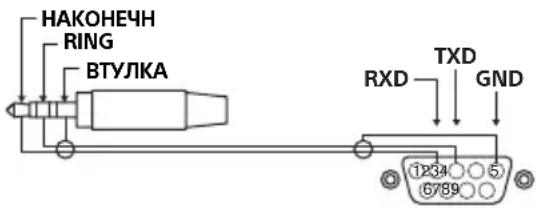
НАКОНЕЧНИК: Монитор → Пульт
RING: Пульт → Монитор
Настройки подключения
В ходе установки подключения RS-232C задайте следующие настройки подключения.
| Скорость (бит/с) 9600 бит/с |
| Данные 8 бит |
| Четность Нет |
| Начальный бит 1 б и т |
| Стоп-бит 1 б и т |
| Управление потоком Нет |
Формат данных
Ниже представлен формат данных подключения RS-232C.
(a) Запросы от контроллера к монитору
| No | Э | л | е | м | е | н | т |
| 1 Заголовок 0x8C | : Управление | ||||||
| 2 Категория 0x00 | (фиксировано) | ||||||
| 3 | Функция | 0xXX | |||||
| 4 | Размер | 0xXX | (=данные X+1 байт) | ||||
| 5 | Данные 1 | 0xXX | |||||
| : | : | 0xXX | |||||
| : | : | 0xXX | |||||
| X+4 | Данные X | 0xXX | |||||
| X+5 | Контрольнаясумма | 0xXX | |||||
3
RU
(b) Ответы монитора контроллеру
| No | Э | л | е | м | е | н | т | з | |
| 1 | 3 | а | г | о | л | о | в | о | |
| 2 Ответ 0x00 Завершено (нормальное завершение) | |||||||||
| 0x01 : Предел превышен(Преждевременное завершение-максимальное значение превышено) | |||||||||
| 0x02 : Предел превышен(Преждевременное завершение-минимальное значение превышено) | |||||||||
| 0x03 : Команда отменена (преждевременное завершение) | |||||||||
| 0x04 : Ошибка интерпретации параметров (ошибка формата данных) | |||||||||
| 3 Контрольнаясумма | 0xXX | ||||||||
Пример команды
Ниже приведены примеры команд подключения RS-232C.
| Управление | Головной элемент | Категория | Функция | Размер | Данные 1 | Данные Х Контрольная сумма |
| Включение/выключение питания | 0x8C | 0x00 | 0x00 | 0x02 | 0x00 (выкл) | - 0x8E |
| 0x01 (вкл) | - 0x8F | |||||
| Выбор входа HDMI | 0x8C | 0x00 | 0x02 | 0x03 | 0x04 (HDMI) | 0x01 (#1) 0x96 |
| 0x02 (#2) 0x97 | ||||||
| 0x03 (#3) 0x98 | ||||||
| 0x04 (#4) 0x99 |
Для получения дополнительных сведений о подключении RS-232C свяжитесь с торговым представителем.
IP
Монитором можно управлять по IP при помощи приложения HTML5/Android, установленного на Мониторе или внешнем устройстве. Поддерживаются такие функции, как мониторинг сведений о входах/питании и управление ими, запуск и завершение работы приложений, управление монитором, например выбором источника входа или громкостью. Кроме того, при помощи функции проверки подлинности можно ограничить доступ к командному режиму.
Поддерживаемый IP-протокол
| Название протокола | Уровень Формат Проверка подлинности | Описание |
| REST API HTTP JSON-RPC Да API-интерфейсы, | предназначенные для управления устройством. | |
| IRCC-IP HTTP SOAP Да Протокол управления | совместимыми ИК-устройствами по Интернету.Технология и форматы передачи команд дистанционного управления при помощи Интернета. | |
| Простое управление IP | TCP Byte stream H/Д | Поддерживаются только стандартные функции. |
Настройки Монитора
Для управления с помощью [Управление IP] предварительно выполните настройку Монитора в следующем порядке.
Перейдите в расположение [Настройки] → [Сеть и Интернет] → [Настройка домашней сети] → [Управление IP].
Для REST API и IRCC-IP,
- Выберите [Аутентификация].
- При необходимости установите настройку [Общий ключ]. Для включения простого управления IP,
- Активируйте [Простое управление IP].
Пример запроса и ответа HTTP для REST API
Ниже приведен пример запроса состояния питания Монитора и ответа на запрос (IP-адрес:192.168.0.1, общий ключ "1234").
URL-адрес
Для получения дополнительных сведений об [Управление IP] свяжитесь с торговым представителем.
Приложение
Расширенное программное обеспечение
Для удобства эксплуатации Монитора используйте расширенное программное обеспечение. На данной странице приведен пример расширенного программного обеспечения.
Для получения дополнительных сведений свяжитесь с торговым представителем.
Программное обеспечение для офисных мониторов
Предоставляет функции для решения различных задач, к примеру, возникающих в процессе эксплуатации офисного монитора, подключенного к ПК в конференц-зале.
Примеры функций:
- Функции управления питанием/мониторинга питания.
- Функция белой доски. • Таймер презентации.
- Можно изменить значения либо включить/выключить питание без использования пульта дистанционного управления.
Программное обеспечение для цифровых вывесок
Программное обеспечение служит для доступа к различным функциям в ходе использования монитора для отображения цифровых вывесок.
Примеры функций:
- Функция распределенного управления цифровыми вывесками на нескольких мониторах по сети.
- Функция удобного воспроизведения вывески при помощи USB-накопителя.
- Функция управления содержимым и списком воспроизведения.
- Гибкая настройка графика отображения в зависимости от времени и дня недели.
Установка ЖК-монитора на стену
Использование дополнительного кронштейна для настенной установки (SU-WL850 или SU-WL450)* (не входит в комплект)
К сведению покупателей:
Для обеспечения сохранности изделия и из соображений безопасности компания Sony настоятельно рекомендует привлекать для установки ЖК-монитора только дилеров или лицензированных подрядчиков Sony. Не пытайтесь выполнить установку самостоятельно.
К сведению дилеров и подрядчиков Sony:
Уделяйте повышенное внимание безопасности во время установки, периодического обслуживания и осмотра данного изделия.
Сведения по монтажу с помощью кронштейна для настенной установки
Для получения инструкций по установке кронштейна для настенной установки см. сведения об установке (кронштейн для настенной установки) на странице вашей модели ЖК-монитора. https://www.sony.eu/support
- Следуйте входящим в комплект кронштейна для настенной установки инструкциям, относящимся к данной модели. Для надлежащей установки данного изделия требуется соответствующий опыт, в особенности при определении пригодности стены для установки ЖК-монитора по плотности.
- Компания Sony не несет ответственности за любые поломки или травмы, вызванные неправильным обращением с изделием или его неправильной установкой.
- Настенная установка ЖК-монитора должна выполняться только квалифицированными специалистами сервисной службы.
- По соображениям безопасности настоятельно рекомендуется использовать аксессуары Sony, в том числе: — Кронштейн для настенной установки SU-WL850 — Кронштейн для настенной установки SU-WL450
- Обязательно используйте винты, прилагаемые к кронштейну для настенной установки, когда будете прикреплять кронштейн для настенной установки к ЖК-монитору. Прилагаемые винты имеют конструкцию, которая указана на рисунке, при измерении от контактной поверхности кронштейна для настенной установки. Диаметр и длина винтов различаются в зависимости от модели кронштейна для настенной установки. Использование винтов, отличных от входящих в комплект поставки, может привести к повреждению ЖК-монитора или вызвать его падение и т.д.
FW-75BZ30J / 65BZ30J / 55BZ30J1 / 55BZ30J / 50BZ35J / 50BZ30J / 43BZ35J / 43BZ30J
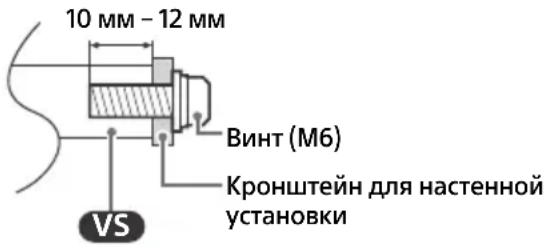
FW-32BZ30J
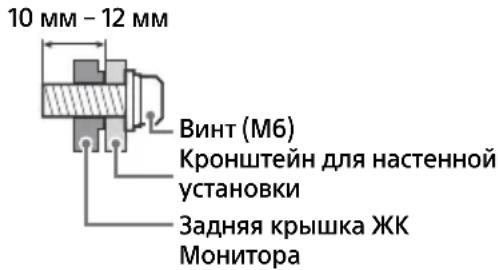
- Храните неиспользующиеся винты и настольную подставку в надежном месте, пока не будете готовы закрепить настольную подставку. Храните винты в недоступном для детей месте. * Только для определенных регионов/стран/моделей.
Использование дополнительного кронштейна для настенной установки (за исключением моделей SU-WL850 или SU-WL450) (не входит в комплект)
В данном руководстве по эксплуатации ЖК-монитора представлены только шаги по подготовке к установке ЖК-монитора перед монтажом на стену.
Для монтажа ЖК-монитора на стену можно использовать соответствующий кронштейн для настенной установки (не входит в комплект). Если к ЖК-монитору прикреплена настольная подставка, может потребоваться отсоединение настольной подставки от ЖК-монитора.
Подготовьте ЖК-монитор к установке на кронштейн для настенной установки перед подключением кабелей.
Для обеспечения сохранности изделия и из соображений безопасности компания Sony настоятельно рекомендует привлекать для установки ЖК-монитора на стену квалифицированных профессионалов. Не пытайтесь выполнить установку самостоятельно.
- Следуйте входящим в комплект кронштейна для настенной установки инструкциям, относящимся к данной модели. Для надлежащей установки данного изделия требуется соответствующий опыт, в особенности при определении пригодности стены для установки ЖК-монитора по плотности.
- Винты для крепления кронштейна для настенной установки к ЖК-монитору не входят в комплект.
- Длина винтов для кронштейна для настенной установки различается в зависимости от ширины данного кронштейна. См. рисунок ниже.
FW-100BZ40J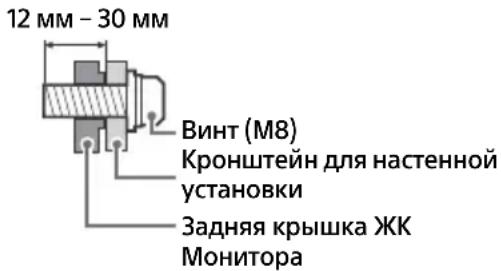
FW-75BZ30J / 65BZ30J / 55BZ30J1 / 55BZ30J / 50BZ35J / 50BZ30J / 43BZ35J / 43BZ30J
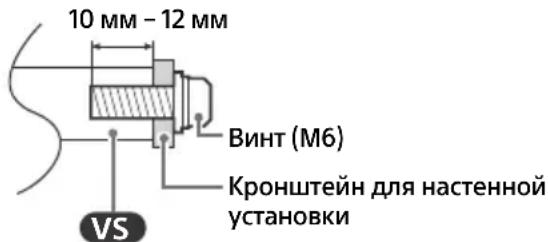
FW-32BZ30J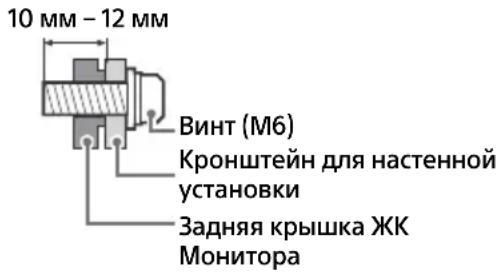
Поиск неисправностей
Основные способы поиска и устранения неисправностей для следующих проблем: пустой экран, отсутствие звука, замерзший кадр, отсутствие реакции ЖК Монитора при нажатии кнопок, потеря сети. При возникновении данных проблем выполните следующие действия.
1 Перезапустите ЖК Монитор, удерживая кнопку питания на пульте дистанционного управления в течение около пяти секунд. ЖК Монитор перезапустится. Если не удается возобновить работу ЖК Монитора, попробуйте отсоединить кабель питания переменного тока, а затем нажмите кнопку питания на ЖК Мониторе и отпустите ее. Подождите две минуты, а затем снова подключите сетевой кабель. Или нажмите и удерживайте кнопку питания на ЖК Мониторе в течение около 40 секунд, пока ЖК Монитор не выключится.
2 См. меню справки, нажав на пульте дистанционного управления кнопку HELP.
3 Подключите ЖК Монитор к Интернету и выполните обновление программного обеспечения. Компания Sony рекомендует своевременно обновлять программное обеспечение ЖК Монитора. Благодаря обновлению программного обеспечения улучшаются рабочие характеристики ЖК Монитора, а также доступны новые функции.
При включении ЖК Монитор может некоторое время не включаться — даже при нажатии кнопки питания на пульте дистанционного управления или самом ЖК Мониторе.
Для инициализации системы требуется некоторое время. Подождите примерно одну минуту, затем повторите попытку.
Не работает пульт дистанционного управления.
Технические характеристики
Система
(жидкокристаллический дисплей),
Светодиодная подсветка
Выход звука:
FW-32BZ30J: 5 Вт + 5 Вт
FW-100BZ40J / 75BZ30J / 65BZ30J / 55BZ30J1 /
55BZ30J / 50BZ35J / 50BZ30J / 43BZ35J /
43BZ30J: 10 Вт + 10 Вт
Беспроводная технология
Протокол IEEE 802.11a/b/g/n/ac
Bluetooth® версии 4.2
Входные/выходные разъемы
→/→ AV IN
Видео-/аудиовход (разъем типа minijack)
HDMI IN 1/2/3/4 (с поддержкой HDCP 2.3)
Видео (только FW-100BZ40J / 50BZ35J /
43BZ35J):
4096 × 2160p (50, 60 Гц)¹², 4096 × 2160p
(24 Гц)*1, 3840 × 2160p (50, 60 Гц)*2, 3840 ×
2160p (24, 25, 30 Гц), 1080p (30, 50, 60, 100,
120 Гц), 1080/24p, 1080i (50, 60 Гц), 720p
(30, 50, 60 Гц), 720/24p, 576p, 480p,
Форматы ПК
3840 × 2160p (100, 120 Гц)*2*3
Видео (только FW-75BZ30J / 65BZ30J /
55BZ30J1 / 55BZ30J / 50BZ30J / 43BZ30J /
32BZ30J):
4096 × 2160p (50, 60 Гц)*1*2, 4096 × 2160p
(24 Гц)*1, 3840 × 2160p (50, 60 Гц)*2, 3840 ×
2160p (24, 25, 30 Гц), 1080p (30, 50, 60 Гц),
60 Гц), 720/24p, 576p, 480p, Форматы ПК
Аудио:
В режиме eARC (Enhanced Audio Return Channel)
7,1-канальный линейный PCM: 32/44,1/
48 кГц 16 бит, Dolby Digital, Dolby Digital
Plus, DTS, Dolby TrueHD, DTS-HD MA,
Dolby Atmos, DTS:X Master Audio
За исключением режима eARC
5,1-канальный линейный PCM: 32/44,1/
48/88,2/96/176,4/192 кГц 16/20/24 бит,
Dolby Audio, Dolby Atmos, DTS
eARC/ARC (Enhanced Audio Return Channel/Audio Return Channel) (только HDMI IN 3)*4
в режиме eARC
7,1-канальный линейный PCM: 32/44,1/
48 кГц 16 бит, Dolby Digital, Dolby Digital
Plus, DTS, Dolby TrueHD, DTS-HD MA, Dolby
Atmos, DTS:X Master Audio
в режиме ARC
Двухканальный линейный PCM: 48 кГц
16 бит, Dolby Audio, Dolby Atmos, DTS
Цифровой оптический разъем
(двухканальный линейный PCM: 48 кГц
16 бит, Dolby Audio, DTS)
HDMI 4 AUDIO IN
Аналоговый аудиовход (стерео
мини-гнездо)
(стерео мини-гнездо)
Наушники
1, 2
USB-порт 1 поддерживает
высокоскоростное соединение USB
(USB 2.0)
USB-порт 2 поддерживает сверхскоростное
соединение USB (USB 3.1 Gen 1)
LAN
Разъем 10BASE-T/100BASE-TX (скорость
соединения зависит от операционной
среды сети. Скорость и качество передачи
данных не гарантируются.)
- ⊕ + 19.5 V (только FW-32BZ30J)
Вход сетевого адаптера
REMOTE
RS-232C, разъем типа minijack
Данное гнездо служит для приема
внешнего сигнала управления.
Питание, справочный лист технических данных устройства и другое
Требования по электропитанию кроме моделей с прилагаемым сетевым адаптером
220 В – 240 В пер. тока, 50 Гц только модели с прилагаемым сетевым адаптером
19,5 В пост. тока с сетевым адаптером Номинальное электропитание: входное электропитание 220 В – 240 В пер. тока, 50 Гц
Класс энергопотребления
FW-100BZ40J: A+
FW-75BZ30J: A
FW-65BZ30J: A
FW-55BZ30J: B
FW-50BZ35J: A
FW-50BZ30J: B
FW-43BZ35J: B
FW-43BZ30J: A
FW-32BZ30J: B
Размер экрана (по диагонали) (прибл.)
FW-100BZ40J: 252,8 см / 100 дюймов
FW-75BZ30J: 189,3 см / 75 дюймов
FW-65BZ30J: 163,9 см / 65 дюймов
FW-55BZ30J1: 138,8 см / 55 дюймов
FW-55BZ30J: 138,8 см / 55 дюймов
FW-50BZ35J: 125,7 см / 50 дюймов
FW-50BZ30J: 125,7 см / 50 дюймов
FW-43BZ35J: 108,0 см / 43 дюймов
FW-43BZ30J: 108,0 см / 43 дюймов
FW-32BZ30J: 80,1 см / 32 дюймов
Удельная потребляемая мощность в режиме [Стандартный]
FW-100BZ40J: 7,9 mBT/cm²
FW-75BZ30J: 12,3 mBT/cm²
FW-65BZ30J: 12,5 mBT/cm²
FW-55BZ30J: 15,0 mBT/cm²
FW-50BZ35J: 14,1 mBT/cm²
FW-50BZ30J: 14,4 mBT/cm²
FW-43BZ35J: 15,3 mBT/cm²
FW-43BZ30J: 12,9 мБт/см²
FW-32BZ30J: 19,7 мБт/см²
Энергопотребление
В режиме [Стандартный]
FW-100BZ40J: 215 Вт
FW-75BZ30J: 187 Вт
FW-65BZ30J: 145 Вт
FW-55BZ30J: 123 Вт
FW-50BZ35J: 95 Вт
FW-50BZ30J: 97 Вт
FW-43BZ35J: 76 Вт
FW-43BZ30J: 64 Вт
FW-32BZ30J: 54 Вт
Ежегодное энергопотребление*5
FW-100BZ40J: 298 в кВт-ч за год
FW-75BZ30J: 259 в кВт-ч за год
FW-65BZ30J: 201 в кВт-ч за год
FW-55BZ30J: 171 в кВт-ч за год
FW-50BZ35J: 132 в кВт-ч за год
FW-50BZ30J: 135 в кВт-ч за год
FW-43BZ35J: 105 в кВт-ч за год
FW-43BZ30J: 89 в кВт-ч за год
FW-32BZ30J: 75 в кВт-ч за год
Мощность, потребляемая в дежурном режиме 6, 7
FW-100BZ40J / 75BZ30J / 65BZ30J / 55BZ30J1 /
55BZ30J / 50BZ35J / 50BZ30J / 43BZ35J /
обновления программного обеспечения и данных EPG)
обновления программного обеспечения и данных EPG)
Разрешение экрана (по горизонтали × по
вертикали) (точек)
3840 × 2160
Выходные параметры
500 мА (для USB 1), 900 мА (для USB 2)
Размеры (прибл.) (ш × в × г) (см)
С настольной подставкой
Стандартное положение:
FW-100BZ40J: 226,0 × 134,6 × 47,5
FW-75BZ30J: 168,6 × 104,5 × 41,0
FW-65BZ30J: 146,2 × 91,2 × 33,8
FW-55BZ30J1: 124,3 × 78,7 × 33,8
FW-55BZ30J: 124,3 × 78,7 × 33,8
FW-50BZ35J: 111,9 × 71,5 × 28,6
FW-50BZ30J: 112,6 × 71,8 × 28,6
FW-43BZ35J: 96,4 × 62,8 × 28,6
FW-43BZ30J: 97,2 × 63,2 × 28,6
FW-32BZ30J: 72,6 × 45,4 × 17,2
Узкое положение:
FW-75BZ30J: 168,6 × 104,5 × 41,0
FW-65BZ30J: 146,2 × 91,2 × 33,8
FW-55BZ30J1: 124,3 × 78,7 × 33,8
FW-55BZ30J: 124,3 × 78,7 × 33,8
Без настольной подставки
FW-100BZ40J: 226,0 × 129,7 × 9,8
FW-75BZ30J: 168,6 × 96,9 × 7,2
FW-65BZ30J: 146,2 × 84,2 × 7,1
FW-55BZ30J1: 124,3 × 72,1 × 7,1
FW-55BZ30J: 124,3 × 71,9 × 7,1
FW-50BZ35J: 111,9 × 64,9 × 7,0
FW-50BZ30J: 112,6 × 65,3 × 7,0
FW-43BZ35J: 96,4 × 56,3 × 6,9
FW-43BZ30J: 97,2 × 56,7 × 7,0
FW-32BZ30J: 72,6 × 43,0 × 7,6
Ширина подставки (прибл.) (см)
Стандартное положение:
FW-100BZ40J: 190,1
FW-75BZ30J: 133,0
FW-65BZ30J: 113,0
FW-55BZ30J1 / 55BZ30J: 98,3
FW-50BZ35J / 50BZ30J / 43BZ35J / 43BZ30J:
66,5
FW-32BZ30J: 60,6
Узкое положение:
FW-75BZ30J: 55,9
FW-65BZ30J: 47,8
FW-55BZ30J1 / 55BZ30J: 45,8
Масса (прибл.) (кг)
С настольной подставкой
FW-100BZ40J: 92,6
FW-75BZ30J: 32,9
FW-65BZ30J: 22,5
FW-55BZ30J1 / 55BZ30J: 16,6
FW-50BZ35J: 13,3
FW-50BZ30J: 12,9
FW-43BZ35J: 10,7
FW-43BZ30J: 10,5
FW-32BZ30J: 7,7
Без настольной подставки
FW-100BZ40J: 88,9
FW-75BZ30J: 31,6
FW-65BZ30J: 21,6
FW-55BZ30J1 / 55BZ30J: 15,7
FW-50BZ35J: 12,7
FW-50BZ30J: 12,3
FW-43BZ35J: 10,2
FW-43BZ30J: 10
FW-32BZ30J: 7,5
Прочее
Дополнительные принадлежности
Кронштейн для настенной установки:
SU-WL850 (Только для модели FW-75BZ30J /
65BZ30J / 55BZ30J1 / 55BZ30J)
Кронштейн для настенной установки:
SU-WL450 (за исключением моделей
FW-100BZ40J)
Камера с микрофоном: FWA-CE100
Условия хранения:
Товары сохраняют в упакованном виде в темных, сухих, чистых, хорошо вентилируемых помещениях, изолированных от мест хранения кислот и щелочей. Температура хранения*8: от -20 °C до +60 °C. Относительная влажность хранения*8: < 80 % (без конденсации). Рабочая температура: от 0 °C до 40 °C. Рабочая относительная влажность: 10 – 80 % (без конденсации).
*1 При вводе сигнала 4096 × 2160р и установке для параметра [Широкоэкранный режим] значения [Нормальный], отображается разрешение 3840 × 2160р. Для получения изображения 4096 × 2160р установите для параметра [Широкоэкранный режим] значение [Полный 1] или [Полный 2].
*2 См. экранное меню, чтобы установить [Формат сигнала HDMI].
*3 Только HDMI IN 3 & 4. Для подключения используйте сверхвысокоскоростной кабель HDMI.
*4 Подключите аудиосистему к HDMI IN 3 для перенаправления аудиосигнала ЖК Монитора на аудиосистему.
*5 За потребление электроэнергии в кВт-ч за год принято энергопотребление ЖК Монитора, работающего 4 часа в день в течение 365 дней. Фактическое энергопотребление будет напрямую зависеть от способа использования ЖК Монитора.
*6 Указанная величина мощности потребления в режиме ожидания достигается после того, как ЖК Монитор выполнит необходимые внутренние процессы.
*7 Потребляемая мощность в режиме ожидания увеличится при подключении ЖК Монитора к сети.
*8 Примечание: максимальные значения для обоих параметров не могут быть достигнуты одновременно.
Примечание
- Доступность дополнительных аксессуаров зависит от страны/региона/модели ЖК Монитора/наличия в продаже.
- Конструкция и технические характеристики могут быть изменены без уведомления.
- Некоторые инструкции на экране могут не применяться к используемой модели ЖК Монитора.
Информация о торговых марках
- Термины HDMI и HDMI High-Definition Multimedia Interface и логотип HDMI являются товарными знаками или зарегистрированными товарными знаками HDMI Licensing Administrator, Inc. в Соединенных Штатах и других странах.
- Название Dolby, Dolby Vision, Dolby Atmos, Dolby Audio и символ с двойной буквой D являются торговыми марками Dolby Laboratories Licensing Corporation. Произведено по лицензии Dolby Laboratories. Конфиденциальные неопубликованные материалы. Авторское право © 1992-2020 Dolby Laboratories. Все права защищены.
- Vewd® Core. Copyright 1995-2021 Vewd Software AS. All rights reserved.
- Google и Android являются товарными знаками корпорации Google LLC.
- Wi-Fi®, Wi-Fi Alliance® и Wi-Fi Direct® являются зарегистрированными товарными знаками Wi-Fi Alliance.
- Логотип Wi-Fi CERTIFIED™ является сертификационным знаком Wi-Fi Alliance.
- Сведения о патентах DTS см. http://patents.dts.com. Изготовлено по лицензии DTS, Inc. DTS, Digital Surround и логотип DTS являются зарегистрированными товарными знаками или товарными знаками DTS, Inc. в США и других странах. © 2020 DTS, Inc. ВСЕ ПРАВА ЗАЩИЩЕНЫ.
- Знак Bluetooth® и логотипы являются зарегистрированными торговыми марками, которые принадлежат Bluetooth SIG, Inc., любое их использование Sony Corporation лицензировано. Все остальные торговые марки и торговые наименования являются собственностью соответствующих владельцев.
- TUXERA является зарегистрированным товарным знаком Tuxera Inc. в США и других странах.
- Охраняется одним или несколькими пунктами патентных формул HEVC, указанных на сайте patentlist.accessadvance.com.
- Все другие торговые марки являются собственностью соответствующих владельцев.
ВАЖНОЕ ПРИМЕЧАНИЕ 2
500 мА (для USB 1), 900 мА (для USB 2)



- О РУКОВОДСТВАХ
- РУКОВОДСТВО ПО УСТАНОВКЕ
- СПРАВОЧНИК (ДАННОЕ РУКОВОДСТВО) / ДОКУМЕНТАЦИЯ ПО БЕЗОПАСНОСТИ
- СПРАВКА
- ВАЖНО - ПЕРЕД ПОЛЬЗОВАНИЕМ ЭТИМ ПРОДУКТОМ SONY ПРОЧТИТЕ ЛИЦЕНЗИОННОЕ СОГЛАШЕНИЕ С КОНЕЧНЫМ ПОЛЬЗОВАТЕЛЕМ ПРОГРАММНОГО ОБЕСПЕЧЕНИЯ
- ПРИМЕЧАНИЕ
- РАСПОЛОЖЕНИЕ ИДЕНТИФИЦИРУЮЩЕЙ ЭТИКЕТКИ
- ВАЖНОЕ ПРИМЕЧАНИЕ
- НАЗВАНИЕ ПРОДУКТА: ЖК-МОНИТОР
- СВЕДЕНИЯ ПО БЕЗОПАСНОСТИ
- УСТАНОВКА/ПОДКЛЮЧЕНИЕ
- УСТАНОВКА
- ПРЕДОТВРАЩЕНИЕ ОПРОКИДЫВАНИЯ
- СХЕМА ПОДКЛЮЧЕНИЯ
- USB
- Ⓞ (НАУШНИКИ)
- A V I N
- HDMI IN
- REMOTE RS-232C
- HDMI 4 AUDIO IN
- ПУЛЬТ ДИСТАНЦИОННОГО УПРАВЛЕНИЯ И ЖК-МОНИТОР
- ПАРАМЕТРЫ
- РЕЖИМ PRO
- ИЗМЕНЕНИЕ РЕЖИМА
- ЕСЛИ МОНИТОР НАХОДИТСЯ В ОБЫЧНОМ РЕЖИМЕ ИЛИ РЕЖИМЕ ПАРАМЕТРОВ PRO
- ЕСЛИ МОНИТОР НАХОДИТСЯ В РЕЖИМЕ PRO
- КРАТКОЕ ОПИСАНИЕ ФУНКЦИЙ РЕЖИМА PRO
- БЛОКИРОВКА РЕЖИМА PRO
- НАЧАЛЬНОЕ/МАКСИМАЛЬНОЕ ЗНАЧЕНИЕ НАСТРОЙКИ ГРОМКОСТИ
- ОГРАНИЧЕНИЕ УПРАВЛЕНИЯ МОНИТОРОМ ПРИ ПОМОЩИ ПУЛЬТА ДИСТАНЦИОННОГО УПРАВЛЕНИЯ
- ЗАПРЕТ ВНЕШНЕГО ВВОДА
- ОГРАНИЧЕНИЕ ИСПОЛЬЗОВАНИЯ ПРИЛОЖЕНИЙ
- НАСТРОЙКА ФУНКЦИЙ РЕЖИМА PRO
- РЕКОМЕНДУЕМЫЕ НАСТРОЙКИ
- НАСТРОЙКА ФУНКЦИЙ ЭКО
- НАСТРОЙКА ФУНКЦИЙ IP
- АВТОМАТИЧЕСКАЯ ЗАГРУЗКА ПРОГРАММНОГО ОБЕСПЕЧЕНИЯ
- НАСТРОЙКИ ИЗОБРАЖЕНИЯ
- ФУНКЦИИ УПРАВЛЕНИЯ
- RS-232C
- ИНТЕРФЕЙС
- СТЕРЕО МИНИШТЕКЕР 3,5 ММ
- НАСТРОЙКИ ПОДКЛЮЧЕНИЯ
- ФОРМАТ ДАННЫХ
- ПРИМЕР КОМАНДЫ
- IP
- НАСТРОЙКИ МОНИТОРА
- ПРИМЕР ЗАПРОСА И ОТВЕТА HTTP ДЛЯ REST API
- URL-АДРЕС
- ПРИЛОЖЕНИЕ
- РАСШИРЕННОЕ ПРОГРАММНОЕ ОБЕСПЕЧЕНИЕ
- ПРОГРАММНОЕ ОБЕСПЕЧЕНИЕ ДЛЯ ОФИСНЫХ МОНИТОРОВ
- ПРОГРАММНОЕ ОБЕСПЕЧЕНИЕ ДЛЯ ЦИФРОВЫХ ВЫВЕСОК
- УСТАНОВКА ЖК-МОНИТОРА НА СТЕНУ
- ИСПОЛЬЗОВАНИЕ ДОПОЛНИТЕЛЬНОГО КРОНШТЕЙНА ДЛЯ НАСТЕННОЙ УСТАНОВКИ (SU-WL850 ИЛИ SU-WL450)* (НЕ ВХОДИТ В КОМПЛЕКТ)
- К СВЕДЕНИЮ ПОКУПАТЕЛЕЙ
- К СВЕДЕНИЮ ДИЛЕРОВ И ПОДРЯДЧИКОВ SONY
- СВЕДЕНИЯ ПО МОНТАЖУ С ПОМОЩЬЮ КРОНШТЕЙНА ДЛЯ НАСТЕННОЙ УСТАНОВКИ
- FW-75BZ30J / 65BZ30J / 55BZ30J1 / 55BZ30J / 50BZ35J / 50BZ30J / 43BZ35J / 43BZ30J
- FW-32BZ30J
- ИСПОЛЬЗОВАНИЕ ДОПОЛНИТЕЛЬНОГО КРОНШТЕЙНА ДЛЯ НАСТЕННОЙ УСТАНОВКИ (ЗА ИСКЛЮЧЕНИЕМ МОДЕЛЕЙ SU-WL850 ИЛИ SU-WL450) (НЕ ВХОДИТ В КОМПЛЕКТ)
- ПОИСК НЕИСПРАВНОСТЕЙ
- ТЕХНИЧЕСКИЕ ХАРАКТЕРИСТИКИ
- СИСТЕМА
- ВХОДНЫЕ/ВЫХОДНЫЕ РАЗЪЕМЫ
- ПИТАНИЕ, СПРАВОЧНЫЙ ЛИСТ ТЕХНИЧЕСКИХ ДАННЫХ УСТРОЙСТВА И ДРУГОЕ
- РАЗМЕРЫ (ПРИБЛ.) (Ш × В × Г) (СМ)
- ШИРИНА ПОДСТАВКИ (ПРИБЛ.) (СМ)
- МАССА (ПРИБЛ.) (КГ)
- ПРОЧЕЕ
- ИНФОРМАЦИЯ О ТОРГОВЫХ МАРКАХ
Марка : SONY
Модель : FW-50BZ30J
Категория : Монитор