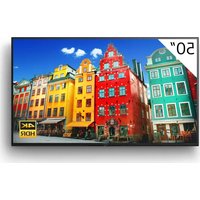
FW-50BZ30J - Näyttö SONY - Ilmainen käyttöohje ja opas
Löydä laitteen käyttöohje ilmaiseksi FW-50BZ30J SONY PDF-muodossa.


| Tuotetyyppi | Ammattikäyttöön tarkoitettu LCD-näyttö |
| Merkki | Sony |
| Malli | FW-50BZ30J |
| Näytön koko | 125,7 cm (50 tuumaa) |
| Näytön tarkkuus | 3840 × 2160 pikseliä |
| Taustavalo | LED |
| Äänilähtö | 10 W + 10 W |
| HDMI-liitännät | 4 HDMI-tuloa (HDCP 2.3) |
| LAN-liitäntä | 10BASE-T/100BASE-TX |
| Langaton | IEEE 802.11a/b/g/n/ac, Bluetooth 4.2 |
| RS-232C | 3,5 mm minijack |
| IP-ohjaus | REST API, IRCC-IP, Simple IP-ohjaus |
| Paino jalustan kanssa | Noin 12,9 kg |
| Paino ilman jalustaa | Noin 12,3 kg |
| Jalustan leveys | 66,5 cm (vakioasento) |
| Virtalähde | 220 V - 240 V AC, 50 Hz |
| Virrankulutus (vakio) | 97 W |
| Virrankulutus valmiustilassa | 0,50 W |
| Energialuokka | B |
| Käyttölämpötila | 0 °C – 40 °C |
| Käyttöilmankosteus | 10 % – 80 % RH (ei kondensoitumista) |
| Erikoistoiminnot | Pro-tila, Ammattiasetukset, RS-232C/IP-etäohjaus |
| Yhteensopiva seinäkiinnitys | Teline SU-WL450 (valinnainen) |
| Huolto ja puhdistus | Puhdista pehmeällä, kuivalla liinalla. Älä käytä liuottimia. |
| Turvallisuusohjeet | Lue turvallisuusohjeet huolellisesti ennen käyttöä. |
Usein kysytyt kysymykset - FW-50BZ30J SONY
Käyttäjien kysymyksiä aiheesta FW-50BZ30J SONY
0 kysymys tästä laitteesta. Vastaa tuntemiisi tai esitä omasi.
Esitä uusi kysymys tästä laitteesta
Lataa ohjeet laitteellesi Näyttö PDF-muodossa ilmaiseksi! Löydä käyttöohjeesi FW-50BZ30J - SONY ja ota elektroninen laitteesi takaisin hallintaan. Tällä sivulla julkaistaan kaikki laitteidesi käyttöön tarvittavat asiakirjat. FW-50BZ30J merkiltä SONY.
KÄYTTÖOHJE FW-50BZ30J SONY
Turvallisuusohjeet. 2
Liitäntäkaavio ....4
Kaukosäädin ja LCD-näyttö .....7
Asetukset....8
Pro-tila 8
Suositellut asetukset 9
Ohjaustoiminnot ....10
RS-232C....10
IP 11
Liite 13
Lisäohjelmisto....13
LCD-näytön asennus seinälle .....14
Vianmääritys....15
Tekniset tiedot ..... 15
Tietoa oppaista
LCD-näytön mukana toimitetaan seuraavat oppaat. Säilytä oppaat myöhempää käyttöä varten.
Asetusopas
• LCD - näytön asentaminen ja asetukset.
Viiteopas (tämä opaskirja) / Turvaohjeistus
- Turvallisuusohjeet, kaukosäädin, vianmääritys, seinäasennus, tekniset tiedot jne.
Ohje
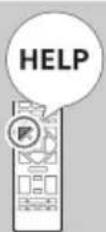
Saat lisää vianmääritysohjeita ja muita hyödyllisiä tietoja suoraan LCD-näytöstäsi. Avaa aiheluettelo painamalla kaukosäätimen HELP-painiketta.
Asetusvalikkoja saatetaan muuttaa siitä erikseen ilmoittamatta.
TÄRKEÄÄ – Lue loppukäyttäjän ohjelmistolisenssisopimus ennen Sony-laitteen käyttöä. Tuotteen käyttäminen tarkoittaa sitä, että käyttäjä on hyväksynyt loppukäyttäjän ohjelmistolisenssisopimuksen. Käyttäjän ja Sonyn välinen ohjelmistolisenssisopimus on saatavana verkossa Sonyn verkkosivustolla (https://www.sony.net/tv-software-licenses/) tai laitteen näyttöllä. Siirry kohtaan [Asetukset] → [Järjestelmä] → [Tietoja] → [Oikeudelliset tiedot] → [Ilmoitukset ja lisenssit].
Huomautus
- Lue ennen LCD-näytön käyttöä kohta "Turvallisuusohjeet".
- Lue turvallisuutta koskevat lisätiedot mukana toimitetusta turvaohjeistuksesta.
- Asennusoppaassa ja tässä käyttöohjeessa käytetyt kuvat ja piirrokset ovat ohjeellisia ja voivat poiketa kyseisestä tuotteesta.
Tunnistemerkintöjen sijainti
Mallinumerotiedot, valmistuspäivämäärä (vuosi/kuukausi) ja jännitemerkintä sijaitsevat LCD-näytön takaosassa tai pakkauksessa.
Malleille, joiden toimitukseen sisältyy verkkolaite: Verkkolaitteen mallinumero- ja sarjanumerotiedot sijaitsevat verkkolaitteen pohjassa.
TÄRKEÄ HUOMAUTUS
Radiolaitteisiin liittyvä huomautus
Sony Corporation vakuuttaa, että radiolaitetyypit FW-100BZ40J, FW-75BZ30J, FW-65BZ30J, FW-55BZ30J, FW-55BZ30J, FW-50BZ35J, FW-50BZ30J, FW-43BZ35J, FW-43BZ30J, FW-32BZ30J ovat direktiivin 2014/53/EU mukaisia. EU-vaatimustenmukaisuusvakuutuksen täysimittainen teksti on saatavilla seuraavassa internetosoitteessa: https://compliance.sony.eu
Seuraavat tätä radiolaitetta koskevat käyttörajoitukset tai käyttövaltuutusvaatimukset ovat voimassa maissa AT, BE, HR, CY, CZ, DK, EE, FI, FR, DE, EL, HU, IE, IT, LV, LT, LU, MT, NL, PL, PT, SK, SI, ES, SE, UK, UK (NI), IS, LI, NO, CH, BG, RO, TR, AL, BA, MK, MD, RS, ME, Kosovo : Taajuudet 5150 - 5350 MHz on rajoitettu vain sisäkäyttöön.
Turvallisuusohjeet
Asennus ja käyttö
Noudata LCD-näytön asennuksessa ja käytössä seuraavia ohjeita välttääksesi tulipalon tai sähköiskun vaaran tai laitteen vaurioitumisen ja/tai henkilövahingot.
Asennus
- LCD-näyttö on sijoitettava helposti käsillä olevan verkkopistorasian lähelle.
- Aseta LCD-näyttö tukevalle, tasaiselle alustalle, ettei se kaadu ja aiheuta henkilö- tai omaisuusvahinkoja.
- Asenna LCD-näyttö paikkaan, jossa sitä ei voida vetää, työntää tai kaataa.
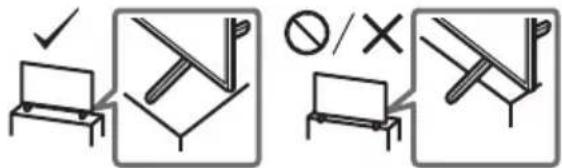
- Asenna LCD-näyttö niin, ettei sen pöytäjalusta työnny LCD-näyttötason ulkopuolelle (ei sisälly toimitukseen). Jos pöytäjalusta työntyy LCD-näyttötason ulkopuolelle, se voi aiheuttaa LCD-näytön kaatumisen, putoamisen tai henkilövahingon tai LCD-näytön vaurioitumisen.
Laitteen kuljettaminen ja siirtäminen
- Irrota kaikki johdot ennen LCD-näytön siirtämistä.
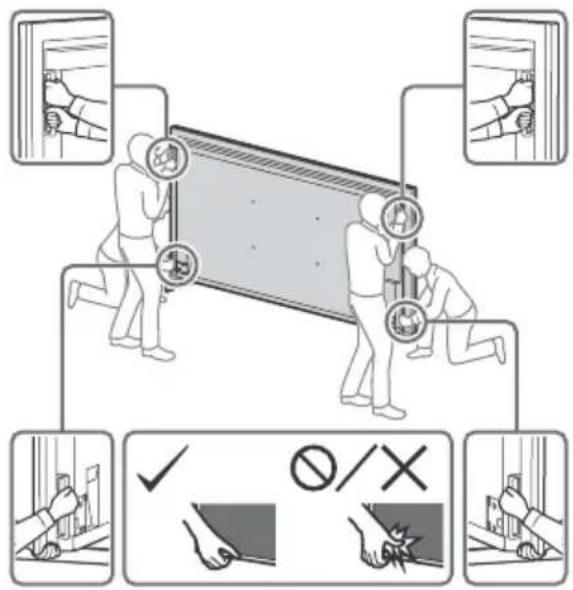
- Suurikokoisen LCD-näytön siirtämisessä tarvitaan vähintään kaksi henkilöä (FW-100BZ40J-laitetta siirrettäessä vähintään neljä).
- Kun LCD-näyttöä kuljetetaan käsin, pidä siitä kiinni alla olevan mukaisesti. Älä paina LCD-ruudun pintaa tai ruudun ympärillä olevaa kehystä.
- Kun nostat tai siirrät LCD-näyttöä, kannattele sitä tukevasti alapuolelta.
FW-100BZ40J
- Älä altista LCD-näyttöä iskuille tai liialliselle tärinälle kuljetuksen aikana.
- Kun toimitat LCD-näytön huoltoon, tai kun kuljetat sitä muuton yhteydessä, pakkaa laite alkuperäiseen pakkaukseen ja suojaa se alkuperäisillä pakkausmateriaaleilla.
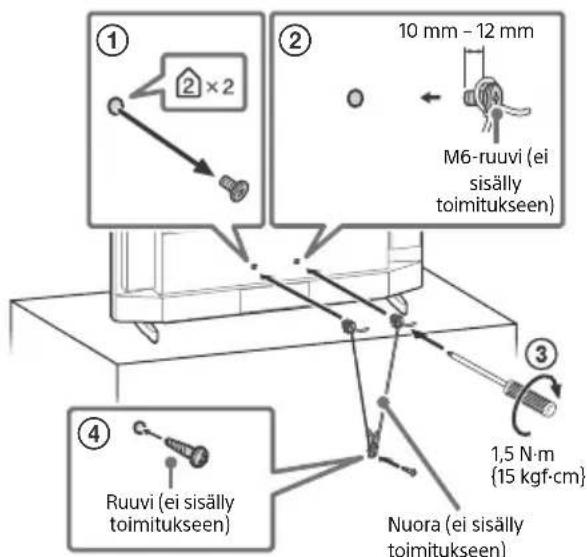
Kaatumisen estäminen
FW-100BZ40J
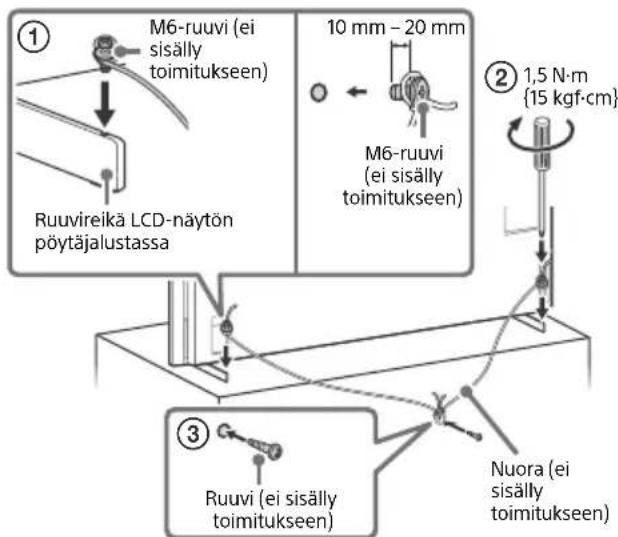
flowchart
graph TD
    A["①"] --> B["M6-ruuvi (ei sisälly toimitukseen)"]
    B --> C["Ruuvireikä LCD-näytön pöytäjalustassa"]
    D["②"] --> E["M6-ruuvi (ei sisälly toimitukseen)"]
    E --> F["10 mm - 20 mm"]
    F --> G["③"]
    G --> H["Nuora (ei sisälly toimitukseen)"]
    H --> I["② 1,5 N·m {15 kgf·cm}"]
    style A fill:#f9f,stroke:#333
    style D fill:#f9f,stroke:#333
    style G fill:#f9f,stroke:#333
FW-75BZ30J / 65BZ30J / 55BZ30J1 / 55BZ30J / 50BZ35J / 50BZ30J / 43BZ35J / 43BZ30J
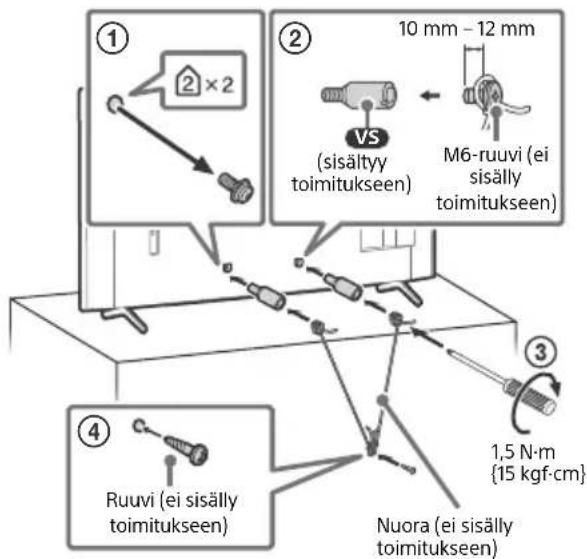
flowchart
graph TD
    A["①"] --> B["② × 2"]
    B --> C["② VS (sisältyy toimitukseen)"]
    C --> D["M6-ruuvi (ei sisälly toimitukseen)"]
    D --> E["③"]
    E --> F["④ Ruuvi (ei sisälly toimitukseen)"]
    F --> G["Nuora (ei sisälly toimitukseen)"]
    style A fill:#f9f,stroke:#333
    style B fill:#ccf,stroke:#333
    style C fill:#cfc,stroke:#333
    style D fill:#fcc,stroke:#333
    style E fill:#cff,stroke:#333
    style F fill:#ffc,stroke:#333
    style G fill:#fcf,stroke:#333
FW-32BZ30J
Liitäntäkaavio
Huomautus
- Liitännät ja merkinnät voivat vaihdella alueen/maan/LCD-näyttömallin mukaan.
FW-100BZ40J / 50BZ35J / 43BZ35J
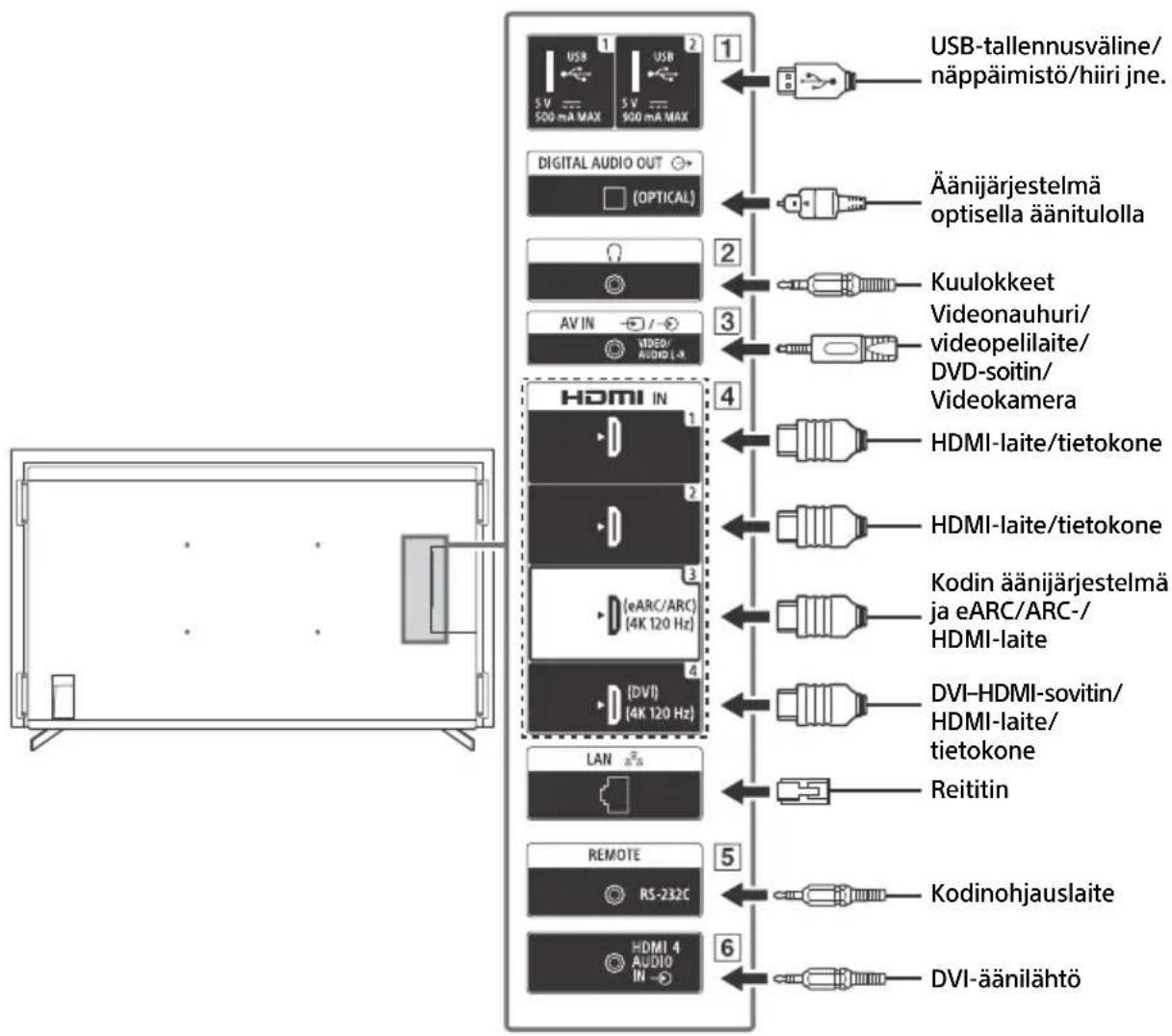
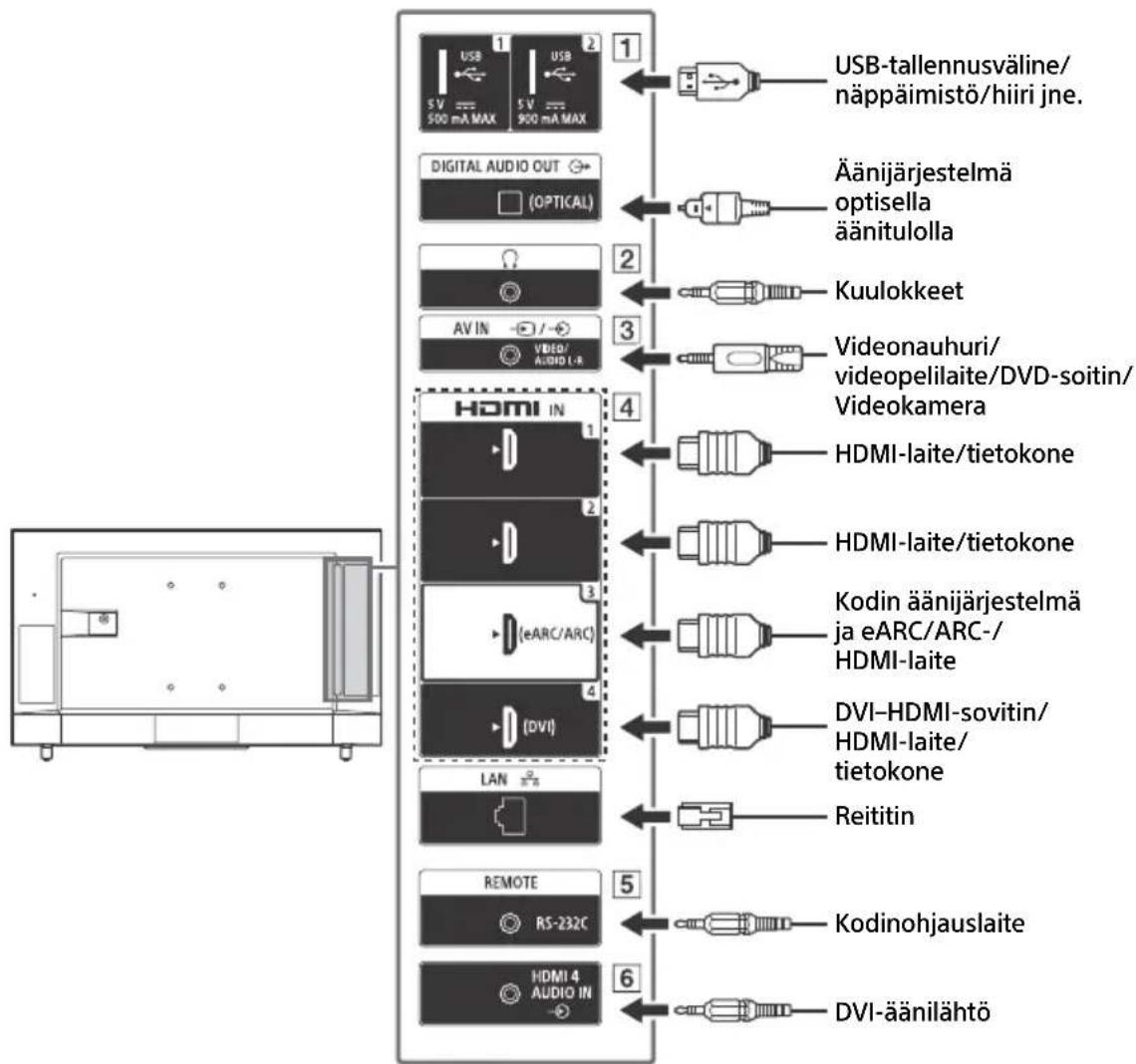
flowchart
graph TD
    A["Device Array"] --> B["USB 1 USB 2 5V 500 mA MAX 900 mA MAX"]
    B --> C["USB-tallennusväline/näppäimistö/hiiri jne."]
    A --> D["DIGITAL AUDIO OUT (OPTICAL)"]
    D --> E["Optical"]
    E --> F["Kuulokkeet"]
    A --> G["AV IN VIDEO/AUDIO I-R"]
    G --> H["Videonauhuri/videopelilaite/DVD-soitin/Videokamera"]
    A --> I["HDMI IN"]
    I --> J["HDMI-laite/tietokone"]
    I --> K["HDMI-laite/tietokone"]
    I --> L["Kodin äänijärjestelmä ja eARC/ARC-/HDMI-laite"]
    I --> M["DVI-HDMI-sovitin/HDMI-laite/tietokone"]
    I --> N["Reititin"]
    A --> O["LAN LAN"]
    O --> P["REMOTE RS-232C"]
    P --> Q["HDMI 4 AUDIO IN"]
    Q --> R["DVI-äänilähtö"]

USB

USB
2
- Suurikokoisen USB-laitteen liittäminen saattaa häiritä muita liitettyjä laitteita sen vieressä.

( Kuulokkeet)
- Tukee vain 3-napaista stereominiliitintä.
- Et voi toistaa ääntä yhtä aikaa kuulokkeista ja LCD-näytön kaiuttimista.


V I N
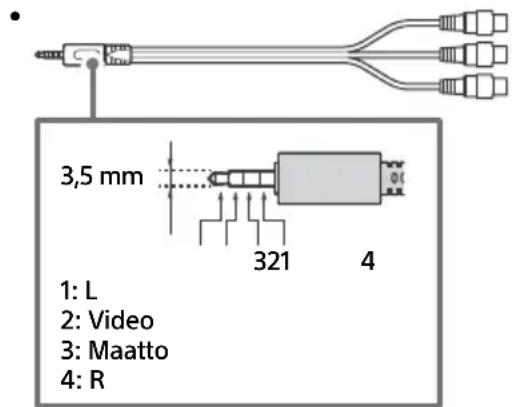
- Käytä analogista jatkokaapelia komposiittiliitäntöihin (ei sisälly toimitukseen).

HDMI IN 1/2/3/4
- HDMI-liitäntä siirtää digitaalisen kuvan ja äänen saman johdon kautta.
- Jos laitteessa on DVI-liitin, kytke se HDMI IN 4 -liitäntään DVI-HDMI-sovittimella (ei sisälly toimitukseen) ja liitä laitteen äänilähtöliitin HDMI 4 AUDIO IN -liitäntään.
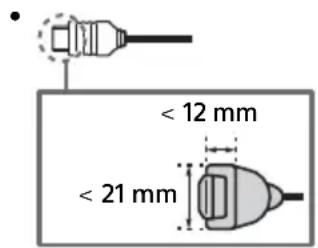
- HDMI IN 3 eARC/ARC (Enhanced Audio Return Channel/Audio Return Channel) Liitä äänijärjestelmä HDMI IN 3 -liitäntään, jos haluat kuulla LCD-näytön äänen äänijärjestelmän kautta. HDMI eARC/ARC -toimintoa tukeva äänijärjestelmä voi lähettää kuvan LCD-näyttöön ja vastaanottaa äänen LCD-näytöstä saman HDMI-kaapelin kautta. Jos äänijärjestelmäsi ei tue HDMI eARC/ARC -toimintoa, tarvitaan lisäksi DIGITAL AUDIO OUT (OPTICAL) -liitäntä.
- Liitä eARC-toimintoa käyttävä äänijärjestelmä Ethernetiä tukevalla HDMI-kaapelilla.

REMOTE RS-232C
- Sarjaliitännän liitin. Lisätietoja on kohdassa "Ohjaustoiminnot".

HDMI 4 AUDIO IN
- Jos laitteessa on DVI-liitin, kytke se HDMI IN 4 -liitäntään DVI-HDMI-sovittimella (ei sisälly toimitukseen) ja liitä laitteen äänilähtöliitin HDMI 4 AUDIO IN -liitäntään.
Kaukosäädin ja LCD-näyttö
Kaukosäätimen muoto sekä kaukosäätimen painikkeiden asettelu, saatavuus ja toiminta saattavat vaihdella alueen/maan/LCD-näyttömallin/LCD-näyttöasetusten mukaan.
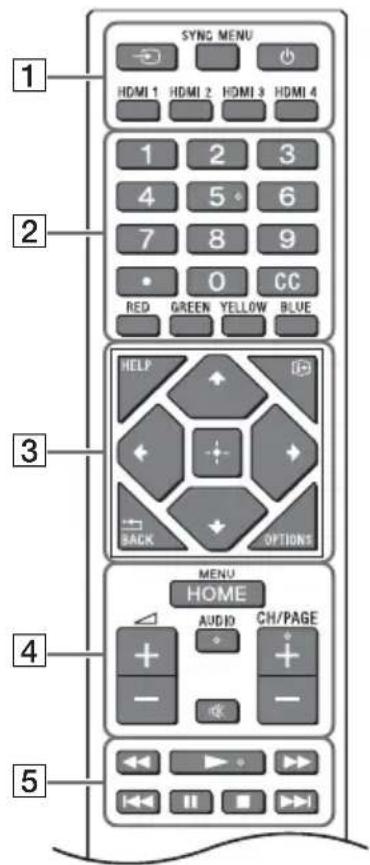
1 (Tulosignaalin valinta): Näytä ja valitse ohjelmalähde, jne.
SYNC MENU: Tuo BRAVIA Sync -valikko näkyviin.
(√) (Virta)
HDMI 1/2/3/4
2 Numeropainikkeet
(piste)
CC
Väripainikkeet
3 HELP: Näytä Ohje-valikko.
i+ (Näyttötiedot): Näytä tiedot.
/BACK
OPTIONS: Näytä luettelo toiminnoista, jotka ovat sillä hetkellä käytettävissä.
////+ (Navigointiohjain):
Navigointiin ja valitsemiseen ruutuvalikoissa.
4 HOME/MENU
+/- (Äänenvoimakkuus)
AUDIO: Valitsee äänen monikieliselle tai kaksiääniselle ohjelmalle (riippuu ohjelmalähteestä).
※ (Mykistys)^*
CH/PAGE +/-
5
flowchart
graph TD
    A["Power Source"] --> B["Switch"]
    B --> C["Load"]
    D["6"] --> E["Power Switch"]
    F["7"] --> G["Load"]
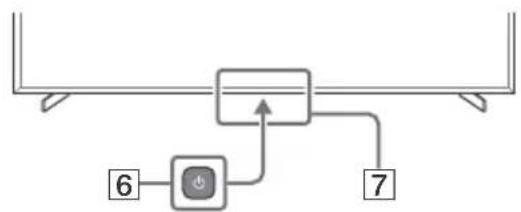
6 ⏻ (Virta)
7 Kaukosäädinanturi / Valotunnistin / LED
* Helppokäyttötoiminto käynnistyy pitämällä (Mykistys) -näppäintä alhaalla.
Asetukset
Pro-tila
[Pro-tila] sisältää on useita käteviä ammattikäyttöön sopivia toimintoja. [Pro-tila] valitaan ja miten [Pro-tila]-tilan tavallisimpia toimintoja käytetään.
Pro-tila
Normaali-tila: Tämä on oletustila. [Pro-tila]-toiminnot eivät ole käytettävissä tässä tilassa.
Pro-asetusten tila: Tässä tilassa voidaan asettaa useita [Pro-tila]-toimintojen asetuksia.
Pro-tila: Tämä on ammattikäyttötila, jossa [Pro-tila]-toiminnot ovat käytettävissä.
Tilan vaihtaminen
Kun näyttö on normaalitilassa tai Pro-asetusten tilassa
- Avaa [Home (valikko)] → [Sovellukset] → [Pro-tilan työkalu] ja valitse tila, johon haluat vaihtaa.
Kun näyttö on Pro-tilassa
- Paina alla lueteltuja aktivointipainikkeita kaukosäätimessä yhden sekunnin väliajoin.
Kun näyttö käynnistetään uudelleen, tilaksi vaihtuu [Pro-asetusten tila].
Aktivointipainikkeet: i+ (Näyttötiedot) / ☐ (Mykistys) / △ +/- (Äänenvoimakkuus +) / HOME/MENU
*Tilaa ei aluksi voi vaihtaa [Pro-tila] -tilassa [Pro-tilan työkalu] -kohdasta. Jos haluat pystyä vaihtamaan tilaa [Pro-tilan työkalu] -kohdasta, siirry [Pro-asetusten tila] -tilassa kohtaan [Pro-asetukset] → [Toimintojen rajoitukset] → [Sovellukset] ja muuta [Pro-tilan työkalu] -asetukseksi [Ota käyttöön].
Pro-tilan toimintojen esittely
[Pro-tila] -tilassa voit käyttää useita käteviä toimintoja. [Pro-tila] -tilan tavallisimmat toiminnot esitellään alla.
— Näytön käynnistyksen jälkeisen toiminnan asettaminen
Voit määrittää asetuksilla, miten näyttö toimii, kun virtajohto irrotetaan ja kytketään uudelleen laitteeseen.
— PC-tulosignaalin optimoitu näyttö
Näyttö näyttää PC-tulosignaalin optimaalisessa koossa kuvamuodon mukaan.
- Virransyötön hallinta ja automaattinen tuloasetuksen vaihto HDMI-signaalin perusteella
Jos käynnistät näytön, kun HDMI-laite on liitettynä, voit vaihtaa liitettyyn HDMI-tulosignaaliin automaattisesti.
— HOME/MENU-painiketta painettaessa näytettävän valikon asetukset
Voit valita valikon, joka näytetään, kun kaukosäätimen HOME/MENU-painiketta painetaan.
— Aloituslähteen valinta näytön käynnistykseen
Voit määrittää lähteen, jota käytetään, kun näyttö käynnistetään.
— Pro-tilan lukitus
Voit suojata [Pro-tila]-asetukset PIN-koodilla.
— Aloitus-/enimmäisäänenvoimakkuuden asetus
Voit määrittää näytön aloitus- ja enimmäisäänenvoimakkuuden.
— Näytön toimintojen rajoittaminen kaukosäätimellä
Voit rajoittaa näytön kaukosäätimellä tehtäviä toimintoja.
— Ulkoisten lähteiden rajoittaminen
Voit rajoittaa ulkoisten lähteiden käyttöä.
— Sovellusten käytön rajoittaminen
Voit rajoittaa näytön sovellusten käyttöä.
Pro-tilan toimintojen määrittäminen
Siirry kohtaan [Home (valikko)] → [Asetukset] → [Pro-asetukset], kun näytön tilana on [Pro-asetusten tila].*
*Vaihtelee käyttöjärjestelmän version mukaan.
Suositellut asetukset
Tässä osiossa esitellään suositellut asetukset näytön ammattikäyttöön.
ECO-ominaisuuksien asettaminen
1 Siirry kohtaan [Asetukset] → [Järjestelmä] → [Virta ja energia].
- Aseta [Käyttämättömän TV:n virrankatkaisu] -asetukseksi [Pois].
IP-ominaisuuksien asettaminen
2 Siirry kohtaan [Asetukset] → [Verkko ja internet] → [Kotiverkkoasetus] → [IP-ohjaus].
- Aseta [Tunnistaminen]-asetukseksi [Normaali ja esijaettu avain].
- Aseta [Yksinkertainen IP Ohjaus] -asetukseksi [Päällä].
Automaattinen ohjelmiston lataus
3 Siirry kohtaan [Asetukset] → [Järjestelmä] → [Tietoja] → [Järjestelmän ohjelmistopäivitys].
- Aseta [Tarkista päivitys automaattisesti]-asetukseksi [Pois].
Kuva-asetukset
4 Siirry kohtaan [Asetukset] → [Näyttö ja äänet] → [Kuva].
- Aseta [Valotunnistin]-asetukseksi [Pois].
- Valitse [Kuvatila] käyttötarpeen mukaan.
[Kirkas]: Kun näyttöä käytetään digitaalikylttinä
[Omat valinnat]: Kun näytetään alkuperäinen kuva sellaisenaan
[Grafiikka]: Kun näytetään tietokoneen ruutu
Ohjaustoiminnot
RS-232C
Näyttöä voi ohjata ulkoisella palvelulla RS-232C-liitännän kautta. RS-232C-liitäntä esitellään lyhyesti tällä sivulla.
Käyttöliittymä
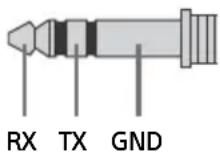
Muodosta RS-232C-yhteys näyttöön 3,5 mm:n ministereoliittimellä.
3,5 mm:n ministereoliitin
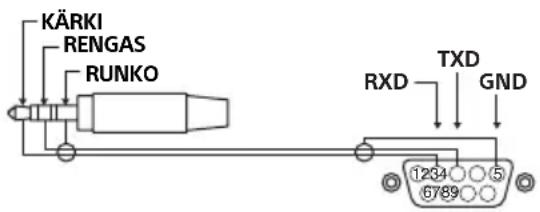
KÄRKI: Näyttö → Ohjain RENGAS: Ohjain → Näyttö
Yhteysasetukset
Aseta yhteysasetukset seuraavasti muodostaessasi RS-232C-yhteyttä.
| Baudinopeus 9600 bps |
| Data 8 bittiä |
| Pariteetti Ei mitään |
| Aloitusbitti 1 bitti |
| Lopetusbitti 1 bitti |
| Vuonohjaus Ei mitään |
Datamuoto
RS-232C-tiedonsiirron datamuoto esitellään alla.
(a) Pyynnöt ohjaimesta näyttöön
| Nro Kohta Arvo | |||
| 1 Otsikko 0x8C : Ohjaus | |||
| 2 | Luokka | 0x00 | (kiinteä) |
| 3 | Toiminto | 0xXX | |
| 4 | Pituus 0xXX | (=Data X + 1 tavu) | |
| 5 | Data 1 | 0xXX | |
| : | : | 0xXX | |
| : | : | 0xXX | |
| X+4 | Data X | 0xXX | |
| X+5 | Tarkistussumma | 0xXX | |
(b) Vastaukset näytöstä ohjaimeen
| Nro Kohta Arvo | ||||||
| 1 | O | t | s | i | k | k o |
| 2 Vastaus 0x00 Valmis (normaali lopetus) | ||||||
| 0x01 : Raja ylitetty(Epänormaali lopetus – enimmäisarvo ylitetty) | ||||||
| 0x02 : Raja ylitetty(Epänormaali lopetus – vähimmäisarvo alitettu) | ||||||
| 0x03 : Komento peruutettu (epänormaali lopetus) | ||||||
| 0x04 : Jäsennysvirhe (datamuotovirhe) | ||||||
| 3 Tarkistussumma 0xXX | ||||||
Komentoesimerkki
Alla on esimerkkejä RS-232C-tiedonsiirtokomennoista.
| Ohjaus | Otsikko | Luokka | Toiminto | Pituus | Data 1 | Data X | Tarkistus-summa |
| Virta päällä/pois | 0x8C | 0x00 | 0x00 | 0x02 | 0x00 (pois) | - | 0x8E |
| 0x01 (päällä) | - | 0x8F | |||||
| HDMI-tulon valinta | 0x8C | 0x00 | 0x02 | 0x03 | 0x04 (HDMI) | 0x01 (#1) | 0x96 |
| 0x02 (#2) 0x97 | |||||||
| 0x03 (#3) | 0x98 | ||||||
| 0x04 (#4) | 0x99 | ||||||
Lisätietoja RS-232C-yhteydestä on saatavana myyntiedustajalta.
IP
Näyttöä voi ohjata IP-osoitteen avulla HTML5/Android-sovelluksesta joko näytön tai ulkoisen laitteen kautta. Voit hallita ja valvoa tuloliitäntöjä ja virtatilaa koskevia tietoja, käynnistää ja sulkea sovelluksia, ohjata näyttöä (esim. valita lähteen ja säätää äänenvoimakkuutta). Voit myös rajoittaa komentoja todennustoiminnon avulla.
Tuettu IP-protokolla
| Protokollan nimi | Taso | Muoto | Todennus | Selitys |
| REST API | HTTP | JSON-RPC | Kyllä | Sovellusrajapinnat, joiden kautta ohjataan laitetta. |
| IRCC-IP | HTTP | SOAP | Kyllä | Infrapunayhteensopiva ohjaus IP-yhteydellä.Teknologia ja muodot, joilla kauko-ohjauskomentoja lähetetään internetin kautta. |
| Yksinkertainen IP Ohjaus | TCP | Byte stream | Ei käytettävissä | Vain tavallisimpia komentoja tuetaan. |
Näytön asetukset
[IP-ohjaus]-toimintoa käytettäessä näyttöön on ensin tehtävä seuraavat asetukset. Siirry kohtaan [Asetukset] → [Verkko ja internet] → [Kotiverkkoasetus] → [IP-ohjaus]. REST API ja IRCC-IP:
- Valitse [Tunnistaminen].
- Aseta [Esijaettu avain] tarvittaessa.
Yksinkertainen IP Ohjaus: - Ota käyttöön [Yksinkertainen IP Ohjaus].
Esimerkki REST API -sovellusliittymän HTTP-pyynnöstä ja -vastauksesta
Tässä on esimerkki pyynnöstä ja vastauksesta, joilla haetaan näytön virtatila (IP-osoite: 192.168.0.1 Salasana "1234").
URL
Lisätietoja [IP-ohjaus]-ohjauksesta on saatavana myyntiedustajalta.
Liite
Lisäohjelmisto
Voit käyttää näyttöä kätevämmin lisäohjelmiston avulla. Tällä sivulla on esimerkki lisäohjelmistosta. Lisätietoja on saatavana myyntiedustajalta.
Ohjelmisto toimistonäytöille
Tarjoaa käteviä toimintoja näytön käyttämiseen toimistonäyttönä esimerkiksi neuvotteluhuoneen tietokoneeseen kytkettynä.
Esimerkkejä toiminnoista:
- Virran hallinnan / virransyötön valvontatoiminnot.
• Valkotaulutoiminto. - Esitysajastin.
- Tulovalinnan vaihtaminen tai virran kytkeminen tai katkaiseminen ilman kaukosäädintä.
Ohjelmisto digitaalikylttikäyttöön
Kun näyttöä käytetään digitaalikylttinä, ohjelmisto tarjoaa tähän käteviä toimintoja.
Esimerkkejä toiminnoista:
- Digitaalikylttiverkoston hallintatoiminto useille verkkoon liitetyille näytöille.
- Helppo toistotoiminto USB-muistista.
- Sisällön ja toistolistan hallintatoiminto.
- Joustava aikataulun asetus ajan ja viikonpäivän mukaan.
LCD-näytön asennus seinälle
Lisävarusteena saatavan
Seinäasennuskiinnittimen käyttäminen
(SU-WL850 tai SU-WL450)\* (ei sisälly toimitukseen)
Asiakkaille:
Tuotteen suojelemiseksi ja turvallisuuden vuoksi Sony suosittelee, että LCD-näytön asennus annetaan Sonyn jälleenmyyjän tai luvallisen urakoitsijan tehtäväksi. Älä yritä asentaa sitä itse.
Sony-jälleenmyyjille ja -urakoitsijoille:
Kiinnitä erityistä huomiota turvallisuuteen tämän tuotteen asennuksen, huollon ja tarkastuksen aikana.
Seinäasennuskiinnitin asennustiedot
Ohjeita Seinäasennuskiinnittimen asennukseen on LCD-näyttömallisi tuotesivun Asennustiedot (Seinäasennuskiinnitin) -kohdassa.
- Noudata oman mallisi Seinäasennuskiinnittimen mukana toimitettuja ohjeita. Tämän LCD-näytön asentaminen edellyttää riittävää ammattitaitoa erityisesti sen määrittämiseksi, kestääkö seinä LCD-näytön painon.
- Sony ei ole vastuussa mistään vahingosta tai vammoista, jotka johtuvat tuotteen väärästä käsittelystä tai asennuksesta.
- Seinäasennuksen saa suorittaa ainoastaan asiantunteva henkilöstö.
- Turvallisuussyistä on erittäin tärkeää käyttää Sonyn varusteita:
—Seinäasennuskiinnitin SU-WL850
—Seinäasennuskiinnitin SU-WL450
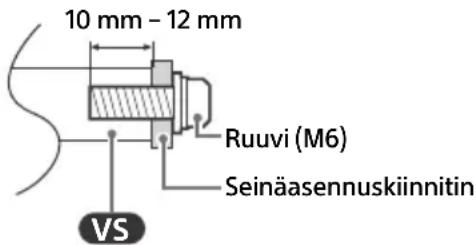
- Muista käyttää Seinäasennuskiinnittimen mukana toimitettuja ruuveja, kun kiinnität Seinäasennuskiinnittimen LCD-näyttöön. Mukana toimitetut ruuvit on suunniteltu kuvan mukaisesti Seinäasennuskiinnittimen asennuspinnasta mitattuna.
Ruuvien halkaisija ja pituus vaihtelevat riippuen Seinäasennustelineen mallista. Muiden kuin mukana toimitettujen ruuvien käyttö voi aiheuttaa vaurioita LCD-näytön sisäosiin, LCD-näytön putoamisen tai muuta vahinkoa.
FW-75BZ30J / 65BZ30J / 55BZ30J1 / 55BZ30J / 50BZ35J / 50BZ30J / 43BZ35J / 43BZ30J
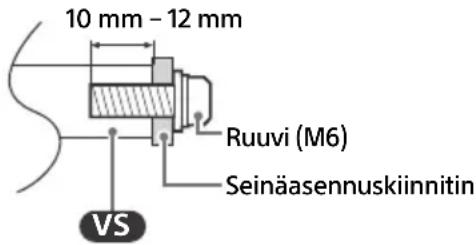
FW-32BZ30J
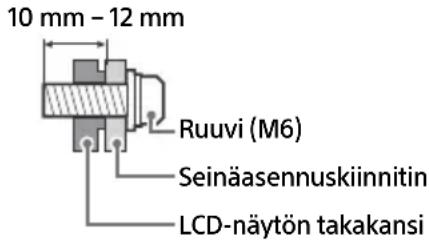
- Varmista, että käyttämättömät ruuvit ja pöytäjalusta ovat varmassa tallessa, kunnes olet valmis kiinnittämään pöytäjalustan. Pidä ruuvit poissa pienten lasten ulottuvilta.
* Vain tietyt alueet/maat/mallit.
Lisävarusteena saatavan
Seinäasennuskiinnittimen käyttäminen (Paitsi SU-WL850 tai SU-WL450) (ei sisälly toimitukseen)
Tässä LCD-näytön käyttöoppaassa kuvataan vain vaiheet, joilla LCD-näyttö valmistellaan seinäasennusta varten ennen kuin se asennetaan seinälle.
LCD-näytön voi asentaa seinään seinäasennuskiinnittimellä (ei sisälly toimitukseen). Jos pöytäjalusta on kiinnitetty LCD-näyttöön, se on ehkä irrotettava LCD-näytöstä.
Kiinnitä LCD-näyttö Seinäasennuskiinnittimeen ennen kuin liität kaapelit.
Tuotteen suojaamiseksi ja turvallisuussyistä Sony suosittelee ehdottomasti, että LCD-näytön seinäasennus annetaan pätevien ammattilaisten tehtäväksi. Älä yritä asentaa sitä itse.
- Noudata oman mallisi Seinäasennuskiinnittimen mukana toimitettuja ohjeita. Tämän LCD-näytön asentaminen edellyttää riittävää ammattitaitoa erityisesti sen määrittämiseksi, kestääkö seinä LCD-näytön painon.
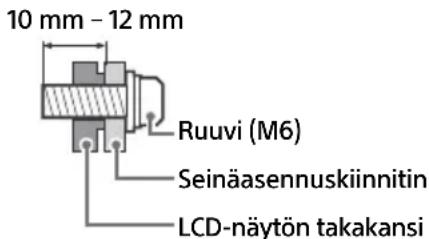
- Ruuvit, joilla seinäasennuskiinnitin kiinnitetään LCD-näyttöön, eivät sisälly toimitukseen.
- Seinäasennuskiinnittimen ruuvien pituus vaihtelee seinäasennuskiinnittimen paksuuden mukaan. Katso alla olevaa kuvaa.
FW-100BZ40J
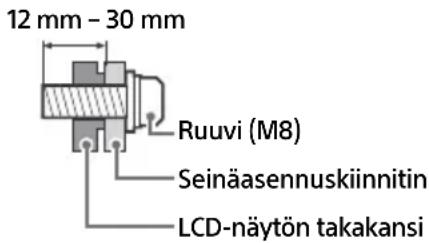
FW-75BZ30J / 65BZ30J / 55BZ30J1 / 55BZ30J / 50BZ35J / 50BZ30J / 43BZ35J / 43BZ30J
FW-32BZ30J
Vianmääritys
Yleisissä vianmäärityskysymyksissä, kuten: musta näyttö, ei ääntä, jähmettynyt kuva, LCD-näyttö ei reagoi tai verkko on kadonnut, suorita seuraavat vaiheet.
1 Käynnistä LCD-näyttö uudelleen pitämällä kaukosäätimen virtapainiketta alhaalla noin viisi sekuntia. LCD-näyttö käynnistyy uudelleen. Jos LCD-näyttö ei ala toimia, kokeile irrottaa virtajohto. Paina tämän jälkeen LCD-näytön virtapainiketta ja vapauta se. Odota kaksi minuuttia ja kytke verkkovirtajohto pistorasiaan.
Tai voit painaa LCD-näytön virtapainiketta noin 40 sekunnin ajan, kunnes LCD-näyttö sammuu.
2 Lisätietoja apuvalikosta painamalla HELP kaukosäätimessä.
3 Yhdistä LCD-näyttö Internetiin ja suorita ohjelmistopäivitys. Sony suosittelee pitämään LCD-näytön ohjelmiston päivitettynä. Ohjelmistopäivitykset antavat uusia ominaisuuksia ja parantavat suoritustehoa.
Kun kytket LCD-näytön verkkovirtaan, LCD-näyttö ei välttämättä kytkeydy heti päälle vaikka painaisit virtapainiketta kaukosäätimestä tai LCD-näytöstä.
Järjestelmän alustaminen vie aikaa. Odota noin minuutti ja yritä sitten uudelleen.
Kaukosäädin ei toimi.
• Vaihda paristot.
Tekniset tiedot
Järjestelmä
Näyttöpaneeli: LCD-paneeli, LED-taustavalo
Äänentoisto:
FW-32BZ30J: 5 W + 5 W
FW-100BZ40J / 75BZ30J / 65BZ30J / 55BZ30J1 /
55BZ30J / 50BZ35J / 50BZ30J / 43BZ35J /
Tulo-/lähtöliitännät
→/→ AVIN
Video/Audio-tulo (miniliitäntä)
HDMI IN 1/2/3/4 (HDCP 2.3-yhteensopiva)
Video (Vain FW-100BZ40J / 50BZ35J /
43BZ35J):
4096 × 2160p (50, 60 Hz) ^12 , 4096 × 2160p
(24 Hz) ^1 , 3840 × 2160p (50, 60 Hz) ^2 , 3840 ×
7,1.-kanavainen lineaarinen PCM: 32/44,1/
48 kHz 16 bittiä, Dolby Digital, Dolby Digital
Plus, DTS, Dolby TrueHD, DTS-HD MA,
Dolby Atmos, DTS:X Master Audio
Muussa kuin eARC-tilassa
5,1.-kanavainen lineaarinen PCM: 32/44,1/
48/88,2/96/176,4/192 kHz 16/20/24 bittiä,
Dolby Audio, Dolby Atmos, DTS
7,1.-kanavainen lineaarinen PCM: 32/44,1/
48 kHz 16 bittiä, Dolby Digital, Dolby Digital
Plus, DTS, Dolby TrueHD, DTS-HD MA, Dolby
Atmos, DTS:X Master Audio
ARC-tilassa
Kaksikanavainen lineaarinen PCM: 48 kHz
16 bittiä, Dolby Audio, Dolby Atmos, DTS
Optinen digitaaliliitäntä (kaksikanavainen linearinen PCM: 48 kHz 16 bittiä, Dolby Audio, DTS)
HDMI 4 AUDIO IN
Analoginen audiotulo (stereominiliitin)
(stereominilitin)
Kuulokkeet
1, 2
USB-portti 1 tukee nopeaa USB-yhteyttä (USB 2.0)
USB-liitäntä 2 tukee supernopeaa USB:tä (USB 3.1 Gen 1)
LAN
10BASE-T/100BASE-TX-liitäntä (Yhteysnopeus voi vaihdella verkon käyttöympäristön mukaan. Tiedonsiirtonopeutta ja laatua ei taata.)
- C + 19.5 V (vain FW-32BZ30J)
Verkkolaitteen tulo
REMOTE
RS-232C, miniliitin
Tämä liitin on ulkoisen ohjaussignaalin
vastaanottoa varten.
Teho, tuoteseloste ja muuta
Tehovaatimukset
paitsi malli, jonka toimitukseen sisältyy verkkolaite
220 V - 240 V AC, 50 Hz
vain mallit, joiden toimitukseen sisältyy verkkolaite
19,5 V DC verkkolaitteella
Nimellisarvo: käyttöjännite 220 V – 240 V AC, 50 Hz
Energiatehokkuusluokka ^5
FW-100BZ40J: A+
FW-75BZ30J: A
FW-65BZ30J: A
FW-55BZ30J: B
FW-50BZ35J: A
FW-50BZ30J: B
FW-43BZ35J: B
FW-43BZ30J: A
FW-32BZ30J: B
Näytön koko (halkaisija) (Noin)
FW-100BZ40J: 252,8 cm / 100 tuumaa
FW-75BZ30J: 189,3 cm / 75 tuumaa
FW-65BZ30J: 163,9 cm / 65 tuumaa
FW-55BZ30J1: 138,8 cm / 55 tuumaa
FW-55BZ30J: 138,8 cm / 55 tuumaa
FW-50BZ35J: 125,7 cm / 50 tuumaa
FW-50BZ30J: 125,7 cm / 50 tuumaa
Vuosittainen energiankulutus ^56
FW-100BZ40J: 298 kWh/vuosi
FW-75BZ30J: 259 kWh/vuosi
FW-65BZ30J: 201 kWh/vuosi
FW-55BZ30J: 171 kWh/vuosi
FW-50BZ35J: 132 kWh/vuosi
FW-50BZ30J: 135 kWh/vuosi
FW-43BZ35J: 105 kWh/vuosi
FW-43BZ30J: 89 kWh/vuosi
FW-32BZ30J: 75 kWh/vuosi
Virrankulutus valmiustilassa ^57*8
FW-100BZ40J / 75BZ30J / 65BZ30J / 55BZ30J1 /
55BZ30J / 50BZ35J / 50BZ30J / 43BZ35J /
43BZ30J: 0,50 W (25 W ohjelmiston/ elektronisen ohjelmaoppaan päivitystilassa)
FW-32BZ30J: 0,50 W (10 W ohjelmiston/elektronisen ohjelmaoppaan päivitystilassa)
Näytön erottelutarkkuus (vaaka × pysty)
(kuvapisteinä)
3840 × 2160
Ulostuloarvot
500 mA (USB 1), 900 mA (USB 2)
Mitat (Noin) (I × k × s) (cm)
pöytäjalustan kanssa
Vakioasento:
FW-100BZ40J: 226,0 × 134,6 × 47,5
FW-75BZ30J: 168,6 × 104,5 × 41,0
FW-65BZ30J: 146,2 × 91,2 × 33,8
FW-55BZ30J1: 124,3 × 78,7 × 33,8
FW-55BZ30J: 124,3 × 78,7 × 33,8
FW-50BZ35J: 111,9 × 71,5 × 28,6
FW-50BZ30J: 112,6 × 71,8 × 28,6
FW-43BZ35J: 96,4 × 62,8 × 28,6
FW-43BZ30J: 97,2 × 63,2 × 28,6
FW-32BZ30J: 72,6 × 45,4 × 17,2
Kapea paikka:
FW-75BZ30J: 168,6 × 104,5 × 41,0
FW-65BZ30J: 146,2 × 91,2 × 33,8
FW-55BZ30J1: 124,3 × 78,7 × 33,8
FW-55BZ30J: 124,3 × 78,7 × 33,8
ilman pöytäjalustaa
FW-100BZ40J: 226,0 × 129,7 × 9,8
FW-75BZ30J: 168,6 × 96,9 × 7,2
FW-65BZ30J: 146,2 × 84,2 × 7,1
FW-55BZ30J1: 124,3 × 72,1 × 7,1
FW-55BZ30J: 124,3 × 71,9 × 7,1
FW-50BZ35J: 111,9 × 64,9 × 7,0
FW-50BZ30J: 112,6 × 65,3 × 7,0
FW-43BZ35J: 96,4 × 56,3 × 6,9
FW-43BZ30J: 97,2 × 56,7 × 7,0
FW-32BZ30J: 72,6 × 43,0 × 7,6
Jalustan leveys (Noin) (cm)
Vakioasento:
FW-100BZ40J: 190,1
FW-75BZ30J: 133,0
FW-65BZ30J: 113,0
FW-55BZ30J1 / 55BZ30J: 98,3
FW-50BZ35J / 50BZ30J / 43BZ35J / 43BZ30J:66,5
FW-32BZ30J: 60,6
Kapea paikka:
FW-75BZ30J: 55,9
FW-65BZ30J: 47,8
FW-55BZ30J1 / 55BZ30J: 45,8
Paino (Noin) (kg)
pöytäjalustan kanssa
FW-100BZ40J: 92,6
FW-75BZ30J: 32,9
FW-65BZ30J: 22,5
FW-55BZ30J1 / 55BZ30J: 16,6
FW-50BZ35J: 13,3
FW-50BZ30J: 12,9
FW-43BZ35J: 10,7
FW-43BZ30J: 10,5
FW-32BZ30J: 7,7
ilman pöytäjalustaa
FW-100BZ40J: 88,9
FW-75BZ30J: 31,6
FW-65BZ30J: 21,6
FW-55BZ30J1 / 55BZ30J: 15,7
FW-50BZ35J: 12,7
FW-50BZ30J: 12,3
FW-43BZ35J: 10,2
FW-43BZ30J: 10
FW-32BZ30J: 7,5
Muita tietoja
Lisävarusteet
Seinäasennuskiinnitin: SU-WL850 (Vain
FW-75BZ30J / 65BZ30J / 55BZ30J1 / 55BZ30J)
Seinäasennuskiinnitin: SU-WL450 (Paitsi FW-100BZ40J)
Kamera- ja mikrofoniyksikkö: FWA-CE100
Käyttölämpötila: 0 °C – 40 °C
Käyttökosteus: 10 % – 80 % RH (ei-kondensoiva)
*1 Kun lähteen resoluutio on 4096 × 2160p ja [Laaja tila] -asetus on [Normaali], näytettävä resoluutio on 3840 × 2160p. Jos haluat resoluutioksi 4096 × 2160p, aseta [Laaja tila]-asetukseksi [Koko kuva 1] tai [Koko kuva 2].
*2 Katso ohjeita näyttövalikosta [HDMI-signaalimuoto]-asetuksen valitsemiseen.
*3 Vain HDMI IN 3 & 4. Käytä yhdistämiseen ultranopeaa HDMI-kaapelia.
*4 Liitä äänijärjestelmä HDMI IN 3 -liitäntään, jos haluat kuulla LCD-näytön äänen äänijärjestelmän kautta.
*5 Nämä tiedot koskevat EU:ta ja muita maita, joiden asianomainen säätely perustuu EU:n energiamerkintöjen säädöksiin.
*6 Vuosittainen energiankulutus (kWh), joka perustuu LCD-näytön 4 tunnin päivittäiseen käyttöön 365 päivänä vuodessa. Todellinen energiankulutus riippuu siitä, miten LCD-näyttöä käytetään.
*7 Mainittu valmiustilan virrankulutus on voimassa sen jälkeen, kun LCD-näyttö on suorittanut välttämättömät sisäiset toimenpiteet.
*8 Valmiustilan virrankulutus kasvaa, kun LCD-näyttö on yhdistetty verkkoon.
Huomautus
- Lisävarusteiden saatavuus riippuu maasta/alueesta/LCD-näyttömallista/varastotilanteesta.
- Rakennetta ja teknisiä tietoja saatetaan muuttaa siitä erikseen ilmoittamatta.
- Kaikki näytön ohjeet eivät välttämättä koske omaa LCD-näyttömalliasi.
- Käyttöoppaassa oleva tuoteseloste vastaa KOMISSION DELEGOITUA ASETUSTA (EU) 1062/2010. Katso sen verkkosivustosta lisätietoja asetuksesta (EU) 2019/2013.
Tuotemerkit
- Termit HDMI ja HDMI High-Definition Multimedia Interface ja HDMI-logo ovat HDMI Licensing Administrator, Inc.:n tavaramerkkejä tai rekisteröityjä tavaramerkkejä Yhdysvalloissa ja muissa maissa.
- Dolby, Dolby Vision, Dolby Atmos, Dolby Audio ja kaksois-D-symboli ovat Dolby Laboratories Licensing Corporation tavaramerkkejä. Valmistettu Dolby Laboratories myöntämällä lisenssillä. Luottamuksellisia julkaisemattomia teoksia. Copyright © 1992-2020 Dolby Laboratories. Kaikki oikeudet pidätetään.
- Google ja Android ovat Google LLC:n tavaramerkkejä.
- Wi-Fi®, Wi-Fi Alliance® ja Wi-Fi Direct® ovat Wi-Fi Alliancen rekisteröityjä tavaramerkkejä.
- Wi-Fi CERTIFIED™ -logo on Wi-Fi Alliancen sertifointimerkki.
- DTS-patentit, ks. http://patents.dts.com. Valmistettu DTS, Inc.:n lisenssillä. DTS, Digital Surround ja DTS-logo ovat DTS, Inc.:n Yhdysvalloissa tai muissa maissa rekisteröityjä tavaramerkkejä ja tavaramerkkejä. © 2020 DTS, Inc. KAIKKI OIKEUDET PIDÄTETÄÄN.
- Bluetooth®-sanamerkki ja -logot ovat Bluetooth SIG, Inc.:n omistamia rekisteröityjä tavaramerkkejä, ja Sony Corporation käyttää niitä lisenssillä. Muut tuotemerkit ja tuotenimet ovat omistajiensa omaisuutta.
- TUXERA on Tuxera Inc.:n rekisteröity tavaramerkki Yhdysvalloissa ja muissa maissa.
- Tätä koskee yksi tai useampi patenttivaatimus HEVC-patenteista, joista on luettelo osoitteessa patentlist.accessadvance.com.
- Kaikki muut tavaramerkit ovat omistajiensa omaisuutta.
Tuotteen rekisteröintinumero (KOMISSION DELEGOITU ASETUS (EU) 2019/2013)
FW-100BZ40J (495597), FW-75BZ30J (527375), FW-65BZ30J (527373), FW-55BZ30J1 (1218503), FW-55BZ30J (527370), FW-50BZ35J (526764), FW-50BZ30J (527368), FW-43BZ35J (526771), FW-43BZ30J (527366), FW-32BZ30J (527365), FW-32BZ30J/1* (1278992).
* Mallitunniste, jonka lopussa on "/1", ilmoittaa maaliskuussa 2023 voimaan tulevien tason 2 vaatimusten mukaisen uuden tuoterekisterinumeron EPREL-tietokannassa. Tarkista tuotteen mukana toimitetusta energiamerkinnästä, mikä mallitunniste vastaa omaa yksikköäsi.
Innhold
VIKTIG MERKNAD 2
