SDMX73 - Monitor SONY - Gratis gebruiksaanwijzing en handleiding
Vind de handleiding van het apparaat gratis SDMX73 SONY in PDF-formaat.


Gebruikersvragen over SDMX73 SONY
0 vraag over dit apparaat. Beantwoord die u kent of stel uw eigen vraag.
Stel een nieuwe vraag over dit apparaat
Download de handleiding voor uw Monitor in PDF-formaat gratis! Vind uw handleiding SDMX73 - SONY en neem uw elektronisch apparaat weer in handen. Op deze pagina staan alle documenten die nodig zijn voor het gebruik van uw apparaat. SDMX73 van het merk SONY.
GEBRUIKSAANWIJZING SDMX73 SONY
Voorzorgsmaatregelen 4
Onderdelen en bedieningselementen....5
Opstelling 7
Instelling 1: De videosignaalkabels aansluiten ..... 7
Instelling 2: De audiokabel aansluiten ....8
Instelling 3: Het netsnoer aansluiten....8
Instelling 4: Snoeren en kabels bundelen....9
Instelling 5: De monitor en de computer aanzetten .....9
Instelling 6: De hoogte en hellingshoek aanpassen ..... 10
Het ingangssignaal selecteren (INPUT toets)....11
De monitor instellen ....12
Het menu gebruiken 12
REELDREGELING menu 13
ACHERM menu (alleen analoog RGB-signaal)....14
KLEUREN menu 15
GAMMA menu....16
POSITIE MENU menu....16
HANG ZOEKEN AAN/UIT menu 16
LANGUAGE menu. 17
→← RESET menu....17
OGETSEN SLOT menu 17
- Macintosh is een handelsmerk in licentie gegeven aan Apple Computer, Inc., geregistreerd in de Verenigde Staten en andere landen.
- Windows ^® is een geregisteerd handelsmerk van Microsoft Corporation in de Verenigde Staten en andere landen.
- IBM PC/AT en VGA zijn geregistreerde handelsmerken van IBM Corporation in de Verenigde Staten.
• V E S A e ^70 zijnHandleSmerken van de Video Electronics Standard Association. - ENERGY STAR is een in de V.S. geregistreerd merk.
- Adobe en Acrobat zijn handelsmerken van Adobe Systems Incorporated.
- Alle andere vermelde productnamen kunnen handelsmerken of geregistreerde handelsmerken zijn van hun respectieve bedrijven.
- Bovendien zijn "TM" en "®" niet telkens vermeld in deze handleiding.
Het volume regelen....18
Energiespaarfunctie 18
Het stroomverbruik verminderen (ECO modus) 19
Functie voor het automatisch aanpassen van de helderheid (lichtsensor) 19
De beeldkwaliteit automatisch regelen (alleen analoog RGB-signaal) 19
Verhelpen van storingen....20
Schermberichten....20
Foutsymptomen en oplossingen. 21
Zelfdiagnosefunctie....23
Voorzorgsmaatregelen
Waarschuwing betreffende voedingsaansluitingen
- Gebruik het meegeleverde netsnoer. Als u een ander netsnoer gebruikt, moet u nagaan of het compatibel is met de lokale stroomvoorziening.
Voor de klanten in de Verenigde Staten
Wanneer u het juiste netsnoer niet gebruikt, beantwoordt deze monitor niet aan de voorgeschreven FCC-normen.
Voor de klanten in het Verenigd Koninkrijk
Gebruik de monitor in het Verenigd Koninkrijk met het juiste netsnoer voor het Verenigd Koninkrijk.
Voorbeeld van stekkertypes
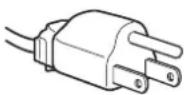
voor 100 tot 120 V
wisselstroom
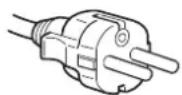
voor 200 tot 240 V
wisselstroom
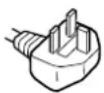
alleen voor 240 V
wisselstroom
Het toestel moet in de buurt van een makkelijk bereikbaar stopcontact worden geplaatst.
Installatie
Plaats de monitor niet:
- op plaatsen waar deze blootstaat aan extreme temperaturen, bijvoorbeeld dicht bij een radiator, heteluchtblazer of in de volle zon. Wanneer de monitor blootstaat aan extreme temperaturen, zoals in een auto die in de volle zon geparkeerd staat of in de buurt van een heteluchtblazer, kan de behuizing vervormen of de werking verstoord raken.
- op een plek waar deze blootstaat aan mechanische trillingen of schokken;
- in de buurt van apparatuur die een krachtig magnetisch veld produceert, zoals een TV of diverse andere huishoudtoestellen;
- op plaatsen waar deze blootstaat aan veel stof, vuil of zand, bijvoorbeeld dicht bij een open venster of een buitendeur. Bij tijdelijk gebruik buiten moeten de nodige maatregelen worden getroffen ter bescherming tegen stof en vuil in de lucht. Indien dat niet gebeurt, kan het toestel onherstelbare schade oplopen.
Behandeling van het LCD-scherm
- Richt het LCD-scherm niet naar de zon om beschadiging te voorkomen. Let op wanneer u de monitor in de buurt van een venster plaatst.
- Druk noch kras op het LCD-scherm. Plaats geen zware voorwerpen op het LCD-scherm. Hierdoor kan de uniformiteit van het scherm afnemen of kan het LCD-paneel defect raken.
- Wanneer de monitor in een koude omgeving wordt gebruikt, kunnen er nabeelden op het scherm verschijnen. Dat is normaal en duidt niet op storing. Het scherm werkt weer normaal wanneer de normale omgevingstemperatuur is bereikt.
- Wanneer een stilstaand beeld te lang op het scherm staat, kan er gedurende enige tijd een nabeeld zichtbaar zijn. Dit nabeeld zal na verloop van tijd verdwijnen.
- Tijdens gebruik zal het LCD-paneel warm worden. Dat is normaal en duidt niet op storing.
Betreffende de ingebouwde stereo luidsprekers
Houd magnetische opnamesystemen, cassettes en floppy discs uit de buurt van de luidsprekeropening omdat de luidsprekers een magnetisch veld produceren. Dit magnetisch veld kan gegevens op de magneetbanden en discs beschadigen.
Opmerking bij het LCD (Liquid Crystal Display)
Het LCD-scherm is vervaardigd met behulp van precisietechnologie. Op het LCD-scherm kunnen echter permanent heldere rode, blauwe of groene stipjes zichtbaar zijn of er kunnen ook onregelmatig gekleurde strepen of heldere zones zichtbaar zijn op het LCD-scherm. Dat is normaal.
(Effectieve dots: meer dan 99,99%)
Onderhoud
- Trek de stekker uit het stopcontact alvorens de monitor te reinigen.
- Reinig het LCD-scherm met een zachte doek. Gebruik geen glasreinigingsmiddel dat een antistatische oplossing of soortgelijk additief bevat omdat de LCD-schermcoating hierdoor kan worden gekrast.
- Reinig de behuizing, het voorpaneel en de bedieningselementen met een zachte dock die lichtjes is bevochtigd met een mild zeepsopje. Gebruik geen schuursponsje, schuurpoeder noch solventen zoals alcohol of benzine.
- Wrijf, druk of tik niet op het scherm met een scherp of schurend voorwerp zoals een balpen of schroevendraaier. Daardoor kan de beeldbuis immers worden gekrast.
- Merk op dat het materiaal of de coating van het LCD-scherm kan worden aangetast bij blootstelling aan vluchtige oplosmiddelen zoals bijvoorbeeld insecticide of bij langdurig contact met rubber of vinyl.
Transport
- U koppelt alle kabels los van de monitor en nadat u het LCD-scherm op het hoogste punt hebt vastgemaakt, pakt u het LCD-scherm met beide handen vast om het te vervoeren. Let er hierbij op dat u het scherm niet krast. Als u de monitor laat vallen, kunt u gewond raken of kan de monitor worden beschadigd.
- Transporteer deze monitor altijd in de originele verpakking.
De monitor afvoeren
- Voer de monitor niet af samen met gewoon huishoudelijk afval.
- De fluorescentiebuis in deze monitor bevat kwik. Deze monitor dient te worden afgevoerd conform de lokale voorschriften terzake.
Onderdelen en bedieningselementen
Zie voor nadere bijzonderheden de pagina's waarnaar tussen haakjes wordt verwezen.
Voorkant van het LCD-scherm
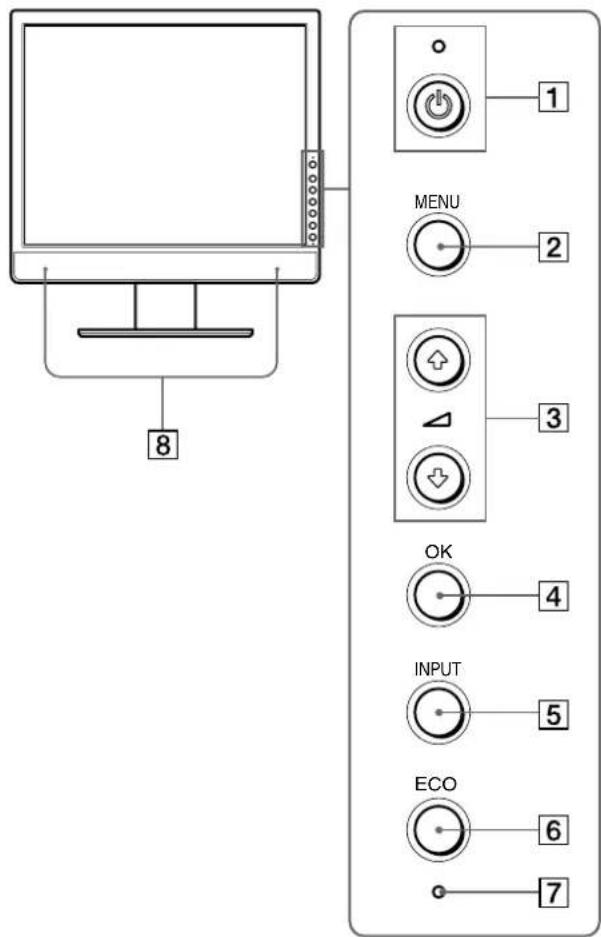
text_image
8 MENU 2 3 OK 4 INPUT 5 ECO 6 7Zijaanzicht van het LCD-scherm
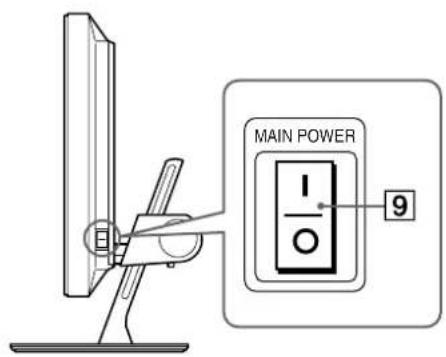
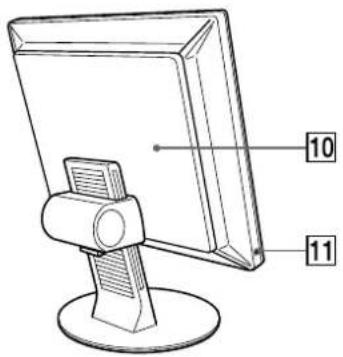
Achterkant van de schermsokkel
Deze schakelaar zet de monitor aan wanneer de ⏻ (stroom) indicator rood oplicht. Druk nogmaals op deze schakelaar om de monitor uit te zetten. Druk op de MAIN POWER schakelaar (9) wanneer de ⏻ (stroom) indicator niet oplicht.
② MENU toets (pagina 12)
Met deze toets wordt het menuscherm in- en uitgeschakeld.
3 ↓/↑ en ∠ (volume) toetsen (pagina's 12, 18)
Met deze toetsen kunt u de menuonderdelen selecteren, wijzigingen aanbrengen en het "Volume" menu weergeven om het volume te regelen.
4 OK toets (pagina 12)
Met deze toets activeert u het geselecteerde menuonderdeel en de wijzigingen die zijn gemaakt met de ↓/↑ toetsen (3).
5 INPUT toets (pagina 11)
Met deze toets kunt u het video-invoersignaal schakelen tussen INPUT1, INPUT2 en INPUT3 (SDM-X73/X93) als er twee computers zijn aangesloten op de monitor.
6 ECO toets (pagina 19)
Met deze toets kunt u het stroomverbruik beperken.
7 Lichtsensor (pagina 19)
Met deze sensor wordt de helderheid van de omgeving gemeten. Blokkeer de sensor niet met papier, enzovoort.
8 Stereo luidsprekers (pagina 18)
De luidsprekers zetten audiosignalen om in geluid.
9 MAIN POWER schakelaar (pagina 9)
Met deze schakelaar wordt de monitor in- en uitgeschakeld.
10 Achterdeksel (pagina 7)
Verwijder dit deksel om kabels of snoeren aan te sluiten.
11 Hoofdtelefoonaansluiting (pagina 18)
Deze aansluiting voert audiosignalen naar de hoofdtelefoon.
(wordt vervolgd)
Achterkant van het LCD-scherm
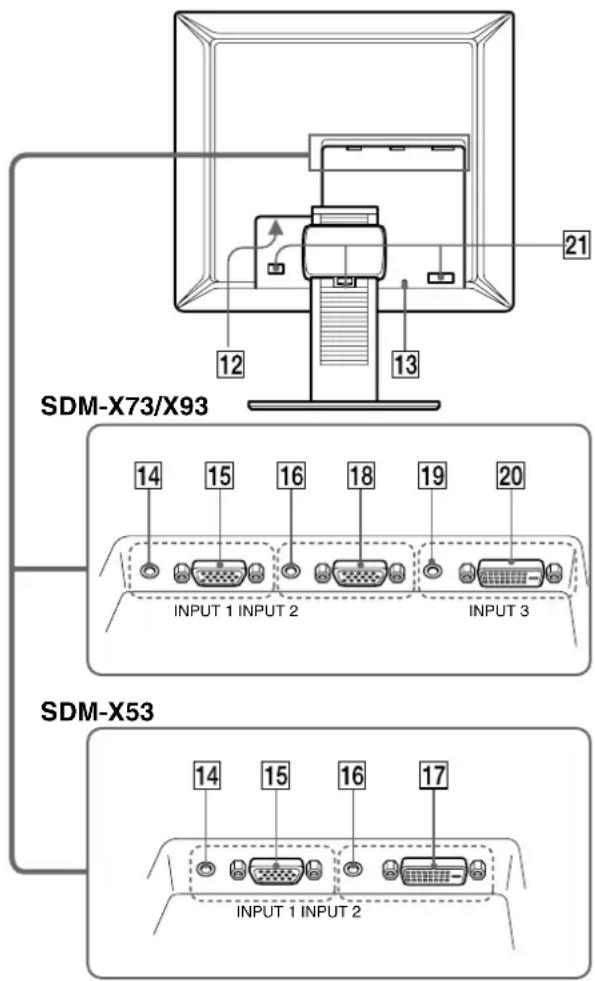
text_image
SDM-X73/X93 12 13 21 14 15 16 18 19 20 INPUT 1 INPUT 2 INPUT 3 SDM-X53 14 15 16 17 INPUT 1 INPUT 212 AC IN aansluiting (pagina 8)
Hierop sluit u het netsnoer aan (meegeleverd).
13 Veiligheidsvergrendeling
De veiligheidsvergrendeling moet worden gebruikt met het Kensington Micro Saver Security System.
Micro Saver Security System is een handelsmerk van Kensington.
14 Audio-ingang voor INPUT1 (pagina 8)
Via deze aansluiting worden audiosignalen ingevoerd wanneer de aansluiting is verbonden met de audio-uitgang van een computer of andere audioapparatuur die is aangesloten op INPUT1.
15 HD15 ingang (analoog RGB) voor INPUT1 (pagina 7)
Via deze aansluiting worden analoge RGB-videosignalen (0,700 Vp-p, positief) en synchronisatiesignalen ingevoerd.
16 Audio-ingang voor INPUT2 (pagina 8)
Via deze aansluiting worden audiosignalen ingevoerd wanneer de aansluiting is verbonden met de audio-uitgang van een computer of andere audioapparatuur die is aangesloten op INPUT2.
17 DVI-D ingang (digitaal RGB) voor INPUT2 (SDM-X53) (pagina 7)
Via deze aansluiting worden digitale RGB-videosignalen ingevoerd conform DVI Rev. 1.0.
18 HD15 ingang (analoog RGB) voor INPUT2 (SDM-X73/X93) (pagina 7)
Via deze aansluiting worden analoge RGB-videosignalen (0,700 Vp-p, positief) en synchronisatiesignalen ingevoerd.
19 Audio-ingang voor INPUT3 (SDM-X73/X93) (pagina 8)
Via deze aansluiting worden audiosignalen ingevoerd wanneer de aansluiting is verbonden met de audio-uitgang van een computer of andere audioapparatuur die is aangesloten op INPUT3.
20 DVI-D ingang (digitaal RGB) voor INPUT3 (SDM-X73/X93) (pagina 7)
Via deze aansluiting worden digitale RGB-videosignalen ingevoerd conform DVI Rev. 1.0.
21 Kabelhouder (pagina 9)
Hiermee worden kabels en snoeren aan de monitor bevestigd.
Opstelling
Voordat u de monitor in gebruik neemt, moet u controleren of de verpakking de volgende items bevat:
- LCD-scherm
• Netsnoer
• HD15-HD15 videosignaalkabel (analoog RGB)
• DVI-D videosignaalkabel (digitaal RGB)
• Audiokabel (stereo ministekker) - CD-ROM (hulpprogramma's voor Windows/Macintosh, gebruiksaanwijzing, enzovoort)
• Garantiekaart
• Installatiehandleiding
Instelling 1: De videosignaalkabels aansluiten
- Zet de monitor en de computer uit voordat u deze aansluit.
- Als u de computer aansluit op de HD15 ingang (analoog RGB) van de monitor, raadpleegt u "Een computer aansluiten die is voorzien van een HD15 uitgang (analoog RGB)".
Opmerking
Raak de pinnen van de videosignaalkabel niet aan omdat deze hierdoor kunnen verbuigen.
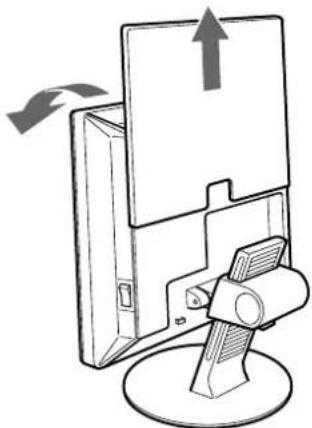
1 Schuif de achterklep omhoog.
2 Laat het beeldscherm naar voren hellen.
Een computer aansluiten die is voorzien van een DVI uitgang (digitaal RGB)
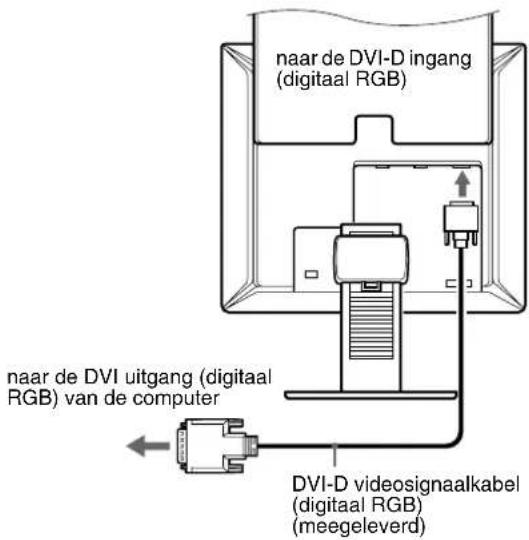
Gebruik de bijgeleverde DVI-D videosignaalkabel (digitaal RGB) en sluit de computer aan op de DVI-D ingang (digitaal RGB) voor INPUT2 (SDM-X53) of INPUT3 (SDM-X73/X93).
text_image
naar de DVI-D ingang (digitaal RGB) naar de DVI uitgang (digitaal RGB) van de computer DVI-D videosignaalkabel (digitaal RGB) (meegeleverd)Een computer aansluiten die is voorzien van een HD15 uitgang (analoog RGB)
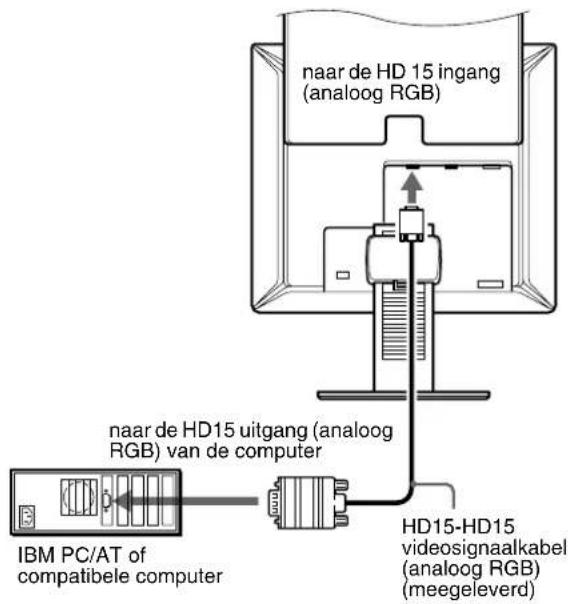
Sluit de computer met de meegeleverde HD15-HD15 videosignaalkabel (analoog RGB) aan op de HD15 ingang (analoog RGB) van de monitor voor INPUT1 of INPUT2 (SDM-X73/X93).
Sluit de computer aan zoals hieronder wordt afgebeeld.
■ Aansluiting op een IBM PC/AT of compatibele computer
text_image
naar de HD 15 ingang (analoog RGB) naar de HD15 uitgang (analoog RGB) van de computer IBM PC/AT of compatibele computer HD15-HD15 videosignaalkabel (analoog RGB) (meegeleverd)(wordt vervolgd)
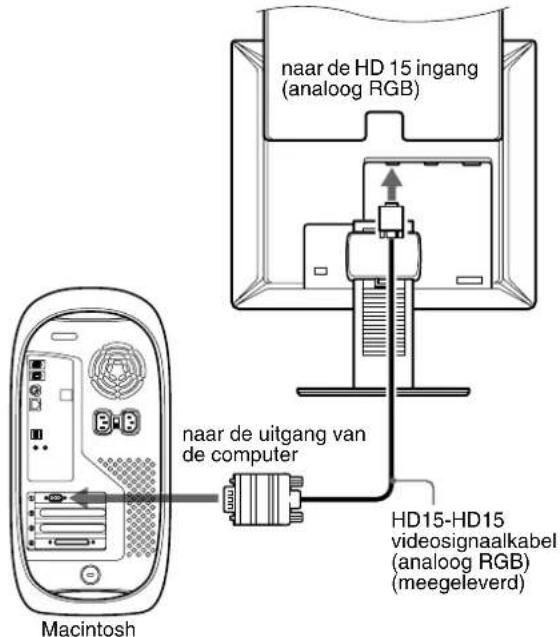
■Aansluiting op een Macintosh computer
text_image
naar de HD 15 ingang (analoog RGB) naar de uitgang van de computer Macintosh HD15-HD15 videosignaalkabel (analoog RGB) (meegeleverd)Gebruik desgewenst een adapter (niet meegeleverd) bij aansluiting op een Macintosh computer. Sluit de adapter aan op de computer voordat u de videosignaalkabel aansluit.
Instelling 2: De audiokabel aansluiten
Sluit de meegeleverde audiokabel aan op de betreffende audio-ingang van de monitor.
U kunt het geluid van uw computer of andere audio-apparatuur die is aangesloten op de audio-ingangen van de monitor, beluisteren via de luidsprekers van de monitor of een hoofdtelefoon. Zie "Het volume regelen" op pagina 18 voor meer informatie.
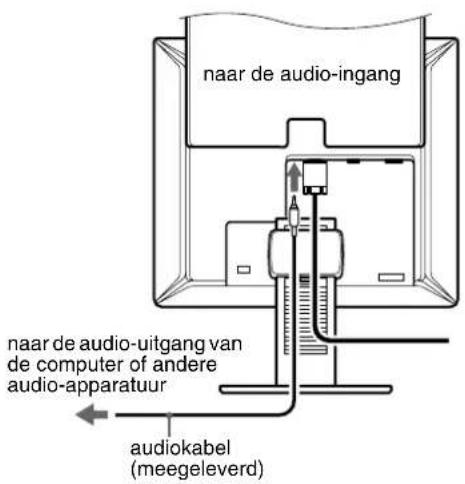
text_image
naar de audio-ingang naar de audio-uitgang van de computer of andere audio-apparatuur audiokabel (meegeleverd)Instelling 3: Het netsnoer aansluiten
1 Sluit het bijgeleverde netsnoer aan op de AC IN ingang van de monitor.
2 Sluit het andere uiteinde van het netsnoer aan op een stopcontact.
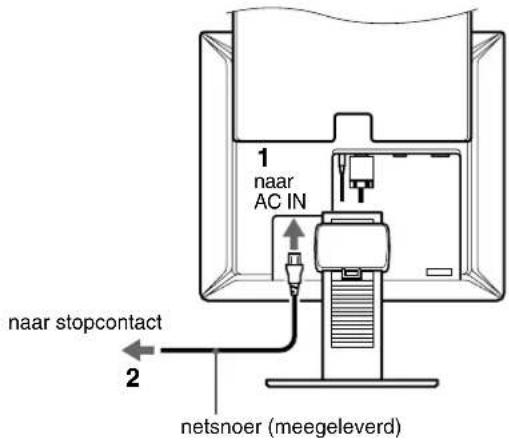
text_image
1 naar AC IN naar stopcontact 2 netsnoer (meegeleverd)Instelling 4: Snoeren en kabels bundelen
1 Schuif de achterklep omhoog.
2 Zet de videosignaalkabel, de audiokabels en het netsnoer vast met de kabelhouder op de kast.
3 Schuif de achterklep omlaag.
4 Bundel alle snoeren en kabels in de kabelhouder van de standaard.
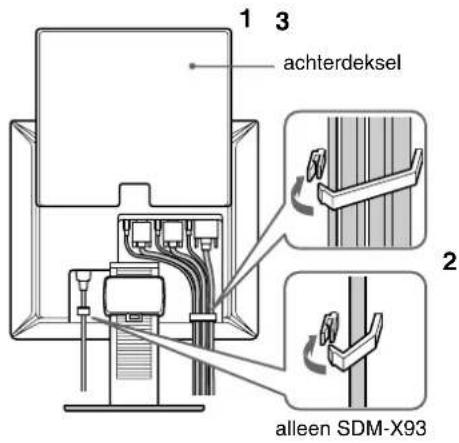
text_image
1 3 achterdeksel 2 alleen SDM-X93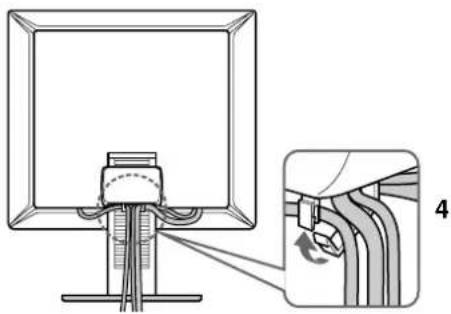
Als u de snoeren en kabels niet kunt bundelen in de kabelhouder, kunt u de snoeren en kabels los laten hangen.
Instelling 5: De monitor en de computer aanzetten
1 Druk de MAIN POWER schakelaar aan de rechterkant van de monitor in de richting van I als dit nog niet het geval is. Controleer of de ⏻ (stroom) indicator rood brandt.
Opmerking
In de fabriek is de MAIN POWER schakelaar van de monitor ingesteld op (1).
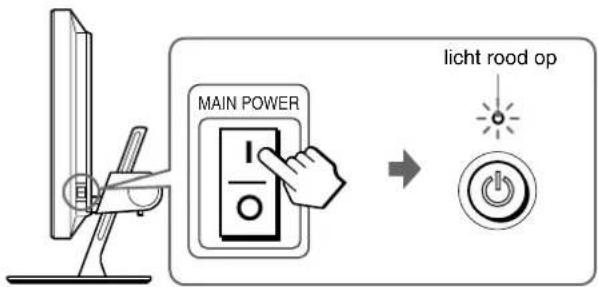
text_image
MAIN POWER licht rood op2 Druk op de ⏻ (stroom) schakelaar rechts vooraan op de monitor.
De ⏻ (stroom) indicator licht groen op.
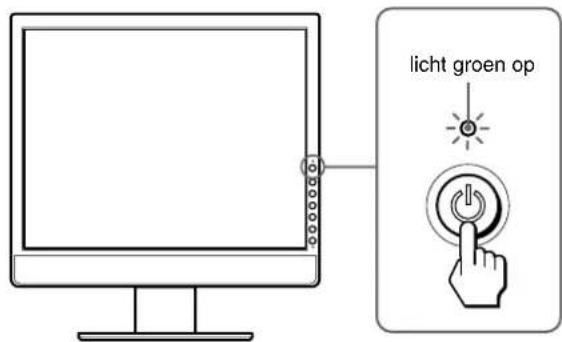
text_image
licht groen op3 Zet de computer aan.
4 Druk op de INPUT toets om het gewenste ingangssignaal te selecteren.
Het beeld van de geselecteerde invoer verschijnt op het scherm.
Zie "Het ingangssignaal selecteren (INPUT toets)" op pagina 11 voor meer informatie.
De installatie van de monitor is voltooid. Pas desgewenst het beeld van de monitor aan met de bedieningselementen op de monitor (pagina 12).
(wordt vervolgd)
Als er geen beeld verschijnt op het scherm
- Controleer of het netsnoer en de videosignaalkabel goed zijn aangesloten.
- Als "GEEN INPUT SIGNAAL" op het scherm verschijnt:
- De computer staat in de energiespaarstand. Druk op een willekeurige toets op het toetsenbord of verplaats de muis.
- Controleer of het ingangssignaal juist is ingesteld door op de INPUT toets te drukken (pagina 11).
- Als "KABEL NIET AANGESLOTEN" op het scherm verschijnt:
- Controleer of de videosignaalkabel goed is aangesloten.
- Controleer of het ingangssignaal juist is ingesteld door op de INPUT toets te drukken (pagina 11).
- Als "BUITEN BEREIK" op het scherm verschijnt, moet u de oude monitor opnieuw aansluiten. Pas vervolgens de grafische kaart van de computer aan het volgende bereik aan.
SDM-X53
| Analoog RGB Digitaal RGB | |
| Horizontale frequentie | 28–61 kHz 28–49 kHz |
| Verticale frequentie | 48–75 Hz 60 Hz |
| Resolutie | 1024 × 768 of minder |
SDM-X73/X93
| Analoog RGB Digitaal RGB | |
| Horizontale frequentie | 28–80 kHz 28–64 kHz |
| Verticale frequentie | 48–75 Hz 60 Hz |
| Resolutie | 1280 × 1024 of minder |
Zie "Foutsymptomen en oplossingen" op pagina 21 voor meer informatie over berichten op het scherm.
Geen specifieke drivers vereist.
De monitor voldoet aan de "DDC" Plug & Play norm en herkent automatisch alle monitorinformatie. Op de computer hoeft geen specifieke driver te worden geïnstalleerd.
Wanneer u de computer voor het eerst aanzet nadat de monitor is aangesloten, kan de installatiewizard op het scherm verschijnen. Volg in dit geval de instructies op het scherm. De Plug & Play monitor wordt automatisch geselecteerd zodat u deze monitor kunt gebruiken.
De verticale frequentie wordt ingesteld op 60 Hz.
De monitor produceert geen vervelend geknipper, zodat u deze meteen kunt gebruiken. U hoeft de verticale frequentie niet hoog in te stellen.
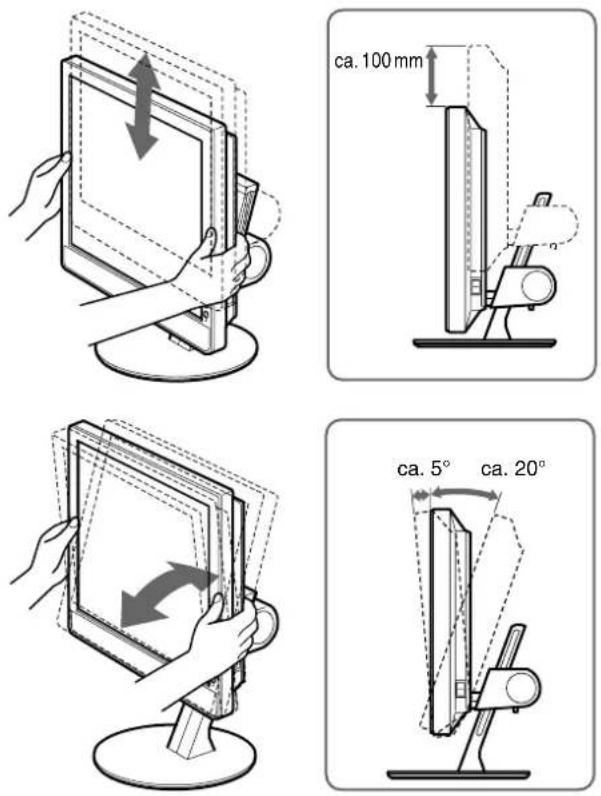
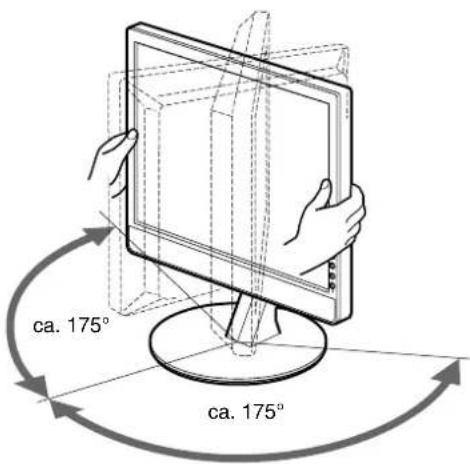
Instelling 6: De hoogte en hellingshoek aanpassen
U kunt de monitor verstellen binnen de hieronder weergegeven hoeken.
Pak beide zijden van het LCD-scherm vast en stel de gewenste hoek in.
Comfortabel gebruik van de monitor
Pas de kijkhoek van de monitor aan de hoogte van uw bureau en stoel aan zodat er geen licht van het scherm in uw ogen wordt gereflecteerd.
Opmerking
Als u de hellingshoek en hoogte aanpast, moet u langzaam en voorzichtig te werk gaan, zodat de monitor niet tegen het bureau klapt.
Het ingangssignaal selecteren
(INPUT toets)
Druk op de INPUT toets.
Het invoersignaal wordt gewijzigd als u op deze toets drukt.
INPUT
SDM-X53
| Bericht op het scherm (verschijnt ongeveer 5 seconden in de linkerbovenhoek) | Configuratie van het invoersignaal |
| INPUT1: HD15 HD15 ingang (analoog RGB) voor INPUT1 | |
| INPUT2: DVI-D DVI-D ingang (digitaal RGB) voor INPUT2 | |
SDM-X73/X93
| Bericht op het scherm (verschijnt ongeveer 5 seconden in de linkerbovenhoek) | Configuratie van het invoersignaal |
| INPUT1: HD15 HD15 ingang (analoog RGB) voor INPUT1 | |
| INPUT2: HD15 HD15 ingang (analoog RGB) voor INPUT2 | |
| INPUT3: DVI-D DVI-D ingang (digitaal RGB) voor INPUT3 | |
De monitor instellen
Voor het instellen
Sluit de monitor en de computer aan en zet deze aan.
Voor de beste resultaten wacht u minstens 30 minuten voordat u de instellingen gaat aanpassen.
Met het schermmenu kunt u veel instellingen van de monitor wijzigen.
Het menu gebruiken
1 Geef het hoofdmenu weer.
Druk op de MENU toets om het hoofdmenu weer te geven op het scherm.
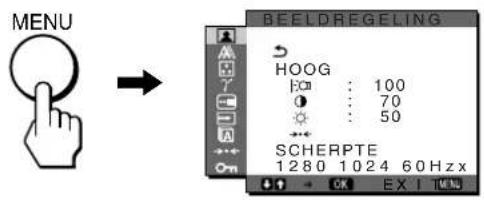
text_image
MENU BEELDREGELING HOOG 100 70 50 SCHERPTE 1280 1024 60Hz x2 Selecteer het menu.
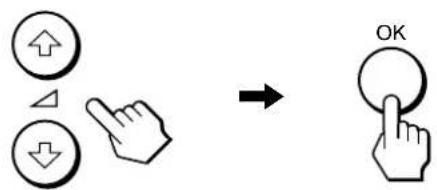
Druk op de ↓/↑ toetsen om het gewenste menu weer te geven. Druk op de OK toets om naar het eerste menuonderdeel te gaan.
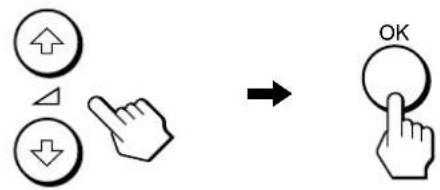
3 Selecteer het onderdeel dat u wilt aanpassen.
Druk op de ↓/↑ toetsen om het onderdeel te selecteren dat u wilt aanpassen en druk vervolgens op de OK toets.
Als een van de menuonderdelen is.
Als u Selecteert en op de OK toets drukt, wordt het vorige menu weergegeven.
4 Pas het onderdeel aan.
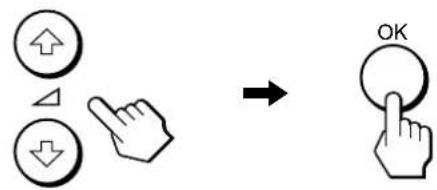
Druk op de ↓/↑ toetsen om de instelling aan te passen en druk vervolgens op de OK toets.
Wanneer u op de OK toets drukt, wordt de instelling opgeslagen en verschijnt het vorige menu op het scherm.
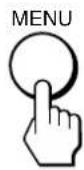
Druk één keer op de MENU toets om naar het normale beeld terug te keren. Als er geen toets wordt ingedrukt, wordt het menu automatisch gesloten na ongeveer 45 seconden.
■ Standaardinstellingen herstellen
U kunt de aanpassingen opnieuw instellen met het RESET menu. Zie (RESET) op pagina 17 voor meer informatie over het opnieuw instellen van de aanpassingen.

BEELDREGELING menu
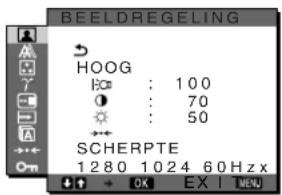
U kunt de volgende onderdelen aanpassen met het BEELDREGELING menu.
- MODUS (ECO modus)
- BACKLIGHT
- CONTRAST
- HELDERHEID
- RESET →←
• SCHERPTE
text_image
BEELDREGELING HOOG 100 : 100 70 50 SCHERPTE 1280 1024 60Hz x■ De instelling voor MODUS selecteren (ECO modus)
U kunt de beeldmodus selecteren om stroom te besparen.
Opmerking
U kunt de beeldmodus ook selecteren met de ECO toets (pagina's 5, 19) aan de voorkant van de monitor.
1 Druk op de MENU toets.
Het hoofdmenu verschijnt op het scherm.
2 Druk op de ↓/↑ toetsen om 📁 (BEELDREGELING) te selecteren en druk op de OK toets.
Het BEELDREGELING menu verschijnt op het scherm.
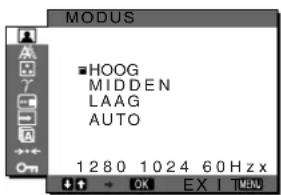
3 Druk op de ↓/↑ toetsen om "HOOG" te selecteren en druk op de OK toets.
Het "MODUS" menu verschijnt op het scherm.
text_image
MODUS ■HOOG MIDDEN LAAG AUTO 1 2 8 0 1 0 2 4 6 0 Hz x4 Druk op de ↓/↑ toetsen om de gewenste modus te selecteren en druk op de OK toets.
De helderheid van het scherm wordt aangepast als de modus wordt gewijzigd in HOOG → MIDDEN → LAAG en het stroomverbruik wordt beperkt. Als u "AUTO" selecteert, wordt de helderheid van het scherm automatisch aangepast aan de helderheid van de omgeving (functie voor het automatisch aanpassen van de helderheid). Zie "Functie voor het automatisch aanpassen van de helderheid (lichtsensor)" op pagina 19 voor meer informatie.
Opmerking
In de AUTO modus kunt u de achtergrondverlichting niet aanpassen.
■ De instelling voor BACKLIGHT aanpassen
Pas de achtergrondverlichting aan wanneer het scherm te helder is om het beter leesbaar te maken.
Opmerking
De achtergrondverlichting kan niet worden aangepast wanneer ECO modus op "AUTO" staat (pagina 19).
1 Druk op de MENU toets.
Het hoofdmenu wordt op het scherm weergegeven.
2 Druk op de ↓/↑ toetsen om 📁 (BEELDREGELING) te selecteren en druk op de OK toets.
Het BEELDREGELING menu verschijnt op het scherm.
3 Druk op de ↓/↑ toetsen om "|:□ BACKLIGHT" te selecteren en druk op de OK toets.
Het "BACKLIGHT" menu verschijnt op het scherm.
4 Druk op de ↓/↑ toetsen om het verlichtingsniveau aan te passen en druk op de OK toets.
■ De instelling voor CONTRAST Ⓞ aanpassen
Pas het beeldcontrast aan.
1 Druk op de MENU toets.
Het hoofdmenu wordt op het scherm weergegeven.
2 Druk op de ↓/↑ toetsen om 📄 (BEELDREGELING) te selecteren en druk op de OK toets.
Het BEELDREGELING menu verschijnt op het scherm.
3 Druk op de ↓/↑ toetsen om "○ CONTRAST" te selecteren en druk op de OK toets.
Het "CONTRAST" menu verschijnt op het scherm.
4 Druk op de ↓/↑ toetsen om het contrast aan te passen en druk op de OK toets.
■ De instelling voor HELDERHEID aanpassen
Pas de beeldhelderheid (zwartniveau) aan.
1 Druk op de MENU toets.
Het hoofdmenu wordt op het scherm weergegeven.
2 Druk op de ↓/↑ toetsen om 📄 (BEELDREGELING) te selecteren en druk op de OK toets.
Het BEELDREGELING menu verschijnt op het scherm.
3 Druk op de ↓/↑ toetsen om "HELDERHEID" te selecteren en druk op de OK toets.
Het "HELDERHEID" menu verschijnt op het scherm.
4 Druk op de ↓/↑ toetsen om de helderheid aan te passen en druk op de OK toets.
(wordt vervolgd)
■ De aanpassingen opnieuw instellen op de standaardinstellingen →←
U kunt de aangepaste instellingen terugzetten op de standaardinstellingen.
1 Druk op de MENU toets.
Het hoofdmenu verschijnt op het scherm.
2 Druk op de ↓/↑ toetsen om 📁 (BEELDREGELING) te selecteren en druk op de OK toets.
Het BEELDREGELING menu verschijnt op het scherm.
3 Druk op de ↓/↑ toetsen om "→← RESET" te selecteren en druk op de OK toets.
Het "RESET" menu verschijnt op het scherm.
4 Druk op de ↓/↑ toetsen om de gewenste modus te selecteren en druk op de OK toets.
- OK: de aangepaste instellingen in het
BEELDREGELING menu terugzetten op de standaardinstellingen. - ANNULEREN: het terugzetten annuleren en terugkeren naar het BEELDREGELING menu.
■ De instelling voor SCHERPTE aanpassen
U kunt de randen van beelden, enzovoort scherper maken.
1 Druk op de MENU toets.
Het hoofdmenu verschijnt op het scherm.
2 Druk op de ↓/↑ toetsen om 📁 (BEELDREGELING) te selecteren en druk op de OK toets.
Het BEELDREGELING menu verschijnt op het scherm.
3 Druk op de ↓/↑ toetsen om "SCHERPTE" te selecteren en druk op de OK toets.
Het "SCHERPTE" menu verschijnt op het scherm.
4 Druk op de ↓/↑ toetsen om de scherpte aan te passen en druk op de OK toets.

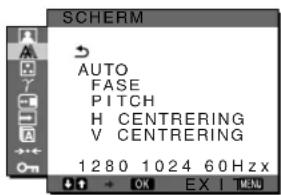
SCHERM menu (alleen analoog -signaal)
U kunt de volgende onderdelen aanpassen met het SCHERM menu.
• AUTO
• F A S E
• P I T C H
• H CENTRERING
• V CENTRERING
text_image
SCHERM AUTO FASE PITCH H CENTRERING V CENTRERING 1280 1024 60HzxOpmerking
Wanneer er digitale RGB-signalen worden ontvangen via de DVI-D ingang voor INPUT2 (SDM-X53) en INPUT3 (SDM-X73/X93), hoeft u geen aanpassingen aan te brengen.
■ De beeldkwaliteit automatisch aanpassen
Als de monitor een ingangssignaal ontvangt, worden de beeldpositie en -scherpte (fase/pitch) automatisch aangepast zodat er een scherp beeld op het scherm verschijnt (pagina 19).
Opmerking
Als de functie voor het automatisch aanpassen van de beeldkwaliteit is geactiveerd, werkt alleen de ⏻ (stroom) schakelaar.
Als het beeld niet volledig wordt aangepast met de functie voor het automatisch aanpassen van de beeldkwaliteit
U kunt de beeldkwaliteit voor het huidige ingangssignaal verder automatisch aanpassen. Zie "AUTO" hieronder.
Als u de beeldkwaliteit nog verder moet aanpassen
U kunt de beeldscherpte (fase/pitch) en -positie (horizontale/verticale positie) handmatig aanpassen.
Deze instellingen worden opgeslagen in het geheugen en automatisch opgeroepen wanneer de monitor een eerder ontvangen en geregistreerd ingangssignaal ontvangt.
■ De beeldkwaliteit voor het huidige ingangssignaal verder automatisch aanpassen (AUTO)
1 Druk op de MENU toets.
Het hoofdmenu wordt op het scherm weergegeven.
2 Druk op de ↓/↑ toetsen om Ⓐ (SCHERM) te selecteren en druk op de OK toets.
Het SCHERM menu verschijnt op het scherm.
3 Druk op de ↓/↑ toetsen om "AUTO" te selecteren en druk op de OK toets.
Pas de fase, pitch en horizontale/verticale positie van het scherm aan voor het huidige ingangssignaal en sla deze aanpassingen op.
■ De beeldscherpte handmatig aanpassen (Fase/Pitch)
U kunt de beeldscherpte als volgt aanpassen. Deze aanpassing is effectief wanneer de computer is aangesloten op de HD15 ingang (analoog RGB) van de monitor.
1 Stel de resolutie op de computer in op 1024 × 768 (SDM-X53), 1280 × 1024 (SDM-X73/X93).
2 Plaats de CD-ROM in het CD-ROM-station.
3 Start de CD-ROM, selecteer het land/de regio en het model en geef het testpatroon weer.
Voor Windows
4 Druk op de MENU toets.
Het hoofdmenu wordt op het scherm weergegeven.
5 Druk op de ↓/↑ toetsen om Ⓐ (SCHERM) te selecteren en druk op de OK toets.
Het SCHERM menu verschijnt op het scherm.
6 Druk op de ↓/↑ toetsen om "FASE" te selecteren en druk op de OK toets.
Het "FASE" aanpassingsmenu verschijnt op het scherm.
7 Druk op ↓/↑ toetsen tot de horizontale strepen tot een minimum zijn gereduceerd.
Pas het beeld zo aan dat de horizontale strepen tot een minimum zijn gereduceerd.

8 Druk op de OK toets.
Het hoofdmenu wordt op het scherm weergegeven. Als er verticale strepen op het hele scherm zichtbaar zijn, moet u de pitch als volgt aanpassen.
9 Druk op de ↓/↑ toetsen om "PITCH" te selecteren en druk op de OK toets.
Het "PITCH" aanpassingsmenu verschijnt op het scherm.
10 Druk op ↓/↑ toetsen totdat de verticale strepen verdwijnen.
Pas de scherminstelling zo aan dat de verticale strepen verdwijnen.
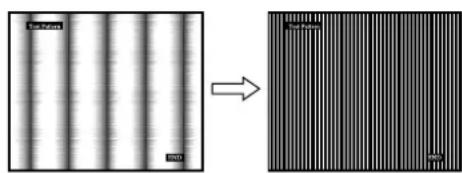
11 Klik op END op het scherm om het testpatroon uit te schakelen.
■ De beeldpositie handmatig aanpassen (H CENTRERING/V CENTRERING)
Pas de beeldcentrering als volgt aan wanneer het beeld niet in het midden van het scherm wordt weergegeven.
1 Stel de resolutie op de computer in op 1024 × 768 (SDM-X53), 1280 × 1024 (SDM-X73/X93).
2 Plaats de CD-ROM in het CD-ROM-station.
3 Start de CD-ROM, selecteer het land/de regio en het model en geef het testpatroon weer.
Voor Windows
4 Druk op de MENU toets.
Het hoofdmenu wordt op het scherm weergegeven.
5 Druk op de ↓/↑ toetsen om ⚠ (SCHERM) te selecteren en druk op de OK toets.
Het SCHERM menu verschijnt op het scherm.
6 Druk op de ↓/↑ toetsen om "H CENTRERING" of "V CENTRERING" te selecteren en druk op de OK toets.
Het "H CENTRERING" aanpassingsmenu of "V CENTRERING" aanpassingsmenu verschijnt op het scherm.
7 Druk op de ↓/↑ toetsen om het testpatroon in het midden van het scherm te plaatsen.
8 Klik op END op het scherm om het testpatroon uit te schakelen.
KLEUREN menu
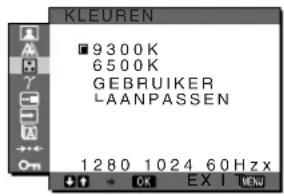
U kunt het beeldkleurenniveau van het witte kleurenveld kiezen uit de standaardinstellingen voor kleurtemperatuur.
U kunt desgewenst de kleurtemperatuur ook nauwkeuriger aanpassen.
text_image
KLEUREN ■ 9300K 6500K GEBRUIKER LAANPASSEN 1280 1024 60Hz x1 Druk op de MENU toets.
Het hoofdmenu wordt op het scherm weergegeven.
2 Druk op de ↓/↑ toetsen om ⚙ (KLEUREN) te selecteren en druk op de OK toets.
Het KLEUREN menu verschijnt op het scherm.
3 Druk op de ↓/↑ toetsen om de gewenste kleurtemperatuur te selecteren en druk op de OK toets.
Wit krijgt een rode in plaats van een blauwe tint wanneer de temperatuur wordt verlaagd van 9300K naar 6500K.
■ De kleurtemperatuur nauwkeurig aanpassen
De INPUT instelling wordt opgeslagen in het geheugen.
SDM-X53: INPUT1 of INPUT2 (DVI-D)
SDM-X73/93: INPUT1, INPUT2 of INPUT3 (DVI-D)
1 Druk op de MENU toets.
Het hoofdmenu wordt op het scherm weergegeven.
2 Druk op de ↓/↑ toetsen om ⚙ (KLEUREN) te selecteren en druk op de OK toets.
Het KLEUREN menu verschijnt op het scherm.
(wordt vervolgd)
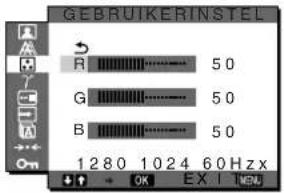
3 Druk op de ↓/↑ toetsen om "AANPASSEN" te selecteren en druk op de OK toets.
Het menu voor het nauwkeurig aanpassen van de kleurtemperatuur verschijnt op het scherm.
text_image
GEBRUKERINSTEL R 50 G 50 B 50 1280 1024 60 Hz OK EX | MNU4 Druk op de ↓/↑ toetsen om R (rood) of B (blauw) te selecteren en druk op de OK toets. Druk op ↓/↑ toetsen om de kleurtemperatuur aan te passen en druk vervolgens op de OK toets.
Doordat deze instelling de kleurtemperatuur verandert door de R en B componenten ten opzichte van G (groen) te wijzigen, is de G component vast.
5 Druk op de ↓/↑ toetsen om ↩ te selecteren en druk vervolgens op de OK toets.
De nieuwe kleurinstelling wordt opgeslagen in het geheugen en automatisch opgeroepen wanneer "Gebruiker" wordt geselecteerd.
Het KLEUREN menu verschijnt op het scherm.
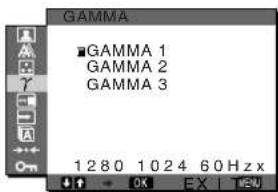
γ GAMMA menu
U kunt de kleurtinten op het scherm afstemmen op de originele kleurtinten.
■ De instelling voor GAMMA selecteren
1 Druk op de MENU toets.
Het hoofdmenu wordt op het scherm weergegeven.
2 Druk op de ↓/↑ toetsen om γ (GAMMA) te selecteren en druk op de OK toets.
Het GAMMA menu verschijnt op het scherm.
3 Druk op de ↓/↑ toetsen om de gewenste modus te selecteren en druk op de OK toets.
POSITIE MENU menu
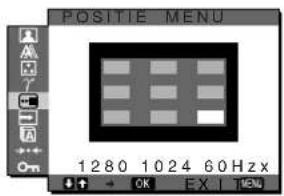
U kunt de positie van het menu wijzigen als deze een beeld op het scherm blokkeert.
text_image
POSITIVE MENU 1280 1024 60 Hz x OK EX TEND1 Druk op de MENU toets.
Het hoofdmenu wordt op het scherm weergegeven.
2 Druk op de ↓/↑ toetsen om □ (POSITIE MENU) te selecteren en druk op de OK toets.
Het "POSITIE MENU" menu verschijnt op het scherm.
3 Druk op de ↓/↑ toetsen om de gewenste positie te selecteren en druk op de OK toets.
U kunt kiezen uit 9 posities waar het menu wordt weergegeven.
→ INGANG ZOEKEN AAN/UIT menu
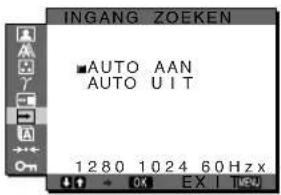
Als u AUTO AAN selecteert in het INGANG ZOEKEN AAN/UIT menu, zoekt de monitor automatisch naar invoersignalen via een ingang en wordt de invoer automatisch gewijzigd voordat de stroombesparingsstand van de monitor wordt ingeschakeld.
text_image
INGANG ZOEKEN AUTO AAN AUTO UIT 1280 1024 60 Hz x1 Druk op de MENU toets.
Het hoofdmenu verschijnt op het scherm.
2 Druk op de ↓/↑ toetsen om → (INGANG ZOEKEN AAN/UIT) te selecteren en druk op de OK toets.
Het INGANG ZOEKEN menu verschijnt op het scherm.
3 Druk op de ↓/↑ toetsen om de gewenste modus te selecteren en druk op de OK toets.
- AAN:als de geselecteerde ingang geen invoersignaal heeft of als u een ingang selecteert met de INPUT toets op de monitor en deze ingang geen invoersignaal heeft, verschijnt het bericht (pagina 20) en zoekt de monitor automatisch naar invoersignalen via andere ingangen om de invocr te wijzigen. Als de invoer is gewijzigd, wordt de geselecteerde ingang weergegeven in de linkerbovenhoek van het scherm. Wordt er geen invoersignaal ontvangen, dan wordt de stroombesparingsstand van de monitor automatisch ingeschakeld.
- UIT: de invoer wordt niet automatisch gewijzigd. Druk op de INPUT toets om de invoer te wijzigen.
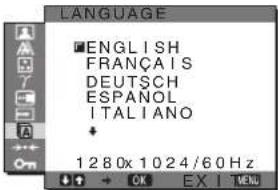
A LANGUAGE menu
text_image
LANGUAGE ■ENGLISH FRANÇAIS DEUTSCH ESPAÑOL ITALIANO + 1280x 1024/60Hz1 Druk op de MENU toets.
Het hoofdmenu wordt op het scherm weergegeven.
2 Druk op de ↓/↑ toetsen om 📄 (LANGUAGE) te selecteren en druk op de OK toets.
Het LANGUAGE menu verschijnt op het scherm.
3 Druk op de ↓/↑ toetsen om een taal te selecteren en druk op de OK toets.
- English: Engels
- Français: Frans
- Deutsch: Duits
- Español: Spaans
- Italiano: Italiaans
- Nederlands
• Svenska: Zweeds
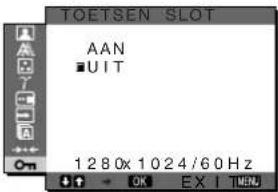
Alle toetsen vergrendelen om ongewenst aanpassen of herstellen te vermijden.
text_image
TOETSEN SLOT AAN ■UIT 1280x 1024/60Hz OK EX I TIME1 Druk op de MENU toets.
Het hoofdmenu wordt op het scherm weergegeven.
2 Druk op de ↓/↑ toetsen om O _m (TOETSEN SLOT) te selecteren en druk op de OK toets.
Het TOETSEN SLOT menu verschijnt op het scherm.
3 Druk op de ↓/↑ toetsen om "AAN" of "UIT" te selecteren.
- AAN: alleen de ⏻ (stroom) schakelaar en INPUT toets werken. Als u een andere handeling probeert uit te voeren, verschijnt het pictogram op het scherm.
- UIT: schakelt " TOETSEN SLOT" uit. Als " TOETSEN SLOT" is ingesteld op "AAN" en u op de MENU tocs drukt, wordt "TOETSEN SLOT) automatisch geselecteerd.
→← RESET menu
Alle standaardinstellingen worden hersteld.
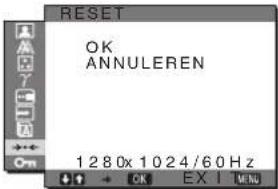
1 Druk op de MENU toets.
Het hoofdmenu wordt op het scherm weergegeven.
2 Druk op de ↓/↑ toetsen om ⋯ (RESET) te selecteren en druk op de OK toets.
Het RESET menu verschijnt op het scherm.
3 Druk op de ↓/↑ toetsen om de gewenste stand te selecteren en druk op de OK toets.
- OK: hiermee worden alle standaardinstellingen hersteld. Hierbij wordt de "LANGUAGE" instelling niet hersteld.
- ANNULEREN: hiermee wordt het herstellen geannuleerd en keert u terug naar het menuscherm.
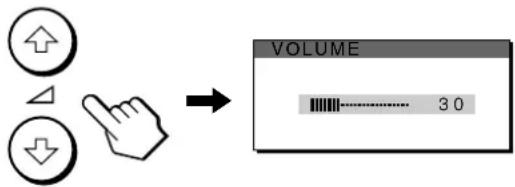
U kunt het geluid van uw computer of andere audio-apparatuur die is aangesloten op de audio-ingangen van de monitor, beluisteren via de luidsprekers van de monitor of een hoofdtelefoon.
Het volume kan worden aangepast met een apart "Volume" menu vanuit het hoofdmenu.
1 Druk op de ↓/↑ toetsen wanneer er geen menu verschijnt op het scherm.
flowchart
graph LR
    A["Input"] --> B["Click"]
    B --> C["VOLUME 30"]
2 Druk op de ↓/↑ toetsen om het volume aan te passen.
Het menu verdwijnt automatisch na ongeveer 5 seconden.
Opmerkingen
- U kunt het volume niet aanpassen als het hoofdmenu wordt weergegeven op het scherm.
- Als de monitor in de energiespaarstand staat, komt er geen geluid uit de luidsprekers of de hoofdtelefoons.
Energiespaarfunctie
Deze monitor voldoct aan de richtlijnen voor energiebesparing die zijn opgesteld door VESA,ENERGY STAR en NUTEK. Wanneer de monitor is aangesloten op een computer of DPMS (Display Power Management Signaling) compatibele videokaart, gaat de monitor automatisch minder stroom verbruiken zoals hieronder afgebeeld.
SDM-X53
| Energiestand Stroomverbruik ⏻ (stroom) indicator | |
| normale werking 25 W (max.) groen | |
| ECO modus groen | |
| actief uit* (diepe sluimer) | 1,2 W (max.)** oranje |
| ⏻ (stroom)uitgeschakeld | 1,0 W (max.) rood |
| stroomuitgeschakeld | 0 W uit |
SDM-X73
| Energiestand Stroomverbruik | (stroom) indicator | |
| normale werking 45 W (max.) groen | ||
| ECO modus groen | ||
| actief uit*(dicpe sluimer) | 1,2 W (max.)** oranje | |
| ⏻ (stroom)uitgeschakeld | 1,0 W (max.) rood | |
| stroomuitgeschakeld | 0 W uit | |
SDM-X93
| Energiestand Stroomverbruik | + (stroom) indicator | |
| normale werking 50 W (max.) grocn | ||
| ECO modus groen | ||
| actief uit*(diepe sluimer) | 1,2 W (max.)** oranje | |
| - (stroom)uitgeschakeld | 1,0 W (max.) rood | |
| stroomuitgeschakeld | 0 W uit | |
* Als de computer overschakelt naar de modus "actief uit", valt het ingangssignaal weg en verschijnt "GEEN INPUT SIGNAAL" op het scherm. Na 5 seconden wordt de energiespaarstand voor de monitor geactiveerd.
"Diepe sluimer" is een energiespaarstand die is gedefinieerd door de Environmental Protection Agency.
** Het maximale stroomverbruik is 1,0 W in gebieden met 100-120 V wisselstroom.
Het stroomverbruik verminderen (ECO modus)
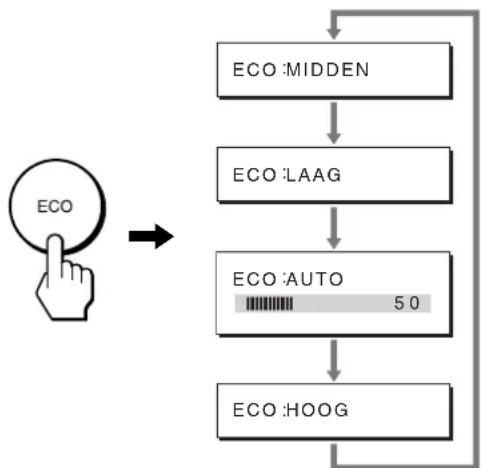
Als u herhaaldelijk op de ECO toets aan de voorkant van de monitor drukt, kunt u de helderheid van het scherm kiezen uit HOOG → MIDDEN → LAAG en wordt het stroomverbruik beperkt.
Als u "AUTO" selecteert, wordt de helderheid van het scherm aangepast aan de helderheid van de omgeving (functie voor het automatisch aanpassen van de helderheid). Zie "Functie voor het automatisch aanpassen van de helderheid (lichtsensor)" op pagina 19 voor meer informatie.
Opmerking
U kunt de beeldmodus ook selecteren met MODUS (ECO modus) (pagina 13) in het BEELDREGELING menu.
Druk herhaaldelijk op de ECO toets.
De helderheid van het scherm is standaard ingesteld op "MIDDEN". Als u één keer op de ECO toets drukt, wordt "MIDDEN" (de standaardinstelling) weergegeven en als u nogmaals op de toets drukt, wordt LAAG weergegeven en wordt het stroomverbruik met ongeveer 50% verminderd.
Wanneer u op de ECO toets drukt, wordt de modus als volgt gewijzigd:
flowchart
graph TD
    A["ECO"] --> B["ECO :MIDDEN"]
    B --> C["ECO :LAAG"]
    C --> D["ECO :AUTO 50"]
    D --> E["ECO :HOOG"]
Elke modus wordt op het scherm weergegeven en de helderheid van het scherm wordt beperkt op basis van de modus. Het menu verdwijnt automatisch na ongeveer 5 seconden.
Functie voor het automatisch aanpassen van de helderheid (lichtsensor)
Deze monitor heeft een functie waarmee de helderheid van het scherm automatisch wordt aangepast aan de helderheid van de omgeving. De helderheid van het scherm wordt ingesteld op het meest geschikte niveau als u de ECO modus instelt op AUTO met de ECO toets aan de voorkant van de monitor of in het BEELDREGELING menu. De helderheid van het scherm is standaard ingesteld op MIDDEN. Als u de ECO modus op "AUTO" instelt met de ECO toets aan de voorkant van de monitor, wordt de aanpassingsbalk ook weergegeven. U kunt de balk aanpassen met de ↓/↑ toetsen. De helderheid van het scherm wordt aangepast aan het niveau dat u hebt ingesteld.
De beeldkwaliteit automatisch regelen (alleen analoog RGB-signaal)
Als de monitor een ingangssignaal ontvangt, worden de beeldpositie en -scherpte (fase/pitch) automatisch aangepast zodat er een scherp beeld op het scherm verschijnt.
Fabrieksinstelling
Als de monitor een ingangssignaal ontvangt, wordt deze automatisch afgestemd op een van de fabrieksinstellingen die in het geheugen van de monitor zijn opgeslagen om een beeld van hoge kwaliteit in het midden van het scherm te verkrijgen. Wanneer het ingangssignaal overeenkomt met de fabrieksinstelling, wordt het beeld automatisch op het scherm weergegeven met de juiste standaardinstellingen.
Als ingangssignalen niet overeenkomen met de fabrieksinstellingen
Als de monitor een ingangssignaal ontvangt dat niet overeenkomt met een van de fabrieksinstellingen, wordt de functie voor het automatisch aanpassen van de beeldkwaliteit van de monitor geactiveerd waardoor er altijd een scherp beeld verschijnt op het scherm (binnen het volgende frequentiebereik):
Horizontale frequentie: 28–61 kHz (SDM-X53) 28–80 kHz (SDM-X73/X93)
Verticale frequentie: 48–75 Hz
De eerste keer dat de monitor ingangssignalen ontvangt die niet overeenkomen met een van de fabrieksinstellingen, kan het langer dan normaal duren voordat het beeld op het scherm verschijnt. De instelgegevens worden automatisch opgeslagen in het geheugen zodat de monitor op dezelfde manier werkt als wanneer de monitor signalen ontvangt die wel overeenkomen met een van de fabrieksinstellingen.
Fase, pitch en beeldpositie handmatig aanpassen
Voor sommige ingangssignalen kunnen beeldpositie, fase en pitch niet helemaal automatisch worden aangepast. Deze instellingen kunnen dan handmatig worden aangepast (pagina 14). Wanneer u deze instellingen handmatig aanpast, worden deze als gebruikersstanden in het geheugen opgeslagen en automatisch weer opgeroepen wanneer de monitor dezelfde ingangssignalen ontvangt.
Verhelpen van storingen
Lees dit gedeelte door voordat u contact opneemt met de technische ondersteuning.
Schermberichten
Als er icts fout is met het ingangssignaal, wordt een van de volgende berichten weergegeven op het scherm. Zie "Foutsymptomen en oplossingen" op pagina 21 om dit probleem op te lossen.
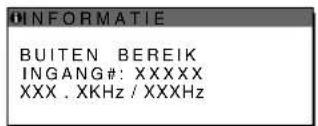
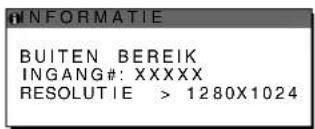
Als "BUITEN BEREIK" verschijnt op het scherm
Dit geeft aan dat het ingangssignaal niet wordt ondersteund door de monitor. Controleer de volgende items. Zie "Foutsymptomen en oplossingen" op pagina 21 voor meer informatie over schermberichten.
Als "xxx,x kHz / xxx Hz" wordt weergegeven
Dit geeft aan dat de horizontale of verticale frequentie niet wordt ondersteund door de monitor.
De cijfers staan voor de horizontale en verticale frequenties van het huidige ingangssignaal.
text_image
BUITEN BEREIK INGANG#: XXXXX XXX . XKHz / XXXHzAls "RESOLUTIE > 1024 × 768" wordt weergegeven (SDM-X53)
Dit geeft aan dat de resolutie niet wordt ondersteund door de monitor (1024 × 768 of minder).
Als "RESOLUTIE > 1280 × 1024" wordt weergegeven (SDM-X73/X93)
Dit geeft aan dat de resolutie niet wordt ondersteund door de monitor (1280 × 1024 of minder).
text_image
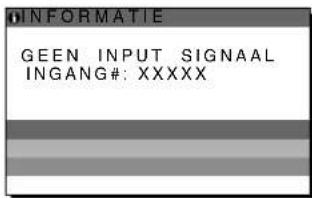
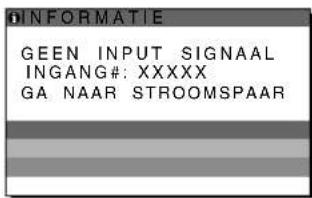
BUITEN BEREIK INGANG#:XXXXX RESOLUTIE > 1280X1024Als "GEEN INPUT SIGNAAL" verschijnt op het scherm
Dit geeft aan dat er geen signaal wordt ingevoerd via de gekozen aansluiting.
Als INGANG ZOEKEN AAN/UIT (pagina 16) is ingesteld op AAN, zoekt de monitor een ander invoersignaal en wordt de invoer automatisch gewijzigd.
text_image
INFORMATIE GEEN INPUT SIGNAAL INGANG#: XXXXXGA NAAR STROOMSPAAR
De monitor schakelt ongeveer 5 seconden nadat het bericht is verschenen over naar de energiespaarstand.
text_image
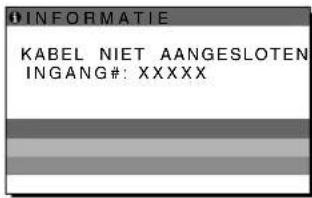
INFORMATIE GEEN INPUT SIGNAAL INGANG#: XXXXX GA NAAR STROOMSPAARAls "KABEL NIET AANGESLOTEN" verschijnt op het scherm
Dit geeft aan dat de videosignaalkabel niet is aangesloten op de gekozen aansluiting.
Als INGANG ZOEKEN AAN/UIT (pagina 16) is ingesteld op AAN, zoekt de monitor een ander invoersignaal en wordt de invoer automatisch gewijzigd.
text_image
INFORMATIE KABEL NIET AANGESLOTEN INGANG#: XXXXXFoutsymptomen en oplossingen
Raadpleeg de gebruiksaanwijzing van de aangesloten computer of apparatuur wanneer u problemen hebt met een aangesloten computer of andere apparatuur.
Gebruik de zelfdiagnosefunctie (pagina 23) als u het probleem niet kunt oplossen met de volgende aanwijzingen.
Voor meer informatie en ondersteuning bij het oplossen van problemen gaat u naar de ondersteuningswebsite van Sony op:
http://www.sony.net/
| Probleem Controleer deze punten | |
| Geen beeld | |
| De ⏻ (stroom) indicator licht niet op of de ⏻ (stroom) indicator licht niet op wanneer de ⏻ (stroom)schakelaar wordt ingedrukt. | • Controleer of het netsnoer goed is aangesloten.• Controleer of de MAIN POWER schakelaar van de monitor aan staat (pagina 9). |
| De ⏻ (stroom) indicator licht rood op. | • Controleer of de ⏻ (stroom) schakelaar aan staat. |
| De ⏻ (stroom) indicator is groen. | • Gebruik de zelfdiagnosefunctie (pagina 23). |
| "KABEL NIET AANGESLOTEN" verschijnt op het scherm. | • Controleer of de videosignaalkabel goed is aangesloten en of alle stekkers goed vastzitten (pagina 7).• Controleer of de pinnen van de video-ingang niet zijn verbogen of naar binnen gedrukt.• Controleer of de instelling voor ingangsselectie juist is (pagina 11).• Er is een videosignaalkabel aangesloten die niet is meegeleverd. Als u een videosignaalkabel aansluit die niet is bijgeleverd, kan "KABEL NIET AANGESLOTEN" op het scherm verschijnen. Dit is normaal en duidt niet op storing. |
| "GEEN INPUT SIGNAAL" wordt op het scherm weergegeven of de ⏻ (stroom) indicator brandt oranje. | • Controleer of de videosignaalkabel goed is aangesloten en of alle stekkers goed vastzitten (pagina 7).• Controleer of de pinnen van de video-ingang niet zijn verbogen of naar binnen gedrukt.• Controleer of de instelling voor ingangsselectie juist is (pagina 11).■Probleem veroorzaakt door een aangesloten computer of andere apparatuur en niet door de monitor• De computer staat in de energiespaarstand. Druk op een willekeurige toets op het toetsenbord of verplaats de muis.• Controleer of de grafische kaart goed is bevestigd.• Controleer of de computer is ingeschakeld. |
| "BUITEN BEREIK" verschijnt op het scherm (pagina 20). | ■Probleem veroorzaakt door een aangesloten computer of andere apparatuur en niet door de monitor• Controleer of het videofrequentiebereik binnen de monitorspecificaties valt. Als u een oude monitor door deze monitor hebt vervangen, moet u de oude monitor opnieuw aansluiten en de grafische kaart van de computer aanpassen binnen het volgende bereik: Horizontale frequentie: 28–61 kHz (SDM-X53), 28–80 kHz (SDM-X73/X93)Verticale frequentie: 48–75 HzResolutie: 1024 × 768 of minder (SDM-X53), 1280 × 1024 of minder (SDM-X73/X93) |
| Bij gebruik van Windows. • Als u een oude monitor door deze monitor hebt vervangen, moet u de oude monitor opnieuw aansluiten en de volgende procedure uitvoeren. Selecteer "SONY" in de lijst met "fabrikanten" en "SDM-X53, SDM-X73 of SDM-X93" in de lijst met "modellen" in het Windows-venster voor apparaatselectie. Als "SDM-X53, SDM-X73 of SDM-X93" niet verschijnt in de lijst met "modellen", moet u "Plug & Play" proberen. | |
| Bij gebruik van een Macintosh systeem. | • Gebruik desgewenst een adapter (niet meegeleverd) bij aansluiting op een Macintosh computer. Sluit de adapter aan op de computer voordat u de videosignaalkabel aansluit. |
(wordt vervolgd)
| Probleem Controleer deze punten | |
| Het beeld flikkert, springt, oscilleert of is vervormd. | Pas de pitch en fase aan (alleen analog RGB-signaal) (pagina 14).Isolcer en climineer potentiële bronnen van elektrische of magnetische velden zoals monitors, laserprinters, elektrische ventilatoren, fluorescerende verlichting of televisies.Plaats de monitor uit de buurt van netsnoeren of plaats een magnetische afscherming bij de monitor.Probeer de monitor aan te sluiten op een ander stopcontact, bij voorkeur op een ander circuit.Verander de stand van de monitor.■Probleem veroorzaakt door een aangesloten computer of andere apparatuur en niet door de monitorRaadpleeg de handlciding van de grafische kaart voor de juiste instelling van de monitor.Controler of de grafische modus (VESA, Macintosh 19" Color, enzovoort) en de frequentie van het ingangssignaal worden ondersteund door deze monitor. Sommige grafische kaarten hebben een synchronisatiepuls die te smal is om de monitor correct te laten synchroniseren, ook al ligt de frequentie binnen het juiste bereik.Deze monitor verwirkt geen interlace-signalen. Stel deze in op progressive-signalen.Pas de reversingsfrequentie van de computer aan (verticale frequentie) om een optimaal beeld te verkrijgen (60 Hz wordt aanbevolen). |
| Het beeld is wazig. | Pas de helderheid en het contrast aan (pagina 13).Pas de pitch en fase aan (alleen analog RGB-signaal) (pagina 14).■Probleem veroorzaakt door een aangesloten computer of andere apparatuur en niet door de monitorStel de resolutie op de computer in op 1024 × 768 (SDM-X53), 1280 × 1024 (SDM-X73/X93). |
| Echobeeld (ghosting). • Gebruik geen videoverlengkabels en/of videoschakeldozen.Controler of alle stekkers goed vastzitten. | |
| Het beeld is niet gecentreerd of heeft niet de juiste afmetingen (alleen analog RGB-signaal). | Pas de pitch en fase aan (pagina 14).Pas de beeldpositie aan (pagina 15). In sommige standen wordt het scherm niet helemaal gevuld. |
| Het beeld is te klein. | ■Probleem veroorzaakt door een aangesloten computer of andere apparatuur en niet door de monitorStel de resolutie op de computer in op 1024 × 768 (SDM-X53), 1280 × 1024 (SDM-X73/X93). |
| Het beeld is donker. • Pas de helderheid aan (pagina 13).Pas de achtergrondverlichting aan (pagina 13).Na het inschakelen van de monitor duurt het enkele minuten voordat het scherm oplicht.Pas de gamma aan in het GAMMA menu (pagina 16).Het scherm wordt wellicht donkerder, afhankelijk van de geselecteerde ECO modus. | |
| Golvend of elliptisch patroon (moire) is zichtbaar. | Pas de pitch en fase aan (alleen analog RGB-signaal) (pagina 14). |
| De kleur is niet gelijkmatig. | Pas de pitch en fase aan (alleen analog RGB-signaal) (pagina 14). |
| Onzuivere witweergave. | Pas de kleurtemperatuur aan (pagina 15). |
| De knoppen van de monitor werken niet (verschijnt op het scherm). | Als "TOETSEN SLOT" is ingesteld op "AAN", moet u deze op "UIT" instellen (pagina 17). |
| De resolutie die op het menuscherm wordt weergegeven, is onjuist. | Afhankelijk van de instelling van de grafische kaart, kan de resolutie die op het menuscherm wordt weergegeven, niet overeenkomen met de resolutie die in de computer is ingesteld. |
| Nadat de stroom is uitgeschakeld, blijft het (aan/uit) lampje enige tijd branden. | Als de stroom is ingeschakeld maar de (aan/uit) schakelaar is niet ingedrukt of als de monitor in de stroomspaarstand staat en u de MAIN POWER schakelaar uitschakelt, wordt het (aan/uit) lampje wellicht niet direct uitgeschakeld. Dit duidt niet op een storing. |
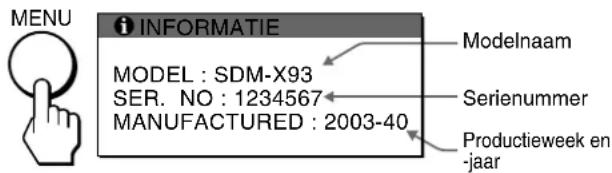
De gegevens van deze monitor weergeven Houd de MENU toets langer dan 5 seconden ingedrukt terwijl de monitor een videosignaal ontvangt totdat het infovenster verschijnt.
Als u nogmaals op de MENU toets drukt, verdwijnt het venster.
Voorbeeld
text_image
MENU i INFORMATIE MODEL : SDM-X93 SER. NO : 1234567 MANUFACTURED : 2003-40 Modelnaam Serienummer Productieweek en -jaarAls een probleem niet kan worden opgelost, neemt u contact op met een erkende Sony dealer en geeft u de volgende informatie:
• Modelnaam: SDM-X53, SDM-X73 of SDM-X93
- Serienummer
• Gedetailleerde beschrijving van het probleem
- Datum van aanschaf
- Naam en specificaties van uw computer en grafische kaart
- Type ingangssignalen (analoog RGB/digital RGB)
Zelfdiagnosefunctie
Deze monitor heeft een zelfdiagnosefunctie. Als er een probleem is met de monitor of computer(s), wordt het scherm leeg en licht de ⏻ (stroom) indicator groen op. Als de ⏻ (stroom) indicator oranje brandt, is de stroombesparingsstand van de computer ingeschakeld. Druk op een willekeurige toets op het toetsenbord of verplaats de muis.
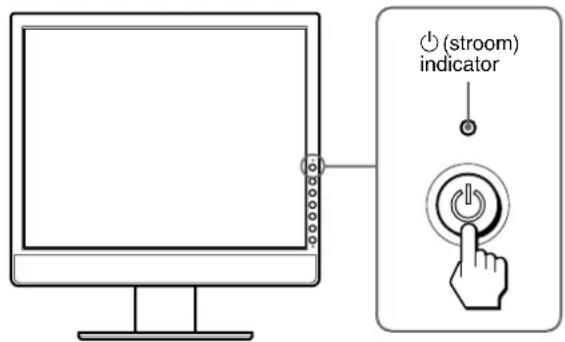
text_image
(stroom) indicatorHet beeld verdwijnt en de ⏻ (stroom) indicator is groen
1 Z e t d e ⏻ (stroom) schakelaar uit en koppel de videosignaalkabels los van de monitor.
2 Zet de monitor aan door op de ⏻ (stroom) schakelaar te drukken.
Als de vier kleurbalken verschijnen (wit, rood, groen, blauw), werkt de monitor goed. Sluit de video-ingangskabels weer aan en controleer de instelling van de computer(s).
Als de vier kleurbalken niet verschijnen, kan de monitor defect zijn. Informeer de erkende Sony dealer over dit probleem.
Als de ⏻ (stroom) indicator oranje brandt
Druk op een willekeurige toets op het toetsenbord of verplaats de muis.
De energiespaarstand van de computer wordt uitgeschakeld en de ⏻ (stroom) indicator licht groen op. Het beeld verschijnt op het scherm.
Technische gegevens
SDM-X53
LCD-scherm
Type: a-Si TFT Active Matrix
Beeldgrootte: 15 inch (38 cm)
Ingangssignaalformaat
RGB-werkingsfrequentie*
Horizontaal: 28–61 kHz (analoog RGB)
28–49 kHz (digitaal RGB)
Verticaal: 48–75 Hz (analoog RGB)
60 Hz (digitaal RGB)
Resolutie
Horizontaal: Max. 1024 punten
Verticaal: Max. 768 lijnen
Ingangssignaalniveaus
Analoog RGB-videosignaal:
0,7 Vp-p, 75 Ω , positief
SYNC signaal:
TTL-niveau, 2,2 kΩ, positief of negatief (apart
horizontaal en verticaal, of composite sync)
0,3 Vp-p, 75 Ω, negatief (Sync op groen)
Digitaal RGB (DVI) signaal: TMDS (Single link)
Audio-invoer
Stereo mini-aansluiting, 0,5 Vrms, 47 kΩ
Luidsprekeruitgang
1 W × 2
Hoofdtelefoonaansluiting
Stereo mini-aansluiting
Stroomvereisten
Afmetingen (breedte/hoogte/diepte)
Display (rechtop):
Ong. 339 × 319–419 × 201–231 mm (met sokkel)
Ong. 339 × 297 × 53 mm (zonder sokkel)
Gewicht
Ong. 4,6 kg (met sokkel)
Ong. 3,0 kg (zonder sokkel)
Plug & Play
DDC2B
Accessoires
Zie pagina 7.
SDM-X73/X93
LCD-scherm
Type: a-Si TFT Active Matrix
Beeldgrootte: 17 inch (43 cm) (SDM-X73)
19 inch (48 cm) (SDM-X93)
Ingangssignaalformaat
RGB-werkingsfrequentie*
Horizontaal: 28–80 kHz (analoog RGB)
28–64 kHz (digitaal RGB)
Verticaal: 48–75 Hz (analoog RGB)
60 Hz (digitaal RGB)
Resolutie
Horizontaal: Max. 1280 punten
Verticaal: Max. 1024 lijnen
Ingangssignaalniveaus
Analoog RGB-videosignaal:
0,7 Vp-p, 75 Ω, positief
SYNC signaal:
TTL-niveau, 2,2 kΩ, positief of negatief (apart
horizontaal en verticaal, of composite sync)
0,3 Vp-p, 75 Ω, negatief (Sync op groen)
Digitaal RGB (DVI) signaal: TMDS (Single link)
Audio-invoer
Stereo mini-aansluiting, 0,5 Vrms, 47 kΩ
Luidsprekeruitgang
1 W × 2
Hoofdtelefoonaansluiting
Stereo mini-aansluiting
Stroomvereisten
Afmetingen (breedte/hoogte/diepte)
Display (rechtop):
SDM-X73
Ong. 367 × 361–461 × 232–248 mm (met sokkel)
Ong. 367 × 336 × 60 mm (zonder sokkel)
SDM-X9 3
Ong. 412 × 395–495 × 232–248 mm (met sokkel)
Ong. 412 × 372 × 64 mm (zonder sokkel)
Gewicht
SDM-X73
Ong. 7,1 kg (met sokkel)
Ong. 5,0 kg (zonder sokkel)
SDM-X9 3
Ong. 7,5 kg (met sokkel)
Ong. 5,4 kg (zonder sokkel)
Plug & Play
DDC2B
Accessoires
Zie pagina 7.
* Aanbevolen horizontale en verticale synchronisatie-conditie
- Horizontale synchronisatiebreedte moet meer dan 4,8% van de totale horizontale tijd zijn of 0,8 µsec, afhankelijk van wat het grootst is.
- Horizontale onderdrukkingsbreedte moet meer dan 2,5 µsec zijn.
- Verticale onderdrukkingsbreedte moet meer dan 450 µsec zijn.
Wijzigingen in ontwerp en technische gegevens voorbehouden zonder voorafgaande kennisgeving.
TCO'99 Eco-document