SDMX73 - Monitor SONY - Gratis bruksanvisning och manual
Hitta enhetens manual gratis SDMX73 SONY i PDF-format.


Användarfrågor om SDMX73 SONY
0 fråga om denna apparat. Svara på dem du kan eller ställ din egen.
Ställ en ny fråga om denna apparat
Ladda ner instruktionerna för din Monitor i PDF-format gratis! Hitta din manual SDMX73 - SONY och ta tillbaka ditt elektroniska enhet i hand. På denna sida publiceras alla dokument som behövs för att använda din enhet. SDMX73 av märket SONY.
BRUKSANVISNING SDMX73 SONY
Innehållsförteckning
Viktigt 4
Placering av reglage och anslutningar 5
Installation....7
Inställning 1: Anslut bildskärmskablarna....7
Inställning 2: Anslut ljudkabeln 8
Inställning 3: Anslut nätkabeln 8
Inställning 4: Bunta ihop kablar och sladdar....9
Inställning 5: Slå på strömmen till bildskärm och dator. . . . . . . . . . 9
Inställning 6: Justera höjd och lutning....10
Välja insignal (INPUT-knapp) 11
Anpassa bildskärmen....12
Navigera i menysystemet 12
Menyn BILDJUSTERING 13
A Menyn BILD (endast för analoga RGB-signaler) ..... 14
Menyn FÄRG....15
Menyn GAMMA 16
Menyn MENYPOSITION 16
Menyn INGÄNGSAVSÖKN PÅ/AV 16
A Menyn LANGUAGE....17
→← Menyn ÅTERSTALL 17
Oπ Menyn MENYLÅS 17
Tekniska funktioner....18
Ställa in volymen....18
Minska strömförbrukningen (ECO läge) 19
Automatisk ljusstyrkeinställning (ljusavkänning). 19
Automatisk justering av bildkvaliteten
(endast för analog RGB signal) 19
Felsökning....20
Skärmmeddelanden 20
Problem – symptom och åtgärder....21
Självdiagnosfunktion....23
Specifikationer....24
Varning om strömanslutningar
- Använd medföljande nätsladd. Om du använder en annan nätsladd ska du försäkra dig om att den överensstämmer med uttagstypen som finns på din ort.
För kunder i USA
Om du inte använder rätt sladd följer denna bildskärm inte föreskrivna FCC-standarder.
För kunder i Storbritannien
Om du använder bildskärmen i Storbritannien måste du använda rätt nätsladd för Storbritannien.
Exempel på kontakttyper
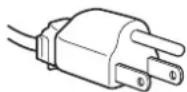
för 100 till 120 V AC
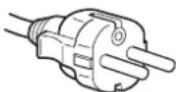
för 200 till 240 V AC
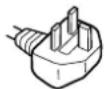
endast för 240 V AC
Utrustningen ska installeras nära ett lättillgängligt eluttag.
Installation
Bildskärmen ska inte installeras eller långsiktigt placeras:
- På sådana platser som utsätts för extrema temperaturer t.ex. nära värmeelement, ventilationsöppning eller i direkt solljus. Om bildskärmen utsätts för extrema temperaturer, såsom i en bil som parkerats i direkt solljus eller nära en värmeventil, kan det orsaka formförändringar i höljet och/eller funktionsstörningar.
- På platser som utsätts för mekaniska vibrationer eller stötar.
- Nära någon utrustning som genererar ett starkt magnetiskt fält såsom en TV-apparat eller andra typer av hushållsapparater.
- På platser som utsätts för mycket stora mängder damm, smuts eller sand t.ex. nära ett öppet fönster eller en ytterdörr. Om du tillfälligt installerar den utomhus ska du vidta tillräckliga försiktighetsåtgärder mot luftburet damm och smuts. Annars kan det uppstå funktionsstörningar som inte kan repareras.
Hantera LCD-skärmen
- Lämna inte LCD-skärmen så att den är vänd mot solen eftersom det kan skada LCD-skärmen. Var försiktig när du ställer bildskärmen vid ett fönster.
- Tryck inte på och undvik att göra repor på LCD-skärmen. Placera inte något tungt objekt ovanpå LCD-skärmen. Detta kan orsaka att skärmen förlorar sin enhetlighet och kan orsaka funktionsstörningar i LCD-panelen.
- Om bildskärmen används på ett kallt ställe kan det visas en kvarstående bild på skärmen. Detta är inte ett tekniskt fel. Skärmen återgår till normal drift när temperaturen stiger till en normal driftnivå.
- Om en och samma bild visas under en längre tid, kan det senare visas en kvarstående bild under en kort tidsperiod. Den kvarstående bilden försvinner till slut.
- LCD-panelen blir varm under drift. Detta är inte ett tekniskt fel.
Om de inbyggda stereohögtalarna
Högtalare genererar ett magnetiskt fält och du ska därför se till att du inte förvarar magnetisk inspelningsutrustning, band och disketter nära högtalarens öppning. Detta magnetiska fält kan påverka data som lagras på magnetiska band och disketter.
Anmärkning om LCD (flytande kristallskärm eller Liquid Crystal Display)
Observera att LCD-skärmen är tillverkad med högprecisionsteknologi. Observera att svarta eller ljusare färgade punkter (röda, blå eller gröna) ständigt kan visas på LCD-skärmen. Dessutom kan oregelbundna färgade band eller oregelbunden ljustyrka förekomma på LCD-skärmen. Detta är inte ett tekniskt fel.
(Effektiva punkter: mer än 99,99 %)
Underhåll
- Innan du rengör bildskärmen ska du koppla ur nätsladden från eluttaget.
- Rengör LCD-skärmen med en mjuk duk. Om du använder flytande glasrengöringsmedel ska du inte använda någon typ av rengöringsmedel som innehåller en antistatisk lösning eller liknande tillsatsmedel eftersom dessa kan göra repor i LCD-skärmens beläggning.
- Rengör chassit, panelen och reglagen med en mjuk duk som fuktats lätt med en mild lösning med rengöringsmedel. Använd inte någon form av slipsvamp, skurpulver eller lösningsmedel såsom alkohol eller bensin.
- Du ska inte gnugga, vidröra eller knacka på skärmens yta med vassa eller slipande objekt såsom en kulspetspenna eller skruvmejsel. Denna form av kontakt kan resultera i ett repat bildrör.
- Observera att det kan uppstå väsentlig förslitning eller försämring i LCD-skärmens beläggning om bildskärmen utsätts för flyktiga lösningsmedel såsom insektsgift, eller om det förekommer längre tids kontakt med gummi- eller vinylmaterial.
Transport
- Koppla bort alla kablar från bildskärmen och skjut upp den till sitt högsta läge. Håll sedan ett stadigt tag om bildskärmens båda sidor och se upp så att inte skärmen repas under transporten. Om du tappar bildskärmen kan både du och bildskärmen skadas.
- Använd originalkartongen och förpackningsmaterialet vid transport av denna bildskärm för reparation eller sändning.
Bortskaffande av bildskärmen
- Kasta inte bort uttjänt bildskärm med hushållssoporna.
- Lysröret som används i denna bildskärm innehåller kvicksilver. Bortskaffande av denna bildskärm måste utföras i enlighet med de lokala regler och förordningar som din lokala myndighet för sanitära anläggningar har.
Placering av reglage och anslutningar
Mer information finns på sidorna inom parentes.
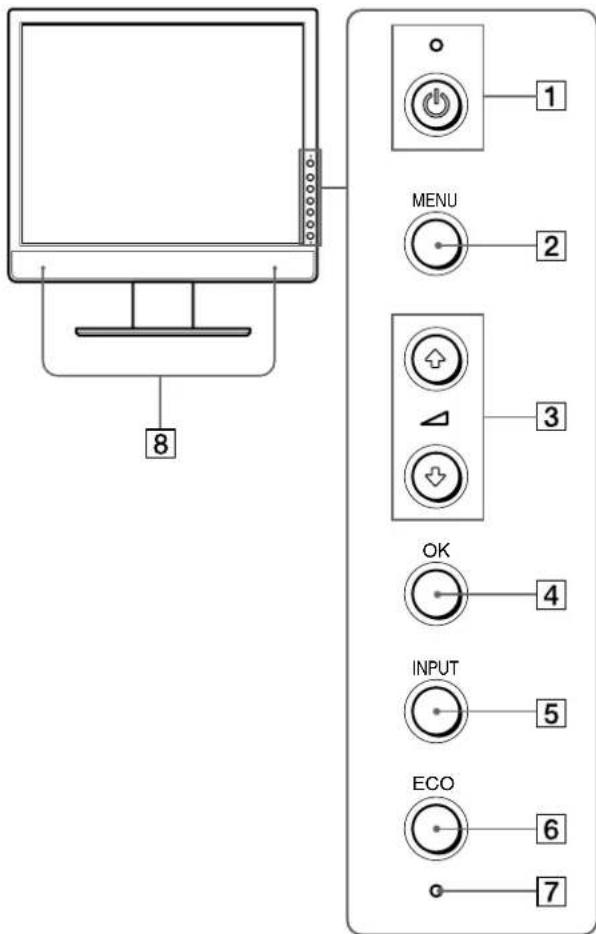
LCD-bildskärmens framsida
text_image
8 MENU 2 3 OK 4 INPUT 5 ECO 6 7LCD-bildskärmen från sidan
Skärmsstället sett bakifrån
text_image
10 111 ⏻ Strömbrytare och ⏻ strömindikator (sidorna 9, 18, 23)
Med strömbrytaren slår du på strömmen till bildskärmen. När ⏻ strömindikatorn lyser rött är strömmen påslagen. Du stänger av bildskärmen genom att trycka på samma knapp en gång till. Om ⏻ strömindikatorn inte tänds trycker du på MAIN POWER (9).
2 MENU-knapp (sidan 12)
Med den här knappen öppnar och stänger du menyskärmen.
3 ↓/↑ och △ (volymkontroll), knappar (sidorna 12, 18)
Med de här knapparna väljer du menyalternativ och gör justeringar. Du kan också använda de här knapparna för att visa menyn "Volym" för inställning av volymen.
4 OK-knapp (sidan 12)
Men den här knappen aktiverar du det valda menyalternativet och de justeringar som du gjort med knappama ↓/↑ (3).
5 INPUT-knapp (sidan 11)
Med den här knappen växlar du videoinsignalen mellan INPUT1, INPUT2 och INPUT3 (SDM-X73/X93) när två datorer är anslutna till bildskärmen.
6 ECO-knapp (sidan 19)
Den här knappen använder du när du vill minska strömförbrukningen.
7 Ljusavkännare (sidan 19)
Den här avkännaren mäter ljuset i omgivningen. Se till att du inte täcker över avkännaren med papper eller liknande.
8 Stereohögtalare (sidan 18)
Via de här högtalarna omvandlas ljudsignalerna till hörbart ljud.
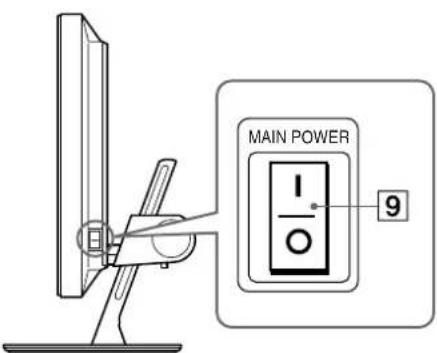
9 MAIN POWER-omkopplare (sidan 9)
Den här knappen är bildskärmens huvudströmbrytare. Med den slår du på och av huvudspänningen.
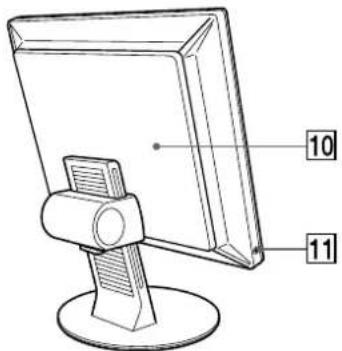
10 Bakre panel (sidan 7)
Ta bort den här panelen när du ansluter kablar och sladdar.
11 Hörlursuttag (sidan 18)
Till den här utgången kan du ansluta ett par hörlurar.
(forts.)
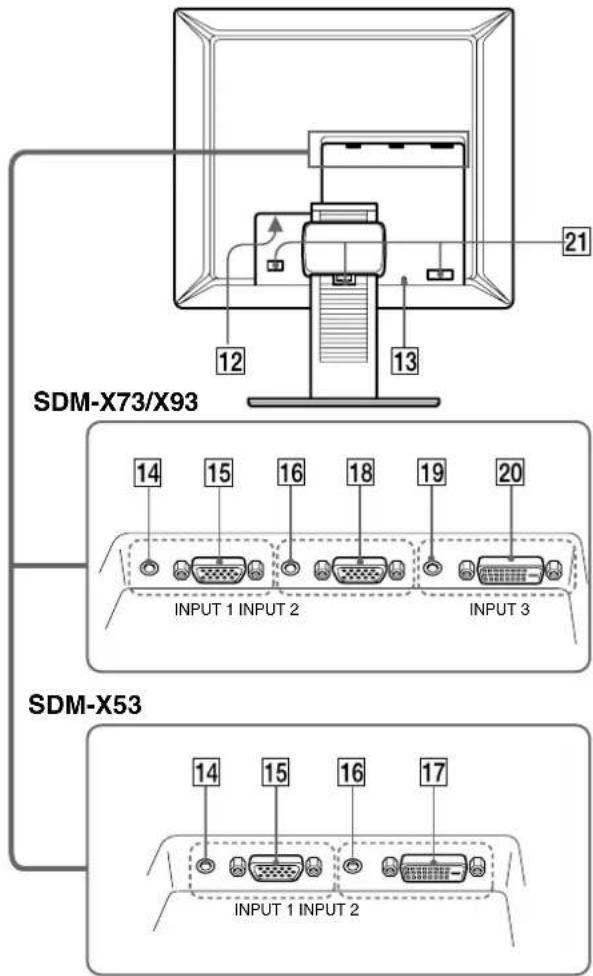
LCD-skärmens baksida
text_image
SDM-X73/X93 12 13 21 14 15 16 18 19 20 INPUT 1 INPUT 2 INPUT 3 SDM-X53 14 15 16 17 INPUT 1 INPUT 212 AC IN-anslutning (sidan 8)
Här ansluter du nätkabeln (medföljer).
13 Hål för stöldskyddslås
Det här uttaget är avsett för ett stöldskyddslås från Kensington Micro Saver Security System.
Micro Saver Security System är ett varumärke som tillhör Kensington.
14 Ljudingång för INPUT1 (sidan 8)
Den här kontakten tar emot ljudsignaler när den ansluts till ljudutgången på en dator eller annan ljudutrustning som ansluts till INPUT1.
15 HD15-ingång (analog RGB) för INPUT1 (sidan 7)
Den här ingången är avsedd för analoga RGB-videosignaler (0,700 Vp-p, positiv) och synksignaler.
16 Ljudingång för INPUT2 (sidan 8)
Den här kontakten tar emot ljudsignaler när den ansluts till ljudutgången på en dator eller annan ljudutrustning som ansluts till INPUT2.
17 DVI-D-ingång (digital RGB) för INPUT2 (SDM-X53) (sidan 7)
Den här ingången tar emot digitala RGB-videosignaler enligt DVI Rev. 1.0.
18 HD15-ingång (analog RGB) för INPUT2 (SDM-X73/X93 (sidan 7)
Den här ingången är avsedd för analoga RGB-videosignaler (0,700 Vp-p, positiv) och synksignaler.
19 Ljudingång för INPUT3 (SDM-X73/X93) (sidan 8)
Den här kontakten tar emot ljudsignaler när den ansluts till ljudutgången på en dator eller annan ljudutrustning som ansluts till INPUT3.
20 DVI-D-ingång (digital RGB) för INPUT3 (SDM-X73/X93) (sidan 7)
Den här ingången tar emot digitala RGB-videosignaler enligt DVI Rev. 1.0.
21 Kabelhållare (sidan 9)
Kabelklämman håller kablar och sladdar på plats.
Installation
Innan du använder bildskärmen bör du kontrollera att du fått med alla delarna:
• LCD-bildskärm
• Nätkabel
• HD15-HD15-videokabel (analog RGB)
• DVI-D-videokabel (digital RGB)
• Ljudkabel (stereo minikontakt)
- CD-ROM-skiva (programvara för Windows/Macintosh, bruksanvisningar m.m.)
• Garantikort
- Snabbstartguide
Inställning 1: Anslut bildskärmskablarna
- Se till att både dator och bildskärm är avstängda innan du gör några anslutningar.
- När du ansluter datorn till bildskärmens HD15-ingång (analog RGB), se "Anslut en dator som har en HD15-utgång (analog RGB)".
Obs!
Vidrör inte stiften i kontakten till videokabeln – stiften kan lätt böjas.
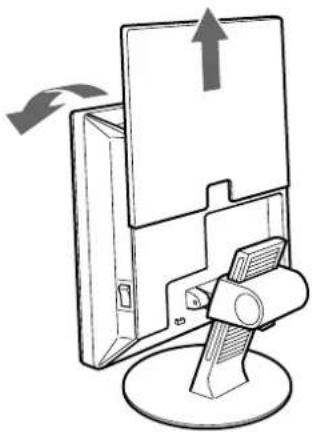
1 Skjut upp det bakre skyddet.
2 Fäll bildskärmen framåt.
Anslut en dator som har en DVI-utgång (digital RGB)
Med den medföljande DVI-D-videokabeln (digital RGB) ansluter du datorn till bildskärmens DVI-D-ingång (digital RGB) för INPUT2 (SDM-X53) eller INPUT3 (SDM-X73/X93).
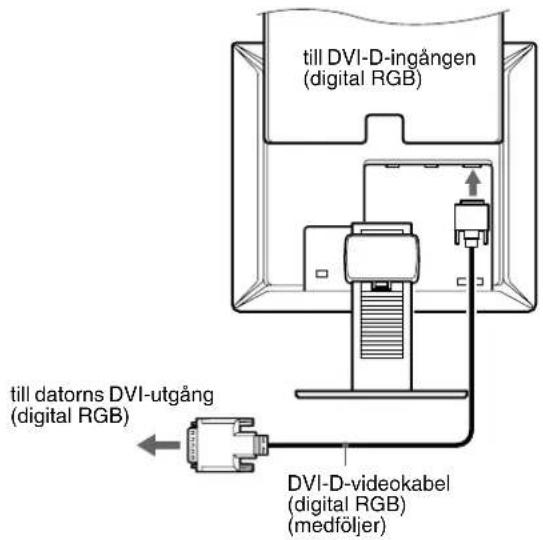
text_image
till DVI-D-ingången (digital RGB) till datorns DVI-utgång (digital RGB) DVI-D-videokabel (digital RGB) (medföljer)Anslut en dator som har en HD15-utgång (analog RGB)
Med den medföljande HD15-HD15-videokabeln (analog RGB), ansluter du datorn till bildskärmens HD15-ingång (analog RGB) för INPUT1 eller INPUT2 (SDM-X73/X93).
Anslut datorn enligt följande illustrationer.
■ Ansluta till en IBM PC/AT eller kompatibel dator
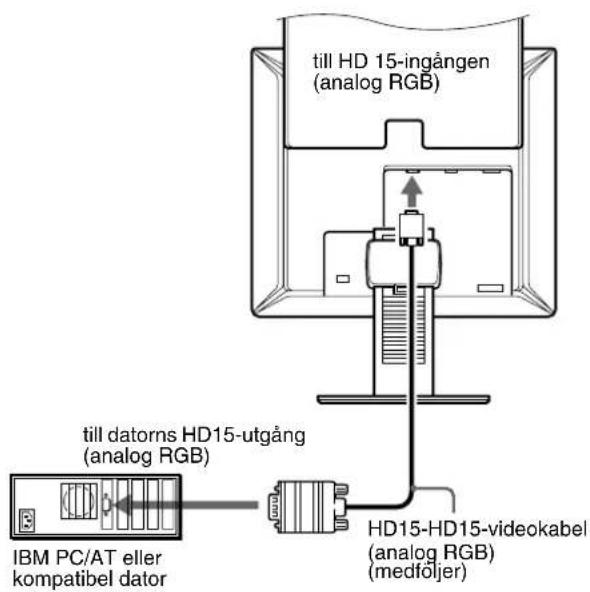
text_image
till HD 15-ingången (analog RGB) till datorns HD15-utgång (analog RGB) IBM PC/AT eller kompatibel dator HD15-HD15-videokabel (analog RGB) (medföljer)(forts.)
■ Ansluta till en Macintosh
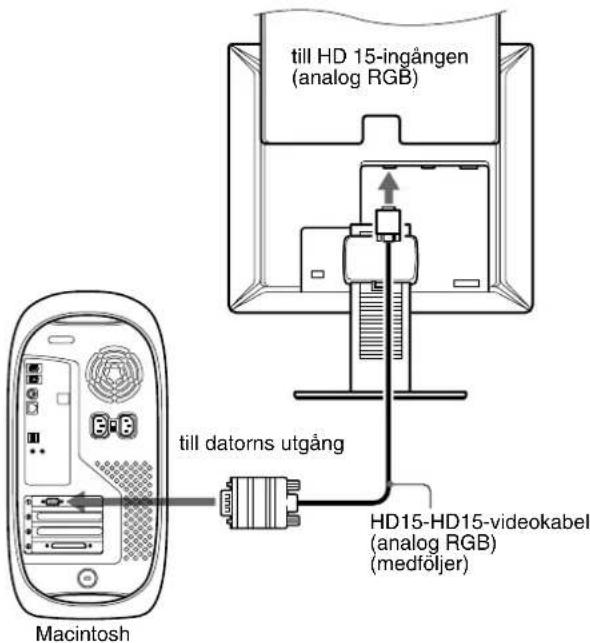
text_image
till HD 15-ingången (analog RGB) till datorns utgång HD15-HD15-videokabel (analog RGB) (medföljer) MacintoshOm du ansluter till en Macintosh använder du vid behov en adapter (medföljer ej). Anslut adaptern till datorn innan du ansluter videcokabeln.
Inställning 2: Anslut Ijudkabeln
Anslut den medföljande ljudkabeln till motsvarande ingångar på bildskärmen.
Via bildskärmens högtalare eller hörlurar kan du lyssna på ljudet från datorn eller annan ljudutrustning som du har anslutit till bildskärmens ljudingångar.
För mer information, se "Ställa in volymen" på sidan 18.
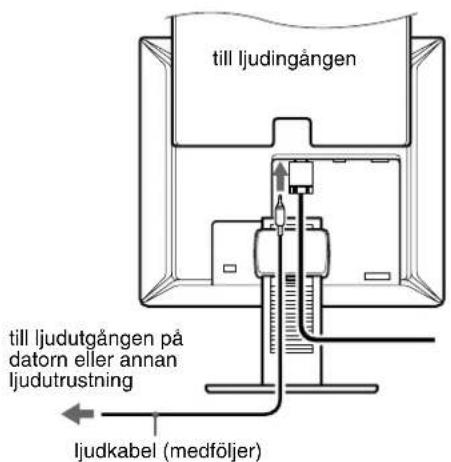
text_image
till ljudingången till ljudutgången på datorn eller annan ljudutrustning ljudkabel (medföljer)Inställning 3: Anslut nätkabeln
1 Anslut den medföljande nätkabeln till bildskärmens AC IN-anslutning och se till att den sitter ordentligt.
2 Anslut den andra änden till ett vägguttag och se till att den sitter ordentligt.
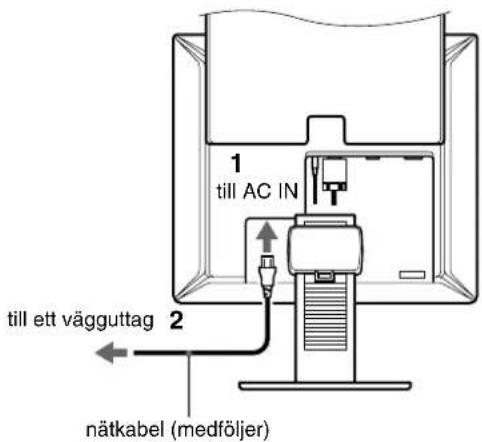
text_image
1 till AC IN 2 till ett vägguttag nätkabel (medföljer)Inställning 4: Bunta ihop kablar och sladdar
1 Skjut upp det bakre skyddet.
2 Fäst videokabeln, ljudkablarna och nätkabeln med kabelhållaren på chassit.
3 Skjut ned det bakre skyddet.
4 Bunta ihop alla sladdar och kablar och led dem genom ställets kabelhållare.
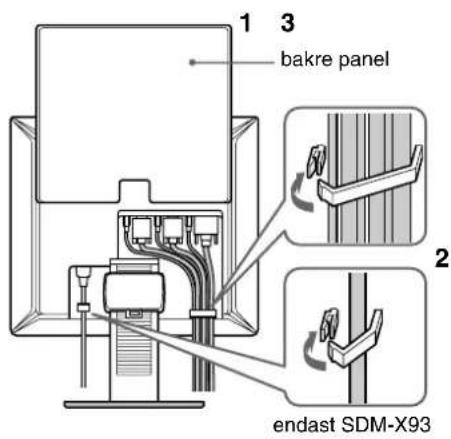
text_image
1 3 bakre panel 2 endast SDM-X93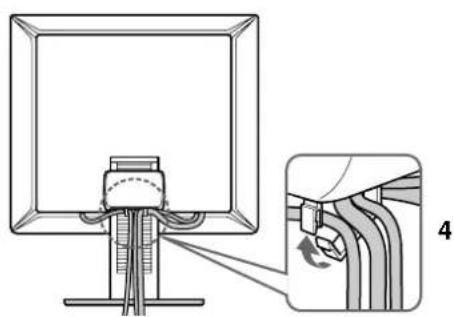
Om det inte går att samla ihop alla sladdar och kablar i kabelhållaren kan du istället låta dem hänga fritt.
Inställning 5: Slå på strömmen till bildskärm och dator
1 Tryck på MAIN POWER-omkopplaren på bildskärmens högra sida mot I, om den inte redan står i rätt läge. Se till att ⏻ strömindikatorn lyser rött.
Obs!
Vid leverans från fabriken står MAIN POWER-omkopplaren i påslaget läge (1).
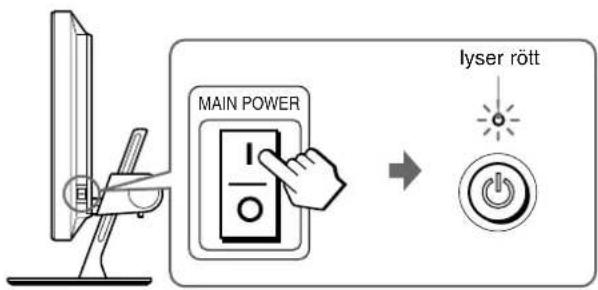
text_image
MAIN POWER I O → lyser rött2 Tryck på strömbrytaren ⏻ till höger på bildskärmens framsida.
strömindikatorn tänds och lyser grönt.
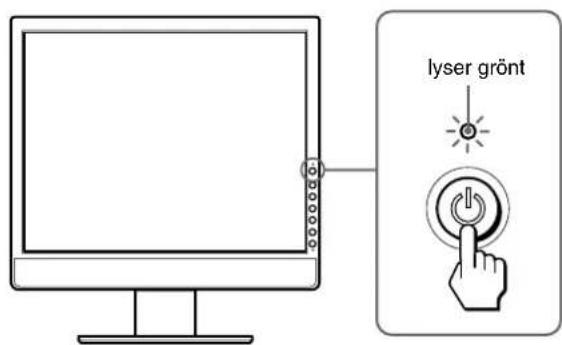
text_image
lyser grönt3 Slå på strömmen till datorn.
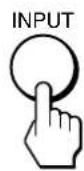
4 Välj önskad ingångssignal genom att trycka på INPUT-knappen.
Bilden från den valda ingången visas på skärmen.
För mer information, se "Välja insignal (INPUT-knapp)" på sidan 11.
Installationen av bildskärmen är klar. Vid behov justerar du bilden med hjälp av bildskärmsreglagen (sidan 12).
(forts.)
Om ingen bild visas på bildskärmen
- Kontrollera att nätkabeln och videokabeln är korrekt anslutna.
- Om "INGEN SIGNAL" visas på bildskärmen:
– Datorn är i energisparläge. Tryck på någon av tangenterna på tangentbordet eller rör på musen.
- Kontrollera att inställningen för insignalen är korrekt genom att trycka på INPUT-knappen (sidan 11).
- Om "KABEL EJ ANSLUTEN" visas på bildskärmen:
- Se till att videokabeln är korrekt ansluten.
- Kontrollera att inställningen för insignalen är korrekt genom att trycka på INPUT-knappen (sidan 11).
- Om "UTANFÖR OMFÅNGET" visas på bildskärmen ansluter du den bildskärm du använde tidigare. Ställ sedan in datorns grafikkort inom följande värden.
SDM-X53
| Analog RGB Digital RGB | |
| Horisontell frekvens | 28–61 kHz 28–49 kHz |
| Vertikal frekvens | 48–75 Hz 60 Hz |
| Upplösning | 1024 × 768 eller mindre |
SDM-X73/X93
| Analog RGB Digital RGB | |
| Horisontell frekvens | 28–80 kHz 28–64 kHz |
| Vertikal frekvens | 48–75 Hz 60 Hz |
| Upplösning | 1280 × 1024 eller mindre |
För mer information om skärmmeddelanden, se "Problem - symptom och åtgärder" på sidan 21.
Du behöver inga speciella drivrutiner
Bildskärmen hanterar standarden "DDC" Plug & Play, som automatiskt identifierar informationen från bildskärmen. Du behöver inte installera några särskilda drivrutiner på datorn.
Första gången du slår på strömmen till datorn när du anslutit bildskärmen kan det hända att en installationsguide visas på bildskärmen. I så fall följer du de instruktioner som visas på bildskärmen. Plug & Play-bildskärm väljs automatiskt så att du kan använda den här bildskärmen.
Den vertikala frekvensen är ställd på 60 Hz.
Eftersom bildflimmer inte är särskilt framträdande på den här bildskärmen kan du använda den som den är. Du behöver inte ställa in den vertikala frekvensen på något särkilt högt värde.
Inställning 6: Justera höjd och lutning
Den här bildskärmen kan lutas ionm de gränser som visas nedam.
Greppa LCD-panelens sidor och vinkla sedan skärmen.
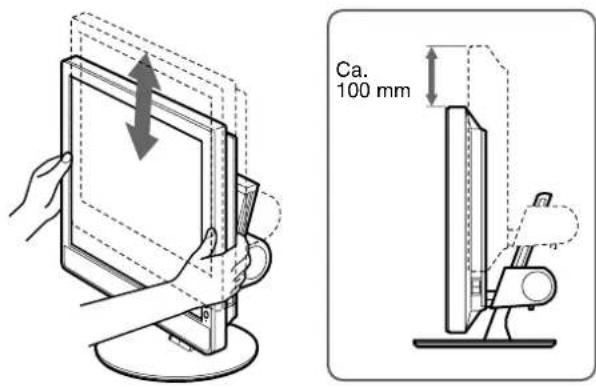
text_image
Ca. 100 mm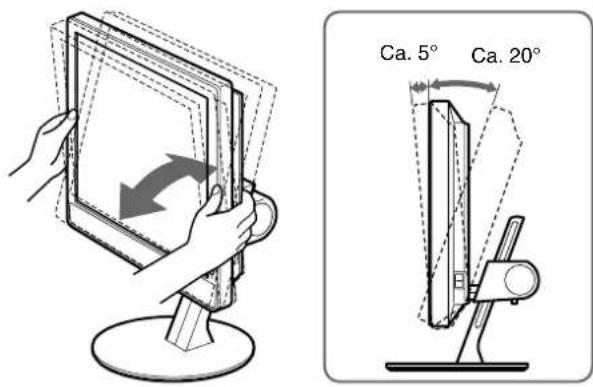
text_image
Ca. 5° Ca. 20°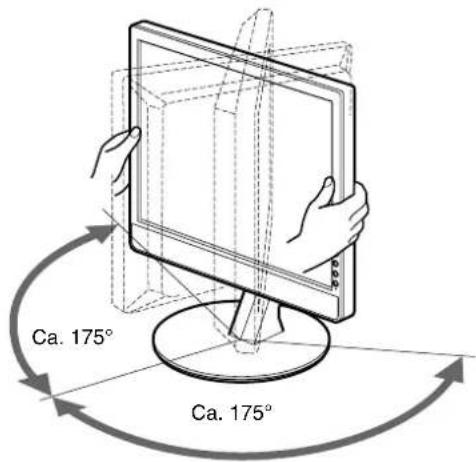
text_image
Ca. 175° Ca. 175°Använda bildskärmen på ett bekvämt sätt
Anpassa bildskärmens vinkel efter skrivbordets och stolens höjd och vrid den så att du slipper att besväras av reflexer.
Obs!
När du justerar skärmens lutning och höjd bör du vara försiktig och göra det långsamt. Se till att bildskärmen inte slår mot bordet den står på.
Välja insignal (INPUT-knapp)
Tryck på INPUT-knappen.
Insignalen ändras varje gång du trycker på den här knappen.
SDM-X53
| Skärmeddelande (visas ungefär 5 sekunder i skärmens övre vänstra hörn). | Konfiguration för insignalen |
| INPUT1 : HD15 HD15-ingång (analog RGB)för INPUT1 | |
| INPUT2 : DVI-D DVI-D-ingång (digital RGB)för INPUT2 | |
SDM-X73/X93
| Skärmmeddelande (visas ungefär 5 sekunder i skärmens övre vänstra hörn). | Konfiguration för insignalen |
| INPUT1 : HD15 HD15-ingång (analog RGB)för INPUT1 | |
| INPUT2 : HD15 HD15-ingång (analog RGB)för INPUT2 | |
| INPUT3 : DVI-D DVI-D-ingång (digital RGB)för INPUT3 | |
Anpassa bildskärmen
Innan du gör några inställningar
Anslut bildskärm och dator och slå sedan på strömmen till dem. Bäst resultat får du om du väntar minst 30 minuter innan du gör några inställningar.
Du kan göra ett antal bildskärmsinställningar med hjälp av skärmmenyn.
Navigera i menysystemet
1 Visa huvudmenyn.
Visa huvudmenyn på bildskärmen genom att trycka på MENU-knappen.
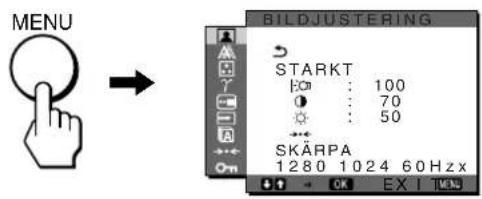
text_image
MENU BILDJUSTERING STARKT 100 70 50 SKÄRPA 1280 1024 60Hz x2 Välj meny.
Visa önskad meny genom att trycka på ↓/↑-knapparna. Tryck på OK så flyttas du till det första menyalternativet.

3 Välj vilket menyalternativ som ska justeras.
Välj alternativ genom att trycka på ↓/↑-knapparna, tryck sedan på OK-knappen
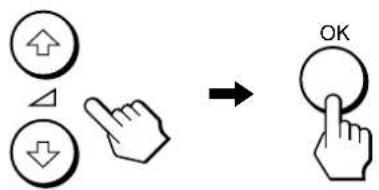
Om är ett av menyalternativen.
Om du väljer och trycker på OK återgår teckenfönstret till föregående meny.
4 Gör inställningarna för det valda alternativet.
Gör inställningen genom att trycka på ↓/↑-knapparna, tryck sedan på OK-knappen.
Inställningen lagras när du trycker på OK, därefter återgår bildskärmen till den föregående menyn.
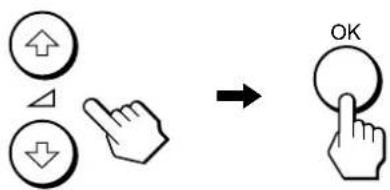
Du återgår till normal visning genom att trycka en gång på MENU-knappen. Om du inte trycker på någon knapp under 45 sekunder stängs menyn automatiskt.

■ Återställa justeringarna till sina ursprungliga värden.
Du kan återställa justeringarna med menyn ÅTERSTÄLL. Med information om hur du återställer justeringarna finns under ⋯ (ÅTERSTÄLL) på sidan 17.
Menyn BILDJUSTERING
På menyn BILDJUSTERING kan du ställa in följande alternativ.
• LÄGE (ECO-läge)
- BAKGRUNDSLJUS
• KONTRAST Ⓞ
• LJUSSTYRKA
- ÅTERSTÄLL →←
• SKÄRPA
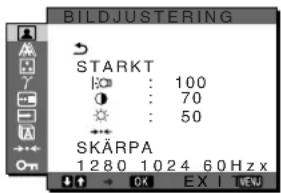
text_image
BILDJUSTERING STARKT 100 70 50 SKÄRPA 1280 1024 60Hz x■ Välja LÄGE (ECO-läge)
Du kan välja ett bildläge som minskar energiförbrukningen.
Obs!
Du kan också välja bildläget med knappen ECO sidorna 5, 19) på bildskärmens framsida.
1 Tryck på MENU knappen.
Huvudmenyn visas på skärmen.
2 Välj (FLLDJUSTERING) genom att trycka på ↓/↑-knapparna, tryck sedan på OK-knappen.
Menyn BILDJUSTERING visas på skärmen.
3 Välj "STARKT" genom att trycka på ↓/↑-knapparna, tryck sedan på OK.
Menyn "LÄGE" visas på skärmen.
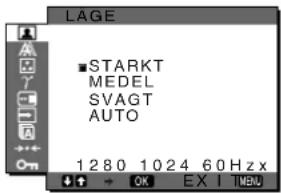
text_image
LAGE ■STARKT MEDEL SVAGT AUTO 1280 1024 60 Hz x4 Välj önskat läge genom att trycka på ↓/↑ -knapparna, tryck sedan på OK.
Skärmens ljusstyrka ändras successivt mellan lägena STARKT → MEDEL → SVAGT samtidigt som energiförbrukningen reduceras. Om du väljer "AUTO" justeras bildskärmens ljusstyrka automatiskt efter belysningen i omgivningen (funktion för automatisk ljusstyrka). Mer information finns under "Automatisk ljusstyrkeinställning (ljusavkänning)" på sidan 19.
Obs!
I läget AUTO kan du inte själv justera skärmens bakgrundsbelysning.
■ Justering av BAKGRUNDSLJUS

Om du tycker att bildskärmen är för ljus kan du ställa in bakgrundsljuset så att skärmen blir lätt att läsa.
Obs!
Du kan inte ändra bakgrundsbelysningen när ECO läge är ställd på "AUTO" (sidan 19).
1 Tryck på MENU-knappen.
Huvudmenyn visas på skärmen.
2 Välj (FLDJUSTERING) genom att trycka på ↓/↑-knapparna, tryck sedan på OK-knappen.
Menyn BILDJUSTERING visas på skärmen.
3 Välj " BAKGRUNDSLJUS" genom att trycka på ↓/↑-knapparna, tryck sedan på OK-knappen.
Menyn "BAKGRUNDSLJUS" visas på skärmen.
4 Ställ in nivån på ljuset genom att trycka på ↓/↑-knapparna, tryck sedan på OK.
■ Justering av KONTRAST Ⓞ
För inställning av bildkontrasten.
1 Tryck på MENU-knappen.
Huvudmenyn visas på skärmen.
2 Välj (FLDJUSTERING) genom att trycka på ↓/↑-knapparna, tryck sedan på OK-knappen.
Menyn BILDJUSTERING visas på skärmen.
3 Välj "● KONTRAST" genom att trycka på ↓/↑-knapparna, tryck sedan på OK-knappen.
Menyn "KONTRAST" visas på skärmen.
4 Justera kontrasten genom att trycka på ↓/↑ -knapparna, tryck sedan på OK.
■ Justering av LJUSSTYRKA

För inställning av bildens ljuststyrka (svartnivå).
1 Tryck på MENU-knappen.
Huvudmenyn visas på skärmen.
2 Välj (FLDJUSTERING) genom att trycka på ↓/↑-knapparna, tryck sedan på OK-knappen.
Menyn BILDJUSTERING visas på skärmen.
3 Välj "LJUSSTYRKA" genom att trycka på ↓/↑-knapparna, tryck sedan på OK-knappen.
Menyn "LJUSSTYRKA" visas på skärmen.
4 Justera ljusstyrkan genom att trycka på ↓/↑-knapparna, trgck sedan på OK.
■ Återställa inställningarna till de ursprungliga värdena →•←
Du kan återställa justeringarna till de ursprungliga värdena.
1 Tryck på MENU-knappen.
Huvudmenyn visas på skärmen.
2 Välj (FLDJUSTERING) genom att trycka på ↓/↑-knapparna, tryck sedan på OK-knappen.
Menyn BILDJUSTERING visas på skärmen.
(forts.)
3 Välj "→← ÅTERSTÄLL" genom att trycka på ↓/↑-knapparna, tryck sedan på OK-knappen. Menyn "ÅTERSTÄLL" visas på skärmen.
4 Välj önskat läge genom att trycka på ↓/↑-knapparna, tryck sedan på OK-knappen. • OK: För att återställa alla justeringar i menyn BILDJUSTERING till de ursprungliga värdena. • AVBRYT:För att avbryta återställningen och återg. menyn BILDJUSTERING.
■ Justering av SKÄRPA
Med det här alternativet kan du göra bildkonturerna skarpare.
1 Tryck på MENU-knappen. Huvudmenyn visas på skärmen.
2 Välj (FILDJUSTERING) genom att trycka på ↓/↑-knapparna, tryck sedan på OK-knappen. Menyn BILDJUSTERING visas på skärmen.
3 Välj "SKÄRPA" genom att trycka på ↓/↑-knapparna, tryck sedan på OK-knappen. Menyn "SKÄRPA" visas på skärmen.
4 Justera skärpan genom att trycka på ↓/↑ -knapparna, tryck sedan på OK.
A Menyn BILD (endast för analoga RGB-signaler)
På menyn BILD kan du ställa in följande alternativ.
• AUTO
• FAS
- PIXELJUSTERA
• H CENTRERING
• V CENTRERING
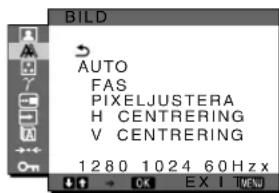
text_image
BILD AUTO FAS PIXELJUSTERA H CENTRERING V CENTRERING 1280 1024 60Hz xObs!
När digitala RGB-signaler tas emot från DVI-D-ingången för INPUT2 (SDM-X53) och INPUT3 (SDM-X73/X93) behöver du inte göra några inställningar.
■ Funktion för automatisk bildkvalitetsjustering
När bildskärmen tar emot en insignal justeras bildens position och skärpa (fas/pixeljustera) automatiskt så att en skarp bild visas på skärmen (sidan 19).
Obs!
När den automatiska bildkvalitetsjusteringen är aktiverad fungerar bara strömbrytaren ⏻.
Om bildskärmens automatiska bildkvalitetsjustering inte verkar kunna justera bilden fullt ut
Du kan göra ytterligare automatiska justeringar av bildkvaliteten för den signal som tas emot (se "AUTO", nedan).
Om du fortfarande behöver justera bildkvaliteten
Du kan manuellt justera bildens skärpa (fas/pixeljustera) och position (horisontellt/vertikalt).
De inställningar du gör lagras i minnet och aktiveras automatiskt när bildskärmen tar emot en tidigare registrerad signal.
Göra ytterligare automatiska inställningar av bildkvaliteten för den signal som tas emot (AUTO)
1 Tryck på MENU-knappen. Huvudmenyn visas på skärmen.
2 Välj (BILD) genom att trycka på ↓/↑-knapparna, tryck sedan på OK-knappen. Menyn BILD visas på skärmen.
3 Välj "AUTO" genom att trycka på ↓/↑-knapparna, tryck sedan på OK-knappen. Ställ in bildskärmens fas, pixeljustering och horisontella/vertikala position för den aktuella insignalen och spara sedan inställningarna.
■ Manuell inställning av bildens skärpa (Fas/Pixeljustera)
Du kan justera bildens skärpa på följande sätt. Den här justeringen kan du använda när datorn är ansluten till bildskärmens HD15-ingång (analog RGB).
1 Ställ in datorn på upplösningen 1024 × 768 (SDM-X53), 1280 × 1024 (SDM-X73/X93).
2 Sätt i CD-ROM-skivan.
3 Starta CD-ROM-skivan, markera det område du bor i och den modell du använder. Visa sedan testmönstret.
För Windows
Klicka på [Utility] → [Windows]/[Win Utility.exe].
För Macintosh
Klicka på [Utility] → [Mac]/[Mac Utility].
4 Tryck på MENU-knappen.
Huvudmenyn visas på skärmen.
5 Välj A (BILD) genom att trycka på ↓/↑-knapparna, tryck sedan på OK-knappen.
Menyn BILD visas på skärmen.
6 Välj "FAS" genom att trycka på ↓/↑-knapparna, tryck sedan på OK-knappen.
"FAS"-menyn visas på skärmen.
7 Tryck på ↓/↑-knapparna tills effekten av de horisontella ränderna minimerats.
Ställ in så att de horisontella linjerna syns så lite som möjligt.
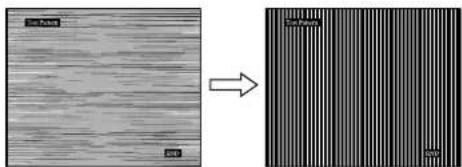
8 Tryck på OK-knappen.
Huvudmenyn visas på skärmen.
Om vertikala ränder syns över hela skärmen utför du en pixeljustering på följande sätt.
9 Välj "PIXELJUSTERA" genom att trycka på
↓/↑-knapparna, tryck sedan på OK-knappen.
"PIXELJUSTERA"-menyn visas på skärmen.
10 Tryck på ↓/↑-knapparna tills de vertikala ränderna försvinner.
Gör inställningen så att de vertikala ränderna inte längre syns.
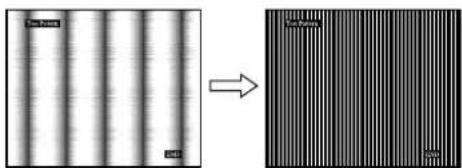
11 Stäng testmönstret genom att klicka på END på skärmen.
■ Manuell inställning av bildens position (H CENTRERING /V CENTRERING)
Om bilden inte är centrerad kan du centrera den på följande sätt.
1 Ställ in datorn på upplösningen 1024 × 768 (SDM-X53), 1280 × 1024 (SDM-X73/X93).
2 Sätt i CD-ROM-skivan.
3 Starta CD-ROM-skivan, markera det område du bor i och den modell du använder. Visa sedan testmönstret.
För Windows
Huvudmenyn visas på skärmen.
5 Välj A (BILD) genom att trycka på ↓/↑-knapparna, tryck sedan på OK-knappen.
6 Välj "H CENTRERING" eller "V CENTRERING" genom att trycka på ↓/↑-knapparna, tryck sedan på OK-knappen.
"H CENTRERING"- eller "V CENTRERING"-menyn visas på skärmen.
7 Centrera testmönstret på skärmen genom att trycka på ↓/↑-knapparna.
8 Stäng testmönstret genom att klicka på END på skärmen.
Menyn FÄRG
Du kan välja nivå för bildens vita färgfält från förinställda färgtemperaturvärden.
Vid behov kan du också finjustera färgtemperaturen.
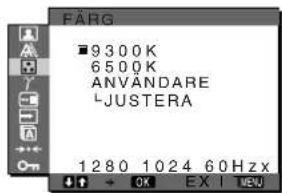
text_image
FARG ■9300K 6500K ANVANDARE JUSTERA 1280 1024 60Hz x1 Tryck på MENU-knappen.
Huvudmenyn visas på skärmen.
2 Välj (FÄRG) genom att trycka på ↓/↑-knapparna, tryck sedan på OK-knappen.
Menyn FÄRG visas på skärmen.
3 Välj önskad färgtemperatur genom att trycka på ↓/↑-knapparna, tryck sedan på OK.
Vita färger ändras från en blåaktig nyans till en rödaktig när färgtemperaturen sänks från 9300K till 6500K.
■ Fininställa färgtemperaturen
Inställningen för INPUT lagras i minnet.
SDM-X53: INPUT1 eller INPUT2 (DVI-D)
SDM-X73/93: INPUT1, INPUT2 eller INPUT3 (DVI-D).
1 Tryck på MENU-knappen.
Huvudmenyn visas på skärmen.
2 Välj (FÄRG) genom att trycka på ↓/↑-knapparna, tryck sedan på OK-knappen.
Menyn FÄRG visas på skärmen.
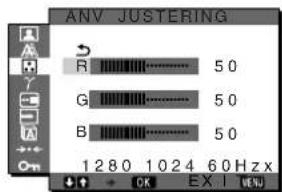
3 Välj "JUSTERA" genom att trycka på ↓/↑ -knapparna, tryck sedan på OK-knappen.
Menyn för fininställning av färgtemperaturen visas på skärmen.
text_image
ANV JUSTERING R 50 G 50 B 50 1 2 8 0 1 0 2 4 6 0 Hz x OK EX I MENU4 Välj R (röd) eller B (blå) genom att trycka på ↓/↑-knapparna, tryck sedan på OK-knappen. Justera sedan färgtemperaturen genom att trycka på ↓/↑-knapparna, tryck sedan på OK-knappen.
Eftersom den här justeringen ändrar färgtemperaturen genom att öka eller minska komponenten R (röd) respektive B (blå) i förhållande till G (grön), är värdet för komponenten G fast.
5 Välj ⬆ genom att trycka på ↓/↑-knapparna, tryck sedan på OK-knappen.
Den nya färginställningen lagras i minnet och aktiveras automatiskt när du väljer "Användare".
Menyn FÄRG visas på skärmen.
(forts.)
γ Menyn GAMMA
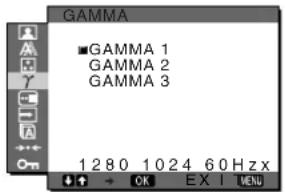
Du kan jämka bildens färgton på skärmen till originalbildens färgton.
Huvudmenyn visas på skärmen.
2 Välj (GAMMA) genom att trycka på
↓/↑-knapparna, tryck sedan på OK-knappen.
Menyn GAMMA visas på skärmen.
3 Välj önskat läge genom att trycka på ↓/↑
-knapparna, tryck sedan på OK.
Menyn MENYPOSITION
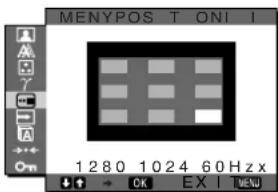
Du kan flytta skärmmenyn om den ligger i vägen för en bild.
Huvudmenyn visas på skärmen.
2 Välj (MENYPOSITION) genom att trycka på
↓/↑-knapparna, tryck sedan på OK-knappen.
Menyn "MENYPOSITION" visas på skärmen.
3 Välj önskat läge genom att trycka på
↓/↑-knapparna, tryck sedan på OK.
Du kan flytta menyn till ett av de 9 lägen som finns tillgängliga.
→ Menyn INGÅNGSAVSÖKN PÅ/AV
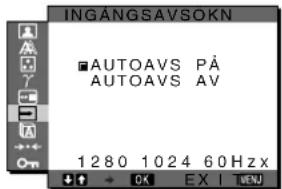
Om du väljer AUTOAVS PÅ i menyn INGÅNGSAVSÖKN PÅ/AV identifierar bildskärmen automatiskt en insignal från en ingång och ändrar ingång automatiskt innan bildskärmen växlar över till energisparläge.
text_image
INGANGSAVSOKN AUTOAVS PÅ AUTOAVS AV 1 280 1024 60 Hz x1 Tryck på MENU-knappen.
Huvudmenyn visas på skärmen.
2 Välj (INGÅNGSAVSÖKN PÅ/AV) genom att trycka på ↓/↑-knapparna, tryck sedan på OK-knappen.
Menyn INGÄNGSAVSÖKN visas på skärmen.
3 Välj önskat läge genom att trycka på ↓/↑ -knapparna, tryck sedan på OK.
- PÅ: När det inte finns någon insignal i den valda ingången eller när du väljer en ingång med INPUTknappen på bildskärmen och ingången saknar insignal, visas skärmmeddelandet (sidan 20) och bildskärmen söker automatiskt insignal från en annan ingång så att ingången kan ändras. När ingången ändras visas den valda ingången på den övre vänstra delen av skärmen. Om det inte finns någon insignal växlar bildskärmen automatiskt över till energisparläge.
- AV: Ingången ändras inte automatiskt. Byt ingång genom att trycka på INPUT-knappen.
Menyn LANGUAGE
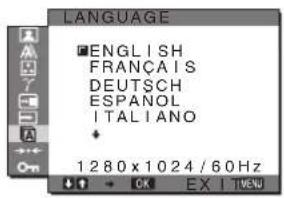
text_image
LANGUAGE ■ENGLISH FRANÇAIS DEUTSCH ESPAÑOL ITALIANO 1280x1024/60Hz1 Tryck på MENU-knappen.
Huvudmenyn visas på skärmen.
2 Välj (LANGUAGE) genom att trycka på
↓/↑-knapparna, tryck sedan på OK-knappen.
Menyn LANGUAGE visas på skärmen.
3 Välj språk genom att trycka på ↓/↑-knapparna, tryck sedan på OK.
- English: Engelska
- Français: Franska
- Deutsch: Tyska
- Español: Spanska
• Italiano: Italienska
• Nederlands: Nederländska
• Svenska
• Русский;
·: 田本道ska
- 中文:
R y s
K i n e s i s k a
Menyn MENYLÅS
Om du vill förhindra att inställningarna återställs eller ändras av misstag kan du låsa knapparna.
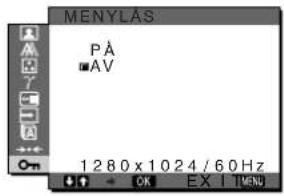
text_image
MENYLÁS PÅ ■AV 1 2 8 0 x 1 0 2 4 / 6 0 Hz1 Tryck på MENU-knappen.
Huvudmenyn visas på skärmen.
2 V äöh j (MENYLÅS) genom att trycka på ↓/↑-knapparna, tryck sedan på OK-knappen.
Menyn MENYLÅS visas på skärmen.
3 Välj antingen "PÅ" eller "AV" genom att trycka på ↓/↑-knapparna.
- PÅ: Du kan bara använda strömbrytaren och INPUTknappen. När du försöker göra några justeringar eller liknande visas på skärmen.
- AV: Ställer "MENYLÅS" på av (off). Om du har ställt "MENYLÅS" på "PÅ" och trycker på MENU-knappen väljs "MENYLÅS") automatiskt.
→•← Menyn ÅTERSTÄLL
Återställer justeringarna till sina ursprungliga värden.
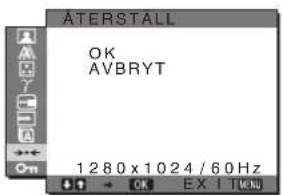
text_image
ATERSTALL OK AVBRYT 1280x1024/60Hz1 Tryck på MENU-knappen.
Huvudmenyn visas på skärmen.
2 V ä l j →← (ÄTERSTÄLL) genom att trycka på
↓/↑-knapparna, tryck sedan på OK-knappen.
Menyn ÄTERSTÄLL visas på skärmen.
3 Välj önskat läge genom att trycka på
↓/↑-knapparna, tryck sedan på OK-knappen.
- OK: För att återställa alla inställningar till sina ursprungliga värden. Inställningen för "A LANGUAGE" återställs inte på det här sättet.
- AVBRYT: Avbryter återställningen och återgår till menyskärmen.
Tekniska funktioner
Ställa in volymen
Via bildskärmens högtalare eller hörlurar kan du lyssna på ljudet från datorn eller annan ljudutrustning som du har anslutit till bildskärmens ljudingångar.
Du kan ställa in volymen med hjälp av menyn "Volym" från huvudmenyn.
1 När ingen meny visas på skärmen trycker du på ↓/↑-knapparna.
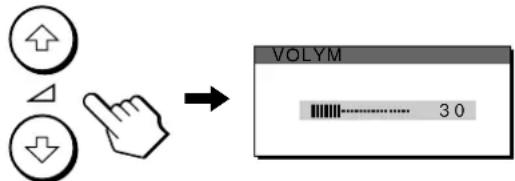
2 Du reglerar ljudvolymen med ↓/↑-knapparna.
Menyn stängs automatiskt efter ungefär 5 sekunder.
Obs!
- Du kan inte ställa in volymen när huvudmenyn visas på skärmen.
- När bildskärmen är i energisparläge sänds inget ljud ut till vare sig högtalare eller hörlurar.
Den här bildskärmen uppfyller kraven enligt VESA, ENERGY STAR och NUTEK. Om bildskärmen är ansluten till en dator eller ett grafikkort som hanterar DPMS (Display Power Management Signaling) minskar bildskärmen automatiskt strömförbrukningen enligt nedanstående tabell.
SDM-X53
| Energiläge Energiförbrukning ⏻ strömindikator | |
| normal drift 25 W (max.) grön | |
| ECO-läge grön | |
| ej aktiv* | 1,2 W (max.)** amber (gulbrun) |
| ("deep sleep") | |
| ➊ (ström) av 1,0 W (max.) röd | |
| huvudström av 0 W | lyser ej |
SDM-X73
| Energiläge Energiförbrukning | ♂ strömindikator |
| normal drift 45 W (max.) grön | |
| ECO-läge grön | |
| ej aktiv* ("deep sleep") | 1,2 W (max.)** amber (gulbrun) |
| ♂ (ström) av 1,0 W (max.) röd | |
| huvudström av 0 W | lyser ej |
SDM-X93
| Energiläge Energiförbrukning | ♂ strömindikator |
| normal drift 50 W (max.) grön | |
| ECO-läge grön | |
| ej aktiv* ("deep sleep") | 1,2 W (max.)** amber (gulbrun) |
| ♂ (ström) av 1,0 W (max.) röd | |
| huvudström av 0 W | lyser ej |
* När datorn växlar över till läget "ej aktiv" stängs insignalen av och "INGEN SIGNAL" visas på skärmen. Efter 5 sekunder växlar bildskärmen över till energisparläge. "Deep sleep" är ett energisparläge som definierats av Environmental Protection Agency.
** Den högsta energiförbrukningen är 1,0 W i områden med 100-120 V AC.
Minska strömförbrukningen (ECO läge)
Om du trycker flera gånger på ECO-knappen på bildskärmens framsida kan du välja nivå för skärmens ljusstyrka, mellan STARKT→MEDEL→SVAGT. På det sättet kan du minska energiförbrukningen.
Om du väljer "AUTO" ställs bildskärmens ljusstyrka automatiskt in efter ljuset i omgivningen (funktion för automatisk ljusstyrka). Mer information finns under "Automatisk ljusstyrkeinställning (ljusavkänning)" på sidan 19.
Obs!
Du kan också välja bildläge med LÄGE (ECO-läge) (sidan 13) i menyn BILDJUSTERING.
Tryck flera gånger på ECO-knappen.
Ursprunglig nivå för skärmens ljusstyrka är "MEDEL". Om du trycker på ECO-knappen en gång visas "MEDEL" (ursprunglig inställning), om du trycker på knappen en gång till visas SVAGT och strömförbrukningen minskas till ungefär 50%.
Varje gång du trycker på ECO-knappen ändras läget på följande sätt.
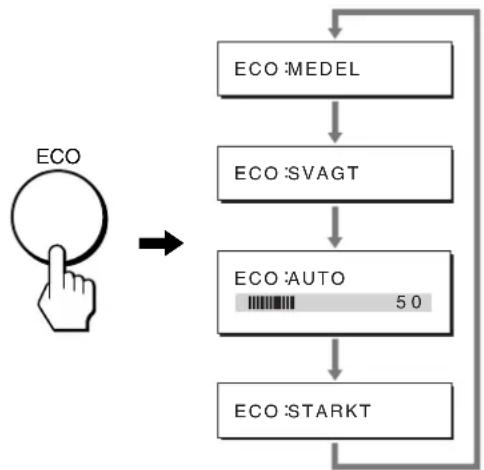
flowchart
graph TD
    A["ECO"] --> B["ECO:MEDEL"]
    B --> C["ECO:SVAGT"]
    C --> D["ECO:AUTO 50"]
    D --> E["ECO:STARKT"]
Varje läge visas på skärmen och skärmens ljusstyrka minskas enligt det valda läget. Menyn stängs automatiskt efter ungefär 5 sekunder.
Automatisk ljusstyrkeinställning (ljusavkänning)
Den här bildskärmen har en funktion som automatiskt ställer in bildskärmens ljusstyrka efter belysningen i omgivningen. Skärmens ljusstyrka ställs in på en lämplig nivå om du ställer ECO-läget på AUTO med knappen ECO på bildskärmens framsida, eller via menyn BILDJUSTERING. Skärmens ljusstyrka är ursprungligen ställd på MEDEL. Justeringsstapeln visas också när du ställer ECO på "AUTO" med knappen ECO på bildskärmens framsida. Du kan justera stapeln med ↓/↑-knapparna. Skärmens ljusstyrka ändras enligt den nivå du ställer in.
Automatisk justering av bildkvaliteten (endast för analog RGB signal)
När bildskärmen tar emot en insignal justeras bildens position och skärpa (fas/pixeljustering) automatiskt så att en skarp bild visas på skärmen.
Det fabriksinställda läget
För att uppnå en så god bildkvalitet som möjligt i bildskärmens mitt jämförs den mottagna insignalen automatiskt med de fabriksinställda lägen som finns lagrade i bildskärmens minne. Om insignalen överensstämmer med något av de fabriksinställda lägena visas bilden automatiskt på skärmen med rätt inställningar.
Om insignalen inte stämmer med något av de fabriksinställda lägena
När bildskärmen tar emot en insignal som inte stämmer överens med något av de fabriksinställda lägena aktiveras funktionen för automatisk justering av bildkvaliteten. På det sättet garanteras du att alltid få en skarp skärmbild (inom följande frekvensintervall): Horisontell frekvens: 28–61 kHz (SDM-X53) 28–80 kHz (SDM-X73/X93)
Vertikal frekvens: 48–75 Hz
Första gången en insignal, som inte stämmer överens med något av de fabriksinställda lägena, tas emot tar det längre tid än vanligt innan bilden visas på skärmen, eftersom den automatiska inställningen tar en liten stund att utföra. Eftersom den nya inställningen lagras i bildskärmens minne visas bilden i fortsättningen lika snabbt som om signalen motsvarat något av de fabriksinställda lägena.
Om du justerar fas, pixeljustering och bildpositionen manuellt
För vissa insignaler kan det hända att bildskärmens funktion för automatiskt bildjustering inte klarar av att till hundra procent justera bildens position, fas och pixeljustering. I så fall kan du utföra dessa justeringar manuellt (sidan 14). När du har utfört dessa inställningar manuellt lagras de i minnet som ett användarläge och hämtas automatiskt in när bildskärmen tar emot samma insignal igen.
Felsökning
Innan du kontaktar teknisk support bör du läsa detta avsnitt.
Skärmmeddelanden
Om det är något problem med insignalen visas något av följande meddelanden på skärmen. För en möjlig lösning av problemet, se "Problem – symptom och åtgärder" på sidan 21.
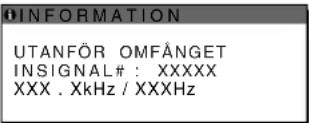
Om "UTANFÖR OMFÅNGET" visas på skärmen:
Det här meddelandet innebär att insignalen har ett format som inte överensstämmer med bildskärmens specifikationer. Kontrollera följande alternativ.
För mer information om skärmmeddelanden, se "Problem – symptom och åtgärder" på sidan 21.
Om "xxx,x kHz / xxx Hz" visas
Det här meddelandet innebär att antingen den horisontella eller vertikala frekvensen inte överensstämmer med bildskärmens specifikationer.
Siffrorna visar den aktuella insignalens horisontella och vertikala frekvenser.
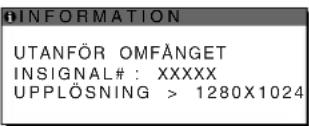
Om "UPPLÖSNING > 1024 × 768" visas (SDM-X53)
Det här meddelandet innebär att upplösningen inte överensstämmer med bildskärmens specifikationer (1024 × 768 eller lägre).
Om "UPPLÖSNING > 1280 × 1024" visas (SDM-X73/X93)
Det här är ett tecken på att upplösningen inte stämmer överens med bildskärmens specifikationer (1280 × 1024 eller mindre).
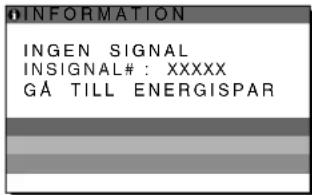
Om "INGEN SIGNAL" visas på bildskärmen:
Det här meddelandet innebär att ingen signal tas emot från den valda anslutningen.
När INGÅNGSAVSÖKN PÅ/AV (sidan 16) är ställt på PÅ söker bildskärmen en annan insignal och ändrar automatiskt ingången.
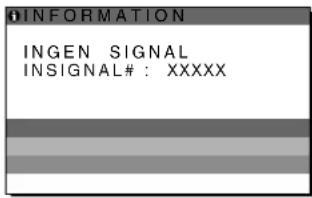
text_image
INFORMATION INGEN SIGNAL INSIGNAL# : XXXXXGÅ TILL ENERGISPAR
Bildskärmen växlar över till energisparläge ungefär 5 sekunder efter det att meddelandet visades.
text_image
INFORMATION INGEN SIGNAL INSIGNAL#: XXXXX GÄ TILL ENERGISPAROm "KABEL EJ ANSLUTEN" visas på bildskärmen:
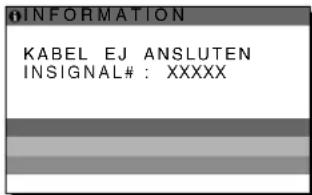
Det här meddelandet innebär att videokabeln har kopplats bort från den valda anslutningen.
När INGÅNGSAVSÖKN PÅ/AV (sidan 16) är ställt på PÅ söker bildskärmen en annan insignal och ändrar automatiskt ingången.
text_image
INFORMATION KABEL EJ ANSLUTEN INSIGNAL#: XXXXXProblem – symptom och åtgärder
Om du kan lokalisera ett problem till en dator eller annan utrustning som är ansluten, finns mer information i bruksanvisningen till den anslutna datorn/utrustningen.
Använd självdiagnosfunktionen (sidan 23) om följande rekommendationer inte löser problemet.
Mer information och hjälp med felsökning finns på Sonys supporthemsida på följande adress: http://www.sony.net/
| Symptom Kontrollera detta | |
| Ingen bild | |
| Om ⏻ strömindikatorn inte lyser eller om ⏻ strömindikatorn inte tänds när du trycker på ⏻, | • Kontrollera att nätkabeln är ordentligt ansluten.• Kontrollera att bildskärmens huvudströmbrytare (MAIN POWER) är påslagen (sidan 9). |
| Om ⏻ strömindikatorn lyser rött när den tänds, | • Kontrollera att strömbrytaren ⏻ är påslagen. |
| Om ⏻ strömindikatorn lyser grönt, | • Använd självdiagnosfunktionen (sidan 23). |
| Om "KABEL EJ ANSLUTEN" visas på bildskärmen, | • Kontrollera att videokabeln är korrekt ansluten och att alla kontakter sitter som de ska (sidan 7).• Kontrollera att stiften i videokabelns kontakter inte har böjts eller tryckts in.• Kontrollera att rätt insignal är vald (sidan 11).• En annan än den medföljande videokabeln har använts. Om du ansluter med en annan videokabel än den medföljande, kan det hånda att "CABLE DISCONNECTED" visas på skärmen. Det här är normalt. |
| Om "INGEN SIGNAL" visas på skärmen eller om ⏻ strömindikatorn lyser amber (gulbrun), | • Kontrollera att videokabeln är korrekt ansluten och att alla kontakter sitter som de ska (sidan 7).• Kontrollera att stiften i videokabelns kontakter inte har böjts eller tryckts in.• Kontrollera att rätt insignal är vald (sidan 11).■Problem som orsakats av en ansluten dator eller annan utrustning och inte av bildskärmen• Datorn är i energisparläge. Tryck på någon av tangenterna på tangentbordet eller rör på musen.• Kontrollera att grafikkortet är korrekt installerat.• Kontrollera att strömmen till datorn är påslagen. |
| Om "UTANFÖR OMFÅNGET" visas på bildskärmen (sidan 20), | ■Problem som orsakats av en ansluten dator eller annan utrustning och inte av bildskärmen• Kontrollera att videofrekvensen ligger inom det intervall som bildskärmen kan hantera. Om du ersatt en äldre bildskärm med den här bildskärmen ansluter du den äldre igen och ställer in datorns grafikkort inom följande intervall:Horisontell frekvens: 28–61 kHz (SDM-X53), 28–80 kHz (SDM-X73/X93)Vertikal frekvens: 48–75 HzUpplösning:1024 × 768 eller lägre (SDM-X53), 1280 × 1024 eller lägre (SDM-X73/X93) |
| Om du använder Windows, • Om du ersatt en äldre bildskärm med den här bildskärmen ansluter du den äldre igen och gör så här: Välj "SONY" från listan "Tillverkare" och välj "SDM-X53, SDM-X73 eller SDM-X93" från listan "Modeller" i Windows-fönstret för enhetsval. Om "SDM-X53, SDM-X73 eller SDM-X93" inte visas i listan "Modeller" kan du försöka att utföra installationen med hjälp av "Plug & Play". | |
| Om du använder ett Macintosh-system, | • Om du ansluter till en Macintosh använder du vid behov en adapter (medföljer ej). Anslut adaptern till datorn innan du ansluter videokabeln. |
(forts.)
| Symptom Kontrollera detta | |
| Bilden flimrar, hoppar, svänger eller är förvrängd. | Ställ in pixeljustering och fas (endast för analog RGB-signal) (sidan 14).Försök att identifera och eliminera alla tänkbara källor till elektriska eller magnetiska fält, t.ex. andra bildskärmar, laserskrivare, elektriska fläktar, lysrör eller TV-apparater.Flytta bildskärmen från elledningar eller placera en magnetisk avskärmning bredvid bildskärmen.Prova att ansluta bildskärmen till ett annat vägguttag, helst ett som ligger på en annan gruppsäkring.Prova med att flytta om bildskärmen.■Problem som orsakats av en ansluten dator eller annan utrustning och inte av bildskärmenSök i grafikkortets användarhandledning efter de rätta inställningarna för bildskärmen.Kontrollera att grafikläget (VESA, Macintosh 19" Color osv.) och insignalens frekvens kan hanteras av bildskärmen. Även om frekvensen ligger inom rätt frekvensintervall kan vissa grafikkort ha en synkpuls som är för smal för att bildskärmen ska kunna synkronisera korrekt.Den här bildskärmen hanterar inte signaler med radsprång (interlace). Ställ in så att signalen är progressiv.Justera datorns uppdateringsintervall (vertikal frekvens) så att du får bästa möjliga bildkvalitet (60 Hz rekommenderas). |
| Bilden är inte skarp. • Justera ljusstyrka och kontrast (sidan 13).Ställ in pixeljustering och fas (endast för analog RGB-signal) (sidan 14).■Problem som orsakats av en ansluten dator eller annan utrustning och inte av bildskärmenStäll in datorn på upplösningen 1024 × 768 (SDM-X53), 1280 × 1024 (SDM-X73/X93). | |
| Det uppstår spökbilder. | Använd helst inte videoförlängningskablar och/eller videokopplingsdosor.Kontrollera att alla kontakter sitter som de ska. |
| Bilden är inte centrerad eller har inte rätt storlek (endast för analog RGB-signal). | Ställ in pixeljustering och fas (sidan 14).Justera bildens position (sidan 15). Tänk på att vissa videolägen inte fyller ut skärmen helt och hållet. |
| Bilden är för liten. | ■Problem som orsakats av en ansluten dator eller annan utrustning och inte av bildskärmenStäll in datorn på upplösningen 1024 × 768 (SDM-X53), 1280 × 1024 (SDM-X73/X93). |
| Bilden är för mörk. • Justera ljusstyrkan (sidan 13).Justera bakgrundsljuset (sidan 13).Det tar några minuter innan bilden blir ljus efter det att du slagit på bildskärmen.Justera gammavärdet med menyn GAMMA (sidan 16).Skärmen kanske blir mörkare beroende på det ECO-läge du valt. | |
| Vågformade eller elliptiskt formade mönster (moaré) syns på skärmen. | Ställ in pixeljustering och fas (endast för analog RGB-signal) (sidan 14). |
| Färgen är inte enhetlig. | Ställ in pixeljustering och fas (endast för analog RGB-signal) (sidan 14). |
| Vitt ser inte ut som vitt. | Justera färgtemperaturen (sidan 15). |
| Bildskärmens knappar fungerar inte (Oisas på skärmen). | Om "MENYLÅS" är ställt på "PÅ" ställer du det på "AV" (sidan 17). |
| Den upplösning som visas på menyskärmen är felaktig. | Beroende på grafikkortets inställningar kan det hända att den upplösning som visas på menyskärmen inte är densamma som den som är inställd på datorn. |
| När du slagit av huvudströmmen lyser ⏻ (strömindikatorn) med ett klart sken en liten stund. | Om du trycker på MAIN POWER för att stänga av strömmen när huvudströmmen är på men ⏻ (strömbrytare) inte är intryckt, eller när bildskärmen är i energisparläge, kan det hända att ⏻ (strömindikator) inte släcks med det samma. Det är inte ett tecken på att något är fel. |
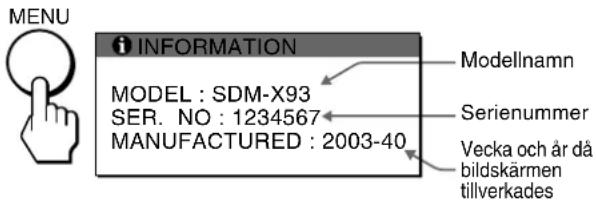
Visa informationen för den här bildskärmen När bildskärmen tar emot en videosignal trycker du in MENU-knappen under mer än 5 sekunder tills informationsrutan visas.
När du vill stänga informationsfönstret trycker du på MENUknappen igen.
Exempel
text_image
MENU i INFORMATION MODEL : SDM-X93 SER. NO : 1234567 MANUFACTURED : 2003-40 Modellnamn Serienummer Vecka och år då bildskärmen tillverkadesOm det är något problem som du inte kan lösa själv, kontaktar du en auktoriserad Sony-återförsäljare och ger följande information:
- Modellnamn: SDM-X53, SDM-X73 eller SDM-X93
- Serienummer
• Detaljerad beskrivning av problemet - Inköpsdatum
- Datorns och grafikkortets namn och specifikationer
- Typ av insignal (analog RGB/digital RGB)
Självdiagnosfunktion
Den här bildskärmen har en självdiagnosfunktion. Om det uppstår något problem med bildskärmen eller datorn (datorerna) försvinner bilden från skärmen och ⏻ strömindikatorn lyser grönt. Om ⏻ strömindikatorn lyser amber (gulbrun) betyder det att datorn är i energisparläge. Tryck på någon av tangenterna på tangentbordet eller rör på musen.

text_image
strömindikatorBilden försvinner från skärmen och ⏻ strömindikatorn lyser grönt
1 Slå av strömmen med ⏻ strömbrytaren och koppla bort videokablarna från bildskärmen.
2 Slå på strömmen till bildskärmen med ⏻ strömbrytaren.
Om alla fyra färgbanden (vitt, rött, grönt och blått) visas betyder det att bildskärmen fungerar som den ska. Sätt tillbaka videokablarna och kontrollera istället om det är något problem med datorn (datorerna).
Om inte färgbanden visas kan det tyda på att det är något fel på bildskärmen. Kontakta en auktoriserad Sony-återförsäljare och informera om bildskärmens tillständ.
Om ⏻ strömindikatorn lyser amber (gulbrun)
Tryck på någon av tangenterna på tangentbordet eller rör på musen.
Datorn går ur energisparläget och ⏻ strömindikatorn slår om till grönt och bilden visas på skärmen.
Specifikationer
SDM-X53
LCD-bildskärm
Paneltyp: a-Si TFT Active Matrix
Bildstorlek: 15 tum (38 cm)
Format på insignalen
RGB driftfrekvens*
Horisontell: 28–61 kHz (analog RGB)
28–49 kHz (digital RGB)
Vertikal: 48–75 Hz (analog RGB)
60 Hz (digital RGB)
Upplösning
Vertikal: Max. 768 linjer
Insignalnivåer
Analog RGB-videosignal:
0,7 Vp-p, 75 Ω, positiv
SYNC-signal:
horisontell och vertikal, eller sammansatt synk)
Digital RGB-signal (DVI): TMDS (Enkel länk)
Ljudingång
Stereo minikontakt, 0,5 Vrms, 47 kΩ
Högtalarutgång
1 W × 2
Hörlursutgång
Stereo-minikontakt
Strömförsörjning
Storlek (bredd/höjd/djup)
Skärm (upprätt läge):
Ca. 339 × 319–419 × 201–231 mm (med ställ)
Ca. 339 × 297 × 53 mm (utan ställ)
Vikt
Ca. 4,6 kg (med ställ)
Ca. 3,0 kg (utan ställ)
Plug & Play
DDC2B
Tillbehör
Se sidan 7.
SDM-X73/X93
LCD-bildskärm
Paneltyp: a-Si TFT Active Matrix
Bildstorlek: 17 tum (43 cm) (SDM-X73)
19 tum (48 cm) (SDM-X93)
Format på insignalen
RGB driftfrekvens*
Horisontell: 28–80 kHz (analog RGB)
horisontell och vertikal, eller sammansatt synk)
Storlek (bredd/höjd/djup)
Skärm (upprätt läge):
SDM-X73
Ca. 367 × 361–461 × 232–248 mm (med ställ)
Ca. 367 × 336 × 60 mm (utan ställ)
SDM-X93
Ca. 412 × 395–495 × 232–248 mm (med ställ)
Ca. 412 × 372 × 64 mm (utan ställ)
Vikt
SDM-X73
Ca. 7,1 kg (med ställ)
Ca. 5,0 kg (utan ställ)
SDM-X93
Ca. 7,5 kg (med ställ)
Ca. 5,4 kg (utan ställ)
Plug & Play
DDC2B
Tillbehör
Se sidan 7.
* Rekommenderad horisontell och vertikal timing
- Horisontellt synkpulsförhållande ska vara det större av de båda värdena 4,8% av den totala horisontalsveptiden och 0,8 μs.
- Horisontell släcktid (blanking width) bör vara längre än 2,5 μsek.
- Vertikal släcktid (blanking width) bör vara längre än 450 μsek.
Utförande och specifikationer kan ändras utan föregående meddelande.
TCO'99 Eco-document