
FW-55BZ30J1 - Монитор SONY - Бесплатное руководство пользователя
Найдите руководство к устройству бесплатно FW-55BZ30J1 SONY в формате PDF.
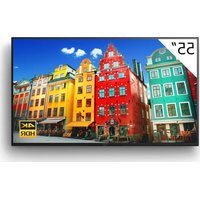


| Тип продукта | ЖК-монитор 4K HDR |
| Бренд | Sony |
| Модель | FW-55BZ30J1 |
| Размер экрана | 55 дюймов (138,8 см по диагонали) |
| Разрешение | 3840 x 2160 пикселей (4K UHD) |
| Тип панели | ЖК-панель со светодиодной подсветкой |
| Звук | 2 x 5 Вт (стерео) |
| Разъемы | 4 x HDMI (HDCP 2.3), 2 x USB (USB 2.0 и 3.1), Ethernet, RS-232C, оптический выход, разъем для наушников, композитный AV-вход |
| Сеть | Wi-Fi (диапазоны 2,4 и 5 ГГц), Bluetooth, Ethernet 10/100 |
| Напряжение питания | 220-240 В переменного тока, 50 Гц |
| Потребляемая мощность (стандартная) | 123 Вт |
| Потребление в режиме ожидания | 0,5 Вт |
| Класс энергоэффективности | B |
| Вес (с подставкой) | 16,6 кг |
| Вес (без подставки) | 15,7 кг |
| Основные функции | Режим Pro, управление RS-232C/IP, предустановленные режимы изображения (Intense, Expert, Графика), программирование. |
| Безопасность | Рекомендуется установка на стену профессионалом, меры предосторожности при транспортировке несколькими людьми. |
| Уход и чистка | Отключите перед чисткой, используйте мягкую сухую ткань. |
| Запасные части и ремонтопригодность | Дополнительные настенные крепления (SU-WL850, SU-WL450), камера-микрофон FWA-CE100, расширенное программное обеспечение доступно. |
| Общая информация | Инструкция доступна на нескольких языках, соответствие нормам ЕС, рекомендуется регулярное обновление ПО. |
Часто задаваемые вопросы - FW-55BZ30J1 SONY
Вопросы пользователей о FW-55BZ30J1 SONY
0 вопрос об этом устройстве. Ответьте на те, что знаете, или задайте свой.
Задать новый вопрос об этом устройстве
Скачайте инструкцию для вашего Монитор в формате PDF бесплатно! Найдите своё руководство FW-55BZ30J1 - SONY и возьмите своё электронное устройство обратно в руки. На этой странице опубликованы все документы, необходимые для использования вашего устройства. FW-55BZ30J1 бренда SONY.
РУКОВОДСТВО ПОЛЬЗОВАТЕЛЯ FW-55BZ30J1 SONY
Функции управления 11
RS-232C 11
IP 12
Приложение 14
Расширенное программное обеспечение 14
Установка и монтаж монитора на стену 15
Поиск неисправностей 16
Технические характеристики 17
Руководства
Данный монитор поставляется вместе со следующими руководствами. Пожалуйста, сохраните руководства для консультаций в будущем.
Руководство по установке
ВАЖНО - перед использованием этого продукта Sony прочтите Лицензионное соглашение с конечным пользователем программного обеспечения.
Использование данного продукта означает принятие вами Лицензионного соглашения с конечным пользователем программного обеспечения. Лицензионное соглашение между вами и Sony находится на веб-сайте Sony (https://www.sony.net/ty-software-licenses/) или на краю вашего продукта. Перейдите в раздел [Настройки] → [Система] → [Об устройстве] → [Юридическая информация] → [Применяемые лицензии].
Примечание
Перед использованием монитора прочитайте раздел "Безопасность" для получения дополнительных сведений по безопасности, ознакомьтесь с прилагаемой документацией и о безопасности. Рисунки, используемые в документе "Руководство по установке" и в настоящем руководстве, представлены только для справки и могут отличаться от фактического изделия. Реализацию осуществлять в соответствии с действующими требованиями законодательства. Отсутствующее изделие нужно утилизировать в соответствии с действующими требованиями законодательства.
Расположение идентифицирующей этикетки
Этикетка с номером модели, датой производства (год/месяц) и характеристиками источника питания расположена на задней панели ЖК-монитора или на упаковке.
Идентифицирующая этикетка с номером модели и серийным номером сетевого адаптера расположена на нижней части сетевого адаптера.
Дата изготовления указана на изделии и упаковке на этикетке со штрих-кодом в следующем формате: ГГГГ/ММ, где ГГГГ — год, ММ — месяц изготовления.
ВАЖНОЕ ПРИМЕЧАНИЕ
Название продукта: ЖК-монитор
Производитель: Sony Corporation, 1-7-1 Конан Минато-Ку Токио, 108-0075 Япония. Произведено в Словакии или Малайзии, или Китае.
Страна производства указана на изделии и упаковке.

Импортер на территории стран Таможенного союза: ООО "Сони", 123103, Москва, Карамышевский проезд, 6
Организация, уполномоченная принимать претензии на территории Казахстана
- Подключение к USB-устройству может привести к помехам для других устройств, расположенных рядом с ним.
2 (Наушники)
- Поддержка только 3-полюсного стереомини-штекера. Невозможно вывести звук одновременно из наушников и динамиков монитора.
3

V I N
Для компонентного подключения используйте аналоговый кабель-удлинитель (не входит в комплект).
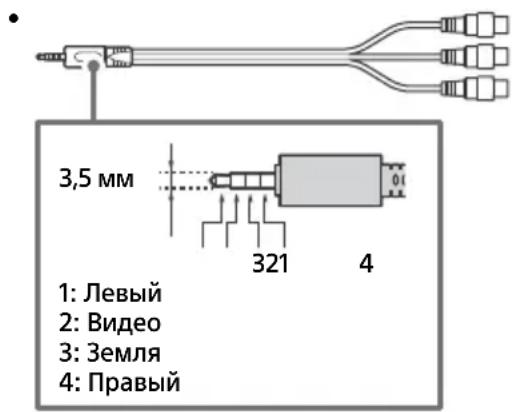
4 HDMI IN 1/2/3/4
- Интерфейс HDMI может осуществлять передачу цифрового видео- и аудиосигнала по одному кабелю.
- Если устройство оснащено гнездом DVI, подключите его ко входу HDMI IN 4 при помощи переходника DVI-HDMI (не входит в комплект), затем подключите аудиовыход устройства ко входу HDMI 4 AUDIO IN.
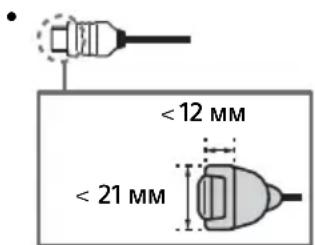
HDMI IN 3 eARC/ARC (Enhanced Audio Return Channel/Audio Return Channel) Позволяет аудиосистеме к HDMI IN 3 для передачи аудиосигнала с ЖК-монитора на аудиосистему.
Аудиосистема, поддерживающая функцию HDMI eARC/ARC, может передавать видео на ЖК-монитор и получать аудиосигнал от ЖК-монитора через один кабель HDMI. Если ваша аудиосистема не поддерживает HDMI eARC/ARC, необходимо установить дополнительное подключение к DIGITAL AUDIO OUT (OPTICAL).
- Используйте кабель HDMI с Ethernet для подключения аудиосистемы с eARC.
5 REMOTE RS-232C
Разъём последовательной связи. Для получения дополнительных сведений см. "Функции управления".
6 HDMI4AUDIOIN
- Если устройство оснащено гнездом DVI, подключите его ко входу HDMI IN 4 при помощи переходника DVI-HDMI (не входит в комплект), затем подключите аудиовыход устройства ко входу HDMI 4 AUDIO IN.
Пульт дистанционного управления и ЖК-монитор
Форма, расположение, надписи и функции кнопок пульта дистанционного управления зависят от региона/страны/модели ЖК-монитора/параметров ЖК-монитора.
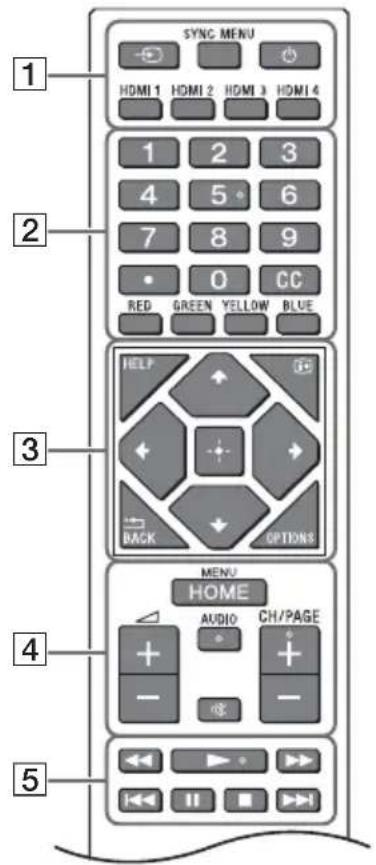
1 Выбор источника входного сигнала. Служит для отображения выбора источника входного сигнала. N.T.D. SYNC MENU: Отображение меню BRAVIA Sync. (Включение) HDMI 1/2/3/4 2 Цифровые кнопки (Точка) CC Цветные кнопки
3 HELP: Отображение меню справки.
(Отображение экрана): Отображение информации.
Для [Аутентификация] установите значение [Общее и общий ключ]. Для [Постоянное управление IP] установите значение [Вкл.].
Автоматическая загрузка программного обеспечения
Перейдите в расположение [Настройки]→[Система]→[Устройство]→[Обновление системы]. Для [Автоматически проверять наличие обновлений] установите значение [Вкл.].
Настройки изображения
Перейдите в расположение [Настройки] → [Изображение и звук] → [Изображение].
Для [Световой сенсор] установите значение [Вкл.]. Выберите [Режим изображения] в соответствии с назначением.
[Архив]: При использовании функции отображения цифровых весов
[Индивидуальный]: При отображении исходного изображения в неизменном виде
[Практический]: При отображении экрана ЖК
Функции управления
RS-232C
Для управления монитором при помощи внешнего устройства используется подключение RS-232C. На данной странице приведены краткие описания подключения RS-232C.
Интерфейс
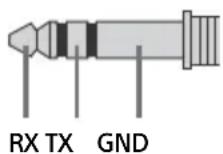
Установите подключение RS-232C к монитору при помощи стерео мини-джека 3,5 мм.
Стерео мини-джек 3,5 мм

НАКОНЕЧНИК: Монитор → Пульт
| Скорочь (бiT/c) 9600 сiT/c |
| Данные 8 сiT |
| Четноctrы HeT |
| Началный сiT 16 сiT |
| Стоп-сiT 16 сiT |
| Управлие посokom HeT |
Формат данных
Ниже представлен формат данных подключения RS-232C.
(а) Запросы от контроллера к монитору
| № | З Л | e | м | e | H | T | |
| 1 3a rg olovok 0x8C | : Ynpablenne | ||||||
| 2 Kateropnia 0x00 | (фінсіровано) | ||||||
| 3 | Функция | 0xxx | |||||
| 4 | Размер | 0xxx | (=данные X+1 6айт) | ||||
| 5 | Данные 1 | 0xxx | |||||
| : | : | 0xxx | |||||
| : | : | 0xxx | |||||
| X+4 | Данные X | 0xxx | |||||
| X+5 | Кontrolльая симma | 0xxx | |||||
RU
(б) Ответ монитора контроллеру
| № | 3 | π | e | M | e | H | T | 3 |
| 1 | 3 | a | r | o | π | o | B | o |
| 2 OTbET 0x00 3aBepseHo (HopMaJIbHoe 3aBepseHne) | ||||||||
| 0x01:П的整体л певышen(П的整体н дуременhoe 3aBepseHne-Makсимальhoe3naчени певышео) | ||||||||
| 0x02:П的整体л певышen(П的整体н дуременhoe 3aBepseHne-MinHMальhoe3naчени певышео) | ||||||||
| 0x03:Команда OTмeHena (п的整体н дуременhoe3aBepseHne) | ||||||||
| 0x04:Ошибka Иntерпетацни пarametrpoB (Ошибkaформanta данны) | ||||||||
| 3 Конт polьнаясуmmа | 0xXX | |||||||
Пример команды
Ниже приведены примеры команд подключения RS-232C.
| Уразавлие | Головский Злесent | Кaterория | Фунckeця | Размер | Данные 1 | Данные X Кптрльна суmmа | |
| Въючения/ Вълочень e питань | 0x8C | 0x00 | 0x00 | 0x02 | 0x00 (Быкл) | -0x8E | |
| 0x01 (Вкл) | - | 0x8F | |||||
| Въбор Вхова HDMI | 0x8C | 0x00 | 0x02 | 0x03 | 0x04 (HDMI) | 0x01 (#1) | 0x96 |
| 0x02 (#2) | 0x97 | ||||||
| 0x03 (#3) | 0x98 | ||||||
| 0x04 (#4) | 0x99 |
Для получения дополнительных сведений о подключении RS-232C свяжитесь с торговым представителем.
IP
Монитором можно управлять по IP при помощи приложения HTML5/Android, установленного на мониторе или на внешнем устройстве. Поддерживаются такие функции, как мониторинг сведений о входах/питании и управление ими, запуск и завершение работы приложений, управление монитором, например выбором источника входа или громкостью. Кроме того, при помощи функции проверки подлинности можно ограничить доступ к командному режиму.
Поддерживаемый IP-протокол
| Назване праз tokола | У探测ь Фор mat П探测ка ПОДЛINHOCKТN | Описане |
| REST API HTTP JSON-RPC Дa API-интерфейсы, | праздзаЗнчeнные ддя уразаленя устристов. | |
| IRCC-IP HTTP SOAP Дa Празокол уразаленя | совмecтимьимИК-устристваши но Иntернету. Теклогия и Фор matы пeredачи Команд дисцюного уразаленя рр поочи Интернета. | |
| Простoe уразаленie IP | TCP Byte stream H/Д | Праздзерхиеваяю с тлько Стадартные Функции. |
Настройка монитора
Управление IP [Управление IP] предварительно выполните настройку монитора в следующем порядке.
Перейдите в раздел [Настройки] → [Сеть и Интернет] → [Настройка домашней сети] → [Управление IP].
Для REST API IRCC-IP,
- Выберите [Аутентификация]. При необходимости установите настройки. Для включения простого управления IP,
- Активируйте [Простое управление IP].
Пример запроса ответа HTTP для REST API
Ниже приведен пример запроса состояния монитора и ответа на запрос (IP-адрес: 192.168.0.1, общий ключ "1234").
URL-адрес
Для получения дополнительных сведений об [Управление IP] свяжитесь с торговым представителем.
Приложение
Расширенное программное обеспечение
Для удобства эксплуатации Монитора используйте расширенное программное обеспечение. На данной странице приведен пример расширенного программного обеспечения.
Иные необходимые сведения свяжитесь с торговым представителем.
Программное обеспечение для офисных мониторов
Предоставьте функции и принципы задач, к примеру, возникающих в процессе эксплуатации оконного монитора, подключенного к ЖК в конференц-зале.
Примеры функций:
- Функция управления питанием/мониторинга питания. - Функция белой доски. - Таймер презентации. - Можно изменить значения либо включить/выключить питание без использования пульта дистанционного управления.
Программное обеспечение для слотовых вызовов
Программное обеспечение службы для доступа к различным функциям в ходе использования монитора для отображения цифровых вызовов.
Примеры функций:
- Функция предварительного управления цифровыми вывесками для мониторов сети. - Функция удобного воспроизведения вывески при помощи USB-накопителя. - Функция управления содержимым и списком воспроизведения.
- Настройка графика отображения в зависимости от времени и дня недели.
Установка ЖК-монитора на стену
Использование дополнительного кронштейна для настенной установки (SU-WL850 или SU-WL450)* (не входит в комплект)
*1 При входном сигнале 4096×2160p и установке параметра [Широкоэкранный режим] значению [Нормальный], отображается разрешение 3840×2160p. Для получения изображения 4096×2160p установите параметр [Широкоэкранный режим] значению [Полный 1] или [Полный 2].
*2 См. Экранную инструкцию по установке [Формат сигнала HDMI].
*3 Только HDMI IN 3 и 4. Для подключения используйте сверхвысокоскоростной кабель HDMI.
*4 Подключите аудиосистему к HDMI IN 3 для направления аудиосигнала от ЖК-монитора на аудиосистему.
*5 За потребление электроэнергии в кВт-ч за год принято энергопотребление ЖК-монитора, работающего 4 часа в день в течение 365 дней. Фактическое энергопотребление будет зависеть от способа использования ЖК-монитора.
*6 Указанная величина мощности потребления в режиме ожидания достигается после того, как ЖК-монитор выполнит необходимые внутренние процессы.
Проблема может возникнуть при подключении XX монитора к сети.
*8 Примечание: Максимальные значения для обоих параметров не могут быть достигнуты одновременно.
Примечание
- Доступность дополнительных аксессуаров зависит от страны/региона/модели ЖК монитора/наличия в продаже. Конструкция и технические характеристики могут быть изменены без уведомления. - Некоторые инструкции на экране могут не применяться к используемой модели ЖК монитора.
Информация о торговых марках
- Термины HDMI и HDMI High-Definition Multimedia Interface и логотип HDMI являются товарными знаками или зарегистрированными товарными знаками HDMI Licensing Administrator, Inc. В Соединенных Штатах и других странах.
- Название Dolby, Dolby Vision, Dolby Atmos, Dolby Audio и символ с двойной буквой D являются торговыми марками Dolby Laboratories Licensing Corporation. Произведено по лицензии Dolby Laboratories. Конфиденциальные неопубликованные материалы. Авторское право © 1992-2020 Dolby Laboratories. Все права защищены.
- Vewd® Core. Copyright 1995-2021 Vewd Software AS. All rights reserved.
- Google и Android являются товарными знаками корпорации Google LLC. Wi-Fi, Wi-Fi Alliance и Wi-Fi Direct являются зарегистрированными товарными знаками Wi-Fi Alliance.
- Логотип Wi-Fi CERTIFIED™ является
- сертификационным знаком Wi-Fi Alliance. Сведения о патентах DTS см. http://patents.dts.com. Изготовлено по лицензии DTS, Inc. DTS, Digital Surround и логотип DTS являются зарегистрированными товарными знаками или товарными знаками DTS, Inc. В США и других странах. © 2020 DTS, Inc. Все права защищены. Знак Bluetooth® и логотипы являются зарегистрированными торговыми марками, которые принадлежат Bluetooth SIG, Inc., любое их использование Sony Corporation лицензировано. Все остальные торговые марки и торговые наименования являются собственностью соответствующих владельцев.
- TUXERA является зарегистрированным товарным знаком Tuxera Inc. В США и других странах.
- Охраняется одним или несколькими пунктами патентных формул HEVC, указанных на сайте patentlist.accessadvance.com. Все другие торговые марки являются собственностью соответствующих владельцев.
СОДЕРЖАНИЕ
ВАЖНАЯ ИНФОРМАЦИЯ 2
Инструкция по безопасной эксплуатации 3
Схема включения 5
Принципы дистанционного управления и РК монитор 8
Параметры 9 Режим Pro 9 Рекомендованные настройки 10
Функции управления RS-232C 11 IP 13
| Ha3Ba празожу | Ровenvь Формат Альпертinueхаця Погенни | |
| REST API HTTP JSON-RPC Тak API для керуванн长期以来一直没有公开. | ||
| IRCC-IP HTTP SOAP Тар ЕLEMENT Керуванн, симicheл 3 | iHфрачевони р拱стюгш Зв'язку, чеоз Intерны -постокол. Текhalогия i Фор matи дд; пераши ломанд р拱стю Дистанцийно Керуванни чеоз Intерны. | |
| Празстe уразлиири IP | TCP Byte stream He застoc. | Пд trypлуховая лиме тунови функци. |
Настройка монитора
Если используется режим [Управление IP], настройка монитора описана ниже. Перейдите в [Настройка] → [Сетевой интерфейс] → [Настройка домашней сети] → [Управление IP].
Для REST API и IRCC-IP,
- Выберите [Идентификация].
- Нажмите [Общий ключ], если необходимо. Для простого управления IP,
- включите [Простое управление IP].
Пример запроса HTTP и ответа REST API
Ниже приведены пример запроса и ответа для получения состояния включения монитора
(IP-адрес: 192.168.0.1, Общий ключ: «1234»).
URL
Програмне забезпечення захищеного монітора
Надаються зручні функції, які дають змогу користувачам монітором як з оригінальним монітором, ніби в конференц-залі чи подібному приміщенні.
Основні функції:
- Функція вимикання/увімкнення живлення. - Функція блокування. - Таймер презентацій. - Можна змінювати джерело вхідного сигналу або вимикати/вмикати живлення, не використовуючи пульт дистанційного керування.
Програмне забезпечення цифрових інформаційних моніторів
Коли монітор використовується як цифровий інформаційний монітор, програмне забезпечення забезпечує зручні функції.
Основні функції:
- Функція управління розкладом цифрового інформаційного вмісту на кількох моніторах через мережу. - Функція легкого відтворення цифрового інформаційного вмісту з пам'яті USB. - Функція керування вмістом і списком відтворення. - Пункт налаштування графіка доставки за часом та днем тижня.
Пульт дистанційного керування не працює.
- Замініть батарейки.
Технічні характеристики
Система
Системна плата: РК-панель
(Рідкокристалічний дисплей), світлодіодне
Підсилювач
FW-32BZ30J: 5 Вт + 5 Вт
FW-100BZ40J / 75BZ30J / 65BZ30J / 55BZ30J1 /
55BZ30J / 50BZ35J / 50BZ30J / 43BZ35J /
43BZ30J: 10 Вт + 10 Вт
Безпроводная технология
Протокол IEEE 802.11a/b/g/n/ac
Bluetooth® 4.2
ПК монитор:
| Стандат 3В'ЯЗКУ (мереки, Intерфецу пераевая данух) - IEEE 802.11a/b/g/n/ac | |
| С说我ваимаяк (пераеваянna /\ Примаимя) | Мakсимальни notужнист; Виши ромійювачу у 3а3начених сmyраз разiocу actot |
| 2400-2483,5 MГц, 20,0 | ДБМ |
| 5150-5350 MГц, 5470-5670 MГц, 5670-5725 MГц, 5725-5850 MГц | 20,0 ДБМ |
| Стандат 3В'яЗКУ (мереки, Intерфецу пераразвannahа данх) - Bluetooth® IEEE 802.15.1 | |
| С说我ваимаCTOT, в Який пацюс (пераразвannahа / Приимаимь) | Мakсималha NotyxнICTb Виши раминовannahу y Заз nauseених сmyrax разюастOT |
| 2400-2483,5 МГц, 10,0 ДБМ | |
Входы и выходы гнезда
→ / - → AV IN
Только для 75: FW-32BZ30J
8 * 5 * n
/65BZ30J/75BZ30J/FW-100BZ40J



- РУКОВОДСТВА
- РУКОВОДСТВО ПО УСТАНОВКЕ
- ВАЖНО - ПЕРЕД ИСПОЛЬЗОВАНИЕМ ЭТОГО ПРОДУКТА SONY ПРОЧТИТЕ ЛИЦЕНЗИОННОЕ СОГЛАШЕНИЕ С КОНЕЧНЫМ ПОЛЬЗОВАТЕЛЕМ ПРОГРАММНОГО ОБЕСПЕЧЕНИЯ
- ПРИМЕЧАНИЕ
- РАСПОЛОЖЕНИЕ ИДЕНТИФИЦИРУЮЩЕЙ ЭТИКЕТКИ
- ВАЖНОЕ ПРИМЕЧАНИЕ
- НАЗВАНИЕ ПРОДУКТА: ЖК-МОНИТОР
- ПУЛЬТ ДИСТАНЦИОННОГО УПРАВЛЕНИЯ И ЖК-МОНИТОР
- АВТОМАТИЧЕСКАЯ ЗАГРУЗКА ПРОГРАММНОГО ОБЕСПЕЧЕНИЯ
- НАСТРОЙКИ ИЗОБРАЖЕНИЯ
- ФУНКЦИИ УПРАВЛЕНИЯ
- RS-232C
- ИНТЕРФЕЙС
- СТЕРЕО МИНИ-ДЖЕК 3,5 ММ
- ФОРМАТ ДАННЫХ
- ПРИМЕР КОМАНДЫ
- IP
- ПОДДЕРЖИВАЕМЫЙ IP-ПРОТОКОЛ
- НАСТРОЙКА МОНИТОРА
- ПРИМЕР ЗАПРОСА ОТВЕТА HTTP ДЛЯ REST API
- URL-АДРЕС
- ПРИЛОЖЕНИЕ
- РАСШИРЕННОЕ ПРОГРАММНОЕ ОБЕСПЕЧЕНИЕ
- ПРОГРАММНОЕ ОБЕСПЕЧЕНИЕ ДЛЯ ОФИСНЫХ МОНИТОРОВ
- ПРОГРАММНОЕ ОБЕСПЕЧЕНИЕ ДЛЯ СЛОТОВЫХ ВЫЗОВОВ
- УСТАНОВКА ЖК-МОНИТОРА НА СТЕНУ
- ИСПОЛЬЗОВАНИЕ ДОПОЛНИТЕЛЬНОГО КРОНШТЕЙНА ДЛЯ НАСТЕННОЙ УСТАНОВКИ (SU-WL850 ИЛИ SU-WL450)* (НЕ ВХОДИТ В КОМПЛЕКТ)
- ИНФОРМАЦИЯ О ТОРГОВЫХ МАРКАХ
- СОДЕРЖАНИЕ
- ПРИМЕР ЗАПРОСА HTTP И ОТВЕТА REST API
- URL
- ПРОГРАМНЕ ЗАБЕЗПЕЧЕННЯ ЗАХИЩЕНОГО МОНІТОРА
- ПРОГРАМНЕ ЗАБЕЗПЕЧЕННЯ ЦИФРОВИХ ІНФОРМАЦІЙНИХ МОНІТОРІВ
- ТЕХНІЧНІ ХАРАКТЕРИСТИКИ
- СИСТЕМА
- ВХОДЫ И ВЫХОДЫ ГНЕЗДА
Марка : SONY
Модель : FW-55BZ30J1
Категория : Монитор