
FW-55BZ30J1 - Монітор SONY - Безкоштовний посібник користувача
Знайдіть посібник до пристрою безкоштовно FW-55BZ30J1 SONY у форматі PDF.
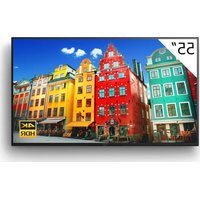


| Тип продукту | Монітор LCD 4K HDR |
| Бренд | Sony |
| Модель | FW-55BZ30J1 |
| Розмір екрану | 55 дюймів (138,8 см по діагоналі) |
| Роздільна здатність | 3840 x 2160 пікселів (4K UHD) |
| Тип панелі | РК-дисплей з LED-підсвічуванням |
| Звук | 2 x 5 Вт (стерео) |
| Роз'єми | 4 x HDMI (HDCP 2.3), 2 x USB (USB 2.0 та 3.1), Ethernet, RS-232C, оптичний вихід, роз'єм для навушників, композитний AV-вхід |
| Мережа | Wi-Fi (діапазони 2,4 та 5 ГГц), Bluetooth, Ethernet 10/100 |
| Напруга живлення | 220-240 В змінного струму, 50 Гц |
| Споживання електроенергії (стандартне) | 123 Вт |
| Споживання в режимі очікування | 0,5 Вт |
| Клас енергоефективності | B |
| Вага (з підставкою) | 16,6 кг |
| Вага (без підставки) | 15,7 кг |
| Основні функції | Режим Pro, керування RS-232C/IP, попередньо встановлені режими зображення (Intense, Expert, Graphiques), програмування. |
| Безпека | Рекомендується професійне настінне встановлення, обережність при транспортуванні кількома особами. |
| Технічне обслуговування та чищення | Відключити перед чищенням, використовувати м'яку суху ганчірку. |
| Запасні частини та ремонтопридатність | Додаткові настінні кріплення (SU-WL850, SU-WL450), мікрофонна камера FWA-CE100, доступне розширене програмне забезпечення. |
| Загальна інформація | Інструкція доступна кількома мовами, відповідність нормам ЄС, рекомендується регулярне оновлення програмного забезпечення. |
Часті запитання - FW-55BZ30J1 SONY
Питання користувачів про FW-55BZ30J1 SONY
0 питання про цей пристрій. Дайте відповідь на ті, що знаєте, або поставте власне.
Поставити нове питання про цей пристрій
Завантажте інструкції для вашого Монітор у форматі PDF безкоштовно! Знайдіть свій посібник FW-55BZ30J1 - SONY і поверніть собі контроль над електронним пристроєм. На цій сторінці опубліковані всі документи, необхідні для використання вашого пристрою. FW-55BZ30J1 бренду SONY.
ПОСІБНИК КОРИСТУВАЧА FW-55BZ30J1 SONY
Додаток 14 Розширене програмне забезпечення. 14
Підключення великої кількості пристроїв USB може призвести до пошкодження роботи цих пристроїв.
2 (Навушники)
- Підтримує 3-полюсні різниці стерео. - Послуховуйте звук у навушниках та динаміків ремонтопридатності неможливо.
3

V I N
- У разі необхідності встановлення композитного підключення використовуйте аналоговий кабель розширення (не входить до комплекту постачання).
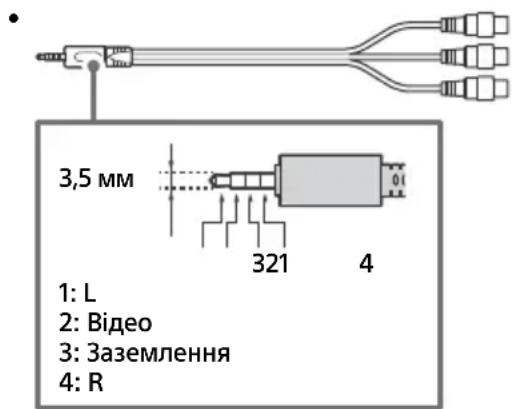
HDMI IN 1/2/3/4
- Інтерфейс HDMI може передавати цифрове відео та аудіо по одному кабелю.
Якщо пристрій обладнано DVI-роз'ємом, з'єднайте його з роз'ємом HDMI IN 4 через інтерфейс адаптера DVI-HDMI (не входить до комплекту постачання) і під'єднайте вихідний аудіороз'єм до роз'єму HDMI 4 AUDIO IN.
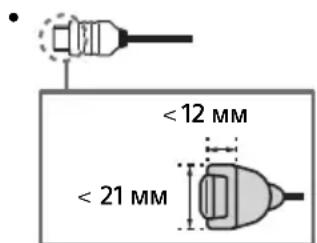
HDMI IN 3 eARC/ARC (Enhanced Audio Return Channel/Audio Return Channel). Підключіть аудіосистему до HDMI IN 3, а вихід ПК-монітора до вашого аудіопристрою. Аудіосистема, що підтримує HDMI eARC/ARC, може надсилати відео на ПК-монітор та отримувати звук із ПК-монітора за допомогою одного того ж кабелю HDMI. Якщо ваша аудіосистема не підтримує HDMI eARC/ARC, то додаткове з'єднання DIGITAL AUDIO OUT (OPTICAL) стане необхідним. Використовуйте кабель HDMI з Ethernet, щоб підключити аудіосистему з eARC.
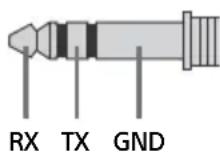
5 REMOTE RS-232C
- Роз'єм для послідовного приєднання. Докладнішу інформацію шукайте в розділі «Функції керування»
6 HDMI 4 AUDIO IN
Якщо пристрій обладнано DVI-роз'ємом, з'єднайте його з роз'ємом HDMI IN 4 через інтерфейс адаптера DVI-HDMI (не входить до комплекту постачання) і під'єднайте вихідний аудіороз'єм до роз'єму HDMI 4 AUDIO IN.
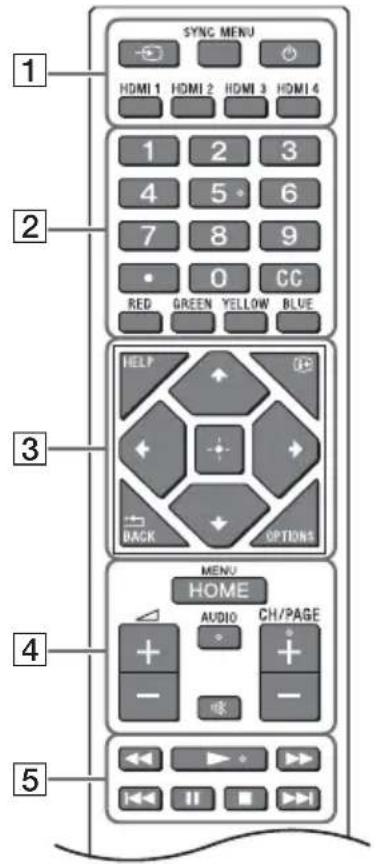
Принципи дистанційного керування та РК-монітор
Форма пристрою дистанційного керування, розташування, наявність і функції кнопок на пристрої дистанційного керування можуть відрізнятися, залежно від регіону/країни/моделі РК-монітора/налаштувань РК-монітора.
| ШвдikICTь пereдачі дань у 6odax | 9600 6iT/c |
| Даи 8 6iT | |
| ПарнICTь Нема€ | |
| Стартовий 6iT 1 6iT | |
| Сторовий 6iT 1 6iT | |
| Конtrpoльnotokу Нема€ |
Формат даних
Нижче наведено формат даних для з'єднання RS-232C.
| Керуваши | Заголobok | Кaterория | Функция | Довжина | Дani 1 | Дani X | Конtrpoльна сима |
| Увімкненnya/ВимкненnyaЖиBXlenни | 0x8C | 0x00 | 0x00 | 0x02 | 0x00(BUMKHeNo) | - | 0x8E |
| 0x01(yBIMKHeNo) | - | 0x8F | |||||
| Вибір BXіДноюсигналуHDMI | 0x8C | 0x00 | 0x02 | 0x03 | 0x04(HDMI) | 0x01 (#1) | 0x96 |
| 0x02 (#2) | 0x97 | ||||||
| 0x03 (#3) | 0x98 | ||||||
| 0x04 (#4) | 0x99 |
Докладнішу інформацію про з'єднання RS-232C завантажте у свого торгового представника.
IP
Керувати монітором можна через IP із програм HTML5/Android на моніторі або зовнішньому пристрої. Можна керувати та відслідковувати інформацію про вхідний сигнал/живлення, запускати та завершувати програми, керувати зображенням, як-от джерелом вхідного сигналу та гучністю. Ви також можете обмежити команди за допомогою функції автентифікації.
Дилерам та підрядникам Sony:
Приділяйте максимальну увагу безпеці під час встановлення, періодичного обслуговування та перевірки виробу.
Інформація про таке кріплення
Пошук та усунення несправностей
Для пошуку та усунення гальних несправностей (відсутність екрана, відсутність звуку, «зависання» зображення, відсутність відповіді ПК монітора або втрата мережевого з'єднання) виконайте такі дії.
1. Перезапустіть РК-монітор, натиснувши та тримаючи кнопку живлення пристрою дистанційного керування протягом близько п'яти секунд. РК-монітор перезапуститься. Якщо робота РК-монітора не відновлюється, спробуйте від'єднати його від електромережі, тоді натисніть кнопку живлення РК-монітора і відпустіть її. Зачекайте дві хвилини і під'єднайте кабель живлення. Або натисніть кнопку живлення РК-монітора і утримуйте її протягом 40 секунд, поки РК-монітор не вимкнеться. 2. Див. меню HELP (натисніть на пристрої дистанційного керування). 3. Підключіть РК-монітор до інтернету та оновіть програмне забезпечення. Компанія Sony рекомендує своєчасно оновлювати програмне забезпечення РК-монітора. Ці оновлення надають користувачам нові функції і дозволяють пристрою працювати швидше.
Після вставлення інтерфейсного кабелю монітора, монітор може не ввімкнутися одразу після натискання кнопки живлення пристрою дистанційного керування або на самому моніторі.
Для ініціалізації системи потрібен певний час. Зачекайте одну хвилину, а потім знову натисніть кнопку.
Двоканальна лінійна імпульсно-кодова модуляція
Лінійна PCM: 48 кГц, 16 біт
Dolby Audio, Dolby Atmos, DTS
Блок камери та мікрофона: FWA-CE100
Умови зберігання:
Продукцію зберігають в упакованому вигляді в темних, сухих, чистих, добре вентильованих приміщеннях, ізольованих від місць зберігання кислот і лугів.
Температура зберігання: від -20°C до +60 °C. Відносна вологість зберігання: < 80% (без конденсації).
Робоча температура: від 0°C до 40°C.
Робоча відносна вологість: 10% - 80% (без конденсації).
*1 Коли 4096×2160p вхідний і [Широкоекранний режим] встановлено на [Нормальний], то роздільна здатність відображається так: 3840×2160p пікселів. Для відображення 4096×2160p встановіть [Широкоекранний режим] на [Повний] або [Повний 2]. 2 Дивіться екранне меню, щоб налаштувати параметр [Формат сигналу HDMI]. 3 Тільки HDMI IN 3 та 4. Для з'єднань використовуйте кабель HDMI для високошвидкісної передачі даних. 4 Підключіть аудіосистему до HDMI IN 3, щоб направити звук монітора до вашої аудіосистеми. 5 Енергоспоживання XYZ кВт·год на рік з урахуванням спожитої потужності РК-монітора за чотири години роботи на день протягом 365 днів (фактичне енергоспоживання залежить від використання РК-монітора). 6 Вказане споживання електроенергії рекомендується досягати, коли РК-монітор завершить внутрішні процеси. 7 Споживання електроенергії в режимі очікування збільшується, якщо РК-монітор підключено до мережі. *8 Примітка: НЕМОЖЛИВО ОТРИМАТИ максимальні значення для обох параметрів одночасно.
Примітка
- Доступність додаткових аксесуарів залежить від країни, регіону, моделі РК-монітора та наявності на складі. Зовнішні технічні характеристики можуть бути змінені без попередження. Деякі інструкції на екрані можуть не стосуватися вашої моделі РК-монітора.
Інформація про товарні знаки
- HDMI, HDMI High-Definition Multimedia Interface та логотип HDMI є торговельними марками або зареєстрованими торговельними марками HDMI Licensing Administrator, Inc. в США та інших країнах.
- Dolby, Dolby Vision, Dolby Atmos, Dolby Audio і емблема з подвійним «D» - торговельні марки компанії Dolby Laboratories Licensing Corporation. Виготовлено за ліцензією компанії Dolby Laboratories. Конфіденційні неопубліковані роботи. © Dolby Laboratories, 1992-2020. Усі права захищено.
- Vewd® Core. Copyright 1995-2021 Vewd Software AS. Всі права захищено.
- Google і Android є товарними знаками Google LLC.
- Wi-Fi®, Wi-Fi Alliance® та Wi-Fi Direct® є зареєстрованими товарними знаками Wi-Fi Alliance.
- Логотип Wi-Fi CERTIFIED™ є сертифікаційним знаком Wi-Fi Alliance.
- Патенти на стандарт DTS. На веб-сайті http://patents.dts.com. Виготовлено за ліцензією DTS, Inc. DTS, Digital Surround і логотип DTS є зареєстрованими товарними знаками або товарними знаками компанії DTS, Inc. у США та інших країнах. © 2020 DTS, Inc. УСІ ПРАВА ЗАХИЩЕНО.
- Текстова торгова марка і логотип Bluetooth - зареєстровані торгові марки, що є власністю Bluetooth SIG, Inc. Корпорація Sony Corporation використовує їх за ліцензією. Інші торгові марки і торгові знаки належать відповідним власникам. TUXERA є зареєстрованим товарним знаком Tuxera Inc. у США та інших країнах. - Пипадас під дію однієї або кількох заявок на патенти HEVC, зазначених на сайті patentlist.accessadvance.com. Усі інші торговельні марки є власністю відповідних власників.
(527375) FW-75BZ30J,(495597) FW-100BZ40J
(1218503) FW-55BZ30J1, (527373) FW-65BZ30J
,(526764) FW-50BZ35J,(527370) FW-55BZ30J
,526771) FW-43BZ35J,(527368) FW-50BZ30J
,527365)FW-32BZ30J,(527366)FW-43BZ30J
.(1278992) FW-32BZ30J/1*
y 1/1
Марка : SONY
Модель : FW-55BZ30J1
Категорія : Монітор