
FW-55BZ30J1 - Monitor SONY - Gratis bruksanvisning og manual
Finn enhetens veiledning gratis FW-55BZ30J1 SONY i PDF-format.
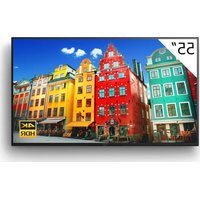


| Produkttype | LCD 4K HDR-skjerm |
| Merke | Sony |
| Modell | FW-55BZ30J1 |
| Skjermstørrelse | 55 tommer (138,8 cm diagonal) |
| Oppløsning | 3840 x 2160 piksler (4K UHD) |
| Paneltype | LCD med LED-baklys |
| Lyd | 2 x 5 W (stereo) |
| Kontakter | 4 x HDMI (HDCP 2.3), 2 x USB (USB 2.0 og 3.1), Ethernet, RS-232C, optisk utgang, hodetelefonkontakt, kompositt AV-inngang |
| Nettverk | Wi-Fi (2,4 og 5 GHz-bånd), Bluetooth, Ethernet 10/100 |
| Strømforsyning | 220-240 V AC, 50 Hz |
| Strømforbruk (standard) | 123 W |
| Forbruk i standby | 0,5 W |
| Energiklasse | B |
| Vekt (med stativ) | 16,6 kg |
| Vekt (uten stativ) | 15,7 kg |
| Hovedfunksjoner | Pro-modus, RS-232C/IP-styring, forhåndsinnstilte bildemoduser (Intense, Expert, Grafikk), programmering. |
| Sikkerhet | Veggmontering anbefales utført av fagperson, transportforsiktighetsregler med flere personer. |
| Vedlikehold og rengjøring | Koble fra før rengjøring, bruk en myk, tørr klut. |
| Reservedeler og reparerbarhet | Valgfrie veggfester (SU-WL850, SU-WL450), mikrofonkamera FWA-CE100, utvidet programvare tilgjengelig. |
| Generell informasjon | Bruksanvisning tilgjengelig på flere språk, EU-samsvar, regelmessig programvareoppdatering anbefales. |
Ofte stilte spørsmål - FW-55BZ30J1 SONY
Brukerspørsmål om FW-55BZ30J1 SONY
0 spørsmål om dette apparatet. Svar på dem du kjenner, eller still ditt eget.
Still et nytt spørsmål om dette apparatet
Last ned instruksjonene for din Monitor i PDF-format gratis! Finn veiledningen din FW-55BZ30J1 - SONY og ta den elektroniske enheten tilbake i hendene. På denne siden er alle dokumenter som er nødvendige for bruken av enheten din publisert. FW-55BZ30J1 av merket SONY.
BRUKSANVISNING FW-55BZ30J1 SONY
Årlig energiforbruk*56
FW-100BZ40J: 298 kWh per år
FW-75BZ30J: 259 kWh per år
FW-65BZ30J: 201 kWh per år
FW-55BZ30J: 171 kWh per år
FW-50BZ35J: 132 kWh per år
FW-50BZ30J: 135 kWh per år
6 (Strømtilslutning) Fjernbetjeningens sensor / Lyssensor / LED
1 Gå til [Innstillinger] → [System] → [Strøm og energi].
- Sett [Passiv avslåing av TV-en] til [Av].
(a) Forespørsler fra kontrolleren til skjermen
| Nr. Element Værdi | |||||||
| 1 | H | e | a | d | e | r | 0 |
| 2 Kategori 0x00 | (fast) | ||||||
| 3 | Funktion | 0xxx | |||||
| 4 | Laengde | 0xxx | (=Data X+1 byte) | ||||
| 5 | Data 1 | 0xxx | |||||
| : | : | 0xxx | |||||
| : | : | 0xxx | |||||
| X+4 | Data X | 0xxx | |||||
| X+5 | Kontrolsum | 0xxx | |||||
(b) Svar fra skjerm til kontroller
For mer informasjon om RS-232C, kontakt din salgsrepresentant.
IP
Støttet IP-protokoll
For REST API og IRCC-IP,
Velg [Godkjenning]. - Angi [Forhåndsdelt nøkkel]. For enkel IP-styring, - Aktiver [Enkel IP-styring].
Eksempel på HTTP-forespørsel og svar for REST API
For mer informasjon om [IP-styring], kontakt din salgsrepresentant.
Vedlegg
Utvidet programvare
For mer informasjon, kontakt din salgsrepresentant.
Programvare for digital skilting
Til Sony-forhandlere og installatører:
Strøm, datablad og annet
Strømkrav unntatt modeller med medfølgende nettadapter 220 V - 240 V AC, 50 Hz kun modeller med medfølgende nettadapter 19,5 V DC med nettadapter Rating: Inngang 220 V - 240 V AC, 50 Hz Lavenergiklasse*5 FW-100BZ40J: A+ FW-75BZ30J: A FW-65BZ30J: A FW-55BZ30J: B FW-50BZ35J: A FW-50BZ30J: B FW-43BZ35J: B FW-43BZ30J: A FW-32BZ30J: B Skjermstørrelse (målt diagonalt) (Ca.) FW-100BZ40J: 252,8 cm / 100 tommer FW-75BZ30J: 189,3 cm / 75 tommer FW-65BZ30J: 163,9 cm / 65 tommer FW-55BZ30J: 138,8 cm / 55 tommer FW-55BZ30J: 138,8 cm / 55 tommer FW-50BZ35J: 125,7 cm / 50 tommer FW-50BZ30J: 125,7 cm / 50 tommer FW-43BZ35J: 108,0 cm / 43 tommer FW-43BZ30J: 108,0 cm / 43 tommer FW-32BZ30J: 80,1 cm / 32 tommer
Strømforbruk*5
Sikkerhetsinformasjon 2
Koblingsskjema. 4
Fjernkontroll og LCD-skjerm . . . . . . .7
Innstillinger 8
Pro-modus 8
Anbefalte innstillinger 9
Kontrollfunksjoner 10
RS-232C 10
IP 11
Vedlegg 13
Utvidet programvare 13
Montere LCD-skjermen på veggen 14
Feilsøking 15
Spesifikasjoner 15
Om håndbøker
Denne LCD-skjermen leveres med følgende håndbøker. Vennligst behold håndbøkene for fremtidig referanse.
Denne LCD-skjermen leveres med følgende håndbøker. Vennligst behold håndbøkene for fremtidig referanse.
Innstillingsveiledning
- Installasjon og
oppsett for
LCD-skjerm.
Referanseveiledning (denne håndboken) / Sikkerhetsdokumentasjon
Sikkerhetsinformasjon, fjernkontroll, feilsøking, veggmontering, spesifikasjoner, og så videre.
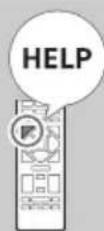
Hjelp
Les mer om feilsøking og annen nyttig informasjon direkte på LCD-skjermen. Trykk HELP på fjernkontrollen for å vise en liste med temaer.
Innstillingsmenyer kan endres uten varsel.
VIKTIG - Les lisensavtalen for sluttbrukerprogramvare før du bruker Sony-produktet ditt. Ved å bruke produktet ditt indikerer du at du aksepterer lisensavtalen for sluttbrukerprogramvare. Lisensavtalen for programvare mellom deg og Sony er tilgjengelig online på Sonys hjemmeside (https://www.sony.net/tv-software-licenses/) eller på produktets skjermbilde. Gå til [Innstillinger] → [System] → [Info] → [Juridisk informasjon] → [Merknader og lisenser].
Merknader
Før du bruker LCD-skjermen, vær vennlig å lese "Sikkerhetsinformasjon". - Les den medfølgende sikkerhetsdokumentasjonen for ytterligere sikkerhetsinformasjon. - Bilder og illustrasjoner som brukes i Innstillingsveiledning og i denne håndboken, er kun ment som referanse, og kan avvike fra produktets faktiske utseende.
Plassering av identifikasjonsmerket
Etiketter med modellnr., produksjonsdata (år/måned) og strømforsyningsområde er plassert på baksiden av LCD-skjermen eller esken.
Merker for strømadapterens modellnr. og serienr. under strømadapteren.
VIKTIG MERKNAD
Merknad for radioutstyr
Herved erklærer Sony Corporation at radioutstyrstypene FW-100BZ40J, FW-75BZ30J, FW-65BZ30J, FW-55BZ30J.
FW-55BZ30J, FW-50BZ35J, FW-50BZ30J, FW-43BZ35J
FW-43BZ30J, FW-32BZ30J er i samsvar med direktiv 2014/53/EU.
EU-erklæringen fulltekst finner du på Internett under:
Sikkerhetsinformasjon
Installasjon/oppsett
Installer og bruk LCD-skjermen i samsvar med instruksjonene nedenfor for å unngå risiko for brann, elektrisk støt eller annen skade og/eller personskader.
Installasjon
- LCD-skjermen bør installeres i nærheten av en lett tilgjengelig stikkontakt.
- Plasser LCD-skjermen på en stabil, plan overflate for å unngå at den faller ned og forårsaker personskade eller skade på LCD-skjermen.
- Installer LCD-skjermen på et sted hvor den ikke kan bli skjøvet, dyttet eller ramle ned.
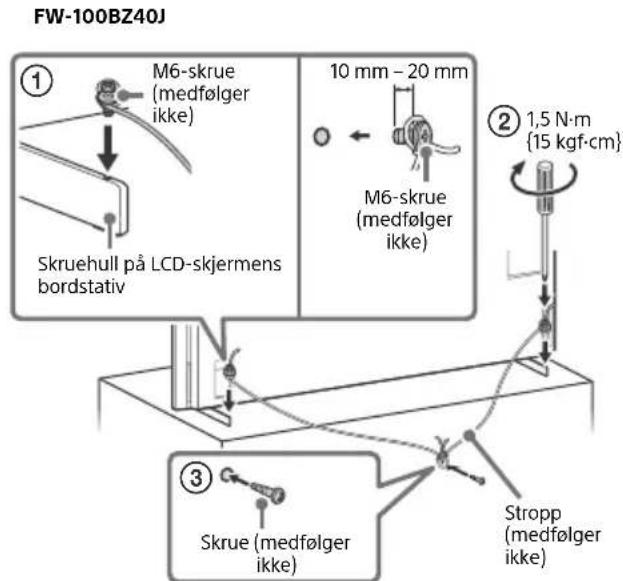
- Installer LCD-skjermen slik at LCD-skjermens bordstativ ikke stikker frem fra LCD-skjermstativet (medfølger ikke). Hvis bordstativet stikker frem fra LCD-skjermstativet, kan det føre til at LCD-skjermen velter, faller ned og dette kan skade personer eller LCD-skjermen.
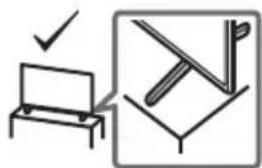
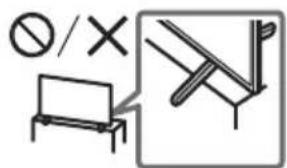
Bæring
Før du bærer LCD-skjermen, må du koble fra alle kablene. - En stor LCD-skjerm må bæres av to eller flere personer (fire eller flere for FW-100BZ40J). - Når du transporterer LCD-skjermen for hånd, må du holde den som vist under. Ikke utsett LCD-skjermen og rammen rundt for press-belastning. Når LCD-skjermen løftes eller flyttes, må den holdes fast fra undersiden.
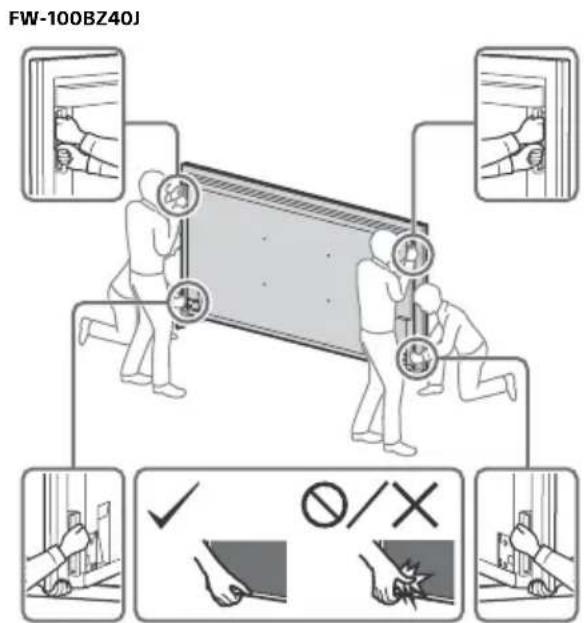
FW-75BZ30J / 65BZ30J / 55BZ30J / 55BZ30J / 50BZ35J / 50BZ30J / 43BZ35J / 43BZ30J / 32BZ30J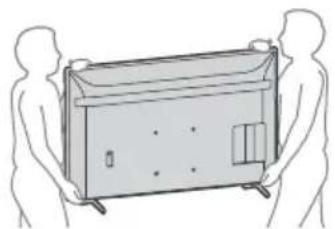
- Ikke utsett LCD-skjermen for støt eller sterke vibrasjoner når du flytter det. Når du leverer inn LCD-skjermen på grunn av reparasjon eller hvis du flytter, bør du transportere det i originalemballasjen.
Tippforebygging
- Tilkobling av en stor USB-enhet kan forstyrre andre tilkoblede enheter ved siden av den.
2 (Hodetelefon)
- Støtter bare 3-polet stereominijack. Du kan ikke høre lyd fra både hodetelefonen og LCD-skjermens høyttalere samtidig.
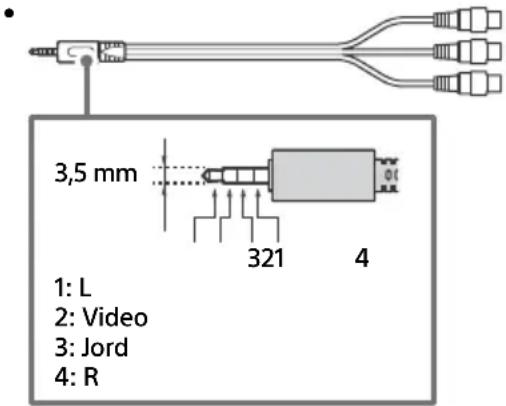
3 A V I N
- For kompositt-tilkobling må en analog forlengelseskabel brukes (medfølger/DD).
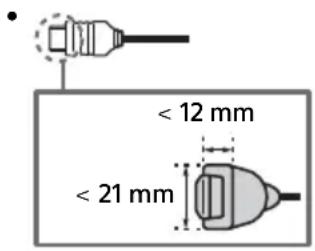
HDMI IN 1/2/3/4
- HDMI-grensesnitt kan overføre digital video og lyd i en enkel kabel.
- Hvis enheten har en DVI-kontakt, kobles den til, og enhetens audio ut-kontakt kobles til HDMI 4 AUDIO IN.
- HDMI IN 3 eARC/ARC (Enhanced Audio Return Channel/Audio Return Channel) Koble lydsystemet ditt til HDMI IN 3 for å tilføre LCD-skjermlyd til lydsystemet. Et lydsystem som støtter HDMI eARC/ARC, kan sende video til LCD-skjermen og motta lyd fra LCD-skjermen gjennom den samme HDMI-kabelen. Hvis lydsystemet ikke støtter HDMI eARC/ARC, er det nødvendig med en ekstra tilkobling til DIGITAL AUDIO OUT (OPTICAL).
- Bruk HDMI-kabelen med Ethernet for å koble til lydsystemet med eARC.
5 REMOTE RS-232C
- Terminal for seriell kommunikasjon. For informasjon, se "Kontrollfunksjoner".
HDMI 4 AUDIO IN
- Hvis enheten har en DVI-kontakt, kobles enhetens lydutgang til HDMI 4 AUDIO IN.
Fjernkontroll og LCD-skjerm
Utformingen av fjernkontrollen, layouten, tilgjengeligheten og funksjonen til knappene på fjernkontrollen kan variere avhengig av regionen/landet/LCD-skjermmodellen/innstillingene på LCD-skjermen.
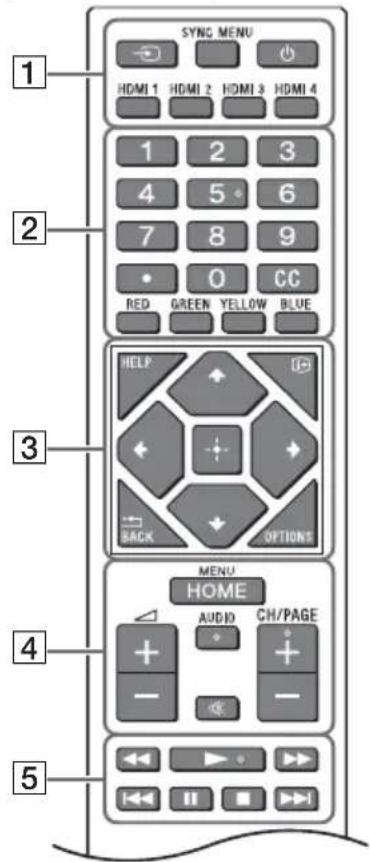
Valg av innhold: Vis og velg inngangskilden osv.
SYNC MENU: Vis BRAVIA Sync-menyen.
(Strøm)
HDMI 1/2/3/4
2 Nummerknapper
(punkt)
CC
Fargeknapper
3 HELP: Vis Hjelp-menyen.
(Skjermdisplay): Vis informasjon.
←/BACK
OPTIONS: Viser en liste med funksjoner som kan brukes for øyeblikket.
/ / / (Navigasjon D-Pad): Meny på skjermen for navigasjon og valg.
4 HOME/MENU
+ / - (Volum)
AUDIO: Velg lyd for flerspråklig kilde eller flerspråklig lyd (avhengig av programkilden).
※ (Demp)
CH/PAGE +/-
5
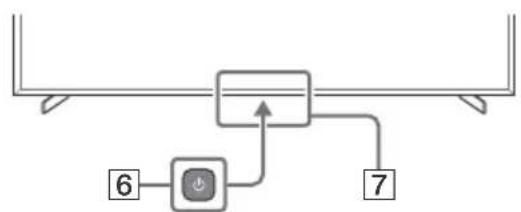
6 (Strøm) Fjernkontroll-sensor/Lyssensor/LED
- Snarvei for tilgjengelighet er tilgjengelig ved å trykke og holde inne (Dempe).
Innstillinger
Pro-modus
I [Pro-modus] kan du bruke forskjellige passende funksjoner for profesjonell bruk. Her introduserer vi hvordan det kan endres til [Pro-modus] og typiske funksjoner for [Pro-modus].
Pro-modus
Normal modus: Dette er standardmodusen. [Pro-modus]-funksjoner er tilgjengelige i denne modusen.
Pro-innstillingsmodus: Denne modusen lar deg velge forskjellige innstillinger for [Pro-modus]-funksjoner.
Pro-modus: Dette er operasjonsmodusen for profesjonell bruk der du kan bruke [Pro-modus]-funksjonene.
Slik endrer du modusen
Når LCD-skjermen er i normal modus og Pro-innstillingsmodus
Gå til [Hjem (meny)] → [Apper] → [Pro-modusverktøy], velg deretter modusen du ønsker å endre.
Når LCD-skjermen er i Pro-modus
- Trykk aktiveringsknappene på fjernkontrollen etter hverandre som beskrevet nedenfor i løpet av et intervall på åtte sekunder.
Etter å ha startet monitoren på nytt, endres modusen til [Pro-innstillingsmodus].
Aktiveringsnøkkel: (Skjermdisplay) / (Demp) / +/-(Volum+) / HOME/MENU
*Ved oppstart kan du ikke endre modusen fra [Pro-modusverktøy] til [Pro-modus]. Hvis du ønsker å endre modusen fra [Pro-modusverktøy], går du til [Pro-innstillinger] → [Funksjonsrestriksjoner] → [Apper] og endrer [Pro-modusverktøy] til [Aktiver] i [Pro-innstillingsmodus].
Introduksjon til Pro-modus-funksjonene
I [Pro-modus] kan du bruke forskjellige passende funksjoner. Typiske [Pro-modus]-funksjoner presenteres nedenfor.
Innstilling av monitordrift når AC-strømmen slås på
Du kan innstille driften av monitoren når AC-strømpluggen trekkes ut og settes inn igjen.
Optimalisert display for PC-ens inngangsskjerm
Skjermen viser PC-ens inngangsskjerm med optimal størrelse i henhold til PC-ens format.
- Strømtilførselkontroll og automatisk inngangsveksling med HDMI-signaldetektering
Du kan beskytte innstillingene for [Pro-modus] ved å bruke en PIN-kode.
Innledende/maksimal voluminnstilling
Du kan innstille innledende og maksimalt volum for monitoren.
Begrensning av monitordriften på fjernkontrollen
Du kan begrense monitordriften med fjernkontrollen.
— Begrensning av eksterne innganger
Du kan begrense bruken av eksterne innganger.
— Begrense bruken av applikasjoner
Du kan begrense bruken av monitorapplikasjoner.
Slik innstiller du Pro-modus-funksjoner
Gå til [Hjem (meny)] → [Innstillinger] → [Pro-innstillinger] når skjermen er i [Pro-innstillingsmodus].*
*Varierer avhengig av OS-versjonen.
Anbefalte innstillinger
Denne seksjonen presenterer anbefalte innstillinger ved bruk av LCD-skjerm for profesjonell bruk.
Innstilling av ECO-funksjoner
1 Gå til [Innstillinger] → [System] → [Kraft og energi].
- Innstill [TV slås av ved tidsavbrudd] på [Av].
Innstilling av IP-funksjoner
2 Gå til [Innstillinger] → [Nettverk og Internett] → [Oppsett av hjemmenettverk] → [IP-kontroll].
- Innstill [Autentisering] på [Normal og forhåndsvalgt nøkkel].
- Innstill [Enkel IP-kontroll] på [På].
Automatisk nedlasting av programvare
3 Gå til [Innstillinger] → [System] → [Info] → [Systemprogramvareoppdatering].
- Innstill [Sett oppdatering automatisk] på [Av].
Bildeinnstillinger
4 Gå til [Innstillinger] → [Skjerm og lyd] → [Bilde].
- Innstill [Lyssensor] på [Av].
- Velg [Bildemodus] i forhold til bruken.
[Dynamisk]: Ved bruk av det digitale signaldisplayet
[Grafikk]: Ved visning av PC-skjermen
Kontrollfunksjoner
RS-232C
Du kan styre LCD-skjermen fra en ekstern tjeneste via RS-232C. RS-232C-tilkoblingen forklares kort på denne siden.
Grensesnitt
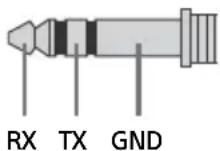
Etabler RS-232C-forbindelsen med LCD-skjermen ved å bruke en 3,5 mm stereo-miniplugg.
3,5 mm stereo-miniplugg
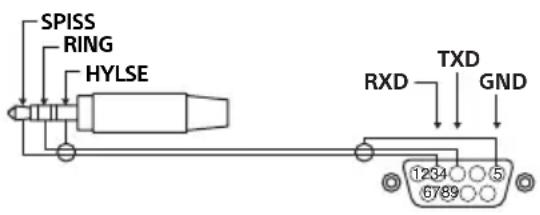
SPISS: Monitor → Kontroller
RING: Kontroller → Monitor
Ved etablering av RS-232C-forbindelsen velges tilkoblingsinnstillingene som vist nedenfor.
| Baud-flyt 9600 bps |
| Data 8 bits |
| Paritet Ingen |
| Start-bit 1 bit |
| Stopp-bit 1 bit |
| Flytkontroll Ingen |
Dataformat
Vi presenterer dataformatet for RS-232C-kommunikasjon nedenfor.
(a) Forespørsler fra kontrolleren til monitoren
| Nr. Element Verdi | |||
| 1 Overskrift 0x8C: Kontroll | |||
| 2 | Kategori | 0x00 | (fast) |
| 3 | Funksjon | 0xxx | |
| 4 | Lengde | 0xxx | (=Data X+1 byte) |
| 5 | Data 1 | 0xxx | |
| : | : | 0xxx | |
| : | : | 0xxx | |
| X+4 | Data X | 0xxx | |
| X+5 | Kontrollsum | 0xxx | |
(b) Responser fra monitoren til kontrolleren
| Nr. Element Verdi | |||||||
| 1 | O | v | e | r | s | k | r |
| 2 Svar 0x00 Fullført (normal avslutning) | |||||||
| 0x01:GreNSE over(unormal avslutning - overskredet maksimal verdi) | |||||||
| 0x02:GreNSE over(unormal avslutning - overskredet minste verdi) | |||||||
| 0x03:Kommando annullert (unormal avslutning) | |||||||
| 0x04:Analyseceil (dataformatceil) | |||||||
| 3 Kontrollsum | 0xXX | ||||||
Kommando-eksempel
Eksempler på RS-232C-kommunikasjonskommando forklares nedenfor.
| Kontroll | Overskrift | Kategori | Funksjon | Lengde | Data 1 | Data X | Kontrollsum |
| Strøm på/av | 0x8C | 0x00 | 0x00 | 0x02 | 0x00 (av) | - | 0x8E |
| 0x01 (på) | - | 0x8F | |||||
| HDMI-inngangsvalg | 0x8C | 0x00 | 0x02 | 0x03 | 0x04 (HDMI) | 0x01 (#1) | 0x96 |
| 0x02 (#2) | 0x97 | ||||||
| 0x03 (#3) | 0x98 | ||||||
| 0x04 (#4) | 0x99 |
Ta kontakt med din salgsrepresentant for flere informasjoner om RS-232C.
IP
Du kan styre monitoren via IP fra en HTML5/Android-applikasjon på LCD-skjerm eller på den eksterne enheten. Du kan administrere og overvåke informasjon om inngang/strøm, starte og avslutte applikasjonene, styre displayet, som f.eks. endre kanaler og volum. Du kan også begrense kommandoer ved hjelp av autentiseringsfunksjonen.
Støttet IP-protokoll
| Protokollnavn | Lag | Format | Autentisering | Forklaring |
| REST API | HTTP | JSON-RPC | Ja | API-er hvor formålet erenhetsstyring. |
| IRCC-IP | HTTP | SOAP | Ja | Infrarød kompatibel kontroll over Internett-protokoll.Teknologien og formatene for Åsende fjernkontroll-kommandoer via Intemett. |
| Enkel IP-kontroll | TCP | Byte stream | Ikke tilgengelig | Kun typiske funksjoner støttes. |
Innstillinger for LCD-skjerm
Ved bruk av [IP-kontroll] innstilles skjermen først som vist nedenfor.
Gå til [Innstillinger] → [Nettverk og Internett] → [Oppsett av hjemmenettverk] → [IP-kontroll].
For REST API og IRCC-IP,
- Velg [Autentisering]. Angi [Forhåndsdelt nøkkel] ved behov. For Enkel IP-kontroll,
- Aktiver [Enkel IP-kontroll].
Eksempel på HTTP-forespørsel og respons for REST-API
Her er et eksempel på en forespørsel og svar for å innhente strømstatusen fra skjerm (IP-adresse: 192.168.0.1, Forhåndsdelt nøkkel "1234").
URL
Ta kontakt med din salgsrepresentant for flere informasjoner om [IP-kontroll].
Vedlegg
Utvidet programvare
Du kan bruke LCD-skjermen på en enklere måte ved å bruke utvidet programvare. Denne siden presenterer et eksempel på utvidet programvare.
Ta kontakt med din salgsrepresentant for flere informasjoner.
Programvare for kontormonitorer
Tilbyr enkle funksjoner for bruk av monitoren som en kontormonitor koblet til en PC i et konferanserom eller lignende.
Funksjonseksempler:
- Strømstyring / Overvåkingsfunksjoner for strømtilførsel.
- Whiteboard-funksjon.
- Tidsstyring for presentasjon.
- Du kan endre inngangene eller slå strømmen på/av uten fjernkontrollen.
Programvare for digitale signaler
Programvaren tilbyr enkle funksjoner ved bruk av monitoren som et digitalt signaldisplay. Funksjonseksempler:
- Funksjon for styring av digital signalfordeling til flere monitorer via nettverket.
- Enkel avspillingsfunksjon for signaler med USB-minne.
- Styrefunksjon for innhold og spilleliste.
- Fleksibel innstilling av leveringsplan med tid og ukedag.
Montere LCD-skjermen på veggen
Bruke den ekstra veggmonteringsbraketten (SU-WL850 eller SU-WL450)* (medfølger ikke)
Til kunder:
Av hensyn til produktets beskyttelse og sikkerheten, anbefaler Sony sterkt at LCD-skjermen installeres av Sony-forhandlere eller autoriserte montører. Ikke forsøk å installere den selv.
Til Sony-forhandlere og -montører:
Legg spesielt merke til sikkerheten under installasjonen, periodisk vedlikehold og ved undersøkelse av dette produktet.
Informasjon om installasjon av veggmonteringsbraketten
For instruksjoner om montering av
veggmonteringsbraketten, se monteringsinformasjon
(Veggmonteringsbrakett) på produktsiden for din LCD-skjermmodell.
- Følg instruksjonsveiledningen som fulgte med veggmonteringsbraketten for modellen din. Tilstrekkelig ekspertise er nødvendig for å montere LCD-skjermen, spesielt for å fastslå at veggen kan bære LCD-skjermens vekt.
- Sony er ikke ansvarlig for eventuell skade eller personskade forårsaket av feil behandling eller installasjon.
- Kun kvalifisert servicepersonell skal utføre eventuell installasjon av veggbraketter.
- Av sikkerhetsgrunner anbefales det på det sterkeste at du bruker tilleggsutstyr fra Sony som omfatter:
Veggmonteringsbrakett SU-WL850 Veggmonteringsbrakett SU-WL450
- Sørg for at du bruker skruene som følger med veggmonteringsbraketten når du fester veggmonteringsbraketten til LCD-skjermen.
De medfølgende skruene er utformet som vist på illustrasjonen målt fra monteringsoverflaten til veggmonteringsbraketten.
Skruenes diameter og lengde varierer ut fra veggmonteringsbraketten modell. Hvis du bruker andre skruer enn de som følger med, kan LCD-skjermen bli skadet innvendig eller det kan falle ned osv.
FW-75BZ30J / 65BZ30J / 55BZ30J1 / 55BZ30J / 50BZ35J / 50BZ30J / 43BZ35J / 43BZ30J
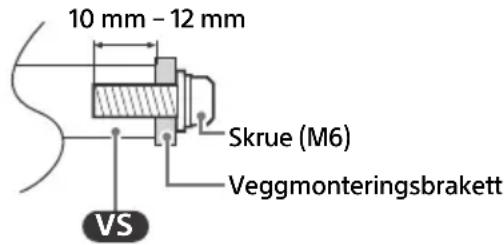
FW-32BZ30J
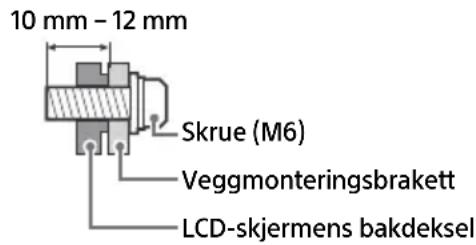
- Oppbevar skruer som ikke brukes samt bordstativet på et trygt sted inntil du er klar til å feste bordstativet. Oppbevar skruene unna små barn.
- Kun for begrenset region/land/modell.
Bruke den ekstra veggmonteringsbraketten (gjelder ikke SU-WL850 eller SU-WL450) (medfølger ikke)
Denne LCD-skjerm-bruksanvisningen viser bare trinnene for å klargjøre LCD-skjermen for veggmontering før den monteres på veggen.
LCD-skjermen kan monteres på veggen med en passende veggmonteringsbrakett (medfølger ikke). Hvis bordstativet er festet til LCD-skjermen, kan det være nødvendig å demontere bordstativet fra LCD-skjermen. Gjør LCD-skjermen klar for veggmonteringsbraketten før du kobler til kabler.
Av hensyn til sikkerheten og produktets beskyttelse, anbefaler Sony sterkt at installasjon av LCD-skjermen på veggen utføres av kvalifiserte profesjonelle montører. Ikke forsøk å installere den selv.
- Følg instruksjonsveiledningen som fulgte med veggmonteringsbraketten for modellen din. Tilstrekkelig ekspertise er nødvendig for å montere LCD-skjermen, spesielt for å fastslå at veggen kan bære LCD-skjermens vekt.
- Skruer for installasjon av veggmonteringsbraketten på LCD-skjermen medfølger ikke. Lengden på skruene for veggmonteringsbraketten varierer ut fra veggmonteringsbrakettens tykkelse. Se illustrasjonen nedenfor.
FW-100BZ40J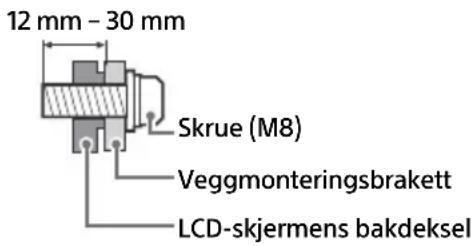
FW-75BZ30J / 65BZ30J / 55BZ30J1 / 55BZ30J / 50BZ35J / 50BZ30J / 43BZ35J / 43BZ30J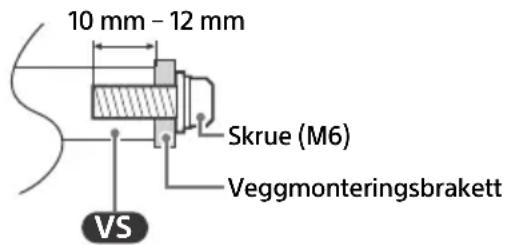
FW-32BZ30J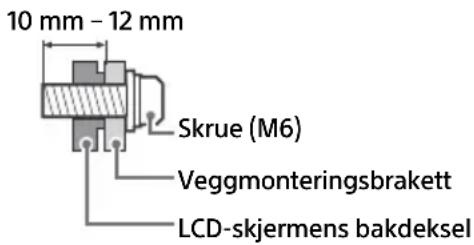
Feilsøking
Generell feilsøking for problemer som: svart skjerm, ingen lyd, frosset bilde, LCD-skjerm reagerer ikke, eller nettverk mistet, utfør følgende steg.
1. Start LCD-skjermen din på nytt ved å holde nede strømknappen på fjernkontrollen i cirka fem sekunder. LCD-skjermen starter på nytt. Hvis LCD-skjermen ikke starter, prøv å trekke ut strømledningen og trykk deretter på strømknappen på LCD-skjermen og slipp den igjen. Vent i to minutter, og sett i strømledningen. Eller trykk på strømknappen på LCD-skjermen i omtrent 40 sekunder inntil LCD-skjermen slås av. 2. Se Hjelpemenyen ved å trykke HELP på fjernkontrollen. 3. Koble LCD-skjermen din til Internett og utfør en programvareoppdatering. Sony anbefaler at du holder LCD-skjermens programvare oppdatert. Programvareoppdateringer gir nye funksjoner og bedre ytelse.
Når du kobler til LCD-skjermen, kan det hende at LCD-skjermen ikke er i stand til å slå seg på på en stabil måte, selv om du trykker på strømknappen på fjernkontrollen eller LCD-skjermen.
Det tar tid å starte opp systemet. Vent omtrent ett minutt, og prøv deretter igjen.
Fjernkontrollen virker ikke.
- Skift batteriene.
NO
Spesifikasjoner
System
Skjermsystem: LCD (Liquid Crystal Display = skjerm med flytende krystaller), LED-baklys
Lydutgang:
FW-32BZ30J: 5W+5W
FW-100BZ40J / 75BZ30J / 65BZ30J / 55BZ30J1 /
55BZ30J / 50BZ35J / 50BZ30J / 43BZ35J /
Inngangs-/utgangskontakter
AVIN
Video-/lydinngang (minijack)
HDMI IN 1/2/3/4 (HDCP 2.3-kompatibel)
Video (kun FW-100BZ40J / 50BZ35J / 43BZ35J):
4096×2160p (50, 60 Hz)¹*², 4096×2160p
(24Hz)*1 ,3840×2160p(50,60 Hz)*2,3840×
USB-port 1 støtter høyhastighets USB (USB 2.0)
USB-port 2 støtter superrask USB (USB 3.1
Gen 1)
LAN
10BASE-T/100BASE-TX-kontakt
(Tilkoblingshastigheten kan variere avhengig av driftsmiljøet til nettverket.
Kommunikasjonshastighet og kvalitet
garanteres ikke.)
19.5V (kun FW-32BZ30J)
Nettadapterinngang
FJERNKONTROLL
RS-232C, minijack
Strøm, produktmikrokort og annet
Strømkrav
Skjermstørrelse (målt diagonalt) (ca.)
FW-100BZ40J: 252,8 cm / 100 tommer
FW-75BZ30J: 189,3 cm / 75 tommer
FW-65BZ30J: 163,9 cm / 65 tommer
FW-55BZ30J1: 138,8 cm / 55 tommer
FW-55BZ30J: 138,8 cm / 55 tommer
FW-50BZ35J: 125,7 cm / 50 tommer
FW-50BZ30J: 125,7 cm / 50 tommer
Årlig energiforbruk*3*6
FW-100BZ40J: 298 kWh per år
FW-75BZ30J: 259 kWh per år
FW-65BZ30J: 201 kWh per år
FW-55BZ30J: 171 kWh per år
FW-50BZ35J: 132 kWh per år
FW-50BZ30J: 135 kWh per år
Strømforbruk i hvilemodus 5 7*8
FW-100BZ40J / 75BZ30J / 65BZ30J / 55BZ30J1 /
55BZ30J / 50BZ35J / 50BZ30J / 43BZ35J /
43BZ30J: 0,50 W (25 W i programvare-
EPG-oppdateringsmodus)
FW-32BZ30J: 0,50 W (10 W i programvare-
EPG-oppdateringsmodus)
Skjermoppløsning (horisontal × vertikal) (piksler)
3840 × 2160
Nominell effekt
Kamera- og mikrofonenhet: FWA-CE100
Driftstemperatur: 0 °C - 40 °C
Driftsluftfuktighet: 10 % - 80 % relativ fuktighet (ikke-kondenserende)
1 Når det tilføres 4096 × 2160p på inngangen og [Bred modus] er innstilt på [Normal], vil oppløsningen vises som 3840 × 2160p. For å vise 4096 × 2160p, settes [Bred modus] innstillingen på [Full 1] eller [Full 2]. 2 Se menyen på skjermen for å innstille [HDMI-signalformat]. 3 Kun HDMI IN 3 & 4. Bruk HDMI-ultrahøyhastighetskabel for å koble til. 4 Koble lydsystemet ditt til HDMI IN 3 for å tilføre LCD-skjermlyd til lydsystemet. 5 Denne informasjonen er for EU og andre land der relevante forskrifter er basert på EUs forskrifter for energimerking. 6 Energiforbruk i kWh per år, basert på LCD-skjermens strømforbruk når den brukes 4 timer om dagen i 365 dager. Det faktiske energiforbruket vil avhenge av hvordan LCD-skjermen brukes. 7 Spesifisert strømforbruk i hvilemodus nås etter at LCD-skjermen har avsluttet nødvendige interne prosesser. 8 Strømforbruk i hvilemodus vil øke når LCD-skjermen er koblet til nettverket.
Merknader
- Tilgjengeligheten til tilleggsutstyr avhenger av land/region/LCD-skjermmodell/lagerstatus.
- Design og spesifikasjoner kan endres uten varsel.
- Noen av instruksjonene på skjermen gjelder kanskje ikke din LCD-skjermmodell.
- Produktdatabladet i denne håndboken er for DELEGERT KOMMISJONSFORORDNING (EU) 1062/2010. Se nettsiden for informasjon om (EU) 2019/2013.
Varemerker
- Uttrykkene HDMI og HDMI High-Definition Multimedia Interface, og HDMI-logoen, er varemerker eller registrerte varemerker som tilhører HDMI Licensing Administrator, Inc. i USA og andre land.
- Dolby, Dolby Vision, Dolby Atmos, Dolby Audio og dobbelt-D-symbolet er varemerker som tilhører Dolby Laboratories Licensing Corporation. Produsert på lisens fra Dolby Laboratories. Konfidensielt og upublisert arbeid. Opphavsrett © 1992-2020 Dolby Laboratories. Alle rettigheter forbeholdt.
- Vewd® Core. Copyright 1995-2021 Vewd Software AS. All rights reserved.
- Google og Android er varemerker som tilhører Google LLC.
- Wi-Fi®, Wi-Fi Alliance® og Wi-Fi Direct® er registrerte varemerker som tilhører Wi-Fi Alliance.
- Wi-Fi CERTIFIED™-logoen er et sertifiseringsmerke for Wi-Fi Alliance.
- For DTS-patenter, se http://patents.dts.com. Fremstilt under lisens fra DTS, Inc. DTS, Digital Surround og DTS-logoen er registrerte varemerker eller varemerker for DTS, Inc. i USA og andre land. © 2020 DTS, Inc. ALLE RETTIGHETER FORBEHOLDES.
- Bluetooth®-merket og logoene er registrerte varemerker som eies av Bluetooth SIG, Inc., og all bruk av slike merker av Sony Corporation er under lisens. Andre varemerker og varemerkenavn tilhører sine respektive eiere.
- TUXERA er et registrert varemerke for Tuxera Inc. i USA og andre land.
- Dekket av ett eller flere krav om HEVC-patentene som er oppført på accessAdvance.com.
- Alle andre varemerker eies av de respektive eierne.
Produktregistreringsnummer (DELEGERT KOMMISJONSFORORDNING (EU) 2019/2013)
FW-100BZ40J (495597), FW-75BZ30J (527375), FW-65BZ30J (527373), FW-55BZ30J1 (1218503), FW-55BZ30J (527370), FW-50BZ35J (526764), FW-50BZ30J (527368), FW-43BZ35J (526771), FW-43BZ30J (527366), FW-32BZ30J (527365), FW-32BZ30J/1* (1278992).
- Modellidentifikator etterfulgt av "/1" har et nytt produktregistreringsnummer i EPREL-databasen i samsvar med Tier 2-kravene som gjelder fra mars 2023. Se energietiketten som følger med dette produktet for å bekrefte hvilken modellidentifikator som gjelder din enhet.


- IP
- STØTTET IP-PROTOKOLL
- EKSEMPEL PÅ HTTP-FORESPØRSEL OG SVAR FOR REST API
- VEDLEGG
- UTVIDET PROGRAMVARE
- PROGRAMVARE FOR DIGITAL SKILTING
- TIL SONY-FORHANDLERE OG INSTALLATØRER
- STRØM, DATABLAD OG ANNET
- DENNE LCD-SKJERMEN LEVERES MED FØLGENDE HÅNDBØKER. VENNLIGST BEHOLD HÅNDBØKENE FOR FREMTIDIG REFERANSE
- INNSTILLINGSVEILEDNING
- REFERANSEVEILEDNING (DENNE HÅNDBOKEN) / SIKKERHETSDOKUMENTASJON
- HJELP
- MERKNADER
- PLASSERING AV IDENTIFIKASJONSMERKET
- VIKTIG MERKNAD
- MERKNAD FOR RADIOUTSTYR
- SIKKERHETSINFORMASJON
- INSTALLASJON/OPPSETT
- INSTALLASJON
- BÆRING
- TIPPFOREBYGGING
- FJERNKONTROLL OG LCD-SKJERM
- INNSTILLINGER
- PRO-MODUS
- SLIK ENDRER DU MODUSEN
- NÅR LCD-SKJERMEN ER I NORMAL MODUS OG PRO-INNSTILLINGSMODUS
- NÅR LCD-SKJERMEN ER I PRO-MODUS
- INTRODUKSJON TIL PRO-MODUS-FUNKSJONENE
- SLIK INNSTILLER DU PRO-MODUS-FUNKSJONER
- ANBEFALTE INNSTILLINGER
- INNSTILLING AV ECO-FUNKSJONER
- INNSTILLING AV IP-FUNKSJONER
- AUTOMATISK NEDLASTING AV PROGRAMVARE
- BILDEINNSTILLINGER
- KONTROLLFUNKSJONER
- RS-232C
- GRENSESNITT
- MM STEREO-MINIPLUGG
- DATAFORMAT
- KOMMANDO-EKSEMPEL
- INNSTILLINGER FOR LCD-SKJERM
- EKSEMPEL PÅ HTTP-FORESPØRSEL OG RESPONS FOR REST-API
- URL
- PROGRAMVARE FOR KONTORMONITORER
- PROGRAMVARE FOR DIGITALE SIGNALER
- MONTERE LCD-SKJERMEN PÅ VEGGEN
- BRUKE DEN EKSTRA VEGGMONTERINGSBRAKETTEN (SU-WL850 ELLER SU-WL450)* (MEDFØLGER IKKE)
- TIL KUNDER
- TIL SONY-FORHANDLERE OG -MONTØRER
- INFORMASJON OM INSTALLASJON AV VEGGMONTERINGSBRAKETTEN
- FW-32BZ30J
- BRUKE DEN EKSTRA VEGGMONTERINGSBRAKETTEN (GJELDER IKKE SU-WL850 ELLER SU-WL450) (MEDFØLGER IKKE)
- AV HENSYN TIL SIKKERHETEN OG PRODUKTETS BESKYTTELSE, ANBEFALER SONY STERKT AT INSTALLASJON AV LCD-SKJERMEN PÅ VEGGEN UTFØRES AV KVALIFISERTE PROFESJONELLE MONTØRER. IKKE FORSØK Å INSTALLERE DEN SELV
- FEILSØKING
- SPESIFIKASJONER
- SYSTEM
- INNGANGS-/UTGANGSKONTAKTER
- STRØM, PRODUKTMIKROKORT OG ANNET
- VAREMERKER
- PRODUKTREGISTRERINGSNUMMER (DELEGERT KOMMISJONSFORORDNING (EU) 2019/2013)
Merke : SONY
Modell : FW-55BZ30J1
Kategori : Monitor