
FW-55BZ30J1 - Monitor SONY - Manual de uso y guía de instrucciones gratis
Encuentra gratis el manual del aparato FW-55BZ30J1 SONY en formato PDF.
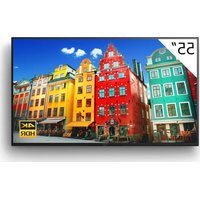


| Tipo de producto | Monitor LCD 4K HDR |
| Marca | Sony |
| Modelo | FW-55BZ30J1 |
| Tamaño de pantalla | 55 pulgadas (138,8 cm de diagonal) |
| Resolución | 3840 x 2160 píxeles (4K UHD) |
| Tipo de panel | LCD con retroiluminación LED |
| Sonido | 2 x 5 W (estéreo) |
| Conectores | 4 x HDMI (HDCP 2.3), 2 x USB (USB 2.0 y 3.1), Ethernet, RS-232C, salida óptica, toma de auriculares, entrada AV compuesta |
| Red | Wi-Fi (bandas 2,4 y 5 GHz), Bluetooth, Ethernet 10/100 |
| Tensión de alimentación | 220-240 V CA, 50 Hz |
| Consumo eléctrico (estándar) | 123 W |
| Consumo en espera | 0,5 W |
| Clase de eficiencia energética | B |
| Peso (con soporte) | 16,6 kg |
| Peso (sin soporte) | 15,7 kg |
| Funciones principales | Modo Pro, control RS-232C/IP, modos de imagen preestablecidos (Intenso, Experto, Gráficos), programación. |
| Seguridad | Instalación en pared por profesional recomendada, precauciones de transporte con varias personas. |
| Mantenimiento y limpieza | Desconectar antes de limpiar, usar un paño suave y seco. |
| Piezas de repuesto y reparabilidad | Soportes de pared opcionales (SU-WL850, SU-WL450), cámara micrófono FWA-CE100, software extendido disponible. |
| Información general | Manual disponible en varios idiomas, conformidad UE, actualización de software periódica recomendada. |
Preguntas frecuentes - FW-55BZ30J1 SONY
Preguntas de los usuarios sobre FW-55BZ30J1 SONY
0 pregunta sobre este aparato. Responde a las que conoces o haz la tuya.
Hacer una nueva pregunta sobre este aparato
Descarga las instrucciones para tu Monitor en formato PDF gratis! Encuentra tus instrucciones FW-55BZ30J1 - SONY y toma tu dispositivo electrónico nuevamente en la mano. En esta página están publicados todos los documentos necesarios para el uso de su dispositivo. FW-55BZ30J1 de la marca SONY.
MANUAL DE USUARIO FW-55BZ30J1 SONY
Información de seguridad 2
Diagrama de conexiones. 4
Mando a distancia y Monitor LCD. . . .7
Ajustes 8
Modo Pro. 8
Ajustes recomendados 9
Funciones de control 10
RS-232C 10
IP 12
Anexo 13
Software ampliado 13
Instalación del Monitor LCD en una pared. 14
Solución de problemas. 15
Especificaciones. 16
Acerca de los manuales
Este monitor LCD se entrega con los siguientes manuales. Conserve los manuales para poder consultarlos en el futuro.
Guía de configuración
- Instalación y configuración del monitor LCD.
Guía de referencia (este manual) / Documentación de seguridad
- Información de seguridad, mando a distancia, solución de problemas, instalación en la pared, asignaciones, etc.
Ayuda
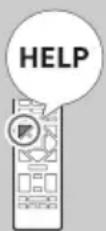
Encontrará más soluciones a problemas y otra información importante directamente en su monitor LCD. Pulse HELP en el mando a distancia para ver una lista de temas.
IMPORTANTE: Lea el Acuerdo de licencia de software para el usuario final antes de utilizar su producto Sony. El uso del producto indica su aceptación de este Acuerdo de licencia de software para el usuario final. El acuerdo de licencia de software entre usted y Sony se encontrará disponible en línea en el sitio web de Sony (https://www.roy.net/tv-software-licenses/) o en la pantalla de su producto. Vaya a [Ajustes] → [Sistema] → [Información] → [Información legal] → [Avisos y licencias].
Nota
- Antes de utilizar el monitor LCD, lea el apartado "Información de seguridad".
- Lea la documentación de seguridad suministrada para obtener información adicional sobre seguridad. Las imágenes y las ilustraciones realizadas en la Guía de configuración y este manual son solo ejemplos y pueden no coincidir con el producto real.
Ubicación de la etiqueta identificativa
Las etiquetas correspondientes al número de modelo, a la fecha de producción (año/mes) y al voltaje de la fuente de alimentación se encontrarán situadas en la parte posterior del monitor LCD o en el embalaje.
Para los modelos con un adaptador de corriente suministrado: Las etiquetas correspondientes al número de modelo del adaptador de corriente y al número de serie se encontrarán situadas en la base del adaptador de corriente.
AVISO IMPORTANTE
Por la presente, Sony Corporation declara que los equipos de radio FW-100BZ40J, FW-75BZ30J, FW-65BZ30J,
FW-55BZ30J1, FW-55BZ30J, FW-50BZ35J, FW-50BZ30J, FW-43BZ35J, FW-43BZ30J, FW-32BZ30J son conformes con la Directiva 2014/53/UE. El texto completo de la declaración UE de conformidad está disponible en la siguiente dirección de Internet: https://compliance.sony.eu
Para este equipo de radio, se aplican las siguientes restricciones de puesta en servicio o requisitos de autorización de uso en AT, BE, HR, CY, CZ, DK, EE, FI, FR, DE, EL, HU, IE, IT, LV, LT, LU, MT, NL, PL, PT, SK, SI, ES, SE, UK, UK (NI), IS, LI, NO, CH, BG, RO, TR, AL, BA, MK, MD, RS, ME, Kosovo:
La banda de 5150 - 5350 MHz solo está permitida para operaciones en interiores.
Información de seguridad
Instalación/configuración
Instale y utilice el Monitor LCD siguiendo las instrucciones que se indican a continuación para evitar el riesgo de incendios, descargas eléctricas u otros daños y/o lesiones.
Instalación
- Debe instalar el Monitor LCD cerca de una toma de corriente de fácil acceso.
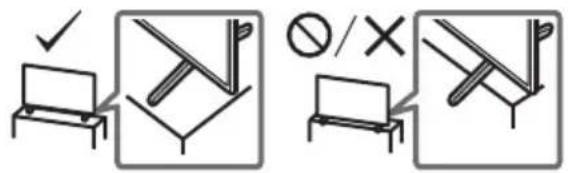
- Coloque el Monitor LCD sobre una superficie nivelada y estable para evitar que pueda caerse y provocar daños personales o materiales.
- Instale el Monitor LCD en lugares donde no pueda caerse ni sufrir golpes.
- Instale el Monitor LCD de modo que el soporte de sobremesa del Monitor LCD no sobresalga del soporte para monitor (no suministrado). Si el soporte de sobremesa sobresale del soporte para Monitor LCD, el Monitor LCD podría desequilibrarse, caerse y provocar daños personales o estropearse.
Transporte
- Desconecte todos los cables antes de transportar el Monitor LCD.
- Se necesitan dos o más personas (cuatro o más personas para el FW-100BZ40J) para transportar un Monitor LCD grande.
- Al transportar el Monitor LCD manualmente, sujételo de la forma descrita a continuación. No ejerza presión sobre la pantalla LCD ni el marco que la rodea.
- Al levantar o mover el Monitor LCD, sujételo con firmeza por su parte inferior.
FW-100BZ40J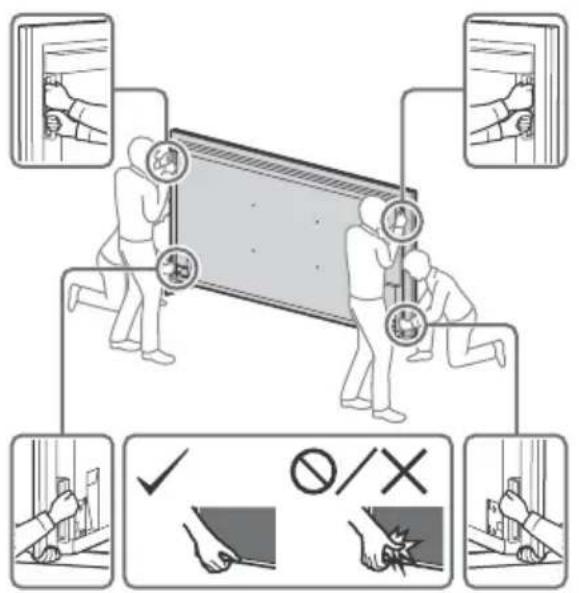
FW-75BZ30J / 65BZ30J / 55BZ30J / 55BZ30J / 50BZ35J / 50BZ30J / 43BZ35J / 43BZ30J / 32BZ30J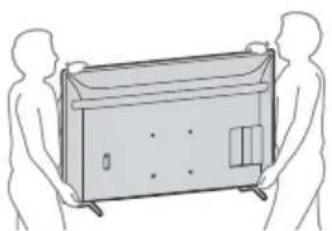
- Durante el transporte, no someta el Monitor LCD a sacudidas o vibraciones excesivas.
- Cuando transporte el Monitor LCD para repararlo o cuando lo cambie de sitio, embárquelo con la caja y el material de embalaje originales.
Prevención de volcado
FW-100BZ40J FW-75BZ30J / 65BZ30J / 55BZ30J / 55BZ30J / 50BZ35J / 50BZ30J / 43BZ35J / 43BZ30J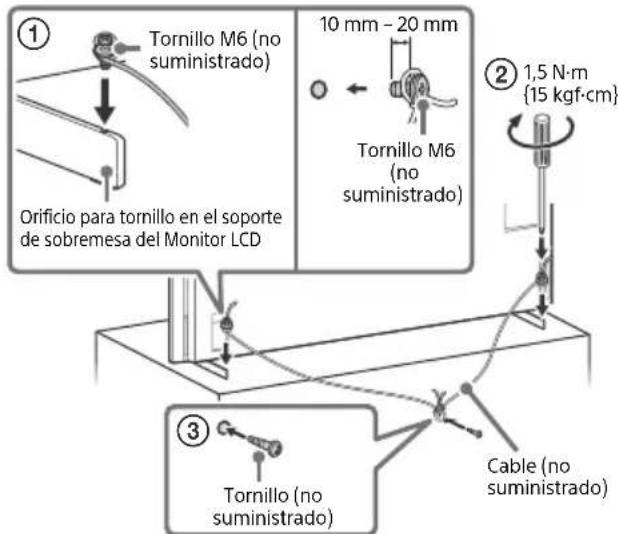
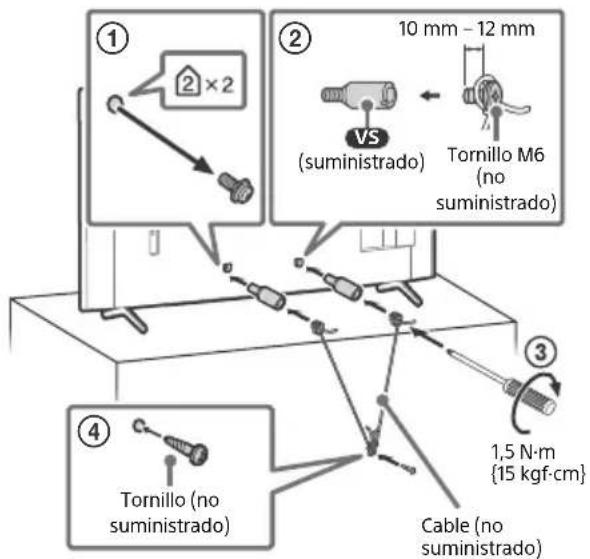
FW-32BZ30J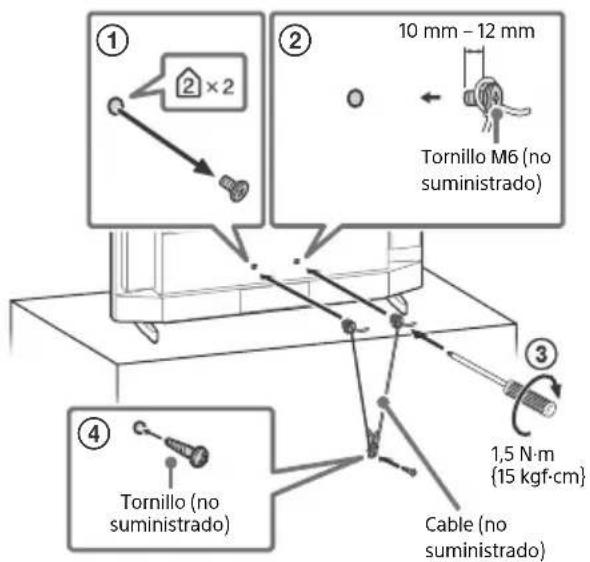
Diagrama de conexiones
Nota
Las terminales y las etiquetas pueden variar en función de la región, el país o el modelo del Monitor LCD.
FW-100BZ40J/50BZ35J/43BZ35J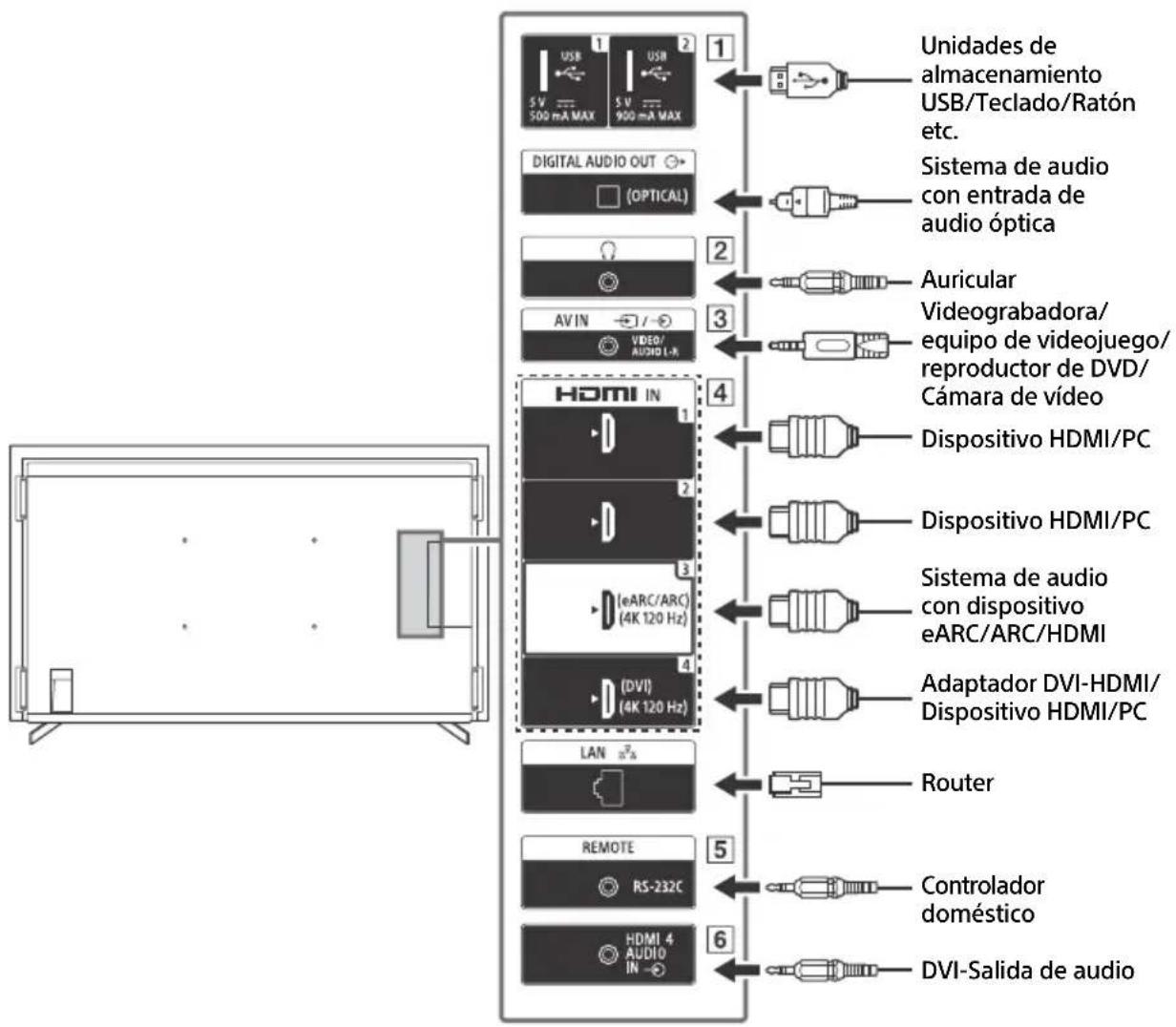
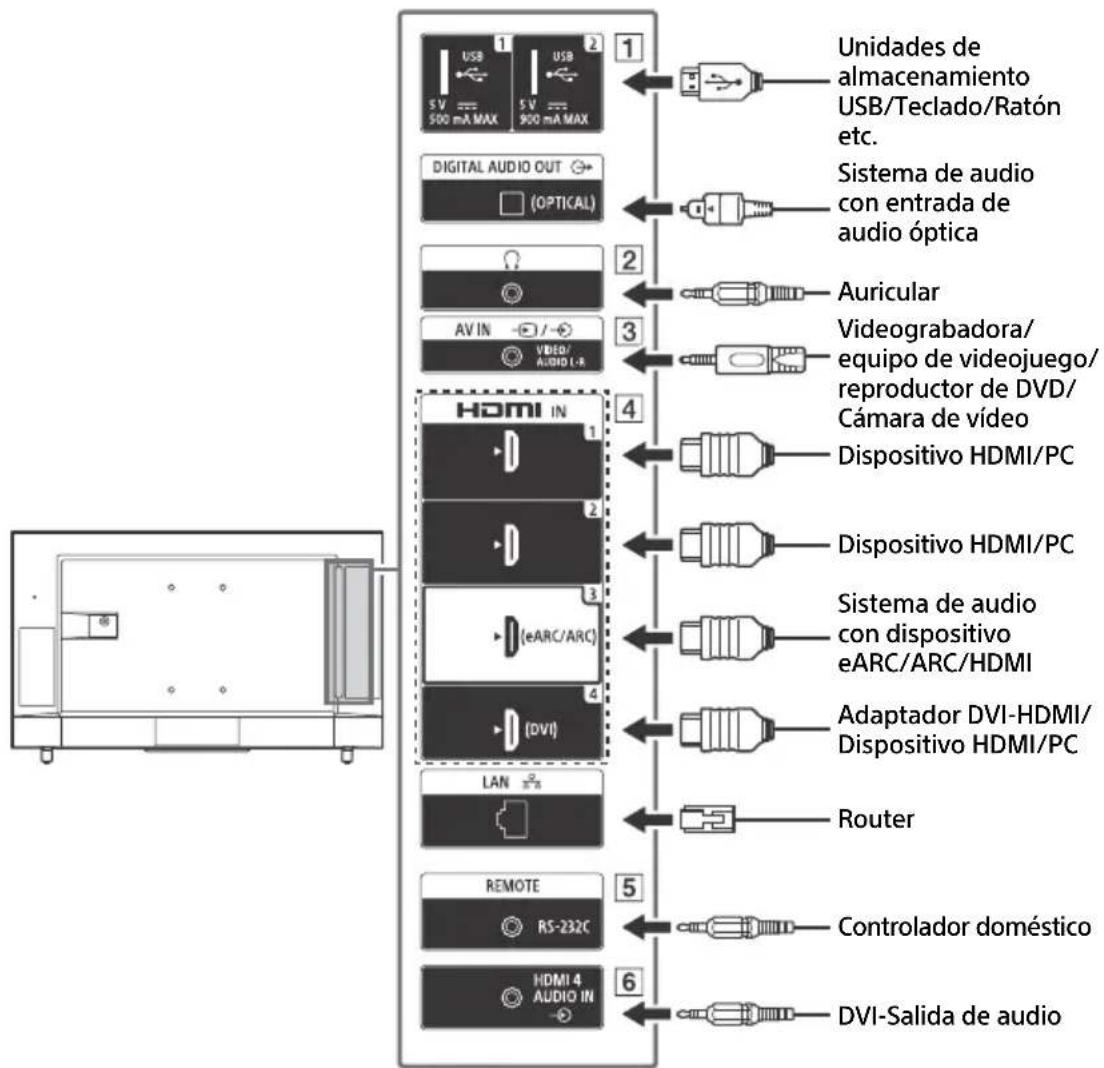
1 USB 1 USB 2
- La conexión de un dispositivo USB grande puede interferir con otros dispositivos conectados que tenga al lado.
2 (Auricular)
- Soporta solo minitoma estéreo de 3 polos.
- No es posible emitir sonido desde el auricular y los altavoces del Monitor LCD al mismo tiempo.
3 A V I N
- Para una conexión compuesta, use un cable de extensión analógico (no suministrado).
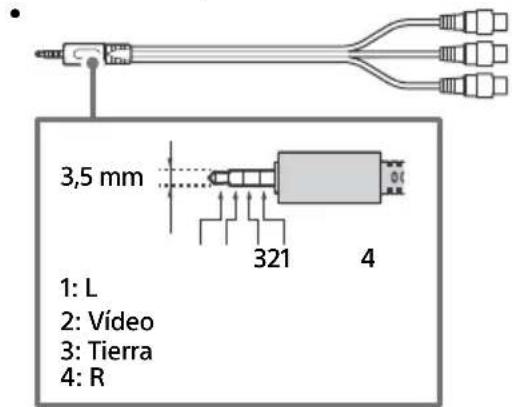
4 HDMI IN 1/2/3/4
- La interfaz HDMI es capaz de transmitir el video y el audio digital por un solo cable.
- Si el dispositivo tiene un conector DVI, conéctelo a HDMI IN 4 mediante un adaptador DVI - HDMI (no suministrado) y conecte el conector de audio del dispositivo a HDMI 4 AUDIO IN.
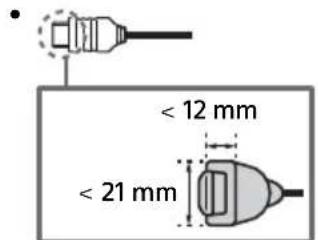
- HDMI IN 3 eARC/ARC (Enhanced Audio Return Channel/Audio Return Channel) Conecte su sistema de audio a la HDMI IN 3 para enviar el audio del Monitor LCD a su sistema de audio compatible con HDMI eARC/ARC. Puede enviar video al Monitor LCD y recibir audio del Monitor LCD a través del mismo cable HDMI. Si su sistema de audio no admite HDMI eARC/ARC, necesitará una conexión adicional con DIGITAL AUDIO OUT (OPTICAL).
- Use el cable HDMI con Ethernet para conectar el sistema de audio con eARC.
5 REMOTE RS-232C
- Terminal para comunicación serie. Para obtener más detalles, consulte las "Funciones de control".
HDMI 4 AUDIO IN
- Si el dispositivo tiene un conector DVI, conéctelo a HDMI IN 4 mediante un adaptador DVI - HDMI (no suministrado) y conecte el conector de calidad de audio del dispositivo a HDMI 4 AUDIO IN.
Mando a distancia y Monitor LCD
La forma del mando a distancia, el diseño, la disponibilidad y la función de los botones del mando a distancia pueden variar en función de su región/país/modelo de Monitor LCD/configuración del Monitor LCD.
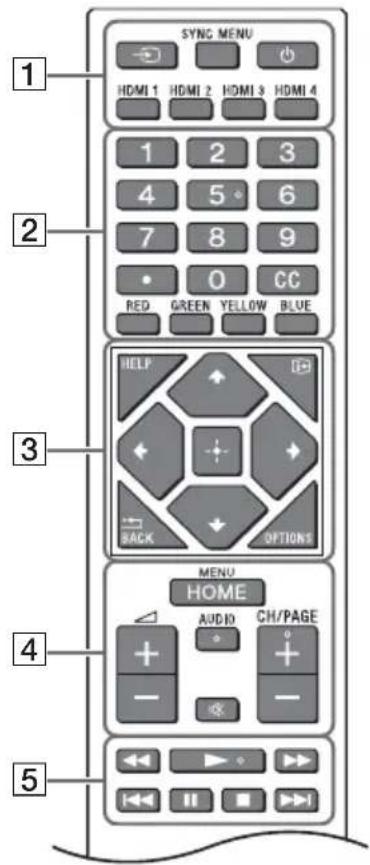
1 (Selección de la entrada): Permite ver y seleccionar la fuente de entrada u otra. SYNC MENU: Permite acceder al menú de BRAVIA Sync. (Encendido) HDMI 1/2/3/4 Botones numéricos (punto) CC Botones de colores
3 HELP: Permite acceder al menú de ayuda.
(+) (Visualización en pantalla): Permite acceder a información.
BACK
OPTIONS: Muestra una lista de sistemas que se pueda usar en cualquier momento.
Navegación y selección de menús.
4 HOME/MENU
+ / - (Volumen)
AUDIO: Seleccione el sonido de la fuente multilingüe o el sonido dual (según la fuente del programa).
(Silencio)*
CH/PAGE +/-

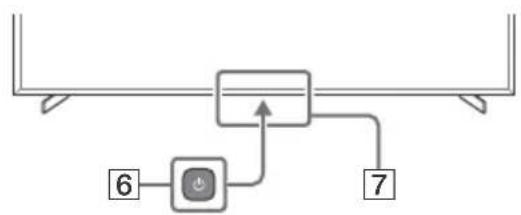
6 (Encendido) 7 Sensor del mando a distancia / Sensor de luz / LED
- El atajo de accesibilidad está disponible pulsando y manteniendo pulsado (Silenciamiento).
Ajustes
Modo Pro
En el [Modo Pro], puede usar diversas funciones prácticas para uso profesional. Esta sección muestra cómo cambiar al [Modo Pro] y describe las condiciones típicas del [Modo Pro].
Modo Pro
- Modo normal: Este es el modo predeterminado. Las funciones del [Modo Pro] no están disponibles en este modo.
Modo configuración Pro: Este modo le permite configurar distintos ajustes de las funciones del [Modo Pro].
Modo Pro: Este es el modo de funcionamiento para uso profesional, donde puede usar las unidades de [Modo Pro].
Cómo cambiar de modo
Si el monitor está en el Modo normal y el Modo configuración Pro
- Vaya a [Inicio (Menú)] → [Aplicaciones] → [Herramientas modo Pro] y seleccione el modo al que desea cambiar.
Si el monitor está en el Modo Pro
- Pulse las teclas de activación indicadas a continuación en el mando a distancia y en orden, con un intervalo de un segundo.
Después de reiniciar el monitor, el modo cambia a [Modo configuración Pro].
Teclas de activación: (Visualización en pantalla) / (Silenciamiento) / +/-(Volumen+) / HOME/MENU
*En principio, no es posible cambiar de modo desde [Herramienta modo Pro] en [Modo Pro]. Si desea cambiar de modo desde [Herramienta modo Pro], vaya a [Ajustes de Pro] → [Restricciones de dirección] → [Aplicaciones] y cambie [Herramienta modo Pro] a [Habilitar] en [Modo configuración Pro].
Introducción a las funciones del Modo Pro
En el [Modo Pro], puede usar diversas funciones prácticas. A continuación se describen las funciones típicas del [Modo Pro].
- Configuración del funcionamiento del monitor al encender la alimentación de CA
Puede configurar el funcionamiento del monitor al desenchufar y volver a conectar el enchufe de alimentación de CA.
- Visualización optimizada de la pantalla de entrada de PC
La pantalla muestra la pantalla de entrada de PC con un tiempo óptimo acorde con el formato del PC.
- Control de la alimentación y cambio de entrada automática al detectar la señal HDMI
Si enciende el monitor con el dispositivo HDMI conectado, puede cambiar automáticamente a la entrada HDMI conectada.
- Ajustes del menú mostrado al pulsar el botón HOME/MENU
Puede seleccionar el menú mostrado al pulsar el botón HOME/MENU en el mando a distancia.
- Designación de fuente de entrada inicial al encender el monitor
Puede designar la fuente de entrada inicial al encender el monitor.
- Bloqueo de Modo Pro
Puede proteger los ajustes del [Modo Pro] con un PIN.
- Ajuste de volumen inicial/máximo
Puede ajustar el volumen inicial y máximo del monitor.
- Restricción del funcionamiento del monitor en el mando a distancia
Puede restringir el funcionamiento del monitor mediante el mando a distancia.
- Restricción de entradas externas
Puede restringir el uso de entradas externas.
- Restricción de uso de aplicaciones
Puede restringir el uso de aplicaciones del monitor.
Cómo ajustar las funciones del Modo Pro
Vaya a [Inicio (Menú)] → [Ajustes] → [Ajustes de Pro] cuando el monitor está en el [Modo configuración Pro].*
*Varía en función de la versión del SO.
Ajustes recomendados
ES
En esta sección se indican los ajustes recomendados al utilizar el monitor para uso profesional.
Ajuste de sistemas ECO
1 Vaya a [Ajustes] → [Sistema] → [Alimentación y energía].
- Cambie [Apagado del TV inactivo] a [No].
Ajuste de sistemas IP
2 Vaya a [Ajustes] → [Redes e Internet] → [Configuración de la red doméstica] → [Control IP].
- Cambie [Autenticación] a [Clave normal y previamente compartida].
- Cambie [Control IP simple] a [Sí].
Descarga de software automática
3 Vaya a [Ajustes] → [Sistema] → [Información] → [Actualización del sistema de software]. - Cambie [Comprobar si hay actualizaciones automáticamente] a [No].
Ajustes de Imagen
4 Vaya a [Ajustes] → [Visualización y sonido] → [Imagen].
- Cambie [Sensor de Luz] a [No]. - Seleccione [Modo de Imagen] en función de su uso.
[Viva]: Si se usa la pantalla de señales digitales.
[Personal]: Si se muestra la imagen original sin ajustes.
[Gráficos]: Si se muestra la pantalla del PC
Funciones de control
RS-232C
Puede controlar el monitor desde un servicio externo a través de RS-232C. La conexión RS-232C se explica brevemente en esta página.
Interfaz
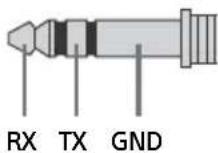
Establezca la conexión RS-232C al monitor mediante un minijack estéreo de 3,5 mm.
Minijack estéreo de 3,5 mm
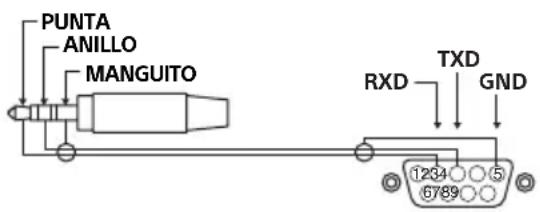
PUNTA: Monitor → Controlador ANILLO: Controlador → Monitor
Al establecer la conexión RS-232C, realice los ajustes de conexión como se indica a continuación.
| Velocidad en baudios 9600 bps |
| Datas 8 bits |
| Paridad Ninguno |
| Bit de inicio 1 bit |
| Bit de parada 1 bit |
| Control de flujo Ninguno |
Formato de datos
A continuación se indica el formato de datos para las comunicaciones RS-232C.
(a) Solicitudes del controlador al monitor
| N.° Elemento Valor | |||
| 1 Encabezado 0x8C | : Control | ||
| 2 | Categoría | 0x00 | (fijo) |
| 3 | Función | 0xxx | |
| 4 | Longitud | 0xxx (=Data X+1 byte) | |
| 5 | Data 1 | 0xxx | |
| : | : | 0xxx | |
| : | : | 0xxx | |
| X+4 | Data X | 0xxx | |
| X+5 | Suma de comprobación | 0xxx | |
(b) Respuestas del monitor al controlador
| N.° Elemento Valor | ||||
| 1 Encabezado 0x70 Respuesta | ||||
| 2 Respuesta 0x00 Completeness (finalización normal) | ||||
| 0x01: Límite superado(Finalización anormal: valor máximo superado) | ||||
| 0x02: Límite superado(Finalización anormal: valorminimum superado) | ||||
| 0x03: Comando cancelado (fin anormal) | ||||
| 0x04: Error de análisis (error de formatting de datos) | ||||
| 3 | S u comprobación | 0xXXn | a | d |
Ejemplo de comando
A continuación se exponen algunos ejemplos de comandos de comunicación RS-232C.
| Control | Encabezado | Categoría | Función | Longitud | Data 1 | Data X | Suma de comproba-ción |
| Alimenta-ción encendida/apagada | 0x8C | 0x00 | 0x00 | 0x02 | 0x00 (apagada) | - | 0x8E |
| 0x01 (encendida) | - | 0x8F | |||||
| Selección de entrada HDMI | 0x8C | 0x00 | 0x02 | 0x03 | 0x04 (HDMI) | 0x01 (#1) | 0x96 |
| 0x02 (#2) | 0x97 | ||||||
| 0x03 (#3) | 0x98 | ||||||
| 0x04 (#4) | 0x99 |
Para obtener más detalles sobre RS-232C, contacte con su representante comercial.
IP
Puede controlar el monitor mediante IP desde una aplicación HTML5/Android en el monitor o en el dispositivo externo. Puede administrar y monitorizar información de entrada/alimentación, iniciar y cerrar aplicaciones y controlar la pantalla, por ejemplo, la fuente de entrada y el volumen. Internacionalmente, puede reinstaurar comandos mediante la referencia de autenticación.
| Nombre de protocolo | Capa Formato Autenticación Explicación | |||
| REST API HTTP JSON-RPC Sí API cuya finalidad es controlar el dispositivo. | ||||
| IRCC-IP HTTP SOAP Sí Control compatible con infrarrojos a | través de Protocolo de Internet. La的技术ía y los formatos para transmitir comandos de control remoto por Internet. | |||
| Control IP simple | TCP | Byte stream | N/A | Solo se admiten las functions tíicas. |
Ajustes del monitor
Cuando utilice el [Control IP], ajuste en primer lugar el monitor como se indica.
Vaya a [Ajustes] → [Redes e Internet] → [Configuración de la red doméstica] → [Control IP].
Para REST API y IRCC-IP:
- Seleccione [Autenticación].
- Configure [Clave previamente compartida] si es necesario. Para Control IP simple:
- Habilite [Control IP simple].
Ejemplo de solicitudes y respuestas HTTP para REST API
A continuación se muestra un ejemplo de solicitudes y respuestas para solicitar el estado de alimentación al monitor (dirección IP: 192.168.0.1, clave precompartida "1234").
URL
Para obtener más detalles sobre el [Control IP], contacte con su representante comercial.
Anexo
Software ampliado
Puede usar el monitor de forma más práctica utilizando software ampliado. En esta página se muestra un ejemplo de software ampliado.
Para obtener más detalles, contacte con su representante comercial.
Software para monitores de oficina
Ofrece funciones prácticas para usar el monitor como monitor de oficina conectado a un PC en una sala de conferencias o similares.
Ejemplos de funciones:
- Funciones de monitorización de suministro de alimentación/administración de alimentación.
- Función de pizarra.
- Temporizador de presentación.
- Puede encender la alimentación sin el mando a distancia.
Software para señalización digital
Si se usa el monitor como pantalla de electrónica digital, el software proporciona importantes prácticas.
Ejemplos de funciones:
- Función de gestión de distribución de señalización digital a varios monitores a través de la red.
- Función de reproducción de señalización sencilla con memoria USB.
- Función de administración de contenido y listas de reproducción.
- Ajuste flexible de programa de transmisión por hora y día de la semana.
Instalación del Monitor LCD en una pared
Utilización del Soporte de pared opcional (SU-WL850 o SU-WL450)* (no suministrado)
Para los clientes:
Por motivos de protección del producto y de seguridad, Sony recomienda confiar la instalación del Monitor LCD en manos de distribuidores Sony o proveedores autorizados. Nunca intente realizar la instalación sin ayuda.
Para distribuidores y contratistas de Sony:
Preste especial atención a la seguridad durante la instalación, el mantenimiento periódico y las revisiones de este producto.
Información para la instalación del Soporte de pared
Para obtener instrucciones acerca de la instalación del Soporte de pared, consulte la información de instalación (Soporte de pared) en la página del producto de su modelo de Monitor LCD.
- Siga la guía de instrucciones suministrada con el Soporte de pared correspondiente a su modelo. La instalación de este Monitor LCD requiere disponer de suficiente experiencia, especialmente para determinar la solidez de la pared para soportar el peso del Monitor LCD.
- Sony no se hace responsable de daños o lesiones provocados por una manipulación o una instalación incorrectas.
- La instalación en pared solo puede ser realizada por personal cualificado.
- Por razones de seguridad, se recomienda utilizar accesorios Sony como: -Soporte de pared SU-WL850 -Soporte de pared SU-WL450
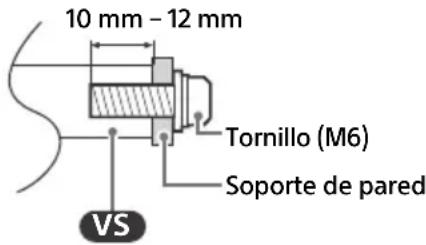
- Asegúrese de utilizar los tornillos suministrados con el Soporte de pared al fijar el Soporte de pared al Monitor LCD. Los tornillos suministrados han sido diseñados tal y como indica la ilustración si se miden desde la superficie de colocación del Soporte de pared.
El diámetro y la longitud de los tornillos varían en función del modelo de soporte de pared. Si utiliza tornillos distintos de los suministrados, puede provocar un daño interno en el monitor LCD o este puede caerse, etc.
FW-75BZ30J / 65BZ30J / 55BZ30J1 / 55BZ30J / 50BZ35J / 50BZ30J / 43BZ35J / 43BZ30J
FW-32BZ30J
- Guarde los tornillos que no utilice y el soporte de sobremesa en un lugar seguro hasta que esté a punto para montar el soporte de sobremesa. Mantenga los tornillos lejos del alcance de los niños.
- Solo para todas las regiones/países/modelos.
Utilización del soporte de pared opcional (excepto el modelo SU-WL850 o SU-WL450) (no suministrado)
El manual de instrucciones de este monitor LCD solo proporciona los pasos para preparar el monitor LCD para su instalación en la pared antes de su montaje en la pared.
El monitor LCD puede montarse en un soporte de pared adecuado (no suministrado). Si se montó el monitor LCD sobre el soporte de sobremesa, es posible que deba desmontarlo.
Prepare el monitor LCD para el soporte de pared antes de conectar los cables.
Por motivos de protección del producto y de seguridad, Sony recomienda partir la instalación del monitor LCD en la pared en manos de profesionales cualificados. Nunca intente realizar la instalación sin ayuda.
- Siga la guía de instrucciones suministrada con el soporte de pared correspondiente a su modelo. La instalación de este monitor LCD requiere disponer de suficiente experiencia, especialmente para determinar la solidez de la pared para soportar el peso del monitor LCD.
- Los tornillos para la instalación del soporte de pared del monitor LCD no se suministran.
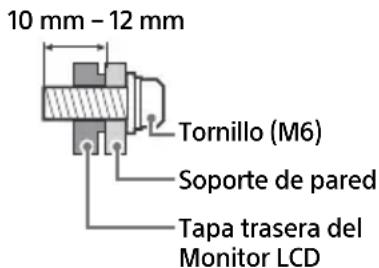
- La longitud de los tornillos para el soporte de pared varía según el grosor de este. Consulte la siguiente ilustración.
FW-100BZ40J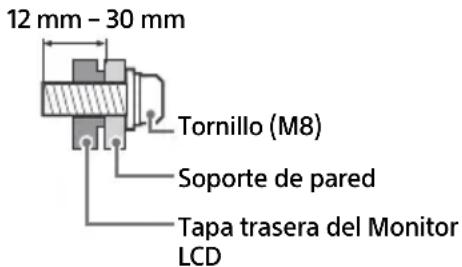
FW-75BZ30J / 65BZ30J / 55BZ30J1 / 55BZ30J / 50BZ35J / 50BZ30J / 43BZ35J / 43BZ30J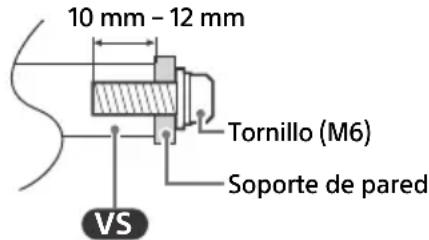
FW-32BZ30J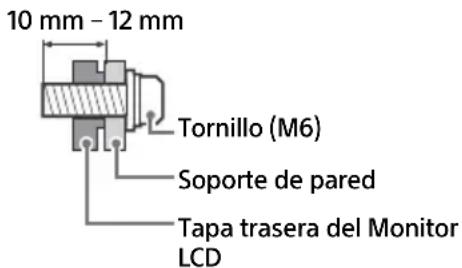
Solución de problemas
Para la solución de problemas generales en situaciones como, por ejemplo, pantalla negra, no hay sonido, imagen congelada, el monitor LCD no responde o la conexión de red se ha perdido, realice los pasos siguientes.
1. Reinicie el monitor LCD pulsando el botón de encendido en el mando a distancia durante aproximadamente cinco segundos. El monitor LCD se reiniciará. Si el monitor LCD no recupera su estado, pruebe a desenchufarlo de la corriente y, a continuación, presione y suelte el botón de encendido del monitor LCD. Espere durante dos minutos y conecte el cable de alimentación.
También puede intentar pulsar el botón de encendido en el monitor LCD durante unos 40 segundos hasta que este se apague.
2. Para consultar la Ayuda, pulse HELP en el mando a distancia. 3. Conecte el monitor LCD a Internet y realice una actualización de software. Sony recomienda actualizar siempre el software del monitor LCD. Las actualizaciones de software mejoran el rendimiento del monitor LCD y añaden nuevas funciones.
Al conectar el monitor LCD, es posible que no se encienda excepto si pulsa el botón de encendido del mando a distancia o del monitor LCD.
El sistema tarda un tiempo en inicializarse. Espere aproximadamente un minuto y vuelva a intentarlo.
El mando a distancia no funciona.
- Cambie las pilas.
Especificaciones
Sistema
Sistema de panel: Panel LCD (pantalla de cristal líquido), Retroiluminación LED
Salida de sonido:
FW-32BZ30J: 5 W + 5 W
FW-100BZ40J / 75BZ30J / 65BZ30J / 55BZ30J:
HDMI IN 1/2/3/4 (compatible con HDCP 2.3)
Video (solo FW-100BZ40J / 50BZ35J /
43BZ35J):
4096 × 2160p (50, 60 Hz)¹ ², 4096 × 2160p
(24 Hz)¹, 3840 × 2160p (50, 60 Hz)², 3840 ×
2160p (24, 25, 30 Hz), 1080p (30, 50, 60, 100,
120 Hz), 1080/24p, 1080i (50, 60 Hz), 720p
(30, 50, 60 Hz), 720/24p, 576p, 480p,
Formatos de PC
3840 × 2160p (100, 120 Hz)² ³
Excepto en el modo eARC
PCM lineal de 5,1 canales: 32/44,1/48/88,2/
96/176,4/192 kHz 16/20/24 bits, Dolby
Audio, Dolby Atmos, DTS
El puerto USB 1 es compatible con USB de alta velocidad (USB 2.0)
El puerto USB 2 es compatible con Super
Speed USB (USB 3.1 Gen 1)
LAN
Conector 10BASE-T/100BASE-TX (La velocidad
de conexión puede variar según el entorno
operativo de la red. No se garantizan la
frecuencia y la calidad de conexión.)
19.5 V (solo FW-32BZ30J)
Entrada del adaptador de corriente
REMOTE
Miniconector estéreo RS-232C
Este conector es para recibir señal de control externa.
Alimentación, producto y otros
Requisitos de alimentación
excepto modelos con adaptador de corriente suministrado
220V-240V CA, 50Hz
solo modelos con adaptador de corriente suministrado
CD 19,5 V con adaptador de corriente
Clasificación: Entrada 220V - 240V CA, 50 Hz
Categoría de eficiencia energética*5
FW-100BZ40J: A+
FW-75BZ30J: A
FW-65BZ30J: A
FW-55BZ30J: B
FW-50BZ35J: A
FW-50BZ30J: B
FW-43BZ35J: B
FW-43BZ30J: A
FW-32BZ30J: B
Tamaño de la pantalla (medida diagonalmente) (aprox.)
FW-100BZ40J: 252,8 cm / 100 pulgadas
FW-75BZ30J: 189,3 cm / 75 pulgadas
FW-65BZ30J: 163,9 cm / 65 pulgadas
FW-55BZ30J1: 138,8 cm / 55 pulgadas
FW-55BZ30J: 138,8 cm / 55 pulgadas
FW-50BZ35J: 125,7 cm / 50 pulgadas
FW-50BZ30J: 125,7 cm / 50 pulgadas
FW-43BZ35J: 108,0 cm / 43 pulgadas
FW-43BZ30J: 108,0 cm / 43 pulgadas
FW-32BZ30J: 80,1 cm / 32 pulgadas
Consumo de energía
En el modo [Estándar]
FW-100BZ40J: 215 W
FW-75BZ30J: 187 W
FW-65BZ30J: 145 W
FW-55BZ30J: 123 W
FW-50BZ35J: 95 W
FW-50BZ30J: 97 W
FW-43BZ35J: 76 W
FW-43BZ30J: 64 W
FW-32BZ30J: 54 W
Consumo de energía anual*5*6
FW-75BZ30J: 259 kWh por año
Consumo de energía en modo de espera*5*7*8
FW-100BZ40J / 75BZ30J / 65BZ30J / 55BZ30J1 /
55BZ30J / 50BZ35J / 50BZ30J / 43BZ35J /
43BZ30J: 0,50 W (25 W en el modo de actualización del software/EPG)
FW-32BZ30J: 0,50 W (10 W en el modo de actualización del software/EPG)
Resolución de la pantalla (horizontal × vertical) (píxeles)
3840 × 2160
Potencia de salida
500 mA (para USB 1), 900 mA (para USB 2)
Dimensiones (Aprox.) (ancho x alto x fondo) (cm)
con soporte de sobremesa
Posición estándar:
FW-100BZ40J: 226,0 × 134,6 × 47,5
sin soporte de sobremesa
FW-100BZ40J: 226,0 × 129,7 × 9,8
FW-75BZ30J: 168,6 × 96,9 × 7,2
con soporte de sobremesa
FW-100BZ40J: 92,6
FW-75BZ30J: 32,9
FW-65BZ30J: 22,5
FW-55BZ30J1/55BZ30J: 16,6
FW-50BZ35J: 13,3
FW-50BZ30J: 12,9
FW-43BZ35J: 10,7
FW-43BZ30J: 10,5
FW-32BZ30J: 7,7
sin soporte de sobremesa
FW-100BZ40J: 88,9
FW-75BZ30J: 31,6
FW-65BZ30J: 21,6
FW-55BZ30J1 / 55BZ30J: 15,7
FW-50BZ35J: 12,7
FW-50BZ30J: 12,3
FW-43BZ35J:10,2
FW-43BZ30J:10
FW-32BZ30J:7,5
Otros
Accesorios opcionales
Soporte de pared: SU-WL850 (solo
FW-75BZ30J / 65BZ30J / 55BZ30J1 / 55BZ30J)
Soporte de pared: SU-WL450 (excepto el modelo FW-100BZ40J)
Conjunto de cámara y micrófono: FWA-CE100
Temperatura de funcionamiento: De 0°C a 40°C
Humedad de funcionamiento: 10% - 80% RH (sin condensación)
*1 Si se introduce 4096 × 2160p y [Modo horizontal] se cambia a [Normal], la resolución será 3840 × 2160p. Para ver 4096 × 2160p, cambie el ajuste de [Modo horizontal] a [Completo 1] o [Completo 2].
*2 Consulte el menú en pantalla para configurar [Formato de señal HDMI].
*3 Solo HDMI IN 3 y 4. Utilice el cable HDMI de ultra alta velocidad para la conexión.
*4 Conecte su sistema de audio a la HDMI IN 3 para enviar el audio del Monitor LCD a su sistema de audio.
*5 Esta información es para la UE y otros países cuyas normativas relevantes se basen en la normativa de etiquetado de energía de la UE.
*6 Consumo de energía en kWh al año, con el Monitor LCD funcionando 4 horas al día durante 365 días. El consumo de energía real depende de la frecuencia de uso del Monitor LCD.
*7 El consumo de energía en modo de espera especificado se alcanza cuando el Monitor LCD termina los procesos internos necesarios.
*8 El consumo de energía en modo de espera actual si el Monitor LCD está conectado a la red.
Nota
- La disponibilidad de los accesorios y opciones depende del país, la región, el modelo de Monitor LCD y las existencias.
- El diseño y las especificaciones están sujetos a cambios sin previo aviso.
- Es posible que algunas de las instrucciones en pantalla no se apliquen a su modelo de Monitor LCD.
- La lista de producto en este manual es para el REGLAMENTO DELEGADO (UE) DE LA COMISIÓN 1062/2010. Consulte su sitio web para obtener información sobre (UE) 2019/2013.
Información sobre las MARCAS COMERCIALES
- Los términos HDMI y HDMI High-Definition Multimedia Interface, y el logotipo HDMI son marcas comerciales o marcas registradas de HDMI Licensing Administrator, Inc. en los Estados Unidos y en otros países.
- Dolby, Dolby Vision, Dolby Atmos, Dolby Audio y el símbolo de la doble D son marcas comerciales de Dolby Laboratories Licensing Corporation. Fabricado con la licencia de Dolby Laboratories. Documentos confidenciales sin publicar. Copyright © 1992-2020 Dolby Laboratories. Todos los derechos reservados.
- Vewd® Core. Copyright 1995-2021 Vewd Software AS. Todos los derechos reservados.
- Google y Android son marcas comerciales de Google LLC.
- Wi-Fi®, Wi-Fi Alliance® y Wi-Fi Direct® son marcas registradas de Wi-Fi Alliance.
- El logotipo Wi-Fi CERTIFIED™ es una marca de certificación de Wi-Fi Alliance.
- Para obtener información sobre las patentes DTS, consulte http://patents.dts.com. Fabricado con licencia de DTS, Inc. DTS, Digital Surround y el logotipo de DTS son MARCAS COMERCIALES registradas o MARCAS COMERCIALES de DTS, Inc. en los Estados Unidos y en otros países. © 2020 DTS, Inc. TODOS LOS DERECHOS RESERVADOS.
- Los logotipos y el nombre de la marca Bluetooth® son MARCAS REGISTRADAS propiedad de Bluetooth SIG, Inc. y el uso de dichas MARCAS por parte de Sony Corporation es tiempo con la licencia correspondiente. El resto de MARCAS COMERCIALES y nombres comerciales son propiedad de sus respectivos propietarios.
- TUXERA es una marca comercial registrada de Tuxera Inc. en los EEUU y otros países.
- Cubierto por una o más de las reivindicaciones de las patentes de HEVC enumeradas en patentlist.accessadvance.com.
- Todas las demás marcas comerciales son propiedad de sus respectivos propietarios.
Número de registro de producto (REGLAMENTO DELEGADO (UE) DE LA COMISIÓN 2019/2013)
FW-100BZ40J (495597), FW-75BZ30J (527375), FW-65BZ30J (527373), FW-55BZ30J1 (1218503), FW-55BZ30J (527370), FW-50BZ35J (526764), FW-50BZ30J (527368), FW-43BZ35J (526771), FW-43BZ30J (527366), FW-32BZ30J (527365), FW-32BZ30J/1* (1278992).
- El identificador del modelo seguido de "/1" proporciona un nuevo número de registro del producto en la base de datos EPREL de acuerdo con los requisitos del nivel 2 que entró en vigor a partir de marzo de 2023. Consulte el etiquetado de energía incluido en este producto para confirmar qué identificador de modelo corresponde a su unidad.
Contenido
Software adicional 13
Instalar el monitor LCD en la pared..14
Resolución de problemas. 15
Características técnicas. 15
Sobre los manuales
Pantalla optimizada para entrada de PC
- El control de energía y entrada automática cambian mediante detección de señal HDMI
Puede restringir el uso de entradas externas.
Transferencia automática de software
0x01: Fin de límite (Valor máximo anómalo de término-excedido) 0x02: Fin de límite (Valor mínimo anómalo de término-excedido) 0x03: Comando cancelado (Término anómalo) 0x04: Error en el análisis (Error en el formato de los datos)
3 Verificación 0xXX
Ejemplo de comando
Protocolo IP soportado
Software para monitores de escritorio

Información de seguridad, ruta N, posibles averías, instalación en pared, características técnicas, etc.
Referencia
Información de búsqueda
Averías y otros datos útiles
PCM): 48 kHz 16 bits, Dolby Audio, DTS)
HDMI 4 AUDIO IN
Toma de audio analógica (toma
Mini estéreo)
O (toma Mini estéreo)
Auriculares
1,2
.07nn
07777N 0777
/FW-75BZ30J)SU-WL850:ynnnn



- ACERCA DE LOS MANUALES
- GUÍA DE CONFIGURACIÓN
- GUÍA DE REFERENCIA (ESTE MANUAL) / DOCUMENTACIÓN DE SEGURIDAD
- AYUDA
- NOTA
- UBICACIÓN DE LA ETIQUETA IDENTIFICATIVA
- AVISO IMPORTANTE
- INFORMACIÓN DE SEGURIDAD
- INSTALACIÓN/CONFIGURACIÓN
- INSTALACIÓN
- TRANSPORTE
- PREVENCIÓN DE VOLCADO
- DIAGRAMA DE CONEXIONES
- MANDO A DISTANCIA Y MONITOR LCD
- AJUSTES
- MODO PRO
- CÓMO CAMBIAR DE MODO
- SI EL MONITOR ESTÁ EN EL MODO NORMAL Y EL MODO CONFIGURACIÓN PRO
- SI EL MONITOR ESTÁ EN EL MODO PRO
- INTRODUCCIÓN A LAS FUNCIONES DEL MODO PRO
- AJUSTE DE VOLUMEN INICIAL/MÁXIMO
- RESTRICCIÓN DEL FUNCIONAMIENTO DEL MONITOR EN EL MANDO A DISTANCIA
- RESTRICCIÓN DE ENTRADAS EXTERNAS
- RESTRICCIÓN DE USO DE APLICACIONES
- CÓMO AJUSTAR LAS FUNCIONES DEL MODO PRO
- AJUSTES RECOMENDADOS
- AJUSTE DE SISTEMAS ECO
- AJUSTE DE SISTEMAS IP
- DESCARGA DE SOFTWARE AUTOMÁTICA
- AJUSTES DE IMAGEN
- FUNCIONES DE CONTROL
- RS-232C
- INTERFAZ
- MINIJACK ESTÉREO DE 3,5 MM
- FORMATO DE DATOS
- EJEMPLO DE COMANDO
- IP
- AJUSTES DEL MONITOR
- EJEMPLO DE SOLICITUDES Y RESPUESTAS HTTP PARA REST API
- URL
- ANEXO
- SOFTWARE AMPLIADO
- SOFTWARE PARA MONITORES DE OFICINA
- SOFTWARE PARA SEÑALIZACIÓN DIGITAL
- INSTALACIÓN DEL MONITOR LCD EN UNA PARED
- UTILIZACIÓN DEL SOPORTE DE PARED OPCIONAL (SU-WL850 O SU-WL450)* (NO SUMINISTRADO)
- PARA LOS CLIENTES
- PARA DISTRIBUIDORES Y CONTRATISTAS DE SONY
- INFORMACIÓN PARA LA INSTALACIÓN DEL SOPORTE DE PARED
- FW-32BZ30J
- UTILIZACIÓN DEL SOPORTE DE PARED OPCIONAL (EXCEPTO EL MODELO SU-WL850 O SU-WL450) (NO SUMINISTRADO)
- POR MOTIVOS DE PROTECCIÓN DEL PRODUCTO Y DE SEGURIDAD, SONY RECOMIENDA PARTIR LA INSTALACIÓN DEL MONITOR LCD EN LA PARED EN MANOS DE PROFESIONALES CUALIFICADOS. NUNCA INTENTE REALIZAR LA INSTALACIÓN SIN AYUDA
- SOLUCIÓN DE PROBLEMAS
- AL CONECTAR EL MONITOR LCD, ES POSIBLE QUE NO SE ENCIENDA EXCEPTO SI PULSA EL BOTÓN DE ENCENDIDO DEL MANDO A DISTANCIA O DEL MONITOR LCD
- EL MANDO A DISTANCIA NO FUNCIONA
- ESPECIFICACIONES
- SISTEMA
- ALIMENTACIÓN, PRODUCTO Y OTROS
- DIMENSIONES (APROX.) (ANCHO X ALTO X FONDO) (CM)
- OTROS
- INFORMACIÓN SOBRE LAS MARCAS COMERCIALES
- NÚMERO DE REGISTRO DE PRODUCTO (REGLAMENTO DELEGADO (UE) DE LA COMISIÓN 2019/2013)
- CONTENIDO
- SOBRE LOS MANUALES
- TRANSFERENCIA AUTOMÁTICA DE SOFTWARE
- PROTOCOLO IP SOPORTADO
- SOFTWARE PARA MONITORES DE ESCRITORIO
- REFERENCIA
Marca : SONY
Modelo : FW-55BZ30J1
Categoría : Monitor