
FW-55BZ30J1 - Monitor SONY - Kostenlose Bedienungsanleitung
Finden Sie kostenlos die Bedienungsanleitung des Geräts FW-55BZ30J1 SONY als PDF.
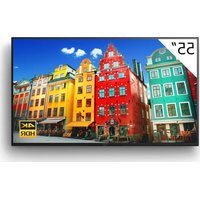


| Produkttyp | LCD-Monitor 4K HDR |
| Marke | Sony |
| Modell | FW-55BZ30J1 |
| Bildschirmgröße | 55 Zoll (138,8 cm Diagonale) |
| Auflösung | 3840 x 2160 Pixel (4K UHD) |
| Paneltyp | LCD mit LED-Hintergrundbeleuchtung |
| Ton | 2 x 5 W (Stereo) |
| Anschlüsse | 4 x HDMI (HDCP 2.3), 2 x USB (USB 2.0 und 3.1), Ethernet, RS-232C, optischer Ausgang, Kopfhöreranschluss, Composite-Video-Eingang |
| Netzwerk | Wi-Fi (2,4- und 5-GHz-Bänder), Bluetooth, Ethernet 10/100 |
| Stromversorgung | 220-240 V AC, 50 Hz |
| Stromverbrauch (Standard) | 123 W |
| Standby-Verbrauch | 0,5 W |
| Energieeffizienzklasse | B |
| Gewicht (mit Standfuß) | 16,6 kg |
| Gewicht (ohne Standfuß) | 15,7 kg |
| Hauptfunktionen | Pro-Modus, RS-232C/IP-Steuerung, voreingestellte Bildmodi (Intensiv, Expert, Grafiken), Programmierung. |
| Sicherheit | Professionelle Wandmontage empfohlen, Transportvorsichtsmaßnahmen mit mehreren Personen. |
| Wartung und Reinigung | Vor der Reinigung Netzstecker ziehen, ein weiches, trockenes Tuch verwenden. |
| Ersatzteile und Reparierbarkeit | Optionale Wandhalterungen (SU-WL850, SU-WL450), Mikrofonkamera FWA-CE100, erweiterte Software verfügbar. |
| Allgemeine Informationen | Anleitung in mehreren Sprachen verfügbar, EU-Konformität, regelmäßige Softwareaktualisierung empfohlen. |
Häufig gestellte Fragen - FW-55BZ30J1 SONY
Benutzerfragen zu FW-55BZ30J1 SONY
0 Frage zu diesem Gerät. Beantworten Sie die, die Sie kennen, oder stellen Sie Ihre eigene.
Eine neue Frage zu diesem Gerät stellen
Laden Sie die Anleitung für Ihr Monitor kostenlos im PDF-Format! Finden Sie Ihr Handbuch FW-55BZ30J1 - SONY und nehmen Sie Ihr elektronisches Gerät wieder in die Hand. Auf dieser Seite sind alle Dokumente veröffentlicht, die für die Verwendung Ihres Geräts notwendig sind. FW-55BZ30J1 von der Marke SONY.
BEDIENUNGSANLEITUNG FW-55BZ30J1 SONY
3,5-mm-Klinkenstecker
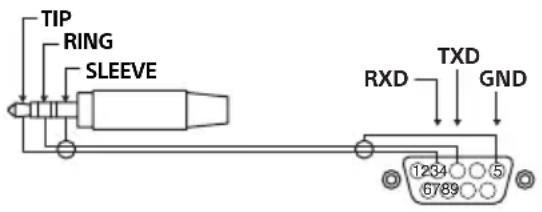
TIP: Monitor → Controller RING: Controller → Monitor
Verbindungseinstellungen
Analoger Audioeingang (Klinkenstecker)
(Klinkenstecker)
Kopfhörer
- 2
5 5 BZ 3 0 J / 5 0 BZ 3 5 J / 5 0 BZ 3 0 J / 4 3 BZ 3 5 J /
4 3 BZ 3 0 J: 1 0 W + 1 0 W
Drahtlostechnologie
Protokoll IEEE 802.11a/b/g/n/ac
Bluetooth® Version 4.2
5 5 BZ 3 0 J / 5 0 BZ 3 0 J / 4 3 BZ 3 0 J / 3 2 BZ 3 0 J
nur):
4 0 9 6 × 2 1 6 0 p (5 0, 6 0 Hz) ^ 1 ^ 2, 4 0 9 6 × 2 1 6 0 p
(2 4 \mathrm {H z}) ^ { 1}, 3 8 4 0 \times 2 1 6 0 \mathrm {p} (5 0, 6 0 \mathrm {H z}) ^ { 2}, 3 8 4 0 \times
2 1 6 0 p (2 4, 2 5, 3 0 \mathrm {H z}), 1 0 8 0 p (3 0, 5 0, 6 0 \mathrm {H z}),
1 0 8 0 / 2 4 p, 1 0 8 0 i (5 0, 6 0 \mathrm {H z}), 7 2 0 p (3 0, 5 0,
6 0 \mathrm {H z}), 7 2 0 / 2 4 \mathrm {p}, 5 7 6 \mathrm {p}, 4 8 0 \mathrm {p}, \text {F o r m a t s} \mathrm {P C}
Audio:
Im eARC-Modus (Enhanced Audio Return Channel)
5 5 B Z 3 0 J / 5 0 B Z 3 5 J / 5 0 B Z 3 0 J / 4 3 B Z 3 5 J /
4 3 B Z 3 0 J: 1 0 W + 1 0 W
\text {T e n o l o g i a i n a l a m b r i c a}
Protokoll IEEE 802.11a/b/g/n/ac
Bluetooth® Version 4.2
| Intervalo de Frequencias Potencia de salute | |
| LAN inalábrica (Monitor LCD) | |
| 2400-2483,5 MHz | < 20,0 dBm |
| 5150-5250 MHz | < 23,0 dBm |
| 5250-5350 MHz | < 20,0 dBm |
| 5470-5725 MHz | < 20,0 dBm |
| 5725-5850 MHz | < 13,9 dBm |
| Bluetooth® (Monitor LCD) | |
| 2400-2483,5 MHz < 10,0 dBm | |
Ein-/Ausgangsanschlüsse
AVIN
Video-/Audioeingang (Ministecker)
In Pro-Modus (Internationale Mathematik, Universität Freiberg) In [Pro-Modus] (Internationale Mathematik, Universität Freiberg) In [Pro-Modus] (Internationale Mathematik, Universität Freiberg)
Pro-Modus
Verbindungseinstellungen
WICHTIGER HINWEIS. 2
Sicherheitsinformationen 2
Anschlussschema. 4
Fernbedienung und LCD-Monitor. . . .7
Einstellungen 8
Pro-Modus. 8
Empfohlene Einstellungen. 9
Steuerfunktionen 10
RS-232C 10
IP 11
Anhang 13
Erweiterte Software 13
Montieren des LCD-Monitors an
der Wand 14
Störungsbehebung 15
Technische Daten. 16
Über die Anleitungen
Dieser LCD-Monitor wird mit den folgenden Anleitungen geliefert. Bewahren Sie die Anleitungen zum späteren Nachschlagen auf.
Einrichtungshandbuch
- Installation und Einrichtung des LCD-Monitors.
Referenzanleitung (diese Anleitung) /
Sicherheitsdokumentation
- Sicherheitsinformation, Fernbedienung, Störungsbehebung, Wandmontage, Technische Daten usw.
Hilfe
Weitere Informationen zur Störungsbehebung und andere nützliche Informationen finden Sie direkt auf Ihrem LCD-Monitor. Drücken Sie HELP auf der Fernbedienung, um eine Liste mit Themen anzuzeigen.
Einstellungsmenüs können ohne Vorankündigung geändert werden.
WICHTIG - Lesen Sie die Endbenutzer-Lizenzvereinbarung, bevor Sie Ihr Sony-Produkt verwenden. Die Verwendung Ihres Produkts bedeutet, dass Sie die Endbenutzer-Lizenzvereinbarung akzeptieren. Die Endbenutzer-Lizenzvereinbarung zwischen Ihnen und Sony ist online auf der Sony-Website (https://www.sony.net/tv-software-licenses/) oder auf Ihrem Produkt-Bildschirm verfügbar. Wechseln Sie zu [Einstellungen] → [System] → [Info] → [Rechtliche Hinweise] → [Hinweise und Lizenzen].
Hinweis
- Lesen Sie sich vor der Bedienung des LCD-Monitors die "Sicherheitsinformationen" durch.
- Lesen Sie die mitgelieferte Sicherheitsdokumentation für zusätzliche Sicherheitsinformationen.
- Darstellungen und Abbildungen, die im Einrichtungshandbuch und in dieser Anleitung verwendet werden, dienen zur Referenz und können vom tatsächlichen Produkt abweichen.
Position des Bezeichnungsschildes
Aufkleber mit Modellnummer, Herstellungsdatum (Jahr/Monat) und Bemessungsdaten für die Betriebsspannung befinden sich auf der Rückseite des LCD-Monitors oder auf der Verpackung.
Für Modelle mit mitgeliefertem Netzteil: Aufkleber für die Netzteil-Modellnummer und die Seriennummer befinden sich an der Unterseite des Netzteils.
WICHTIGER HINWEIS
Hinweis für Funkgeräte
Hiermit erklärt Sony Corporation, dass die Funkanlagen der Typen FW-100BZ40J, FW-75BZ30J, FW-65BZ30J, FW-55BZ30J, FW-50BZ35J, FW-50BZ30J, FW-43BZ35J, FW-43BZ30J, FW-32BZ30J der Richtlinie 2014/53/EU entsprechen. Der vollständige Text der EU-Konformitätserklärung ist unter der folgenden Internetadresse verfügbar: https://compliance.sony.eu Für diese Funkanlagen gelten die folgenden Einschränkungen für die Inbetriebnahme oder Anforderungen an die Betriebszulassung in AT, BE, HR, CY, CZ, DK, EE, FI, FR, DE, EL, HU, IE, IT, LV, LT, LU, MT, NL, PL, PT, SK, SI, ES, SE, UK, UK (NI), IS, LI, NO, CH, BG, RO, TR, AL, BA, MK, MD, RS, ME, Kosovo: Das Frequenzband 5150 - 5350 MHz ist auf den Einsatz in Innenräumen beschränkt.
Sicherheitsinformationen
Installation/Einstellung
Installieren und benutzen Sie den LCD-Monitor unter Berücksichtigung der im Folgenden angegebenen Anweisungen, um alle Risiken wie Feuer, Stromschlag oder Beschädigungen und/oder Verletzungen zu vermeiden.
Installation
- Der LCD-Monitor sollte in der Nähe einer frei zugänglichen Netzsteckdose installiert werden.
- Stellen Sie den LCD-Monitor auf eine stabile, ebene Oberfläche, um zu verhindern, dass er herunterfällt und Personenschäden oder Sachschäden verursacht.
- Stellen Sie den LCD-Monitor an einem Ort auf, an dem er nicht gezogen, verschoben oder umgestoßen werden kann.
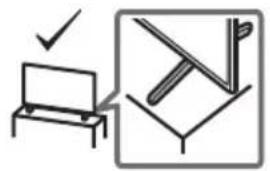
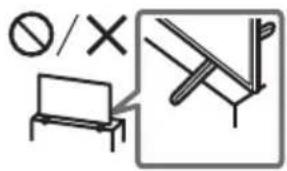
- Stellen Sie den LCD-Monitor so auf, dass der Tischständer des LCD-Monitors nicht über den Fernsehsteller (nicht mitgeliefert) hinausragt. Wenn der Tischständer über den Fernsehsteller hinausragt, kann der LCD-Monitor umkippen und herunterfallen, was zu Verletzungen bzw. Schaden am LCD-Monitor führen kann.
Transport
- Vor dem Transport des LCD-Monitors ziehen Sie alle Kabel aus dem Gerät. Zum Transport eines großen LCD-Monitors sind zwei oder mehr Personen (vier oder mehr Personen für FW-100BZ40J) nötig.
- Wenn Sie den LCD-Monitor ohne Hilfsmittel transportieren, halten Sie ihn wie unten dargestellt. Üben Sie weder auf den LCD-Bildschirm noch auf den Bildschirmrahmen Druck aus.
- Halten Sie den LCD-Monitor sicher an der Unterseite fest, wenn Sie ihn anheben oder transportieren.
FW-100BZ40J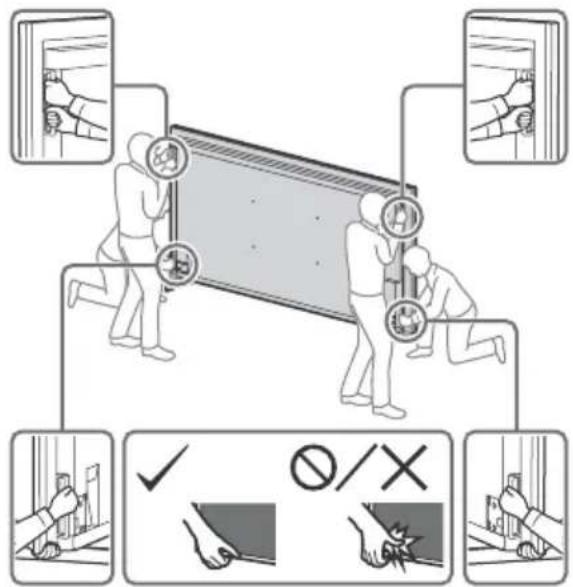
FW-75BZ30J / 65BZ30J / 55BZ30J1 / 55BZ30J / 50BZ35J / 50BZ30J / 43BZ35J / 43BZ30J / 32BZ30J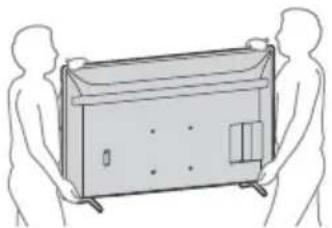
- Setzen Sie den LCD-Monitor beim Transport weder Stößen noch starken Erschütterungen aus.
- Wenn Sie den LCD-Monitor für Reparaturen oder bei einem Umzug transportieren müssen, verpacken Sie ihn mithilfe der Originalverpackungsmaterialien im Originalkarton.
Verhinderung des Umkippens
FW-100BZ40J FW-75BZ30J / 65BZ30J / 55BZ30J / 55BZ30J / 50BZ35J / 50BZ30J / 43BZ35J / 43BZ30J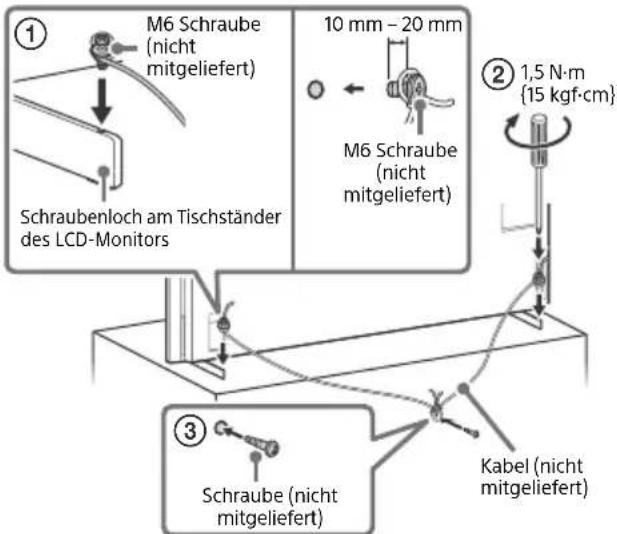
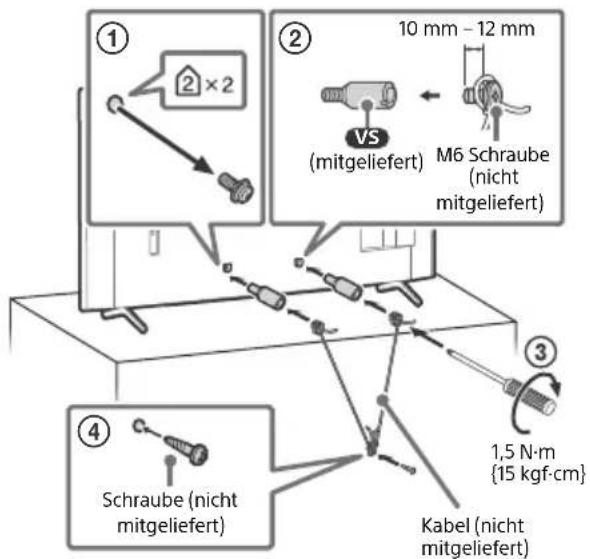
FW-32BZ30J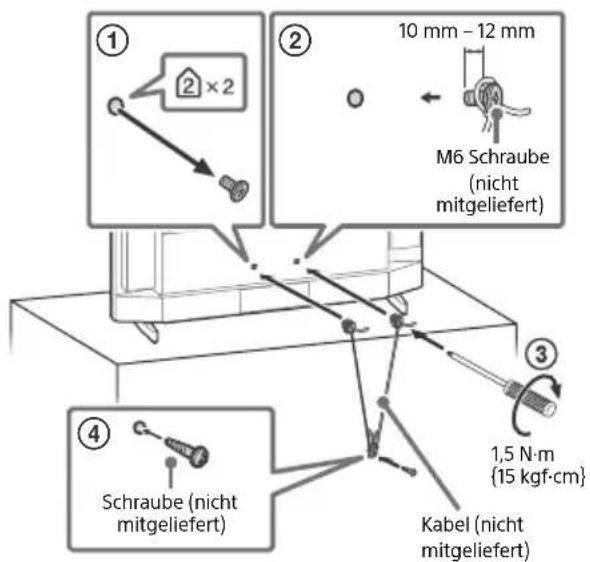
Anschlussschema
Hinweis
- Anschlüsse und Bezeichnungen können je nach Region, Land und Modell des LCD-Monitors variieren.
FW-100BZ40J/50BZ35J/43BZ35J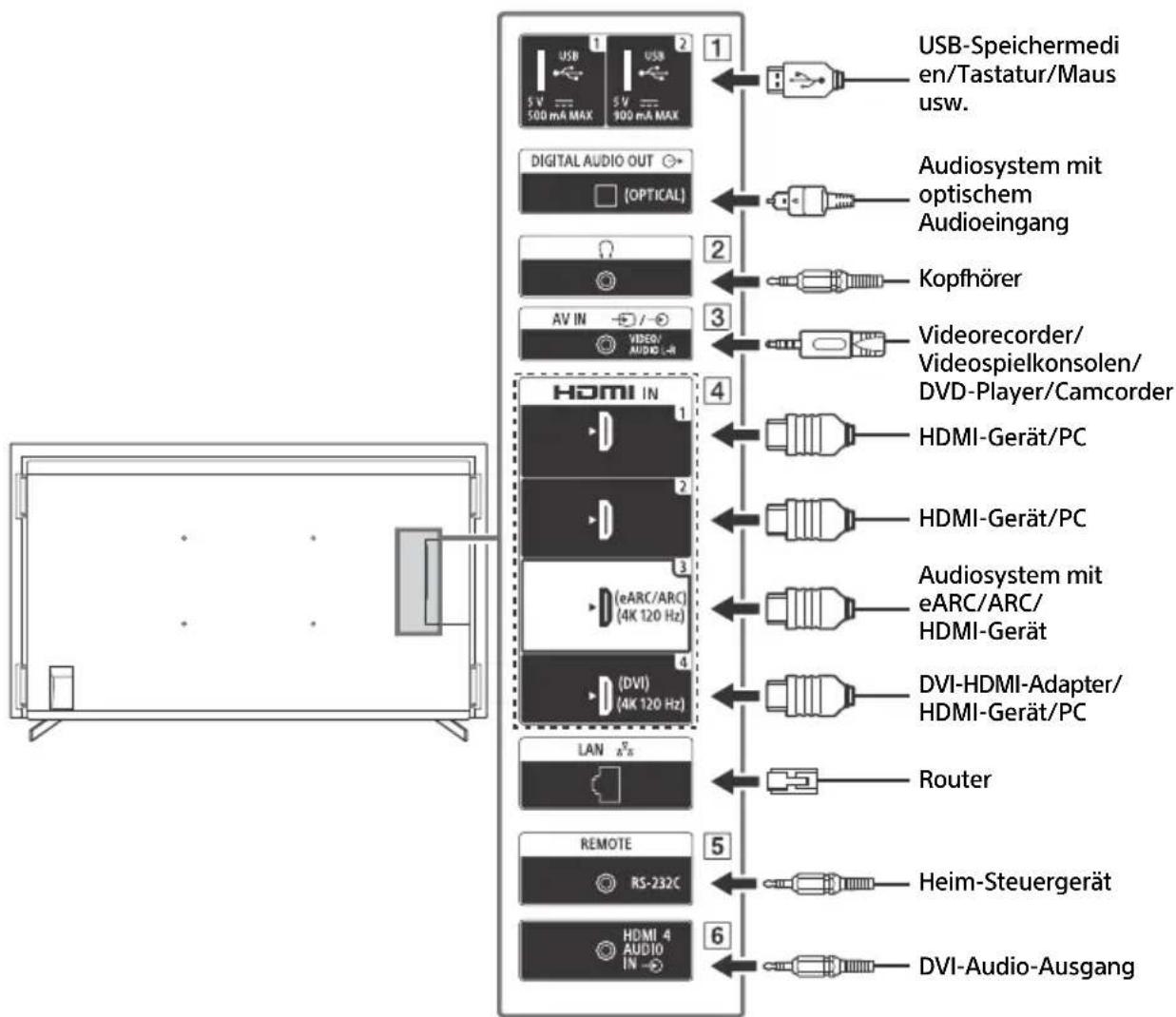
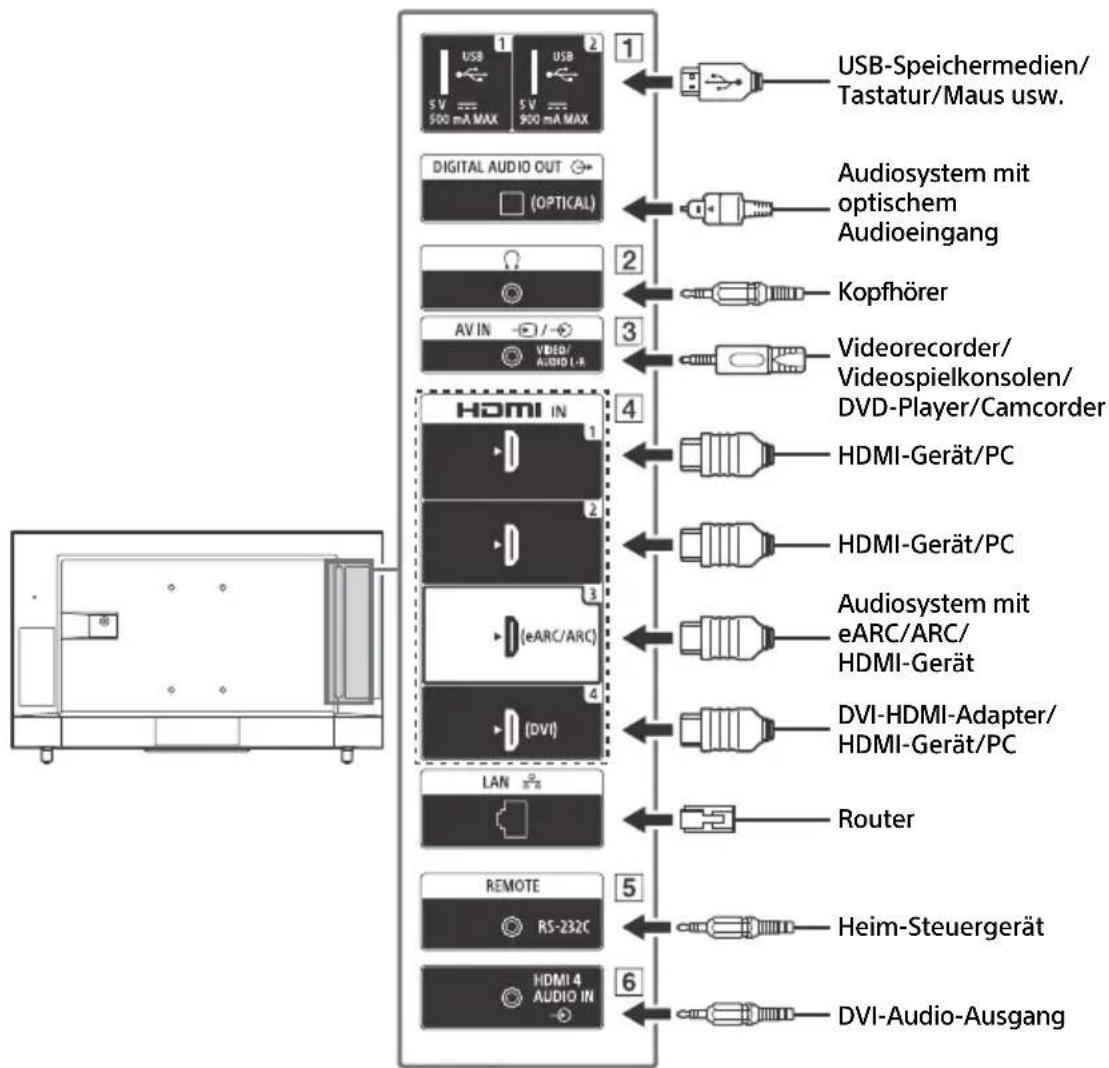
1 USB 1 USB 2
- Wenn Sie hier ein großes USB-Gerät anschließen, kann das die daneben angeschlossenen Geräte behindern.
2 (Kopfhörer)
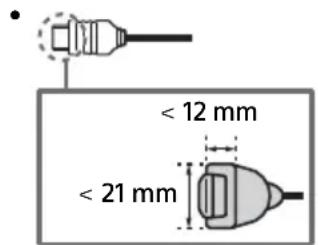
- Unterstützt nur 3-polige Stereo-Minibuchse.
- Sie können den Ton nicht gleichzeitig über die Kopfhörer und die Lautsprecher des LCD-Monitors ausgeben.
3 A V I N
- Bei einer Composite-Verbindung verwenden Sie ein Verlängerungskabel für analoge Eingänge (nicht mitgeliefert).
HDMI IN 1/2/3/4
- Per HDMI-Schnittstelle können digitale Video- und Audiodaten mit einem einzigen Kabel übertragen werden.
- Wenn das Gerät über eine DVI-Buchse verfügt, schließen Sie es über eine DVI-HDMI-Adapter (nicht mitgeliefert) an HDMI IN 4 an und verbinden Sie die Audio-Ausgangsbuchse des Geräts mit HDMI 4 AUDIO IN.
- HDMI IN 3 eARC/ARC (Enhanced Audio Return Channel/Audio Return Channel)
Schließen Sie Ihr Audiosystem an HDMI IN 3 an, um den Ton des LCD-Monitors an Ihr Audiosystem weiterzuleiten. Ein Audiosystem, das HDMI eARC/ARC unterstützt, kann Videosignale an den LCD-Monitor senden und über dasselbe HDMI-Kabel Audiosignale vom LCD-Monitor empfangen. Wenn Ihr Audiosystem HDMI eARC/ARC nicht unterstützt, ist eine zusätzliche Verbindung mit DIGITAL AUDIO OUT (OPTICAL) erforderlich.
- Verwenden Sie das HDMI-Kabel mit Ethernet zur Verbindung des Audiosystems mit eARC.
5 REMOTE RS-232C
- Anschluss für die serielle Kommunikation. Einzelheiten dazu finden Sie unter „Steuerfunktionen".
6 HDMI4AUDIOIN
- Wenn das Gerät über eine DVI-Buchse verfügt, schließen Sie es über eine DVI-HDMI-Adapter-Schnittstelle (nicht mitgeliefert) an HDMI IN 4 an und verbinden Sie die Audio-Ausgangsbuchse des Geräts mit HDMI 4 AUDIO IN.
Fernbedienung und LCD-Monitor
Die Form der Fernbedienung sowie Layout, Verfügbarkeit und Funktion der Fernbedienungstasten können abhängig von der Region/vom Land/vom LCD-Monitormodell/von den LCD-Monitoreinstellungen variieren.
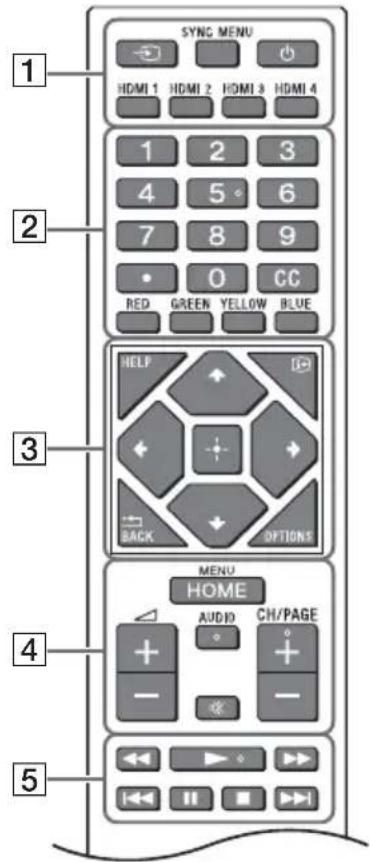
1 (Eingangswahl): Eingangsquelle usw. anzeigen, halten und auswählen. SYNC MENU: Rufen Sie das BRAVIA Sync-Menü auf. (Power) HDMI 1/2/3/4 Zifferntasten (Punkt) CC Farbtasten
3 HELP: Zeigen Sie das Hilfe-Menü an.
(Bildschirmdarstellung): Zeigt Informationen an.
一 / BACK
OPTIONS: Zeigt eine Liste der Funktionen an, die zu diesem Zeitpunkt verwendet werden können.
↑ / ↓ / ← / → / + (Steuerkreuz zur
Navigation): Navigation und Auswahl auf dem Bildschirmmenü.
4 HOME/MENU
+/- (Lautstärke)
AUDIO: Auswahl von mehrsprachigem Ton oder Zweikanalton (abhängig von der Programmquelle).
(Stummschalten)*
CH/PAGE +/-

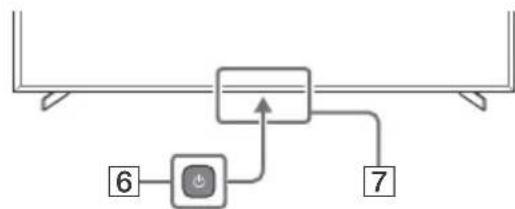
6 (Power) 7 Sensor der Fernbedienung / Lichtsensor / LED
- Tastenkombinationen für Eingabehilfen stehen zur Verfügung, indem (Stummschalten) gedrückt gehalten wird.
Einstellungen
Pro-Modus
Im [Pro-Modus] stehen Ihnen verschiedene komfortable Funktionen für den professionellen Einsatz zur Verfügung. Hier stellen wir Ihnen typische Funktionen des [Pro-Modus] vor und erläutern, wie Sie in den [Pro-Modus] wechseln können.
Pro-Modus
Normaler Modus: Dies ist der Standardmodus. [Pro-Modus]-Funktionen sind in diesem Modus nicht verfügbar.
Modus Pro-Einstellungen: In diesem Modus können Sie verschiedene Einstellungen für die Funktionen des [Pro-Modus] vornehmen.
Pro-Modus: Dies ist der Betriebsmodus für den professionellen Einsatz, in dem Sie die Funktionen des [Pro-Modus] verwenden können.
So ändern Sie den Modus
Wenn sich der Monitor im Normalen Modus und im Modus Pro-Einstellungen befindet
- Wechseln Sie zu [Home (Menü)] → [Apps] → [Pro-Modus-Tool] und wählen Sie dann den Modus, den Sie ändern möchten.
Wenn sich der Monitor im Pro-Modus befindet
- Drücken Sie nacheinander im Sekundenabstand die unten beschriebenen Aktivierungstasten auf der Fernbedienung.
Nach dem Neustart des Monitors wechselt der Modus zu [Modus Pro-Einstellungen].
Aktivierungstaste: (Bildschirmdarstellung) / (Stummschalten) / +/-(Lautstärke +)/ HOME/MENU
*Zunächst können Sie den Modus per [Pro-Modus-Tool] nicht in [Pro-Modus] ändern. Wenn Sie den Modus per [Pro-Modus-Tool] ändern möchten, wechseln Sie zu [Pro-Einstellungen] → [Funktionseinschränkungen] → [Apps] und ändern Sie [Pro-Modus-Tool] zu [Aktivieren] in [Modus Pro-Einstellungen].
Einführung in die Pro-Modus-Funktionen
Im [Pro-Modus] stehen Ihnen verschiedene komfortable Funktionen zur Verfügung. Typische [Pro-Modus]-Funktionen werden im Folgenden vorgestellt.
— Einstellung des Monitorbetriebs beim Einsetzen des Netzstroms
Sie können den Betrieb des Monitors einstellen, wenn Sie den Netzstecker ziehen und wieder einstecken.
- Optimierte Darstellung des PC-Eingangsbildschirms
Der Bildschirm zeigt den PC-Eingangsbildschirm mit der optimalen Größe entsprechend dem PC-Format an.
- Stromversorgungssteuerung und automatische Eingangsumschaltung per HDMI-Signalerkennung
Wenn Sie den Monitor einschalten, während das HDMI-Gerät angeschlossen ist, können Sie automatisch auf den angeschlossenen HDMI-Eingang umschalten.
Einstellungen des Anzeigemenüs beim Drücken der Taste HOME/MENU
Sie können das Menü wählen, das angezeigt wird, wenn Sie die Taste HOME/MENU auf der Fernbedienung drücken.
— Festlegung der anfänglichen Eingangsquelle beim Start des Monitors
Sie können die anfängliche Eingangsquelle beim Starten des Monitors festlegen.
Pro-Modus-Sperre
Sie können die Einstellungen des [Pro-Modus] mit einer PIN schützen.
Einstellung der Anfangs-/Maximallautstärke
Sie können Anfangs- und Maximallautstärke des Monitors einstellen.
Einschränkung des Monitorbetriebs auf der Fernbedienung
Sie können die Bedienung des Monitors mit der Fernbedienung einschränken.
Einschränkung von externen Eingängen
Sie können die Verwendung von externen Eingängen einschränken.
Einschränkung der Nutzung von Anwendungen
Sie können die Verwendung von Monitoranwendungen einschränken.
So stellen Sie die Funktionen des Pro-Modus ein
Wechseln Sie zu [Home (Menü)] → [Einstellungen] → [Pro-Einstellungen], wenn sich der Monitor im [Modus Pro-Einstellungen] befindet.*
*Variiert je nach Version des Betriebssystems.
Empfohlene Einstellungen
In diesem Abschnitt werden die empfohlenen Einstellungen für den professionellen Einsatz des Monitors vorgestellt.
Einstellung der ECO-Funktionen
1. Wechseln Sie zu [Einstellungen] → [System] → [Stromversorgung & Energie].
- Stellen Sie [TV bei Nichtbenutzung aus] auf [Aus].
Einstellung von IP-Funktionen
2. Wechseln Sie zu [Einstellungen] → [Netzwerk & Internet] → [Heimnetzwerk-Einstellungen] → [IP-Steuerung].
- Setzen Sie [Authentifizierung] auf [Normal und vorinstallierter Schlüssel].
- Setzen Sie [Einfache IP-Steuerung] auf [Ein].
Automatischer Software-Download
3. Wechseln Sie zu [Einstellungen] → [System] → [Info] → [Systemsoftware-Aktualisierung].
- Setzen Sie [Automatisch nach Updates suchen] auf [Aus].
Bildeinstellungen
4 Wechseln Sie zu [Einstellungen] → [Anzeige und Ton] → [Bild].
- Setzen Sie [Lichtsensor] auf [Aus]. Wählen Sie den [Bild-Modus] entsprechend der Verwendung.
[Brillant]: Bei Verwendung des Digital-Signage-Displays
[Anwender]: Bei der Anzeige des Originalbildes im Originalformat
[Grafik]: Bei der Anzeige des PC-Bildschirms
Steuerfunktionen
RS-232C
Sie können den Monitor über einen externen Dienst per RS-232C steuern. Die RS-232C-Verbindung wird auf dieser Seite kurz erläutert.
Schnittstelle
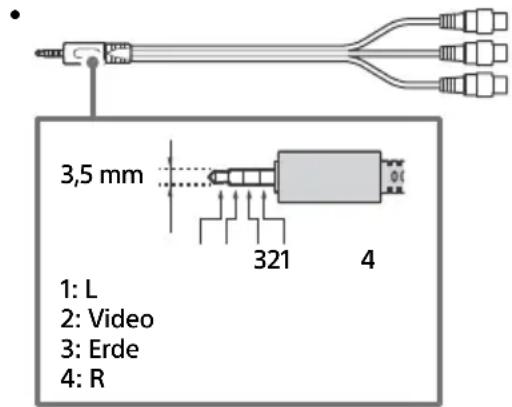
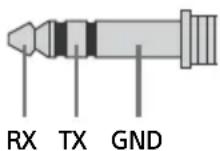
Stellen Sie die RS-232C-Verbindung zum Monitor mithilfe eines 3,5-mm-Stereo-Ministeckers her.
3,5-mm-Stereo-Ministecker
TIP: Monitor → Steuergerät RING: Steuergerät → Monitor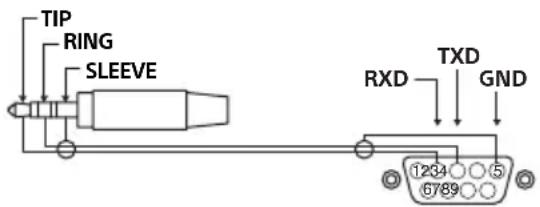
Verbindungseinstellungen
Wenn Sie die RS-232C-Verbindung herstellen, nehmen Sie die folgenden Verbindungseinstellungen vor.
| Baudrate 9600 bps |
| Datum 8 B i t |
| Parität Keine |
| Startbit 1 Bit |
| Stopbit 1 Bit |
| Ablaufsteuerung Keine |
Datum format
Nachfolgend stellen wir Ihnen das Datenformat für die RS-232C-Kommunikation vor. (a) Anfrage vom Steuergerät an den Monitor
| Nr. Option Wert | |||
| 1 Kopfzeile | 0x8C | : Steuerung | |
| 2 | Kategorie | 0x00 | (fest) |
| 3 | Funktion | 0xxx | |
| 4 | Länge | 0xxx | (= Daten von X+1 Byte) |
| 5 | Datum 1 | 0xxx | |
| : | : | 0xxx | |
| : | : | 0xxx | |
| X+4 | Datum X | 0xxx | |
| X+5 | Prüfsumme | 0xxx | |
(b) Antworten des Monitors an das Steuergerät
| Nr. Option Wert | |||||||
| 1 Kopfzeile 0x70 Antwort | |||||||
| 2 Antwort 0x00 Abgeschlossen (normales Ende) | |||||||
| 0x01 : Limitüberschreitung(Abnormales Ende - Überschreitung desMaximalwertes) | |||||||
| 0x02 : Limitüberschreitung(Abnormales Ende - Überschreitung desMindestwertes) | |||||||
| 0x03 : Befehl abgebrochen (Abnormales Ende) | |||||||
| 0x04 : Analysierfhler (Datumformatfehler) | |||||||
| 3 | P | r | ü | f | s | u | m |
Befehlsbeispiel
Beispiele für RS-232C-Kommunikationsbefehle werden im Folgenden erläutert.
| Steuerung | Kopf | Kategorie | Funktion | Länge | Datum 1 | Datum X | Prüfsumme |
| Ein-/Ausschalten | 0x8C | 0x00 | 0x00 | 0x02 | 0x00 (aus) | - | 0x8E |
| 0x01 (ein) | - | 0x8F | |||||
| Auswahl desHDMI-Eingangs | 0x8C | 0x00 | 0x02 | 0x03 | 0x04(HDMI) | 0x01 (#1) | 0x96 |
| 0x02 (#2) | 0x97 | ||||||
| 0x03 (#3) | 0x98 | ||||||
| 0x04 (#4) | 0x99 |
Für weitere Informationen bezüglich RS-232C wenden Sie sich bitte an Ihren zuständigen Vertriebsmitarbeiter.
IP
Sie können den Monitor über IP von einer HTML5/Android-Anwendung auf dem Monitor oder auf dem externen Gerät aus steuern. Sie können Informationen über den Eingang und den Stromverbrauch verwalten und überwachen, Anwendungen starten und beenden, die Anzeige steuern, z. B. Eingangsquelle und Lautstärke. Sie können die Befehle auch durch die Authentifizierungsfunktion einschränken.
Unterstütztes IP-Protokoll
| Protokollname | Schicht | Format | Authentifizierung | Erläuterung |
| REST-API | HTTP | JSON-RPC | ja | Die APIs, deren Zweck die Gerätesteuerung ist. |
| IRCC-IP | HTTP | SOAP | ja | Infrarot-kompatible Steuerung über das Internetprotokoll. Technologie und Formate zur Übertragung von Fernsteuerbefehlen über das Internet. |
| Einfache IP-Steuerung | TCP | Byte stream | nicht zutreffend | Es werden nur typische Funktionen untersützt. |
Einstellungen des Monitors
Wenn Sie die [IP-Steuerung] verwenden, stellen Sie zuerst den Monitor wie folgt ein.
Wechseln Sie zu [Einstellungen] [Netzwerk & Internet] [Heimnetzwerk-Einstellungen] [IP-Steuerung].
Für REST-API und IRCC-IP:
- Wählen Sie [Authentifizierung].
- Legen Sie den [Vorinstallierter Schlüssel] fest, falls erforderlich. Für die einfache IP-Steuerung:
- Aktivieren Sie [Einfache IP-Steuerung].
Beispiel für HTTP-Anforderung und -Antwort für REST API
Hier ist ein Beispiel einer Anforderung und Antwort, um den Status der Stromversorgung des Monitors (IP-Adresse: 192.168.0.1, Pre-Shared Key „1234“) zu erfassen.
URL
Für weitere Informationen zur [IP-Steuerung] wenden Sie sich bitte an Ihren zuständigen Vertriebsmitarbeiter.
Anhang
Erweiterte Software
Sie können den Monitor bequemer bedienen, indem Sie eine erweiterte Software verwenden. Auf dieser Seite wird ein Beispiel für erweiterte Software vorgestellt.
Für weitere Informationen wenden Sie sich bitte an Ihren zuständigen Vertriebsmitarbeiter.
Software für Office-Monitore
Bietet komfortable Funktionen für die Nutzung des Monitors als Office-Monitor, der an einen PC in einem Konferenzraum oder dergleichen angeschlossen ist.
Funktionsbeispiele:
- Überwachungsfunktionen für Energieverwaltung/Stromversorgung.
- Whiteboard-Funktion.
- Präsentations-Timer.
- Sie können ohne Fernbedienung Eingänge ändern oder das Gerät ein- und ausschalten.
Software für Digital Signage
Bei der Verwendung des Monitors als Digital-Signage-Display bietet die Software komfortable Funktionen.
Funktionsbeispiele:
- Digital-Signage-Verteilungsmanagementfunktion für mehrere Monitore über das Netzwerk.
- Einfache Signage-Wiedergabefunktion mit USB-Speicher.
- Management-Funktion für Inhalte und Wiedergabelisten.
- Flexible Lieferplaneinstellung nach Uhrzeit und Wochentag.
Montieren des LCD-Monitors an der Wand
Verwenden der optionalen Wandhalterung (SU-WL850 oder SU-WL450)* (nicht mitgeliefert)
An die Kunden:
Aus Gründen des Produktschutzes und aus Sicherheitsgründen empfiehlt Sony dringend, die Montage des LCD-Monitors von Sony-Händlern oder lizenzierten Fachleuten durchführen zu lassen. Versuchen Sie nicht, es selbst zu montieren.
An Sony-Händler und -Fachleute:
Widmen Sie während der Montage, der regelmäßigen Wartung und der Überprüfung dieses Produkts ihre volle Aufmerksamkeit der Sicherheit.
Installationsinformationen Wandhalterung
Anleitungen zur Montage der Wandhalterung finden Sie in den Installationshinweisen (Wandhalterung) auf der Produktseite Ihres LCD-Monitormodells.
- Befolgen Sie die Gebrauchsanweisung im Lieferumfang der Wandhalterung für Ihr Modell. Für die Montage dieses LCD-Monitors ist ausreichendes Fachwissen erforderlich, insbesondere um die Stärke der Wand zu bestimmen, die dem Gewicht des LCD-Monitors standhalten kann.
- Sony haftet nicht für Schäden oder Verletzungen durch eine fehlerhafte Handhabung oder unsachgemäße Montage.
- Wandeinbauten sollten nur von qualifiziertem Fachpersonal ausgeführt werden.
- Aus Sicherheitsgründen wird dringend empfohlen, ausschließlich Sony Zubehörteile zu verwenden, inklusive:
Wandhalterung SU-WL850
Wandhalterung SU-WL450
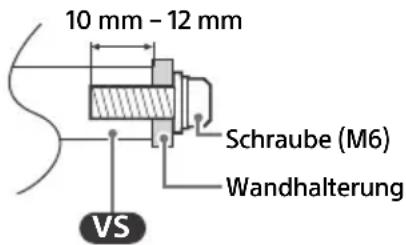
- Verwenden Sie unbedingt die Schrauben im Lieferumfang der Wandhalterung, wenn Sie die Wandhalterung am LCD-Monitor befestigen. Die mitgelieferten Schrauben sind, gemessen von der Befestigungsfläche der Wandhalterung, wie in der Abbildung dargestellt konzipiert.
Durchmesser und Länge der Schrauben variieren je nach Modell der Wandhalterung. Durch die Verwendung anderer als der mitgelieferten Schrauben kann der LCD-Monitor beschädigt werden oder herunterfallen.
FW-75BZ30J / 65BZ30J / 55BZ30J1 / 55BZ30J / 50BZ35J / 50BZ30J / 43BZ35J / 43BZ30J
FW-32BZ30J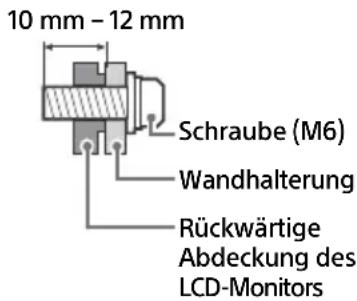
- Lagern Sie die nicht verwendeten Schrauben sowie den Tischständer an einem sicheren Ort, bis Sie den Tischständer anbringen möchten. Halten Sie die Schrauben von kleinen Kindern fern.
- Nur für bestimmte Regionen/Länder/Modelle.
Verwenden der optionalen Wandhalterung (Außer Modell SU-WL850 oder SU-WL450) (nicht mitgeliefert)
Die Anleitung dieses LCD-Monitors enthält nur die Schritte, um den LCD-Monitor für die Wandmontage vorzubereiten, bevor er an der Wand angebracht wird.
Ihr LCD-Monitor kann mit einer geeigneten Wandhalterung (nicht mitgeliefert) an der Wand montiert werden. Wenn der Tischständer am LCD-Monitor angebracht ist, muss dieser möglicherweise abgenommen werden. Bereiten Sie den LCD-Monitor für die Wandhalterung vor, bevor Sie die Kabelanschlüsse herstellen.
Zum Schutz des Produktes und aus Sicherheitsgründen empfiehlt Sony dringend, die Installation des LCD-Monitors an der Wand von einem qualifizierten Techniker durchführen zu lassen. Versuchen Sie nicht, es selbst zu montieren.
- Befolgen Sie die Gebrauchsanweisung im Lieferumfang der Wandhalterung für Ihr Modell. Für die Montage dieses LCD-Monitors ist ausreichendes Fachwissen erforderlich, insbesondere um die Stärke der Wand zu bestimmen, die dem Gewicht des LCD-Monitors standhalten kann. Die Schrauben für die Installation der Wandhalterung am LCD-Monitor werden nicht mitgeliefert. Die Länge der Schraube für die Wandhalterung variiert je nach Dicke der Wandhalterung. Bitte beachten Sie die folgende Abbildung.
FW-100BZ40J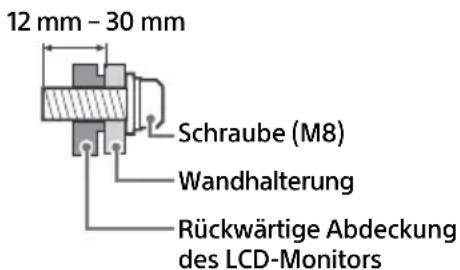
FW-75BZ30J / 65BZ30J / 55BZ30J1 / 55BZ30J / 50BZ35J / 50BZ30J / 43BZ35J / 43BZ30J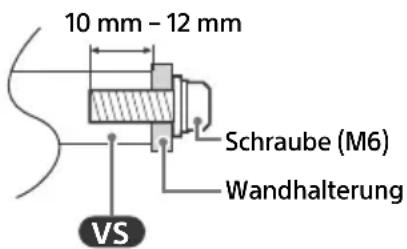
FW-32BZ30J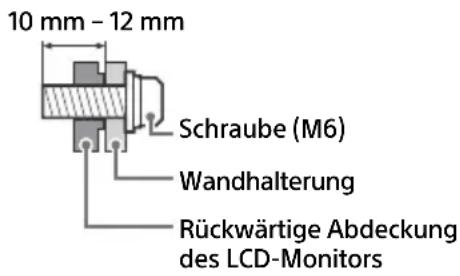
Störungsbehebung
Zur allgemeinen Störungsbehebung bei Fehlern wie Schwarzbild, kein Ton, eingefrorenes Bild, LCD-Monitor reagiert nicht oder Netzwerk verloren führen Sie die folgenden Schritte aus.
1. Starten Sie Ihren LCD-Monitor neu, indem Sie die Netztaste auf der Fernbedienung etwa fünf Sekunden lang drücken. Der LCD-Monitor wird neu gestartet. Wenn der LCD-Monitor nicht wiederhergestellt werden kann, ziehen Sie das Netzkabel ab, und drücken Sie dann die Netztaste am LCD-Monitor und halten Sie sie los. Warten Sie zwei Minuten und schließen Sie das Netzkabel an. Alternativ drücken Sie etwa 40 Sekunden lang die Netztaste am LCD-Monitor, bis sich der LCD-Monitor ausschaltet. 2. Schlagen Sie im Hilfe-Menü nach, indem Sie auf der Fernbedienung die Taste HELP drücken. 3. Verbinden Sie Ihren LCD-Monitor mit dem Internet, und führen Sie ein Softwareupdate durch. Sony empfiehlt, die Software des LCD-Monitors zu aktualisieren. Softwareupdates verbessern die Leistung oder fügen neue Funktionen hinzu.
Wenn Sie den LCD-Monitor anschließen, lässt er sich unter Umständen nicht sofort wieder durch Drücken der Ein-/Ausschalttaste auf der Fernbedienung oder am LCD-Monitor einschalten.
Es dauert eine Weile, das System zu initialisieren. Warten Sie ungefähr eine Minute und versuchen Sie es dann erneut.
Die Fernbedienung funktioniert nicht.
Tauschen Sie die Batterien aus.
Technische Daten
System
Bildschirmsystem: LCD-Bildschirm
(Flüssigkristallbildschirm),
LED-Hintergrundbeleuchtung
Tonausgänge:
FW-32BZ30J: 5 W + 5 W
FW-100BZ40J / 75BZ30J / 65BZ30J / 55BZ30J1 /
55BZ30J / 50BZ35J / 50BZ30J / 43BZ35J /
43BZ30J: 10 W + 10 W
Wireless-Technologie
Protokoll IEEE 802.11a/b/g/n/ac
Bluetooth® Version 4.2
| Frequenzbereich Ausgangsleistung | |
| WLAN (LCD-Monitor) | |
| 2400-2483,5 MHz | < 20,0 dBm |
| 5150-5250 MHz | < 23,0 dBm |
| 5250-5350 MHz | < 20,0 dBm |
| 5470-5725 MHz | < 20,0 dBm |
| 5725-5850 MHz | < 13,9 dBm |
| Bluetooth® (LCD-Monitor) | |
| 2400-2483,5 MHz < 10,0 dBm | |
Eingangs-/Ausgangsbuchsen
AV IN
Video-/Audio-Eingang (Miniklinke)
HDMI IN 1/2/3/4 (HDCP 2.3-kompatibel)
Video (nur FW-100BZ40J / 50BZ35J / 43BZ35J):
4096 × 2160p (50, 60 Hz)*1*2, 4096 × 2160p
(24 Hz)*1, 3840 × 2160p (50, 60 Hz)*2, 3840 ×
Optische Digitalbuchse (zwei Kanäle, lineares
PCM: 48 kHz 16 Bit, Dolby Audio, DTS)
HDMI 4 AUDIO IN
Analoger Audio-Ausgang (Stereo-Minibuchse)
(Stereo-Minibuchse)
Kopfhörer
1,2
Der USB-Anschluss 1 Unterstützung
Der USB-Anschluss 2 Unterstützung
10BASE-T/100BASE-TX-Anschluss (Je nach
Betriebsumgebung des Netzwerks kann die
Verbindungsgeschwindigkeit variieren.
Kommunikationsrate und
Kommunikationsqualität können nicht garantiert werden.)
19,5 V (nur FW-32BZ30J)
Netzteileingang
REMOTE
RS-232C, Minibuchse
Diese Buchse empfängt das externe
Kontrollsignal.
Stromversorgung, Produktdatenblatt und anderes
Stromversorgung
außer Modell mit mitgeliefertem Netzteil
220 V bis 240 V Wechselspannung, 50 Hz
nur Modelle mit mitgeliefertem Netzteil
19,5 V DC mit Netzteil
Bemessungsdaten: Eingang 220 V bis 240 V
Wechselspannung, 50 Hz
Energieeffizienzklasse*5
FW-100BZ40J: A+
FW-75BZ30J: A
FW-65BZ30J: A
FW-55BZ30J: B
FW-50BZ35J: A
FW-50BZ30J: B
FW-43BZ35J: B
FW-43BZ30J: A
FW-32BZ30J: B
Bildschirmgröße (Diagonale) (Ca.)
FW-100BZ40J: 252,8 cm / 100 Zoll
FW-75BZ30J: 189,3 cm / 75 Zoll
FW-65BZ30J: 163,9 cm / 65 Zoll
FW-55BZ30J1: 138,8 cm / 55 Zoll
FW-55BZ30J: 138,8 cm / 55 Zoll
FW-50BZ35J: 125,7 cm / 50 Zoll
FW-50BZ30J: 125,7 cm / 50 Zoll
Jährlicher Energieverbrauch*5*6
FW-100BZ40J: 298 kWh pro Jahr
FW-75BZ30J: 259 kWh pro Jahr
FW-65BZ30J: 201 kWh pro Jahr
FW-55BZ30J: 171 kWh pro Jahr
FW-50BZ35J: 132 kWh pro Jahr
FW-50BZ30J: 135 kWh pro Jahr
FW-43BZ35J: 105 kWh pro Jahr
FW-43BZ30J: 89 kWh pro Jahr
FW-32BZ30J: 75 kWh pro Jahr
Stromverbrauch im Standby-Betrieb*5*7*8
FW-100BZ40J / 75BZ30J / 65BZ30J / 55BZ30J1 /
55BZ30J / 50BZ35J / 50BZ30J / 43BZ35J /
43BZ30J: 0,50 W (25 W im Software-)
EPG-Aktualisierungsmodus)
FW-32BZ30J: 0,50 W (10 W im Software-)
EPG-Aktualisierungsmodus)
Anzeigeauflösung (horizontal × vertikal) (Pixel)
3840 × 2160
Ausgangsleistung
500 mA (für USB 1), 900 mA (für USB 2)
Abmessungen (Ca.) (B × H × T) (cm)
mit Tischständer
Standardposition:
FW-100BZ40J: 226,0 × 134,6 × 47,5
FW-75BZ30J: 168,6 × 104,5 × 41,0
FW-65BZ30J: 146,2 × 91,2 × 33,8
FW-55BZ30J1: 124,3 × 78,7 × 33,8
FW-55BZ30J: 124,3 × 78,7 × 33,8
FW-50BZ35J: 111,9 × 71,5 × 28,6
FW-50BZ30J: 112,6 × 71,8 × 28,6
FW-43BZ35J: 96,4 × 62,8 × 28,6
Ständerbreite (Ca.) (cm)
Standardposition:
FW-100BZ40J: 190,1
FW-75BZ30J: 133,0
FW-65BZ30J: 113,0
FW-55BZ30J1 / 55BZ30J: 98,3
FW-50BZ35J / 50BZ30J / 43BZ35J / 43BZ30J:
66,5
FW-32BZ30J: 60,6
Enge Position:
FW-75BZ30J: 55,9
FW-65BZ30J: 47,8
FW-55BZ30J1 / 55BZ30J: 45,8
Gewicht (Ca.) (kg)
mit Tischständer
FW-100BZ40J: 92,6
FW-75BZ30J: 32,9
FW-65BZ30J: 22,5
FW-55BZ30J1/55BZ30J: 16,6
FW-50BZ35J: 13,3
FW-50BZ30J: 12,9
FW-43BZ35J: 10,7
FW-43BZ30J: 10,5
FW-32BZ30J: 7,7
ohne Tischständer
FW-100BZ40J: 88,9
FW-75BZ30J: 31,6
FW-65BZ30J: 21,6
FW-55BZ30J1 / 55BZ30J: 15,7
FW-50BZ35J: 12,7
FW-50BZ30J: 12,3
FW-43BZ35J: 10,2
FW-43BZ30J: 10
FW-32BZ30J: 7,5
Sonstiges
Sonderzubehör
Wandhalterung: SU-WL850 (nur FW-75BZ30J / 65BZ30J / 55BZ30J1 / 55BZ30J)
Wandhalterung: SU-WL450 (außer Modell FW-100BZ40J)
Kamera und Mikrofoneinheit: FWA-CE100
Betriebstemperatur: 0°C - 40°C
Betriebsluftfeuchtigkeit: 10% - 80% relative
Luftfeuchtigkeit (nicht kondensierend)
1 Wenn 4096 × 2160p eingegeben wird und [Wide-Modus] auf [Normal] eingestellt ist, wird die Auflösung als 3840 × 2160p angezeigt. Um 4096 × 2160p anzuzeigen, setzen Sie die Einstellung [Wide-Modus] auf [Voll 1] oder [Voll 2]. 2 Siehe Bildschirmmenü zur Einstellung von [HDMI-Signalformat]. 3 Nur HDMI IN 3 & 4. Verwenden Sie zum Anschluss das Ultra High-Speed HDMI-Kabel. 4 Schließen Sie Ihr Audiosystem an HDMI IN 3 an, um den Ton des LCD-Monitors an Ihr Audiosystem weiterzuleiten. 5 Diese Informationen gelten für die EU und andere Länder, deren einschlägige Vorschriften auf der EU-Energieetikettierungsverordnung basieren. 6 Der Energieverbrauch in kWh pro Jahr wurde basierend auf der Leistungsaufnahme des LCD-Monitors bei einer Betriebsdauer von 4 Stunden täglich an 365 Tagen berechnet. Der tatsächliche Energieverbrauch hängt von der Verwendung des LCD-Monitors ab. 7 Der Stromverbrauch im Standby-Betrieb wird erreicht, nachdem der LCD-Monitor die notwendigen internen Prozesse abgeschlossen hat. 8 Die Standby-Leistung steigt, wenn der LCD-Monitor mit dem Netzwerk verbunden ist.
Hinweis
Die Verfügbarkeit des optionalen Zubehörs hängt vom Land/der Region/dem LCD-Monitormodell/der Lagerhaltung ab. - Änderungen, die dem technischen Fortschritt dienen, bleiben vorbehalten. - Einige der Anweisungen auf dem Bildschirm gelten möglicherweise nicht für Ihr LCD-Monitormodell. - Das Produktdatenblatt in dieser Anleitung bezieht sich auf die DELEGIERTE VERORDNUNG (EU) 1062/2010 DER KOMMISSION. Informationen zu (EU) 2019/2013 finden Sie auf der Website der Verordnung.
Information zu Warenzeichen
Die Begriffe HDMI und HDMI High-Definition Multimedia Interface sowie das HDMI-Logo sind Marken oder eingetragene Marken von HDMI Licensing Administrator, Inc. in den Vereinigten Staaten und anderen Ländern. - Dolby, Dolby Vision, Dolby Atmos, Dolby Audio und das Doppel-D-Symbol sind Warenzeichen von Dolby Laboratories Licensing Corporation. In Lizenz von Dolby Laboratories gefertigt. Vertrauliche unveröffentlichte Werke. Copyright © 1992-2020 Dolby Laboratories. Alle Rechte vorbehalten. - Vewd® Core. Copyright 1995-2021 Vewd Software AS. All rights reserved. - Google und Android sind Marken von Google LLC. - Wi-Fi®, Wi-Fi Alliance® und Wi-Fi Direct® sind eingetragene Marken der Wi-Fi Alliance. - Das Wi-Fi CERTIFIED™-Logo ist ein Gütezeichen der Wi-Fi Alliance. Die DTS-Patente finden Sie unter http://patents.dts.com. Hergestellt unter Lizenz von DTS, Inc. DTS, Digital Surround und das DTS-Logo sind eingetragene Marken oder Marken von DTS, Inc. in den Vereinigten Staaten und anderen Ländern. © 2020 DTS, Inc. ALLE RECHTE VORBEHALTEN. Die Bluetooth® Wortmarke und -Logos sind eingetragene Marken, die Eigentum der Bluetooth SIG, Inc. sind und von der Sony Corporation unter Lizenz verwendet werden. Andere Markenzeichen und Markennamen sind Eigentum der jeweiligen Rechteinhaber. - TUXERA ist ein eingetragenes Markenzeichen der Tuxera Inc. in den USA und in anderen Ländern. - Geschützt durch einen oder mehrere Ansprüche aus den HEVC-Patenten, die auf patentlist.accessadvance.com aufgeführt sind. - Alle anderen Marken befinden sich im Besitz ihrer jeweiligen Eigentümer.
Produktregistrierungsnummer (DELEGIERTE VERORDNUNG (EU) 2019/2013 DER KOMMISSION)
FW-100BZ40J (495597), FW-75BZ30J (527375), FW-65BZ30J (527373), FW-55BZ30J1 (1218503), FW-55BZ30J (527370), FW-50BZ35J (526764), FW-50BZ30J (527368), FW-43BZ35J (526771), FW-43BZ30J (527366), FW-32BZ30J (527365), FW-32BZ30J/1* (1278992).
- Die Modellkennung gefolgt von „/1" besteht eine neue Produktregistrierungsnummer in der EPREL-Datenbank gemäß den ab März 2023 geltenden Tier-2-Anforderungen bereit. Bitte entnehmen Sie dem diesem Produkt beiliegenden Energieetikett, welche Modellkennung Ihr Gerät entspricht.
Inhaltsverzeichnis
WICHTIGER HINWEIS 2
Sicherheitsinformationen 2
Anschlussdiagramm 4
Fernbedienung und LCD-Monitor 7
Parameter 8
Pro-Modus 8
Steuerfunktionen 10
RS-232C 10
IP 11
Anhang 13
Installation von Wandhalterungsfunktionen
Anschluss-Einstellungen
3,5-mm-Stereo-Miniklinke
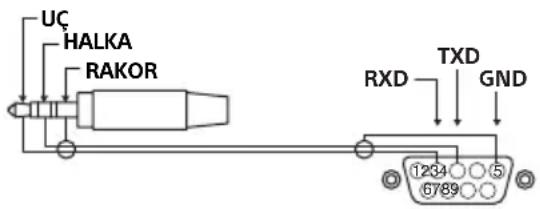
UC: Monitor → Kontroller, Kontroller → Monitor
Verbindungseinstellungen
Stellen Sie beim Herstellen einer RS-232C-Verbindung die Verbindungseinstellungen wie unten gezeigt ein.
Für Kunden:
Um die Sicherheit und Unversehrtheit des Produkts zu gewährleisten, empfiehlt Sony dringend, für die Installation des Monitors nur qualifizierte oder lizenzierte Sony-Händler zu beauftragen. Versuchen Sie nicht, die Installation selbst durchzuführen.
Für Sony-Händler und -Vertragspartner:
Achten Sie während der Installation, der regelmäßigen Wartung und der Inspektion dieses Produkts besonders auf die Sicherheit.
Montage des Monitors mit der Halterung für die Wandmontage
Anweisungen zur Installation der Wandhalterung finden Sie in der Installationsanleitung (Wandhalterung) auf der Seite Ihres Monitormodells. https://www.sony.eu/support
Befolgen Sie die mit der Wandhalterung gelieferten Anweisungen, die sich auf dieses Modell beziehen. Die Wandmontage dieses Produkts erfordert entsprechende Erfahrung, insbesondere bei der Bestimmung der Eignung der Wand für die Montage des Monitors hinsichtlich der Dichte. - Sony übernimmt keine Verantwortung für Schäden oder Verletzungen, die durch unsachgemäßen Umgang mit dem Produkt oder unsachgemäße Installation verursacht werden. - Die Wandmontage des Monitors darf nur von qualifizierten Servicetechnikern durchgeführt werden. - Aus Sicherheitsgründen wird dringend empfohlen, Sony-Zubehör zu verwenden, einschließlich: - Wandhalterung SU-WL850 - Wandhalterung SU-WL450
FW-50BZ30J: 135 kg · g pro Pixel
FW-43BZ35J: 105 kg · g pro Pixel



- MM-KLINKENSTECKER
- VERBINDUNGSEINSTELLUNGEN
- EIN-/AUSGANGSANSCHLÜSSE
- PRO-MODUS
- ÜBER DIE ANLEITUNGEN
- EINRICHTUNGSHANDBUCH
- REFERENZANLEITUNG (DIESE ANLEITUNG)
- SICHERHEITSDOKUMENTATION
- HILFE
- HINWEIS
- POSITION DES BEZEICHNUNGSSCHILDES
- WICHTIGER HINWEIS
- HINWEIS FÜR FUNKGERÄTE
- SICHERHEITSINFORMATIONEN
- INSTALLATION/EINSTELLUNG
- INSTALLATION
- TRANSPORT
- VERHINDERUNG DES UMKIPPENS
- ANSCHLUSSSCHEMA
- FERNBEDIENUNG UND LCD-MONITOR
- EINSTELLUNGEN
- SO ÄNDERN SIE DEN MODUS
- WENN SICH DER MONITOR IM PRO-MODUS BEFINDET
- EINFÜHRUNG IN DIE PRO-MODUS-FUNKTIONEN
- SO STELLEN SIE DIE FUNKTIONEN DES PRO-MODUS EIN
- EMPFOHLENE EINSTELLUNGEN
- EINSTELLUNG DER ECO-FUNKTIONEN
- EINSTELLUNG VON IP-FUNKTIONEN
- AUTOMATISCHER SOFTWARE-DOWNLOAD
- BILDEINSTELLUNGEN
- STEUERFUNKTIONEN
- RS-232C
- SCHNITTSTELLE
- MM-STEREO-MINISTECKER
- DATUM FORMAT
- BEFEHLSBEISPIEL
- IP
- EINSTELLUNGEN DES MONITORS
- BEISPIEL FÜR HTTP-ANFORDERUNG UND -ANTWORT FÜR REST API
- URL
- ANHANG
- ERWEITERTE SOFTWARE
- SOFTWARE FÜR OFFICE-MONITORE
- SOFTWARE FÜR DIGITAL SIGNAGE
- MONTIEREN DES LCD-MONITORS AN DER WAND
- VERWENDEN DER OPTIONALEN WANDHALTERUNG (SU-WL850 ODER SU-WL450)* (NICHT MITGELIEFERT)
- AN DIE KUNDEN
- AN SONY-HÄNDLER UND -FACHLEUTE
- INSTALLATIONSINFORMATIONEN WANDHALTERUNG
- FW-75BZ30J / 65BZ30J / 55BZ30J1 / 55BZ30J / 50BZ35J / 50BZ30J / 43BZ35J / 43BZ30J
- VERWENDEN DER OPTIONALEN WANDHALTERUNG (AUSSER MODELL SU-WL850 ODER SU-WL450) (NICHT MITGELIEFERT)
- ZUM SCHUTZ DES PRODUKTES UND AUS SICHERHEITSGRÜNDEN EMPFIEHLT SONY DRINGEND, DIE INSTALLATION DES LCD-MONITORS AN DER WAND VON EINEM QUALIFIZIERTEN TECHNIKER DURCHFÜHREN ZU LASSEN. VERSUCHEN SIE NICHT, ES SELBST ZU MONTIEREN
- STÖRUNGSBEHEBUNG
- DIE FERNBEDIENUNG FUNKTIONIERT NICHT
- TECHNISCHE DATEN
- SYSTEM
- EINGANGS-/AUSGANGSBUCHSEN
- STROMVERSORGUNG, PRODUKTDATENBLATT UND ANDERES
- ABMESSUNGEN (CA.) (B × H × T) (CM)
- STÄNDERBREITE (CA.) (CM)
- GEWICHT (CA.) (KG)
- SONSTIGES
- INFORMATION ZU WARENZEICHEN
- PRODUKTREGISTRIERUNGSNUMMER (DELEGIERTE VERORDNUNG (EU) 2019/2013 DER KOMMISSION)
- INHALTSVERZEICHNIS
- INSTALLATION VON WANDHALTERUNGSFUNKTIONEN
- ANSCHLUSS-EINSTELLUNGEN
- MM-STEREO-MINIKLINKE
- FÜR KUNDEN
- FÜR SONY-HÄNDLER UND -VERTRAGSPARTNER
- MONTAGE DES MONITORS MIT DER HALTERUNG FÜR DIE WANDMONTAGE
Marke : SONY
Modell : FW-55BZ30J1
Kategorie : Monitor