
FW-55BZ30J1 - Monitor SONY - Gratis brugsanvisning og manual
Find enhedens vejledning gratis FW-55BZ30J1 SONY i PDF-format.
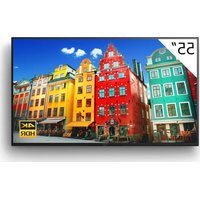


| Produkttype | 4K HDR LCD-skærm |
| Mærke | Sony |
| Model | FW-55BZ30J1 |
| Skærmstørrelse | 55 tommer (138,8 cm diagonal) |
| Opløsning | 3840 x 2160 pixels (4K UHD) |
| Paneltype | LCD med LED-baggrundsbelysning |
| Lyd | 2 x 5 W (stereo) |
| Stik | 4 x HDMI (HDCP 2.3), 2 x USB (USB 2.0 og 3.1), Ethernet, RS-232C, optisk udgang, hovedtelefonstik, AV composite-indgang |
| Netværk | Wi-Fi (2,4 og 5 GHz-bånd), Bluetooth, Ethernet 10/100 |
| Strømforsyning | 220-240 V AC, 50 Hz |
| Strømforbrug (standard) | 123 W |
| Standby-forbrug | 0,5 W |
| Energiklasse | B |
| Vægt (med stativ) | 16,6 kg |
| Vægt (uden stativ) | 15,7 kg |
| Hovedfunktioner | Pro-tilstand, RS-232C/IP-kontrol, forudindstillede billedtilstande (Intense, Expert, Grafik), programmering. |
| Sikkerhed | Professionel vægmontering anbefales, transportforsigtighed med flere personer. |
| Vedligeholdelse og rengøring | Tag stikket ud før rengøring, brug en blød, tør klud. |
| Reservedele og reparerbarhed | Valgfrie vægbeslag (SU-WL850, SU-WL450), mikrofonkamera FWA-CE100, udvidet software tilgængelig. |
| Generelle oplysninger | Vejledning tilgængelig på flere sprog, EU-overensstemmelse, regelmæssig softwareopdatering anbefales. |
Ofte stillede spørgsmål - FW-55BZ30J1 SONY
Brugerspørgsmål om FW-55BZ30J1 SONY
0 spørgsmål om dette apparat. Besvar dem du kender, eller stil dit eget.
Stil et nyt spørgsmål om dette apparat
Download vejledningen til din Monitor i PDF-format gratis! Find din vejledning FW-55BZ30J1 - SONY og tag din elektroniske enhed tilbage i hånden. På denne side er alle dokumenter nødvendige for brugen af din enhed offentliggjort. FW-55BZ30J1 af mærket SONY.
BRUGSANVISNING FW-55BZ30J1 SONY
Sikkerhedsoplysninger 2
Tilslutningsdiagram 4
Fjernbetjening og LCD-skærm 7
Indstillinger 8
Pro-tilstand 8
Anbefalede indstillinger 9
Styrefunktioner 10
RS-232C 10
IP 11
Bilag 13
Udvidet software 13
Vægmontering af LCD-skærmen 14
Fejlfinding 15
Specifikationer 15
Om brugervejledninger
Denne LCD-skærm leveres med følgende brugervejledninger. Opbevar brugervejledningerne til fremtidig reference.
Installationsvejledning
Installation og opsætning af LCD-skærm.
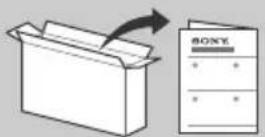
Referencevejledning (denne brugervejledning)/Sikkerhedsdokumentation
- Sikkerhedsoplysninger, fjernbetjening, fejlfinding, installation af vægmontering, specifikationer osv.
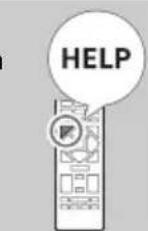
Hjælp
Find mere om fejlfinding og anden nyttig information direkte på din LCD-skærm. Tryk på HELP på fjernbetjeningen for at få vist en liste med emner.
Indstillingsmenuer kan ændres uden varsel.
VIGTIGT - Læs slutbrugerlicensaftalen, før du anvender dit Sony-produkt. Anvendelse af dit produkt indikerer din accept af slutbrugerlicensaftalen. Slutbrugerlicensaftalen mellem dig og Sony er tilgængelig online på Sonys hjemmeside (https://www.sony.net/tv-software-licenses/) eller på skærmen af dit produkt. Gå til [Indstillinger] → [System] → [Om] → [Juridiske oplysninger] → [Notater og licenser].
Bemærk
Før du benytter LCD-skærmen, skal du læse "Sikkerhedsoplysninger". Læs den medfølgende sikkerhedsdokumentation for yderligere sikkerhedsoplysninger. - Billeder og illustrationer i Installationsvejledningen og denne vejledning er udelukkende til referencebrug og kan afvige fra det faktiske produkt.
Placering af identifikationsmærkat
Mærkatet med oplysninger om modelnummer, produktionsdato (år/måned) og strømforsyning findes på bagsiden af LCD-skærmen eller på emballagen.
Modeller med medfølgende netadapter: Mærkater med netadapterens modelnummer og serienummer findes i bunden af netadapteren.
VIGTIG BESKED
Bemærkning til radioudstyr
Hermed erklærer Sony Corporation, at radioudstyrstyperne FW-100BZ40J, FW-75BZ30J, FW-65BZ30J, FW-55BZ30J, FW-55BZ30J, FW-50BZ35J, FW-50BZ30J, FW-43BZ35J, FW-43BZ30J, FW-32BZ30J er i overensstemmelse med direktiv 2014/53/EU. EU-overensstemmelseserklæringens fulde tekst kan findes på følgende internetadresse: https://compliance.sony.eu
For dette radioudstyr gælder følgende restriktioner for at sætte det i drift eller tage det ud af drift, samt krav til autorisation til brug gældende i AT, BE, HR, CY, CZ, DK, EE, FI, FR, DE, EL, HU, IE, IT, LV, LT, LU, MT, NL, PL, PT, SK, SI, ES, SE, UK, UK (NI), IS, LI, NO, CH, BG, RO, TR, AL, BA, MK, MD, RS, ME, Kosovo: Frekvensbåndet 5150 - 5350 MHz er begrænset til kun at måtte bruges indendørs.
Sikkerhedsoplysninger
Installation/Opsætning
Installer og brug LCD-skærmen i overensstemmelse med nedenstående vejledning for at undgå brand, elektrisk stød eller skader på personer og materiel.
Installation
- LCD-skærmen skal sættes op ved en let tilgængelig stikkontakt. Anbring LCD-skærmen på en stabil, plan overflade, så den ikke vælter, og forårsager personskade eller skader på ejendom.
- Placer LCD-skærmen et sted, hvor der kan trækkes i den, hvor den ikke skubbes eller væltes.
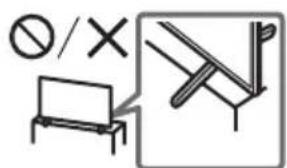
- Placer LCD-skærmen så foden ikke stikker frem fra bordet (medfølger ikke). Hvis foden ikke stikker frem fra bordet kan LCD-skærmen vælte, falde ned og medføre personskade eller beskadige LCD-skærmen.
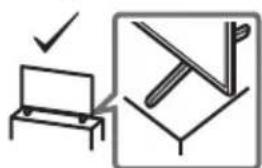
Transport
- For transport af LCD-skærmen tages alle kabler ud. Der er behov for to eller flere personer (fire eller flere for FW-100BZ40J) for at transportere en stor LCD-skærm.
- Når LCD-skærmen flyttes med hånden, skal den holdes som vist nedenfor. Belast ikke LCD-skærmen og rammen omkring skærmen.
- Ved løft eller flytning af LCD-skærmen, hold den fast fra bunden.
FW-100BZ40J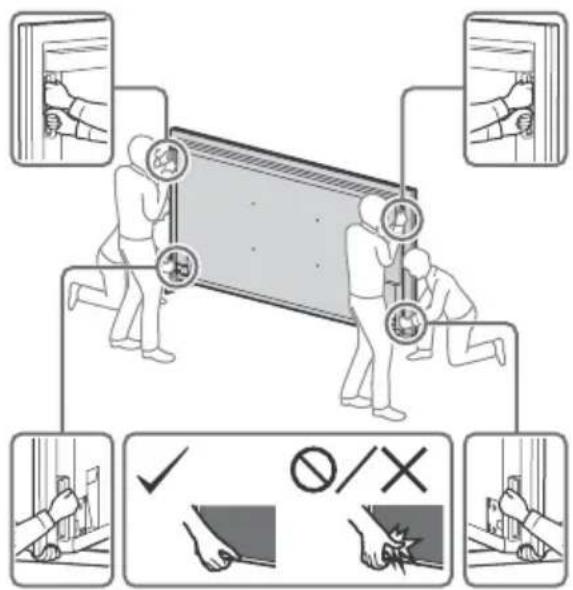
FW-75BZ30J / 65BZ30J / 55BZ30J / 55BZ30J / 50BZ35J / 50BZ30J / 43BZ35J / 43BZ30J / 32BZ30J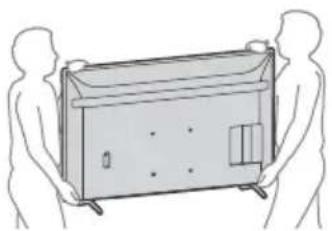
- LCD-skærmen må ikke udsættes for fysiske stød eller kraftige vibrationer under transport.
- LCD-skærmen skal pakkes ind i originalemballagen og sættes ned i originalkassen, når den skal til reparation eller blot flyttes.
Vælteforebyggelse
FW-100BZ40J FW-75BZ30J/65BZ30J/55BZ30J/55BZ30J/50BZ35J/50BZ30J/43BZ35J/43BZ30J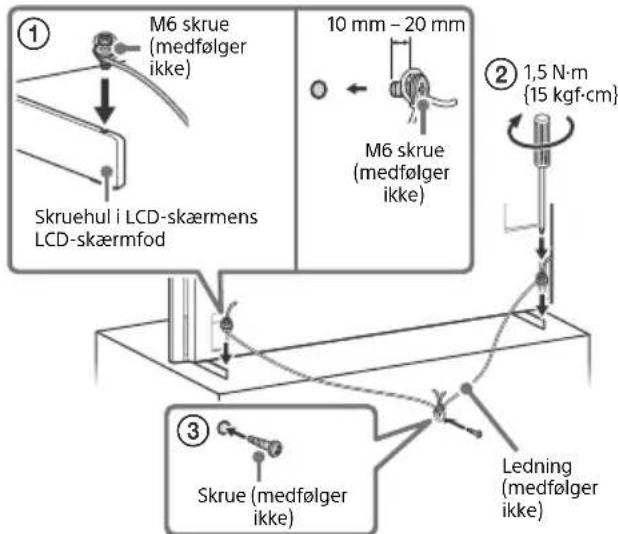
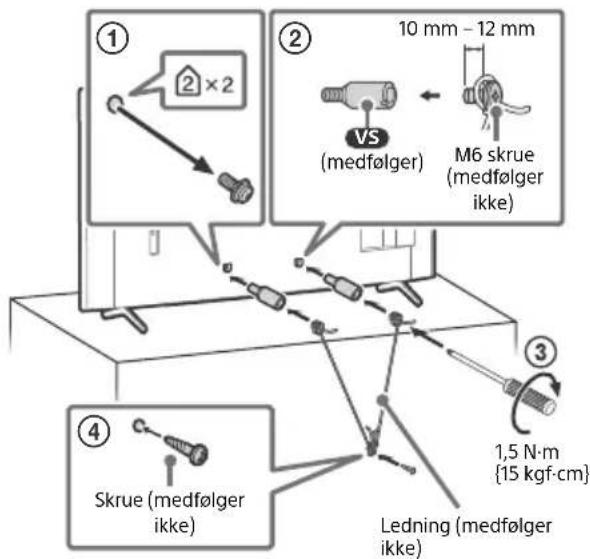
FW-32BZ30J
Tilslutningsdiagram
Bemærk
- Terminaler og mærkater kan variere afhængig af region/land/LCD-skærmmodel.
FW-100BZ40J/50BZ35J/43BZ35J
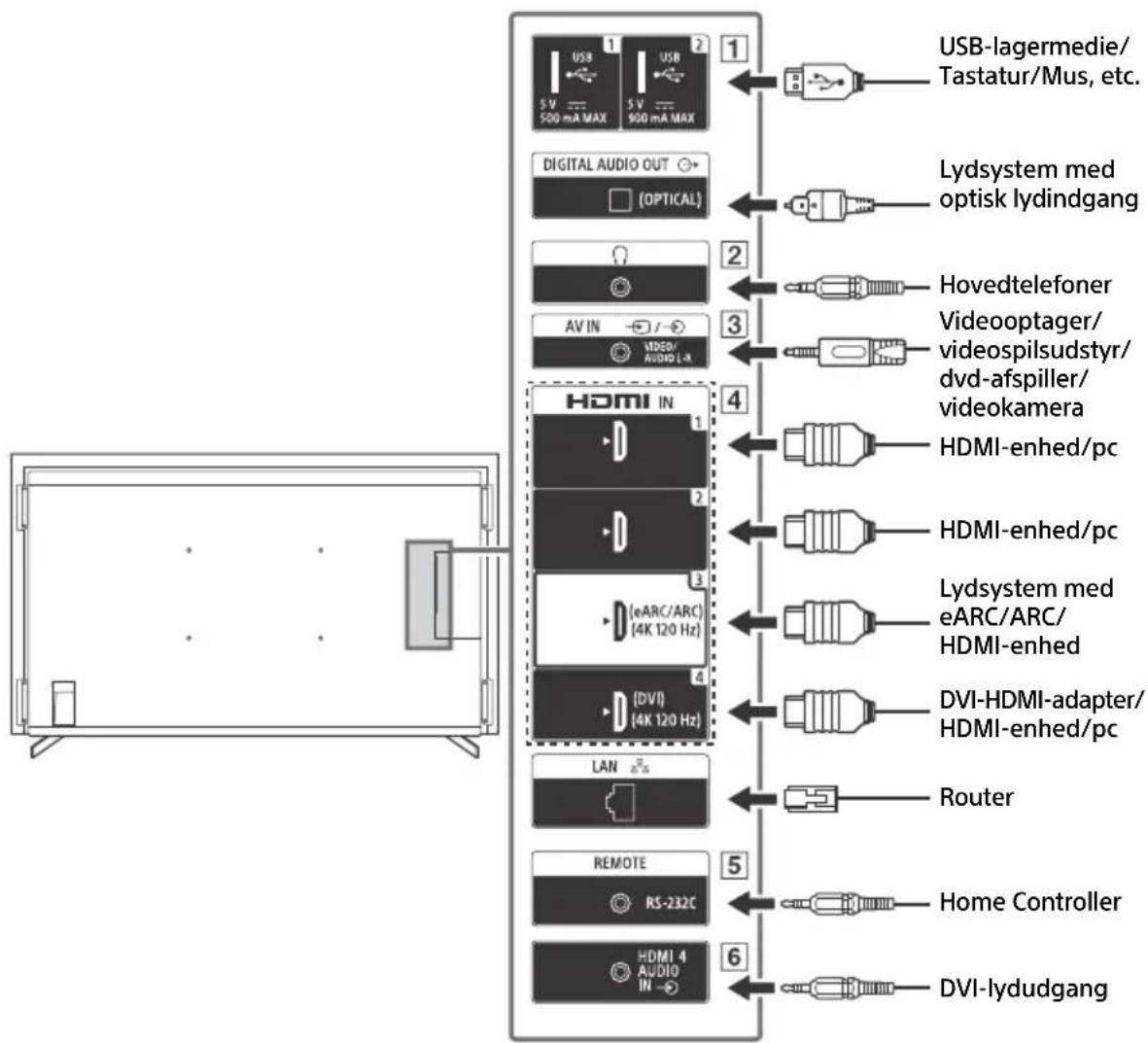
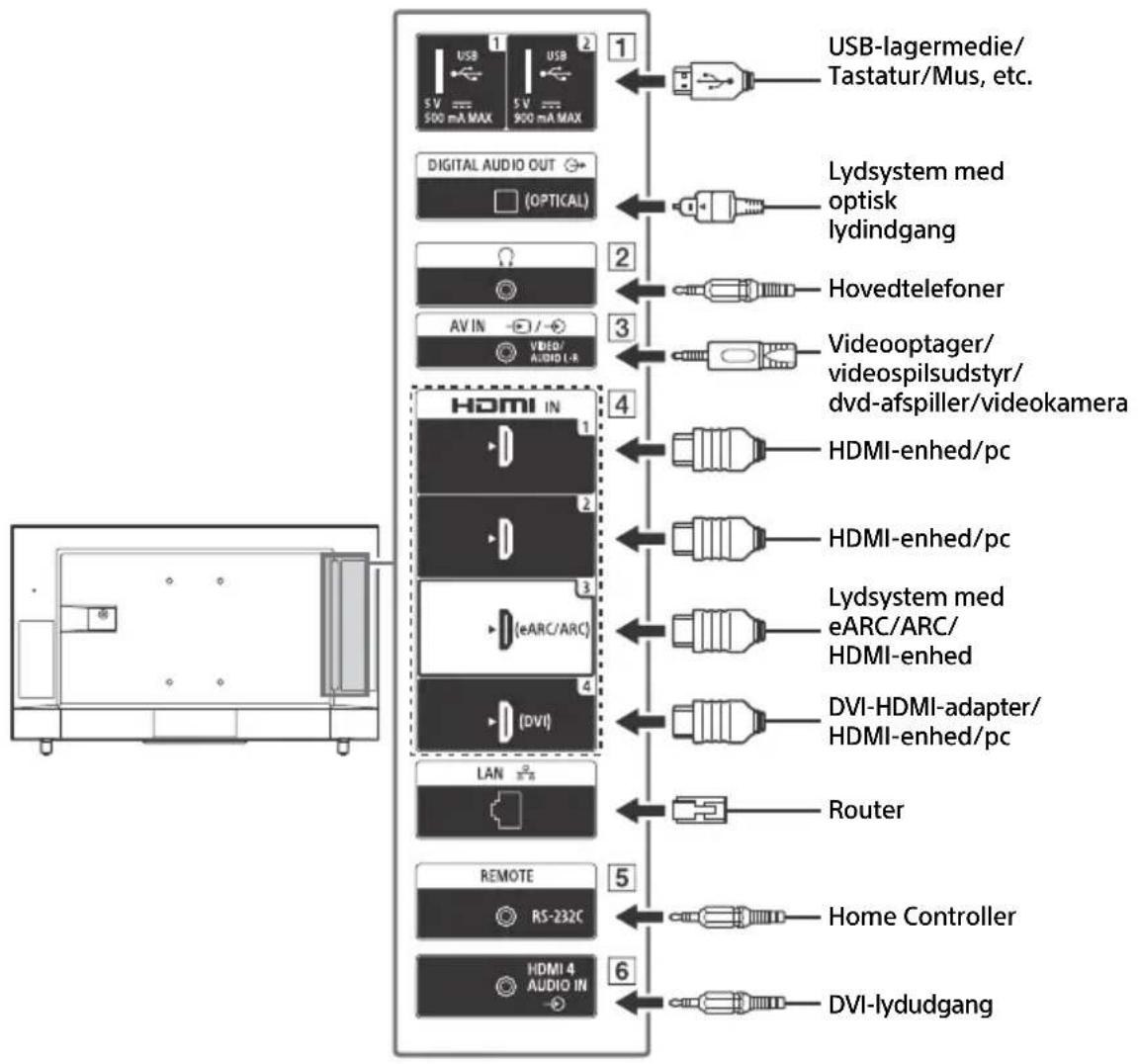
DK
1 USB 1 USB 2
- Tilslutning af en stor USB-enhed kan forstyrre andre tilsluttede enheder ved siden af den.
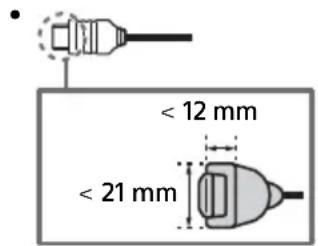
2 (Hovedtelefoner)
Understøtter kun 3-polet stereominijack-stik. Du kan ikke udsende lyd via både hovedtelefoner og LCD-skærmens højttalere samtidigt.
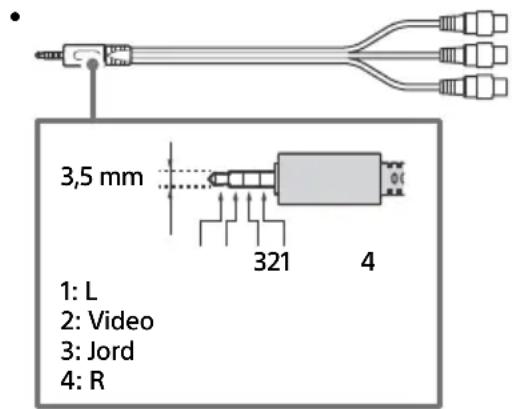
- For en composite-tilslutning skal du bruge et analogt forlængerkabel (medfølger ikke).
4 HDMI IN 1/2/3/4
- HDMI-interfacet kan overføre både video og lyd via et enkelt kabel.
- Hvis enheden har et DVI-jackstik, tilslut det til HDMI IN 4 gennem et DVI-HDMI-adapterinterface (medfølger ikke) og tilslut enhedens lydudgangs-jackstik til HDMI 4 AUDIO IN.
- HDMI IN 3 eARC/ARC (Enhanced Audio Return Channel/Audio Return Channel) Tilslut dit lydsystem til HDMI IN 3 for at overføre LCD-skærmens lyd til dit lydsystem. Et lydsystem, der understøtter HDMI eARC/ARC, kan sende video til LCD-skærmen og modtage lyd fra LCD-skærmen via det samme HDMI-kabel. Hvis dit lydsystem ikke understøtter HDMI eARC/ARC, er det nødvendigt med en ekstra forbindelse med DIGITAL AUDIO OUT (OPTICAL).
- Brug HDMI-kablet med Ethernet til at tilslutte lydsystemet til eARC.
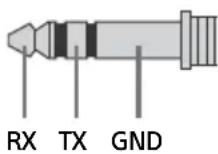
5 REMOTE RS-232C
- Terminal til seriel kommunikation. For detaljer, se "Styrefunktioner".
6 HDMI 4 AUDIO IN
- Hvis enheden har et DVI-jackstik, tilslut det til HDMI IN 4 gennem et DVI-HDMI-adapterinterface (medfølger ikke) og tilslut enhedens lydudgangs-jackstik til HDMI 4 AUDIO IN.
Fjernbetjening og LCD-skærm
Fjernbetjeningens form, layout, tilgængelighed og funktionen af fjernbetjeningens knapper kan variere afhængigt af region/land/LCD-skærmmodel/LCD-skærmindstillinger.
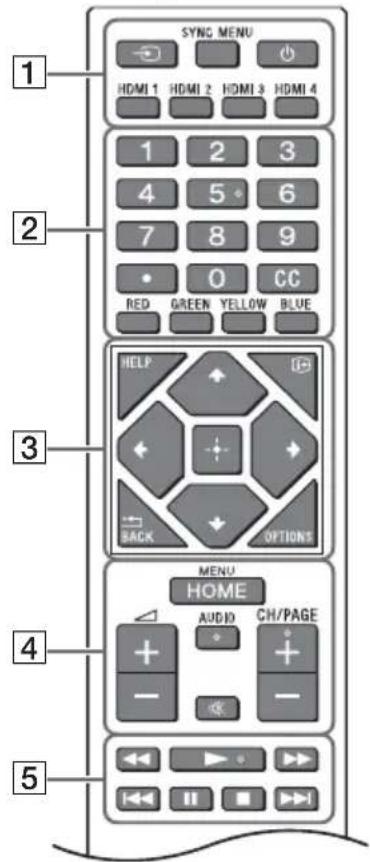
4 HOME/MENU
Δ + / - (Lydstyrke)
AUDIO: Vælg lyden fra flersproget kilde eller dual-lyd (afhængig af programkilde).
※ (Lydløs) *
CH/PAGE + / -
5
- En genvej til tilgængelighed er tilgængelig ved at trykke på ※ (Lydløs) og holde den nede.
1 (Indgangsvælger): Vis og vælg indgangskilden, etc.
SYNC MENU: Vis BRAVIA Sync-menuen.
(Strømtilslutning)
HDMI 1/2/3/4
2 Talknapper
(punkt)
Farveknapper
3 HELP: Vis menuhjælp.
(Skærmvisning): Vis information.
←/BACK
OPTIONS: Viser en liste over de funktioner, der kan bruges på dette tidspunkt.
I [Pro-tilstand] kan du bruge forskellige praktiske funktioner ved professionel brug. Her introducerer vi, hvordan man skifter til [Pro-tilstand] og de typiske funktioner i [Pro-tilstand].
Pro-tilstand
Normal tilstand: Dette er standardtilstanden. Funktionerne [Pro-tilstand] er ikke tilgængelige i denne tilstand.
Pro-indstillingstilstand: I denne tilstand kan du indstille de forskellige indstillinger for funktionerne [Pro-tilstand].
Pro-tilstand: Dette er driftstilstanden til professionel brug, hvor du kan bruge funktionerne [Pro-tilstand].
Hvordan tilstanden skiftes
Når skærmen er i normaltilstand og pro-indstillingstilstand
- Gå til [Home (menu)] → [Apps] → [Pro-tilstand værktøj], vælg derefter den tilstand du vil skifte.
Når skærmen er i Pro mode (Pro-tilstand)
- Tryk på fjernbetjeningens aktiveringstaster, beskrevet herunder, i rækkefølge inden for intervaller på et sekund.
Efter skærmen genstartes, vil tilstanden skiftes til [Pro-indstillingstilstand].
Aktiveringstast: (Skærmvisning) / (Lydløs) / +/-(Lydstyrke+)/ HOME/MENU
*Til at begynde med kan du ikke skifte tilstanden fra [Pro-tilstand værktøj] i [Pro-tilstand]. Hvis du vil skifte tilstanden fra [Pro-tilstand værktøj], gå til [Pro-indstillinger] [Funktionsrestriktioner] [Apps] og skift [Pro-tilstand værktøj] til [Aktiver] i [Pro-indstillingstilstand].
Introduktion af funktionerne i Pro mode (Pro-tilstand)
I [Pro-tilstand] kan du bruge forskellige praktiske funktioner. De typiske funktioner i [Pro-tilstand] er beskrevet herunder.
- Indstilling af skærmfunktion, når der tændes for netstrømforsyningen
Du kan indstille skærmens funktion, når stikket til netstrømforsyningen frakobles og tilsluttes igen.
- Optimeret visning af pc-inputskærm
Skærmen viser pc'ens inputskærm med en optimeret størrelse i forhold til pc-formatet.
Styring af strømforsyning og automatisk inputskift ved HDMI-signaldetektering
Hvis du tænder for skærmen, når der er tilsluttet en HDMI-enhed, skiftes der automatisk til den tilsluttede HDMI-enheds input.
- Indstilling af den viste menu, når der trykkes på HOME/MENU-knappen
Du kan vælge den viste menu ved at trykke på HOME/MENU-knappen på fjernbetjeningen.
Forudpegning af inputkilde efter der tændes for skærmen
Du kan angive den faste inputkilde, efter der tændes for skærmen.
Pro-tilstandslås
Du kan beskytte indstillingerne i [Pro-tilstand] ved brug af en pinkode.
- Start/maksimal lydniveauindstilling
Du kan indstille skærmens lydniveau ved start og det maksimale lydniveau.
Begrænsning af skærmfunktion på fjernbetjening
Du kan begrænse skærmens funktion ved brug af fjernbetjeningen.
Begrænsning af eksterne inputs
Du kan begrænse brugen af eksterne inputs.
Begrænsning af brugen af programmer
Du kan begrænse brugen af skærmprogrammer.
Hvordan man indstiller Pro-tilstandsfunktioner
Gå til [Home (menu)] → [Indstillinger] → [Pro-indstillinger], når skærmen er i [Pro-indstillingstilstand].*
*Varierer afhængig af OS-version.
Anbefalede indstillinger
Dette afsnit introducerer de anbefalede indstillinger, når skærmen bruges professionelt.
Indstilling af ECO-funktioner
Indstilling af IP-funktioner
2 Gå til [Indstillinger] → [Netværk og internet] → [Hjemmenetværksopsætning] → [IP-styring].
- Indstil [Godkendelse] til [Normal og forhåndsdelt nøgle]. - Indstil [Simpel IP-styring] til [Til].
Automatisk download af software
3 Gå til [Indstillinger] → [System] → [Om] → [Opdatering til systemsoftware]. - Indstil [Søg automatisk efter opdateringer] til [Fra].
Billedindstillinger
4 Gå til [Indstillinger] → [Skærm og lyd] → [Billede].
- Indstil [Lyssensor] til [Fra]. - Vælg [Billedfunktion] i henhold til brug.
[Kraftig]: Når der bruges digital skiltningsvisning
[Personlig]: Når der vises det originale billede som det er
[Grafik]: Når pc-skærmen vises
Styrefunktioner
RS-232C
Du kan styre skærmen fra en ekstern tjeneste via RS-232C. RS-232C-tilslutningen er kort forklaret på denne side.
Interface
Etabler forbindelsen mellem RS-232C og skærmen ved brug af et 3,5 mm stereo-ministik.
3,5 mm stereo-ministik
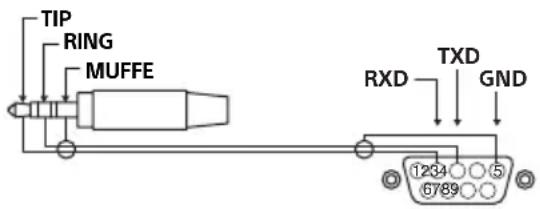
TIP: Skærm → Controller RING: Controller → Skærm
Tilslutningsindstillinger
Ved etablering af tilslutningen til RS-232C, brug tilslutningsindstillingerne som vist herunder.
| Baud-hastighed 9600 bps |
| Data 8 bit |
| Paritet Ingen |
| Start-bit 1 bit |
| Stop-bit 1 bit |
| Flow-styring Ingen |
Dataformat
Vi introducerer dataformatet for RS-232C-kommunikationen herunder.
| Nr. Element Værdi | |||||||
| 1 | H | e | a | d | e | r | 0 |
| 2 | S | v | a | r | 0 | x | 0 |
| 0x01: Over grænse (Unormal slut over maksimumsværdi) | |||||||
| 0x02: Over grænse (Unormal slut under minimumsværdi) | |||||||
| 0x03: Kommando annulleret (Unormal slut) | |||||||
| 0x04: Parsefejl (Dataformatfejl) | |||||||
| 3 Kontrolsum | 0xxx | ||||||
Kommandoeksempel
Eksempler på kommandoer ved RS-232C-kommunikation er forklaret herunder.
| Styring | Hoved | Kategori | Funktion | Længde | Data 1 | Data X | Kontrolsum |
| Strømforsyning tændt/slukket | 0x8C | 0x00 | 0x00 | 0x02 | 0x00 (slukket) | - | 0x8E |
| 0x01 (tændt) | - | 0x8F | |||||
| Valg af HDMI-input | 0x8C | 0x00 | 0x02 | 0x03 | 0x04 (HDMI) | 0x01 (#1) | 0x96 |
| 0x02 (#2) | 0x97 | ||||||
| 0x03 (#3) | 0x98 | ||||||
| 0x04 (#4) | 0x99 |
Du kan styre skærmen via IP fra et HTML5/Android-program fra skærmen eller en ekstern enhed. Du kan administrere skærmoplysninger for input/strømforsyning, start og afslutning af programmer, styre skærmen for inputkilde og lydstyrke. Du kan også begrænse kommandoer med godkendelsesfunktionen.
| Protokolnavn | Lag | Format | Godkendelse | Forklaring |
| REST API | HTTP | JSON-RPC | Ja | API'er,hvis formål er enhancesstyring. |
| IRCC-IP | HTTP | SOAP | Ja | Infrarødkompatibel styring over internetprotokol.Teknologien og formaterne til afsendelse affjernbetjeningskommandoer via internettet. |
| Simpel | TCP | Byte stream | I/R | Der understøttes kun typiske Funktioner. |
| IP-styring |
Indstillinger for skærm
Ved brug af [IP-styring], indstil først skærmen som følger.
Gå til [Indstillinger] → [Netværk og internet] → [Hjemmenetværksopsætning] → [IP-styring].
Her er et eksempel på en anmodning og et svar for LCD-skærmens strømforsyningsstatus (IP-adresse: 192.168.0.1 forhåndsdelt nogle "1234").
URL
Du kan bruge skærmen mere bekvemt ved at bruge udvidet software. Denne side introducerer et eksempel på udvidet software.
Software til kontorskærme
Giver praktiske funktioner ved brug af skærmen som en kontorskærm tilsluttet til en pc i et konferencerum eller lignende.
Eksempler på funktioner:
- Strømforsyningsstyring/overvågningsfunktioner for strømforsyning.
- Whiteboard-funktion.
- Præsentationstimer.
- Du kan skifte inputs og tænde og slukke for strømforsyningen uden fjernbetjeningen.
Når skærmen bruges til digital skiltning, giver softwaren praktiske funktioner. Eksempler på funktioner:
- Fordeling af digital skiltning til flere skærme via netværket via en administrationsfunktion.
- Nem afspilningsfunktion for skiltning med USB-hukommelse.
- Administrationsfunktion for indhold og afspilningsliste.
- Indstillinger for fleksibel afspilningsplanlægning efter tidspunkt og ugedag.
Vægmontering af LCD-skærmen
Anvendelse af det valgfrie beslag til vægmontering (SU-WL850 eller SU-WL450)* (medfølger ikke)
Til kunderne:
Af hensyn til produktet og den generelle sikkerhed anbefaler Sony på det kraftigste, at monteringen af LCD-skærmen udføres af en Sony-forhandler eller en autoriseret installatør. Forsøg ikke at montere det selv.
Vær opmærksom på sikkerheden under montering, vedligeholdelse og eftersyn af produktet.
Beslag til vægmontering - vejledning
For vejledning til installation af beslag til vægmontering, se installationsvejledningen (Beslag til vægmontering) på din LCD-skærms produktside.
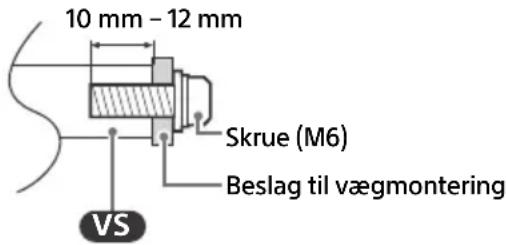
Følg instruktionsvejledningen, som følger med beslaget til vægmontering, for din model. Montering af denne LCD-skærm kræver tilstrækkelig ekspertise. Dette er især vigtigt, når du skal finde ud af, om væggen kan bære LCD-skærmens vægt. - Sony er ikke ansvarlig for beskadigelse eller personskade, der opstår som følge af forkert håndtering eller forkert montering. - Kun en autoriseret installatør må udføre væginstallationer. - Af sikkerhedsmæssige grunde anbefales det at anvende Sony-tilbehør, herunder: -Beslag til vægmontering SU-WL850 -Beslag til vægmontering SU-WL450 - Sørg for at bruge de skruer, der følger med beslaget til vægmontering ved montering af beslaget til vægmontering på LCD-skærmen. De medfølgende skruer er designet som vist på illustrationen, når der måles fra fastgørelsesoverfladen til beslaget til vægmontering.
Skruernes diameter og længde afhænger af beslaget til vægmontering. Hvis der anvendes andre skruer end de medfølgende, kan det medføre indvendige skader på LCD-skærmen eller få den til at falde ned eller lignende.
FW-75BZ30J / 65BZ30J / 55BZ30J1 / 55BZ30J / 50BZ35J / 50BZ30J / 43BZ35J / 43BZ30J
FW-32BZ30J
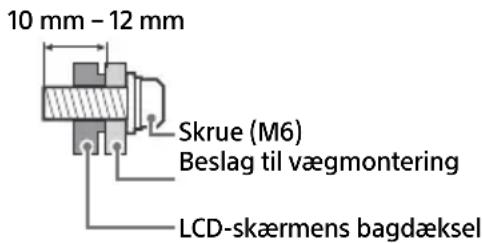
- Sørg for at opbevare de ubrugte skruer og LCD-skærmfoden på et sikkert sted, indtil du er klar til at fastgøre LCD-skærmfoden. Opbevar skruerne uden for børns rækkevidde.
- Kun for begrænsede regioner/lande/modeller.
Anvendelse af det valgfrie beslag til vægmontering (undtagen SU-WL850 eller SU-WL450) (medfølger ikke)
LCD-skærmens betjeningsvejledning viser kun trinnene til klargøring af LCD-skærmen til vægmonteringen, før den installeres på væggen.
Din LCD-skærm kan monteres på en væg ved brug af et egnet beslag til vægmontering (medfølger ikke). Hvis LCD-skærmfoden er monteret på LCD-skærmen, kan det være, at LCD-skærmen kræver, at LCD-skærmfoden afmonteres.
Klargør LCD-skærmen til beslaget til vægophængning, inden kablerne tilsluttes.
Af hensyn til produktets og den generelle sikkerhed anbefaler Sony på det kraftigste, at vægmonteringen af LCD-skærmen udføres af autoriserede fagfolk. Forsøg ikke at montere det selv.
- Følg instruktionsvejledningen, som følger med beslaget til vægmontering, for din model. Montering af denne del af LCD-skærmen kræver tilstrækkelig ekspertise. Dette er især vigtigt, når du skal finde ud af, om væggen kan bære LCD-skærmens vægt.
- De skruer, der skal bruges til at fastgøre beslaget til vægmontering til LCD-skærmen, medfølger ikke.
- Længden på skruerne til beslaget til vægmontering er forskellige afhængigt af tykkelsen på beslaget til vægmontering. Der henvises til illustrationen.
FW-100BZ40J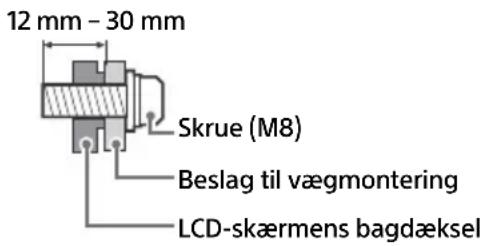
FW-75BZ30J / 65BZ30J / 55BZ30J1 / 55BZ30J / 50BZ35J / 50BZ30J / 43BZ35J / 43BZ30J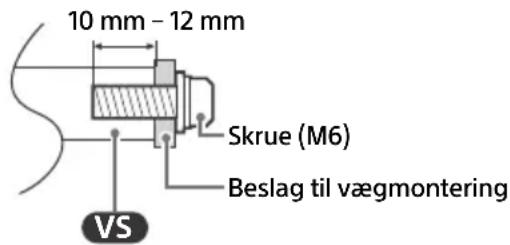
FW-32BZ30J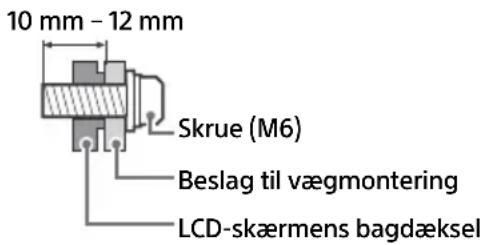
Fejlfinding
Ved generel fejlfinding for emner som: sort skærm, ingen lyd, frosset billede, LCD-skærmen reagerer ikke, eller netværk afbrydes, gøres følgende.
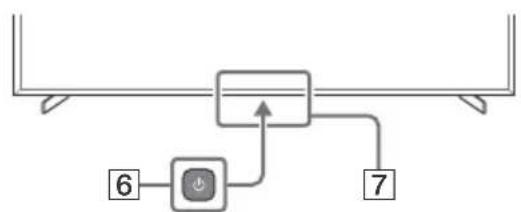
1 Genstart din LCD-skærm ved at trykke på afbryderen på fjernbetjeningen i omtrent fem sekunder. LCD-skærmen vil genstarte. Hvis LCD-skærmen ikke genoprettes, prøv at frakoble den fra stikkontakten, tryk derefter på LCD-skærmens afbryder og slip den. Vent i to minutter, og tilslut netledningen. Eller tryk på afbryderen på LCD-skærmen i ca. 40 sekunder, indtil LCD-skærmen slukkes. 2 Se i Hjælpevejledningen ved at trykke HELP på fjernbetjeningen. 3 Tilslut din LCD-skærm til internettet, og udfør en softwareopdatering. Sony anbefaler, at du holder LCD-skærmens software opdateret. Softwareopdatering indeholder nye funktioner og ydelsesforbedringer.
Når du sætter LCD-skærmens stik i, kan der gå et stykke tid, før LCD-skærmen kan tændes, selvom du trykker på afbryderen på fjernbetjeningen eller på LCD-skærmen.
Det tager tid at initialisere systemet. Vent omkring et minut, og prøv igen.
Fjernbetjeningen virker ikke.
- Udskift batterierne.
Specifikationer
System
Panelsystem: LCD-panel (flydende krystal), LED-baggrundsbelysning
Lydeffekt:
FW-32BZ30J: 5W+5W
FW-100BZ40J / 75BZ30J / 65BZ30J / 55BZ30J1 /
55BZ30J / 50BZ35J / 50BZ30J / 43BZ35J /
Indgangs-/Udgangsstik
Video-/lydindgang (minijack-stik) HDMI IN 1/2/3/4 (HDCP 2.3-kompatibel) Video (kun FW-100BZ40J / 50BZ35J / 43BZ35J): 4096 × 2160p (50, 60 Hz) 1 2 , 4096 × 2160p (24 Hz) 1 , 3840 × 2160p (50, 60 Hz) 2 , 3840 × 2160p (24, 25, 30 Hz), 1080p (30, 50, 60, 100, 120 Hz), 1080/24p , 1080i (50, 60 Hz), 720p (30, 50, 60 Hz), 720/24p , 576p , 480p , Pc-formater 3840 × 2160p (100, 120 Hz) 2 3 Video (kun FW-75BZ30J / 65BZ30J / 55BZ30J / 55BZ30J / 50BZ30J / 43BZ30J / 32BZ30J): 4096 × 2160p (50, 60 Hz) 1*2 , 4096 × 2160p (24 Hz) 1 , 3840 × 2160p (50, 60 Hz) 2 , 3840 × 2160p (14, 25, 30 Hz), 1080p (30, 50, 60 Hz), 1080/24p , 1080i (50, 60 Hz), 720p (30, 50, 60 Hz), 720/24p , 576p , 480p , Pc-formater Lyd: I eARC (Enhanced Audio Return Channel)-tilstand 7,1-kanals lineær PCM: 32/44,1/48 kHz 16 bit, Dolby Digital, Dolby Digital Plus, DTS, Dolby TrueHD, DTS-HD MA, Dolby Atmos, DTS:X Master Audio Bortset fra eARC-tilstand 5,1-kanals lineær PCM: 32/44,1/48/88,2/96/176,4/192 kHz 16/20/24 bit, Dolby Audio, Dolby Atmos, DTS eARC/ARC (Enhanced Audio Return Channel/Audio Return Channel) (kun HDMI IN 3) 4 I eARC-tilstand 7,1-kanals lineær PCM: 32/44,1/48 kHz 16 bit, Dolby Digital, Dolby Digital Plus, DTS, Dolby TrueHD, DTS-HD MA, Dolby Atmos, DTS:X Master Audio I ARC-tilstand To-kanals lineær PCM: 48 kHz 16 bit, Dolby Audio, Dolby Atmos, DTS DIGITAL AUDIO OUT (OPTICAL) Digitalt optisk stik (to-kanals lineær PCM: 48kHz 16 bit, Dolby Audio, DTS)
HDMI 4 AUDIO IN Analog lydindgang (Stereo-minijack) Hovedtelefoner 1,2 USB-port 1 understøtter High Speed USB (USB 2.0) USB-port 2 understøtter Super Speed USB (USB 3.1 Gen 1) LAN 10BASE-T/100BASE-TX-stik (Forbindelseshastigheden kan variere, afhængigt af netværksmiljøet. Der garanteres ikke for kommunikationshastighed og -kvalitet.) 19.5 V (kun FW-32BZ30J) Netadapterens indgang REMOTE RS-232C, minijack Dette jack er til modtagelse af det eksterne styresignal.
Beslag til vægmontering: SU-WL850 (kun
FW-75BZ30J / 65BZ30J / 55BZ30J1 / 55BZ30J
Beslag til vægmontering: SU-WL450
(Undtaget FW-100BZ40J)
Videokonferencekamera og -mikrofonenhed:
FWA-CE100
Driftstemperatur: 0°C til 40°C
Driftsfugtighed: 10% til 80% RH (ikke-kondenserende)
1 Når 4096 × 2160p er input og [Bredformatstilstand] er sat til [Normal], vises opløsningen som 3840 × 2160p. For at vise 4096 × 2160p, sæt indstillingen [Bredformatstilstand] til [Fuld 1] eller [Fuld 2]. 2 For indstilling af [HDMI-signalformat] henvises til skærmmenuen. 3 Kun HDMI IN 3 & 4. Brug Ultra-højhastigheds HDMI-kabel for tilslutning. 4 Tilslut dit lydsystem til HDMI IN 3 for at overføre LCD-skærmens lyd til dit lydsystem. 5 Disse oplysninger gælder for EU og andre lande, hvis relevante bestemmelse er baseret på EU-bestemmelsen for energimærkning. 6 Energiforbrug i kWh pr. år er baseret på LCD-skærmens strømforbrug ved brug i 4 timer om dagen, 365 dage om året. Det egentlige energiforbrug afhænger af, hvordan LCD-skærmen bruges. 7 Den angivne standbyeffekt nås, når LCD-skærmen har afsluttet interne processor. 8 Strømforbruget i standby øges, når LCD-skærmen er tilsluttet netværket.
Bemærk
- Tilgængeligheden af ekstraudstyr afhænger af land/område/LCD-skærmmodel/lager.
- Design og specifikationer kan ændres uden varsel. Nogle af instruktionerne på skærmen vil måske ikke være gældende for din LCD-skærmmodel.
- Databladet i denne manual er til KOMMISSIONENS DELEGEREDE FORORDNING (EU) 1062/2010. Se websiden for (EU) 2019/2013 information.
Oplysninger om varemærker
- Ordene HDMI og HDMI High-Definition Multimedia Interface og HDMI-logoet er varemærker eller registrerede varemærker tilhørende HDMI Licensing Administrator, Inc. i USA og andre lande.
- Dolby, Dolby Vision, Dolby Atmos, Dolby Audio og det dobbelte D-symbol er varemærker tilhørende Dolby Laboratories Licensing Corporation. Fremstillet under licens fra Dolby Laboratories. Fortrolige og ikke offentliggjorte arbejder. Copyright © 1992-2020 Dolby Laboratories. Alle rettigheder forbeholdes.
- Vewd® Core. Copyright 1995-2021 Vewd Software AS. Alle rettigheder forbeholdes.
- Google og Android er varemærker tilhørende Google LLC.
- Wi-Fi®, Wi-Fi Alliance®, Wi-Fi Direct® er registrerede varemærker tilhørende Wi-Fi Alliance.
- Wi-Fi CERTIFIED™-logoet er et certificeringsmærke tilhørende Wi-Fi Alliance.
- For DTS-patenter henvises til http://patents.dts.com. Fremstillet under licens fra DTS, Inc. DTS, Digital Surround og DTS-logoet er registrerede varemærker eller varemærker tilhørende DTS, Inc. i USA og andre lande. © 2020 DTS, Inc. ALLE RETTIGHEDER FORBEHOLDES.
- Bluetooth®-ordmærket og -logoerne er registrerede varemærker ejet af Bluetooth SIG, Inc., og enhver anvendelse af sådanne mærker sker under licens fra Sony Corporation. Andre varemærker og handelsnavne tilhører deres respektive ejere.
- TUXERA er et registreret varemærke tilhørende Tuxera Inc. i USA og andre lande.
- Dækket af en eller flere påstande i de HEVC-patenter, der er angivet på patentlist.accessadvance.com.
- Alle andre varemærker tilhører deres respektive ejere.
Produktregistreringsnummer (KOMMISSIONENS DELEGEREDE FORORDNING (EU) 2019/2013)
FW-100BZ40J (495597), FW-75BZ30J (527375), FW-65BZ30J (527373), FW-55BZ30J1 (1218503), FW-55BZ30J (527370), FW-50BZ35J (526764), FW-50BZ30J (527368), FW-43BZ35J (526771), FW-43BZ30J (527366), FW-32BZ30J (527365), FW-32BZ30J/1* (1278992).
- Modelidentifikator efterfulgt af "/1" giver et nyt produktregistreringsnummer i EPREL-databasen i overensstemmelse med Tier 2-krav, der er håndhævet fra marts 2023. Se venligst energimærket, der er inkluderet i dette produkt, for at bekræfte, hvilken modelidentifikator der svarer til din enhed.
Sisällysluettelo
TÄRKEÄ HUOMAUTUS. 2
For modeller med medfølgende strømadapter:
Hvis du slår på monitoren mens HDMI-enheden er tilsluttet, kan du skifte automatisk til den tilsluttede HDMI-indgang.
[Brugerdefineret]: Når det originale billede vises som det er
undtagen for model med medfølgende
strømadapter
220V-240V vekselstrøm, 50Hz
kun modeller med medfølgende
strømadapter
19,5 V jævnstrøm (DC) med strømadapter
Spænding: Indgang 220 V - 240 V vekselstrøm,
50 Hz
Energieffektivitetsklasse*5
FW-100BZ40J:A+
FW-75BZ30J:A
FW-65BZ30J:A
FW-55BZ30J: B
FW-50BZ35J: A
FW-50BZ30J: B
FW-43BZ35J:B
FW-43BZ30J:A
FW-32BZ30J: B


- OM BRUGERVEJLEDNINGER
- INSTALLATIONSVEJLEDNING
- REFERENCEVEJLEDNING (DENNE BRUGERVEJLEDNING)/SIKKERHEDSDOKUMENTATION
- HJÆLP
- BEMÆRK
- PLACERING AF IDENTIFIKATIONSMÆRKAT
- VIGTIG BESKED
- BEMÆRKNING TIL RADIOUDSTYR
- SIKKERHEDSOPLYSNINGER
- INSTALLATION/OPSÆTNING
- INSTALLATION
- TRANSPORT
- VÆLTEFOREBYGGELSE
- TILSLUTNINGSDIAGRAM
- FJERNBETJENING OG LCD-SKÆRM
- PRO-TILSTAND
- HVORDAN TILSTANDEN SKIFTES
- NÅR SKÆRMEN ER I NORMALTILSTAND OG PRO-INDSTILLINGSTILSTAND
- NÅR SKÆRMEN ER I PRO MODE (PRO-TILSTAND)
- INTRODUKTION AF FUNKTIONERNE I PRO MODE (PRO-TILSTAND)
- HVORDAN MAN INDSTILLER PRO-TILSTANDSFUNKTIONER
- ANBEFALEDE INDSTILLINGER
- INDSTILLING AF ECO-FUNKTIONER
- INDSTILLING AF IP-FUNKTIONER
- AUTOMATISK DOWNLOAD AF SOFTWARE
- BILLEDINDSTILLINGER
- STYREFUNKTIONER
- RS-232C
- INTERFACE
- MM STEREO-MINISTIK
- TILSLUTNINGSINDSTILLINGER
- DATAFORMAT
- KOMMANDOEKSEMPEL
- INDSTILLINGER FOR SKÆRM
- URL
- SOFTWARE TIL KONTORSKÆRME
- VÆGMONTERING AF LCD-SKÆRMEN
- ANVENDELSE AF DET VALGFRIE BESLAG TIL VÆGMONTERING (SU-WL850 ELLER SU-WL450)* (MEDFØLGER IKKE)
- TIL KUNDERNE
- BESLAG TIL VÆGMONTERING - VEJLEDNING
- FW-32BZ30J
- ANVENDELSE AF DET VALGFRIE BESLAG TIL VÆGMONTERING (UNDTAGEN SU-WL850 ELLER SU-WL450) (MEDFØLGER IKKE)
- AF HENSYN TIL PRODUKTETS OG DEN GENERELLE SIKKERHED ANBEFALER SONY PÅ DET KRAFTIGSTE, AT VÆGMONTERINGEN AF LCD-SKÆRMEN UDFØRES AF AUTORISEREDE FAGFOLK. FORSØG IKKE AT MONTERE DET SELV
- FEJLFINDING
- NÅR DU SÆTTER LCD-SKÆRMENS STIK I, KAN DER GÅ ET STYKKE TID, FØR LCD-SKÆRMEN KAN TÆNDES, SELVOM DU TRYKKER PÅ AFBRYDEREN PÅ FJERNBETJENINGEN ELLER PÅ LCD-SKÆRMEN
- SPECIFIKATIONER
- SYSTEM
- INDGANGS-/UDGANGSSTIK
- OPLYSNINGER OM VAREMÆRKER
- PRODUKTREGISTRERINGSNUMMER (KOMMISSIONENS DELEGEREDE FORORDNING (EU) 2019/2013)
- SISÄLLYSLUETTELO
Mærke : SONY
Model : FW-55BZ30J1
Kategori : Monitor