
FW-43BZ35J - Монітор SONY - Безкоштовний посібник користувача
Знайдіть посібник до пристрою безкоштовно FW-43BZ35J SONY у форматі PDF.



| Тип продукту | Професійний РК-монітор |
| Бренд | Sony |
| Модель | FW-43BZ35J |
| Розмір екрана | 43 дюйми (108,0 см по діагоналі) |
| Роздільна здатність | 3840 x 2160 пікселів (4K UHD) |
| Технологія дисплея | РК зі світлодіодним підсвічуванням |
| Аудіовихід | 10 Вт + 10 Вт |
| Підключення | 4 входи HDMI (HDCP 2.3), 2 порти USB (1x USB 2.0, 1x USB 3.1), LAN, RS-232C, оптичний аудіовихід, аналоговий аудіовхід, композитний відеовхід |
| Бездротова мережа | Wi-Fi IEEE 802.11a/b/g/n/ac, Bluetooth 4.2 |
| Живлення | 220-240 В змінного струму, 50 Гц |
| Споживання електроенергії (стандартне) | 76 Вт |
| Споживання в режимі очікування | 0,50 Вт |
| Енергетичний клас | B |
| Вага (з підставкою) | 10,7 кг |
| Вага (без підставки) | 10,2 кг |
| Розміри (без підставки) | Приблизно 97,2 x 57,1 x 7,1 см (Ш x В x Г) |
| Операційна система | Android TV (професійний інтерфейс) |
| Професійні функції | Режим Pro, керування через IP (REST API, IRCC-IP, Simple Control IP), RS-232C, керування живленням, планування |
| Комплект поставки | Пульт дистанційного керування, батарейки, кабель живлення, інструкція з встановлення, документація з безпеки |
| Гарантія | 2 роки (стандартна гарантія виробника) |
Часті запитання - FW-43BZ35J SONY
Питання користувачів про FW-43BZ35J SONY
0 питання про цей пристрій. Дайте відповідь на ті, що знаєте, або поставте власне.
Поставити нове питання про цей пристрій
Завантажте інструкції для вашого Монітор у форматі PDF безкоштовно! Знайдіть свій посібник FW-43BZ35J - SONY і поверніть собі контроль над електронним пристроєм. На цій сторінці опубліковані всі документи, необхідні для використання вашого пристрою. FW-43BZ35J бренду SONY.
ПОСІБНИК КОРИСТУВАЧА FW-43BZ35J SONY
Система панелі: Панель ЖКД
Інформація щодо безпечної експлуатації....3
Схема підключення .....5
Пристрій дистанційного керування та РК монітор.....8
Параметри....9 Режим Pro....9 Рекомендовані налаштування....10
Функції керування ..... 11 RS-232C ..... 11 IP ..... 13
Додаток....14 Розширене програмне забезпечення....14
Встановлення РК монітора на стіні ..... 15
Пошук та усунення несправностей .....16
Технічні характеристики ..... 17
Про посібники
Цей РК монітор постачається із вказаними нижче посібниками. Збережіть ці посібники для використання в майбутньому.
Посібник із налаштування
• Інформація щодо встановлення та налаштування РК

Довідковий посібник (цей посібник) / Документація з безпеки
- Інформація щодо безпечної експлуатації, пристрою дистанційного керування, пошуку та усунення несправностей, настінного кріплення, характеристик тощо.
Довідка
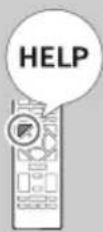
Докладніше про пошук та усунення несправностей та корисну інформацію можна знайти безпосередньо в РК моніторі. Натисніть HELP на пристрої дистанційного керування, щоб відобразити
Меню налаштувань можуть бути змінені без повідомлення.
ВАЖЛИВО - Ознайомтеся з Ліцензійною угодою щодо програмного забезпечення для кінцевого користувача перед тим, як використовувати продукт Sony.
Використовуючи цей продукт, ви приймаєте Ліцензійну угоду щодо програмного забезпечення для кінцевого користувача. Ця ліцензійна угода щодо програмного забезпечення між вами і компанією Sony доступна онлайн на веб-сайті компанії Sony (https://www.sony.net/tv-software-licenses/) або на екрані вашого продукту. Перейдіть до [Налаштування] → [Система] → [Про пристрій] → [Правова інформація] → [Сповіщення та ліцензії].
Примітка
- Перед тим як використовувати РК монітор, прочитайте «Інформація щодо безпечної експлуатації».
- Ознайомтеся з доданою документацією з безпеки, щоб отримати додаткову інформацію про безпеку.
- Зовнішній вигляд виробу може відрізнятися від зображень та ілюстрацій у посібнику з налаштування та в цьому посібнику. Такі зображення й ілюстрації призначено виключно для довідки.
Розташування ідентифікаційної етикетки
Етикетки, на яких вказано номер моделі РК монітора, дату виробництва (рік/місяць) й електричні параметри, розташовані ззаду на РК моніторі або на упаковці.
Для моделі, до комплекту яких додається адаптер змінного струму (блок живлення): Етикетки з номером моделі та серійним номером знаходяться знизу на адаптері змінного струму.
Дата виготовлення зазначена на виробі та упаковці на етикетці зі штрих-кодом у наступному форматі: YYYY/MM, де YYYY - рік, MM - місяць виготовлення.
ВАЖЛИВА ПРИМІТКА
Назва виробу: РК монітор
Справжнім Соні Корпорейшн заявляє, що РК монітори SONY моделей FW-100BZ40J, FW-75BZ30J, FW-65BZ30J, FW-55BZ30J, FW-55BZ30J, FW-50BZ35J, FW-50BZ30J, FW-43BZ35J, FW-43BZ30J, FW-32BZ30J відповідають Технічному регламенту радіообладнання; повний текст декларації про відповідність доступний на веб-сайті за такою адресою: http://www.compliance.sony.ua/.
Радіообладнання може використовуватися на території України без порушення чинних вимог щодо радіочастотного спектру.
Виробник: Соні Корпорейшн, 1-7-1 Конан Мінато-ку Токіо, 108-0075 Японія Вироблено у Словаччині або Малайзії або Китаї. Країна виробництва зазначається на виробі та пакуванні.
Інформація щодо безпечної експлуатації
Встановлення/налаштування
Встановіть та використовуйте РК монітор згідно з нижченаведеними інструкціями з метою запобігання ризику займання, ураження електричним струмом та/або травм.
Встановлення
- РК монітор має бути встановлений поблизу легкодоступної електричної розетки.
- Поставте РК монітор на надійній рівній поверхні, щоб уникнути його падіння та травмування людей або пошкодження цінного майна.
- Поставте РК монітор там, де його неможливо потягнути, скинути чи перевернути.
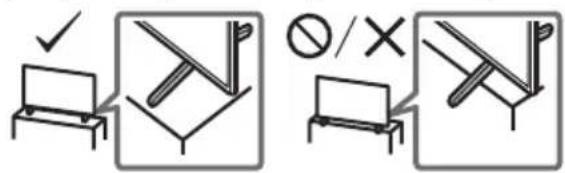
- Установіть РК монітор таким чином, щоб настільна підпора РК монітора не виступала з-за стійки для РК монітора (не входить до комплекту постачання). Якщо настільна підпора виступає з-за стійки РК монітора, це може призвести до перекидання або падіння РК монітора та стати причиною травмування людей або пошкодження РК монітора.
- Перед транспортуванням РК монітора від'єднайте всі кабелі.
- Для транспортування великого РК монітора потрібно дві або три особи (чотири чи більше осіб для FW-100BZ40J).
- Під час транспортування РК монітора вручну тримайте його, як показано на малюнку. Не натискайте на РК-панель та рамку довкола екрана.
- Під час піднімання або переміщення РК-монітора міцно тримайте його знизу.
FW-100BZ40J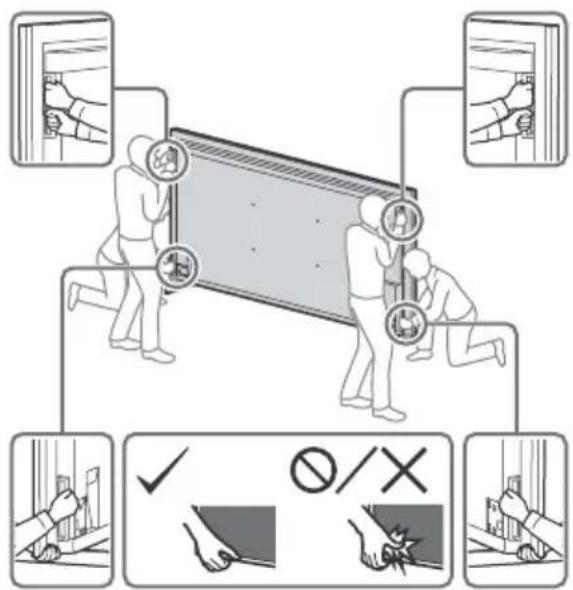
- Під час переміщення РК-монітора оберігайте його від поштовхів або надмірної вібрації.
- Під час транспортування РК-монітора до сервісного центру або під час переїзду запакуйте його в коробку, використовуючи призначені для нього пакувальні матеріали.
Попередження падіння
FW-100BZ40J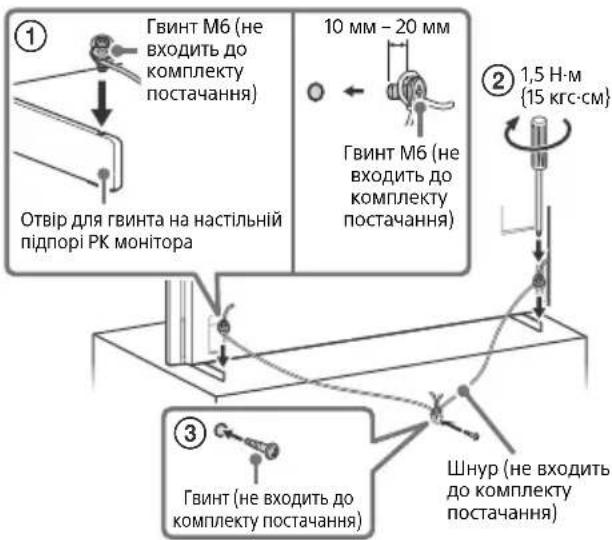
FW-75BZ30J / 65BZ30J / 55BZ30J1 / 55BZ30J / 50BZ35J / 50BZ30J / 43BZ35J / 43BZ30J
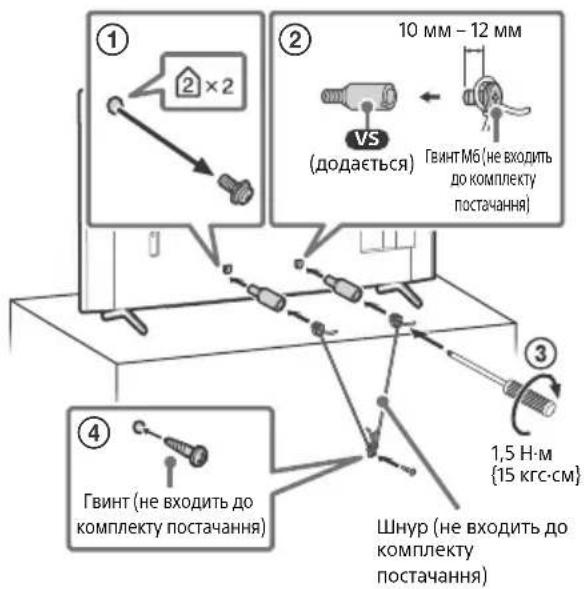
FW-32BZ30J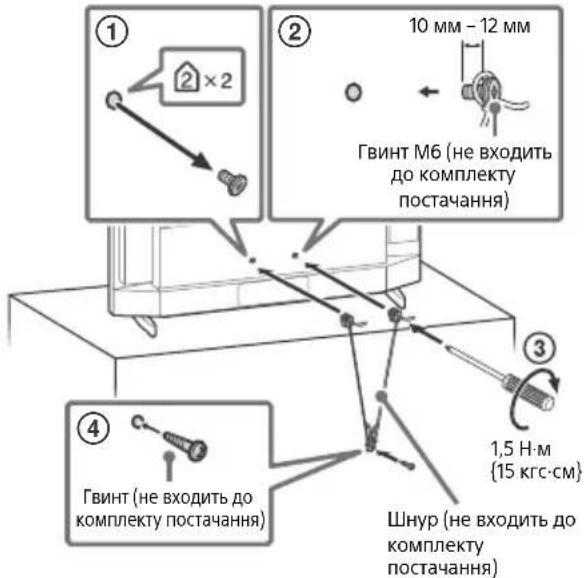
Схема підключення
Примітка
- З'єднувачі та етикетки можуть відрізнятися, залежно від регіону, країни та моделі РК-монітора.
FW-100BZ40J / 50BZ35J / 43BZ35J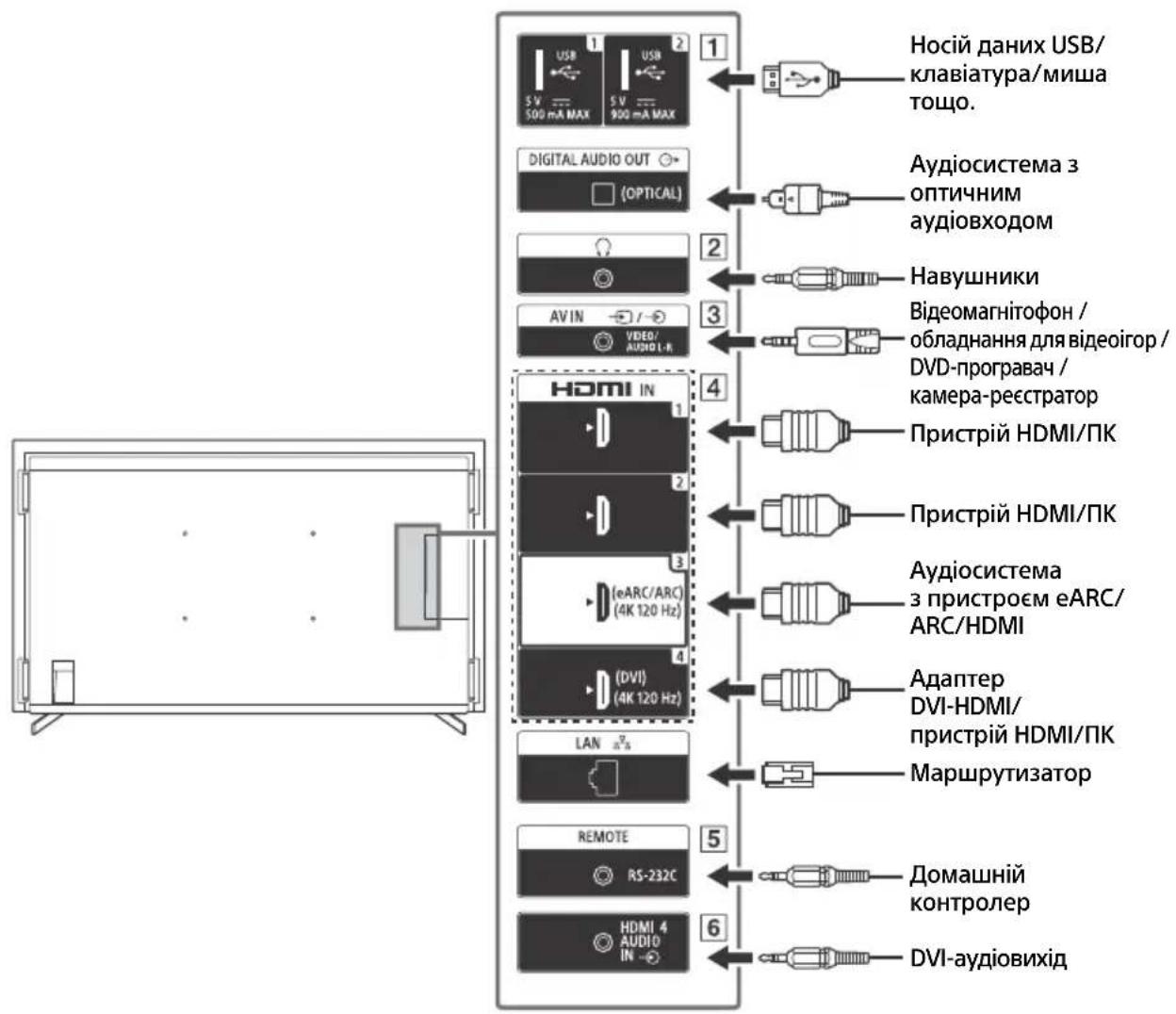
UA
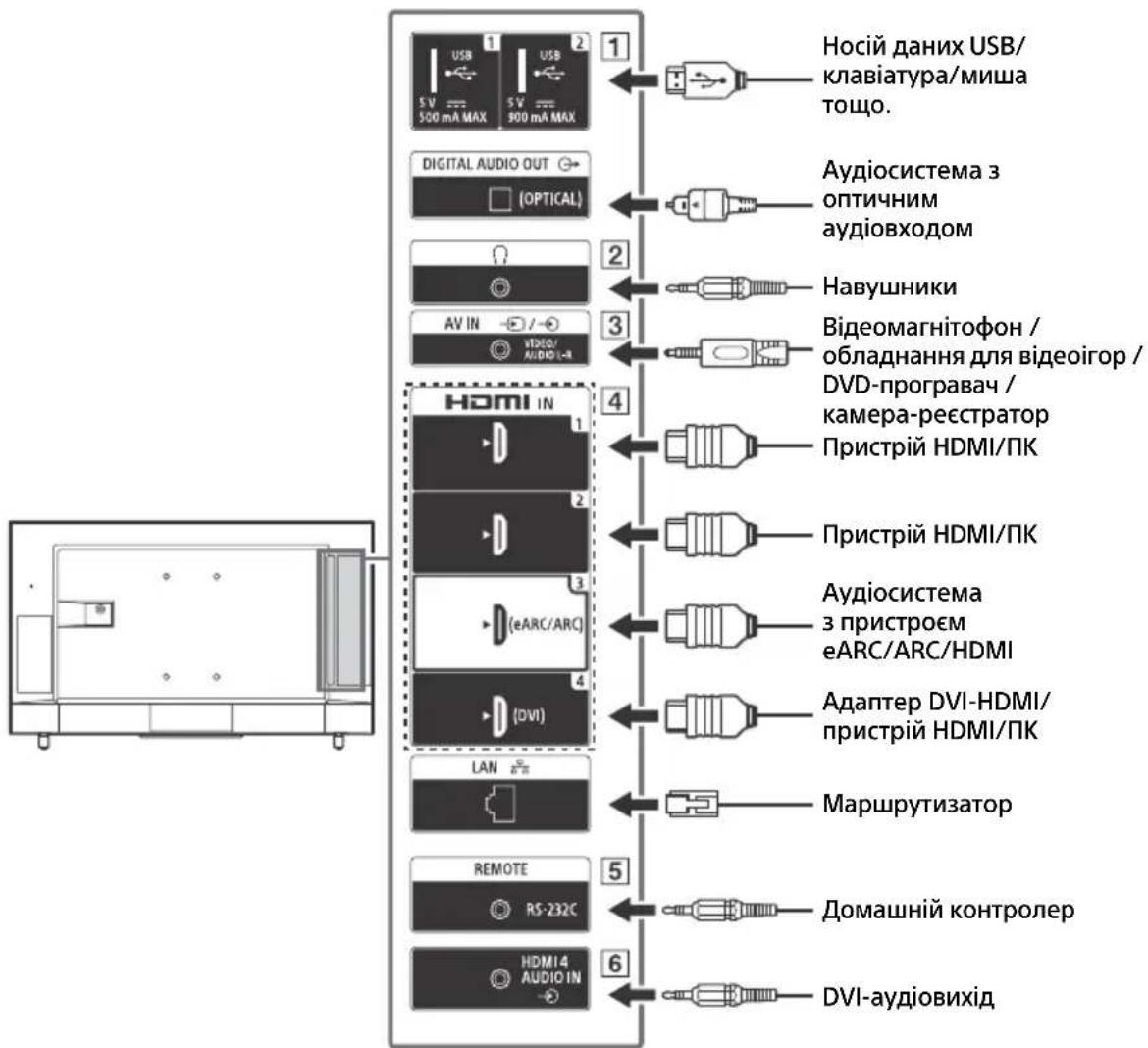
1 USB

USB
2
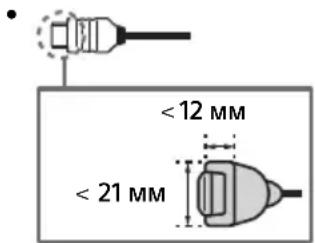
- Підключення великого пристрою USB може призвести до порушення роботи інших підключених пристроїв.
2 Ⓞ (навушники)
- Підтримує лише 3-полюсний роз'єм міні-стерео.
- Прослуховувати звук у навушниках та з динаміків РК монітора одночасно неможливо.
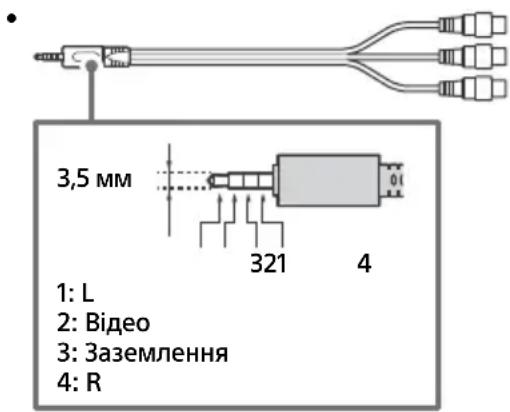
3 A V I N
- У разі необхідності встановлення композитного підключення використовуйте аналоговий кабель розширення (не входить до комплекту постачання).
4 HDMI IN 1/2/3/4
- Інтерфейс HDMI може передавати цифрове відео та аудіо по одному кабелю.
- Якщо пристрій обладнано DVI-роз'ємом, з'єднайте його з роз'ємом HDMI IN 4 через інтерфейс адаптера DVI - HDMI (не входить до комплекту постачання) і під'єднайте вихідний аудіороз'єм до роз'єму HDMI 4 AUDIO IN.
- HDMI IN 3 eARC/ARC (Enhanced Audio Return Channel/Audio Return Channel) Підключіть аудіосистему до HDMI IN 3, щоб направити аудіосигнал РК монітора до вашої аудіосистеми. Аудіосистема, що підтримує HDMI eARC/ARC, може надсилати відео на РК монітор та отримувати звук із РК монітора за допомогою одного й того ж кабелю HDMI. Якщо ваша аудіосистема не підтримує HDMI eARC/ARC, то додаткове з'єднання з DIGITAL AUDIO OUT (OPTICAL) стає потрібним.
- Використовуйте кабель HDMI з Ethernet, щоб підключити аудіосистему з eARC.
5 REMOTE RS-232C
- Роз'єм для послідовного передавання даних. Докладнішу інформацію шукайте в розділі «Функції керування».
6 HDMI 4 AUDIO IN
- Якщо пристрій обладнано DVI-роз'ємом, з'єднайте його з роз'ємом HDMI IN 4 через інтерфейс адаптера DVI - HDMI (не входить до комплекту постачання) і під'єднайте вихідний аудіороз'єм до роз'єму HDMI 4 AUDIO IN.
Пристрій дистанційного керування та РК монітор
Форма пристрою дистанційного керування, розташування, наявність і функції кнопок на пристрої дистанційного керування можуть відрізнятись, залежно від регіону/країни/моделі РК монітора/налаштувань РК монітора.
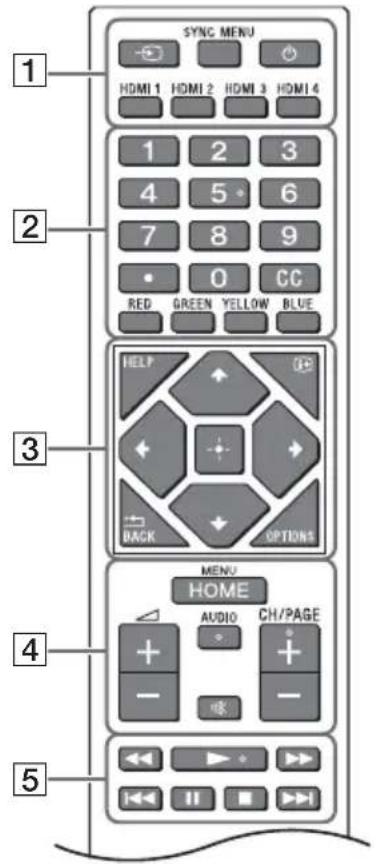
1 (вибір вхідного каналу):
Відображення та вибір джерела вхідного сигналу тощо.
SYNC MENU: Відображення меню BRAVIA Sync.
(Потужність)
HDMI 1/2/3/4
2 Кнопки з цифрами
(крапка)
CC
Кольорові кнопки
3 HELP: Відображення довідкового меню.
(i+ (відображення на екрані):
Відображення інформації.
/BACK
OPTIONS: Відображення списку функцій, якими можна скористатись на даний момент.
↑/↓/←/→/ (навігаційний планшет D-Pad): Екранне меню навігації та вибору.
4 HOME/MENU
△ +/- (гучність)
AUDIO: Вибір звуку багатомовного джерела або подвійного звуку (залежно від джерела передачі).
※ (вимкнення звуку)*
CH/PAGE +/-
5
6 ⏻ (Потужність)
![graph TD A[" "] --> B[" "] B --> C[" "] C --> D["6"] C --> E["7"]](/content/2026/04/678965/images/e3722d1ec51f4024e8ee0748db162e4cc62061ae1e86a9b72dcbb0c3cbb5d5f9.jpg)
7 Датчик пристрою дистанційного керування / датчик світла / LED
* Швидкий доступ доступний після натиснення та утримування ✉ (вимкнення звуку).
Параметри
Режим Pro
Режим Pro
[Режим Pro] дає змогу використовувати різноманітні зручні професійні функції. Нижче наведено інформацію про перехід до [Режим Pro] і типові функції [Режим Pro].
Режим Pro
Звичайний режим: Цей режим встановлений за замовчуванням. Функції [Режим Pro] недоступні в цьому режимі.
Режим параметрів Pro: За допомогою цього режиму можна налаштувати різноманітні параметри функцій [Режим Pro].
Режим Pro: Це режим для професійного використання, який підтримує функції [Режим Pro].
Як змінити режим
Коли монітор перебуває у звичайному режимі та в режимі параметрів Pro
- Перейдіть до меню [Вдома (меню)] → [Програми] → [Інструмент режиму Pro], тоді виберіть режим, який потрібно змінити.
Коли монітор перебуває в режимі Pro
- На пристрої дистанційного керування натисніть описані нижче кнопки активування з інтервалом одна секунда.
Після перезапуску монітора режим зміниться на [Режим параметрів Pro].
Кнопка активування: ⓣ (відображення на екрані) / ☐ (вимкнення звуку) / ∠+/- (гучність +) /
HOME/MENU
*Одразу неможливо змінити режим із [Інструмент режиму Pro] на [Режим Pro]. Якщо потрібно змінити режим із [Інструмент режиму Pro], перейдіть до [Налаштування Pro] → [Обмеження функцій] → [Програми] і змініть [Інструмент режиму Pro] на [Активувати] у [Режим параметрів Pro].
Представлення функцій режиму Pro
[Режим Pro] дає змогу скористатись різноманітними зручними функціями. Нижче наведені типові функції [Режим Pro].
— Налаштування режиму роботи монітора в разі ввімкнення живлення
Можна налаштувати режим роботи монітора в разі від'єднання і повторного під'єднання штекера кабелю змінного струму.
— Оптимізоване відображення вхідного екрана ПК
На екрані відображається вхідний екран ПК з оптимальним розміром, відповідно до формату ПК.
– Контроль живлення та автоматичне перемикання вхідного сигналу у випадку виявлення сигналу HDMI
Якщо під час увімкнення монітора до нього під'єднаний пристрій HDMI, вхідний сигнал може автоматично змінитися на HDMI.
— Налаштування відображення меню під час натиснення кнопки HOME/MENU
Можна вибрати меню, яке відображатиметься у разі натиснення кнопки HOME/MENU на пристрої дистанційного керування.
— Призначення початкового джерела вхідного сигналу під час запуску монітора
Можна визначити початкове джерело вхідного сигналу, яке використовуватиметься після запуску монітора.
— Режим блокування Pro
Налаштування [Режим Pro] можна захистити за допомогою PIN-коду.
— Початкові/максимальні налаштування гучності
Можна встановити початкову та максимальну гучність монітора.
— Обмеження роботи монітора за допомогою пристрою дистанційного керування
За допомогою пристрою дистанційного керування можна встановити обмеження для роботи монітора.
— Обмеження для зовнішніх вхідних сигналів
Можна обмежити використання зовнішніх вхідних сигналів.
— Обмеження щодо використання програм
Можна обмежити використання програм монітора.
Як налаштувати функції режиму Pro
Перейдіть до [Вдома (меню)] → [Налаштування] → [Налаштування Pro], коли для монітора вибрано [Режим параметрів Pro].*
*Різниться, залежно від версії операційної системи.
Рекомендовані налаштування
У цьому розділі наведені рекомендовані налаштування, коли монітор використовується для професійних цілей.
Налаштування ЕКО-функцій
1 Перейдіть до [Налаштування] → [Система] → [Живлення й енергія].
•Встановіть для параметра [Вимкнення ТВ у режимі бездіяльності] значення [Вимкн].
Налаштування IP-функцій
2 Перейдіть до [Налаштування] → [Мережа й Інтернет] → [Налаштування домашньої мережі] → [Керування IP].
- Встановіть для параметра [Автентифікація] значення [Звичайне та спільний ключ].
• Встановіть для параметра [Просте управління IP] значення [Ввімкн].
Автоматичне завантаження ПЗ
3 Перейдіть до [Налаштування] → [Система] → [Про пристрій] → [Оновлення ПЗ системи].
• Встановіть для параметра [Автоматично перевіряти оновлення] значення [Вимкн].
Параметри зображення
4 Перейдіть до [Налаштування] → [Зображення і звук] → [Зображення].
• Встановіть для параметра [Датчик світла] значення [Вимкн].
- Виберіть [Режим зображення] відповідно до потреби.
[Яскравий]: Коли використовується цифровий інформаційний дисплей
[Індивідуальне]: Коли вихідне зображення відображається «як є»
[Графіка]: Коли відображається екран ПК
Функції керування
RS-232C
Монітором можна керувати із зовнішньої служби через з'єднання RS-232C. На цій сторінці наведено короткий опис з'єднання RS-232C.
Інтерфейс
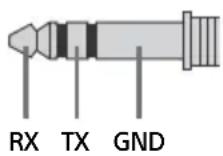
Встановлення під'єднання RS-232C до монітора через міні-стереороз'єм 3,5 мм.
Міні-стереороз'єм 3,5 мм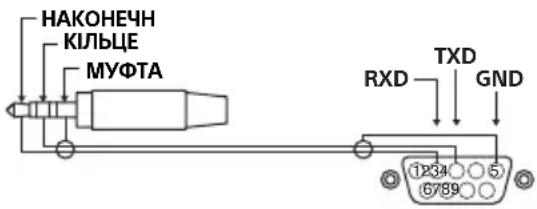
НАКОНЕЧНИК: Монітор → Контролер
КІЛЬЦЕ: Контролер → Монітор
Параметри з'єднання
Встановлюючи з'єднання RS-232C, налаштуйте параметри з'єднання, як показано нижче.
| Швидкість передачі даних у бодах | 9600 біт/с |
| Дані 8 біт | |
| Парність Немає | |
| Стартовий біт 1 біт | |
| Стоповий біт 1 біт | |
| Контроль потоку Немає |
Формат даних
Нижче наведено формат даних для з'єднання RS-232C.
(a) Запити від контролера до монітора
| Номер Елемент Значення | ||||||||
| 1 Заголовок 0x8C : Керування | ||||||||
| 2 Категорія 0x00 (фіксована) | ||||||||
| 3 | Ф | у | н | к | ц | і | я | 0 |
| 4 | Довжина | 0xXX (=дані X+1 байт) | ||||||
| 5 | Д | а | н | і 1 | 0 | х | X | |
| : | : | 0xXX | ||||||
| : | : | 0xXX | ||||||
| X+4 | Дані X 0xXX | |||||||
| X+5 | Контрольна сума | 0xXX | ||||||
UA
(b) Відповіді від монітора до контролера
| Номер Елемент Значення | |
| 1 Заголовок 0x70 Відповідь | |
| 2 Відповідь 0x00 Завершено (нормальне завершення) | |
| 0x01 : Понад ліміт(Ненормальне завершення-перевищення максимального значення) | |
| 0x02 : Понад ліміт(Ненормальне завершення-перевищення мінімального значення) | |
| 0x03 : Команда скасована (ненормальне завершення) | |
| 0x04 : Помилка аналізу (помилка форматування даних) | |
| 3 Контрольна сума 0xXX | |
Приклад команди
Нижче наведено приклади команди зв'язку RS-232C.
| Керування | Заголовок | Категорія | Функція | Довжина | Дані 1 | Дані X | Контрольна сума |
| Увімкнення/вимкненняживлення | 0x8C | 0x00 | 0x00 | 0x02 | 0x00(вимкнено) | - | 0x8E |
| 0x01(увімкнено) | - | 0x8F | |||||
| Вибірвхідного сигналу HDMI | 0x8C | 0x00 | 0x02 | 0x03 | 0x04(HDMI) | 0x01 (#1) | 0x96 |
| 0x02 (#2) | 0x97 | ||||||
| 0x03 (#3) | 0x98 | ||||||
| 0x04 (#4) | 0x99 |
Докладнішу інформацію щодо з'єднання RS-232C запитуйте у свого торгового представника.
IP
Керувати монітором можна через IP із програми HTML5/Android на моніторі або зовнішньому пристрої. Можна керувати та відслідковувати інформацію про вхідний сигнал/живлення, запускати та завершувати програми, керувати відображенням, як-от джерелом вхідного сигналу та гучністю. Ви також можете обмежити команди за допомогою функції автентифікації.
Підтримувані IP-протоколи
| Назва протоколу | Рівень Формат Автентифікація Пояснення | |
| REST API HTTP JSON-RPC Так API для керування пристроєм. | ||
| IRCC-IP HTTP SOAP Так Елемент керування, сумісний з | інфрачервоними пристроями зв’язку, через інтернет-протокол.Технологія і формати для передачі команд пристрою дистанційного керування через інтернет. | |
| Просте управління IP | TCP Byte stream He застос. | Підтримуються лише типові функції. |
Налаштування монітора
Якщо використовується режим [Керування IP], налаштуйте монітор описаним нижче чином. Перейдіть до [Налаштування] → [Мережа й Інтернет] → [Налаштування домашньої мережі] → [Керування IP].
Для REST API та IRCC-IP,
- Виберіть [Автентифікація].
- Налаштуйте [Спільний ключ], якщо потрібно. Для простого управління IP,
- увімкніть [Просте управління IP].
Приклад запиту HTTP і відповіді для REST API
Нижче наведено приклад запиту і відповіді для отримання стану живлення на моніторі (IP-адреса: 192.168.0.1 Спільний ключ: «1234»).
URL
Докладнішу інформацію щодо функції [Керування IP] запитуйте у свого торгового представника.
Додаток
Розширене програмне забезпечення
Розширене програмне забезпечення забезпечує ще зручніші функції для роботи з монітором. На цій сторінці наведено приклад розширеного програмного забезпечення.
Докладнішу інформацію запитуйте у свого торгового представника.
Програмне забезпечення для офісного монітора
Надаються зручні функції, які дають змогу користуватися монітором як офісним монітором, під'єднаним до ПК у конференц-залі чи подібному приміщенні.
Приклади функцій:
- Функції керування живленням/постачання живлення. • Функція білої дошки. • Таймер презентації.
- Можна змінювати джерело вхідного сигналу або вмикати/вимикати живлення, не використовуючи пристрою дистанційного керування.
Програмне забезпечення для цифрових інформаційних моніторів
Коли монітор використовується як цифровий інформаційний монітор, програмне забезпечення забезпечує зручні функції.
Приклади функцій:
- Функція управління розподілом цифрового інформаційного вмісту на декілька моніторів через мережу.
- Функція легкого відтворення цифрового інформаційного вмісту з пам'яті USB.
- Функція керування вмістом і списком відтворення.
- Гнучке налаштування графіка доставки за часом та днем тижня.
Встановлення РК-монітора на стіні
Використання додаткового кронштейна для настінного кріплення (SU-WL850 або SU-WL450)* (не входить до комплекту постачання)
Інформація для споживачів:
Для захисту виробу та з міркувань безпеки компанія Sony наполегливо рекомендує, щоб встановлення РК-монітора здійснювалося дилерами або ліцензованими підрядниками Sony. Не намагайтеся встановити його самостійно.
Дилерам та підрядникам Sony:
Приділяйте максимальну увагу безпеці під час встановлення, періодичного обслуговування та перевірки виробу.
Інформація щодо монтажу кронштейна для настінного кріплення
Пояснення щодо встановлення кронштейна для настінного кріплення у розділі «Інформація про встановлення» (кронштейн для настінного кріплення) на сторінці товару стосовно моделі вашого РК-монітора. https://www.sony.eu/support
- Дотримуйтесь інструкцій, наведених стосовно кронштейна для настінного кріплення вашої моделі. Для встановлення цього РК-монітора, особливо для визначення міцності стіни, яка повинна витримувати вагу РК-монітора, необхідно мати достатній досвід.
- Компанія Sony не несе жодної відповідальності за збитки й травми, викликані неправильною експлуатацією чи встановленням.
- Встановлення РК-монітора на стіну повинен здійснювати тільки кваліфікований працівник центру сервісного обслуговування.
- З міркувань безпеки рекомендується використовувати допоміжне устаткування виробництва Sony, зокрема:
— Кронштейн для настінного кріплення SU-WL850
— Кронштейн для настінного кріплення SU-WL450
- Приєднуючи до РК-монітора кронштейн для настінного кріплення, використовуйте гвинти, що надаються в комплекті з кронштейном для настінного кріплення. Параметри зображених на ілюстрації гвинтів, що постачаються в комплекті, наведено за умови вимірювання від з'єднувальної поверхні кронштейна для настінного кріплення.
Діаметр і довжина гвинтів варіюються залежно від моделі кронштейна для настінного кріплення. Використання будь-яких інших гвинтів, крім комплектних, може призвести до пошкодження внутрішніх деталей РК-монітора або його падіння тощо.
FW-75BZ30J / 65BZ30J / 55BZ30J1 / 55BZ30J / 50BZ35J / 50BZ30J / 43BZ35J / 43BZ30J
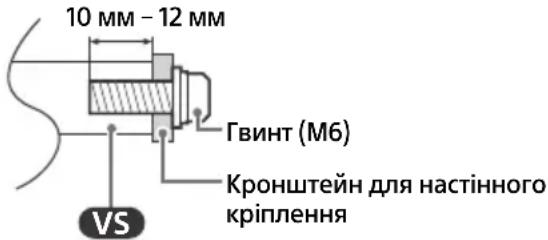
FW-32BZ30J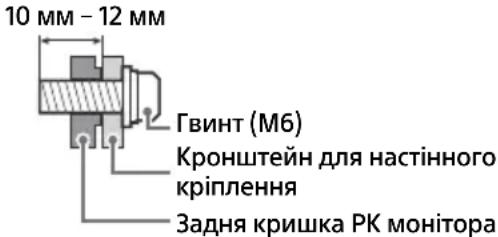
- Обов'язково зберігайте невикористані гвинти та настільну підпору в безпечному місці, доки не знадобиться приєднати її. Тримайте гвинти подалі від малих дітей. * Лише для обмеженого регіону/країни/моделі.
Використання додаткового кронштейна для настінного кріплення (крім режиму SU-WL850 або SU-WL450) (не входить до комплекту постачання)
У посібнику з експлуатації цього РК-монітора описані лише кроки для підготовки РК-монітора до його настінного монтажу, перш ніж його встановлять на стіну.
РК-монітор можна встановити на стіну за допомогою відповідного кронштейна для настінного кріплення (не входить до комплекту постачання). Якщо до РК-монітора прикріплена настільна підпора, можливо, її доведеться зняти. Підготуйте РК-монітор до приєднання кронштейна для настінного кріплення, перш ніж підключати кабелі.
Для захисту виробу та з міркувань безпеки компанія Sony наполегливо рекомендує, щоб встановлення РК-монітора здійснювалося кваліфікованими спеціалістами. Не намагайтеся встановити його самостійно.
- Дотримуйтесь інструкцій, наведених стосовно кронштейна для настінного кріплення вашої моделі. Для встановлення цього РК-монітора, особливо для визначення міцності стіни, яка повинна витримувати вагу РК-монітора, необхідно мати достатній досвід. • Гвинти для кріплення кронштейна для настінного кріплення до РК-монітора не додаються.
- Довжина гвинтів для настінного кріплення різниться залежно від товщини кронштейна для настінного кріплення. Дивіться ілюстрацію внизу.
FW-100BZ40J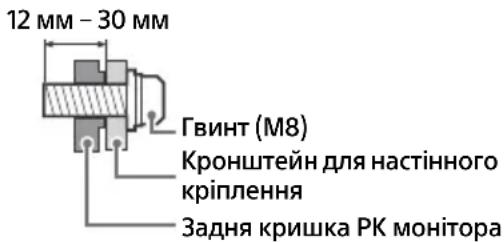
FW-75BZ30J / 65BZ30J / 55BZ30J1 / 55BZ30J / 50BZ35J / 50BZ30J / 43BZ35J / 43BZ30J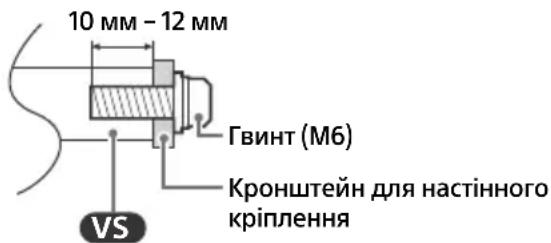
FW-32BZ30J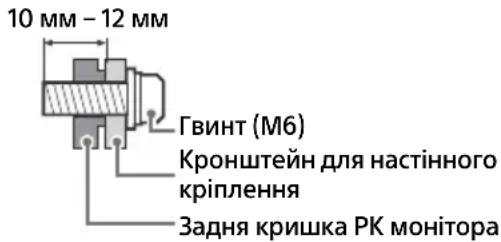
Пошук та усунення несправностей
Для пошуку та усунення загальних несправностей (чорний екран, відсутність звуку, «зависання» зображення, відсутність відповіді РК-монітора або втрата мережевого підключення) виконуйте такі дії.
1 Перезапустіть РК-монітор, натиснувши та утримуючи кнопку живлення на пульті дистанційного керування протягом приблизно п'яти секунд. РК-монітор перезапуститься. Якщо роботу РК-монітора не відновлено, спробуйте від'єднати його від електромережі, потім натисніть кнопку живлення на РК-моніторі та відпустіть її. Зачекайте дві хвилини і під'єднайте кабель живлення. Або натисніть кнопку живлення на РК-моніторі й утримуйте її впродовж 40 секунд, поки РК-монітор не вимкнеться.
2 Див. меню HELP (натисніть на пульті дистанційного керування).
3 Підключіть РК-монітор до інтернету й оновіть програмне забезпечення. Компанія Sony рекомендує своєчасно оновлювати програмне забезпечення РК-монітора. Ці оновлення надають користувачам нові функції і дозволяють пристрою працювати швидше.
Коли вставляєте штекер РК-монітора, РК-монітор може не ввімкнутися одразу після натиснення кнопки живлення на пульті дистанційного керування або на самому РК-моніторі.
Для ініціалізації системи потрібен певний час. Зачекайте одну хвилину, а потім знову натисніть кнопку.
Пульт дистанційного керування не працює.
- Замініть батарейки.
Технічні характеристики
Система
Система панелі: РК-панель
(Рідкокристалічний дисплей), світлодіодне підсвічування
Вихід звуку:
FW-32BZ30J: 5 Вт + 5 Вт
FW-100BZ40J / 75BZ30J / 65BZ30J / 55BZ30J1 /
55BZ30J / 50BZ35J / 50BZ30J / 43BZ35J /
Бездротова технологія
Протокол IEEE 802.11a/b/g/n/ac
Bluetooth 4.2
РК монітор:
| Стандарт зв'язку (мережі, інтерфейсу передавання даних) - IEEE 802.11a/b/g/n/ac | |
| Смуга радіочастот, в якій працює (передавання / приймання) | Максимальна потужність випромінювання у зазначених смугах радіочастот |
| 2400-2483,5 МГц 20,0 дБм | |
| 5150-5350 МГц, 5470-5670 МГц, 5670-5725 МГц, 5725-5850 МГц | 20,0 дБм |
| Стандарт зв'язку (мережі, інтерфейсу передавання даних) - Bluetooth® IEEE 802.15.1 | |
| Смуга радіочастот, в якій працює(передавання / приймання) | Максимальна потужність випромінювання у зазначених смугах радіочастот |
| 2400-2483,5 МГц 10,0 дБм | |
Вхідні та вихідні гнізда
→/→ AVIN
Вхідний відео/аудіороз'єм (міні-роз'єм)
HDMI IN 1/2/3/4 (сумісність із HDCP 2.3)
Відео (тільки FW-100BZ40J / 50BZ35J /
43BZ35J):
4096 × 2160p (50, 60 Гц)¹², 4096 × 2160p
(24 Гц)¹, 3840 × 2160p (50, 60 Гц)², 3840 ×
2160p (24, 25, 30 Гц), 1080p (30, 50, 60, 100,
120 Гц), 1080/24p, 1080i (50, 60 Гц), 720p
(30, 50, 60 Гц), 720/24p, 576p, 480p,
формати ПК
3840 × 2160p (100, 120 Гц)*2*3
Відео (тільки FW-75BZ30J / 65BZ30J /
55BZ30J1 / 55BZ30J / 50BZ30J / 43BZ30J /
32BZ30J):
4096 × 2160p (50, 60 Гц)*1*2, 4096 × 2160p
(24 Гц)*1, 3840 × 2160p (50, 60 Гц)*2, 3840 ×
2160p (24, 25, 30 Гц), 1080p (30, 50, 60 Гц),
60 Гц), 720/24p, 576p, 480p, формати ПК
Аудіо:
У режимі eARC (Enhanced Audio Return Channel)
7,1-канальна лінійно-імпульсна
модуляція: 32/44,1/48 кГц 16 біт, Dolby
Digital, Dolby Digital Plus, DTS, Dolby
TrueHD, DTS-HD MA, Dolby Atmos, DTS:X
Master Audio
Крім режиму eARC
5,1-канальна лінійно-імпульсна
модуляція: 32/44,1/48/88,2/96/176,4/
192 кГц 16/20/24 біти, Dolby Audio, Dolby Atmos, DTS
eARC/ARC (Enhanced Audio Return Channel/Audio Return Channel) (тільки HDMI IN 3)*4
У режимі eARC
7,1-канальна лінійно-імпульсна модуляція:
32/44,1/48 кГц 16 біти, Dolby Digital, Dolby
Digital Plus, DTS, Dolby TrueHD, DTS-HD MA,
Dolby Atmos, DTS:X Master Audio
У режимі ARC
Двоканальна лінійна імпульсно-кодова
модуляція (Linear PCM): 48 кГц 16 біти,
Dolby Audio, Dolby Atmos, DTS
Цифровий оптичний роз'єм (двоканальна
лінійна імпульсно-кодова модуляція (Linear
PCM): 48 кГц 16 біт, Dolby Audio, DTS)
HDMI 4 AUDIO IN
Аналоговий аудіороз'єм (роз'єм
міні-стерео)
Ω (роз'єм міні-стерео)
Навушники
1, 2
Порт USB 1 підтримує стандарт High Speed
USB (USB 2.0)
Порт USB 2 підтримує стандарт Super Speed
USB (USB 3.1 Gen 1)
LAN
Роз'єм 10BASE-T/100BASE-TX (залежно від робочого середовища мережі швидкість
з'єднання може відрізнятися. Швидкість та
якість передачі даних не гарантуються.)
- ⊕ ⊕ 19.5 V (тільки FW-32BZ30J)
Вхід мережевого адаптера
REMOTE
RS-232C, міні-роз'єм
Цей роз'єм призначений для приймання
сигналу зовнішнього керування.
Живлення, технічні дані виробу та інше
Вимоги до джерела живлення
за винятком моделей, до комплекту яких надається мережевий адаптер
220 В – 240 В змінного струму, 50 Гц
лише моделі, до комплекту яких додається мережевий адаптер
Живлення постійним струмом 19,5 В через
мережевий адаптер струму
Номінальна вхідна потужність: 220 В – 240 В
змінного струму, 50 Гц
Клас енергоефективності
FW-100BZ40J: A+
FW-75BZ30J: A
FW-65BZ30J: A
FW-55BZ30J: B
FW-50BZ35J: A
FW-50BZ30J: B
FW-43BZ35J: B
FW-43BZ30J: A
FW-32BZ30J: B
Зовнішня діагональ екрана РК монітора,
сантиметрів та дюймів:
FW-100BZ40J: 252,8 см / 100 дюймів
FW-75BZ30J: 189,3 см / 75 дюймів
FW-65BZ30J: 163,9 см / 65 дюймів
FW-55BZ30J1: 138,8 см / 55 дюймів
FW-55BZ30J: 138,8 см / 55 дюймів
FW-50BZ35J: 125,7 см / 50 дюймів
FW-50BZ30J: 125,7 см / 50 дюймів
FW-43BZ35J: 108,0 см / 43 дюймів
FW-43BZ30J: 108,0 см / 43 дюймів
FW-32BZ30J: 80,1 см / 32 дюймів
Споживча потужність РК монітора в режимі
"ВВІМКНЕНО"
FW-100BZ40J: 215 Вт
FW-75BZ30J: 187 Вт
FW-65BZ30J: 145 Вт
FW-55BZ30J: 123 Вт
FW-50BZ35J: 95 Вт
FW-50BZ30J: 97 Вт
Річний обсяг енергоспоживання*5
FW-100BZ40J: 298 кВт•г на рік
FW-75BZ30J: 259 кВт•г на рік
FW-65BZ30J: 201 кВт•г на рік
FW-55BZ30J: 171 кВт•г на рік
FW-50BZ35J: 132 кВт•г на рік
FW-50BZ30J: 135 кВт•г на рік
FW-43BZ35J: 105 кВт•г на рік
FW-43BZ30J: 89 кВт•г на рік
FW-32BZ30J: 75 кВт•г на рік
Споживча потужність РК-монітора в режимах "очікування" та/або "вимкнено"*6*7
FW-100BZ40J / 75BZ30J / 65BZ30J / 55BZ30J1 /
55BZ30J / 50BZ35J / 50BZ30J / 43BZ35J /
43BZ30J: 0,50 Вт (25 Вт у режимі оновлення
програмного забезпечення/електронної програми телепередач)
FW-32BZ30J: 0,50 Вт (10 Вт у режимі
оновлення програмного забезпечення/
електронної програми телепередач)
Роздільна здатність екрана РК-монітора у
фактичних горизонтальних та вертикальних пікселях:
3840 точок (по горизонталі) × 2160 рядків (по вертикалі)
Вихідна потужність
Розміри (прибл.) (ш × в × г) (см)
з настільною підпорою
Стандартне положення:
FW-100BZ40J: 226,0 × 134,6 × 47,5
FW-75BZ30J: 168,6 × 104,5 × 41,0
FW-65BZ30J: 146,2 × 91,2 × 33,8
FW-55BZ30J1: 124,3 × 78,7 × 33,8
FW-55BZ30J: 124,3 × 78,7 × 33,8
FW-50BZ35J: 111,9 × 71,5 × 28,6
FW-50BZ30J: 112,6 × 71,8 × 28,6
FW-43BZ35J: 96,4 × 62,8 × 28,6
FW-43BZ30J: 97,2 × 63,2 × 28,6
FW-32BZ30J: 72,6 × 45,4 × 17,2
Вузьке положення:
FW-75BZ30J: 168,6 × 104,5 × 41,0
FW-65BZ30J: 146,2 × 91,2 × 33,8
FW-55BZ30J1: 124,3 × 78,7 × 33,8
FW-55BZ30J: 124,3 × 78,7 × 33,8
без настільної підпори
FW-100BZ40J: 226,0 × 129,7 × 9,8
FW-75BZ30J: 168,6 × 96,9 × 7,2
FW-65BZ30J: 146,2 × 84,2 × 7,1
FW-55BZ30J1: 124,3 × 72,1 × 7,1
FW-55BZ30J: 124,3 × 71,9 × 7,1
FW-50BZ35J: 111,9 × 64,9 × 7,0
FW-50BZ30J: 112,6 × 65,3 × 7,0
FW-43BZ35J: 96,4 × 56,3 × 6,9
FW-43BZ30J: 97,2 × 56,7 × 7,0
FW-32BZ30J: 72,6 × 43,0 × 7,6
Ширина підпори (прибл.) (см)
Стандартне положення:
FW-100BZ40J: 190,1
FW-75BZ30J: 133,0
FW-65BZ30J: 113,0
FW-55BZ30J1 / 55BZ30J: 98,3
FW-50BZ35J / 50BZ30J / 43BZ35J / 43BZ30J:
66,5
FW-32BZ30J: 60,6
Вузьке положення:
FW-75BZ30J: 55,9
FW-65BZ30J: 47,8
FW-55BZ30J1 / 55BZ30J: 45,8
Вага (прибл.) (кг)
з настільною підпорою
FW-100BZ40J: 92,6
FW-75BZ30J: 32,9
FW-65BZ30J: 22,5
FW-55BZ30J1 / 55BZ30J: 16,6
FW-50BZ35J: 13,3
FW-50BZ30J: 12,9
FW-43BZ35J: 10,7
FW-43BZ30J: 10,5
FW-32BZ30J: 7,7
без настільної підпори
FW-100BZ40J: 88,9
FW-75BZ30J: 31,6
FW-65BZ30J: 21,6
FW-55BZ30J1 / 55BZ30J: 15,7
FW-50BZ35J: 12,7
FW-50BZ30J: 12,3
FW-43BZ35J: 10,2
FW-43BZ30J: 10
FW-32BZ30J: 7,5
Додаткові аксесуари
Кронштейн для настінного кріплення:
SU-WL850 (тільки FW-75BZ30J / 65BZ30J /
55BZ30J1 / 55BZ30J)
Кронштейн для настінного кріплення:
SU-WL450 (Крім режиму FW-100BZ40J)
Блок камери та мікрофона: FWA-CE100
Умови зберігання:
Продукцію зберігають в упакованому виді в темних, сухих, чистих, добре вентильованих приміщеннях, ізольованих від місць зберігання кислот і лугів.
Температура зберігання*8: від -20 °C до +60 °C. Відносна вологість зберігання*8: < 80 % (без конденсації).
Робоча температура: від 0 °C до 40 °C.
Робоча відносна вологість: 10 % – 80 % (без конденсації).
*1 Якщо 4096 × 2160р є вхідним та [Широкоекранний режим] встановлено на [Нормальна], то роздільна здатність відображається як 3840 × 2160р пікселів. Для відображення 4096 × 2160р, встановіть [Широкоекранний режим] покази на [Повний 1] або [Повний 2].
*2 Дивіться екранне меню, щоб налаштувати параметр [Формат сигналу HDMI].
*3 тільки HDMI IN 3 & 4. Для з'єднання використовуйте кабель HDMI для надшвидкісної передачі даних.
*4 Підключіть аудіосистему до HDMI IN 3, щоб направити аудіосигнал РК монітора до вашої аудіосистеми.
*5 Енергоспоживання XYZ кВт•г на рік з урахуванням споживчої потужності РК монітора за чотири години роботи на день протягом 365 днів (фактичне енергоспоживання залежить від використання РК монітора).
*6 Вказане споживання електроенергії в режимі очікування досягається після того, як РК-монітор завершить усі внутрішні процеси.
*7 Споживання електроенергії в режимі очікування збільшується, якщо РК-монітор підключено до мережі.
*8 Примітка: неможливо отримати максимальні значення для обох параметрів одночасно.
Примітка
- Доступність додаткових аксесуарів залежить від країни, регіону, моделі РК-монітора та наявності на складі.
- Зовнішній вигляд і технічні характеристики можуть бути змінені без попередження.
- Деякі інструкції на екрані можуть не стосуватися вашої моделі РК-монітора.
Інформація про товарні знаки
- HDMI, HDMI High-Definition Multimedia Interface та логотип HDMI є торговельними марками або зареєстрованими торговельними марками HDMI Licensing Administrator, Inc. в США та інших країнах.
- Dolby, Dolby Vision, Dolby Atmos, Dolby Audio та емблема з подвійним «D» – торговельні марки компанії Dolby Laboratories Licensing Corporation. Виготовлено за ліцензією компанії Dolby Laboratories. Конфіденційні неопубліковані роботи. © Dolby Laboratories, 1992-2020. Усі права захищено.
- Vewd® Core. Copyright 1995-2021 Vewd Software AS. All rights reserved.
- Google та Android є товарними знаками Google LLC.
- Wi-Fi®, Wi-Fi Alliance® та Wi-Fi Direct® є зареєстрованими торговельними марками Wi-Fi Alliance.
- Логотип Wi-Fi CERTIFIED™ є сертифікаційним знаком Wi-Fi Alliance.
- Патенти на стандарт DTS див. на веб-сайті http://patents.dts.com. Вироблено за ліцензією DTS, Inc. DTS, Digital Surround і логотип DTS є зареєстрованими товарними знаками або товарними знаками компанії DTS, Inc. у США та інших країнах. © 2020 DTS, Inc. УСІ ПРАВА ЗАХИЩЕНО.
- Текстова торгова марка і логотипи Bluetooth® — зареєстровані торгові марки, що є власністю Bluetooth SIG, Inc. Корпорація Sony Corporation використовує їх за ліцензією. Інші торгові марки й торгові знаки належать відповідним власникам.
- TUXERA — зареєстрований товарний знак Tuxera Inc. у США й інших країнах.
- Підпадає під дію однієї або кількох заявок на патенти HEVC, зазначених на сайті patentlist.accessadvance.com.
- Усі інші торговельні марки є власністю відповідних власників.
- ПРО ПОСІБНИКИ
- ПОСІБНИК ІЗ НАЛАШТУВАННЯ
- ДОВІДКОВИЙ ПОСІБНИК (ЦЕЙ ПОСІБНИК) / ДОКУМЕНТАЦІЯ З БЕЗПЕКИ
- ДОВІДКА
- ВАЖЛИВО - ОЗНАЙОМТЕСЯ З ЛІЦЕНЗІЙНОЮ УГОДОЮ ЩОДО ПРОГРАМНОГО ЗАБЕЗПЕЧЕННЯ ДЛЯ КІНЦЕВОГО КОРИСТУВАЧА ПЕРЕД ТИМ, ЯК ВИКОРИСТОВУВАТИ ПРОДУКТ SONY
- ПРИМІТКА
- РОЗТАШУВАННЯ ІДЕНТИФІКАЦІЙНОЇ ЕТИКЕТКИ
- ВАЖЛИВА ПРИМІТКА
- НАЗВА ВИРОБУ: РК МОНІТОР
- ІНФОРМАЦІЯ ЩОДО БЕЗПЕЧНОЇ ЕКСПЛУАТАЦІЇ
- ВСТАНОВЛЕННЯ/НАЛАШТУВАННЯ
- ВСТАНОВЛЕННЯ
- ПОПЕРЕДЖЕННЯ ПАДІННЯ
- СХЕМА ПІДКЛЮЧЕННЯ
- USB
- Ⓞ (НАВУШНИКИ)
- A V I N
- HDMI IN
- REMOTE RS-232C
- HDMI 4 AUDIO IN
- ПРИСТРІЙ ДИСТАНЦІЙНОГО КЕРУВАННЯ ТА РК МОНІТОР
- РЕЖИМ PRO
- ЯК ЗМІНИТИ РЕЖИМ
- КОЛИ МОНІТОР ПЕРЕБУВАЄ У ЗВИЧАЙНОМУ РЕЖИМІ ТА В РЕЖИМІ ПАРАМЕТРІВ PRO
- КОЛИ МОНІТОР ПЕРЕБУВАЄ В РЕЖИМІ PRO
- HOME/MENU
- ПРЕДСТАВЛЕННЯ ФУНКЦІЙ РЕЖИМУ PRO
- РЕЖИМ БЛОКУВАННЯ PRO
- ПОЧАТКОВІ/МАКСИМАЛЬНІ НАЛАШТУВАННЯ ГУЧНОСТІ
- ОБМЕЖЕННЯ РОБОТИ МОНІТОРА ЗА ДОПОМОГОЮ ПРИСТРОЮ ДИСТАНЦІЙНОГО КЕРУВАННЯ
- ОБМЕЖЕННЯ ДЛЯ ЗОВНІШНІХ ВХІДНИХ СИГНАЛІВ
- ОБМЕЖЕННЯ ЩОДО ВИКОРИСТАННЯ ПРОГРАМ
- ЯК НАЛАШТУВАТИ ФУНКЦІЇ РЕЖИМУ PRO
- РЕКОМЕНДОВАНІ НАЛАШТУВАННЯ
- НАЛАШТУВАННЯ ЕКО-ФУНКЦІЙ
- НАЛАШТУВАННЯ IP-ФУНКЦІЙ
- АВТОМАТИЧНЕ ЗАВАНТАЖЕННЯ ПЗ
- ПАРАМЕТРИ ЗОБРАЖЕННЯ
- ФУНКЦІЇ КЕРУВАННЯ
- RS-232C
- ІНТЕРФЕЙС
- ПАРАМЕТРИ З'ЄДНАННЯ
- ФОРМАТ ДАНИХ
- ПРИКЛАД КОМАНДИ
- IP
- НАЛАШТУВАННЯ МОНІТОРА
- ПРИКЛАД ЗАПИТУ HTTP І ВІДПОВІДІ ДЛЯ REST API
- URL
- ДОДАТОК
- РОЗШИРЕНЕ ПРОГРАМНЕ ЗАБЕЗПЕЧЕННЯ
- ПРОГРАМНЕ ЗАБЕЗПЕЧЕННЯ ДЛЯ ОФІСНОГО МОНІТОРА
- ПРОГРАМНЕ ЗАБЕЗПЕЧЕННЯ ДЛЯ ЦИФРОВИХ ІНФОРМАЦІЙНИХ МОНІТОРІВ
- ВСТАНОВЛЕННЯ РК-МОНІТОРА НА СТІНІ
- ВИКОРИСТАННЯ ДОДАТКОВОГО КРОНШТЕЙНА ДЛЯ НАСТІННОГО КРІПЛЕННЯ (SU-WL850 АБО SU-WL450)* (НЕ ВХОДИТЬ ДО КОМПЛЕКТУ ПОСТАЧАННЯ)
- ІНФОРМАЦІЯ ДЛЯ СПОЖИВАЧІВ
- ДИЛЕРАМ ТА ПІДРЯДНИКАМ SONY
- ІНФОРМАЦІЯ ЩОДО МОНТАЖУ КРОНШТЕЙНА ДЛЯ НАСТІННОГО КРІПЛЕННЯ
- FW-75BZ30J / 65BZ30J / 55BZ30J1 / 55BZ30J / 50BZ35J / 50BZ30J / 43BZ35J / 43BZ30J
- ВИКОРИСТАННЯ ДОДАТКОВОГО КРОНШТЕЙНА ДЛЯ НАСТІННОГО КРІПЛЕННЯ (КРІМ РЕЖИМУ SU-WL850 АБО SU-WL450) (НЕ ВХОДИТЬ ДО КОМПЛЕКТУ ПОСТАЧАННЯ)
- ПОШУК ТА УСУНЕННЯ НЕСПРАВНОСТЕЙ
- ТЕХНІЧНІ ХАРАКТЕРИСТИКИ
- СИСТЕМА
- ВХІДНІ ТА ВИХІДНІ ГНІЗДА
- REMOTE
- ЖИВЛЕННЯ, ТЕХНІЧНІ ДАНІ ВИРОБУ ТА ІНШЕ
- РОЗМІРИ (ПРИБЛ.) (Ш × В × Г) (СМ)
- ШИРИНА ПІДПОРИ (ПРИБЛ.) (СМ)
- ВАГА (ПРИБЛ.) (КГ)
- ІНФОРМАЦІЯ ПРО ТОВАРНІ ЗНАКИ
Марка : SONY
Модель : FW-43BZ35J
Категорія : Монітор