
WIRELESS COMFORT LASER MOUSE - Беспроводная мышь TARGUS - Бесплатное руководство пользователя
Найдите руководство к устройству бесплатно WIRELESS COMFORT LASER MOUSE TARGUS в формате PDF.



| Тип продукта | Беспроводная лазерная мышь |
| Бренд | TARGUS |
| Модель | WIRELESS COMFORT LASER MOUSE |
| Технология обнаружения | Лазер (Класс I) |
| Интерфейс | USB (микро USB приёмник) |
| Совместимые операционные системы | Windows 2000, XP, Vista, 7; Mac OS X 10.4 или выше |
| Питание | 2 батарейки AA (входят в комплект) |
| Примерное время автономной работы | 6 месяцев (в зависимости от использования) |
| Дальность действия беспроводной связи | До 10 метров |
| Размеры (Д x Ш x В) | 10.5 x 6.5 x 3.5 см |
| Вес (с батарейками) | Около 100 г |
| Содержимое упаковки | Мышь, микро USB приёмник, 2 батарейки AA, руководство пользователя |
| Основные функции | Plug & Play, программируемое колесо прокрутки, индикатор уровня заряда батарей (3 светодиода), энергосберегающий режим |
| Безопасность | Продукт с лазером класса I: не смотрите прямо на луч с помощью оптических приборов |
| Уход и чистка | Протирайте мягкой сухой тканью. Не используйте растворители. |
| Ремонтопригодность | Нет деталей, обслуживаемых пользователем. Обратитесь в службу поддержки TARGUS. |
Часто задаваемые вопросы - WIRELESS COMFORT LASER MOUSE TARGUS
Вопросы пользователей о WIRELESS COMFORT LASER MOUSE TARGUS
0 вопрос об этом устройстве. Ответьте на те, что знаете, или задайте свой.
Задать новый вопрос об этом устройстве
Скачайте инструкцию для вашего Беспроводная мышь в формате PDF бесплатно! Найдите своё руководство WIRELESS COMFORT LASER MOUSE - TARGUS и возьмите своё электронное устройство обратно в руки. На этой странице опубликованы все документы, необходимые для использования вашего устройства. WIRELESS COMFORT LASER MOUSE бренда TARGUS.
РУКОВОДСТВО ПОЛЬЗОВАТЕЛЯ WIRELESS COMFORT LASER MOUSE TARGUS
(A)Подключite USB-рсивер к дocуному USB-nopTu kOMпьотepa.
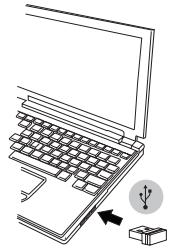
(B) Haxmnte u yedejxnbai Te B teeHne 3 ckynd KhoNky BkIIOueHnMbIu, paCnoJooKeHHyU Ha HnKHeu qactn ycTpoiCTBa.

Khonka nntahna
Данная мьшь пботает по ринцу plug-n-play ("Вкlioочи Иигра").Она дожна abTomatчески насторься на пботу полпклоченя USB-PECINBepa K komlbIoTepy.
BkIoueHne:
Haxmnte u ydepkBaTe KhONkY nITaHnB TeueHne 3 cek.
Ha kopoTkoe Bpem 3aIopntcN HnDnKaTOp pecypca 6aTapei, noka3bBa ypoBeHb INx 3apya.
BbIKnIOUeHHe:
Haxmnte u ydepKnBaIte KhONk y nTaHnB TeueHne 3 cek.
INHnkaTop pecypca 6aTapei 3aOpntcHa KOpOTKoe BpeMn Norachet.
Поберкбатар:
Iocne BkJIIOHeHnMaMbIuNbIcTpo HaxMnte NOTyCTnTe KHOIKy NTaHnA.
3arotca HndkaTop pecypca 6aTapei, noka3bBa ypoBeH ix 3apya.
3Hepro6eperaou npexm:
Iocne npoDOnKInTeBHoro nepNoa pa60Tb, ecn MbIbHe IncOJIb3yETcra, OHa aBTOMaTmUeCKn nepeJdET B 3NePrcOBepeRaIOuI npexIM, UTO NO3BOINTPnoDInTB cPOK cnYk6bl 6atapei.
YtobbBepHyb yctpoCTBO B HopMaIbHbI pekIM paObTbI, hAKMnTe HaJIIOy KHOJkyMbIIN. MbIIN MOKET NpTepeoBaTcR HeckonbKO cKeynD IaBocCTaHOBHeNn CoeHNHeNn C KOMNbIoTePOM.
Инд�示ересурcaьтapesteн

| Горот 3 CBETODIOIDbIX ИндIKaTOpA | ПОЛная мошноctь |
| Горот 2 CBETODIOIDbIX ИндIKaTOpA | ПОЛOBИNHЯ мошноctь |
| Горот 1 CBETODIOIDbIX ИндIKaTOp | НИЗКА мошноctь |

ПРМЕЧАНЕ: ПИММГАнIN ПЕВROTO CBETOДЮДНО ИнДИКATOPA СLEДYET 3AMHNTь БATAPEI
YnpabIeHne NITaHHeM
- UTo6bI npOJnITb cPOK paObTb 6aTaPeN, BbIKJIOuAte Me bIiBb BO BpeMnyTeUeCTBnI INI KOrDa yCtpoCTo HE IcNoJIb3yETcR.
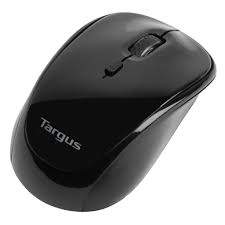
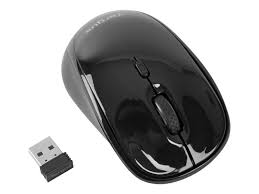
Марка : TARGUS
Модель : WIRELESS COMFORT LASER MOUSE
Категория : Беспроводная мышь