
WIRELESS COMFORT LASER MOUSE - Trådlös mus TARGUS - Gratis bruksanvisning och manual
Hitta enhetens manual gratis WIRELESS COMFORT LASER MOUSE TARGUS i PDF-format.



| Produkttyp | Trådlös lasermus |
| Märke | TARGUS |
| Modell | WIRELESS COMFORT LASER MOUSE |
| Detektionsteknik | Laser (klass I) |
| Gränssnitt | USB (mikro USB-mottagare) |
| Kompatibla operativsystem | Windows 2000, XP, Vista, 7; Mac OS X 10.4 eller senare |
| Strömförsörjning | 2 st AA-batterier (ingår) |
| Beräknad batteritid | 6 månader (beroende på användning) |
| Trådlös räckvidd | Upp till 10 meter |
| Mått (L x B x H) | 10.5 x 6.5 x 3.5 cm |
| Vikt (med batterier) | Cirka 100 g |
| Förpackningens innehåll | Mus, mikro USB-mottagare, 2 st AA-batterier, användarmanual |
| Huvudfunktioner | Plug & Play, programmerbart scrollhjul, batterinivåindikator (3 LED), strömsparläge |
| Säkerhet | Laserprodukt klass I: titta inte direkt på strålen med optiska instrument |
| Underhåll och rengöring | Torka med en mjuk, torr trasa. Använd inte lösningsmedel. |
| Reparationsmöjlighet | Inga användarreparerbara delar. Kontakta TARGUS support. |
Vanliga frågor - WIRELESS COMFORT LASER MOUSE TARGUS
Användarfrågor om WIRELESS COMFORT LASER MOUSE TARGUS
0 fråga om denna apparat. Svara på dem du kan eller ställ din egen.
Ställ en ny fråga om denna apparat
Ladda ner instruktionerna för din Trådlös mus i PDF-format gratis! Hitta din manual WIRELESS COMFORT LASER MOUSE - TARGUS och ta tillbaka ditt elektroniska enhet i hand. På denna sida publiceras alla dokument som behövs för att använda din enhet. WIRELESS COMFORT LASER MOUSE av märket TARGUS.
BRUKSANVISNING WIRELESS COMFORT LASER MOUSE TARGUS
Targus lattanvanda och tradlosa lasermus 216
SI - Slovensko
Brežicna komfortna laserska miska Targus 226
SK-Slovencina
Bezdrotová komfortná laserová mys Targus 236
TR - Türççe
Targus Kablosuz Rahat Lazer Fare 246
AR-4
Targus 256
GB - Introduction
Tack for ditt köp av Targus lättandvända och trädlösa lasermus. Den medfoljande nano USB-mottagaren ar liters nog till att lamnas kvar i ingangen till din dator eller forvara den helt enkelt inuti musen nar du reser. Detta ar en plug-n-play enchet)därfor kravs ingen ytterligare programvara. Det avancerade scrollningsjulet anpassade program kan laddas ner frän Targus websida.
Innehäll
Targus lattanvanda ochtradlosa lasermus
- 2 x AA batterier
- Micro USB-mottagare
- Anvandarmanual
Systemkrav
Hardvara
- USB gränsnitt
Operativsystem
- Microsoft Windows® 2000
- Microsoft Windows® XP
- Microsoft Windows Vista®
- Microsoft Windows® 7
Mac OS X 10.4 ell er senare version
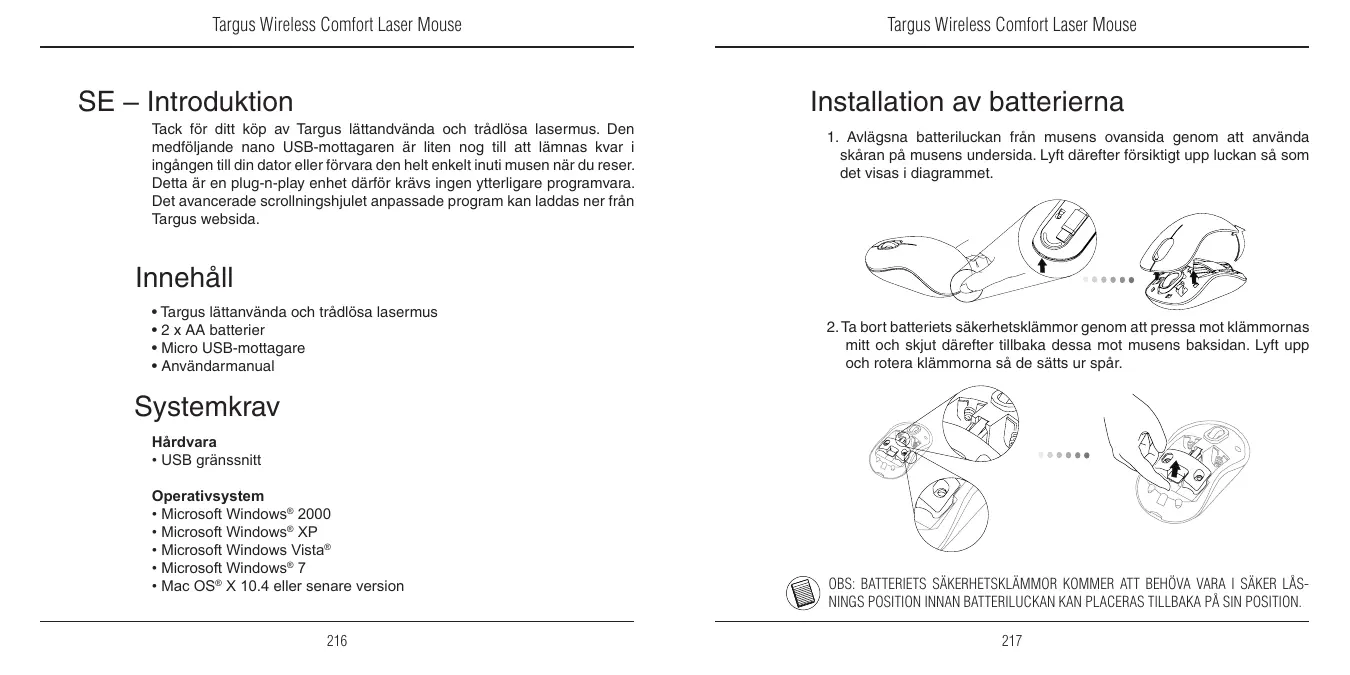
- Avlagsna batteriluckan frán musens ovensida genom att anvanda skāran på musens undersida. Lyft)därefter fösiktigt upp luckan sā som det visas i diagrammet.
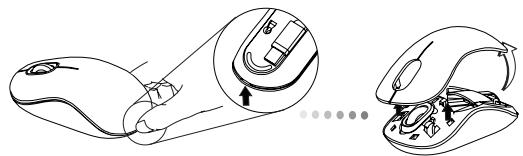
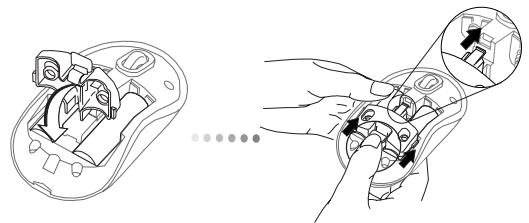
- Ta bort batteriets sakerhetsklammor genom att pressa mot klammornas mitt och skjut direfter tillbaka dessa mot musens baksidan. Lyft upp och rotera klammorna sa de sats ur spar.
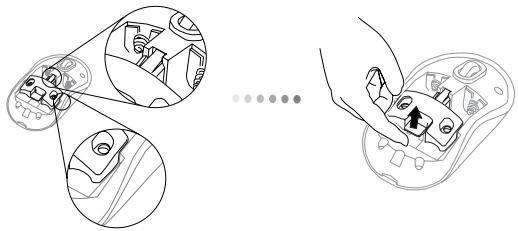

OBS: BATTERIETS SÄKERHETSKLÄMMOR KOMMER ATT BEHÖVA VARIA SÄKER LÄS NINGS POSITION INNAN BATTERILUCKAN KAN PLACERAS TILLBAKA PÅ SIN POSITION.
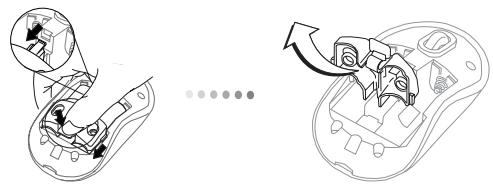
- Avlagsna micro USB-mottagaren som forvaras inuti det mittersta jacket
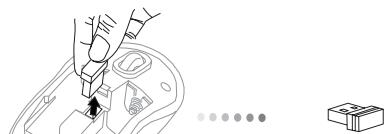
Nano USB-mottagare
- Satt i de tvá AA batterierna och försakra dig om att plus (+) och minus (-)alandna pá varje batteri avstämmer med polindikeringen inuti batterifacet.
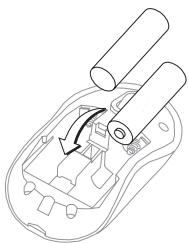
- Byt ut batteriskyddet genom att dra det framat tills det klickar till ochkommen på plats och byt därefter ut batteriluckan
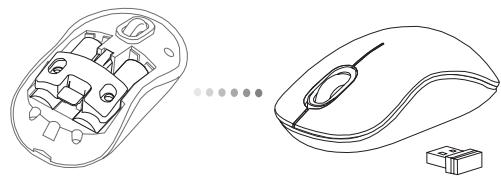
Upprätta en anslutning
(A) Satt i USB-mottagaren i en ledig USB ingang pa din dator.
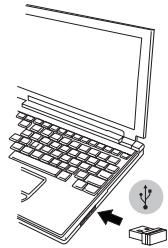
(B) Satt på musen genom att trycka på laddningsknappen, som ar placerad på musens undersida, i 3 sekunder varefter du sedan släpper upp.
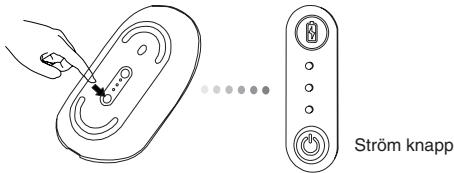
Musen ar en plug-n-play enchet. Den kommer automatiskt att fungera d'USB-mottagaren ar ansluten till datorn.
Satt paa:
Tryck och hällinne stromknappen i 3 sekunder varefter du sedan släpper upp. Batteritidsindikatornkommen dà att avge ett svagt sken som visar den nuvarande laddningsnivàn av batterierna.
Stanga av:
Tryck och häll innne stromknappen i 3 sekunder varefter du sedan slopper upp. Batteritidsindikatornkommen d'att avge ett svagt sken varefter den sedan slocknar.
Batterikontroll:
Efter det att musen ar pāsatt tryck snabbt in och släpp)därefter upp stromknappen. Batteritidsindikatornkommen d'att lysa och visa den nuvarande laddningsnivān pa batterierna.
Energisparlage:
Efter en langre tid, daß musen inte har anvants,kommen den automatiskt gā in i energibesparing läge für att spara energia och öka batteriernas livslängd.
Klicka på nedon av musknapparna for att äteruppta normal drift. Det kan ta nagra sekunder for musen att äter ansluta till din dator.
Batteritidsindikator

| 3:e lysdiodsbelysning | Full laddning |
| 2:e lysdiodsbelysning | Halv laddning |
| 1:e lysdiodsbelysning | Låg laddning |

OBS: NAR DEN FÖRSTA LAMPAN BLINKAR OMBEDES DU BYTA UT BATTERIERNA.
elhantering
- För att utōka batteritiden på dina batterier, stäng dà av musen medan du reser eller nar du inte använden den.
For att ansluta till avancerat scrollningsjulkommen du att behöva ladda ner och installerera drivrutiner for programvara. Detta kan laddas ner frän foljande websidor:
Besök www.targus.com for att ladda ner och installerera drivrutinerna.
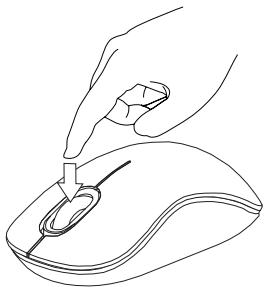
Då installationen År klar öppna upp drivrutinerna für programvaran och välj önskad inställning for scrollningshjulsknappen. Stäng ner applicktionen für programvaran für drivrutinerna och du kan därefter köra. Aktivera din valda egenskaper genom att trycka ner scrollningshjulet.

WARNING
LASERSTRALNING. STIRRA INTE IN I STRALEN ELLERTITTA INTE DIREKT PÅ STRALEN MED OPTISKAINSTRUMENT. KCLASS 1 LASERPRODUKT.
PEKA ALDRIG MED EN LASERSTRÄLE IN I NAGONS ÖGON ELLER TITTA ALDRIG PÄ EN LASERSTRÄLE DIREKT, EFTERSOM FÖRLÄNGD EXPONERING KAN VARA SKADLIG FÖGONEN.
TILLFÄLLIG EXPONERING MOT LASERPUNKTEN, SÄSOM I EN SVEPANDE HANDLING MED LJUS ÖVER EN PERSONS ÖGON, KAN FÖRORSAKA TILLFÄLLIG BLIXTBLINDHET LIKNANE DEN EFFEKT EN KAMERABLIXT HAR. ÄVEN OM DET Här TILLSTÄNDET AR TILLFÄLLIGT, KAN DET BLI FARLIGARE OM EXPONERADE PERSONER AR INBLANDADE I EN VISIONSKRITISK AKTIVITET SÄSOM BILKÖRNING.
SI - Uvod
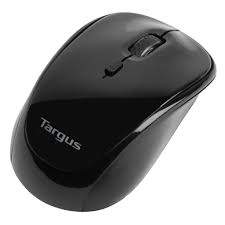
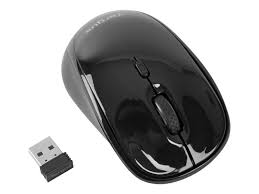

Märke : TARGUS
Modell : WIRELESS COMFORT LASER MOUSE
Kategori : Trådlös mus