
WIRELESS COMFORT LASER MOUSE - Juhtmevaba hiir TARGUS - Tasuta kasutusjuhend
Leidke seadme juhend tasuta WIRELESS COMFORT LASER MOUSE TARGUS PDF-formaadis.



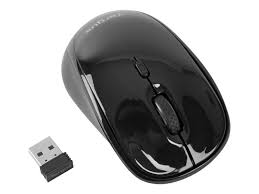
| Toote tüüp | Juhtmeta laserhiir |
| Mark | TARGUS |
| Mudel | WIRELESS COMFORT LASER MOUSE |
| Tuvastustehnoloogia | Laser (I klass) |
| Liides | USB (mikro USB vastuvõtja) |
| Ühilduvad operatsioonisüsteemid | Windows 2000, XP, Vista, 7 ; Mac OS X 10.4 või uuem |
| Toide | 2 AA patareid (kaasas) |
| Hinnanguline tööaeg | 6 kuud (olenevalt kasutusest) |
| Juhtmevaba ulatus | Kuni 10 meetrit |
| Mõõtmed (P x L x K) | 10.5 x 6.5 x 3.5 cm |
| Kaal (koos patareidega) | Umbes 100 g |
| Karbi sisu | Hiir, mikro USB vastuvõtja, 2 AA patareid, kasutusjuhend |
| Peamised funktsioonid | Plug & Play, programmeeritav kerimisratas, patarei taseme indikaator (3 LED-i), energiasäästurežiim |
| Ohutus | I klassi laseritoode: ärge vaadake kiirt otse optiliste instrumentidega |
| Hooldus ja puhastus | Pühkige pehme ja kuiva lapiga. Ärge kasutage lahusteid. |
| Parandatavus | Kasutaja poolt parandatavaid osi pole. Võtke ühendust TARGUSe toega. |
Korduma kippuvad küsimused - WIRELESS COMFORT LASER MOUSE TARGUS
Kasutajate küsimused teemal WIRELESS COMFORT LASER MOUSE TARGUS
0 küsimus selle seadme kohta. Vastake nendele, mida teate, või esitage oma.
Esita uus küsimus selle seadme kohta
Laadige alla juhend oma Juhtmevaba hiir PDF-formaadis tasuta! Leidke oma juhend WIRELESS COMFORT LASER MOUSE - TARGUS ja võtke oma elektrooniline seade uuesti kätte. Sellel lehel on avaldatud kõik teie seadme kasutamiseks vajalikud dokumendid. WIRELESS COMFORT LASER MOUSE kaubamärgi TARGUS.
KASUTUSJUHEND WIRELESS COMFORT LASER MOUSE TARGUS
Targus juhtmeta mugav laserhiir 56
ES - Espanol
Raton Laser Confort Inalambrico de Targus 66
FI - Suomi
Targus Comfort langaton laserhiiri 76
FR - Français
Souris Laser comfort sans fil de Targus 86
Tāname teid Targus juhtmeta mugava laserhire ostmise eest. Seadmega kaasas olev mikro USB vastuvotja on piisavalt väike, et jatta arvuti külge voī panna reismise ajal lihtshti hiere sisse. Antud seade on uhenda-jakasuta tūpiŋ ning ei nōua tāiendavat tarkvara. Targuse veebilheht on voimalik allalaadida tāiendava kerimisratta funktsioni programmi.
Komplekti kuulub
Targus juhtmeta mugav laserhiir
- 2 x AA patareid
- Mikro USB vastuvotja
- Kasutusjuhend
Nöuded süsteemile
Riistvara
- USB liides
Operatsioonisüsteem
- Microsoft Windows® 2000
- Microsoft Windows® XP
- Microsoft Windows Vista®
- Microsoft Windows® 7
Mac OS X 10.4 voi hilisem
Patareide paigaldamine
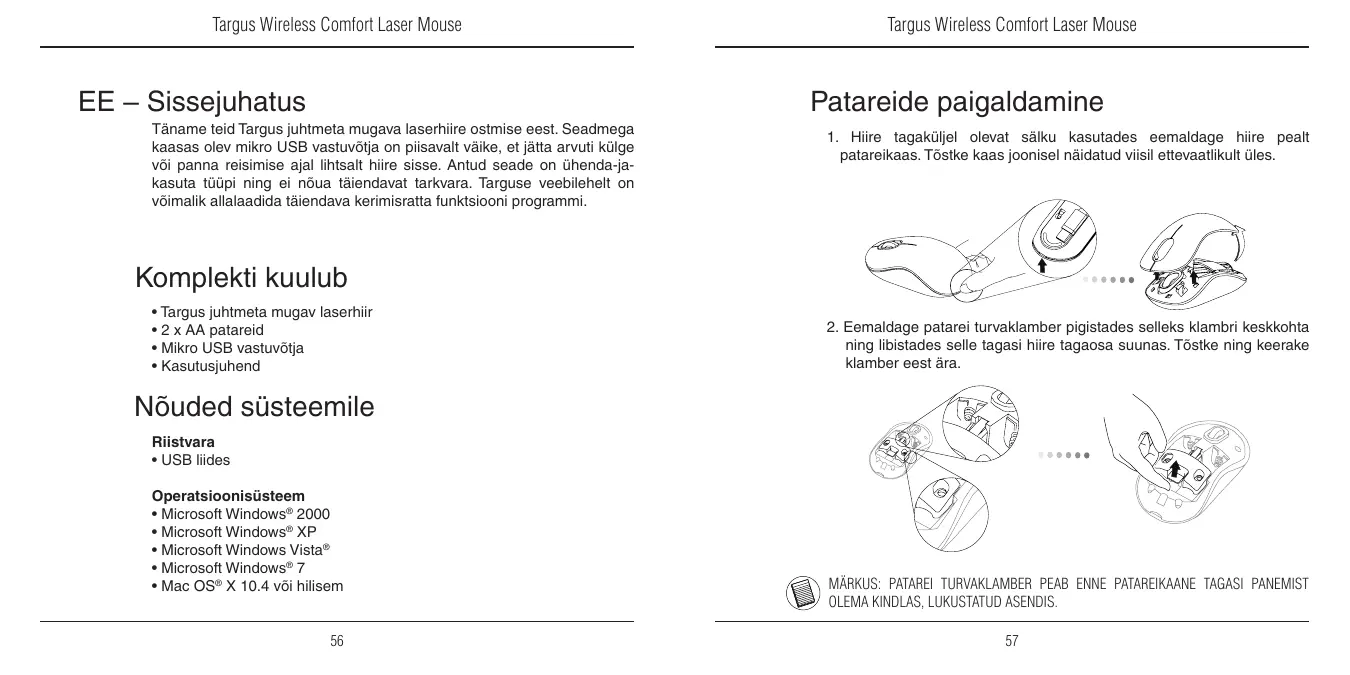
- Hiire tagaküljel olevat sälku kasutades eemaldage hiire pealt patareikaas. Tostke kaas joonisel naidatud visil ettevaatlikult üles.
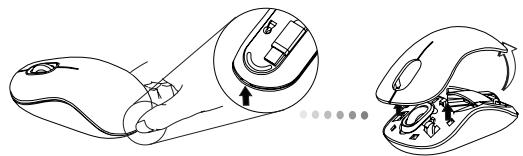
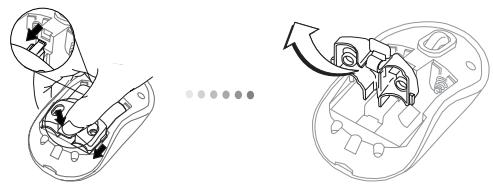
- Eemaldage patarei turvaklamber pigistades selleks klambri keskkohta ning libistades selle tagasi hiire tagaosa suunas. Tostke ning keerake klamber eest ara.
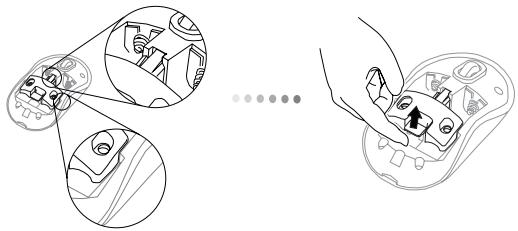

MÄRKUS: PATAREI TURVAKLAMBER PEAB ENNE PATAREIKAANE TAGASI PANEMIST OLEMA KINDLAS, LUKUSTATUD ASENDIS.
- Vötke valja keskmises pesas asuv mikro USB vastuvotja.
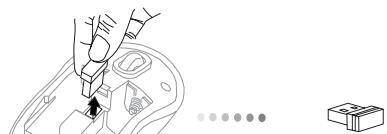
Mikro USB vastuvotja
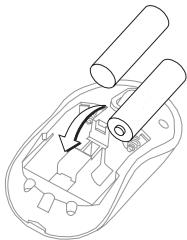
- Pange omahokale kaks kaasas olevat AA patareid jalgides, et igapatarei pluss (+) ja miinus (-) otsad langeks kokku patarei pesasolevate margistega.
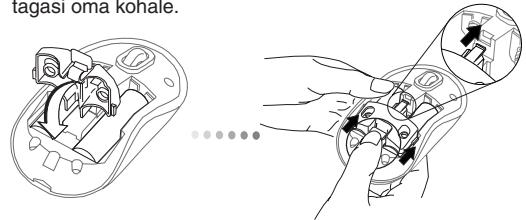
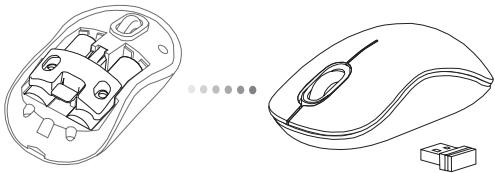
- Pange tagasi oma kohale patarei turvaklamber libistades selle ette kuni ta klopsatusega oma kohale kinnitub ning pange seejarel patareikaas tagasi oma kohale.
Uhenduse loomine
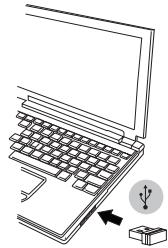
(A) Ühendage USB vastuvötja teie arvuti vabasse USB pesasse.
(B) Lülitage hiir sisse, vajutades 3 sekundi vãltel hiire põhja all asuvale toitenupule ning vabastades nupu seejärel.
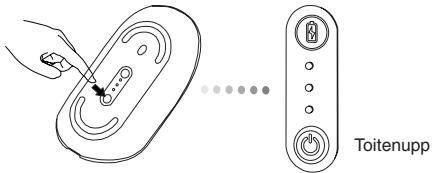
Antud hiir on uhenda-ja-kasuta tuupi seade. Pult hakkab automaatseit toole kui USB vastuvotja arvutiga uhendatakse.
Sisse lulitamine:
Vajutage ning hoidke toitenuppu 3 sekundit ning vabastage seejärel. Luhikeseks ajaks suttib patarei laetuse indikaator nāidates patareide hetke voolutaset.
Valja lulitamine:
Vajutage ning hoidke toitenuppu 3 sekundit ning vabastage seejärel.
Patarei laetuse indikaator suttib luhidalt pōlema ning kustub seejärel.
Patarei kontrollimine:
Hiire sisse lulitamise järel vajutage ja vabastage kiirelt toitenupp.
Luhikeseks ajaks suttib patarei laetuse indikaator naidates patareide
hetke voolutaset.
Kui hirt pikema aja jooksul mitte kasutada laheb ta voolu kokku hoidmises
ning patarei eluea pikendamiseks automaatelt energiasäastmisreziimi.
Normaalse toötamise taastamiseks vajutage üsköik millislen nupule. Hi
ire tausuhendumine arvutiga vöib vött mon sedkund eega.
Patarei laetuse indikaator

| 3 LEDi põlevad | Täisvõimsus |
| 2 LEDi põlevad | Pool võimsust |
| 1 LED põleb | Madal võimsus |

MÄRKUS: KUI ESIMENE LAMP HAKKAB VILKUMA VAHETAGE PATAREID VÄLJA.
Vöimsushaldus
- Teie patarei eluea pikendamiseks lulitage hiir reismise voi mitte kasutamise ajaks valja.
Teie hiire programmeerimine
(Ainult Windowsile)
Täiendava kermisratta faktssooni kasutamiseks tuleb teil alla laudida ja installeerida tarkvaradraiver. Seda on voimalik alla laudida järgmisest asukohast:
kūlastage draiveri alla laasimiseks ja installeerimiseks veebilehte
www.targus.com
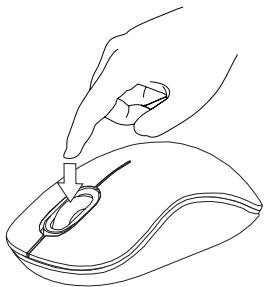
Installerirmise lopul avage draiveri tarkvara ning valige kerimisratta nupule soovitud seadistus. Sulgege draiveri tarkvararakendus ning te olete valmis seda kasutama. Aktiveerige valitud funktsionid vajutades kerimisrattale.

ETTEVAATUST!
LASERKIIRGUS. ARGE VAADAKE LASERKIIRT EGA VAADAKE OTSE OPTILISTE INSTRUMENTIDEGA. KCLASS 1 LASERTOODE.
ÄRGE SUUNAKE LASERKIIRT TEISE INIMESE SILMA EGA VAADAKE LASERKIIRT OTSE, SEST PIKEM KOKKUPUUDE VÖIB SILMI KAHJUSTADA.
HETKELINE KOKKUPUDE LASEROSUTAJAGA, NAGU TAHTMATU VALGUSE SUUNAMINE ULE TEISE INIMESE SILMADE, VOIB POHJUSTADA AJUTIST PIMEDUST SARNASELT FOTOAPARAADI VALGULE. KUIGI SEE SEISUND ON AJUTINE, VOIB SEE MUUTUDA OHTLIKUMAKS, KUI PIMENTATUD INIMENE TEGELEB NAGEMISVAJADUSEGA TEGEVUSEGA NAGU AUTOGA SOITMINE.
ES - Introduccion
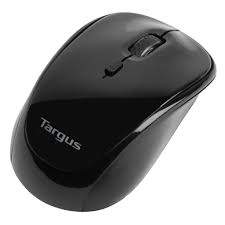


Kaubamärk : TARGUS
Mudel : WIRELESS COMFORT LASER MOUSE
Kategooria : Juhtmevaba hiir