
WIRELESS COMFORT LASER MOUSE - Draadloze muis TARGUS - Gratis gebruiksaanwijzing en handleiding
Vind de handleiding van het apparaat gratis WIRELESS COMFORT LASER MOUSE TARGUS in PDF-formaat.



| Producttype | Draadloze lasermuis |
| Merk | TARGUS |
| Model | WIRELESS COMFORT LASER MOUSE |
| Detectietechnologie | Laser (Klasse I) |
| Interface | USB (micro USB-ontvanger) |
| Compatibele besturingssystemen | Windows 2000, XP, Vista, 7 ; Mac OS X 10.4 of hoger |
| Voeding | 2 AA-batterijen (inbegrepen) |
| Geschatte batterijduur | 6 maanden (afhankelijk van gebruik) |
| Draadloos bereik | Tot 10 meter |
| Afmetingen (L x B x H) | 10.5 x 6.5 x 3.5 cm |
| Gewicht (met batterijen) | Ongeveer 100 g |
| Inhoud van de doos | Muis, micro USB-ontvanger, 2 AA-batterijen, gebruikershandleiding |
| Hoofdfuncties | Plug & Play, programmeerbaar scrollwiel, batterijniveau-indicator (3 LED), energiebesparende modus |
| Veiligheid | Laserproduct van klasse I: niet rechtstreeks in de straal kijken met optische instrumenten |
| Onderhoud en reiniging | Afvegen met een zachte, droge doek. Gebruik geen oplosmiddelen. |
| Repareerbaarheid | Geen door de gebruiker te repareren onderdelen. Neem contact op met TARGUS-ondersteuning. |
Veelgestelde vragen - WIRELESS COMFORT LASER MOUSE TARGUS
Gebruikersvragen over WIRELESS COMFORT LASER MOUSE TARGUS
0 vraag over dit apparaat. Beantwoord die u kent of stel uw eigen vraag.
Stel een nieuwe vraag over dit apparaat
Download de handleiding voor uw Draadloze muis in PDF-formaat gratis! Vind uw handleiding WIRELESS COMFORT LASER MOUSE - TARGUS en neem uw elektronisch apparaat weer in handen. Op deze pagina staan alle documenten die nodig zijn voor het gebruik van uw apparaat. WIRELESS COMFORT LASER MOUSE van het merk TARGUS.
GEBRUIKSAANWIJZING WIRELESS COMFORT LASER MOUSE TARGUS
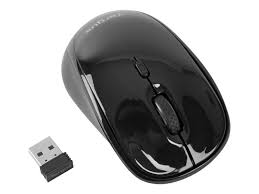
Hartelijk dank voor de aanschaf van de Targus Wireless Comfort Laser Mouse (Targus Draadloze Comfort Lasermuis). De bijgeleverde micro USB ontvanger is Klein genoog omijdens uw reizen op uw computer aangesloten te blijvenaar het kan ook eenvoudig worden opgeborgen in de muis. Dit is een "plug-n-play" ("insteken en spelen") apparaat en u heeft waarom geen extra software nodig. Een programme voor de toevoeging van het geavanceerde scrollwieljtje kan worden gedownload van de Targus website.
Inhoud
- Targus Wireless Comfort Laser Mouse (Targus Draadloze Comfort Lasermuis)
- 2 x AA batterijen
- Micro USB ontvanger
- Gebruikershandleiding
Systeme mvereisten
Hardware
- USB communicatie
Besturingsystem
- Microsoft Windows® 2000
- Microsoft Windows® XP
- Microsoft Windows Vista®
- Microsoft Windows® 7
Mac OS® X 10.4 of recenter
De batterijen installeren
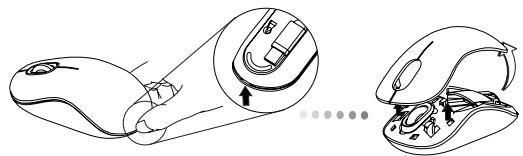
- Verwijder het batterijdeksel van de bovenkant van de muis door de gleuf aan de achterkant te gebruiken. Til het deksel voorzichtig op zoals aangegeven in het figuur.
- Verwijder de veiligheidsclip van de batterij door het middelste gedeelte van de clip in te drukken en het terug te schuiven, maar de achechterkant van de muis. Til de clip op en draai het�de zijkant.
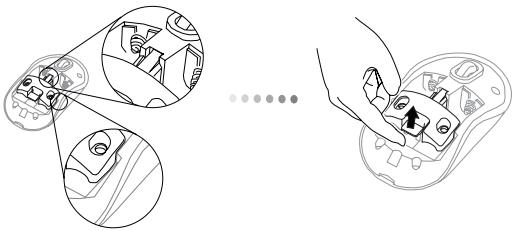

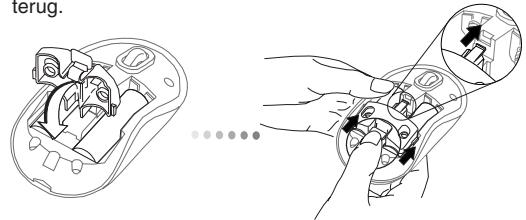
OPMERKING: DE VEILIGHEIDSCLIP VAN DE BATTERIJ MOET IN DE VEILIGE, VERGRENDELDE POSITIE ZIJN VOORDAT HET BATTERIJDEKSEL WEER TERUG OP ZIJN PLAATS KAN WORDEN GEZET.
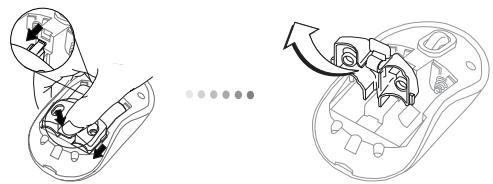
- Verwijder de micro USB ontvanger die in het centrale compartment is opgegeborgen.
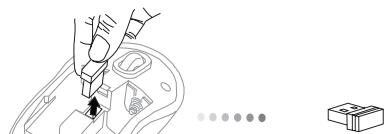
Micro USB ontvanger
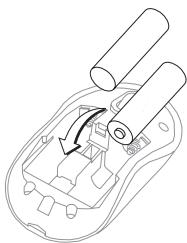
- Plaats de twee AA batterijen, ervoor zorgend dat de positieve (+) en negatieve (-) einden van elke batterij overeenkomen met de polariteitsindicatoren in het batterijcompartment.
- Plaats de veiligheidsclip van de batterij terug door het waar voren te schuiven totdat het op+zijn plaat s klikt en plaats dan het batterijdeksel terug.
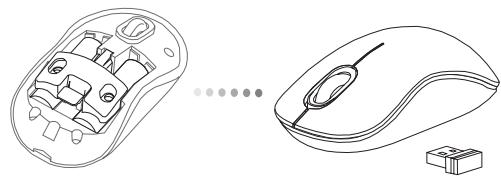
De verbinding tot stand brengen
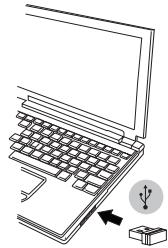
(A) Steek de USB ontvanger in een beschikbare USB uitgang op uw computer.
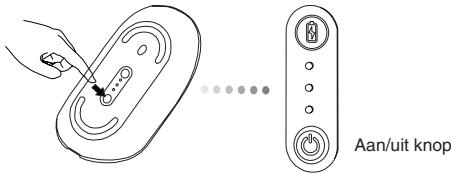
(B) Schakel de muis in door de aan/uit knop, die aan de onderkant van de muis zit, 3 seconden lang ingedrukt te houden en deze verrolgens los te lately.
Deze,muis is een plug-n-play'("insteken en spelen")apparaat.Het za automatisch werken indien de USB ontvanger worden aangesloten op de computer.
Inschakelen:
Druk en houd de aan/uit knop 3 seconden lang ingedrukt en LAST Vervolgens los.
De levensduur van de batterij zal kort oplichten waar bij het huidige energieiveau van de batterijen worden getoond.
Uitschakelen:
Druk en houd de aan/uit knop 3 seconden lang ingedrukt en LAST Vervolgens los.
De levensduur van de batterij zal kort oplichten en daarna verragen.
Batterij check:
Druk, nadat de muis is ingeschakeld, de aan/uit knop kort in en LAST snel weer los.
De indicator van de levensduur van de batterij zal oplichten waar bij het huidige energieniveau van de batterij worden getoond.
Modus energiebesparing:
Als de muis langere tijd Niet worden gebruikt, worden automatisch de modus energiebespectingeningschakeld om energia te besparen en de levensduur van de batterij te verhogen.
Klik op een willekeurige muisknop om gebruik te hervatten. Het kan dan een paar seconden duren voordat de luiis weeer contact maakt met uw computer.
Indicator voor levensduur van batterij

| 3 LEDs branden | Volledig opgeladen |
| 2 LEDs branden | Half opgeladen |
| 1 LED brandt | Batterij bijna leeg |

OPMERKING: VERVANG ALSTUBLIEFT DE BATTERIJEN ALS HET EERSTE LAMPJE KNIPPERT
Energiemanagement
- Schakel, om de levensduur van uw batterij te verlengen, de mistrui tijdens reizen of wanner u het Niet gebruikt.
Uw mistrusts instellen
(Alleen voor Windows)
Om het onderdeel voor het geavanceerde scrollwieljtje te gebruiken, moet u de softwaredriver downloads en installereren. Dit kan van de volgende lokatie gedownload worden:
Bezoek www.targus.com om de driver te downloads en verrolgens te installereren
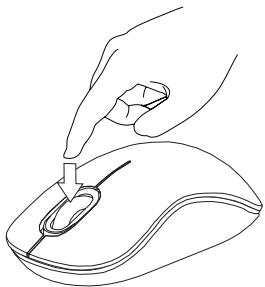
Open, zodra de installmente voltooid is, de driverssoftware en selecteer de gewenste instelling voor de knop op het scrollwieltje. Sluit de toepassing van de driverssoftware en u bent maar voor gebruik. Activeer uw geselecteerde onderdeel door op het scrollwieltje te drukken.

LET OP
LASERSTRALING. KIJK NOOIT RECHTSTREEKS IN DE LASERSTRAAL EN BEKIJK DEZE NOOIT MET OPTISCHE APPARATUUR.
KLASSE 1 LASERPRODUCT. RICHT EEN LASERSTRAAL NOOIT OP OGEN EN KIKK NOOIT DIRECT IN EEN LASERSTRAAL.
LANGDURIGE BLOOTSTELLING AAN LASERlicht
KAN SCHADELIJK ZIJN VOOR DE OGEN. TIJDELIJKE BLOOTSTELLING AAN EEN LASERAANWIJZER, EEN ONBEDOELDE LICHSTRAAL IN HET OOG, KANEEN TIJDELIJKE VERBLINDING VEROORZAKEN, TE VERGELIKEN MET HET FLITSlicht VAN EEN FOTOEESTEL. ALHOEWEL DEZE VERBLINDING VAN TIJDELIJKE AARD IS, KAN DEZE SITUATIE GEVAARLIJK WORDEN INDIEN DE PERSOON DIE VERBLIND IS BEZIG IS MET EEN ACTIVITEIT WAARBIJ GOED ZICT ONONTBEERLIJK IS, ZOALS HET BESTUREN VAN EEN AUTO.
NO - Introduksjon
Takk for at du kjopte en Targus tradløs komfort-lasermus. Den medfolgende mikro-USB-mottakeren er liters nok til at den kan forbli koblet til datamaskinen din, eller den kan oppbevaresinne i musen pa reiser. Dette er en "plug-n-play"-enhet, sä ingen ekstra programvare er påkrevd. Det avanserte programmet for rullehjulfunksjon kan lastes ned fra Targus' nettsted.
Innhold
Targus tradlOs komfort-lasermus
- 2 x AA-batterier
- Mikro-USB-mottaker
- Brukerveiledning
Installere batterier
Maskinvar
- USB-grensesnitt
Operativsystem
- Microsoft Windows® 2000
- Microsoft Windows® XP
- Microsoft Windows Vista®
- Microsoft Windows® 7
Mac OS X 10.4 erer nyere
Installere batterier
Configuratie necessities
Hardware
- Interfata USB
Sistem de operare
- Microsoft Windows® 2000
- Microsoft Windows® XP
- Microsoft Windows Vista®
- Microsoft Windows® 7
Mac OS® X 10.4 sau mai avansat
Instalarea bateriilor
- Inhoud
- Systeme mvereisten
- Hardware
- Besturingsystem
- De batterijen installeren
- De verbinding tot stand brengen
- Inschakelen:
- Uitschakelen:
- Batterij check:
- Modus energiebesparing:
- Indicator voor levensduur van batterij
- Energiemanagement
- Uw mistrusts instellen
- (Alleen voor Windows)
- LET OP
- NO - Introduksjon
- Innhold
- Installere batterier
- Maskinvar
- Operativsystem
- Configuratie necessities
- Sistem de operare
- Instalarea bateriilor
Merk : TARGUS
Model : WIRELESS COMFORT LASER MOUSE
Categorie : Draadloze muis