
WIRELESS COMFORT LASER MOUSE - Vezeték nélküli egér TARGUS - Ingyenes használati útmutató
Találja meg az eszköz kézikönyvét ingyenesen WIRELESS COMFORT LASER MOUSE TARGUS PDF formátumban.



| Terméktípus | Vezeték nélküli lézeres egér |
| Márka | TARGUS |
| Modell | WIRELESS COMFORT LASER MOUSE |
| Érzékelési technológia | Lézer (I. osztály) |
| Interfész | USB (mikro USB vevő) |
| Kompatibilis operációs rendszerek | Windows 2000, XP, Vista, 7 ; Mac OS X 10.4 vagy újabb |
| Tápellátás | 2 AA elem (tartozék) |
| Becsült üzemidő | 6 hónap (használattól függően) |
| Vezeték nélküli hatótáv | Akár 10 méter |
| Méretek (h x szé x ma) | 10.5 x 6.5 x 3.5 cm |
| Súly (elemekkel) | Körülbelül 100 g |
| A csomag tartalma | Egér, mikro USB vevő, 2 AA elem, felhasználói kézikönyv |
| Fő funkciók | Plug & Play, programozható görgő, elemszint jelző (3 LED), energiatakarékos üzemmód |
| Biztonság | I. osztályú lézertermék: ne nézzen közvetlenül a sugárba optikai eszközökkel |
| Karbantartás és tisztítás | Törölje le puha, száraz ruhával. Ne használjon oldószereket. |
| Javíthatóság | Nincsenek felhasználó által javítható alkatrészek. Vegye fel a kapcsolatot a TARGUS támogatással. |
Gyakran ismételt kérdések - WIRELESS COMFORT LASER MOUSE TARGUS
Felhasználói kérdések a következőről WIRELESS COMFORT LASER MOUSE TARGUS
0 kérdés erről a készülékről. Válaszolj azokra, amiket ismersz, vagy tedd fel a sajátod.
Tegyél fel egy új kérdést erről a készülékről
Töltse le az útmutatót a következőhöz Vezeték nélküli egér PDF formátumban ingyenesen! Találja meg kézikönyvét WIRELESS COMFORT LASER MOUSE - TARGUS és vegye vissza elektronikus eszközét a kezébe. Ezen az oldalon közzé van téve az eszköze használatához szükséges összes dokumentum. WIRELESS COMFORT LASER MOUSE márka TARGUS.
HASZNÁLATI ÚTMUTATÓ WIRELESS COMFORT LASER MOUSE TARGUS
Targus gezetek nélkūli Comfort eger 116
IT - Italiano
Mouse laser Comfort Wireless targus 126
LT-Lietuviskai
Targus belaide komfortabili lazerine pele 136
LV-Latviešu
Targus erte bezvadu lazerpele 146
NL - Nederlands
Targus Wireless Comfort Laser Mouse (Targus Draadloze Comfort Lasermuis) 156
NO - Norsk
Targus tradløs komfort-lasermus 166
PL-Polski
Köszönjuk, hovy a Targus gezeték nélkūl i Comfort egeret vásárolta meg. A mellekelt mikro USB-vevo elég kici s ahhoz, hovy utazás közen b a számítogepe dugva lehessen hagyni, vagy egyszerüen az egerben lehessen tárolni. Plug-and-play eszkóz, ezert meghajtóprogram nem szükséges hozza. A górgetőkerék-funkció programját a Targus honlapjáról lehet letölteni.
Tartalom
Targus gezetek nelkuli Comfort lézeregér
- 2 x AA elem
- Mikro USB-vevo
Hasznalati utmutató
Rendszerkövetelmenyek
Hardver
- USB-csatlakozófelület
Operaciós rendszer
- Microsoft Windows® 2000
- Microsoft Windows® XP
- Microsoft Windows Vista®
- Microsoft Windows® 7
Mac OS® X 10.4 vagy uyabb
Az elementk behelyezese
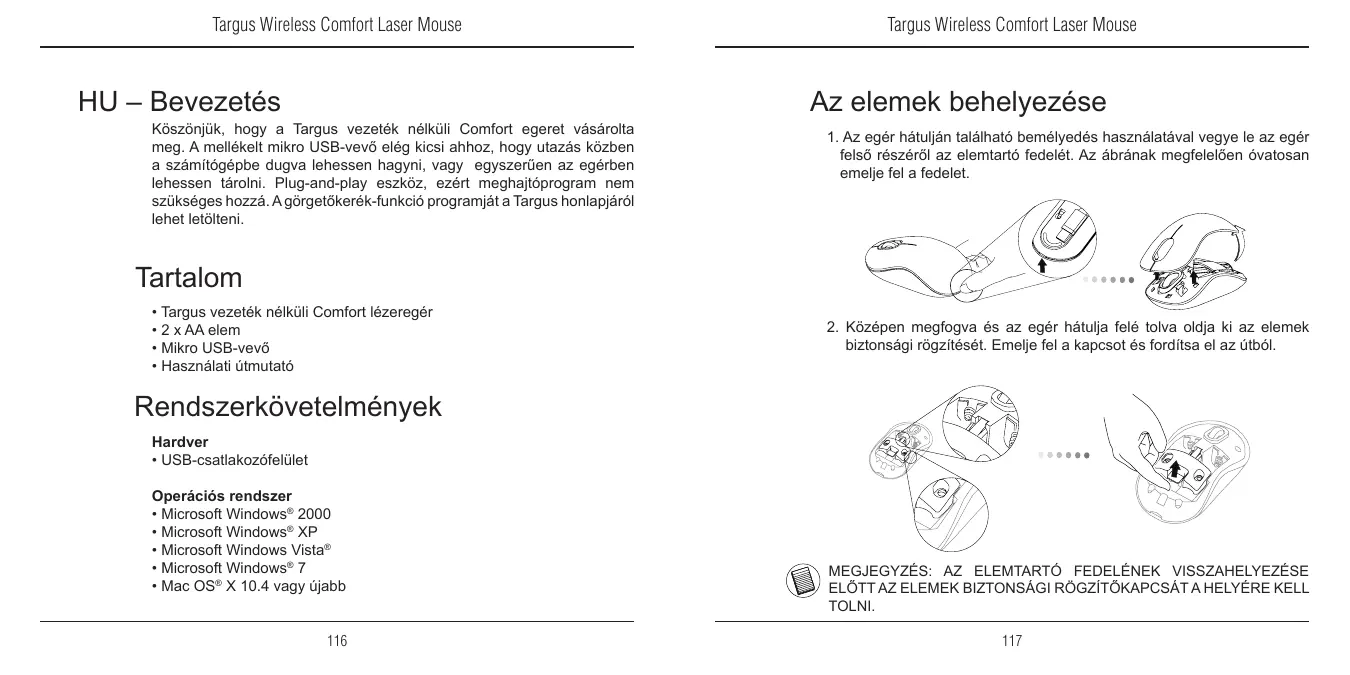
- Az egér hátulján taláhato bemélyedés hasznalatával vegye le az egér felső részeről az elemtartó fedelét. Az abrának megfeleloen ovatosan emelje fel a fedelet.
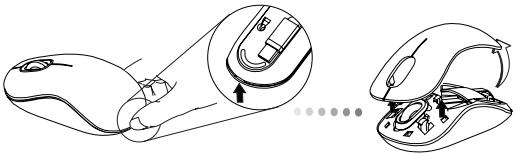
- Középen megfogva és az eger hátulja felé tolsa oldja ki az elemekbiztonsági rögzítését. Emelje fel a kapcsot és fordıtsa el az útból.
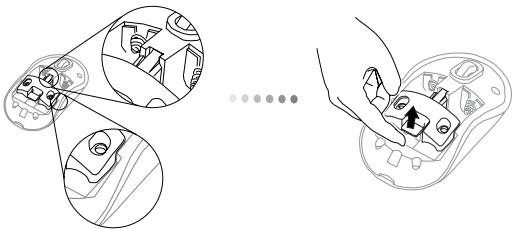

MEGJEGYZÉS: AZ ELEMTARTO FEDELENEK VISSZAHELYEZESE ELOTT AZ ELEMEK BIZTONSAGI RÖGZITÖKAPCSÁTA HELYERE KELL TOLNI.
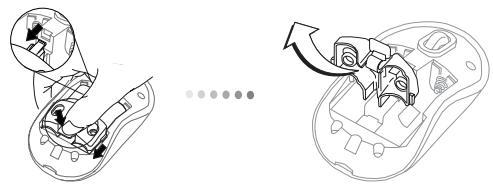
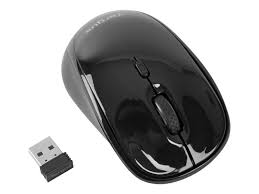
- A kóźepó rekeszból vegye ki a mikro USB-vevót.
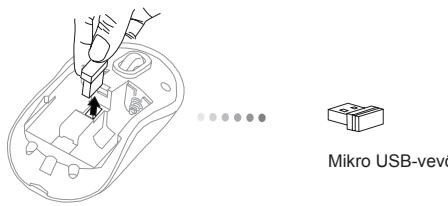
- Helyezzen be két AA métretu elementúgy, hogy a positiv (+) és negativ (-) pólsaik iránya megegyezzen az elemtartóban jelzett polaritással.
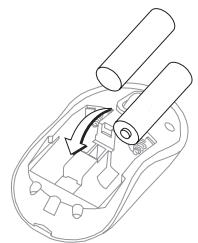
- Az elemrögzítő kapcsot kattanásig tolja elöre és zárjá le az elementartó fedelét.

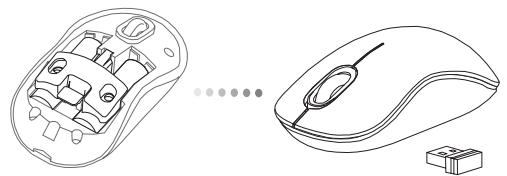
A kapcsolat létrehoźása
(A) Az USB-vevot csatlakoztassa a szamítógep egy szabad USB-csatlakozójára.
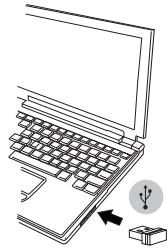
(B) Az egér aljat talalható bekapcsoló gombot megnyomva, 3 mp-ig nyomva tartva kapcsolja be az egeret, majd engedje el a gombot.
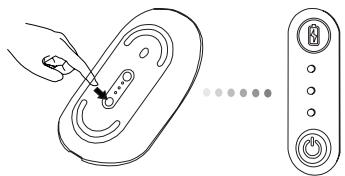
Bekapcsoló gomb
Ez az egér plug-and- play eszköz. Az USB-vevő számítógeprecsatlakoztatásakor automatikusan üzembre lép.
Bekapcsolás:
Nyomja meg, 3 mp-ig tartsa nyomva, majd engedje el a bekapcsoló gombot. Az elemek elettartam-jelzöje roviden megjelenik és az elemek pillanatnyi kapacíasat mutatja.
Kikapcsolás:
Nyomja meg, 3 mp-ig tartsa nyomva, majd engedje el a bekapcsol'o gombot. Az elementek elettartam-jelzoe roviden megjelenik, majd eltunik.
Az elementek ellenörzese:
Az egér bekapcsolása után gyorsan nyomja meg, majd engedje el a bekapcsoló gombot. Az elemek élettartam-jelzöje az elemek pillanatnyi kapacíasat mutatja.
Ha az egeret hosszabb ideig nem hasznalja, akkor az energiatakarékosság és az elemek élettartamának növelné séóljából az egér automatikusan energiatakarékos üzemmódba kapcsol.
Az eger barmelyik gombját lenyomva vissza lehet téri na normal uzemmodhoz. Az eger ujracsatlakozána néhány masodperci tarthat.
Elemek élettartam-jelzője

| 3 LED világít | Teljes kapacitás |
| 2 LED világít | Félkapacitás |
| 1 LED világít | Kis kapacitás |

MEGJEGYZÉS: HAAZ ELSÖ LED VILLOG, CSERÉLJE KI AZ ELEMEKET.
Energiagazdálkodás
- Az elementek elettartamának novelése érdekében kapcsolja ki az egeret, ha nem használia.
Az egér programozása
(Csak Windows esétén.)
A fejlett gōrgetōkerék-funkciók használatához le kel tölteni és telepīnteni kell a szoftvermeghajtó. A szoftvert a követkež helyröl lehet letölteni:
A www.targus.com honlapról tölte le és telepítse a meghajtóprogramot.
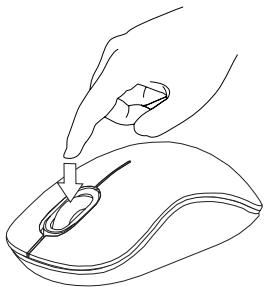
A telepités után nyissa meg a meghajtószoftvert és allytsa be a görtogörérk kívánt funkciólt. Lépnj ki a szoftverból és ezután az eger használatra kesz. A kijelölt funkció t a görtogörérk lenyomásával lehet használni.

FIGYELEM
LEZER SUGARZAS KOZVETLENUL, VAGY OPTIKAI
ESZKOZZEL NE NEZZEN BELE A SUGARNYALABBA. 1.
OSZTÁLYU LEZER TERMÉK.
SOSE MUTASSON A LEZERNYALABBAL VALAMELY
SZEMÉLY SZEMÉBE, VALAMINT NE NEZZEN
KÖZVETLENULA SUGARNYALABBA, MIVEL A HOSSZAN
TARTÓ SUGARZASNAK VALO KITETTSEG KÁROSITJAA
SZEMET.
A LEZER MUTATONAK VALO PILLANATNYI KITETTSEG,
MINT PL. A SUGÁR VALAKI SZEME ELÖTT TORTENO
ELHÜZÁSAKOR TORTENO NEM SZANDEKOS
BELEVILAGITAS ATMENETI LATASKIESEST OKOZHAT,
HASONLOAN A FÉNYKEPEZÖGEP VAKU ALTAL
ELÖIDEZETT HATASHOZ. ANNAK ELLENÈRE, HOGY EZ
AZ ALLAPOT ATMENETI, VeszÉLYES LEHET, HA KITETT
SZEMÉLY EPPEN OLYAN TEVÉKENYSEGET VÉGEZ, PL.
AUTÔT VEZET AMINÉL A LATASKIESÉS VeszÉLYES
HELYEZET TEREMT
IT - Introduzione
Indikátorživotnostibatérié

| Svieta 3 LED diódy | Plné energia |
| Svieta 2 LED diódy | Polovičná energia |
| Svieti 1 LED dióda | Slabá batéria |

POZNÁMKA: KED BLIKA PRVY INDIKÁTOR, VYMEÑTE BATORIE
Správa napájania
- Pre predlzenie zivotnosti baterie, vypinajte mys, ak cestujete alebo ak ju nepouzivate.
Naprogramovanie myši (Iba pre OS Windows)

- NL - Nederlands
- NO - Norsk
- PL-Polski
- Tartalom
- Rendszerkövetelmenyek
- Hardver
- Operaciós rendszer
- Az elementk behelyezese
- A kapcsolat létrehoźása
- Bekapcsolás:
- Kikapcsolás:
- Az elementek ellenörzese:
- Elemek élettartam-jelzője
- Energiagazdálkodás
- Az egér programozása
- FIGYELEM
- IT - Introduzione
- Indikátorživotnostibatérié
- Správa napájania
- Naprogramovanie myši (Iba pre OS Windows)
Márka : TARGUS
Modell : WIRELESS COMFORT LASER MOUSE
Kategória : Vezeték nélküli egér