
WIRELESS COMFORT LASER MOUSE - Mouse wireless TARGUS - Manual de utilizare gratuit
Găsiți gratuit manualul dispozitivului WIRELESS COMFORT LASER MOUSE TARGUS în format PDF.



| Tip produs | Mouse laser fără fir |
| Marcă | TARGUS |
| Model | WIRELESS COMFORT LASER MOUSE |
| Tehnologie de detectare | Laser (Clasa I) |
| Interfață | USB (receptor micro USB) |
| Sisteme de operare compatibile | Windows 2000, XP, Vista, 7 ; Mac OS X 10.4 sau superior |
| Alimentare | 2 baterii AA (incluse) |
| Autonomie estimată | 6 luni (în funcție de utilizare) |
| Rază wireless | Până la 10 metri |
| Dimensiuni (L x l x h) | 10.5 x 6.5 x 3.5 cm |
| Greutate (cu baterii) | Aproximativ 100 g |
| Conținutul cutiei | Mouse, receptor micro USB, 2 baterii AA, manual de utilizare |
| Funcții principale | Plug & Play, rotiță de derulare programabilă, indicator al nivelului bateriei (3 LED-uri), mod economic de energie |
| Siguranță | Produs laser clasa I: nu priviți direct fasciculul cu instrumente optice |
| Întreținere și curățare | Ștergeți cu o cârpă moale și uscată. Nu folosiți solvenți. |
| Reparabilitate | Nu există piese reparabile de către utilizator. Contactați suportul TARGUS. |
Întrebări frecvente - WIRELESS COMFORT LASER MOUSE TARGUS
Întrebările utilizatorilor despre WIRELESS COMFORT LASER MOUSE TARGUS
0 întrebare despre acest aparat. Răspundeți la cele pe care le cunoașteți sau puneți-vă propria.
Pune o întrebare nouă despre acest aparat
Descărcați instrucțiunile pentru Mouse wireless în format PDF gratuit! Găsiți manualul dvs. WIRELESS COMFORT LASER MOUSE - TARGUS și luați din nou în mână dispozitivul dvs. electronic. Pe această pagină sunt publicate toate documentele necesare pentru utilizarea dispozitivului dvs. WIRELESS COMFORT LASER MOUSE mărcii TARGUS.
MANUAL DE UTILIZARE WIRELESS COMFORT LASER MOUSE TARGUS
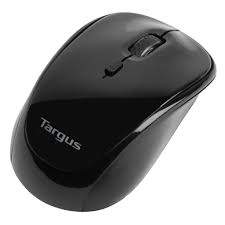
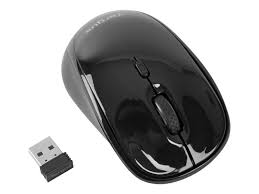
Vä multümim că aṭi achizitionat mouse-ul cu laser fāră fir Targus Comfort. Receptorul micro USB care este furnizat impreună cu mouse-ul este destul de mic pentru a fi lăsat conectat la computerul dvs saurș si simplu păstrat în mouse cand calătoriți. Acesta este un disposizitiv "plug-n-play", deci nu maior este nevoie de aplicatiții software suplementare. Programul pentru caracteristica de derulare a rotîtei mouse-ului poate fi descârcat de pe situl web Targus.
Cuprins
- Mouse cu laser fārā fir Targus Comfort
- 2 x baterie AAA
- Receptor micro USB
- Manual cu instructiuni
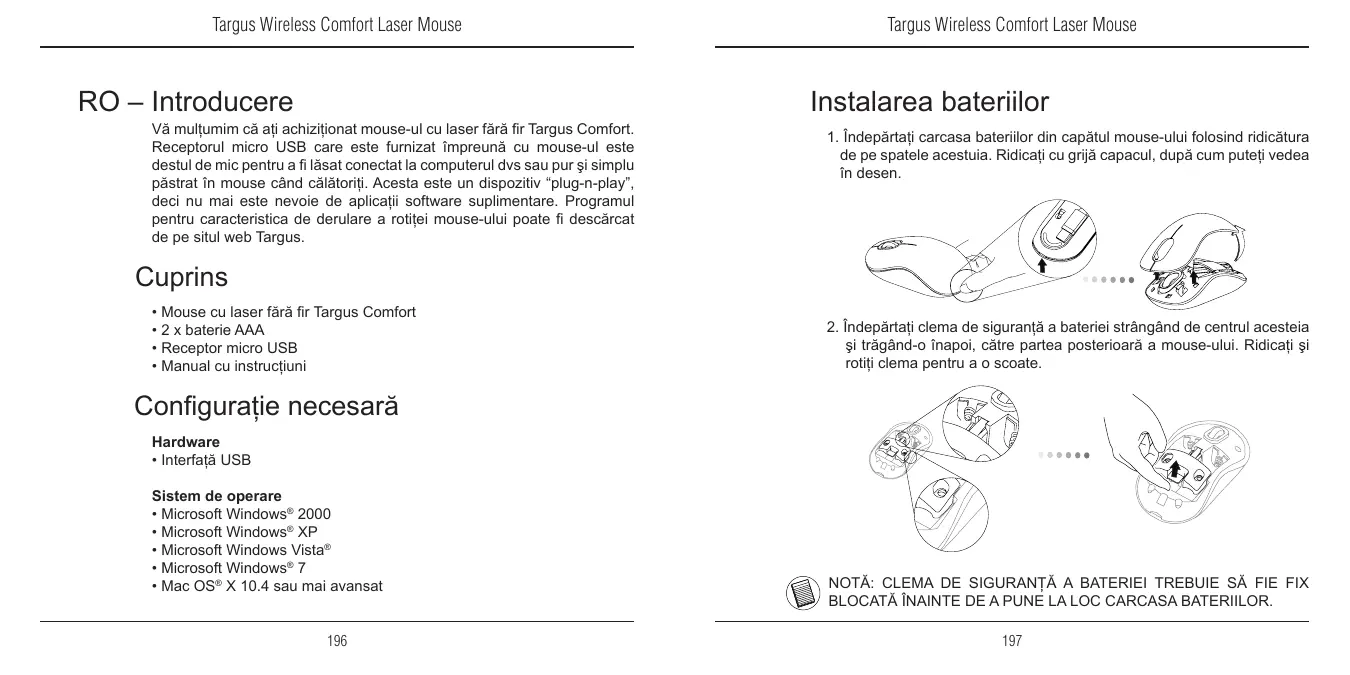
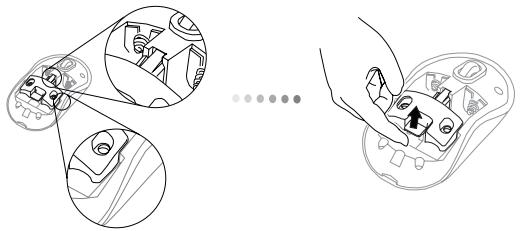
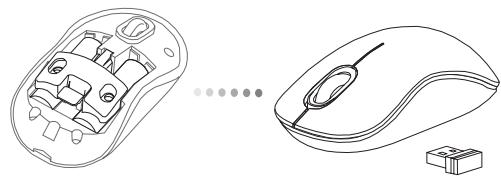
- Indepartatu carcasa bateriilor din capatul mouse-ului folosind ridicatura de pe spatele acestua. Ridicatu cu grijă capacul, după cum puteti vedea in desen.
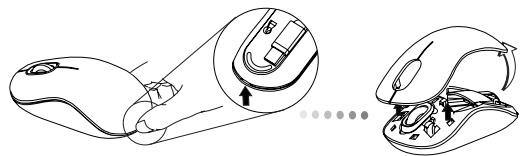
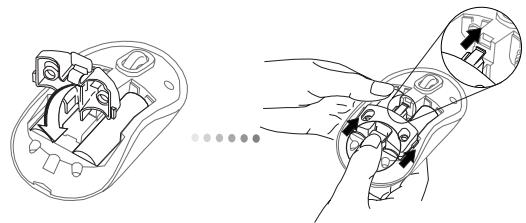
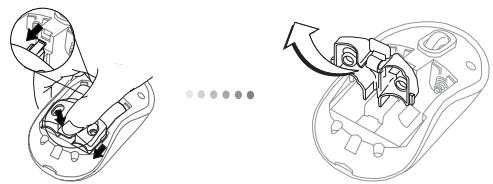
- Indepartatu clema de siguranta a bateriei strangand de centrul acesteia si tratgand-o inapo, catre partea posteriora a mouse-ului. Ridicati si rotiti clema pentru a o scoate.
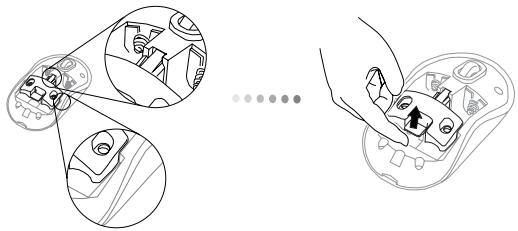

NOTÀ: CLEMA DE SIGURANTA A BATERIEI TREBUIE SÁ FIE FIX BLOCATA INAINTE DE A PUNE LA LOC CARCASA BATERIILOR.
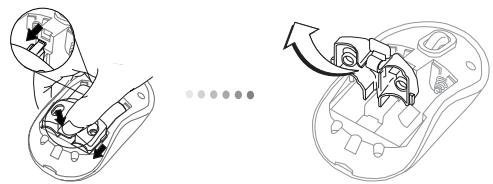
- Scoatei receptorul micro USB din interiorul compartmentului central.
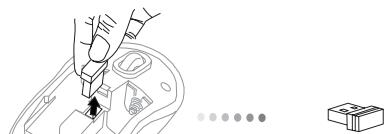
Receptor micro USB
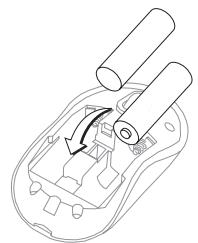
- Introduciţi cele două baterii, asipurându-va cà semnele positiv (+) Şi negativ (-) de la capetele fiecărei baterii se potrivesc cu polaritatea afisata in interiorul locașului baterilor.
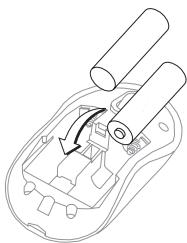
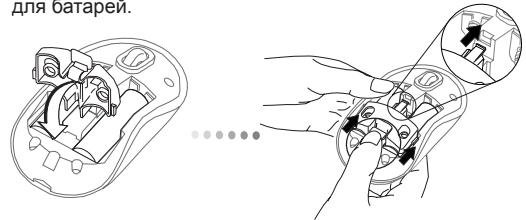
- Puneti la loc clema de siguranta glisand inainte pana face "clic" si puneti la loc carcasa baterilor.
Stabilirea conexiunii
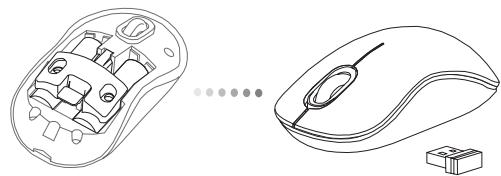
(A) Introduciţi receptorul USB intr-unul dentre porturile USB libre ale computerului dvs.
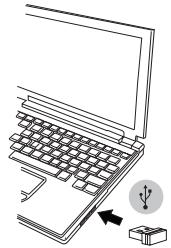
(B) Porniti mouse-ul apasänd butonul pentru alimentare, aflat la capătul inferior al mouse-ului tamp de 3 secundeși apoi eliberați-l.
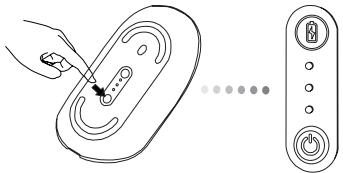
Buton alimentare cu current
Acesta este un dispositiv "plug-n-play". Va fonctiona automat cãnd este connectat la computer receptorul USB.
Pornit:
Apasati si mentingeti apasat butonul pentru alimentare cu current temp de 3 secunde si apoi eliberati-l.
Indicatorul care arata durata de viață estimătă a bateriilor se va aprinde scurt pentru a arăta nivalul de inçarcare a bateriilor.
Oprit:
Apasati si membranenti apasat butonul pentru alimentare cu current temp de 3 secunde si apoi eliberati-l.
Indicatorul pentru durata de viata a baterilor se va aprinde scurt si apoie se va stinge incet.
Verificarea bateriei:
După ce este pornit mouse-ul, apăsăti rapid Şi eliberatați butonul pentru alimentare.
Indicatorul care arata durata de viata a bateriilor se va aprinde pentru a arata nivalul curent de inccarcare a bateriilor.
Modul de economisire a energiei:
Dup a o periodă de temp prelimungita, dacă mouse-ul nu este folosit, acesta va intra automatăn modul de economisire a energiae pentru a economisi energia și pentru a spori durata de viata a bateriei.
Apasati orice buton al mouse-ului pentru a relua functionarea normala. Este posibil sā durezecateva secunde pentru a se reconecta la computerul dvs.
Indicator pentru durata de viata a bateriei

| 3 LED-uri aprimse | Încărcare maximă |
| 2 LED-uri aprimse | Jumătate din Încărcare |
| 1 LED aprins | Încărcare redusă |

NOTÄ: CÄND CLIPEŞTE PRIMUL BECULET, IÑLOCUI TI BATERI-ILE
Economisirea energiei
- Pentru a prelungi durata de viata a baterilor, opriti mouse-ul cand calatoriti sau candid nu il folosiiti.
Programarea mouse-ului
(Exclusive pentru Windows)
Pentru a avea acces la caracteristic di derulare avansate, va trebui sa descarcai si sa instalati driverul software. Acesta poate fi descarcat de la urmatoarea adresa:
Vizitatei www.targus.com pentru a descărcași pentru a instală driverul.
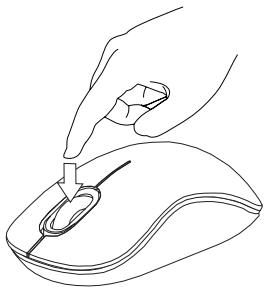
Odata finalizata instalarea, deschidei driverul si selecta setarea dorita pentru butonul de derulare. Inchidei aplicatia software si procesul a luat sfarsit. Activi characteristica selectata de dvs apasand pe rotita de derulare.

ATENTIE!
RADIATII LASER. NU PRIVITO DIRECT N LUMINA LASER CU OCHIUL LIBER SAU CU INSTRUMENTE OPTICE. PRODUS LASER CLASA I.
NU INDEPTATI NICIODATA LUMINA LASER DIRECT INSPRE OCHII DUMNEAVOASTRA SAU AI ALTOR PEROANE, DEOARECE EXPUNEREA INDELUNGATA POATE FI PERICULOASAPENTRU OCHI.
EXPUNEREA TEMPORARÁ LA LUMINA LASER, DE EXEMPLU IN CAZUL INDREPTÁRII DIN NEGLIJENTÁ A RAZEI SPRE OCHII UNEI PERSOANE, POATE CAUZA UN DISCONFORT AL VEDERII ASEMANÁTOR EFFECTULUI PRODUS DE BLITUL UNUI APARAT FOTO. CHIAR DACA ACEST EFFECT Este TEMPORAR, POATE DEVENI PERICULOS DACA PERSOANA EXPUSA Este ANGAJATA INTR-O ACTIVATE IN CARE VEDEREAAEST ESENTIALA, CUM AR FI ΣOFATUL.
RU - Bveidenne
Благдамза пибетене удбови бсpenpoюн Лазерно Мьши Targus.Вхаяши вkomпгел мкро USB-pecивер наctолькOMКАТКИ,чEOуго мoxну OTКЛHOUЧТОМКьБТЕТаПИХаNTИВHTPNMbshu BO ВРЯпу СтЕСТВЯДанhoe yctpoICTBO pa6OtaeT noPnHUNy plug-n-play ("ВКЛHQU Иrtan")и He Tpe6ByETdoNOLHNTbHOROpnpaMMHOrOобсесен�.NpOprpamMy PACsInpeHHbIXФунckиКОнecika рokpyTKM MoKHO 3arpy3ntb Ha caite Targus B INHTepHET.
Copepkanhe
- Yóobána 6eçnpoBóndá nla3epnáMbIb Targus
- 2батериТипа AA
- Minkpo USB-pecsBep
PykoBOdCTBO NOJIb3OBaTeIa
CnCTeMHbIe Tpe6ObaHnIa
AnnapatNbie cpeDCTBa
- INTEPpeicn USB
OnepaunonHna cnctema
- Microsoft Windows® 2000
- Microsoft Windows® XP
- Microsoft Windows Vista®
- Microsoft Windows® 7
Mac OS® X 10.4 Альперп озднце Версан
YctaHObKa 6aTapeek
- CHHIMTe KpbIshky OTeKa DnA 6bTaape C BepxHeu cactN KopnyCaMbIiN C NOMOJIbNo Na3a C3aDi. AkkypaTHo NpDHNIMTe KpbIshKy, KaNOKa3aHO Ha pNCyHke.
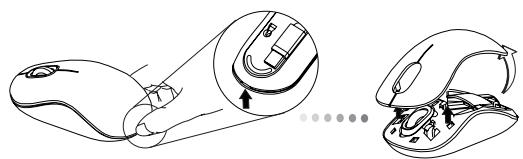
- Haxmnte Ha cpeHIOU qactb npeOxpaHnteIbHOrO 3axmna In8 6atapei n CdbNbHeTe erO B CTOpOHy 3aHneq actN MbIuN. POnHMnTe I nobepHnTe 3axmM B CTOpOHy.

ПРIMEЧАНЕ: ПЕPED YCTAHOBКО HA MECTO KPBILIKN OTCEKAДЛЯ BATAPEI HEOBXODIMO YCTAHOBITи 3APIKCINPOBATВIPABINBHOM ПОLOXEHIN ПЕДOXPAHNTeHBи 3AXKIM.
- BbIhTe MmKp USB-pecnBep, KOTOpbI XpaHITcB BHyTpIeHTpaJIbHOro OTdJeHHeNIA.

4 Bctabte DBe 6aTapeu Tnna AA, y6eHntecb, YTO KOHTAKtB IINOC (+) INMHyC(-) kaxdoB 6aTapeu COOTBeTCTByHOT 3HaKaAM NIOJrPHoCTN B OTeCeKdIg 6aTapei.
- UctaHOBITE Ha MeCTO ppeoXpaHITbHbI 3axIM dIa 6batape, 3aDBHyB erO Bnepd IIO uenka, 3aTeM yctaHOBITE KpbIuKy OTceKa dIa 6batape.
YctaHObKa CoeDInHeHnIa


- Cuprins
- Stabilirea conexiunii
- Pornit:
- Oprit:
- Verificarea bateriei:
- Modul de economisire a energiei:
- Indicator pentru durata de viata a bateriei
- Economisirea energiei
- Programarea mouse-ului
- (Exclusive pentru Windows)
- ATENTIE!
- RU - Bveidenne
- Copepkanhe
- CnCTeMHbIe Tpe6ObaHnIa
- AnnapatNbie cpeDCTBa
- OnepaunonHna cnctema
- YctaHObKa 6aTapeek
- YctaHObKa CoeDInHeHnIa
Marcă : TARGUS
Model : WIRELESS COMFORT LASER MOUSE
Categorie : Mouse wireless