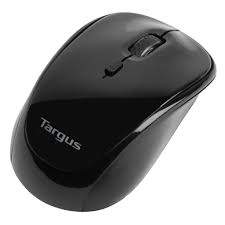
WIRELESS OPTICAL LAPTOP MOUSE - Mouse wireless TARGUS - Manual de utilizare gratuit
Găsiți gratuit manualul dispozitivului WIRELESS OPTICAL LAPTOP MOUSE TARGUS în format PDF.

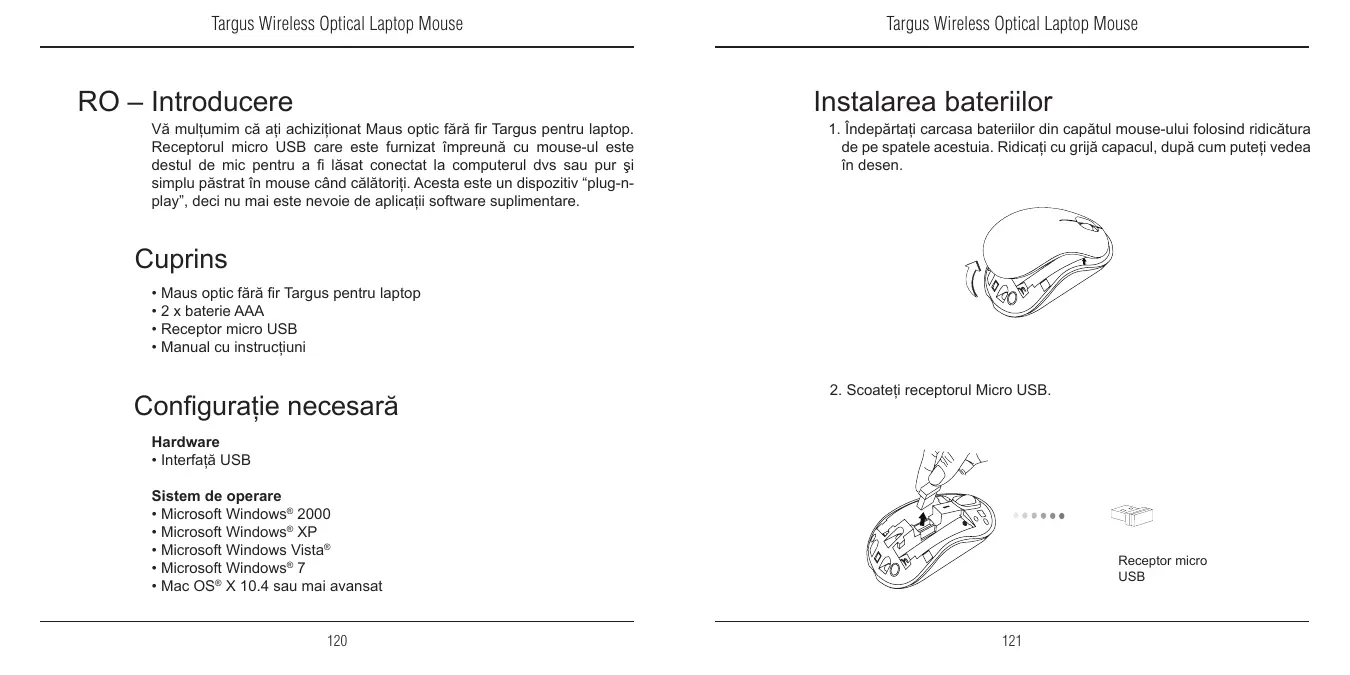


| Marcă | TARGUS |
| Model | WIRELESS OPTICAL LAPTOP MOUSE |
| Tip produs | Mouse optic wireless pentru laptop |
| Interfață | USB (receptor micro USB) |
| Tehnologie de detectare | Optic |
| Alimentare | 2 baterii AA (incluse) |
| Autonomie baterii | Mai multe luni în funcție de utilizare; mod economic automat de energie |
| Rază fără fir | Aproximativ 10 metri (estimare) |
| Dimensiuni (L x l x H) | Aproximativ 100 x 60 x 30 mm (estimare) |
| Greutate (cu baterii) | Aproximativ 80 g (estimare) |
| Sisteme de operare compatibile | Windows 2000, XP, Vista, 7; Mac OS X 10.4 sau ulterior |
| Instalare | Plug & Play, fără driver necesar |
| Butoane | Buton stânga, dreapta, rotiță de derulare |
| Indicator luminos | LED de stare și indicator nivel baterii |
| Comutator pornire/oprire | Da, în spatele mouse-ului |
| Depozitare receptor | Compartiment integrat în mouse |
| Conținut cutie | Mouse, receptor micro USB, 2 baterii AA, manual utilizator |
| Întreținere și curățare | Curățați cu o cârpă moale și uscată; evitați lichidele |
| Măsuri de siguranță | Nu expuneți la apă sau temperaturi extreme; scoateți bateriile dacă nu utilizați mult timp |
| Piese de schimb și reparabilitate | Baterii reîncărcabile recomandate; nicio piesă reparabilă de utilizator |
| Garanție | Conform legislației în vigoare (de obicei 2 ani) |
Întrebări frecvente - WIRELESS OPTICAL LAPTOP MOUSE TARGUS
Întrebările utilizatorilor despre WIRELESS OPTICAL LAPTOP MOUSE TARGUS
0 întrebare despre acest aparat. Răspundeți la cele pe care le cunoașteți sau puneți-vă propria.
Pune o întrebare nouă despre acest aparat
Descărcați instrucțiunile pentru Mouse wireless în format PDF gratuit! Găsiți manualul dvs. WIRELESS OPTICAL LAPTOP MOUSE - TARGUS și luați din nou în mână dispozitivul dvs. electronic. Pe această pagină sunt publicate toate documentele necesare pentru utilizarea dispozitivului dvs. WIRELESS OPTICAL LAPTOP MOUSE mărcii TARGUS.
MANUAL DE UTILIZARE WIRELESS OPTICAL LAPTOP MOUSE TARGUS
Maus optic fãrã fir Targus pentru laptop 120
RU - PyccknIHHopmaun
Becnpobnna onTnueckmaMbIb“Targus"dno Hoyt6yka. 126
SE - Svenska
Vä multümim că ați achiziónat Maus optic fara fir Targus pentru laptop. Receptorul micro USB care este furnizat impreună cu mouse-ul este destabil de mic pentru a fi lăsat conectat la computerul dvs saur pur Şi simplu păstrat in mouse cand calatoriti. Acesta este un disponvit "plug-n-play", deciu nu mai este nevoie de aplicatiș software suplementare.
Cuprins
- Haus optic fārā fir Targus pentru laptop
- 2 x baterie AAA
- Receptor micro USB
- Manual cu instructiuni
Configuraţie necessities
Hardware
- Interfata USB
Sistem de operare
- Microsoft Windows® 2000
- Microsoft Windows® XP
- Microsoft Windows Vista®
- Microsoft Windows® 7
Mac OS® X 10.4 sau mai avansat
Instalarea bateriilor
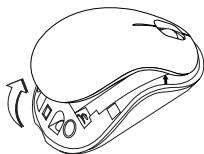
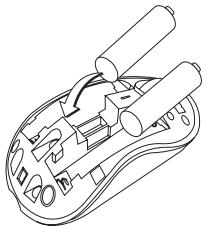
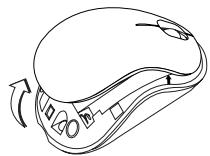
- Indepartaţi carcasa baterilor din capătul mouse-ului folosind ridicătura de pe spatele acestuia. Ridicătî cu grijă capacul, după cum puteti vedea în desen.
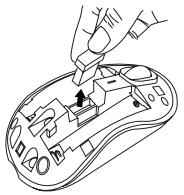
- Scoatei receptorul Micro USB.
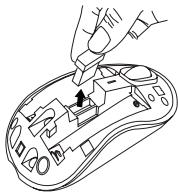

Receptor micro
USB
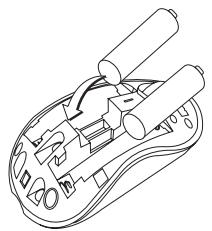
- Introduciţi bateriile AA, asigurandu-vă că semnele positiv (+)și negativ (-) de la capetele ficărei baterii se potrivesc co polaritatea afişata in interiori carcasei bateriei.
4. Asezati la loc capacul bateriei.
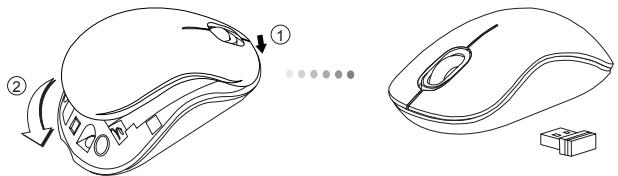

OBSERVATI: PARTEA DIN FA A CAPACULUI TREBUIE S FIE INTRODUS INAINTE DE A AP SA IN JOS CAPACUL.
Stabilirea conexiunii
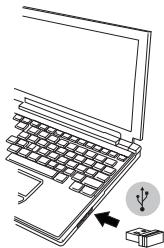
(A) Introduciţi receptorul USB intr-unul dentre porturile USB libre ale computerului dvs.
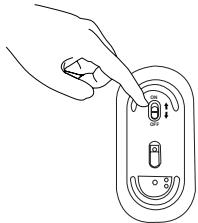
(B) Porniti mausul, glisati comutatorul pentru alimentare in poziţia ON, din spatele mausului.
Acesta este un dispositiv "plug-n-play". Va fonctiona automat cánd este conectat la computer receptorul USB.
Pornit:
Glisi butonul pentru alimentare in posizia ON.
Oprit:
Glisa butonul pentru alimentare in poziţia OFF.
Modul de economisire a energiei:
Dacă mausul nu este folosit o periodă de tempindelungă, acesta va intra automat în modul de economisire a energia, pentru a economisi energia și pentru a spori durata de viță a bateriei. Apăsăti orice buton al mausului pentru a relua functiònane normală. Este posibilă să durezecateva secunde pentru ca acostaă să se reconnectece la computerul dvs.
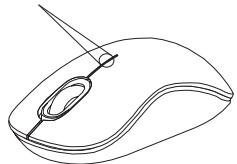
Indicator baterie
- Când este pornit mausul, LED-ul se aprinde 3 secundeși apoi se stingeInsetcet.
Lumina pentru baterieaprope descarcata se va aprinde intermitent la ficare 3 secunde cand bateria este fncarcata manpu thin of 5% .fnlocui baterrilecat man repede posibil.
Indicator baterie
Economisirea energiei
- Pentru a prelungi durata de viata a bateriilor, opriti mouse-ul cand calatoriti tau candid nu il folositi.
RU - Вторец.
Благдамзпгбретене Бсрвогная опческа Мьшь "Targus" Деля hoytbyka... BXODДИВ KOMПЛЕКТ MKNPO USB-PECIBEPHACTOЛБКО KOMПАКТНБИ, КTO erо можно HE OKТЮЧаТВ OT KOMПьOTepa ИИЯанТВ BHYTPN MБИОВ ВРЕМpyTEWECTB.NДАнhoe yCTPОCTBO pabOSTAET NO prinHUNIу plug-n-play ("BкЛЮЧи IGра") I He Tpe6yet DONONHITeBHORO nporpamMHOrO obecneeyHn.
Copepkanhe
-БecnpoboDnaonTnueckaMbIb“Targus"dnoHoytbyka.
- 2батери тиа AA
- MmKpo USB-pecnbep
-PykoBOdCTBO noIb3ObaTeTn
CnCTeMHbIe Tpe6oBaHnIa
AnnapaTHbIe cpeDCTBa
- INTEpΦeɪc DЯ USB
OnepaunOHna cnctema
- Microsoft Windows® 2000
- Microsoft Windows® XP
- Microsoft Windows Vista®
- Microsoft Windows® 7
Mac OSX 10.4 nnn 6oJee no3dHne Bercn
YCTaHOBka 6aTapeek
- CHHIMTe KpbIshky OTeCeKa dIg 6batape C BepxHeJ cactn KopnyCaMbIuN C nOMOUsbHO na3a c3aDn. AkkypatHo nOdHIMTe KpbIshKy, KaK nOKa3aHO Ha pncyHke.
- BbItaunTb MmHn-tpnemHnK USB.

MnKpo USBpecnBep
- BCTaBtB aKkymyIaTOp Tnna AA, npoBepNB COOTBeTCTBne (+) n (-) nOJIcOCB yKa3aTeNAM nOJIrpHOCTN BHyTpN aKkymyIaTOpHOrO OTCeKa.

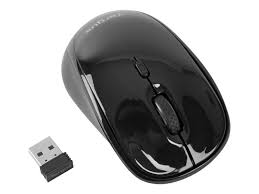


Marcă : TARGUS
Model : WIRELESS OPTICAL LAPTOP MOUSE
Categorie : Mouse wireless