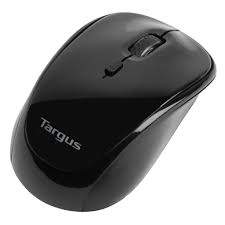
WIRELESS OPTICAL LAPTOP MOUSE - Ratón inalámbrico TARGUS - Manual de uso y guía de instrucciones gratis
Encuentra gratis el manual del aparato WIRELESS OPTICAL LAPTOP MOUSE TARGUS en formato PDF.



| Marca | TARGUS |
| Modelo | WIRELESS OPTICAL LAPTOP MOUSE |
| Tipo de producto | Ratón óptico inalámbrico para portátil |
| Interfaz | USB (receptor micro USB) |
| Tecnología de detección | Óptica |
| Alimentación | 2 pilas AA (incluidas) |
| Duración de las pilas | Varios meses según el uso; modo de ahorro de energía automático |
| Alcance inalámbrico | Aproximadamente 10 metros (estimación) |
| Dimensiones (L x A x H) | Aproximadamente 100 x 60 x 30 mm (estimación) |
| Peso (con pilas) | Aproximadamente 80 g (estimación) |
| Sistemas operativos compatibles | Windows 2000, XP, Vista, 7; Mac OS X 10.4 o posterior |
| Instalación | Plug & Play, sin controlador necesario |
| Botones | Botón izquierdo, derecho, rueda de desplazamiento |
| Indicador luminoso | LED de estado e indicador de nivel de pilas |
| Interruptor de encendido/apagado | Sí, en la parte trasera del ratón |
| Almacenamiento del receptor | Compartimento integrado en el ratón |
| Contenido de la caja | Ratón, receptor micro USB, 2 pilas AA, manual de usuario |
| Mantenimiento y limpieza | Limpiar con un paño suave y seco; evitar líquidos |
| Precauciones de seguridad | No exponer al agua ni a temperaturas extremas; retirar las pilas si no se usa durante mucho tiempo |
| Piezas de repuesto y reparabilidad | Se recomiendan pilas recargables; ninguna pieza reparable por el usuario |
| Garantía | Según la legislación vigente (generalmente 2 años) |
Preguntas frecuentes - WIRELESS OPTICAL LAPTOP MOUSE TARGUS
Preguntas de los usuarios sobre WIRELESS OPTICAL LAPTOP MOUSE TARGUS
0 pregunta sobre este aparato. Responde a las que conoces o haz la tuya.
Hacer una nueva pregunta sobre este aparato
Descarga las instrucciones para tu Ratón inalámbrico en formato PDF gratis! Encuentra tus instrucciones WIRELESS OPTICAL LAPTOP MOUSE - TARGUS y toma tu dispositivo electrónico nuevamente en la mano. En esta página están publicados todos los documentos necesarios para el uso de su dispositivo. WIRELESS OPTICAL LAPTOP MOUSE de la marca TARGUS.
MANUAL DE USUARIO WIRELESS OPTICAL LAPTOP MOUSE TARGUS
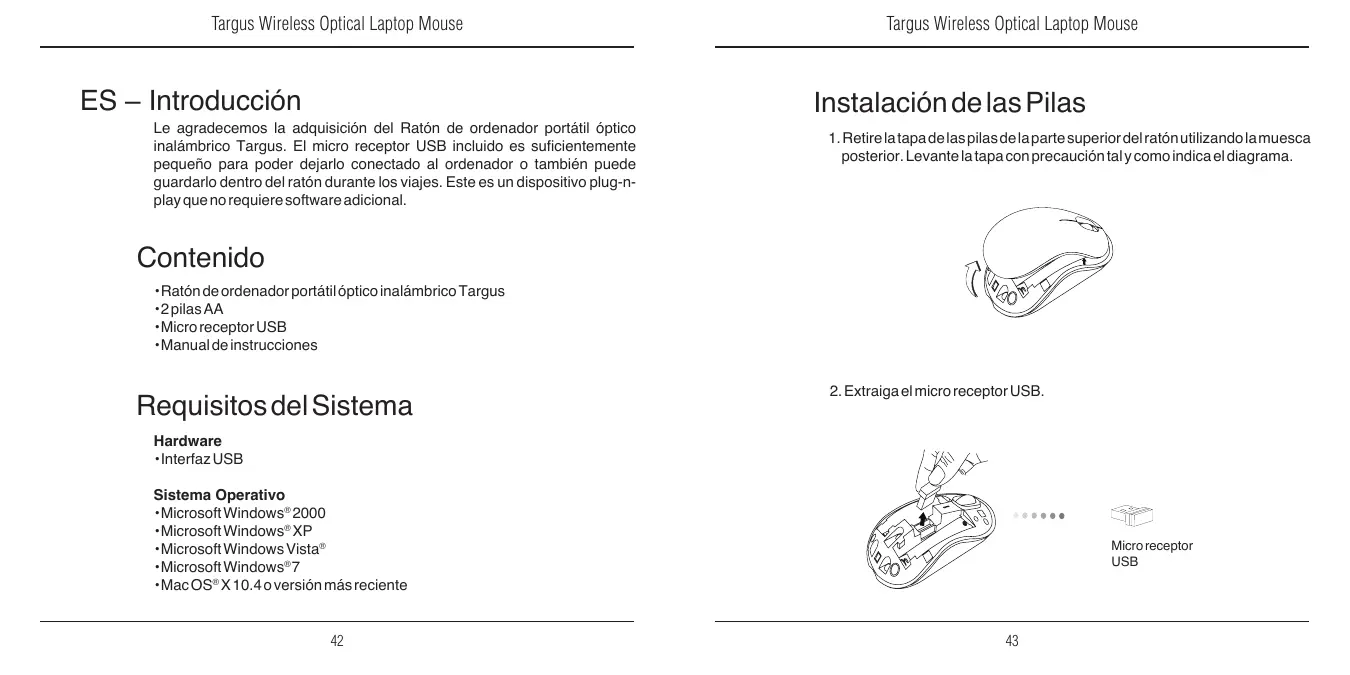
Ratón de ordinador portátil optico inalámbrico Targus. 42
FI - Suomi
Le agradecemos la requisión del Raton de ordinador portátil optico inalámbrico Targus. El micro receptor USB incluido es suficientemente(PC)queño para poderlooconectar al ordinador o también peut guaradarlo Dentro del raton durante los viajes. Este es un dispositivo plug-nplay que no requiere software adicional.
Contendo
-Ratón de ordinador portátil optico inalámbrico Targus
-2pilasAA
- Microreceptor USB
- Manual de instrucciones
Requisitos del Sistema
Hardware
-Interfaz USB
Sistema Operativo
Microsoft Windows® 2000
- Microsoft Windows® XP
Microsoft Windows Vista®
Microsoft Windows®7
MacOSX10.4o version mas recente
Instalación de las Pilas
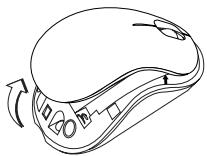
- Retire la tapa de las pilas de la parte superior del ratón realizando la muesca posterior. Levante la tapa con precaución tal y como indica el diagrama.
- Extraiga el micro receptor USB.
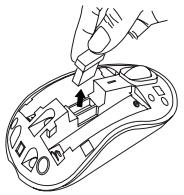

Microreceptor USB
3.Instale la pila AA, respetando la seals positiva (+) y negativa (-) de polaridad del interior del compartmento.
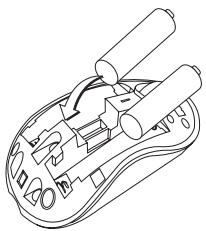
- Vuelva a colocar la tapa de la pila.
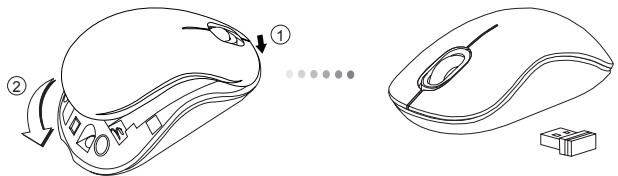

NOTA: SE DEBE INTRODUCIR LA PARTE ANTERIOR DE LA TAPA ANTES DE CERRAR A PRESION LA PARTE POSTERIOR DE DICHAPA TAPA.
Establecer la Conexión
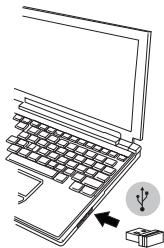
(A) Conectar el receptor USB enequalquier puerto USB libre delordenador.
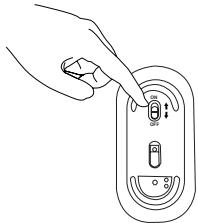
(B) Encienda el ratón situando el interruptor en la posición ON, situado en la parte inferior del ratón.
Este ratón es un dispositivo plug-n-play. Funcióná automatístico al conectar la clavija USB al ordinador.
Encender:
Situe el interruptor en la posicion ON.
Apagar:
Situe el interruptor en la posicion OFF.
Modo de Ahorro de Energía:
Después de un amplio periodo de tiempo sin usar el ratón, este entraía automatistically en modo de ahora para conservar la energia y aumento la vida de la batería. Hagablick en cualquier botón del ratón o simplementURT que el ratón para reanudar el funcionalement normal. El ratón pueda tardar unosegundos en volverse aconectar a suordenador.
Indicadordepila
- Cuando el ratón está encendido, el indicator LED se ilumina durante 3segundos yupones sedesvanee.
- La luz de corriente bajo comenzará a parpadear cada 3 segundos cuando quede menos de un 5% de energia en la bateria. Sustituya las pilas lo antes possible.
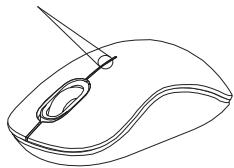
Indicadordepila
Gestión de la Alimentación
- Para prolongar la duración de las pilas, apague el ratón cuando viaje o no lo utilizes.
FI-Johdanto
Desloque o interruptor de corrente para a posicao ON (Ligar).
Desligado: (OFF)
Desloque o interruptor de corrente para a posicao OFF (Desligar).
Modo de poupanca de energia:

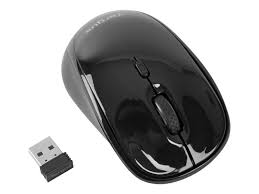
Marca : TARGUS
Modelo : WIRELESS OPTICAL LAPTOP MOUSE
Categoría : Ratón inalámbrico