
AMW51EU - Ratón inalámbrico TARGUS - Manual de uso y guía de instrucciones gratis
Encuentra gratis el manual del aparato AMW51EU TARGUS en formato PDF.



| Tipo de producto | Ratón inalámbrico láser |
| Marca | TARGUS |
| Modelo | AMW51EU |
| Tecnología de detección | Láser |
| Interfaz de conexión | USB (receptor micro USB incluido) |
| Alimentación | 2 pilas AA (incluidas) |
| Sistemas operativos compatibles | Windows 2000, XP, Vista, 7; Mac OS X 10.4 o superior |
| Funciones principales | Plug & Play, rueda de desplazamiento programable |
| Indicador de nivel de pilas | 3 LED (verde): 3 = llenas, 2 = media carga, 1 = bajas |
| Modo ahorro de energía | Sí, automático |
| Contenido de la caja | Ratón, receptor micro USB, 2 pilas AA, manual de usuario |
| Clase láser | Clase I (seguridad ocular) |
| Advertencia de seguridad | No mirar fijamente el haz láser |
| Mantenimiento y limpieza | Limpiar con un paño suave y seco |
| Sitio web del fabricante | www.targus.com |
| Receptor extraíble | Almacenamiento en el ratón para el transporte |
Preguntas frecuentes - AMW51EU TARGUS
Preguntas de los usuarios sobre AMW51EU TARGUS
0 pregunta sobre este aparato. Responde a las que conoces o haz la tuya.
Hacer una nueva pregunta sobre este aparato
Descarga las instrucciones para tu Ratón inalámbrico en formato PDF gratis! Encuentra tus instrucciones AMW51EU - TARGUS y toma tu dispositivo electrónico nuevamente en la mano. En esta página están publicados todos los documentos necesarios para el uso de su dispositivo. AMW51EU de la marca TARGUS.
MANUAL DE USUARIO AMW51EU TARGUS
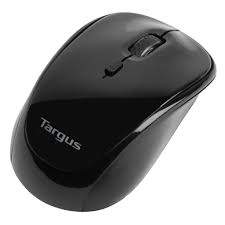
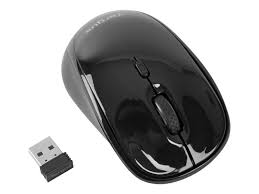
Le agradecemos la requisión del Raton Láser Confort Inalábrico de Targus. El micro receptor USB incluido es suficientemente fácilno para poderloo conectado al ordinador o también peut guararlo bajo el ratón durante los viajes. Este es un dispositivo plug-n-play que no requiere software adicional. El programa de sistemas avanzadas de la rueda de desplazamente se pueda descargar en la网页 web de Targus.
Contenido
Raton Laser Confort Inalambrico de Targus
- 2 pilas AA
- Micro receptor USB
- Manual de instrucciones
Requisitos del Sistema
Hardware
- Interfaz USB
Sistema Operativo
- Microsoft Windows® 2000
- Microsoft Windows® XP
- Microsoft Windows Vista®
- Microsoft Windows® 7
Mac OS® X 10.4 o version másrecente
Instalación de las Pilas
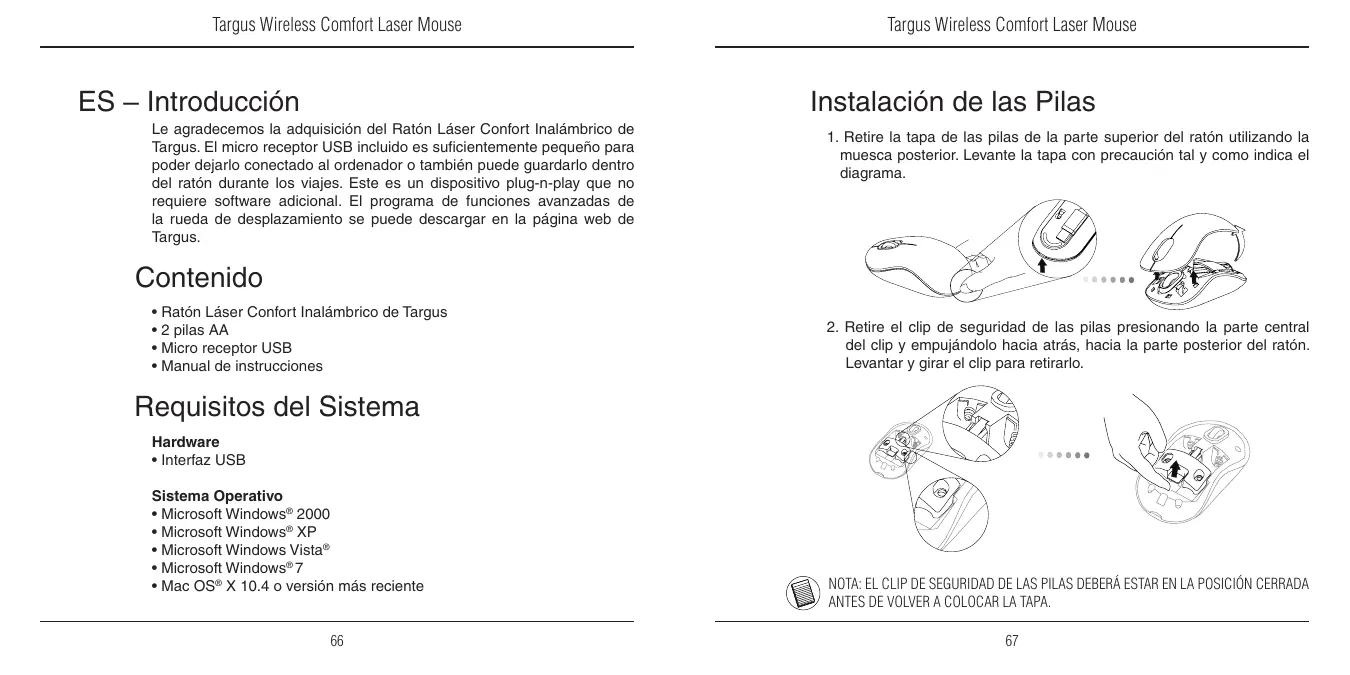
- Retire la tapa de las pilas de la parte superior del ratón utilizingando la muesca posterior. Levante la tapa con precaución tal y como indica el diagrama.
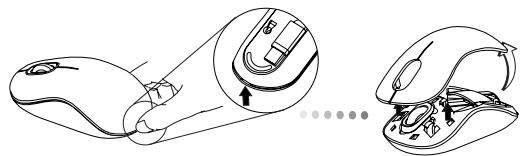
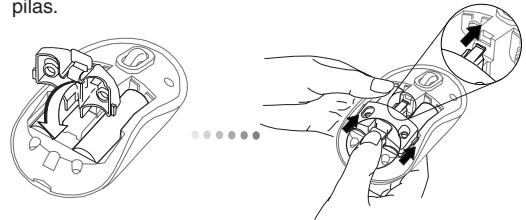
- Retire el clip de seguridad de las pilas presionando la parte central del clip y empujándolo hacía除外, hacía la parte posterior del ratón. Levantar y girar el clip para retirarlo.
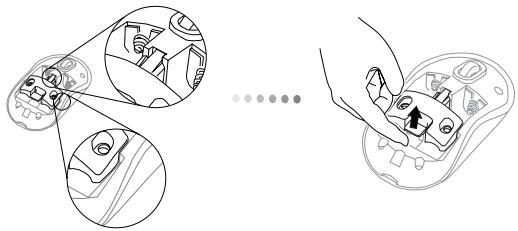

NOTA: EL CLIP DE SEGUIDAD DE LAS PILAS DEBERA ESTAR EN LA POSICION CERRADA ANTES DE VOLVER A COLOCAR LA TAPA.
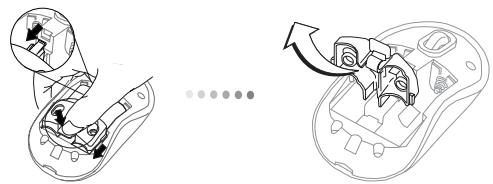
- Retire el micro receptor USB guardado en el interior del compartmento central.
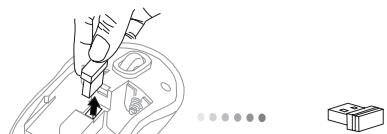
Micro receptor USB
- Instale las dos pilas AA, comprobando que el borne positivo (+) y negativo (-) de cada pila coincide con lasindicaciones de polaridad del interior del compartmento de las pilas.
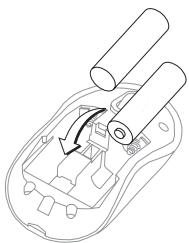
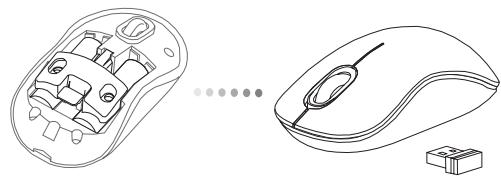
- Vuelva a colocar el clip de seguridad empujándolo hacía delante hasta escuchar que estáfirmamente cerrado,después cierre la tapa de las pilas.
Establecer la Conexión
(A) Conecte el receptor USB enrialquier puerto USB libre del ordena-dor.
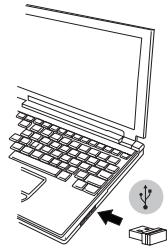
(B) Encienda el ratón pulsando el botón de connexion, situado en la base del ratón, durante 3segundos yuponésdeje de pulsarlo.
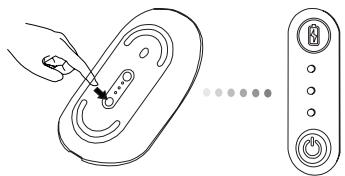
Botón de Conexión
Este ratón es un dispositivo plug-n-play. Funcióná automatístico al conectar la clavija USB al ordinador.
Encender:
Pulse y mantenga pulsado el botón de connexion durante 3 seguidos y seguidamente deje de pulsarlo.
El indicator de la duración de las pilas se iluminará brevementeindicando el nivel delargaactualdelas pilas.
Apagar:
Pulse y mantenga pulsado el botón de connexion durante 3 seguidos y seguidamente deje de pulsarlo.
El indicator de la duración de las pilas se iluminará brevemente y después se apagará.
Comprobación del Nivel de Carga de las Pilas:
Después de encender el ratón, pulse rápidamente el botón de connexion. El indicator de la duración de las pilas se iluminará para indicar el nivel deargaactualdelas pilas.
Modo de Ahorro de Energía:
Después de un large periodo de inactividad, el ratón始建ará automatistically el modo de averro de energia para prolongar la duración de las pilas.
Hacerblicksobrequalquierbotondelratonpara reanudarelfunctionamento normal.El raton tardarunaosocosmedenreconectaralordenador.
Indicador de la Duración de las Pilas
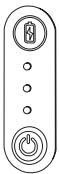
| 3 LEDs iluminados | Carga completa de las pilas |
| 2 LEDs iluminados | Carga media de las pilas |
| 1 LED iluminado | Carga bajo de las pilas |

NOTA: CUANDO LA PRIMERA LUX PARPADEE, DEBERÁ CAMBIAR LAS PILAS
Gestión de la Alimentación
- Para prolongar la duración de las pilas, apague el ratón cuando viaje o no lo utilise.
Programación del Ratón
(Solamente para Windows)
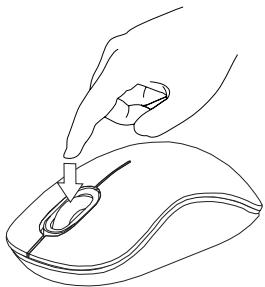
Para acceder a las functions avanzadas de la rueda de desplazamente debendescendingar e instalar el software controlador. Este software secouldescargar de la?singular pagina web:
Visite www.targus.com para descargar e instalar el controlador.
Després de finalizar la instalación, abra el software controlador y selección la configuración deseada para la rueda de desplazimiento. Cierre la aplicación del software controlador y ya está lista para usar. Active la funciona seleccionada pulsado la rueda de desplazimiento.
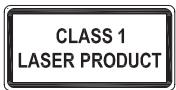
PRECAUCION
RADIACION LASER. NO MIRE AL IÁ DIRECTAMENTE 0 CON INSTRUMENTOS OPTICOS. PRODUCTO LÁSER DE CLASE I. NO APUNTE CON EL LÁSER A LOS OJOS DE OTRAS PERSONAS NI LO MIRE DIRECTA MENTE, YA QUE LA EXPOSión PROLONGADA PUEDE SER PELIGROSÀ PARALOS OJOS.
LA EXPOSICION MOMENTANEA AL PUNTERO LÁSER, COMO PUEDE SER EL PASO ACCIDENTAL DE LA LUX POR LOS OJOS, PUEDE PRODUCIR UNA CEGUERA TEMPORAL POR DESLUMBRAMIENTO SIMILAR AL EFFECTO DEL FLASH DE UNA CAMARA.
AUNIQUE SE TRATE DE UN PROBLEMA TEMPORAL, PUEDE RESULTAR MAS PELIGROSO SI LA PERSONA EXPUESTA ESTÁ REALIZANDO UNA ACTIVIDAD DONDE LA VISION ES FUNDAMENTAL, COMO CONDICIR.
FI-Johdanto
Modo de poupanca de energia:
- Contenido
- Requisitos del Sistema
- Hardware
- Sistema Operativo
- Instalación de las Pilas
- Establecer la Conexión
- Encender:
- Apagar:
- Comprobación del Nivel de Carga de las Pilas:
- Modo de Ahorro de Energía:
- Indicador de la Duración de las Pilas
- Gestión de la Alimentación
- Programación del Ratón
- (Solamente para Windows)
- PRECAUCION
- FI-Johdanto
- Modo de poupanca de energia:
Marca : TARGUS
Modelo : AMW51EU
Categoría : Ratón inalámbrico