
AMW51EU - Kabellose Maus TARGUS - Kostenlose Bedienungsanleitung
Finden Sie kostenlos die Bedienungsanleitung des Geräts AMW51EU TARGUS als PDF.



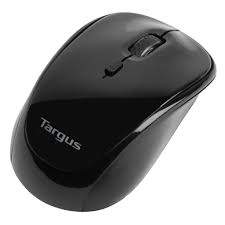
| Produkttyp | Kabellose Lasermaus |
| Marke | TARGUS |
| Modell | AMW51EU |
| Erfassungstechnologie | Laser |
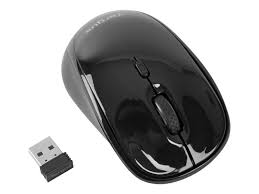
| Anschlussschnittstelle | USB (Mikro-USB-Empfänger enthalten) |
| Stromversorgung | 2 AA-Batterien (enthalten) |
| Kompatible Betriebssysteme | Windows 2000, XP, Vista, 7 ; Mac OS X 10.4 oder höher |
| Hauptfunktionen | Plug & Play, programmierbares Scrollrad |
| Batteriestandsanzeige | 3 LEDs (grün) : 3 = voll, 2 = halb, 1 = schwach |
| Energiesparmodus | Ja, automatisch |
| Lieferumfang | Maus, Mikro-USB-Empfänger, 2 AA-Batterien, Bedienungsanleitung |
| Laserklasse | Klasse I (Augensicherheit) |
| Sicherheitshinweis | Nicht in den Laserstrahl starren |
| Pflege und Reinigung | Mit einem weichen, trockenen Tuch reinigen |
| Herstellerwebsite | www.targus.com |
| Abnehmbarer Empfänger | Aufbewahrung in der Maus für den Transport |
Häufig gestellte Fragen - AMW51EU TARGUS
Benutzerfragen zu AMW51EU TARGUS
0 Frage zu diesem Gerät. Beantworten Sie die, die Sie kennen, oder stellen Sie Ihre eigene.
Eine neue Frage zu diesem Gerät stellen
Laden Sie die Anleitung für Ihr Kabellose Maus kostenlos im PDF-Format! Finden Sie Ihr Handbuch AMW51EU - TARGUS und nehmen Sie Ihr elektronisches Gerät wieder in die Hand. Auf dieser Seite sind alle Dokumente veröffentlicht, die für die Verwendung Ihres Geräts notwendig sind. AMW51EU von der Marke TARGUS.
BEDIENUNGSANLEITUNG AMW51EU TARGUS
Vielen Dank, dass Sie sich für die Kabellose Komfort-Lasermaus von Targus entschieden haben. Der mitgelieferte Micro USB-Receiver ist so Klein, dass Sieihn auf Reisen in Ihr dem Computer eingesteckt setzen oder他们在 der Maus verstauen konnen. Das Gerät ist einzott betriebsbereit, es ist keine zusätzliche Software erforderlich. Das fortschrittliche Funktionprogramm für das Scrollrad kann von der Targus-Website heruntergeladen werden.
Inhalt
Targus Kabbellose Komfort-Lasermaus
- 2 x AA Batterien
- Micro USB-Receiver
Bedienungsanleitung
Systemanforderungen
Hardware
- USB-Schnittstelle
Betriebssystem
- Microsoft Windows® 2000
- Microsoft Windows® XP
- Microsoft Windows Vista®
- Microsoft Windows® 7
Mac OS X 10.4 oder später
Einsetzen der Batterien
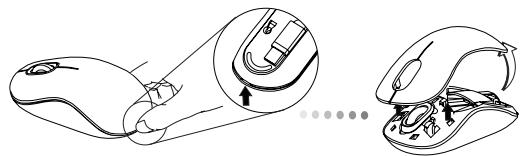
- Entfernen Sie die Batterieabdeckung von der Oberseite der Maus, indem Sie die Aussparung an der Rückseite benutzen. Heben Sie, wie im Diagramm dargestellt, den Deckel vorsichtig an.
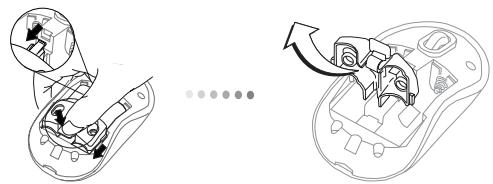
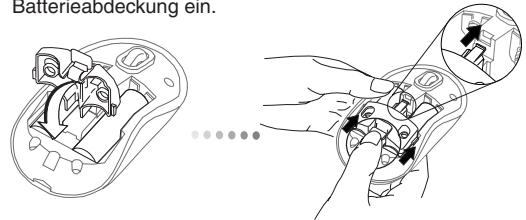
- Entfernen Sie den Batteriesicherungslip, indem Sieihn in der Mitte zusammendrucken und nach hinten schiben, in Richtung der Rückseite der Maus. Hebien Sie den Clip an und drehen Sieihn aus dem Weg.
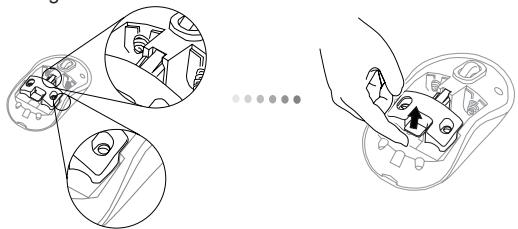

HINWEIS: DER BATTERIESICHERUNGSLIP MUSS SICH IN GESICHERTER, EINGERASTETER POSITION BEFINDEN, BEVOR SIE DIE BATTERIEABDECKUNG WIEDER EINSETZEN KONNEN.
- Nehmen Sie den Micro USB-Receiver herself, der sich im Inneren deszentralen Fachs befindet.
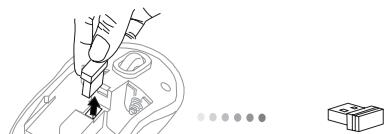
Micro USB-Receiver
- Legen Sie die 2 Batterien ein. Stellen Sie sicher, dass die positiven (+) und negativen (-) Enden der Batterien mit den Polaritätsmarkierungen im Batteriefach übereinstimmen.
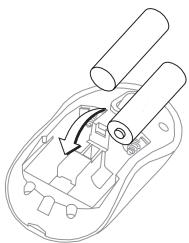
- Fügen Sie den Batteriesicherheitsclip wieder an seinen Platz, indem Sie nach vorne schieren, bis er einrastet. Setzen Sie dann die Batterieabdeckung ein.
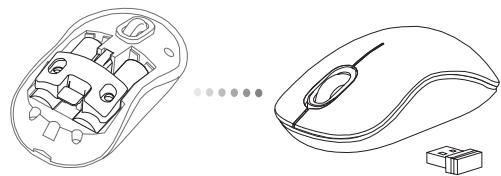
Verbindung herstellen
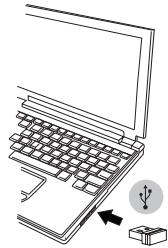
(A) Stecken Sie den USB-Receiver in einen freien USB Port an Ihr dem Computer.
(B) Schalten Sie die Maus ein, indem Sie den An/Aus-Schalter unter an der Maus 3 Sekunden lang drücken und dann loslassen.
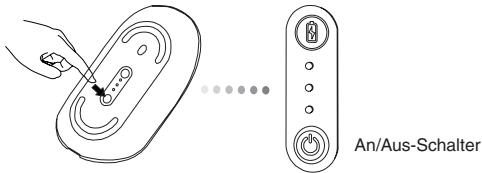
Die Maus ist ein einzofort betriebsbereites Gerät. Sie wird automatisch starten, wenn der USB-Receiver an den Computer angeschlossen wird.
Einschalten:
Drücken und halten Sie den An/Aus-Schalter 3 Sekunden lang und setzen Sieihn dann los. Die Batterielevelanzeige leuchtet kurz auf und zeigt den aktuellen Energiestand der Batterien an.
Ausschalten:
Drücken und halten Sie den An/Aus-Schalter 3 Sekunden lang und halten Sie einn dann los. Die Batteriestandsanzeige leuchtet kurz auf und gehen dann aus.
Batterieprüfung:
Drücken Sie, nachdem die Maus eingeschaltet ist, Schnell die An/Aus-Taste und setzen Sie sie sofort wieder los. Die Batteriestandanzeige leuchtet auf und zeit den aktuellen Batteriestand der Batterien an.
Energiesparmodus:
Wird die Maus über einen längeren Zeitraum nicht verwendet, gehen sie automatisch in den Energysparmodus über, um Energie zu sparen und die Lebensdauer der Batterie zu verlangern.
Klichen Sie eine beliebige Maustaste, um zum Normalbetrieb zurückzukehren. Die Maus besteht vielweit eine Sekunden, um die Verbindung zum Computer wieder herzustellen.
Batteriestandsanzeige

| 3 LED-Lichter | Volle Energie |
| 2 LED-Lichter | Halbe Energie |
| 1 LED leuchtet | Energie schwach |

HINWEIS: BITTE ERSETZEN SIE DIE BATTERIEN, WENN DAS ERSTE LICHT BLINKT
Energieverwaltung
- Schalten Sie die Maus auf Reisen oder bei Nichtverwendung ab, um die Lebensdauer der Batterien zu verlangern.
Programmierung der Maus (Nur für Windows)
Um Zugang zu den fortgeschrittenen Scrollrad-Funktionen zu erhalten, müssen Sie den Softwaretreiber herunterlagen und installieren. Sie können von folgender Stelle herunterlagen:
Besuchen Sie www.targus.com, um den Treiber herunterzuladen und zu installieren.
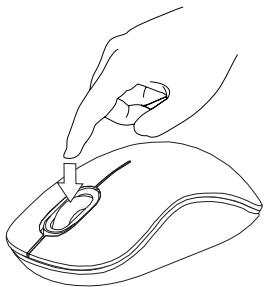
Ist die Installation abgeschlossen, öffnen Sie die Treibersoftware und wahren Sie die gewünschte Einstellung für die Taste des Scrollrades. Schließen Sie die Softwareanwendung und los besteht. Aktivieren Sie ihre gewählte Funktion durch Drücken des Scrollrades.
VORSICHT
LASERSTRAHLUNG. NICT MIT BLOSSEM AUGE ODER MIT OPTISCHEN INSTRUMENTEN DIREKT IN DEN STRAHL BLICKEN. KLASSE 1 LASERGERÄT.
RICHTEN SIE DEN LASERSTRAHL NIE AUF DIE AUGENEINER PERSON UND BLICKEN SIE NIE DIREKT IN DEN LASERSTRAHL, DA DIES ZU FÜR DIE AUGEN GEFÄHRLICH SEIN KANN.
EIN KURZZEITIGER KONTAKT MIT EINEM LASERPOINTER, WIE EIN VERSEHENTLICHES RICTEN DES STRAHLS AUF DIE AUGEN EINER PERSON, KANN WIE BEIM BLITZlicht EINER KAMERA ZU EINER VORÜBERGEHENDEN IRRITATIONDERAUGENFühREN. OBWOHL DIESER ZUSTAND NUR VORÜBERGEHEND IST, KANN ER GEFÄHRLICH WERDEN, WENN DIE BETROFFENE PERSON EINE SEHKRITISCHE TATIGKEIT WIE ZUM BEISPIEL AUTOFAHREN AUSÜBT.
DK - Introdukton
(Endast für Windows)
Marke : TARGUS
Modell : AMW51EU
Kategorie : Kabellose Maus