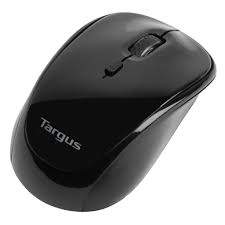
WIRELESS OPTICAL LAPTOP MOUSE - Kabellose Maus TARGUS - Kostenlose Bedienungsanleitung
Finden Sie kostenlos die Bedienungsanleitung des Geräts WIRELESS OPTICAL LAPTOP MOUSE TARGUS als PDF.



| Marke | TARGUS |
| Modell | WIRELESS OPTICAL LAPTOP MOUSE |
| Produkttyp | Kabellose optische Maus für Laptops |
| Schnittstelle | USB (Mikro-USB-Empfänger) |
| Erkennungstechnologie | Optisch |
| Stromversorgung | 2 AA-Batterien (im Lieferumfang) |
| Akkulaufzeit | Mehrere Monate je nach Nutzung; automatischer Energiesparmodus |
| Reichweite | Ca. 10 Meter (Schätzung) |
| Abmessungen (L x B x H) | Ca. 100 x 60 x 30 mm (Schätzung) |
| Gewicht (mit Batterien) | Ca. 80 g (Schätzung) |
| Kompatible Betriebssysteme | Windows 2000, XP, Vista, 7; Mac OS X 10.4 oder höher |
| Installation | Plug & Play, kein Treiber erforderlich |
| Tasten | Linke Taste, rechte Taste, Scrollrad |
| Leuchtanzeige | Status-LED und Batteriestandsanzeige |
| Ein-/Ausschalter | Ja, auf der Rückseite der Maus |
| Empfängeraufbewahrung | Integriertes Fach in der Maus |
| Lieferumfang | Maus, Mikro-USB-Empfänger, 2 AA-Batterien, Benutzerhandbuch |
| Pflege und Reinigung | Mit einem weichen, trockenen Tuch reinigen; Flüssigkeiten vermeiden |
| Sicherheitshinweise | Nicht Wasser oder extremen Temperaturen aussetzen; Batterien bei längerer Nichtbenutzung entfernen |
| Ersatzteile und Reparierbarkeit | Wiederaufladbare Batterien empfohlen; keine vom Benutzer reparierbaren Teile |
| Garantie | Gemäß geltender Gesetzgebung (in der Regel 2 Jahre) |
Häufig gestellte Fragen - WIRELESS OPTICAL LAPTOP MOUSE TARGUS
Benutzerfragen zu WIRELESS OPTICAL LAPTOP MOUSE TARGUS
0 Frage zu diesem Gerät. Beantworten Sie die, die Sie kennen, oder stellen Sie Ihre eigene.
Eine neue Frage zu diesem Gerät stellen
Laden Sie die Anleitung für Ihr Kabellose Maus kostenlos im PDF-Format! Finden Sie Ihr Handbuch WIRELESS OPTICAL LAPTOP MOUSE - TARGUS und nehmen Sie Ihr elektronisches Gerät wieder in die Hand. Auf dieser Seite sind alle Dokumente veröffentlicht, die für die Verwendung Ihres Geräts notwendig sind. WIRELESS OPTICAL LAPTOP MOUSE von der Marke TARGUS.
BEDIENUNGSANLEITUNG WIRELESS OPTICAL LAPTOP MOUSE TARGUS
Schnurlose, optische Laptop-Maus von Targus 24
DK - Dansk
Targus Tradløs Optisk Mus til Baerbar PC 30
EE-Eesti
Rezim USpory energie:
CneI npObIbIKHTeHNI nepIONDn HAe3N03BaHE MNUkKat BnIM3a ABOTOMaTHU BO pEXMn HA eepROCTEBAHe, 3a da CNEtN eheprn I da ce yIbNXK HbOta HA bATEpRnA. HatncHete npO3B0ENh B6yToH na MNUkKat IINI pOcTO A npDIBHXKeTe, 3a da Ce Bb3o6HOBN HOPMaHnata paObTA. Bb3MOxHO e da N3MHAT HkONKO cekYnd DOKaTO MNUkata ce CBbPke OTHOB C KOMNHotpa.
Vielen Dank, dass Sie sich für die Schnurlose, optische Laptop-Maus von Targus entschieden haben. Der mitgelieferte Micro USB-Receiver ist so Klein, dass Sie ein auf Reisen in Ihr Computer eingesteckt setzen oder他们在 der Maus verstauen konnen. Das Gerät ist sofort betriebsbereit, es ist keine zusätzliche Software erforderlich.
Inhalt
Schnurlose, optische Laptop-Maus von Targus
- Micro USB-Receiver
Bedienungsanleitung
Systemanforderungen
Hardware
-USB-Schnittstelle
Betriebssystem
Microsoft Windows® 2000
- Microsoft Windows® XP
Microsoft Windows Vista
Microsoft Windows®7
MacOS® X10.4 oder später
Einsetzender Batterien
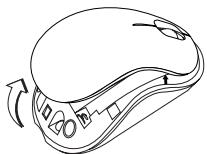
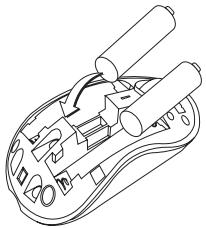
- Entfernen Sie die Batterieabdeckung von der Oberseite der Maus, indem Sie die Aussparung an der Rückseite benutzen. Heben Sie, wie im Diagramm dargestellt, den Deckel vorsichtig an.
- Nehmen Sie den Micro-USB-Receiver herself.
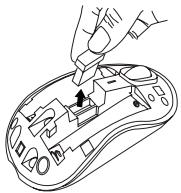

Micro USB-Receiver
- Legen Sie die AA-Batterien ein. Stellen Sie sicher, dass die positiven (+) und negativen (-) Enden mit den Polaritätsanzeigen im Inneren des Batteriefaches
4. Fugen Sie die Batterieabdeckung wieder ein.
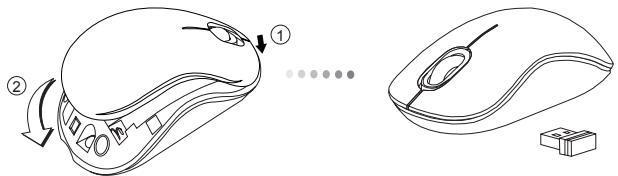

HINWEIS: DIE VORDERSEITE DES LID SOLLTE EINGESECKT WERDEN, BEVOR DIE RÜCKSEITE DES LID HERUNTERGEKLAPPT WIRD.
Verbindung herstellen
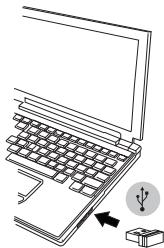
(A) Stecken Sieden USB-Receiver in einen freien USB Port an Ihr dem Computer.
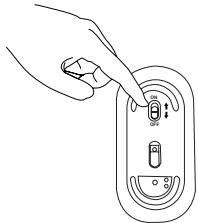
(B) Schalten Sie die Maus ein, indem Sie den Hauptschalter, der sich an der Unterseite der Maus befindet, auf "ON" (EIN) stellen.
Die Maus ist ein sofort betriebsbereites Gerät. Sie wird automatisch starten, wenn der USB-Receiver an den Computer angeschlossen wird.
Einschalten:
Schieben Sieden Stromschalter auf die AN-Position.
Ausschalten:
Schieben Sie den Stromschalter auf die AUS-Position.
Energiesparmodus:
Wenn die Maus über einen gewissen Zeitraum nicht benutzt wurde, schaltet sie automatisch in den Stromsparmodus, um Energie zu sparen und die Lebendauer der Batterie zu verlangern. Klichen Sie auf eine beliebige Maustaste oder bewegen Sie einfach die Maus, um in den normalen Betrieb zurück zu kehren. Die Maus bereits u.U. einige Sekunden, um die Verbindung mit Ihr Computer wieder herzustehen.
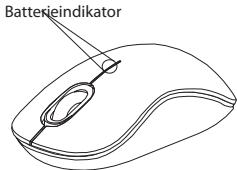
Batterieindikator
- Wenn die Maus eingeschalteit, leuchtet die LED-Anzeige 3 Sekunden lang und erlischt dann.
Die Anzeige für eine schwache Batterie beginnnt alle 3 Sekunden zublinken, sobald weniger als 5% der Batteriekapazität verbleibt. Tauschen Sie die Batterien sochnell wie möglich aus.
Energieverwaltung
- Schalten Sie die Maus auf Reisen oder bei Nichtverwendung ab, um die Lebensdauer der Batterien zu verlangern.
DK - Introduktion

Marke : TARGUS
Modell : WIRELESS OPTICAL LAPTOP MOUSE
Kategorie : Kabellose Maus