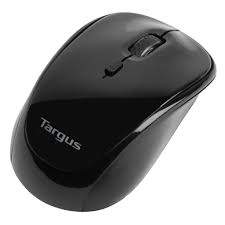
WIRELESS OPTICAL LAPTOP MOUSE - Vezeték nélküli egér TARGUS - Ingyenes használati útmutató
Találja meg az eszköz kézikönyvét ingyenesen WIRELESS OPTICAL LAPTOP MOUSE TARGUS PDF formátumban.



| Márka | TARGUS |
| Modell | WIRELESS OPTICAL LAPTOP MOUSE |
| Termék típusa | Vezeték nélküli optikai egér laptopokhoz |
| Interfész | USB (mikro USB vevő) |
| Érzékelő technológia | Optikai |
| Tápellátás | 2 db AA elem (tartozék) |
| Elemek élettartama | Több hónap használattól függően; automatikus energiatakarékos üzemmód |
| Vezeték nélküli hatótáv | Körülbelül 10 méter (becslés) |
| Méretek (H x Sz x M) | Körülbelül 100 x 60 x 30 mm (becslés) |
| Súly (elemekkel) | Körülbelül 80 g (becslés) |
| Kompatibilis operációs rendszerek | Windows 2000, XP, Vista, 7; Mac OS X 10.4 vagy újabb |
| Telepítés | Plug & Play, nincs szükség illesztőprogramra |
| Gombok | Bal, jobb gomb, görgetőkerék |
| Jelzőfény | LED állapotjelző és elem szintjelző |
| Be-/kikapcsoló | Igen, az egér hátulján |
| Vevő tárolása | Beépített rekesz az egérben |
| Doboz tartalma | Egér, mikro USB vevő, 2 db AA elem, használati útmutató |
| Karbantartás és tisztítás | Tisztítsa puha, száraz ruhával; kerülje a folyadékokat |
| Biztonsági óvintézkedések | Ne tegye ki víznek vagy szélsőséges hőmérsékletnek; hosszabb használaton kívüli időszakban vegye ki az elemeket |
| Pótalkatrészek és javíthatóság | Újratölthető elemek ajánlottak; nincs felhasználó által javítható alkatrész |
| Garancia | A hatályos jogszabályok szerint (általában 2 év) |
Gyakran ismételt kérdések - WIRELESS OPTICAL LAPTOP MOUSE TARGUS
Felhasználói kérdések a következőről WIRELESS OPTICAL LAPTOP MOUSE TARGUS
0 kérdés erről a készülékről. Válaszolj azokra, amiket ismersz, vagy tedd fel a sajátod.
Tegyél fel egy új kérdést erről a készülékről
Töltse le az útmutatót a következőhöz Vezeték nélküli egér PDF formátumban ingyenesen! Találja meg kézikönyvét WIRELESS OPTICAL LAPTOP MOUSE - TARGUS és vegye vissza elektronikus eszközét a kezébe. Ezen az oldalon közzé van téve az eszköze használatához szükséges összes dokumentum. WIRELESS OPTICAL LAPTOP MOUSE márka TARGUS.
HASZNÁLATI ÚTMUTATÓ WIRELESS OPTICAL LAPTOP MOUSE TARGUS
Targus gezetek nélkūli optikai notebook-egér 66
HU - Magyar
Targus gezetek nélkūli optikai eger 72
IT - Italiano
Koszönjuk, hogy a Targus gezetek nélkuli optikai notebook-egér vásárolta meg. A mlékek mikro USB-vevo elég kici sahoz, hogy utazás kózena számítogépbe dugva lehessen hagyni, vagy egyszerüen az egerben lehessen tárolni. Plug-and-play eszköz, ezert meghajtóprogram nem szükséges hozza.
Tartalom
Targus gezetek nélkūli optikai notebook-egér
- 2 x AA elem
- Mikro USB-vevó
- Hasznalati utmutató
Rendszerkövetelmenyek
Hardver
- USB-csatlakozófúlet
Operációs rendszer
- Microsoft Windows® 2000
- Microsoft Windows® XP
- Microsoft Windows Vista®
- Microsoft Windows® 7
Mac OS X 10.4 vagy ujabb
Az elementk behelysezese
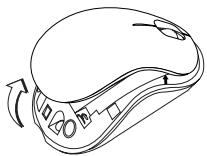
- Az egér hátulján taláhato bemélyedés hasznalatával vegye le az egér felső részeről az elemtartó fedelét. Az abranak megfeleloen ovatosan emelje fel a fedelet.
- Vegye ki a mikro USB-vevot.
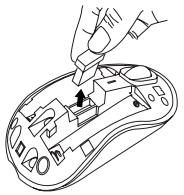

Mikro USB-vevo
- Helyezze be az AA méretú element, ügyeljenarra, hogy a positiv (+) és negativ (-) pólusa egybeessen az elemtartó polaritás-jelölseivel.
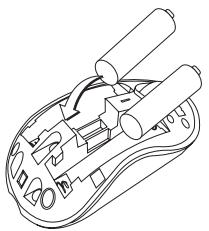
- Tegye vissza az elementartó fedelét.
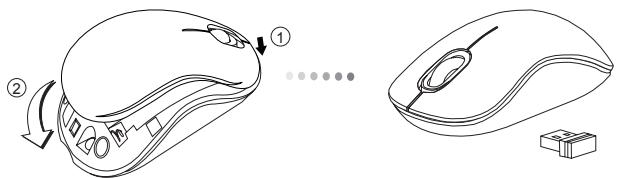

MEGJEGYZÉS: A FEDÉL HÁTULJÁNAK LECSUKÁSA EL TT EL SZÖR BE KELL ILLESZTENI A FEDÉL ELEJÉT.
A kapcsolat létrehozasa
(A) Az USB-vevőt csatlakoztassa a számítógép egy szabad USBcsatlakozójára.
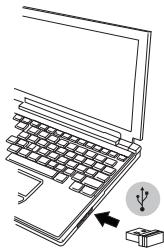
(B) Az egér aljan található kapcsolóT ON állásba tola kapisolja be az egeret.
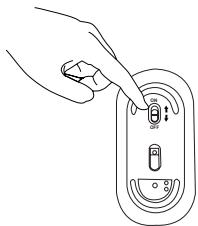
Ez az eger plug-and- play eszkoz. Az USB-vevo szamitoge pre csatlakoztataszakor automatikusan uzembelep.
Bekapcsolas:
Abekapsoló gombot tolja ON allyasba.
Kikapcsolás:
A bekapcsoló gombot tolja OFF állasba.
Energiatakarékos uzemmod:
Ha hosszabb ideig nem hasznalja az egeret, akkor az az energiaatakarkekossag es az elem elettartamanak novelese erdekeken automatiku-san takarakos uzemmodba kapcsol. Barmelyik gombbal kattintva vagy az egeret megmozditva az eger ismét hasznalhato. Elofdulhat, hogy pár masodpercet vesz igenybe, amig az eger ismét csatlakozik a szamitogépre.
Elemjelző
-Az eger bekapsolásakor a LED 3 masodpercig vilagit, majd kialszik.
A tul kis elemfeszultsaget jelzo LED 3 masodpercenkent felvillan, ha az elem kapacitasabol már Slovak 5% maradt. A lehto leghamarabb csereljen element.
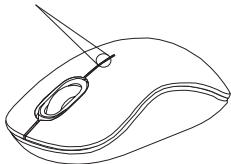
Elemjelzó
Energiagazdálkodás
- Az elementek elettartamának novelése érdekében kapcsolja ki az egeret, ha nem használja.
IT - Introduzione

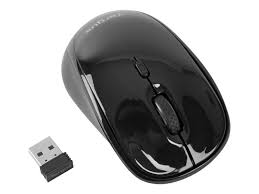

Márka : TARGUS
Modell : WIRELESS OPTICAL LAPTOP MOUSE
Kategória : Vezeték nélküli egér