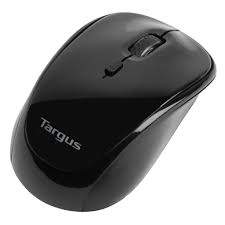
WIRELESS OPTICAL LAPTOP MOUSE - Беспроводная мышь TARGUS - Бесплатное руководство пользователя
Найдите руководство к устройству бесплатно WIRELESS OPTICAL LAPTOP MOUSE TARGUS в формате PDF.

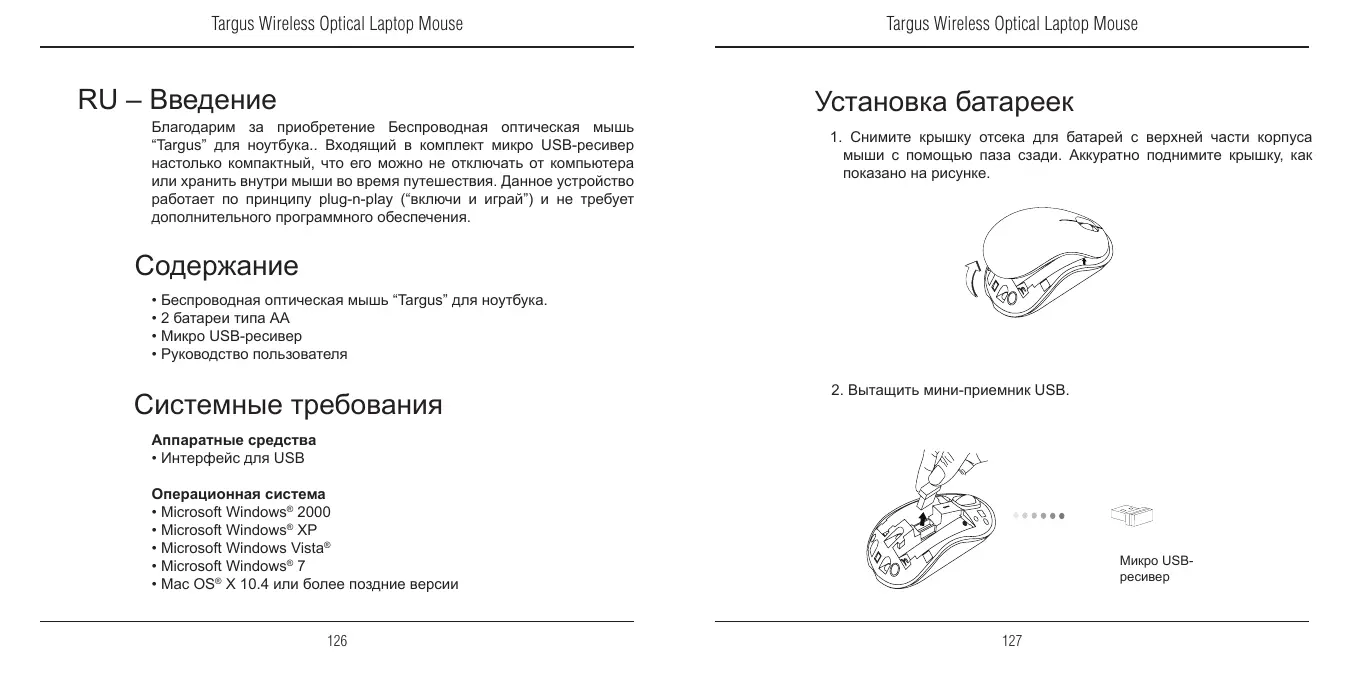


| Бренд | TARGUS |
| Модель | БЕСПРОВОДНАЯ ОПТИЧЕСКАЯ МЫШЬ ДЛЯ НОУТБУКА |
| Тип продукта | Беспроводная оптическая мышь для ноутбука |
| Интерфейс | USB (микро-USB приемник) |
| Технология обнаружения | Оптическая |
| Питание | 2 батарейки AA (в комплекте) |
| Срок службы батарей | Несколько месяцев в зависимости от использования; автоматический режим энергосбережения |
| Дальность беспроводной связи | Около 10 метров (приблизительно) |
| Размеры (Д x Ш x В) | Около 100 x 60 x 30 мм (приблизительно) |
| Вес (с батарейками) | Около 80 г (приблизительно) |
| Совместимые операционные системы | Windows 2000, XP, Vista, 7; Mac OS X 10.4 или новее |
| Установка | Plug & Play, без необходимости установки драйверов |
| Кнопки | Левая, правая кнопка, колесико прокрутки |
| Световой индикатор | Светодиод состояния и индикатор уровня заряда батарей |
| Выключатель включения/выключения | Да, на задней стороне мыши |
| Хранение приемника | Встроенный отсек в мыши |
| Содержимое упаковки | Мышь, микро-USB приемник, 2 батарейки AA, руководство пользователя |
| Уход и чистка | Протирать мягкой сухой тканью; избегать попадания жидкостей |
| Меры предосторожности | Не подвергать воздействию воды или экстремальных температур; извлекать батарейки при длительном неиспользовании |
| Запасные части и ремонтопригодность | Рекомендуются перезаряжаемые батарейки; нет деталей, ремонтируемых пользователем |
| Гарантия | Согласно действующему законодательству (обычно 2 года) |
Часто задаваемые вопросы - WIRELESS OPTICAL LAPTOP MOUSE TARGUS
Вопросы пользователей о WIRELESS OPTICAL LAPTOP MOUSE TARGUS
0 вопрос об этом устройстве. Ответьте на те, что знаете, или задайте свой.
Задать новый вопрос об этом устройстве
Скачайте инструкцию для вашего Беспроводная мышь в формате PDF бесплатно! Найдите своё руководство WIRELESS OPTICAL LAPTOP MOUSE - TARGUS и возьмите своё электронное устройство обратно в руки. На этой странице опубликованы все документы, необходимые для использования вашего устройства. WIRELESS OPTICAL LAPTOP MOUSE бренда TARGUS.
РУКОВОДСТВО ПОЛЬЗОВАТЕЛЯ WIRELESS OPTICAL LAPTOP MOUSE TARGUS
Пльзhte Бутона на 3axphaнванetoВ поцяза в BKЛювае.
N3KnOuBaHe:
Индикатор на застята
-Пи BKJIOUBAHe NA MIIKATA 3a 3 cekYHnI 3aedCTBa CBETJIINHe INDkATOp, KOITOBBNCJIeCTBME 3MgCBA
- INHДиКATOpbT 3a HNCKO HNBO Ha 6aTePnIa T3aONUBa DA pINIMNTBa HA BCEK 3 CSEyHД, KORATO B 6aTePnIa OCTaHe 3apr OkOLO 5% OT KaNAITETa. CMeHete 6aTePnITe Bb3MOxHO HAI-6bp30.
INHdkaTop ha 6aTepeyra
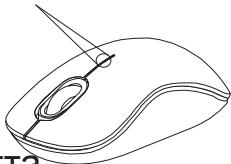
ПИМЕЧАНЕ: ПЕД TEM, KAK 3АВИНТь BИЗ ТьЛьНЮ ЧАТь KРБИШК, СLEДУET ПОМECTИТь ПЕДИHIO YACTь КРБИSHК.
Данная мьшь павотает по пинчину plug-n-play ("Вклочи Иигра").Она дожна abTomатчески насточь ся на павotу пося подклоченя USB-PECINBepa K komльтету.
BkIoueHne:
Bbictabntb KhONky npaBneHnI nTaHnEM B noJoxKeHne "Bkn."
BbIKnOueHne:
BbIcTaBnTb KhoNkIy npabJIeHnI nIaHmE B noIoxKeHne "BbIKn."
3neproscbeperaioi npexm:
EcnnMbIbHeNCNpON3OBaIacB TeueHne DnITenbHoro npomexyTkBaBemehn,ABOMATuYeCKn 6ydt BbOpaH 3heproScbepeRaounn pekmDnA KOHOmm 3HePrrn uYbENuHcHn cPoka paBoTb AKKyMnyTopob.ⅡPaOBpATA BpaOchyn peKmC nEpyntpocto zEnKHyTb no IIO6oN3 KHOOKMbIuNNnpocTo npOBrAeTbMbIb. TIOBTOHoe NOCDcoEINHeHMeBII NKOMblOpTePy MOKeT 3aHrTb HeCKOnbKOceKYHD.
INdInKaTOP 3apra da aKKyMylrTopOB

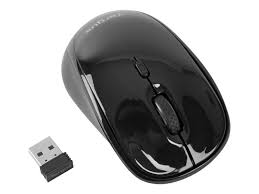
Марка : TARGUS
Модель : WIRELESS OPTICAL LAPTOP MOUSE
Категория : Беспроводная мышь