
WIRELESS COMFORT LASER MOUSE - Belaidė pelė TARGUS - Nemokama naudojimo instrukcija
Raskite įrenginio instrukciją nemokamai WIRELESS COMFORT LASER MOUSE TARGUS PDF formatu.



| Produkto tipas | Belaidė lazerinė pelė |
| Prekės ženklas | TARGUS |
| Modelis | WIRELESS COMFORT LASER MOUSE |
| Aptikimo technologija | Lazeris (I klasė) |
| Sąsaja | USB (mikro USB imtuvas) |
| Suderinamos operacinės sistemos | Windows 2000, XP, Vista, 7 ; Mac OS X 10.4 arba naujesnė |
| Maitinimas | 2 AA baterijos (įtrauktos) |
| Numatoma autonomija | 6 mėnesiai (pagal naudojimą) |
| Belaidžio ryšio atstumas | Iki 10 metrų |
| Matmenys (Ilgis x Plotis x Aukštis) | 10,5 x 6,5 x 3,5 cm |
| Svoris (su baterijomis) | Maždaug 100 g |
| Dėžutės turinys | Pelė, mikro USB imtuvas, 2 AA baterijos, naudotojo vadovas |
| Pagrindinės funkcijos | Plug & Play, programuojamas slinkimo ratukas, baterijos lygio indikatorius (3 LED), energijos taupymo režimas |
| Sauga | I klasės lazerinis gaminys: nežiūrėkite tiesiai į spindulį naudodami optinius prietaisus |
| Priežiūra ir valymas | Nuvalykite minkšta, sausa šluoste. Nenaudokite tirpiklių. |
| Taisymo galimybės | Nėra naudotojo taisomų dalių. Susisiekite su TARGUS palaikymo tarnyba. |
Dažnai užduodami klausimai - WIRELESS COMFORT LASER MOUSE TARGUS
Naudotojų klausimai apie WIRELESS COMFORT LASER MOUSE TARGUS
0 klausimas apie šį prietaisą. Atsakykite į tas, kurias žinote, arba užduokite savo.
Užduokite naują klausimą apie šį prietaisą
Atsisiųskite instrukciją savo Belaidė pelė PDF formatu nemokamai! Raskite savo instrukciją WIRELESS COMFORT LASER MOUSE - TARGUS ir vėl perimkite savo elektroninį įrenginį. Šiame puslapyje skelbiami visi dokumentai, reikalingi jūsų įrenginio naudojimui. WIRELESS COMFORT LASER MOUSE prekės ženklo TARGUS.
NAUDOJIMO INSTRUKCIJA WIRELESS COMFORT LASER MOUSE TARGUS
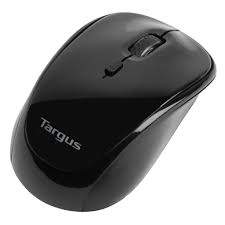
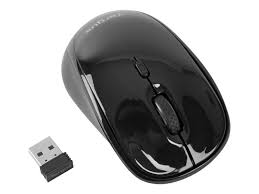
Dékojame, kad jsigjote „Targus" belaide komfortabile lazerine pele. Kartu tiekiamas mikro USB imtivas yra pakankamai mazas, paliktjungta | kompiuteri arba paprasciausiai laikyi peles viduje keliaujant. Tai „prijungti ir leisti" i'renginys, todél nereikalinga jokia papildoma programiné jranga. Pazangia ratuuko sinkimo funkcijos programa galima parsisiusti is „Targus" tinklavietes.
Turinys
Targus" belaide komfortabili lazerine pele
- 2 x AA baterijos
- Mikro USB imtuvas
- Vartotojo gidas
Reikalavimai systemdai
Aparatine iranga
- USB sasaja
Operaciné système
Microsoft Windows 2000
"Microsoft Windows XP"
Microsoft Windows Vista
"Microsoft Windows® 7"
Mac OS X 10.4 "ar nauesne
Baterijujdiegimas
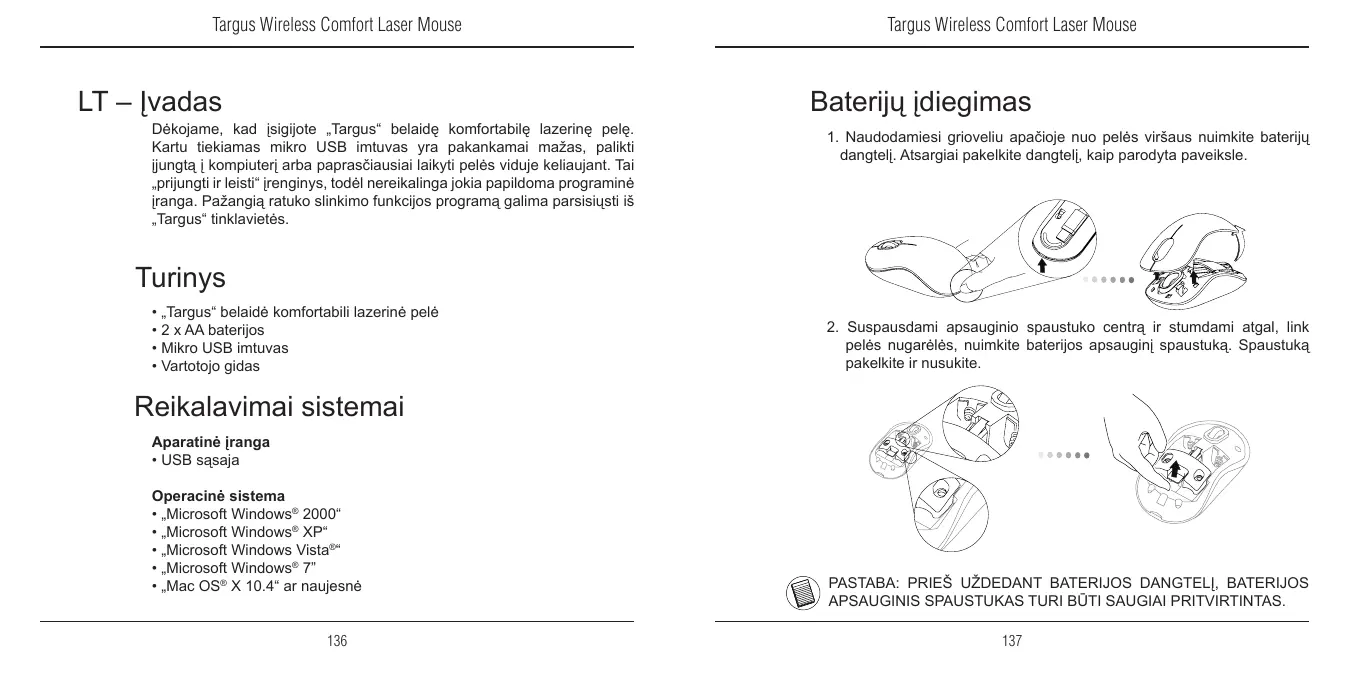
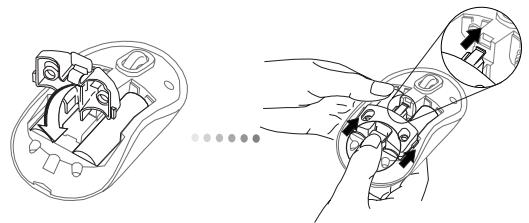
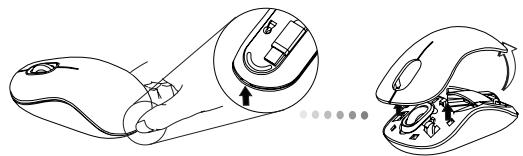
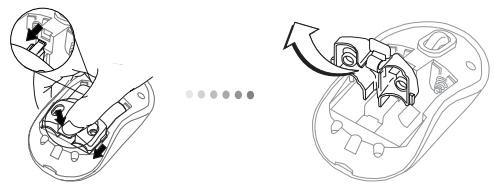
- Naudodamies giroveliu apacioje nuo peles virsaus nuimkite baterijungdtelj. Atsargiai pakelkite dangtelj, kaip parodyta paveiksle.
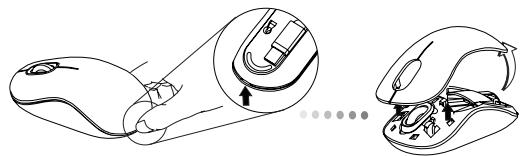
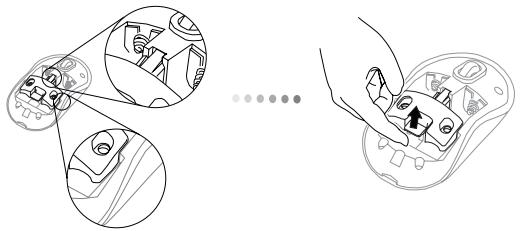
- Suspausdami apsauginio spaustuko centra ir stumdami atgal, link pelès nugaréles, nuimkite baterijos apsaugini spaustuka. Spaustukapakelkite ir nusukite.
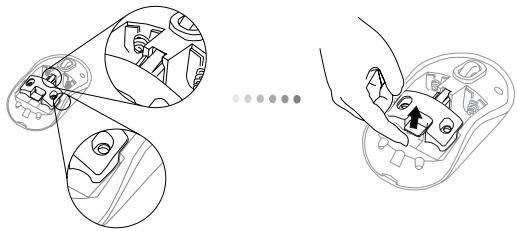

PASTABA: PRIES UZDEDANT BATERIJOS DANGTEL, BATERIJOS APSAIGNINIS SPAUSTUKAS TURI BUTI SAUGIAI PRITVIRTINTAS.
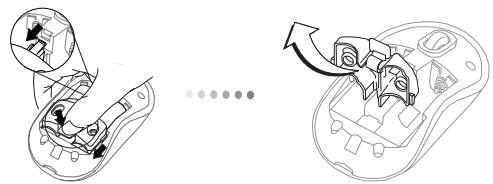
- Pašalinkite mikro USB imtuva, esanti skyrelio viduje.
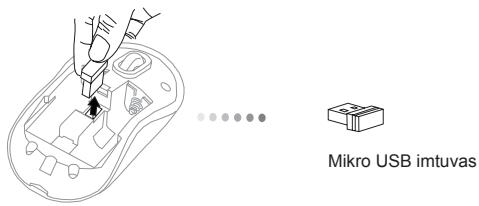
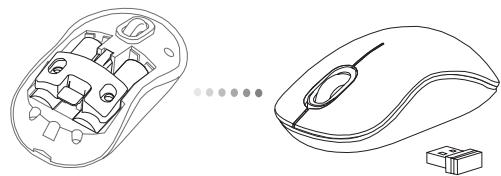
- Istatykite dvi AA baterijas taip, kad teigiami (+) ir neigiami (-) kiekvienos baterijos galai atitiku poliu indicatorius esancius bateriju skyrelyje.

- Apsaugini baterijos gnybta uždésite atgal pastumdami jj pirmyn, kol spragteles, o tuomet atgal uždésite bateriju skyrelio dangtelj.
Kaip sujungti
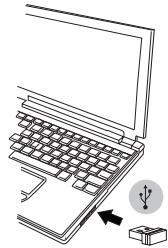
a) Junkite USB imtuva esama kompiuterio USB prievada.
b) ijunkite pele paspausdami maitinimo mygtuka, esanti pelès apacioje, spauskite 3 sekundes ir paleiskite.
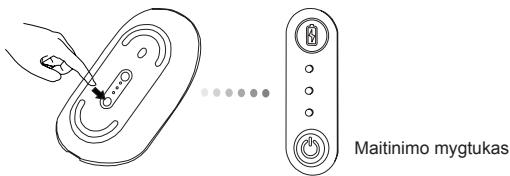
Ši pełé yra be tvarkyklés „prijungti ir leisti“ i'renginys. Ji veiks automatistikai, prie kompiuterio prijungus USB imtuva.
Maitinimas jungtas:
Paspauskite ir 3 sekundžiu palaiky kite maitinimo mygtuka, ir tuomet atleiskite. Staiga uzsidegs bateriju indicatorius, roydamas esama bateriju energijos lygi
Isshiekvojimas:
Paspauskite ir 3 sekundžiu palaikykite maitinimo mygtuka, ir tuomet atleiskite. Staiga užsidegs bateriju išsiekvojimo indicatorius ir věl užges.
Baterijos patikrinimas:
Kai pele ijungta, greitai paspauskite ir atpalaiduokite maitinimo mygtuka. Uzsidegs bateriju indicatorius, rodydamas esama bateriju energijos lygi.
Energijos taupymo rezimas:
Praejus tam tikram laikui, jeigu pele nenaudiojama, automatiskai jsijungs energijos taupymo rezimas ir taip pailges baterijos eksploatijos trukme. Paspauskite kur nors peles mygtuka, kad grztumete i jprastafunkcnavimia. Pelei gali prireikti keleto sekundziu, kad vel prisijungtu prie kompiuterio.
Bateriju issieikvojimo indicatorius

| Dega 3 LED | Neišeikvota |
| Dega 2 LED | Puse išeikvota |
| Dega 1 LED | Daug išeikvota |

PASTABA: KUOMET MIRKSI PIRMA LEMPUTÉ, PAKEISKITE BATERIJAS
Maitinimo valdymas
- Siekiant prailginti baterijos eksploatacijos laika, pele išjunkite kol keliaujate arba kuomet nasinaudojate.
Kaip užprogramuoti pele (Tik Windows operacinei sistemi)
Noredami pasiekti pažangias ratuko slinkties funkcjjas, turesite parsiusti ir jdiegt programine tvarkykle. Ja galima parsiusti apsilankius:
www.targus.com, is ten parsisiusite ir jsidiegsite tvarkykle.
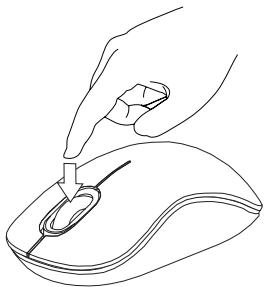
Idiegus, atverkite tvarkyklés programa ir pasirinkite pageidaujama parametra slankojançiam ratukui. Užverkite tvarkyklés programine iranga ir jau galite dirbti. Aktyvuokite pasirinkta funkcija, paspausdami Žemyn sukamaji ratuka.

ISPEJIMAS
LAZERIO RADIACija. NESPOKSOKITE AR SU OPTIKOS PRIETAISAI S TIESIOGIAI NEZIUREKITE | SPINDUL | . 1 KLASÉS LAZERIO PRODUKTAS.
NIEKADA NENUKREIPKITE LAZERIO SPINDULIO 丨 AKIS AR NEZIUREKITE TIESIOGIAI SPINDULI, KADANGI ILGESNIS ZIUREJIMAS GALI BUTI PAVOJINGAS AKIMS. MOMENTINIS ZVILGTEREJIMAS LAZERIO ZYMIKLI, KAIP PAVYZDZUI NETYCINIS MOSTELEJIMAS PRIES ZMOGAUS AKIS, GALI LAIKINAL APAKINTI, SUKELDAMAS PANASU POVEIKI KAIP KAMEROS BLYKSTÉ. NORS SI BUSENAYRALAIKINA, TAI GALI TAPTI PAVOJINGA, JEIGU APAKINTAS ASMQU ATLIEKA DARBA, KUR LABAI SVARBI REGEGJIMO FUNKCIJA, KAIP PAVYZDZUI, VAIRAVIMAS.
LV - levads
Apsveicam, ka esat iegadajies Targus erto bezvadu lazerpeli. Lidzi nakoasmi min USB uzvterejs ir pietiekami mazes, lia to varetu atstat iespraustu jusu datora vai vienkarsi noglabat pele, kad parviietojaties. Tai ir standarts plug-and-play, kad nav nepiecesama nekadu papildu programmatura. Modernizeto peles ritenisa programmu var lejupieladet Targus timekla vietne.
Satures
Targus erte bezvadu lazerpele
- 2 x AA baterijas
Mazes USB uztverejs
Lietosanas instrukcija
Sistemas prasibas
Aparatūrā
- USB interfeiss
Operetajstema
- Microsoft Windows® 2000
- Microsoft Windows® XP
- Microsoft Windows Vista®
- Microsoft Windows® 7
Mac OS X 10.4 vai jaunaka
Bateriju ivietošana
- Nonemiet bateriju nodalijuma vaciu, kas atrodas peles augspuse, izmantojot aizmugure esso eroboju mu. Uzmanigi paceliet vaciu, katas paradits attela.
- Nonemiet bateriju nodalijuma drošibas slegu, saspiežot to vidū pret peles aizmuguri. Paceliet un griežot izemiet slegu.

IEVEROJET: BATERIJU NODLAJUMA DROSBAS SLEGAM JABUT
NOSTIPRINATAM, SASLEGTAM PIRMS BATERIJAS VACINA
NOVIETOSANAS ATPAKAL
- Iznemiet mazo USB uztvereju, kas atrodas peles centralaja nodaltjumā.
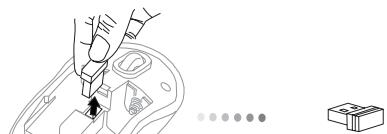
Mazs USB uztverejs

- Turinys
- Reikalavimai systemdai
- Baterijujdiegimas
- Kaip sujungti
- Maitinimas jungtas:
- Isshiekvojimas:
- Baterijos patikrinimas:
- Energijos taupymo rezimas:
- Bateriju issieikvojimo indicatorius
- Maitinimo valdymas
- Kaip užprogramuoti pele (Tik Windows operacinei sistemi)
- ISPEJIMAS
- LV - levads
- Satures
- Sistemas prasibas
- Aparatūrā
- Operetajstema
- Bateriju ivietošana
Prekės ženklas : TARGUS
Modelis : WIRELESS COMFORT LASER MOUSE
Kategorija : Belaidė pelė