
WIRELESS COMFORT LASER MOUSE - Bezvadu pele TARGUS - Bezmaksas lietošanas instrukcija
Atrodiet ierīces rokasgrāmatu bez maksas WIRELESS COMFORT LASER MOUSE TARGUS PDF formātā.



| Produkta veids | Bezvadu lāzera pele |
| Zīmols | TARGUS |
| Modelis | WIRELESS COMFORT LASER MOUSE |
| Noteikšanas tehnoloģija | Lāzers (I klase) |
| Interfeiss | USB (mikro USB uztvērējs) |
| Saderīgas operētājsistēmas | Windows 2000, XP, Vista, 7 ; Mac OS X 10.4 vai jaunāka |
| Barošana | 2 AA baterijas (iekļautas) |
| Aptuvenais akumulatora darbības laiks | 6 mēneši (atkarībā no lietošanas) |
| Bezvadu darbības rādiuss | Līdz 10 metriem |
| Izmēri (G x P x A) | 10,5 x 6,5 x 3,5 cm |
| Svars (ar baterijām) | Apmēram 100 g |
| Iepakojuma saturs | Pele, mikro USB uztvērējs, 2 AA baterijas, lietotāja rokasgrāmata |
| Galvenās funkcijas | Plug & Play, programmējams ritināšanas ritenītis, bateriju līmeņa indikators (3 LED), enerģijas taupīšanas režīms |
| Drošība | I klases lāzera produkts: neskatieties tieši starā ar optiskiem instrumentiem |
| Apkope un tīrīšana | Noslaukiet ar mīkstu, sausu drānu. Neizmantojiet šķīdinātājus. |
| Remontējamība | Nav lietotāja remontējamu detaļu. Sazinieties ar TARGUS atbalstu. |
Bieži uzdotie jautājumi - WIRELESS COMFORT LASER MOUSE TARGUS
Lietotāju jautājumi par WIRELESS COMFORT LASER MOUSE TARGUS
0 jautājums par šo ierīci. Atbildiet uz tām, ko zināt, vai uzdodiet savu.
Uzdot jaunu jautājumu par šo ierīci
Lejupielādējiet instrukcijas savam Bezvadu pele PDF formātā bez maksas! Atrodiet savu rokasgrāmatu WIRELESS COMFORT LASER MOUSE - TARGUS un atgūstiet kontroli pār savu elektronisko ierīci. Šajā lapā ir publicēti visi dokumenti, kas nepieciešami jūsu ierīces lietošanai. WIRELESS COMFORT LASER MOUSE zīmola TARGUS.
LIETOŠANAS INSTRUKCIJA WIRELESS COMFORT LASER MOUSE TARGUS
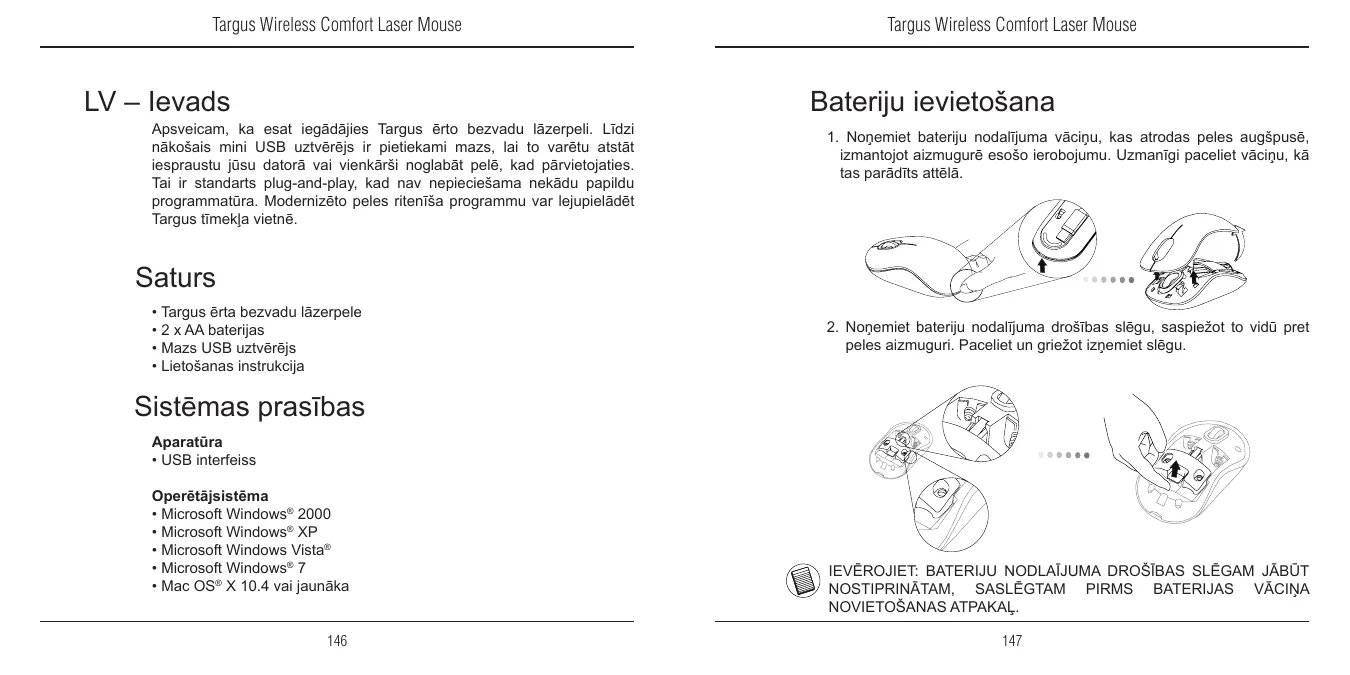
- levietojiet divas AA baterijas, pärliecinoties, ka positivais (+) un negativais (-) baterijas gals ievietots atbilstoši polaritătes raditajiem nodalijuma iekspuse.
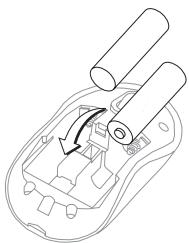
- Nomainiet bateriju drošibas aizturi, pabidot to uz prieksu, lidz tas nofiksejas savā viétā, un tad nomainiet bateriju nodafijuma vaciñu.
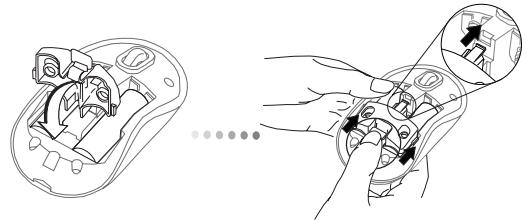
Savienojuma izveide
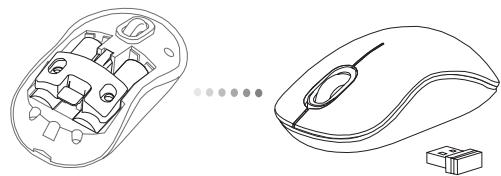
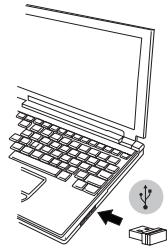
(A) lespraudiet USB uzvtereju brivadatora pieslegvieta.
(B) lesledziet peli, nospiezot un paturot nospiestu barošanas pogu, kas atrodas peles apakspuse, 3 sekundes un tad atlaidiet.
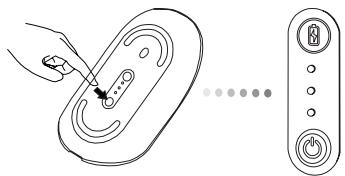
Baroshanas poga
Sai pelei ir standarts plug-n-play. Tā automatiski sāks darboties, tiklīdz USB uzvtērējs tiks savienots ar datoru.
leslegt:
Nospiediet un turiet nospiestu barosanas pogu 3 sekundes, un tad atlaid diet. Bateriju indicatoris iedgegsies uz tsu brdi, paradot pašreizejo bateriju uzlădes lmeni.
Izslegt:
Nospiediet un paturiet nospiestu barosanas pogu 3 sekundes, un tad atlaidiet to. Bateriju indicatorats iedegsies uz tsi bridi un tad nodzisis.
Bateriju pärbaude:
Kad pele ieslegtga, atri nospiediet un atlaidiet barosanas pogu.
Bateriju indicators iiedegsies, paradot bateriju uzlades limeni.
Jaudas taupisanas rezims:
Ja pele netiek lietota ilgaku laiku, tā automatiski pārslēgsies jaudas taupīsanas režimā, lái taupītu jaudu un paildzinatu bateriju izmantoṣanas laiku.
Noklikskiniet jebkuru peles pogu, lai atjaunotu tās normalu darbū. Var paiet dažas sekundes, lidz pele no jauna savienosies ar datoru.
Bateriju indicators

| 3 LED indicatori | Pina baterija |
| 2 LED indicatori | Puse baterijas |
| 1 LED indicatori | Zems baterijas uzlădes lǐmenis |

IEVEROJIET: KAD MIRGO PIRMAIS INDIKATORS, NOMAINIET BATERIJAS.
Barošanas avota pārvaldība
Lai paildzinatu bateriju izmantošanas laiku, izsledziet peli, parvietojoties, vai tad, kad to neizmantojiet.
Peles programmëšana (Tikai Windows)
Lai pieklutu modernizetajam peles ritenisa fungcijam, jums bus jalejupielade un jaeinstale programmaturas dzinis. To var lejupieladet seit:
Apmeklejiet www.targus.com, lai lejupieladetu un ieinstaletu dzini.
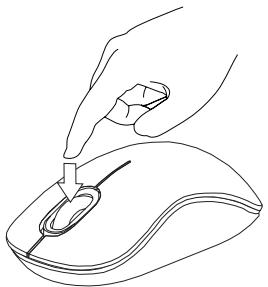
Tiklfdz pabeigta instalacija, atveriet programmaturas dzini un izvelieties velamo peles ritenisa iestatjumu. Aizveriet programmaturas dzinja lietojumprogrammu un jus varat sakt lietot peli. Aktivizejiet izvelto funkciju, nospiežot peles riteniti.

UZMANIBU
LAZERA RADIACija. NESKATIETIES TIEŠI STARVAVIZMANTOJOT OPTISKOS INSTRUMENTUS. 1.KLASES LAZERA PRODUKTS.
NEKAD NESPIDINIET LAZERI CITA CILVEKA ACIS UN NESKATIETIES TIESI UZ STARU, JO ILGSTOSA SKATISANAS VAR BUT KAITIGAACIM.
GAISMAS SPIDINASANA CITU CILVEKU ACIS VAR IZRAISIT PAGAIDU AKLUMU, LIDZIGU FOTOKAMERAS ZIBSPULDZES RADITAJAM. LAI GAN TAS IR PAGAIDU, TAS VAR BUT VEL BISTAMAKS, JA IESPINDATS ACIS CILVEKAM, KAS TAJBRIDI, PIEMERAM, VADA MASINU.
NL - Introductie
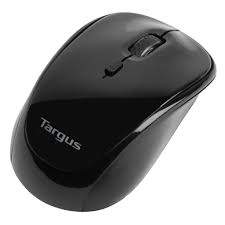
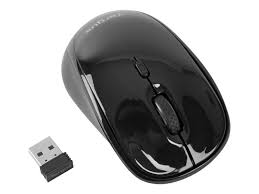

Zīmols : TARGUS
Modelis : WIRELESS COMFORT LASER MOUSE
Kategorija : Bezvadu pele