
WIRELESS COMFORT LASER MOUSE - Langaton hiiri TARGUS - Ilmainen käyttöohje ja opas
Löydä laitteen käyttöohje ilmaiseksi WIRELESS COMFORT LASER MOUSE TARGUS PDF-muodossa.



| Tuotetyyppi | Langaton lasihiiri |
| Tuotemerkki | TARGUS |
| Malli | WIRELESS COMFORT LASER MOUSE |
| Tunnistustekniikka | Laser (luokka I) |
| Liitäntä | USB (mikro-USB-vastaanotin) |
| Yhteensopivat käyttöjärjestelmät | Windows 2000, XP, Vista, 7; Mac OS X 10.4 tai uudempi |
| Virtalähde | 2 AA-paristoa (sisältyvät) |
| Arvioitu akunkesto | 6 kuukautta (käytöstä riippuen) |
| Langaton kantama | Jopa 10 metriä |
| Mitat (P x L x K) | 10.5 x 6.5 x 3.5 cm |
| Paino (paristojen kanssa) | Noin 100 g |
| Pakkauksen sisältö | Hiiri, mikro-USB-vastaanotin, 2 AA-paristoa, käyttöopas |
| Päätoiminnot | Plug & Play, ohjelmoitava vierityspyörä, pariston varaustason ilmaisin (3 LED), virransäästötila |
| Turvallisuus | Luokan I lasertuote: älä katso suoraan säteeseen optisilla instrumenteilla |
| Huolto ja puhdistus | Pyyhi pehmeällä ja kuivalla liinalla. Älä käytä liuottimia. |
| Korjattavuus | Ei käyttäjän korjattavia osia. Ota yhteyttä TARGUS-tukeen. |
Usein kysytyt kysymykset - WIRELESS COMFORT LASER MOUSE TARGUS
Käyttäjien kysymyksiä aiheesta WIRELESS COMFORT LASER MOUSE TARGUS
0 kysymys tästä laitteesta. Vastaa tuntemiisi tai esitä omasi.
Esitä uusi kysymys tästä laitteesta
Lataa ohjeet laitteellesi Langaton hiiri PDF-muodossa ilmaiseksi! Löydä käyttöohjeesi WIRELESS COMFORT LASER MOUSE - TARGUS ja ota elektroninen laitteesi takaisin hallintaan. Tällä sivulla julkaistaan kaikki laitteidesi käyttöön tarvittavat asiakirjat. WIRELESS COMFORT LASER MOUSE merkiltä TARGUS.
KÄYTTÖOHJE WIRELESS COMFORT LASER MOUSE TARGUS
Kiitos hankkimasi Targus Comfort langattoman laserhiiren johdosta. Mukana tuleva mikro-USB-vastaanotin on tarpeekski pieni jotta sen voj jattaa liitetyksi tietokoneeseen tai yksinkertaisesti varastoida hiiren sisään matkustuksen ajaksi. Tämä on kytke-ja-käytä laite joten ylimääräistah ohjelmistoa ei tarvita. Edistyneen skrollausominaisuusuhelman voi imuroida Targuksen internetsivustolta.
Sisaltö
Targus Comfort langaton laserhiiri
- 2 x AA paristoa
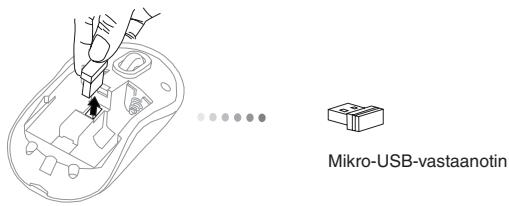
- Mikro-USB-vastaanotin
Käyttoopaas
Järjestelmävaatimukset
Laitteisto
USB-liiTTa
Käytöjarjestelmä
- Microsoft Windows® 2000
- Microsoft Windows® XP
- Microsoft Windows Vista®
- Microsoft Windows® 7
Mac OS X 10.4 tai myohempi versio
Paristojen asennus
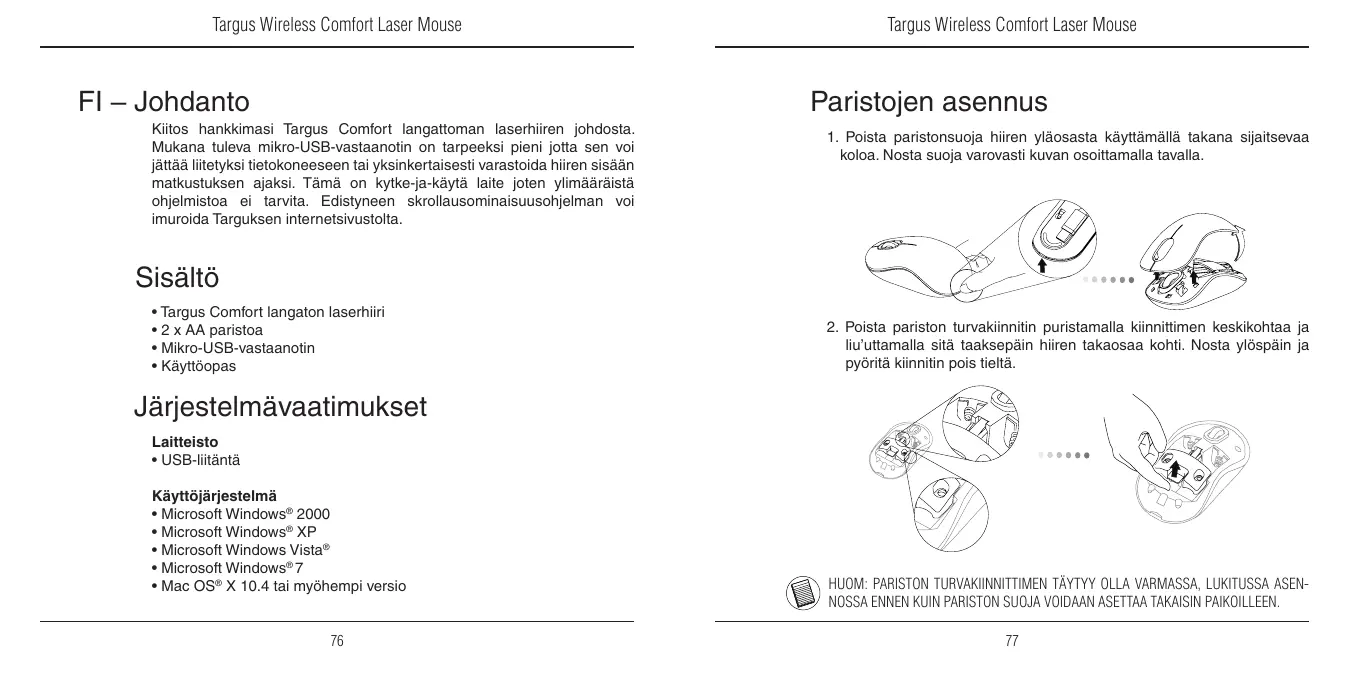
- Poista paristonsuoja hiiren ylāosasa kayttamällä takana sijaitsevaa koloa. Nosta suoja varovasti kuvan osoittamalla tavalla.
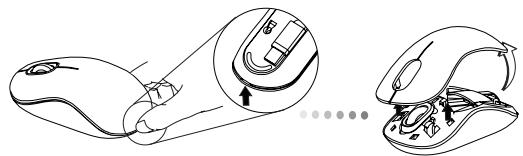
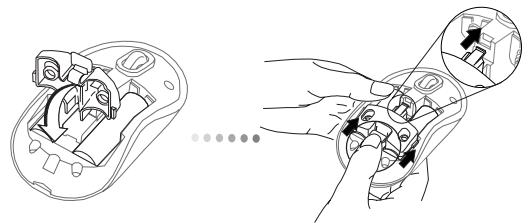
- Poista pariston turvakiinnit puristamalla kiinnittimen keskikohtaa ja liu'uttamalla sita taaksepain hiiren takaosaa kohti. Nosta yloispain ja pyorita kiinnit pois tielta.
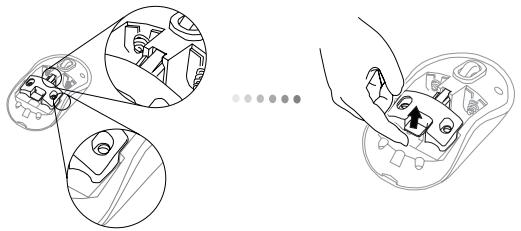

HUOM: PARISTON TURVAKIINNITIMEN TAYTTY OLLA VARMASSA, LUKITUSSA ASENNOSSA ENNN KUIN PARISTON SUOJA VoidAAN ASETTAA TAKAISIN PAIKOILLEEN.
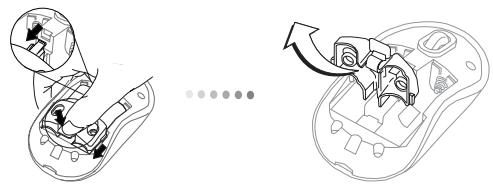
- Poista mikro-USB-vastaanotin keskuslokerosta.
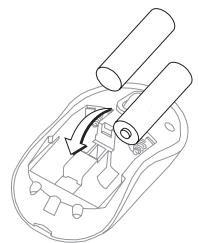
- Laita sisään kaksi AA-paristoa, varmistaen etta positiviset (+) ja negativiset (-) paristojen paat vastaavat paristolokeron sisällä olevia polaarisuusosoittimia.
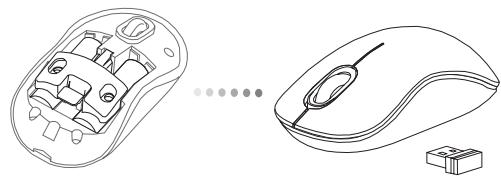
- Laita pariston turvasuoja takaisin liu'uttamalla sitä eteenpän kunnes se naksahtaa paikalleen, ja aseta sitten paristonsuoja paikalleen.
Yhteyden muodostaminen
(A) Aseta USB-vastaanotin vapaana olevaan tietokoneesi USB-porttiin.
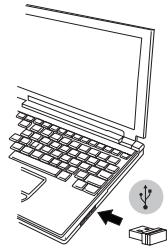
(B) Käynnista hiiri painamalla hiiren pohjassa sijaitsevaa virtanäppäintä 3 sekunnin ajan ennen vapauttamista.
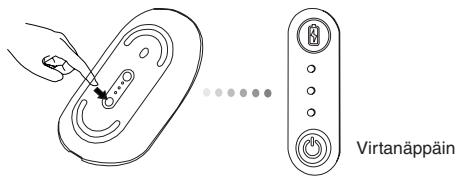
Tämä hiiri on kytke-ja-käytä -laite. Se alkaa toimia automaattisesti kun USB-vastaanotin on liitety tietokoneeseen.
Virta pälä:
Paina virtanappäntä ja pidä sitä alhaalla 3 sekunnin ajan ennen vapautamista.
Pariston käytöän osoittimeen syttyh hetkeksi valo nayttäen pariston sen hetkisen virtatason.
Virta pois pälta:
Paina virtanappäntä ja pidä sitä alhaalla 3 sekunnin ajan ennen vapautamista.
Pariston käytöän osoittimeen syttyh hetkeksi valo ennen kuin se himme-nee.
Pariston tarkastus:
Kun hiiri on paallä, paina ja vapauta virtanappain nopeasti.
Pariston käytöän osoitmeen syttyy valo nayttäen pariston sen hetkisen virtatason.
Virransaastotila:
Jos hiirtä ei käytetä pitkään aikaan, se siirtyy automaattisesti virransäastötilaan säästäkseen virtaa ja pidentäkseen pariston ikäa.
Paina mita tahansa hiiren nappiintä palauttaaksesi normalin toimin non. Saattaa kestäa mutamia sekunteja ennen kuin hiiren ja tietokoneen valinen yhteys palautuu.
Pariston käyttoian osoitin

| 3 LED-valoa valaistuna | Täysi virta |
| 2 LED-valoa valaistuna | Puolittainen virta |
| 1 LED-valo valaistuna | Alhainen virta |

HUOM: KUN ENSIMMAIEN VALO VILKKUU, VAIHDA PARISTOT
Virran hallinta
- Pidentäcksesi paristón käytöikä, kännä hiiri pois pälta matkustuksen ajaksi tai kun et käytä sitä.
Hiiren ohjelmointi
(Vain Windowsville)
Päastaksesi edistyneisin skrollausominaisuuksiin, sinun tayty imuroida ja asentaa ohjelmistoajuri. Sen voi imuroida seuraavasta:
Käy sivulla www.targus.com imuroidaksesi ja asentaaksesi ajurin.
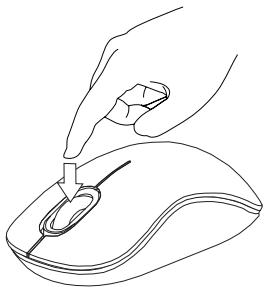
Kun asennus on suoritettu, avaa ajuriohjelmisto ja valitse halutut assetukset skrollauspyo ranappaimelle. Sulje ajuriohjelmistosovellus ja olet valmis. Aktivoi valitsemasi ominoususuudet painamalla skrollauspyo.

VAROITUS
LASER SATEILYÄ. ALA KATSO SUORAAN LASERSATEESEEN TAI TARKASTELE OPTISILLA VALSEILLÄ.ENSIMMAISEN LUOKAN LASERTUOTE. ALA KOSKAAN OSOITA LASERSADETTA SUORAAN KENENKÄAN SILMÄAN TAI KATSO SADETTA, KOSKA PIKTÄAIKAINEN ALTISTUMINEN LASERVALOLLE SAATTAA VAHINGOITTAA SILMIÄ. LYHYT ALTISTUMINEN LASERVALOLLE, KUTEN SATEEN TAHATON PYYHKÄISY SILMÄN OHI, SAATTAA SOKAISTA HETKELLISESTI SAMOIN KUIN ESIMERKIKSI KAMERAN SALAMAN VALO. VAIKKAKIN KYSEINEN TILA ON VÄLIAIKAINEN, SAATTAA SE KUITENKIN VAARANTAA SOKAISTUN HENKILÖ TURVALLISUUDEN, JOS HENKILÖ SATTUU ESIMERKIKSI AJAMAAN AUTOA TAI HÄNEN TURVALLISUUTENSA MUUTEN RIPPUU HÄNEN NAKÖKYVYSTÄAN JUURI SOKAISTUMISEN HETKELLÄ.
FR - Introduction

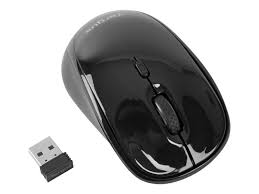

Merkki : TARGUS
Malli : WIRELESS COMFORT LASER MOUSE
Kategoria : Langaton hiiri