
WIRELESS COMFORT LASER MOUSE - Mouse wireless TARGUS - Manuale utente e istruzioni gratuiti
Trova gratuitamente il manuale del dispositivo WIRELESS COMFORT LASER MOUSE TARGUS in formato PDF.



| Tipo di prodotto | Mouse laser senza fili |
| Marca | TARGUS |
| Modello | WIRELESS COMFORT LASER MOUSE |
| Tecnologia di rilevamento | Laser (Classe I) |
| Interfaccia | USB (ricevitore micro USB) |
| Sistemi operativi compatibili | Windows 2000, XP, Vista, 7; Mac OS X 10.4 o superiore |
| Alimentazione | 2 pile AA (incluse) |
| Autonomia stimata | 6 mesi (in base all'uso) |
| Portata wireless | Fino a 10 metri |
| Dimensioni (L x l x h) | 10.5 x 6.5 x 3.5 cm |
| Peso (con pile) | Circa 100 g |
| Contenuto della confezione | Mouse, ricevitore micro USB, 2 pile AA, manuale utente |
| Funzioni principali | Plug & Play, rotella di scorrimento programmabile, indicatore livello batteria (3 LED), modalità risparmio energetico |
| Sicurezza | Prodotto laser di classe I: non guardare il fascio direttamente con strumenti ottici |
| Manutenzione e pulizia | Pulire con un panno morbido e asciutto. Non usare solventi. |
| Riparabilità | Nessuna parte riparabile dall'utente. Contattare il supporto TARGUS. |
Domande frequenti - WIRELESS COMFORT LASER MOUSE TARGUS
Domande degli utenti su WIRELESS COMFORT LASER MOUSE TARGUS
0 domanda su questo apparecchio. Rispondi a quelle che conosci o fai la tua.
Fai una nuova domanda su questo apparecchio
Scarica le istruzioni per il tuo Mouse wireless in formato PDF gratuitamente! Trova il tuo manuale WIRELESS COMFORT LASER MOUSE - TARGUS e riprendi in mano il tuo dispositivo elettronico. In questa pagina sono pubblicati tutti i documenti necessari per l'utilizzo del tuo dispositivo. WIRELESS COMFORT LASER MOUSE del marchio TARGUS.
MANUALE UTENTE WIRELESS COMFORT LASER MOUSE TARGUS
Grazie per aver acquistato il Mouse laser Comfort Wireless Targus. Il ricevitatore micro USB che lo accompaniesna è sufficientemente piccolo da poterlo lasciare collegato al computer o da riporlo semplicamente dentro il mouse quando si viaggio. É un appearechio plug and play quando non occorre software aggiuntivo. Si può scaricare il programma delle caratteristiche supplementari relative alla rotella di scorrimento dal sito Targus.
Contenuto
- Mouse Laser Comfort Wireless targus
- 2 x batterie AA
- Micro ricevitore USB
Guida per l'utente
Requisiti necessari alsystema
Hardware
- Interfaccia USB
Sistema operativo
- Microsoft Windows® 2000
- Microsoft Windows® XP
- Microsoft Windows Vista®
- Microsoft Windows® 7
Mac OS X 10.4 o successivo
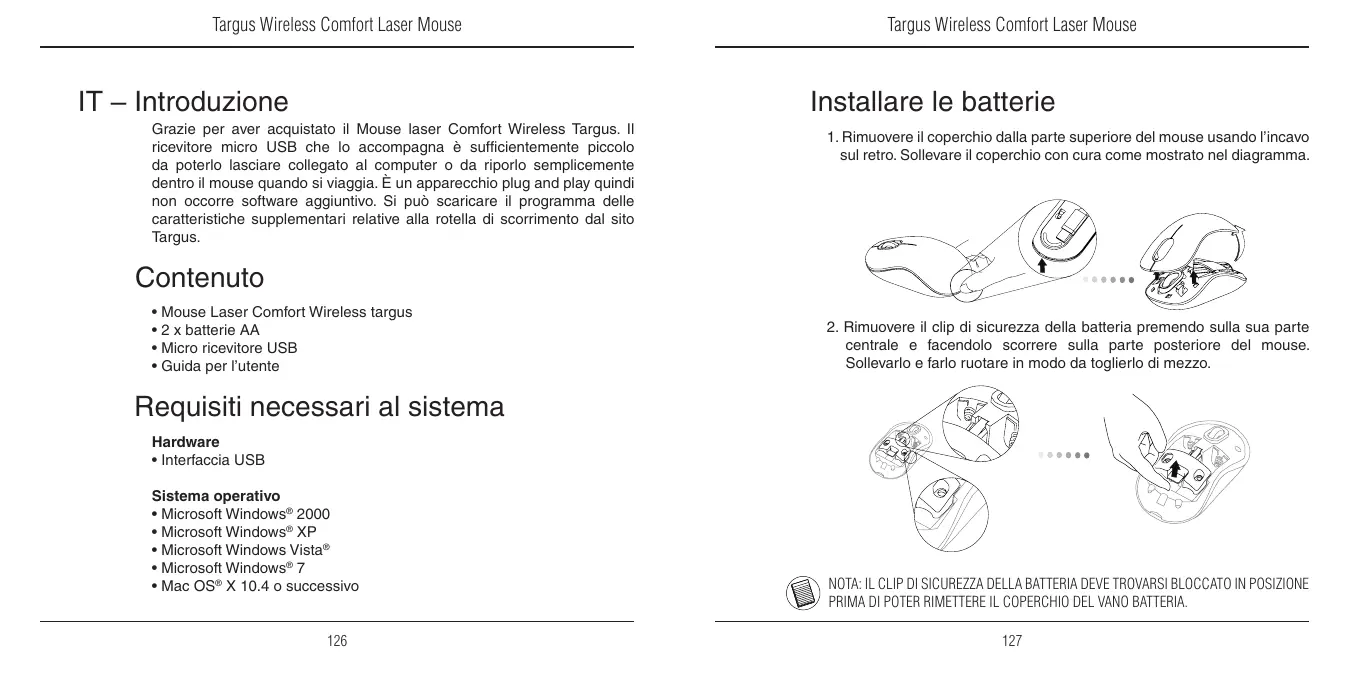
- Rimuovere il coperchio alla parte superiore del mouse usando l'incavo sul retro. Sollevare il coperchio con cura come lostrato nel diagramma.
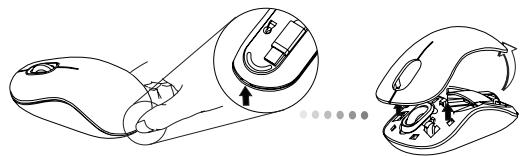
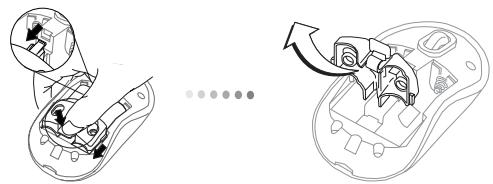
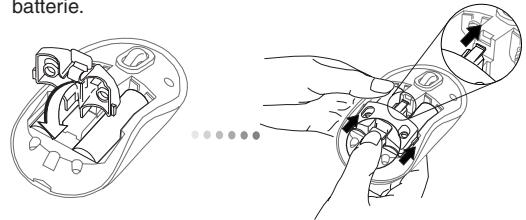
- Rimuovere il clip di sicurezza della batteria premendo sulla sua parte centrale e facendolo scorrere sulla parte posteriore del mouse. Sollevarlo e farlo ruotare in modo da toglierlo di mezzo.
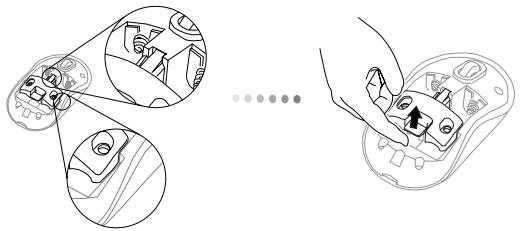

NOTA: IL CLIP DI SICUREZZA DELLA BATTERIA DEVE TROVARSI BLOCCATO IN POSIZIONE PRIMA DI POTER RIMETTERE IL COPERCHIO DEL VANO BATTERIA.
- Rimuovere il micro ricevitore USB che si trovava nel vano centrale.
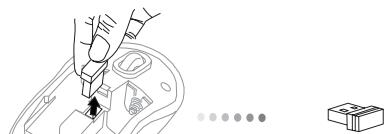
Micro ricevitore USB
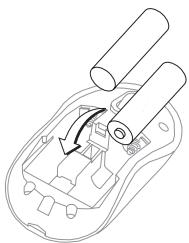
- Inserire due batterie AA, assicurandosi che il lato positivo (+) e negativo (-) delle batterie corrispondanoagliindicatori di polarità del vano batterie.
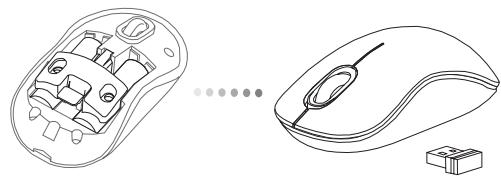
- Riposizionare il clip di sicurezza delle batterie facendolo scorrere in avanti fino a che scatta in posizione poi riposizionare il coperchio delle batterie.
Stabilire il collegamento
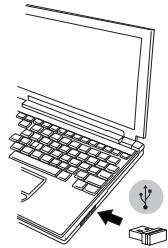
(A) Inserire il ricevitore USB in una porta USB disponibile del computer.
(B) Accendere il mouse premendo il tasto di alimentazione che si trovava quello il mouse per 3 secondi, poi rilasciare.
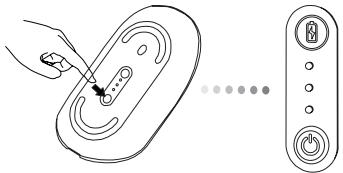
Tasto di alimentazione
Questo mouse è plug and play. Funzionera automaticamente quando il ricevitore USB è collegato al computer.
Accensione:
Premere e tenere premuto il tasto di alimentazione per 3 secondi poi rilasciare.
L'indicatore di durata della batteria si illuminerà brevamenteindicando il livello corrente di carica delle batterie.
Spegnimento:
Premere e tenere premuto il tasting di alimentazione del mouse per 3 secondi e rilasciare.
L'indicatore di durata della batteria si illuminerà brevamente e poi si spegnerà.
Controllo battery:
Dopo aver acceso il mouse premere rapidamente e rilasciare il tasting di alimentazione.
L'indicatore di durata della batteria si illuminerà molto il livello corrente di carica delle batterie.
Modalità di risparmio energetico:
Dopo un prolongato periodo di tempo, se non si usa il mouse, entrera automaticamente in modalità di risparmio energetico per prolongare la durata delle batterie.
Fare cig su un taste qualsiasi del mouse per riprendere il funzionamento normale. Possono occorrere alcuni secondi perché si riconnetta al computer.
Indicatore di durata della batteria

| 3 LED accesi | Piena carica |
| 2 LED accesi | metà carica |
| 1 LED acceso | Poca carica |

NOTA: QUANDO LA PRIMA LUCE LAMPEGGIA, SOSTITUIRE LE BATTERIE
Gestione della carica
- Per prolongare la vita delle batterie spegnere il mouse durante iltrasporto o quando non lo si usa.
Programmare il mouse
(Solo per Windows)
Per accedere alle caratteristiche avanzate di scorrimento della rotella occorre scaricare e installare il driver del software. Si può scaricare dal seguente sito:
Visitare www.targus.com per scaricare e installare il driver.
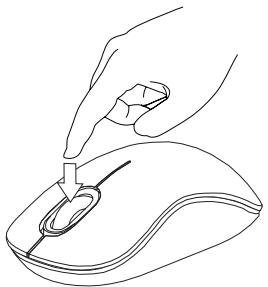
Una volta completata l'installazione, après il software del driver e selezioniare le impostazioni desiderate per la rotella. Chiudere l'applicazione del software del driver e siete pronti. Attivare le caratteristiche selezionate premendo sulla rotella di scorrimento.

CAUTELA
EMISSIONI LASER. NON FISSARE IL RAGGIO NE' GUARDARLO DIRITTAMENTE CONSTRUMENTI OTTICI. PRODOTTO LASER CLASSE I. NON PUNTARE MAI UN RAGGIO LASER NEGLI OCCHI NE' GUARDARLO DIRITTAMENTE, L'ESPOSITIONE PROLUNGATA POTREBBBE DANNEGGIARE LA VISTA. L'ESPOSITIONE TEMPORANEAAUNPUNTATORELASER, AD ESEMPIO COLPENDO INAVVERTITAMENTE GLI OCCHI MUOVENDO IL RAGGIO LASER, PUO CAUSARE L'OFFUSCAMENTO DELLA VISTA TEMPORANEO, COME ACCADE GUARDANDO IL FLASH DI UNA FOTOCAMERA. SEBBENE SITTRATTIDUNACONDIZIONETEMPORANEA, PUO PORTARE A CONSEGUENZE PIUGRAVI SE LA PERSONA ESPOSTA STA SVOLGENDO UN'ATTIVITA IN CUI LA VISTA E' FONDAMENTALE, AD ESEMPIO SI TROVA ALLA GUIDA DI UN VEICOLO.
LT - lvadas
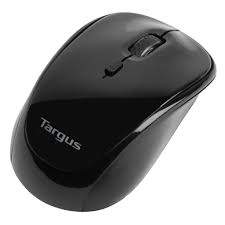
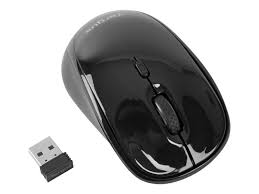
Marca : TARGUS
Modello : WIRELESS COMFORT LASER MOUSE
Categoria : Mouse wireless