
VA220HQ - Monitor ACER - Manual de utilização gratuito
Encontre gratuitamente o manual do aparelho VA220HQ ACER em formato PDF.
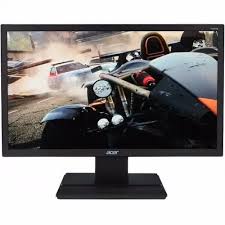



| Tipo de produto | Monitor LCD |
| Marca | Acer |
| Modelo | VA220HQ |
| Tamanho da tela | 21,5 polegadas (55 cm) |
| Resolução máxima | 1920 x 1080 a 60 Hz |
| Tecnologia do painel | TFT-LCD colorido (TN) |
| Luminosidade | 200 cd/m² (típico) |
| Contraste | 100 000 000:1 máx. (ACM) |
| Tempo de resposta | 5 ms |
| Ângulo de visão (H/V) | 90° / 65° (CR=10) |
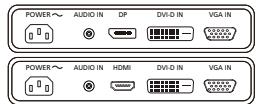
| Conectores de entrada | D-Sub, DVI-D (dupla entrada), DP, HDMI (de acordo com o modelo) |
| Alto-falantes integrados | 2 x 1 W (opcional, modelo com entrada de áudio) |
| Consumo elétrico (ligado) | 19,5 W (típico) |
| Consumo elétrico (espera) | 0,45 W (típico) |
| Consumo elétrico (desligado) | 0,35 W (típico) |
| Alimentação | 100-240 V, 50/60 Hz |
| Dimensões (L x A x P) | 508 x 405,6 x 196,9 mm |
| Peso líquido | 3,25 kg |
| Inclinação | -5° a +20° |
| Base removível | Sim |
| Funções OSD | Luminosidade, contraste, posição, cor, idiomas, etc. |
| Manutenção e limpeza | Pano macio, sem solvente; não vaporizar líquido diretamente |
| Segurança | Não abrir o gabinete, evitar exposição à umidade |
| Peças de reposição e reparabilidade | Recorrer a um técnico credenciado; base no site da Acer |
| Informações gerais | Em conformidade com as normas CE e FCC; classe B |
Perguntas frequentes - VA220HQ ACER
Perguntas dos utilizadores sobre VA220HQ ACER
0 pergunta sobre este aparelho. Responda às que conhece ou faça a sua.
Faça uma nova pergunta sobre este aparelho
Baixe as instruções para o seu Monitor em formato PDF gratuitamente! Encontre o seu manual VA220HQ - ACER e retome o controlo do seu dispositivo eletrónico. Nesta página estão publicados todos os documentos necessários para a utilização do seu dispositivo. VA220HQ da marca ACER.
MANUAL DE UTILIZADOR VA220HQ ACER
Instruções de segurança importantes
Leia atentamente as instruções que se seguem.
- Para limpar o ecrã do monitor LCD: certifique-se de que o monitor tem a potência elétrica necessária para funcionar com a alimentação de CA disponível na sua localização.
- Desligue o monitor LCD e retire o cabo de alimentação da corrente.
- Pulverize uma solução de limpeza não-solvente num pano e limpe cuidadosamente o ecrã.
- NUNCA PULVERIZAR OU DEITAR LÍQUIDO DIRETAMENTE NO ECRÃ OU TAMPA.
- NÃO USAR PRODUTOS DE LIMPEZA COM AMONÍACO OU À BASE DE ÁLCOOL NO ECRÃ LCD OU NA TAMPA. Acer não se responsabiliza por danos resultantes do uso de produtos de limpeza com amoníaco ou à base de álcool.
- Não coloque o monitor LCD perto de uma janela. Expor o monitor a chuva, humidade ou luz solar pode provocar danos graves no mesmo.
- Não exerça pressão sobre o ecrã LCD. A pressão excessiva pode provocar danos permanentes no ecrã.
- Não remova a tampa nem tente efetuar reparações nesta unidade por sua conta. Apenas um técnico autorizado deve efetuar reparações de qualquer tipo.
- Guarde o monitor LCD numa divisão com uma temperatura entre os -20 e os 60°C (-4 a 140°F). Guardar o monitor LCD numa divisão fora deste intervalo de temperatura pode provocar danos permanentes.
- Perante qualquer uma das situações abaixo, desligue de imediato o monitor da alimentação e contacte um técnico autorizado:
- O cabo de sinal do monitor para o PC está desgastado ou danificado.
- Derrame de líquidos no monitor LCD ou o monitor está exposto à chuva. Monitor LCD ou tampa danificados.
Instalar o monitor na base
- Retire a base do monitor da embalagem e coloque-a num espaço de trabalho estável e nivelado.
- Retire o monitor da embalagem.
- Instale o braço de suporte do monitor na base.
- Certifique-se de que a base está encaixada no braço de suporte do monitor. (disponível para modelos selecionados) Fixe a base no braço de suporte do monitor apertando o parafuso com uma patilha ou uma moeda adequada. (disponível para modelos selecionados)
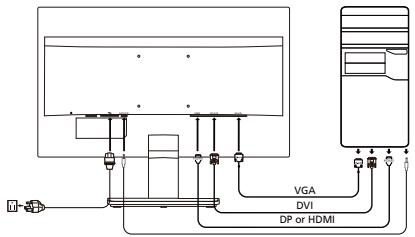
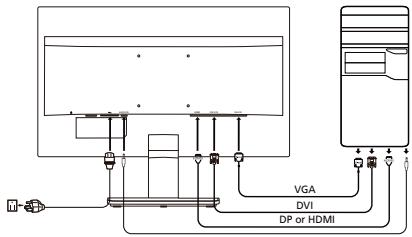
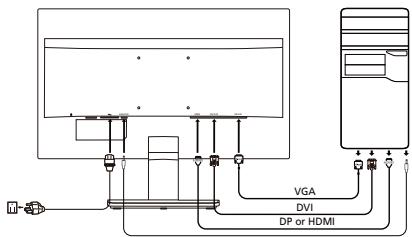
Ligar o monitor a um computador
- Desligue o monitor e desligue o cabo de alimentação do seu computador.
- 2-1 Ligue o cabo de vídeo
a. Certifique-se de que o monitor e o computador estão desligados.
b. Ligue o cabo de vídeo VGA ao computador.
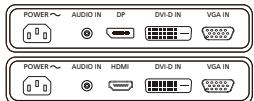
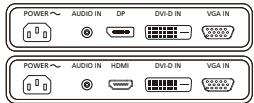
2-2 Ligue o cabo digital (apenas nos modelos com entrada dupla) a. Certifique-se de que o monitor e o computador estão desligados. b. Ligue uma extremidade do cabo DVI de 24 pinos à parte posterior do monitor e a outra ao computador.
2-3 Ligue o cabo DP (apenas nos modelos com entrada DP) (Opcional)
a. Certifique-se de que o monitor e o computador estão desligados. b. Ligue o cabo DP ao computador.
2-4 Ligue o cabo HDMI (apenas nos modelos com entrada HDMI) (Opcional)
a. Certifique-se de que o monitor e o computador estão desligados. b. Ligue o cabo HDMI ao computador.
- Ligue o cabo de áudio. (Apenas nos modelos com entrada de áudio) (Opcional)
- Introduza o cabo de alimentação do monitor na porta de alimentação situada na parte posterior do mesmo.
- Ligue os cabos de alimentação do computador e do monitor a uma tomada elétrica nas proximidades.
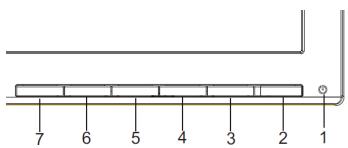
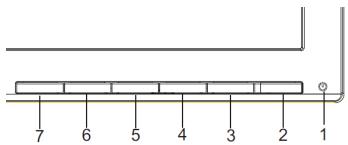
Controles externos
| Número | Icone | Item | Descrição |
| 1, 2 | Botão/indicator de alimentação | Liga/desliga o monitor. Azul indica alimentação ligada. Àmbar indica的方式来 fazer/poupança enerética. | |
| 3 | Input | Botão Input | Prima para alternar entre entradas. |
| 4 | Botão de volume | Prima para ativar a escalá muito do volume. | |
| 5 | MENU | Funções da OSD | Prima para ver a OSD. Prima novamente para introduzir uma seleção na OSD. |
| 6 | AUTO | Botão de ajuste automatístico/Sair | Se a OSD estivera ativa, prima Auto para sair da OSD. quando a OSD estiver inativa, prima Auto e monitorOTA automaticamente a posicao da imagem, a focagem e o relógio do seu ecra. |
| 7 | e | Tecla Empowering | Prima a tecla Empowering para Abrir a OSD do Acer eColor Management e aceder os他们在de cenário. |
Regulamentos e avisos de segurança
Aviso da FCC
Este dispositivo foi testado e considera-se estar em conformidade com os limites estabelecidos para um dispositivo digital de Classe B, estando de acordo com a seção 15 das normas da FCC. Estes limites foram concebidos para fornecer proteção razoável contra interferências indesejáveis numa instalação residencial. Este equipamento gera, utiliza e pode emitir energia de radiofrequência e, se não for instalado e utilizado de acordo com as instruções, pode causar interferências nocivas nas comunicações por rádio. No entanto, não existe qualquer garantia de que a interferência não ocorra numa instalação particular. Se este dispositivo provocar interferências nocivas na recepção de rádio ou televisão, o que pode ser determinado ligando e desligando o dispositivo, recomenda-se que o utilizador tente corrigir a interferência recorrendo a uma ou mais das seguintes medidas:
- Reorientar ou reposicionar a antena receptora.
- Aumentar a distância entre o dispositivo e o recetor. Ligar o dispositivo a uma tomada de parede num circuito diferente daquele ao qual o recetor está ligado.
- Consultar o fornecedor ou um técnico de rádio/televisão experiente para obter ajuda.
Declaração de conformidade da CE
Pelo presente documento, a Acer Inc. declara que este monitor LCD se encontra em conformidade com os requisitos essenciais e outras disposições relevantes da Diretiva relativa à EMC (Compatibilidade Eletromagnética) 2004/108/CE, da Diretiva para Equipamentos de Baixa Tensão 2006/95/CE, da Diretiva relativa à RoHS (Restrição de Certas Substâncias Perigosas) 2011/65/UE e da Diretiva 2009/125/CE com vista a estabelecer um quadro de referência para a definição dos requisitos de ecodesign para produtos relacionados com o consumo energético.
Aviso:
Para evitar danificar o monitor, não o levante pela base.
Aviso: cabos blindados
É obrigatório estabelecer as ligações a outros dispositivos informáticos através de cabos blindados, de forma a manter a conformidade com as regulamentações da EMC.
Aviso: dispositivos periféricos
Só pode ligar periféricos (dispositivos de entrada/saída, terminais, impressoras, etc.) certificados em conformidade com os limites da Classe B a este equipamento. É provável que a utilização com periféricos não-certificados provoque interferências na receção de rádio e televisão.
Atenção
Quaisquer alterações ou modificações que não sejam expressamente aprovadas pelo fabricante podem anular a autoridade de utilização, concedida pela FCC (Federal Communications Commission - Comissão Federal de Comunicações), no que respeita à utilização deste produto.
Condições de estrutura
Este dispositivo está em conformidade com a Parte 15 das normas da FCC. O funcionamento está sujeito às duas condições que se seguem: (1) este dispositivo não pode provocar interferências nocivas e (2) este dispositivo tem de aceitar quaisquer interferências recebidas, incluindo interferências que possam provocar um funcionamento indesejado.
Eliminação de resíduos de equipamentos por parte de utilizadores particulares na União Europeia
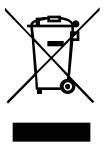
Este símbolo no produto ou na respetiva embalagem indica que não pode eliminar este produto com o seu restante lixo doméstico. Em vez disso, é da sua responsabilidade eliminar resíduos de equipamentos entregando-os num ponto de recolha designado com vista à reciclagem de resíduos de equipamentos elétricos e eletrónicos. A recolha e a reciclagem em separado dos seus resíduos de equipamentos aquando da eliminação ajuda a conservar os recursos naturais. Além disso, serve como garantia de que a reciclagem é feita de forma a proteger a saúde humana e o ambiente. Para mais informações sobre onde pode entregar os seus resíduos de equipamentos para reciclagem, contacte o município, os serviços municipalizados de recolha de resíduos de equipamentos ou a loja onde comprou o produto.
ESPECIFICAÇÕES
| Painel LCD | Sistema de condução | LCD TFT a cores | |
| Tamanho | 21,5"W (55 cm) | ||
| Distência entre pixeis | 0,248 mm (H) x 0,248 mm (V) | ||
| Luminosíde | 200 cd/m2(habitual) | ||
| Contraste | 100000000:1 no max. (ACM) | ||
| Ángulo visivel | 90° (H) 65° (V) (CR=10) | ||
| Tempo de responça | 5 ms | ||
| Tipo de painel | TN | ||
| Video | Interface analógica R, G, B | ||
| Frequência horizontal | 30 kHz - 80 kHz | ||
| Frequência vertical | 55 - 75 Hz | ||
| Cores do ecra | 16,7 milhões | ||
| Frequência de pontos | 175 MHz | ||
| Resolução máximo | 1920 x 1080 a 60 Hz | ||
| Plug & Play | VESA DDCCI/DDC2B | ||
| Consumo de energia(a 200 cd/m2) | Ligado | 19,5 W (habitual) | |
| Modo de espera | 0,45 W (habitual) | ||
| Desligado | 0,35 W (habitual) | ||
| Conetor de entrada | D-SubDVI-D de 24 pins (apenas nos modelos com entrada dupla)DP (apenas nos modelos com entrada DP)HDMI (apenas nos modelos com entrada HDMI) | ||
| Sinal de entrada de video | Analogico: 0,7 Vp-p (padão), 75 OHM, PositivoSinal digital (apenas nos modelos com entrada dupla)DP (apenas nos modelos com entrada DP) (optional)HDMI (apenas nos modelos com entrada HDMI) (optional) | ||
| Colunas | 1 W x 2 (apenas nos modelos com entrada de audió) (optional) | ||
| Tamanho máximo do ecra | Horizontal: 476,6 mmVertical: 268,1 mm | ||
| Alimentação | 100 - 240 V, 50/60 Hz | ||
| Considerações ambientais | Temperatura de functimento: 0 a 40 °CTemperatura de armazenamento: -20 a 60 °CHumidade de functimento: 0 a 80% | ||
| Dimensões | 508 (L) x 405,6 (A) x 196,9 (P) mm | ||
| Peso (liquido) | 3,25 kg (liquido) | ||
| Especificações de mecanismos | Inclinação: entre -5° e +20°Rotação: NãoAjuste daaltar: NãoArticulation: NãoApoia amovivel: Sim | ||
| Controllos externos | Comutador/botões | Botão de alimentação | MENU/ENTER |
| Input | Auto/Sair | ||
| Volume | Tecla E(Empowering) | ||
| Funções | Contraste | Tempo limite OSD | |
| Luminosíde | Luz azul | ||
| Focagem | Config. Auto. (apenas em modelos com entradaanalógica) | ||
| Relógio | Modo Panorámico (Completo/Aspect) | ||
| Posicao H. | Ligar/Deslagar ACM | ||
| Posicao V. | Seleção do sinai de entrada (apenas nos modelos com entrada dupla) | ||
| (Quente) Cor | Ligar/Deslagar DDC/CI | ||
| (Frio) Cor | Informações do ecra | ||
| Temp. cor RGB | Repor | ||
| Idioma | Sair | ||
| Posicao do OSD | |||
| Todas as espécnicasoes estáu sujeitas a alterações sem征求意见 prévio. | |||
Pode encontrar manuais e outra documentação sobre o seu produto Acer no website de suporte oficial da Acer.
KpaTkoe pyKOBOdCTBO nOlb3OBaTeJIAKK-MoHITopa Acer (QSG)
BaxkhbIe INCTpyKcunn no TEXHke 6e30napchoctn
BnMaTeIbHo npOuTnte CneDyUoUne nHCTpyKun.
- TcObIy OuchTbY KK-MOHITOp: Y6eJeHTeCb, YTO paChETHa MOuHOCTb MOHOTOp pIoXoDIT IaPraB0tI oI aNekTpOCet npeMeHHORO TOKA BVAuem PerOnHe.
- BbIKHouHTe JK-MOHHTOp n OTcoEHNHTe HHP NITaHnO T cETN.
- PacbIInTe Ha TpRnKy Ounuauu npactbOp, He coepkaun pactbOpnten, n octopoxKHO npotpnte 3kpan. 3APELSAETCA PA3BpI3GNBATb INI IPOJINBATb IIObIe XIKKOCCTN HENOCPEICTBEHHO HA 3KPAH INI KOPNYC. ДдгИСТКИЖ-ДМСПЕЛЕИКОРУCA鹿ПМЕнЯITEиКAKAQUEЧСЕДCTBAHA OCHOBE HAWATaBIPHOFOIIMETUNIOBOFOCINPTA. KOMNAHAR AIE He 6dET OBeTuBt 3a NOBpEKeDHeN, Bb3BaHbIe IpuMeHEHMe IIO6bX UcTREuIX CpeCTB HA OCHOBaHAtbIPrHOI nn 3tnIOBO rCnPTA.
- He pa3meaTe KK-MOHITOp pAOM COKHOM. DoXb, BnaxHOCTb IN CoJIHeuHbI CBET MOrT CepBe3HO IOBpeDHTb MOHITOp.
- He daBnte Ha KK-3kpan. Ype3mephoe daBneHne MOKeT npNBecTN K HeycTpaHNMOMy NOBpeXdHIO DNcPnEe.
- Ele Chimaje KpIkyu e He NcBtepe MCMHTNPOBAT yCTPNOCTBO CAMOCTOENTBHO. Texo6CnykmbaHMe IIO60r pOda DOnJKeH PNOBODYbTynOHMOHChENb TeXnHneckm CteUAnHMa
- XpaHnTE KK-MOHOTN B NOUMEHNI Pn TMENPATEY -20° do 60°C .XpaHnEe KK-MOHOTOPn pR TMENPATEy 3a npedenamr 3TOrO dHaia3OHa MOKeT pINBECTN K HeUYCTPAHMOY NOBPEKJEHNO
- B liobom n3 cneDyIOUX CnyaEB HemeIeNNO OTKIOHTe MOHITOP OT cETn N BblOBeY UONIHOMOeHHORo TEXHNECKORO CteUinaJNTA:
CnHnBhI Ka6eJIb MOHITOp-PIK n3HOweH uNIOBpeXdeH.
- Ha JKK-MOHITOP 6bIa npoNTa KNDKOCTb, INI OH nonan noDdoxdb.
- XXK-MOHITOP nIN KOpNyc NOBpeXdEh.
YctahOBka MOHITopa Ha OCHOBaHne
1.ИЗВЛЕКЛТЕ OCHOBAHIME NOДСТАВКИ MOHITOPA ИЗ yункови и размecтITE erо Ha pOBHOn I yctOчMuBo paOObeH noBepxHOCtN. 2.ИЗБЛЕКИТЕ MOHINTOP ИЗ YNAKOBKN. 3. YctAHOBInTe CToIKy MOHITopa Ha OCHOBaHHe.
- Y6eHITecb, yTO OCHOBAHHe 3aФИKcIPOBaHO Ha cTOnKe MOHTopa (He dIy BCEx MoDEJIeN). 3Akapenite OCHOBANE HA CTOKIE MOHITOPA, NOBEPHYB BVHT C NOMOJIbO CNEUANbHO INCTpyMeHa IINI POJXDOJIaee MOHETBI (HE dnn BCx MOnEne).
Подкlioчени MOHITOPа K KOMNBIOTepy
- BbIKIOHHTe MOHtOp I OTCoeHNHTe SHyP NITAHN KOMNbOTepa OT cETN.
- 2-1 Пдкнчпс Видахабь
a. Y6eIntecb, YTO NITAHNE MOHINTOPa I KOMNbIOTepa OTKJIIOUeHO. b. IOnkInouHTe BnDeoka6eJb VGA K KomnbIOTepy.
2-2Поdkночteирбовkaь(ToIbKOДЯМОДЕЛСДумBXOДAMN)
a. YbTeBc, yTo nTahHe MOHTopa N KOMNbHOTepa OTKnHoueHO. b. Podkniochite oovHn KOe2-4KakTtHO DV-KaBeya K 3aDHeN aNaHEn MOHToPA, a DpyrO Koehc - K npOTy KOMbIbTOpeA.
2-3 Cabo DP (somente para modelos com entrada DP) (vendido separadamente)
a. Certifique-se de que a alimentação do monitor e do computador esteja desligada. b. Conecte o cabo DP ao computador.
2-4 Conecte o cabo HDMI (somente para modelos com entrada HDMI) (vendido separadamente) a. Certifique-se de que a alimentação do monitor e do computador esteja desligada. b. Conecte o cabo HDMI ao computador.
- Conecte o cabo de áudio (somente para modelos com entrada de áudio) (vendido separadamente). 4. Conecte o cabo de alimentação do monitor à porta de alimentação no painel traseiro do dispositivo.
- Conecte os cabos de alimentação do computador e do monitor a uma tomada elétrica.
Elementos externos de controle
Instruções de segurança importantes
Leia as instruções a seguir atentamente.
- Para limpar a tela do monitor LCD: Verifique se a classificação do monitor permite que ele seja conectado à fonte de alimentação CA disponível na sua localidade.
- Desligue o monitor LCD e desconecte o cabo de alimentação da tomada.
- Borrife uma solução de limpeza sem solventes em um pano e limpe a tela com cuidado.
- NUNCA BORRIFE NEM DESPEJE QUALQUER TIPO DE LÍQUIDO DIRETAMENTE NA TELA OU NAS DEMAIS PARTES DO MONITOR.
- NÃO USE PRODUTOS À BASE DE AMONÍACO OU ÁLCOOL NO VISOR OU NAS DEMAIS PARTES DO MONITOR LCD. Acer não será responsável por danos resultantes do uso de soluções de limpeza à base de amoníaco ou álcool.
- Não coloque o monitor LCD próximo a janelas. A exposição do monitor à chuva, umidade ou luz solar pode causar danos graves ao aparelho.
- Não aplique pressão na tela LCD. A pressão em excesso pode causar danos permanentes ao visor.
- Não remova a tampa nem tente fazer a manutenção da unidade. Todos os serviços de manutenção devem ser realizados por um técnico qualificado.
- O monitor LCD pode permanecer em ambientes com temperatura entre -20 a 60°C (-4°F a 140°F). Não seguir esta recomendação pode causar danos permanentes ao aparelho.
- Desconecte o monitor da tomada imediatamente e entre em contato com um técnico autorizado em qualquer um destes casos:
- O cabo de sinal que conecta o monitor ao PC está desgastado ou foi danificado.
- Houve derramamento de líquido no monitor LCD ou o monitor foi exposto à chuva.
- O monitor LCD — ou outras partes do aparelho — está danificado.
Como fixar o monitor na base
- Retire a base do monitor da embalagem e coloque-a sobre uma estação de trabalho estável e plana.
- Remova o monitor da embalagem.
- Prenda o braço de suporte do monitor na base.
- Certifique-se de que a base esteja travada no braço de suporte do monitor. (somente em outros modelos)
- Prenda a base ao braço de suporte do monitor com o parafuso, usando uma chave de fenda ou uma moeda apropriada. (somente em alguns modelos)
Como conectar o monitor a um computador
- Desligue o monitor e desconecte o cabo de alimentação do computador da tomada.
- 2-1 Conectar o cabo de vídeo
a. Verifique se o monitor e o computador estão desligados. b. Conecte o cabo de vídeo VGA ao computador.
2-2 Conectar o cabo digital (somente nos modelos com entrada dupla) a. Verifique se o monitor e o computador estão desligados. b. Conecte uma extremidade do cabo DVI de 24 pinos à parte posterior do monitor e a outra extremidade à porta do computador.
2-3 Conectar o cabo DP (somente nos modelos com entrada DP) (opcional)
a. Verifique se o monitor e o computador estão desligados. b. Conecte o cabo DP ao computador.
2-4 Conectar o cabo HDMI (somente nos modelos com entrada HDMI) (opcional)
a. Verifique se o monitor e o computador estão desligados. b. Conecte o cabo HDMI ao computador.
- Conecte o cabo de áudio. (somente nos modelos com entrada de áudio) (opcional)
- Insira o cabo de alimentação do monitor na porta de alimentação na parte posterior do aparelho.
- Conecte os cabos de alimentação do computador e do monitor a uma tomada elétrica.
Controles externos
| N° | icone | Item | Descrição |
| 1 e 2 | Botão/indicador ON/OFF | Liga/desliga o monitor. A cor azul indica que o aparecido está ligado. A cor àsbar indica que o aparecido está no modo de espera/economía de energia. | |
| 3 | Input | Botão de entrada | Aperte para trocar os input sources. |
| 4 | + | Botão de volume | Aperte para ativar a escalá deslizante de volume. |
| 5 | MENU | Funções do OSD | Pressione para visualizar o OSD. Pressione novamente para escolher uma opção no OSD. |
| 6 | AUTO | Botão de ajustem automatico/Sair | Se o OSD estiveru了一场o, pressione Auto para sair do OSD. Com o OSD inativo, pressione Auto e o monitor optimiza automaticamente a posicao, o foco e o sincronismo do monitor. |
| 7 | e | Tecla Empowering | Pressione a teça Empowering para Abrir o OSD Acer eColor Management e acessar os muitos padrão. |
Regulamentos e avisos de segurança
Aviso da FCC
Este dispositivo foi testado e está em conformidade com os limites para dispositivos digitais da Classe B, de acordo com a Parte 15 das normas da FCC. Esses limites foram estabelecidos para fornecer proteção razoável contra interferência em instalações residenciais. Este dispositivo gera, usa e pode irradiar energia de radiofrequência. Se não for instalado e usado de acordo com as instruções, pode causar interferência prejudicial às comunicações de rádio.
No entanto, não há garantia de que não ocorrerá interferência em uma instalação específica. Se este equipamento causar interferência prejudicial à recepção de rádio ou televisão, o que pode ser determinado desligando e ligando o equipamento, o usuário é encorajado a tentar corrigir a interferência por uma ou mais das seguintes medidas:
Reoriente ou reposicione a antena receptora. - Aumente a distância entre o equipamento e o receptor. - Conecte o equipamento a uma tomada em um circuito diferente daquele ao qual o receptor está conectado. - Consulte o revendedor ou um técnico experiente em rádio/TV para obter ajuda.
Declaração de conformidade CE
Pelo presente, a Acer Inc. declara que este monitor LCD está em conformidade com os requisitos essenciais e outras disposições relevantes da Diretiva EMC 2004/108/EC, da Diretiva de Baixa Tensão 2006/95/EC, da Diretiva RoHS 2011/65/UE e da Diretiva 2009/125/EC relativa à criação de um quadro para definir os requisitos de concepção ecológica para produtos que consomem energia.
Aviso:
Para evitar danos ao monitor, não o levante pela base.
Aviso: Cabos blindados
Todas as conexões com outros dispositivos de computação devem usar cabos blindados para garantir a conformidade com os regulamentos de compatibilidade eletromagnética.
Aviso: Dispositivos periféricos
Somente periféricos (dispositivos de entrada/saída, terminais, impressoras etc.) certificados e em conformidade com os limites da Classe B podem ser conectados a esse equipamento. O uso de dispositivos periféricos não certificados pode causar interferência na recepção de sinais de rádio e televisão.
Cuidado
As alterações ou modificações que não sejam expressamente aprovadas pelo fabricante podem revogar o direito de utilização do produto, que é assegurado pela Federal Communications Commission.
Condições de estrutura
Esse dispositivo está em conformidade com a Parte 15 das normas da FCC. A operação está sujeita a estas duas condições: (1) o dispositivo não pode causar interferência e (2) o dispositivo deve aceitar qualquer interferência recebida, inclusive interferência que possa causar operação indesejada.
Aviso: Usuários no Canadá
Esse aparelho digital de Classe B está em conformidade com a norma canadense ICES-003.
O símbolo ao lado, presente no produto ou na sua embalagem, indica que esse produto não deve ser descartado no lixo doméstico comum. Em vez disso, é sua responsabilidade descartar o equipamento adequadamente, levando-o a um ponto de coleta para reciclagem do equipamento elétrico e eletrônico. A coleta seletiva e reciclagem do equipamento no momento do descarte ajudará a conservar recursos naturais e garantir que eles sejam reciclados para proteger a saúde humana e o meio ambiente. Para obter mais informações sobre pontos de coleta de equipamentos para reciclagem, entre em contato com a prefeitura da sua cidade, com o serviço de coleta doméstica ou com o estabelecimento em que o produto foi adquirido.
ESPECIFICAÇÃO
| Painel LCD | Sistema technologicalo | LCD TFT a cores |
| Tamanho | 21,5"W (55 cm) | |
| Densidade dos pixels | 0,248 mm (H) x 0,248 mm (V) | |
| Brilho | 200 cd/m2 (tipico) | |
| Contraste | máx. de 100,000,000:1 (ACM) | |
| Ángulo de visualização | 90° (H) e 65° (V) (CR = 10) | |
| Tempo de resista | 5 ms | |
| Tipo depainel | TN | |
| Video | Interface analógica R, G, B | |
| Frequência H | 30 kHz - 80 kHz | |
| Frequência V | 55 - 75 Hz | |
| Cores do visor | 16,7 Milhôes | |
| Sincronismo de pontos | 175 MHz | |
| Resolução máximo | 1920 x 1080 @ 60 Hz | |
| Plug&Play | VESA DDCCI/DDC2B | |
| Consumo de energia (até 200 nits) | Ligado | 19,5 W (tipico) |
| Hibernação | 0,45 W (tipico) | |
| Desligado | 0,35 W (tipico) | |
| Conector de entrada | D-Sub DVI-D de 24 pins (somente nos modelos com entrada dupla) DP (somente nos modelos com entrada DP) HDMI (somente nos modelos com entrada HDMI) | |
| Sinal de entrada de video | Analogógico: 0,7 Vp-p (padão), 75 OHM, Positivo Sinal digital (somente nos modelos com entrada dupla) DP (somente nos modelos com entrada DP) (opional) HDMI (somente nos modelos com entrada HDMI) (opional) | |
| Alto-falantes | 1 W x 2 (somente nos modelos com entrada de.audio) (opional) | |
| Tamanho máximo daanela | Horizontal: 476,6 mm Vertical: 268,1 mm | |
| Fonte de alimentação | 100 - 240 V, 50/60 Hz | |
| Condúções do ambiente | Temperatura de functimento: de 0 a 40 °C Temperatura de armazenamento: de -20 a 60 °C Umidade operacional: de 0 a 80% | |
| Dimensores | 508 (L) x 405,6 (A) x 196,9 (P) mm | |
| Peso (liquido) | 3,25 kg (liq.) | |
| Especificações do mecanismo | Inclinação: -5° a +20° Rotação: Não Ajuste de alta: Não Giro: Não Suporte separavel: Sim | |
| Controles externos | Botões | Botão ON/OFF MENU/ENTRAR Entrada Auto/Sair Volume Tecla E (Empowering) |
| Funções | Contraste Tempo limite OSD Brilho Luz azul Foco Ajuste Automática (somente nos modelos com entrada analógica) Sincrónismo Wide Mode (Full/Aparencia) Posicao-H ACM On/Off Posicao-V Seleção de sinai de entrada (somente nos modelos com entrada dupla) Cor (Quente) DDC/CI On/Off Cor (Fria) Display Information (Informações sobre o visor) Temp. de cor RGB Reinicializar Idioma Sair Posicao do OSD | |
| Todas as espécicasoes estáu sujeitas a alterações sem征求意见 prévio. | ||
Encontre manuais e outros documentos para seu produto Acer no site de suporte da Acer.
Declaro que sob a minha responsabilidade que o produto:
Produto:
Nome comercial:
Monitor LCD
Acer
VA220HQ
VA220HQxxxxxx
( x ) = 0 9,a z,A Z, ou espaço em branco)
Ao que se refere esta declaração está em conformidade com a norma pertinente ou outros documentos de padronização:
EN55022:2010 Classe B; EN55024:2010 EN61000-3-2:2006+A1:2009+A2:2009, Classe D EN61000-3-3:2008 EN60950-1:2006+A11:2009+A1:2010+A12:2011 Regulamento (CE) N.º 1275/2008; EN 50564:2011; IEC 62301:2011 EN50581:2012
Aqui declara que o produto acima está em conformidade com os requisitos essenciais e outras disposições relevantes da Diretiva EMC 2004/108/CE, Diretiva de Baixa Voltagem 2006/95/CE, a Diretiva RoHS 2011/65/UE e a Diretiva 2009/125/CE que diz respeito à criação de um quadro para definir os requisitos de conceção ecológica dos produtos relacionados com a energia.
- INSTALAR O MONITOR NA BASE
- LIGAR O MONITOR A UM COMPUTADOR
- REGULAMENTOS E AVISOS DE SEGURANÇA
- AVISO DA FCC
- DECLARAÇÃO DE CONFORMIDADE DA CE
- AVISO
- AVISO: CABOS BLINDADOS
- AVISO: DISPOSITIVOS PERIFÉRICOS
- ATENÇÃO
- CONDIÇÕES DE ESTRUTURA
- ELIMINAÇÃO DE RESÍDUOS DE EQUIPAMENTOS POR PARTE DE UTILIZADORES PARTICULARES NA UNIÃO EUROPEIA
- KPATKOE PYKOBODCTBO NOLB3OBATEJIAKK-MOHITOPA ACER (QSG)
- YCTAHOBKA MOHITOPA HA OCHOBAHNE
- ПОДКLIOЧЕНИ MOHITOPА K KOMNBIOTEPY
- INSTRUÇÕES DE SEGURANÇA IMPORTANTES
- COMO FIXAR O MONITOR NA BASE
- COMO CONECTAR O MONITOR A UM COMPUTADOR
- DECLARAÇÃO DE CONFORMIDADE CE
- CUIDADO
- AVISO: USUÁRIOS NO CANADÁ
Marca : ACER
Modelo : VA220HQ
Categoria : Monitor