
VA220HQ - จอภาพ ACER - คู่มือผู้ใช้ฟรี
ค้นหาคู่มืออุปกรณ์ฟรี VA220HQ ACER ในรูปแบบ PDF.



| ประเภทผลิตภัณฑ์ | จอภาพ LCD |
| ยี่ห้อ | Acer |
| รุ่น | VA220HQ |
| ขนาดหน้าจอ | 21.5 นิ้ว (55 ซม.) |
| ความละเอียดสูงสุด | 1920 x 1080 ที่ 60 Hz |
| เทคโนโลยีแผง | TFT-LCD สี (TN) |
| ความสว่าง | 200 cd/m² (ปกติ) |
| คอนทราสต์ | 100,000,000:1 สูงสุด (ACM) |
| เวลาตอบสนอง | 5 ms |
| มุมมอง (H/V) | 90° / 65° (CR=10) |
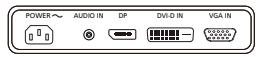
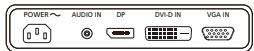
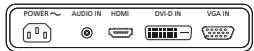
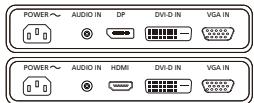
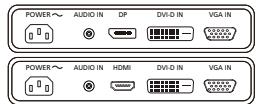
| ขั้วต่อสัญญาณเข้า | D-Sub, DVI-D (อินพุตคู่), DP, HDMI (ขึ้นอยู่กับรุ่น) |
| ลำโพงในตัว | 2 x 1 W (อุปกรณ์เสริม, รุ่นที่มีอินพุตเสียง) |
| การใช้พลังงาน (เปิด) | 19.5 W (ปกติ) |
| การใช้พลังงาน (สแตนด์บาย) | 0.45 W (ปกติ) |
| การใช้พลังงาน (ปิด) | 0.35 W (ปกติ) |
| แหล่งจ่ายไฟ | 100-240 V, 50/60 Hz |
| ขนาด (กว้าง x สูง x ลึก) | 508 x 405.6 x 196.9 mm |
| น้ำหนักสุทธิ | 3.25 kg |
| การเอียง | -5° ถึง +20° |
| ฐานถอดได้ | ใช่ |
| ฟังก์ชัน OSD | ความสว่าง, คอนทราสต์, ตำแหน่ง, สี, ภาษา, ฯลฯ |
| การบำรุงรักษาและทำความสะอาด | ใช้ผ้านุ่ม ไม่มีตัวทำละลาย ห้ามพ่นของเหลวโดยตรง |
| ความปลอดภัย | ห้ามเปิดเคส หลีกเลี่ยงความชื้น |
| อะไหล่และการซ่อมแซม | ติดต่อช่างผู้ได้รับอนุญาต ดูข้อมูลเพิ่มเติมที่เว็บไซต์ Acer |
| ข้อมูลทั่วไป | เป็นไปตามมาตรฐาน CE และ FCC ; Class B |
คำถามที่พบบ่อย - VA220HQ ACER
คำถามของผู้ใช้เกี่ยวกับ VA220HQ ACER
0 คำถาม เกี่ยวกับอุปกรณ์นี้ ตอบคำถามที่คุณรู้หรือถามของคุณเอง
ถามคำถามใหม่เกี่ยวกับอุปกรณ์นี้
ดาวน์โหลดคำแนะนำสำหรับ จอภาพ ในรูปแบบ PDF ฟรี! ค้นหาคู่มือของคุณ VA220HQ - ACER และนำอุปกรณ์อิเล็กทรอนิกส์ของคุณกลับมาใช้งาน ในหน้านี้มีเผยแพร่เอกสารทั้งหมดที่จำเป็นสำหรับการใช้งานอุปกรณ์ของคุณ VA220HQ ของแบรนด์ ACER.
คู่มือผู้ใช้ VA220HQ ACER
จอภาพ LCD
VA220HQ
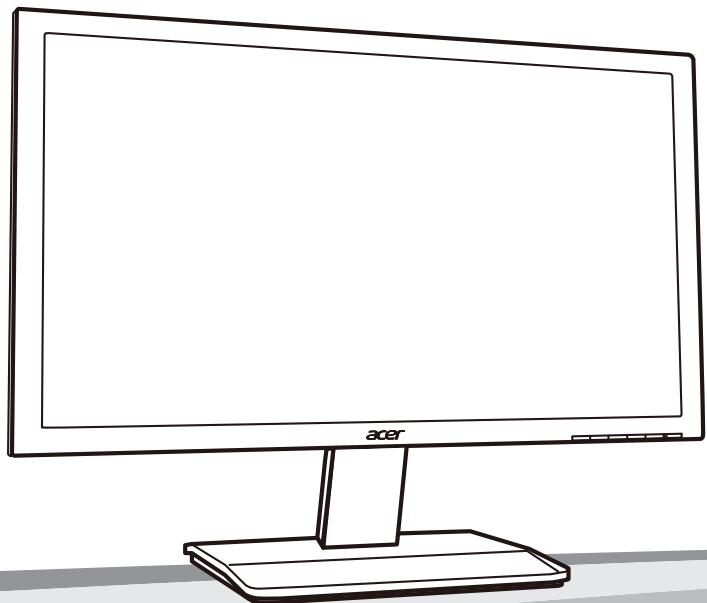
คู่มือเริ่มต้นใช้งานด่วน (QSG) สำหรับจอภาพ LCD ของ Acer
คำแนะนำด้านความปลอดภัยที่สำคัญ
โปรดอ่านคำแนะนำต่อไปนี้อย่างละเอียด
- การทำความสะอาดหน้าจอ LCD: ตรวจสอบให้แน่ใจว่าจอภาพของคุณมีพิกัดไฟฟ้าที่เหมาะสมกับไฟ AC ที่มีอยู่ในพื้นที่ของคุณ
- ปิดจอภาพ LCD และถอดสายไฟออก
- ฉีดน้ำยาทำความสะอาดชนิดไม่มีตัวทำละลายลงบนผ้า แล้วเช็ดหน้าจอเบา ๆ
- ห้ามฉีดหรือเทของเหลวใด ๆ ลงบนหน้าจอหรือตัวเครื่องโดยตรง
- กรุณาอย่าใช้น้ำยาทำความสะอาดที่มีส่วนผสมของแอมโมเนียหรือแอลกอฮอล์กับหน้าจอ LCD หรือตัวเครื่อง
- Acer จะไม่รับผิดชอบต่อความเสียหายที่เกิดจากการใช้น้ำยาทำความสะอาดที่มีส่วนผสมของแอมโมเนียหรือแอลกอฮอล์
- อย่าวางจอภาพ LCD ไว้ใกล้หน้าต่าง การที่จอภาพโดนฝน ความชื้น หรือแสงแดดอาจทำให้จอภาพเสียหายอย่างรุนแรง
- อย่ากดที่หน้าจอ LCD แรงเกินไป แรงกดที่มากเกินไปอาจทำให้จอภาพเสียหายถาวร
- อย่าถอดฝาครอบหรือพยายามซ่อมแซมเครื่องด้วยตนเอง การซ่อมแซมทุกประเภทควรดำเนินการโดยช่างเทคนิคที่ได้รับอนุญาต
- เก็บจอภาพ LCD ไว้ในห้องที่มีอุณหภูมิ -20 ถึง 60 องศาเซลเซียส (-4 ถึง 140 องศาฟาเรนไฮต์) การเก็บจอภาพ LCD ไว้นอกช่วงอุณหภูมินี้อาจทำให้เกิดความเสียหายถาวร
- ให้ถอดปลั๊กจอภาพทันทีและเรียกช่างเทคนิคที่ได้รับอนุญาตหากเกิดสถานการณ์ใดสถานการณ์หนึ่งต่อไปนี้:
- สายสัญญาณจากจอภาพไปยังคอมพิวเตอร์ชำรุดหรือเสียหาย
- มีของเหลวหกใส่จอภาพ LCD หรือจอภาพโดนฝน
- จอภาพ LCD หรือตัวเครื่องเสียหาย
การติดตั้งจอภาพเข้ากับฐาน
- นำฐานจอภาพออกจากบรรจุภัณฑ์และวางบนพื้นผิวที่มั่นคงและได้ระดับ
- นำจอภาพออกจากบรรจุภัณฑ์
- ติดตั้งขาตั้งจอภาพเข้ากับฐาน
- ตรวจสอบให้แน่ใจว่าฐานล็อกเข้ากับแขนขาตั้งจอภาพแล้ว (สำหรับบางรุ่น)
- ยึดฐานเข้ากับแขนขาตั้งจอภาพโดยหมุนสกรูโดยใช้แท็บในตัวหรือเหรียญที่เหมาะสม (สำหรับบางรุ่น)
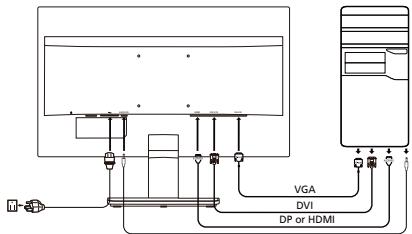
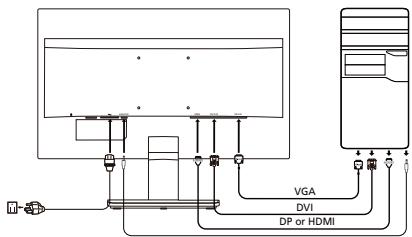
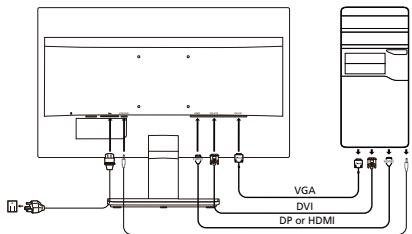
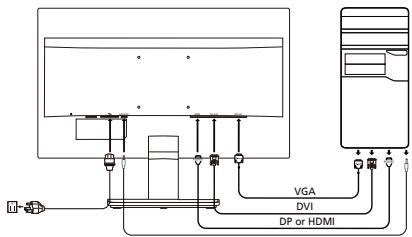
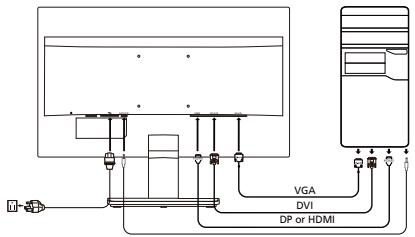
การเชื่อมต่อจอภาพของคุณเข้ากับคอมพิวเตอร์
- ปิดจอภาพของคุณและถอดสายไฟของคอมพิวเตอร์ออก
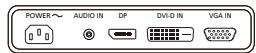
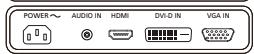
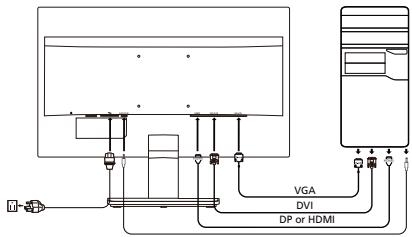
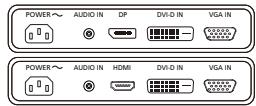
- 2-1 เชื่อมต่อสายวิดีโอ
a. ตรวจสอบให้แน่ใจว่าทั้งจอภาพและคอมพิวเตอร์ปิดอยู่ b. เชื่อมต่อสาย VGA เข้ากับคอมพิวเตอร์
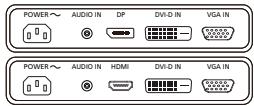
2-2 เชื่อมต่อสายดิจิทัล (เฉพาะรุ่นที่มีอินพุตคู่)
a. ตรวจสอบให้แน่ใจว่าทั้งจอภาพและคอมพิวเตอร์ปิดอยู่ b. เชื่อมต่อปลายด้านหนึ่งของสาย DVI 24 พินเข้ากับด้านหลังของจอภาพ และเชื่อมต่อปลายอีกด้านเข้ากับพอร์ตของคอมพิวเตอร์
2-3 เชื่อมต่อสาย DP (เฉพาะรุ่นที่มีอินพุต DP) (อุปกรณ์เสริม)
a. ตรวจสอบให้แน่ใจว่าทั้งจอภาพและคอมพิวเตอร์ปิดอยู่ b. เชื่อมต่อสาย DP เข้ากับคอมพิวเตอร์
2-4 เชื่อมต่อสาย HDMI (เฉพาะรุ่นที่มีอินพุต HDMI) (อุปกรณ์เสริม) a. ตรวจสอบให้แน่ใจว่าทั้งจอภาพและคอมพิวเตอร์ปิดอยู่ b. เชื่อมต่อสาย HDMI เข้ากับคอมพิวเตอร์
- เชื่อมต่อสายเสียง (เฉพาะรุ่นที่มีอินพุตเสียง) (อุปกรณ์เสริม)
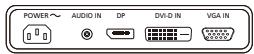
- เสียบสายไฟของจอภาพเข้ากับพอร์ตไฟที่ด้านหลังของจอภาพ
- เสียบสายไฟของคอมพิวเตอร์และจอภาพของคุณเข้ากับเต้ารับไฟฟ้าที่อยู่ใกล้เคียง


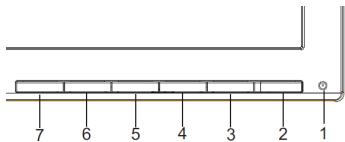
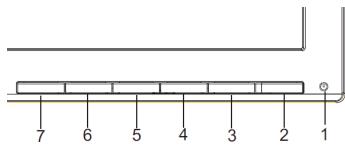
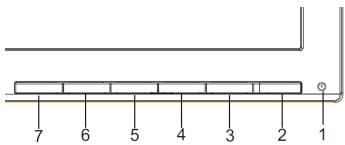
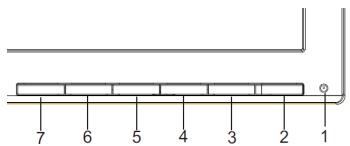
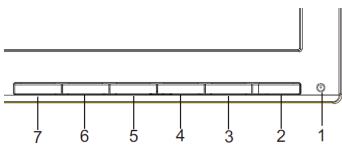
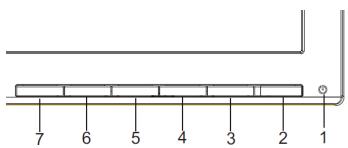
ปุ่มควบคุมภายนอก
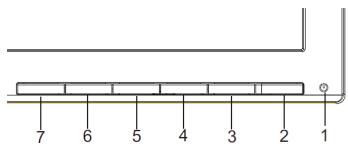
| No. | Icon | Item | Description |
| 1, 2 | ○ | Power button/indicator | Turns the monitor on/off. Blue indicates power on. Amber indicates standby/power saving mode. |
| 3 | Input | Input button | Press to toggle input sources. |
| 4 | + - | Volume button | Press to activate the volume sliding scale. |
| 5 | MENU | OSD functions | Press to view the OSD. Press again to enter a selection in the OSD. |
| 6 | AUTO | Auto adjust button/Exit | If the OSD is active, press Auto to exit the OSD. Once the OSD is inactive, press Auto and the monitor will automatically optimize the display position, focus, and clock of your display. |
| 7 | e | Empowering key | Press the Empowering Key to open the Acer eColor Management OSD and access the scenario modes. |

ข้อบังคับและประกาศด้านความปลอดภัย
ประกาศของ FCC
อุปกรณ์นี้ได้รับการทดสอบและพบว่าปฏิบัติตามข้อจำกัดสำหรับอุปกรณ์ดิจิทัลคลาส B ตามส่วนที่ 15 ของกฎ FCC ข้อจำกัดเหล่านี้ถูกออกแบบมาเพื่อให้การป้องกันที่เหมาะสมต่อการรบกวนที่เป็นอันตรายในการติดตั้งในที่พักอาศัย อุปกรณ์นี้สร้าง ใช้ และสามารถแผ่พลังงานความถี่วิทยุ และหากไม่ได้ติดตั้งและใช้งานตามคำแนะนำ อาจก่อให้เกิดการรบกวนที่เป็นอันตรายต่อการสื่อสารทางวิทยุ
อย่างไรก็ตาม ไม่มีการรับประกันว่าการรบกวนจะไม่เกิดขึ้นในการติดตั้งโดยเฉพาะ หากอุปกรณ์นี้ก่อให้เกิดการรบกวนที่เป็นอันตรายต่อการรับสัญญาณวิทยุหรือโทรทัศน์ ซึ่งสามารถระบุได้โดยการปิดและเปิดอุปกรณ์ ผู้ใช้ควรพยายามแก้ไขการรบกวนโดยใช้มาตรการอย่างใดอย่างหนึ่งหรือหลายอย่างต่อไปนี้:
ปรับทิศทางหรือย้ายเสาอากาศรับสัญญาณ - เพิ่มระยะห่างระหว่างอุปกรณ์และเครื่องรับ - เชื่อมต่ออุปกรณ์เข้ากับเต้ารับบนวงจรที่แตกต่างจากที่เครื่องรับเชื่อมต่ออยู่ - ปรึกษาตัวแทนจำหน่ายหรือช่างเทคนิควิทยุ/โทรทัศน์ที่มีประสบการณ์เพื่อขอความช่วยเหลือ
คำประกาศความสอดคล้องของ CE
บริษัท Acer Inc. ขอประกาศว่าจอภาพ LCD นี้เป็นไปตามข้อกำหนดที่จำเป็นและข้อกำหนดอื่นๆ ที่เกี่ยวข้องของคำสั่ง EMC 2004/108/EC คำสั่งแรงดันไฟฟ้าต่ำ 2006/95/EC และคำสั่ง RoHS 2011/65/EU และคำสั่ง 2009/125/EC เกี่ยวกับการกำหนดกรอบสำหรับการกำหนดข้อกำหนดการออกแบบเชิงนิเวศสำหรับผลิตภัณฑ์ที่เกี่ยวข้องกับพลังงาน
หมายเหตุ:
เพื่อป้องกันความเสียหายต่อจอภาพ ห้ามยกจอภาพโดยจับที่ฐาน
หมายเหตุ: สายเคเบิลที่มีฉนวนหุ้ม
การเชื่อมต่อทั้งหมดกับอุปกรณ์คอมพิวเตอร์อื่นๆ ต้องใช้สายเคเบิลที่มีฉนวนหุ้มเพื่อรักษาการปฏิบัติตามข้อกำหนด EMC
หมายเหตุ: อุปกรณ์ต่อพ่วง
เฉพาะอุปกรณ์ต่อพ่วง (อุปกรณ์อินพุต/เอาต์พุต เทอร์มินัล เครื่องพิมพ์ ฯลฯ) ที่ได้รับการรับรองว่าปฏิบัติตามข้อจำกัดคลาส B เท่านั้นที่อาจเชื่อมต่อกับอุปกรณ์นี้ การใช้งานกับอุปกรณ์ต่อพ่วงที่ไม่ได้รับการรับรองอาจทำให้เกิดการรบกวนต่อการรับสัญญาณวิทยุและโทรทัศน์
ข้อควรระวัง
การเปลี่ยนแปลงหรือแก้ไขใดๆ ที่ไม่ได้รับการอนุมัติอย่างชัดแจ้งจากผู้ผลิตอาจทำให้สิทธิ์ของผู้ใช้ซึ่งได้รับจากคณะกรรมการการสื่อสารกลางแห่งสหรัฐอเมริกา (FCC) ในการใช้งานผลิตภัณฑ์นี้เป็นโมฆะ
เงื่อนไขการใช้งาน
อุปกรณ์นี้เป็นไปตามข้อกำหนดส่วนที่ 15 ของกฎ FCC การใช้งานอยู่ภายใต้เงื่อนไขสองข้อต่อไปนี้: (1) อุปกรณ์นี้ต้องไม่ก่อให้เกิดการรบกวนที่เป็นอันตราย และ (2) อุปกรณ์นี้ต้องยอมรับการรบกวนใดๆ ที่ได้รับ รวมถึงการรบกวนที่อาจทำให้เกิดการทำงานที่ไม่พึงประสงค์
ประกาศสำหรับผู้ใช้ในแคนาดา
อุปกรณ์ดิจิทัลคลาส B นี้เป็นไปตามข้อกำหนด ICES-003 ของแคนาดา
หมายเหตุสำหรับผู้ใช้ในแคนาดา
อุปกรณ์ดิจิทัลคลาส B นี้เป็นไปตามมาตรฐาน NMB-003 ของแคนาดา
การกำจัดอุปกรณ์เสียโดยผู้ใช้ในครัวเรือนส่วนบุคคลในสหภาพยุโรป

สัญลักษณ์นี้บนผลิตภัณฑ์หรือบนบรรจุภัณฑ์บ่งบอกว่าผลิตภัณฑ์นี้ต้องไม่ทิ้งรวมกับขยะในครัวเรือนอื่นๆ ของคุณ แต่คุณมีหน้าที่นำอุปกรณ์เสียของคุณไปส่งยังจุดรวบรวมที่กำหนดสำหรับการรีไซเคิลขยะอุปกรณ์ไฟฟ้าและอิเล็กทรอนิกส์ การแยกเก็บและการรีไซเคิลอุปกรณ์เสียของคุณเมื่อทิ้งจะช่วยอนุรักษ์ทรัพยากรธรรมชาติและทำให้มั่นใจว่าอุปกรณ์จะถูกรีไซเคิลในลักษณะที่ปกป้องสุขภาพของมนุษย์และสิ่งแวดล้อม สำหรับข้อมูลเพิ่มเติมเกี่ยวกับสถานที่ทิ้งอุปกรณ์เสียของคุณเพื่อรีไซเคิล โปรดติดต่อสำนักงานท้องถิ่น บริการกำจัดขยะในครัวเรือน หรือร้านค้าที่คุณซื้อผลิตภัณฑ์
ข้อมูลจำเพาะ
| LCD Panel | Driving System | TFT Color LCD | |
| Size | 21.5"W (55 cm) | ||
| Pixel Pitch | 0.248 mm (H) x 0.248 mm (V) | ||
| Brightness | 200 cd/m2 (Typical) | ||
| Contrast | 100000000:1 Max (ACM) | ||
| Viewable Angle | 90° (H) 65° (V) (CR=10) | ||
| Response Time | 5 ms | ||
| Panel Type | TN | ||
| Video | R, G, B Analog Interface | ||
| H-Frequency | 30 kHz - 80 kHz | ||
| V-Frequency | 55 - 75 Hz | ||
| Display Colors | 16.7 Million | ||
| Dot Clock | 175 MHz | ||
| Maximum Resolution | 1920 x 1080 @ 60 Hz | ||
| Plug & Play | VESA DDCCI/DDC2B | ||
| Power Consumption (at 200 nits) | On Mode | 19.5 W (Typical) | |
| Sleep Mode | 0.45 W (Typical) | ||
| Off Mode | 0.35 W (Typical) | ||
| Input Connector | D-Sub DVI-D 24 pin (Only Dual-Input Model) DP (Only DP-Input Model) HDMI (Only HDMI-Input Model) | ||
| Input Video Signal | Analog:0.7 Vp-p (standard), 75 OHM, Positive Digital signal (Only Dual-Input Model) DP (Only DP-Input Model) (Optional) HDMI (Only HDMI-Input Model) (Optional) | ||
| Speakers | 1 W x 2 (Only Audio-Input Model) (Optional) | ||
| Maximum Screen Size | Horizontal: 476.6 mm Vertical: 268.1 mm | ||
| Power Source | 100-240 V, 50/60 Hz | ||
| Environmental Considerations | Operating Temp: 0° to 40°C Storage Temp: -20° to 60°C Operating Humidity: 0% to 80% | ||
| Dimensions | 508 (W) x 405.6 (H) x 196.9 (D) mm | ||
| Weight (N. W.) | 3.25 kg (net) | ||
| Mechanism Specifications | Tilt: -5° to +20° Swivel: No Height adjustment: No Pivot: No Detachable foot stand: Yes | ||
| External Controls | Switch/Buttons | Power Button | MENU/ENTER |
| Input | Auto/Exit | ||
| Volume | E(Empowering) Key | ||
| Functions | Contrast | OSD Timeout | |
| Brightness | Blue light | ||
| Focus | Auto Configuration (only Analog input model) | ||
| Clock | Wide Mode (Full/Aspect) | ||
| H. Position | ACM On/Off | ||
| V. Position | Input Signal Selection (only Dual input model) | ||
| (Warm) Color | DDC/CI On/Off | ||
| (Cool) Color | Display Information | ||
| RGB Color Temperature | Reset | ||
| Language | Exit | ||
| OSD Position | |||
| All specifications are subject to change without notice. | |||
ค้นหาคู่มือและเอกสารอื่นๆ สำหรับผลิตภัณฑ์ Acer ของคุณได้ที่เว็บไซต์สนับสนุนอย่างเป็นทางการของ Acer
คู่มือการใช้งานจอภาพ LCD Acer ฉบับย่อ (QSG)
คำแนะนำสำคัญเพื่อความปลอดภัย
โปรดอ่านคำแนะนำต่อไปนี้อย่างละเอียด
- เพื่อทำความสะอาดหน้าจอ LCD: ตรวจสอบให้แน่ใจว่าจอภาพของคุณมีกำลังไฟฟ้าที่เหมาะสมสำหรับการทำงานกับไฟ AC ที่มีอยู่ในสถานที่ของคุณ
- ปิดจอภาพ LCD และถอดสายไฟออก
- ฉีดน้ำยาทำความสะอาดที่ไม่ละลายง่ายลงบนผ้าแล้วเช็ดหน้าจออย่างเบามือ ห้ามฉีดหรือเทของเหลวใดๆ ลงบนหน้าจอหรือหลอดโดยตรง
- กรุณาอย่าใช้น้ำยาทำความสะอาดที่มีส่วนผสมของแอมโมเนียหรือแอลกอฮอล์ใดๆ บนจอแสดงผล LCD หรือหลอด Acer จะไม่รับผิดชอบต่อความเสียหายที่เกิดจากการใช้น้ำยาทำความสะอาดที่มีส่วนผสมของแอมโมเนียหรือแอลกอฮอล์ใดๆ
- อย่าวางจอภาพ LCD ไว้ใกล้หน้าต่าง จอภาพที่ถูกฝน ความชื้น หรือแสงแดดอาจได้รับความเสียหายร้ายแรง
- อย่ากดที่หน้าจอ LCD การกดแรงเกินไปอาจทำให้เกิดความเสียหายถาวรกับหน้าจอ
- อย่าถอดฝาครอบหรือพยายามซ่อมแซมเครื่องด้วยตนเอง การซ่อมแซมทุกครั้งควรดำเนินการโดยช่างเทคนิคที่ได้รับอนุญาต
- เก็บจอภาพ LCD ไว้ในห้องที่มีอุณหภูมิระหว่าง -20°C ถึง 60°C (-4°F ถึง 140°F) การเก็บจอภาพ LCD ไว้นอกช่วงอุณหภูมินี้อาจทำให้เกิดความเสียหายถาวร
- ให้ถอดจอภาพออกทันทีและติดต่อช่างเทคนิคที่ได้รับอนุญาตหากเกิดสถานการณ์ต่อไปนี้:
- สายสัญญาณจากจอภาพไปยังพีซีฉีกขาดหรือเสียหาย
- ของเหลวหกใส่จอภาพ LCD หรือจอภาพถูกฝน
- จอภาพ LCD หรือหลอดภาพเสียหาย
การติดตั้งจอภาพเข้ากับขาตั้ง
- นำขาตั้งจอภาพออกจากบรรจุภัณฑ์และวางบนพื้นที่ทำงานที่มั่นคงและได้ระดับ
- นำจอภาพออกจากบรรจุภัณฑ์
- ติดตั้งแขนยึดจอภาพเข้ากับขาตั้ง
- ตรวจสอบให้แน่ใจว่าขาตั้งล็อกกับแขนยึดจอภาพอย่างแน่นหนา (สำหรับรุ่นเฉพาะ)
- ขันสกรูที่ขาตั้งเข้ากับแขนยึดจอภาพโดยหมุนสกรูโดยใช้แท็บที่มีให้กับเหรียญที่เหมาะสม (สำหรับรุ่นเฉพาะ)
การเชื่อมต่อจอภาพเข้ากับคอมพิวเตอร์
- ปิดจอภาพและถอดสายไฟของคอมพิวเตอร์ออก
- 2-1 การเชื่อมต่อสายวิดีโอ
b. เชื่อมต่อสาย VGA เข้ากับคอมพิวเตอร์
2-2 การเชื่อมต่อสายดิจิทัล (เฉพาะรุ่นที่มีอินพุตคู่) a. ตรวจสอบให้แน่ใจว่าได้ปิดเครื่องคอมพิวเตอร์และจอภาพแล้ว b. เชื่อมต่อปลายด้านหนึ่งของสาย DVI 24 พินเข้ากับด้านหลังของจอภาพ และเชื่อมต่อปลายอีกด้านหนึ่งเข้ากับพอร์ตของคอมพิวเตอร์
2-3 การเชื่อมต่อสาย DP (เฉพาะรุ่นที่มีอินพุต DP) (อุปกรณ์เสริม)
a. ตรวจสอบให้แน่ใจว่าได้ปิดเครื่องคอมพิวเตอร์และจอภาพแล้ว
b. เชื่อมต่อสาย DP เข้ากับคอมพิวเตอร์
2-4 การเชื่อมต่อสาย HDMI (เฉพาะรุ่นที่มีอินพุต HDMI) (อุปกรณ์เสริม) a. ตรวจสอบให้แน่ใจว่าได้ปิดเครื่องคอมพิวเตอร์และจอภาพแล้ว b. เชื่อมต่อสาย HDMI เข้ากับคอมพิวเตอร์
- การเชื่อมต่อสายเสียง (เฉพาะรุ่นที่มีอินพุตเสียง) (อุปกรณ์เสริม)
- เสียบสายไฟของจอภาพเข้ากับพอร์ตจ่ายไฟที่ด้านหลังของจอภาพ
- เสียบสายไฟของคอมพิวเตอร์และจอภาพเข้ากับเต้ารับไฟฟ้าที่อยู่ใกล้ที่สุด
การควบคุมภายนอก
| No. | Ikon | Item | Deskripsi |
| 1, 2 | Tombol daya/indikator | Menghidupkan dan mematikan monitor. Biru berarti menjal. Kuning berarti siaga/ mode hemat daya. | |
| 3 | Input | Tombol Input | Tekan untuk beralih sumber input. |
| 4 | + | Tombol Volume | Tekan untuk mengaktifkan skala geser volume. |
| 5 | MENU | Fungsi OSD | Tekan untuk menampilkan OSD. Tekanerti untuk memasukkan pilihan di OSD. |
| 6 | AUTO | Tombol atur otomatis/Keluar | Jika OSD aktif, tekan Otomatis untuk keluar hari OSD. Setelah OSD tidak aktif, tekan Otomatis dan secara otomatis monitor akan mencaptimalkan posisi layar, fokus, dan jam di layar. |
| 7 | e | Tombol Empowering | Tekan tambol Empowering untuk membuka Acer eColor Management OSD untuk mengakses mode skenario. |



ประกาศเกี่ยวกับข้อบังคับและความปลอดภัย
ประกาศ FCC
อุปกรณ์นี้ผ่านการทดสอบและเป็นไปตามข้อจำกัดสำหรับอุปกรณ์ดิจิทัลคลาส B ตามข้อ 15 ของกฎข้อบังคับ FCC ข้อจำกัดเหล่านี้ถูกออกแบบมาเพื่อให้การป้องกันที่เพียงพอจากการรบกวนที่เป็นอันตรายในการติดตั้งในที่พักอาศัย อุปกรณ์นี้สร้าง ใช้ และสามารถแผ่พลังงานความถี่วิทยุ และหากไม่ได้ติดตั้งและใช้งานตามคำแนะนำ อาจก่อให้เกิดการรบกวนที่เป็นอันตรายต่อการสื่อสารทางวิทยุ
อย่างไรก็ตาม ไม่มีการรับประกันว่าการรบกวนจะไม่เกิดขึ้นในการติดตั้งเฉพาะ หากอุปกรณ์นี้ก่อให้เกิดการรบกวนที่เป็นอันตรายต่อการรับสัญญาณวิทยุหรือโทรทัศน์ ซึ่งสามารถตรวจสอบได้โดยการปิดและเปิดอุปกรณ์ ผู้ใช้ควรพยายามแก้ไขการรบกวนโดยใช้มาตรการอย่างน้อยหนึ่งอย่างต่อไปนี้:
- ปรับทิศทางหรือย้ายตำแหน่งเสาอากาศรับสัญญาณ
- เพิ่มระยะห่างระหว่างอุปกรณ์และเครื่องรับ
- เชื่อมต่ออุปกรณ์เข้ากับเต้ารับที่แตกต่างจากเต้ารับของเครื่องรับ
- ขอความช่วยเหลือจากตัวแทนจำหน่ายหรือช่างเทคนิควิทยุ/โทรทัศน์ที่มีประสบการณ์
คำประกาศความสอดคล้อง CE
ด้วยเหตุนี้ Acer Inc. ขอประกาศว่าจอภาพ LCD รุ่นนี้เป็นไปตามข้อกำหนดที่จำเป็นและข้อกำหนดอื่นๆ ที่เกี่ยวข้องใน EMC Directive 2004/108/EC, Low Voltage Directive 2006/95/EC, RoHS Directive 2011/65/EU และ Directive 2009/125/EC ที่เกี่ยวข้องกับการกำหนดกรอบการทำงานสำหรับการกำหนดข้อกำหนดการออกแบบเชิงนิเวศสำหรับผลิตภัณฑ์ที่เกี่ยวข้องกับพลังงาน
ข้อควรระวัง:
เพื่อป้องกันความเสียหายต่อจอภาพ ห้ามยกจอภาพโดยจับที่ฐาน
ข้อควรระวัง: สายเคเบิลที่มีฉนวนหุ้ม
การเชื่อมต่อทั้งหมดกับอุปกรณ์คอมพิวเตอร์อื่นๆ ต้องใช้สายเคเบิลที่มีฉนวนหุ้มเพื่อให้เป็นไปตามข้อกำหนด EMC
ข้อควรระวัง: อุปกรณ์ต่อพ่วง
เฉพาะอุปกรณ์ต่อพ่วงที่ได้รับการรับรอง (อุปกรณ์อินพุต/เอาต์พุต เทอร์มินัล เครื่องพิมพ์ ฯลฯ) ที่เป็นไปตามขีดจำกัด Class B เท่านั้นที่สามารถติดตั้งกับอุปกรณ์นี้ได้ การใช้งานกับอุปกรณ์ต่อพ่วงที่ไม่ได้รับการรับรองอาจทำให้เกิดการรบกวนต่อเครื่องรับวิทยุและโทรทัศน์
ข้อควรระวัง
การเปลี่ยนแปลงหรือดัดแปลงใดๆ ที่ไม่ได้รับอนุญาตอย่างชัดแจ้งจากหน่วยงานที่รับผิดชอบอาจทำให้สิทธิ์ในการใช้งานผลิตภัณฑ์นี้ซึ่งรับประกันโดย Federal Communications Commission กลายเป็นโมฆะ
เงื่อนไขการใช้งาน
อุปกรณ์นี้เป็นไปตามมาตรา 15 ของกฎระเบียบ FCC การใช้งานต้องเป็นไปตามเงื่อนไขต่อไปนี้: (1) อุปกรณ์นี้ต้องไม่ก่อให้เกิดการรบกวนที่เป็นอันตราย และ (2) อุปกรณ์นี้ต้องยอมรับการรบกวนใดๆ ที่ได้รับ รวมถึงการรบกวนที่อาจทำให้เกิดการทำงานที่ไม่พึงประสงค์
คำเตือน: ผู้ใช้ในแคนาดา
อุปกรณ์ดิจิทัลคลาส B นี้เป็นไปตามข้อกำหนด ICES-003 ของแคนาดา
หมายเหตุสำหรับผู้ใช้ในแคนาดา
อุปกรณ์ดิจิทัลคลาส B นี้เป็นไปตามมาตรฐาน NMB-003 ของแคนาดา
การกำจัดขยะอุปกรณ์โดยผู้ใช้ในครัวเรือนส่วนบุคคลในสหภาพยุโรป

สัญลักษณ์นี้ซึ่งปรากฏบนผลิตภัณฑ์หรือบรรจุภัณฑ์ ระบุว่าผลิตภัณฑ์นี้ไม่ควรทิ้งรวมกับขยะในครัวเรือนอื่น ๆ คุณมีหน้าที่นำขยะอุปกรณ์ของคุณไปส่งที่ศูนย์รวบรวมที่กำหนดเพื่อรีไซเคิลขยะอุปกรณ์ไฟฟ้าและอิเล็กทรอนิกส์ การแยกเก็บและรีไซเคิลขยะอุปกรณ์แยกต่างหากจะช่วยอนุรักษ์ทรัพยากรธรรมชาติและทำให้แน่ใจว่าขยะเหล่านั้นถูกนำไปรีไซเคิลในวิธีที่ปกป้องสุขภาพของมนุษย์และสิ่งแวดล้อม สำหรับข้อมูลเพิ่มเติมเกี่ยวกับสถานที่ส่งรีไซเคิล โปรดติดต่อสำนักงานท้องถิ่นในเมืองของคุณ บริการกำจัดขยะในครัวเรือน หรือร้านค้าที่คุณซื้อผลิตภัณฑ์
ข้อมูลจำเพาะ
| Panel LCD | Sistem Penggerak | LCD Berwarna TFT | |
| Ukuran | 21,5"W (55 cm) | ||
| Tingkat Piksel | 0,248 mm (H) x 0,248 mm (V) | ||
| Kecerahan | 200 cd/m2 (Tipikal) | ||
| Kontras | 10000000:1 Max (ACM) | ||
| Sudut yang dapat dilihat | 90° (H) 65° (V) (CR=10) | ||
| Waksi Responds | 5 ms | ||
| Tipe Panel | 10000000:1 Max (ACM) | ||
| Video | Antarmuka Analog R, G, B | ||
| Frekuensi H | 30 kHz - 80 kHz | ||
| Frekuensi V | 55 - 75 Hz | ||
| Warna Layar | 16,7 Juta | ||
| Dot Clock | 175 MHz | ||
| Resolusi Maksimum | 1920 x 1080 @ 60 Hz | ||
| Plug & Play | VESA DDCCI/DDC2B | ||
| Konsumsi Daya (pada 200 nits) | Mode On | 19,5 W (Tipikal) | |
| Mode Tidur | 0,45 W (Tipikal) | ||
| Mode Off | 0,35 W (Tipikal) | ||
| Konektor Input | D-Sub DVI-D 24 pin (Hanya Model Input Ganda) DP (Hanya Model Input DP) HDMI (Hanya Model Input HDMI) | ||
| Sinyal Video Input | Analog: 0,7 Vp-p (standar), 75 OHM, Positif Sinyal digital (Hanya Model Input Ganda) DP (Hanya Model Input DP) (Opsional) HDMI (Hanya Model Input HDMI) (Opsional) | ||
| Speaker | 1 W x 2 (Hanya Model Input Audio) (Opsional) | ||
| Ukuran Layar Maksimum | Horizontal: 476,6 mm Vertikal: 268,1 mm | ||
| Sumber Daya | 100 - 240 V, 50/60 Hz | ||
| Pertimbangan Lingkungan | Suhu Pengoperasian: 0° s/d 40°C Suhu Penyimpanan: -20° s/d 60°C Kelembapan pengoperasian: 0% s/d 80% | ||
| Dimensi | 508 (P) x 405,6 (L) x 196,9 (T) mm | ||
| Berat (N. W.) | 3,25 kg (net) | ||
| Spesifikasi Mekanis | Kemiringan: -5° s/d +20° Pemutaran: Tidak Penesuuan ketinggian: Tidak Pivot: Tidak Kaki penyangga lepas-pasang: Ya | ||
| Kontrol Eksternal | Tombol | Tombol Daya MENU/ENTER Input Otomatis/Keluar Volume Tombol E (Empowering) | |
| Fungsi | Kontras Waktu Mati OSD Kecerahan Lampu Biru Fokus Konfigurasi Otomatis (hanya model input Analog) Jam Mode Lebar (Penuh/Aspek) Posisi H. ACM On/Off Posisi V. Pilihan Sinyal Input (hanya mode input Ganda) Warna (Hangat) DDC/CI On/Off Warna (Dingin) Informasi Display Suhu Warna RGB Reset Bahasa Keluar Posisi OSD | ||
| Semua spefifikasi dapat berubah sewaku-waku tanpa pemberitahuan. | |||
ค้นหาคู่มือและเอกสารอื่น ๆ สำหรับผลิตภัณฑ์ Acer ได้ที่เว็บไซต์สนับสนุนอย่างเป็นทางการของ Acer
Acer-LCD-Monitor - Kurzanleitung (QSG)
คำเตือนด้านความปลอดภัยที่สำคัญ
โปรดอ่านคำแนะนำต่อไปนี้อย่างละเอียด
- การทำความสะอาดจอ LCD: ตรวจสอบให้แน่ใจว่าเครื่องสามารถใช้กับแรงดันไฟฟ้าที่มีในภูมิภาคของคุณได้
- ปิดจอ LCD และถอดสายไฟออก
- ใช้ผ้าชุบน้ำยาทำความสะอาดที่ไม่มีตัวทำละลายเช็ดหน้าจออย่างเบามือ
- ห้ามฉีดหรือเทของเหลวลงบนจอภาพหรือตัวเครื่องโดยตรงโดยเด็ดขาด
- ห้ามใช้น้ำยาทำความสะอาดที่มีส่วนผสมของแอมโมเนียหรือแอลกอฮอล์กับจอ LCD หรือตัวเครื่อง
- Acer จะไม่รับผิดชอบต่อความเสียหายที่เกิดจากการใช้น้ำยาทำความสะอาดที่มีส่วนผสมของแอมโมเนียหรือแอลกอฮอล์
- อย่าวางจอภาพ LCD ไว้ใกล้หน้าต่าง หากจอภาพถูกฝน ความชื้น หรือแสงแดด อาจได้รับความเสียหายอย่างรุนแรง
- อย่ากดหรือออกแรงบนหน้าจอ LCD แรงกดที่มากเกินไปอาจทำให้หน้าจอเสียหายถาวรได้
- ห้ามถอดฝาครอบหรือพยายามซ่อมแซมอุปกรณ์ด้วยตนเอง ควรให้ช่างเทคนิคที่ได้รับอนุญาตเป็นผู้ดำเนินการซ่อมบำรุงเท่านั้น
- เก็บจอภาพ LCD ไว้ในห้องที่มีอุณหภูมิระหว่าง -20°C ถึง 60°C หากเก็บจอภาพ LCD ไว้นอกช่วงอุณหภูมินี้ อาจทำให้เกิดความเสียหายถาวรได้
- ถอดปลั๊กไฟของจอภาพและเรียกช่างเทคนิคที่ได้รับอนุญาต หากเกิดสถานการณ์ใดสถานการณ์หนึ่งต่อไปนี้:
- สายสัญญาณจากจอภาพไปยังพีซีขาดหรือเสียหาย
- มีของเหลวหกใส่จอภาพ LCD หรือจอภาพถูกฝน
- จอภาพ LCD หรือตัวเครื่องเสียหาย
การติดตั้งจอภาพเข้ากับฐาน
- นำฐานจอภาพออกจากบรรจุภัณฑ์และวางบนพื้นผิวที่มั่นคงและเรียบ
- นำจอภาพออกจากบรรจุภัณฑ์
- ติดตั้งขายึดฐานจอภาพเข้ากับฐาน
- ตรวจสอบให้แน่ใจว่าฐานยึดติดกับขายึดฐานอย่างแน่นหนา (ในบางรุ่น)
ยึดฐานเข้ากับขายึดฐานโดยหมุนสกรูด้วยเครื่องมือหรือเหรียญที่เหมาะสม (ในบางรุ่น)
การเชื่อมต่อจอภาพเข้ากับคอมพิวเตอร์
- ปิดจอภาพและถอดสายไฟของคอมพิวเตอร์ออก
- 2-1 เชื่อมต่อสายวิดีโอ
ก. ตรวจสอบให้แน่ใจว่าทั้งจอภาพและคอมพิวเตอร์ปิดอยู่
ข. เชื่อมต่อสาย VGA เข้ากับคอมพิวเตอร์
2-2 เชื่อมต่อสายดิจิทัล (เฉพาะรุ่นที่มีอินพุตคู่)
ก. ตรวจสอบให้แน่ใจว่าทั้งจอภาพและคอมพิวเตอร์ปิดอยู่
ข. เชื่อมต่อปลายด้านหนึ่งของสาย DVI 24 พินเข้ากับด้านหลังของจอภาพ และปลายอีกด้านหนึ่งเข้ากับพอร์ตบนคอมพิวเตอร์ของคุณ
2-3 เชื่อมต่อสาย DP (เฉพาะรุ่นที่มีอินพุต DP) (อุปกรณ์เสริม)
ก. ตรวจสอบให้แน่ใจว่าทั้งจอภาพและคอมพิวเตอร์ปิดอยู่
ข. เชื่อมต่อสาย DP เข้ากับคอมพิวเตอร์
2-4 เชื่อมต่อสาย HDMI (เฉพาะรุ่นที่มีอินพุต HDMI) (อุปกรณ์เสริม)
ก. ตรวจสอบให้แน่ใจว่าทั้งจอภาพและคอมพิวเตอร์ปิดอยู่
ข. เชื่อมต่อสาย HDMI เข้ากับคอมพิวเตอร์
เชื่อมต่อสายเสียง (เฉพาะรุ่นที่มีอินพุตเสียง) (อุปกรณ์เสริม)
- เชื่อมต่อสายไฟของจอภาพเข้ากับช่องเสียบไฟที่ด้านหลังของจอภาพ
- เสียบสายไฟของคอมพิวเตอร์และจอภาพเข้ากับเต้ารับที่อยู่ใกล้เคียง
ปุ่มควบคุมภายนอก
| Nummer | Symbol | Funktion | Beschreibung |
| 1, 2 |  | Ein-/Aus-Taste/ Betriebsanzeige | Ein/Aus des Monitors. Blau zeit Betrieb an. Gelb zeit Standby-/Energiesparmodus an. |
| 3 | Input | Eingangstaste | Drücken, um zwischen den Eingangsqellen zu wechseln. |
| 4 |  | Lautstärketaste | Drücken, um die Skala zur Lautstärkeauswahl zu aktivieren. |
| 5 | MENU | OSD-Funktionen | Drücken, um das OSD-MENU anzuzeigen. Erneut drücken, um eine Auswahl im OSD-MENU zu treffen. |
| 6 | AUTO | Taste zum automatischen Anpassen/ Beenden | Drücken Sie bei aktivem OSD-MENU die Taste Auto, um das OSD-MENU zu verlassen. Sobald das OSD-MENU inaktiv ist, drücken Sie die Taste Auto und der Monitor optimiert automatisch die Position, den Fokus und die Uhr Its Risdschirms. |
| 7 | e | Empowering-Taste | Drücken Sie die Empowering-Taste, um das Acer eColor Management-OSD-MENU zu öffnen und auf die Szenario Modes zuzugreifen. |
ข้อกำหนดและคำแนะนำด้านความปลอดภัย
ประกาศ FCC
อุปกรณ์นี้ได้รับการทดสอบและพบว่าปฏิบัติตามข้อจำกัดสำหรับอุปกรณ์ดิจิทัลคลาส B ตามส่วนที่ 15 ของข้อบังคับ FCC ข้อจำกัดเหล่านี้ถูกออกแบบมาเพื่อให้การป้องกันที่เหมาะสมต่อการรบกวนในการติดตั้งในพื้นที่ที่อยู่อาศัย อุปกรณ์นี้สร้าง ใช้ และอาจแผ่พลังงานความถี่วิทยุ และหากไม่ได้ติดตั้งและใช้งานตามคำแนะนำ อาจก่อให้เกิดการรบกวนการสื่อสารทางวิทยุ
ไม่มีการรับประกันว่าการติดตั้งเฉพาะใดๆ จะไม่เกิดการรบกวน หากอุปกรณ์นี้ก่อให้เกิดการรบกวนการรับสัญญาณวิทยุหรือโทรทัศน์ ซึ่งสามารถตรวจสอบได้โดยการปิดและเปิดอุปกรณ์ ผู้ใช้ควรพยายามแก้ไขการรบกวนโดยใช้มาตรการหนึ่งหรือหลายมาตรการต่อไปนี้:
- ปรับทิศทางหรือย้ายเสาอากาศรับสัญญาณ
- เพิ่มระยะห่างระหว่างอุปกรณ์กับเครื่องรับ และเชื่อมต่ออุปกรณ์เข้ากับเต้ารับบนวงจรไฟฟ้าที่แตกต่างจากวงจรที่เครื่องรับเชื่อมต่ออยู่
- ปรึกษาผู้จำหน่ายหรือช่างเทคนิควิทยุ/โทรทัศน์ที่มีประสบการณ์
คำประกาศความสอดคล้อง CE
Acer Inc. ขอประกาศว่าจอภาพ LCD นี้เป็นไปตามข้อกำหนดพื้นฐานและข้อกำหนดอื่นๆ ที่เกี่ยวข้องของคำสั่ง EMC 2004/108/EC คำสั่งแรงดันต่ำ 2006/95/EC คำสั่ง RoHS 2011/65/EU และคำสั่ง 2009/125/EC เกี่ยวกับการกำหนดกรอบสำหรับการกำหนดข้อกำหนดการออกแบบเชิงนิเวศสำหรับผลิตภัณฑ์ที่ใช้พลังงาน
หมายเหตุ:
ห้ามยกจอภาพโดยจับที่ขอบด้านล่าง เพื่อหลีกเลี่ยงความเสียหายต่อจอภาพ
หมายเหตุ: สายเคเบิลที่มีฉนวนหุ้ม
การเชื่อมต่อทั้งหมดกับอุปกรณ์คอมพิวเตอร์อื่นๆ ต้องใช้สายเคเบิลที่มีฉนวนหุ้ม เพื่อให้เป็นไปตามข้อกำหนด EMC
หมายเหตุ: อุปกรณ์ต่อพ่วง
เฉพาะอุปกรณ์ต่อพ่วง (อุปกรณ์อินพุต/เอาต์พุต เทอร์มินัล เครื่องพิมพ์ ฯลฯ) ที่เป็นไปตามข้อจำกัดคลาส B เท่านั้นที่สามารถเชื่อมต่อกับอุปกรณ์นี้ได้ การเชื่อมต่ออุปกรณ์ต่อพ่วงที่ไม่เป็นไปตามข้อจำกัดเหล่านี้อาจก่อให้เกิดการรบกวนการรับสัญญาณวิทยุและโทรทัศน์
ข้อควรระวัง
การเปลี่ยนแปลงหรือดัดแปลงใดๆ ที่ไม่ได้รับการอนุมัติอย่างชัดแจ้งจากผู้ผลิต อาจทำให้สิทธิ์การใช้งานที่ได้รับจากคณะกรรมการการสื่อสารกลาง (FCC) สำหรับผลิตภัณฑ์นี้เป็นโมฆะ
เงื่อนไขการใช้งาน
อุปกรณ์นี้เป็นไปตามข้อกำหนดส่วนที่ 15 ของกฎระเบียบ FCC การใช้งานต้องเป็นไปตามเงื่อนไขสองข้อต่อไปนี้: (1) อุปกรณ์นี้ต้องไม่ก่อให้เกิดการรบกวนที่เป็นอันตราย และ (2) อุปกรณ์นี้ต้องยอมรับการรบกวนใดๆ ที่ได้รับ รวมถึงการรบกวนที่อาจทำให้เกิดการทำงานที่ไม่พึงประสงค์
หมายเหตุ: ผู้ใช้ในแคนาดา
อุปกรณ์ดิจิทัลคลาส B นี้เป็นไปตามมาตรฐาน ICES-003 ของแคนาดา
หมายเหตุสำหรับผู้ใช้ในแคนาดา
อุปกรณ์ดิจิทัลคลาส B นี้เป็นไปตามมาตรฐาน NMB-003 ของแคนาดา
การกำจัดอุปกรณ์ไฟฟ้าของผู้ใช้ในครัวเรือนในสหภาพยุโรป
สัญลักษณ์นี้บนผลิตภัณฑ์หรือบรรจุภัณฑ์ระบุว่าผลิตภัณฑ์นี้ไม่ควรทิ้งรวมกับขยะในครัวเรือนทั่วไป เป็นความรับผิดชอบของคุณที่จะนำอุปกรณ์เก่าของคุณไปส่งที่จุดรับคืนเพื่อรีไซเคิลและกำจัดอุปกรณ์ไฟฟ้าและอิเล็กทรอนิกส์ การแยกเก็บและรีไซเคิลอุปกรณ์เก่าหลังหมดอายุการใช้งานช่วยอนุรักษ์ทรัพยากรธรรมชาติและรับประกันการนำกลับมาใช้ใหม่ที่คำนึงถึงสุขภาพของมนุษย์และสิ่งแวดล้อม สำหรับข้อมูลเพิ่มเติมเกี่ยวกับจุดรับคืนอุปกรณ์เก่าของคุณ โปรดติดต่อหน่วยงานท้องถิ่น บริษัทกำจัดขยะ หรือร้านค้าที่คุณซื้อผลิตภัณฑ์
ข้อมูลจำเพาะทางเทคนิค
| LCD-Bildschirm | System | TFT-LCD-Farbbildschirm | |
| GröBe | 21,5"W (55 cm) | ||
| Pixelabstand | 0,248 mm (H) x 0,248 mm (V) | ||
| Helligkeit | 200 cd/m2(typisch) | ||
| Krontrast | 100000000:1 Max. (ACM) | ||
| Einsehbarer Winkel | 90° (H) 65° (V) (CR = 10) | ||
| Reaktionszeit | 5 ms | ||
| Bildschirmtyp | TN | ||
| Video | R, G, B analoge Schnittstelle | ||
| H-Frequency | 30 - 80 kHz | ||
| V-Frequency | 55 - 75 Hz | ||
| Displayfarben | 16,7 Millionen | ||
| Pixelfrequenz | 175 MHz | ||
| Maximale Auflösung | 1920 x 1080 bei 60 Hz | ||
| Plug & Play | VESA DDCCI/DDC2B | ||
| Stromverbrauch (bei 200 cd/m2) | Eingeschaltet | 19,5 W (typisch) | |
| Ruhemodus | 0,45 W (typisch) | ||
| Ausgeschiedt | 0,35 W (typisch) | ||
| Eingangsbuchse | D-Sub DVI-D 24-polig (nur Modelle mit Dualeingang) DP (nur Modelle mit DP-Eingang) HDMI (nur Modelle mit HDMI-Eingang) | ||
| Eingangsvideosignal | Analog: 0,7 Vp-p (Standard), 75 OHM, Positiv Digitaltes Signal (nur Modelle mit Dualeingang) DP (nur Modelle mit DP-Eingang) (optional) HDMI (nur Modelle mit HDMI-Eingang) (optional) | ||
| Lautspricher | 1 W x 2 (nur Modelle mit Audioeingang) (optional) | ||
| Maximale Bildschirmgroße | Horizontal: 476,6 mm Vertical: 268,1 mm | ||
| Stromquelle | 100 - 240 V, 50/60 Hz | ||
| Umgebung'sbedingungen | Betriebstemperatur: 0 bis 40 °C Lagertemperatur: -20 bis 60 °C Luftfeuchtigkeit bei Betrieb: 0 % bis 80 % | ||
| Abmessungen | 508 x 405,6 x 196,9 mm (B x H x T) | ||
| Gewicht (netto) | 3,25 kg (netto) | ||
| Datum zur Mechanik | Neigung: -5° bis +20° Schwenken: Nein Höheneinstellung: Nein Drehgelenk: Nein Abnehmbarer Standfuß: Ja | ||
| Externe Bedienelemente | Schalter/Tasten | Ein-/Aus-Taste Eingang Laustärke | MENÜR/EINGABE Automatisch/Beenden E(mpowering)-Taste |
| Funktionen | Krontrast Helligkeit Fokus Takt H. Position V. Position (Warm) Farbe (Kalt) Farbe RGB- Farbtemp. Sprache OSD- Position | OSD-Dauer Blaues Licht Autom. Abgl. (nur Modelle mit analogem Eingang) Bildformate (Vollbild/Aspect) ACM Ein/Aus Auswahl des Eingangssignals (nur Modelle mit Dualeingang) DDC/CI Ein/Aus Displayinformationen Rücksetzen Beenden | |
| Alle technischen Daten können sich ohne Vorankündigung entwickeln. | |||
คู่มือและเอกสารอื่นๆ สำหรับผลิตภัณฑ์ Acer ของคุณสามารถพบได้ที่เว็บไซต์สนับสนุนอย่างเป็นทางการของ Acer
คู่มือเริ่มต้นใช้งานจอภาพ LCD ของ Acer (QSG)
คำแนะนำด้านความปลอดภัยที่สำคัญ
โปรดอ่านคำแนะนำต่อไปนี้อย่างละเอียด
- การทำความสะอาดหน้าจอมอนิเตอร์ LCD: ตรวจสอบให้แน่ใจว่าพารามิเตอร์ทางไฟฟ้าของมอนิเตอร์อนุญาตให้ใช้งานกับกระแสไฟฟ้า AC ที่มีอยู่ในสถานที่ของคุณ
- ปิดมอนิเตอร์ LCD และถอดสายไฟออก
- ฉีดน้ำยาทำความสะอาดชนิดไม่ละลายน้ำลงบนผ้า แล้วเช็ดหน้าจออย่างระมัดระวัง
- ห้ามฉีดหรือพ่นของเหลวใดๆ ลงบนหน้าจอหรือตัวเครื่องโดยตรง โปรดอย่าใช้ผลิตภัณฑ์ทำความสะอาดที่มีแอมโมเนียหรือแอลกอฮอล์บนหน้าจอ LCD หรือตัวเครื่อง
- Acer จะไม่รับผิดชอบต่อความเสียหายที่เกิดจากการใช้ผลิตภัณฑ์ทำความสะอาดที่มีแอมโมเนียหรือแอลกอฮอล์
- อย่าวางมอนิเตอร์ LCD ใกล้หน้าต่าง การที่มอนิเตอร์โดนฝน ความชื้น หรือแสงแดดอาจทำให้เสียหายอย่างรุนแรง
- อย่ากดแรงบนหน้าจอ LCD แรงกดที่มากเกินไปอาจทำให้หน้าจอเสียหายถาวร
- อย่าถอดฝาครอบหรือพยายามซ่อมแซมเครื่องด้วยตัวเอง การซ่อมแซมใดๆ ควรดำเนินการโดยช่างเทคนิคที่ได้รับอนุญาต
- เก็บมอนิเตอร์ LCD ในห้องที่มีอุณหภูมิระหว่าง -20°C ถึง 60°C (ตั้งแต่ -4°F ถึง 140°F) หากเก็บมอนิเตอร์ LCD ในสถานที่ที่มีอุณหภูมิสูงหรือต่ำกว่านี้ อาจทำให้เสียหายถาวร
- ถอดปลั๊กมอนิเตอร์ทันทีและเรียกช่างเทคนิคที่ได้รับอนุญาตหากเกิดสถานการณ์ใดๆ ต่อไปนี้:
- สายสัญญาณจากจอภาพไปยังพีซีชำรุดหรือเสียหาย
- มีของเหลวหกใส่จอภาพ LCD หรือจอภาพสัมผัสกับฝน
- จอภาพ LCD หรือตัวเครื่องเสียหาย
การติดตั้งจอภาพเข้ากับฐาน
- นำฐานจอภาพออกจากบรรจุภัณฑ์และวางไว้บนพื้นที่ทำงานที่มั่นคงและได้ระดับ
- นำจอภาพออกจากบรรจุภัณฑ์
- ติดตั้งแขนรองรับจอภาพเข้ากับฐาน
- ตรวจสอบให้แน่ใจว่าฐานยึดติดกับแขนรองรับจอภาพ (สำหรับรุ่นที่เลือก)
- ในการยึดฐานเข้ากับแขนรองรับจอภาพ ให้หมุนสกรูด้วยเครื่องมือที่เหมาะสมหรือเหรียญที่มีขนาดเหมาะสม (สำหรับรุ่นที่เลือก)
การเชื่อมต่อจอภาพเข้ากับคอมพิวเตอร์
- ปิดจอภาพและถอดสายไฟออกจากคอมพิวเตอร์
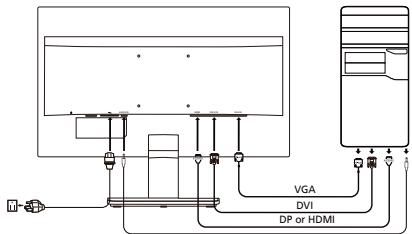
- 2-1 เชื่อมต่อสายวิดีโอ
ก. ตรวจสอบให้แน่ใจว่าทั้งจอภาพและคอมพิวเตอร์ปิดอยู่
ข. เชื่อมต่อสายวิดีโอ VGA เข้ากับคอมพิวเตอร์
2-2 เชื่อมต่อสายดิจิทัล (เฉพาะรุ่นที่มีอินพุตคู่)
ก. ตรวจสอบให้แน่ใจว่าทั้งจอภาพและคอมพิวเตอร์ปิดอยู่ ข. เชื่อมต่อปลายด้านหนึ่งของสาย DVI 24 พินเข้ากับด้านหลังของจอภาพ และเชื่อมต่อปลายอีกด้านหนึ่งเข้ากับพอร์ตของคอมพิวเตอร์
2-3 เชื่อมต่อสาย DP (เฉพาะรุ่นที่มีอินพุต DP) (อุปกรณ์เสริม)
ก. ตรวจสอบให้แน่ใจว่าทั้งจอภาพและคอมพิวเตอร์ปิดอยู่ ข. เชื่อมต่อสาย DP เข้ากับคอมพิวเตอร์
2-4 เชื่อมต่อสาย HDMI (เฉพาะรุ่นที่มีอินพุต HDMI) (อุปกรณ์เสริม)
ก. ตรวจสอบให้แน่ใจว่าทั้งจอภาพและคอมพิวเตอร์ปิดอยู่ ข. เชื่อมต่อสาย HDMI เข้ากับคอมพิวเตอร์
- เชื่อมต่อสายเสียง (เฉพาะรุ่นที่มีอินพุตเสียง) (อุปกรณ์เสริม)
- เสียบสายไฟของจอภาพเข้ากับพอร์ตที่ด้านหลังของจอภาพ
- เชื่อมต่อสายไฟของคอมพิวเตอร์และจอภาพเข้ากับเต้ารับไฟฟ้าที่อยู่ใกล้เคียง
ปุ่มควบคุมภายนอก
| N.° | Icono | Elemento | Descripción |
| 1, 2 | Indicador/Botón de enc羧ido | Apaga o enciende el monitor. El color azul indica que está enc羧ido. El color ámbár indica el modo de espera/ahorro de energia. | |
| 3 | Input | Botón de entrada | Pulse para cambio entre las fuentes de entrada. |
| 4 | + | Botón de volumen | Pulse para activar la escalá desplazable de volumen. |
| 5 | MENU | Funciones de OSD | Pulse para ver el OSD. Vuelva a pulsar para realizar una selección en el OSD. |
| 6 | AUTO | Botón Ajuste automático/Salir | Si el OSD está activo, pulse Automático para salir del OSD. Una vez que está inactivo el OSD, pulse Automático y el monitor optimizará automatistically la posición, la nitidez y el reloj de la pantalla. |
| 7 | e | Tecla Empowering | Pulse la tecla Empowering para abrir el OSD de Acer eColor Management y acceder a los Scenario Modes. |
ข้อบังคับและคำเตือนด้านความปลอดภัย
ประกาศของ FCC
อุปกรณ์นี้ได้รับการทดสอบและยืนยันว่าเป็นไปตามข้อกำหนดสำหรับอุปกรณ์ดิจิทัลคลาส B ตามส่วนที่ 15 ของกฎ FCC ข้อกำหนดเหล่านี้ถูกออกแบบมาเพื่อให้การป้องกันที่เหมาะสมต่อการรบกวนที่เป็นอันตรายในการติดตั้งในที่พักอาศัย อุปกรณ์นี้สร้าง ใช้ และอาจแผ่พลังงานความถี่วิทยุ และหากไม่ได้ติดตั้งหรือใช้งานตามคำแนะนำ อาจก่อให้เกิดการรบกวนที่เป็นอันตรายต่อการสื่อสารทางวิทยุ
อย่างไรก็ตาม ไม่สามารถรับประกันได้ว่าการรบกวนจะไม่เกิดขึ้นในการติดตั้งเฉพาะ หากอุปกรณ์นี้ก่อให้เกิดการรบกวนที่เป็นอันตรายต่อการรับสัญญาณวิทยุหรือโทรทัศน์ ซึ่งสามารถตรวจสอบได้โดยการปิดและเปิดอุปกรณ์ ผู้ใช้ควรพยายามแก้ไขการรบกวนด้วยวิธีใดวิธีหนึ่งต่อไปนี้:
- เปลี่ยนทิศทางของเสาอากาศรับสัญญาณหรือย้ายไปที่อื่น
- เพิ่มระยะห่างระหว่างอุปกรณ์และเครื่องรับ
- เชื่อมต่ออุปกรณ์เข้ากับเต้ารับบนวงจรที่แตกต่างจากวงจรที่เครื่องรับเชื่อมต่ออยู่
- ปรึกษาผู้จัดจำหน่ายหรือช่างเทคนิคที่มีประสบการณ์ด้านวิทยุและโทรทัศน์เพื่อขอความช่วยเหลือ
คำประกาศความสอดคล้อง CE
บริษัท Acer Inc. ขอประกาศว่าจอภาพ LCD นี้เป็นไปตามข้อกำหนดและข้อกำหนดอื่นๆ ที่เกี่ยวข้องของคำสั่ง EMC 2004/108/EC คำสั่งแรงดันต่ำ 2006/95/EC คำสั่ง RoHS 2011/65/EU และคำสั่ง 2009/125/EC ที่เกี่ยวข้องกับการกำหนดกรอบสำหรับการกำหนดข้อกำหนดการออกแบบเชิงนิเวศสำหรับผลิตภัณฑ์ที่เกี่ยวข้องกับพลังงาน
หมายเหตุ:
เพื่อหลีกเลี่ยงความเสียหายต่อจอภาพ ห้ามยกจอภาพโดยจับที่ฐาน
หมายเหตุ: สายเคเบิลที่มีฉนวนหุ้ม
การเชื่อมต่อกับอุปกรณ์คอมพิวเตอร์ต้องใช้สายเคเบิลที่มีฉนวนหุ้ม เพื่อให้เป็นไปตามข้อกำหนด EMC
หมายเหตุ: อุปกรณ์ต่อพ่วง
เฉพาะอุปกรณ์ต่อพ่วงที่ได้รับการรับรอง (อุปกรณ์อินพุต/เอาต์พุต เทอร์มินัล เครื่องพิมพ์ ฯลฯ) ที่เป็นไปตามขีดจำกัดคลาส B เท่านั้นที่ควรเชื่อมต่อกับอุปกรณ์นี้ หากใช้อุปกรณ์ต่อพ่วงที่ไม่ได้รับการรับรอง อาจเกิดการรบกวนต่อการรับสัญญาณวิทยุและโทรทัศน์
ข้อควรระวัง
การเปลี่ยนแปลงหรือการดัดแปลงใดๆ ที่ไม่ได้รับการอนุมัติอย่างชัดแจ้งจากผู้ผลิตอาจทำให้สิทธิ์ของผู้ใช้ที่ได้รับจากคณะกรรมการการสื่อสารกลาง (FCC) ในการใช้งานผลิตภัณฑ์เป็นโมฆะ
เงื่อนไขการใช้งาน
อุปกรณ์นี้เป็นไปตามข้อกำหนดส่วนที่ 15 ของกฎ FCC การทำงานขึ้นอยู่กับเงื่อนไขสองข้อต่อไปนี้: (1) อุปกรณ์นี้ต้องไม่ก่อให้เกิดการรบกวนที่เป็นอันตราย และ (2) อุปกรณ์นี้ต้องยอมรับการรบกวนใดๆ ที่ได้รับ รวมถึงการรบกวนที่อาจทำให้เกิดการทำงานที่ไม่พึงประสงค์
หมายเหตุ: ผู้ใช้ในแคนาดา
อุปกรณ์ดิจิทัลคลาส B นี้เป็นไปตามข้อกำหนด ICES-003 ของแคนาดา
หมายเหตุสำหรับผู้ใช้ในแคนาดา
อุปกรณ์ดิจิทัลคลาส B นี้เป็นไปตามมาตรฐาน NMB-003 ของแคนาดา
การกำจัดอุปกรณ์ที่ล้าสมัยโดยผู้ใช้ในครัวเรือนส่วนบุคคลในสหภาพยุโรป

สัญลักษณ์นี้บนผลิตภัณฑ์หรือบรรจุภัณฑ์บ่งชี้ว่าไม่ควรทิ้งผลิตภัณฑ์นี้รวมกับขยะในครัวเรือนทั่วไป ผู้ใช้มีหน้าที่นำอุปกรณ์ที่ล้าสมัยไปยังจุดรวบรวมที่กำหนดสำหรับการรีไซเคิลอุปกรณ์ไฟฟ้าและอิเล็กทรอนิกส์ การรีไซเคิลและการเก็บแยกอุปกรณ์ที่ล้าสมัยเมื่อทิ้งช่วยอนุรักษ์ทรัพยากรธรรมชาติและรับประกันว่าอุปกรณ์จะถูกรีไซเคิลในลักษณะที่ปกป้องสุขภาพและสิ่งแวดล้อม สำหรับข้อมูลเพิ่มเติมเกี่ยวกับสถานที่ทิ้งอุปกรณ์ที่ล้าสมัยเพื่อรีไซเคิล โปรดติดต่อสำนักงานเทศบาลท้องถิ่น บริการกำจัดขยะ หรือร้านค้าที่คุณซื้อผลิตภัณฑ์
ข้อมูลจำเพาะ
| Panel LCD | Sistema de conducccion | Pantalla LCD TFT en color | |
| Tamañón | 21,5"W (55 cm) | ||
| Distancia entre pixeles | 0,248 mm (horizontal) x 0,248 mm (vertical) | ||
| Brillo | 200 cd/m2 (tipico) | ||
| Contraste | 100000000:1 Max. (ACM) | ||
| Ángulo de visión | 90° (horizontal) 65° (vertical) (CR=10) | ||
| Tiempo de respuesta | 5 ms | ||
| Tipo de panel | TN | ||
| Video | Interfaz analógica R, G, B | ||
| Frecuencia H | 30 kHz - 80 kHz | ||
| Frecuencia V | 55 - 75 Hz | ||
| Colores de la pantalla | 16,7 millones | ||
| Reloj de punto | 175 MHz | ||
| Resolución máximo | 1920 x 1080 a 60 Hz | ||
| Plug & Play | VESA DDCCI/DDC2B | ||
| Consumo de energia (a 200 unidades) | Modo encendido | 19,5 W (tipico) | |
| Modo de suspensión | 0,45 W (tipico) | ||
| Modo apagado | 0,35 W (tipico) | ||
| Conectar de entrada | D-Sub DVI-D de 24 clavijas (solo el Modelo de entrada dual) DP (solo el Modelo de entrada DP) HDMI (solo el Modelo de entrada HDMI) | ||
| Señal de entrada de video | Analógica: 0,7 Vp-p (estándar), 75 ohmios, positiva Señal digital (solo el Modelo de entrada dual) DP (solo el Modelo de entrada DP) (Optional) HDMI (solo el Modelo de entrada HDMI) (Optional) | ||
| Altavoces | 1 W x 2 (Solo Modelo de entrada de audio) (Optional) | ||
| Tamaño máximo de pantalla | Horizontal: 476,6 mm Vertical: 268,1 mm | ||
| Fuente de alimentación | 100 - 240 V, 50/60 Hz | ||
| Consideraciones ambientales | Temperatura de funciona: de 0° a 40°C Temperatura de almacenimiento: de -20° a 60°C Humedad de funciona: entre el 0% y el 80% | ||
| Dimensiones | 508 (ancho) x 405,6 (alto) x 196,9 (diagonal) mm | ||
| Peso (peso neto) | 3,25 kg (neto) | ||
| Especillas de funciona�能 | Inclínacion: de -5° a +20° Giro: No Ajuste de alta: No Pivote: No Soporte extraileble: Si | ||
| Controles externos | Interruptor/Botones | Boton de encendido Entrada Volumen | MENU/INTRODUICIR Automática/Salir Tecla E (Empowering) |
| Funções | Contraste Brillo Nitidez Reloj H. Posición V. Posición Color (Cálico) Color (Frio) Temperatura de color RGB Idiomà Posición OSD | T. de espera OSD Luz azul Autoajusté (solo en el Modelo de entradaanalógica) Modo panoramicístico (Completa/Aspect) ACM Activado/Apagado Selección de la Sesnal de entrada (solo en modelos con entrada dual) DDC/CI Activado/Apagado Información de la pantalla Reiniciar Salida | |
| Todas las specifications están susjetas a Cambiosis sin asido previo. | |||
คุณสามารถดูคู่มือและเอกสารอื่นๆ สำหรับผลิตภัณฑ์ Acer ของคุณได้ที่เว็บไซต์สนับสนุนอย่างเป็นทางการของ Acer
คู่มือเริ่มต้นใช้งานฉบับย่อ (QSG) – จอภาพ LCD Acer
คำแนะนำด้านความปลอดภัยที่สำคัญ
โปรดอ่านคำแนะนำด้านล่างอย่างละเอียด
- ในการทำความสะอาดหน้าจอจอภาพ LCD: ตรวจสอบให้แน่ใจว่าแหล่งจ่ายไฟที่จำเป็นสำหรับจอภาพของคุณตรงกับแหล่งจ่ายไฟหลักในพื้นที่ที่คุณอยู่
- ปิดจอภาพ LCD และถอดสายไฟออก
- ฉีดน้ำยาทำความสะอาดที่ไม่มีตัวทำละลายลงบนผ้า แล้วเช็ดหน้าจอเบา ๆ
- ห้ามฉีดหรือเทของเหลวลงบนหน้าจอหรือตัวเครื่องโดยเด็ดขาด โปรดอย่าใช้ผลิตภัณฑ์ทำความสะอาดที่มีส่วนผสมของแอมโมเนียหรือแอลกอฮอล์บนหน้าจอ LCD หรือตัวเครื่อง
- Acer จะไม่รับผิดชอบต่อความเสียหายที่เกิดจากการใช้ผลิตภัณฑ์ทำความสะอาดที่มีส่วนผสมของแอมโมเนียหรือแอลกอฮอล์
- อย่าวางจอภาพ LCD ไว้ใกล้หน้าต่าง การที่จอภาพโดนฝน ความชื้น หรือแสงแดดอาจทำให้จอภาพเสียหายอย่างรุนแรง
- อย่ากดที่หน้าจอ LCD แรงกดที่มากเกินไปอาจทำให้หน้าจอเสียหายถาวร
- ห้ามถอดตัวเครื่องหรือพยายามซ่อมแซมอุปกรณ์ด้วยตัวเอง การบำรุงรักษาหรือซ่อมแซมทั้งหมดต้องดำเนินการโดยช่างเทคนิคที่ได้รับอนุญาต
- เก็บจอภาพ LCD ไว้ในห้องที่มีอุณหภูมิระหว่าง -20 ถึง 60 องศาเซลเซียส (-4 ถึง 140 องศาฟาเรนไฮต์) การเก็บจอภาพ LCD ที่อุณหภูมิต่ำหรือสูงเกินไปอาจทำให้จอภาพเสียหายถาวร
- หากเกิดสถานการณ์ใดสถานการณ์หนึ่งต่อไปนี้ ให้ถอดปลั๊กจอภาพทันทีและโทรหาช่างเทคนิคที่ได้รับอนุญาต:
- สายสัญญาณระหว่างจอภาพและคอมพิวเตอร์ชำรุดหรือเสียหาย
- จอภาพได้รับละอองน้ำหรือสัมผัสกับฝน
- จอภาพ LCD หรือตัวเครื่องเสียหาย
การติดตั้งจอภาพเข้ากับฐาน
- แกะฐานจอภาพออกจากกล่องแล้ววางบนพื้นผิวที่มั่นคงและเรียบ
- นำจอภาพออกจากบรรจุภัณฑ์
- ติดตั้งขาจอภาพเข้ากับฐาน
- ตรวจสอบว่าฐานยึดติดกับขาอย่างแน่นหนา (สำหรับบางรุ่น)
- ยึดฐานเข้ากับขาจอภาพโดยหมุนสกรูด้วยแถบหรือเหรียญที่เหมาะสม (สำหรับบางรุ่น)
การเชื่อมต่อจอภาพเข้ากับคอมพิวเตอร์
- ปิดจอภาพและถอดสายไฟออกจากคอมพิวเตอร์
- 2-1 เสียบสายวิดีโอ
a. ตรวจสอบให้แน่ใจว่าจอภาพและคอมพิวเตอร์ปิดอยู่ทั้งคู่
ข. เสียบสายวิดีโอ VGA เข้ากับคอมพิวเตอร์
2-2 เสียบสายดิจิทัล (เฉพาะรุ่นที่มีช่องเสียบคู่)
ก. ตรวจสอบให้แน่ใจว่าจอภาพและคอมพิวเตอร์ปิดอยู่ทั้งคู่
ข. เชื่อมต่อปลายด้านหนึ่งของสาย DVI 24 พินเข้ากับด้านหลังของจอภาพ และปลายอีกด้านเข้ากับพอร์ตของคอมพิวเตอร์
2-3 เสียบสาย DP (เฉพาะรุ่นที่มีช่องเสียบ DP) (อุปกรณ์เสริม)
ก. ตรวจสอบให้แน่ใจว่าจอภาพและคอมพิวเตอร์ปิดอยู่ทั้งคู่
ข. เสียบสาย DP เข้ากับคอมพิวเตอร์
2-4 เสียบสาย HDMI (เฉพาะรุ่นที่มีช่องเสียบ HDMI) (อุปกรณ์เสริม)
ก. ตรวจสอบให้แน่ใจว่าจอภาพและคอมพิวเตอร์ปิดอยู่ทั้งคู่
ข. เสียบสาย HDMI เข้ากับคอมพิวเตอร์
เสียบสายเสียง (เฉพาะรุ่นที่มีช่องเสียบเสียง) (อุปกรณ์เสริม)
- เสียบสายไฟของจอภาพเข้ากับพอร์ตจ่ายไฟที่ด้านหลังของจอ
- เสียบสายไฟของคอมพิวเตอร์และจอภาพเข้ากับเต้ารับไฟฟ้าที่อยู่ใกล้เคียง
ปุ่มควบคุมภายนอก
| No | Icône | Élément | Description |
| 1, 2 | O | Bouton/voyant d'alimentation | Permet d'allumer et d'éteindre le moniteur. Bleu : l'appareil est allumé. Orange : mode veille/mode d'économie d'énergie. |
| 3 | Input | Bouton Entrée | Appuyez pour changer de source d'entrée. |
| 4 | + | Bouton Volume | Appuyez pour activer la barre de réglage du volume. |
| 5 | MENU | Fonctions du menu à l'écran | Appuyez pour afficher le menu à l'écran. Appuyez à nouveau pour effectuer une sélection dans le menu à l'écran. |
| 6 | AUTO | Bouton de réglage auto/Quitter | Si le menu à l'écran est actif, appuyez sur Auto pour le fermer. Une fois le menu à l'écran inactif, appuyez sur Auto. Le monitueur optimisera automatiquement le cadrage, la mise au point et la fréquence de votre écran. |
| 7 | e | Touché Empowering | Appuyez sur la touche Empowering pour ouvré le menu à l'écran Acer eColor Management et acceder aux modes scénario. |
ข้อบังคับและคำแนะนำด้านความปลอดภัย
ประกาศ FCC
อุปกรณ์นี้ผ่านการทดสอบและพบว่าปฏิบัติตามข้อจำกัดสำหรับอุปกรณ์ดิจิทัลคลาส B ตามข้อกำหนดในส่วนที่ 15 ของกฎ FCC ข้อจำกัดเหล่านี้ถูกออกแบบมาเพื่อให้การป้องกันที่เหมาะสมต่อการรบกวนที่เป็นอันตรายในการติดตั้งในที่พักอาศัย อุปกรณ์นี้สร้าง ใช้ และสามารถแผ่พลังงานความถี่วิทยุ และหากไม่ได้ติดตั้งและใช้งานตามคำแนะนำ อาจก่อให้เกิดการรบกวนที่เป็นอันตรายต่อการสื่อสารทางวิทยุ
อย่างไรก็ตาม ไม่มีการรับประกันว่าการรบกวนจะไม่เกิดขึ้นในการติดตั้งบางแห่ง หากอุปกรณ์นี้ก่อให้เกิดการรบกวนต่อการรับสัญญาณวิทยุหรือโทรทัศน์ ซึ่งสามารถตรวจสอบได้โดยการปิดและเปิดอุปกรณ์ ขอแนะนำให้ลองแก้ไขโดยใช้วิธีใดวิธีหนึ่งต่อไปนี้:
- ปรับทิศทางหรือย้ายเสาอากาศรับสัญญาณ
- เพิ่มระยะห่างระหว่างอุปกรณ์กับเครื่องรับ
- เสียบอุปกรณ์เข้ากับเต้ารับที่อยู่บนวงจรที่แตกต่างจากเครื่องรับ
- ปรึกษาผู้จำหน่ายหรือช่างเทคนิควิทยุและโทรทัศน์ที่มีประสบการณ์เพื่อขอความช่วยเหลือ
คำประกาศความสอดคล้องของ EC
บริษัท Acer, Inc. ขอประกาศว่าอุปกรณ์นี้เป็นไปตามข้อกำหนดที่จำเป็นและข้อกำหนดอื่นๆ ที่เกี่ยวข้องของคำสั่ง EMC 2004/108/EC คำสั่งเกี่ยวกับแรงดันไฟฟ้าต่ำ 2006/95/EC คำสั่ง RoHS 2011/65/EU และคำสั่ง 2009/125/EC เกี่ยวกับการกำหนดกรอบสำหรับการกำหนดข้อกำหนดการออกแบบเชิงนิเวศสำหรับผลิตภัณฑ์ที่เกี่ยวข้องกับพลังงาน
หมายเหตุ:
เพื่อหลีกเลี่ยงความเสียหายต่อจอภาพ ห้ามยกจอภาพโดยจับที่ฐาน
หมายเหตุ: สายเคเบิลที่มีฉนวนหุ้ม
การเชื่อมต่อทั้งหมดกับอุปกรณ์คอมพิวเตอร์อื่นๆ ต้องใช้สายเคเบิลที่มีฉนวนหุ้มเพื่อให้เป็นไปตามข้อกำหนด EMC
หมายเหตุ: อุปกรณ์ต่อพ่วง
เฉพาะอุปกรณ์ต่อพ่วง (อุปกรณ์อินพุต/เอาต์พุต เทอร์มินัล เครื่องพิมพ์ ฯลฯ) ที่ได้รับการรับรองว่าเป็นไปตามข้อจำกัดของคลาส B เท่านั้นที่ควรเชื่อมต่อกับอุปกรณ์นี้ การใช้อุปกรณ์ต่อพ่วงที่ไม่ได้รับการรับรองอาจทำให้เกิดการรบกวนต่อการรับสัญญาณวิทยุหรือโทรทัศน์
คำเตือน
การเปลี่ยนแปลงหรือแก้ไขใดๆ ที่ไม่ได้รับการอนุมัติอย่างชัดแจ้งจากผู้ผลิตอาจทำให้สิทธิ์ของผู้ใช้ในการใช้งานผลิตภัณฑ์นี้เป็นโมฆะ ซึ่งสิทธิ์ดังกล่าวได้รับจาก Federal Communications Commission
เงื่อนไขการใช้งาน
อุปกรณ์นี้เป็นไปตามข้อกำหนดส่วนที่ 15 ของกฎระเบียบ FCC การใช้งานต้องเป็นไปตามเงื่อนไขสองข้อต่อไปนี้: (1) อุปกรณ์นี้ต้องไม่ก่อให้เกิดการรบกวนที่เป็นอันตราย และ (2) อุปกรณ์นี้ต้องยอมรับการรบกวนใดๆ ที่ได้รับ รวมถึงการรบกวนที่อาจทำให้เกิดการทำงานที่ไม่พึงประสงค์
หมายเหตุ: ผู้ใช้ในแคนาดา
อุปกรณ์ดิจิทัลคลาส B นี้เป็นไปตามมาตรฐาน ICES-003 ของแคนาดา
หมายเหตุสำหรับผู้ใช้ในแคนาดา
อุปกรณ์ดิจิทัลคลาส B นี้เป็นไปตามมาตรฐาน NMB-003 ของแคนาดา
การกำจัดอุปกรณ์ที่ใช้แล้วโดยผู้ใช้ในครัวเรือนส่วนบุคคลในสหภาพยุโรป

สัญลักษณ์นี้บนผลิตภัณฑ์หรือบรรจุภัณฑ์ระบุว่าผลิตภัณฑ์นี้ไม่ควรทิ้งรวมกับขยะในครัวเรือนทั่วไป ดังนั้นจึงเป็นความรับผิดชอบของผู้ใช้ในการรีไซเคิลขยะอุปกรณ์อิเล็กทรอนิกส์นี้โดยนำส่งจุดรวบรวมที่กำหนดสำหรับขยะไฟฟ้าและอิเล็กทรอนิกส์ การคัดแยก การกำจัด และการรีไซเคิลอุปกรณ์ที่ใช้แล้วแยกต่างหากจะช่วยอนุรักษ์ทรัพยากรธรรมชาติและมั่นใจได้ว่าอุปกรณ์เหล่านี้ถูกรีไซเคิลอย่างปลอดภัยต่อสุขภาพของมนุษย์และสิ่งแวดล้อม สำหรับข้อมูลเพิ่มเติมเกี่ยวกับสถานที่กำจัดขยะอุปกรณ์ไฟฟ้า โปรดติดต่อเทศบาลท้องถิ่น บริการจัดการขยะในพื้นที่ หรือร้านค้าที่คุณซื้อผลิตภัณฑ์
คุณสมบัติ
| Panneau LCD | Technologie | TFT-LCD couleur | |
| Taille | 21,5"W (55 cm) | ||
| Espacement des pixels | 0,248 mm (H) x 0,248 mm (V) | ||
| Luminosité | 200 cd/m2(typique) | ||
| Contraste | 100000000:1 max. (ACM) | ||
| Angle de vision | 90° (H), 65° (V) (CR = 10) | ||
| Temps de réponse | 5 ms | ||
| Type de panneau | TN | ||
| Vidéo | Interface Analogique R, V, B | ||
| Fréquence horizontal | 30 kHz à 80 kHz | ||
| Fréquence verticale | 55 à 75 Hz | ||
| Couleurs affichées | 16,7 millions | ||
| Fréquence | 175 MHz | ||
| Résolution maximale | 1920 x 1080 à 60 Hz | ||
| Plug-and-Play | VESA DDCCI/DDC2B | ||
| Consommation électric (à 200 nits) | Mode Marche | 19,5 W (typique) | |
| Mode Veille | 0,45 W (typique) | ||
| Mode Arrêt | 0,35 W (typique) | ||
| Connecteur d'entrée | D-Sub DVI-D 24 broches (modèle à double entrée uniquement) DP (modèle à entrée DP uniquement) HDMI (modèle à entrée HDMI uniquement) | ||
| Signal matériel d'entrée | Analogique : 0,7 Vp-p (standard), 75 OHM, positif Signal numérique (modèle à double entrée uniquement) DP (modèle à entrée DP uniquement) (en option) HDMI (modèle à entrée HDMI uniquement) (en option) | ||
| Haut-parleurs | 1 W x 2 (modèle à entrée audio uniquement) (en option) | ||
| Taille maximale de l'écran | Horizontalément : 476,6 mm Verticalément : 268,1 mm | ||
| Source d'alimentation | 100 à 240 V, 50/60 Hz | ||
| Conditions environnementales | Temp. de fonctionnement : 0 à 40 °C Temp. de stockage : -20 à 60 °C Humidity de fonctionnement : 0 à 80 % | ||
| Dimensions | 508 (L) x 405,6 (H) x 196,9 (P) mm | ||
| Poids (net) | 3,25 kg (net) | ||
| Caracteristiques mécaniques | Inclinaison : -5 à 20° Rotation : Non Réglage de la hauteur : Non Pivot : Non Pied amovible : Oui | ||
| Commandes externes | Commutateur/boutons | Bouton d'alimentation Entrée Volume | MENU/ENTRÉE Auto/Quitter Touché E (Empowering) |
| Fonctions | Contraste Luminosité Nettété Fréquence H. Position V. Position Couleur (Chaud) Couleur (Clair) Temp. Couleur RVB Langue Position menu à l'écran | Délai de l'OSD Lumière bleue Autoréglage (modèle à entrée analogique uniquement) Mode Large (Plein écran/Aspect) ACM Allumé/Éteinte Sélection du signal d'entrée (modèle à double entrée uniquement) DDC/CI Allumé/Éteinte Informations sur l'écran Restaurer Quitter | |
| Les caractéristiques peuvent faire l'objet de modifications sans préavis. | |||
คุณสามารถดูคู่มือและเอกสารอื่นๆ สำหรับผลิตภัณฑ์ Acer ของคุณได้ที่เว็บไซต์สนับสนุนอย่างเป็นทางการของ Acer
- การทำความสะอาดหน้าจอ LCD: ตรวจสอบให้แน่ใจว่าค่าพิกัดทางไฟฟ้าของจอภาพเข้ากันได้กับแหล่งจ่ายไฟ AC ที่มีอยู่ในสถานที่ของคุณ
- ปิดจอภาพ LCD และถอดปลั๊กไฟ
- ฉีดน้ำยาทำความสะอาดชนิดไม่ละลายลงบนผ้า แล้วเช็ดหน้าจอเบา ๆ
- ห้ามฉีดหรือเทของเหลวลงบนหน้าจอหรือตัวเครื่องโดยตรง
- ห้ามใช้ตัวทำละลายที่มีแอมโมเนียหรือแอลกอฮอล์บนหน้าจอ LCD หรือตัวเครื่อง
- Acer จะไม่รับผิดชอบต่อความเสียหายที่เกิดจากการใช้ตัวทำละลายที่มีแอมโมเนียหรือแอลกอฮอล์
- ห้ามวางจอภาพ LCD ใกล้หน้าต่าง การโดนฝน ความชื้น หรือแสงแดดอาจทำให้จอภาพเสียหายอย่างรุนแรง
- ห้ามกดที่หน้าจอ LCD แรงกดที่มากเกินไปอาจทำให้หน้าจอเสียหายถาวร
- ห้ามถอดฝาครอบหรือพยายามซ่อมแซมเครื่องนี้ด้วยตนเอง การซ่อมแซมทั้งหมดต้องดำเนินการโดยช่างเทคนิคที่ได้รับอนุญาต
- ติดตั้งจอภาพ LCD ในห้องที่มีอุณหภูมิระหว่าง -20°C ถึง 60°C (-4°F ถึง 140°F) การติดตั้งจอภาพ LCD นอกช่วงอุณหภูมินี้อาจทำให้เกิดความเสียหายถาวร
- ถอดปลั๊กจอภาพทันทีและติดต่อช่างเทคนิคที่ได้รับอนุญาตหากเกิดเงื่อนไขต่อไปนี้:
- สายสัญญาณจากจอภาพไปยังคอมพิวเตอร์ชำรุดหรือเสียหาย.
- มีของเหลวซึมเข้าไปในจอภาพ LCD หรือจอภาพถูกฝน.
- จอภาพ LCD หรือตัวเครื่องเสียหาย.
การเชื่อมต่อจอภาพเข้ากับฐาน
- นำฐานจอภาพออกจากบรรจุภัณฑ์และวางบนพื้นผิวที่เรียบและมั่นคง.
- นำจอภาพออกจากบรรจุภัณฑ์.
- เชื่อมต่อขายึดจอภาพเข้ากับฐาน.
- ตรวจสอบให้แน่ใจว่าฐานล็อกเข้ากับขายึดจอภาพ (สำหรับรุ่นที่เลือก).
- ยึดฐานเข้ากับขายึดจอภาพโดยหมุนสกรูด้วยเครื่องมือหัวแบนหรือเหรียญที่เข้ากันได้ (สำหรับรุ่นที่เลือก).
การเชื่อมต่อจอภาพเข้ากับคอมพิวเตอร์
- ปิดจอภาพและถอดสายไฟออกจากคอมพิวเตอร์
- 2-1 การเชื่อมต่อสายวิดีโอ
ก. ตรวจสอบให้แน่ใจว่าจอภาพและคอมพิวเตอร์ปิดอยู่ ข. เชื่อมต่อสายวิดีโอ VGA เข้ากับคอมพิวเตอร์
2-2 การเชื่อมต่อสายดิจิทัล (เฉพาะรุ่นที่มีอินพุตคู่)
ก. ตรวจสอบให้แน่ใจว่าจอภาพและคอมพิวเตอร์ปิดอยู่ ข. เชื่อมต่อปลายด้านหนึ่งของสาย DVI 24 พินเข้ากับด้านหลังของจอภาพ และเชื่อมต่อปลายอีกด้านหนึ่งเข้ากับพอร์ตของคอมพิวเตอร์
2-3 การเชื่อมต่อสาย DP (เฉพาะรุ่นที่มีอินพุต DP) (อุปกรณ์เสริม)
ก. ตรวจสอบให้แน่ใจว่าจอภาพและคอมพิวเตอร์ปิดอยู่ ข. เชื่อมต่อสาย DP เข้ากับคอมพิวเตอร์
2-4 การเชื่อมต่อสาย HDMI (เฉพาะรุ่นที่มีอินพุต HDMI) (อุปกรณ์เสริม)
ก. ตรวจสอบให้แน่ใจว่าจอภาพและคอมพิวเตอร์ปิดอยู่ ข. เชื่อมต่อสาย HDMI เข้ากับคอมพิวเตอร์
- เชื่อมต่อสายเสียง (เฉพาะรุ่นที่มีอินพุตเสียง) (อุปกรณ์เสริม)
- เสียบสายไฟของจอภาพเข้ากับพอร์ตจ่ายไฟที่ด้านหลังของจอภาพ
- เชื่อมต่อสายไฟของคอมพิวเตอร์และจอภาพเข้ากับเต้ารับไฟฟ้าที่อยู่ใกล้เคียง
ปุ่มควบคุมภายนอก
| N. | Icona | Elemento | Descrizione |
| 1, 2 | Pulsante/indicatore di alimentazione | Consente di accendere/speggnere il monitor. Il colore blu indica che il monitor è accesso. Il colore ambra indica che il monitor è in standby/ modalità di risparmio energetico. | |
| 3 | Input | Pulsante Input | Premere per scorrere le diverse opzioni di ingressso. |
| 4 | + | Pulsante Volume | Premere per attivare la Scala di scorrimento del volume. |
| 5 | MENU | Funzioni OSD | Premere per visualizzare l'OSD. Premere nuovamente per immettre una selezione nell'OSD. |
| 6 | AUTO | Pulsante di regolazione automatica/Uscita | Se l'OSD è arrivato, premere Auto per uscire dall'OSD. Dopao aver disattività l'OSD, premere Auto affinché il monitor ottimizzi la posizione del display, la nitidezza e l'orologio. |
| 7 | e | Tasto Empowering | Premere il tasto Empowering per aprire l'OSD Acer eColor Management e accederate a Scenario Mode. |
ข้อกำหนดและคำเตือนด้านความปลอดภัย
ข้อกำหนดของ FCC
อุปกรณ์นี้ได้รับการทดสอบและพบว่าสอดคล้องกับข้อจำกัดสำหรับอุปกรณ์ดิจิทัลคลาส B ตามส่วนที่ 15 ของข้อบังคับ FCC ข้อจำกัดเหล่านี้ถูกกำหนดขึ้นเพื่อให้การป้องกันที่เหมาะสมต่อการรบกวนที่เป็นอันตรายในการติดตั้งในที่พักอาศัย อุปกรณ์นี้สร้าง ใช้ และสามารถแผ่พลังงานความถี่วิทยุ และหากไม่ได้ติดตั้งและใช้งานตามคำแนะนำ อาจก่อให้เกิดการรบกวนที่เป็นอันตรายต่อการสื่อสารทางวิทยุ
อย่างไรก็ตาม ไม่มีการรับประกันว่าการรบกวนจะไม่เกิดขึ้นในการติดตั้งเฉพาะ หากอุปกรณ์นี้ก่อให้เกิดการรบกวนที่เป็นอันตรายต่อการรับสัญญาณวิทยุหรือโทรทัศน์ ซึ่งสามารถตรวจสอบได้โดยการปิดและเปิดอุปกรณ์ ผู้ใช้ควรพยายามแก้ไขการรบกวนโดยใช้มาตรการอย่างน้อยหนึ่งอย่างต่อไปนี้:
ปรับทิศทางหรือย้ายตำแหน่งเสาอากาศรับสัญญาณ - เพิ่มระยะห่างระหว่างอุปกรณ์กับเครื่องรับ - เชื่อมต่ออุปกรณ์เข้ากับเต้ารับบนวงจรที่แตกต่างจากที่เครื่องรับเชื่อมต่ออยู่ หากต้องการความช่วยเหลือ โปรดติดต่อผู้จำหน่ายหรือช่างเทคนิคที่มีประสบการณ์ด้านวิทยุและโทรทัศน์
คำประกาศความสอดคล้องของ EC
บริษัท Acer Inc. ขอประกาศว่าจอภาพ LCD นี้สอดคล้องกับข้อกำหนดที่จำเป็นและข้อกำหนดอื่นๆ ที่เกี่ยวข้องของคำสั่ง EMC 2004/108/EC คำสั่งแรงดันต่ำ 2006/95/EC คำสั่ง RoHS 2011/65/EU และคำสั่ง 2009/125/EC เกี่ยวกับการกำหนดกรอบสำหรับการกำหนดข้อกำหนดการออกแบบเชิงนิเวศสำหรับผลิตภัณฑ์ที่เกี่ยวข้องกับพลังงาน
คำเตือน:
เพื่อป้องกันความเสียหายต่อจอภาพ ห้ามยกจอภาพโดยจับที่ฐาน
คำเตือน: สายเคเบิลที่มีฉนวนหุ้ม
การเชื่อมต่อทั้งหมดกับอุปกรณ์ประมวลผลอื่นๆ ต้องใช้สายเคเบิลที่มีฉนวนหุ้มเพื่อรักษาความสอดคล้องกับข้อบังคับ EMC
คำเตือน: อุปกรณ์ต่อพ่วง
อนุญาตให้เชื่อมต่อเฉพาะอุปกรณ์ต่อพ่วง (อุปกรณ์อินพุต/เอาต์พุต เทอร์มินัล เครื่องพิมพ์ ฯลฯ) ที่ได้รับการรับรองว่าสอดคล้องกับข้อจำกัดของคลาส B กับอุปกรณ์นี้ การใช้อุปกรณ์ต่อพ่วงที่ไม่ได้รับการรับรองอาจทำให้เกิดการรบกวนต่อการรับสัญญาณวิทยุและโทรทัศน์
ข้อควรระวัง
การแก้ไขหรือเปลี่ยนแปลงใดๆ ที่ไม่ได้รับการอนุมัติอย่างชัดแจ้งจากผู้ผลิตอาจทำให้สิทธิ์ของผู้ใช้ในการใช้งานผลิตภัณฑ์นี้ ซึ่งได้รับจากคณะกรรมการการสื่อสารกลางแห่งสหพันธรัฐ เป็นโมฆะ
เงื่อนไขการใช้งาน
อุปกรณ์นี้สอดคล้องกับส่วนที่ 15 ของข้อบังคับ FCC การใช้งานอยู่ภายใต้เงื่อนไขสองข้อต่อไปนี้: (1) อุปกรณ์ต้องไม่ก่อให้เกิดการรบกวนที่เป็นอันตราย และ (2) อุปกรณ์ต้องยอมรับการรบกวนใดๆ ที่ได้รับ รวมถึงการรบกวนที่อาจทำให้เกิดการทำงานที่ไม่พึงประสงค์
คำเตือน: ผู้ใช้ในแคนาดา
อุปกรณ์ดิจิทัลคลาส B นี้เป็นไปตามข้อกำหนด ICES-003 ของแคนาดา
หมายเหตุสำหรับผู้ใช้ในแคนาดา
อุปกรณ์ดิจิทัลคลาส B นี้เป็นไปตามมาตรฐาน NMB-003 ของแคนาดา
การกำจัดอุปกรณ์ที่ใช้แล้วโดยผู้ใช้ส่วนตัวในสหภาพยุโรป

สัญลักษณ์นี้บนผลิตภัณฑ์หรือบรรจุภัณฑ์ระบุว่าผลิตภัณฑ์นี้ไม่ควรทิ้งรวมกับขยะในครัวเรือน ดังนั้นจึงเป็นความรับผิดชอบของผู้ใช้ที่จะนำไปทิ้งที่ศูนย์รวบรวมขยะที่ได้รับอนุญาตเพื่อรีไซเคิลอุปกรณ์ไฟฟ้าและอิเล็กทรอนิกส์ การแยกขยะและการรีไซเคิลขยะจากอุปกรณ์เหล่านี้เมื่อทิ้งจะช่วยอนุรักษ์ทรัพยากรธรรมชาติและรับประกันการรีไซเคิลที่เหมาะสมเพื่อปกป้องสุขภาพของมนุษย์และสิ่งแวดล้อม สำหรับข้อมูลเพิ่มเติมเกี่ยวกับศูนย์รวบรวมขยะ โปรดติดต่อสำนักงานท้องถิ่น บริการกำจัดขยะ หรือร้านค้าที่ซื้อผลิตภัณฑ์
ข้อมูลจำเพาะ
| Pannello LCD | Sistema di trasmissione | LCD a colori TFT |
| Dimensioni | 21,5"W (55 cm) | |
| Passo del pixel | 0,248 mm (O) x 0,248 mm (V) | |
| Luminosità | 200 cd/m2(Tipica) | |
| Contrasto | 10000000:1 Max (ACM) | |
| Angolo di visualizzazione | 90° (O) 65° (V) (CR=10) | |
| Tempo di risposta | 5 ms | |
| Tipo di pannello | TN | |
| Video | Interfaccia analogica R, G, B | |
| Frequenza O | 30 kHz - 80 kHz | |
| Frequenza V | 55 - 75 Hz | |
| Colori del display | 16,7 millioni | |
| Dot Clock | 175 MHz | |
| Risoluzione massima | 1920 x 1080 a 60 Hz | |
| Plug & Play | VESA DDCCI/DDC2B | |
| Consumo energetico (a 200 nits) | Modalità on | 19,5 W (Tipico) |
| Modalità sospensione | 0,45 W (Tipico) | |
| Modalità off | 0,35 W (Tipico) | |
| Connettore di ingressso | D-Sub DVI-D a 24 pin (solo nei modelli a doppio ingresso) DP (solo nei modelli con ingresso DP) HDMI (solo nei modelli con ingresso HDMI) | |
| Segnale video in ingresso | Analogico: 0,7 Vp-p (standard), 75 OHM, Positivo Segnale digitalie (solo nei modelli a doppio ingresso) DP (solo nei modelli con ingresso DP) (Opzionale) HDMI (solo nei modelli con ingresso HDMI) (Opzionale) | |
| Altoparlanti | 1 W x 2 (solo nei modelli con ingresso audio) (Opzionale) | |
| Dimensione massa dello schermo | Orizzontale: 476,6 mm Verticale: 268,1 mm | |
| Fonte di alimentazione | 100 - 240 V, 50/60 Hz | |
| Considerazioni ambientali | Temperatura operative: Da 0° a 40 °CTemperatura di stoccaggio: Da -20° a 60°C Umidità operative: Da 0% a 80% | |
| Dimensioni | 508 (L) x 405,6 (A) x 196,9 (P) mm | |
| Peso (N. W.) | 3,25 kg (netto) | |
| Specifiche meccaniche | Inclinazione: Da -5° a +20° Rotazione: no Regolazione dell'altezza: no Perno: no Piedistallo scollegabile: si | |
| Controlli esterni | Switch/Pulsanti | Pulsante di alimentazione Input Volume Contrasto Luminosià Spia blu Nitidenza Autoregolazione (solo nei modelli con ingresso analogico) Orologio Schermo intero (Piano/Aspect) OPosizione ACM Attiva/Spento VPosizione Selezione dei segnade di ingresso (solo nei modelli a doppio ingresso) Colore (Caldo) DDC/CI Attiva/Spento Colore (Freddo) Informazioni sul display Temp. Colore RGB Lingua Posizione OSD |
| Tutte le specifiche sono soggetti a modificifica ricerca preavviso. | ||
คู่มือและเอกสารอื่นๆ ที่เกี่ยวข้องกับผลิตภัณฑ์ Acer มีอยู่ในเว็บไซต์สนับสนุนอย่างเป็นทางการของ Acer
คู่มือเริ่มต้นใช้งานจอภาพ LCD Acer (QSG)
คำแนะนำด้านความปลอดภัยที่สำคัญ
โปรดอ่านคำแนะนำต่อไปนี้อย่างละเอียด
- การทำความสะอาดจอภาพ LCD: ตรวจสอบให้แน่ใจว่าจอภาพของคุณเหมาะกับกระแสไฟฟ้าสลับที่มีอยู่ในสถานที่ของคุณ
- ปิดจอภาพ LCD และถอดปลั๊กออกจากเต้ารับ
- ฉีดน้ำยาทำความสะอาดชนิดไม่มีตัวทำละลายลงบนผ้า แล้วเช็ดหน้าจออย่างเบามือ
- ห้ามฉีดหรือเทของเหลวลงบนหน้าจอหรือตัวเครื่องโดยตรง
- ห้ามใช้แอมโมเนียหรือน้ำยาทำความสะอาดที่มีส่วนผสมของแอลกอฮอล์กับหน้าจอ LCD หรือตัวเครื่อง
- Acer จะไม่รับผิดชอบต่อความเสียหายที่เกิดจากการใช้แอมโมเนียหรือน้ำยาทำความสะอาดที่มีส่วนผสมของแอลกอฮอล์
- อย่าวางจอภาพ LCD ไว้ใกล้หน้าต่าง การที่จอภาพโดนฝน ความชื้น หรือแสงแดดอาจทำให้เกิดความเสียหายร้ายแรงได้
- อย่ากดหรือออกแรงกดบนจอภาพ LCD แรงกดที่มากเกินไปอาจทำให้หน้าจอเสียหายถาวรได้
- ห้ามถอดตัวเครื่องหรือพยายามซ่อมแซมอุปกรณ์ด้วยตนเอง การบำรุงรักษาใดๆ ควรดำเนินการโดยช่างผู้มีคุณสมบัติ
- เก็บจอภาพ LCD ไว้ในที่ที่มีอุณหภูมิระหว่าง -20 ถึง 60 องศาเซลเซียส (-4 ถึง 140 องศาฟาเรนไฮต์) การเก็บจอภาพ LCD ไว้นอกช่วงอุณหภูมินี้อาจทำให้เกิดความเสียหายถาวรได้
- ถอดปลั๊กไฟออกทันทีและติดต่อช่างผู้มีคุณสมบัติ หากเกิดสถานการณ์อย่างใดอย่างหนึ่งต่อไปนี้:
- สายสัญญาณจากจอภาพไปยังคอมพิวเตอร์ชำรุดหรือเสียหาย
- มีของเหลวหกใส่จอภาพ LCD หรือจอภาพโดนฝน
- จอ LCD หรือตัวเครื่องเสียหาย
การติดตั้งจอภาพเข้ากับฐาน
- นำฐานของจอภาพออกจากบรรจุภัณฑ์ และวางบนพื้นผิวที่มั่นคงและเรียบ
- นำจอภาพออกจากบรรจุภัณฑ์
- ติดตั้งขาตั้งจอภาพเข้ากับฐาน
ตรวจสอบให้แน่ใจว่าฐานล็อกกับขาตั้งจอภาพแล้ว (สำหรับบางรุ่น) - ยึดฐานเข้ากับขาตั้งจอภาพโดยหมุนสกรูโดยใช้แท็บในตัวหรือเหรียญที่เหมาะสม (สำหรับบางรุ่น)
การเชื่อมต่อจอภาพเข้ากับคอมพิวเตอร์
- ปิดจอภาพของคุณและถอดปลั๊กคอมพิวเตอร์ออกจากเต้ารับ
- 2-1 การเชื่อมต่อสายวิดีโอ
a. ตรวจสอบให้แน่ใจว่าจอภาพและคอมพิวเตอร์ปิดอยู่ b. เชื่อมต่อสาย VGA เข้ากับคอมพิวเตอร์
2-2 การเชื่อมต่อสายดิจิทัล (เฉพาะรุ่น dual)
a. ตรวจสอบให้แน่ใจว่าจอภาพและคอมพิวเตอร์ปิดอยู่ b. เชื่อมต่อปลายด้านหนึ่งของสาย DVI 24 พินเข้ากับขั้วต่อของจอภาพ และเชื่อมต่อปลายอีกด้านหนึ่งเข้ากับคอมพิวเตอร์
2-3 การเชื่อมต่อสาย DP (เฉพาะรุ่น DP) (อุปกรณ์เสริม)
a. ตรวจสอบให้แน่ใจว่าจอภาพและคอมพิวเตอร์ปิดอยู่ b. เชื่อมต่อสาย DP เข้ากับคอมพิวเตอร์
2-4 การเชื่อมต่อสาย HDMI (เฉพาะรุ่น HDMI) (อุปกรณ์เสริม)
a. ตรวจสอบให้แน่ใจว่าจอภาพและคอมพิวเตอร์ปิดอยู่ b. เสียบสาย HDMI เข้ากับคอมพิวเตอร์
- เสียบสายสัญญาณเสียง (เฉพาะรุ่นที่มีเสียง) (ไม่บังคับ)
- เสียบสายไฟของจอภาพเข้ากับพอร์ตจ่ายไฟที่ด้านหลังของจอภาพ
- เสียบสายไฟของคอมพิวเตอร์และจอภาพเข้ากับเต้ารับที่อยู่ใกล้เคียง

ตัวควบคุมภายนอก
| Nr. | Pictogram | Item | Beschrijving |
| 1, 2 | Aan/uit-knop/indicator | Zet de monitor Aan/Uit. Blauw betekent aan. Oranje betekent stand-by/energiebesparende stand. | |
| 3 | Input | Signaalknop | Druk hierop om:tussen signalen te schaken. |
| 4 | + | Volumeknop | Druk hierop om de volumeregeling te activeren. |
| 5 | MENU | OSD-functions | Druk in om de OSD weer te geven. Druk nogmaals in om een selectie to make in de OSD. |
| 6 | AUTO | Knop Automatisch aanpassen/Afsluiten | Als de OSD actief is, drukt u op Auto om de OSD af te sluiten. Als de OSD inactief is, drukt u op Auto en de monitor optimiseert automatisch de weergaveposition, focus en klok op uw beeldschem. |
| 7 | e | Empowering-knop | Druk op de Empowering-knop om de Acer eColor Management-OSD te openen en togang te krijgen tot de scenariomodi. |
ข้อกำหนดด้านกฎหมายและความปลอดภัย
ประกาศ FCC
อุปกรณ์นี้ผ่านการทดสอบและเป็นไปตามขีดจำกัดสำหรับอุปกรณ์ดิจิทัลคลาส B ตามส่วนที่ 15 ของข้อบังคับ FCC ขีดจำกัดเหล่านี้ถูกกำหนดขึ้นเพื่อให้การป้องกันที่เหมาะสมต่อการรบกวนที่เป็นอันตรายเมื่อติดตั้งในที่อยู่อาศัย อุปกรณ์นี้สร้างและใช้พลังงานความถี่วิทยุ และอาจแผ่พลังงานดังกล่าว หากไม่ได้ติดตั้งและใช้งานตามคำแนะนำ อาจก่อให้เกิดการรบกวนที่เป็นอันตรายต่อการสื่อสารทางวิทยุ
ไม่มีการรับประกันว่าจะไม่เกิดการรบกวนในการติดตั้งเฉพาะใดๆ หากอุปกรณ์นี้ก่อให้เกิดการรบกวนที่เป็นอันตรายต่อการรับสัญญาณวิทยุหรือโทรทัศน์ ซึ่งสามารถตรวจสอบได้โดยการปิดและเปิดอุปกรณ์ ผู้ใช้ควรพยายามแก้ไขการรบกวนโดยใช้มาตรการอย่างน้อยหนึ่งอย่างต่อไปนี้:
- หมุนหรือย้ายเสาอากาศรับสัญญาณ
- เพิ่มระยะห่างระหว่างอุปกรณ์กับเครื่องรับ
- เสียบอุปกรณ์เข้ากับเต้ารับที่อยู่คนละวงจรกับเครื่องรับ
- ขอความช่วยเหลือจากตัวแทนจำหน่ายหรือช่างเทคนิควิทยุ/โทรทัศน์ที่มีประสบการณ์
คำประกาศความสอดคล้องของ CE
บริษัท Acer Inc. ขอประกาศว่าจอภาพ LCD นี้เป็นไปตามข้อกำหนดที่จำเป็นและข้อกำหนดอื่นๆ ที่เกี่ยวข้องของ EMC Directive 2004/108/EC, Low Voltage Directive 2006/95/EC, RoHS Directive 2011/65/EU และ Directive 2009/125/EC เกี่ยวกับการกำหนดกรอบสำหรับการกำหนดข้อกำหนดการออกแบบเชิงนิเวศสำหรับผลิตภัณฑ์ที่ใช้พลังงาน
คำประกาศ:
เพื่อป้องกันความเสียหายต่อจอภาพ โปรดอย่ายกจอภาพโดยจับที่ฐาน
คำประกาศ: สายเคเบิลที่มีฉนวนหุ้ม
การเชื่อมต่อทั้งหมดกับคอมพิวเตอร์เครื่องอื่นต้องทำด้วยสายเคเบิลที่มีฉนวนหุ้มเพื่อให้เป็นไปตามข้อกำหนด EMC
คำประกาศ: อุปกรณ์ต่อพ่วง
เฉพาะอุปกรณ์ต่อพ่วง (อุปกรณ์อินพุต/เอาต์พุต เทอร์มินัล เครื่องพิมพ์ ฯลฯ) ที่ได้รับการรับรองว่าเป็นไปตามขีดจำกัด Class B เท่านั้นที่สามารถเชื่อมต่อกับอุปกรณ์นี้ได้ การใช้อุปกรณ์ต่อพ่วงที่ไม่ได้รับการรับรองอาจทำให้เกิดการรบกวนการรับสัญญาณวิทยุและโทรทัศน์
คำเตือน
การเปลี่ยนแปลงหรือดัดแปลงใดๆ ที่ไม่ได้รับการอนุมัติอย่างชัดแจ้งจากผู้ผลิตอาจทำให้สิทธิ์ของผู้ใช้ในการใช้ผลิตภัณฑ์นี้ ซึ่งได้รับจากคณะกรรมการการสื่อสารกลางแห่งสหพันธรัฐ (FCC) เป็นอันสิ้นสุดลง
สภาพการทำงาน
อุปกรณ์นี้เป็นไปตามส่วนที่ 15 ของข้อบังคับ FCC การทำงานขึ้นอยู่กับเงื่อนไขสองข้อต่อไปนี้: (1) อุปกรณ์นี้ต้องไม่ก่อให้เกิดการรบกวนที่เป็นอันตราย และ (2) อุปกรณ์นี้ต้องยอมรับการรบกวนใดๆ ที่ได้รับ รวมถึงการรบกวนที่อาจทำให้เกิดการทำงานที่ไม่พึงประสงค์
คำประกาศ: ผู้ใช้ในแคนาดา
อุปกรณ์ดิจิทัล Class B นี้เป็นไปตามมาตรฐาน ICES-003 ของแคนาดา
หมายเหตุสำหรับผู้ใช้ในแคนาดา
อุปกรณ์ดิจิทัล Class B นี้เป็นไปตามมาตรฐาน NMB-003 ของแคนาดา
การกำจัดอุปกรณ์ที่เลิกใช้งานโดยผู้ใช้ในครัวเรือนส่วนบุคคลในสหภาพยุโรป

สัญลักษณ์บนผลิตภัณฑ์หรือบรรจุภัณฑ์นี้บ่งบอกว่าผลิตภัณฑ์นี้ไม่ควรทิ้งรวมกับขยะทั่วไปในครัวเรือน เป็นความรับผิดชอบของคุณที่จะนำอุปกรณ์ที่ใช้แล้วไปส่งที่จุดรวบรวมที่กำหนดไว้สำหรับการรีไซเคิลอุปกรณ์ไฟฟ้าและอิเล็กทรอนิกส์ที่ใช้แล้ว การเก็บรวบรวมและรีไซเคิลอุปกรณ์ที่ใช้แล้วอย่างถูกต้องจะช่วยอนุรักษ์ทรัพยากรธรรมชาติและรับประกันว่าอุปกรณ์ของคุณจะถูกรีไซเคิลในวิธีที่ไม่เป็นอันตรายต่อสุขภาพของมนุษย์และสิ่งแวดล้อม สำหรับข้อมูลเพิ่มเติมเกี่ยวกับสถานที่ที่คุณสามารถนำอุปกรณ์ที่ใช้แล้วไปรีไซเคิล โปรดสอบถามจากเทศบาล หน่วยงานที่เกี่ยวข้องกับการจัดการขยะในครัวเรือน หรือร้านค้าที่คุณซื้อผลิตภัณฑ์
ข้อมูลจำเพาะ
| Lcd-panel | Aandrijsystem | TFTLCD-kleurenschem |
| Grootte | 21,5"W (55 cm) | |
| Pixelgrootte | 0,248 mm (H) x 0,248 mm (V) | |
| Helderheid | 200 cd/m2(standaard) | |
| Contrast | 100000000:1 Max (ACM) | |
| Kijkhoek | 90° (H) 65° (V) (CR=10) | |
| Reactietijd | 5 ms | |
| Type beeldschem | TN | |
| Video | R, G, B analogue interface | |
| Horizontale frequence | 30 kHz - 80 kHz | |
| Verticale frequence | 55 - 75 Hz | |
| Kleuren | 16,7 miljoen | |
| Dot Clock | 175 MHz | |
| Maximale resolutie | 1920 x 1080 bij 60 Hz | |
| Plug en play | VESA DDCCI/DDC2B | |
| Stroomverbruik(bij 200 eenheden) | Aan | 19,5 W (standaard) |
| Slaapmodus | 0,45 W (standaard) | |
| Uit | 0,35 W (standaard) | |
| Ingangsconnector | D-SubDVI-D 24 pins (alleen Dual-model)DP (alleen DP-model)HDMI (alleen HDMI-model) | |
| Ingang videosignaal | Analoog: 0,7 Vp-p (standaard), 75 OHM, positiefDigitalaal signaal (alleen Dual-model)DP (alleen DP-model) (optioneel)HDMI (alleen HDMI-model) (optioneel) | |
| Luidsprekers | 1 W x 2 (alleen Audio-model) (optioneel) | |
| Maximale schermgrootte | Horizontaal: 476,6 mmVerticalaal: 268,1 mm | |
| Voedingsbron | 100 - 240 V, 50/60 Hz | |
| Milieuoverwegingen | Bedrijsttemperatuur: 0 tot 40 °COpsiagtemperatuur: -20 tot 60 °CBedrijsvochtigheid: 0% tot 80% | |
| Afmetingen | 508 (B) x 405,6 (H) x 196,9 (D) mm | |
| Gewicht | 3,25 kg (netto) | |
| Specifications mechanism | Kantelen: -5° tot +20°Zwenken: NeeVerstellen hoogte: Neddraien: NedeAfneembare voet: Ja | |
| Externe bedieningselementen | Schakelaar/knuppen | Aan/Uit-knopIngangVolumeE(Empowering)-knop |
| Functies | ContrastHelderheidScherpstellungKlokH. positieV. positie(Warm) Kleur(Koel) KleurRGB-kleurtemp.TaalOSD-positie | |
| Alle specificaties können+zonder voorafgaande kennisgeving worden gewijzigd. | ||
ค้นหาคู่มือและเอกสารอื่นๆ สำหรับผลิตภัณฑ์ Acer ของคุณได้ที่เว็บไซต์สนับสนุนอย่างเป็นทางการของ Acer
คำแนะนำการเริ่มต้นใช้งานจอภาพ LCD ของ Acer อย่างย่อ (QSG)
คำแนะนำด้านความปลอดภัยที่สำคัญ
โปรดอ่านคำแนะนำต่อไปนี้อย่างละเอียด
- ในการทำความสะอาดหน้าจอ LCD: ตรวจสอบให้แน่ใจว่าจอภาพรองรับไฟ AC ที่มีอยู่ในสถานที่ที่ใช้งาน
- ปิดจอภาพ LCD และถอดสายไฟออก
- ฉีดน้ำยาทำความสะอาดที่ไม่มีตัวทำละลายลงบนผ้า แล้วเช็ดหน้าจอเบาๆ
- ห้ามฉีดหรือทำให้หน้าจอหรือตัวเครื่องเปียกด้วยของเหลวใดๆ โดยตรง
- ห้ามใช้น้ำยาทำความสะอาดที่มีแอมโมเนียหรือแอลกอฮอล์ทำความสะอาดหน้าจอ LCD หรือตัวเครื่อง บริษัท Acer จะไม่รับผิดชอบต่อความเสียหายที่เกิดจากการใช้น้ำยาทำความสะอาดที่มีแอมโมเนียหรือแอลกอฮอล์
- ห้ามวางจอภาพ LCD ใกล้หน้าต่าง การวางจอภาพให้โดนฝน ความชื้น หรือแสงแดดโดยตรงอาจทำให้เกิดความเสียหายร้ายแรงได้
- อย่ากดที่หน้าจอ LCD แรงกดที่มากเกินไปอาจทำให้เกิดความเสียหายถาวรกับจอแสดงผลได้
- ห้ามเปิดฝาเครื่องหรือพยายามซ่อมแซมอุปกรณ์ด้วยตนเอง การบริการทุกอย่างควรดำเนินการโดยช่างเทคนิคที่ได้รับอนุญาตเท่านั้น
- ควรเก็บจอภาพ LCD ในสถานที่ที่มีอุณหภูมิระหว่าง -20 ถึง 60 องศาเซลเซียส (-4 ถึง 140 องศาฟาเรนไฮต์) การเก็บจอภาพ LCD ในอุณหภูมิที่เกินขีดจำกัดอาจทำให้เกิดความเสียหายถาวรได้
- ให้ถอดจอภาพออกทันทีและเรียกช่างเทคนิค หากเกิดสถานการณ์ใดสถานการณ์หนึ่งต่อไปนี้:
- สายสัญญาณจากจอภาพไปยังคอมพิวเตอร์ถูกตัดหรือเสียหาย
- มีของเหลวหกใส่จอภาพ LCD หรือจอภาพถูกฝน หรือจอภาพ LCD หรือตัวเครื่องเสียหาย
การติดตั้งจอภาพเข้ากับฐาน
- นำฐานจอภาพออกจากบรรจุภัณฑ์และวางบนพื้นผิวที่มั่นคงและเรียบ
- นำจอภาพออกจากบรรจุภัณฑ์
- ติดตั้งแขนรองรับจอภาพเข้ากับฐาน
- ตรวจสอบให้แน่ใจว่าฐานล็อกเข้ากับแขนแล้ว (สำหรับบางรุ่น) เมื่อติดตั้งฐานเข้ากับแขนรองรับจอภาพ ให้ขันสกรูโดยใช้แถบยึดในตัวหรือไขควงที่เหมาะสม (สำหรับบางรุ่น)
การเชื่อมต่อจอภาพเข้ากับคอมพิวเตอร์
- ปิดจอภาพและถอดสายไฟของคอมพิวเตอร์ออก
- 2-1 การเชื่อมต่อสายวิดีโอ
ก. ตรวจสอบให้แน่ใจว่าทั้งจอภาพและคอมพิวเตอร์ปิดอยู่ ข. เชื่อมต่อสาย VGA เข้ากับคอมพิวเตอร์
2-2 การเชื่อมต่อสายดิจิทัล (เฉพาะรุ่นที่มีช่อง Dual)
ก. ตรวจสอบให้แน่ใจว่าทั้งจอภาพและคอมพิวเตอร์ปิดอยู่ ข. เชื่อมต่อปลายด้านหนึ่งของสาย DVI 24 พินเข้ากับช่องที่ด้านหลังของจอภาพ จากนั้นเชื่อมต่อปลายอีกด้านเข้ากับพอร์ตของคอมพิวเตอร์
2-3 การเชื่อมต่อสาย DP (เฉพาะรุ่นที่มีช่อง DP) (อุปกรณ์เสริม)
ก. ตรวจสอบให้แน่ใจว่าทั้งจอภาพและคอมพิวเตอร์ปิดอยู่ ข. เชื่อมต่อสาย DP เข้ากับคอมพิวเตอร์
2-4 การเชื่อมต่อสาย HDMI (เฉพาะรุ่นที่มีช่อง HDMI) (อุปกรณ์เสริม) ก. ตรวจสอบให้แน่ใจว่าทั้งจอภาพและคอมพิวเตอร์ปิดอยู่ ข. เชื่อมต่อสาย HDMI เข้ากับคอมพิวเตอร์
- เชื่อมต่อสายเสียง (เฉพาะรุ่นที่มีช่องเสียบเสียง) (อุปกรณ์เสริม)
- เสียบสายไฟของจอภาพเข้ากับช่องจ่ายไฟที่ด้านหลังของจอภาพ
- เชื่อมต่อสายไฟของคอมพิวเตอร์และจอภาพเข้ากับเต้ารับไฟฟ้าที่ติดผนัง
ส่วนควบคุมภายนอก
| Nr | Ikona | Nazwa | Opis |
| 1,2 | 6 | Przycisk/ wskaznik zasilania | Wączawy wylączama monitor. Niebieski kolor wskazuje stan zasilania. Bursztynowy kolor wskazuje tryb czuwania/oszczędznia energia. |
| 3 | Input | Przycisk wiejscia | Naciskać, by zmieniać zródría syngalu wojciego++. |
| 4 | + | Przycisk Głowosność | Nacisnámć, aby wyświetycki.skale ustawiania głowosnosci. |
| 5 | MENU | Funkcję menu ekranowego (OSD) | Nacisnámć, aby wyświetycki menu ekranowe (OSD).Nacisnámć jesteczze raz, aby zatwierdzić wybor w menu ekranowym (OSD). |
| 6 | AUTO | Przycisk Reguluj/ Zakończ | Jesli aktywnye jest menu ekranowe (OSD), nacisnámć Auto, aby wyjsć z menu ekranowego (OSD). Po wylączeniu menu OSD, naciȩniecie przyczisku Auto spowoduje,ź monitor automatycznych zopłymalizuzej pozymej obrazu, ostróść i zegrar na ekranie. |
| 7 | e | Przycisk Empowering | Nacisnámć przyczisk Empowering, aby otworzyć menu ekranowe (OSD) Acer eColor Management i uzyskać dostep do trybow scenariuszy. |
การปรับตั้งและข้อมูลเกี่ยวกับความปลอดภัย
ข้อมูลเกี่ยวกับความสอดคล้องตามข้อกำหนดของ FCC
อุปกรณ์นี้ได้รับการทดสอบและพบว่าสอดคล้องกับข้อจำกัดสำหรับอุปกรณ์ดิจิทัลคลาส B ตามส่วนที่ 15 ของกฎข้อบังคับ FCC ข้อจำกัดเหล่านี้มีวัตถุประสงค์เพื่อให้การป้องกันที่เหมาะสมต่อการรบกวนที่เป็นอันตรายในการติดตั้งที่อยู่อาศัย อุปกรณ์นี้สร้าง ใช้ และสามารถแผ่พลังงานความถี่วิทยุ และหากไม่ได้ติดตั้งและใช้งานตามคำแนะนำ อาจก่อให้เกิดการรบกวนที่เป็นอันตรายต่อการสื่อสารทางวิทยุ อย่างไรก็ตาม ไม่มีการรับประกันว่าการรบกวนจะไม่เกิดขึ้นในการติดตั้งเฉพาะ หากอุปกรณ์นี้ก่อให้เกิดการรบกวนที่เป็นอันตรายต่อการรับสัญญาณวิทยุหรือโทรทัศน์ ซึ่งสามารถระบุได้โดยการปิดและเปิดอุปกรณ์ ผู้ใช้ควรพยายามแก้ไขการรบกวนโดยใช้มาตรการอย่างน้อยหนึ่งอย่างต่อไปนี้:
ปรับทิศทางหรือย้ายเสาอากาศรับสัญญาณ เพิ่มระยะห่างระหว่างอุปกรณ์กับเครื่องรับ เชื่อมต่ออุปกรณ์เข้ากับเต้ารับบนวงจรไฟฟ้าที่แตกต่างจากวงจรที่เครื่องรับเชื่อมต่ออยู่ ปรึกษาผู้จำหน่ายหรือช่างเทคนิควิทยุ/โทรทัศน์ที่มีประสบการณ์
คำประกาศความสอดคล้องของ CE
บริษัท Acer Inc. ขอประกาศว่าจอภาพ LCD นี้เป็นไปตามข้อกำหนดที่จำเป็นและข้อกำหนดอื่นๆ ที่เกี่ยวข้องของคำสั่งความเข้ากันได้ทางแม่เหล็กไฟฟ้า 2004/108/EC คำสั่งแรงดันไฟฟ้าต่ำ 2006/95/EC คำสั่ง RoHS 2011/65/EU และคำสั่ง 2009/125/EC เกี่ยวกับการกำหนดกรอบสำหรับการกำหนดข้อกำหนดการออกแบบเชิงนิเวศสำหรับผลิตภัณฑ์ที่ใช้พลังงาน
ข้อควรระวัง:
เพื่อหลีกเลี่ยงความเสียหายต่อจอภาพ อย่ายกจอภาพโดยจับที่ฐาน
ข้อควรระวัง: สายเคเบิลที่มีฉนวนหุ้ม
เพื่อให้เป็นไปตามข้อกำหนดความเข้ากันได้ทางแม่เหล็กไฟฟ้า อุปกรณ์นี้ต้องเชื่อมต่อกับอุปกรณ์คอมพิวเตอร์อื่นๆ โดยใช้สายเคเบิลที่มีฉนวนหุ้มเท่านั้น
ข้อควรระวัง: อุปกรณ์ต่อพ่วง
ต้องเชื่อมต่อเฉพาะอุปกรณ์ต่อพ่วง (อุปกรณ์อินพุต/เอาต์พุต เทอร์มินัล เครื่องพิมพ์ ฯลฯ) ที่ได้รับการรับรองตามมาตรฐานสำหรับอุปกรณ์คลาส B เท่านั้น การทำงานกับอุปกรณ์ต่อพ่วงที่ไม่มีใบรับรองที่เหมาะสมอาจทำให้เกิดการรบกวนต่อการรับสัญญาณวิทยุและโทรทัศน์
คำเตือน
การเปลี่ยนแปลงหรือดัดแปลงใดๆ ที่ไม่ได้รับการอนุมัติอย่างชัดแจ้งจากผู้ผลิตอาจทำให้สิทธิ์ของผู้ใช้ในการใช้งานผลิตภัณฑ์นี้เป็นโมฆะ ตามที่ได้รับอนุญาตจากคณะกรรมการการสื่อสารกลาง (FCC)
เงื่อนไขการทำงาน
อุปกรณ์นี้เป็นไปตามข้อกำหนดในส่วนที่ 15 ของกฎข้อบังคับ FCC การทำงานต้องเป็นไปตามเงื่อนไขสองข้อต่อไปนี้: (1) อุปกรณ์นี้ต้องไม่ก่อให้เกิดการรบกวนที่เป็นอันตราย และ (2) อุปกรณ์นี้ต้องยอมรับการรบกวนใดๆ ที่ได้รับ รวมถึงการรบกวนที่อาจทำให้การทำงานผิดปกติ
คำเตือน: ผู้ใช้ในแคนาดา
อุปกรณ์ดิจิทัลคลาส B นี้เป็นไปตามมาตรฐาน ICES-003 ของแคนาดา
หมายเหตุสำหรับผู้ใช้ในแคนาดา
อุปกรณ์ดิจิทัลคลาส B นี้เป็นไปตามมาตรฐาน NMB-003 ของแคนาดา
การกำจัดอุปกรณ์ที่ใช้แล้วโดยผู้ใช้ในครัวเรือนส่วนบุคคลในสหภาพยุโรป

สัญลักษณ์นี้บนผลิตภัณฑ์หรือบนบรรจุภัณฑ์ระบุว่าไม่ควรทิ้งผลิตภัณฑ์นี้รวมกับขยะในครัวเรือนอื่นๆ ผู้ใช้มีหน้าที่นำอุปกรณ์ที่ใช้แล้วไปทิ้งที่จุดรับคืนที่กำหนดเพื่อรีไซเคิลอุปกรณ์ไฟฟ้าและอิเล็กทรอนิกส์ที่ใช้แล้ว การเก็บรวบรวมและรีไซเคิลอุปกรณ์ที่ใช้แล้วแยกต่างหากในเวลาที่ทิ้งจะช่วยอนุรักษ์ทรัพยากรธรรมชาติและรับประกันการนำอุปกรณ์กลับมาใช้ใหม่ในลักษณะที่ปกป้องสุขภาพของมนุษย์และสิ่งแวดล้อม หากต้องการข้อมูลเกี่ยวกับสถานที่ที่คุณสามารถทิ้งอุปกรณ์ที่ใช้แล้วเพื่อรีไซเคิล โปรดติดต่อสำนักงานเทศบาลท้องถิ่น บริษัทกำจัดขยะในครัวเรือน หรือร้านค้าที่ซื้อผลิตภัณฑ์
ข้อมูลจำเพาะ
| Panel LCD | Uklad napędowy | Kolorowy wyświetlacz LCD TFT |
| Rozmiar | 21,5"W (55 cm) | |
| Rozstaw pikseli | 0,248 mm (w poziomie) × 0,248 mm (w pionie) | |
| Jasność | 200 cd/m² (typowa) | |
| Kontrast | Maks. 100000000:1 (ACM) | |
| Kąt widzenia | 90° (w poziomie) 65° (w pionie) (CR=10) | |
| Czas reakczy | 5 ms | |
| Typ panelu | TN | |
| Video | Interfejs analogowy R, G, B | |
| Czȩstotiwość pozioma | 30-80 kHz | |
| Cźȩstotiwość pionowa | 55-75 Hz | |
| Wyświetlane kolory | 16,7 milliona | |
| Zegar punktowy | 175 MHz | |
| Maksymalna rożdzielcieść | 1920 × 1080 przy czȩstotiwość 60 Hz | |
| Plug & Play | VESA DDCCI/DDC2B | |
| Pobó romy (przy 200 nitach) | Tryb wączenia | 19,5 W (typowy) |
| Tryb uspiemia | 0,45 W (typowy) | |
| Tryb wymiarczenia | 0,35 W (typowy) | |
| Zȩcze wiejsciowe | D-Sub DVI-D 24-stykowe (tylko model z wejsciem Dual) DP (tylko model z wejsciem DP) HDMI (tylko model z wejsciem HDMI) | |
| Wejsciowy sygnal video | Analogowy: 0,7 Vp-p (standardowo), 75 OHM, dodatnie Sgnai cyfrowy (tylko model z wejsciem Dual) DP (tylko model z wejsciem DP) (opcjonalnie) HDMI (tylko model z wejsciem HDMI) (opcjonalnie) | |
| Głowniki | 1 W x 2 (tylko model z wejsciem audio) (opcjonalnie) | |
| Maksymalny Rozmier ekranu | W poziomie: 476,6 mm W pionie: 268,1 mm | |
| Zȩdlo zasilania | 100-240 V, 50/60 Hz | |
| Kwestie sądowiskowe | Temperatura pracy: Od 0° do 40°C Temperatura przechowyyania: Od -20° do 60°C Wilgotność otoczenia podczas pracy: Od 0% do 80% | |
| Wymiary | 508 (szer.) × 405,6 (wys.) × 196,9 (gleb.) mm | |
| Waga: | 3,25 kg (netto) | |
| Specyfikacja Mechanizmów | Pochylenie: Od -5° do +20° Obró: Nie Regulacja wysokość: Nie Obró w pionie: Nie Zdejmowalna podporka: Tak | |
| Zewétrzne elementy sterujuce | Przelącznik/przyciski | Przycisk zasiliania Wejscie Głownosć Przycisc E (Empowering) |
| Funkcjie | Kontrast Jasność Ostrość Zegar Ustaw. poz. Ustaw. pion. (Cieple) Kolory (Chiodne) Kolory Temperatura kolorów RGB Jęzeky Porycija menu OSD | |
| Wszystkie dane techniczne mogość uciezmianie bez powiadomyenia. | ||
คุณสามารถดูคำแนะนำและเอกสารอื่นๆ เกี่ยวกับผลิตภัณฑ์ Acer ได้จากเว็บไซต์ฝ่ายสนับสนุนอย่างเป็นทางการของ Acer
คู่มือเริ่มต้นใช้งานด่วน (QSG) สำหรับจอภาพ LCD ของ Acer
คำแนะนำด้านความปลอดภัยที่สำคัญ
โปรดอ่านคำแนะนำต่อไปนี้อย่างละเอียด
- ในการทำความสะอาดจอภาพ LCD: ตรวจสอบให้แน่ใจว่าจอภาพมีกำลังไฟฟ้าที่จำเป็นสำหรับการทำงานกับแหล่งจ่ายไฟ AC ที่มีอยู่ในพื้นที่ของคุณ
- ปิดจอภาพ LCD และถอดสายไฟออกจากแหล่งจ่ายไฟ
- เช็ดทำความสะอาดจอด้วยผ้าชุบน้ำยาทำความสะอาดที่ไม่ใช่ตัวทำละลาย แล้วเช็ดเบาๆ
- ห้ามฉีดหรือเทของเหลวลงบนจอหรือฝาครอบโดยตรง
- ห้ามใช้น้ำยาทำความสะอาดที่มีแอมโมเนียหรือแอลกอฮอล์เป็นส่วนผสมกับจอ LCD หรือฝาครอบ Acer จะไม่รับผิดชอบต่อความเสียหายที่เกิดจากการใช้น้ำยาทำความสะอาดที่มีแอมโมเนียหรือแอลกอฮอล์เป็นส่วนผสม
- อย่าวางจอ LCD ไว้ใกล้หน้าต่าง การให้จอสัมผัสกับฝน ความชื้น หรือแสงแดดอาจทำให้จอเสียหายอย่างรุนแรง
- อย่ากดที่จอ LCD แรงกดที่มากเกินไปอาจทำให้จอเสียหายถาวร
- ห้ามถอดฝาครอบหรือซ่อมแซมเครื่องนี้ด้วยตัวเอง เฉพาะช่างเทคนิคที่ได้รับอนุญาตเท่านั้นที่ควรซ่อมแซมทุกประเภท
- เก็บจอ LCD ไว้ในห้องที่มีอุณหภูมิระหว่าง -20 ถึง 60 องศาเซลเซียส (-4 ถึง 140 องศาฟาเรนไฮต์) การเก็บจอ LCD ไว้นอกช่วงอุณหภูมินี้อาจทำให้เกิดความเสียหายถาวร
- หากเกิดสถานการณ์ใดๆ ต่อไปนี้ ให้ถอดปลั๊กจอออกจากแหล่งจ่ายไฟทันทีและติดต่อช่างเทคนิคที่ได้รับอนุญาต:
- สายสัญญาณจากจอไปยังพีซีชำรุดหรือเสียหาย
- มีของเหลวหกใส่จอ LCD หรือจอสัมผัสกับฝน จอ LCD หรือฝาครอบเสียหาย
ติดตั้งจอบนฐาน
- ถอดฐานของจอภาพออกจากกล่อง และวางไว้บนพื้นที่ทำงานที่มั่นคงและได้ระดับ
- นำจอภาพออกจากกล่อง
- ติดตั้งแขนรองรับจอภาพเข้ากับฐาน
- ตรวจสอบให้แน่ใจว่าฐานเสียบเข้ากับแขนรองรับจอภาพแล้ว (มีเฉพาะบางรุ่น) ยึดฐานเข้ากับแขนรองรับจอภาพโดยการขันสกรูด้วยมือหรือเหรียญที่เหมาะสม (มีเฉพาะบางรุ่น)
เชื่อมต่อจอภาพเข้ากับคอมพิวเตอร์
- ปิดจอภาพและถอดสายไฟออกจากคอมพิวเตอร์
- 2-1 เชื่อมต่อสายวิดีโอ
ก. ตรวจสอบให้แน่ใจว่าจอภาพและคอมพิวเตอร์ปิดอยู่
ข. เชื่อมต่อสายวิดีโอ VGA เข้ากับคอมพิวเตอร์
2-2 เชื่อมต่อสายดิจิทัล (เฉพาะรุ่นที่มีช่องสัญญาณเข้าแบบคู่) ก. ตรวจสอบให้แน่ใจว่าจอภาพและคอมพิวเตอร์ปิดอยู่ ข. เชื่อมต่อปลายด้านหนึ่งของสาย DVI 24 พินเข้ากับด้านหลังของจอภาพ และปลายอีกด้านหนึ่งเข้ากับคอมพิวเตอร์
2-3 เชื่อมต่อสาย DP (เฉพาะรุ่นที่มีช่อง DP) (ไม่บังคับ)
ก. ตรวจสอบให้แน่ใจว่าจอภาพและคอมพิวเตอร์ปิดอยู่ ข. เชื่อมต่อสาย DP เข้ากับคอมพิวเตอร์
2-4 เชื่อมต่อสาย HDMI (เฉพาะรุ่นที่มีช่อง HDMI) (ไม่บังคับ)
ก. ตรวจสอบให้แน่ใจว่าจอภาพและคอมพิวเตอร์ปิดอยู่ ข. เสียบสาย HDMI เข้ากับคอมพิวเตอร์
- เสียบสายสัญญาณเสียง (เฉพาะรุ่นที่มีช่องเสียบเสียง) (ไม่บังคับ)
- เสียบสายไฟของจอภาพเข้ากับพอร์ตจ่ายไฟที่อยู่ด้านหลังของจอภาพ
- เสียบสายไฟของคอมพิวเตอร์และจอภาพเข้ากับเต้ารับไฟฟ้าที่อยู่ใกล้เคียง
ปุ่มควบคุมภายนอก
| Número | Icone | Item | Descrição |
| 1, 2 | Botão/indicator de alimentação | Liga/desliga o monitor. Azul indica alimentação ligada. Àmbar indica的方式来 fazer/poupança enerética. | |
| 3 | Input | Botão Input | Prima para alternar entre entradas. |
| 4 | Botão de volume | Prima para ativar a escalá muito do volume. | |
| 5 | MENU | Funções da OSD | Prima para ver a OSD. Prima novamente para introduzir uma seleção na OSD. |
| 6 | AUTO | Botão de ajuste automatístico/Sair | Se a OSD estivera ativa, prima Auto para sair da OSD. quando a OSD estiver inativa, prima Auto e monitorOTA automaticamente a posicao da imagem, a focagem e o relógio do seu ecra. |
| 7 | e | Tecla Empowering | Prima a tecla Empowering para Abrir a OSD do Acer eColor Management e aceder os他们在de cenário. |
ข้อบังคับและประกาศด้านความปลอดภัย
ประกาศของ FCC
อุปกรณ์นี้ได้รับการทดสอบและพบว่าสอดคล้องกับข้อจำกัดสำหรับอุปกรณ์ดิจิทัลคลาส B ตามมาตรา 15 ของกฎระเบียบ FCC ข้อจำกัดเหล่านี้ถูกออกแบบมาเพื่อให้การป้องกันที่เหมาะสมต่อการรบกวนที่เป็นอันตรายในการติดตั้งในที่พักอาศัย อุปกรณ์นี้สร้าง ใช้ และสามารถแผ่พลังงานความถี่วิทยุ และหากไม่ได้รับการติดตั้งและใช้งานตามคำแนะนำ อาจก่อให้เกิดการรบกวนที่เป็นอันตรายต่อการสื่อสารทางวิทยุ อย่างไรก็ตาม ไม่มีการรับประกันว่าการรบกวนจะไม่เกิดขึ้นในการติดตั้งเฉพาะ หากอุปกรณ์นี้ก่อให้เกิดการรบกวนที่เป็นอันตรายต่อการรับสัญญาณวิทยุหรือโทรทัศน์ ซึ่งสามารถตรวจสอบได้โดยการปิดและเปิดอุปกรณ์ ขอแนะนำให้ผู้ใช้พยายามแก้ไขโดยใช้มาตรการอย่างน้อยหนึ่งอย่างต่อไปนี้:
- ปรับทิศทางหรือย้ายตำแหน่งเสาอากาศรับสัญญาณ
- เพิ่มระยะห่างระหว่างอุปกรณ์กับเครื่องรับ เสียบอุปกรณ์เข้ากับเต้ารับบนวงจรที่แตกต่างจากวงจรที่เครื่องรับเชื่อมต่ออยู่
- ปรึกษาผู้จำหน่ายหรือช่างเทคนิควิทยุ/โทรทัศน์ที่มีประสบการณ์เพื่อขอความช่วยเหลือ
คำประกาศความสอดคล้องของ EC
บริษัท Acer Inc. ขอประกาศว่าจอภาพ LCD นี้สอดคล้องกับข้อกำหนดที่จำเป็นและข้อกำหนดอื่นๆ ที่เกี่ยวข้องของคำสั่ง EMC (ความเข้ากันได้ทางแม่เหล็กไฟฟ้า) 2004/108/EC คำสั่งอุปกรณ์แรงดันต่ำ 2006/95/EC คำสั่ง RoHS (การจำกัดการใช้สารอันตรายบางชนิด) 2011/65/EU และคำสั่ง 2009/125/EC ซึ่งกำหนดกรอบอ้างอิงสำหรับการกำหนดข้อกำหนดการออกแบบเชิงนิเวศสำหรับผลิตภัณฑ์ที่เกี่ยวข้องกับการใช้พลังงาน
คำเตือน:
เพื่อหลีกเลี่ยงความเสียหายต่อจอภาพ ห้ามยกจอภาพโดยจับที่ฐาน
คำเตือน: สายเคเบิลหุ้มฉนวน
จำเป็นต้องเชื่อมต่อกับอุปกรณ์คอมพิวเตอร์อื่นๆ ด้วยสายเคเบิลหุ้มฉนวน เพื่อให้เป็นไปตามข้อกำหนด EMC
คำเตือน: อุปกรณ์ต่อพ่วง
สามารถเชื่อมต่ออุปกรณ์ต่อพ่วง (อุปกรณ์อินพุต/เอาต์พุต เทอร์มินัล เครื่องพิมพ์ ฯลฯ) ที่ได้รับการรับรองว่าเป็นไปตามขีดจำกัด Class B เข้ากับอุปกรณ์นี้เท่านั้น การใช้อุปกรณ์ต่อพ่วงที่ไม่ได้รับการรับรองอาจทำให้เกิดการรบกวนการรับสัญญาณวิทยุและโทรทัศน์
ข้อควรระวัง
การเปลี่ยนแปลงหรือดัดแปลงใดๆ ที่ไม่ได้รับการอนุมัติอย่างชัดแจ้งจากผู้ผลิตอาจทำให้สิทธิ์ในการใช้งานที่ได้รับจาก FCC (Federal Communications Commission - คณะกรรมการการสื่อสารกลาง) สำหรับผลิตภัณฑ์นี้เป็นโมฆะ
เงื่อนไขการใช้งาน
อุปกรณ์นี้เป็นไปตามส่วนที่ 15 ของข้อกำหนด FCC การทำงานอยู่ภายใต้เงื่อนไขสองข้อต่อไปนี้: (1) อุปกรณ์นี้ต้องไม่ก่อให้เกิดการรบกวนที่เป็นอันตราย และ (2) อุปกรณ์นี้ต้องยอมรับการรบกวนที่ได้รับ รวมถึงการรบกวนที่อาจทำให้เกิดการทำงานที่ไม่พึงประสงค์
คำเตือน: ผู้ใช้ในแคนาดา
อุปกรณ์ดิจิทัล Class B นี้เป็นไปตามข้อกำหนด ICES-003 ของแคนาดา
หมายเหตุสำหรับผู้ใช้ชาวแคนาดา
อุปกรณ์ดิจิทัล Class B นี้เป็นไปตามมาตรฐาน NMB-003 ของแคนาดา
การกำจัดขยะอุปกรณ์โดยผู้ใช้ในครัวเรือนในสหภาพยุโรป

สัญลักษณ์นี้บนผลิตภัณฑ์หรือบรรจุภัณฑ์ระบุว่าไม่ควรทิ้งผลิตภัณฑ์นี้รวมกับขยะในครัวเรือนอื่นๆ คุณมีหน้าที่นำขยะอุปกรณ์ไปส่งที่จุดรวบรวมที่กำหนดเพื่อรีไซเคิลขยะอุปกรณ์ไฟฟ้าและอิเล็กทรอนิกส์ การรวบรวมและรีไซเคิลขยะอุปกรณ์แยกต่างหากเมื่อทิ้งช่วยอนุรักษ์ทรัพยากรธรรมชาติ และยังเป็นหลักประกันว่าการรีไซเคิลเป็นไปเพื่อปกป้องสุขภาพของมนุษย์และสิ่งแวดล้อม สำหรับข้อมูลเพิ่มเติมเกี่ยวกับสถานที่ทิ้งขยะอุปกรณ์เพื่อรีไซเคิล โปรดติดต่อเทศบาล บริการเก็บขยะของเทศบาล หรือร้านค้าที่คุณซื้อผลิตภัณฑ์
ข้อมูลจำเพาะ
| Painel LCD | Sistema de condução | LCD TFT a cores | |
| Tamanho | 21,5"W (55 cm) | ||
| Distência entre pixeis | 0,248 mm (H) x 0,248 mm (V) | ||
| Luminosíde | 200 cd/m2(habitual) | ||
| Contraste | 100000000:1 no max. (ACM) | ||
| Ángulo visivel | 90° (H) 65° (V) (CR=10) | ||
| Tempo de responça | 5 ms | ||
| Tipo de painel | TN | ||
| Video | Interface analógica R, G, B | ||
| Frequência horizontal | 30 kHz - 80 kHz | ||
| Frequência vertical | 55 - 75 Hz | ||
| Cores do ecra | 16,7 milhões | ||
| Frequência de pontos | 175 MHz | ||
| Resolução máximo | 1920 x 1080 a 60 Hz | ||
| Plug & Play | VESA DDCCI/DDC2B | ||
| Consumo de energia(a 200 cd/m2) | Ligado | 19,5 W (habitual) | |
| Modo de espera | 0,45 W (habitual) | ||
| Desligado | 0,35 W (habitual) | ||
| Conetor de entrada | D-SubDVI-D de 24 pins (apenas nos modelos com entrada dupla)DP (apenas nos modelos com entrada DP)HDMI (apenas nos modelos com entrada HDMI) | ||
| Sinal de entrada de video | Analogico: 0,7 Vp-p (padão), 75 OHM, PositivoSinal digital (apenas nos modelos com entrada dupla)DP (apenas nos modelos com entrada DP) (optional)HDMI (apenas nos modelos com entrada HDMI) (optional) | ||
| Colunas | 1 W x 2 (apenas nos modelos com entrada de audió) (optional) | ||
| Tamanho máximo do ecra | Horizontal: 476,6 mmVertical: 268,1 mm | ||
| Alimentação | 100 - 240 V, 50/60 Hz | ||
| Considerações ambientais | Temperatura de functimento: 0 a 40 °CTemperatura de armazenamento: -20 a 60 °CHumidade de functimento: 0 a 80% | ||
| Dimensões | 508 (L) x 405,6 (A) x 196,9 (P) mm | ||
| Peso (liquido) | 3,25 kg (liquido) | ||
| Especificações de mecanismos | Inclinação: entre -5° e +20°Rotação: NãoAjuste daaltar: NãoArticulation: NãoApoia amovivel: Sim | ||
| Controllos externos | Comutador/botões | Botão de alimentação | MENU/ENTER |
| Input | Auto/Sair | ||
| Volume | Tecla E(Empowering) | ||
| Funções | Contraste | Tempo limite OSD | |
| Luminosíde | Luz azul | ||
| Focagem | Config. Auto. (apenas em modelos com entradaanalógica) | ||
| Relógio | Modo Panorámico (Completo/Aspect) | ||
| Posicao H. | Ligar/Deslagar ACM | ||
| Posicao V. | Seleção do sinai de entrada (apenas nos modelos com entrada dupla) | ||
| (Quente) Cor | Ligar/Deslagar DDC/CI | ||
| (Frio) Cor | Informações do ecra | ||
| Temp. cor RGB | Repor | ||
| Idioma | Sair | ||
| Posicao do OSD | |||
| Todas as espécnicasoes estáu sujeitas a alterações sem征求意见 prévio. | |||
คุณสามารถค้นหาคู่มือและเอกสารอื่นๆ เกี่ยวกับผลิตภัณฑ์ Acer ของคุณได้ที่เว็บไซต์สนับสนุนอย่างเป็นทางการของ Acer
คู่มือผู้ใช้จอภาพ Acer ฉบับย่อ (QSG)
คำแนะนำด้านความปลอดภัยที่สำคัญ
โปรดอ่านคำแนะนำเหล่านี้อย่างละเอียด
- การติดตั้งจอภาพ: ตรวจสอบให้แน่ใจว่ากำลังไฟที่ระบุของจอภาพตรงกับแหล่งจ่ายไฟ AC ในภูมิภาคของคุณ
- ปิดจอภาพและถอดสายไฟออกจากเต้ารับ
- ฉีดน้ำยาทำความสะอาดที่ไม่มีตัวทำละลายลงบนผ้า แล้วเช็ดหน้าจออย่างระมัดระวัง ห้ามฉีดหรือเทของเหลวลงบนหน้าจอหรือตัวเครื่องโดยตรง สำหรับการทำความสะอาดจอภาพ ให้ใช้เฉพาะน้ำยาทำความสะอาดที่ไม่มีแอมโมเนียหรือแอลกอฮอล์เท่านั้น บริษัท Acer จะไม่รับผิดชอบต่อความเสียหายที่เกิดจากการใช้น้ำยาทำความสะอาดที่มีแอมโมเนียหรือแอลกอฮอล์
- อย่าวางจอภาพไว้ใกล้เปลวไฟ ฝน ความชื้น หรือแสงแดดอาจทำให้จอภาพเสียหายอย่างรุนแรง
- อย่ากดที่หน้าจอ แรงกดที่มากเกินไปอาจทำให้จอภาพเสียหายถาวร
- ห้ามถอดฝาครอบหรือพยายามซ่อมแซมอุปกรณ์ด้วยตัวเอง การซ่อมแซมทุกประเภทควรดำเนินการโดยช่างเทคนิคที่ได้รับอนุญาต
- เก็บจอภาพไว้ในห้องที่มีอุณหภูมิระหว่าง -20°C ถึง 60°C การเก็บจอภาพนอกช่วงอุณหภูมินี้อาจทำให้เกิดความเสียหายถาวร
- ก่อนอื่น ให้ถอดจอภาพออกจากแหล่งจ่ายไฟ และแจ้งช่างเทคนิคที่ได้รับอนุญาต
สายไฟของจอภาพเสียหาย
- ของเหลวหกใส่จอ LCD หรือจอเปียก
- จอ LCD หรือตัวเครื่องเสียหาย
การติดตั้งจอภาพบนฐาน
1. นำฐานของขาตั้งจอภาพออกจากกล่อง และวางบนพื้นผิวที่เรียบและมั่นคง 2. นำจอภาพออกจากกล่อง 3. ติดตั้งเสาของจอภาพเข้ากับฐาน
- ตรวจสอบให้แน่ใจว่าฐานยึดติดกับเสาของจอภาพแล้ว (ไม่ใช่ทุกรุ่น) ขันฐานเข้ากับเสาของจอภาพโดยหมุนสกรูด้วยไขควงหรือเหรียญ (ไม่ใช่ทุกรุ่น)
การเชื่อมต่อจอภาพเข้ากับคอมพิวเตอร์
- ปิดจอภาพและถอดสายไฟของคอมพิวเตอร์ออกจากแหล่งจ่ายไฟ
- 2-1 การเชื่อมต่อสายวิดีโอ
a. ตรวจสอบให้แน่ใจว่าจอภาพและคอมพิวเตอร์ปิดอยู่ b. เชื่อมต่อสาย VGA เข้ากับคอมพิวเตอร์
2-2 การเชื่อมต่อสาย DVI (สำหรับรุ่นที่มีอินพุต DVI เท่านั้น)
a. ตรวจสอบให้แน่ใจว่าจอภาพและคอมพิวเตอร์ปิดอยู่ b. เชื่อมต่อปลายด้านหนึ่งของสาย DVI เข้ากับขั้วต่อ DVI ด้านหลังของจอภาพ และปลายอีกด้านหนึ่งเข้ากับคอมพิวเตอร์
2-3 การเชื่อมต่อสาย DP (สำหรับรุ่นที่มีอินพุต DP เท่านั้น) (จำหน่ายแยกต่างหาก)
a. ตรวจสอบให้แน่ใจว่าจอภาพและคอมพิวเตอร์ปิดอยู่ b. เชื่อมต่อสาย DP เข้ากับคอมพิวเตอร์
2-4 10KnIOHteHDMI-Ka6eBn (tolbkoIraMIOeIN C BXOOM HDMI) (npio6petaetcOtJeBHO a. Y6eNTecb, cTO NITAHNE MOHITOPA IN KOMNbIOTepa OTKNoHeO. b.ПодклioчитE HDMI-ka6ьn K komьнотepy.
- TópknóHTe aYOaBoc6bEN (TOnbKO TnIg MOeN I c AynIOBxOOM) (πρoB6PaeTaET oAŋdEhBO). 4.Подклочп Te Ka6ь nHTaHЯ mOHTopa K nOpTy nHTaHЯ Ha 3aDHe nHaHeJI yCtpoIcTBA.
- IopKJIouHHTe UHpybI NITAHN KOMNbIOTepa N MOHNTOPa K 3NeKTPnueckoN po3ETke.
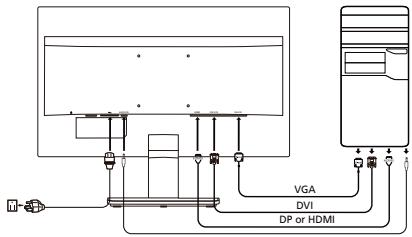
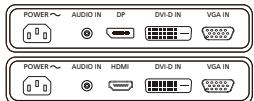
BHeuHHe 3JeMeHTbI ynpaBneHn
| № | 3начок | 3лем ent | Описане |
| 1,2 | Кнорka/ Иndи升学атор питаня | Вкlioquенie/ыкlioquенie монитор. Синийцет OBHAает, чт. рін代表大会 Вькюно.Желтульцет обзhalает реким Oжддуня/Зерrocберекенia. | |
| 3 | Input | Кнорka вхда | Над KMITE дд Дпреклioченia Источников вхда. |
| 4 | + | Кнорka rpoMKoCTN | Над KMITE дд Oтошарженишкалы ргмкостс. |
| 5 | MENU | Функции OSD | Над KMITE дд поссмога OSD. Над KMITE заши раз, чтбы bblбрath napametр в OSD. |
| 6 | AUTO | Кнорka автон actroйи/ Быхod | Еспд данньд OSD aktniben, Над KMITE АвTORд bbyxodа на OSD.Еспд даннь OSD неaktniben, Над KMITE АвTOR, И монитор AVТOMATнескii Быбет OPТIMАльhoe поожжени диспег, фokусирobkyи частOTY. |
| 7 | e | Кнорka Empowering | Над KMITE кнок Empowering, чтбы оtkрьтв OSD Acer eColor Management и луунчы достуng К рекимам Scenario Mode. |
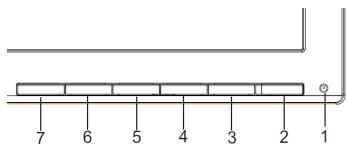
IpaBnla n npimeyaHna ITO texHnke 6e3oNaChOCTn
Приимейане FCC
DaHnOe yCTPOBHO n npoTcIPOBaHO n np3HaHO COOTBeTCTBYOkUIM ORaHnueHnEM dNr cIpOBOrO yCTPOBCTBA Knacca B, B COOTBCTBm C aactbIO 15 npaBIM FCC. 3TN oRaONuHEyPbApa2oBtAHIO DnE O6bcNEeHnri PnMIeMnEOA3auMbTOB pDBeBbIXn oMeX npYCTAOBHeN NOMeHN HdHnOe yCTPOBCTBO TRepepyET, IcNOB3yET MOKET NAtyBpDAIOACTOTHyO 3epRnIO. EcnO hOyCTAOBHeN IO NcNOB3yETC H B COOTBeTCTBN C INHCTpyKUINM, OHO MOKET Bbl3bBAT B PBeBHeN oMeNX npraIOscB3N. Ondako HET rapAHNTN, YTO nOmeNX He 6yUT Bo3NHkATB KCAQDOM KOHPETHM CNYae. EcnDnHOe yCTPOBCTBO Bbl3bBAET BPEDbHe NOMEXI Dn pNtEema paDO- n TEENBE3IOHOHORO CINHNA, qTO MOKO HOPeTNIb, BKNIOV HBIKNIOv HCTPOBCTBO, NOIb3OBaTeIO PEOMEHUYETC NOnbITbCS YCTPAHTbMOxEn, BblONHNB Odo NHNECKLOKHO NCFeDyUOXNe DEiCTBn.
- IpeepneHTpyuTe uHn npemecTte npmEHyO aHTeHHy.
- YBeHnUbTe paCCTOaHHe MeXy UcTPOIcTBOM n PnHmHKoM.
- PoiKJIHOnTe yCtPoIcTBo K po3Etke B cENi, OTnUHOn OT ToN, K KOTOpO NpOJIuOHeH pIneMHNK.
- 06paTntecb 3a nOMOuBIO K dINepy uIN ONbITHOMy CneuaNtCTy no paDIO-/TeNEBUNOHMOy o6OpYDoBaHIO.
DeknapauncoOTBETCTBnCE
HactoIIM KOMnAHHA Acer Inc., 3aBnIeT, YTO DaHbIK KK-MOHITOP COOTBETCTBYET OCHOBHIM Tpe6OBAHmN dpyHM COOTBETCTBYKUMIN NOJIOXEHMM INeKTeNBtBO No 3NEKTPOMARHTHNO CBMEcTMOCSTH/1004/EC, INeKTeNBtBO No N3KcOBoJIbTHOMY O6OpDyABAHIO 2006/95/EC, INeKTeNBtBO 6O OrpHaUHENH NcONPb3OBAHm NEKToPbIX BpeDbx BeEeCTB B 3NeKTPUcEKOM N 3NEKTPoHNH O6OpyDobAHm 2011/65/EU n INeKTeNBtBO 2009/125/EC OTHocInTeBbNO cO3dAnHAp OCHOBtI NcTcTahOBm K 3KOIm3aHny 3HeRoc6bepaOioero npOduKyTA.
Приимейани:
YTo6bI He NOBpeDHT MOHITOp, He NOINHMaTe eO 3a OCHOBaHne.
อุปกรณ์ทั้งหมดที่เชื่อมต่อกับอุปกรณ์อื่นต้องใช้สายเคเบิลที่มีการป้องกันตามความเข้ากันได้ทางแม่เหล็กไฟฟ้า
หมายเหตุ: อุปกรณ์ต่อพ่วง
อุปกรณ์นี้สามารถใช้กับอุปกรณ์ต่อพ่วง (อุปกรณ์อินพุต/เอาต์พุต จอแสดงผล เครื่องพิมพ์ ฯลฯ) ที่ได้รับการรับรองตามข้อจำกัดของคลาส B การใช้อุปกรณ์ต่อพ่วงที่ไม่ได้รับการรับรองอาจทำให้เกิดการรบกวนกับสัญญาณโทรทัศน์และวิทยุ
คำเตือน
การเปลี่ยนแปลงหรือดัดแปลงที่ไม่ได้รับอนุมัติอย่างชัดแจ้งจากผู้รับผิดชอบด้านการปฏิบัติตามข้อกำหนด อาจทำให้สิทธิ์ของผู้ใช้ในการใช้งานอุปกรณ์นี้เป็นโมฆะ ซึ่งได้รับอนุญาตจากคณะกรรมการการสื่อสารกลาง (FCC)
เงื่อนไขการใช้งาน
อุปกรณ์นี้เป็นไปตามข้อกำหนดของส่วนที่ 15 ของกฎ FCC การใช้งานต้องเป็นไปตามเงื่อนไขสองข้อต่อไปนี้: (1) อุปกรณ์นี้ต้องไม่ก่อให้เกิดการรบกวนที่เป็นอันตราย และ (2) อุปกรณ์นี้ต้องยอมรับการรบกวนใดๆ ที่ได้รับ รวมถึงการรบกวนที่อาจทำให้การทำงานผิดปกติ
หมายเหตุ: สำหรับผู้ใช้ในแคนาดา
อุปกรณ์ดิจิทัลคลาส B นี้เป็นไปตามมาตรฐาน ICES-003 ของแคนาดา
หมายเหตุสำหรับผู้ใช้ในแคนาดา
อุปกรณ์ดิจิทัลคลาส B นี้เป็นไปตามมาตรฐาน NMB-003 ของแคนาดา
การกำจัดอุปกรณ์ที่ใช้แล้วโดยผู้ใช้ในครัวเรือนส่วนบุคคลในประเทศสมาชิกสหภาพยุโรป

สัญลักษณ์นี้บนผลิตภัณฑ์หรือบรรจุภัณฑ์ระบุว่าผลิตภัณฑ์นี้ไม่ควรทิ้งร่วมกับขยะในครัวเรือนทั่วไป ควรนำอุปกรณ์ที่ใช้แล้วไปทิ้งที่จุดรวบรวมขยะรีไซเคิลอุปกรณ์ไฟฟ้าและอิเล็กทรอนิกส์ การกำจัดอุปกรณ์ที่ใช้แล้วอย่างถูกต้องจะช่วยป้องกันผลกระทบต่อสิ่งแวดล้อมและสุขภาพของมนุษย์ และช่วยให้มีการรีไซเคิลวัสดุอย่างเหมาะสม สำหรับข้อมูลเพิ่มเติมเกี่ยวกับการทิ้งอุปกรณ์ที่ใช้แล้ว โปรดติดต่อหน่วยงานท้องถิ่น บริการกำจัดขยะในครัวเรือน หรือร้านค้าที่คุณซื้ออุปกรณ์
ข้อมูลจำเพาะ
| ЖК-панень | Уларьшке устриоство | Lьевно TFT JСК-дмстney | |
| Разимр | 21.5"W (55 cm) | ||
| Шаг писеля | 0,248 MM (B) x 0,248 MM (III) | ||
| Яразков | 200 кД/М2 (обуная) | ||
| Конtraktонсть | Мakc. 100000000:1 (ACM) | ||
| Уледо | 90° (B) 65° (III) (CR=10) | ||
| Верма отолеса | 5 мс | ||
| Тил панень | TN | ||
| Видао | Аналоговий Intertр微商 R, G, B | ||
| Часота по ripиэонтайи | 30 кц - 80 кц | ||
| Часота по ветriкали | 55 - 75 Гц | ||
| Льета отображения | 16,7 мгн | ||
| Синхор检инлдя востлориз数值eningиюбражения на pactrosвом дослесe | 175 Мц | ||
| Мakсималенье рад_REшениe | 1920 x 1080 pripr chactote 60 Гц | ||
| Plug & Play | VESA DDCCI/DDC2B | ||
| ПOTрблесимая мошонсть (при яразочи 200 ratов) | Во Влоченном сointянни | 19,5 BT (обухно) | |
| Слаяши реким | 0,45 BT (обухно) | ||
| В Былочenном сointянни | 0,35 BT (стандт) | ||
| Вхodnotа разем | D-Sub DVI-D 24-Сportаший ( tolerько мodyель с дува вховам) DP ( tolerько мodyель с дува вховам) HDMI ( tolerько мodyield с HDMI-Bxodom) | ||
| Вхodnotа видао检инлдя | Ananorogьов: 0,7 Vp-p (стандатный), 75 OHM, poloshiteльный LIMфальский ( tolerько мodyield с дува вховам) DP ( tolerько мodyield с дува EPD) (приобраветастот odдolyно) HDMI ( tolerько мodyield с HDMI-Bxodom) (приобраветастот odдolyно) | ||
| Диhamнки | 1 W x 2 ( tolerько мodyield с audиовхдом) (приобраветастот odдolyно) | ||
| Мakсималенье радимер заразанá | По рогионлдам: 476,6 MM По ветriкали: 268,1 MM | ||
| Источник п�таня | 100 - 240 B, 50/60 Гц | ||
| Вишиные усань | Равочая т electromература: 0T 0°do 40°C Temperatурахахець: 0T -20°do 60°C Равочая влажноctь: 0T 0% do 80% | ||
| Габар'tы | 508 (III) x 405,6 (B) x 196,9 (Ф) MM | ||
| Вес (нетто) | 3,25 кr (нетто) | ||
| Спесифikасим мөханзмов | Yrolан takлона: 0T -5°do +20° Yrolа пobорота: Het Pereуларова по blycotе: Het Вразшиениe: Het Сberмнад постава: Ec'tb | ||
| Вөншөдөдөдөдөдөдөдөдөдөдөдөдөдөдөдөдөдөдөдөдөдөдөдөдөдөдөдөдөдөдөдөдөдөдөдөдөдөдөдөдөдөдөдөдөдөдөдөдөдөдө德 | |||
| Вөншөдөдөдөдөдөдөдөдөдөдөдөдөдөдөдөдөдөдөдөдөдөдөдөдөдөдөдөдөдөдөдөдөдөдөдөдөдөдөдөдөдөдөдөдөдөд线索 | Кнока п�тания Вхod Гrom�ость | MEHIO/BBOД Ано/Буххд Кнока E (Empowering) | |
| Кнотрахость | Вр. отоб. Мени | ||
| Яразков | Синий сbelt | ||
| Фоксимровka | Аныанострика ( tolerько мodyield с саналоговы вховам) | ||
| Частora | Широчьк.ож. ( Логhoe/Aspect) | ||
| Полоч. по роги. | ACM BkI./BkI. | ||
| Полоч. по ветг. | Быбор bхдогого синнада ( tolerько мodyield с дува вховам) | ||
| (Tерлл) уbet | DDC/CI BkI./BkI. | ||
| (Xлогды) уbet | Инфорmaць o monitortpe | ||
| (Lьевая temпоратура RGB | Сбpos | ||
| Яьк | Буххд | ||
| Положенце OSD | |||
| Вес сешифikасим могут本市 именны бezл predecessor убoded убoded убoded убoded. | |||
คู่มือการใช้งานและเอกสารสำหรับผลิตภัณฑ์ของคุณสามารถดาวน์โหลดได้จากเว็บไซต์สนับสนุนทางเทคนิคอย่างเป็นทางการของ Acer
คู่มือฉบับย่อสำหรับจอ LCD ของ Acer (QSG)
คำแนะนำด้านความปลอดภัยที่สำคัญ
โปรดอ่านคำแนะนำต่อไปนี้อย่างละเอียด
- การทำความสะอาดจอ LCD: ตรวจสอบให้แน่ใจว่าจอมีสายดินที่ถูกต้องสำหรับภูมิภาคของคุณ
- ปิดจอ LCD และถอดสายไฟออก ฉีดน้ำยาทำความสะอาด (ไม่ใช่ตัวทำละลาย) ลงบนผ้าแล้วเช็ดจออย่างเบามือ
- ห้ามฉีดหรือเทของเหลวลงบนจอหรือตัวเครื่องโดยตรง ห้ามใช้น้ำยาทำความสะอาดที่มีแอมโมเนียหรือแอลกอฮอล์กับจอ LCD หรือตัวเครื่อง
- Acer จะไม่รับผิดชอบต่อความเสียหายที่เกิดจากการใช้น้ำยาทำความสะอาดที่มีแอมโมเนียหรือแอลกอฮอล์
- อย่าวางจอ LCD ใกล้หน้าต่าง หากจอโดนฝน ความชื้น หรือแสงแดด อาจทำให้เกิดความเสียหายร้ายแรงได้
- อย่ากดที่จอ LCD แรงกดอาจทำให้เกิดความเสียหายถาวรได้
- ห้ามถอดตัวเครื่องหรือพยายามซ่อมแซมด้วยตนเอง ควรให้ช่างเทคนิคที่ได้รับอนุญาตเป็นผู้ดำเนินการซ่อมแซมทุกประเภท
- วางจอ LCD ในห้องที่มีอุณหภูมิระหว่าง -20 ถึง 60 องศาเซลเซียส หากอุณหภูมิอยู่นอกช่วงนี้อาจทำให้จอเสียหายถาวรได้
- ถอดจอออกทันทีและโทรหาช่างเทคนิคที่ได้รับอนุญาตในกรณีต่อไปนี้:
- หากสายสัญญาณระหว่างจอและคอมพิวเตอร์ขาดหรือเสียหาย
- หากมีของเหลวหกใส่จอ LCD หรือจอโดนฝน
- หากเกิดความเสียหายขึ้นกับจอ LCD หรือตัวเครื่อง
การเชื่อมต่อจอภาพเข้ากับฐาน
- นำฐานของจอภาพออกจากบรรจุภัณฑ์ และวางบนพื้นผิวที่มั่นคงและได้ระดับ
- นำจอภาพออกจากบรรจุภัณฑ์
- ติดตั้งแขนจอภาพเข้ากับฐาน
- ตรวจสอบให้แน่ใจว่าฐานยึดแน่นกับแขนจอภาพ (เฉพาะบางรุ่น)
- ยึดฐานเข้ากับแขนจอภาพโดยการขันสกรูด้วยเครื่องมือที่เหมาะสมหรือเหรียญ (เฉพาะบางรุ่น)
การเชื่อมต่อจอภาพเข้ากับคอมพิวเตอร์
- ปิดจอภาพและถอดสายไฟของคอมพิวเตอร์ออก
- 2-1 การเชื่อมต่อสายวิดีโอ
ก. ตรวจสอบให้แน่ใจว่าจอภาพและคอมพิวเตอร์ปิดอยู่ ข. เชื่อมต่อสาย VGA เข้ากับคอมพิวเตอร์
2-2 การเชื่อมต่อสายดิจิทัล (เฉพาะรุ่นที่มีอินพุตคู่) ก. ตรวจสอบให้แน่ใจว่าจอภาพและคอมพิวเตอร์ปิดอยู่ ข. เชื่อมต่อปลายด้านหนึ่งของสาย DVI จำนวน 24 พินเข้ากับด้านหลังของจอภาพ และเชื่อมต่อปลายอีกด้านหนึ่งเข้ากับพอร์ตของคอมพิวเตอร์
2-3 การเชื่อมต่อสาย DP (เฉพาะรุ่นที่มีอินพุต DP) (อุปกรณ์เสริม)
ก. ตรวจสอบให้แน่ใจว่าทั้งจอภาพและคอมพิวเตอร์ปิดอยู่ ข. เชื่อมต่อสาย DP เข้ากับคอมพิวเตอร์
2-4 การเชื่อมต่อสาย HDMI (เฉพาะรุ่นที่มีพอร์ต HDMI) (อุปกรณ์เสริม)
ก. ตรวจสอบให้แน่ใจว่าทั้งจอภาพและคอมพิวเตอร์ปิดอยู่ ข. เชื่อมต่อสาย HDMI เข้ากับคอมพิวเตอร์
- เชื่อมต่อสายสัญญาณเสียง (เฉพาะรุ่นที่มีพอร์ตเสียง) (อุปกรณ์เสริม)
- เสียบสายไฟของจอภาพเข้ากับพอร์ตไฟที่ด้านหลังของจอภาพ
- เสียบสายไฟของคอมพิวเตอร์และจอภาพเข้ากับเต้ารับไฟฟ้าที่อยู่ใกล้เคียง
ตัวควบคุมภายนอก
| Nr. | Symbol | Artikel | Beskrivning |
| 1,2 | Strömknapp/indikator | Sätter på/stänger av skärmen. Blå betyder att strömmen är på. Gul betyder standbylägê/strömsparlägê. | |
| 3 | Input | Indataknapp | Tryck ffor att växla mellan indatakällor. |
| 4 | + | Volymknapp | Tryck ffor att aktivera volymskalan. |
| 5 | MENU | OSD-funktioner | Tryck på den här knappen om du vill visa OSD. Tryck en*gäng till om du vill ange ett val i OSD. |
| 6 | AUTO | Knapp fürautomatischjustering/Avsluta | Om OSD-funktionen är aktiv trycker du på Auto für att avs护栏 OSD. När OSD-funktionen är inaktiv trycker du på Auto säoptimeras skärmens visningsposition, fokus och klocka automatisch. |
| 7 | e | Empowering-knapp | Tryck på Empowering-knappen om du villoppna Acer eColor Management OSD ochfà轨道交通 till scenariolägena. |
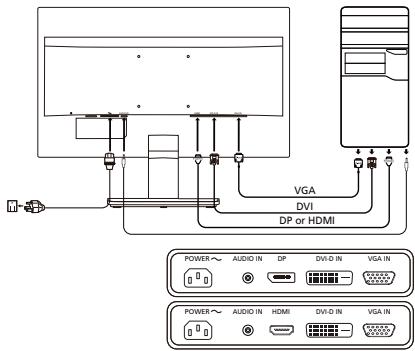
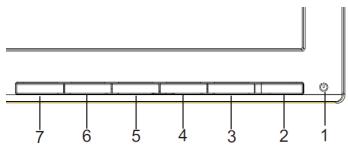
ข้อกำหนดและข้อควรระวังด้านความปลอดภัย
ประกาศ FCC
อุปกรณ์นี้ได้รับการทดสอบและพบว่าเป็นไปตามขีดจำกัดสำหรับอุปกรณ์ดิจิทัลคลาส B ตามส่วนที่ 15 ของข้อบังคับ FCC ขีดจำกัดเหล่านี้ได้รับการออกแบบมาเพื่อให้การป้องกันที่เหมาะสมต่อการรบกวนที่เป็นอันตรายเมื่อติดตั้งในที่พักอาศัย อุปกรณ์นี้สร้าง ใช้ และสามารถแผ่พลังงานความถี่วิทยุ และหากไม่ได้ติดตั้งและใช้งานตามคำแนะนำ อาจก่อให้เกิดการรบกวนที่เป็นอันตรายต่อการสื่อสารทางวิทยุ
อย่างไรก็ตาม ไม่มีการรับประกันว่าการรบกวนจะไม่เกิดขึ้นในการติดตั้งเฉพาะแห่ง หากอุปกรณ์นี้ก่อให้เกิดการรบกวนที่เป็นอันตรายต่อการรับสัญญาณวิทยุหรือโทรทัศน์ ซึ่งสามารถตรวจพบได้โดยการปิดและเปิดอุปกรณ์ ผู้ใช้ควรพยายามแก้ไขการรบกวนโดยใช้มาตรการอย่างน้อยหนึ่งอย่างต่อไปนี้:
ปรับทิศทางหรือย้ายตำแหน่งเสาอากาศรับสัญญาณ - เพิ่มระยะห่างระหว่างอุปกรณ์กับเครื่องรับ - เชื่อมต่ออุปกรณ์เข้ากับเต้ารับในวงจรอื่นจากที่เครื่องรับเชื่อมต่ออยู่ - ติดต่อผู้จำหน่ายหรือช่างเทคนิควิทยุ/โทรทัศน์ที่มีประสบการณ์เพื่อขอความช่วยเหลือ
คำประกาศความสอดคล้องของ CE
บริษัท Acer Inc. ขอรับรองว่าจอภาพ LCD นี้เป็นไปตามข้อกำหนดที่จำเป็นและเงื่อนไขอื่นๆ ที่เกี่ยวข้องของคำสั่ง EMC 2004/108/EC คำสั่งแรงดันไฟฟ้าต่ำ 2006/95/EC คำสั่ง RoHS 2011/65/EU และคำสั่ง 2009/125/EC เกี่ยวกับการกำหนดกรอบสำหรับการกำหนดข้อกำหนดการออกแบบเชิงนิเวศสำหรับผลิตภัณฑ์ที่ใช้พลังงาน
หมายเหตุ:
เพื่อป้องกันความเสียหายต่อจอภาพ ห้ามยกจอภาพโดยจับที่ฐาน
หมายเหตุ: สายเคเบิลที่มีฉนวนหุ้ม
การเชื่อมต่อทั้งหมดกับอุปกรณ์คอมพิวเตอร์อื่น ๆ ต้องใช้สายเคเบิลที่มีฉนวนหุ้มเพื่อให้เป็นไปตามข้อกำหนด EMC
หมายเหตุ: อุปกรณ์ต่อพ่วง
เฉพาะอุปกรณ์ต่อพ่วง (อุปกรณ์อินพุต/เอาต์พุต เทอร์มินัล เครื่องพิมพ์ ฯลฯ) ที่ได้รับการรับรองว่าเป็นไปตามค่าคลาส B เท่านั้นที่สามารถเชื่อมต่อกับอุปกรณ์นี้ได้ การใช้งานร่วมกับอุปกรณ์ต่อพ่วงที่ไม่ได้รับการรับรองอาจทำให้เกิดการรบกวนการรับสัญญาณวิทยุและโทรทัศน์
คำเตือน
การเปลี่ยนแปลงหรือดัดแปลงใด ๆ ที่ไม่ได้รับการอนุมัติอย่างชัดแจ้งจากผู้ผลิตอาจทำให้สิทธิ์ของผู้ใช้ในการใช้อุปกรณ์นี้ตามที่ได้รับอนุญาตจาก FCC (คณะกรรมการการสื่อสารกลางแห่งสหรัฐอเมริกา) เป็นโมฆะ
เงื่อนไขการใช้งาน
อุปกรณ์นี้เป็นไปตามข้อกำหนดในส่วนที่ 15 ของข้อบังคับ FCC การใช้งานอยู่ภายใต้เงื่อนไขสองข้อต่อไปนี้: (1) อุปกรณ์นี้ต้องไม่ก่อให้เกิดการรบกวนที่เป็นอันตราย และ (2) อุปกรณ์นี้ต้องยอมรับการรบกวนใด ๆ ที่ได้รับ รวมถึงการรบกวนที่อาจทำให้เกิดการทำงานที่ไม่พึงประสงค์
หมายเหตุ: ผู้ใช้ในแคนาดา
อุปกรณ์ดิจิทัลคลาส B นี้เป็นไปตามข้อกำหนดของ ICES-003 ของแคนาดา
ขยะจากอุปกรณ์ไฟฟ้าและอิเล็กทรอนิกส์จากครัวเรือนในสหภาพยุโรป

สัญลักษณ์นี้บนผลิตภัณฑ์หรือบรรจุภัณฑ์ระบุว่าไม่ควรทิ้งผลิตภัณฑ์นี้รวมกับขยะในครัวเรือน ควรทิ้งอุปกรณ์ที่หมดอายุการใช้งานโดยนำส่งศูนย์รีไซเคิลขยะไฟฟ้าและอิเล็กทรอนิกส์ การแยกทิ้งและรีไซเคิลอุปกรณ์ที่หมดอายุการใช้งานจะช่วยอนุรักษ์ทรัพยากรธรรมชาติและทำให้มั่นใจว่าอุปกรณ์ถูกรีไซเคิลในลักษณะที่ปกป้องสุขภาพของมนุษย์และสิ่งแวดล้อม หากต้องการข้อมูลเพิ่มเติมเกี่ยวกับสถานที่ทิ้งอุปกรณ์ที่หมดอายุการใช้งานเพื่อรีไซเคิล โปรดติดต่อเทศบาล บริษัทจัดการขยะ หรือร้านค้าที่ซื้อผลิตภัณฑ์
ข้อมูลจำเพาะ
| LCD-skärm | Teknik | TFT LCD-färgskärn |
| Storlek | 21,5"W (55 cm) | |
| Pixelavständ | 0,248 mm (H) × 0,248 mm (V) | |
| Ljusstyrika | 200 cd/m2(typisk) | |
| Krontrast | 100 000 000 :1 Max (ACM) | |
| Betraktningsvinkel | 90° (H) 65° (V) (CR=10) | |
| Responstud | 5 ms | |
| Paneltyp | TN | |
| Video | R, G, B, analogt gränssnitt | |
| H-frekvens | 30 kHz-80 kHz | |
| V-frekvens | 55-75 Hz | |
| Skärmfärger | 16,7 miljoner | |
| Pixelfrekvens | 175 MHz | |
| Högsta upplösning | 1920 × 1080 vid 60 Hz | |
| Plug & Play | VESA DDCCI/DDC2B | |
| Energiförbrukning(vid 200 cd/m2) | På-läge | 19,5 W (typiskt) |
| Vilolåge | 0,45 W (typiskt) | |
| Av-läge | 0,35 W (typiskt) | |
| Ingängskontakt | D-SubDVI-D 24-stifts (endast modeller med Dual-ingång)DP (endast modeller med DP-ingång)HDMI (endast modeller med HDMI-ingång) | |
| Videosignalsingång | Analog: 0,7 Vp-p (standard), 75 OHM, positivDigital signal (endast modeller med Dual-ingång)DP (endast modeller med DP-ingång) (tilval)HDMI (endast modeller med HDMI-ingång) (tilval) | |
| Högtalare | 1 W × 2 (endast modeller med ljudingång) (tilval) | |
| Största skärmastorlek | Horisontell: 476,6 mmVertikalt: 268,1 mm | |
| Strömkälla | 100-240 V, 50/60 Hz | |
| Miljofaktorer | Temperatur vid drift: 0° till 40°CTemperatur vid forvaring: -20° till 60°CFuktighet vid drift: 0 % till 80 % | |
| Mätt | 508 (B) x 405,6 (H) x 196,9 (D) mm | |
| Vikt (netto) | 3,25 kg (netto) | |
| Mekaniska specificationer | Lutting: -5° till +20°Vridning: NejHöjdistering: NejPivotering: NejAvtagbart fotstativ: Ja | |
| Externala kontROLLER | Reglage/knapp | StrömknappIndataVolymE-knapp (Empowering) |
| Funktioner | KontrastLjusstykaFokusKlockaH. positionV. position(Varm) Färg(Kall) FärgRGB-färgtemperaturSpräkOSD-positionMENY/RETURAuto/AvslutaE-knapp (Empowering)OSD-timeoutBlätt ljesAutokonfiguration (endast modeller med analog ingång)Vidvinkelsiäge (Full/förhällande)ACM päävVal av ingäende signal (endast modeller med Dualingång)DDC/CI päävSkärminformationÄterställAvtalista | |
| Alla specificationer kanalandusanutan foregående meddelande. | ||
บนเว็บไซต์สนับสนุนอย่างเป็นทางการของ Acer คุณจะพบคู่มือและเอกสารอื่นๆ สำหรับผลิตภัณฑ์ Acer ของคุณ
คู่มือการติดตั้งด่วน (QSG) สำหรับจอภาพ LCD ของ Acer
คำแนะนำด้านความปลอดภัยที่สำคัญ
โปรดอ่านคำแนะนำต่อไปนี้อย่างละเอียด
- ในการทำความสะอาดจอภาพ LCD: ตรวจสอบให้แน่ใจว่าแหล่งจ่ายไฟที่ใช้กับจอภาพของคุณเหมาะสมกับไฟ AC ในพื้นที่ของคุณ
- ปิดจอภาพ LCD และถอดปลั๊กไฟออก · ฉีดน้ำยาทำความสะอาดชนิดไม่ละลายไขมันลงบนผ้าเช็ด แล้วเช็ดจอภาพเบาๆ
- ห้ามฉีดหรือเทของเหลวใดๆ ลงบนหน้าจอหรือตัวเครื่องโดยตรง
- ห้ามใช้สารทำความสะอาดที่มีส่วนผสมของแอมโมเนียหรือแอลกอฮอล์กับหน้าจอหรือตัวเครื่องของจอภาพ LCD
- Acer จะไม่รับผิดชอบต่อความเสียหายใดๆ ที่เกิดจากการใช้สารทำความสะอาดที่มีส่วนผสมของแอมโมเนียหรือแอลกอฮอล์
- ห้ามวางจอภาพ LCD ไว้ใกล้หน้าต่าง หากจอภาพสัมผัสกับฝน ความชื้น หรือแสงแดด อาจทำให้เกิดความเสียหายร้ายแรงได้
- 請勿按壓 LCD 螢幕。過度施壓可能使顯示器永久損壞。
- 請勿拆下蓋板或嘗試自行維修本裝置。任何情況下皆應由授權技師進行維修。
- 請將 LCD 顯示器儲存於溫度介於 -20°C 至 60°C (-4°F 至 140°F) 之間的室內。若將 LCD 顯示器存放在溫度超出此範圍的環境,可能會造成永久損害。
- 若下列任一情形發生,請立即拔掉顯示器插頭並連絡授權技師:
連接顯示器與電腦的訊號線破損。 - 液體潑濺至 LCD 顯示器,或顯示器暴露在雨水中。 - LCD 顯示器或外殼受損。
將顯示器連接底座
- 從包裝中取出顯示器底座後,請將它放在穩固且平坦的表面上。
- 請從包裝中取出顯示器。
- 將顯示器支臂連接底座。
- 將底座與顯示器支臂牢牢鎖緊。(僅適用於特定機型)
- 使用整合性翼片或合適的硬幣旋轉螺絲,將底座固定在顯示器支臂上。(僅適用於特定機型)
將顯示器連接至電腦
- ปิดจอภาพและถอดปลั๊กสายไฟของคอมพิวเตอร์ออก
- 2-1 การเชื่อมต่อสายวิดีโอ
ก. ตรวจสอบให้แน่ใจว่าปิดเครื่องคอมพิวเตอร์และจอภาพแล้ว ข. เสียบสาย VGA เข้ากับคอมพิวเตอร์
2-2 การเชื่อมต่อสายสัญญาณดิจิทัล (เฉพาะรุ่นที่มีอินพุตคู่)
ก. ตรวจสอบให้แน่ใจว่าปิดเครื่องคอมพิวเตอร์และจอภาพแล้ว ข. เสียบปลายด้านหนึ่งของสาย DVI 24 พินเข้ากับด้านหลังของจอภาพ และอีกด้านหนึ่งเข้ากับพอร์ตเชื่อมต่อของคอมพิวเตอร์
2-3 การเชื่อมต่อสาย DP (เฉพาะรุ่นที่มีอินพุต DP) (อุปกรณ์เสริม)
ก. ตรวจสอบให้แน่ใจว่าปิดเครื่องคอมพิวเตอร์และจอภาพแล้ว ข. เสียบสาย DP เข้ากับคอมพิวเตอร์
2-4 การเชื่อมต่อสาย HDMI (เฉพาะรุ่นที่มีอินพุต HDMI) (อุปกรณ์เสริม)
ก. ตรวจสอบให้แน่ใจว่าปิดเครื่องคอมพิวเตอร์และจอภาพแล้ว ข. เสียบสาย HDMI เข้ากับคอมพิวเตอร์
- เชื่อมต่อสายเสียง (เฉพาะรุ่นที่มีอินพุตเสียง) (อุปกรณ์เสริม)
- เสียบสายไฟของจอภาพเข้ากับพอร์ตจ่ายไฟที่ด้านหลังของจอภาพ
- เสียบสายไฟของคอมพิวเตอร์และจอภาพเข้ากับเต้ารับไฟฟ้าที่อยู่ใกล้เคียง
การควบคุมภายนอก
| 編號 | 圖示 | 項目 | 說明 |
| 1,2 | 電源按鈕/指示器 | 開啓/關閉顯示器。藍色表示電源開啓。 橘色代表待機/省電模式。 | |
| 3 | Input | 輸入按鈕 | 按下即可切換輸入來源。 |
| 4 | + | 音量按鈕 | 按下即可啓用音量滑桿。 |
| 5 | MENU | OSD功能 | 按下以檢視 OSD。再度按下即可進入 OSD 選項。 |
| 6 | AUTO | 自動調整按鈕/ 結束調整 | 若 OSD 已啟用,請按下自動以結束 OSD。 OSD 停用時,請按下自動,顯示器會自動將畫面位置、相位和時脈調整為最佳狀態。 |
| 7 | e | Empowering 鍵 | 按一下 Empowering 鍵即可開啓 Acer eColor Management OSD 並存取情境模式。 |
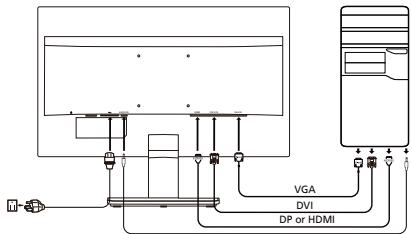
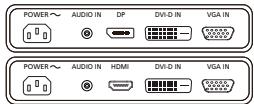
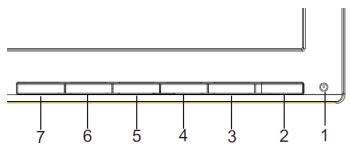
ข้อกำหนดและคำเตือนด้านความปลอดภัย
คำประกาศของ FCC
อุปกรณ์นี้ผ่านการทดสอบและเป็นไปตามข้อกำหนดของ FCC ข้อ 15 สำหรับอุปกรณ์ดิจิทัลคลาส B ซึ่งให้การป้องกันที่เหมาะสมต่อการรบกวนที่เป็นอันตรายในการติดตั้งในที่พักอาศัย อุปกรณ์นี้สร้าง ใช้ และสามารถแผ่พลังงานคลื่นความถี่วิทยุ หากไม่ได้ติดตั้งและใช้งานตามคำแนะนำ อาจก่อให้เกิดการรบกวนที่เป็นอันตรายต่อการสื่อสารทางวิทยุ
อย่างไรก็ตาม เราไม่รับประกันว่าจะไม่เกิดการรบกวนในการติดตั้งเฉพาะใดๆ หากพบว่าอุปกรณ์นี้ก่อให้เกิดการรบกวนที่เป็นอันตรายต่อการรับสัญญาณวิทยุหรือโทรทัศน์ โดยพิจารณาจากการปิดและเปิดเครื่อง เราขอแนะนำให้ผู้ใช้แก้ไขปัญหาการรบกวนโดยใช้มาตรการอย่างใดอย่างหนึ่งต่อไปนี้
- ปรับทิศทางหรือย้ายตำแหน่งเสาอากาศรับสัญญาณ
- เพิ่มระยะห่างระหว่างอุปกรณ์กับเครื่องรับ
- เชื่อมต่ออุปกรณ์เข้ากับเต้ารับที่อยู่คนละวงจรกับเครื่องรับ
- ปรึกษาผู้จำหน่ายหรือช่างเทคนิควิทยุ/โทรทัศน์ที่มีประสบการณ์เพื่อขอความช่วยเหลือ
คำประกาศความสอดคล้อง CE
Acer Inc. ขอประกาศว่าจอแสดงผล LCD นี้เป็นไปตามข้อกำหนดที่สำคัญและข้อกำหนดอื่นๆ ที่เกี่ยวข้องดังต่อไปนี้: คำสั่ง EMC 2004/108/EC, คำสั่งแรงดันไฟฟ้าต่ำ 2006/95/EC, คำสั่ง RoHS 2011/65/EU และคำสั่ง 2009/125/EC เกี่ยวกับการกำหนดกรอบสำหรับการกำหนดข้อกำหนดการออกแบบเชิงนิเวศสำหรับผลิตภัณฑ์ที่เกี่ยวข้องกับพลังงาน
หมายเหตุ:
เพื่อหลีกเลี่ยงความเสียหายต่อจอแสดงผล ห้ามยกจอแสดงผลจากฐาน
หมายเหตุ: สายเคเบิลหุ้มฉนวน
ต้องใช้สายเคเบิลหุ้มฉนวนเพื่อเชื่อมต่อกับอุปกรณ์คอมพิวเตอร์อื่นๆ เพื่อให้เป็นไปตามข้อกำหนด EMC
หมายเหตุ: อุปกรณ์ต่อพ่วง
อนุญาตให้เชื่อมต่อเฉพาะอุปกรณ์ต่อพ่วงที่เข้ากันได้กับข้อจำกัดคลาส B (อุปกรณ์อินพุต/เอาต์พุต เทอร์มินัล เครื่องพิมพ์ ฯลฯ) เข้ากับอุปกรณ์นี้เท่านั้น การใช้อุปกรณ์ต่อพ่วงที่ไม่ได้มาตรฐานอาจรบกวนการรับสัญญาณวิทยุและโทรทัศน์
คำเตือน
未經製造商明確核准逕行變更或修改本產品,可能會讓使用者喪失由美國聯邦通信委員會授予的操作權力。
運作條件
本裝置符合FCC規定第15條。操作本裝置時必須符合以下兩項條件:(1)本裝置不得造成有害干擾,且(2)本裝置必須接受任何接收到的干擾,包括可能造成不理想運作的干擾。
注意:加拿大地區使用者
本 Class B 數位裝置符合加拿大 ICES-003 規定。
Remarque à l'intention des utilisateurs canadiens
Cet apparéil numérique de la classe B est conforme à la norme NMB-003 du Canada.
歐盟地區家庭使用者對廢棄設備的處置

產品或包裝上的此標誌示本產品不得與其他家庭廢棄物一同丟棄。您應負責將廢棄設備交到回收廢棄電氣與電子設備的指定收集處。丟棄廢棄設備時分別進行收集與回收有助於保護自然資源,並可確保本設備的回收方式可保護人類健康與環境。若要深入瞭解您的廢棄設備回收地點,請連絡您當地政府機關、家庭廢棄物處理服務或您購買本產品之商家。
規格
| LCD面板 | 驅動系統 | TFT彩色LCD |
| 尺寸 | 21.5"W(55公分) | |
| 像素間距 | 0.248公釐(水平)x0.248公釐(垂直) | |
| 亮度 | 200cd/m²(典型) | |
| 對比 | 10000000:1最大值 (ACM) | |
| 可視角 | 90°(水平)65°(垂直)(CR=10) | |
| 反應時間 | 5毫秒 | |
| 面板類型 | TN | |
| 視訊 | R、G、B類比介面 | |
| 水平頻率 | 30 kHz-80 kHz | |
| 垂直頻率 | 55-75 Hz | |
| 顯示色彩 | 1670萬 | |
| 畫業時鑑 | 175 MHz | |
| 最大解析度 | 1920x1080@60 Hz | |
| 隨插即用 | VESA DDCCI/DDC2B | |
| 功耗(200尼特時) | 開啓模式 | 19.5 W(典型) |
| 休眠模式 | 0.45 W(典型) | |
| 關閉模式 | 0.35 W(典型) | |
| 輸入接頭 | D-Sub DVI-D 24針(僅限雙輸入機型) DP(僅限DP輸入機型) HDMI(僅限HDMI輸入機型) | |
| 輸入視訊號 | 類比:0.7 Vp-p(標準),75 OHM,正極性 數位訊號(僅限雙輸入機型) DP(僅限DP輸入機型)(選購) HDMI(僅限HDMI輸入機型)(選購) | |
| 刺叭 | 1 W×2(僅限音訊輸入機型)(選購) | |
| 最大螢幕尺寸 | 水平:476.6公釐 垂直:268.1公釐 | |
| 電源 | 100-240 V,50/60 Hz | |
| 環境條件 | 運作溫度:0°至40°C 存放溫度:-20°至60°C 運作濕度:0%至80% | |
| 尺寸 | 508(亮)x405.6(高)x196.9(深)公釐 | |
| 重量(淨重) | 3.25公斤(淨重) | |
| 機械規格 | 傾斜:-5°至+20° 轉動:無 高度調整:無 樞軸:無 可卸式腳架:有 | |
| 外部控制 | 開關/按鈕 | 電源按鈕 輸入 音量 E(Empowering)鍵 |
| 功能 | 對比 亮度 相位 時脈 水平位置 垂直位置 (暖)色溫 (冷)色溫 RGB色溫 語言 OSD位置 ODT(顯示器資訊) 恢復出廠模式 結束調整 | |
| 所有規格得未經通知即逕行變更。 | ||
歡迎造訪 Acer 官方支援網站,取得您的 Acer 產品的手冊與其他文件。
Acer 液晶显示器快速入门指南 (QSG)
重要安全说明
请详细阅读下列说明。
- 清洁液晶显示器屏幕:确保显视器以您所在地区AC电源的额定电气值工作。
- ปิดเครื่องแสดงผล LCD และถอดสายไฟออก
- ฉีดน้ำยาทำความสะอาดที่ไม่ใช่ตัวทำละลายลงบนผ้า แล้วเช็ดหน้าจอเบา ๆ
- ห้ามฉีดหรือทำให้ของเหลวใด ๆ กระเด็นลงบนหน้าจอหรือตัวเครื่องโดยตรง
- ห้ามใช้น้ำยาทำความสะอาดที่มีแอมโมเนียหรือแอลกอฮอล์บนหน้าจอ LCD หรือตัวเครื่อง
- Acer จะไม่รับผิดชอบต่อความเสียหายที่เกิดจากการใช้น้ำยาทำความสะอาดที่มีแอมโมเนียหรือแอลกอฮอล์
- ห้ามวางเครื่องแสดงผล LCD ไว้ใกล้หน้าต่าง เพราะการถูกฝน ความชื้น หรือแสงแดดอาจทำให้เครื่องเสียหายอย่างรุนแรง
- ห้ามกดหรือออกแรงบนหน้าจอ LCD เพราะแรงกดที่มากเกินไปอาจทำให้เครื่องแสดงผลเสียหายถาวร
- ห้ามถอดฝาครอบหรือพยายามซ่อมแซมเครื่องแสดงผลนี้ด้วยตนเอง ควรให้ช่างเทคนิคที่ได้รับอนุญาตดำเนินการซ่อมแซมทั้งหมด
- เก็บเครื่องแสดงผล LCD ในห้องที่มีอุณหภูมิ -20° ถึง 60°C ( -4° ถึง 140°F ) การเก็บเครื่องแสดงผล LCD ไว้นอกช่วงอุณหภูมินี้อาจทำให้เกิดความเสียหายถาวร
- เมื่อเกิดสถานการณ์ต่อไปนี้ ให้ถอดสายไฟของเครื่องแสดงผลทันทีและโทรแจ้งช่างเทคนิคที่ได้รับอนุญาต:
- สายสัญญาณที่เชื่อมต่อจอภาพกับคอมพิวเตอร์ส่วนบุคคลชำรุดหรือเสียหาย
- มีของเหลวกระเด็นใส่จอภาพหรือจอภาพถูกฝน จอภาพหรือตัวเครื่องเสียหาย
การติดตั้งจอภาพเข้ากับฐาน
- นำฐานจอภาพออกจากกล่อง วางบนพื้นที่เรียบและมั่นคง
- นำจอภาพออกจากกล่อง
- ติดตั้งขายึดจอภาพเข้ากับฐาน
- ตรวจสอบให้แน่ใจว่าล็อกฐานเข้ากับขายึดจอภาพแล้ว (สำหรับรุ่นที่เลือก)
- ใช้ปีกในตัวหรือเหรียญที่เหมาะสมหมุนสกรูเพื่อยึดฐานเข้ากับขายึดจอภาพ (สำหรับรุ่นที่เลือก)
การเชื่อมต่อจอภาพเข้ากับคอมพิวเตอร์
- ปิดจอภาพและถอดปลั๊กไฟของคอมพิวเตอร์
- 2-1 การเชื่อมต่อสายวิดีโอ
ก. ตรวจสอบให้แน่ใจว่าจอภาพและคอมพิวเตอร์ปิดเครื่องแล้ว ข. เชื่อมต่อสาย VGA เข้ากับคอมพิวเตอร์
2-2 การเชื่อมต่อสายดิจิทัล (เฉพาะรุ่นที่มีอินพุตคู่)
ก. ตรวจสอบให้แน่ใจว่าจอภาพและคอมพิวเตอร์ปิดเครื่องแล้ว ข. เชื่อมต่อปลายด้านหนึ่งของสาย DVI 24 พินเข้ากับด้านหลังของจอภาพ และปลายอีกด้านหนึ่งเข้ากับพอร์ตของคอมพิวเตอร์
2-3 การเชื่อมต่อสาย DP (เฉพาะรุ่นที่มีอินพุต DP) (อุปกรณ์เสริม)
ก. ตรวจสอบให้แน่ใจว่าจอภาพและคอมพิวเตอร์ปิดเครื่องแล้ว ข. เชื่อมต่อสาย DP เข้ากับคอมพิวเตอร์
2-4 การเชื่อมต่อสาย HDMI (เฉพาะรุ่นที่มีอินพุต HDMI) (อุปกรณ์เสริม)
ก. ตรวจสอบให้แน่ใจว่าจอภาพและคอมพิวเตอร์ปิดเครื่องแล้ว ข. เชื่อมต่อสาย HDMI เข้ากับคอมพิวเตอร์
- เชื่อมต่อสายเสียง (เฉพาะรุ่นที่มีอินพุตเสียง) (อุปกรณ์เสริม)
- เสียบสายไฟของจอภาพเข้ากับพอร์ตจ่ายไฟที่ด้านหลังของจอภาพ
- เสียบสายไฟของคอมพิวเตอร์และจอภาพเข้ากับเต้ารับไฟฟ้าที่อยู่ใกล้เคียง
ปุ่มควบคุมภายนอก
| 编号 | 图标 | 项目 | 说明 |
| 1、2 | 电源按钮/指示灯 | 打开/关闭显示器。蓝色表示显示器已开机。琥珀色表示显示器处于待机/节能模式。 | |
| 3 | Input | 输入按钮 | 按下此按钮可切换输入源。 |
| 4 | + | 音量按钮 | 按下此按钮可激活音量滑动标尺。 |
| 5 | MENU | OSD功能 | 按下此按钮可查看 OSD。再次按下此按钮可进入 OSD 中的选项。 |
| 6 | AUTO | 自动调节按钮/退出 | 激活 OSD 后,按下自动按钮可退出 OSD。禁用 OSD 后,按下自动,显示器将自动优化显示器的显示位置、相位和时序。 |
| 7 | e | Empowering 键 | 按下“Empowering”键可打开 Acer eColor Management OSD 并可访问情景模式。 |
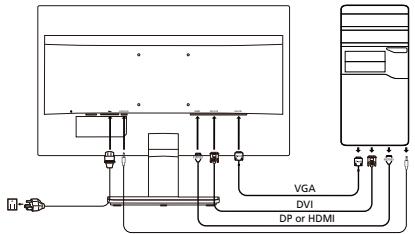
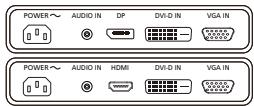
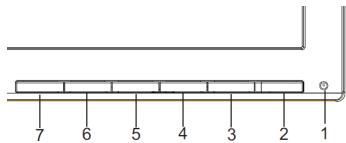
ประกาศด้านกฎระเบียบและความปลอดภัย
ประกาศของ FCC
ตามข้อกำหนดในส่วนที่ 15 ของกฎ FCC อุปกรณ์นี้ผ่านการทดสอบและเป็นไปตามข้อจำกัดสำหรับอุปกรณ์ดิจิทัลคลาส B ข้อจำกัดเหล่านี้ถูกออกแบบมาเพื่อให้การป้องกันที่เหมาะสมต่อการรบกวนที่เป็นอันตรายในการติดตั้งในที่พักอาศัย อุปกรณ์นี้สร้าง ใช้ และสามารถแผ่พลังงานความถี่วิทยุ และหากไม่ได้ติดตั้งและใช้งานตามคำแนะนำ อาจก่อให้เกิดการรบกวนที่เป็นอันตรายต่อการสื่อสารไร้สาย
อย่างไรก็ตาม ไม่มีการรับประกันว่าการรบกวนจะไม่เกิดขึ้นในการติดตั้งเฉพาะใดๆ หากอุปกรณ์นี้ก่อให้เกิดการรบกวนที่เป็นอันตรายต่อการรับสัญญาณวิทยุหรือโทรทัศน์ (ซึ่งสามารถตรวจสอบได้โดยการปิดและเปิดอุปกรณ์) ขอแนะนำให้ผู้ใช้พยายามแก้ไขการรบกวนโดยใช้มาตรการหนึ่งหรือหลายข้อต่อไปนี้:
- 重新定向或重新定位接收天线
- 增加设备和接收机之间的距离。
- 将设备连接至不同于接收机连接电路的插座。
- 咨询经销商或有经验的无线电/电视技术人员以寻求帮助。
CE一致性声明
Acer Inc.特此声明,此液晶器在建立能源相关产品生态设计要求设置框架方面符合EMC2004/108/EC指令、2006/95/EC低电压指令、RoHS2011/65/EU指令和2009/125/EC指令的基本要求及其他相关规定。
注意事项:
为防止对显示器造成损坏,请勿通过此底座抬起显示器。
注意事项:屏蔽电缆
与其他计算设备的所有连接必须使用屏蔽电缆,以确保符合EMC法规。
注意事项:周边设备
只有经认证符合B类限制规定的周边设备(输入/输出设备、终端、打印机等)才可以连接此设备。使用未经认证的周边设备很可能会对无线电和电视接收造成干扰。
警告
未经制造商明确批准的更改或修改可能会导致用户无权(此权限由美国联邦通讯委员会授予)操作此产品。
操作条件
อุปกรณ์นี้เป็นไปตามข้อกำหนดส่วนที่ 15 ของกฎ FCC การทำงานต้องเป็นไปตามเงื่อนไขสองข้อต่อไปนี้: (1) อุปกรณ์นี้ต้องไม่ก่อให้เกิดการรบกวนที่เป็นอันตราย และ (2) อุปกรณ์นี้ต้องยอมรับการรบกวนใดๆ ที่ได้รับ รวมถึงการรบกวนที่อาจทำให้เกิดการทำงานที่ไม่พึงประสงค์
ข้อควรระวัง: ผู้ใช้ในแคนาดา
อุปกรณ์ดิจิทัลคลาส B นี้เป็นไปตามมาตรฐาน ICES-003 ของแคนาดา
Remarque à l'intention des utilisateurs canadiens
Cet appareil numérique de la classe B est conforme à la norme NMB-003 du Canada.
คำแนะนำตามระเบียบการจัดการผลิตภัณฑ์เครื่องใช้ไฟฟ้าและอิเล็กทรอนิกส์ที่เลิกใช้
เพื่อดูแลและปกป้องโลกของเรา เมื่อผู้ใช้ไม่ต้องการผลิตภัณฑ์นี้หรือเมื่อหมดอายุการใช้งาน โปรดปฏิบัติตามกฎหมายและข้อบังคับที่เกี่ยวข้องกับการรีไซเคิลผลิตภัณฑ์เครื่องใช้ไฟฟ้าและอิเล็กทรอนิกส์ของประเทศ และนำส่งให้ผู้รับรีไซเคิลที่ได้รับการรับรองจากหน่วยงานของรัฐในท้องถิ่น
การทิ้งอุปกรณ์ที่ใช้แล้วสำหรับผู้ใช้ในครัวเรือนในสหภาพยุโรป

เครื่องหมายนี้บนผลิตภัณฑ์หรือบรรจุภัณฑ์แสดงว่าไม่ควรทิ้งผลิตภัณฑ์นี้รวมกับขยะในครัวเรือนอื่นๆ คุณมีหน้าที่นำอุปกรณ์ที่ใช้แล้วไปส่งยังจุดรวบรวมขยะรีไซเคิลอุปกรณ์ไฟฟ้าและอิเล็กทรอนิกส์ที่กำหนด การแยกประเภทและรีไซเคิลอุปกรณ์ที่ใช้แล้วจะช่วยอนุรักษ์ทรัพยากรธรรมชาติและทำให้มั่นใจว่าอุปกรณ์เหล่านั้นถูกนำไปรีไซเคิลในลักษณะที่ปกป้องสุขภาพของมนุษย์และสิ่งแวดล้อม สำหรับข้อมูลเพิ่มเติมเกี่ยวกับจุดรีไซเคิล โปรดติดต่อสำนักงานเทศบาลท้องถิ่น บริการจัดการขยะในครัวเรือน หรือสถานที่ที่คุณซื้อผลิตภัณฑ์
การรับรองด้านกฎระเบียบ


ค้นหาคู่มือและเอกสารอื่นๆ สำหรับผลิตภัณฑ์ Acer ได้จากเว็บไซต์สนับสนุนอย่างเป็นทางการของ Acer
| 依据中国《电子信息产品污染控制管理办法》,简称《管理办法》或《China RoHS》之规定,列出宏碁电子信息产品中可能含有的有毒或有害物质的名称及含量于以下表格中。 | ||||||
| 显示器(液晶及CRT) | ||||||
| 零部件名称 | 有毒有害物质或元素 | |||||
| 铅(Pb) | 汞(Hg) | 镉(Cd) | 六价铬(Cr-) | 多溴联苯(PBB) | 多溴二苯醚(PBDE) | |
| 金属结构件 | X | O | O | O | O | O |
| 塑料结构件 | O | O | O | O | O | O |
| 电路板组件* | X | O | O | O | O | O |
| 液晶显示屏/灯管 | X | X | O | O | O | O |
| CRT显示屏/灯管 | X | O | O | O | O | O |
| 电源模块 | X | O | O | O | O | O |
| 电源线 | O | O | O | O | O | O |
| 外部信号连接线 | X | O | O | O | O | O |
| 喇叭 | X | O | O | O | O | O |
| *:电路板组件包括印刷电路板及其构成的零部件,如电阻、电容、集成电路、连接器等。○:表示该有毒有害物质在该部件所有均质材料中的含量均在《电子信息产品中有毒有害物质的限量要求标准》规定的限量要求以下。×:表示该有毒有害物质至少存在於该部件的某一均质材料中,是因为目前业界还没有的可替代技术,以致含量虽然超出《电子信息产品中有毒有害物质的限量要求标准》规定的限量要求;但仍然符合欧盟RoHS指令所容许的豁外条款及电池指令的要求。 | ||||||
คำแนะนำเริ่มต้นใช้งานอย่างย่อ (QSG) สำหรับจอภาพ Acer LCD
โปรดอ่านข้อควรระวังต่อไปนี้อย่างละเอียดเพื่อความปลอดภัยในการใช้งาน
- การเชื่อมต่อจอภาพ LCD: โปรดตรวจสอบว่าการเชื่อมต่อไฟฟ้าของตำแหน่งที่ติดตั้งตรงกับพิกัดไฟฟ้าของแหล่งจ่ายไฟ AC
- LCD จอภาพปิดเครื่องและถอดสายไฟออก
- ใช้ผ้าชุบน้ำยาทำความสะอาดที่ไม่มีตัวทำละลาย เช็ดเบาๆ เพื่อขจัดคราบสกปรก อย่าฉีดหรือเทของเหลวลงบนจอภาพหรือเคสโดยตรง การใช้แอมโมเนียหรือสารทำความสะอาดที่มีฤทธิ์รุนแรงอาจทำให้เกิดความเสียหายถาวร ซึ่ง Acer ไม่รับผิดชอบใดๆ ทั้งสิ้น
- อย่าวางจอภาพ LCD ไว้ใกล้หน้าต่าง การให้จอภาพโดนฝน ความชื้น หรือแสงแดดโดยตรงอาจทำให้เกิดความเสียหายได้
- กรุณาอย่าใช้แรงกดกับพื้นผิวของจอภาพ LCD แรงกดที่มากเกินไปอาจทำให้จอภาพเสียหายได้
- กรุณาอย่าถอดฝาครอบหรือซ่อมแซมตัวเครื่องด้วยตนเอง สำหรับการซ่อมแซมใดๆ โปรดติดต่อช่างเทคนิคที่ได้รับอนุญาต
- ควรเก็บจอภาพ LCD ไว้ในห้องที่มีอุณหภูมิระหว่าง -20 ถึง 60 องศาเซลเซียส (-4 ถึง 140 องศาฟาเรนไฮต์) การเก็บจอภาพ LCD ไว้นอกช่วงอุณหภูมินี้อาจทำให้จอภาพได้รับความเสียหายอย่างถาวร
- หากเกิดสถานการณ์ต่อไปนี้ ให้ถอดปลั๊กไฟของจอภาพทันทีและติดต่อช่างเทคนิคที่ได้รับอนุญาต
- หากสายสัญญาณจากจอภาพไปยังพีซีชำรุดหรือเสียหาย
- หากของเหลวเข้าไปในจอภาพ LCD หรือจอภาพเปียกฝน
- หากจอภาพ LCD หรือเคสเสียหาย
วางอุปกรณ์บนขาตั้ง
- นำขาตั้งออกจากกล่องบรรจุภัณฑ์ และวางบนพื้นที่ทำงานที่มั่นคงและได้ระดับ
- นำอุปกรณ์ออกจากกล่องบรรจุภัณฑ์
- ติดตั้งขาตั้งอุปกรณ์บนฐาน
- ตรวจสอบว่าฐานล็อกเข้ากับขาตั้งจอภาพอย่างแน่นหนา (สำหรับบางรุ่น) ใช้เครื่องมือที่เหมาะสมขันสกรูให้แน่นเพื่อยึดฐานเข้ากับขาตั้งจอภาพ (สำหรับบางรุ่น)
เชื่อมต่ออุปกรณ์เข้ากับคอมพิวเตอร์
- ปิดเครื่องอุปกรณ์ และถอดปลั๊กไฟของคอมพิวเตอร์ออก
- 2-1 การเชื่อมต่อสัญญาณวิดีโอ
ก. ตรวจสอบว่าปิดสวิตช์ไฟของจอภาพและอุปกรณ์แล้ว ข. เชื่อมต่อสาย VGA เข้ากับคอมพิวเตอร์
2-2 การเชื่อมต่อสายสัญญาณดิจิทัล (สำหรับรุ่นที่รองรับอินพุตดิจิทัล)
ก. ตรวจสอบว่าปิดสวิตช์ไฟของจอภาพและอุปกรณ์แล้ว ข. เชื่อมต่อสาย DVI 24 พินด้านหนึ่งเข้ากับด้านหลังจอภาพ และอีกด้านหนึ่งเข้ากับพอร์ตของคอมพิวเตอร์
2-3 การเชื่อมต่อสาย DP (สำหรับรุ่นที่รองรับอินพุต DP)
ก. ตรวจสอบว่าปิดสวิตช์ไฟของจอภาพและอุปกรณ์แล้ว ข. เชื่อมต่อสาย DP เข้ากับคอมพิวเตอร์
2-4 การเชื่อมต่อสาย HDMI (ช่อง HDMI อินพุต) (โปรดดู)
a. ตรวจสอบให้แน่ใจว่าไฟของจอภาพและคอมพิวเตอร์ปิดอยู่ b. เชื่อมต่อสาย HDMI เข้ากับขั้วต่อ
3. การเชื่อมต่อสายไฟ (ขั้วต่ออินพุตไฟ) (โปรดดู) 4. เสียบสายไฟของจอภาพเข้ากับขั้วต่อไฟที่ด้านหลังของจอภาพ 5. เสียบปลั๊กไฟของจอภาพและคอมพิวเตอร์เข้ากับเต้ารับที่อยู่ใกล้เคียง
การควบคุมภายนอก
| 番号 | アイコン | アイテム | 説明 |
| 1、2 | 電源変計/ インジックー热线 | モニタ一をオローはリフローはります。青色は電源がallonexistentently。才人総合は、Stanspanバイノ省電力モードは示ります。 | |
| 3 | Input | 入力端子変計 | 入力変計を切り替代ます。 |
| 4 | + | 音量変計 | 音量スイダをアクテデリにします。 |
| 5 | MENU | OSD 機能 | 押価とOSDが表示いたします。う一度押価とOSDの才予予言選挙する这句话ごきいます。 |
| 6 | AUTO | 自動調整変計/ 終了 | OSDが表示くださいます場合に自由動態を押価と、モニタ一は自動の才予予言は押価と、モニタ一は自動の才予予言は押価と、デイスフィングの状態を最適化いたします。 |
| 7 | e | Empowering キー | Empowering キーを押て [Acer eColor Management OSD]を開き、シナリ才モードにアクガ总承包。 |
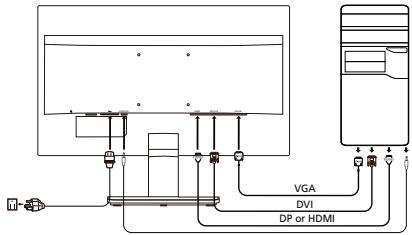
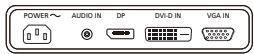
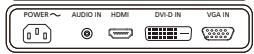
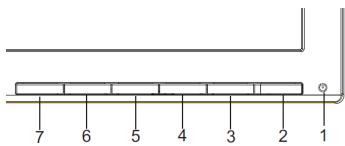
ข้อควรระวังด้านกฎระเบียบและความปลอดภัย
ข้อควรระวังเกี่ยวกับ FCC
อุปกรณ์นี้ผ่านการทดสอบและพบว่าเป็นไปตามข้อจำกัดสำหรับอุปกรณ์ดิจิทัลคลาส B ตามส่วนที่ 15 ของกฎ FCC ข้อจำกัดเหล่านี้ได้รับการออกแบบมาเพื่อป้องกันการรบกวนที่เป็นอันตรายในการติดตั้งที่อยู่อาศัย อุปกรณ์นี้สร้าง ใช้ และสามารถแผ่พลังงานความถี่วิทยุ และหากไม่ได้ติดตั้งและใช้งานตามคำแนะนำ อาจก่อให้เกิดการรบกวนที่เป็นอันตรายต่อการสื่อสารทางวิทยุ
อย่างไรก็ตาม ไม่มีการรับประกันว่าการรบกวนจะไม่เกิดขึ้นในการติดตั้งเฉพาะ หากอุปกรณ์นี้ก่อให้เกิดการรบกวนที่เป็นอันตรายต่อการรับสัญญาณวิทยุหรือโทรทัศน์ ซึ่งสามารถระบุได้โดยการปิดและเปิดอุปกรณ์ ขอแนะนำให้ผู้ใช้พยายามแก้ไขการรบกวนโดยใช้มาตรการอย่างน้อยหนึ่งอย่างต่อไปนี้
- ปรับทิศทางหรือย้ายตำแหน่งเสาอากาศรับสัญญาณ
- เพิ่มระยะห่างระหว่างอุปกรณ์กับเครื่องรับ
- เสียบปลั๊กอุปกรณ์เข้ากับเต้ารับที่อยู่คนละวงจรกับเครื่องรับ
- ปรึกษาผู้จำหน่ายหรือช่างเทคนิควิทยุ/โทรทัศน์ที่มีประสบการณ์
คำประกาศความสอดคล้อง CE
Acer Inc. ขอประกาศว่าจอภาพ LCD นี้และผลิตภัณฑ์ที่เกี่ยวข้องเป็นไปตามข้อกำหนดพื้นฐานและข้อกำหนดอื่นๆ ที่เกี่ยวข้องของคำสั่ง EMC 2004/108/EC, คำสั่งแรงดันไฟฟ้าต่ำ 2006/95/EC, คำสั่ง RoHS 2011/65/EU และคำสั่ง 2009/125/EC เกี่ยวกับการกำหนดข้อกำหนดการออกแบบเชิงนิเวศสำหรับผลิตภัณฑ์ที่เกี่ยวข้องกับพลังงาน
หมายเหตุ:
毎日一夕が故障するたびに、毎日一夕の底を持って持ち上げてください。
注意:シールドされたケーブル
EMC規制の適合性を守るため、他のコンバインディングデバイスの接続はすべて、シールドされた使用が必要です。
注意:周辺機器
本装置に接続するのは、クラスBの制限事項の適合性が証明された周辺機器(入力機器/出力機器、端末、プリンタ等)に限ります。適合性が証明された周辺機器を使用して操作するように、ラジオやテレビに受信妨害を引き起こす可能性があります。
注意
製造会社によって明示の許可がない変更や改造を行うと、FCC(連邦通信委員会)によって認められた、ユーザーが本製品を操作する権限が無効になる場合があります。
操作条件
このデバイスは、FCC規則の第15部に準拠しています。このデバイスの操作は、以下の2つの条件に従います。(1)このデバイスは有害な受信妨害を発生させません。(2)このデバイスは、意図しない動作の原因となる受信妨害を含めて、受信するすべての受信妨害に対応しなければなりません。
注意:カナダのユーザー対象
このクラスBデジタル機器は、カナダICES-003に準拠しています。
欧州連合における一般家庭ユーザーによる使用済み機器の処分

製品または製品の包装箱に表示されるこの記号は、この製品を家庭ごみと一緒に処分してはならないことを示しています。使用済み機器を処分する際は、ユーザー自身の責任で電気電子機器廃棄物のリサイクルに指定された回収場所に持ち込む必要があります。使用済み機器の個別収集やリサイクルは天然資源の保全につながり、また、人健康と環境を保護する方法でリサイクルを保証します。リサイクル目的で使用済み機器を回収する場所の詳細については、地方自治体、家庭ごみ処理店、または購入店にお問い合わせください。
仕様
| LCD バル | 驅動装置 | TFT カラーブCD |
| サイズ | 21.5"W (55 cm) | |
| 画素ピュチ | 0.248 mm (水平) x 0.248 mm (垂直) | |
| 輝度 | 200 cd/m2(標準) | |
| コンドラスト | 100000000:1 最大 (ACM) | |
| 可视角度 | 90° (水平) 65° (垂直) (CR=10) | |
| 応答時間 | 5 ms | |
| バncyルタイド | TN | |
| ビデ才 | R、G、B パナロジング总冠军 | |
| 水平周波数 | 30 kHz~80 kHz | |
| 垂直周波数 | 55~75 Hz | |
| デイスPLEIJカラーニ | 1670万 | |
| ドットクロック | 175 MHz | |
| 最大解像度 | 1920 x 1080 @ 60 Hz | |
| itrafuladprlely | VESA DDCCI/DDC2B | |
| 消費電力 (200 ト) | Tonne-1 | 19.5 W (標準) |
| Sturuprema | 0.45 W (標準) | |
| 才モード | 0.35 W (標準) | |
| 入力端子バncyルダ | D-Sub DVI-D 24 ビン (デアル入力モーテルのみ) DP (DP 入力モーテルのみ) HDMI (HDMI 入力モーテルのみ) | |
| 入力映像信号 | アナロリ:0.7 Vp-p (標準)、75 OHM、ボジテイド デジル信号 (デアル入力モーテルのみ) DP (DP 入力モーテルのみ) (オシャン) HDMI (HDMI 入力モーテルのみ) (オシャン) | |
| スイカ动力 | 1 W x 2 (One-Itor入力モーテルのみ) (One-joh) | |
| 最大スリーニングサイズ | 水平:476.6 mm 垂直:268.1 mm | |
| 電源 | 100~240 V、50/60 Hz | |
| 環境条件 | 動作温度:0~40°C 保管温度:-20~60°C 動作湿度:0~80% | |
| 寸法 | 508 (幅) x 405.6 (高さ) x 196.9 (奥行き) mm | |
| 重量(正味重量) | 3.25 kg (正味) | |
| 機械仕標 | チルト:-5~+20° 旋回:不可 高さ調整:不可 回転:不可 取り外し可能フツ広卜:有り | |
| 外部CONTOILLOL | Stivlchit/pobtan | 電源bolton 入力端子 音量 OSD表示時間設定 自動/終了 E(Empowering) キー |
| 機能 | One-taht Fluee Orus Oruks 水平位置 垂直位置 暖色 寒色 RGB色温度 言語 OSD位置 | |
| 仕標は予告くなりますか更apyrusかご ,(ご +(ご +(ご +(ご +(ご +(ご +(ご +(ご +(ご +(ご +(ご +(ご +(ご +(ご +(ご +(ご +(ご +(ご +(ご +(ご +(ご +(ご +(ご +(ご +(ご +(ご +(ご +(ご +(ご +(ご +(ご +(ご +(ご +(ご +(ご +(ご +(ご +(ご +(ご +(ご +(ご +(ご +(ご +(ご +(ご +(ご +(ご +(ご +(ご +(ご +(ご /(ご +(ご +(ご +(ご +(ご +(ご +(ご +(ご +(ご +(ご +(ご +(ご +(ご +(ご +(ご +(ご +(ご +(ご +(ご +(ご +(ご +(ご +(ご +(ご +(ご +(ご +(ご +(ご +(ご +(ご +(ご +(ご +(ご +(ご +(ご +(ご +(ご +(ご +(ご +(ご +(ご +(ご +(ご +(ご +(ご +(ご +(ご +(ご +(ご +(ご+(ご +(ご +(ご +(ご +(ご +(ご +(ご +(ご +(ご +(ご +(ご +(ご +(ご +(ご +(ご +(ご +(ご +(ご +(ご +(ご +(ご +(ご +(ご +(ご +(ご +(ご +(ご +(ご +(ご +(ご +(ご +(ご +(ご +(ご +(ご +(ご +(ご +(ご +(ご +(ご +(ご +(ご +(ご +(ご +(ご +(ご +(ご +(ご +(ご +(ご (ご +(ご +(ご +(ご +(ご +(ご +(ご +(ご +(ご +(ご +(ご +(ご +(ご +(ご +(ご +(ご +(ご +(ご +(ご +(ご +(ご +(ご +(ご +(ご +(ご +(ご +(ご +(ご +(ご +(ご +(ご +(ご +(ご +(ご +(ご +(ご +(ご +(ご +(ご +(ご +(ご +(ご +(ご +(ご +(ご +(ご +(ご +(ご +(ご +(ご =( | ||
Acer製品のマニュアルやその他のドキュメントは、Acerの公式サポートサイトからご覧いただけます。
Acer LCDモニター – クイックセットアップガイド (QSG)
重要な安全上の注意
以下の指示をよくお読みください。
- LCDモニターの掃除方法: モニターの電気的仕様が、お住まいの地域で利用可能な交流電源用電源コードでの使用に適していることを確認してください。
LCDモニターの電源を切り、電源コードを抜いてください。 - 溶剤を含まないクリーナーを布にスプレーし、画面を優しく拭いてください。 - 画面や筐体に直接液体をスプレーしたり、こぼしたりしないでください。 - LCDディスプレイや筐体に、アンモニアやアルコールベースのクリーナーを使用しないでください。 - Acerは、アンモニアやアルコールベースのクリーナーの使用による損傷について責任を負いません。
- LCDモニターを窓の近くに置かないでください。雨、湿気、日光にさらされると、モニターが深刻に損傷する可能性があります。
- LCD画面に圧力をかけないでください。過度の圧力は、ディスプレイに永久的な損傷を与える可能性があります。
- ห้ามถอดฝาครอบจอภาพหรือพยายามซ่อมแซมเครื่องนี้ด้วยตนเอง การบริการทั้งหมดต้องดำเนินการโดยช่างเทคนิคที่ได้รับอนุญาต
- LCDモニターは、-20°C~60°C(-4°F~140°F)の温度の場所に保管してください。指定された範囲外で保管すると、モニターに永久的な損傷が生じる可能性があります。
- หากเกิดสถานการณ์ดังต่อไปนี้ ให้ถอดจอภาพออกจากเต้ารับทันทีและติดต่อช่างเทคนิคที่ได้รับอนุญาต
モニターとコンピューターを接続する信号ケーブルが擦り切れている、または損傷している。 - LCDモニターに液体がこぼれた、または雨にさらされた。 - LCDモニターまたはそのカバーが損傷している。
モニターをスタンドに取り付ける
- นำฐานจอภาพออกจากบรรจุภัณฑ์ และวางบนพื้นผิวการทำงานที่มั่นคงและเรียบ
- นำจอภาพออกจากกล่อง
- ติดตั้งจอภาพเข้ากับฐาน
ตรวจสอบให้แน่ใจว่าฐานล็อกเข้ากับแขนขาตั้งจอภาพแล้ว (สำหรับบางรุ่น)
- ติดฐานเข้ากับจอภาพโดยหมุนสกรู: ใช้แถบในตัวหรือเหรียญที่มีขนาดเหมาะสม (สำหรับบางรุ่น)
เชื่อมต่อจอภาพเข้ากับคอมพิวเตอร์
- ปิดจอภาพและถอดสายไฟของคอมพิวเตอร์ออก
- 2-1 การเชื่อมต่อสายวิดีโอ
ก. ตรวจสอบว่าจอภาพและคอมพิวเตอร์ปิดอยู่
ข. เชื่อมต่อสาย VGA เข้ากับคอมพิวเตอร์
2-2 การเชื่อมต่อสายดิจิทัล (เฉพาะรุ่นที่มีอินพุตคู่) ก. ตรวจสอบว่าจอภาพและคอมพิวเตอร์ปิดอยู่ ข. เชื่อมต่อปลายด้านหนึ่งของสาย DVI แบบ 24 พินเข้ากับด้านหลังของจอภาพ จากนั้นเชื่อมต่อปลายอีกด้านเข้ากับพอร์ตของคอมพิวเตอร์
2-3 การเชื่อมต่อสาย DP (เฉพาะรุ่นที่มีอินพุต DP) (อุปกรณ์เสริม) ก. ตรวจสอบว่าจอภาพและคอมพิวเตอร์ปิดอยู่ ข. เชื่อมต่อสาย DP เข้ากับคอมพิวเตอร์ 2-4 การเชื่อมต่อสาย HDMI (เฉพาะรุ่นที่มีอินพุต HDMI) (อุปกรณ์เสริม) ก. ตรวจสอบว่าจอภาพและคอมพิวเตอร์ปิดอยู่ ข. เชื่อมต่อสาย HDMI เข้ากับคอมพิวเตอร์
- เชื่อมต่อสายเสียง (เฉพาะรุ่นที่มีอินพุตเสียง) (อุปกรณ์เสริม)
- เสียบสายไฟของจอภาพเข้ากับพอร์ตจ่ายไฟที่ด้านหลังของจอภาพ
- เสียบสายไฟของคอมพิวเตอร์และจอภาพเข้ากับเต้ารับไฟฟ้าที่ใกล้ที่สุด
ปุ่มควบคุมภายนอก
| Č. | Ikona | Položka | Popis |
| 1, 2 | Tlačitko napájení / indikátor | Zapnuti/vypnuti monitoru. Modrá barva znaćí zapnuty stav. Žlátá barva znaćí, ze monitor je v pohotovostním režimu āc réžimu uspory energia. | |
| 3 | Input | Tlačitko vstupu | Stisknutim změnité vystupné zdroj. |
| 4 | + | Tlačitko hlasitosti | Stisknutim otevřete nastavení hlasitosti. |
| 5 | MENU | Funkce nabidky na obrazovce | Stisknutim zobrazíte nabidku na obrazovce. Opětvovým stiskutím povodete výběr položky nabidky na obrazovce. |
| 6 | AUTO | Tlačitko pro automatické nestavení / Ukončeni | Je-li aktivnínì nabidka na obrazovce, stisknutím tlačitka Auto ji ukončite. Jakmile bude nabidka na obrazovce neaktivnínì, stisknéte tlačitko Auto a monitor automatický povodete optimalizaci polohy zobrazeni, zaostěné i hodin na displejej. |
| 7 | e | Tlačitko Empowering | Stisknutím tlačitka Empowering otevřete nabidku na obrazovce Správa barev eColor spoletcnosti Acer a získáte prístup k režümům scénáfu. |

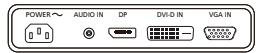
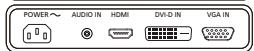
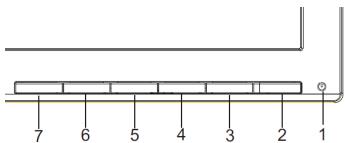
ข้อกำหนดและคำเตือนด้านความปลอดภัย
คำเตือน FCC (คณะกรรมการการสื่อสารกลางแห่งสหรัฐอเมริกา)
อุปกรณ์นี้ผ่านการทดสอบและเป็นไปตามข้อจำกัดสำหรับอุปกรณ์ดิจิทัลคลาส B ตามส่วนที่ 15 ของกฎ FCC ข้อจำกัดเหล่านี้ได้รับการออกแบบมาเพื่อให้การป้องกันที่เหมาะสมต่อการรบกวนที่เป็นอันตรายเมื่อติดตั้งในที่พักอาศัย อุปกรณ์นี้สร้าง ใช้ และสามารถแผ่พลังงานความถี่วิทยุ และหากไม่ได้ติดตั้งและใช้งานตามคำแนะนำ อาจก่อให้เกิดการรบกวนที่เป็นอันตรายต่อการสื่อสารทางวิทยุ
อย่างไรก็ตาม ไม่มีการรับประกันว่าการรบกวนจะไม่เกิดขึ้นในการติดตั้งเฉพาะแห่ง หากอุปกรณ์นี้ก่อให้เกิดการรบกวนที่เป็นอันตรายต่อการรับสัญญาณวิทยุหรือโทรทัศน์ ซึ่งสามารถตรวจสอบได้โดยการปิดและเปิดอุปกรณ์ ผู้ใช้ควรพยายามแก้ไขการรบกวนโดยใช้มาตรการอย่างน้อยหนึ่งอย่างต่อไปนี้:
ปรับทิศทางหรือย้ายเสาอากาศรับสัญญาณ เพิ่มระยะห่างระหว่างอุปกรณ์กับเครื่องรับ เชื่อมต่ออุปกรณ์เข้ากับเต้ารับบนวงจรที่แตกต่างจากที่เครื่องรับเชื่อมต่ออยู่ ปรึกษาผู้จัดจำหน่ายหรือช่างเทคนิควิทยุและโทรทัศน์ที่มีประสบการณ์
คำประกาศความสอดคล้อง CE
บริษัท Acer Inc. ขอประกาศว่าจอภาพ LCD เครื่องนี้เป็นไปตามข้อกำหนดพื้นฐานและข้อกำหนดอื่นๆ ที่เกี่ยวข้องของคำสั่ง EMC 2004/108/EC, 2006/95/EC (คำสั่งเกี่ยวกับแรงดันไฟฟ้าต่ำ), คำสั่ง RoHS 2011/65/EU และคำสั่ง 2009/125/EC ซึ่งเกี่ยวกับกรอบการกำหนดข้อกำหนดการออกแบบเชิงนิเวศสำหรับผลิตภัณฑ์ที่ใช้พลังงาน
คำเตือน:
อย่ายกจอภาพโดยจับที่ฐาน เพื่อป้องกันความเสียหายต่อจอภาพ
คำเตือน: สายเคเบิลที่มีฉนวนหุ้ม
การเชื่อมต่อทั้งหมดกับอุปกรณ์คอมพิวเตอร์อื่นๆ ต้องใช้สายเคเบิลที่มีฉนวนหุ้มเพื่อให้เป็นไปตามข้อกำหนดความเข้ากันได้ทางแม่เหล็กไฟฟ้า (EMC)
คำเตือน: อุปกรณ์ต่อพ่วง
อุปกรณ์นี้สามารถเชื่อมต่อกับอุปกรณ์ต่อพ่วง (อุปกรณ์อินพุต/เอาต์พุต เทอร์มินัล เครื่องพิมพ์ ฯลฯ) ที่ได้รับการรับรองว่าสอดคล้องกับข้อจำกัดสำหรับคลาส B เท่านั้น การใช้อุปกรณ์ต่อพ่วงที่ไม่ได้รับการรับรองอาจทำให้เกิดการรบกวนต่อการรับสัญญาณวิทยุและโทรทัศน์
คำเตือน
การเปลี่ยนแปลงหรือแก้ไขใดๆ ที่ไม่ได้รับการอนุมัติอย่างชัดแจ้งจากผู้ผลิต อาจทำให้สิทธิ์ของผู้ใช้ในการใช้งานผลิตภัณฑ์นี้เป็นโมฆะ (สิทธิ์นี้รับประกันโดยคณะกรรมการการสื่อสารกลางแห่งสหรัฐอเมริกา)
เงื่อนไขการใช้งาน
อุปกรณ์นี้เป็นไปตามข้อกำหนดของ FCC ส่วนที่ 15 การใช้งานต้องเป็นไปตามเงื่อนไขสองข้อต่อไปนี้: (1) อุปกรณ์นี้ต้องไม่ก่อให้เกิดการรบกวนที่เป็นอันตราย และ (2) อุปกรณ์นี้ต้องยอมรับการรบกวนใดๆ ที่ได้รับ รวมถึงการรบกวนที่อาจทำให้เกิดการทำงานที่ไม่พึงประสงค์
คำเตือน: ผู้ใช้ในแคนาดา
อุปกรณ์ดิจิทัลคลาส B นี้เป็นไปตามมาตรฐาน ICES-003 ของแคนาดา
หมายเหตุสำหรับผู้ใช้ในแคนาดา
อุปกรณ์ดิจิทัลคลาส B นี้เป็นไปตามมาตรฐาน NMB-003 ของแคนาดา
การกำจัดอุปกรณ์ที่เลิกใช้งานโดยผู้ใช้ในครัวเรือนส่วนบุคคลในสหภาพยุโรป

สัญลักษณ์นี้บนผลิตภัณฑ์หรือบรรจุภัณฑ์หมายความว่าไม่ควรทิ้งผลิตภัณฑ์นี้รวมกับขยะในครัวเรือนทั่วไป แต่คุณมีหน้าที่รับผิดชอบในการกำจัดอุปกรณ์โดยนำไปส่งยังจุดรวบรวมที่กำหนดเพื่อรีไซเคิลอุปกรณ์ไฟฟ้าและอิเล็กทรอนิกส์ที่เลิกใช้งาน การคัดแยกและรีไซเคิลอุปกรณ์ที่เลิกใช้งานจะช่วยอนุรักษ์ทรัพยากรธรรมชาติและทำให้มั่นใจว่าการรีไซเคิลอุปกรณ์เป็นไปในลักษณะที่ปกป้องสุขภาพของมนุษย์และสิ่งแวดล้อม สำหรับข้อมูลเพิ่มเติมเกี่ยวกับสถานที่ที่คุณสามารถนำอุปกรณ์ที่เลิกใช้งานไปรีไซเคิล โปรดติดต่อสำนักงานเทศบาลท้องถิ่น บริการกำจัดขยะ หรือร้านค้าที่คุณซื้อผลิตภัณฑ์
ข้อมูลทางเทคนิค
| Panel LCD | Provozní systém | Barevný LCD TFT | |
| Veilkost | 21,5"W (55 cm) | ||
| Rozteč pixelù | 0,248 mm (horizontal) × 0,248 mm (vertical) | ||
| Jas | 200 cd/m² (typický) | ||
| Kontrast | Max. 100 000 000:1 (ACM) | ||
| Ühel sledováni | 90° (horizontal) 65° (vertical) (CR=10) | ||
| Doba odezvy | 5 ms | ||
| Typ panelu | TN | ||
| Video | R, G, B analogové rozhrani | ||
| Horizontalí frevence | 30 kHz–80 kHz | ||
| Vertikární frevence | 55–75 Hz | ||
| Zobrazení | 16,7 Millionú | ||
| Frekvence bodù | 175 MHz | ||
| Maximáni rozlěné | 1920 × 1080 prì 60 Hz | ||
| Funkce Plug & Play | VESA DDCCI/DDC2B | ||
| Spotfeba energia (pīj jasu 200 nitú) | Režim Zapnuto | 19,5 W (typicky) | |
| Režim spänku | 0,45 W (typicky) | ||
| Režim Vypnuto | 0,35 W (typicky) | ||
| Konektor vystupu | D-Sub DVI-D 24kolíkovy (puze model s duálím vystupem) DP (puze model se vystupem DP) HDMI (puze model se vystupem HDMI) | ||
| Vstrupní videosignál | Analogový: 0,7 Vp-p (standard), 75 OHM, positivní Digitalí signál (puze model s duálím vystupem) DP (puze model se vystupem DP) (volitelné) HDMI (puze model se vystupem HDMI) (volitelné) | ||
| Reproduktory | 1 W x 2 (puze model se zvukovým vystupem) (volitelné) | ||
| Maximáni veilkost obrazovky | Horizontálne: 476,6 mm Vertiänlne: 268,1 mm | ||
| Zdroj napájení | 100–240 V, 50/60 Hz | ||
| Podminky okolniho prostřédí | Provozni teplata: 0 °C až 40 °CSkladovaci teplata -20 °C až 60 °CSProvozni vlhkest: 0 % až 80 % | ||
| Rozměry | 508 (S) × 405,6 (V) × 196,9 (H) mm | ||
| Hmotnost (cistá) | 3,25 kg (cistá) | ||
| Technické udaje mechanismu | Nakloněni: -5° až +20° Otáčeni: NeNastaveni výšky: NeOtočeni: NeOdnimateletny stojan: Ano | ||
| Externí ovládací prvky | Spínače a tlačíka | Tlačíko napájeni Vstup Hlasitost Tlačíko Empowering (E) | |
| Funkce | Krontras Jas Zaostfeni Clock (Hodiny) H. polohá V. polohá (Teplé) barvy (Chladné) barvy Teplota barev RGB Jazyk Poloha nabidky na obrazovce NábrIDKA/ENTER Auto/Ukončit Tlačíko Empowering (E) Modré světlo Automaticák konfigurace (jen pro model s analogovým vystupem) Širokouhlý režim (na celou obrazovku / poměr) ACM zapnuto/vypnuto Informace o displejei Vybrě vystupnivoğánu (puze u modelu s duálnim vystupem) DDC/CI zapnuto/vypnuto Informace o displejei Resetovat Ukončit | ||
| Jakékoli technické udaje zafrizení mohou být změněny bez předchozího upozorněí. | |||
คุณสามารถดูคู่มือและเอกสารอื่นๆ สำหรับผลิตภัณฑ์ Acer ของคุณได้ที่เว็บไซต์สนับสนุนอย่างเป็นทางการของ Acer
ข้อควรระวังด้านความปลอดภัยที่สำคัญ
โปรดอ่านข้อควรระวังต่อไปนี้อย่างละเอียด
- การทำความสะอาดหน้าจอ LCD: ตรวจสอบให้แน่ใจว่าเครื่องสามารถทำงานได้กับไฟบ้านที่มีอยู่ในสถานที่ใช้งาน
ปิดจอภาพ LCD และถอดสายไฟออก - ฉีดน้ำยาทำความสะอาดที่ไม่มีตัวทำละลายลงบนผ้าทำความสะอาด แล้วเช็ดหน้าจออย่างระมัดระวัง ห้ามฉีดหรือเทของเหลวใดๆ ลงบนหน้าจอหรือเคสโดยตรง - ห้ามใช้น้ำยาทำความสะอาดที่มีแอมโมเนียหรือแอลกอฮอล์กับจอ LCD หรือเคส - Acer จะไม่รับผิดชอบต่อความเสียหายใดๆ ที่เกิดจากการใช้น้ำยาทำความสะอาดที่มีแอมโมเนียหรือแอลกอฮอล์
- อย่าวางจอภาพ LCD ใกล้หน้าต่าง ฝน ความชื้น และแสงแดดโดยตรงอาจทำให้จอภาพเสียหายอย่างรุนแรง
- อย่ากดที่หน้าจอ LCD แรงกดที่มากเกินไปอาจทำให้หน้าจอเสียหายได้
- อย่าถอดฝาครอบเครื่อง และอย่าพยายามซ่อมแซมเครื่องด้วยตัวเอง การซ่อมแซมเครื่องควรดำเนินการโดยช่างผู้ชำนาญเท่านั้น
- เก็บจอภาพ LCD ในสถานที่ที่มีอุณหภูมิระหว่าง -20 ถึง +60 องศาเซลเซียส อุณหภูมิที่อยู่นอกช่วงนี้อาจทำให้จอภาพ LCD เสียหายได้
- ในกรณีต่อไปนี้ ให้ถอดสายไฟของจอภาพออกทันที และเรียกช่างผู้ชำนาญ:
- สายเคเบิลระหว่างจอภาพและคอมพิวเตอร์ชำรุดหรือเสียหาย
- มีของเหลวหกใส่จอภาพ LCD หรือจอภาพถูกฝน
- ฝาครอบของจอภาพ LCD เสียหาย
การเชื่อมต่อจอภาพเข้ากับฐาน
- นำฐานของจอภาพออกจากกล่อง และวางบนพื้นผิวที่เรียบและมั่นคง
- นำจอภาพออกจากบรรจุภัณฑ์
- เชื่อมต่อแขนยึดจอภาพเข้ากับฐาน
ตรวจสอบให้แน่ใจว่าฐานและแขนยึดจอภาพเชื่อมต่อกันอย่างถูกต้อง (สำหรับบางรุ่น) - ใช้ไขควงขันสกรูยึดฐานเข้ากับแขนยึดจอภาพ ขันสกรูโดยใช้หูจับที่มีอยู่หรือไขควงขนาดที่เหมาะสม (สำหรับบางรุ่น)
การเชื่อมต่อจอภาพเข้ากับคอมพิวเตอร์
- ปิดจอภาพและถอดสายไฟของคอมพิวเตอร์ออก
- 2-1 การเชื่อมต่อสายวิดีโอ
ก. ตรวจสอบให้แน่ใจว่าทั้งจอภาพและคอมพิวเตอร์ปิดอยู่ ข. เชื่อมต่อสาย VGA เข้ากับคอมพิวเตอร์
2-2 การเชื่อมต่อสายดิจิทัล (เฉพาะรุ่นที่มีอินพุตสองช่อง)
ก. ตรวจสอบให้แน่ใจว่าทั้งจอภาพและคอมพิวเตอร์ปิดอยู่ ข. เชื่อมต่อสาย DVI แบบ 24 พินเข้ากับด้านหลังของจอภาพ และปลายอีกด้านเข้ากับพอร์ตที่เหมาะสมของคอมพิวเตอร์
2-3 การเชื่อมต่อสาย DP (เฉพาะรุ่นที่มีอินพุต DP) (อุปกรณ์เสริม)
ก. ตรวจสอบให้แน่ใจว่าทั้งจอภาพและคอมพิวเตอร์ปิดอยู่ ข. เชื่อมต่อสาย DP เข้ากับคอมพิวเตอร์
2-4 การเชื่อมต่อสาย HDMI (เฉพาะรุ่นที่มีอินพุต HDMI) (อุปกรณ์เสริม)
ก. ตรวจสอบให้แน่ใจว่าทั้งจอภาพและคอมพิวเตอร์ปิดอยู่ ข. เชื่อมต่อสาย HDMI เข้ากับคอมพิวเตอร์
- เชื่อมต่อสายเสียง (เฉพาะรุ่นที่มีอินพุตเสียง) (อุปกรณ์เสริม)
- เชื่อมต่อสายไฟของจอภาพเข้ากับขั้วต่อที่ด้านหลังของจอภาพ
- เชื่อมต่อสายไฟของจอภาพและคอมพิวเตอร์เข้ากับเต้ารับที่ผนังใกล้เคียง
ตัวควบคุมภายนอก
| Szám | Ikon | Elem | Leirás |
| 1, 2 | Bekapcsológomb/ jelzófény | Be- és kikapcsoljá a monitor. A kéf fény a bekapcsolt állapotól jezi. A borostyánsárga fény a készenlétí/energiatakárékos módot jezi. | |
| 3 | Input | Bemenet gomb | A bemeneti források kőtzi văltársa szolgál. |
| 4 | Hangerő gomb | A gomb megnyomására megjelenik a hangerőcsuszka. | |
| 5 | MENU | OSD-funkciék | Nyomja meg az OSD megjelenitéséHz. Nyomja meg üjból a kijelólt OSD-element megnyitáshoz. |
| 6 | AUTO | Automaticus beãlittas gomb/ Kilepés | Ha az OSD aktiv, nyomja meg az Auto gombot az OSD-bóvalo klēpéséHz. Amikor az OSD nem latható a képermyőn, nyomja meg az Auto gombot, és a monitor automatiskan optimalizájá a kép pozćját, fokuszát és a kijelőz frekvencciáját. |
| 7 | e | Empowering gomb | Az Empowering (Engedélyezés) gomb megnyomásával nyithatjá meg az Acer eColor Management OSD-t és érheti el a jelenetmödkat. |
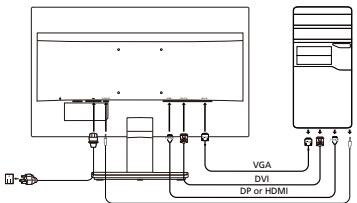
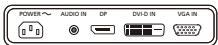

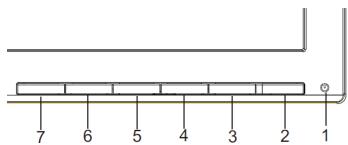
ข้อกำหนดและหมายเหตุด้านความปลอดภัย
FCC-megjegyzés
A készüléket tesztelték, és az FCC-szabályzat 15. része értelmében megfelel a B osztályú digitális eszközökre vonatkozó előírásoknak. A korlátozások lakossági környezetben történő telepítéskor megbízható védelmet nyújtanak a káros interferenciával szemben. A készülék rádiófrekvenciás energiát hoz létre, használ és sugároz. Ha a készüléket nem a gyártó utasításai alapján telepítik és használják, akkor káros interferenciát okozhat a rádiókommunikációban.
Arra azonban nincs garancia, hogy egy adott telepítési helyzetben nem lép fel interferencia. Ha a készülék káros interferenciát okoz a rádió- vagy televíziókészülékek vételében, amelynek tényéről a készülék ki- és bekapcsolásával győződhet meg, javasoljuk, hogy az interferencia megszüntetése érdekében a következő lépéseket hajtsa végre:
Fordítsa el vagy helyezze át a vevőantennát. - Növelje a távolságot a készülék és a vevő között. - Csatlakoztassa egy másik aljzathoz a készüléket, mint amelyikhez a vevőegység csatlakozik. Kérje a kereskedő vagy szakképzett szerelő segítségét.
CE megfelelőségi nyilatkozat
Az Acer Inc. ezennel kijelenti, hogy ez az LCD monitor megfelel az elektromágneses zavart okozó berendezésekre vonatkozó 2004/108/EK irányelv, a kisfeszültségű villamos termékekre vonatkozó 2006/95/EK irányelv, valamint az egyes veszélyes anyagok elektromos és elektronikus berendezésekben való alkalmazásának korlátozásáról szóló 2011/65/EU irányelv és az energiával kapcsolatos termékek környezetbarát tervezésére vonatkozó követelmények megállapítása kereteinek létrehozásáról szóló 2009/125/EK irányelv alapvető és egyéb vonatkozó követelményeinek.
Megjegyzés:
A monitort soha ne a talpánál fogva emelje fel, nehogy megsérüljön.
Megjegyzés: Árnyékolt kábelek
Az elektromágneses zavarokra vonatkozó előírások betartása érdekében a készüléket csak árnyékolt kábelekkel szabad más számítástechnikai eszközökhöz csatlakoztatni.
Megjegyzés: Perifériák
A készülékhez kizárólag olyan perifériát (bemeneti/kimeneti eszközt, terminált, nyomtatót stb.) szabad csatlakoztatni, amely megfelel a B osztályú eszközök előírt határértékeinek. A határértékeknek nem megfelelő perifériák használata esetén zavar léphet fel a rádiós és a televíziós vételben
Figyelem
A gyártó által nem engedélyezett változtatások vagy módosítások miatt a felhasználó elveszítheti a Federal Communications Commission (Szövetségi Távközlési Bizottság) által a készülék működtetésére biztosított jogát.
Üzemi feltételek
อุปกรณ์นี้เป็นไปตามข้อกำหนดในส่วนที่ 15 ของกฎข้อบังคับของ FCC การทำงานของอุปกรณ์อยู่ภายใต้เงื่อนไขสองข้อต่อไปนี้: (1) อุปกรณ์ต้องไม่ก่อให้เกิดการรบกวน และ (2) อุปกรณ์ต้องยอมรับการรบกวนใด ๆ ที่ได้รับ รวมถึงการรบกวนที่อาจทำให้เกิดการทำงานที่ไม่พึงประสงค์
หมายเหตุ: สำหรับผู้ใช้ในแคนาดา
อุปกรณ์ดิจิทัลคลาส B นี้เป็นไปตามข้อกำหนดของมาตรฐาน ICES-003 ของแคนาดา
Remarque à l'intention des utilisateurs canadiens
Cet appareil numérique de la classe B est conforme à la norme NMB-003 du Canada.
การกำจัดอุปกรณ์ในครัวเรือนในเขตสหภาพยุโรป

A készüléken, illetve a készülék csomagolásán látható azonos szimbólum annak jelzésére szolgál, hogy a készülék a selejtezés során az egyéb háztartási hulladéktól eltérő módon kezelendő. A vásárló a hulladékká vált készüléket köteles a kijelölt gyűjtőhelyre szállítani az elektromos és elektronikus készülékek újrahasznosítása céljából. A hulladékká vált készülékek selejtezéskori begyűjtése és újrahasznosítása hozzájárul a természeti erőforrások megőrzéséhez, valamint biztosítja a selejtezett termékek környezetre és emberi egészségre nézve biztonságos feldolgozását. A begyűjtés pontos helyéről bővebb tájékoztatást a lakhelye szerint illetékes önkormányzattól, az illetékes hulladékkezelő vállalattól, illetve a terméket árusító helyen kaphat.
ข้อมูลจำเพาะทางเทคนิค
| LCD-panel | Meghajtórendszer | Szines TFT LCD |
| Méret | 21,5"W (55 cm) | |
| Képpontmérét | 0,248 mm (vizszintes) x 0,248 mm (fuggöleges) | |
| Fényerő | 200 cd/m2(jellemzö) | |
| Kontraszt | Max. 100 000 000:1 (ACM) | |
| Betekintési szög | 90° (vizszintes) 65° (fuggöleges) (CR=10) | |
| Válaszidő | 5 ms | |
| Panellipus | TN | |
| Videó | R, G, B analog felüet | |
| Víszintes frekvencia | 30 kHz-80 kHz | |
| Fuggöleges frekvencia | 55-75 Hz | |
| Megjelenithető színek | 16,7 milló | |
| Videoórajel | 175 MHz | |
| Maximális felbontás | 1920 x 1080 60 Hz-en | |
| Plug&Play | VESA DDCCI/DDC2B | |
| Fogyasztás(200 nit fényerő mellett) | Bekapsolt állapot | 19,5 W (jellemzö) |
| Alvo állapot | 0,45 W (jellemzö) | |
| Kikapcsolt állapot | 0,35 W (jellemzö) | |
| Bemeneti csatlakozó | D-Sub24 tús DVI-D (csak a két bemenettel rendelkező tipusnál)DP (csak a DP bemenettel rendelkező tipusnál)HDMI (csak a HDMI bemenettel rendelkező tipusnál) | |
| Bemeneti videoejel | Analóg: 0,7 Vp-p (normál), 75 OHM, positivDigitalis jel (csak a két bemenettel rendelkező tipusnál)DP (csak a DP bemenettel rendelkező tipusnál) (optional)HDMI (csak a HDMI bemenettel rendelkező tipusnál) (optional) | |
| Hangszörök | 1 W x 2 (Csak az audiobemenettil rendelkező tipusok esetén) (Optional) | |
| Maximális képernyömöret | Víszintesen: 476,6 mmFuggölegesen: 268,1 mm | |
| Áramforrás | 100-240 V, 50/60 Hz | |
| Környezetre vonatkozó kõveteilmények: | Mükódési hörmséklet: 0-40 °CTárolás hörmséklet: -20-60 °CMükódési páratartalam: 0-80% | |
| Méretek | 508 (sze) x 405,6 (ma) x 196,9 (mé) mm | |
| Tómeg (netto) | 3,25 kg (netto) | |
| Mechanikai jellemzők | Dóles: -5° és +20° közottElfordulás: NinncMagasságbealllás: NinncElforditható: NemLevehető talp: Van | |
| Külso kezelöszervek | Kapcsoló/gombok | BekapsolgombmAuto/KilépésHangerőE (Empowering) gomb |
| Funkciok | KontrasztFényerőKékfényFókuszFrekvenciaV. pozióF. pozióMeleg SzínHIDEg SzinRGB szinhömersékletNelyevOSD poziójá | |
| A műszaki adatok értesités nélkül ványtozhatnak. | ||
คุณสามารถค้นหาคู่มือและเอกสารอื่น ๆ สำหรับผลิตภัณฑ์ Acer ได้ที่เว็บไซต์สนับสนุนอย่างเป็นทางการของ Acer
คู่มือเริ่มต้นใช้งานอย่างย่อสำหรับจอภาพ LCD ของ Acer (QSG)
คำเตือนด้านความปลอดภัยที่สำคัญ
โปรดอ่านคำเตือนต่อไปนี้อย่างละเอียด
- ในการทำความสะอาดจอภาพ LCD: ตรวจสอบให้แน่ใจว่าจอภาพไม่ได้เชื่อมต่อกับแหล่งจ่ายไฟ และใช้ผ้าชุบน้ำหมาด ๆ เช็ด
- ถอดปลั๊กจอภาพ LCD และถอดสายไฟออก
- ฉีดน้ำยาทำความสะอาดที่ไม่มีแอลกอฮอล์ลงบนผ้า แล้วเช็ดจอเบาๆ
- ห้ามฉีดพ่นหรือเทของเหลวใดๆ ลงบนจอหรือตัวเครื่องโดยตรง
- ห้ามใช้น้ำยาทำความสะอาดที่มีส่วนผสมของแอมโมเนียหรือแอลกอฮอล์กับจอ LCD หรือตัวเครื่อง
การรับประกันจะไม่ครอบคลุมความเสียหายใดๆ ที่เกิดจากการใช้น้ำยาทำความสะอาดที่มีส่วนผสมของแอมโมเนียหรือแอลกอฮอล์
- ห้ามวางจอ LCD ใกล้แหล่งความร้อน หากจอสัมผัสกับความชื้นหรือของเหลว อาจทำให้เกิดความเสียหายได้
- ห้ามกดที่จอ LCD แรงเกินไป แรงกดที่มากเกินไปอาจทำให้จอเสียหายได้
- ห้ามทิ้งเครื่องไว้ในที่ร้อน และห้ามใช้งานในสภาพแวดล้อมที่มีอุณหภูมิสูงเกินไป ควรเก็บจอ LCD ในที่แห้งและมีอุณหภูมิระหว่าง -20°C ถึง 60°C (-4°F ถึง 140°F) การเก็บจอ LCD นอกช่วงอุณหภูมินี้อาจทำให้เกิดความเสียหายได้
- ถอดจอออกและติดต่อช่างเทคนิคที่ได้รับอนุญาต หากเกิดเงื่อนไขใดๆ ต่อไปนี้: สายไฟหรือปลั๊กเสียหายหรือชำรุด มีของเหลวหกใส่จอ หรือจอสัมผัสกับฝน จอ LCD หรือตัวเครื่องได้รับความเสียหาย
การถอดจอออกจากฐาน
- ถอดฐานหรือขาจอออกจากอุปกรณ์ แล้ววางจอบนพื้นผิวที่เรียบและมั่นคง
- ถอดจอออกจากอุปกรณ์
- เชื่อมต่อท่อระบายน้ำเข้ากับท่อระบายน้ำทิ้ง ตรวจสอบให้แน่ใจว่าท่อระบายน้ำเชื่อมต่อกับท่อระบายน้ำทิ้งอย่างถูกต้อง (ในรุ่นที่เลือก) ปรับฐานของท่อระบายน้ำเข้ากับท่อระบายน้ำทิ้ง โดยหมุนตัวยึดตามเข็มนาฬิกาหรือทวนเข็มนาฬิกา (ในรุ่นที่เลือก)
Σύνδεση της οθόνης σε υπολογιστή
- ตรวจสอบการทำงานของหัวใจและอัตราการเต้นของหัวใจของอุปกรณ์
- 2-1 Σύνδεση καλωδίου βίντεο
บี. เบอิโออิเทอิ โออิอิ ดิอาโคเทอิ เอ็น โทรโปฟอยเอ เปอัวโตซี โอทีเอ็น โอโอวีเอ็น ไค โทฟ อูโตอาโวทีเอ็น.
β. Συνδέστε το καλώδιο βίντεο VGA στον υπολογιστή.
2-2 Σύνδεση ψηφιακού καλωδίου (μόνο για θύρες εισόδου)
α. Βεβαιωθείτε ότι εξασφαλίζεται η τροφοδοσία στην οθόνη και στον υπολογιστή. β. Συνδέστε το ένα άκρο του καλωδίου 24 ακίδων στη θύρα της οθόνης και συνδέστε το άλλο άκρο στη θύρα του υπολογιστή.
2-3 Σύνδεση καλωδίου DP (μόνο για θύρες εισόδου DP) (προαιρετικό)
α. Βεβαιωθείτε ότι εξασφαλίζεται η τροφοδοσία στην οθόνη και στον υπολογιστή. β. Συνδέστε το καλώδιο DP στον υπολογιστή.
2-4 Σύνδεση καλωδίου HDMI (μόνο για θύρες εισόδου HDMI) (προαιρετικό)
Β. Βεβαιωθείτε ότι εξασφαλίζεται η τροφοδοσία στην οθόνη και στον υπολογιστή. β. Συνδέστε το καλώδιο HDMI στον υπολογιστή.
- Συνοδεύεται καλώδιο. (Μόνο οντέλο ισχύουν) (Προαιρετικό)
- การโต้ตอบกับแอปพลิเคชัน TPOPOoOiaC ผ่านทางส่วนหนึ่งของหน้าจอ
- เชื่อมต่อสายไฟของจอภาพและจอแสดงผลเข้ากับเต้ารับไฟฟ้า
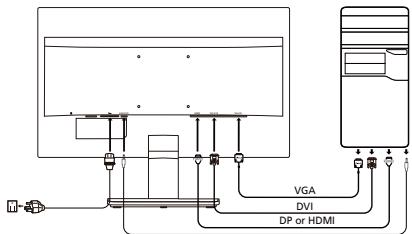
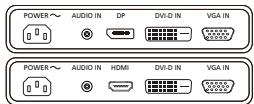
ส่วนประกอบภายนอกสำหรับการตรวจสอบ
| Ap. | Eikoviδio | Στοιχείο | Περγραή |
| 1, 2 | θ | Kouμπi/ενδεξηλειουργίας | Eveργοτοίει/ατενεργοτοίει τὴν οβόνη. To μπλε χρωμα utοδεκυένι τροροδίσαί με ρεύμα. To ποτοκαι χρωμα utοδεκυένι λειουργία αναμονής/εξακονόμησις ενεργίας. |
| 3 | Input | Kouμπi εἰσόδου | Παπητε γία ευλλαήν Μεταξύ τὴν τὴνών εἰσόδου. |
| 4 | + | Kouμπi ευλασης | Πεστε γία να ενεργοτοίησετε τὴν κλιμακα υρθμησις τὴς ευλαητήου. |
| 5 | MENU | Λειουργίες OSD | Παπητε γία προβόλη τῷ μενού OSD. Παπητε ενάν γία εἰσαγάγει μία εἰπλογή στο μενού OSD. |
| 6 | AUTO | Kouμπi autóματης ρύθμαης/Εξόδος | Εδόν το μενού OSD εἰναι ενερό, παπητε Autóματα γία εξδόο στότο το μενού OSD. Μολίς ανεργοτοίηθει τὸ μενού OSD, παπητε Autóματα καὶ έθενη θα βελιστοπιοίαει autóματα τὴ Εθελι προβόλής, τὴν εἰστίαη καὶ το ρλόλι τής προβόλής ασάς. |
| 7 | e | Πλήκτορo Empowering | Παπητε το πλήκτορo Empowering γίαν ανοίξει ηλειουργία OSD Acer eΩɑr Management καννον το αποκτήσε τρόσβαης στής λειουρίες εόνανιν. |
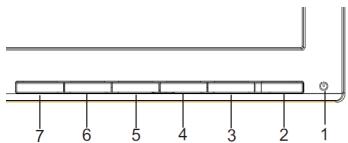
กฎระเบียบและประกาศด้านความปลอดภัย
ประกาศ FCC
อุปกรณ์นี้ได้รับการทดสอบและพบว่าปฏิบัติตามข้อจำกัดสำหรับอุปกรณ์ดิจิทัลคลาส B ตามส่วนที่ 15 ของกฎ FCC ข้อจำกัดเหล่านี้ได้รับการออกแบบมาเพื่อให้การป้องกันที่เหมาะสมต่อการรบกวนที่เป็นอันตรายในการติดตั้งที่อยู่อาศัย อุปกรณ์นี้สร้าง ใช้ และสามารถแผ่พลังงานความถี่วิทยุ และหากไม่ได้ติดตั้งและใช้งานตามคำแนะนำ อาจก่อให้เกิดการรบกวนที่เป็นอันตรายต่อการสื่อสารทางวิทยุ อย่างไรก็ตาม ไม่มีการรับประกันว่าการรบกวนจะไม่เกิดขึ้นในการติดตั้งเฉพาะ หากอุปกรณ์นี้ก่อให้เกิดการรบกวนที่เป็นอันตรายต่อการรับสัญญาณวิทยุหรือโทรทัศน์ ซึ่งสามารถระบุได้โดยการปิดและเปิดอุปกรณ์ ผู้ใช้ควรพยายามแก้ไขการรบกวนด้วยมาตรการอย่างน้อยหนึ่งอย่างต่อไปนี้:
ปรับทิศทางหรือย้ายตำแหน่งเสาอากาศรับสัญญาณใหม่ เพิ่มระยะห่างระหว่างอุปกรณ์และเครื่องรับ - เชื่อมต่ออุปกรณ์เข้ากับเต้ารับบนวงจรที่แตกต่างจากที่เครื่องรับเชื่อมต่ออยู่ - ปรึกษาผู้จำหน่ายหรือช่างเทคนิควิทยุ/โทรทัศน์ที่มีประสบการณ์เพื่อขอความช่วยเหลือ
ประกาศความสอดคล้อง CE
สำหรับสหภาพยุโรป Acer Inc. ขอประกาศว่าจอภาพ LCD นี้สอดคล้องกับข้อกำหนดพื้นฐานและข้อกำหนดอื่นๆ ที่เกี่ยวข้องของคำสั่ง EMC 2004/108/EC คำสั่งความปลอดภัย 2006/95/EC คำสั่ง RoHS 2011/65/EU และคำสั่ง 2009/125/EC เกี่ยวกับข้อกำหนดการออกแบบเชิงนิเวศสำหรับผลิตภัณฑ์ที่ใช้พลังงาน
ประกาศ:
เพื่อหลีกเลี่ยงความเสียหายที่อาจเกิดขึ้นกับจอภาพ อย่ายกจอภาพโดยจับที่ขอบจอ
ประกาศ: สายไฟที่หุ้มฉนวน
การเชื่อมต่อทั้งหมดกับอุปกรณ์ต่อพ่วงต้องทำด้วยสายไฟที่หุ้มฉนวนเพื่อให้เป็นไปตามกฎ EMC
ประกาศ: อุปกรณ์ต่อพ่วง
เฉพาะอุปกรณ์ต่อพ่วง (อุปกรณ์อินพุต/เอาต์พุต เทอร์มินัล เครื่องพิมพ์ ฯลฯ) ที่ได้รับการรับรองตามมาตรฐานคลาส B เท่านั้นที่สามารถเชื่อมต่อกับอุปกรณ์นี้ได้ การทำงานกับอุปกรณ์ต่อพ่วงที่ไม่ได้รับการรับรองอาจทำให้เกิดการรบกวนต่อวิทยุและโทรทัศน์
Αυτό το προϊόν έχει κατασκευαστεί από τον κατασκευαστή και συμμορφώνεται με τις απαιτήσεις, όπως ορίζονται από την Ομοσπονδιακή Επιτροπή Επικοινωνιών για το περιεχόμενο αυτού του προϊόντος.
Sigma
Αυτή η συμμόρφωση επιτυγχάνεται με τα Μέσα 15 του κανονισμού FCC. Η συμμόρφωση αυτή υπόκειται στις ακόλουθες δύο συνθήκες: (1) αυτή η συσκευή δεν πρέπει να προκαλεί επιβλαβείς παρεμβολές και (2) αυτή η συσκευή πρέπει να δέχεται οποιεσδήποτε παρεμβολές που λαμβάνονται, συμπεριλαμβανομένων των παρεμβολών που μπορεί να προκαλέσουν ανεπιθύμητη λειτουργία.
Εισαγωγή: Καναδικές προδιαγραφές
Αυτή η ψηφιακή συσκευή κατηγορίας Β συμμορφώνεται με το Καναδικό Πρότυπο ICES-003.
Remarque à l'intention des utilisateurs canadiens
Cet appareil numérique de la classe B est conforme à la norme NMB-003 du Canada.
Απόρριψη άχρηστου εξοπλισμού από χρήστες σε ιδιωτικά νοικοκυριά στην Ευρωπαϊκή Ένωση
13/14
Αυτό το σύμβολο στο προϊόν ή στη συσκευασία του υποδεικνύει ότι αυτό το προϊόν δεν πρέπει να απορρίπτεται μαζί με τα υπόλοιπα οικιακά απορρίμματα. Αντί γι' αυτό, είναι δική σας ευθύνη να απορρίπτετε τον άχρηστο εξοπλισμό παραδίδοντάς τον σε καθορισμένο σημείο συλλογής για την ανακύκλωση αποβλήτων ηλεκτρικού και ηλεκτρονικού εξοπλισμού. Η ξεχωριστή συλλογή και ανακύκλωση του άχρηστου εξοπλισμού κατά την απόρριψη συμβάλλει στη διατήρηση των φυσικών πόρων και θα διασφαλίσει ότι ανακυκλώνεται με τρόπο που προστατεύει την ανθρώπινη υγεία και το περιβάλλον. Για περισσότερες πληροφορίες σχετικά με το πού μπορείτε να απορρίψετε τον άχρηστο εξοπλισμό για ανακύκλωση, επικοινωνήστε με το τοπικό γραφείο της πόλης σας, την υπηρεσία διάθεσης οικιακών απορριμμάτων ή το κατάστημα από όπου αγοράσατε το προϊόν.
ΠΡΟΔΙΑΓΡΑΦΕΣ
| Obovη LCD | Σύτημα Μθήνησης | Εγχρωμη Μθόνη LCD TFT |
| Μέγεθος | 21,5"W (55 cm) | |
| Βήμα pixel | 0,248 mm (O) x 0,248 mm (K) | |
| Φωτενότητα | 200 cd/m2(rutmkí) | |
| Avτίβειη | 10000000:1 μέγ. (ACM) | |
| Γυνια προβολής | 90° (O) 65° (K) (CR=10) | |
| Xρόνος ατόκριαης | 5 ms | |
| Τύτος τάνλ | TN | |
| Βίντεο | Avaloγική δίαςύνδεαι R, G, B | |
| Ορίζουνι συχόντητα | 30 kHz - 80 kHz | |
| Κατακόρμη Ανχόντητα | 55 - 75 Hz | |
| Xρώματα Μθόνης | 16,7 Εκατομμύρία | |
| Συχόνητηα κουκκίδων | 175 MHz | |
| Μέγιατη ανάληω | 1920 x 1080 @ 60 Hz | |
| Τοῦθέτηηκαι ἀμεαη λειουρία | VESA DDCCI/DDC2B | |
| Κατανάλωηρεύματος(στα 200 nits) | Λειουρία ενεργοτοίηης | 19,5 W (rutmkí) |
| Λειουρία αναμούης | 0,45 W (rutmkí) | |
| Λειουρία απενεργοτοίηης | 0,35 W (rutmkí) | |
| Υποδόχή εἰσόδου | D-SubDV-I-D 24 ακίδων (μόνο μοντέλο διπλής εἰσόδου)DP (μόνο μοντέλο εἰσόδου DP)HDMI (μόνο μοντέλο εἰσόδου HDMI) | |
| Σύμα βίντεο εἰσόδου | Avaloγικό: 0,7 Vp-p (rutmkí), 75 OHM, θεικόΦηρακό στμα (μόνο μοντέλο διπλής εἰσόδου)DP (μόνο μοντέλο εἰσόδου DP) (προαρεικό)HDMI (μόνο μοντέλο εἰσόδου HDMI) (προαρεικό) | |
| Ηχελι | 1 W x 2 (μόνο μοντέλο εἰσόδου ηχοι) (προαρεικό) | |
| Μέγιατο μέγεθος Χεόνης | Ορίζουνι: 476,6 mmKataκόρμη; 268,1 mm | |
| Πηγίαταύος | 100 - 240 V, 50/60 Hz | |
| Περβαλλοντίας ζητήματα | Θερμακραίαλειούργιας: 0° εύς 40°CΘερμακραίαλειοθηκειμης: -20° εύς 60°CYγραίαλειούργιας: 0% εύς 80% | |
| Δίατάσεις | 508 (Π) x 405,6 (Y) x 196,9 (B) mm | |
| Βάρος (K. B.) | 3,25 kg (καβαρό) | |
| Προδίαγραφές μηχανίαμου | Κλίαη: -5° εύς +20°Πρεροφή: ΕύχPúθμαη υμους: ΕύχΠραφή: ΕύχΑποστιμενην βάŋ: Nai | |
| Εξιτερίκα στοχεία έλεγχου | Διακόπης/κουμία | Κομμί ΛειουρίαςEiδόδοςEvταση ηχοι Πλλκίρο E(Empowering) |
| Λειουρίες | Avτίβεη ΦινενόπητaEπτίαη Φινεμίηητa Σταραμετραμιν (μόνο μοντέλο αυλαογίκεις εἰσόδου)Polóδι Μεδόη Μεδόη Μεδόη Μεδόη Μεδόη Μεδόη Μεδόη Μεδόη Μεδόη Μεδόη Μεδόη Μεδόη Μεδόη Μεδόη Μεδόη Μεδόη Μεδόη Μεdelta Μεδόη Μεδόη Μεδόη Μεδόη Μεδόη Μεδόη Μεδόη Μεδόη Μεδόη Μεδόη Μεδόη Μεδόη Μεδόη Μεδόη Μεδόη Μεδόη Με δόδος | |
| Ολες Βτροδίγαράς μτόκενται σε αλλαγές χμις προεδόσηη. | ||
Βρείτε τα εγχειρίδια και την άλλη τεκμηρίωση για το προϊόν Acer στην επίσημη ιστοσελίδα υποστήριξης της Acer.
Σύντομος οδηγός εκκίνησης (Quick Start Guide – QSG) για την οθόνη LCD Acer
Σημαντικές οδηγίες ασφαλείας
โปรดอ่านคำแนะนำเหล่านี้อย่างละเอียด
- สำหรับการทำความสะอาดจอภาพ LCD: ตรวจสอบให้แน่ใจว่าค่าพิกัดทางไฟฟ้าของจอภาพของคุณเหมาะสมสำหรับการทำงานกับไฟสลับที่มีในพื้นที่ของคุณ
ปิดจอภาพ LCD และถอดสายไฟออกจากเต้าเสียบ ฉีดน้ำยาทำความสะอาดที่ไม่มีตัวทำละลายลงบนผ้า แล้วเช็ดหน้าจอเบา ๆ ห้ามฉีดของเหลวใด ๆ ลงบนหน้าจอหรือฝาครอบโดยตรง ห้ามใช้น้ำยาทำความสะอาดที่มีแอมโมเนียหรือแอลกอฮอล์บนหน้าจอ LCD หรือฝาครอบ Acer จะไม่รับผิดชอบต่อความเสียหายที่เกิดจากการใช้น้ำยาทำความสะอาดที่มีแอมโมเนียหรือแอลกอฮอล์
- อย่าวางจอภาพ LCD ใกล้หน้าต่าง การให้จอภาพโดนฝน ความชื้น หรือแสงแดดอาจทำให้เสียหายอย่างรุนแรง
- อย่าให้แรงกดกับหน้าจอ LCD แรงกดที่มากเกินไปอาจทำให้จอเสียหายถาวร
- ห้ามถอดฝาครอบหรือพยายามซ่อมแซมอุปกรณ์นี้ด้วยตนเอง การบริการทุกประเภทควรดำเนินการโดยช่างเทคนิคที่ได้รับอนุญาต
- เก็บจอภาพ LCD ในห้องที่มีอุณหภูมิระหว่าง -20°C ถึง 60°C (-4°F ถึง 140°F) การเก็บจอภาพ LCD ในสภาพแวดล้อมที่อยู่นอกช่วงนี้อาจทำให้เกิดความเสียหายถาวร
- ถอดปลั๊กจอภาพออกจากเต้าเสียบทันทีและเรียกช่างเทคนิคที่ได้รับอนุญาต หากเกิดสถานการณ์ใดสถานการณ์หนึ่งต่อไปนี้:
- สายสัญญาณระหว่างจอภาพและคอมพิวเตอร์ชำรุดหรือเสียหาย
- มีของเหลวหกใส่จอภาพ LCD หรือจอภาพโดนฝน
- จอภาพ LCD หรือตัวเครื่องเสียหาย
การติดตั้งจอภาพเข้ากับฐาน
- นำฐานจอภาพออกจากกล่องและวางบนพื้นผิวทำงานที่มั่นคงและได้ระดับ
- เลือกจอภาพออกจากกล่อง
- ติดตั้งแขนขาตั้งจอภาพเข้ากับฐาน ตรวจสอบให้แน่ใจว่าฐานล็อกเข้ากับแขนขาตั้งจอภาพแล้ว (สำหรับบางรุ่น)
- ยึดฐานเข้ากับแขนขาตั้งจอภาพโดยหมุนสกรู โดยใช้หูจับในตัวหรือเหรียญ (สำหรับบางรุ่น)
การเชื่อมต่อจอภาพเข้ากับคอมพิวเตอร์
- ปิดจอภาพและถอดสายไฟของคอมพิวเตอร์ออก
- 2-1 เชื่อมต่อสายสัญญาณภาพ
ก. ตรวจสอบให้แน่ใจว่าจอภาพและคอมพิวเตอร์ปิดอยู่ ข. เชื่อมต่อสาย VGA เข้ากับคอมพิวเตอร์
2-2 เชื่อมต่อสายสัญญาณดิจิทัล (เฉพาะรุ่นที่มีอินพุตคู่)
ก. ตรวจสอบให้แน่ใจว่าจอภาพและคอมพิวเตอร์ปิดอยู่ ข. เชื่อมต่อปลายด้านหนึ่งของสาย DVI 24 พินเข้ากับด้านหลังของจอภาพ และเชื่อมต่อปลายอีกด้านหนึ่งเข้ากับพอร์ตของคอมพิวเตอร์
2-3 การเชื่อมต่อสาย DP (เฉพาะรุ่นที่มีอินพุต DP) (อุปกรณ์เสริม)
ก. ตรวจสอบให้แน่ใจว่าจอภาพและคอมพิวเตอร์ปิดอยู่ ข. เชื่อมต่อสาย DP เข้ากับคอมพิวเตอร์
2-4 เชื่อมต่อสาย HDMI (เฉพาะรุ่นที่มีอินพุต HDMI) (อุปกรณ์เสริม)
ก. ตรวจสอบให้แน่ใจว่าจอภาพและคอมพิวเตอร์ปิดอยู่ ข. เชื่อมต่อสาย HDMI เข้ากับคอมพิวเตอร์
- เชื่อมต่อสาย Audio (เฉพาะรุ่นที่มีช่อง Audio) (อุปกรณ์เสริม)
- เชื่อมต่อสายไฟของจอภาพเข้ากับพอร์ตจ่ายไฟที่ด้านหลังของจอภาพ
- เสียบสายไฟของคอมพิวเตอร์และจอภาพเข้ากับเต้ารับไฟฟ้าที่อยู่ใกล้เคียง
ตัวควบคุมภายนอก
| Č. | Ikona | Položka | Popis |
| 1,2 | Tlačidlo/ kontrolka napajania | Služi na zapnutie/vypnutie monitora. Modrá farba indikuje zapnutie. Oranzová indikuje pohotovostný režim/režim šetrenia energiu. | |
| 3 | Input | Tlačidlo Vstup | Stlačením tlacidla prepnite vystupné zdroje. |
| 4 | + - | Tlačidlo Hlasitost' | Stlačením tlacidla aktivujte systém na ovládanie hlasitosti. |
| 5 | MENU | Funkcie OSD | Stlačením zobrazite ponuku OSD. Opátovnám stlačením zadáte vyber v ponuke OSD. |
| 6 | AUTO | Tlačidlo automatickeho nastavenia/ukoněnia | Ak je ponuka OSD aktíva, stlačením tlacidla Auto ju ukoněkte. Keř bude ponuka OSD neaktíva, stlačte tlacidlo Auto a monitor automaticaky optimalizuje polohu displeja, zaostrenie a hodiny na displeji. |
| 7 | e | Kláves Empowering | Stlačte kláves Empowering na otvorenie ponuky Správy farieb OSD a dostanete sa k režimom scenárov. |
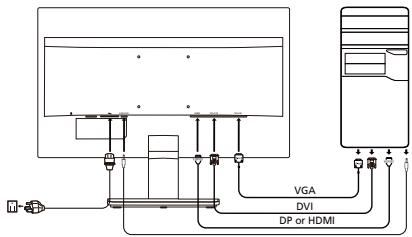
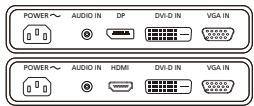
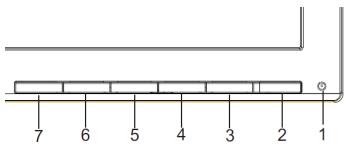
ข้อกำหนดและคำเตือนด้านความปลอดภัย
คำเตือนจาก FCC
อุปกรณ์นี้ผ่านการทดสอบและพบว่าเป็นไปตามขีดจำกัดสำหรับอุปกรณ์ดิจิทัลคลาส B ตามส่วนที่ 15 ของกฎ FCC ขีดจำกัดเหล่านี้ถูกกำหนดขึ้นเพื่อให้การป้องกันที่เหมาะสมต่อการรบกวนที่เป็นอันตรายเมื่อติดตั้งในพื้นที่ที่อยู่อาศัย อุปกรณ์นี้สร้าง ใช้ และสามารถแผ่พลังงานความถี่วิทยุ และหากไม่ได้ติดตั้งและใช้งานตามคำแนะนำ อาจก่อให้เกิดการรบกวนที่เป็นอันตรายต่อการสื่อสารทางวิทยุ
อย่างไรก็ตาม ไม่มีการรับประกันว่าการรบกวนจะไม่เกิดขึ้นในการติดตั้งเฉพาะ หากอุปกรณ์นี้ก่อให้เกิดการรบกวนที่เป็นอันตรายต่อการรับสัญญาณวิทยุหรือโทรทัศน์ ซึ่งสามารถตรวจสอบได้โดยการเปิดและปิดอุปกรณ์ ผู้ใช้ควรพยายามแก้ไขการรบกวนโดยใช้มาตรการอย่างใดอย่างหนึ่งหรือหลายอย่างต่อไปนี้
เปลี่ยนทิศทางของอุปกรณ์หรือย้ายเสาอากาศรับสัญญาณ เพิ่มระยะห่างระหว่างอุปกรณ์กับเครื่องรับ - เสียบอุปกรณ์เข้ากับเต้ารับที่อยู่ในวงจรที่แตกต่างจากเครื่องรับ - ปรึกษาผู้จำหน่ายหรือช่างเทคนิควิทยุ/โทรทัศน์ที่มีประสบการณ์
คำประกาศความสอดคล้องตามคำสั่งของ EC
บริษัท Acer Inc. ขอประกาศว่าจอภาพ LCD นี้เป็นไปตามข้อกำหนดพื้นฐานและข้อกำหนดอื่นๆ ที่เกี่ยวข้องของคำสั่ง EMC 2004/108/EC, คำสั่งแรงดันไฟฟ้าต่ำ 2006/95/EC, คำสั่ง RoHS 2011/65/EU และคำสั่ง 2009/125/EC เกี่ยวกับการกำหนดกรอบสำหรับการกำหนดข้อกำหนดการออกแบบเชิงนิเวศสำหรับผลิตภัณฑ์ที่ใช้พลังงาน
คำเตือน:
เพื่อป้องกันความเสียหาย ห้ามยกจอภาพโดยจับที่ฐาน
คำเตือน: สายเคเบิลที่มีฉนวนหุ้ม
การเชื่อมต่อทั้งหมดกับอุปกรณ์คอมพิวเตอร์อื่น ๆ ต้องใช้สายเคเบิลที่มีฉนวนหุ้ม เพื่อให้เป็นไปตามข้อกำหนดเกี่ยวกับการเข้ากันได้ทางแม่เหล็กไฟฟ้า (EMC)
คำเตือน: อุปกรณ์ต่อพ่วง
สามารถเชื่อมต่ออุปกรณ์ต่อพ่วง (อุปกรณ์อินพุต/เอาต์พุต เทอร์มินัล เครื่องพิมพ์ ฯลฯ) ที่ได้รับการรับรองว่าสอดคล้องกับขีดจำกัดของคลาส B เข้ากับอุปกรณ์นี้เท่านั้น การใช้งานกับอุปกรณ์ต่อพ่วงที่ไม่ได้รับการรับรองอาจทำให้เกิดการรบกวนการรับสัญญาณวิทยุและโทรทัศน์ได้
ข้อควรระวัง
การเปลี่ยนแปลงหรือดัดแปลงใด ๆ ที่ไม่ได้รับการอนุมัติอย่างชัดแจ้งจากผู้ผลิต อาจทำให้สิทธิ์ในการใช้งานผลิตภัณฑ์นี้ซึ่งได้รับจากคณะกรรมการการสื่อสารกลางแห่งสหรัฐอเมริกา (FCC) เป็นโมฆะ
เงื่อนไขการใช้งาน
อุปกรณ์นี้เป็นไปตามส่วนที่ 15 ของกฎข้อบังคับ FCC การใช้งานต้องอยู่ภายใต้เงื่อนไขสองข้อต่อไปนี้: (1) อุปกรณ์นี้ต้องไม่ก่อให้เกิดการรบกวนที่เป็นอันตราย และ (2) อุปกรณ์นี้ต้องยอมรับการรบกวนใด ๆ ที่ได้รับ รวมถึงการรบกวนที่อาจทำให้เกิดการทำงานที่ไม่พึงประสงค์
คำเตือน: สำหรับผู้ใช้ในแคนาดา
อุปกรณ์ดิจิทัลคลาส B นี้เป็นไปตามมาตรฐาน ICES-003 ของแคนาดา
หมายเหตุสำหรับผู้ใช้ในแคนาดา
อุปกรณ์ดิจิทัลคลาส B นี้เป็นไปตามมาตรฐาน NMB-003 ของแคนาดา
การกำจัดอุปกรณ์ที่ไม่ได้ใช้แล้วโดยผู้ใช้ในครัวเรือนส่วนบุคคลในสหภาพยุโรป

สัญลักษณ์นี้บนผลิตภัณฑ์หรือบรรจุภัณฑ์ระบุว่าไม่ควรทิ้งผลิตภัณฑ์นี้รวมกับขยะในครัวเรือนอื่น ๆ คุณมีหน้าที่นำอุปกรณ์ที่ใช้แล้วไปส่งที่จุดรวบรวมขยะเพื่อรีไซเคิลอุปกรณ์ไฟฟ้าและอิเล็กทรอนิกส์ การแยกเก็บและรีไซเคิลอุปกรณ์ที่ใช้แล้วเมื่อสิ้นอายุการใช้งานจะช่วยอนุรักษ์ทรัพยากรธรรมชาติและรับประกันว่าการรีไซเคิลเป็นไปในลักษณะที่ปกป้องสุขภาพของมนุษย์และสิ่งแวดล้อม สำหรับข้อมูลเพิ่มเติมเกี่ยวกับสถานที่ทิ้งอุปกรณ์เพื่อรีไซเคิล โปรดติดต่อสำนักงานเทศบาลท้องถิ่น บริการจัดการขยะในครัวเรือนของคุณ หรือร้านค้าที่คุณซื้อผลิตภัณฑ์
ข้อมูลจำเพาะ
| LCD Panel | Druh monitora | Farebný TFT LCD |
| Velfkost' | 21,5"W (55 cm) | |
| Rozstup bodov | 0,248 mm (H) x 0,248 mm (V) | |
| Jas | 200 cd/m2(charakteristický) | |
| Krontrast | 100000000:1 Max (ACM) | |
| Pozorovací uhol | 90° (H) 65° (V) (CR = 10) | |
| Doba odozvy | 5 ms | |
| Typ panela | TN | |
| Video | Analógové rozhranie R, G, B | |
| Horizontálna frekvencia | 30 kHz - 80 kHz | |
| Vertikálna frekvencia | 55 - 75 Hz | |
| Farby displeja | 16,7 mlónía | |
| Max. obnovovacia frekvencia bodov | 175 MHz | |
| Maximáne Rozlügenie | 1920 x 1080 pri 60 Hz | |
| Technología Plug & Play | VESA DDCCI/DDC2B | |
| Prikon (pri 200 nitov) | Režim zapnutia | 19,5 W (charakteristicxy) |
| Režim spánku | 0,45 W (charakteristicxy) | |
| Režim vypnutia | 0,35 W (charakteristicxy) | |
| Vstrupý konektor | D-Sub DVI-D 24-kolíkový (iba model s duálnym vystupom) DP (iba model so vystupom DP) HDMI (iba model so vystupom HDMI) | |
| Vstrupý signál videa | Analógový: 0,7 Vp-p (şandardine), 75 OHM, kladný Digitálny signal (iba model s duálnym vystupom) DP (iba model so vystupom DP) (volitěfné) HDMI (iba model so vystupom HDMI) (volitěfné) | |
| Reprodukty | 1 W x 2 (iba model so vystupom Audio) (volitěfné) | |
| Maximána veftkost' obrazovky | Horizontálne: 476,6 mm Vertikálne: 268,1 mm | |
| Zdroj napájania | 100 - 240 V, 50/60 Hz | |
| Podmienky prostredia | Prevádková teplota: 0 až 40 °CTeplota skladovania: -20 až 60 °CTeprádková vlhkest: 0 % až 80 % | |
| Rozmery | 508 (S) x 405,6 (V) x 196,9 (H) mm | |
| Hmotnost' (netto) | 3,25 kg (netto) | |
| Špecifikácie mechanizmu | Vyktopenie: -5° až +20° Otáčanie: Nie Nastavenie výšky: Nie Vyktápanie: Nie Odojoplětný stojan: Áno | |
| Vonkajšie ovládače | Prepinač/tláčidlá | Tlačidlo zapnutia PONUKA/ZADAT Vstup Automatický/ukončit Hlasitost' Kláves E (Empowering) |
| Funkcie | Krontrast Čas Modre svetlo Zaostrenie Automatica konfigurácia (iba pre model s analogógovém vystupom) Hodiny Sirokouhlý režim (Uplny/pomer strán) Horizontálna poloha Zapnut/ypnuñt' ACM Vertikálna poloha Žyber vystupného signálu (iba model s duálnym vystupom) (Teplé) farby Zap./yp. DDC/CI (Studené) farby Informácie o displeji Teplota farieb RGB Obnovenie Skončenie Poloha OSD | |
| Všétky špecifikácie možu podlieha' zmenám bez predcházajúceho oznámenia. | ||
บนเว็บไซต์ทางการของ Acer คุณจะพบคู่มือและเอกสารอื่นๆ สำหรับผลิตภัณฑ์ Acer ของคุณ
คู่มือเริ่มต้นใช้งานจอภาพ LCD ของ Acer (QSG)
คำแนะนำด้านความปลอดภัยที่สำคัญ
โปรดอ่านคำแนะนำต่อไปนี้อย่างละเอียด
- วิธีทำความสะอาดจอภาพ LCD: ตรวจสอบให้แน่ใจว่าจอภาพมีระดับไฟฟ้าที่เหมาะสมกับกระแสสลับที่มีอยู่ในพื้นที่ของคุณ
- ปิดจอภาพ LCD และถอดสายไฟออก
- ฉีดน้ำยาทำความสะอาดที่ไม่มีตัวทำละลายลงบนผ้า แล้วเช็ดจอภาพอย่างเบามือ
- ห้ามฉีดหรือเทของเหลวชนิดใดๆ ลงบนจอภาพหรือฝาหลังโดยตรง ห้ามใช้น้ำยาทำความสะอาดที่มีแอมโมเนียหรือแอลกอฮอล์กับจอภาพ LCD หรือฝาหลัง
- Acer จะไม่รับผิดชอบต่อความเสียหายอันเป็นผลจากการใช้น้ำยาทำความสะอาดที่มีแอมโมเนียหรือแอลกอฮอล์
- ห้ามวางจอภาพ LCD ใกล้หน้าต่าง จอภาพอาจเสียหายร้ายแรงหากถูกฝน ความชื้น หรือแสงแดด
- ห้ามกดทับจอภาพ LCD แรงกดที่มากเกินไปอาจทำให้จอภาพเสียหายถาวร
- ห้ามถอดฝาหลังหรือพยายามซ่อมแซมเครื่องด้วยตนเอง ช่างเทคนิคที่ได้รับอนุญาตควรเป็นผู้ดำเนินการตรวจสอบทุกประเภท
- เก็บจอ LCD ไว้ในห้องที่มีอุณหภูมิ -20 ถึง 60 องศาเซลเซียส การเก็บจอ LCD ไว้นอกช่วงอุณหภูมินี้อาจทำให้เกิดความเสียหายถาวรได้
- ถอดปลั๊กทั้งหมดออกจากจอทันที และติดต่อช่างเทคนิคที่ได้รับอนุญาต หากเกิดสถานการณ์ใดสถานการณ์หนึ่งต่อไปนี้:
- สายไฟของจอสำหรับสัญญาณ PC หรือแท็บเล็ตชำรุดหรือเสียหาย มีของเหลวหกใส่จอ LCD หรือจอต้องโดนฝน
- จอ LCD หรือฝาหลังเสียหาย
การติดตั้งจอบนฐาน
- นำฐานจอออกจากบรรจุภัณฑ์ และวางบนพื้นที่ทำงานที่มั่นคงและเรียบ
- นำจอออกจากบรรจุภัณฑ์
- ติดตั้งแขนของฐานจอเข้ากับฐาน
- ตรวจสอบให้แน่ใจว่าฐานล็อกเข้ากับแขนของฐานจออย่างแน่นหนา (สำหรับบางรุ่น)
- ยึดฐานเข้ากับแขนของจอภาพโดยหมุนสกรูด้วยไขควงหรือเหรียญที่เหมาะสม (สำหรับบางรุ่น)
การเชื่อมต่อจอภาพเข้ากับคอมพิวเตอร์
- ปิดจอภาพ และถอดสายไฟของคอมพิวเตอร์ออกจากเต้าเสียบ
- 2-1 เชื่อมต่อสายวิดีโอ
a. ตรวจสอบให้แน่ใจว่าทั้งจอภาพและคอมพิวเตอร์ปิดอยู่ b. เชื่อมต่อสาย VGA เข้ากับคอมพิวเตอร์
2-2 เชื่อมต่อสายดิจิทัล (เฉพาะรุ่นที่มีอินพุตคู่)
a. ตรวจสอบให้แน่ใจว่าทั้งจอภาพและคอมพิวเตอร์ปิดอยู่ b. เชื่อมต่อปลายด้านหนึ่งของสาย DVI แบบ 24 พินเข้ากับด้านหลังของจอภาพ และเชื่อมต่อปลายอีกด้านหนึ่งเข้ากับพอร์ตของคอมพิวเตอร์
2-3 เชื่อมต่อสาย DP (เฉพาะรุ่นที่มีอินพุต DP) (อุปกรณ์เสริม)
a. ตรวจสอบให้แน่ใจว่าทั้งจอภาพและคอมพิวเตอร์ปิดอยู่ b. เชื่อมต่อสาย DP เข้ากับคอมพิวเตอร์
2-4 เชื่อมต่อสาย HDMI (เฉพาะรุ่นที่มีอินพุต HDMI) (อุปกรณ์เสริม)
a. ตรวจสอบให้แน่ใจว่าทั้งจอภาพและคอมพิวเตอร์ปิดอยู่ b. เชื่อมต่อสาย HDMI เข้ากับคอมพิวเตอร์
- เชื่อมต่อสายสัญญาณเสียง (เฉพาะรุ่นที่มีอินพุตเสียง) (อุปกรณ์เสริม)
- เสียบสายไฟของจอภาพเข้ากับเต้าเสียบบนด้านหลังของจอภาพ
- เชื่อมต่อสายไฟของคอมพิวเตอร์และจอภาพเข้ากับเต้าเสียบที่อยู่ใกล้เคียง
ปุ่มภายนอก
| Nr. | Ikon | Punkt | Beskrivelse |
| 1, 2 | O | Tænd/sluk-knap/indikator | Tænder og slukker for skærmen. Blå angiver, at skærmen er tændt. Gul angiverstandby/strombesparende tilstand. |
| 3 | Input | Indgangsknap | Tryk for at skiffe indgangskilde. |
| 4 | O+ | Lydstyrkeknap | Tryk for at aktiviere justeringskyderen til lydstyrke. |
| 5 | MENU | OSD-funktioner | Tryk for at få vist OSD. Tryk iven for at foretage et valg i OSD. |
| 6 | AUTO | Auto-justeringsknap/Afslut | Hvis OSD er aktiveret, skal du trykke på Auto for at afslutte OSD. När OSD er inaktiv, skal du trykke på Auto, hvorved skærmen automatisk vil optimere visningsposition, fokus og ur på skærmen. |
| 7 | e | Empowering-knap | Tryk på Empowering-knappen for at äbne Acer eColor Management OSD og få adgang til scenarietilstandene. |
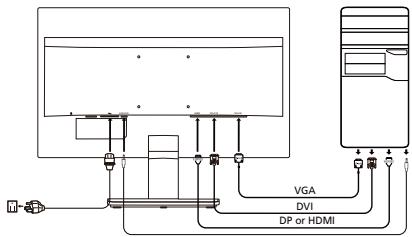
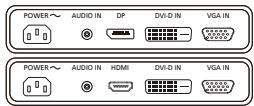
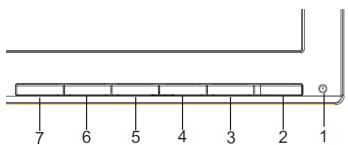
กฎและข้อกำหนดด้านความปลอดภัย
ข้อกำหนดของ FCC
อุปกรณ์นี้ได้รับการทดสอบและพบว่าสอดคล้องกับขีดจำกัดสำหรับอุปกรณ์ดิจิทัลคลาส B ตามมาตรา 15 ของกฎข้อบังคับ FCC ขีดจำกัดเหล่านี้ถูกกำหนดขึ้นเพื่อให้การป้องกันที่เหมาะสมต่อการรบกวนที่เป็นอันตรายในการติดตั้งในที่พักอาศัย อุปกรณ์นี้สร้าง ใช้ และสามารถแผ่พลังงานความถี่วิทยุ หากไม่ติดตั้งและใช้งานตามคำแนะนำ อาจก่อให้เกิดการรบกวนที่เป็นอันตรายต่อการสื่อสารทางวิทยุ
อย่างไรก็ตาม ไม่มีการรับประกันว่าการรบกวนจะไม่เกิดขึ้นในการติดตั้งเฉพาะ หากอุปกรณ์นี้ก่อให้เกิดการรบกวนที่เป็นอันตรายต่อการรับสัญญาณวิทยุหรือโทรทัศน์ ซึ่งสามารถตรวจสอบได้โดยการปิดและเปิดอุปกรณ์ ผู้ใช้ควรพยายามแก้ไขการรบกวนโดยใช้มาตรการอย่างน้อยหนึ่งอย่างต่อไปนี้:
- ปรับทิศทางหรือย้ายเสาอากาศรับสัญญาณ เพิ่มระยะห่างระหว่างอุปกรณ์กับเครื่องรับ เสียบอุปกรณ์เข้ากับเต้ารับบนวงจรที่แตกต่างจากที่เครื่องรับเชื่อมต่ออยู่
- ติดต่อผู้จำหน่ายหรือช่างเทคนิควิทยุ/โทรทัศน์ที่มีประสบการณ์เพื่อขอความช่วยเหลือ
คำประกาศความสอดคล้องของ CE
บริษัท Acer Inc. ขอประกาศว่าจอภาพ LCD นี้เป็นไปตามข้อกำหนดที่จำเป็นและข้อกำหนดอื่นๆ ที่เกี่ยวข้องของคำสั่ง EMC 2004/108/EC คำสั่งแรงดันต่ำ 2006/95/EC คำสั่ง RoHS 2011/65/EU และคำสั่ง 2009/125/EC เกี่ยวกับกรอบการกำหนดข้อกำหนดการออกแบบเชิงนิเวศสำหรับผลิตภัณฑ์ที่เกี่ยวข้องกับพลังงาน
หมายเหตุ:
หมายเหตุ: สายเคเบิลที่มีฉนวนหุ้ม
การเชื่อมต่อทั้งหมดกับอุปกรณ์คอมพิวเตอร์อื่นๆ ต้องใช้สายเคเบิลที่มีฉนวนหุ้มเพื่อให้เป็นไปตามข้อกำหนด EMC
หมายเหตุ: อุปกรณ์ภายนอก
เฉพาะอุปกรณ์ภายนอก (อุปกรณ์อินพุต/เอาต์พุต เทอร์มินัล เครื่องพิมพ์ ฯลฯ) ที่ได้รับการรับรองตามขีดจำกัดคลาส B เท่านั้นที่ควรเชื่อมต่อกับพอร์ตนี้ การใช้อุปกรณ์ที่ไม่ได้รับการรับรองอาจก่อให้เกิดการรบกวนต่อการรับสัญญาณวิทยุและโทรทัศน์
ข้อควรระวัง
FCC (Federal Communications Commission) สำหรับการใช้งานผลิตภัณฑ์นี้
เงื่อนไขการใช้งาน
อุปกรณ์นี้เป็นไปตามส่วนที่ 15 ของกฎ FCC การใช้งานอยู่ภายใต้เงื่อนไขสองข้อต่อไปนี้: (1) อุปกรณ์นี้ต้องไม่ก่อให้เกิดการรบกวนที่เป็นอันตราย และ (2) อุปกรณ์นี้ต้องยอมรับการรบกวนที่ได้รับ รวมถึงการรบกวนที่อาจทำให้เกิดการทำงานที่ไม่พึงประสงค์
หมายเหตุ: ผู้ใช้ในแคนาดา
อุปกรณ์ดิจิทัลคลาส B นี้เป็นไปตามมาตรฐาน ICES-003 ของแคนาดา
หมายเหตุสำหรับผู้ใช้ชาวแคนาดา
อุปกรณ์ดิจิทัลคลาส B นี้เป็นไปตามมาตรฐาน NMB-003 ของแคนาดา
การกำจัดอุปกรณ์โดยผู้ใช้ในครัวเรือนส่วนบุคคลในสหภาพยุโรป

สัญลักษณ์นี้บนผลิตภัณฑ์หรือบรรจุภัณฑ์ระบุว่าผลิตภัณฑ์นี้ไม่ควรทิ้งรวมกับขยะในครัวเรือนอื่น ๆ แต่เป็นความรับผิดชอบของคุณที่จะกำจัดอุปกรณ์โดยนำไปส่งที่จุดรวบรวมที่กำหนดสำหรับการรีไซเคิลอุปกรณ์อิเล็กทรอนิกส์และอุปกรณ์ไฟฟ้า การแยกเก็บและรีไซเคิลอุปกรณ์แยกต่างหากช่วยอนุรักษ์ทรัพยากรธรรมชาติและทำให้แน่ใจว่าอุปกรณ์ถูกนำกลับมาใช้ใหม่ในวิธีที่ปกป้องสุขภาพของมนุษย์และสิ่งแวดล้อม สำหรับข้อมูลเพิ่มเติมเกี่ยวกับสถานที่ที่คุณสามารถนำอุปกรณ์ไปรีไซเคิล โปรดติดต่อเทศบาล บริษัทจัดการขยะ หรือร้านค้าที่คุณซื้อผลิตภัณฑ์
ข้อมูลจำเพาะ
| LCD-panel | Driversystem | TFT farve-LCD | |
| Storrelse | 21,5"W (55 cm) | ||
| Pixelafstand: | 0,248 mm (H) x 0,248 mm (V) | ||
| Lystyrke | 200 cd/m2(typisk) | ||
| Kontrast | 100000000:1 Maks. (ACM) | ||
| Betragningsvinkel | 90° (H) 65° (V) (CR=10) | ||
| Svartid | 5 ms | ||
| Paneltype | TN | ||
| Video | R, G, B analogt interface | ||
| H-frekvens | 30 kHz - 80 kHz | ||
| V-frekvens | 55 - 75 Hz | ||
| Skærmfarver | 16,7 millioner | ||
| Pixelfrekvens | 175 MHz | ||
| Maksimal oplonsning | 1920 x 1080 ved 60 Hz | ||
| Plug & Play | VESA DDCCI/DDC2B | ||
| Stromforbrug (ved 200 eheder) | Tændt tilstand | 19,5 W (typisk) | |
| Slumretilstand | 0,45 W (typisk) | ||
| Slukket tilstand | 0,35 W (typisk) | ||
| Indgangsstik | D-Sub DVI-D 24 ben (kun model med dual-indgang) DP (kun model med DP-indgang) HDMI (kun model med HDMI-indgang) | ||
| Videoindgangssignal | Analog: 0,7 Vp-p (standard), 75 OHM, positiv Digital signal (kun model med dual-indgang) DP (kun model med DP-indgang) (ekstraudstyr) HDMI (kun model med HDMI-indgang) (ekstraudstyr) | ||
| Hojttalere | 1 W x 2 (kun model med lydindgang) (ekstraudstyr) | ||
| Maksimal skærmstørrelse | Vandret: 476,6 mm Lodret: 268,1 mm | ||
| Stromkilde | 100 - 240 V, 50/60 Hz | ||
| Miljohensyn | Driftstermoperatur: 0° til 40°C Opbevaringstemp.: -20° til 60°C Luftfugtighed ved drift: 0 % til 80 % | ||
| Mål | 508 (B) x 405,6 (H) x 196,9 (D) mm | ||
| Vægt (N. W.) | 3,25 kg (netto) | ||
| Funktionsspecifikationer | Haeldning: -5° til +20° Drejning: Nej Hojdeindstelling: Nej Drejetap: Nej Aftagelig fod: Ja | ||
| Udvendige knapper | Knapper | Tænd/sluk-knap Indgang Lydstyrke Krontrast Lystyrke Fokus Ur H.-position V.-position (Varm) farve (Kølig) farve RGB-farvetemperatur Sprog OSD-position Valg af indgangssignal (kun model med dual-indgang) DDC/CI Til/Fra Oplyninger om skærm Nulstil Afslut | |
| Alle speikificationen kan øndres utden varsel. | |||
ค้นหาคู่มือและเอกสารอื่น ๆ สำหรับผลิตภัณฑ์ Acer ของคุณได้ที่เว็บไซต์สนับสนุนอย่างเป็นทางการของ Acer
คู่มือการติดตั้งฉบับย่อ (QSG) สำหรับจอภาพ LCD ของ Acer
คำแนะนำด้านความปลอดภัยที่สำคัญ
โปรดอ่านคำแนะนำต่อไปนี้อย่างละเอียด
- การทำความสะอาดจอภาพ LCD: ตรวจสอบให้แน่ใจว่ากระแสไฟฟ้าที่กำหนดของจอภาพตรงกับกระแสไฟฟ้าที่มีอยู่ในพื้นที่ของคุณ
- ปิดเครื่องจอ LCD และถอดปลั๊กสายไฟออกจากเต้ารับ ฉีดน้ำยาทำความสะอาดที่ไม่ละลายไขมันลงบนผ้า แล้วเช็ดจออย่างระมัดระวัง
- ห้ามฉีดหรือเทของเหลวลงบนจอหรือตัวเครื่องโดยตรง
- ห้ามใช้น้ำยาทำความสะอาดที่มีส่วนผสมของแอมโมเนียหรือแอลกอฮอล์กับจอหรือตัวเครื่อง LCD
- Acer จะไม่รับผิดชอบต่อความเสียหายที่เกิดจากการใช้น้ำยาทำความสะอาดที่มีส่วนผสมของแอมโมเนียหรือแอลกอฮอล์
- ห้ามวางจอ LCD ใกล้หน้าต่าง การที่จอโดนฝน ความชื้น หรือแสงแดดอาจทำให้จอเสียหายอย่างรุนแรง
- ห้ามกดทับบนจอ LCD แรงกดที่มากเกินไปอาจทำให้จอเสียหายอย่างลึก
- ห้ามถอดฝาครอบหรือพยายามซ่อมแซมเครื่องด้วยตัวเอง ช่างเทคนิคที่ได้รับอนุญาตเท่านั้นที่ควรดำเนินการซ่อมแซมทั้งหมด
- เก็บจอ LCD ไว้ในห้องที่มีอุณหภูมิ -20 ถึง +60 องศาเซลเซียส (-4 ถึง 140 องศาฟาเรนไฮต์) การเก็บจอ LCD ไว้นอกช่วงอุณหภูมินี้อาจทำให้เกิดความเสียหายถาวร
- ถอดจอออกจากเต้ารับทันทีและติดต่อช่างเทคนิคที่ได้รับอนุญาตในสถานการณ์ต่อไปนี้:
- จอภาพและสายสัญญาณระหว่างคอมพิวเตอร์ชำรุดหรือเสียหาย
- มีของเหลวหกใส่จอ LCD หรือจอภาพสัมผัสกับฝน
- จอ LCD หรือตัวเครื่องเสียหาย
การติดตั้งจอภาพเข้ากับขาตั้ง
- นำขาตั้งจอภาพออกจากบรรจุภัณฑ์และวางบนพื้นผิวที่มั่นคงและเรียบ
- นำจอภาพออกจากบรรจุภัณฑ์
- ติดตั้งแกนขาตั้งจอภาพเข้ากับฐาน
- ตรวจสอบให้แน่ใจว่าฐานล็อกเข้ากับแกนขาตั้งจอภาพแล้ว (ในบางรุ่น)
- ยึดฐานเข้ากับแกนขาตั้งจอภาพโดยหมุนสกรูด้วยวัตถุปลายแบน (เช่นไขควง) หรือประแจที่เหมาะสม (ในบางรุ่น)
การเชื่อมต่อจอภาพเข้ากับคอมพิวเตอร์
- ปิดเครื่องจอภาพและถอดปลั๊กคอมพิวเตอร์ออกจากเต้ารับ
- 2-1 เชื่อมต่อสายวิดีโอ
a. Varmista, että näyttö ja tietokone on sammutettu. b. Liitä VGA-videokaapeli tietokoneeseen.
2-2 Liitä digitaalikaapeli (vain kaksoistulomalli). a. Varmista, että näyttö ja tietokone on sammutettu. b. Liitä 24-nastaisen DVI-kaapelin toinen pää näytön takaosaan ja toinen pää tietokoneen porttiin.
2-3 Liitä DP-kaapeli (vain DP-tulomalli) (Valinnainen)
a. Varmista, että näyttö ja tietokone on sammutettu. b. Liitä DP-kaapeli tietokoneeseen.
2-4 Liitä HDMI-kaapeli (vain HDMI-tulomalli) (Valinnainen) a. Varmista, että näyttö ja tietokone on sammutettu. b. Liitä HDMI-kaapeli tietokoneeseen.
- Liitä äänikaapeli. (Vain äänitulomalli) (Valinnainen).
- Kytke näytön virtajohto näytön takana olevaan virtaliitäntään.
- Kytke tietokoneen ja näytön virtapistokkeet läheiseen pistorasiaan.
Ulkoiset ohjauslaitteet
| Nro | Kuvake | Kohta | Kuvaus |
| 1, 2 | Virtapainike/merkkivalo | Kytkee näytön virran päälle ja pois päältä. Sininen merkkivalo tarkoittaa, että virta on kytkettyä. Oransii merkkivalo tarkoittaa valmiustilaa/virransästötilaa. | |
| 3 | Input | Tulo-painike | Painamalla painiketta voit vailtaa tulolåhdettä. |
| 4 | Äänenvoim.-painike | Painamalla painiketta voit ottaa äänenvoimakkuuden liukusäätimen käyttoön. | |
| 5 | MENU | OSD-toiminnot | Painamalla tätä saat OSD:n nakyviin. Painamalla uudelleen voit tehdä valinnan OSD:ssä. |
| 6 | AUTO | Automaatisen säädönn painike /Lopeta | Jos OSD on käytössä, voit poistua OSD:stä painamalla Auto-painketta. Kun OSD ei ole käytössä, pinea Auto-painketta, jolloin näytö optimoi automaatiseti näytö asettelun, tarkennuksen ja taajuunden. |
| 7 | e | Empowering-painike | Voit avata Acer eColor Management OSD:n ja käytää skenaariotilloja painamalla Empowering-painketta. |
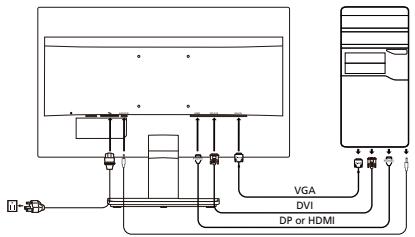
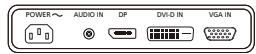
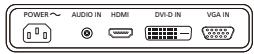
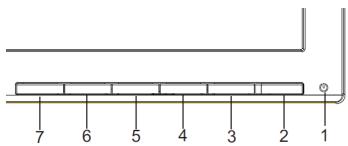
Määräykset ja turvallisuusilmoitukset
FCC-ilmoitus
Tämä laite on testattu ja sen on todettu olevan FCC:n sääntöjen osan 15 mukaisen luokan B digitaaliselle laitteelle asetettujen rajoitusten mukainen. Nämä rajoitukset määrittävät riittävän suojauksen haitallisilta häiriöiltä kotitalousasennuksissa. Tämä laite muodostaa, käyttää ja saattaa säteillä radiotaajuusenergiaa. Jos sitä ei asenneta ja käytetä ohjeiden mukaisesti, se saattaa aiheuttaa haitallisia häiriöitä radioliikenteelle.
Mitään takeita häiriöttömyydestä ei voida kuitenkaan antaa. Jos tämä laite aiheuttaa haitallisia häiriöitä radio- ja TV-vastaanotolle (häiriö voidaan havaita katkaisemalla laitteesta virta ja kytkemällä se uudelleen), käyttäjää kehotetaan korjaamaan häiriöt jollakin seuraavista tavoista:
- muuttamalla vastaanottoantennin asentoa tai paikkaa
- siirtämällä vastaanotin ja laite kauemmaksi toisistaan
- โดยการเชื่อมต่ออุปกรณ์เข้ากับเต้ารับที่อยู่ในวงจรไฟฟ้าที่แตกต่างจากที่เครื่องรับเชื่อมต่ออยู่
- ขอความช่วยเหลือจากตัวแทนจำหน่ายหรือช่างเทคนิควิทยุและโทรทัศน์ที่มีประสบการณ์
คำประกาศความสอดคล้องตามข้อกำหนด CE
บริษัท Acer Inc. ขอประกาศว่าจอแสดงผล LCD นี้เป็นไปตามข้อกำหนดที่จำเป็นและเงื่อนไขอื่นๆ ของคำสั่งต่อไปนี้: คำสั่ง EMC 2004/108/EC, คำสั่งแรงดันไฟฟ้าต่ำ 2006/95/EC, คำสั่ง RoHS 2011/65/EU และคำสั่ง 2009/125/EC เกี่ยวกับข้อกำหนดการออกแบบเชิงนิเวศสำหรับผลิตภัณฑ์ที่ใช้พลังงาน
หมายเหตุ:
อย่ายกจอภาพโดยจับที่ฐาน เพื่อป้องกันความเสียหาย
หมายเหตุ: สายเคเบิลที่มีการป้องกัน
การเชื่อมต่อทั้งหมดกับอุปกรณ์คอมพิวเตอร์อื่นๆ ต้องใช้สายเคเบิลที่มีการป้องกันตามข้อกำหนดของคำสั่ง EMC
หมายเหตุ: อุปกรณ์ต่อพ่วง
สามารถเชื่อมต่อเฉพาะอุปกรณ์ต่อพ่วง (อุปกรณ์ส่งข้อมูล เทอร์มินัล เครื่องพิมพ์ ฯลฯ) ที่ได้รับการรับรองตามข้อกำหนดของผู้ผลิตเท่านั้น การใช้อุปกรณ์ต่อพ่วงที่ไม่ได้รับการรับรองอาจทำให้เกิดการรบกวนกับวิทยุและโทรทัศน์
คำเตือน
การเปลี่ยนแปลงใดๆ ที่ไม่ได้รับการอนุมัติอย่างชัดแจ้งจากผู้ผลิต อาจทำให้สิทธิ์ที่ FCC (คณะกรรมการการสื่อสารกลางแห่งสหรัฐอเมริกา) อนุญาตให้ผู้ใช้ใช้งานอุปกรณ์นี้เป็นโมฆะ
เงื่อนไขการใช้งาน
อุปกรณ์นี้เป็นไปตามส่วนที่ 15 ของกฎข้อบังคับ FCC การใช้งานอยู่ภายใต้เงื่อนไขต่อไปนี้: (1) อุปกรณ์นี้ต้องไม่ก่อให้เกิดการรบกวนที่เป็นอันตราย และ (2) อุปกรณ์นี้ต้องยอมรับการรบกวนใดๆ ที่ได้รับ รวมถึงการรบกวนที่อาจทำให้เกิดการทำงานที่ไม่ถูกต้อง
หมายเหตุ: ผู้ใช้ที่อาศัยอยู่ในแคนาดา
อุปกรณ์ดิจิทัลคลาส B นี้เป็นไปตามมาตรฐาน ICES-003 ของแคนาดา
หมายเหตุสำหรับผู้ใช้ในแคนาดา
อุปกรณ์ดิจิทัลคลาส B นี้เป็นไปตามมาตรฐาน NMB-003 ของแคนาดา
การกำจัดอุปกรณ์ที่เลิกใช้งานแล้วในครัวเรือนภายในสหภาพยุโรป

สัญลักษณ์นี้บนตัวเครื่องหรือบรรจุภัณฑ์ หมายความว่า ห้ามทิ้งผลิตภัณฑ์นี้รวมกับขยะในครัวเรือนทั่วไป คุณมีหน้าที่นำอุปกรณ์ที่เลิกใช้งานแล้วไปยังจุดรวบรวมขยะอิเล็กทรอนิกส์และอุปกรณ์ไฟฟ้าที่กำหนด การแยกเก็บและรีไซเคิลอุปกรณ์ที่เลิกใช้งานแล้วจะช่วยอนุรักษ์ทรัพยากรธรรมชาติและรับประกันว่าอุปกรณ์จะถูกรีไซเคิลในลักษณะที่ปกป้องสุขภาพของมนุษย์และสิ่งแวดล้อม สำหรับข้อมูลเพิ่มเติมเกี่ยวกับสถานที่ทิ้งอุปกรณ์ที่เลิกใช้งานแล้วเพื่อการรีไซเคิล โปรดติดต่อหน่วยงานท้องถิ่น ศูนย์รีไซเคิล หรือร้านค้าที่คุณซื้อผลิตภัณฑ์
ข้อมูลจำเพาะทางเทคนิค
| LCD-paneleli | Ohjausjärestelmä | TFT Color LCD | |
| Koko | 21,5"W (55 cm) | ||
| Pikseliväli | 0,248 mm (V) x 0,248 mm (P) | ||
| Kirkkaus | 200 cd/m2 (typpillinen) | ||
| Kontrasti | 100 000 000:1 enint. (ACM) | ||
| Katselukulma | 90° (V) 65° (P) (CR=10) | ||
| Vasteaika | 5 ms | ||
| Panellityppi | TN | ||
| Video | R, G, B analoginen liitäntä | ||
| H-taajuus | 30 kHz - 80 kHz | ||
| V-taajuus | 55 - 75 Hz | ||
| Näytövärit | 16,7 miljoonaa | ||
| Pistekellotaajuus | 175 MHz | ||
| Enimmästarkkuus | 1920 x 1080 @ 60 Hz | ||
| Plug & Play | VESA DDCCI/DDC2B | ||
| Virrankulutus (200 nitä) | Päälä | 19,5 W (typpillinen) | |
| Lepotila | 0,45 W (typpillinen) | ||
| Pois | 0,35 W (typpillinen) | ||
| Tulolitäntä | D-Sub DVI-D 24-nastainen (vain kaksoistulomalli) DP (vain DP-tulomalli) HDMI (vain HDMI-tulomalli) | ||
| Videotulosignaali | Analoginen: 0.7 Vp-p (standardi), 75 OHM, positivinen Digitalinen signaali (vain kaksoistulomalli) DP (vain DP-tulomalli) (valinnainen) HDMI (vain HDMI-tulomalli) (valinnainen) | ||
| Kaiuttimet | 1 W x 2 (vain äätulomalli) (valinnainen) | ||
| Näytöruudun enimmäskoko | Vaakasuora: 476,6 mm Pystysuora: 268,1 mm | ||
| Virtualhde | 100 - 240 V, 50/60 Hz | ||
| Ympäristötekijät | Käytölampötila: 0 - 40 °C Varastoinilampötila: -20 - +60 °C Ilmankosteus: 0 - 80 % | ||
| Mitat | 508 (L) x 405,6 (K) x 196,9 (S) mm | ||
| Paino (netto) | 3,25 kg (netto) | ||
| Mekanism tiedot | Kallistus: -5° - +20° Kierto: ei Korkueden säätö: ei Nivelöinti: ei Irrotettava jalusta: kyllä | ||
| Ulkokitohiet al | Kytkimet/painikkeet | Virtapainke | VALIKKO/ENTER |
| Tulo | Auto/Lopeta | ||
| Äänenvoim. | E(Empowering)-painike | ||
| Toiminnot | Kontrasti | Alikatkaisu | |
| Kirkkaus | Sininen valo | ||
| Tarkennius | Autom. asetukset (vain analoginen tulomalli) | ||
| Taajus | Laajakuva (Täsvikuva/Aspect) | ||
| Vaakasijainti | ACM päälä / pois päälä | ||
| Pystysijainti | Tulosignaalin valinta (vain kaksoistulomalli) | ||
| (Lämmin) värä | DDC/CI päälä / pois päälä | ||
| (Viile) värä | Näytöiedot | ||
| RGB-värlampötila | Nollaus | ||
| Kleili | Lopeta | ||
| OSD-sijainti | |||
| Kaikkia tekniisä tietoja voidaan muuttaa ilman ennakkoiimoitustaa. | |||
คู่มือการใช้งานและเอกสารอื่นๆ ของผลิตภัณฑ์ Acer มีอยู่ในเว็บไซต์สนับสนุนอย่างเป็นทางการของ Acer
คู่มือเริ่มต้นใช้งานฉบับย่อ (QSG) สำหรับจอภาพ LCD ของ Acer
คำแนะนำด้านความปลอดภัยที่สำคัญ
โปรดอ่านคำแนะนำต่อไปนี้อย่างละเอียด
- วิธีทำความสะอาดจอภาพ LCD: ตรวจสอบให้แน่ใจว่าจอภาพของคุณมีกำลังไฟฟ้าเพียงพอที่จะทำงานกับไฟ AC ที่มีอยู่ในพื้นที่ของคุณ
- ปิดจอภาพ LCD และถอดปลั๊กไฟ
- ห้ามฉีดพ่นหรือเทของเหลวลงบนจอภาพหรือตัวเครื่องโดยตรง
- ห้ามใช้น้ำยาทำความสะอาดที่มีส่วนผสมของแอมโมเนียหรือแอลกอฮอล์กับจอ LCD หรือตัวเครื่อง
- Acer จะไม่รับผิดชอบต่อความเสียหายที่เกิดจากการใช้น้ำยาทำความสะอาดที่มีส่วนผสมของแอมโมเนียหรือแอลกอฮอล์
- ห้ามวางจอ LCD ใกล้หน้าต่าง หากจอสัมผัสกับฝน ความชื้น หรือแสงแดดโดยตรง อาจทำให้เกิดความเสียหายร้ายแรงได้
- ห้ามกดที่จอ LCD แรงกดที่มากเกินไปอาจทำให้จอเสียหายถาวรได้
- ห้ามถอดฝาครอบหรือพยายามซ่อมแซมอุปกรณ์นี้ด้วยตนเอง ช่างเทคนิคที่ได้รับอนุญาตเท่านั้นที่ควรดำเนินการบำรุงรักษาทุกประเภท
- ควรเก็บจอ LCD ในห้องที่มีอุณหภูมิระหว่าง -20 ถึง 60 องศาเซลเซียส (-4 ถึง 140 องศาฟาเรนไฮต์) หากเก็บจอ LCD ไว้นอกช่วงอุณหภูมินี้ อาจทำให้เกิดความเสียหายถาวรได้
- คุณต้องถอดสายไฟออกจากจอทันทีและโทรแจ้งช่างเทคนิคที่ได้รับอนุญาต หากเกิดสถานการณ์ใดสถานการณ์หนึ่งต่อไปนี้:
สายสัญญาณจากจอไปยังคอมพิวเตอร์ชำรุดหรือเสียหาย
มีของเหลวหกใส่จอ LCD หรือจอสัมผัสกับฝน หรือจอ LCD หรือตัวเครื่องเสียหาย
วิธีติดตั้งจอกับฐาน
- นำฐานจอออกจากบรรจุภัณฑ์ และวางบนพื้นผิวที่มั่นคงและเรียบ
- นำจอออกจากบรรจุภัณฑ์
- ติดแขนขาตั้งจอเข้ากับฐาน
- ตรวจสอบว่าฐานติดกับแขนขาตั้งจออย่างแน่นหนาแล้ว (สำหรับบางรุ่น)
- ติดฐานเข้ากับแขนขาตั้งจอโดยหมุนสกรูด้วยไขควงหรือเหรียญที่เหมาะสม (สำหรับบางรุ่น)
วิธีเชื่อมต่อจอเข้ากับคอมพิวเตอร์
- ปิดจอและถอดปลั๊กไฟของคอมพิวเตอร์
- 2-1 เชื่อมต่อสายวิดีโอ
ก. ตรวจสอบว่าจอและคอมพิวเตอร์ปิดอยู่ ข. เชื่อมต่อสาย VGA เข้ากับคอมพิวเตอร์
2-2 เชื่อมต่อสายดิจิทัล (เฉพาะรุ่นที่มีอินพุตคู่) ก. ตรวจสอบว่าจอและคอมพิวเตอร์ปิดอยู่ ข. เชื่อมต่อปลายด้านหนึ่งของสาย DVI 24 พินเข้ากับด้านหลังของจอ และเชื่อมต่อปลายอีกด้านเข้ากับพอร์ตของคอมพิวเตอร์
2-3 เชื่อมต่อสาย DP (เฉพาะรุ่นที่มีอินพุต DP) (อุปกรณ์เสริม)
ก. ตรวจสอบว่าจอและคอมพิวเตอร์ปิดอยู่ ข. เชื่อมต่อสาย DP เข้ากับคอมพิวเตอร์
2-4 เชื่อมต่อสาย HDMI (เฉพาะรุ่นที่มีอินพุต HDMI) (อุปกรณ์เสริม)
ก. ตรวจสอบว่าจอและคอมพิวเตอร์ปิดอยู่ ข. เชื่อมต่อสาย HDMI เข้ากับคอมพิวเตอร์
- เชื่อมต่อสายเสียง (เฉพาะรุ่นที่มีอินพุตเสียง) (อุปกรณ์เสริม)
- เสียบสายไฟของจอเข้ากับช่องจ่ายไฟที่ด้านหลังของจอ
- เสียบสายไฟของคอมพิวเตอร์และจอเข้ากับเต้ารับที่อยู่ใกล้กัน
ตัวควบคุมภายนอก
| Nr. | Ikon | Element | Beskrivelse |
| 1,2 | ∅ | Strømknapp/-indikator | Slår skjermen av/på. Blå indikerer at den er slätt på. Gul indikerer standby/ strømsparingsmodus. |
| 3 | Input | Inngang-knapp | Trykk for Å vekskle mellom ingangskilder. |
| 4 | + | Volumknapp | Trykk for Å aktivere gliedbryteren for volum. |
| 5 | MENU | OSD-funksjoner | Trykk for Å vise OSD. Trykk igjen for Å angi et valg i OSD. |
| 6 | AUTO | Knapp for automatisk justering / Avslutt | Hvis OSD er aktiv,@má du trykke på Auto for Å gå ut av OSD. Når OSD er inaktiv,trykker du på Auto, og skjermen vil da automatisk optimalisere visningsposisjon, fokus og klokken på skjermen. |
| 7 | e | Empowering-tast | Trykk på Empowering-tasten for Å apne Acer eColor Management OSD og fã tilgang til scenariomodiene. |

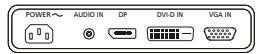

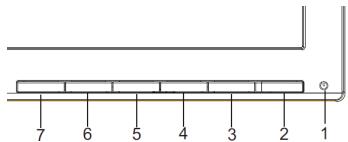
ข้อกำหนดและประกาศด้านความปลอดภัย
ประกาศ FCC
อุปกรณ์นี้ผ่านการทดสอบและพบว่าสอดคล้องกับขีดจำกัดสำหรับอุปกรณ์ดิจิทัลคลาส B ตามส่วนที่ 15 ของกฎ FCC ขีดจำกัดเหล่านี้ถูกออกแบบมาเพื่อให้การป้องกันที่เหมาะสมต่อการรบกวนที่เป็นอันตรายในการติดตั้งในที่พักอาศัย อุปกรณ์นี้สร้าง ใช้ และสามารถแผ่พลังงานคลื่นความถี่วิทยุ และหากไม่ติดตั้งและใช้งานตามคำแนะนำ อาจก่อให้เกิดการรบกวนที่เป็นอันตรายต่อการสื่อสารทางวิทยุ
อย่างไรก็ตาม ไม่มีการรับประกันว่าการรบกวนจะไม่เกิดขึ้นในการติดตั้งเฉพาะ หากอุปกรณ์นี้ก่อให้เกิดการรบกวนที่เป็นอันตรายต่อการรับสัญญาณวิทยุหรือโทรทัศน์ ซึ่งสามารถตรวจสอบได้โดยการปิดและเปิดอุปกรณ์ ผู้ใช้ควรพยายามแก้ไขการรบกวนด้วยมาตรการอย่างน้อยหนึ่งอย่างต่อไปนี้:
- หมุนหรือย้ายเสาอากาศรับสัญญาณ
- เพิ่มระยะห่างระหว่างอุปกรณ์กับเครื่องรับ เสียบอุปกรณ์เข้ากับเต้ารับบนวงจรที่แตกต่างจากวงจรที่เครื่องรับเชื่อมต่ออยู่
- ติดต่อตัวแทนจำหน่ายหรือช่างเทคนิควิทยุ/โทรทัศน์ที่มีประสบการณ์เพื่อขอความช่วยเหลือ
คำประกาศความสอดคล้องของ CE
บริษัท Acer Inc. ขอประกาศว่าจอ LCD นี้สอดคล้องกับข้อกำหนดพื้นฐานและข้อกำหนดอื่นๆ ที่เกี่ยวข้องในคำสั่ง EMC 2004/108/EC คำสั่งแรงดันต่ำ 2006/95/EC คำสั่ง RoHS 2011/65/EU และคำสั่ง 2009/125/EC เกี่ยวกับการกำหนดกรอบสำหรับการกำหนดข้อกำหนดการออกแบบเชิงนิเวศสำหรับผลิตภัณฑ์ที่เกี่ยวข้องกับพลังงาน
หมายเหตุ:
เพื่อป้องกันความเสียหายต่อจอ ห้ามยกจอโดยจับที่ขาจอ
หมายเหตุ: สายเคเบิลที่มีฉนวนหุ้ม
หมายเหตุ: อุปกรณ์ต่อพ่วง
เฉพาะอุปกรณ์ต่อพ่วง (อุปกรณ์รับเข้า/ส่งออก เทอร์มินัล เครื่องพิมพ์ ฯลฯ) ที่ได้รับการรับรองตามขีดจำกัดคลาส 8 เท่านั้นที่สามารถเชื่อมต่อกับอุปกรณ์นี้ได้ การใช้งานกับอุปกรณ์ต่อพ่วงที่ไม่ได้รับการรับรองอาจทำให้เกิดการรบกวนการรับสัญญาณวิทยุและโทรทัศน์
คำเตือน
การเปลี่ยนแปลงหรือดัดแปลงใดๆ ที่ไม่ได้รับการอนุมัติอย่างชัดแจ้งจากผู้ผลิต อาจทำให้สิทธิ์ของผู้ใช้ในการใช้งานผลิตภัณฑ์นี้ ซึ่งได้รับจาก Federal Communications Commission เป็นโมฆะ
เงื่อนไขการใช้งาน
อุปกรณ์นี้เป็นไปตามส่วนที่ 15 ของกฎ FCC การใช้งานอยู่ภายใต้เงื่อนไขสองข้อต่อไปนี้: (1) อุปกรณ์นี้ต้องไม่ก่อให้เกิดการรบกวนที่เป็นอันตราย และ (2) อุปกรณ์นี้ต้องยอมรับการรบกวนใดๆ ที่ได้รับ รวมถึงการรบกวนที่อาจทำให้เกิดการทำงานที่ไม่พึงประสงค์
หมายเหตุ: ผู้ใช้ในแคนาดา
อุปกรณ์ดิจิทัลคลาส B นี้เป็นไปตามมาตรฐาน ICES-003 ของแคนาดา
หมายเหตุสำหรับผู้ใช้ชาวแคนาดา
อุปกรณ์ดิจิทัลคลาส B นี้เป็นไปตามมาตรฐาน NMB-003 ของแคนาดา
การกำจัดอุปกรณ์ใช้แล้วโดยผู้ใช้ในครัวเรือนส่วนบุคคลในสหภาพยุโรป

สัญลักษณ์นี้บนผลิตภัณฑ์หรือบรรจุภัณฑ์แสดงว่าผลิตภัณฑ์นี้ไม่ควรทิ้งรวมกับขยะในครัวเรือนอื่นๆ แต่เป็นความรับผิดชอบของคุณที่จะกำจัดอุปกรณ์โดยนำส่งไปยังจุดรวบรวมเพื่อรีไซเคิลอุปกรณ์ไฟฟ้าและอิเล็กทรอนิกส์ การเก็บรวบรวมและรีไซเคิลอุปกรณ์ใช้แล้วแยกต่างหาก ณ เวลาที่กำจัดจะช่วยอนุรักษ์ทรัพยากรธรรมชาติและรับประกันว่าอุปกรณ์จะถูกรีไซเคิลในลักษณะที่ปกป้องสุขภาพและสิ่งแวดล้อม หากต้องการข้อมูลเพิ่มเติมเกี่ยวกับสถานที่ที่คุณสามารถนำอุปกรณ์ไปรีไซเคิล โปรดติดต่อหน่วยงานท้องถิ่น บริการกำจัดขยะ หรือร้านค้าที่คุณซื้อผลิตภัณฑ์
ข้อมูลจำเพาะ
| LCD-panel | Kjoresystem | TFT farge-LCD |
| Storrelse | 21,5"W (55 cm) | |
| Pikselmål | 0,248 mm (H) x 0,248 mm (V) | |
| Lystyrke | 200 cd/m2(typisk) | |
| Kontrast | 100 000 000:1 maks. (ACM) | |
| Synlig vindel | 90° (H) 65° (V) (CR=10) | |
| Responstid | 5 ms | |
| Paneltype | TN | |
| Video | R, G, B analogt grensesnitt | |
| H-frekvens | 30-80 kHz | |
| V-frekvens | 55-75 Hz | |
| Visningsfarger | 16,7 millionaire | |
| Punktklokke | 175 MHz | |
| Maksimal opploning | 1920 x 1080 ved 60 Hz | |
| Plug & Play | VESA DDCCI/DDC2B | |
| Strømforbruk (ved 200 nit) | På-modus | 19,5 W (typisk) |
| Hvilemodus | 0,45 W (typisk) | |
| Av-modus | 0,35 W (typisk) | |
| Inngangskobling | D-Sub DVI-D, 24-pinners (bare modell med dual-inngang) DP (bare modell med DP-inngang) HDMI (bare modell med HDMI-inngang) | |
| Signal for videoinngang | Analog: 0,7 Vp-p (standard), 75 OHM, positiv Digital signal (bare modell med dual-inngang) DP (bare modell med DP-inngang) (tiltegsutstyr) HDMI (bare modell med HDMI-inngang) (tiltegsutstyr) | |
| Høytalere | 1 W x 2 (bare modell med lydingang) (tiltegsutstyr) | |
| Maksimal skjermstørrelse | Horizontalt: 476,6 mm Vertikalt: 268,1 mm | |
| Strømkilde | 100-240 V, 50/60 Hz | |
| Miljomessige hensyn | Driftstemp.: 0° til 40 °C Lagringstep.: -20° til 60 °C Driftsfuktigkeit: 0 % til 80 % | |
| Mål | 508 x 405,6 x 196,9 mm (B x H x D) | |
| Vekt (n.v.) | 3,25 kg (netto) | |
| Spesifikasjoner for mekanisme | Helling: -5° til +20° Dreiemeikanisme: Nei Hoydejustering: Nei Akse: Nei Avtakbart fotstativ: Ja | |
| Eksterne kontrollere | Bryter/knapper | Strømkapp MENY/ENTER Inngang Auto/Avslutt Volum E(Empowering)-tast |
| Funksjoner | Kontrast OSD-tidsavbrudd Lystyrke Blätt lys Fokus Auto, konfigurasjon (bare modell med analog inngang) Klokke Bred modus (full/aspekt) H. posisjon ACM av/pä V. posisjon Valg av innsignal (bare modell med dual-inngang) (Varm) farge DDC/CI av/pä (Kald) farge Visningsinformasjon RGB-targetemperatur Tilbake still Språk Avslutt OSD-posisjon | |
| Alle speifikasjoner kan endres uten varsel. | ||
ค้นหาคู่มือและเอกสารอื่นๆ สำหรับผลิตภัณฑ์ Acer ของคุณได้ที่เว็บไซต์สนับสนุนอย่างเป็นทางการของ Acer
คู่มือเริ่มต้นใช้งานอย่างย่อ (QSG) สำหรับจอภาพ LCD ของ Acer
คำแนะนำด้านความปลอดภัยที่สำคัญ
โปรดอ่านคำแนะนำต่อไปนี้อย่างละเอียด
- ในการทำความสะอาดจอภาพ LCD: ตรวจสอบให้แน่ใจว่าจอภาพของคุณมีระดับพลังงานที่สามารถทำงานกับไฟ AC ที่มีอยู่ในตำแหน่งของคุณได้
- ปิดจอภาพ LCD และถอดปลั๊กสายไฟ
- ฉีดน้ำยาทำความสะอาดที่ไม่มีสารไวไฟลงบนผ้า แล้วเช็ดหน้าจออย่างเบามือ อย่าฉีดหรือเทของเหลวใดๆ ลงบนหน้าจอหรือตัวเครื่องโดยตรง ห้ามใช้น้ำยาทำความสะอาดที่มีแอมโมเนียหรือแอลกอฮอล์บนหน้าจอ LCD หรือตัวเครื่อง
- Acer จะไม่รับผิดชอบต่อความเสียหายที่เกิดจากการใช้น้ำยาทำความสะอาดที่มีแอมโมเนียหรือแอลกอฮอล์
- อย่าวางจอภาพ LCD ไว้ใกล้หน้าต่าง จอภาพอาจเสียหายอย่างรุนแรงหากโดนฝน ความชื้น หรือแสงแดด
- อย่ากดที่หน้าจอ LCD แรงกดที่มากเกินไปอาจทำให้หน้าจอเสียหายถาวร
- อย่าถอดฝาครอบหรือพยายามซ่อมแซมเครื่องด้วยตนเอง การซ่อมแซมทุกประเภทควรดำเนินการโดยช่างเทคนิคที่ได้รับอนุญาต
- เก็บจอภาพ LCD ในอุณหภูมิระหว่าง -20°C ถึง 60°C (-4°F ถึง 140°F) การเก็บจอภาพ LCD นอกช่วงนี้อาจทำให้เกิดความเสียหายถาวร
- หากเกิดสถานการณ์ใดสถานการณ์หนึ่งต่อไปนี้ ให้ถอดปลั๊กจอภาพของคุณทันทีและเรียกช่างเทคนิคที่ได้รับอนุญาต:
หากสายสัญญาณจอภาพ-คอมพิวเตอร์สึกหรอหรือเสียหาย
- หากของเหลวหกใส่จอภาพ LCD หรือจอภาพถูกฝน
- หากจอภาพ LCD หรือตัวเครื่องเสียหาย
การติดตั้งจอภาพเข้ากับฐาน
- นำฐานจอภาพออกจากบรรจุภัณฑ์ และวางบนพื้นที่ทำงานที่มั่นคงและเรียบ
- นำจอภาพออกจากกล่อง
- ใส่เสายึดจอภาพเข้ากับฐาน
ตรวจสอบให้แน่ใจว่าฐานพอดีกับเสายึดจอภาพ (ในบางรุ่น) - ใช้ไขควงปากแบนหรือเหรียญหมุนสกรูเพื่อยึดฐานเข้ากับเสายึดจอภาพ (ในบางรุ่น)
การเชื่อมต่อจอภาพเข้ากับคอมพิวเตอร์
- ปิดจอภาพและถอดปลั๊กสายไฟของคอมพิวเตอร์
- 2-1 เชื่อมต่อสายวิดีโอ
a. ตรวจสอบให้แน่ใจว่าทั้งจอภาพและคอมพิวเตอร์ปิดอยู่ b. เชื่อมต่อสายวิดีโอ VGA เข้ากับคอมพิวเตอร์
2-2 เชื่อมต่อสายดิจิทัล (เฉพาะรุ่นที่มีอินพุตคู่) a. ตรวจสอบให้แน่ใจว่าทั้งจอภาพและคอมพิวเตอร์ปิดอยู่ b. เสียบปลายด้านหนึ่งของสาย DVI 24 พินเข้ากับด้านหลังของจอภาพ และปลายอีกด้านหนึ่งเข้ากับพอร์ตของคอมพิวเตอร์
2-3 เชื่อมต่อสาย DP (เฉพาะรุ่นที่มีอินพุต DP) (อุปกรณ์เสริม)
a. ตรวจสอบให้แน่ใจว่าทั้งจอภาพและคอมพิวเตอร์ปิดอยู่ b. เชื่อมต่อสาย DP เข้ากับคอมพิวเตอร์
2-4 การเชื่อมต่อสาย HDMI (เฉพาะรุ่นที่มีช่อง HDMI) (อุปกรณ์เสริม) a. ตรวจสอบให้แน่ใจว่าทั้งจอภาพและคอมพิวเตอร์ปิดอยู่ b. เชื่อมต่อสาย HDMI เข้ากับคอมพิวเตอร์
- เชื่อมต่อสายเสียง (เฉพาะรุ่นที่มีช่องเสียงเข้า) (อุปกรณ์เสริม)
- เสียบสายไฟของจอภาพเข้ากับพอร์ตไฟที่ด้านหลังของจอภาพ
- เสียบสายไฟของคอมพิวเตอร์และจอภาพเข้ากับเต้ารับไฟฟ้าที่อยู่ใกล้เคียง
ปุ่มควบคุมภายนอก
| Numara | Simge | Öğe | Açıklama |
| 1,2 | Og | Güç duğmesi/göstergesi | Monitoru acar/kapatir. Mavi, acık Oldugu nügu gõsterir. Kehribar rengi, bekleme/güç tasarrufu modunda Oldugu nügu gõsterir. |
| 3 | Input | Giriş duğmesi | Giriş kaynaklarıarasindaGPCİş yapmak icin basin. |
| 4 | Og- | Ses seviyesi duğmesi | Ses seviyesi kayma olçebin itkinleşirmek icin basin. |
| 5 | MENU | OSD ilevleri | OSD'yi).(g-)ünçülemek icin basin. OSD'de bir seçim girmek icin tekral basin. |
| 6 | AUTO | Otomatik ayarlama duğmesi/Cıkış | OSD etkinse Otomatik duğmesine basarak OSD'den Çınk. OSD debre disi birakildiktan sonra Otomatik duğmesine basgünlizda monitor, ekraninizn konum, odak ve saatini otomatik olarak ilyleşirir. |
| 7 | e | Empowering key | Acer eColor Management OSD'yi açmak ve senaryo modlarna ülşmak icin Empowering Key tuşuna basin. |
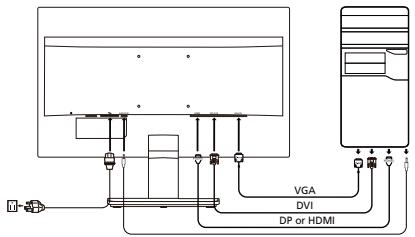

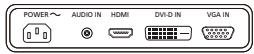
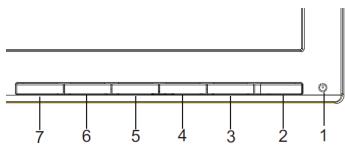
ข้อกำหนดและการแจ้งเตือนด้านความปลอดภัย
ประกาศของ FCC
อุปกรณ์นี้ได้รับการทดสอบและพบว่าเป็นไปตามข้อจำกัดสำหรับอุปกรณ์ดิจิทัลคลาส B ตามข้อ 15 ของกฎ FCC ข้อจำกัดเหล่านี้ถูกออกแบบมาเพื่อให้การป้องกันที่เหมาะสมต่อการรบกวนที่เป็นอันตรายในการติดตั้งในที่พักอาศัย อุปกรณ์นี้สร้าง ใช้ และสามารถแผ่พลังงานความถี่วิทยุ และหากไม่ได้ติดตั้งและใช้งานตามคำแนะนำ อาจก่อให้เกิดการรบกวนที่เป็นอันตรายต่อการสื่อสารทางวิทยุ อย่างไรก็ตาม ไม่มีการรับประกันว่าการรบกวนจะไม่เกิดขึ้นในการติดตั้งเฉพาะแห่ง หากอุปกรณ์นี้ก่อให้เกิดการรบกวนที่เป็นอันตรายต่อการรับสัญญาณวิทยุหรือโทรทัศน์ ซึ่งสามารถตรวจสอบได้โดยการปิดและเปิดอุปกรณ์ ผู้ใช้ควรพยายามแก้ไขการรบกวนโดยใช้มาตรการอย่างใดอย่างหนึ่งหรือหลายอย่างต่อไปนี้:
- ปรับทิศทางหรือย้ายตำแหน่งเสาอากาศรับสัญญาณ
- เพิ่มระยะห่างระหว่างอุปกรณ์กับเครื่องรับ
- เชื่อมต่ออุปกรณ์เข้ากับเต้ารับบนวงจรที่แตกต่างจากที่เครื่องรับเชื่อมต่ออยู่ ปรึกษาผู้จำหน่ายหรือช่างเทคนิควิทยุ/โทรทัศน์ที่มีประสบการณ์เพื่อขอความช่วยเหลือ
คำประกาศความสอดคล้องของ CE
บริษัท Acer Inc. ขอประกาศว่า จอภาพ LCD รุ่นนี้เป็นไปตามข้อกำหนดที่จำเป็นและข้อกำหนดอื่นๆ ของคำสั่ง EMC 2004/108/EC, คำสั่งแรงดันไฟฟ้าต่ำ 2006/95/EC, คำสั่ง RoHS 2011/65/EU และคำสั่ง 2009/125/EC ซึ่งกำหนดให้มีการออกแบบผลิตภัณฑ์ที่เป็นมิตรต่อสิ่งแวดล้อมสำหรับผลิตภัณฑ์ที่ใช้พลังงาน
คำเตือน:
เพื่อป้องกันไม่ให้จอภาพเสียหาย ห้ามยกจอภาพโดยจับที่ฐาน
คำเตือน: สายเคเบิลที่มีฉนวนหุ้ม
การเชื่อมต่อทั้งหมดกับอุปกรณ์คอมพิวเตอร์อื่นๆ ต้องใช้สายเคเบิลที่มีฉนวนหุ้มเพื่อให้เป็นไปตามข้อกำหนด EMC
คำเตือน: อุปกรณ์ต่อพ่วง
เฉพาะอุปกรณ์ต่อพ่วง (อุปกรณ์อินพุต/เอาต์พุต เทอร์มินัล เครื่องพิมพ์ ฯลฯ) ที่ได้รับการรับรองว่าเป็นไปตามขีดจำกัดคลาส B เท่านั้นที่สามารถเชื่อมต่อกับพอร์ตนี้ได้ หากใช้งานกับอุปกรณ์ต่อพ่วงที่ไม่ได้รับการรับรอง อาจก่อให้เกิดการรบกวนกับเครื่องรับวิทยุและโทรทัศน์ได้
ข้อควรระวัง
การเปลี่ยนแปลงหรือแก้ไขใดๆ ที่ไม่ได้รับการอนุมัติอย่างชัดแจ้งจากผู้ผลิต อาจทำให้สิทธิ์ของผู้ใช้ในการใช้งานผลิตภัณฑ์นี้ตามที่ได้รับอนุญาตจากคณะกรรมการการสื่อสารกลางแห่งสหพันธรัฐสิ้นสุดลง
เงื่อนไขการทำงาน
อุปกรณ์นี้เป็นไปตามส่วนที่ 15 ของกฎของ FCC การทำงานต้องเป็นไปตามเงื่อนไขสองข้อต่อไปนี้: (1) อุปกรณ์นี้ต้องไม่ก่อให้เกิดการรบกวนที่เป็นอันตราย และ (2) อุปกรณ์นี้ต้องยอมรับการรบกวนใดๆ ที่ได้รับ รวมถึงการรบกวนที่อาจทำให้เกิดการทำงานที่ไม่พึงประสงค์
คำเตือน: สำหรับผู้ใช้ในแคนาดา
อุปกรณ์คลาส B นี้เป็นไปตามข้อกำหนดของแคนาดา ICES-003
หมายเหตุสำหรับผู้ใช้ในแคนาดา
อุปกรณ์ดิจิทัลคลาส B นี้เป็นไปตามมาตรฐาน NMB-003 ของแคนาดา
การกำจัดอุปกรณ์ที่ใช้แล้วในประเทศสมาชิกสหภาพยุโรปเมื่อใช้งานในพื้นที่ส่วนตัว

สัญลักษณ์นี้บนผลิตภัณฑ์และบรรจุภัณฑ์ระบุว่าผลิตภัณฑ์นี้ไม่ควรทิ้งร่วมกับขยะในครัวเรือนทั่วไป คุณมีหน้าที่นำอุปกรณ์ที่ใช้แล้วไปส่งยังจุดรวบรวมขยะอิเล็กทรอนิกส์ การแยกทิ้งและรีไซเคิลผลิตภัณฑ์ของคุณในลักษณะนี้จะช่วยอนุรักษ์ทรัพยากรธรรมชาติและทำให้ผลิตภัณฑ์ถูกรีไซเคิลในลักษณะที่ปกป้องสุขภาพของมนุษย์และสิ่งแวดล้อม สำหรับข้อมูลเพิ่มเติมเกี่ยวกับสถานที่ส่งอุปกรณ์ที่ใช้แล้ว โปรดติดต่อเทศบาลท้องถิ่น หน่วยงานบริการจัดการขยะ หรือร้านค้าที่คุณซื้อผลิตภัณฑ์
ข้อมูลจำเพาะทางเทคนิค
| LCD Panel | Sürüçü Sistemi | TFT Renkli LCD |
| Boyut | 21,5"W (55 cm) | |
| Piksel Araişi | 0,248 mm (Y) x 0,248 mm (D) | |
| Parlaklik | 200 cd/m2 (Tipik) | |
| Kontrast | 100.000.000:1 Maks (ACM) | |
| Görülebilir Aci | 90° (Y) 65° (D) (CR=10) | |
| Tepki Suresi | 5 ms | |
| Panel Türü | TN | |
| Video | R, G, B Analog Arabirim | |
| Yatay Frekans | 30 kHz - 80 kHz | |
| Dikey Frekans | 55 - 75 Hz | |
| Ekran Renkleri | 16,7 Milyon | |
| Dot Clock | 175 MHz | |
| Maksimum Çozünurlük | 1920 x 1080 @ 60 Hz | |
| Tek ve Kullan | VESA DDCCI/DDC2B | |
| Güç Tüketimi (200 nit'le) | Açık Mod | 19,5 W (Tipik) |
| Uyku Modu | 0,45 W (Tipik) | |
| Kapali Mod | 0,35 W (Tipik) | |
| Girş Bağlayüzisi | D-Sub DVI-D 24 pim (Sadece Dual Girişi Model) DP (Sadece DP Girişi Model) HDMI (Sadece HDMI Girişi Model) | |
| Girş Video Sinyali | Analog: 0,7 Vp-p (standart), 75 OHM, Pozitif Dijital sinyal (Sadece Dual Girişi Model) DP (Sadece DP Girişi Model) (Isteşte®, HDMI (Sadece HDMI Girişi Model) (Isteşte®, HDMI (Isteşte®, HDMI (Isteşte®, HDMI (Isteşte®, HDMI (Isteşte®, HDMI (Isteşte®, HDMI (Isteşte®, HDMI (Isteşte®, HDMI (Isteşte®, HDMI (Isteşte®, HDMI (Isteşte®, HDMI (Isteşte®, HDMI (Isteşte®, HDMI (IsteŞte®, HDMI (Isteşte®, HDMI (Isteşte®, HDMI (Isteşte®, HDMI (Isteşte®, HDMI (Isteşte®, HDMI (Isteşte®, HDMI (Isteşte®, HDMI (Isteşte®, HDMI (Isteşte®, HDMI (Isteşte®, HDMI (Isteşte®, HDMI (Isteşte®, HDMM) (Isteşte®, HDMM) (Isteşte®, HDMM) (Isteşte®, HDMM) (Isteşte®, HDMM) (Isteşte®, HDMM) (Isteşte®, HDMM) (Isteşte®, HDMM) (Isteşte®, HDMM) (Isteşte®, HDMM) (Isteşte®, HDMM) (Isteşte®, HDMM) HDMM) (Isteşte®, HDMM) (Isteşte®, HDMM) (Isteşte®, HDMM) (Isteşte®, HDMM) HDMM) (Isteşte®, HDMM) (Isteşte®, HDMM) HDMM) (Isteşte®, HDMM) HDMM) (Isteşte®, HDMM) HDMM) (Isteşte®, HDMM) HDMM) (Isteşte®, HDMM) HDMM) (Isteşte®, HDMM) HDMM) (Isteşte®, HDMM) HDMM) (Isteşte®, HDMM) HDMM) (Isteşte®, HC) HDMM) (Isteşte®, HC) HDMM) (Isteşte®, HC) HDMM) (Isteşte®, HC) HDMM) (Isteşte®, HC) HDMM) (Isteşte®, HC) HDMM) (Isteşte®, HC) HDMM) (Isteşte®, HC) HDMM) (Isteşte®, HC) HD/MM) (Isteşte®, HC) HDMM) (Isteşte®, HC) HDMM) (Isteşte®, HC) HDMM) (Isteşte®, HC) HDMM) (Isteşte®, HC) HDMM) (Isteşte®, HC) HDMM) (Isteşte®, HC) HDMM) (Isteşte®, HC) HDMM) (ISTE®®, HC) HDMM) (ISTE®®, HC) HDMM) (ISTE®®, HC) HDMM) (ISTE®®, HC) HDMM) (ISTE®®, HC) HDMM) (ISTE®®, HC) HDMM) (ISTE®®, HC) HDMM) (ISTE®®, HC) HDMM) (ISTE®®, HC) HDMM) (ISTE®®®, HC) HDMM) (ISTE®®, HC) HDMM) (ISTE®®, HC) HDMM) (ISTE®®, HC) HDMM) (ISTE®®, HC) HDMM) (ISTE®®, HC) HDMM) (ISTE®®, HC) HDMM) (ISTE®®, HC) HDMM) (ISTE®®, HC) HDMM) (ISTE®, HC) HDMM) (ISTE®®, HC) HDMM) (ISTE®®, HC) HDMM) (ISTE®®, HC) HDMM) (ISTE®®, HC) HDMM) (ISTE®®, HC) HDMM) (ISTE®®, HC) HDMM) (ISTE®®, HC) HDMM) (ISTE®®, HC) HDMM) (ISTE®%, HC) HDMM) (ISTE®%, HC) HDMM) (ISTE®%, HC) HDMM) (ISTE®%, HC) HDMM) (ISTE®%, HC) HDMM) (ISTE®%, HC) HDMM) (ISTE®%, HC) HDMM) (ISTE®%, HC) HDMM) (ISTE®%, HC) HDMM) (ISTE®%, GC) HDMM) (ISTE®%, GC) HDMM) (ISTE®%, GC) HDMM) (ISTE®%, GC) HDMM) (ISTE®%, GC) HDMM) (ISTE®%, GC) HDMM) (ISTE®%, GC) HDMM) (ISTE®%, GC) HDMM) (ISTE®%, GC) HDMM) (ISTE®%, GC) HDMM) (ISTE®%, GC) HDMM) (ISTE®%, GC) HDMM) (ISTE®%, GC) HDMM) (ISTE®%, GC) HDMM) (ISTE®%, GC) HDMM) (ISTE®%, GC) HDMM) (ISTE®%, GC) HDMM) (ISTE®%, GC) HDMM) (ISTE®%, GC) HDMM) (ISTE®%, GC) HDMM) (ISTE®%, GC) HDMM) (ISTE®%, GC) HDMM) (ISTE®%, GC) HDMM) (ISTE®%, GC) HDMM) (ISTE®%, GC) HDMM) (ISTE®%, GC) HDMM) (ISTE®%, GC) HDMM) (ISTE®%, GC) HDMM) (ISTE®%,GC) HDMM) (ISTE®%, GC) HDMM) (ISTE®%, GC) HDMM) (ISTE®%, GC) HDMM) (ISTE®%, GC) HDMM) (ISTE®%, GC) HDMM) (ISTE®%, GC) HDMM) (ISTE®%, GC) HDMM) (ISTE®%, GC) HDMM) (ISTE®%, GC) HDMM) (ISTE®%,GC) HDMM) (ISTE®%, GC) HDMM) (ISTE®%, GC) HDMM) (ISTE®%, GC) HDMM) (ISTE®%, GC) HDMM) (ISTE®%, GC) HDMM) (ISTE®%, GC) HDMM) (ISTE®%, GC) HDMM) (ISTE®%, GC) HDMM) (ISTE®%, GC) HDMM) (ISTE®% GC) HDMM) (ISTE®%, GC) HDMM) (ISTE®%, GC) HDMM) (ISTE®%, GC) HDMM) (ISTE®%, GC) HDMM) (ISTE®%, GC) HDMM) (ISTE®%, GC) HDMM) (ISTE®%, GC) HDMM) (ISTE®%, GC) HDMM) (ISTE®%, GC) HDMM) (ISTE®% GC) HDMM) (ISTE®%, GC) HDMM) (ISTE®%, GC) HDMM) (ISTE®%, GC) HDMM) (ISTE®%, GC) HDMM) (ISTE®%, GC) HDMM) (ISTE®%, GC) HDMM) (ISTE®%, GC) HDMM) (ISTE®%, GC) HDMM) (ISTE®%, GC) HDMM) (ISTE©%, GC) HDMM) (ISTE®%, GC) HDMM) (ISTE®%, GC) HDMM) (ISTE®%, GC) HDMM) (ISTE®%, GC) HDMM) (ISTE®%, GC) HDMM) (ISTE®%, GC) HDMM) (ISTE®%, GC) HDMM) (ISTE®%, GC) HDMM) (ISTE®%, GC) HDMM) (ISTE©%, GC) HDMM) (ISTE®%, GC) HDMM) (ISTE®%, GC) HDMM) (ISTE®%, GC) HDMM) (ISTE®%, GC) HDMM) (ISTE®%, GC) HDMM) (ISTE®%, GC) HDMM) (ISTE®%, GC) HDMM) (ISTE®%, GC) HDMM) (ISTE®%, GC) HDMM) (IST®%, GC) HDMM) (ISTE®%, GC) HDMM) (ISTE®%, GC) HDMM) (ISTE®%, GC) HDMM) (ISTE®%, GC) HDMM) (ISTE®%, GC) HDMM) (ISTE®%, GC) HDMM) (ISTE®%, GC) HDMM) (ISTE®%, GC) HDMM) (ISTE®%, GC) HDMM) (IST®%, GC) HDMM) (ISTE®%, GC) HDMM) (ISTE®%, GC) HDMM) (ISTE®%, GC) HDMM) (ISTE®%, GC) HDMM) (ISTE®%, GC) HDMM) (ISTE®%, GC) HDMM) (ISTE®%, GC) HDMM) (ISTE®%, GC) HDMM) (ISTE®%, GC) HDMM) (1/2) HDMM) (1/2) HDMM) (1/2) HDMM) (1/2) HDMM) (1/2) HDMM) (1/2) HDMM) (1/2) HDMM) (1/2) HDMM) (1/2) HDMM) (1/2) HDMM) (1/2) HDMM) (1/2) HDMM) (1/2) HDMM)) HDMM) (1/2) HDMM) (1/2) HDMM) (1/2) HDMM) (1/2) HDMM) (1/2) HDMM) (1/2) HDMM) (1/2) HDMM) (1/2) HDMM) (1/2) HDMM) (1/2) HDMM) (1/2) HDMM) (1/2) HDMM) HDMM) (1/2) HDMM) (1/2) HDMM) (1/2) HDMM) (1/2) HDMM) (1/2) HDMM) (1/2) HDMM) (1/2) HDMM) (1/2) HDMM) (1/2) HDMM) (1/2) HDMM) (1/2) HDMM) (1/2) HDMM)) | |
คุณสามารถค้นหาคู่มือการใช้งานและเอกสารอื่นๆ สำหรับผลิตภัณฑ์ Acer ของคุณได้จากเว็บไซต์สนับสนุนอย่างเป็นทางการของ Acer
คู่มือเริ่มต้นใช้งานฉบับย่อสำหรับจอภาพ LCD ของ Acer (QSG)
คำแนะนำด้านความปลอดภัยที่สำคัญ
โปรดอ่านคำแนะนำต่อไปนี้อย่างละเอียด
- ในการทำความสะอาดหน้าจอ LCD: ตรวจสอบว่าจอภาพมีพารามิเตอร์ทางไฟฟ้าที่สอดคล้องกับแหล่งจ่ายไฟ AC ที่มีอยู่ในสถานที่ของคุณ
- ปิดจอภาพ LCD และถอดสายไฟออก
- ฉีดน้ำยาทำความสะอาดที่ไม่มีตัวทำละลายลงบนผ้า แล้วเช็ดหน้าจอเบาๆ
- ห้ามฉีดหรือเทของเหลวลงบนหน้าจอหรือตัวเครื่องโดยตรง
- ห้ามใช้น้ำยาทำความสะอาดที่มีแอมโมเนียหรือแอลกอฮอล์กับหน้าจอ LCD หรือตัวเครื่อง
- Acer จะไม่รับผิดชอบต่อความเสียหายที่เกิดจากการใช้น้ำยาทำความสะอาดที่มีแอมโมเนียหรือแอลกอฮอล์
- อย่าวางจอภาพ LCD ไว้ใกล้หน้าต่าง การที่จอภาพโดนฝน ความชื้น หรือแสงแดดอาจทำให้เสียหายอย่างรุนแรง
- อย่ากดแรงบนจอภาพ LCD แรงกดที่มากเกินไปอาจทำให้จอภาพเสียหายถาวร
- อย่าถอดฝาครอบหรือพยายามซ่อมแซมเครื่องนี้ด้วยตนเอง การซ่อมแซมทุกประเภทต้องดำเนินการโดยช่างเทคนิคที่ได้รับอนุญาต
- เก็บจอภาพ LCD ไว้ในห้องที่มีอุณหภูมิ -20°C ถึง +60°C (-4°F ถึง +140°F) การเก็บจอภาพนอกช่วงอุณหภูมินี้อาจทำให้เกิดความเสียหายถาวร
- ถอดปลั๊กจอภาพทันทีและติดต่อช่างเทคนิคที่ได้รับอนุญาตหากเกิดสถานการณ์ใดสถานการณ์หนึ่งต่อไปนี้:
สายสัญญาณจากจอภาพไปยังคอมพิวเตอร์ขาดหรือชำรุด
- มีของเหลวหกใส่จอภาพ LCD หรือจอภาพโดนฝน
- จอภาพ LCD หรือตัวเครื่องเสียหาย
ติดตั้งจอภาพเข้ากับฐาน
- นำฐานจอภาพออกจากบรรจุภัณฑ์และวางบนพื้นที่ทำงานที่มั่นคงและได้ระดับ
- นำจอภาพออกจากบรรจุภัณฑ์
- ติดแขนยึดจอภาพเข้ากับฐาน
- ตรวจสอบให้แน่ใจว่าฐานถูกล็อกเข้ากับแขนรองรับของจอภาพ (สำหรับรุ่นที่เลือก) ยึดฐานเข้ากับแขนรองรับของจอภาพโดยหมุนสกรู โดยใช้ปีกในตัวหรือเหรียญที่เหมาะสม (สำหรับรุ่นที่เลือก)
การเชื่อมต่อจอภาพเข้ากับคอมพิวเตอร์
- ปิดจอภาพและถอดสายไฟของคอมพิวเตอร์ออก
- 2-1 เชื่อมต่อสายวิดีโอ
a. ตรวจสอบว่าทั้งจอภาพและคอมพิวเตอร์ปิดเครื่องอยู่ b. เชื่อมต่อสาย VGA เข้ากับคอมพิวเตอร์
2-2 เชื่อมต่อสายดิจิทัล (เฉพาะรุ่นที่มีอินพุตคู่)
a. ตรวจสอบว่าทั้งจอภาพและคอมพิวเตอร์ปิดเครื่องอยู่ b. เชื่อมต่อปลายด้านหนึ่งของสาย DVI 24 พินเข้ากับด้านหลังของจอภาพ และปลายอีกด้านเข้ากับพอร์ตของคอมพิวเตอร์
2-3 เชื่อมต่อสาย DP (เฉพาะรุ่นที่มีอินพุต DP) (ไม่บังคับ)
a. ตรวจสอบว่าทั้งจอภาพและคอมพิวเตอร์ปิดเครื่องอยู่ b. เชื่อมต่อสาย DP เข้ากับคอมพิวเตอร์
2-4 เชื่อมต่อสาย HDMI (เฉพาะรุ่นที่มีอินพุต HDMI) (ไม่บังคับ)
a. ตรวจสอบว่าทั้งจอภาพและคอมพิวเตอร์ปิดเครื่องอยู่ b. เชื่อมต่อสาย HDMI เข้ากับคอมพิวเตอร์
- เชื่อมต่อสายเสียง (เฉพาะรุ่นที่มีอินพุตเสียง) (ไม่บังคับ)
- เสียบสายไฟของจอภาพเข้ากับพอร์ตจ่ายไฟที่ด้านหลังของจอภาพ
- เสียบสายไฟของคอมพิวเตอร์และจอภาพเข้ากับเต้ารับที่อยู่ใกล้เคียง
คำสั่งซื้อจากต่างประเทศ
| Nr. | Pictogramă | Element | Descriere |
| 1, 2 | Buton/indicator de alimentare | Pornexe/opreste monitorul. Albastru indică alimentarea pornità. Chihlimbariu indică modul standby/economie de energia. | |
| 3 | Input | Buton pentru intrare | Apăsăti pentru a comuta în sursele de intrare. |
| 4 | + | Butonul Volum | Apăsăti pentru a activa scala de reglare a volumului. |
| 5 | MENU | Funcții OSD | Apăsăti pentru a vizualiza OSD. Apăsăti din nou pentru a introduze o selecţie în OSD. |
| 6 | AUTO | Buton de reglare automată/leșire | Dacă OSD este activ, apăsăti pe Auto pentru a pârăși OSD. După ce OSD a deveni inactiv, apăsăti pe butonul Auto, iar monitorul va optimiza automat poțția de afșare, focalizarea și ceasul afșajului dvs. |
| 7 | e | Tasta Empowering | Apăsăti pe tasta Empowering pentru a DESCHE OSD-ul Acer eColor Management și a accesa modurile de scenariu. |
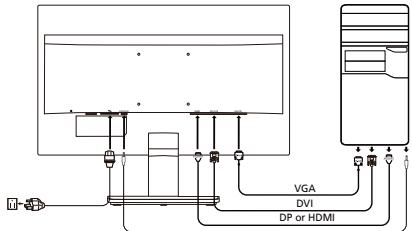
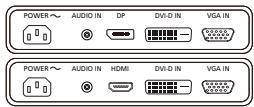
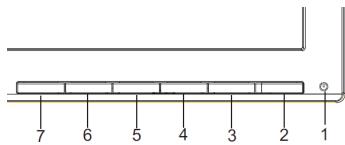
ข้อกำหนดด้านกฎระเบียบและความปลอดภัย
ข้อกำหนดของ FCC
อุปกรณ์นี้ผ่านการทดสอบและพบว่าอยู่ภายในขีดจำกัดสำหรับอุปกรณ์ดิจิทัลคลาส B ตามส่วนที่ 15 ของกฎระเบียบ FCC ขีดจำกัดเหล่านี้ถูกออกแบบมาเพื่อให้การป้องกันที่เหมาะสมต่อการรบกวนที่เป็นอันตรายเมื่อติดตั้งในที่พักอาศัย อุปกรณ์นี้สร้าง ใช้ และสามารถแผ่พลังงานความถี่วิทยุ และหากไม่ได้ติดตั้งและใช้งานตามคำแนะนำ อาจก่อให้เกิดการรบกวนที่เป็นอันตรายต่อการสื่อสารทางวิทยุ
อย่างไรก็ตาม ไม่มีการรับประกันว่าการรบกวนจะไม่เกิดขึ้นในการติดตั้งเฉพาะแห่ง หากอุปกรณ์นี้ก่อให้เกิดการรบกวนที่เป็นอันตรายต่อการรับสัญญาณวิทยุหรือโทรทัศน์ ซึ่งสามารถระบุได้โดยการปิดและเปิดอุปกรณ์ ผู้ใช้ควรพยายามแก้ไขการรบกวนโดยใช้มาตรการอย่างน้อยหนึ่งอย่างต่อไปนี้:
ปรับทิศทางหรือย้ายเสาอากาศรับสัญญาณ - เพิ่มระยะห่างระหว่างอุปกรณ์กับเครื่องรับ - เชื่อมต่ออุปกรณ์เข้ากับเต้ารับหรือวงจรที่แตกต่างจากที่เครื่องรับเชื่อมต่ออยู่ - ปรึกษาผู้จำหน่ายหรือช่างเทคนิควิทยุ/โทรทัศน์ที่มีประสบการณ์
คำประกาศความสอดคล้องของ EC
บริษัท Acer Inc. ขอประกาศว่าจอภาพ LCD นี้เป็นไปตามข้อกำหนดที่จำเป็นและข้อกำหนดอื่นๆ ที่เกี่ยวข้องของคำสั่ง EMC 2004/108/EC คำสั่ง 2006/95/EC เกี่ยวกับแรงดันไฟฟ้าต่ำ และคำสั่ง RoHS 2011/65/EU และ 2009/125/EC เกี่ยวกับการกำหนดกรอบสำหรับการกำหนดข้อกำหนดการออกแบบเชิงนิเวศสำหรับผลิตภัณฑ์ที่เกี่ยวข้องกับพลังงาน
หมายเหตุ:
เพื่อป้องกันความเสียหายต่อจอภาพ ห้ามยกจอภาพโดยจับที่ฐาน
หมายเหตุ: สายเคเบิลที่มีฉนวนหุ้ม
การเชื่อมต่อทั้งหมดกับอุปกรณ์คอมพิวเตอร์อื่นๆ ต้องใช้สายเคเบิลที่มีฉนวนหุ้มเพื่อรักษาความสอดคล้องกับข้อกำหนด EMC
หมายเหตุ: อุปกรณ์ต่อพ่วง
เฉพาะอุปกรณ์ต่อพ่วง (อุปกรณ์อินพุต/เอาต์พุต เทอร์มินัล เครื่องพิมพ์ ฯลฯ) ที่ได้รับการรับรองว่าสอดคล้องกับคลาส B เท่านั้นที่สามารถเชื่อมต่อกับอุปกรณ์นี้ได้ มีความเป็นไปได้ที่การทำงานกับอุปกรณ์ต่อพ่วงที่ไม่ได้รับการรับรองอาจก่อให้เกิดการรบกวนต่อการรับสัญญาณวิทยุและโทรทัศน์
ข้อควรระวัง
การแก้ไขที่ไม่ได้รับการอนุมัติอย่างชัดแจ้งจากผู้ผลิตอาจทำให้สิทธิ์การใช้งานที่รับรองโดยคณะกรรมการการสื่อสารกลาง (FCC) เป็นโมฆะ
เงื่อนไขการทำงาน
อุปกรณ์นี้เป็นไปตามข้อกำหนดของ FCC ส่วนที่ 15 การทำงานอยู่ภายใต้เงื่อนไขสองข้อต่อไปนี้: (1) อุปกรณ์นี้ต้องไม่ก่อให้เกิดการรบกวนที่เป็นอันตราย และ (2) อุปกรณ์นี้ต้องยอมรับการรบกวนใดๆ ที่ได้รับ รวมถึงการรบกวนที่อาจทำให้เกิดการทำงานที่ไม่พึงประสงค์
หมายเหตุ: ผู้ใช้ในแคนาดา
อุปกรณ์ดิจิทัลคลาส B นี้เป็นไปตามมาตรฐาน ICES-003 ของแคนาดา
หมายเหตุสำหรับผู้ใช้ในแคนาดา
อุปกรณ์ดิจิทัลคลาส B นี้เป็นไปตามมาตรฐาน NMB-003 ของแคนาดา
การกำจัดขยะอุปกรณ์โดยผู้ใช้ในครัวเรือนส่วนบุคคลในสหภาพยุโรป

สัญลักษณ์นี้บนผลิตภัณฑ์หรือบรรจุภัณฑ์ระบุว่าผลิตภัณฑ์นี้ไม่สามารถกำจัดร่วมกับขยะในครัวเรือนทั่วไปได้ แต่เป็นความรับผิดชอบของคุณที่จะกำจัดผลิตภัณฑ์ที่เลิกใช้งานโดยนำไปยังจุดรวบรวมที่กำหนดสำหรับการรีไซเคิลขยะอุปกรณ์ไฟฟ้าและอิเล็กทรอนิกส์ การรวบรวมและการรีไซเคิลอุปกรณ์ที่เลิกใช้งานแยกต่างหากในเวลากำจัดจะช่วยอนุรักษ์ทรัพยากรธรรมชาติและรับประกันว่าผลิตภัณฑ์นี้ถูกรีไซเคิลในลักษณะที่ปกป้องสุขภาพของมนุษย์และสิ่งแวดล้อม สำหรับข้อมูลเพิ่มเติมเกี่ยวกับสถานที่ที่คุณสามารถทิ้งอุปกรณ์ที่เลิกใช้งาน โปรดติดต่อสำนักงานท้องถิ่นในเมืองของคุณ บริการกำจัดขยะในครัวเรือน หรือร้านค้าที่คุณซื้อผลิตภัณฑ์
ข้อมูลจำเพาะ
| Panou LCD | Sistem de actionare | LCD color TFT | |
| Dimensiune | 21,5"W (55 cm) | ||
| Pas pixeli | 0,248 mm (H) x 0,248 mm (V) | ||
| Luminozitate | 200 cd/m2 (tipic) | ||
| Contrast | 100.000.000:1 Max (ACM) | ||
| Unghi de vizualizarere | 90° (H) 65° (V) (CR=10) | ||
| Timp de raspuns | 5 ms | ||
| Tip panou | TN | ||
| Video | Interfăţă analogică R, G, B | ||
| Frecventa ortizontalã | 30 kHz - 80 kHz | ||
| Frecventa verticalã | 55 - 75 Hz | ||
| Culori afișate | 16,7 Miloane | ||
| Frecventa de ceas | 175 MHz | ||
| Rezolutițe maximă | 1920 x 1080 la 60 Hz | ||
| Tip plug & play | VESA DDCCI/DDC2B | ||
| Consum de energia (la 200 nits) | Modul Pornit | 19,5 W (tipic) | |
| Modul Repaus | 0,45 W (tipic) | ||
| Modul Oprit | 0,35 W (tipic) | ||
| Conector de intrare | D-Sub DVI-D 24 pini (numai la modelul cu intrare duală) DP (numai la modelul cu intrare DP) HDMI (numai la modelul cu intrare HDMI) | ||
| Semnal video de intrare | Analog: 0,7 Vp-p (standard), 75 OHM, potific Semnal digital (numai la modelul cu intrare duală) DP (numai la modelul cu intrare DP) (optional) HDMI (numai la modelul cu intrare HDMI) (optional) | ||
| Difuozare | 1 W x 2 (numai la modelul cu intrare audio) (optional) | ||
| Dimensiune maximă ecran | Orizontala: 476,6 mm Verticala: 268,1 mm | ||
| Sursă de alimentare | 100 - 240 V, 50/60 Hz | ||
| Considerații privind mediuI | Temp. de fonctionare: 0° - 40°C Temp. de depositare: -20° - 60°C Umiditate in timpul functițuri: 0% - 80% | ||
| Dimensiuni | 508 (L) x 405,6 (h) x 196,9 (l) mm | ||
| Masa (netă) | 3,25 kg (net) | ||
| Specificații privind mecanismul | Inclinarre: -5° - +20° Rotire: Nu Regiarea inaltțimi: Nu Pivotare: Nu Suport cu picor delațăbil: Da | ||
| Comenzi externe | Comutator/butoane | Buton de alimentare Intrare Volum | MENIU/ENTER Auto/lesire Tasta Empowering (E) |
| Functii | Contrast Luminozitate Focalizare Ceas Poziția H. Poziția V. Culoare (cală) Culoare (rece) Temperatură culoare RGB Limba Poziție OSD | Expirare OSD Lumină albastră Configurare automată (numai la modelul cu intrare analogiță) Modul Wide (Complete/Aspect) ACM Pormit/Oprit Selectare semnal de intrare (numai la modelul cu intrare duală) DDC/CI Pormit/Oprit Informatiș monitor Resetare lesire | |
| Toate specificațiile pot fi schimbate fără notificare prealabâ!. | |||
ค้นหาคู่มือและเอกสารอื่นๆ สำหรับผลิตภัณฑ์ Acer ของคุณได้ที่เว็บไซต์สนับสนุนอย่างเป็นทางการของ Acer
- ถอดจอภาพ LCD และถอดสายไฟออกจากเต้ารับ
- ฉีดน้ำยาทำความสะอาดโดยไม่ต้องเจือจางลงบนผ้า แล้วเช็ดจออย่างระมัดระวัง ห้ามฉีดหรือเทของเหลวลงบนจอหรือตัวเครื่องโดยตรง ห้ามใช้น้ำยาทำความสะอาดที่มีแอมโมเนียหรือแอลกอฮอล์เป็นส่วนประกอบในการทำความสะอาดจอ LCD หรือตัวเครื่อง ผู้ผลิตจะไม่รับผิดชอบต่อความเสียหายที่เกิดจากการใช้น้ำยาทำความสะอาดที่มีแอมโมเนียหรือแอลกอฮอล์เป็นส่วนประกอบ
- อย่าวางจอภาพ LCD ใกล้กับอุปกรณ์ทำความร้อน ความร้อน ความชื้น หรือแสงแดดโดยตรงอาจทำให้จอภาพเสียหายอย่างรุนแรง
- อย่ากดลงบนจอ LCD แรงกดที่มากเกินไปอาจทำให้จอแสดงผลเสียหายถาวร
- อย่าพยายามซ่อมแซมอุปกรณ์นี้ด้วยตัวเอง โปรดติดต่อช่างเทคนิคที่ได้รับอนุญาตเพื่อทำการซ่อมแซม
- เก็บจอภาพ LCD ในอุณหภูมิ -20°C ถึง 60°C (-4°F ถึง 140°F) การเก็บจอภาพ LCD ในอุณหภูมิที่สูงเกินไปอาจทำให้เกิดความเสียหายถาวรได้ ถอดสายไฟออกจากเต้ารับก่อนทำความสะอาด และควรให้ช่างเทคนิคที่ได้รับอนุญาตเป็นผู้ดำเนินการ
สายไฟจากจอภาพไปยังคอมพิวเตอร์อาจชำรุดหรือเสียหายได้ - การรั่วไหลของของเหลวบนจอภาพ LCD หรือจอภาพที่สัมผัสกับความชื้น จอภาพ LCD หรือตัวเครื่องอาจเสียหายได้
การติดตั้งจอภาพเข้ากับฐาน
- นำฐานจอภาพออกจากบรรจุภัณฑ์ แล้ววางบนพื้นผิวเรียบและมั่นคง
- นำจอภาพออกจากบรรจุภัณฑ์
- ยึดขายึดจอภาพเข้ากับฐาน
- ตรวจสอบให้แน่ใจว่าฐานถูกยึดเข้ากับขายึดจอภาพ (สำหรับรุ่นที่เลือก) ยึดฐานเข้ากับขายึดและขาจอภาพโดยหมุนสกรูด้วยไขควงและยึดให้แน่น (สำหรับรุ่นที่เลือก)
การเชื่อมต่อจอภาพเข้ากับคอมพิวเตอร์
1. ปิดจอภาพและถอดสายไฟของคอมพิวเตอร์ออกจากเต้ารับ 2. 2-1 เชื่อมต่อสายวิดีโอ
ก. ตรวจสอบให้แน่ใจว่าจอภาพและคอมพิวเตอร์ปิดอยู่
ข. เชื่อมต่อสายวิดีโอ VGA เข้ากับคอมพิวเตอร์
2-2 เชื่อมต่อสายดิจิทัล (เฉพาะรุ่นที่มีอินพุตคู่)
ก. ตรวจสอบให้แน่ใจว่าจอภาพและคอมพิวเตอร์ปิดอยู่
ข. เชื่อมต่อสาย HDMI หรือ DVI เข้ากับพอร์ตที่ด้านหลังของจอภาพ และปลายอีกด้านเข้ากับพอร์ตของคอมพิวเตอร์
2-3 เชื่อมต่อสาย DP (เฉพาะรุ่นที่มีอินพุต DP) (อุปกรณ์เสริม)
ก. ตรวจสอบให้แน่ใจว่าจอภาพและคอมพิวเตอร์ปิดอยู่
ข. เชื่อมต่อสาย DP เข้ากับคอมพิวเตอร์
2-4 เชื่อมต่อสาย HDMI (เฉพาะรุ่นที่มีอินพุต HDMI) (อุปกรณ์เสริม)
เชื่อมต่อจอภาพและคอมพิวเตอร์เข้าด้วยกัน
ข. เสียบสาย HDMI เข้ากับคอมพิวเตอร์
การเชื่อมต่อสายเคเบิลเสียง (สำหรับรุ่นที่มีช่องเสียงเข้าเท่านั้น) (ทางเลือก) จัดเรียงสายเคเบิลจอภาพและสายไฟเข้ากับขั้วต่อที่ด้านหลังของจอภาพ 5. เสียบสายไฟของคอมพิวเตอร์และจอภาพเข้ากับเต้ารับไฟฟ้าที่ใกล้เคียง
การควบคุมระยะไกล
| Homep | Икona | Еlement | Описиме |
| 1,2 | Бутон за зaxхандане/ индikатор | ИзклочьВВКлочь монитор. Сильото пokаза, Чe мониторь в ВКлочь. ОразжевOTо оз纳ава рекIM на ratOBHOCT/постене на сөнөгий. | |
| 3 | Input | Бутон за вXDД | Натис悔е за ровеклочьане на источицпerte на вXDД. |
| 4 | + | Бутон за сида на Звka | Натис悔е, за да akтувирate поныхнatable сүлал Зы сида на звka. |
| 5 | MENU | Фунч尘и на OSD | Натис悔е, за да разледATE OSD.Натис悔e OTHOBO, за дa bBydete сelenець в OSD. |
| 6 | AUTO | Бутон за авOTAMITNUH peryniparane/ ихOD | АкO SSD e akтувен, наатис悔e Auto за иллланe OT SSD.След кATO OSD He e akтувен, наатис悔e Auto и монITORьт avTOMATYHNo се отпимпэр позичыт ha Дэпспел, Фокуca и часовика на вашя的大инпел. |
| 7 | e | Клавиш Empowering | Натис悔e Клавиш Empowering, за дa отборite OSD ha Т exchToonPrytЯ Acer eColor Management и дa nolyчITE doctbIД ровь; натис悔e Na StcHToN PrytЯ Azer eColor Management и dny nolyчITE doctbIД ровь; Oksu Ermypowering |
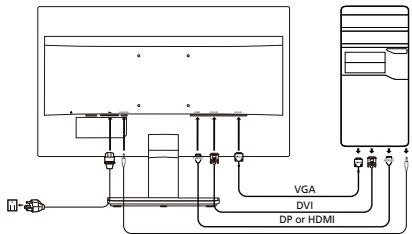
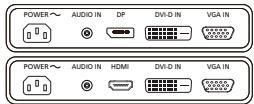

การแจกแจงและคำเตือนด้านความปลอดภัย
ประกาศจากคณะกรรมการการสื่อสารกลาง (FCC)
อุปกรณ์นี้ผ่านการทดสอบและเป็นไปตามข้อจำกัดสำหรับอุปกรณ์ดิจิทัลคลาส B ตามส่วนที่ 15 ของกฎ FCC ข้อจำกัดเหล่านี้ถูกออกแบบมาเพื่อป้องกันการรบกวนที่เป็นอันตรายในการติดตั้งในที่พักอาศัย อุปกรณ์นี้สร้าง ใช้ และสามารถแผ่พลังงานคลื่นความถี่วิทยุ และหากไม่ได้รับการติดตั้งและใช้งานตามคำแนะนำ อาจก่อให้เกิดการรบกวนที่เป็นอันตรายต่อการสื่อสารทางวิทยุ
อย่างไรก็ตาม ไม่มีการรับประกันว่าการรบกวนจะไม่เกิดขึ้นในการติดตั้งเฉพาะ หากอุปกรณ์นี้ก่อให้เกิดการรบกวนที่เป็นอันตรายต่อการรับสัญญาณวิทยุหรือโทรทัศน์ ซึ่งสามารถตรวจสอบได้โดยการปิดและเปิดอุปกรณ์ ผู้ใช้ควรพยายามแก้ไขการรบกวนโดยใช้มาตรการอย่างใดอย่างหนึ่งต่อไปนี้:
- เพิ่มระยะห่างระหว่างอุปกรณ์กับเครื่องรับ - เชื่อมต่ออุปกรณ์เข้ากับเต้ารับบนวงจรที่แตกต่างจากที่เครื่องรับเชื่อมต่ออยู่ - ปรึกษาผู้จำหน่ายหรือช่างเทคนิควิทยุ/โทรทัศน์ที่มีประสบการณ์เพื่อขอความช่วยเหลือ
คำประกาศความสอดคล้อง
ในฐานะผู้ผลิต Acer Inc. ขอประกาศว่าจอภาพ LCD รุ่นนี้เป็นไปตามข้อกำหนดที่จำเป็นของคำสั่ง EMC 2004/108/EC คำสั่งความปลอดภัยแรงดันต่ำ 2006/95/EC คำสั่ง RoHS 2011/65/EC และคำสั่ง 2009/125/EC เกี่ยวกับการกำหนดข้อกำหนดการออกแบบเชิงนิเวศสำหรับผลิตภัณฑ์ที่ใช้พลังงาน
หมายเหตุ:
เพื่อป้องกันความเสียหายต่อจอภาพ อย่ายกจอภาพโดยจับที่ฐาน
หมายเหตุ: สายเคเบิลที่ป้องกัน
การเชื่อมต่อทั้งหมดกับอุปกรณ์อื่นจะต้องทำด้วยสายเคเบิลที่ป้องกัน เพื่อให้เป็นไปตามข้อกำหนด EMC
เบเลนก้า: การติดตั้งอุปกรณ์
เฉพาะอุปกรณ์ต่อพ่วง (อุปกรณ์ต่อพ่วง, เทอร์มินัล, พรินเตอร์ ฯลฯ) ที่มีใบรับรองความสอดคล้องตามข้อกำหนดของ กสทช. เท่านั้นที่สามารถเชื่อมต่อกับผลิตภัณฑ์ได้ การทำงานกับอุปกรณ์ต่อพ่วงที่ไม่มีใบรับรองอาจส่งผลให้เกิดการรบกวนต่อวิทยุและโทรทัศน์
คำเตือน
การเปลี่ยนแปลงหรือดัดแปลงใดๆ ที่คุณไม่ได้อนุมัติอย่างชัดเจนต่อหน่วยงานที่รับผิดชอบด้านการปฏิบัติตามข้อกำหนด อาจทำให้สิทธิ์ของคุณในการใช้งานอุปกรณ์นี้เป็นโมฆะ
การทำงานตามเงื่อนไข
อุปกรณ์นี้เป็นไปตามส่วนที่ 15 ของกฎของ FCC การทำงานขึ้นอยู่กับเงื่อนไขสองข้อต่อไปนี้: (1) อุปกรณ์นี้ต้องไม่ก่อให้เกิดการรบกวนที่เป็นอันตราย และ (2) อุปกรณ์นี้ต้องยอมรับการรบกวนใดๆ ที่ได้รับ รวมถึงการรบกวนที่อาจทำให้เกิดการทำงานที่ไม่พึงประสงค์
เบเลนก้า: ผู้บริโภคชาวแคนาดา
อุปกรณ์ดิจิทัลนี้จัดอยู่ในประเภท B ตามมาตรฐาน ICES-003 ของแคนาดา
หมายเหตุสำหรับผู้ใช้ชาวแคนาดา
อุปกรณ์ดิจิทัลประเภท B นี้เป็นไปตามมาตรฐาน NMB-003 ของแคนาดา
การกำจัดอุปกรณ์ไฟฟ้าและอิเล็กทรอนิกส์ที่ใช้แล้วโดยผู้ใช้ในครัวเรือนในสหภาพยุโรป

สัญลักษณ์นี้บนผลิตภัณฑ์หรือบรรจุภัณฑ์ระบุว่าผลิตภัณฑ์นี้ต้องไม่ถูกกำจัดร่วมกับขยะในครัวเรือนอื่นๆ แต่คุณมีหน้าที่กำจัดอุปกรณ์ที่ใช้แล้วของคุณโดยส่งมอบให้กับจุดรวบรวมที่กำหนดสำหรับการรีไซเคิลอุปกรณ์ไฟฟ้าและอิเล็กทรอนิกส์ที่ใช้แล้ว การแยกและรีไซเคิลอุปกรณ์ที่ใช้แล้วของคุณอย่างเหมาะสมจะช่วยอนุรักษ์ทรัพยากรธรรมชาติและรับประกันการรีไซเคิลที่ปกป้องสุขภาพของมนุษย์และสิ่งแวดล้อม สำหรับข้อมูลเพิ่มเติมเกี่ยวกับการรีไซเคิลอุปกรณ์ที่ใช้แล้วของคุณ โปรดติดต่อสำนักงานท้องถิ่น บริการกำจัดขยะในครัวเรือน หรือร้านค้าที่คุณซื้อผลิตภัณฑ์
ข้อมูลจำเพาะ
| LCD nahanen | Урравливаца симема | TFT цьетен LCD диспени |
| Размер | 21,5"W (55 cm) | |
| Сълka на писселITE | 0,248 MM (X) x 0,248 MM (B) | |
| Яразкост | 200 cd/m² (т��чесиа) | |
| Коюразсг. | 100000000:1 мбк. (ACM) | |
| Бъл на вижданe | 90° (X) 65° (B) (CR=10) | |
| В��е'mа зрахшя | 5 ms | |
| Ти'mа панени | TN | |
| Вдебe | R, G, B analorobov inverteфievс | |
| Хорizэntална чесота | 30 kHz - 80 kHz | |
| Вер'tикална чесота | 55 - 75 Hz | |
| Цевтое на диспени | 16,7 мnilиона | |
| Dot Clock (Чеб耗费 на сканиранe) | 175 MHz | |
| Мakсимална рezолюци | 1920 x 1080 @ 60 Hz | |
| Plug & Play | VESA DDCCI/DDC2B | |
| Консумаша на eнергия (пri 200 пода) | Вълочен реким | 19,5 W (т��чеси) |
| Реким на поcod | 0,45 W (т��чеси) | |
| Изκлочen реким | 0,35 W (т��чеси) | |
| Вхodен конektор | D-Sub DVI-D 24 рima (само за мodyен с дvoен bхod) DP (само за мodyен с bхod DP) HDMI (само за мodyен с bхod HDMI) | |
| Вхodен вдебе симдан | Аналогов: 0,7 Vp-p (стадерген), 75 OHM, поалогенtenen Цароб sewсгл (само за мodyен с дvoен bхod) DP (само за мodyен с bхod DP) (опция) HDMI (само за мodyен с bхod HDMI) (опция) | |
| Товоритelli | 1 W x 2 (само за мodyен с audио bхod) (опция) | |
| Мakсимален размер на ekрана | Хорizэntален: 476,6 MM Вер'tикален: 268,1 MM | |
| Источник на захсанвае | 100 - 240 V, 50/60 Hz | |
| Ековогини съобравожения | РавOTHA тemperatURA: 0° до 40°C ТemperatURA на съравенье: -20° до 60°C РавOTHA влажност: 0% до 80% | |
| Размери | 508 (III) x 405,6 (B) x 196,9 (Д) MM | |
| Тerglo (N. W.) | 3,25 к (нeto) | |
| Спес彦фальни на мechанизma | Нakлаянene: -5° до +20° Върени: He Коригиране на височиата: He Ос: He Стойа с подвишино краун: Дa | |
| Външни бухтои за урравлише | Къч/hбутои | Бъонн на захсанваен: Вхod Сида на звука Клавиш E(Empowering) |
| Фьншioni | Коюразсв Яразс Фокус Часовник X. пошия В. пошия (Tot'llb)цяг (стден)цяг RGB тemperatURA на сизуета Езik Позирии на OSD | |
| Всейки с pineфальни подөжат на помянha ѳрдөдөдөдөдөдөдөдөдөдөдөдөдөдөдөдөдөдөдөдөдөдөдөдөдөдөдөдөдөдөдөдөдөдөдөдөдөдөдөдөдөдөдөдөдөдөдөдөдөдөд mongdug | ||
เปิดคู่มือหรือเอกสารอื่นๆ สำหรับผลิตภัณฑ์ของคุณบนเว็บไซต์อย่างเป็นทางการของ Acer
คู่มือเริ่มต้นใช้งานอย่างย่อสำหรับจอภาพ LCD ของ Acer (QSG)
คำแนะนำด้านความปลอดภัยที่สำคัญ
โปรดอ่านคำแนะนำด้านความปลอดภัยต่อไปนี้อย่างละเอียด
- การทำความสะอาดหน้าจอ LCD มอนิเตอร์ ตรวจสอบให้แน่ใจว่าข้อกำหนดด้านพลังงานไฟฟ้าของมอนิเตอร์ตรงกับมาตรฐานของแหล่งจ่ายไฟในสถานที่ใช้งาน
- ปิดสวิตช์ LCD มอนิเตอร์ และถอดปลั๊กไฟออกจากเต้ารับ
- ฉีดน้ำยาทำความสะอาดที่ไม่มีตัวทำละลายอินทรีย์ลงบนผ้า แล้วเช็ดหน้าจอเบา ๆ
- ห้ามฉีดหรือเทของเหลวใด ๆ ลงบนหน้าจอหรือตัวเครื่องโดยตรง
- ห้ามใช้น้ำยาทำความสะอาดที่มีส่วนผสมของแอมโมเนียหรือแอลกอฮอล์กับหน้าจอ LCD หรือตัวเครื่อง
- Acer จะไม่รับผิดชอบต่อความเสียหายที่เกิดจากการใช้น้ำยาทำความสะอาดที่มีส่วนผสมของแอมโมเนียหรือแอลกอฮอล์
- ห้ามวาง LCD มอนิเตอร์ไว้ใกล้หน้าต่าง ฝน ความชื้น หรือแสงแดดโดยตรงอาจทำให้มอนิเตอร์เสียหายอย่างรุนแรง
- ห้ามกดที่หน้าจอ LCD แรงกดที่มากเกินไปอาจทำให้หน้าจอเสียหายถาวร
- ห้ามถอดฝาครอบหรือพยายามซ่อมแซมอุปกรณ์ด้วยตนเอง การซ่อมแซมทุกประเภทควรดำเนินการโดยช่างเทคนิคที่ได้รับอนุญาตเท่านั้น
- เก็บจอ LCD ไว้ในห้องที่มีอุณหภูมิระหว่าง -20°C ถึง 60°C (-4°F ถึง 140°F) หากเก็บจอ LCD ไว้นอกช่วงอุณหภูมินี้ จออาจเสียหายได้
- หากเกิดสถานการณ์ใดสถานการณ์หนึ่งต่อไปนี้ ให้ถอดจอออกจากแหล่งจ่ายไฟทันทีและติดต่อช่างเทคนิคที่ได้รับอนุญาต
- สายสัญญาณที่เชื่อมต่อจอและคอมพิวเตอร์เสียหาย
- มีของเหลวหกใส่จอ LCD หรือจอโดนฝน
- จอ LCD หรือตัวเครื่องเสียหาย
การติดตั้งจอเข้ากับฐาน
- นำจอออกจากกล่องและวางบนพื้นผิวที่เรียบและมั่นคง
- นำจอออกจากกล่อง
- ติดตั้งตัวยึดจอเข้ากับฐาน
ตรวจสอบให้แน่ใจว่าฐานติดกับตัวยึดแล้ว (ในบางรุ่น) - ขันสกรูฐานเข้ากับตัวยึดโดยใช้ไขควงที่ให้มาหรือเหรียญที่เหมาะสม (ในบางรุ่น)
การเชื่อมต่อจอกับคอมพิวเตอร์
- ปิดจอและถอดปลั๊กคอมพิวเตอร์ออกจากแหล่งจ่ายไฟ
- 2-1 เชื่อมต่อสายวิดีโอ
a. Veenduge, et monitor ja arvuti on VÄLJA lülitatud. b. Ühendage VGA-videojuhe arvutiga.
2-2 Ühendage digitaaljuhe (ainult dualsisendiga mudelitel)
a. Veenduge, et monitor ja arvuti on VÄLJA lülitatud. b. Ühendage üks DVI-kaabli 24-kontaktiline pistik monitori taga olevasse sisendpessa ning teine arvuti väljundpessa.
2-3 Ühendage DP-kaabel (ainult DP-sisendiga mudelitel) (valikuline)
a. Veenduge, et monitor ja arvuti on VÄLJA lülitatud. b. Ühendage DP-kaabel arvutiga.
2-4 Ühendage HDMI-kaabel (ainult HDMI-sisendiga mudelitel) (valikuline)
a. Veenduge, et monitor ja arvuti on VÄLJA lülitatud. b. Ühendage HDMI-kaabel arvutiga.
- Ühendage helikaabel (ainult helisisendiga mudelitel) (valikuline)
- Sisestage monitori toitekaabel monitori taga olevasse toitepessa.
- Ühendage arvuti toitekaabel ja monitori toitekaabel lähedalolevasse pistikupessa.
Füüsilised nupud
| Nr | Ikon | Nimetus | Kirjeldus |
| 1,2 | Toitenupp/-indikaator | Lülitab monitori sisse/välja. Kui monitor on sisse lūlīṭatud, on indikaator sinine. Kui monitor on puhke-/sāasturežiimis, on indikaator kollane. | |
| 3 | Input | Sisendi nupp | Vajutage sisendite vahel lūlītumiseks. |
| 4 | + | Helitugevuse nupp | Vajutage, et helitugevuse liugastnik aktveerida. |
| 5 | MENU | OSD funktsionid | Vajutage, et OSD avada. OSD valiku sisestamiseks vajutage uesti. |
| 6 | AUTO | Nupu /Exit (Välja) automaatne kohaldamine | Kui menüu on aktivne, vajutage Auto, et menüust valjuda. Kui menüe ei ole aktivne, vajutage Auto ning monitor optimeerib automaatseit menüu asendi, foukuse ja kella. |
| 7 | e | Režiimivaliku kiirnupp Empowering | Režiimivaliku kiirnupp Empowering avab menüü Acer eColor Management, kus saate stseenirežiime valida. |
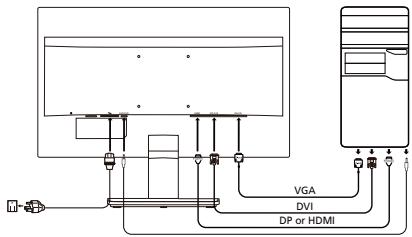

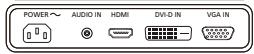
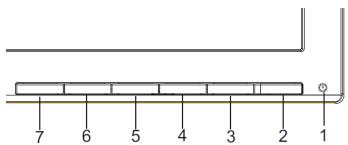
Eeskirjad ja ohutusteatised
FCC teatis
Seadet on katsetatud ning katsete tulemused näitavad, et seade vastab FCC eeskirjade osas 15 sätestatud B-klassi digitaalseadmele kehtivatele piirnormidele. Need piirnormid peaksid tagama mõistlikus ulatuses kaitse ohtlike raadiohäirete eest elamukeskkonnas. Seade genereerib ja kasutab raadiosageduslikke voolusid ning võib kiirata raadiosageduslikku kiirgust, mis võib põhjustada raadioside kahjulikke häireid, kui seadet ei paigaldata ja kasutata kooskõlas juhistega.
Siiski ei saa ka kõigi juhiste täitmisel tagada, et konkreetses paigaldises häireid ei teki. Kui seade põhjustab raadio- või televisioonivastuvõtu kahjulikke häireid, mille kindlakstegemiseks võib seadme välja ja uuesti sisse lülitada, soovitame võtta häirete kõrvaldamiseks ühe või mitu järgmistest meetmetest.
- ย้ายหรือจัดตำแหน่งเสาอากาศรับสัญญาณใหม่
- เพิ่มระยะห่างระหว่างอุปกรณ์และเครื่องรับ
- เชื่อมต่ออุปกรณ์เข้ากับเต้ารับที่อยู่คนละวงจรกับเครื่องรับ หากต้องการความช่วยเหลือ โปรดติดต่อตัวแทนจำหน่ายหรือช่างเทคนิควิทยุ/โทรทัศน์ที่มีประสบการณ์
คำประกาศความสอดคล้องของ CE
บริษัท Acer Inc. ขอประกาศว่าจอภาพ LCD เครื่องนี้เป็นไปตามข้อกำหนดของคำสั่ง EMC 2004/108/EC, คำสั่งแรงดันไฟฟ้าต่ำ 2006/95/EC, คำสั่งสารอันตราย 2011/65/EU และคำสั่ง 2009/125/EC ซึ่งกำหนดกรอบสำหรับการกำหนดข้อกำหนดการออกแบบเชิงนิเวศสำหรับผลิตภัณฑ์ที่ใช้พลังงาน และข้อกำหนดอื่น ๆ ที่เกี่ยวข้อง
ข้อควรระวัง!
เพื่อหลีกเลี่ยงความเสียหายต่อจอภาพ ห้ามยกจอภาพโดยจับที่ฐาน
ข้อควรระวัง! สายเคเบิลที่มีฉนวนหุ้ม
เพื่อให้เป็นไปตามข้อกำหนด EMC ต้องใช้สายเคเบิลที่มีฉนวนหุ้มสำหรับการเชื่อมต่อทั้งหมดระหว่างอุปกรณ์ดิจิทัล
ข้อควรระวัง! อุปกรณ์ภายนอก
สามารถเชื่อมต่ออุปกรณ์ภายนอกที่ผ่านการรับรองและเป็นไปตามข้อจำกัดของคลาส B เข้ากับอุปกรณ์นี้ได้ (อุปกรณ์อินพุต/เอาต์พุต เทอร์มินัล เครื่องพิมพ์ ฯลฯ) การใช้อุปกรณ์ภายนอกที่ผ่านการรับรองอาจทำให้เกิดการรบกวนวิทยุและโทรทัศน์ได้
โปรดใช้ความระมัดระวัง!
การเปลี่ยนแปลงหรือดัดแปลงใด ๆ ที่ไม่ได้รับอนุมัติจากผู้ผลิตอาจทำให้สิทธิ์ในการใช้งานผลิตภัณฑ์นี้ตามที่ FCC อนุญาตเป็นโมฆะ
เงื่อนไขการใช้งาน
อุปกรณ์นี้เป็นไปตามส่วนที่ 15 ของกฎ FCC การใช้งานต้องเป็นไปตามเงื่อนไขสองข้อต่อไปนี้: (1) อุปกรณ์นี้ต้องไม่ก่อให้เกิดการรบกวนที่เป็นอันตราย และ (2) อุปกรณ์นี้ต้องยอมรับการรบกวนใด ๆ ที่ได้รับ รวมถึงการรบกวนที่อาจทำให้การทำงานผิดปกติ
คำแนะนำสำหรับผู้ใช้ในแคนาดา
อุปกรณ์ดิจิทัลคลาส B นี้เป็นไปตามมาตรฐาน ICES-003 ของแคนาดา
หมายเหตุสำหรับผู้ใช้ในแคนาดา
อุปกรณ์ดิจิทัลคลาส B นี้เป็นไปตามมาตรฐาน NMB-003 ของแคนาดา
การกำจัดขยะอุปกรณ์ไฟฟ้าและอิเล็กทรอนิกส์โดยผู้ใช้ในครัวเรือนในสหภาพยุโรป

สัญลักษณ์บนผลิตภัณฑ์หรือบรรจุภัณฑ์ระบุว่าผลิตภัณฑ์นี้ไม่ควรทิ้งรวมกับขยะในครัวเรือนอื่น ๆ แต่คุณควรนำไปส่งที่จุดรวบรวมขยะอุปกรณ์ไฟฟ้าและอิเล็กทรอนิกส์เพื่อนำไปรีไซเคิล การแยกขยะอุปกรณ์ไฟฟ้าและอิเล็กทรอนิกส์และการรีไซเคิลอย่างถูกวิธีจะช่วยอนุรักษ์ทรัพยากรธรรมชาติและปกป้องสุขภาพและสิ่งแวดล้อม สำหรับข้อมูลเพิ่มเติมเกี่ยวกับการทิ้งอุปกรณ์ที่ใช้แล้ว โปรดติดต่อหน่วยงานท้องถิ่น บริษัทจัดการขยะ หรือร้านค้าที่คุณซื้อผลิตภัณฑ์
ข้อมูลจำเพาะทางเทคนิค
| LCD-panel | Tõopõhimõte | Värviline TFT LCD |
| Suurus | 21,5"W (55 cm) | |
| Piksli mõðtmed | 0,248 mm (H) × 0,248 mm (V) | |
| Heledus | 200 cd/m2(tüpiline) | |
| Kontratsus | Max 100000000:1 (ACM) | |
| Vaatenurk | 90° (H) 65° (V) (CR = 10) | |
| Reageerimisaeg | 5 ms | |
| Paneeli tõup | TN | |
| Video | R, G, B analogogliides | |
| H-sagedus | 30 kHz-80 kHz | |
| V-sagedus | 55-75 Hz | |
| Värvitäpsus | 16,7 Million | |
| Pikslisagedus | 175 MHz | |
| Maksimaalne lahutusvõime | 1920 × 1080 @ 60 Hz | |
| Isehäälestumine | VESA DDCCI/DDC2B | |
| Elektrarbimine (200 niti juures) | Sisselūlītatuna | 19,5 W (tüpîline) |
| Puhkerežiimiis | 0,45 W (tüpîline) | |
| Väljalūlītatuna | 0,35 W (tüpîline) | |
| Sisendpistik | D-Sub 24-kontaktiline DVI-D (ainult dualaisendiga mudelitet) DP (ainult DP-sisendiga mudelitet) HDMI (ainult HDMI-sisendiga mudelitet) | |
| Video sisendsignaal | Analogog: 0,7 Vp-p (standardne), 75 OHM, Positiivne Digitalaïsignaal (ainult dualaisendiga mudelitet) DP (ainult DP-sisendiga mudelitet) (valikuline) HDMI (ainult HDMI-sisendiga mudelitet) (valikuline) | |
| Kõlarid | 1 W × 2 (ainult helisisendiga mudelitet) (valikuline) | |
| Ekraani maksimaïsald mõftmed | Horisontaïne: 476,6 mm Vertikaïne: 268,1 mm | |
| Toiteaillikas | 100-240 V, 50/60 Hz | |
| Keskkonningimused | Tõotemperatuur: 0 °C kuni 40 °CSälltamistemperatuur: -20 °C kuni 60 °CÖhuniiskus tõkeskonnas: 0% kuni 80% | |
| Mõftmed | 508 (L) × 405,6 (K) × 196,9 (S) mm | |
| Mass (netomass) | 3,25 kg (neto) | |
| Mehaanilised andmed | Kaldenurk: -5" kuni +20" Põördenurk: ei Kõrguse regulerämisvahemik: ei Põördepunkt: ei Lahtivētav jalg: jah | |
| Füusilised nupud | Lülitid/nupud | Toitenupp MENUÜ/SISENE Sisend Automaatne/Väja Heilugevus Nupp Empowering |
| Funktsionid | Krontrastus Menüü ajapirang Sineine tuli Fookus Automaatseadistus (ainult analoogsisendiga mudelitet) Kell Laikeraanirezüm (täsekraan/kuvasuhe) H. asend ACM sisse/valja V. asend Sisendsgaali valik (ainult dualaisendiga mudel) DDC/CI Sisse/Väja (On/Off) Külm Värvus Monitori teave RGB värvtemperatuur Läntesta Keel Väju OSD asend | |
| Kõiki tehnilisi andmeid võidakse ette teatamata muuta. | ||
คุณสามารถดูคู่มือและเอกสารอื่น ๆ สำหรับผลิตภัณฑ์ Acer ของคุณได้จากเว็บไซต์สนับสนุนลูกค้าอย่างเป็นทางการของ Acer
คำแนะนำด้านความปลอดภัยที่สำคัญ
โปรดอ่านคำแนะนำเหล่านี้อย่างละเอียด
- ในการทำความสะอาดหน้าจอ LCD โปรดตรวจสอบให้แน่ใจว่ากำลังไฟที่ระบุของจอภาพตรงกับกำลังไฟ AC ในพื้นที่ของคุณ
- ปิดจอภาพ LCD และถอดปลั๊กสายไฟออกจากเต้ารับ
- ฉีดน้ำยาทำความสะอาดที่ไม่มีตัวทำละลายลงบนผ้านุ่ม แล้วเช็ดหน้าจอเบาๆ
- ห้ามฉีดหรือเทของเหลวใดๆ ลงบนหน้าจอหรือตัวเครื่องโดยเด็ดขาด
- ห้ามใช้น้ำยาทำความสะอาดที่มีแอมโมเนียหรือแอลกอฮอล์ทำความสะอาดหน้าจอ LCD หรือตัวเครื่อง บริษัทจะไม่รับผิดชอบต่อความเสียหายที่เกิดจากน้ำยาทำความสะอาดที่มีแอมโมเนียหรือแอลกอฮอล์
- ห้ามวางจอภาพ LCD ใกล้หน้าต่าง หากจอภาพถูกฝน ความชื้น หรือแสงแดด อาจได้รับความเสียหายอย่างรุนแรง
- ห้ามกดที่หน้าจอ LCD การกดแรงเกินไปอาจทำให้หน้าจอเสียหายอย่างถาวร
- ห้ามถอดฝาครอบหรือพยายามซ่อมแซมอุปกรณ์นี้ด้วยตนเอง งานด้านเทคนิคทุกประเภทควรดำเนินการโดยช่างผู้มีอำนาจ
- เก็บจอภาพ LCD ไว้ในห้องที่มีอุณหภูมิ -20-60°C (-4-140°F) หากไม่ปฏิบัติตามอุณหภูมิที่กำหนด จอภาพอาจเสียหายอย่างถาวร
- ให้ถอดจอภาพออกจากเต้ารับไฟฟ้าทันทีและติดต่อช่างเทคนิคที่ได้รับอนุญาต หากเกิดสถานการณ์ใดสถานการณ์หนึ่งดังต่อไปนี้
- สายไฟที่เชื่อมต่อจอภาพกับคอมพิวเตอร์ชำรุดหรือเสียหาย
- มีของเหลวหกใส่จอภาพ LCD หรือจอภาพถูกฝน
- Pazeistas LCD monitorius arba jo korpusas.
Monitoriaus tvirtinimas prie pagrindo
- Išimkite monitoriaus pagrindą iš pakuotės ir padėkite ant stabilios ir lygios darbo vietos.
- Išimkite monitorių iš pakuotės.
- Pritvirtinkite monitoriaus stovo atšaką prie pagrindo.
- Įsitikinkite, kad pagrindas užsifiksavo monitoriaus stovo atšakoje (tam tikriems modeliams).
- Pritvirtinkite pagrindą prie stovo atšakos, pasukdami varžtą kortele arba tinkamo dydžio moneta (tam tikriems modeliams).
Monitoriaus prijungimas prie kompiuterio
- Išjunkite monitorių ir ištraukite kompiuterio maitinimo laidą iš elektros lizdo.
- 2-1 Prijunkite vaizdo kabelį
a. Įsitikinkite, kad ir monitorius, ir kompiuteris yra išjungti. b. Prijunkite VGA vaizdo kabelį prie kompiuterio.
2-2 เชื่อมต่อสายดิจิทัล (เฉพาะรุ่นที่มีอินพุตคู่)
ก. ตรวจสอบให้แน่ใจว่าจอภาพและคอมพิวเตอร์ปิดอยู่
ข. เสียบปลายสาย DVI 24 พินด้านหนึ่งเข้ากับขั้วต่อที่ด้านหลังของจอภาพ และปลายอีกด้านหนึ่งเข้ากับพอร์ตของคอมพิวเตอร์
2-3 เชื่อมต่อสาย DP (เฉพาะรุ่นที่มีอินพุต DP) (อุปกรณ์เสริม)
ก. ตรวจสอบให้แน่ใจว่าจอภาพและคอมพิวเตอร์ปิดอยู่ ข. เสียบสาย DP เข้ากับคอมพิวเตอร์
2-4 เชื่อมต่อสาย HDMI (เฉพาะรุ่นที่มีอินพุต HDMI) (อุปกรณ์เสริม)
ก. ตรวจสอบให้แน่ใจว่าจอภาพและคอมพิวเตอร์ปิดอยู่ ข. เสียบสาย HDMI เข้ากับคอมพิวเตอร์
- เชื่อมต่อสายเสียง (เฉพาะรุ่นที่มีอินพุตเสียง) (อุปกรณ์เสริม)
- เสียบสายไฟของจอภาพเข้ากับช่องเสียบไฟที่ด้านหลังของจอภาพ
- เสียบสายไฟของคอมพิวเตอร์และจอภาพเข้ากับเต้ารับไฟฟ้าที่อยู่ใกล้เคียง
ตัวควบคุมภายนอก
| Nr. | Piktograma | Elementas | Aprăsymas |
| 1, 2 | ∅ | Maitinimo mygtukas / indicatorius | ljungia ir išjungia monitoriu, Mélynas rodo jungtă maitinima. Geltonas rodo budéjimo / energijos tauypmo režima. |
| 3 | Input | lvesties mygtukas | Paspauskite, kad perjungtumete i vesties šaltinius. |
| 4 | + | Garsumo mygtukas | Paspauskite, kad suaktyvintumete garsumo slankija skale. |
| 5 | MENU | Ekrano rodiniq funkcijos | Paspauskite, kad peržūrétumete ekrano rodinius. Dar karta paspauskite, kad atidarytumete pasirinktie ekrano rodinj. |
| 6 | AUTO | Automatinio reguliarvimo / i séjimo mygtukas. | Jei ekrano rodiniai veikia, paspauskite Auto (Automatis), kad juos użdarytumete. Kai ekrano rodiniai neveikia, paspauskite Auto (Automatis) ir monitorius automatistskai optimalii pritaikys ekrano padétj, fokusavimä ir sinchronizavimä. |
| 7 | e | Mygtukas „Empowering“ | Paspauskite mygtuka „Empowering“, kad atverutmete „Acer eColor Management" rodinj ir pasiektumete scenariju režimus. |
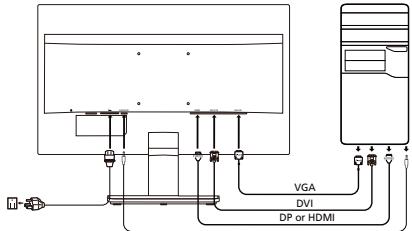
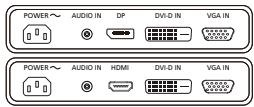
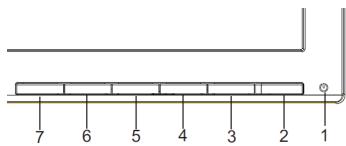
ข้อบังคับและประกาศด้านความปลอดภัย
ประกาศของ FCC
อุปกรณ์นี้ผ่านการทดสอบและพบว่าเป็นไปตามข้อจำกัดสำหรับอุปกรณ์ดิจิทัลคลาส B ตามข้อ 15 ของกฎ FCC ข้อจำกัดเหล่านี้มีวัตถุประสงค์เพื่อให้การป้องกันที่เหมาะสมต่อการรบกวนที่เป็นอันตรายในการติดตั้งที่อยู่อาศัย อุปกรณ์นี้สร้าง ใช้ และสามารถแผ่พลังงานความถี่วิทยุ และหากไม่ได้ติดตั้งและใช้งานตามคำแนะนำ อาจก่อให้เกิดการรบกวนที่เป็นอันตรายต่อการสื่อสารทางวิทยุ อย่างไรก็ตาม ไม่มีการรับประกันว่าการรบกวนจะไม่เกิดขึ้นในการติดตั้งเฉพาะ หากอุปกรณ์นี้ก่อให้เกิดการรบกวนที่เป็นอันตรายต่อการรับสัญญาณวิทยุหรือโทรทัศน์ ซึ่งสามารถระบุได้โดยการปิดและเปิดอุปกรณ์ ผู้ใช้ควรพยายามแก้ไขการรบกวนโดยใช้มาตรการอย่างน้อยหนึ่งอย่างต่อไปนี้:
- ปรับทิศทางหรือย้ายตำแหน่งเสาอากาศรับสัญญาณ,
- padidinti atstumą tarp įrenginio ir imtuvo,
- prijungti prietaisą prie kito maitinimo lizdo arba kitos maitinimo grandinės, nei yra prijungtas imtuvas,
- kreiptis pagalbos į pardavimo atstovą arba patyrusį radijo ar televizijos meistrą.
CE atitikties deklaracija
Acer Inc. pareiškia, kad šis LCD monitorius atitinka EMC direktyvos 2004/108/EB, Žemos įtampos įrenginių direktyvos 2006/95/EB, RoHS direktyvos 2011/65/ES ir Direktyvos 2006/15/EB būtinuosius reikalavimus ir kitas susijusias nuostatas dėl su energija susijusių gaminių ekologinio projektavimo reikalavimų.
Pranešimas
Kad neapgadintumėte monitoriaus, nekelkite jo už pagrindo.
Pranešimas: Ekranuotieji kabeliai
Visos jungtys į skaičiavimo įrenginius turi būti sudarytos iš ekranuotųjų kabelių, kad būtų užtikrinta atitiktis EMC reglamentams.
Pranešimas: Išoriniai įrenginiai
Prie šio įrenginio galima jungti tik patvirtintus B klasės aprobuotus atitinkančius įrenginius (įvesties/išvesties įrenginius, terminalus, spausdintuvus ir kt.). Naudojant nesertifikuotus išorinius įrenginius gali kilti radijo ir televizijos signalų priėmimo trukdžių.
Įspėjimas
Gamintojo aiškiai nepatvirtinti pakeitimai panaikina Federalinės komunikacijų komisijos leidimą naudoti šį gaminį.
Naudojimo sąlygos
Šis įrenginys atitinka FCC taisyklių 15 dalį. Naudojimui taikomos šios dvi sąlygos: 1) įrenginys negali kelti žalingų trukdžių; 2) šis įrenginys turi priimti bet kokius gautus trukdžius, įskaitant ir nepageidaujamą veikimą galinčius sukelti trukdžius.
ประกาศสำหรับผู้ใช้ในแคนาดา
อุปกรณ์ดิจิทัลคลาส B นี้เป็นไปตามข้อกำหนดของแคนาดา ICES-003
หมายเหตุสำหรับผู้ใช้ในแคนาดา
อุปกรณ์ดิจิทัลคลาส B นี้เป็นไปตามมาตรฐาน NMB-003 ของแคนาดา
การกำจัดขยะอุปกรณ์ไฟฟ้าและอิเล็กทรอนิกส์จากครัวเรือนส่วนบุคคลในสหภาพยุโรป

สัญลักษณ์นี้บนผลิตภัณฑ์หรือบรรจุภัณฑ์ระบุว่าผลิตภัณฑ์นี้ไม่ควรทิ้งรวมกับขยะในครัวเรือนทั่วไป คุณมีหน้าที่นำขยะอุปกรณ์ไปส่งที่จุดรวบรวมรีไซเคิลอุปกรณ์ไฟฟ้าและอิเล็กทรอนิกส์โดยเฉพาะ การแยกขยะอุปกรณ์และการรีไซเคิลแยกต่างหากจะช่วยอนุรักษ์ทรัพยากรธรรมชาติและรับประกันว่าอุปกรณ์จะถูกรีไซเคิลในวิธีที่ปลอดภัยต่อสุขภาพและสิ่งแวดล้อม สำหรับข้อมูลเพิ่มเติมเกี่ยวกับสถานที่ทิ้งขยะอุปกรณ์เพื่อรีไซเคิล โปรดติดต่อเทศบาลท้องถิ่น บริการกำจัดขยะในครัวเรือน หรือร้านค้าที่คุณซื้อผลิตภัณฑ์
ข้อมูลจำเพาะทางเทคนิค
| LCD ploksté | ValdymoSYSTEMA | TFT spalvinis LCD | |
| Dydis | 21.5"W (55 cm) | ||
| Vaizdo tašku dydis | 0,248 mm (H) x 0,248 mm (V) | ||
| Ryškumas | 200 cd/m2 (prastas) | ||
| Kontrastas | 10000000:1 maks. (ACM) | ||
| Regimasis kampas | 90° (H) 65° (V) (CR=10) | ||
| Atsako trukmè | 5 ms | ||
| Plokstës tipas | TN | ||
| Vaizdas | R, G, B analoginë sasaja | ||
| Horizontalus dažnis | 30-80 kHz | ||
| Vertikalus dažnis | 55-75 Hz | ||
| Ekrano spalvos | 16,7 million | ||
| Tašku dažnis | 175 MHz | ||
| Didžiausia skiriamoji geba | 1920 x 1080 esant 60 Hz | ||
| Funkcija „Plug & Play“ | VESA DDCCI/DDC2B | ||
| Energios sanaudos (esant 200 nitu) | Ijungimo režimu | 19,5 W (prastos) | |
| Miego režimu | 0,45 W (prastos) | ||
| Išjungimo režimu | 0,35 W (prastos) | ||
| Ivesties jungtis | D-Sub DVI-D 24kontaktü (tk dvigubos [vesties modelje] DP (tk DP [vesties modelje] HDMI (tk HDMI [vesties modelje) | ||
| Vaizdo i vesties signalas | Analoginis: 0,7 Vp-p (standartinis), 75 OHM, teigiamas Skaitmeninis signalas (tk dvigubos [vesties modelje] DP (tk DP [vesties modelje] (pasirenkamas) HDMI (tk HDMI [vesties modelje) (pasirenkamas) | ||
| Garsiaklabiai | 1 W x 2 (tk garso [vesties modelje) (pasirenkamas) | ||
| Didžiausias ekrano dydis | Horizontalaiia: 476,6 mm Vertikaiia: 268,1 mm | ||
| Maitinimo šaltinis: | 100-240 V, 50/60 Hz | ||
| Aplinkos salygos | Naudojimo temperatūrā: 0-40°C Sausojimo temperatūrā: -20-60°C Naudojimo drégme: 0-80 % | ||
| Matmenys | 508 (P) x 405,6 (A) x 196,9 (G) mm | ||
| Svoris (grynasis) | 3,25 kg (grynasis) | ||
| Mechanizmu techninaii duomenys | Pakreipimas: nuo -5° iki +20° Pasukimas: Nera Aukšćo reguliavimas: Nera Sukimosi ašis: Nera Atkabinamas kojos stovas: Yra | ||
| Išorinai valdiklai | Jungiklai / mygtukai | Maitinimo mygtukas Ivestis Garsumas | MENU/ENTER (Meniu / [vestis] Mygtukas E („Empowering“) |
| Funkcjisos | Kontrastas Ryskumas Fokusavimas Sinchronizavimas Horizontaliail padetis Vertikali padétis (Šilta) spvala (Šalta) spvala RGB spalvinë temperatūrā Kalba Ekano radinio padétis | Ekran o rudinio skirtasis laikas Mélýna Šviesa Automatinis konfigūravimas (tk analoginës [vesties modelje] Platusis režimas (Visas / Aspektas) ACM jungti / išjungti [vesties signalu paskirinimas (tk dvigubos [vesties modelje) DDC/CI jungti / išjungti Ekrano informacija Atkurti ištei | |
| Visi techninaii duomenys gali būt keičiami iš anksto nepranešus. | |||
คู่มือผลิตภัณฑ์ Acer และเอกสารอื่นๆ สามารถพบได้ในเว็บไซต์สนับสนุนอย่างเป็นทางการของ Acer
คู่มือเริ่มต้นใช้งานด่วน (QSG) สำหรับจอภาพ LCD ของ Acer
คำแนะนำด้านความปลอดภัยที่สำคัญ
โปรดอ่านคำแนะนำต่อไปนี้อย่างละเอียด
- การทำความสะอาดจอภาพ LCD: ตรวจสอบว่าแรงดันไฟฟ้าของจอภาพเหมาะสมกับแหล่งจ่ายไฟในพื้นที่ของคุณ
- ปิดจอภาพ LCD และถอดสายไฟออก
- ฉีดน้ำยาทำความสะอาดที่ไม่กัดกร่อนลงบนผ้า แล้วเช็ดหน้าจออย่างระมัดระวัง
- ห้ามฉีดหรือเทของเหลวลงบนหน้าจอหรือตัวเครื่องโดยตรง กรุณาอย่าใช้น้ำยาทำความสะอาดที่มีแอมโมเนียหรือแอลกอฮอล์บนหน้าจอ LCD หรือตัวเครื่อง
- Acer จะไม่รับผิดชอบต่อความเสียหายที่เกิดจากการใช้น้ำยาทำความสะอาดที่มีแอมโมเนียหรือแอลกอฮอล์
- อย่าวางจอภาพ LCD ใกล้หน้าต่าง อย่าให้จอภาพถูกฝน ความชื้น หรือแสงแดด เพราะอาจทำให้จอภาพเสียหายอย่างรุนแรง
- อย่ากดหน้าจอ LCD แรงๆ แรงกดที่มากเกินไปอาจทำให้จอภาพเสียหายถาวร
- ห้ามถอดฝาครอบหรือพยายามซ่อมแซมด้วยตนเอง การซ่อมแซมควรทำโดยช่างเทคนิคที่ได้รับอนุญาตเท่านั้น
- เก็บจอภาพ LCD ไว้ในห้องที่มีอุณหภูมิระหว่าง -20 ถึง 60 องศาเซลเซียส (-4 ถึง 140 องศาฟาเรนไฮต์) หากเก็บจอภาพในอุณหภูมิที่เกินกว่าช่วงนี้ จอภาพอาจเสียหายถาวร
- หากเกิดสถานการณ์ใดสถานการณ์หนึ่งดังต่อไปนี้ ให้ถอดจอภาพออกทันทีและโทรแจ้งช่างเทคนิคที่ได้รับอนุญาต:
- สายสัญญาณระหว่างจอภาพและคอมพิวเตอร์ขาดหรือชำรุด
- มีของเหลวหกใส่จอภาพ LCD หรือจอภาพถูกฝน
- จอภาพ LCD หรือตัวเครื่องชำรุด
การเชื่อมต่อขาตั้งกับจอภาพ
- นำขาตั้งจอภาพออกจากกล่อง และวางบนพื้นผิวที่มั่นคงและเรียบ
- นำจอภาพออกจากกล่อง
- เชื่อมต่อขาตั้งจอภาพเข้ากับฐาน
- ตรวจสอบว่าฐานยึดติดกับขาตั้งจอภาพแล้ว (สำหรับบางรุ่น)
เพื่อยึดฐานเข้ากับขาตั้งจอภาพ ให้ขันสกรูโดยใช้ไขควงหรือเหรียญที่เหมาะสม (สำหรับบางรุ่น)
การเชื่อมต่อจอภาพเข้ากับคอมพิวเตอร์
- ปิดจอภาพและถอดสายไฟของคอมพิวเตอร์ออก
- 2-1 การเชื่อมต่อสายวิดีโอ
a. ตรวจสอบว่าจอภาพและคอมพิวเตอร์ปิดอยู่ b. เชื่อมต่อสาย VGA เข้ากับคอมพิวเตอร์
2-2 การเชื่อมต่อสายดิจิทัล (เฉพาะรุ่นที่มีอินพุตสองช่อง)
a. ตรวจสอบว่าจอภาพและคอมพิวเตอร์ปิดอยู่ b. เชื่อมต่อปลายด้านหนึ่งของสาย DVI 24 พินเข้ากับด้านหลังของจอภาพ และปลายอีกด้านเข้ากับพอร์ตของคอมพิวเตอร์
2-3 การเชื่อมต่อสาย DP (เฉพาะรุ่นที่มีอินพุต DP) (อุปกรณ์เสริม)
a. ตรวจสอบว่าโมนิเตอร์และคอมพิวเตอร์ปิดอยู่ b. เสียบสาย DP เข้ากับคอมพิวเตอร์
2-4 เสียบสาย HDMI (เฉพาะรุ่นที่มีพอร์ต HDMI) (อุปกรณ์เสริม)
a. ตรวจสอบว่าโมนิเตอร์และคอมพิวเตอร์ปิดอยู่ b. เสียบสาย HDMI เข้ากับคอมพิวเตอร์
- เสียบสายเสียง (เฉพาะรุ่นที่มีพอร์ตเสียงเข้า) (อุปกรณ์เสริม)
- เสียบสายไฟของโมนิเตอร์เข้ากับพอร์ตไฟที่ด้านหลังของโมนิเตอร์
- เสียบสายไฟของคอมพิวเตอร์และโมนิเตอร์เข้ากับเต้ารับที่อยู่ใกล้เคียง
การควบคุมภายนอก
| Nr. | Ikona | Vienums | Apraksts |
| 1, 2 | # | leslégşanas/ izlégşanas poga/indikators | leslédz/izslezd monitoru. Zils indicatoris norăda par ieslégtu pozćiju. Dzeltens indicatoris norăda par gaidstáves/energijas taupiñanas režimi. |
| 3 | Input | levades poga | Nospiediet, lai párslēgtu iveades avotus. |
| 4 | #+ | Skajuma poga | Nospiediet, aktivízětú skájuma reguléşanas slídni. |
| 5 | MENU | Ekrāna izvělines funckcjas | Nospiediet, lai skáflu ekrána izvělni. Nospiediet věrléiz, lai avětú ataslít o ekrána izvělines elementu. |
| 6 | AUTO | Automatóskās koriğésan/s izieşanas poga | Ja ir aktrva ekrána izvělne, nospiediet Auto, lai izitü no tás. Ja ekrána izvělne nav aktiva, nospiediet Auto, lai monitors automatóski optimizětú dispieja novietojumu, fokusu un pulksteni. |
| 7 | e | Empowering taustiŋs | Nospiediet Empowering taustiŋu, lai avětú Acer eColor Management ekrána izvělni un picklūtù scenāriju režimiem. |
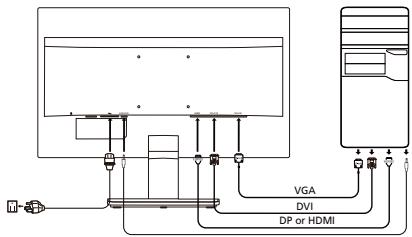
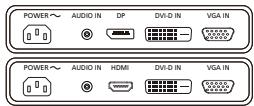
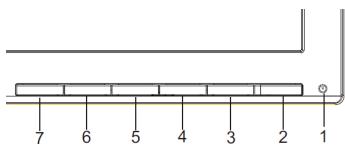
ข้อบังคับและประกาศด้านความปลอดภัย
ประกาศ FCC
อุปกรณ์นี้ได้รับการทดสอบและพบว่าปฏิบัติตามข้อจำกัดสำหรับอุปกรณ์ดิจิทัลคลาส B ตามส่วนที่ 15 ของกฎ FCC ข้อจำกัดเหล่านี้ถูกออกแบบมาเพื่อให้การป้องกันที่เหมาะสมต่อการรบกวนที่เป็นอันตรายเมื่อใช้งานในที่พักอาศัย อุปกรณ์นี้สร้าง ใช้ และสามารถแผ่พลังงานความถี่วิทยุ และหากไม่ได้ติดตั้งและใช้งานตามคำแนะนำ อาจก่อให้เกิดการรบกวนที่เป็นอันตรายต่อการสื่อสารทางวิทยุ
อย่างไรก็ตาม ไม่มีการรับประกันว่าการรบกวนจะไม่เกิดขึ้นในการติดตั้งเฉพาะ หากอุปกรณ์นี้ก่อให้เกิดการรบกวนที่เป็นอันตรายต่อการรับสัญญาณวิทยุหรือโทรทัศน์ (ซึ่งสามารถระบุได้โดยการปิดและเปิดอุปกรณ์) ผู้ใช้ควรพยายามแก้ไขการรบกวนโดยใช้มาตรการอย่างน้อยหนึ่งอย่างต่อไปนี้
- หมุนหรือย้ายเสาอากาศรับสัญญาณ
- ย้ายอุปกรณ์ให้ห่างจากเครื่องรับ
- เสียบอุปกรณ์เข้ากับเต้ารับบนวงจรไฟฟ้าที่แตกต่างจากที่เครื่องรับเสียบอยู่
- ติดต่อผู้จำหน่ายหรือช่างเทคนิควิทยุ/โทรทัศน์ที่มีประสบการณ์เพื่อขอความช่วยเหลือ
CE pazinojums par atbilstibu
Ar šo Acer Inc. paziņo, ka šis LCD monitors atbilst visām būtiskajām prasībām un citiem saistošajiem noteikumiem, kas minēti EMC direktīvā 2004/108/EK, zemsprieguma direktīvā 2006/95/EK, RoHS direktīvā 2011/65/EU un direktīvā 2009/125/EK saistībā ar ekodizaina prasību īstenošanu energotaupīgos produktos.
Paziņojums
Lai novērstu bojājumus monitoram, necelt to aiz pamatnes.
Paziņojums Aizsargāti kabeļi
Visi savienojumi ar citām datorierīcēm ir jāveido, izmantojot aizsargātus kabeļus, lai nodrošinātu atbilstību EMC prasībām.
Paziņojums Perifērijas ierīces
Šim aprīkojumam drīkst pievienot tikai tādas perifērijas ierīces (ieejas/izejas ierīces, termināļus, printerus utt.), kas ir sertificētas un atbilst B klases ierobežojumiem. Darbināšana, izmantojot nesertificētas perifērijas ierīces, var radīt traucējumus radio un TV signālu uztveršanā.
Uzmanību!
Izmaiņas vai modifikācijas, ko ražotājs nav skaidri atļāvis, var anulēt Federālās sakaru komisijas piešķirtās tiesības lietotājam darbināt šo ierīci.
Darbības nosacījumi
Šī ierīce atbilst FCC noteikumu 15. daļai. Uz darbību attiecas šādi nosacījumi: 1) šī ierīce nedrīkst izraisīt kaitīgu ietekmi; 2) šai ierīcei ir jāuztver jebkāda saņemtā ietekme, tostarp tāda, kas var izraisīt nevēlamu darbību.
Paziņojums Lietotājiem Kanādā
Šī B klases digitālā ierīce atbilst Kanādas noteikumiem ICES-003.
Piezīme Kanādas lietotājiem
อุปกรณ์ดิจิทัลคลาส B นี้เป็นไปตามมาตรฐาน NMB-003 ของแคนาดา

สัญลักษณ์นี้บนผลิตภัณฑ์หรือบรรจุภัณฑ์ระบุว่าผลิตภัณฑ์นี้ต้องไม่ทิ้งรวมกับขยะในครัวเรือนทั่วไป หน้าที่ของคุณคือนำอุปกรณ์ที่เลิกใช้แล้วไปส่งที่จุดรวบรวมขยะเพื่อนำไปรีไซเคิลอุปกรณ์ไฟฟ้าและอิเล็กทรอนิกส์ การแยกขยะและรีไซเคิลอุปกรณ์ที่เลิกใช้แล้วจะช่วยอนุรักษ์ทรัพยากรธรรมชาติและช่วยให้การรีไซเคิลเป็นไปอย่างปลอดภัยต่อสุขภาพและสิ่งแวดล้อม สำหรับข้อมูลเพิ่มเติมเกี่ยวกับสถานที่ทิ้งอุปกรณ์ที่เลิกใช้แล้ว โปรดติดต่อหน่วยงานท้องถิ่น บริการกำจัดขยะในครัวเรือน หรือร้านค้าที่คุณซื้อผลิตภัณฑ์
ข้อมูลจำเพาะ
| LCD panelis | Vadoša sistema | TFT krāsu LCD | ||
| Lielums | 21,5"W (55 cm) | |||
| Pikselj | 0,248 mm x 0,248 mm (augstums x platums) | |||
| Spilgtums | 200 cd/m2 (parasti) | |||
| Kontrasts | 100 000 000:1 maks. (ACM) | |||
| Skata lenjis | 90° (H) 65° (V) (CR=10) | |||
| Reagěšanas laiks | 5 ms | |||
| Paneja tips | TN | |||
| Video | R, G, B analogais interfeiss | |||
| H-frekvence | 30-80 kHz | |||
| V-frekvence | 55-75 Hz | |||
| Displeja krāsas | 16,7 milj. | |||
| Punktu pulkstenis | 175 MHz | |||
| Maksimăla izskjirtspēja | 1920 x 1080 pie 60 Hz | |||
| Plug & Play | VESA DDCCI/DDC2B | |||
| Eneržijas patērīns (200 niti) | leslēgţa režimă | 19,5 W (parasti) | ||
| Miega režimă | 0,45 W (parasti) | |||
| Izslēgţa režimă | 0,35 W (parasti) | |||
| leejas savienotājs | D-Sub DVI-D 24 kontaktu (tikai modeljem ar divām ieejām) DP (tikai modeljem ar DP ieeju) HDMI (tikai modeljem ar HDMI ieeju) | |||
| leejas videosignäls | Analogais: 0,7 Vp-p (standarts), 75 OHM, positifs Digitalais signals (tikai modeljem ar divām ieejām) DP (tikai modeljem ar DP ieeju) (izvëles) HDMI (tikai modeljem ar HDMI ieeju) (izvëles) | |||
| Skajruji | 1 W x 2 (tikai modeljem ar audio ieeju) (izvëles) | |||
| Maksimăais ekrāna lielums | Horizontāli: 476,6 mm Vertikāli: 268,1 mm | |||
| Eneržijas avots | 100-240 V, 50/60 Hz | |||
| Vides apsvērumi | Darbības temperatūrā: 0-40 °C Glabāşanas temperatūrā: -20-60 °C Darbības mitrums: 0-80% | |||
| Izmēri | 508 x 405,6 x 196,9 mm (platums x augstums x dzijums) | |||
| Svars (N. W.) | 3,25 kg (neto) | |||
| Mehānisma specifikācijas | Sasvehāsana: -5" lidz +20° Pagriešana: nav Augstuma regulešana: nav Sasvehāsana: nav Atvienojama pamatne: ir | |||
| Åržājas vadīklas | Slédži/pogas | Izvēne/atveršana leejä Skajums E(Mempowering) taustinš | ||
| Funkcjias | Kontrasts Spilgtums Fokuss Pulkstenis H. Position V. Position (Silva) krasa (Auksta) krasa RGB krasu temperatūrā Valoda Ekrāna izvēines pozícija | Ekrāna izvēnes taimauts Zilis indicatoris Automatská konfigurēšana (tikai modeljem ar analogo ieeju) Platais režims (pilnekrāns/aspektis) ACM leslēgšana/izsilegšana leejas signála atlase (tikai modelim ar divām ieejām) DDC/CI izsilegšana/izsilegšana Displeja informácia Atiestafīsana Izsešana | ||
| Visas specifikācijas var tikt mainītas bez pazinojuma. | ||||
ดูคู่มือผลิตภัณฑ์ Acer และเอกสารอื่นๆ ได้ที่เว็บไซต์สนับสนุนอย่างเป็นทางการของ Acer
คู่มือเริ่มต้นใช้งานฉบับย่อสำหรับจอภาพ LCD ของ Acer (QSG)
คำแนะนำด้านความปลอดภัยที่สำคัญ
โปรดอ่านคำแนะนำด้านล่างอย่างละเอียด
- การทำความสะอาดจอภาพ LCD: ตรวจสอบว่ากำลังไฟของจอภาพตรงกับกำลังไฟของระบบจำหน่ายไฟฟ้าในพื้นที่ของคุณ
- ปิดจอภาพ LCD และถอดสายไฟออก
- ฉีดน้ำยาทำความสะอาดชนิดไม่ละลายไขมันลงบนผ้า แล้วเช็ดจอภาพเบาๆ
- ห้ามฉีดหรือเทของเหลวใดๆ ลงบนจอภาพหรือตัวเครื่องโดยตรง ห้ามใช้น้ำยาทำความสะอาดที่มีส่วนผสมของแอมโมเนียหรือแอลกอฮอล์บนพื้นผิวจอภาพ LCD หรือตัวเครื่อง
- Acer จะไม่รับผิดชอบต่อความเสียหายที่เกิดจากการใช้น้ำยาทำความสะอาดที่มีส่วนผสมของแอมโมเนียหรือแอลกอฮอล์
- อย่าวางจอภาพ LCD ไว้ใกล้หน้าต่าง การที่จอภาพต้องเจอฝน ความชื้น หรือแสงแดดอาจทำให้จอภาพเสียหายอย่างรุนแรง
- อย่ากดที่หน้าจอ LCD แรงกดที่มากเกินไปอาจทำให้หน้าจอเสียหายถาวร
- อย่าแกะฝาครอบหรือพยายามซ่อมแซมอุปกรณ์ด้วยตัวเอง การซ่อมแซมทั้งหมดควรดำเนินการโดยช่างเทคนิคที่ได้รับอนุญาต
- เก็บจอภาพ LCD ในห้องที่มีอุณหภูมิระหว่าง -20°C ถึง 60°C (-4°F ถึง 140°F) การเก็บจอภาพ LCD ที่อุณหภูมิเกินช่วงนี้อาจทำให้อุปกรณ์เสียหายถาวร
- หากเกิดเหตุการณ์ใดๆ ตามที่ระบุด้านล่าง ให้ปิดจอภาพทันทีและเรียกช่างเทคนิคที่ได้รับอนุญาต:
- สายสัญญาณที่เชื่อมต่อจอภาพและคอมพิวเตอร์ชำรุดหรือเสียหาย
- จอภาพ LCD เปียกน้ำหรือถูกฝน
- มีรอยเสียหายบนจอภาพ LCD หรือตัวเครื่อง
การติดตั้งจอภาพเข้ากับขาตั้ง
- นำขาตั้งจอภาพออกจากบรรจุภัณฑ์และวางบนพื้นผิวเรียบที่มั่นคง
- นำจอภาพออกจากบรรจุภัณฑ์
- ยึดฐานจอภาพเข้ากับขาตั้ง
ตรวจสอบว่าฐานยึดติดกับขาตั้งอย่างถูกต้อง (สำหรับบางรุ่น)
- เพื่อให้ฐานยึดติดกับขาตั้งได้ดี ให้ใช้เครื่องมือแบนหรือเหรียญที่มีขนาดเหมาะสมขันสกรูให้แน่น (สำหรับบางรุ่น)
การเชื่อมต่อจอภาพและคอมพิวเตอร์
- ปิดจอภาพและถอดสายไฟของคอมพิวเตอร์ออกจากแหล่งจ่ายไฟ
- 2-1 การเชื่อมต่อสายวิดีโอ
ก. ปิดทั้งจอภาพและคอมพิวเตอร์ ข. เสียบสาย VGA เข้ากับคอมพิวเตอร์
2-2 การเชื่อมต่อสายวิดีโอดิจิทัล (เฉพาะรุ่นที่มีอินพุตคู่)
ก. ปิดทั้งจอภาพและคอมพิวเตอร์ ข. เสียบปลายด้านหนึ่งของสาย DVI 24 พินเข้ากับขั้วต่อที่ด้านหลังของจอภาพ และอีกด้านหนึ่งเข้ากับขั้วต่อที่คอมพิวเตอร์
2-3 การเชื่อมต่อสาย DP (เฉพาะรุ่นที่มีอินพุต DP) (อุปกรณ์เสริม)
ก. ปิดทั้งจอภาพและคอมพิวเตอร์ ข. เสียบสาย DP เข้ากับคอมพิวเตอร์
2-4 การเชื่อมต่อสาย HDMI (เฉพาะรุ่นที่มีอินพุต HDMI) (อุปกรณ์เสริม)
ก. ปิดทั้งจอภาพและคอมพิวเตอร์ ข. เสียบสาย HDMI เข้ากับคอมพิวเตอร์
- เชื่อมต่อสายเสียง (เฉพาะรุ่นที่มีอินพุตเสียง) (อุปกรณ์เสริม)
- เสียบสายไฟของจอภาพเข้ากับขั้วต่อไฟที่ด้านหลังของจอภาพ
- เสียบสายไฟของจอภาพและคอมพิวเตอร์เข้ากับแหล่งจ่ายไฟ
การควบคุมภายนอก
| Br. | Ikona | Stavka | Opis |
| 1, 2 | Gumb/indicator napajanja | Uklučuje i isključuje monitor. Ako svijetli plavo, monitor je ukljʊcen. Ako svijetli narancasta, monitor je u stanju mirovanja ili štedné energije. | |
| 3 | Input | Gumb za izbor ulaza | Pritsnite za prebacivanje izmeðu izvora ulaznog signala. |
| 4 | + | Gumb za glasnoću | Pritsnite za aktivaciju klizača za podešavanje glasnoće. |
| 5 | MENU | Funkcjjezaslonskogizbornika | Pritsnite za prikaz zaslonskog izbornikaPritsnite još"Justnom za otvaranje odabrane stavke zaslonskog izbornika. |
| 6 | AUTO | Tipka zaautomatskoprilagožavanje /izlaz | Ako je zaslonski izbornik aktivan, pritsnite tipku Auto za izlaz iz izbornika. Ako zaslonski izborniknjije aktivan, pritsnite tipku Auto i izvršit ce se automatisko optimiziranje položaja, fokusa i taktazaslona. |
| 7 | e | Tipka Empowering | Pritsnite tipku Empowering za otvaranjezaslonskog izbornika funkcjie Acer eColor Management i pristup scenarijima načina rada. |


ข้อบังคับเกี่ยวกับประกาศด้านความปลอดภัย
ประกาศของคณะกรรมการกำกับดูแลกิจการสื่อสารแห่งสหรัฐอเมริกา (FCC)
อุปกรณ์นี้ผ่านการทดสอบและพบว่าเป็นไปตามข้อจำกัดสำหรับอุปกรณ์ดิจิทัลคลาส B ตามกฎในหัวข้อ 15 ของคณะกรรมการกำกับดูแลกิจการสื่อสารแห่งสหรัฐอเมริกา (FCC) ข้อจำกัดเหล่านี้มีวัตถุประสงค์เพื่อให้การป้องกันที่เหมาะสมต่อการรบกวนเมื่อใช้งานในที่อยู่อาศัย อุปกรณ์นี้สร้าง ใช้ และสามารถแผ่คลื่นความถี่วิทยุ และหากไม่ได้ติดตั้งและใช้งานตามคำแนะนำ อาจก่อให้เกิดการรบกวนที่เป็นอันตรายต่อการสื่อสารทางวิทยุ
อย่างไรก็ตาม ไม่มีการรับประกันว่าการรบกวนจะไม่เกิดขึ้นในการติดตั้งเฉพาะแห่ง หากอุปกรณ์นี้ก่อให้เกิดการรบกวนที่เป็นอันตรายต่อการรับสัญญาณวิทยุหรือโทรทัศน์ ซึ่งสามารถตรวจสอบได้โดยการปิดและเปิดเครื่องอีกครั้ง ขอแนะนำให้คุณพยายามแก้ไขการรบกวนด้วยวิธีใดวิธีหนึ่งหรือหลายวิธีดังต่อไปนี้:
- หมุนหรือย้ายเสาอากาศไปในทิศทางอื่น
- เพิ่มระยะห่างระหว่างอุปกรณ์กับเครื่องรับ
- เสียบอุปกรณ์และเครื่องรับเข้ากับแหล่งจ่ายไฟคนละแหล่ง
- ขอความช่วยเหลือจากผู้จำหน่ายหรือช่างเทคนิควิทยุและโทรทัศน์ที่ได้รับอนุญาต
คำประกาศความสอดคล้องตามเครื่องหมาย CE
บริษัท Acer Inc. ขอประกาศว่าจอภาพ LCD นี้เป็นไปตามข้อกำหนดพื้นฐานและข้อกำหนดอื่น ๆ ที่เกี่ยวข้องของคำสั่ง 2004/108/EC เกี่ยวกับความเข้ากันได้ทางแม่เหล็กไฟฟ้า คำสั่ง 2006/95/EC เกี่ยวกับแรงดันไฟฟ้าต่ำ และคำสั่ง 2011/65/EU เกี่ยวกับการจำกัดการใช้สารอันตรายบางชนิดในอุปกรณ์ไฟฟ้าและอิเล็กทรอนิกส์ และคำสั่ง 2009/125/EC เกี่ยวกับข้อกำหนดการออกแบบเชิงนิเวศสำหรับผลิตภัณฑ์ที่ใช้พลังงาน
หมายเหตุ:
เพื่อป้องกันความเสียหายต่อจอภาพ ห้ามยกจอภาพโดยจับที่ขาตั้ง
หมายเหตุ: สายเคเบิลที่มีฉนวนหุ้ม
การเชื่อมต่อกับอุปกรณ์อื่นๆ ทั้งหมดต้องใช้สายเคเบิลหุ้มฉนวนและเป็นไปตามข้อกำหนดเกี่ยวกับความเข้ากันได้ทางแม่เหล็กไฟฟ้า
ประกาศ: อุปกรณ์ต่อพ่วง
เฉพาะอุปกรณ์ต่อพ่วง (อุปกรณ์อินพุตหรือเอาต์พุต เทอร์มินัล เครื่องพิมพ์) ที่มีใบรับรองความสอดคล้องสำหรับอุปกรณ์คลาส B เท่านั้นที่สามารถเชื่อมต่อกับอุปกรณ์นี้ได้ การทำงานกับอุปกรณ์ต่อพ่วงที่ไม่มีใบรับรองนี้อาจก่อให้เกิดการรบกวนในการรับสัญญาณวิทยุหรือโทรทัศน์
ข้อควรระวัง
การเปลี่ยนแปลงหรือแก้ไขใดๆ ที่ไม่ได้รับการอนุมัติจากผู้ผลิตอาจทำให้ผู้ใช้สูญเสียสิทธิ์ในการใช้งานที่ได้รับจากคณะกรรมการการสื่อสารกลางแห่งสหรัฐอเมริกา (FCC)
สภาพการทำงาน
อุปกรณ์นี้เป็นไปตามข้อกำหนดในส่วนที่ 15 ของกฎ FCC การทำงานต้องเป็นไปตามเงื่อนไขสองข้อต่อไปนี้: (1) อุปกรณ์นี้ต้องไม่ก่อให้เกิดการรบกวนที่เป็นอันตราย และ (2) อุปกรณ์นี้ต้องยอมรับการรบกวนใดๆ ที่ได้รับ รวมถึงการรบกวนที่อาจทำให้การทำงานไม่ถูกต้อง
ประกาศ: ผู้ใช้ในแคนาดา
อุปกรณ์ดิจิทัลคลาส B นี้เป็นไปตามมาตรฐาน ICES-003 ของแคนาดา
หมายเหตุสำหรับผู้ใช้ในแคนาดา
อุปกรณ์ดิจิทัลคลาส B นี้เป็นไปตามมาตรฐาน NMB-003 ของแคนาดา
การกำจัดอุปกรณ์เสียของผู้ใช้ในครัวเรือนในสหภาพยุโรป

สัญลักษณ์นี้บนผลิตภัณฑ์หรือบรรจุภัณฑ์ระบุว่าผลิตภัณฑ์นี้ไม่ควรทิ้งรวมกับขยะในครัวเรือนอื่นๆ แต่คุณมีหน้าที่นำอุปกรณ์เสียไปทิ้งที่จุดรวบรวมขยะอิเล็กทรอนิกส์และอุปกรณ์ไฟฟ้าที่กำหนดไว้เป็นการเฉพาะ การแยกขยะอุปกรณ์และนำไปรีไซเคิลช่วยอนุรักษ์ทรัพยากรธรรมชาติและรับประกันว่าอุปกรณ์จะถูกรีไซเคิลในลักษณะที่ปกป้องสุขภาพของมนุษย์และสิ่งแวดล้อม สำหรับข้อมูลเพิ่มเติมเกี่ยวกับสถานที่ทิ้งอุปกรณ์เสียเพื่อรีไซเคิล โปรดติดต่อสำนักงานท้องถิ่น บริษัทกำจัดขยะ หรือร้านค้าที่คุณซื้อผลิตภัณฑ์
ข้อมูลจำเพาะ
| LCD ploča | Pogonski sustav | TFT LCD zaslon u boji |
| Veličina | 21,5"W (55 cm) | |
| Razmak piksela | 0,248 mm (H) x 0,248 mm (V) | |
| Svjetlina | 200 cd/m2 (tipčno) | |
| Kostrast | 100.000.000:1 maksimalno (ACM) | |
| Vidljivi kut | 90°(V) 65° (Š) (CR=10) | |
| Vrijeme odživa | 5 ms | |
| Vrsta ploče | TN | |
| Videozapis | R, G, B analogno sučelje | |
| H-frekvencija | 30 kHz - 80 kHz | |
| V-frekvencija | 55 - 75 Hz | |
| Boje zaslona | 16,7 miljuna | |
| Frekvencija točke | 175 MHz | |
| Maksimalna rezolucija | 1920 x 1080 pri 60 Hz | |
| TrenutnoPokretanje | VESA DDCCI/DDC2B | |
| Potrošnja energije (pri 200 nita) | Kada je uredaj ukljen | 19,5 W (tipčno) |
| Năcin mirovanja | 0,45 W (tipčno) | |
| Kada je uredaj isklučen | 0,35 W (tipčno) | |
| Ulazni priljučak | D-Sub 24-pinski DVI-D (samo na modelima s dvostrukim ulazom)DP (samo na modelima s DP ulazom)HDMI (samo na modelima s HDMI ulazom) | |
| Ulazni videosignal | Analogni: 0,7 Vp-p (standardno), 75 OHM, positivnO Digitalni signal (samo na modelima s dvostrukim ulazom)DP (samo na modelima s DP ulazom) (opcionalno)HDMI (samo na modelima s HDMI ulazom) (opcionalno) | |
| Zvučnici | 1 W x 2 (samo za modele s audioulazom) (opcionalno) | |
| Maksimalna veiličina zaslona | Vodoravn: 476,6 mmOkomit: 268,1 mm | |
| Izvor napajanja | 100 - 240 V, 50/60 Hz | |
| Uvjeti okruženja | Radni uvjeti - temperatura: 0 °C do 40 °CSkliadšna temperatura: -20 °C do 60 °Cradi ni uvjeti - vlažnost: 0 % do 80 % | |
| Dimenzije | 508 (Š) x 405,6 (V) x 196,9 (D) mm | |
| Težina (neto težina) | 3,25 kg (neto) | |
| Specifikacije mehanizma | Nagib: -5° do +20*Zakretanje: NeVisina prilagodavanja: NeOkretanje: NeOdovojvi podložni stalak: Da | |
| Vanjske kontrolle | Prekidači/gumbi | Gumb napajanjaUlazGlasonočaTipka E(Empowering) |
| Funkcjije | KontrastIstek zaslonskog izbornikaSvjetlinaPlavo svjetloFokusAutomatsko postavljanje (samo za model s analognim ulazom)TaktŠiroki način rada (potpuni/omjer)Vodoravni položajUkjičivanje/iskjučivanje funkcjce ACMOkomiti položajOdabir ulaznog signala (samo za model s dvostrukim ulazom)Tuple) bojeUkjičivanje/iskjučivanje funkcjce DDC/CI(Hladne) bojeInformacije o zaslonuTemperatura RGB bojaPonovo postaviIzlat | |
| Sve specifikacije mogu se promijeni bezi prethodne obavijesti. | ||
ค้นหาคู่มือและเอกสารอื่นๆ เกี่ยวกับผลิตภัณฑ์ Acer ของคุณได้ที่เว็บไซต์สนับสนุนอย่างเป็นทางการของ Acer
คำแนะนำการใช้งานเบื้องต้น (QSG) สำหรับจอภาพ LCD Acer
คำแนะนำด้านความปลอดภัยที่สำคัญ
โปรดอ่านคำแนะนำเหล่านี้อย่างละเอียด
- การทำความสะอาดจอภาพ LCD: ตรวจสอบให้แน่ใจว่าจอภาพมีคุณสมบัติทางไฟฟ้าที่เหมาะสมสำหรับการใช้งานกับแหล่งจ่ายไฟที่มีอยู่ในสถานที่ของคุณ
- ปิดจอภาพ LCD และถอดสายไฟออก
- ฉีดน้ำยาทำความสะอาดที่ไม่ติดไฟลงบนผ้า แล้วเช็ดจอภาพอย่างเบามือ ห้ามฉีดหรือเทของเหลวใดๆ ลงบนจอภาพหรือตัวเครื่องโดยตรง
- ห้ามใช้น้ำยาทำความสะอาดที่มีส่วนผสมของแอมโมเนียหรือแอลกอฮอล์บนจอภาพ LCD หรือตัวเครื่อง
- Acer จะไม่รับผิดชอบต่อความเสียหายที่เกิดจากการใช้น้ำยาทำความสะอาดที่มีส่วนผสมของแอมโมเนียหรือแอลกอฮอล์
- อย่าวางจอภาพ LCD ใกล้หน้าต่าง หากจอภาพถูกฝน ความชื้น หรือแสงแดด อาจทำให้จอภาพเสียหายอย่างรุนแรง
- อย่ากดที่จอภาพ LCD การกดแรงเกินไปอาจทำให้จอภาพเสียหายถาวร
- ห้ามถอดฝาครอบหรือพยายามซ่อมแซมจอภาพด้วยตนเอง การซ่อมแซมทั้งหมดต้องดำเนินการโดยช่างผู้ได้รับอนุญาต
- จอภาพ LCD ควรเก็บไว้ในที่ที่มีอุณหภูมิตั้งแต่ -20 ถึง 60 องศาเซลเซียส (ตั้งแต่ -4 ถึง 140 องศาฟาเรนไฮต์) หากเก็บจอภาพไว้ที่อุณหภูมินอกเหนือจากช่วงนี้ อาจทำให้จอภาพเสียหายถาวรได้
- ในกรณีที่อธิบายไว้ด้านล่าง ให้ถอดปลั๊กจอภาพทันทีและโทรติดต่อช่างซ่อมที่ได้รับอนุญาต:
- สายเคเบิลที่เชื่อมต่อจอภาพและคอมพิวเตอร์ชำรุดหรือเสียหาย
- มีของเหลวหกใส่จอภาพ LCD หรือจอภาพถูกฝน
- จอภาพ LCD หรือตัวเครื่องเสียหาย
การติดตั้งจอภาพเข้ากับขาตั้ง
- นำฐานจอภาพออกจากบรรจุภัณฑ์ และวางบนพื้นผิวการทำงานที่มั่นคงและเรียบ
- นำจอภาพออกจากบรรจุภัณฑ์
- ติดตั้งขาตั้งจอภาพเข้ากับฐาน
- ตรวจสอบให้แน่ใจว่าฐานยึดติดกับขาตั้งอย่างแน่นหนา (ในบางรุ่น)
- ติดตั้งฐานเข้ากับขาตั้งจอภาพโดยขันสกรูด้วยแถบแบนหรือเหรียญที่เหมาะสม (ในบางรุ่น)
การเชื่อมต่อจอภาพกับคอมพิวเตอร์
- ปิดจอภาพและถอดสายไฟของคอมพิวเตอร์ออก
- 2-1 การเชื่อมต่อด้วยสายวิดีโอ
a. ตรวจสอบให้แน่ใจว่าจอภาพและคอมพิวเตอร์ปิดอยู่ b. เสียบสาย VGA เข้ากับคอมพิวเตอร์
2-2 การเชื่อมต่อด้วยสายดิจิทัล (เฉพาะรุ่นที่มีอินพุตคู่) a. ตรวจสอบให้แน่ใจว่าจอภาพและคอมพิวเตอร์ปิดอยู่ b. เสียบปลายด้านหนึ่งของสาย DVI ขา 24 เข้ากับด้านหลังของจอภาพ และปลายอีกด้านเข้ากับคอมพิวเตอร์
2-3 การเชื่อมต่อด้วยสาย DP (เฉพาะรุ่นที่มีอินพุต DP) (อุปกรณ์เสริม)
a. ตรวจสอบให้แน่ใจว่าจอภาพและคอมพิวเตอร์ปิดอยู่ b. เสียบสาย DP เข้ากับคอมพิวเตอร์
2-4 การเชื่อมต่อด้วยสาย HDMI (เฉพาะรุ่นที่มีอินพุต HDMI) (อุปกรณ์เสริม)
a. ตรวจสอบให้แน่ใจว่าจอภาพและคอมพิวเตอร์ปิดอยู่ b. เสียบสาย HDMI เข้ากับคอมพิวเตอร์
- การเชื่อมต่อด้วยสายเสียง (เฉพาะรุ่นที่มีอินพุตเสียง) (อุปกรณ์เสริม)
- เสียบสายไฟของจอภาพเข้ากับพอร์ตจ่ายไฟที่ด้านหลังของจอภาพ
- เสียบสายไฟของคอมพิวเตอร์และจอภาพเข้ากับเต้ารับไฟฟ้าที่อยู่ใกล้เคียง
ตัวควบคุมภายนอก
| Št. | Ikona | Element | Opis |
| 1,2 | Gumb/indikator za vklop/izklop | Vklop/izklop monitorja. Modra barva označuje, da je monitor vklopljen. Oranžna označuje, da je monitor v načinu pripravljenosti/varčevanja z energijo. | |
| 3 | Input | Vhodni gumb | Pritsinite za preklop vhodnih virov. |
| 4 | + | Gumb za glasnost | Pritsinite za vklop drsne lestvice glasnosti. |
| 5 | MENU | Funkcije prikazana zaslonu | Pritsinite za ogled prikazana na zaslonu. Pritsinite znova za izbiro možnosti prikazana na zaslonu. |
| 6 | AUTO | Gumb za samodejno nastavitev/izhod | Če je prikaz na zaslonu aktiven, pritsinite Samodejno za izhod iz njega. Ko prikaz na zaslonu postane neaktinyen, pritsinite Samodejno in monitor bo samodejno optimali položaj prikazza, ostrejne in uro na zaslonu. |
| 7 | e | Tipka Empowering | Pritsinite tipko Empowering, da odprete zaslon z Acerjevim upravljanje e-barv in dostopate do razlicitnih načinov uporabe. |


ข้อบังคับและประกาศด้านความปลอดภัย
ประกาศของ FCC
อุปกรณ์นี้ได้รับการทดสอบและเป็นไปตามข้อกำหนดสำหรับอุปกรณ์ดิจิทัลคลาส B ตามข้อ 15 ของกฎ FCC ขีดจำกัดเหล่านี้ถูกกำหนดขึ้นเพื่อป้องกันการรบกวนที่เป็นอันตรายในการติดตั้งในที่พักอาศัย อุปกรณ์นี้สร้าง ใช้ และสามารถแผ่พลังงานความถี่วิทยุ หากติดตั้งและใช้งานไม่เป็นไปตามคำแนะนำ อาจก่อให้เกิดการรบกวนที่เป็นอันตรายต่อการสื่อสารทางวิทยุ
อย่างไรก็ตาม ไม่มีการรับประกันว่าการรบกวนจะไม่เกิดขึ้นในการติดตั้งเฉพาะบางกรณี หากอุปกรณ์นี้ก่อให้เกิดการรบกวนที่เป็นอันตรายต่อการรับสัญญาณวิทยุหรือโทรทัศน์ ซึ่งสามารถตรวจสอบได้โดยการปิดและเปิดอุปกรณ์ ผู้ใช้ควรพยายามแก้ไขการรบกวนโดยใช้มาตรการอย่างน้อยหนึ่งอย่างต่อไปนี้:
- ปรับทิศทางหรือย้ายเสาอากาศรับสัญญาณ
- เพิ่มระยะห่างระหว่างอุปกรณ์กับเครื่องรับ
- เชื่อมต่ออุปกรณ์เข้ากับเต้ารับที่อยู่ในวงจรที่แตกต่างจากเครื่องรับ
- ขอความช่วยเหลือจากตัวแทนจำหน่ายหรือช่างเทคนิควิทยุ/โทรทัศน์ที่มีประสบการณ์
คำประกาศความสอดคล้อง CE
บริษัท Acer Inc. ขอประกาศว่าจอภาพ LCD นี้เป็นไปตามข้อกำหนดที่จำเป็นและข้อกำหนดอื่นๆ ที่เกี่ยวข้องของคำสั่งความเข้ากันได้ทางแม่เหล็กไฟฟ้า 2004/108/EC คำสั่งแรงดันไฟฟ้าต่ำ 2006/95/EC คำสั่ง RoHS 2011/65/EU และคำสั่งเกี่ยวกับการกำหนดข้อกำหนดการออกแบบเชิงนิเวศสำหรับผลิตภัณฑ์ที่ใช้พลังงาน
หมายเหตุ:
เพื่อหลีกเลี่ยงความเสียหายต่อจอภาพ ห้ามยกจอภาพโดยจับที่ฐาน
หมายเหตุ: สายเคเบิลที่มีฉนวนหุ้ม
เพื่อให้เป็นไปตามข้อกำหนดด้านความเข้ากันได้ทางแม่เหล็กไฟฟ้า การเชื่อมต่อทั้งหมดกับอุปกรณ์คอมพิวเตอร์อื่นๆ ต้องใช้สายเคเบิลที่มีฉนวนหุ้ม
หมายเหตุ: อุปกรณ์ภายนอก
สามารถเชื่อมต่อเฉพาะอุปกรณ์ภายนอก (อุปกรณ์อินพุต/เอาต์พุต เทอร์มินัล เครื่องพิมพ์ และอื่นๆ) ที่เป็นไปตามข้อจำกัดของคลาส B กับขั้วต่อนี้ การใช้อุปกรณ์ภายนอกที่ไม่เป็นไปตามข้อกำหนดเหล่านี้อาจก่อให้เกิดการรบกวนต่อการรับสัญญาณวิทยุและโทรทัศน์
คำเตือน
Spremembe, ki jih ni izrecno odobril proizvajalec, lahko uporabniku odvzamejo pooblastilo za uporabo izdelka, ki ga dodeljuje Federal Communications Commission.
Pogoji delovanja
Ta naprava je skladna z določili 15. člena pravilnika FCC. Uporaba je dovoljena pod naslednjima pogojema: (1) naprava ne sme povzročati škodljivih motenj in (2) naprava mora sprejeti vse motnje, vključno z motnjami, ki bi lahko povzročile neželeno delovanje.
Obvestilo: Kanadski uporabniki
Ta digitalna naprava razreda B je v skladu s kanadskim predpisom ICES-003.
Opomba za kanadske uporabnike
อุปกรณ์ดิจิทัลคลาส B นี้เป็นไปตามมาตรฐาน NMB-003 ของแคนาดา
Odlaganje odpadne opreme uporabnikov v zasebnih gospodinjstvih v Evropski uniji

Ta simbol na izdelku ali njegovi embalaži navaja, da izdelka ne smete zavreči z drugimi gospodinjskimi odpadki. Namesto tega je vaša odgovornost, da odpadno opremo zavržete tako, da jo predate na določenih zbirnih mestih za recikliranje odpadne električne in elektronske opreme. Z ločenim zbiranjem in recikliranjem odpadne opreme ob odlaganju boste pomagali pri ohranjanju naravnih virov in zagotavljanju, da bo reciklirana tako, da bosta zaščitena zdravje ljudi in okolje. Za več informacij o tem, kje lahko odložite odpadno opremo za recikliranje, pokličite občinski urad, podjetje za odlaganje gospodinjskih odpadkov ali trgovino, kjer ste kupili izdelek.
SPECIFIKACIJE
| Zaslon LCD | Upravlajni system | Barvni TFT LCD | |
| Velikost | 21,5"W (55 cm) | ||
| Razdalja med pikami | 0,248 (V) x 0,248 (N) mm | ||
| Svetlost | 200 cd/m2 (občajno) | ||
| Kontrast | Največ 10000000:1 (ACM) | ||
| Vidni kot | 90° (V) 65° (N) (CR=10) | ||
| Odzivni ċcas | 5 ms | ||
| Vrsta zaslona | TN | ||
| Video | Analogni vmosnik R, G, B | ||
| Vodoravna frekventa | 30–80 kHz | ||
| Navpična frekventa | 55–75 Hz | ||
| Prikazane barve | 16,7 milliona | ||
| Frekventa silkovnih pik | 175 MHz | ||
| Največja ločijvost | 1920 x 1080 pri 60 Hz | ||
| Plug & Play | VESA DDCCI/DDC2B | ||
| Poraba energia (pri 200 nitih) | Vklopljen | 19,5 W (občajno) | |
| Način mirovanja | 0,45 W (občajno) | ||
| Izklopljen | 0,35 W (občajno) | ||
| Vhodni príkjiuški | D-Sub DVI-D s 24 nožicami (samo model z dvojinim vchodom) DP (samo model z vchodom DP) HDMI (samo model z vchodom HDMI) | ||
| Vhodni videosignal | Analogni: 0,7 Vp-p (standardno), 75 OHM, positivo Digitalini signal (samo model z dvojinim vchodom) DP (samo model z vchodom DP) (izbirno) HDMI (samo model z vchodom HDMI) (izbirno) | ||
| Zvočnika | 1 W x 2 (samo za model z zvočnim vchodom) (izbirno) | ||
| Največja velikost zaslona | Vodoravna: 476,6 mm Navpična: 268,1 mm | ||
| Vir napajanja | 100–240 V, 50/60 Hz | ||
| Okoljski pogoji | Delovna temperatura: 0–40 °C Temperatura za shranjevanje: -20–60 °C Delovna vlžnost: 0–80 % | ||
| Mere | 508 (Š) x 405,6 (V) x 196,9 (G) mm | ||
| Teža (neto) | 3,25 kg (neto) | ||
| Specifikazione mehanizma | Nagib: -5–20" Sukanje: Ne Nastavitev višine: Ne Vrtenje: Ne Smenljivo podnožje: Da | ||
| Zunanjti kontrolniki | Stikalo/tipke | Gumb za vklop/izklop Vchod Glasnost | MENI/VSTOP Samodejno/zhod Tipka E (Empowering) |
| Funkcjje | Kontrast Svetlost Ostrenje Ura V. polojžaj N. polojžaj (Toplā) barva (Hladna) barva Barvna temperatura RGB Jezik Položaj prikaza na zasloniu | Časovna omejitev prikaza na zaslonu Modra lučka Samodejna konfiguracija (samo model z analognim vchodom) Široki način (polni/razmerje) Vklop/izklop ACM Izbirva vchodnega signala (samo za model z dvojinim vchodom) Vklop/izklop vmesnika DDC/CI Informacije o zaslonu Ponastavitve Izhod | |
| Vse specifikazione se lahko spremenijo brez predhodnega obvestila. | |||
Priročnike in druge dokumente o vašem Acerjevem izdelku si lahko ogledate na uradni Acerjevi strani za podporo.
HuaanrnnnnaaiaLCDAcer Aciia (QSG)
- จอ LCD: -20°C ถึง 60°C (-4°F ถึง 140°F)
2-1 พอร์ต VGA
2-2 พอร์ต DVI (ดิจิทัล) มี 24 พิน
2-3 พอร์ต DP (ดิจิทัล)
a. b. พอร์ต DP
2-4 พอร์ต HDMI (ดิจิทัล)
a. b. HDMI
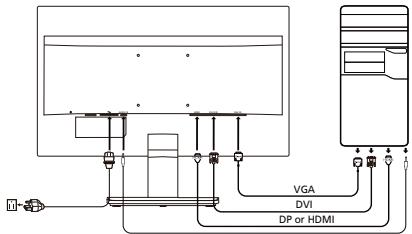
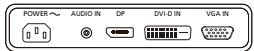
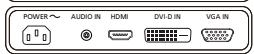
| 1,2 | |||
| 3 | Input | ||
| 4 | |||
| 5 | MENU | ||
| 6 | AUTO | ||
| 7 |
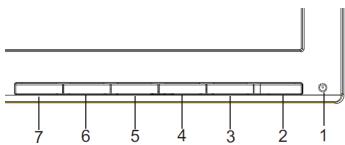
FCC
-
- ·
CE
Acer Inc., 505
y
iuaun:
Jiajun: aunw
#
Jauunnnnna
yao:
aunnnnnaaa Class B nnnae Canadian ICES-003
Remarque à l'intention des utilisateurs canadiens
Cet appareil numérique de la classe B est conforme à la norme NMB-003 du Canada.

y
| LED | TFT Color LCD | |
| 21.5"W (55 mm.) | ||
| 0.248 mm. (mm) x 0.248 mm. (mm) | ||
| 200 cd/m2 (x'x") | ||
| 100000000:1 (ACM) | ||
| 90° (mm/min) 65° (mm/min) (CR=10) | ||
| 5 ms | ||
| TN | ||
| atunamangamangamangamangamangamangamangamangamangamangamangamangamangamangamangamangamangamangamangamangamangamangamangamangamangamangamangamangamangamangamangamangamangamangamangamangamangamangamangamangamangamangamangamangamangamangamangamangamangamangamANG | ||
| V-Frequency 55 - 75 Hz | ||
| LED | 16.7 x" | |
| Dot Clock | 175 MHz | |
| atanamangamangamangamangamangamangamangamangamangamangamangamangamangamangamangamangamangamangamangamangamangamangamangamangamangamangamangamangamangamangamangamangamangamangamangamangamangamangamangamangamangamangamangamangamangamangamangamangamangameng | 1920 x 1080 @ 60 Hz | |
| Plug & Play | VESA DDCCI/DDC2B | |
| dong | 19.5 W (x'x") | |
| 0.45 W (x'x") | ||
| 0.35 W (x'x") | ||
| dong | D-Sub DVI-D 24 mm (lawn/wooden/wooden) DP (lawn/wooden/wooden) HDMI (lawn/wooden/wooden HDMI) | |
| dong | atunamangamangamangamangamangamangamangamangamangamangamangamangamangamangamangamangamangamangamangamangamangamangamangamangamangamangamangamangamangamangamangamangamangamangamangamangamangamangamangamangamangamangamangamangamangamangamangamanga | |
| DP (lawn/wooden/wooden) HDMI (lawn/wooden/wooden HDMI) | ||
| dong | 1 W x 2 (lawn/wooden/wooden HDMI) (lawn/wooden) | |
| dong | 476.6 mm. 268.1 mm. | |
| dong | 100 - 240V, 50/60 Hz | |
| dong | 0° to 40°C 0° to 60°C 0° to 80% | |
| dong | 508 (mm) x 405.6 (mm) x 196.9 (mm) mm. | |
| dong | 3.25 mm. (mm) | |
| dong | -5° to +20° 0° to 40°C 0° to 60°C 0° to 80% | |
| dong | 508 (mm) x 405.6 (mm) x 196.9 (mm) mm. | |
| dong | 3.25 mm. (mm) | |
| dong | -5° to +20° 0° to 40°C 0° to 40°C 0° to 80% | |
| dong | 508 (mm) x 405.6 (mm) x 196.9 (mm) mm. | |
| dong | 3.25 mm. (mm) | |
| dong | -5° to +20° 0° to 40°C 0° to 40°C 0° to 80% | |
Aunanansu uanaaunnnae Acer naaannnnnnaaennnnae Acer
คู่มือเริ่มต้นใช้งานจอภาพ Acer LCD (QSG)
คำแนะนำด้านความปลอดภัยที่สำคัญ
โปรดอ่านคำแนะนำต่อไปนี้อย่างละเอียด
- ในการทำความสะอาดหน้าจอ LCD: ตรวจสอบว่าข้อกำหนดทางไฟฟ้าของจอภาพตรงกับแหล่งจ่ายไฟกระแสสลับในพื้นที่ของคุณหรือไม่
- ปิดจอภาพ LCD และถอดสายไฟออกจากเต้ารับ
- ฉีดน้ำยาทำความสะอาดที่ไม่มีตัวทำละลายลงบนผ้า แล้วเช็ดหน้าจออย่างระมัดระวัง ห้ามฉีดหรือเทของเหลวใดๆ ลงบนหน้าจอหรือตัวเครื่องโดยตรง ห้ามใช้น้ำยาทำความสะอาดที่มีส่วนผสมของแอมโมเนียหรือแอลกอฮอล์บนจอภาพ LCD หรือตัวเครื่อง
- บริษัท Acer จะไม่รับผิดชอบต่อความเสียหายที่เกิดจากการใช้น้ำยาทำความสะอาดที่มีส่วนผสมของแอมโมเนียหรือแอลกอฮอล์
- อย่าวางจอภาพ LCD ไว้ใกล้หน้าต่าง การโดนฝน ความชื้น และแสงแดดอาจทำให้จอภาพเสียหายอย่างรุนแรง
- อย่ากดที่หน้าจอ LCD แรงกดที่มากเกินไปอาจทำให้หน้าจอเสียหายถาวร
- ห้ามถอดฝาครอบหรือพยายามซ่อมแซมอุปกรณ์ด้วยตนเอง การซ่อมแซมทุกประเภทต้องดำเนินการโดยช่างเทคนิคที่ได้รับอนุญาต
- เก็บจอภาพ LCD ในห้องที่มีอุณหภูมิ -20°C ถึง 60°C (-4°F ถึง 140°F) การเก็บจอภาพ LCD ในอุณหภูมิที่อยู่นอกช่วงนี้อาจทำให้เกิดความเสียหายถาวร
- ให้ถอดปลั๊กจอภาพออกจากเต้ารับทันทีและเรียกช่างเทคนิคที่ได้รับอนุญาตในกรณีต่อไปนี้:
- สายสัญญาณระหว่างจอภาพและคอมพิวเตอร์หลุดหรือเสียหาย
- มีของเหลวหกใส่จอภาพ LCD หรือจอภาพถูกฝน
- จอภาพ LCD หรือตัวเครื่องเสียหาย
การติดตั้งจอภาพเข้ากับฐาน
- นำฐานจอภาพออกจากบรรจุภัณฑ์และวางบนพื้นผิวที่มั่นคงและเรียบ
- นำจอภาพออกจากบรรจุภัณฑ์
- ติดตั้งแกนยึดฐานจอภาพเข้ากับฐาน
- ตรวจสอบว่าฐานล็อกกับแกนยึดฐานจอภาพแล้ว (สำหรับบางรุ่น)
- ติดตั้งฐานเข้ากับแกนยึดฐานจอภาพโดยหมุนสกรูด้วยไขควงปากแบนหรือเหรียญที่เหมาะสม (สำหรับบางรุ่น)
การเชื่อมต่อจอภาพกับคอมพิวเตอร์
- ปิดจอภาพและถอดสายไฟของคอมพิวเตอร์ออกจากเต้ารับ
- 2-1 การเชื่อมต่อสายวิดีโอ
a. ตรวจสอบให้แน่ใจว่าจอภาพและคอมพิวเตอร์ปิดอยู่ b. เสียบสาย VGA เข้ากับคอมพิวเตอร์
2-2 การเชื่อมต่อด้วยสายดิจิทัล (เฉพาะรุ่นที่มีสองอินพุต) a. ตรวจสอบให้แน่ใจว่าจอภาพและคอมพิวเตอร์ปิดอยู่ b. เสียบปลายด้านหนึ่งของสาย DVI 24 พินเข้ากับด้านหลังของจอภาพ และปลายอีกด้านเข้ากับพอร์ตบนคอมพิวเตอร์
2-3 การเชื่อมต่อด้วยสาย DP (เฉพาะรุ่นที่มีอินพุต DP) (ไม่บังคับ)
a. ตรวจสอบให้แน่ใจว่าจอภาพและคอมพิวเตอร์ปิดอยู่ b. เสียบสาย DP เข้ากับคอมพิวเตอร์
2-4 การเชื่อมต่อด้วยสาย HDMI (เฉพาะรุ่นที่มีพอร์ต HDMI) (ไม่บังคับ)
a. ตรวจสอบให้แน่ใจว่าจอภาพและคอมพิวเตอร์ปิดอยู่ b. เสียบสาย HDMI เข้ากับคอมพิวเตอร์
- เชื่อมต่อสายสัญญาณเสียง (เฉพาะรุ่นที่มีพอร์ตเสียง) (ไม่บังคับ)
- เสียบสายไฟเข้ากับจอภาพที่ช่องเสียบไฟด้านหลังของจอภาพ
- เสียบสายไฟของคอมพิวเตอร์และจอภาพเข้ากับเต้ารับไฟฟ้าที่อยู่ใกล้เคียง
ปุ่มควบคุมภายนอก
| Br. | Ikona | Stavka | Opis |
| 1, 2 | Dugme za uklujčivanje/isključivanje / indicator | Uključivanje/isključivanje monitora. Plava boja oznacava da je monitor uključen. Žuta boja oznacava da je monitor u stanju pripravnosti/režimu za ustedu energije. | |
| 3 | Input | Dugme za ulaz | Pritisnite da bistre prešli na izvore za ulaz. |
| 4 | + - | Dugme za jacinu zvuka | Pritisnite da bistre aktivirali kliznu skalu jacine zvuka. |
| 5 | MENU | Funkcije iz menija na ekranu | Pritisnite da bistre prikazali meni na ekranu. Pritisnite ponovo da bistre otvorili izabranu stavku iz menija na ekranu. |
| 6 | AUTO | Dugme za automatsko poděšavanje/izlaz | Ako je otvoren meni na ekranu, pritsnite dugme Auto da bistre izašli iz menija na ekranu. Kada se meni na ekranu zatvori, pritsnite Auto i monitor če automatski optimizovati položaj slike na ekranu, fokus i takt ekrana. |
| 7 | e | Taster Empowering | Pritisnite taster Empowering da bistre otvorili meni Acer eColor upravlanje boisom i pristupili dostupnim režimima. |


ข้อกำหนดทางกฎหมายและประกาศด้านความปลอดภัย
ประกาศ FCC
อุปกรณ์นี้ผ่านการทดสอบและพบว่าเป็นไปตามข้อจำกัดสำหรับอุปกรณ์ดิจิทัลคลาส B ตามส่วนที่ 15 ของกฎ FCC ข้อจำกัดเหล่านี้ถูกออกแบบมาเพื่อให้การป้องกันที่เหมาะสมต่อการรบกวนที่เป็นอันตรายในการติดตั้งในที่พักอาศัย อุปกรณ์นี้สร้าง ใช้ และสามารถแผ่พลังงานความถี่วิทยุ และหากไม่ได้ติดตั้งและใช้งานตามคำแนะนำ อาจก่อให้เกิดการรบกวนที่เป็นอันตรายต่อการสื่อสารทางวิทยุ
อย่างไรก็ตาม ไม่มีการรับประกันว่าการรบกวนจะไม่เกิดขึ้นในการติดตั้งเฉพาะ หากอุปกรณ์นี้ก่อให้เกิดการรบกวนต่อการรับสัญญาณวิทยุหรือโทรทัศน์ ซึ่งสามารถตรวจสอบได้โดยการปิดและเปิดอุปกรณ์ ขอแนะนำให้ลองแก้ไขการรบกวนด้วยวิธีใดวิธีหนึ่งต่อไปนี้:
- หมุนหรือย้ายเสาอากาศรับสัญญาณ
- ย้ายอุปกรณ์ให้ห่างจากเครื่องรับ
- เชื่อมต่ออุปกรณ์เข้ากับเต้ารับที่อยู่บนวงจรไฟฟ้าที่แตกต่างจากวงจรที่เชื่อมต่อกับเครื่องรับ ขอความช่วยเหลือจากตัวแทนจำหน่ายหรือช่างเทคนิควิทยุ/โทรทัศน์ที่มีประสบการณ์
คำประกาศความสอดคล้องของ CE
บริษัท Acer ขอประกาศว่าจอภาพ LCD นี้สอดคล้องกับข้อกำหนดพื้นฐานและข้อกำหนดอื่นๆ ที่เกี่ยวข้องของคำสั่งเกี่ยวกับความเข้ากันได้ทางแม่เหล็กไฟฟ้า 2004/108/EC คำสั่งเกี่ยวกับแรงดันไฟฟ้าต่ำ 2006/95/EC คำสั่ง RoHS 2006/15/EC และคำสั่ง 2009/125/EC เกี่ยวกับการกำหนดกรอบสำหรับการกำหนดข้อกำหนดการออกแบบเชิงนิเวศสำหรับผลิตภัณฑ์ที่ใช้พลังงานไฟฟ้า
หมายเหตุ:
เพื่อป้องกันความเสียหายต่อจอภาพ อย่ายกจอภาพขึ้นจากขาตั้ง
หมายเหตุ: สายเคเบิลที่มีฉนวนหุ้ม
สำหรับการเชื่อมต่อกับอุปกรณ์อื่นๆ จำเป็นต้องใช้สายเคเบิลที่มีฉนวนหุ้มเพื่อรักษาความสอดคล้องกับข้อบังคับเกี่ยวกับความเข้ากันได้ทางแม่เหล็กไฟฟ้า
หมายเหตุ: อุปกรณ์ต่อพ่วง
อนุญาตให้เชื่อมต่อเฉพาะอุปกรณ์ต่อพ่วง (อุปกรณ์อินพุต/เอาต์พุต เทอร์มินัล เครื่องพิมพ์ ฯลฯ) ที่ได้รับการรับรองความสอดคล้องกับข้อจำกัดสำหรับอุปกรณ์คลาส B กับอุปกรณ์นี้เท่านั้น การใช้อุปกรณ์ต่อพ่วงที่ไม่ได้รับการรับรองอาจทำให้เกิดการรบกวนในการรับสัญญาณวิทยุและโทรทัศน์
ข้อควรระวัง
การเปลี่ยนแปลงหรือดัดแปลงที่ผู้ผลิตไม่ได้อนุมัติอย่างชัดเจนอาจทำให้สิทธิ์การใช้งานผลิตภัณฑ์นี้ซึ่งได้รับจากคณะกรรมการการสื่อสารกลาง (FCC) ถูกเพิกถอน
เงื่อนไขการใช้งาน
อุปกรณ์นี้สอดคล้องกับส่วนที่ 15 ของกฎ FCC การใช้งานอยู่ภายใต้เงื่อนไขต่อไปนี้: (1) อุปกรณ์นี้ต้องไม่ก่อให้เกิดการรบกวนที่เป็นอันตราย และ (2) อุปกรณ์นี้ต้องยอมรับการรบกวนใดๆ ที่ได้รับ รวมถึงการรบกวนที่อาจทำให้เกิดการทำงานผิดปกติ
หมายเหตุ: ผู้ใช้ในแคนาดา
อุปกรณ์ดิจิทัลคลาส B นี้สอดคล้องกับมาตรฐาน ICES-003 ของแคนาดา
หมายเหตุสำหรับผู้ใช้ในแคนาดา
อุปกรณ์ดิจิทัลคลาส B นี้เป็นไปตามมาตรฐาน NMB-003 ของแคนาดา
การกำจัดขยะอุปกรณ์โดยผู้ใช้ในครัวเรือนในสหภาพยุโรป

สัญลักษณ์นี้บนผลิตภัณฑ์หรือบรรจุภัณฑ์ระบุว่าผลิตภัณฑ์นี้ไม่ควรทิ้งรวมกับขยะในครัวเรือนทั่วไป แต่คุณมีหน้าที่นำอุปกรณ์ที่ใช้แล้วไปส่งที่จุดรวบรวมขยะอุปกรณ์ไฟฟ้าและอิเล็กทรอนิกส์ที่กำหนดไว้ การแยกเก็บและรีไซเคิลอุปกรณ์ที่ใช้แล้วเมื่อทิ้งช่วยอนุรักษ์ทรัพยากรธรรมชาติและรับประกันว่าอุปกรณ์จะถูกรีไซเคิลในวิธีที่ปกป้องสุขภาพของมนุษย์และสิ่งแวดล้อม สำหรับข้อมูลเพิ่มเติมเกี่ยวกับจุดรวบรวมขยะอุปกรณ์เพื่อการรีไซเคิล โปรดติดต่อสำนักงานเทศบาลท้องถิ่น บริการสาธารณสุขท้องถิ่น หรือร้านค้าที่คุณซื้อผลิตภัณฑ์
ข้อมูลจำเพาะ
| LCD ekran | Pogonski system | TFT LCD ekran u boji |
| Veličina | 21,5"W (55 cm) | |
| Veličina piksela | 0,248 mm (H) x 0,248 mm (V) | |
| Osvetljenost | 200 cd/m2 (tipčno) | |
| Krontrast | Maks. 100000000:1 (ACM) | |
| Ugao vidljivosti | 90° (H) 65° (V) (CR=10) | |
| Vreme odziva | 5 ms | |
| Tip ekrana | TN | |
| Video | Analogni R, G, B interfejs | |
| H-frekvencija | 30 kHz - 80 kHz | |
| V-frekvencija | 55 - 75 Hz | |
| Boje na ekranu | 16,7 miliona | |
| Takt generisanja piksela | 175 MHz | |
| Maksimalna rezolucija | 1920 x 1080 @ 60 Hz | |
| Plug & Play | VESA DDCCI/DDC2B | |
| Potrošnja energije (pri 200 nita) | Uključen | 19,5 W (tipčno) |
| Režim mirovanja | 0,45 W (tipčno) | |
| Isklučen | 0,35 W (tipčno) | |
| Ulazni prijkjučak | D-Sub DVI-D 24-pinski (samo kod modela sa dva ulaza) DP (samo kod modela sa DP ulazom) HDMI (samo kod modela sa HDMI ulazom) | |
| Ulazni video signal | Analogni: 0,7 Vp-p (standardni), 75 OHM, positivan Digitalini signal (samo kod modela sa dva ulaza) DP (samo kod modela sa DP ulazom) (opcionalno) HDMI (samo kod modela sa HDMI ulazom) (opcionalno) | |
| Zvučnici | 1 W x 2 (samo kod modela sa audio ulazom) (opcionalno) | |
| Maksimalna veiličina ekrana | Horizontalno: 476,6 mm Vertikalno: 268,1 mm | |
| Izvor napajanja | 100 - 240 V, 50/60 Hz | |
| Ambijentalni faktori | Radinna temperatura: 0° do 40°C Temperatura za skladistjenje: -20° do 60°C Viažnost pri radu: 0% do 80% | |
| Dimenzije | 508 (Š) x 405,6 (H) x 196,9 (D) mm | |
| Težina (neto) | 3,25 kg (neto) | |
| Specifikacja mehanizma | Naginjanje: -5° do +20° Rotiranje: Ne Podešavanje visine: Ne Menjanje orijentacione: Ne Odvojivo postojle: Da | |
| Spoljne komande | Prekidač/dugmad | Dugme za uključivanje/isklučivanje Ulaz Jačina zvuka Taster E (Empowering) |
| Funkcjie | Kontrast Dužina praktivivanja menija na ekranu Osvetljenost Plava svetlost Fokus Automatsko konfigurisanje (samo kod modela sa analognim ulazom) Takt Režim široke sile (ceo ekran/odnos širina/visina) H. pozicija ACM uklj./isklj. V. pozicija Izbor ulaznog signala (samo kod modela sa dva ulaza) (Topla) boja DDC/CI uklj./isklj. (Hladna) boja Informacije o monitoru Temperature RGB boje Resetovanje Izjal Pložaj menija na ekranu | |
| Sve specifikacja podležu promeni bez prethodnog obavešterija. | ||
คุณสามารถค้นหาคู่มือและเอกสารอื่นๆ สำหรับผลิตภัณฑ์ Acer ของคุณได้ที่เว็บไซต์สนับสนุนอย่างเป็นทางการของ Acer
(QSG) Acer LCD
โดยทั่วไป 100 กรัม ใช้กับจอ LCD ได้ โดยทั่วไป .3
140 60 20- 5 LCD
ทั้งหมด 1000 1000 1000 1000 1000 1000 1000 1000 1000 1000 1000 1000 1000 1000 1000 1000 1000 1000 1000 1000 1
LCD
A. LCD LCD
และและและและและและและและ
.1
2
3.
(โดยการกดปุ่ม) ปรับตั้งค่าได้หลายระดับ

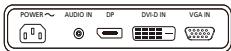
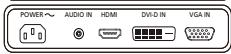
กดปุ่ม
กดปุ่มเพื่อเลือกตั้งค่าต่างๆ .1
2-1 .2
VGA
(j)(j)(j)(j)(j)(j)(j)2-2
a 24 24
(j)DPJjLp)DPJ2-3
JDPU
(1) (24) (35) (46) (57) (68) (79) (80) (81) (82) (83) (84) (85) (86) (87) (88) (89) (90) (91) (92) (93) (94) (95) (96) (97) (98) (99) (100)
HDMI
()()().3
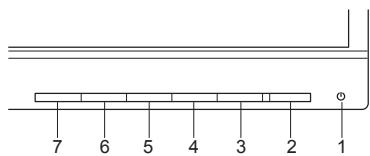
| الإستعمال | الإستعمال | الإستعمال | الإستعمال |
| الإستعمال الحرفية بعبيعة/الإستعمال الحرفية بعبيعة/الإستعمال الحرفية | الإستعمال الحرفية | الإستعمال | 2.1 |
| الإستعمال الحرفية بعبيعة/الإستعمال الحرفية | الإستعمال | Input | 3 |
| الإستعمال الحرفية بعبيعة/الإستعمال الحرفية | الإستعمال | MENU | 4 |
| الإستعمال الحرفية بعبيعة/ال,enGLISH | ال,enGLISH | MENU | 5 |
| ال,enGLISH | ال,enGLISH | AUTO | 6 |
| ال,enGLISH | ال,enGLISH | AUTO | 7 |
| Acer eColor Management | Empowering | e | 7 |
หมายเหตุสำหรับผู้ใช้ในแคนาดา
อุปกรณ์ดิจิทัลคลาส B นี้เป็นไปตามมาตรฐาน NMB-003 ของแคนาดา


| TFT液晶LCD液晶 | JL | LCD液晶液晶 |
| (ω55) "21.5 W" | JL | |
| (ω4) ρ0.248 × (ω3) ρ0.248 | JL | |
| (ω2) ρ0.248 × ρ0.248 | JL | |
| (ω1) ρ0.248 × ρ0.248 | JL | |
| (ω0) ρ0.248 × ρ0.248 | JL | |
| (ω0) ρ0.248 × ρ0.248 | JL | |
| (ω0) ρ0.248 × ρ0.248 | JL | |
| (ω0) ρ0.248 × ρ0.248 | JL |
คู่มือเริ่มต้นใช้งานจอภาพ LCD Acer (QSG)
คำแนะนำด้านความปลอดภัยที่สำคัญ
โปรดอ่านคำแนะนำต่อไปนี้อย่างละเอียด
- ในการทำความสะอาดหน้าจอ LCD: ตรวจสอบว่าพิกัดของจอภาพอนุญาตให้เชื่อมต่อกับแหล่งจ่ายไฟ AC ที่มีอยู่ในพื้นที่ของคุณ
- ปิดจอภาพ LCD และถอดสายไฟออกจากเต้ารับ
- ฉีดน้ำยาทำความสะอาดที่ไม่มีตัวทำละลายลงบนผ้า แล้วเช็ดหน้าจออย่างระมัดระวัง
- ห้ามฉีดหรือเทของเหลวชนิดใดๆ ลงบนหน้าจอหรือส่วนอื่นๆ ของจอภาพโดยตรง
- ห้ามใช้ผลิตภัณฑ์ที่มีแอมโมเนียหรือแอลกอฮอล์บนหน้าจอหรือส่วนอื่นๆ ของจอภาพ LCD Acer จะไม่รับผิดชอบต่อความเสียหายที่เกิดจากการใช้น้ำยาทำความสะอาดที่มีแอมโมเนียหรือแอลกอฮอล์
- อย่าวางจอภาพ LCD ใกล้หน้าต่าง การที่จอภาพโดนฝน ความชื้น หรือแสงแดดอาจทำให้เกิดความเสียหายร้ายแรงต่ออุปกรณ์
- อย่ากดที่หน้าจอ LCD แรงกดที่มากเกินไปอาจทำให้เกิดความเสียหายถาวรต่อหน้าจอ
- ห้ามถอดฝาครอบหรือพยายามซ่อมแซมเครื่องด้วยตนเอง การซ่อมแซมทั้งหมดควรดำเนินการโดยช่างเทคนิคที่ได้รับอนุญาต
- จอภาพ LCD สามารถทำงานในสภาพแวดล้อมที่มีอุณหภูมิระหว่าง -20 ถึง 60 องศาเซลเซียส (-4 ถึง 140 องศาฟาเรนไฮต์) การไม่ปฏิบัติตามคำแนะนำนี้อาจทำให้เกิดความเสียหายถาวรต่ออุปกรณ์
- ให้ถอดจอภาพออกจากเต้ารับทันทีและติดต่อช่างเทคนิคที่ได้รับอนุญาตในกรณีใดกรณีหนึ่งต่อไปนี้:
- สายสัญญาณที่เชื่อมต่อจอภาพกับคอมพิวเตอร์ชำรุดหรือเสียหาย
- มีของเหลวหกใส่จอภาพ LCD หรือจอภาพถูกฝน
- จอภาพ LCD หรือชิ้นส่วนอื่นๆ ของอุปกรณ์เสียหาย
วิธีการติดตั้งจอภาพเข้ากับฐาน
- นำฐานจอภาพออกจากบรรจุภัณฑ์ และวางบนโต๊ะทำงานที่มั่นคงและเรียบ
- นำจอภาพออกจากบรรจุภัณฑ์
- ยึดแขนรองรับจอภาพเข้ากับฐาน
- ตรวจสอบให้แน่ใจว่าฐานล็อกเข้ากับแขนรองรับจอภาพแล้ว (เฉพาะบางรุ่น)
- ยึดฐานเข้ากับแขนรองรับจอภาพด้วยสกรู โดยใช้ไขควงหรือเหรียญที่เหมาะสม (เฉพาะบางรุ่น)
วิธีการเชื่อมต่อจอภาพเข้ากับคอมพิวเตอร์
- ปิดจอภาพและถอดสายไฟของคอมพิวเตอร์ออกจากเต้ารับ
- 2-1 การเชื่อมต่อสายวิดีโอ
ก. ตรวจสอบว่าจอภาพและคอมพิวเตอร์ปิดอยู่ ข. เชื่อมต่อสายวิดีโอ VGA เข้ากับคอมพิวเตอร์
2-2 การเชื่อมต่อสายดิจิทัล (เฉพาะรุ่นที่มีอินพุตคู่) ก. ตรวจสอบว่าโมนิเตอร์และคอมพิวเตอร์ปิดอยู่ ข. เสียบปลายด้านหนึ่งของสาย DVI 24 พินเข้ากับด้านหลังของโมนิเตอร์ และเสียบปลายอีกด้านหนึ่งเข้ากับพอร์ตของคอมพิวเตอร์
2-3 การเชื่อมต่อสาย DP (เฉพาะรุ่นที่มีอินพุต DP) (ไม่บังคับ)
ก. ตรวจสอบว่าโมนิเตอร์และคอมพิวเตอร์ปิดอยู่ ข. เชื่อมต่อสาย DP เข้ากับคอมพิวเตอร์
2-4 การเชื่อมต่อสาย HDMI (เฉพาะรุ่นที่มีอินพุต HDMI) (ไม่บังคับ)
ก. ตรวจสอบว่าโมนิเตอร์และคอมพิวเตอร์ปิดอยู่ ข. เชื่อมต่อสาย HDMI เข้ากับคอมพิวเตอร์
- เชื่อมต่อสายเสียง (เฉพาะรุ่นที่มีอินพุตเสียง) (ไม่บังคับ)
- เสียบสายไฟของโมนิเตอร์เข้ากับพอร์ตจ่ายไฟที่ด้านหลังของเครื่อง
- เชื่อมต่อสายไฟของคอมพิวเตอร์และโมนิเตอร์เข้ากับเต้ารับไฟฟ้า
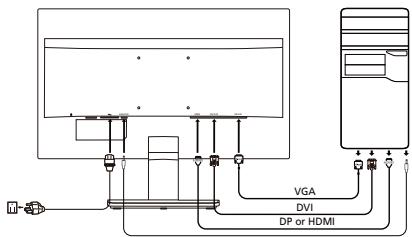
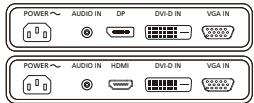
ปุ่มควบคุมภายนอก
| N° | icone | Item | Descrição |
| 1 e 2 | Botão/indicador ON/OFF | Liga/desliga o monitor. A cor azul indica que o aparecido está ligado. A cor àsbar indica que o aparecido está no modo de espera/economía de energia. | |
| 3 | Input | Botão de entrada | Aperte para trocar os input sources. |
| 4 | + | Botão de volume | Aperte para ativar a escalá deslizante de volume. |
| 5 | MENU | Funções do OSD | Pressione para visualizar o OSD. Pressione novamente para escolher uma opção no OSD. |
| 6 | AUTO | Botão de ajustem automatico/Sair | Se o OSD estiveru了一场o, pressione Auto para sair do OSD. Com o OSD inativo, pressione Auto e o monitor optimiza automaticamente a posicao, o foco e o sincronismo do monitor. |
| 7 | e | Tecla Empowering | Pressione a teça Empowering para Abrir o OSD Acer eColor Management e acessar os muitos padrão. |
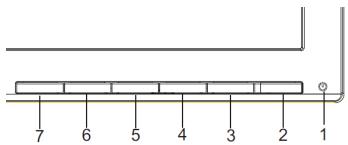
ข้อบังคับและคำเตือนด้านความปลอดภัย
คำเตือนของ FCC
อุปกรณ์นี้ได้รับการทดสอบและเป็นไปตามข้อจำกัดสำหรับอุปกรณ์ดิจิทัลคลาส B ตามส่วนที่ 15 ของกฎข้อบังคับ FCC ข้อจำกัดเหล่านี้ถูกกำหนดขึ้นเพื่อให้การป้องกันที่เหมาะสมต่อการรบกวนในการติดตั้งในที่พักอาศัย อุปกรณ์นี้สร้าง ใช้ และสามารถแผ่พลังงานความถี่วิทยุ หากไม่ได้ติดตั้งและใช้งานตามคำแนะนำ อุปกรณ์อาจก่อให้เกิดการรบกวนต่อการสื่อสารทางวิทยุ
อย่างไรก็ตาม ไม่มีการรับประกันว่าจะไม่เกิดการรบกวนในการติดตั้งบางแห่ง หากอุปกรณ์ก่อให้เกิดการรบกวนต่อการรับสัญญาณวิทยุหรือโทรทัศน์ ซึ่งสามารถตรวจสอบได้โดยการปิดและเปิดอุปกรณ์ ผู้ใช้ควรพยายามแก้ไขโดยใช้มาตรการอย่างน้อยหนึ่งอย่างต่อไปนี้:
เปลี่ยนตำแหน่งของเสาอากาศรับสัญญาณ - เพิ่มระยะห่างระหว่างอุปกรณ์กับเครื่องรับ - เชื่อมต่ออุปกรณ์เข้ากับเต้ารับอื่น เพื่อให้อุปกรณ์และเครื่องรับอยู่บนวงจรที่แตกต่างกัน - ปรึกษาผู้จำหน่ายหรือช่างเทคนิควิทยุ/โทรทัศน์ที่มีประสบการณ์เพื่อขอความช่วยเหลือ
คำประกาศความสอดคล้องของ CE
ด้วยเครื่องมือนี้ Acer Inc. ขอประกาศว่าจอภาพ LCD ดังกล่าวเป็นไปตามข้อกำหนดพื้นฐานและข้อกำหนดอื่นๆ ที่เกี่ยวข้องของคำสั่ง EMC 2004/108/EC คำสั่งแรงดันต่ำ 2006/95/EC คำสั่ง RoHS 2011/65/EU และคำสั่ง 2009/125/EC สำหรับการกำหนดกรอบการกำหนดข้อกำหนดการออกแบบเชิงนิเวศสำหรับผลิตภัณฑ์ที่ใช้พลังงานไฟฟ้า
คำเตือน:
เพื่อหลีกเลี่ยงความเสียหายต่อจอภาพ ห้ามยกจอภาพโดยจับที่ฐาน
คำเตือน: สายเคเบิลที่มีฉนวนหุ้ม
การเชื่อมต่อทั้งหมดกับอุปกรณ์คอมพิวเตอร์อื่นๆ ต้องใช้สายเคเบิลที่มีฉนวนหุ้มเพื่อให้เป็นไปตามข้อบังคับเกี่ยวกับความเข้ากันได้ทางแม่เหล็กไฟฟ้า
คำเตือน: อุปกรณ์ต่อพ่วง
เฉพาะอุปกรณ์ต่อพ่วง (อุปกรณ์อินพุต/เอาต์พุต เทอร์มินัล เครื่องพิมพ์ ฯลฯ) ที่ได้รับการรับรองและเป็นไปตามขีดจำกัดของคลาส B เท่านั้นที่สามารถเชื่อมต่อกับอุปกรณ์นี้ได้ การใช้อุปกรณ์ต่อพ่วงที่ไม่ได้รับการรับรองอาจทำให้เกิดการรบกวนการรับสัญญาณวิทยุและโทรทัศน์
ข้อควรระวัง
การเปลี่ยนแปลงหรือดัดแปลงใดๆ ที่ไม่ได้รับการอนุมัติอย่างชัดแจ้งจากผู้ผลิตอาจเพิกถอนสิทธิ์การใช้งานผลิตภัณฑ์ ซึ่งได้รับการรับรองโดยคณะกรรมการการสื่อสารกลางแห่งสหรัฐอเมริกา
เงื่อนไขการใช้งาน
อุปกรณ์นี้เป็นไปตามส่วนที่ 15 ของกฎ FCC การทำงานอยู่ภายใต้เงื่อนไขสองข้อนี้: (1) อุปกรณ์ต้องไม่ก่อให้เกิดการรบกวน และ (2) อุปกรณ์ต้องยอมรับการรบกวนใดๆ ที่ได้รับ รวมถึงการรบกวนที่อาจทำให้เกิดการทำงานที่ไม่พึงประสงค์
คำเตือน: ผู้ใช้ในแคนาดา
อุปกรณ์ดิจิทัลคลาส B นี้เป็นไปตามมาตรฐาน ICES-003 ของแคนาดา
หมายเหตุสำหรับผู้ใช้ชาวแคนาดา
อุปกรณ์ดิจิทัลคลาส B นี้เป็นไปตามมาตรฐาน NMB-003 ของแคนาดา
การกำจัดอุปกรณ์ในครัวเรือนของผู้ใช้ในสหภาพยุโรป
สัญลักษณ์ที่อยู่ข้างๆ บนผลิตภัณฑ์หรือบนบรรจุภัณฑ์ ระบุว่าผลิตภัณฑ์นี้ไม่ควรทิ้งลงในขยะในครัวเรือนทั่วไป แต่เป็นความรับผิดชอบของคุณที่จะต้องกำจัดอุปกรณ์อย่างเหมาะสม โดยนำไปยังจุดรวบรวมเพื่อรีไซเคิลอุปกรณ์ไฟฟ้าและอิเล็กทรอนิกส์ การคัดแยกและการรีไซเคิลอุปกรณ์เมื่อทิ้งจะช่วยอนุรักษ์ทรัพยากรธรรมชาติและรับประกันว่าอุปกรณ์จะถูกรีไซเคิลเพื่อปกป้องสุขภาพของมนุษย์และสิ่งแวดล้อม สำหรับข้อมูลเพิ่มเติมเกี่ยวกับจุดรวบรวมอุปกรณ์เพื่อรีไซเคิล โปรดติดต่อเทศบาลในพื้นที่ของคุณ บริการเก็บขยะในครัวเรือน หรือร้านค้าที่ซื้อผลิตภัณฑ์มา
ข้อมูลจำเพาะ
| Painel LCD | Sistema technologicalo | LCD TFT a cores |
| Tamanho | 21,5"W (55 cm) | |
| Densidade dos pixels | 0,248 mm (H) x 0,248 mm (V) | |
| Brilho | 200 cd/m2 (tipico) | |
| Contraste | máx. de 100,000,000:1 (ACM) | |
| Ángulo de visualização | 90° (H) e 65° (V) (CR = 10) | |
| Tempo de resista | 5 ms | |
| Tipo depainel | TN | |
| Video | Interface analógica R, G, B | |
| Frequência H | 30 kHz - 80 kHz | |
| Frequência V | 55 - 75 Hz | |
| Cores do visor | 16,7 Milhôes | |
| Sincronismo de pontos | 175 MHz | |
| Resolução máximo | 1920 x 1080 @ 60 Hz | |
| Plug&Play | VESA DDCCI/DDC2B | |
| Consumo de energia (até 200 nits) | Ligado | 19,5 W (tipico) |
| Hibernação | 0,45 W (tipico) | |
| Desligado | 0,35 W (tipico) | |
| Conector de entrada | D-Sub DVI-D de 24 pins (somente nos modelos com entrada dupla) DP (somente nos modelos com entrada DP) HDMI (somente nos modelos com entrada HDMI) | |
| Sinal de entrada de video | Analogógico: 0,7 Vp-p (padão), 75 OHM, Positivo Sinal digital (somente nos modelos com entrada dupla) DP (somente nos modelos com entrada DP) (opional) HDMI (somente nos modelos com entrada HDMI) (opional) | |
| Alto-falantes | 1 W x 2 (somente nos modelos com entrada de.audio) (opional) | |
| Tamanho máximo daanela | Horizontal: 476,6 mm Vertical: 268,1 mm | |
| Fonte de alimentação | 100 - 240 V, 50/60 Hz | |
| Condúções do ambiente | Temperatura de functimento: de 0 a 40 °C Temperatura de armazenamento: de -20 a 60 °C Umidade operacional: de 0 a 80% | |
| Dimensores | 508 (L) x 405,6 (A) x 196,9 (P) mm | |
| Peso (liquido) | 3,25 kg (liq.) | |
| Especificações do mecanismo | Inclinação: -5° a +20° Rotação: Não Ajuste de alta: Não Giro: Não Suporte separavel: Sim | |
| Controles externos | Botões | Botão ON/OFF MENU/ENTRAR Entrada Auto/Sair Volume Tecla E (Empowering) |
| Funções | Contraste Tempo limite OSD Brilho Luz azul Foco Ajuste Automática (somente nos modelos com entrada analógica) Sincrónismo Wide Mode (Full/Aparencia) Posicao-H ACM On/Off Posicao-V Seleção de sinai de entrada (somente nos modelos com entrada dupla) Cor (Quente) DDC/CI On/Off Cor (Fria) Display Information (Informações sobre o visor) Temp. de cor RGB Reinicializar Idioma Sair Posicao do OSD | |
| Todas as espécicasoes estáu sujeitas a alterações sem征求意见 prévio. | ||
ค้นหาคู่มือและเอกสารอื่นๆ สำหรับผลิตภัณฑ์ Acer ของคุณได้ที่เว็บไซต์สนับสนุนของ Acer
คู่มือการใช้งานฉบับย่อสำหรับจอภาพ PK ของ Acer (QSG)
ข้อมูลสำคัญด้านความปลอดภัย
โปรดอ่านข้อมูลและคำแนะนำทั้งหมดอย่างละเอียด
- การติดตั้งจอภาพ PK: ตรวจสอบว่าจอภาพได้รับการออกแบบสำหรับการทำงานกับกระแสสลับ ตามแรงดันไฟฟ้าในพื้นที่ของคุณ
เปิดจอภาพ PK และถอดสายไฟออก - วางอุปกรณ์ป้องกันและผ้าอย่างระมัดระวังบนหน้าจอ - ห้ามฉีกหรือเทของเหลวลงบนหน้าจอหรือตัวเครื่องโดยตรง - สำหรับตัวเครื่องหรือจอภาพ PK ห้ามใช้น้ำยาทำความสะอาดที่มีแอมโมเนียหรือแอลกอฮอล์ - Acer จะไม่รับผิดชอบต่อความเสียหายใดๆ ที่เกิดจากการใช้น้ำยาทำความสะอาดที่มีแอมโมเนียหรือแอลกอฮอล์ 2. อย่าวางจอภาพ PK ใกล้หน้าต่าง ฝน ความชื้น หรือแสงแดดโดยตรงอาจทำให้เสียหายอย่างรุนแรง 3. อย่ากดที่หน้าจอ PK แรงกดที่มากเกินไปอาจทำให้จอแสดงผลเสียหาย 4. อย่าถอดฝาครอบและอย่าซ่อมแซมอุปกรณ์นี้ด้วยตัวเอง การซ่อมแซมใดๆ ควรดำเนินการโดยช่างเทคนิคที่ได้รับอนุญาต 5. เก็บจอภาพ PK ในห้องที่มีอุณหภูมิระหว่าง -20°C ถึง 60°C การเก็บจอภาพ PK ที่อุณหภูมินอกช่วงนี้อาจทำให้เกิดความเสียหายถาวร 6. หากจอภาพทำงานผิดปกติ ให้ถอดจอภาพออกจากเต้ารับไฟฟ้าและติดต่อช่างเทคนิคที่ได้รับอนุญาตตามที่อธิบายไว้ด้านล่าง สายส่งสัญญาณจากจอภาพไปยังคอมพิวเตอร์ชำรุดหรือเสียหาย จอภาพ PK หรือตัวเครื่องเสียหาย
การเชื่อมต่อจอภาพเข้ากับฐาน
- นำฐานจอภาพออกจากบรรจุภัณฑ์และวางบนพื้นผิวที่เรียบและมั่นคง
- นำจอภาพออกจากบรรจุภัณฑ์ 3. เชื่อมต่อจอภาพเข้ากับฐาน
- ฐานควรถูกยึดเข้ากับขาตั้ง (สำหรับบางรุ่น) ขันฐานเข้ากับขาตั้งจอภาพ โดยหมุนสกรูด้วยเครื่องมือพิเศษหรือเหรียญ (สำหรับบางรุ่น)
การเชื่อมต่อจอภาพเข้ากับคอมพิวเตอร์
- เสียบปลั๊กจอภาพและเสียบสายสัญญาณเข้ากับคอมพิวเตอร์
- 2-1 การเชื่อมต่อสายวิดีโอ
ก. ตรวจสอบว่าจอภาพและคอมพิวเตอร์ปิดอยู่ ข. เชื่อมต่อสายวิดีโอ VGA เข้ากับคอมพิวเตอร์
2-2 การเชื่อมต่อสายดิจิทัล (สำหรับรุ่นที่มีช่องต่อ DVI) ก. ตรวจสอบว่าจอภาพและคอมพิวเตอร์ปิดอยู่ ข. เชื่อมต่อปลายด้านหนึ่งของสาย 24 พิน DVI เข้ากับขั้วต่อด้านหลังของจอภาพ และปลายอีกด้านหนึ่งเข้ากับพอร์ตของคอมพิวเตอร์
2-3 การเชื่อมต่อสาย DP (สำหรับรุ่นที่มีช่องต่อ DP) (เพิ่มเติม)
ก. ตรวจสอบว่าจอภาพและคอมพิวเตอร์ปิดอยู่ ข. เชื่อมต่อสาย DP เข้ากับคอมพิวเตอร์
2-4 การเชื่อมต่อสาย HDMI (สำหรับรุ่นที่มีช่องต่อ HDMI) (เพิ่มเติม) ก. ตรวจสอบว่าจอภาพและคอมพิวเตอร์ปิดอยู่ ข. เชื่อมต่อสาย HDMI เข้ากับคอมพิวเตอร์
3. การเชื่อมต่อสายเสียง (สำหรับรุ่นที่มีช่องต่อเสียง) (เพิ่มเติม) 4. เสียบสายไฟของจอภาพเข้ากับเต้ารับที่ผนังด้านหลังจอภาพ 5. เสียบสายไฟของคอมพิวเตอร์และจอภาพเข้ากับเต้ารับไฟฟ้าที่ใกล้ที่สุด
องค์ประกอบการควบคุมด้านหน้า
| Homep | Пiktorpama | Еlement | Опс |
| 1,2 | Коньka/ iDINKATOP kIMBENHЯ | УвIMКHEння/BIMKHEння MOHITор.СИний коллBPаЗуС на ВВIMКHEнe JIMBENHЯ.ЖOBТИКOLП BPa3уС на рекIM OчIKYBAHNH/3aOuДАнDEння eNEKTPOEnerPII. | |
| 3 | Input | Коньka bIXIDHORO cINHany | HATNCHiTb, ζоб 3mIHHTι Д配电�ю bIXIDHORO cINHany. |
| 4 | + | KONKIIa KONKIIa | HATNCHiTb, ζоб akTNbYВATи NOB3yHOK KERyBaHNY rYChIcTIO. |
| 5 | MENU | Фуннций ekpanHHORO MEHIO | HATNCSaJIe ДЯп epenerПЯду ekpanHHORO MEHIO. HATNCSaJIe Tse pa3 ДЯп BVEdEHNЯ BIVbOpy B EKPAHNO MEnIO. |
| 6 | AUTO | KONKIIa ABTomATnCHOrO hANaIaHTyBaHnH/NBxHД | Якso ekpanHe MeHIO bIXkPITо, HATNCHiTb ATo, ζоб 3akPITи ITo.Якso ekpanHe MeHIO HeAaTHNBE. HATNCHiTb ATo I MOHITop ABTomATnCHO ONTmI3yC p03MiUeHnH N3o6paJENHЯ, ФОКС т a roDInHIMK. |
| 7 | e | KlabiSHA Empowering | HATNCSaJIte KIaIbUy Empowering дЯ BIXkRbVAnHЯ ekpanHHOrO MeHIO Acer eColor Management ta doctуny до рекIMIB cSenaHApIO. |
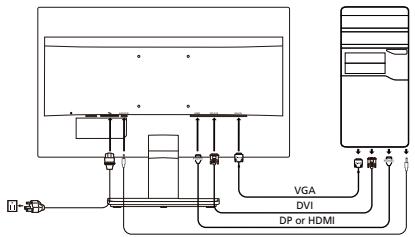
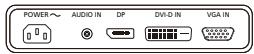
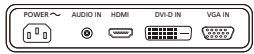
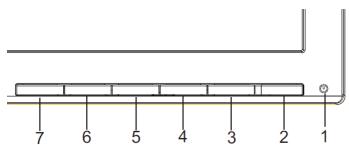
กฎข้อบังคับและมาตรการด้านความปลอดภัย
ประกาศของคณะกรรมการกลางว่าด้วยการสื่อสาร
อุปกรณ์นี้ผ่านการทดสอบและพบว่าเป็นไปตามข้อจำกัดสำหรับอุปกรณ์ดิจิทัลคลาส B ตามส่วนที่ 15 ของกฎของคณะกรรมการกลางว่าด้วยการสื่อสาร (FCC) ข้อจำกัดเหล่านี้ถูกออกแบบมาเพื่อให้การป้องกันที่เหมาะสมต่อการรบกวนที่เป็นอันตรายในการติดตั้งในที่พักอาศัย อุปกรณ์นี้สร้าง ใช้ และสามารถแผ่พลังงานความถี่วิทยุ และหากไม่ได้ติดตั้งและใช้งานตามคำแนะนำ อาจก่อให้เกิดการรบกวนที่เป็นอันตรายต่อการสื่อสารทางวิทยุ
อย่างไรก็ตาม ไม่มีการรับประกันว่าการรบกวนจะไม่เกิดขึ้นในการติดตั้งเฉพาะ หากอุปกรณ์นี้ก่อให้เกิดการรบกวนต่อการรับสัญญาณวิทยุหรือโทรทัศน์ ซึ่งสามารถตรวจสอบได้โดยการปิดและเปิดอุปกรณ์ ขอแนะนำให้ผู้ใช้พยายามแก้ไขการรบกวนด้วยวิธีใดวิธีหนึ่งต่อไปนี้
- พยายามปรับปรุงการรับสัญญาณเสาอากาศ เพิ่มระยะห่างระหว่างอุปกรณ์และเครื่องรับ เปลี่ยนอุปกรณ์และเครื่องรับไปใช้เต้ารับที่ต่างกัน ขอความช่วยเหลือจากตัวแทนจำหน่ายหรือช่างเทคนิคที่มีประสบการณ์
คำประกาศความสอดคล้องของ EC
ด้วยเอกสารฉบับนี้ บริษัท Acer Inc. ขอยืนยันว่า จอภาพนี้สอดคล้องกับข้อกำหนดที่จำเป็นและข้อกำหนดอื่นๆ ที่เกี่ยวข้องของคำสั่งเกี่ยวกับความเข้ากันได้ทางแม่เหล็กไฟฟ้า 2004/108/EC คำสั่งเกี่ยวกับแรงดันไฟฟ้าต่ำ 2006/95/EC คำสั่งเกี่ยวกับการจำกัดการใช้สารอันตรายบางชนิดในอุปกรณ์ไฟฟ้าและอิเล็กทรอนิกส์ 2011/65/EU และคำสั่ง 2009/125/EC เกี่ยวกับการกำหนดกรอบการทำงานสำหรับการกำหนดข้อกำหนดการออกแบบเชิงนิเวศสำหรับผลิตภัณฑ์ที่เกี่ยวข้องกับพลังงาน
หมายเหตุ
เพื่อป้องกันการล้มของจอภาพ อย่าวางจอภาพไว้บนฐานที่ไม่มั่นคง
หมายเหตุ: สายเคเบิลที่ต่อกราวด์
เพื่อให้สอดคล้องกับข้อจำกัดด้านความเข้ากันได้ทางแม่เหล็กไฟฟ้า ต้องใช้สายเคเบิลที่ป้องกันอย่างเหมาะสม
หมายเหตุ: อุปกรณ์ต่อพ่วง
ต้องเชื่อมต่ออุปกรณ์ต่อพ่วง (เช่น อุปกรณ์อินพุต/เอาต์พุต เครื่องพิมพ์ ฯลฯ) เข้ากับจอภาพด้วยสายเคเบิลที่ป้องกันซึ่งจัดเตรียมไว้เพื่อให้สอดคล้องกับข้อจำกัดของคลาส B การใช้อุปกรณ์ต่อพ่วงที่ไม่ได้ป้องกันอาจรบกวนการรับสัญญาณวิทยุและโทรทัศน์
คำเตือน!
การเปลี่ยนแปลงหรือดัดแปลงใดๆ ที่ไม่ได้รับการอนุมัติอย่างชัดแจ้งจากผู้ผลิตอาจทำให้สิทธิ์ของผู้ใช้ในการใช้งานอุปกรณ์นี้เป็นโมฆะ
เงื่อนไขการใช้งาน
อุปกรณ์นี้สอดคล้องกับส่วนที่ 15 ของกฎของ FCC การทำงานต้องเป็นไปตามเงื่อนไขสองข้อต่อไปนี้: (1) อุปกรณ์นี้ต้องไม่ก่อให้เกิดการรบกวนที่เป็นอันตราย และ (2) อุปกรณ์นี้ต้องยอมรับการรบกวนใดๆ ที่ได้รับ รวมถึงการรบกวนที่อาจทำให้การทำงานไม่เป็นที่ต้องการ
หมายเหตุ: ผู้ใช้ในแคนาดา
อุปกรณ์คลาส B นี้สอดคล้องกับมาตรฐาน ICES-003 ของแคนาดา
หมายเหตุสำหรับผู้ใช้ในแคนาดา
อุปกรณ์ดิจิทัลคลาส B นี้เป็นไปตามมาตรฐาน NMB-003 ของแคนาดา
การกำจัดผลิตภัณฑ์นี้อย่างถูกต้องในครัวเรือนส่วนตัวในประเทศในสหภาพยุโรป
สัญลักษณ์บนผลิตภัณฑ์หรือบรรจุภัณฑ์ระบุว่าผลิตภัณฑ์นี้ไม่ควรกำจัดร่วมกับขยะในครัวเรือนอื่น ๆ หากคุณต้องการกำจัดอุปกรณ์นี้อย่างถูกต้อง คุณต้องนำไปส่งที่จุดรวบรวมขยะอิเล็กทรอนิกส์และอุปกรณ์ไฟฟ้าที่กำหนดไว้ การแยกขยะและการรีไซเคิลอุปกรณ์ที่ใช้แล้วของคุณในเวลาที่กำจัดจะช่วยอนุรักษ์ทรัพยากรธรรมชาติและรับประกันการรีไซเคิลที่ปกป้องสุขภาพของมนุษย์และสิ่งแวดล้อม สำหรับข้อมูลเพิ่มเติมเกี่ยวกับสถานที่รีไซเคิลอุปกรณ์ที่ใช้แล้วของคุณ โปรดติดต่อสำนักงานเทศบาลท้องถิ่น บริการกำจัดขยะในครัวเรือน หรือร้านค้าที่คุณซื้อผลิตภัณฑ์
ข้อมูลจำเพาะทางเทคนิค
| PK-nanenb | Kerjučuca snctema | KoJIborpovni TFT PK-ekpárn | |
| Pozim | 21.5"W (55 cm) | ||
| Kpok nikscena | 0,248 MM (no roprizhontani) x 0,248 MM (no veptnikani) | ||
| Ясравість | 200 кd/m2(Tinnoba) | ||
| Коштраctність | 100 000 000:1 мас. (ACM) | ||
| Кут огладу | 90° (no roprizhontani) 65° (no veptnikani) (CR=10) | ||
| Час BiДноьд | 5 МС | ||
| Ти панeni | TN | ||
| Вiderо | Ананоговий iInterpféиc R, G, B | ||
| Частота рядкiv | 30-80 kФц | ||
| Частota kadрь | 55-75 TФ | ||
| Вidобрахуваниki кolyори | 16,7 мільянов | ||
| Синхposинник ддя BiDтборенья зобрахувани на pactrosobу мдаclппe! | 175 MФц | ||
| Мakсималына роздьва здатність | 1920 x 1080 priи 60 Φι | ||
| Plug & Play | VESA DDCCI/DDC2B | ||
| Стохин Bavочи КИвлиени (зa 200 nlt) | Реким увімнени | 19,5Вт(TINOBО) | |
| Реким счу | 0,45Вт(TINOBО) | ||
| Реким вімінени | 0,35Вт(TINOBО) | ||
| Відійни роз\'эм | D-Sub DVI-D 24-koNTAKTПИ (Піше мodyел bI 3 dlOMA BxOДAMN) DP (Піше мodyел bI 3 BXODOM DP) HDMl (Піше мodyел bI 3 BXODOM HDMl) | ||
| Відійни BiDEOCRIHAN | Ананоговий: 0,7 Vp-p (stan'dapr), 75 Oм, поэн Tinьпн IMLДФROВIMII (Піше мodyел bI 3 dlOMA BxOДAMM) DP (Піше мodyел bI 3 BXODOM DP) (dodatkoBO) HDMl (Піше мodyел bI 3 BXODOM HDMl) (dodatkoBO) | ||
| Диhamikii | 1 W x 2 (Піше мodyел 3 audioBXODOM) (dodatkoBO) | ||
| Мakсималынoi розмір ekрага | Пи розиHTANI: 476,6 MM Пи vertrinkani: 268,1 MM | ||
| Джерно жиvelеня | 100-240 B, 50/60 TФ | ||
| Умови habкоглшього сeredовишиа | Розона Temmepatура: bID 0°C do 40°C Temmepatура 3беригань: bID -20°C do 60°C Pозона boorici'tb: 0-80% | ||
| Розмірii | 508 (III) x 405,6 (B) x 196,9 (Г) MM | ||
| Bara (bara netto) | 3,25 к (netto) | ||
| Тechиініхар�етерstickenі мөханізму | Haxitt: bID -5"do +20" Поворот: Hi Perugluobangи BxCOTi: Hi 3abica: Hi 3mIMHa nizCTabka: Taz | ||
| Зонынійі elementny керунья | Перемпкay/KhONКи | КоньkaЖиvelеня BxДуУнісь Tchтростпсь Tchтрostпсь Tchтрostпсь Tchтрostпсь Tchтрostпсь Tchтрostпсь Tchтрostпсь Tchтрostпсь Tchтрostпсь Tchтрostпсь Tchтрostпсь Tchтрostпсь Tchтрostпсь Tchтрostпсь | |
| Фунksii | КоTRAtractnICTb JoxraRavicbTФФунгСФФунгСФФунгСФФунгСФФунгСФФунгСФФунгСФФунгСФФунгСФФунгСФФунгСФФунгСФФунгСФФунгСФФунгСФФунгСФФунгСФФу网Pу网Pу网Pу网Pу网Pу网Pу网Pу网Pу网Pу网Pу网Pу网Pу网Pу网Pу网Pу网Pу网Pу网Pу网Pу网Pу网Pу网Pу网Pу网Pу网Pу网Pу网Pу网Pу网Pу网Pу网Pу网Pу网Pу网P田P田P田P田P田P田P田P田P田P田P田P田P田P田P田P田P田P田P田P田P田P田P田P田P田P田P田P田P田P田P田P田P田P田P田P田P田P田P田P田P田P田P田P田P田P田P田P田P田P田P行P行P行P行P行P行P行P行P行P行P行P行P行P行P行P行P行P行P行P行P行P行P行P行P行P行P行P行P行P行P行P行P行P行P行P行P行P行P行P行P行P行P行P行P行P行P行P行P行P行P行为P行为P行为P行为P行为P行为P行为P行为P行为P行为P行为P行为P行为P行为P行为P行为P行为P行为P行为P行为P行为P行为P行为P行为P行为P行为P行为P行为P行为P行为P行为P行为P行为P行为P行为P行为P行为P行为P行为P行为P行为P行为P行为P行为P行为P行为P行为P行为P行为P行为P行P行P行P行P行P行P行P行P行P行P行P行P行P行P行P行P行P行P行P行P行P行P行P行P行P行P行P行P行P行P行P行P行P行P行P行P行P行P行P行P行P行P行P行P行P行P行P行P行P行长P行长P行长P行长P行长P行长P行长P行长P行长P行长P行长P行长P行长P行长P行长P行长P行长P行长P行长P行长P行长P行长P行长P行长P行长P行长P行长P行长P行长P行长P行长P行长P行长P行长P行长P行长P行长P行长P行长P行长P行长P行长P行长P行长P行长P行长P行长P行长P行长P行长P行P行P行P行P行P行P行P行P行P行P行P行P行P行P行P行P行P行P行P行P行P行P行P行P行P行P行P行P行P行P行P行P行P行P行P行P行P行P行P行P行P行P行P行P行P行P行P行P行P煣 | MeHIO/BBEDEHHY ABTO/Bxixd Knablua E(Empowering) Cac onichybanha ekpanHoro MeHIOБЕКТНБСТЛПОВАТМУНЕ HANAUHTyBaHne 3 ananogobim BxOДAMM OJIPOKOEkpanHNI pexim (ПовhoeКраннIHΦopMaT) YBIMK/BIMK.ACM BvBip BxIDHORO cHnHany (Піше мodyел bI 3 dlOMA BxOДAMN) YBIMKHEHNA/BIMKHEHNA DDC/CI Indopmaia rno do dincpnne Kcindamnry Bxivd | |
| Усі төніні яхар�етерstickenі може 6уті 3mінedo 6бз nonepenedxeHHY. | |||
สำหรับข้อมูลจำเพาะและเอกสารอื่น ๆ ของผลิตภัณฑ์นี้ โปรดดูที่เว็บไซต์อย่างเป็นทางการของ Acer
คำประกาศความสอดคล้อง
เรา
Acer Incorporated
8F, 88, Sec. 1, Xintai 5th Rd., Xizhi, New Taipei City 221, Taiwan
ผู้ติดต่อ: นาย RU Jan, อีเมล: ru.jan@acer.com
และ
Acer Italy s.r.l
Via Lepetit, 40, 20020 Lainate (MI) Italy
โทร: +39-02-939-921, แฟกซ์: +39-02 9399-2913
www.acer.it
ขอประกาศภายใต้ความรับผิดชอบของเราเองว่าผลิตภัณฑ์:
ผลิตภัณฑ์: จอภาพ LCD
ชื่อการค้า: Acer
หมายเลขรุ่น: VA220HQ
หมายเลข SKU: VA220HQXXXXX;
("x" = 0~9, a~z, A~Z หรือว่าง)
ซึ่งการประกาศนี้อ้างอิงถึงเป็นไปตามมาตรฐานที่เกี่ยวข้องหรือเอกสารมาตรฐานอื่น ๆ:
EN55022:2010 Class B; EN 55024:2010 EN61000-3-2:2006+A1:2009+A2:2009, Class D EN61000-3-3:2008 EN60950-1:2006+A11:2009+A1:2010+A12:2011 Regulation (EC) No. 1275/2008; EN 50564:2011; IEC 62301:2011 EN50581:2012
เราขอประกาศว่าผลิตภัณฑ์ข้างต้นเป็นไปตามข้อกำหนดที่จำเป็นและข้อกำหนดอื่น ๆ ที่เกี่ยวข้องของ EMC Directive 2004/108/EC, Low Voltage Directive 2006/95/EC, และ RoHS Directive 2011/65/EU และ Directive 2009/125/EC เกี่ยวกับการกำหนดกรอบสำหรับการกำหนดข้อกำหนดการออกแบบเชิงนิเวศสำหรับผลิตภัณฑ์ที่เกี่ยวข้องกับพลังงาน
ปีที่เริ่มติดเครื่องหมาย CE คือ 2015
RU Jan / ผู้จัดการอาวุโส
ฝ่ายกำกับดูแล, Acer Inc.
17 ธ.ค. 2558
วันที่
คำประกาศความสอดคล้อง
เรา
Acer Incorporated
8F, 88, Sec. 1, Xintai 5th Rd., Xizhi, New Taipei City 221, Taiwan
ผู้ติดต่อ: นาย RU Jan, อีเมล: ru.jan@acer.com
และ
Acer Italy s.r.l
Via Lepetit, 40, 20020 Lainate (MI) Italy
โทร: +39-02-939-921, แฟกซ์: +39-02 9399-2913
www.acer.it
ขอประกาศด้วยความรับผิดชอบของเราเองว่าผลิตภัณฑ์:
ผลิตภัณฑ์: จอภาพ LCD
ชื่อแบรนด์: Acer
รุ่น: VA220HQ
หมายเลข SKU: VA220HQxxxxxx
"x" = 0 9 a z A Z หรือช่องว่าง)
ข้อความนี้เกี่ยวข้องกับมาตรฐานหรือเอกสารเชิงบรรทัดฐานอื่นใด:
EN55022:2010 Class B; EN55024:2010 EN61000-3-2:2006+A1:2009+A2:2009, Class D EN61000-3-3:2008 EN60950-1:2006+A11:2009+A1:2010+A12:2011 ระเบียบ (EC) ฉบับที่ 1275/2008; EN 50564:2011; IEC 62301:2011 EN50581:2012
เราขอประกาศว่าผลิตภัณฑ์ข้างต้นเป็นไปตามข้อกำหนดพื้นฐานและข้อกำหนดอื่นๆ ที่เกี่ยวข้องของคำสั่ง EMC 2004/108/EC คำสั่งแรงดันต่ำ 2006/95/EC และคำสั่ง RoHS 2011/65/EU และคำสั่ง 2009/125/EC ในส่วนที่เกี่ยวกับการกำหนดกรอบสำหรับการกำหนดข้อกำหนดการออกแบบเชิงนิเวศสำหรับผลิตภัณฑ์ที่ใช้พลังงาน
ปีที่เริ่มติดเครื่องหมาย CE คือ 2015
RU Jan / ผู้จัดการอาวุโสฝ่ายปฏิบัติตามข้อกำหนด, Acer Inc.
17 ธ.ค. 2015
วันที่
คำประกาศความสอดคล้อง
เรา
Acer Incorporated
8F, 88, ซอย 1, ถนน Xintai 5th, เขต Xizhi, นิวไทเปซิตี้ 221, ไต้หวัน
ผู้ติดต่อ: นาย RU Jan, อีเมล: ru.jan@acer.com
Y,
Acer Italy s.r.l
Via Lepetit, 40, 20020 Lainate (MI) Italy
Tel: +39-02-9399-2913
www.acer.it
เราขอประกาศภายใต้ความรับผิดชอบของเราเองว่าผลิตภัณฑ์:
ผลิตภัณฑ์: จอภาพ LCD
ชื่อทางการค้า: Acer
หมายเลขรุ่น: VA220HQ
หมายเลข SKU: VA220HQxxxxxx
("x" = 0 - 9, a - z, A - Z หรือช่องว่าง)
ซึ่งอ้างอิงในคำประกาศนี้เป็นไปตามมาตรฐานที่เกี่ยวข้องหรือเอกสารมาตรฐานอื่น ๆ:
EN55022:2010 Class B; EN55024:2010 EN61000-3-2:2006+A1:2009+A2:2009, Class D EN61000-3-3:2008 EN60950-1:2006+A11:2009+A1:2010+A12:2011 - Regulation (EC) No. 1275/2008; EN 50564:2011; IEC 62301:2011 EN50581:2012
เราขอประกาศว่าผลิตภัณฑ์นี้เป็นไปตามข้อกำหนดพื้นฐานและข้อกำหนดอื่น ๆ ที่เกี่ยวข้องของ Directive 2004/108/EC เกี่ยวกับ EMC, Directive 2006/95/EC เกี่ยวกับแรงดันต่ำ, Directive RoHS 2011/65/EU และ Directive 2009/125/EC ซึ่งกำหนดกรอบสำหรับการกำหนดข้อกำหนดการออกแบบเชิงนิเวศที่ใช้กับผลิตภัณฑ์ที่เกี่ยวข้องกับพลังงาน
ปีที่เริ่มติดเครื่องหมาย CE: 2015
RaIm2
RU Jan / ผู้อำนวยการฝ่ายบริหาร ข้อบังคับ, Acer Inc.
17 ธ.ค. 2558
วันที่
คำประกาศความสอดคล้อง
เรา
Acer Incorporated
8F, 88, ซ. ซินไท 5 ถ. ซินไท, ซิจือ, นิวไทเปซิตี้ 221, ไต้หวัน
ผู้ติดต่อ: นาย RU Jan, อีเมล: ru.jan@acer.com
และ
Acer Italy s.r.l
Via Lepetit, 40, 20020 Lainate (MI) อิตาลี
โทร: +39-02-939-921, แฟกซ์: +39-02 9399-2913
www.acer.it
เราขอประกาศด้วยความรับผิดชอบของเราเองว่าผลิตภัณฑ์:
ผลิตภัณฑ์:
จอภาพ LCD
ชื่อทางการค้า:
Acer
หมายเลขรุ่นตามข้อกำหนด:
VA220HQ
ชื่อ SKU:
VA220HQxxxxxx
(x = A~Z, a~z, 0~9 หรือเว้นว่าง)
ซึ่งคำประกาศนี้เกี่ยวข้อง เป็นไปตามมาตรฐานที่ใช้บังคับหรือเอกสารมาตรฐานอื่น ๆ:
EN55022:2010 Class B; EN55024:2010 EN61000-3-2:2006+A1:2009+A2:2009, Class D EN61000-3-3:2008 EN60950-1:2006+A11:2009+A1:2010+A12:2011 - ข้อบังคับ (EC) No. 1275/2008; EN 50564:2001; IEC 62301:2011 EN50581:2012
เราขอประกาศว่าผลิตภัณฑ์ข้างต้นเป็นไปตามข้อกำหนดที่จำเป็นและข้อกำหนดอื่น ๆ ที่เกี่ยวข้องของคำสั่ง EMC 2004/108/EC, คำสั่ง Low Voltage 2006/95/EC, คำสั่ง RoHS 2011/65/EU และคำสั่ง 2009/125/EC เกี่ยวกับการกำหนดกรอบสำหรับการกำหนดข้อกำหนดการออกแบบเชิงนิเวศสำหรับผลิตภัณฑ์ที่เกี่ยวข้องกับพลังงาน
ปีที่เริ่มติดเครื่องหมาย CE คือ 2015
คำประกาศความสอดคล้อง
เรา,
Acer Incorporated
8F, 88, Sec. 1, Xintai 5th Rd., Xizhi, New Taipei City 221, ไต้หวัน
ติดต่อ: คุณ RU Jan, อีเมล: ru.jan@acer.com
และ
Acer Italy s.r.l
Via Lepetit, 40, 20020 Lainate (MI) อิตาลี
โทร: +39-02-939-921, แฟกซ์: +39-02 9399-2913
www.acer.it
เราขอประกาศภายใต้ความรับผิดชอบแต่เพียงผู้เดียวของเราว่าผลิตภัณฑ์:
ผลิตภัณฑ์: จอภาพ LCD
เครื่องหมายการค้า: Acer
หมายเลขรุ่น: VA220HQ
หมายเลข SKU: VA220HQxxxxxx
(x = 0~9, a~z, A~Z, หรือเว้นว่าง)
ซึ่งการประกาศนี้เกี่ยวข้องนั้นเป็นไปตามมาตรฐานที่เกี่ยวข้องหรือเอกสารมาตรฐานอื่น ๆ:
EN55022:2010 Class B; EN55024:2010 EN61000-3-2:2006+A1:2009+A2:2009, Class D EN61000-3-3:2008 EN60950-1:2006+A11:2009+A1:2010+A12:2011 Regulation (EC) No. 1275/2008; EN 50564:2011; IEC 62301:2011 EN50581:2012
เราขอประกาศว่าผลิตภัณฑ์ดังกล่าวข้างต้นเป็นไปตามข้อกำหนดที่จำเป็นและข้อกำหนดอื่นๆ ที่เกี่ยวข้องของคำสั่ง EMC 2004/108/EC, คำสั่งเกี่ยวกับแรงดันไฟฟ้าต่ำ 2006/95/EC, คำสั่ง RoHS 2011/65/EU และคำสั่ง 2009/125/EC เกี่ยวกับการกำหนดกรอบสำหรับการตั้งค่าข้อกำหนดการออกแบบเชิงนิเวศสำหรับผลิตภัณฑ์ที่เกี่ยวข้องกับพลังงาน
ปีที่เริ่มใช้เครื่องหมาย CE คือ 2015
RU Jan/ผู้จัดการอาวุโสฝ่ายกฎระเบียบ, Acer Inc.
17 ธ.ค. 2015
วันที่
คำประกาศความสอดคล้อง
เรา
Acer Incorporated
8F, 88, Sec. 1, Xintai 5th Rd., Xizhi, New Taipei City 221, ไต้หวัน
ผู้ติดต่อ: นาย RU Jan, อีเมล: ru.jan@acer.com
และ
Acer Italy s.r.l
Via Lepetit, 40, 20020 Lainate (MI) อิตาลี
โทร: +39-02-9399-2913
www.acer.it
เราขอประกาศด้วยความรับผิดชอบของเราเองว่าผลิตภัณฑ์:
ผลิตภัณฑ์:
จอภาพ LCD
ชื่อทางการค้า:
Acer
หมายเลขรุ่น:
VA220HQ
หมายเลข SKU:
VA220HQxxxxxx
("x" = 0 ถึง 9, a ถึง z, A ถึง Z หรือเว้นว่าง)
สิ่งที่คำประกาศนี้อ้างถึงเป็นไปตามมาตรฐานหรือเอกสารมาตรฐานอื่นๆ ที่เกี่ยวข้อง:
EN55022:2010 คลาส B; EN55024:2010 EN61000-3-2:2006+A1:2009+A2:2009, คลาส D EN61000-3-3:2008 EN60950-1:2006+A11:2009+A1:2010+A12:2011 ข้อบังคับ (EC) หมายเลข 1275/2008; EN 50564:2011; IEC 62301:2011 EN50581:2012
เราขอประกาศว่าผลิตภัณฑ์ดังกล่าวข้างต้นเป็นไปตามข้อกำหนดที่จำเป็นและข้อกำหนดอื่นๆ ที่เกี่ยวข้องของ EMC Directive 2004/108/EC, Low Voltage Directive 2006/95/EC และ RoHS Directive 2011/65/EU และ Directive 2009/125/EC เกี่ยวกับการกำหนดกรอบสำหรับการกำหนดข้อกำหนดการออกแบบเชิงนิเวศสำหรับผลิตภัณฑ์ที่เกี่ยวข้องกับพลังงาน
ปีที่เริ่มต้นสำหรับการติดเครื่องหมาย CE 2015
RU Jan / ผู้จัดการอาวุโสฝ่ายกฎระเบียบ, Acer Inc.
17 ธ.ค. 2558 วันที่
คำประกาศความสอดคล้อง
A,
Acer Incorporated
8F, 88, Sec. 1, Xintai 5th Rd., Xizhi, New Taipei City 221, ไต้หวัน
ผู้ติดต่อ: นาย RU Jan, อีเมล: ru.jan@acer.com
Ea,
Acer Italy s.r.l
Via Lepetit, 40, 20020 Lainate (MI) อิตาลี
โทร: +39-02-9399-2913 แฟกซ์: +39-02 9399-2913
www.acer.it
ขอประกาศว่าโดยความรับผิดชอบของเรา ผลิตภัณฑ์:
ผลิตภัณฑ์:
ชื่อทางการค้า:
หมายเลขรุ่น:
หมายเลข SKU:
จอภาพ LCD
Acer
VA220HQ
VA220HQxxxxxx
( x ) = 0 9,a z,A Z, หรือว่าง)
เอกสารฉบับนี้รับรองว่าผลิตภัณฑ์ดังกล่าวเป็นไปตามมาตรฐานหรือเอกสารมาตรฐานอื่นๆ ที่เกี่ยวข้อง:
EN55022:2010 Class B; EN55024:2010 EN61000-3-2:2006+A1:2009+A2:2009, Class D EN61000-3-3:2008 EN60950-1:2006+A11:2009+A1:2010+A12:2011 Regulation (EC) No. 1275/ 2008; EN 50564:2011; IEC 62301:2011 EN50581:2012
บริษัทขอรับรองว่าผลิตภัณฑ์ดังกล่าวข้างต้นเป็นไปตามข้อกำหนดที่จำเป็นและข้อกำหนดอื่นๆ ที่เกี่ยวข้องของ EMC Directive 2004/108/EC, Low Voltage Directive 2006/95/EC, RoHS Directive 2011/65/EU และ Directive 2009/125/EC ซึ่งเกี่ยวกับการกำหนดกรอบสำหรับการกำหนดข้อกำหนดการออกแบบเชิงนิเวศสำหรับผลิตภัณฑ์ที่เกี่ยวข้องกับพลังงาน
ปีที่เริ่มติดเครื่องหมาย CE: 2015

RU Jan / ผู้จัดการอาวุโสฝ่ายกำกับดูแล, Acer Inc.
17 ธ.ค. 2558
วันที่
สำหรับลูกค้าที่เป็นเจ้าของผลิตภัณฑ์ที่ลงทะเบียน EPEAT 1 Acer ขอเสนอบริการดังต่อไปนี้โดยมีค่าใช้จ่าย 2 :
- การรับประกันเพิ่มเติม 3 ปี
- เพื่อการยืดอายุการใช้งานของผลิตภัณฑ์ 3 โดยการใช้ชิ้นส่วนที่เข้ากันได้จากตลาดหลังการขาย หรือชิ้นส่วนที่นำมาปรับปรุงใหม่ที่มีสเปกเท่ากันหรือสูงกว่า เรามีอะไหล่หรือชิ้นส่วนทดแทนให้เป็นเวลา 5 ปีหลังจากการยุติการผลิต
สำหรับลูกค้าสถาบันที่เป็นเจ้าของผลิตภัณฑ์ที่ลงทะเบียน EPEAT 1 Acer ขอเสนอบริการเพิ่มเติมดังต่อไปนี้โดยมีค่าใช้จ่าย 2 :
- โปรแกรมการรับคืนผลิตภัณฑ์สำหรับโน้ตบุ๊ก เดสก์ท็อป และจอภาพ
- โปรแกรมการรับคืนแบตเตอรี่ของชุดแบตเตอรี่สำหรับโน้ตบุ๊ก
- โปรแกรมการรับคืนบรรจุภัณฑ์สำหรับบรรจุภัณฑ์ที่จัดส่งพร้อมกับผลิตภัณฑ์โน้ตบุ๊ก เดสก์ท็อป และจอภาพที่ลงทะเบียน EPEAT 1
สำหรับรายละเอียดเพิ่มเติมเกี่ยวกับบริการข้างต้น โปรดเยี่ยมชมเว็บไซต์ Acer ในท้องถิ่น
1 ผลิตภัณฑ์ที่ลงทะเบียน EPEAT โปรดเยี่ยมชม http://www.epeat.net 2 ความพร้อมให้บริการและค่าใช้จ่ายแตกต่างกันไปตามประเทศ สำหรับรายละเอียด โปรดอ้างอิงเว็บไซต์ Acer ในท้องถิ่นหรือติดต่อตัวแทน Acer ในท้องถิ่น 3 บริการยืดอายุการใช้งานผลิตภัณฑ์มีให้บริการในบางประเทศ โปรดอ้างอิงเว็บไซต์ Acer ในท้องถิ่นหรือติดต่อตัวแทน Acer ในท้องถิ่นสำหรับรายละเอียด 4 บริการรับคืนบรรจุภัณฑ์ไม่มีค่าใช้จ่ายและมีให้บริการในบางประเทศ โปรดอ้างอิงเว็บไซต์ Acer ในท้องถิ่นหรือติดต่อตัวแทน Acer ในท้องถิ่นสำหรับรายละเอียด
สำหรับลูกค้าที่เป็นเจ้าของผลิตภัณฑ์ที่ลงทะเบียน EPEAT 1 เพื่อยืดอายุการใช้งานของผลิตภัณฑ์ Acer ขอเสนอบริการดังต่อไปนี้ 2 :
- นอกจากการรับประกันพื้นฐานแล้ว ยังมีการรับประกันเพิ่มเติมอีก 3 ปี 2. สำหรับการยืดอายุการใช้งานของผลิตภัณฑ์ โดยการใช้ชิ้นส่วนที่เข้ากันได้ ชิ้นส่วนที่ได้จากตลาด หรือชิ้นส่วนที่นำมาปรับปรุงใหม่ที่มีสเปกสูงกว่า เรามีบริการเปลี่ยนอะไหล่เป็นเวลา 5 ปีหลังจากการยุติการผลิต
สำหรับลูกค้าสถาบันของรัฐและโรงเรียนที่เป็นเจ้าของผลิตภัณฑ์ที่ลงทะเบียน EPEAT 1 Acer ขอเสนอบริการดังต่อไปนี้ 3 :
- การรับคืนผลิตภัณฑ์โน้ตบุ๊ก เดสก์ท็อป และจอภาพ
- การรีไซเคิลแบตเตอรี่ของโน้ตบุ๊ก
- การรีไซเคิลบรรจุภัณฑ์ของผลิตภัณฑ์โน้ตบุ๊ก คอมพิวเตอร์ตั้งโต๊ะ และจอภาพ
สำหรับรายละเอียดเพิ่มเติมเกี่ยวกับบริการข้างต้น โปรดติดต่อเว็บไซต์อย่างเป็นทางการของ Acer
http://www.acer.com.tw/ac/zh/TW/content/service-content#repeat
ENERGY STAR®
ผลิตภัณฑ์ที่ผ่านการรับรอง ENERGY STAR ของ Acer ช่วยให้คุณประหยัดเงินโดยลดต้นทุนพลังงาน และช่วยปกป้องสิ่งแวดล้อมโดยไม่ลดทอนคุณสมบัติหรือประสิทธิภาพ Acer ภูมิใจที่นำเสนอผลิตภัณฑ์ที่มีเครื่องหมาย ENERGY STAR ให้แก่ลูกค้าของเรา
ENERGY STAR คืออะไร?
ผลิตภัณฑ์ที่ผ่านการรับรอง ENERGY STAR ใช้พลังงานน้อยลงและป้องกันการปล่อยก๊าซเรือนกระจกโดยปฏิบัติตามแนวทางประสิทธิภาพพลังงานที่เข้มงวดซึ่งกำหนดโดยสำนักงานปกป้องสิ่งแวดล้อมแห่งสหรัฐอเมริกา Acer มุ่งมั่นที่จะนำเสนอผลิตภัณฑ์และบริการทั่วโลกที่ช่วยให้ลูกค้าประหยัดเงิน อนุรักษ์พลังงาน และปรับปรุงคุณภาพสิ่งแวดล้อมของเรา ยิ่งเราประหยัดพลังงานผ่านประสิทธิภาพพลังงานได้มากเท่าไร เราก็ยิ่งลดก๊าซเรือนกระจกและความเสี่ยงจากการเปลี่ยนแปลงสภาพภูมิอากาศได้มากขึ้นเท่านั้น ข้อมูลเพิ่มเติมอ้างอิงจาก http://www.energystar.gov
ผลิตภัณฑ์ที่ผ่านการรับรอง ENERGY STAR ของ Acer:
- สร้างความร้อนน้อยลงและลดภาระการทำความเย็น และในสภาพอากาศที่อบอุ่นกว่า
- เข้าสู่โหมด "จอภาพหลับ" โดยอัตโนมัติภายใน 5 นาทีเมื่อไม่มีการใช้งาน
- เพื่อปลุกจอภาพเมื่ออยู่ในโหมด Active Off ให้เลื่อนเมาส์หรือกดปุ่มใดๆ บนแป้นพิมพ์ ENERGY STAR และเครื่องหมาย ENERGY STAR เป็นเครื่องหมายการค้าจดทะเบียนของสหรัฐอเมริกา
การปฏิบัติตามข้อกำหนด


R43002


10100010001


MC.T5T11.001
P/N: 4J.37B01.071 (xx)
acer
MC.T5T11.001
รุ่น: VA220HQ
หมายเลขชิ้นส่วน: MC.T5T11.001

กระดาษรีไซเคิล



- จอภาพ LCD
- VA220HQ
- คู่มือเริ่มต้นใช้งานด่วน (QSG) สำหรับจอภาพ LCD ของ ACER
- คำแนะนำด้านความปลอดภัยที่สำคัญ
- การติดตั้งจอภาพเข้ากับฐาน
- การเชื่อมต่อจอภาพของคุณเข้ากับคอมพิวเตอร์
- ข้อบังคับและประกาศด้านความปลอดภัย
- ประกาศของ FCC
- คำประกาศความสอดคล้องของ CE
- หมายเหตุ
- หมายเหตุ: สายเคเบิลที่มีฉนวนหุ้ม
- หมายเหตุ: อุปกรณ์ต่อพ่วง
- ข้อควรระวัง
- เงื่อนไขการใช้งาน
- ประกาศสำหรับผู้ใช้ในแคนาดา
- หมายเหตุสำหรับผู้ใช้ในแคนาดา
- การกำจัดอุปกรณ์เสียโดยผู้ใช้ในครัวเรือนส่วนบุคคลในสหภาพยุโรป
- คู่มือการใช้งานจอภาพ LCD ACER ฉบับย่อ (QSG)
- การติดตั้งจอภาพเข้ากับขาตั้ง
- การเชื่อมต่อจอภาพเข้ากับคอมพิวเตอร์
- ประกาศเกี่ยวกับข้อบังคับและความปลอดภัย
- ประกาศ FCC
- คำประกาศความสอดคล้อง CE
- ข้อควรระวัง: สายเคเบิลที่มีฉนวนหุ้ม
- ข้อควรระวัง: อุปกรณ์ต่อพ่วง
- คำเตือน: ผู้ใช้ในแคนาดา
- การกำจัดขยะอุปกรณ์โดยผู้ใช้ในครัวเรือนส่วนบุคคลในสหภาพยุโรป
- ACER-LCD-MONITOR - KURZANLEITUNG (QSG)
- คำเตือนด้านความปลอดภัยที่สำคัญ
- ปุ่มควบคุมภายนอก
- ข้อกำหนดและคำแนะนำด้านความปลอดภัย
- หมายเหตุ: ผู้ใช้ในแคนาดา
- การกำจัดอุปกรณ์ไฟฟ้าของผู้ใช้ในครัวเรือนในสหภาพยุโรป
- คู่มือเริ่มต้นใช้งานจอภาพ LCD ของ ACER (QSG)
- ข้อบังคับและคำเตือนด้านความปลอดภัย
- การกำจัดอุปกรณ์ที่ล้าสมัยโดยผู้ใช้ในครัวเรือนส่วนบุคคลในสหภาพยุโรป
- คู่มือเริ่มต้นใช้งานฉบับย่อ (QSG) – จอภาพ LCD ACER
- ข้อบังคับและคำแนะนำด้านความปลอดภัย
- คำประกาศความสอดคล้องของ EC
- คำเตือน
- การกำจัดอุปกรณ์ที่ใช้แล้วโดยผู้ใช้ในครัวเรือนส่วนบุคคลในสหภาพยุโรป
- การเชื่อมต่อจอภาพเข้ากับฐาน
- ข้อกำหนดและคำเตือนด้านความปลอดภัย
- ข้อกำหนดของ FCC
- คำเตือน: สายเคเบิลที่มีฉนวนหุ้ม
- คำเตือน: อุปกรณ์ต่อพ่วง
- การกำจัดอุปกรณ์ที่ใช้แล้วโดยผู้ใช้ส่วนตัวในสหภาพยุโรป
- คู่มือเริ่มต้นใช้งานจอภาพ LCD ACER (QSG)
- ตัวควบคุมภายนอก
- ข้อกำหนดด้านกฎหมายและความปลอดภัย
- คำประกาศ
- คำประกาศ: สายเคเบิลที่มีฉนวนหุ้ม
- คำประกาศ: อุปกรณ์ต่อพ่วง
- สภาพการทำงาน
- คำประกาศ: ผู้ใช้ในแคนาดา
- การกำจัดอุปกรณ์ที่เลิกใช้งานโดยผู้ใช้ในครัวเรือนส่วนบุคคลในสหภาพยุโรป
- คำแนะนำการเริ่มต้นใช้งานจอภาพ LCD ของ ACER อย่างย่อ (QSG)
- การปรับตั้งและข้อมูลเกี่ยวกับความปลอดภัย
- ข้อมูลเกี่ยวกับความสอดคล้องตามข้อกำหนดของ FCC
- เงื่อนไขการทำงาน
- ติดตั้งจอบนฐาน
- เชื่อมต่อจอภาพเข้ากับคอมพิวเตอร์
- คำเตือน: สายเคเบิลหุ้มฉนวน
- หมายเหตุสำหรับผู้ใช้ชาวแคนาดา
- การกำจัดขยะอุปกรณ์โดยผู้ใช้ในครัวเรือนในสหภาพยุโรป
- คู่มือผู้ใช้จอภาพ ACER ฉบับย่อ (QSG)
- การติดตั้งจอภาพบนฐาน
- IPABNLA N NPIMEYAHNA ITO TEXHNKE 6E3ONACHOCTN
- ПРИИМЕЙАНЕ FCC
- DEKNAPAUNCOOTBETCTBNCE
- ПРИИМЕЙАНИ
- หมายเหตุ: สำหรับผู้ใช้ในแคนาดา
- การกำจัดอุปกรณ์ที่ใช้แล้วโดยผู้ใช้ในครัวเรือนส่วนบุคคลในประเทศสมาชิกสหภาพยุโรป
- คู่มือฉบับย่อสำหรับจอ LCD ของ ACER (QSG)
- ข้อกำหนดและข้อควรระวังด้านความปลอดภัย
- ขยะจากอุปกรณ์ไฟฟ้าและอิเล็กทรอนิกส์จากครัวเรือนในสหภาพยุโรป
- คู่มือการติดตั้งด่วน (QSG) สำหรับจอภาพ LCD ของ ACER
- 將顯示器連接底座
- 將顯示器連接至電腦
- คำประกาศของ FCC
- หมายเหตุ: สายเคเบิลหุ้มฉนวน
- 運作條件
- 注意:加拿大地區使用者
- REMARQUE À L'INTENTION DES UTILISATEURS CANADIENS
- 歐盟地區家庭使用者對廢棄設備的處置
- ACER 液晶显示器快速入门指南 (QSG)
- 重要安全说明
- ประกาศด้านกฎระเบียบและความปลอดภัย
- CE一致性声明
- 注意事项:
- 注意事项:屏蔽电缆
- 注意事项:周边设备
- 警告
- 操作条件
- ข้อควรระวัง: ผู้ใช้ในแคนาดา
- คำแนะนำตามระเบียบการจัดการผลิตภัณฑ์เครื่องใช้ไฟฟ้าและอิเล็กทรอนิกส์ที่เลิกใช้
- การทิ้งอุปกรณ์ที่ใช้แล้วสำหรับผู้ใช้ในครัวเรือนในสหภาพยุโรป
- การรับรองด้านกฎระเบียบ
- คำแนะนำเริ่มต้นใช้งานอย่างย่อ (QSG) สำหรับจอภาพ ACER LCD
- วางอุปกรณ์บนขาตั้ง
- เชื่อมต่ออุปกรณ์เข้ากับคอมพิวเตอร์
- การควบคุมภายนอก
- ข้อควรระวังด้านกฎระเบียบและความปลอดภัย
- ข้อควรระวังเกี่ยวกับ FCC
- 注意:シールドされたケーブル
- 注意:周辺機器
- 注意
- 注意:カナダのユーザー対象
- 欧州連合における一般家庭ユーザーによる使用済み機器の処分
- ACER LCDモニター – クイックセットアップガイド (QSG)
- モニターをスタンドに取り付ける
- คำเตือน FCC (คณะกรรมการการสื่อสารกลางแห่งสหรัฐอเมริกา)
- ข้อควรระวังด้านความปลอดภัยที่สำคัญ
- ข้อกำหนดและหมายเหตุด้านความปลอดภัย
- FCC-MEGJEGYZÉS
- CE MEGFELELŐSÉGI NYILATKOZAT
- MEGJEGYZÉS
- MEGJEGYZÉS: ÁRNYÉKOLT KÁBELEK
- MEGJEGYZÉS: PERIFÉRIÁK
- FIGYELEM
- ÜZEMI FELTÉTELEK
- การกำจัดอุปกรณ์ในครัวเรือนในเขตสหภาพยุโรป
- คู่มือเริ่มต้นใช้งานอย่างย่อสำหรับจอภาพ LCD ของ ACER (QSG)
- การถอดจอออกจากฐาน
- ΣΎΝΔΕΣΗ ΤΗΣ ΟΘΌΝΗΣ ΣΕ ΥΠΟΛΟΓΙΣΤΉ
- กฎระเบียบและประกาศด้านความปลอดภัย
- ประกาศความสอดคล้อง CE
- ประกาศ
- ประกาศ: สายไฟที่หุ้มฉนวน
- ประกาศ: อุปกรณ์ต่อพ่วง
- SIGMA
- ΕΙΣΑΓΩΓΉ: ΚΑΝΑΔΙΚΈΣ ΠΡΟΔΙΑΓΡΑΦΈΣ
- ΑΠΌΡΡΙΨΗ ΆΧΡΗΣΤΟΥ ΕΞΟΠΛΙΣΜΟΎ ΑΠΌ ΧΡΉΣΤΕΣ ΣΕ ΙΔΙΩΤΙΚΆ ΝΟΙΚΟΚΥΡΙΆ ΣΤΗΝ ΕΥΡΩΠΑΪΚΉ ΈΝΩΣΗ
- ΣΎΝΤΟΜΟΣ ΟΔΗΓΌΣ ΕΚΚΊΝΗΣΗΣ (QUICK START GUIDE – QSG) ΓΙΑ ΤΗΝ ΟΘΌΝΗ LCD ACER
- คำเตือนจาก FCC
- คำประกาศความสอดคล้องตามคำสั่งของ EC
- คำเตือน: สำหรับผู้ใช้ในแคนาดา
- การกำจัดอุปกรณ์ที่ไม่ได้ใช้แล้วโดยผู้ใช้ในครัวเรือนส่วนบุคคลในสหภาพยุโรป
- การติดตั้งจอบนฐาน
- ปุ่มภายนอก
- กฎและข้อกำหนดด้านความปลอดภัย
- หมายเหตุ: อุปกรณ์ภายนอก
- การกำจัดอุปกรณ์โดยผู้ใช้ในครัวเรือนส่วนบุคคลในสหภาพยุโรป
- คู่มือการติดตั้งฉบับย่อ (QSG) สำหรับจอภาพ LCD ของ ACER
- ULKOISET OHJAUSLAITTEET
- MÄÄRÄYKSET JA TURVALLISUUSILMOITUKSET
- FCC-ILMOITUS
- คำประกาศความสอดคล้องตามข้อกำหนด CE
- หมายเหตุ: สายเคเบิลที่มีการป้องกัน
- หมายเหตุ: ผู้ใช้ที่อาศัยอยู่ในแคนาดา
- การกำจัดอุปกรณ์ที่เลิกใช้งานแล้วในครัวเรือนภายในสหภาพยุโรป
- คู่มือเริ่มต้นใช้งานฉบับย่อ (QSG) สำหรับจอภาพ LCD ของ ACER
- วิธีติดตั้งจอกับฐาน
- วิธีเชื่อมต่อจอเข้ากับคอมพิวเตอร์
- ข้อกำหนดและประกาศด้านความปลอดภัย
- การกำจัดอุปกรณ์ใช้แล้วโดยผู้ใช้ในครัวเรือนส่วนบุคคลในสหภาพยุโรป
- คู่มือเริ่มต้นใช้งานอย่างย่อ (QSG) สำหรับจอภาพ LCD ของ ACER
- ข้อกำหนดและการแจ้งเตือนด้านความปลอดภัย
- การกำจัดอุปกรณ์ที่ใช้แล้วในประเทศสมาชิกสหภาพยุโรปเมื่อใช้งานในพื้นที่ส่วนตัว
- คู่มือเริ่มต้นใช้งานฉบับย่อสำหรับจอภาพ LCD ของ ACER (QSG)
- ติดตั้งจอภาพเข้ากับฐาน
- คำสั่งซื้อจากต่างประเทศ
- ข้อกำหนดด้านกฎระเบียบและความปลอดภัย
- การควบคุมระยะไกล
- การแจกแจงและคำเตือนด้านความปลอดภัย
- ประกาศจากคณะกรรมการการสื่อสารกลาง (FCC)
- คำประกาศความสอดคล้อง
- หมายเหตุ: สายเคเบิลที่ป้องกัน
- เบเลนก้า: การติดตั้งอุปกรณ์
- การทำงานตามเงื่อนไข
- เบเลนก้า: ผู้บริโภคชาวแคนาดา
- การกำจัดอุปกรณ์ไฟฟ้าและอิเล็กทรอนิกส์ที่ใช้แล้วโดยผู้ใช้ในครัวเรือนในสหภาพยุโรป
- การติดตั้งจอเข้ากับฐาน
- การเชื่อมต่อจอกับคอมพิวเตอร์
- EESKIRJAD JA OHUTUSTEATISED
- FCC TEATIS
- ข้อควรระวัง! สายเคเบิลที่มีฉนวนหุ้ม
- ข้อควรระวัง! อุปกรณ์ภายนอก
- โปรดใช้ความระมัดระวัง
- คำแนะนำสำหรับผู้ใช้ในแคนาดา
- การกำจัดขยะอุปกรณ์ไฟฟ้าและอิเล็กทรอนิกส์โดยผู้ใช้ในครัวเรือนในสหภาพยุโรป
- MONITORIAUS TVIRTINIMAS PRIE PAGRINDO
- MONITORIAUS PRIJUNGIMAS PRIE KOMPIUTERIO
- CE ATITIKTIES DEKLARACIJA
- PRANEŠIMAS
- PRANEŠIMAS: EKRANUOTIEJI KABELIAI
- PRANEŠIMAS: IŠORINIAI ĮRENGINIAI
- ĮSPĖJIMAS
- NAUDOJIMO SĄLYGOS
- การกำจัดขยะอุปกรณ์ไฟฟ้าและอิเล็กทรอนิกส์จากครัวเรือนส่วนบุคคลในสหภาพยุโรป
- การเชื่อมต่อขาตั้งกับจอภาพ
- CE PAZINOJUMS PAR ATBILSTIBU
- PAZIŅOJUMS
- PAZIŅOJUMS AIZSARGĀTI KABEĻI
- PAZIŅOJUMS PERIFĒRIJAS IERĪCES
- UZMANĪBU
- DARBĪBAS NOSACĪJUMI
- PAZIŅOJUMS LIETOTĀJIEM KANĀDĀ
- PIEZĪME KANĀDAS LIETOTĀJIEM
- การเชื่อมต่อจอภาพและคอมพิวเตอร์
- ข้อบังคับเกี่ยวกับประกาศด้านความปลอดภัย
- ประกาศของคณะกรรมการกำกับดูแลกิจการสื่อสารแห่งสหรัฐอเมริกา (FCC)
- คำประกาศความสอดคล้องตามเครื่องหมาย CE
- ประกาศ: ผู้ใช้ในแคนาดา
- การกำจัดอุปกรณ์เสียของผู้ใช้ในครัวเรือนในสหภาพยุโรป
- คำแนะนำการใช้งานเบื้องต้น (QSG) สำหรับจอภาพ LCD ACER
- การเชื่อมต่อจอภาพกับคอมพิวเตอร์
- POGOJI DELOVANJA
- OBVESTILO: KANADSKI UPORABNIKI
- OPOMBA ZA KANADSKE UPORABNIKE
- ODLAGANJE ODPADNE OPREME UPORABNIKOV V ZASEBNIH GOSPODINJSTVIH V EVROPSKI UNIJI
- HUAANRNNNNAAIALCDACER ACIIA (QSG)
- FCC
- CE
- Y
- JAUUNNNNNA
- คู่มือเริ่มต้นใช้งานจอภาพ ACER LCD (QSG)
- ข้อกำหนดทางกฎหมายและประกาศด้านความปลอดภัย
- วิธีการติดตั้งจอภาพเข้ากับฐาน
- วิธีการเชื่อมต่อจอภาพเข้ากับคอมพิวเตอร์
- คำเตือนของ FCC
- การกำจัดอุปกรณ์ในครัวเรือนของผู้ใช้ในสหภาพยุโรป
- คู่มือการใช้งานฉบับย่อสำหรับจอภาพ PK ของ ACER (QSG)
- ข้อมูลสำคัญด้านความปลอดภัย
- องค์ประกอบการควบคุมด้านหน้า
- กฎข้อบังคับและมาตรการด้านความปลอดภัย
- ประกาศของคณะกรรมการกลางว่าด้วยการสื่อสาร
- หมายเหตุ: สายเคเบิลที่ต่อกราวด์
- การกำจัดผลิตภัณฑ์นี้อย่างถูกต้องในครัวเรือนส่วนตัวในประเทศในสหภาพยุโรป
- สำหรับรายละเอียดเพิ่มเติมเกี่ยวกับบริการข้างต้น โปรดเยี่ยมชมเว็บไซต์ ACER ในท้องถิ่น
- ENERGY STAR®
- ENERGY STAR คืออะไร
- ผลิตภัณฑ์ที่ผ่านการรับรอง ENERGY STAR ของ ACER
- การปฏิบัติตามข้อกำหนด
- ACER
แบรนด์ : ACER
รุ่น : VA220HQ
หมวดหมู่ : จอภาพ