
WID - Pamięć USB KINGSTON - Bezpłatna instrukcja obsługi
Znajdź bezpłatnie instrukcję urządzenia WID KINGSTON w formacie PDF.



Pytania użytkowników dotyczące WID KINGSTON
0 pytanie dotyczące tego urządzenia. Odpowiedz na te, które znasz, lub zadaj własne.
Zadaj nowe pytanie dotyczące tego urządzenia
Pobierz instrukcję dla swojego Pamięć USB w formacie PDF za darmo! Znajdź swoją instrukcję WID - KINGSTON i weź swoje urządzenie elektroniczne z powrotem w ręce. Na tej stronie opublikowane są wszystkie dokumenty niezbędne do korzystania z urządzenia. WID marki KINGSTON.
INSTRUKCJA OBSŁUGI WID KINGSTON
Instrukcje w jezyku polskim
Instrukcja obstugi Wi-Drive
Spis tresci
WPROWADZENIE 3
WYMAGANIA: 3
OBSLUGIWANE TYPY PLIKÓW* (BEZ DRM): 3
INSTALOWANIE PROGRAMU WI-DRIVE APP 4
ZAPOZNanie Z WI-DRIVE 5
POŁAACZanie URZADZENIA WI-DRIVE DO KOMPUTERA 8
LADOWANIE TRESCI DO URZADZENIA WI-DRIVE 8
ŁACZENIE Z WI-DRIVE POPRZEZ SIEĆ BEZPRZEWODOWA 9
UZYTKOWANIE 9
KONFIGUROWANIE WI-DRIVE 13
POŁACZENIA SIECIOWE (TRYB MOSTKA) 14
AKTUALIZACJA OPROGRAMOWANIA SPRZETOWEGO 15
Wprowadzenie
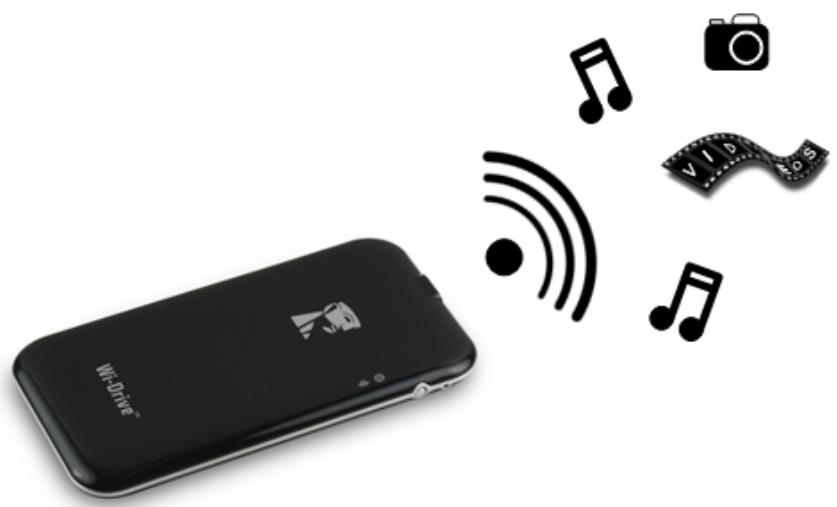
Wi-Drive™ jest przenośnym urzadzeniem USB z pamięcie Flash, króre uzmȩwiia bezprzewodowe przesyłątie cyfrowej tresci multimedialnej (np. muzyka, fotografia, filmy, itp.) do urzadźne takich jak iPad® z systemem iOS, iPhon® oraz iPod touch®. Wi-Drive tworzy wąsna sieć bezprzewodowa, a daneki akumulatorowy litowopoliterowemu i zasięgowski 30 stop uzmȩwienia nieograficzony dostep do biblioteki cyfrowej trwajność do 4 godzin. Dostepty w wersjach o pojemnosci 16 GB i 32 GB oraz sąwy do konfiguracje, Wi-Drive jest doskonałowymi Rozwojiangiem słośćm do Rozszerzenia Twoojem mobilnej biblioteki urzadźne, krórych pojemnosć pamieciNie要去 zostadc zȩkszona.
Zawartosci zestawu:
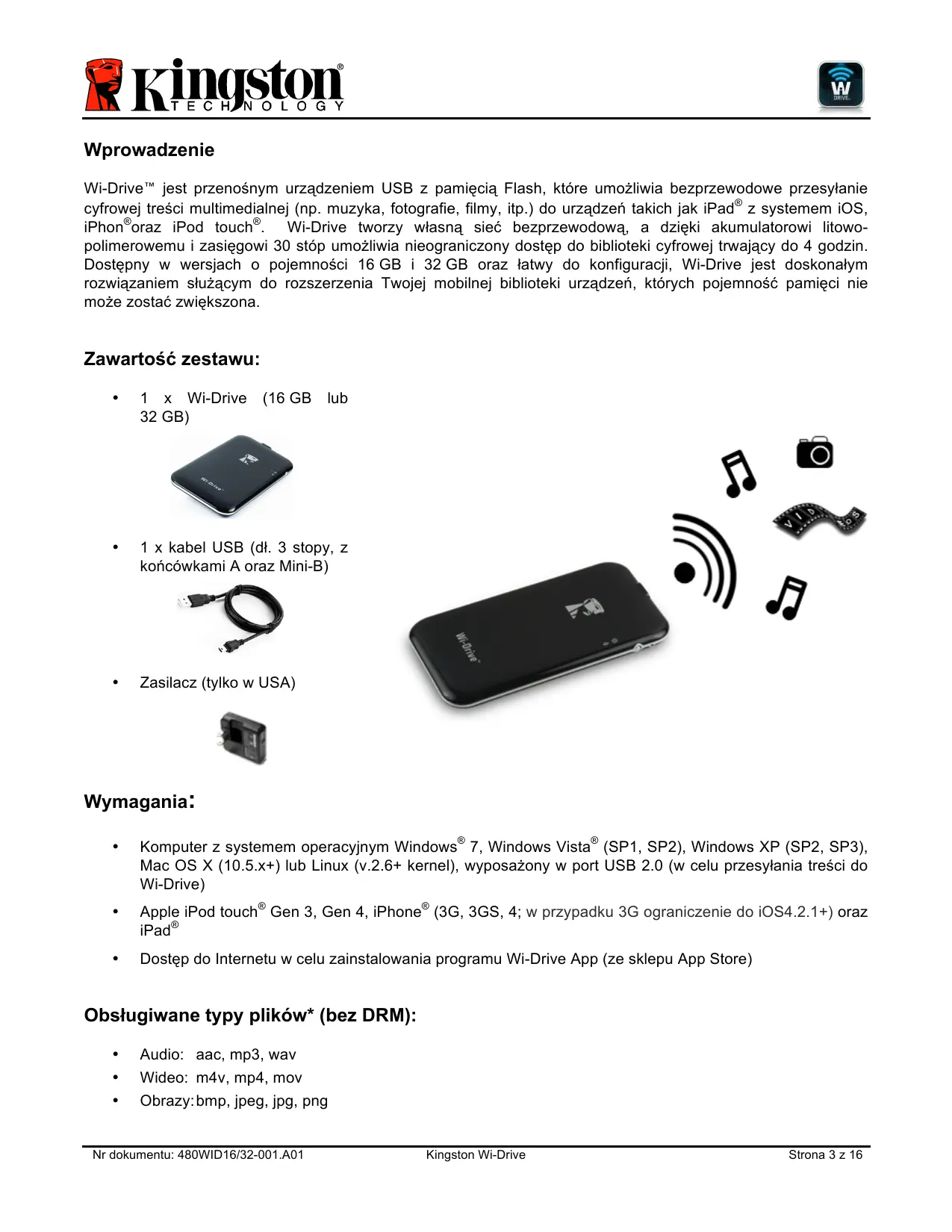
1 x Wi-Drive (16 GB lub 32 GB)
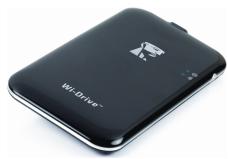
1 x kabel USB (dlt. 3 stopy, z kończywkami A oraz Mini-B)
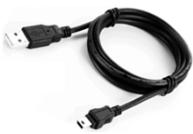
Zasilacz (tylko w USA)

Wymagania:
- Komputer z systemem operacyjnym Windows® 7, Windows Vista® (SP1, SP2), Windows XP (SP2, SP3), Mac OS X (10.5.x+) lub Linux (v.2.6+ kernel), wyposañony w port USB 2.0 (w celu przyśytlania tresci do Wi-Drive)
Apple iPod touch® Gen 3, Gen 4, iPhone® (3G, 3GS, 4; w przypadku 3G ograniczenia do iOS4.2.1+) oraz iPad® - Doste p do Internetu w celu zainstalowania programu Wi-Drive App (ze sklearnpu App Store)
Obsługiwane typy plików* (bez DRM):
Audio:aac,mp3,wav
- Video: m4v, mp4, mov
- Obrazy:bmp, jpg, jpg, png
- Dokumenty: pdf, doc, docx, ppt, pptx, txt, rtf, xls, xlsx
*W urzadzeniu Wi-Drive moga byc zapisywane pliki dowolnego typu. Pliki wyszczególniaje jako obstugiwane moga byc otwierane w programie Wi-Drive App bez koniecznosci stosowania programów innych producentów.
Instalowanie programu Wi-Drive App
Aby skonfigurować urzadzenia Wi-Drive, naleź najpierw zainstalować program Wi-Drive App (na urzadzeniu iPad / iPhone / iPod touch) ze sklearnpu on-line App Store (wymagany dostep do Internetu). Program Wi-Drive App jest darmowy i umożliwa dostosowanie ustawié sieci bezprzewodowej oraz bezprzewodowy dostep do tresci załadowanine do urzadzenia Wi-Drive. Aby zainstalować program Wi-Drive App, naleź wykonac nastepujuACEczynnosci:
- Nawiaz połaczenia ze sklepem App Store ze swojejego urzadzenia iPad / iPhone / iPod i wyszukaj „Wi-Drive". Patrz Rysunek 1.1 poniżej. W sklearnpie App Store są zaostć wyświetlone wiele wyników wyszukiwania.
Q wi-drive
Rysunek 1.1 - Wyszukiwanie „Wi-Drive"
- Zlokalizuj i wybierz program Wi-Drive App odpowiedni do posiadanego urzadzenia (iPad / iPhone / iPod touch), opracownik przyez firme Kingston Digital, Inc., a nastepnie kliknij przycisk污染防治 FREE (darmowy). Patrz Rysunek 1.2.
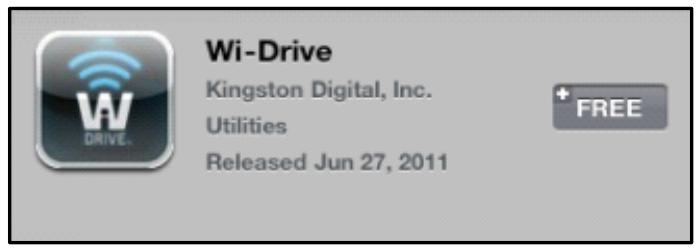
Rysunek 1.2 - Program Wi-Drive App opracowany przy firmę Kingston Digital, przycisk FREE (darmowy)
- Po wybraniu przycisku FREE (darmowy), kolor przycisku zestanie zmiezenia z szarego na Zielony, a oznaczenia przycisku zestanie zmiezenia na INSTALL APP (instaluj program). Wybierz ten przycisk, aby wykonac instalacja programu Wi-Drive App na swoim urzadzeniu. Patrz Rysunek 1.3.
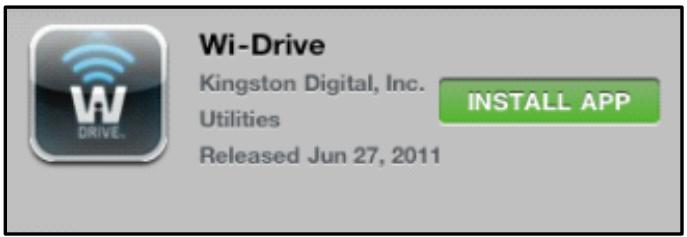
Rysunek 1.3 - Program Wi-Drive App opracowany przy firmę Kingston Digital, przycisk INSTALL APP (instaluj program)
Po zainstalowaniu programu Wi-Drive App, możesz opúsć sklep App Store i przyȩść do następnego rozdziały ninięjszego podręcznika.
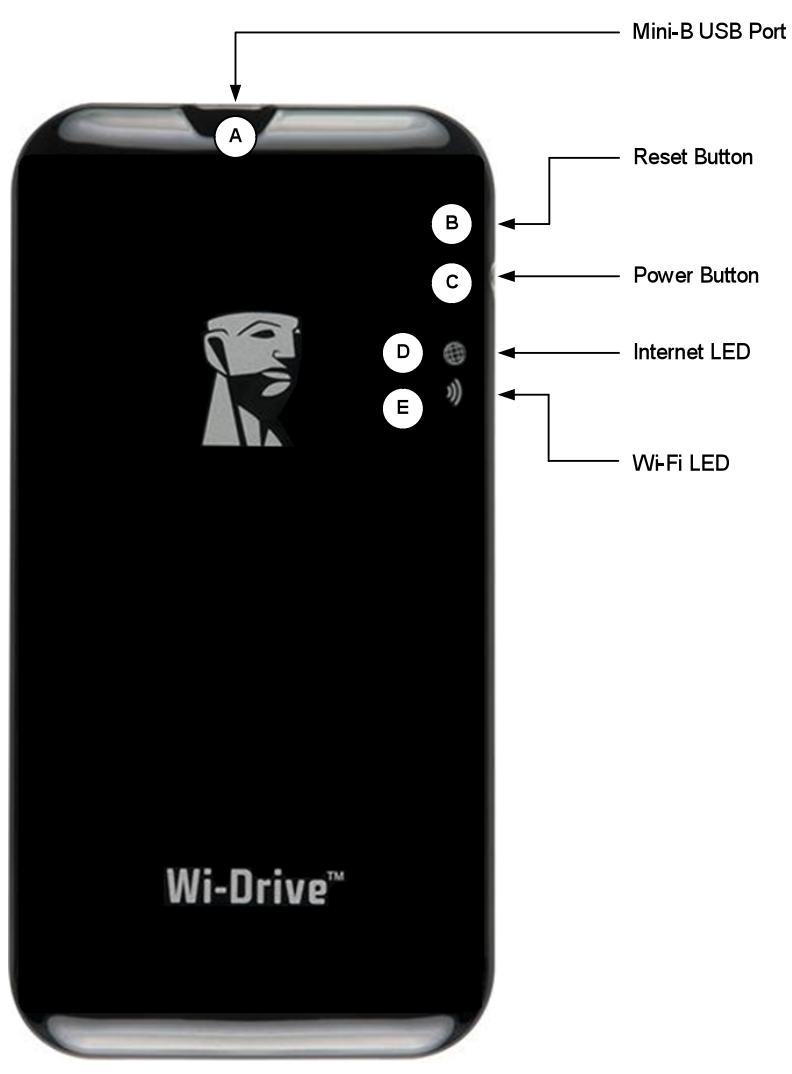
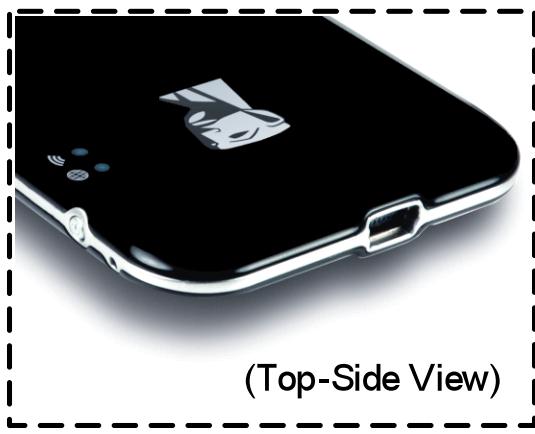
Zapoznanie z Wi-Drive
A. Port USB Mini-B - umozliwia kopiowanie tresci do Wi-Drive i/lub现代农业anie urzadzenia przy uzyciu portu USB 2.0.
B. Przycisk Reset - uzmliwia przywoćenie oryginalnej (domyjsnej) konfiguracje Wi-Drive1 w zakresie połęczenia sieciowych.
C. Przycisk zasilania 2 - uzwiia węczanie i wy)—czanie ur)—dzenia Wi—Drive.
D. Dioda LED Internet - swieci po wączeniu zasilania, migocze przy korzystaniu z Internetu
E. Dioda LED Wi-Fi - Migocze przy transmisji SSD lub aktywnosci sieci bezprzewodowej.
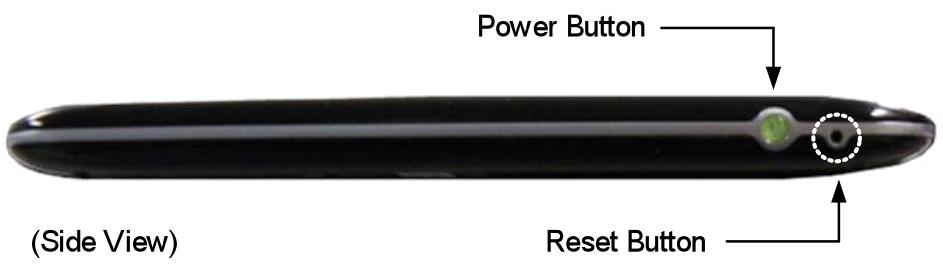
1 Domyślna konfiguracja Wi-Drive jest następuća: 1) Nazwa urzadzenia: Wi-Drive 2) Stan widocznosci: ON (Wt.) 3) Kanat bezprzewodowy: 11 4) Zabezpieczenia: Brak. (Uwaga: Resetowanie urzadzenia nie ma negatywnego wptywu na treść uzytkownika zawartów Wi-Drive.)
2Przycisk zasilania stuzy rowniej como wskaznik stanu naładowania baterii, gdy urzadzenia Wi-Drive jest wączone. Color Zielony oznacja 51% - 100% naładowania akumulatora. Color pomarćczowy oznacja 25% - 50% naładowania akumulatora. Color czerwony oznacja 24% lub mniejszy poziom naładowania akumulatora.
Stan naładowania akumulatora
Oprocz funckci wączania i wączania Wi-Drive, przycisk zasilania sąwy rownik sąwo wskañnik stanu naładowania baterii i czasu pozostego do koniecznosci ponownegoławodania urzemdenia. Kolor zielony oznacza 51%-100% naładowania akumulatora. Kolor pomarńczowy oznacza 25%-50% naładowania akumulatora. Kolor czerwony oznacza poziom naładowania akumulatora mniejszyść 25%. Przycisk zasilania migoczenia na zielono oznacza,źekumulator uwradzenia Wi-Drive jest loadowany (tylko w przypadku stosowania zasilacza).

Rysunek 2.1 - Dioda LED zasilania, kolor Zielony

Rysunek 2.2 - Dioda LED zasilania, kolor pomarańczowy

Rysunek 2.3 - Dioda LED zasilania, kolor czerwony
Podłuczanie urzadzenia Wi-Drive do komputera
Aby dodać tresć do urzadzenia Wi-Drive, naleź podȩczyć je do komputera przy uzyciu kabla USB zawartego w zestawie. Patrz Rysunek 3.1 poniȩjej.
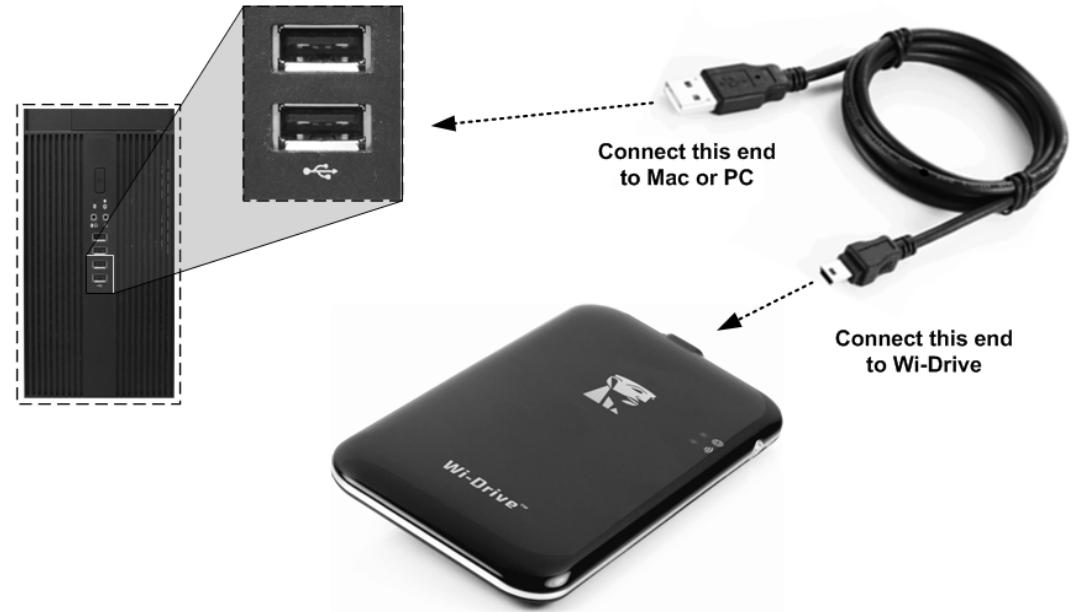
Rysunek 3.1 - Podłuczanie urzadzenia Wi-Drive do komputera
Ładowanie tresci do urzadzenia Wi-Drive
Po podłaczeniu do komputera, urzadzenia Wi-Drive zachowuje są tak, jak standardowa pAMIc Flash USB, powodujac utworzenia wolumu danych na komputerze PC lub Mac (patrz Rysunek 3.2). Wolum taki umožliwa zapelnienie urzadzenia Wi-Drive trescia cyfrowa, która möglich nastepnie udostepniać bezprzewodowo przy użyciu programu Wi-Drive App.
W przypadku kopiomania tresci do urzadzenia Wi-Drive, jest wysoce zalecane, aby w woluminie danych tworzyć foldery w celuławtiejszego porzadkowania i szybszego lokalizowania plików kaźdorazowo przyactualizacje /lub zmieanie tresci zawartej w urzadzeniu Wi-Drive (zamiast umieszczania wsztkich plików w katalogu glównym woluminu lub w jedernym folderze). Przykladowo, wsztkie pliki muzychne moga być umieszczone w pliku nazwanym „Moja Muzyka", wsztkie zdjecia moga być umieszczone w oddzielnym pliku nazwanym „Moje Zdjęcia", itd.
Po zakończeni uładowania tresci, naleź w bezpieczny sposob3 odączyć urzadzenia Wi-Drive od komputera. Spowoduje to automatyczne wyłączenie urzadzenia. Aby wączyć urzadzenia ponownie, naciśnij i przytrzymaj przycisk zasilania,ź jejego kolor zestanie zmieżony na zielony.
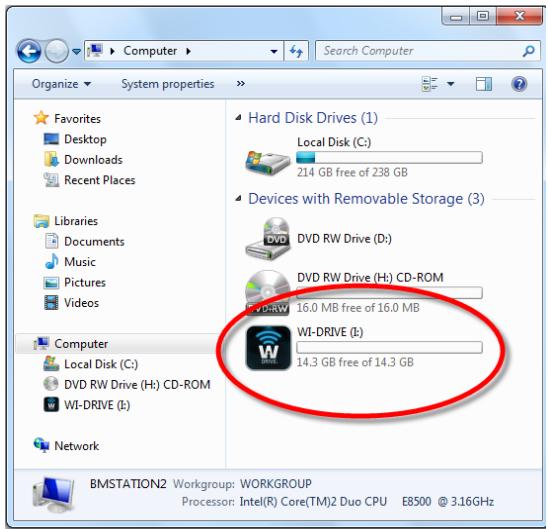
Rysunek 3.2 - Wolumin Wi-Drive w komputerze PC
(Uwaga: Urzadzenia Wi-Drive nie przyśyta sygnalu bezprzewodowej po podłaczenia do komputera. Dlągo w tym stanie nie jest ono dostepné z poziomu urzadzenia iPad / iPhone / iPod touch).
3 W przypadku uzytkownikow Windows, naleź odlączyc Wi-Drive w bezpieczny spośb poprzej klikȩcie sprawym klawiszem myszy w ikone USB po prawejm stronie paska zadań i wybranie opcj „Bezpȩczne usuwanie sprzȩ". W przypadku uzytkowników komputerów Mac, naleź odlączyc Wi-Drive w bezpieczny spośb poprzej przyciȩgniȩcie ikony wolumu do kosza.
Łaczenia z Wi-Drive poprzej sieć bezprzewodowej
Wi-Drive tworzy wąsna sącz beprzewodowa. W przypadku przygladania sieci Wi-Fi przy użyciu urzadzenia iPad / iPhone, na liść sieci dostęptych do dołaczenia;będzie wyświetlona poźycja „Wi-Drive". Domyjsnie nie jest ustawione zadne haslo i przy bezprzewodowym zączeniu urzadzenia iOS z urzadzeniem Wi-Drive;będzie tworzone polućzenia dedykowane. Po polućzenia u urzadzeniem Wi-Drive, polućzenia internetowe w urzadzeniu iPad / iPhone zostanie zastapione polućzeniabeprzewodowym Wi-Drive. Oznacza to, ze dostep do Internetu nie;będzie moziwy. Jednakź, urzadzenia Wi-Drive jest wyposzazone w funkcję mostkownikia, kóra uzozliwa zachowanie dostępu do tresci Wi-Drive przy jederoczesnym polućzenia u z Internetem przyez Wi-Fi. Patrz Polućzenia sieciowej na stronie 10.
Uzytkowanie
Po podłaczeniu do sieci Wi-Drive,要去 Rozpoczycz korzystanie z dostepnej tresci przy uzyciu urzadzenia iPad / iPhone / iPod touch poprzej wykonanie nastepujacych czynnosci:
- Uruchom program Wi-Drive App na posiadnym urzadzeniu iPad / iPhone / iPod touch.
- Nacijsnij ikone domu (lewy gorny narożnik ekranu w programie Wi-Drive App).
- Nacijsnij违法犯罪 z nazwa urzadzenia, np. Wi-Drive (192.168.200.254). Spowoduje to wyświetlenie tresci zawartej w Wi-Drive.
- Przejrzyj treśc i wybierz pliki, króre chcesz otworzyc. Tylko obstugiwane typy plików mogą byc otworzone. Patrz poniżej.
A. Przycisk domu powoduje wyświetlenie są jej tresci zgromadzonej w urzadzeniu Wi-Drive, niedzaleznie od typu i rozszerzenia. Jeźeli w trakcie procesu tadowania tresci opisanego na stronie 7 zostano utworzone foldery,;będa one wyświetlane jako pierwsze. Pojedyncze pliki;bȩda wyświetlone pod folderami.
B. Przyciski B, C i D są przycziskami filtrów i sąża do wyświetlania tresci okreslonego typu. Przycisk oznaczony symbolem aparatu reprezentuje pliki fotografii/obrazów. Wi-Drive przyszuka pliki i foldery w urzadzeniu i wyświetli obstugiwane.typy plików obrazów.
C. Przycisk oznaczony symbolem kliszny reprezentuje pliki video. Wi-Drive przyszuka pliki i foldery w urzadzeniu i wyświetli obśgluwane.typy plików video.
D. Przycisk oznaczony symbolem nuty reprezentuje pliki muzychne i audio. Wi-Drive przyszuka pliki i foldery w urzadzeniu i wyświetli obstugiwane typy plików muzychnych.
Po zlokazowaniu piku, który ma byc transmitowany, po prostu naciñj nazwę piku na liść i Rozpoczniż korzystanie. Lista wsztkich plików obstugiwanych obecnie przyez urzadzenia Wi-Drive jest zawarta na stronie 3.
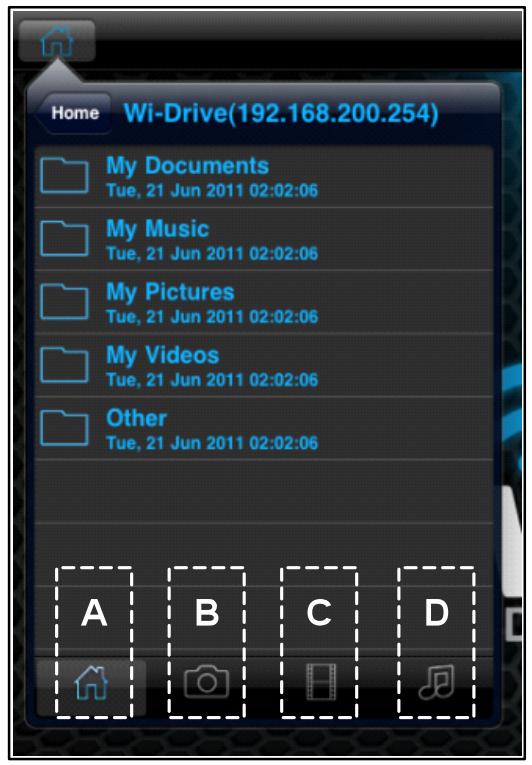
Rysunek 4.1 - Tresc Wi-Drive
Ježeli chcesz usunć, wyslac emailem lub skopiować plik z urzadzenia Wi-Drive, możesz to wykonać przy użyciu menu akcj. Po prostu nawiguj do pliku, kótry chcesz skopiować (lub usunć) i przy go w lewo lub w sprawo (patrz Rysunek 4.2). Spowoduje to wyswietlenie przycisku „Action" (akcj; patrz Rysunek 4.3).
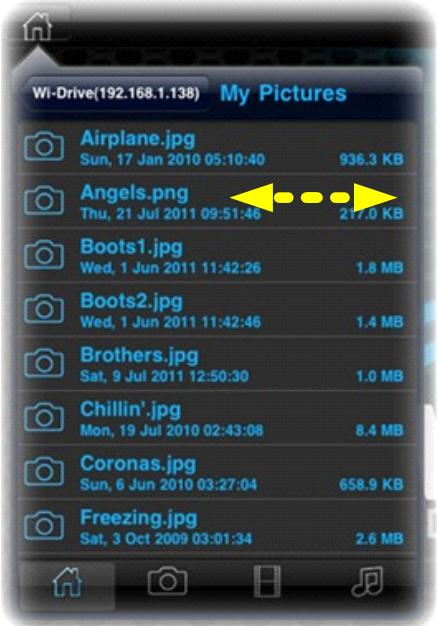
Rysunek 4.2 - Przesuwanie elementu menu
Naciśnij przycisk „Action" (akcja), aby otworzyć menu przystawione na Rysunku 4.4. Te menu umożliwnia usuwanie, wysygniie w emailu oraz kopiomanie tresci z Wi-Drive poprzej połącenie Wi-Fi ustanowione wczȩść w sposob opisany na str. 8.
- Opcja „Delete" (usuń) uzmolniwa usuwanie plików i/lub folderów z urzadzenia Wi-Drive w indywidualny sposob.
- Opcja „Mail" (wyślij jako zaącznik) umozgliwa wystanje emailem pliku (o rozmiarze do 10 MB) przy użciu domysłnéotide klienata poźty elektronicznaj, skonfigurowanego w posiadanych urȩzdeniu iOS.
-
Opcja „Copy To" (kopiuj do) umożliwa:
-
Kopiowanie pliku lub folderu z aktualnej lokalizacja w urzadzeniu Wi-Drive do nowej lokalizacja w urzadzeniu Wi-Drive, z sąliwość utworzenia nowego folderu.
- Kopiowanie pliku lub folderu z urzadzenia Wi-Drive do folderu zbiorczego programu Wi-Drive App (lokalie). Ilość dostepnégo.),.), posiadanedo urzadzenia iOS.
- Kopiowanie pliku lub folderu z kataloguzbiorczego programu Wi-Drive App (lokalnie) wposiadanym urzadzeniu iOS do fizycznego
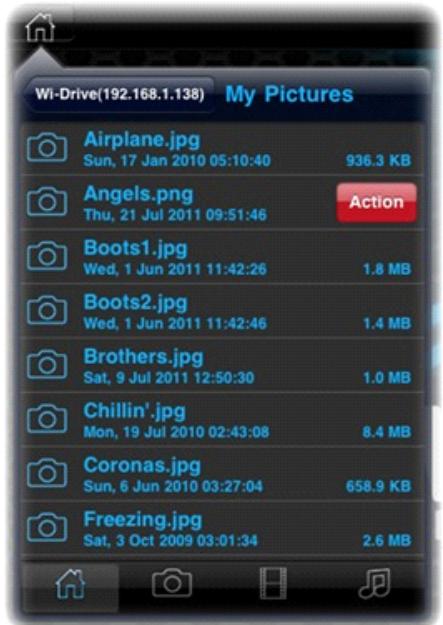
Rysunek 4.3 - Przycisk „Action" (akcja)
Rysunek 4.4 - Menu „Action" (akcja)
folderu w urzadzeniu Wi-Drive.
W przypadku przy przesunięcia pliku dokumentuotypieNieobstugiwanych przy program Wi-Drive App, dostepna besteht opcja otworzenia pliku dokumentu przy uzyciu alternatywnego programu przypisanedogo plików dokumentów tego typu. Powiazanaawkacja musi byc zainstalowana w urzadzeniu iOS.
Po prostu przyśn Dokument, kóry chcesz otworzyc, naciśnij przyczysk menu „Action" (akcja) i wyjbierzopcje „Open In...” (otworz w), przystawiona na Rysunku 4.5. Spowoduje to wyświetlenie kolejnégo menu z wyszczególnyiom programami病毒感染уз i typem pliku dokumentów, kóry ma być otworzony.
Funkcja „Open In" (otworz w) besteht wyświetlanat ytlko w przy pręsuwaniu obrazów, audio lub video.
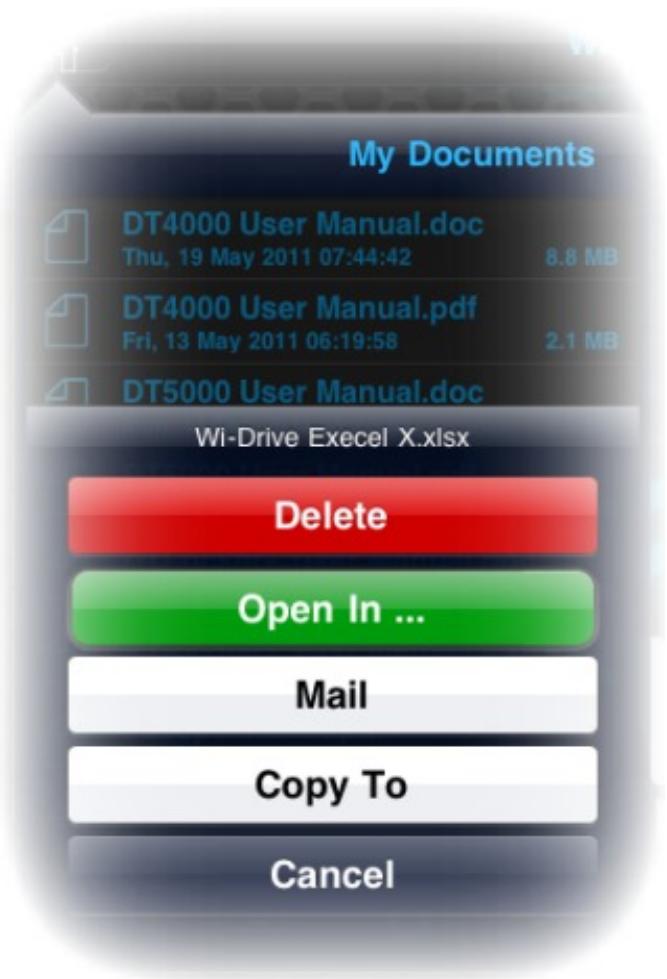
Rysunek 4.5 - Opcja „Open In" (otworz w)
Konfigurowanie Wi-Drive
Przy uzyciu programu Wi-Drive App możesz dostosowyość ustawienia sieci bezprzemodowej Wi-Drive. Domyslne ustawenia są nastepuje: Nazwa urzadzenia: Wi-Drive, Stan widocznosci: ON (WŁ.), Kanat bezprzewodowy: 11, Zabezpieczenia: Brak.
Aby uzyskać dostęp do ustawien sieciowych Wi-Drive, wykonaj nastepujuść czynnosci:
- Wybierz ikone programu Wi-Drive App na posiadonym urzadzeniu iPad / iPhone / iPod touch.
- Wybierz ikone oznaczona symbolem domu (lewy gorny narożnik).
- Wybierz z nazwa urzadzenia, np. Wi-Drive (192.168.200.254).
- Wybierz ikone ustawien oznaczona symbole koja zebatego (lewy dolny naroznik).
- Wybierz przycisk
Settings(ustawientia). Wi-Drive
A. Nazwa Urzadzenia – zazwyczaj oznaczana como SSID lub Service Set IDentifier. Pole to umozliwa okreslenie nazwy urzadzenia (o dlugosci od 1 do 32 znaków), która;będzie wyświetlana na liść dostepnych sieci bezprzewodowych w urzadzeniu iPad / iPhone / iPod touch. Domysłna nazwa to Wi-Drive (patrz Rysunek 5.1).
B. Stan widocznosci - umozliwia ukrycie lub udostepnienie identyfikatoria SSID wprovadzonego w polu „Device Name" (nazwa urzadzenia). Domyślne ustawuminium stanu widocznosci to ON (WŁ.). W przypadku ustawuminium OFF (WYŁ.), nazwa urzadzenia nie;będzie udostepniana.1 na liść dostepnych sieci bezprzewodowych w urzadzeniu iPad / iPhone / iPod touch, jakaNze nadal;będzie istnieć不可避免ność połączenia z siecia Wi-Fi poprzej sączne wprovadzenia nazwy sieci przy użyciu opcj i... " (inne).
C. Wi-Fi Channel (kanał Wi-Fi) - ustawuminium umozliwa wybor okreslonej czestotliwośćkanalu uzywanego do komunikacja z innymi urzadzeniami w sieci bezprzewodowej. DomyŚnne ustawuminium to „Channel 11" (kanał 11:2,462 GHz.)
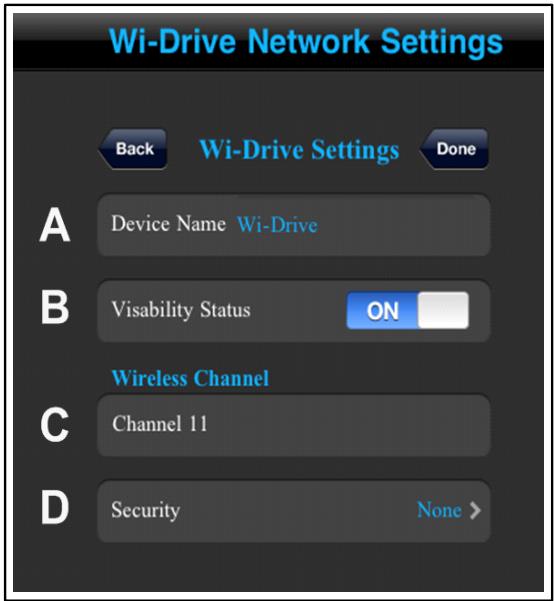
Rysunek 5.1 - Ustawienia sieciowe Wi-Drive
D. Security (zabepieczenia) - opcja umozliwia zapobiegniecieNieautoryzowanemu dostepowy do sieci bezprzewodowej Wi-Drive poprzej koniecznosć wpwadzenia hasla. Wi-Drive obśluguje nastepujuce protokoły zabepieczenia: WEP, WPA, WPA2 i WPA2 Mixed. Domyslne ustawuminium to „None" (brak).
WEP (Wired Equivalent Privacy) - haslo zdefiniowane przy uzytkownika musi zwierac dokladnie 13 znaków
WPA i WPA2 (Wi-Fi Protected Access) - haslo zdefiniowane przyztkownika musi zwierać od 8 do 13 znaków
- Mixed - kombinaća innych protokolów zabezpiecznych
1If po ustawieniu braku widocznosci, nadal mozliwe jest połaczenia z siecia Wi-Drive poprzej ręczne wropyadzenia identifikatora SSID na urzadzeniu iPad / iPhone / iPod touch, jejeli znana jest nazwa urzadzenia (patrz punkt A). Naleź yauwaźć,ź w przypadku wączenia opcj zabepieczenia, konieczne;będzie wropyadzenia hasla.
Połaczenia sieciowe (tryb mostka)
Zazwyczaj antenna Wi-Fi w urzadzeniu iPad / iPod jest uzywana w celu uzyskania dostepu do Internetu. Jednakze, Wi-Drive wykorzystuhe antenewi-Fi w urzadzeniu Apple w celu przesytlania tresci, co skutkuje odaczeniem posiadanego urzadzenia iOS od Internetu. Na szczeciè, antenna Wi-Drive obstuguje transmisj dwukierunkowa i moze byc uzyta w celu utworzenia połaczenia w trybie mostka. Tryb ten umożliwa jederoczesne połaczenia z Wi-Drive oraz siecia Wi-Fi (jako klien hosta) z dostepem do Internetu.
Aby ustawić tę funckcję i wyświetlic liste sieci bezprzewodowych dostepnych w zasięgu, otworz program Wi-Drive App i wybierz ikone [lewy dolny naroznik]. W menu „Network Settings" (ustawenia sieciowe, Rysunek 6.1), naciść „Network Connections" (połaczenia sieciowe) i wybierz siec Wi-Fi do połaczenia. Po dokonaniwu wyboru, Wi-Drive wyświetli ekran z zapytaniem o haslo Wi-Fi (jeźeli opcjza zabezpieczenia jest wączona) i wykona restart. Jeźeli nie jest ustawione zadne haslo, urzadzenia wykona automatyczny restart.
Po wykonaniu restartu Wi-Drive zostanie wyświetlony ekran wyboru sieci bezprzewodowej. Wybór sieci Wi-Drive jest KONIECZY, aby zachowania dostęp do jej tresci. Po nawiazaniu połączenia z siecia przy uzyciu programu Wi-Drive App, ponowyne wybieranie sieci z listy nie jest konieczne. W przypadku dokonania takiego wyboru, nastapi odączenia od Wi-Drive.
Kontrola prawidłowosci połaczenia w trybie mostka:
- Wybierz ikone programu Wi-Drive App na posiadonym urzadzeniu iPad / iPhone / iPod touch.
- Wybierz ekonę oznaczoną symbolem domu (lewy górnny narożnik).
- Wybierz z扭矩z nazwa urzadzenia, np. Wi-Drive (192.168.200.254).
- Wybierz ikone ustawien oznaczona symbole koła zębatego (lewy dolny naroznik).
- Wybierz przycisk Network Connections(ustawenia sieciowe).
Po wyświetleniu listy sieci bezprzewodych, po sprawej stronie sieci wybranej w programie Wi-Drive App besteht wskazana sila sygnatu Wi-Fi oraz symbol „>”. Patrz Rysunek 6.1. Oznacza to, ze funkacja mostka działa prawidłowo i jest ustanowione JDBC zwo Ci z Wi-Drive i Internetem.
A wiec w przypadku przyśyłąnia tresci z Wi-Drive do posiadanego urzadzenia Apple i koniecznosci wykonania czynnosci on-line, po prostu otworz swoja przyeglądarme Safari i dzialaj.
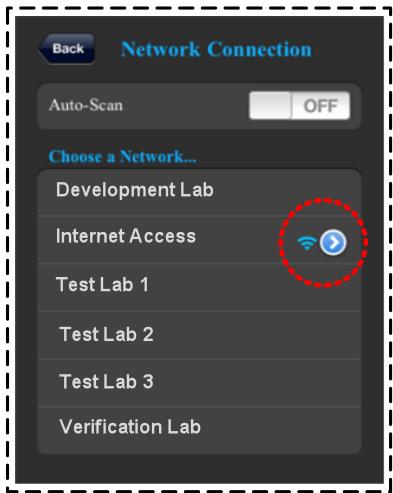
Rysunek 6.1 - Zmostkowane urzadzenia Wi-Drive
Aktualizacja oprogramowania spreȩtość
Zalecenie: Przedactualizacja oprogramowania sprzȩtość sąȩzy zawysze wykonac kopi zapasowania danych!
- Informacja o dostepnosci uaktualnienia do oprogramowania sprętowego urzadzenia Wi-Drive sądzie publikowej, a uaktualnienie sądzie udostepnione do povrania. Uaktualnienie oprogramowania sprȩtogowego sądzie dostepne jako plik w formacie .BIN. W zależnosci wersji, od uaktualnienia sąg byc dołączone dodatkowe instrukcje.
-
Pobierz plik .BIN i podłucz urzadzenia Wi-Drive do komputera. Wskazówki dotyczne podłuczania urzadzenia do komputera są zawarte na str. 7.
-
Skopiuj plik .BIN z komputera na partycje danych urzadzenia Wi-Drive.
- Ołącz urzadzenia Wi-Drive od komputera.
- Włucz urzadzenia Wi-Drive i odczekaj, aż dioda LED Wi-Fi zacznie migotać.
- Uruchom program Wi-Drive App na swoim urzadzeniu iPad / iPhone / iPod touch.
- Przejdz do ustawien sieciowych Wi-Drive.
- Wybierz przycisk „Upgrade Firmware" (aktualizuj oprogramowanie sprzětowe).
- Zatwierdź operacja, nacziskajć ponownie przycisk „Upgrade Firmware" (aktualizuj oprogramowanie sprętowej).
- Urzadzenie Wi-Drive wykonaactualizacja oprogramowania sprzȩtowogo i automatyczny restart. Odczekaj 100 sekund przyted pod(jjciem dalszych czynnosci.
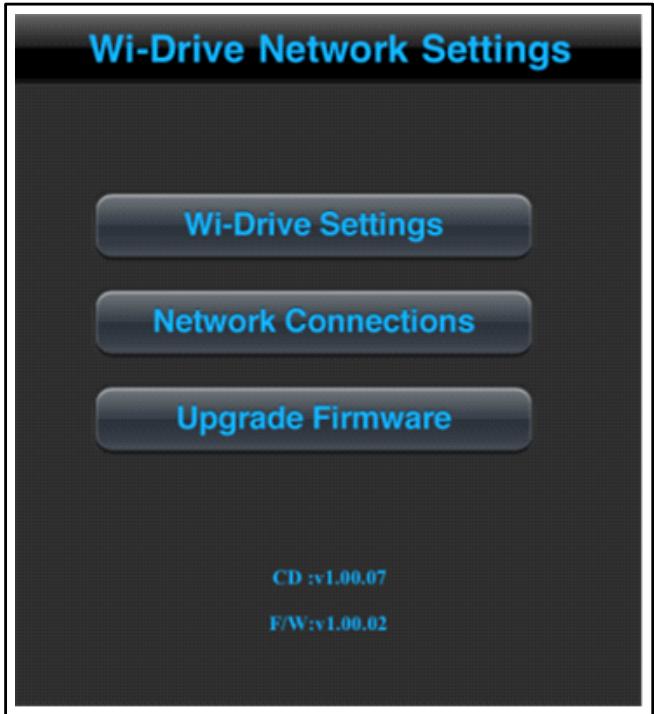
Rysunek 7.1 - Ustawenia sieciowe urzadzenia Wi-Drive
WAŽNE: Aby unikné niepoźadanych skutków, NIE NALEŽY przyrewaec procesu uaktualniania oprogramOWANIA sprzȩtość. Po zakończeni uaktualniania, urzemdenie Wi-Drive ponownie wyświetli ekran programu.
Wi-Drive - pykoBoDcTBO nOJIb3OBaTeJЯ.
OrlaBJIeHne
BBEHEHNE 2
CNUCTEMHbIE TPEBOBAHnIa: 3
ПОДЕРЖИBAEMbie TИпы ΦАЛOB* (БЕЗ DRM (TEXHINCHEKNX CPEДСТВ 3AцNTы ABTOPCKNX ПAP)) 3
YCTAHOBKA IPINJIOXEHNIA WI-DRIVE 4
3HAKOMCTBO C WI-DRIVE 5
ПОДКЛЮЧЕНИ WI-DRIVE K KOMпьOTEPY 7




