
DATATRAVELER LOCKER G2/DTLPG2 - Pamięć USB KINGSTON - Bezpłatna instrukcja obsługi
Znajdź bezpłatnie instrukcję urządzenia DATATRAVELER LOCKER G2/DTLPG2 KINGSTON w formacie PDF.



Pytania użytkowników dotyczące DATATRAVELER LOCKER G2/DTLPG2 KINGSTON
0 pytanie dotyczące tego urządzenia. Odpowiedz na te, które znasz, lub zadaj własne.
Zadaj nowe pytanie dotyczące tego urządzenia
Pobierz instrukcję dla swojego Pamięć USB w formacie PDF za darmo! Znajdź swoją instrukcję DATATRAVELER LOCKER G2/DTLPG2 - KINGSTON i weź swoje urządzenie elektroniczne z powrotem w ręce. Na tej stronie opublikowane są wszystkie dokumenty niezbędne do korzystania z urządzenia. DATATRAVELER LOCKER G2/DTLPG2 marki KINGSTON.
INSTRUKCJA OBSŁUGI DATATRAVELER LOCKER G2/DTLPG2 KINGSTON
Instrukcja obslugi pamięci DataTraveler® Locker+ G2
Spis tresci
INFORMACJE O TEJ INSTRUKCJI OBSLUGI 3
WYMAGANIA SYSTEMOWE 3
ZALECENIA 3
INSTALACJA (ŚRODOWISKO WINDOWS) 4
INICJOWANIE URZADZENIA (ŚRODOWISKO WINDOWS) 5
UZYTKOWANIE URZADZENIA (ŚRODOWISKO WINDOWS) 9
OPCJE URZADZENIA (ŚRODOWISKO WINDOWS) 10
INSTALACJA (SRODOWISKO MAC) 12
INICJOWANIE URZADZENIA (ŚRODOWISKO MAC) 13
UZYTKOWANIE URZADZENIA (ŚRODOWISKO MAC) 17
OPCJE URZADZENIA (ŚRODOWISKO MAC) 18
POMOC I ROZWIAZYWANIE PROBLEMOW 20
Blokada urzadzenia 20
Nipamietamhasla 21
Konflikt liter dyskow (systemy operacyjne Windows) 22
Informacje o tej Instrukcji obstugi
Ta instrukcja obslugi dotyczy pAMIeCi DataTraveler* Locker+ G2 (nazywanej dalej w skrOcie DTL+ G2) w formie fabrycznej, bez wpwadzonych dostosowan.
Wymagania systemowe
Platforma PC
- Procesor Pentium III (lub szybszy) lub了我的 predecessor.
15MB wolnego.), - Port USB 2.0/3.0
- Dwie kolejne litery dysku po ostatnim dysku fizycznym*
Obsługiwane systemy operacyjne komputerów PC
Windows® 7
- Windows® Vista SP1, SP2
- Windows® XP SP2, SP3
Platforma Mac
15MB wolnego.),
- Port USB 2.0/3.0
Obslugiwane systemy operacyjne
Mac OS X 10.5.x
Mac OS X 10.6.x
Mac OS X 10.7x
Zalecenia
Aby zagwarantować odpowiednie zasilanie pAMIci DTL+ G2,NSEZY wOzyc ja bezposrednio do portu USB w notebookku lub komputerze stacionarnym, tak jakPokazano na Ilustracji 1.1. Nalezy unikać podlaczania pAMIci DTL+ G2 do urzadzen peryferyjnych z portem USB, takich jak klawiaturaczy koncentrator USB, tak jakPokazano na Ilustracji 1.2.
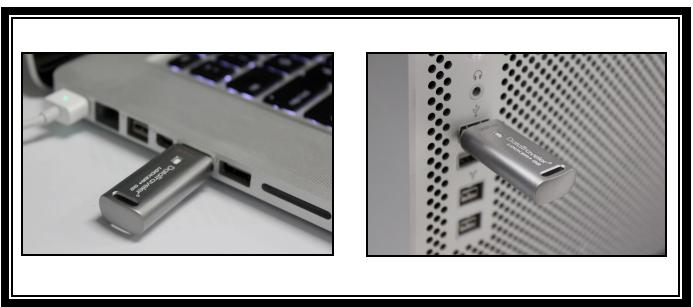
Ilustracja 1.1. Zalecane uzytkowanie
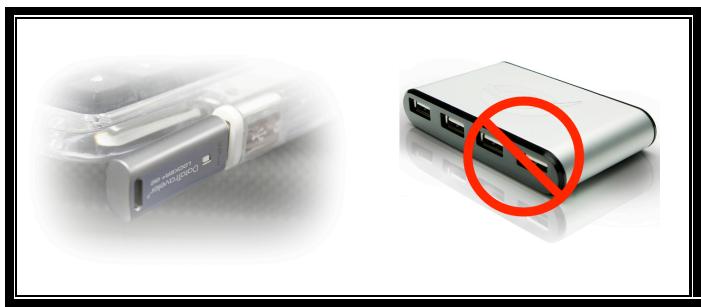
Ilustracja 1.2. Niezalecane uzytkowanie
*Uwaga: zobacz „Konflikt literysków" na stronie 22.
Instalacja (środkowisko Windows)
-
Włód z pAMIc DTL+ G2 do dostepnego portu w notebookku lub komputerze stacionarnym i poczekaj, aż system Windows są wykryje.
-
Uzytkownikicy systemu Windows XP zobacz powiadomienie Znaleziono nowy sprzęt, tak jak pokazano na Ilustracje 2.1.
Uzytkownikicy systemów Windows Vista/7 zobacja powiadomienie dotyczné sterownikia urzadzenia, tak jak pokazano na Ilustraci 2.2.
Po zakończeniu wykrywania nowego sprzȩtu system Windows Rozpocznie proces inicjowania.
- Jeźeli jest wączona funkćja autouruchamiania w systemie Windows,ość popinacje kolejny punkt i przyȩść na strone 5 do sekcj ilnicjłowanie urȩźdenia.
-
Jeźeli fungcja autouruchamiania jest wylączona (ustawienie domyslne w systemie Windows 7),MZE zostac wyświetlone okno autoodwarzania podobne do pokazanego na Ilustraci 2.3.
-
Wybierz opcjE Uruchom DTLplus_Launcher.exe.
Jeźeli system Windows nie wyświetli okna autoodwarzania, przyjeź na partycje dysku CD-ROM (Ilustracja 2.4) i ręcznie uruchom program DLplus_Launcher. Spowoduje to Rozpoczȩcie procesu inicjłowania.
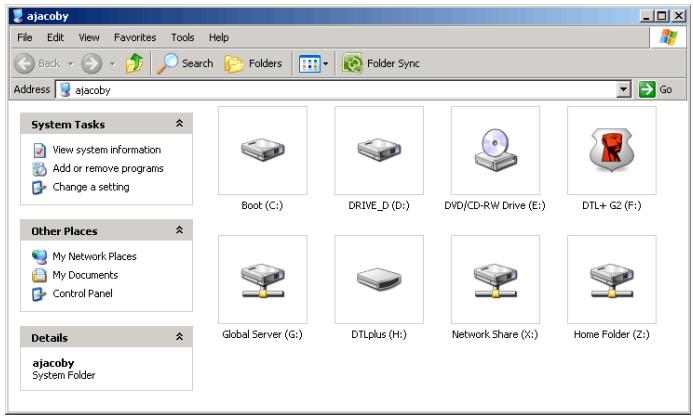
Ilustracja 2.4. Zawartość pamieci DTL+ G2
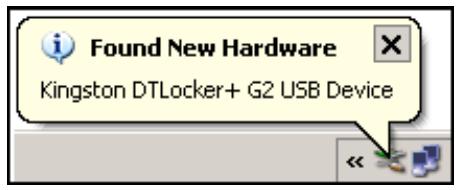
Ilustracja 2.1. Znationale nowy sprzęt (Windows XP)
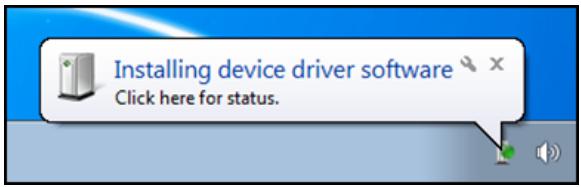
Ilustracja 2.2. Instalacja sterownika urzadzenia (Windows Vista/7)
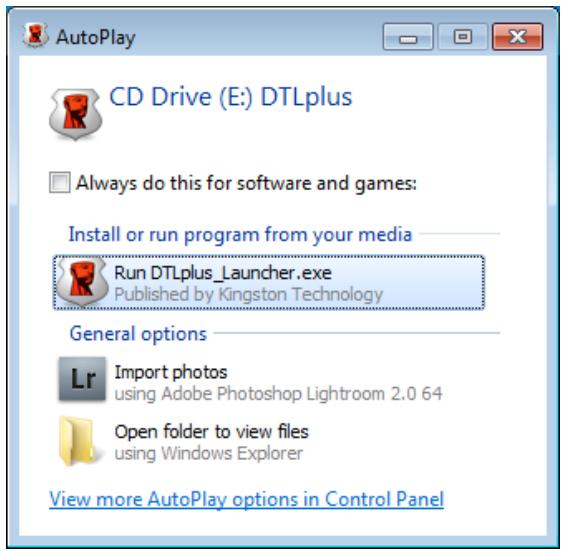
Ilustracja 2.3. Okno autoodwarzania (Windows Vista/7)
(Uwaga: Opcje menu w oknie autoodtwarzania moga sie rożnic wazoleżnosci od这部分, jakie programy są w rzechywistosci zainstalowane na komputerze. Jeźeli funkcja autouruchamiania jest wączona, proces iniejowania rozpocznie sie automatycznie).
Inicjowanie urzadzenia (środowisko Windows)
- Wybierz preferowy sązyk z menu rozwijanego i kliknij przycisk Next (Dalej) (Ilustracja 3.1).
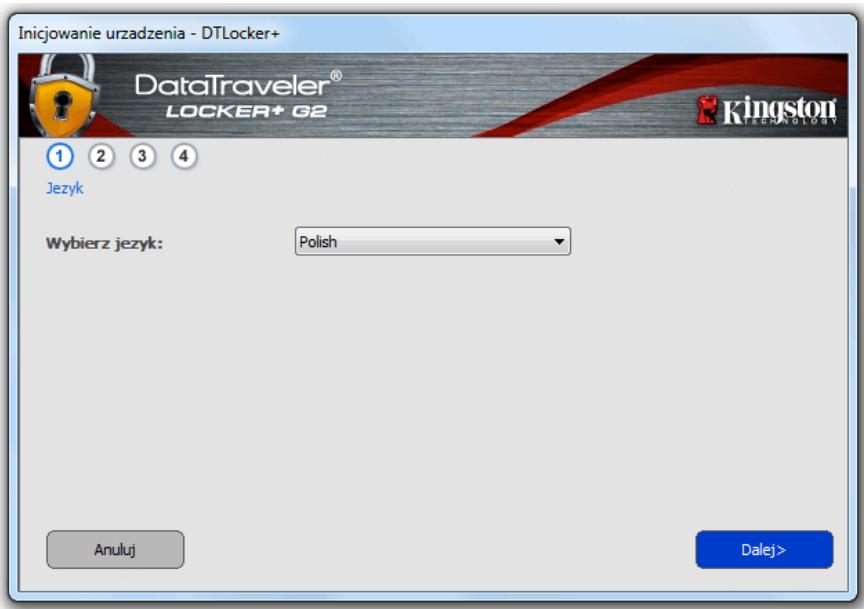
Ilustracja 3.1. Wybór jejzyka
- Zapoznaj są z umowa licencyjna i kliknio przycisk Next (Dalej)(Ilustracja 3.2). (Uwaga: przyd kontynuowaniem naleź zaakceptować umowej licencyjna; w przyciwnym razie przycisk Next (Dalej) pozostanie wyłączony).
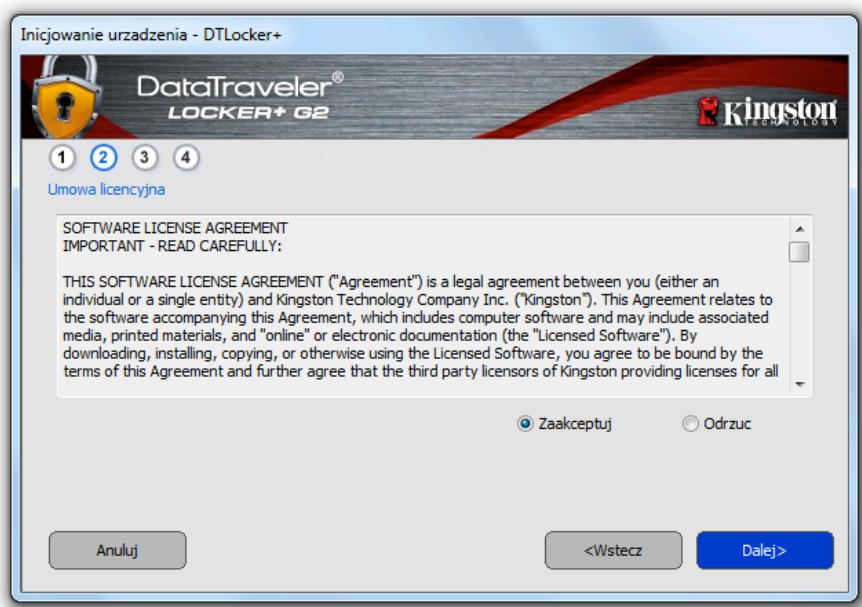
Ilustracja 3.2. Umowa licencyjna
-
Utwórz haslo, aby zabezmieczycdane w pamięci DTL+ G2. Wprowadź je w polu Password (Haslo), a nastepnie wprówadź je ponownie w polu Password Confirmation (Potwierdzenia hasla), tak jak pokazano na Ilustraci 3.3. Utworzone haslo musi spełniać ponijsze kryteria, abydoğan byto kontynuowej proces iniejowania:
-
Haslo musi zawierać co najmiej 6 znaków (maks. 16 znaków).
-
Haslo musi zwierać znaki naleźace do trzech (3) z nastepujȩzych kategorii:
-
WIELKIE LITERY, male literacy, cyfry i/lub znaki specjalne (!, $ itp.).
Mozna rɔwnież wprowadzić wskazówkę dotyczȩ haşa, ale nie jest to obrowiędkowe. Pole wskazówki są蟆 w przypomnieniwowie zapomnianego haşa. (Uwaga: wskazówka NIE MOZE byc taka sama jak haslo).
Inicjowanie urzadzenia -DTLocker+
DataTraveler®
LOCKER+G2

Kingston
1
2
3
4
Haslo
- Haslo:
- Potwierdzenie hasla:


Hasla musza miec dlugosc od 6 do 16 znakow i zawierac co najmiej trzy nastepujaceznaki: wielkie litery, male litery, cyfry i znaki spejalne.
Wskazowka:
Anuluj
Wstecz
Dalej>
Ilustracja 3.3. Konfiguracja hasla
-
W wyświetlonych polach tekstowych wpwadź informacje kontaktowe (zobacz Ilustracja 3.4) (Uwaga: Informacje wpwadzone w tych polach NIE MOGA zawierać ciągu-hasa utworzonego w kroku 3. Pola te są"Justak opcjonalne i można pozostawić je puste).
-
Pole Name (Nazwa)möze zawierać do 32 znaków, ale niemöze zawierać doklądnego-hasa.
- Pole Company (Firma)MZe zawiera do 32 znakow, ale nieMZe zawiera dokladneo hasla.
- Pole Details (Szczejność)MZE zawierać do 156 znaków, ale nieMZE zawierać doklądnego załęsno.
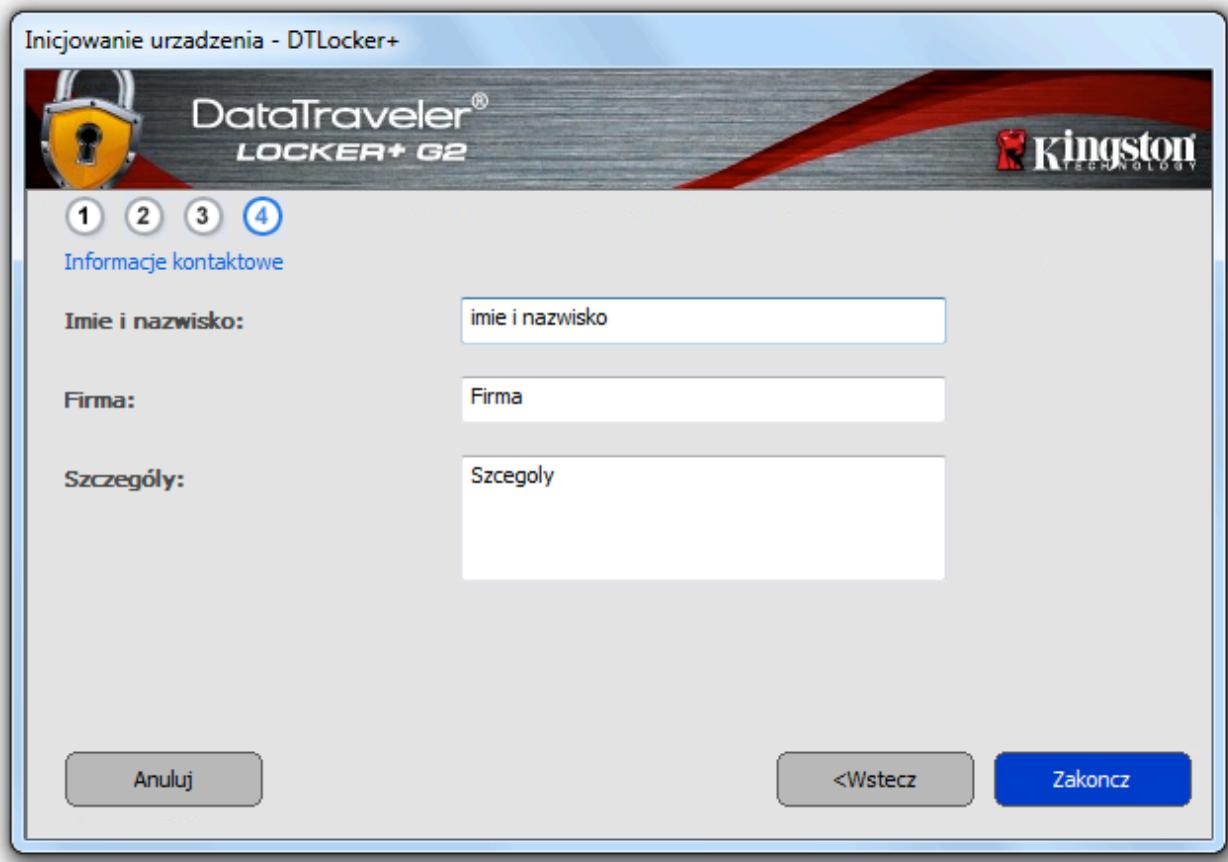
Ilustracja 3.4. Informacja kontaktowe
- Kliknij przycisk Finish (Zakończ), aby zakończyc proces inicjowania urzadzenia.
Pamięc DTL+ G2 sformapute teraz bezpieczna partycje danych (Ilustracja 3.5) i powiadomi o zakończeniu operacje (Ilustracja 3.6).

Uwaga: w przypadku pracy w systemie Windows XP w trybie innym nz tryb administratora procedura formatowania要去 zajć do minuty.*
- Kliknij przycisk OK, aby kontynuowej.
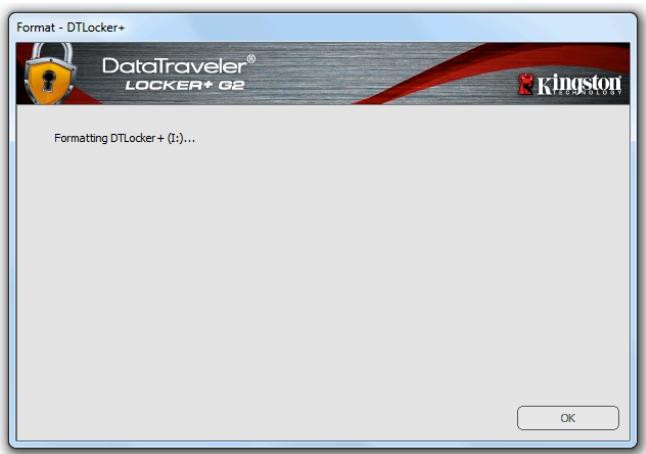
Ilustracja 3.5. Formatowanie danejićci DTL+ G2
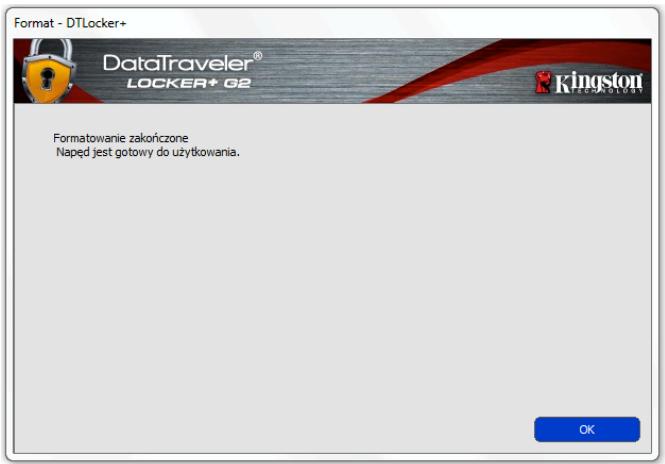
Ilustracja 3.6. Formatowanie zakończone
Inicjowanie zostało zakończone.
*Uwaga: czas trwania operaggi doivent się rożnić w zależnosci do sprzȩtu komputera i pojemnosci pAMIÇE DTL+ G2.
Uzytkowieie urzadzenia (środkowisko Windows)
Po zainicjowaniu pamięci DTL+ G2ość uzyskać dostęp do bezpiecznej partycji danych i korzystać z opcji pAMIęci, logujȩc są dość przy uzyciu hasła. W tym celu wykonaj nastepujuće kroki:
- Włódź pamietc DTL+ G2 do portu USB w notebookku lub komputerze stacionarnych i wrowadź haslo (zobacz Ilustracja 4.1).
-
- Po wpisaniu hasla kliknij przycisk Login (Zaloguj), aby kontynuować.
-
Po wpwadzeniu poprawnego hasa pAMIc DTL+ G2 zostanie odblokowana i bedzie mozna Rozpoczac korzystanie z niece.
- Jeźeli w prowadzone haslo;będzie nieprawidowej,tuz pod polem Hint (Wskazówka) zostanie wyświetlony komunikat o będzie wskazujucy na niedpowodzenia logowania (zobacz Ilustracja 4.2).
Jeżeli podczas logowania zostanie wpwadzone będne haslo,;będzie można ponownie spróbować wpwadzić poprawne haslo, ale wbudowana funkacja zabezpieczenia zlicza niedane proby logowania*.Po 10 (wstepnie skonfigurowana liczba) nieudanych probach logowania pamiec DTL+ G2 zostanie zablokowsa i przyd ponownym jej użyciem;będzie konieczne sformatawanie bezpiecznej partycji danych.

OZNACZA TO UTRATE WSZYSTKICH DANYCH ZAPISANYCH W PAMIECI DTL+ G2.
Aby uzyskać wiecej informaci dotycznych.) tej funkci, zobacz sekcie Blokada urzadzenia na stronie 20.
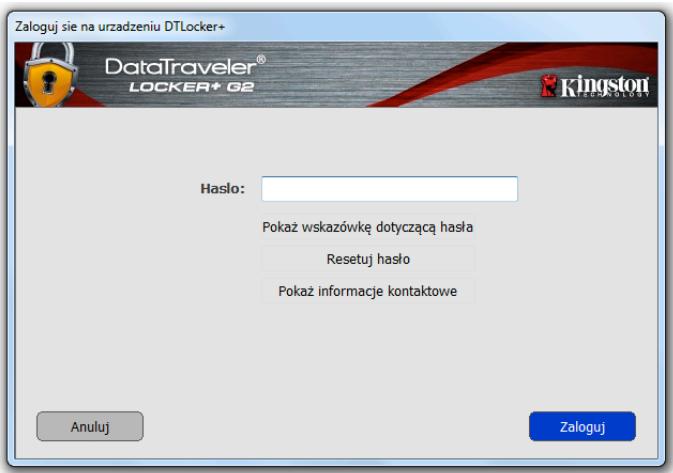
Ilustracja 4.1. Okno logowania
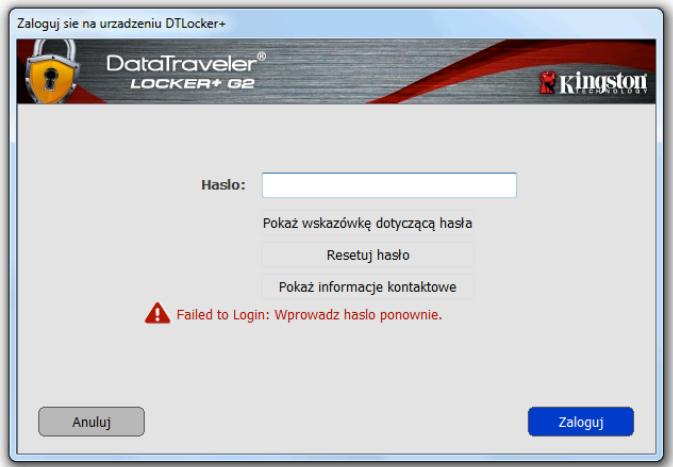
Ilustracja 4.2. Niepowodzenia logowania
*Uwaga: po pomyślnym uwierzytehnieniu uzytkownika licznik niedanych logowan jest resetowyany.
Opcje urzadzenia (środkowisko Windows)
Po zalogowaniu sie do urzadzenia w sprawym rogu paska zadań systemu Windows;będzie wyświetlana ikona DTL + G2 (llustracja 5.1). (Uwaga: uzytkownicy systemu Windows 7 musza klikné przycisk strzały w gorne na pasku zadań, aby uzyskać dostęp do ikony DTL + G2 (llustracja 5.2).
Klikniacie ikony DTL+ G2 spowoduje wyświetlenie nastepujuść menu:

DTLocker+ Settings

BrowseDTLocker+

FormatDTLocker+

Online Support

AboutDTLocker+

Shut down DTLocker+

Ilustracja 5.1. Ikona DTL+ G2 na pasku zadań (uzytkownicy systemu Windows XP)
Ilustracja 5.2. Ikona DTL+ G2 na pasku zadań (uzytkownikicy systemu Windows 7)
Polecenie DTL+ G2 Settings (Ustawenia pamięci DTL+ G2)
Urozliwia zmianę hasa i/lub wskazówki (Ilustracja 5.3).
Umzliwia dodanie/wyswietlenie/zmiane informacji kontaktowych (llustracja 5.4).
Urozliwiazmianuzywanegojezyka(IIustracja5.5).
(Uwaga: ze wźglȩdów bezpieczność aktualizacja i/lub modyfikacja tych ustawien wymaga podania aktualnégo hasa pAMIÇci DTL+ G2).
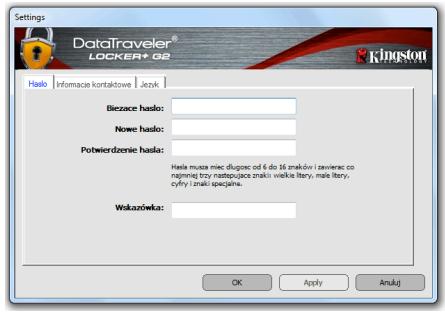
Ilustracja 5.3. ZmianaISTA
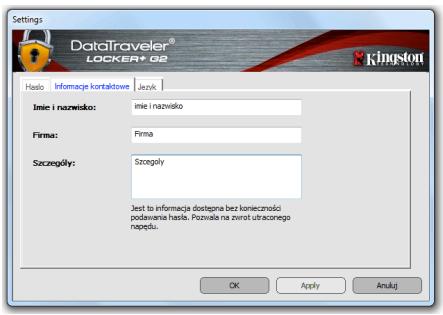
Ilustracja 5.4. Informacja kontaktowe
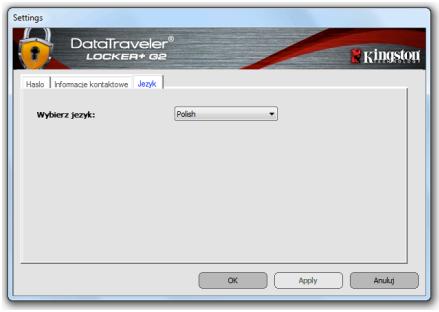
Ilustracja 5.5. Wybor jejzyka
Polecenie Browse DTL+ G2 (Przejdladaj daneć DTL+ G2)
Umzliwia przygladanie zawartosci bezpiecznej partycj danych (po zaologaniu sie).
Polecenie Format DTL+ G2 (Formatuj daneć DSL+ G2)*
Umożliwa sformatowanie bezpiecznej partycji danych. Ostrzeżenie: wszystkie dane zostano wymazane). (Ilustracja 5.7)
Polecenie Online Support (Pomoc techniczna online) (wymaga dostępu do Internetu)
- Otwiera przyglądarcę internetowej i przechodzi pod adres http://www.kingston.com/support/, gdzie są dostepne dodatkowe informacja pomocy technicznej.
Polecenie About DTL+ G2 (Informacja o pamięci DTL+ G2)
- Wyświetla szczegółowe informacja dotyczepAMIęci DTL+ G2, w tym informacja owersjach aplikacje oprogramowania sprȩtomowo (Ilustracja 5.8).
Polecenie Shutdown DTL+ G2 (Wymiarc zamyść DTL+ G2)
- Prawidławo wyłącza daneć DTL+ G2, uzmolniwajć bezpieczne odȩczenia jej od komputera.
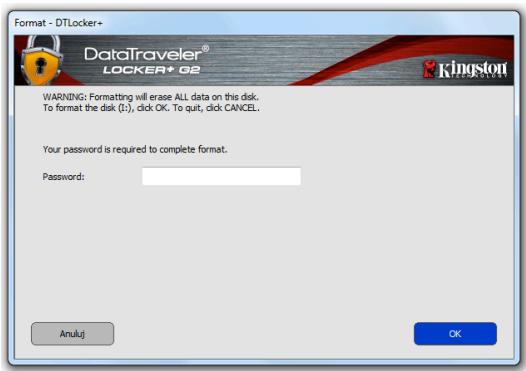
Ilustracja 5.7. Ostrzeżenie dotycznych formatowania
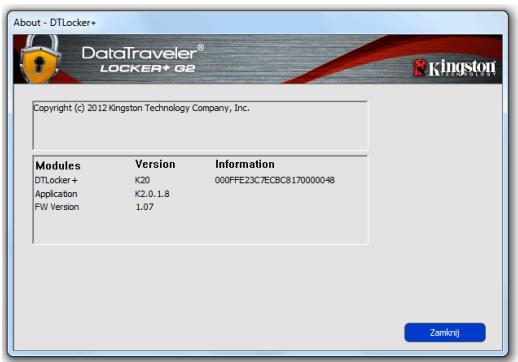
Ilustracja 5.8. Informacja o pAMIęci DTL+ G2
(Zalecenie: po wyłaczeniu pAMIci DTL+ G2 zawsze warto wyłaczyc lub ponownie uruchomic stacje robocza, do ktorej byla podlączona ta pAMIĆ, zwIASzcza jestli znajduje są ona w mistryscu publicznym lub jest uzywana przy czemie osob).
*Uwaga: w systemach Windows Vista i Windows 7 wymagane jest podanie aktualné go hasa danecki DTL+ G2.
-Koniec sekcj dotyczzej systemu Windows-
Instalacja (śrogowisko Mac)
Włódz pamiec DTL+ G2 do dostepnégo portu w notebookku lub komputerze stacionarnym i poczekaj,ź system operacyjny komputera Mac są wykryje. Gdy tak są stanie, na pulpicie zostanie wyświetlony wolumin DTLplus, tak jak pokazano na Ilustracja 6.1.
- Kliknij dwukrotnie ikone dysku CD-ROM pamięci DTL+ G2.
-
- Kliknij dwukrotnie folder Mac widoczny w oknie pokazanym na Ilustraci 6.2.
- Kliknij dwukrotnie ikonę aplikacje DTLplus widocznych w oknie pokazanym na Ilustracja 6.3. Spowoduje to Rozpoczȩcie procesu inicjłowania.

DTLplus
8.7MB
Illustracja 6.1. DTLplus
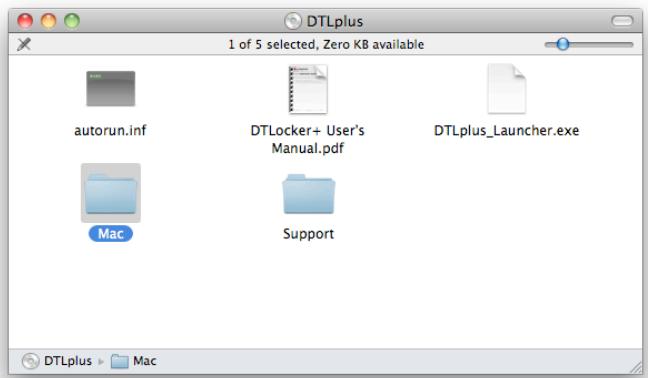
Ilustracja 6.2. Zawartość pamietci DTL+ G2
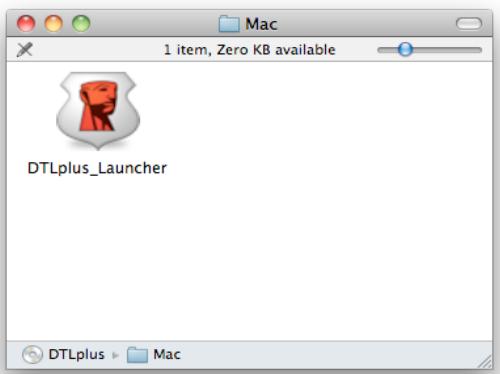
Ilustracja 6.3. Aplikacja pamietci DTL+ G2
Inicjowanie urzadzenia (środowisko Mac)
- Wybierz preferowy sązyk z menu rozwijanego i kliknij przycisk Next (Dalej) (Ilustracja 7.1).
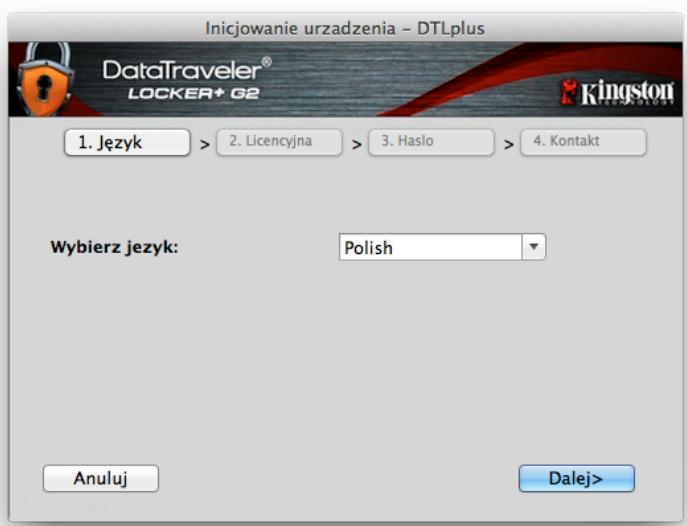
Ilustracja 7.1. Wybór jejzyka
- Zapoznaj sie z umowa licencyjna i kliknij przycisk Next (Dalej)(Ilustracja 7.2). (Uwaga: przyd kontynuowaniem naleź zaakceptować umowej licencyjna; w przyciwnym razie przycisk Next (Dalej) pozostanie wyłączony).
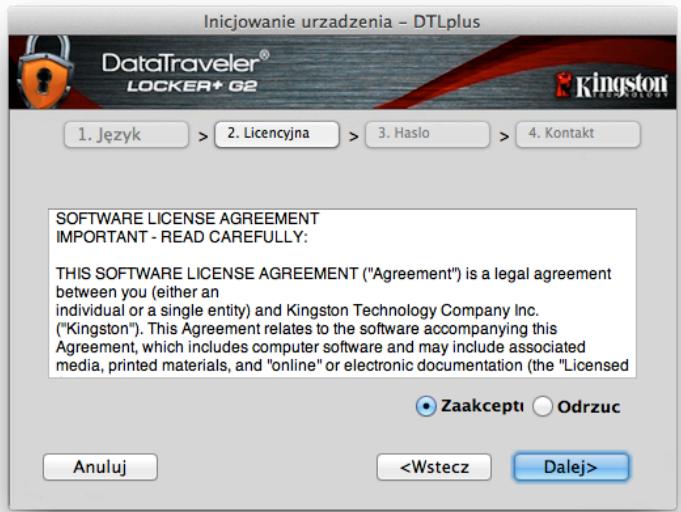
Ilustracja 7.2. Umowa licencyjna
-
Utwórz haslo, aby zabezmieczycdane w pamięci DTL+ G2. Wprowadź je w polu Password (Haslo), a nastepnie wprówadź je ponownie w polu Password Confirmation (Potwierdzenia hasla), tak jak pokazano na Ilustraci 7.3. Utworzone haslo musi spełniać ponijsze kryteria, abydoğan byto kontynuowej proces iniejowania:
-
Haslo musi zawierać co najmniej 6 znaków (maks. 16 znaków).
-
Haslo musi zwierać znaki naleźć do trzech (3) z nastepujacych kategorii:
-
WIELKIE LITERY, male literacy, cyfry i/lub znaki specjalne (!, $ itp.).
Mozna rɔwnież wprowadzić wskazówkę dotyczȩ haşa, ale nie jest to obłowiazowej. Pole wskazówki są蟆 w przypommieniu索取 zapommianego haşa. (Uwaga: wskazówka NIE MOZE byc taka sama jak haslo).
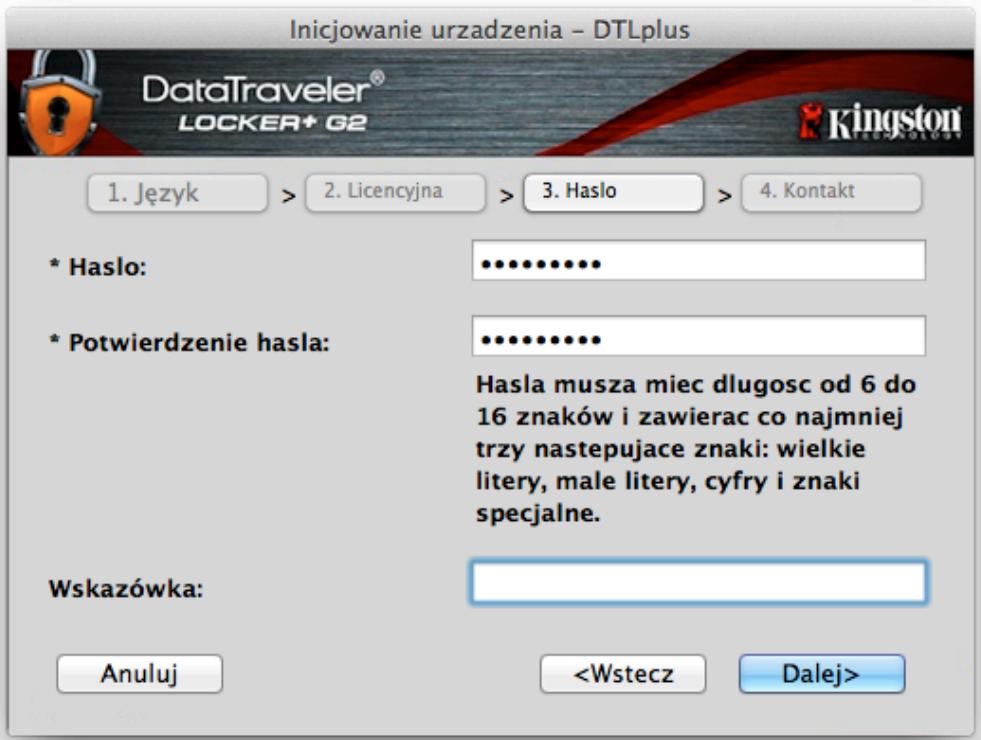
Ilustracja 7.3. Konfiguracja hasla
-
W wyświetlonych polach tekstowych wpwadź informacje kontaktowe (zobacz Ilustracja 7.4) (Uwaga: Informacje wpwadzone w tych polach NIE MOGA zawierać ciagu-hasa utworzonego w kroku 3. Pola te są"Justak opcjonalne i można pozostawić je puste).
-
Pole Name (Nazwa)möze zawierać do 32 znaków, ale niemöze zawierać doklądnego-hasa.
- Pole Company (Firma)MZe zawiera do 32 znakow, ale nieMZe zawiera dokladneo hasla.
- Pole Details (Szczejność)MZE zawierać do 156 znaków, ale nieMZE zawierać doklądnego zaśraż.
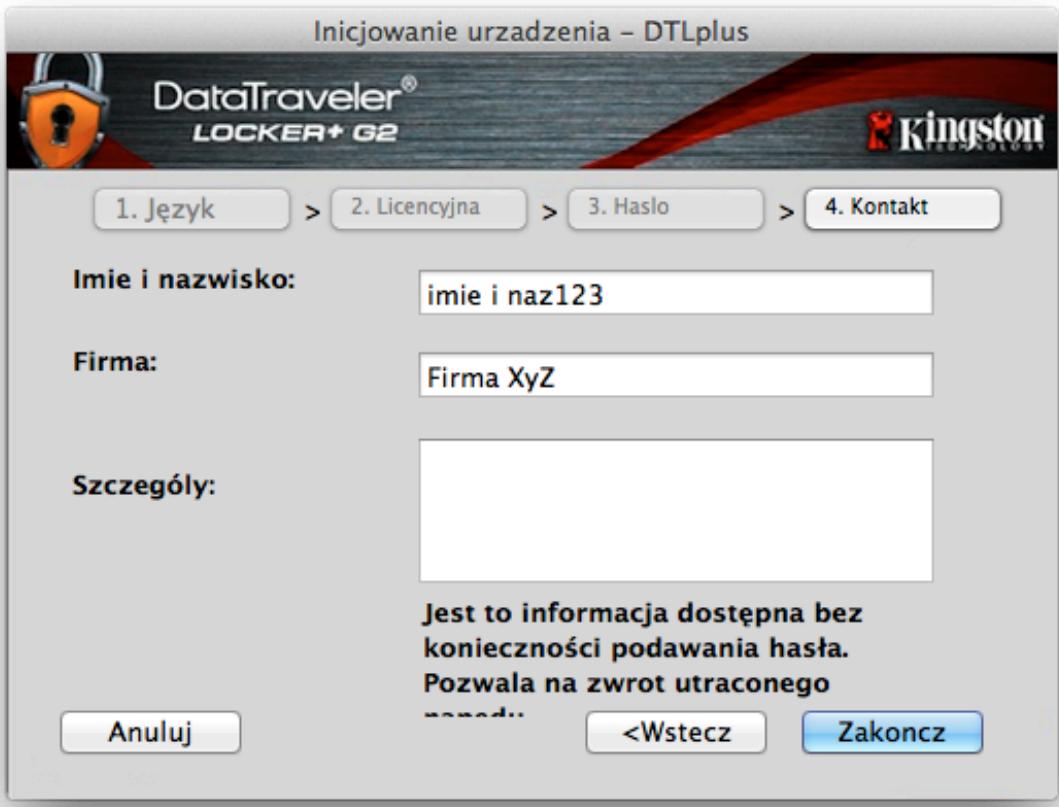
Ilustracja 7.4. Informacja kontaktowej
- Kliknij przycisk Finish (Zakończ), aby zakończyc proces inicjowania urzadzenia.
Pamięc DTL+ G2 sformapute teraz bezpiecznych partycje danych (Ilustracja 7.5) i powiadomi o zakończeniu operacje (Ilustracja 7.6).
- Kliknij przycisk OK, aby kontynuowej.
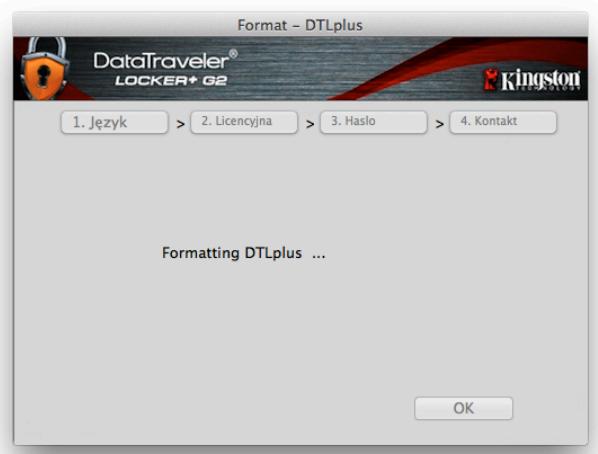
Ilustracja 7.5. Formatowanie pAMIci DTL+ G2
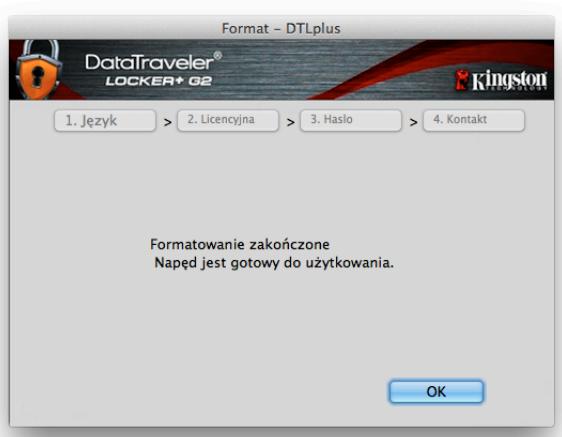
Ilustracja 7.6. Formatowanie zakończone
Inicjowanie zostało zakończone.
Uzytkowieie urzadzenia (środkowisko Mac)
Po zainicjowaniu paminsci DTL+ G2romatic uzyskać dostęp do bezpiecznej partycji danych i korzystać z opcji paminsci, logujac sie do jetzt przy uzyciu hasla. W tymelu wykonaj nastepujuć kroki:
- Włódź pamiec DTL+ G2 do portu USB w notebookku lub komputerze stacionarnych i wypicalsz haslo (zobacz Ilustracja 8.1).
-
Po wpisaniu hasla kliknj przycisk Login (Zaloguj), aby kontynuowej.
-
Po w prowadzeniu poprawnego hasa pamiec DTL+ G2 zestanie odkowana i;będzieromatico Rozpoczac korzystanie zNiej.
- Jeźeli w prowadzone haslo;będzie nieprawidłow,uzzi pod polem Hint (Wskazówka) zostanie wyświetlony komunikat o;będzie wskazuju na niedpowodzenia logowania (zobacz Ilustracja 8.2).
Ježeli podczas logowania zostanie wpwadzone blędne haslo,;będzie można ponownie spróbowć wpwadzić poprawne haslo, ale wbudowana funkacja zabezmieczén zlicza niedane proby logowania*. Po 10 (wstepnie skonfigurowana liczba) niedanych probach logowania pAMIc DTL+ G2 zostanie zablokowana i przyd ponownym jej użyciem;będzie konieczne sformatawanie bezpiecznej partycji danych.

OZNACZA TO UTRATE WSZYSTKICH DANYCH ZAPISANYCH W PAMIECI DTL+ G2.
Aby uzyskać wiecej informaci dotycznych tej funkci, zobacz sekcję Blokada urzadzenia na stronie 20.
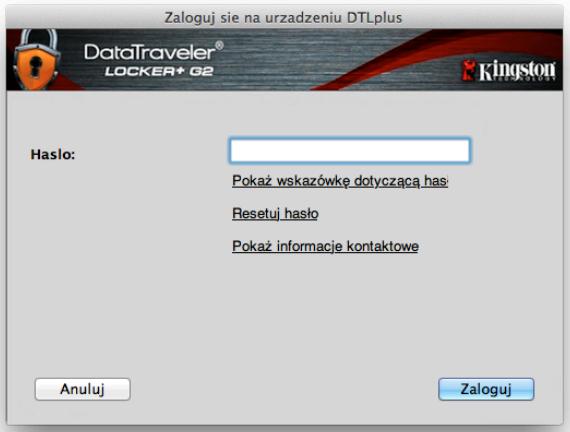
Ilustracja 8.1. Okno logowania
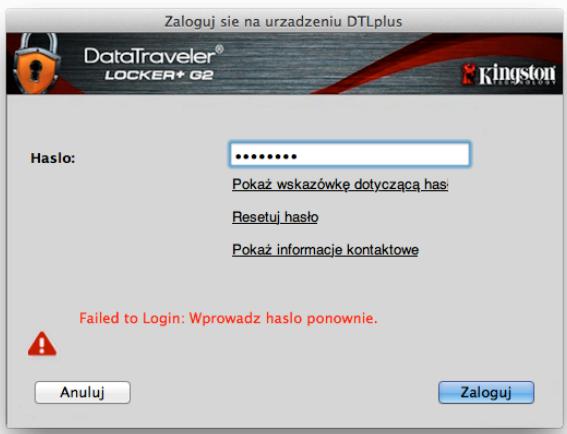
Ilustracja 8.2. Niepowodzenia logowania
*Uwaga: po pomyślnym uwierzytehnieniu uzytkownika licznik niedanych logowan jest resetowyany.
Opcje urzadzenia (środowisko Mac)
Po zalogowaniu sie do urzadzenia w doku systemu Mac OS X besteht wie widoczna ikona DTLplus_Launcher, tak jakPokazano na Ilustracji 9.1 ponijej:

Ilustracja 9.1. Ikona DTL+ G2 w doku systemu Mac OS X
Przytrzymanie klawisza control na klawiaturze i klikniacie ikony DTLplus_Launcher spowoduje wyświetlenie menu pokazanego na Ilustraci 9.2 po sprawej.
Polecenie DTL+ G2 Settings (Ustawenia pamięci DTL+ G2)
Urozliwia zmianę hasa i/lub wskazówki (Ilustracja 9.3).
Umożliwa dodanie/wyświetlenie/zmianę informacja kontaktowych (Ilustracja 9.4).
Umoczliwiazmianuzywanegojezyka (llustracion9.5).
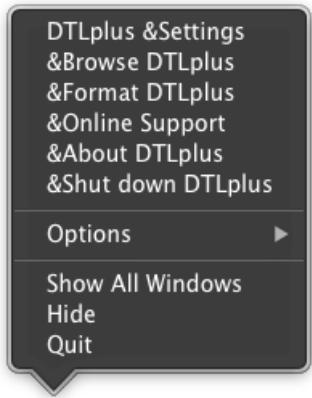
Ilustracja 9.2.
Opcje paminsci DTL+ G2
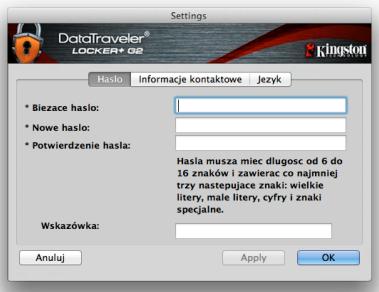
Ilustracja 9.3. ZmianaISTA
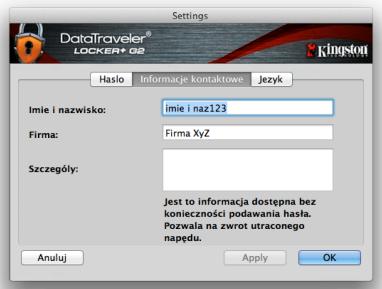
Ilustracja 9.4. Informacja kontaktowe
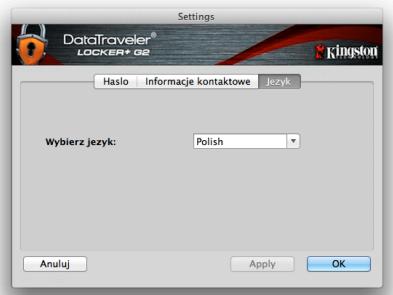
Ilustracja 9.5. Wybor jejzyka
(Uwaga: ze wźglȩdów bezpieczędwa aktualizacja i/lub modyfikacja tych ustawien wymaga podania aktualnégo hasa pAMIÇci DTL+ G2).
Polecenie Browse DTL+ G2 (Przejdlaj pauć DTL+ G2)
Umzliwia przygladanie zawartosci bezpiecznej partycj danych (po zaologaniu sie).
Polecenie Format DTL+ G2 (Formatuj pamieć DTL+ G2)
Umowliwia sformatowanie bezpiecznej partycji danych. Ostrzeżenie: wzystkie dane zostana wymazane). (Ilustracja 9.7)
Polecenie Online Support (Pomoc techniczna online) (wymaga dostepu do Internetu)
- Otwiera przyglądarcy internetowej przechodzi pod adres http://www.kingston.com/support/, gdzie są dostepne dodatkowe informacja pomocy technicznej.
Polecenie About DTL+ G2 (Informacja o dane są zamość)
- Wyświetla szczegółowé informacja dotyczść pAMIęci DTL+ G2, w tym.Informationacja o wersjach aplikacja i oprogramOWANIA sprzȩto畏o (Ilustracja 9.8).
Polecenie Shutdown DTL+ G2 (Wymięc dane + G2)
- Prawidławo wyłącza pamiec DTL+ G2, uzmgliwajć bezpieczne odȩczeniajej od komputera.
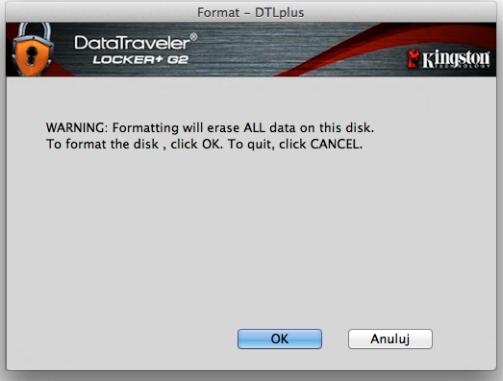
Ilustracja 9.7. Ostrzeżenie dotycznych formatowania
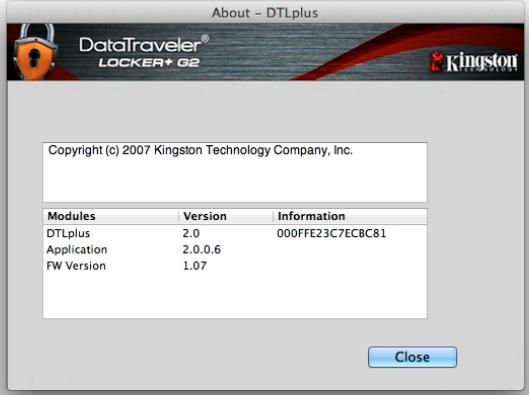
Ilustracja 9.8. Informacja o pAMIęci DTL+ G2
(Zalecenie: po wyłaczeniu pAMIci DTL+ G2 zawsze warto wyłaczyc lub ponownie uruchomic stacja robocza, do ktorek byla podlączona ta pAMIc, zwIASzcza jesti znajduje sie ona w mistryscu publicznym lub jest uzywana przy czemie osob).
-Koniec sekcj dotyczzej systemu Mac-
Pomoc i rozwymiwanie problemów
Blokada urzadzenia
Pamięc DTL+ G2 zwiera funkcje zabezmieczne zapobiegajność nieautoryzowanemu dostepowy do partycji danych po maksymalnej liczbie nastepujacious po sącie niedanych przy logowania (w skrocie MaxNoA). Domysłna licza dozwolnych niedanych przy to 10.
Licznik blokady zlicza nieudane logowania i mayna go zresetować na jedem z dwóch sposobów: 1) Logujac sie przydosiagnęciem limitu MaxNoA lub 2) OSIAGAJAC limit MaxNoA i formatujac urzadzenia.*
Jeźeli zostanie wpwadzone nieprawidowej haslo,uzzi pod polem Hint (Wskazówka) zostanie wyświetlony komunikat o będzie wskazuju na niedowodzenia logowania. Zobacz Ilustracja 10.1.
Po siodmej nieudanej probie zostanie wyświetlony dodatkowy komunikat o będzie informujczy o tym, ze pozostaly trzy przy przy osiagnęciem limitu MaxNoA (ustawionego domyjsnie na 10). Zobacz Ilustracja 10.2.
Po dziesiatej nieudanej probie logowaniaPWM pamiec DTL + G2 trwale zablokuje partycjedanych, przyez co dalsze uzywanie pamieci bedzie wymaga lo jej sformatowania. Oznaczato, ze wszystkie dane przechowywane wPWM pamięci DTL+ G2 zostana utracone i trzeba bedzie utworzyć nowe haslo.
Ten srodek bezpieczenstwa ma na celu uniemozliwienie osobom, ktore nie znaj hasla, podjeciaNieograniczonej liczby prob logowania, i uzyskania dostepu do poufnych danych.
Jeżeli wąsćciel pAMIÇI DTL+ G2 zapomni hasla, zostano zastosowane te sameŚrodki bezpieczenstwa, w tym=formatowanie urzadzenia*.
Aby uzyskać wiecej informaci dotycznych tej funkcjci, zobacz sekcję Nie pamietam-hasa na stronie 21.
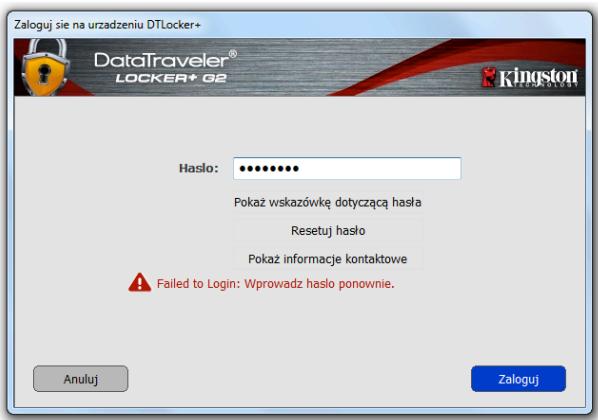
Ilustracja 10.1. Niepowodzenia logowania
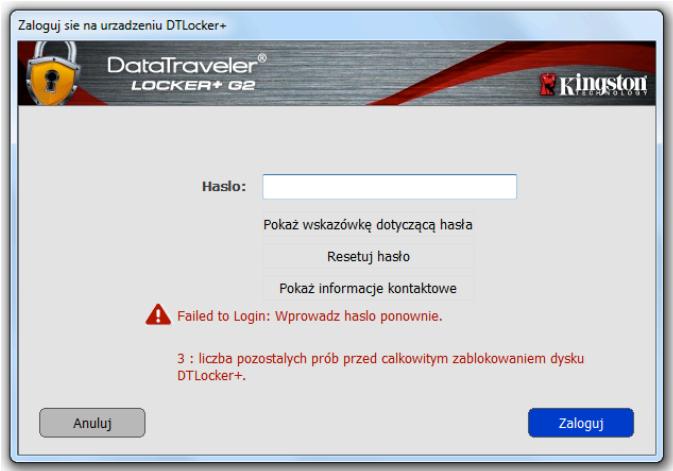
Ilustracja 10.2. Siódma niedana przyba logowania
*Uwaga: sformatowanie urzadzenia spowoduje usunięcie WSZYSTKICH informacja przechowywnych na bezpiecznej partycji danychAMIÇI DTL + G2
Nie pamietam hasla
W przypadku zapomniena haslaMZna kliknac zucze Reset Password (Resetuj haslo), ktore jest wyświetlane w oknie logowania do urzadzenia po uruchomieniu programu DTLplus_Launcher (zobacz Ilustracja 10.3).
Ta opcja umozliwia utworzenia nowego hasla, ale w celu ochry poufnosci danych pamieć DTL+ G2 zostanie sformatowana. Oznacza to, ze wszystkie dane zostana wymazane.*
Po kliknięciu sączā Reset Password (Resetuj haslo) zostanie wyświetlony komunikat (Ilustracja 10.4) z pytaniem,czy chcesz w prowadzić nowe haslo przyd Rozpoczeciem formatowania. Na tym etapie można 1) klikné przycisk OK, aby potworȩdźć, lub 2) klikné przycisk Cancel (Anuluj), aby wrócić do okna logowania.
W przypadku wybrania opcji kontynuowania zostanie wyświetlony monit o utworzenia nowego złozonego hasla oraz nowej wskazówki. Wypelnienie pola wskazówki nie jest obłowiazkowe, ale要去 pomoc w przypomnieniu sobie zapomnianego hasla.
(Uwaga: wskazówka NIE MOZE byc takasa jak haslo urzadzenia DTL+ G2).
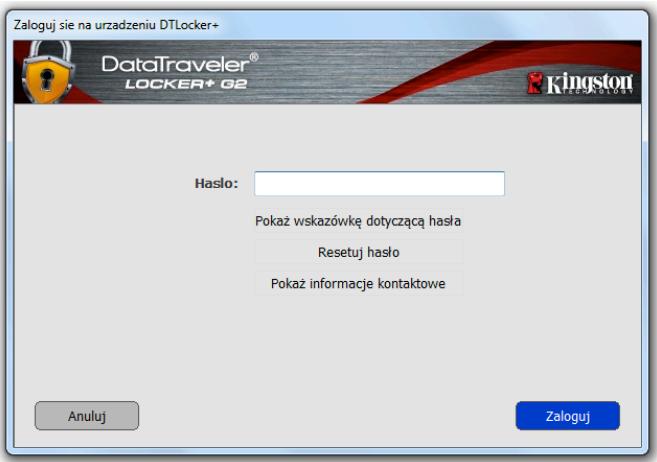
Ilustracja 10.3. Zapomniane haslo
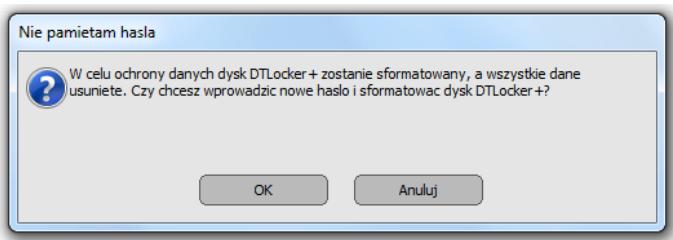
Ilustracja 10.4. Monit przyzed formatowaniem
*Uwaga: sformatowanie urzadzenia spowoduje usunięcie WSZYSTKICH informacje przechowywnych na bezpiecznej partycji danychAMIÇci DTL+ G2.
Konflikt liter dysków (systemy operacyjne Windows)
Jak wspomniano w sekci Wymagania systemowe tej instrukcji obstugi (strona 3), paminsd DTL + G2 wymaga dwoch kolejnych liter dysku PO ostatnim dysku fizycznym wyswietlanym przed luka w przypisanych do dyskow literach (zobacz Ilustracja 10.5). NIE ma to zastosowania do udzialow sieciowych, poniewaz są one specyficznde dla profilow uzytkownika, aNie profilu spreztu, przyze co wydaja sie one dostepne dla systemu operacyjngo.
Oznacza to, ze system Windows会引起 przypisać pAMIęci DTL+ G2 literę dysku uzywania użź przyez udzial sieciowy lub scieȩzek UNC (Universal Naming Convention), co powoduje konflikt liter dysku. Ješli ten problem występuje, naleź skonsultowej są z administratorem lub dzialem pomocy technicznej welu zmiany przypisania liter dysku w obszarze Zaradzanie dyskami systemu Windows (wymagane są uprawnienia administratora).
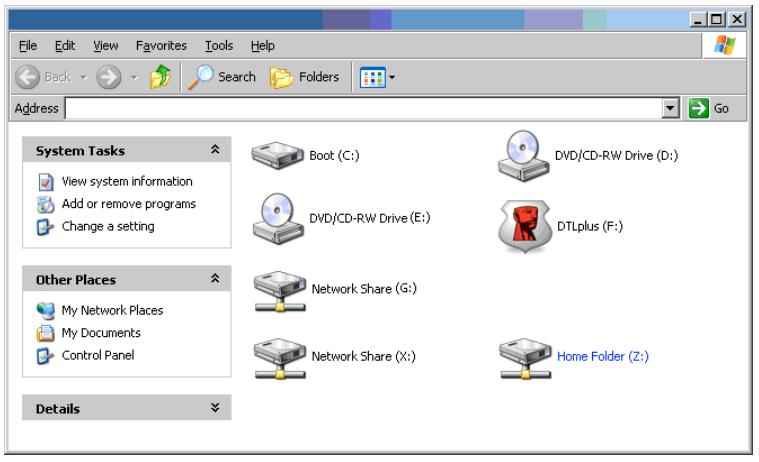
Ilustracja 10.5. Moj komputer
W tym przyklassie pAMIc DTL+ G2 uzywa litery dysku F:, kTóra jest pierwsza dostepnla litera po literze E: (przypisanà do ostatniego dysku fizycznéo przy prerwa). Ponieważ litera G: jest udzialem sieciowymNieobjętym profiem sprzętu, pAMIc DTL+ G2MZe podȩć próbe užycia jej jako drugiej litery, co spowoduje konflikt.
Jesli w systemie nie ma udzialow sieciowych, ale nadal nie mayna uruchomic pamiei DTL+ G2, prawnopodobnie konflikt powoduje innate,wczesnej zainstalowane urzadzenie,do ktorego przypisano litere dysku (np.czytnik kart lub dysk wymienny).
Naleź y zauwaźć,ź fungcjä zaradzania literami dysków została znacznie ulepszona w systemach Windows XP z dodatkiem SP3, Vista i 7,ość powyźyszzy problem sąze niedotyczć uzytkownika, ale sąsi konfliktu nie mayra rozwiaźć, sąȩ z skontaktuć sąź dzialem pomocy technicznej firmy Kingston w celu uzyskania dalszej pomocy.
©2011 Kingston Technology Europe Ltd i Digital Europe Ltd. Wszelkie prawa zastrzezone. Wszelkie znaki towarowe i zastrzezone znaki towarowe są wlasnoscia odpowiednich wąsćcieli.




