
DATATRAVELER LOCKER G2/DTLPG2 - USBメモリ KINGSTON - 無料のユーザーマニュアル
デバイスのマニュアルを無料で見つける DATATRAVELER LOCKER G2/DTLPG2 KINGSTON PDF形式.



ユーザーの質問 DATATRAVELER LOCKER G2/DTLPG2 KINGSTON
0 質問 この機器について。知っているものに答えるか、ご自身の質問をしてください。
この機器について新しい質問をする
デバイスの取扱説明書をダウンロード USBメモリ 無料でPDF形式で!マニュアルを見つける DATATRAVELER LOCKER G2/DTLPG2 - KINGSTON 電子デバイスをもとに戻しましょう。このページにはデバイスの使用に必要なすべての書類が掲載されています。 DATATRAVELER LOCKER G2/DTLPG2 ブランド KINGSTON.
使用説明書 DATATRAVELER LOCKER G2/DTLPG2 KINGSTON
DataTraveler® Locker+ G2 ハーーマロー

目次
本书にと. 3
3
推奨事項 3
徴バイスの初期化 (WINDOWS 環境の场合) ..... 5
徴バイスの使用 (WINDOWS 環境の场合) 9
デバイスの各種才予(WINDOWS環境の场合). 10
設定 (MAC 環境の场合). 12
13
デバイスの使用 (MAC 環境の场合) ..... 17
デバイスの各種才予(MAC環境の场合) 18
Hulp 10
日 20
Paword# 21
DlraIb·LeTae-の競合 (Windows OSの場合) 22
本書にとて
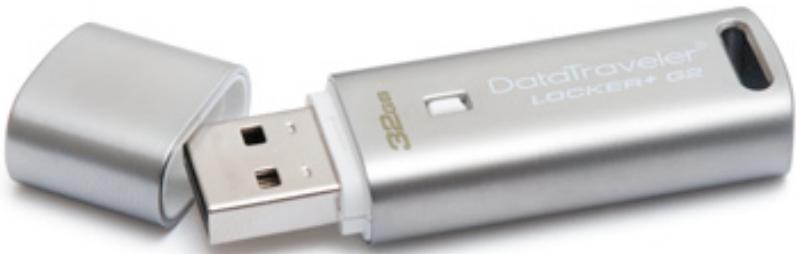
ごのeerーマル(以降は、「本書」と略し)、Locker+G2(以降は、「DTL+G2」と略し)にて、カスマイズを行ていない製造時のイーマジを基本にて、説明ていま�。
システム要件
PC フラットフロー
- Pentium III(以降の)プロセットは等価のもの
- 15MBのデイスケ空き容量
- USB 2.0/3.0 木一卜
- 最後の物理ドライズの後の、2つの連続たドライズ・レター*
対応才レーテインダステム(OS)
- Windows® 7
Windows® Vista SP1、SP2 - Windows® XP SP2、SP3
Mac プラットフオーリム
15MBのデイスケ空き容量
- USB 2.0/3.0 木一卜
対応才レーテインズ・システム(OS)
Mac OS X 10.5.x
Mac OS X 10.6.x
Mac OS X 10.7x
推奨事項
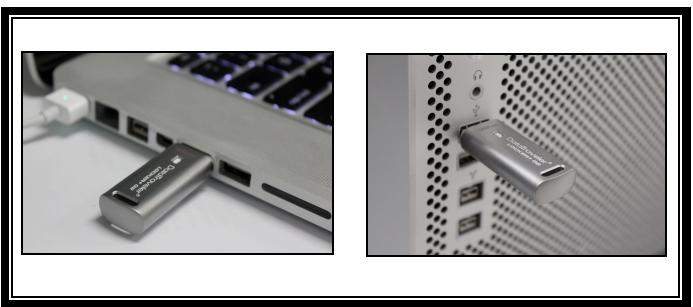
DTL+G2 微瓦斯に十分な電力を提供するたに、以下の圖1.1に示すように、ノーバンはデス克トフバソコンのUSBロートに直接、差し込んださ。图1.2に示う等が一ト或USBから給電するハフロー、USBロートを持つ周边機器には、DTL+G2を接続しおてはんださ。
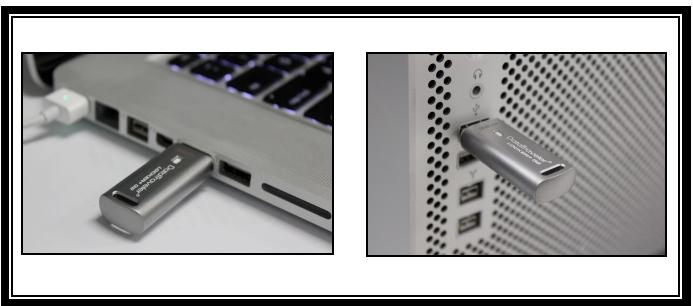
图1.1-推奨する使の方
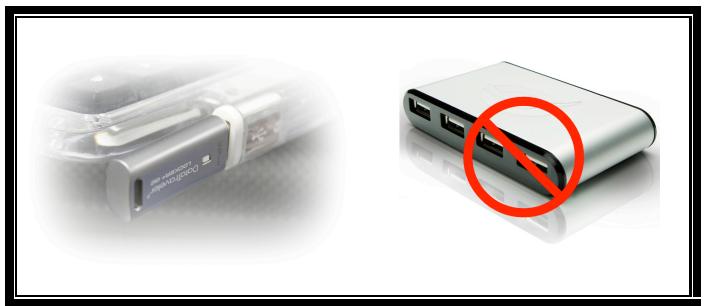
图1.2-推奨しお使の方
*注:「ド现代农业・レたの競合」(22 キー)を参照てくだい。
設定 (Windows 環境の场合)
-
DTL+ G2を、ノーツバソコンたはデスケトツフバソコンのUSBの空きボーツに差し込み、Windowsが这两年ドライズを検出するまて待機しま�。
-
Windows XPのeuーサーに対し、图2.1に示すように、「新しぃハーユアが見つかりましんだ」とうマss一ジが示されます。
- Windows Vista たは7のeer一に対ては、圖2.2に示うに、デバイスド现代农业の通知メソーニジが示さります。
新いハーニアの検出が終わると、Windowsは初期化プロセスを開始いたします。
- Windowsの自動再生機能が有効な场合は、次の-Steットを省略て、デバイスの初期化(5バーダ)に進むとが成長。
-
Windowsの自動再生機能が無効の场合(Windows 7は、デモルトで無効に設定いたします)、图2.3のと類似たAutoPlayウindoが表示いたします。
-
「DTLplus_Launcher.exe 来实行」の才予予は子を選択いたします。
Windows がAutoPlayを実行いたします。CD-ROMのバーダイチムを観览し(图2.4)、マニュアル操作でDTLplus_Launcherプロガラムを実行てくだせ。その场合,No、初期化プロセスが開始いたします。
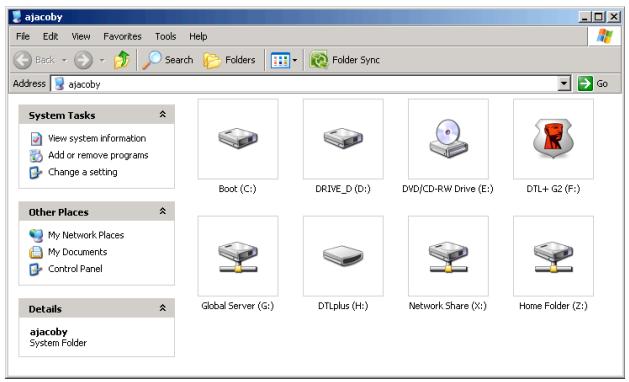
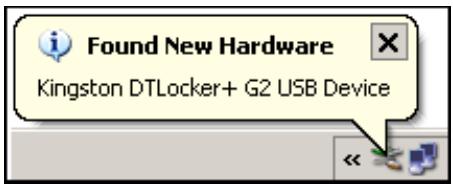
图2.1-「新いハーニアが見つかりまんだ」(WindowsXP)
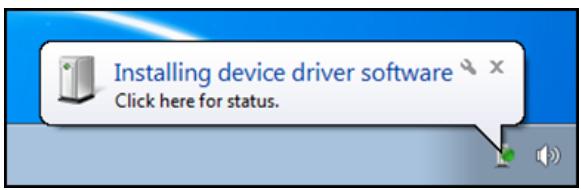
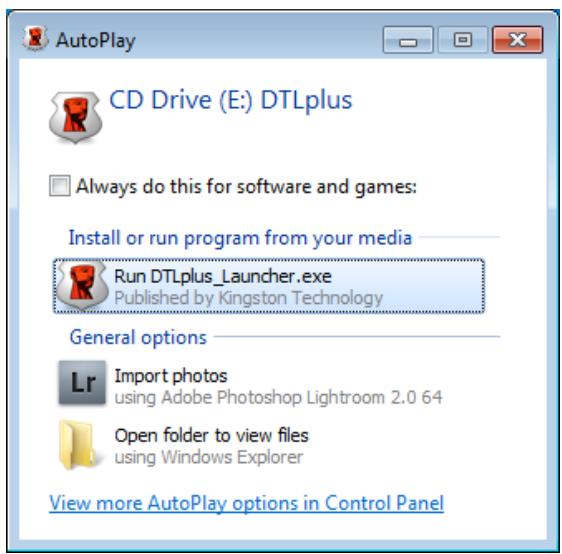
图2.2- ヨバイス フライバイのインズトーリル (Windows Vista/7)
图2.3-AutoPlayウindoウ (Windows Vista/7)
(注:AutoPlay ユインドウのメニeer一項目は、ヨーサーのハソルにインストルてるプロガラムにようて異なります。有効に設定くださいます場合、AutoRunは初期化プロセスを自動的に開始いたします。)
图2.4-DTL+G2のコンテツ
デバイスの初期化 (Windows 環境の场合)
- ロローリフダウンメニロー、使用する言語を選択し、次へをクリック resumes。
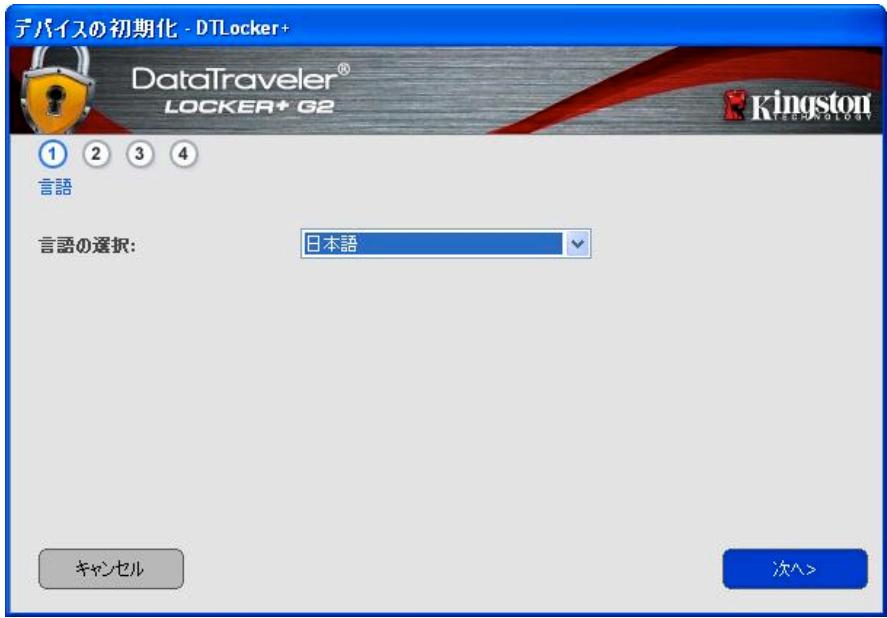
图3.1-言語の選挙
- 使用許諾契約の内容に目を通し、[次∧] (圆3.2)をケリックします。(注:次のス蒂フに進む前に、使用許諾契約に同意する必要くださいます。同意いたします、[次∧]のボーニは有効になりません。)
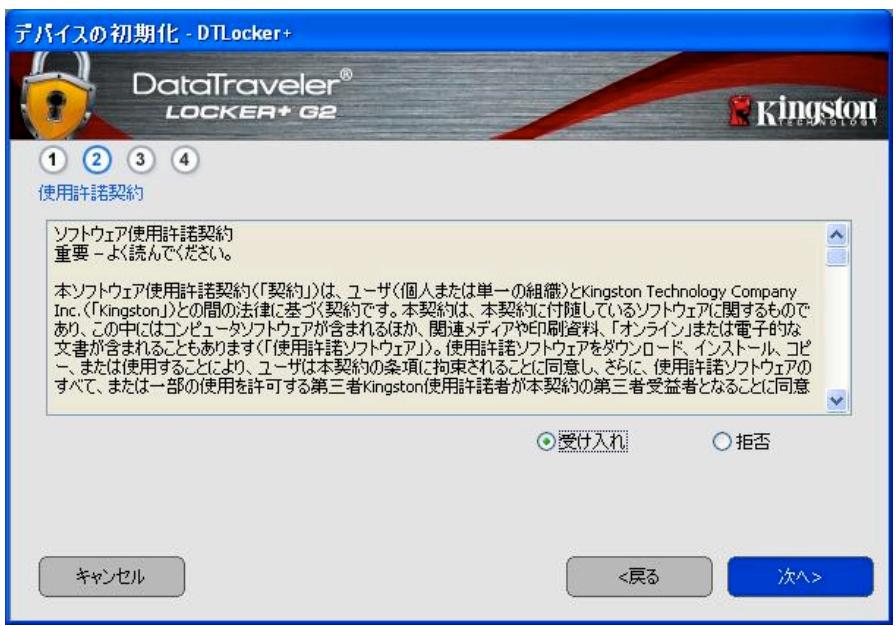
图3.2-使用許諾契約
-
DTL+ G2 に保存するヨーサーデーたを保護するたに、バスフートを決定いたします。そのバスフートを「ハスフート」フィルドにき一入力ります。確認のたに、同じバスフートを「ハスフートの確認」フィルドに再入力ります (圖3.3を参照)。ヨーサーが作成するバスフートは、初期化プロセスを繼續するたに、以下の基準に合ていなかはなりません。
-
バスローは、6 文字以上的長さ (最大 16 文字) てなけりばncyせん。
- パスローには、以下の各種文字の中的3種類が含まていけりはなりません。
-大文字、小文字、数字、特殊文字(!や$ forall)
た、ハスローのヒnstを入力するとまてきま�が、二は必須項目はあらせん。 ヒントフィールドは、ハスローを忘た场合に、ハスローの「手か」を示てく 貳るた、役立さま。(注:ハスローと同じ文字列をヒnstフィールドに入力するとは てきません。)
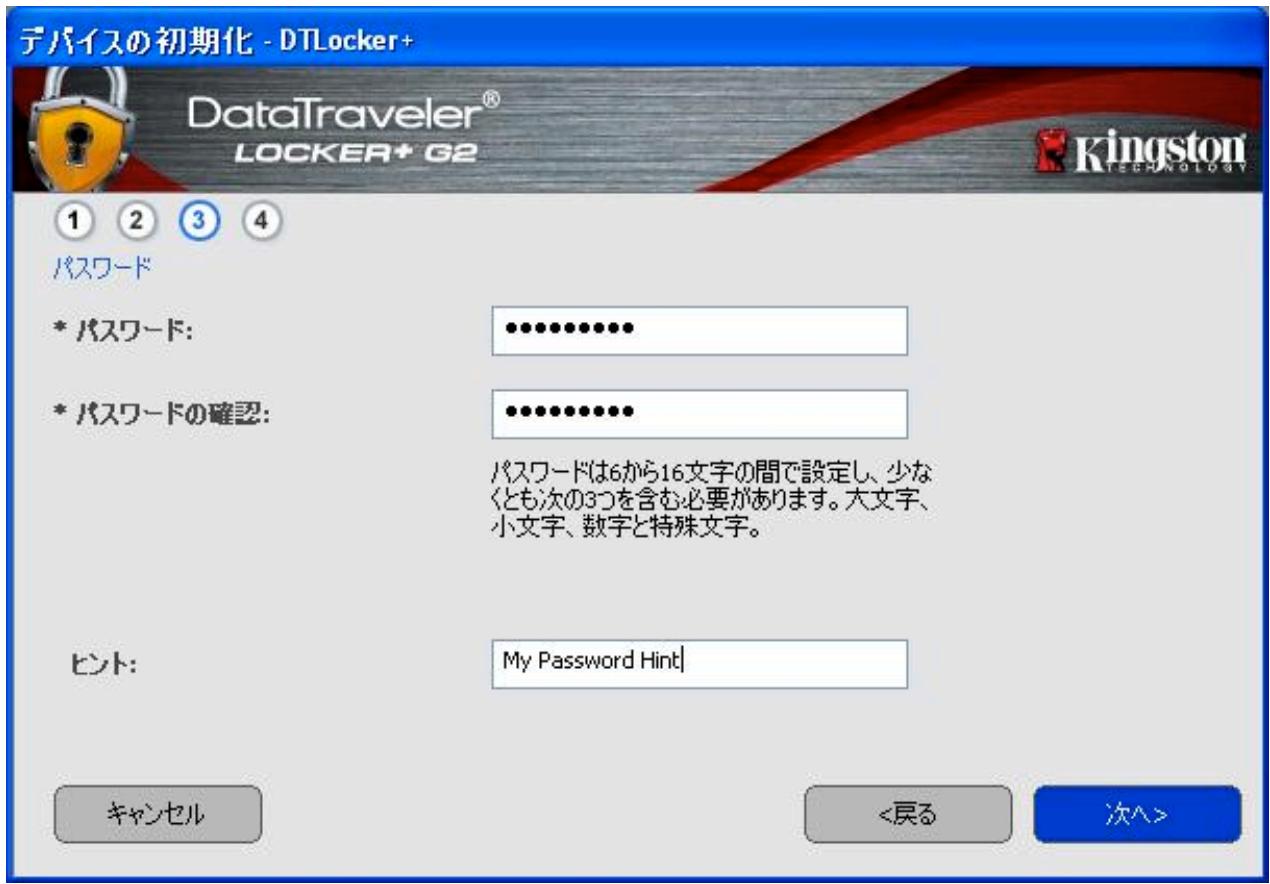
图3.3-八斯夫一卜の設定
- 表示さたテきストロクスに、ヨーズの連絡先の情報を入力します(3.4を参照)。(注:このフリーリドに入力する情報は、Stetpp3 作成んだスフアの文字符を含むとはてきません。しぎし、こらのフリーリドは任意選択,No、空白のまま残さごともてきま�。)
·[フ�ル卜名]には、最大32文字を入力くださいますか、バスウーと正確に同じ文字符を入力するとは一定能ません。
·[会社名]のフィールドには、最大32文字を入力いたしますが、バスローと正確に同じ文字符を入力するとは成長う。
·[詳細]のフィートドには、最大156文字を入力いたしますが、ハスフートと正確に同じ文字列を含るごはようお願いいたします。
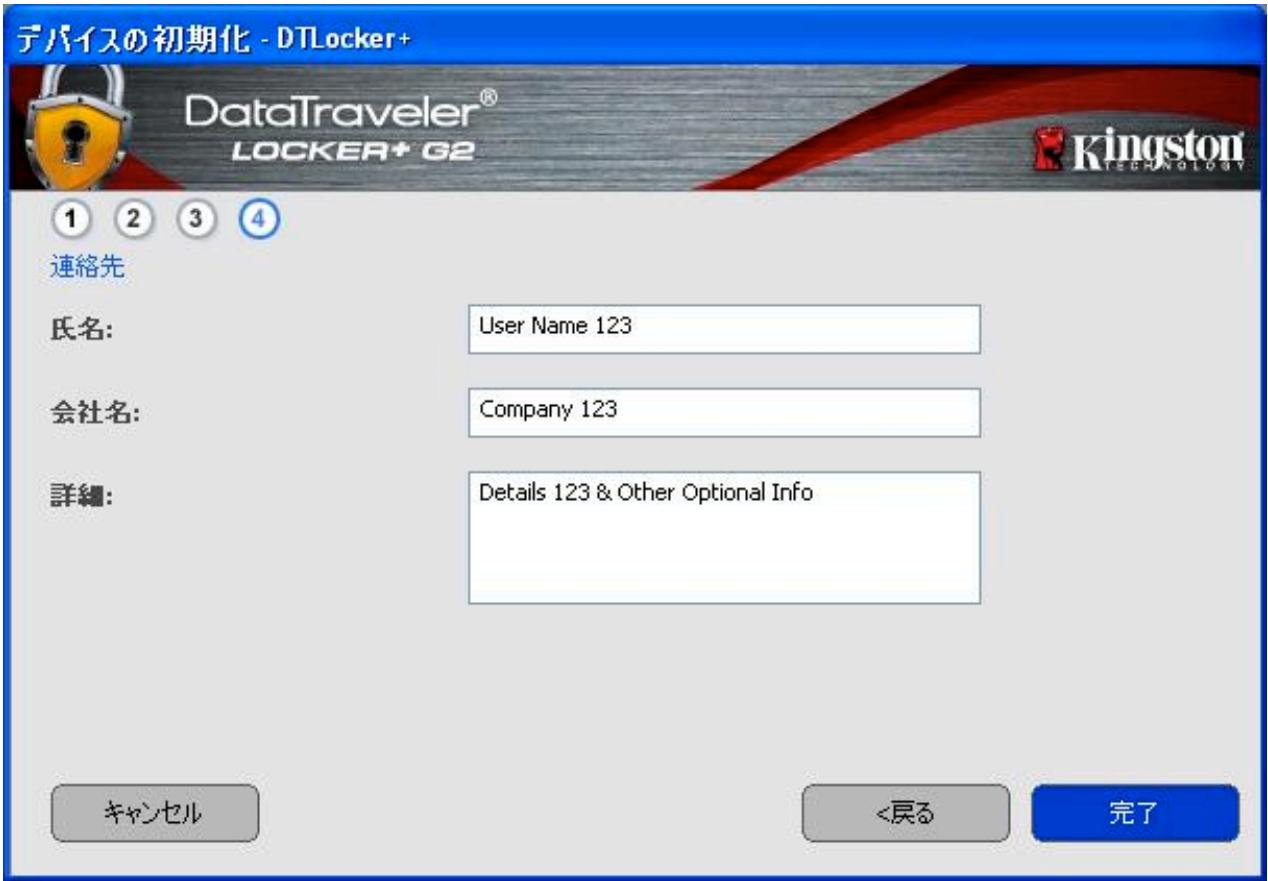
图3.4-連絡先の情報
- [終了]をケリックて、デバイスの初期化プロセスを終了しります。
DTL+G2はせんデイで保護たーダーネシンのフローマットを開始し(图3.5)、その終了時間を表示いたします(图3.6)。

注:Windows XP 4、非管理者モードで実行た場合、「初期化」ルーチングの実行
数分かかるごとがります。*
- [OK] とりットて続行いたします。
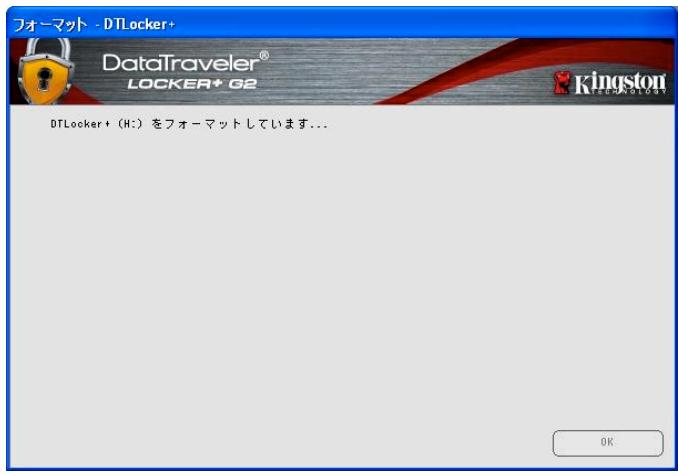
图3.5-DTL+G2の初期化
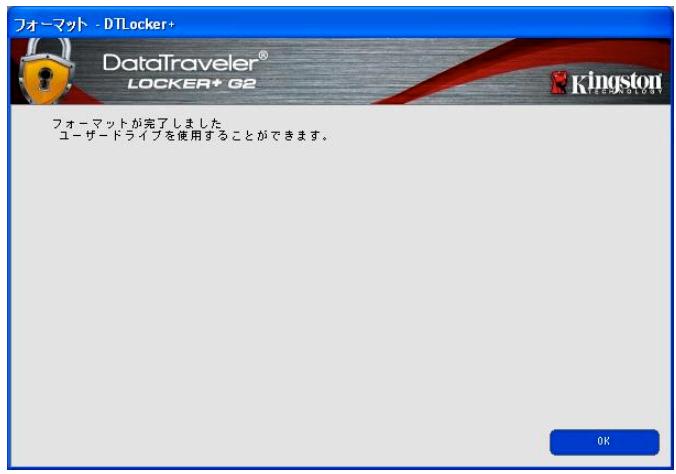
图3.6-初期化终了のルトデー
初期化了罢了。
*注:初期化の時間は、システムハーニウアやDTL+ G2 フ现代农业の容量にようて異なります。
デバイスの使用 (Windows 環境の场合)
DTL+G2を初期化了後、ヨーダーはせkanリテイで保護た予一夕ハーニシャンにアケセスし、バスロー使てデバイスにロゲインて、デバイスの各種才緦応を利用くださいます。こを行うには、以下の手順に徃てくだいたします。
- DTL+ G2をノーツバソコンたはデスケトツ複バソコンのUSBボーツに差し Insets、バスローを入力いたします(图4.1を参照)。
-
パスローを入力し、[ロゲン] リルフローは続行いたします。
-
正いパズウーナドが入力いたします。DTL+ G2はロットを解除し、デー一是はそのデバイスを使用くださいますようお願いいたします。
·間違ったバスローが入力くださった場合は、「ヒnst」フィールドの下に次のようなエラーメックeeraj表示いたします(4.2を参照)。
口ガインプロセスの実行中に、間違ったハスウェイドを入力た場合、ヨーズローは正しだいハスウェイドの入力をやり直すとがてきま�。しえし、不正ア克セス回数を記録するセキチリテイ機能が内蔵いたします。あらかじて設定済の10回の不正ア克セス回数に達た場合、DTL+G2はロック之称、次に使用する前にセキチリテイで保護くださいますデーナーダーツービーニシャンのデバイスフローマットが。

こは、DTL+G2に保存いたします。一夕がすて消去之称を意味します。
ごの機能の詳細は、デバイスのロックアウトをご覈くだい。
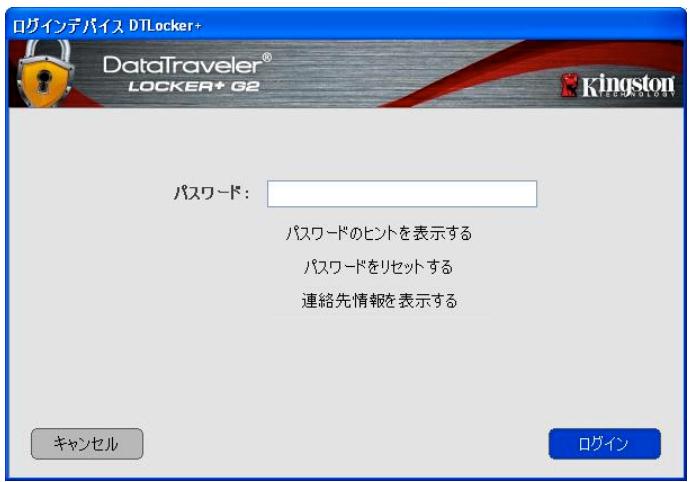
图4.1-口gln·wind
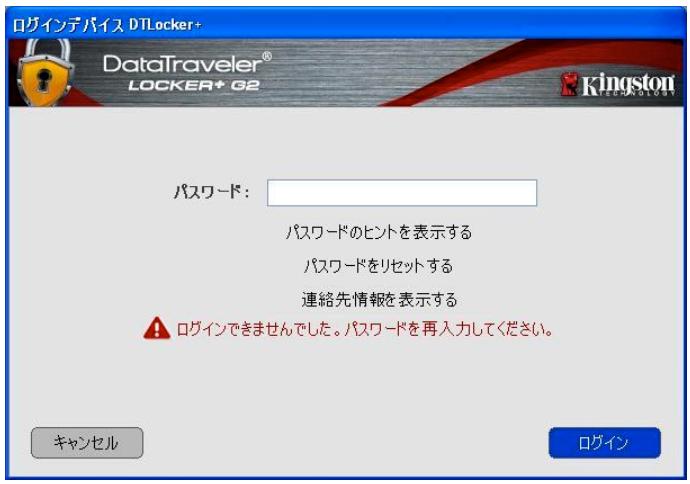
圖4.2-口徳ルに失敗た場合
*注: テ布鲁スの認証が正常に行わった場合、ロゲイン失敗力ウンタの值はリセットARGEです。
デバイスの各種才薦広 (Windows 環境の场合)
デバイスにロゲインすると、Windowsのタスケバーの右端に[DTL+G2]アイコンが表示いたします(图5.1)。(注:Windows7をご使用的场合は、[DTL+G2]アイコンにアクセスするには、タスケローの上矢印のボtonsをクリックする必要くださいます(图5.2)。
DTL+G2のアイコンを一度ケリックすると、以下のようなMemENU一が表示いたします。
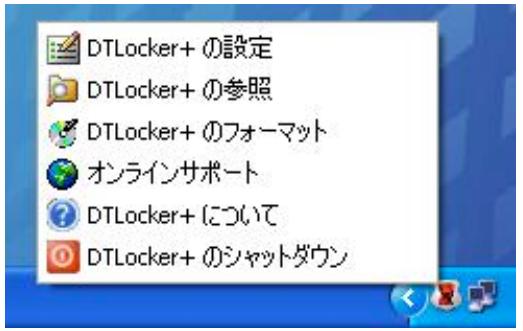
图5.1-夕斯克一内のDTL+G2亚専コn(WindowsXPの場合)
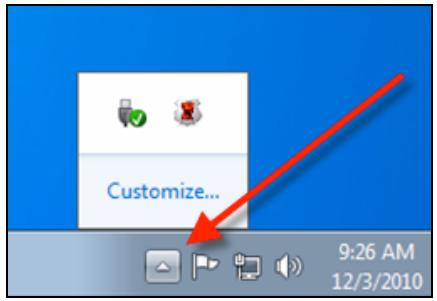
图5.2-夕斯克一内のDTL+G2亚専コn(Windows7の場合)
DTL+G2の設定
- パスローとヒonentの変更が可能にしらす (圖5.3)
- 連絡先の情報の追加/表示/変更が可能にしらす (圖5.4)
· 言語選択の変更が可能にしら� (圖5.5)
(注: 安全性の確保た、ごれの設定を更新するは変更する際には、現在の DTL + G2 )。
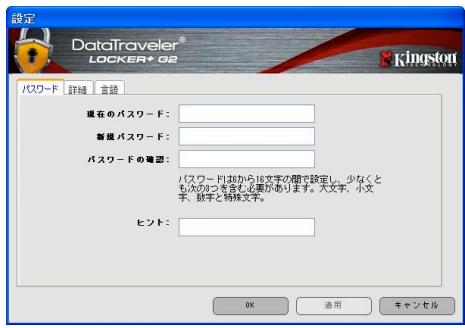
图5.3 比斯夫一の変更
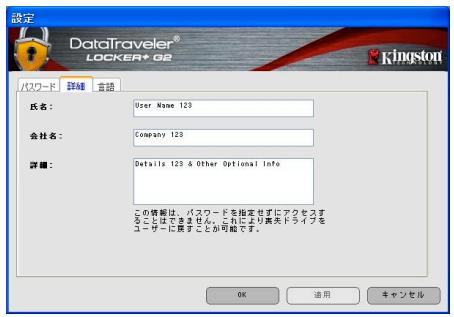
图5.4 連絡先情報
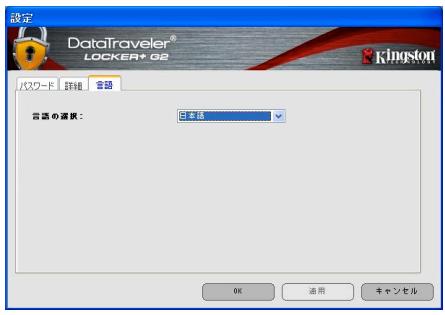
图5.5 言語の選挙
DTL+G2的内容表示
- せんの初期化が可能です。(警告:すばてのデーが消去いたします。(图5.7)
才ンライン・サポーツ(インーネットアクセスが必要です)
- 入タ一新业态・フロウズを開き、追加の フローニト情報にアクセス可能な http://www.kingston.com/support/にアクセス 僅てくだい。
DTL+G2の詳細
- トリケーニルやフアムウエバーダンの情報を含むDTL+G2の詳細が示さします(图5.8)。
DTL+G2のシャットダウン
- DTL+ G2 要正常にシャットダウンするごによう、ヨーダーナステムから安全に切り離すごにようお願いいたします。
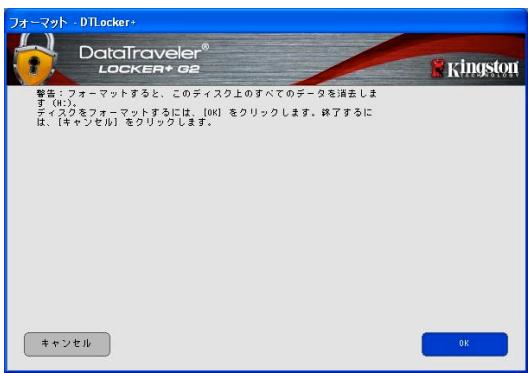
图5.7-初期化時の警告
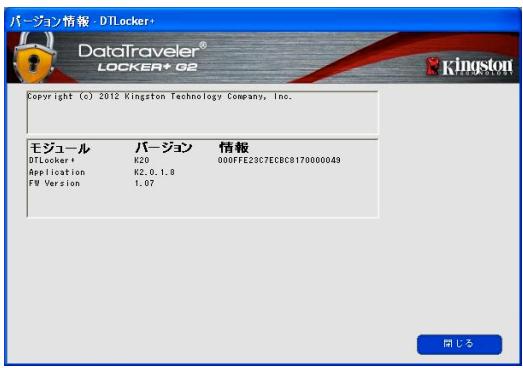
图5.8-DTL+G2の詳細
(推奨内容:DTL+G2を停止た後は、eeradlindawip接統た有ストフクsté一ohonをてきリ、shattdun、あるはリ予一上さ的か勅らま。特に、公共の場で使用てい的场合や、waekstehonを複数のeu一が共用てい的场合は、こも必要です。)
*注:DTL+ G2の現在のハスフローは、Windows Vista お願い Windows 7 て必要です。
-Windowsの項は、ごこまてです
設定 (Mac 環境の场合)
DTL+G2を、ノーツバソコンたはデスケットフバソコンのUSBの空きボーツに差しお願い、Macがそのド现代农业を検出するまて待機ります。検出が終わると、图6.1に示すように、DTLplus モリューマがデスケットフに表示いたします。
- [DTL+ G2 CD-ROM] ヤーナンをダフルクリックします。
- 圆 6.2 に示すウインドウ以内、Mac フオルダーをダフルクリックします。
- 圆 6.3 に示すウinds党内、DTLplusのアフリケーニン ヨルクリックします。ごによう、初期化プロ イスが開始いたします。

DTLplus
8.7 MB
图6.1-DTLplus
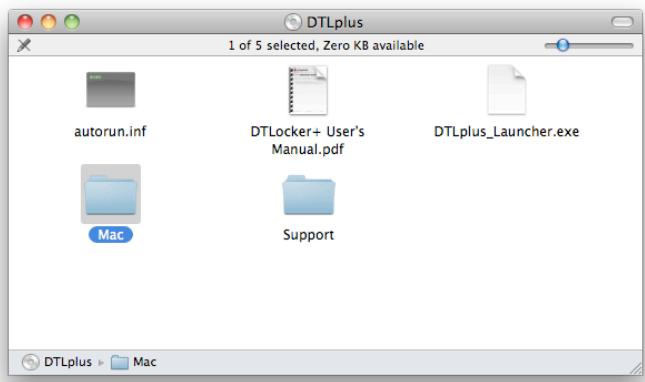
图6.2-DTL+G2のコンテnts
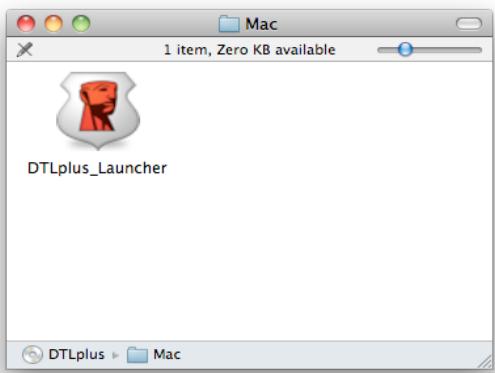

图6.3-DTL+G2のアフリケーニン
デバイスの初期化 (Mac 環境の场合)
- ロローリフダウンメニロー、使用する言語を選択し、次∧をケリツケします。

图7.1-言語の選挙
- 使用許諾契約内容に目を通し、[次へ](图7.2)を clerkくは。(注:次のスフリに進む前に、使用許諾契約に同意する必要くださいます。同意いたします、[次へ]のボーナンは有効になります。)
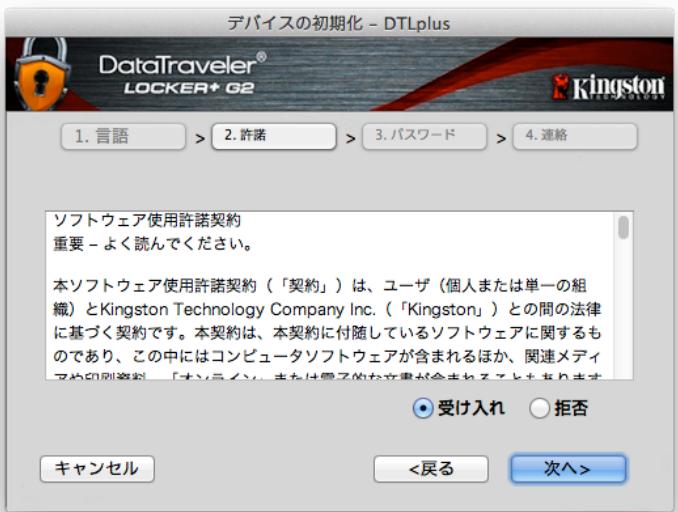
图7.2-使用許諾契約
-
DTL+ G2 に保存するeer一デーを保護するたに、ハスフートを決定ます。そのハスフートを「ハスフート」フィルドにき一入力します。確認のたに、同じハスフートを「ハスフートの確認」フィルドに再入力します(7.3を参照)。eer一が作成するハスフートは、初期化プロセスを继续するたに、以下の基準に合ていなけ)=(7.3)
-
パスローは、6 文字以上的長さ (最大 16 文字) てなけりばncyません。
- パスローには、以下の各種文字の中的3種類が含まていけりはらせん。
-大文字、小文字、数字、特殊文字(!や$绦)
た、はトを入力するとて必きませが、はは必須項目はあらせ。はトフリルは、はスフリドを忘た场合に、はスフリの「手か」を示てくるた、役立さ。(注:はスフリと同じ文字列をはトフリルに入力するとは
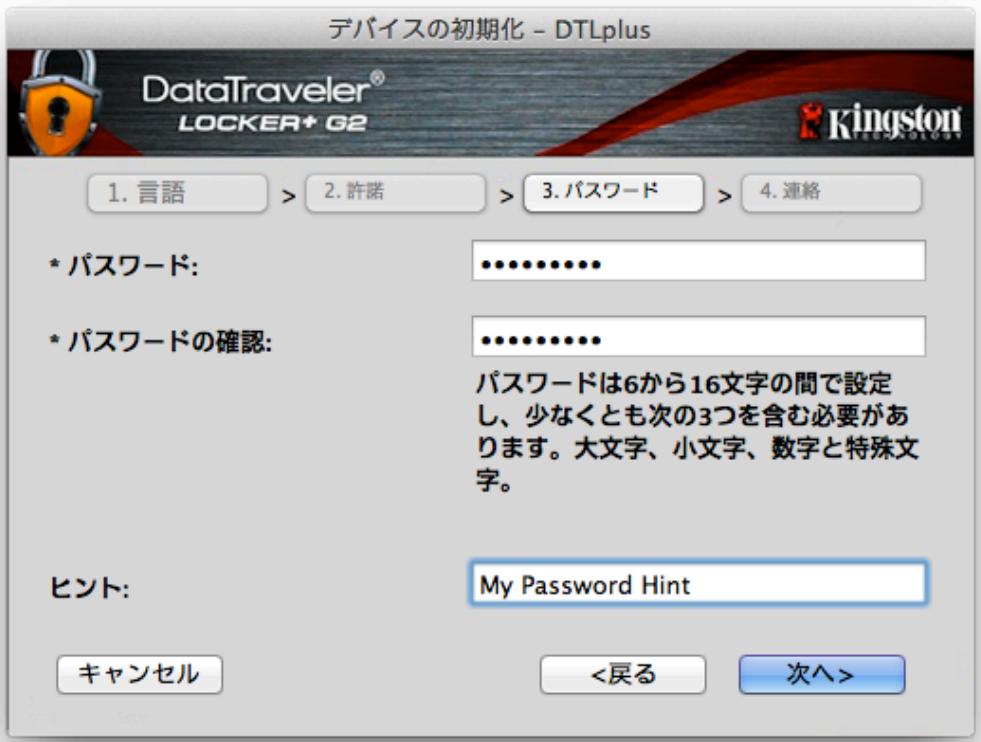
图7.3-85bの設定
- 表示さたテきストロクスに、ヨーズの連絡先の情報を入力します(7.4を参照)。(注:このフリーツドに入力する情報には、StF3 3 作成したスフートの文字列を含むとはてきません。しぎし、これらのフリーツドは任意選択,No、空白のまま残さごともてきま�。)
·[フ�ル卜名]には、最大32文字を入力くださいますか、バスウーと正確に同じ文字符を入力するとは一定能ません。
·[会社名]のフィールドには、最大32文字を入力いたしますが、バスローと正確に同じ文字符を入力するとは成長う。
- 「詳細」フィートドには、最大156文字を入力いたしますが、ハスフードと正確に同じ文字符を含むとはようお願いいたします。
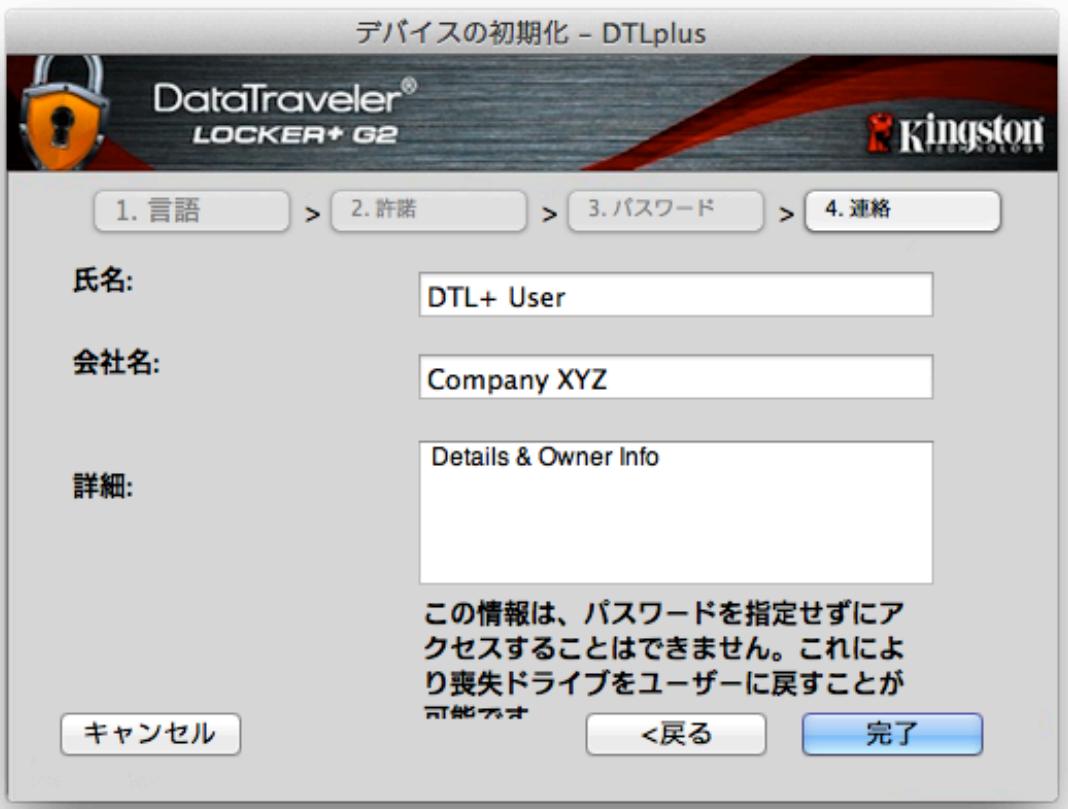
图7.4-連絡先の情報
- [終了]をケリックて、デバイスの初期化プロセスを終了いたします。
DTL+G2はせんチリテイで保護たて一トを開始し(图7.5)、その終了時間を表示いたします(图7.6)。
6.[OK]を clerkにとて続行いたします。
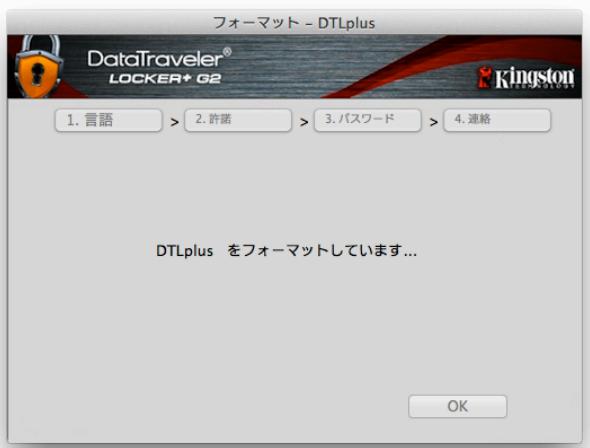
图7.5-DTLocker+G2の初期化
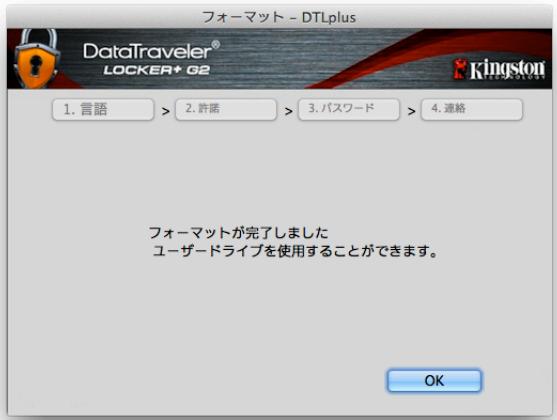
图7.6-初期化终了のルト一
初期化が完了しました。
デバイスの使用 (Mac 環境の场合)
DTL+G2を初期化了後、ヨーダーはせkanリテイで保護た予一夕ハーニシャンにアケセスし、バスロー使てデバイスにロゲインて、デバイスの各種才緦応を利用くださいます。こを行うには、以下の手順に徃てくだいたします。
- DTL+ G2をノーツバソコンたはデスケトツ複バソコンのUSBボーツに差し Insets、バスローを入力いたします(图8.1を参照)。
-
バスローを入力し、[ロゲン] モタんをクリックて統行いたします。
-
正いパズウーナドが入力いたします。DTL+ G2はロックを解除し、デー一是はそのデバイスを使用くださいますようお願いいたします。
間違ったバスローが入力くださた場合は、[ヒnst] フイールドの下にそのようなエラーメックeer表示いたします(图8.2を参照)。
口ガインプロセスの実行中に、間違ったハスウェイドを入力た場合、ヨーズローは正しだいハスウェイドの入力をやり直すとがてきま�。しえし、不正アクセス回数を記録するセキチリテイ機能が内蔵いたします。あらかじて設定济の10回の不正アクセス回数に達た場合、DTL+G2はロックせ、次に使用する前にセキチリテイで保護くださいますデーダーダーツービーニシャン初期化が必要にncyます。

こは、DTL+G2に保存いたします。デー夕がすて消去いたします。とを意味しまう。
ごの機能の詳細は、「デバイスのロック」(20亃)をご覈くだき。
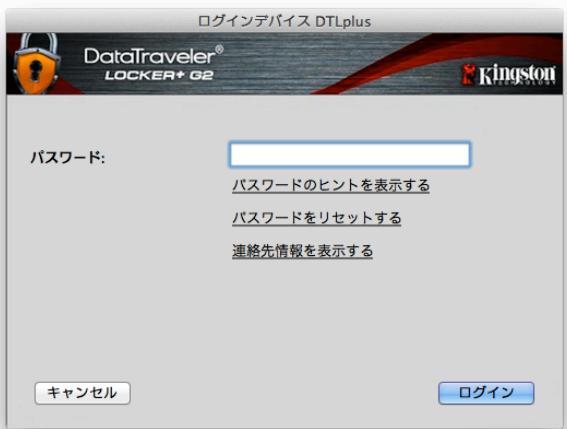
图8.1-口gind·wind
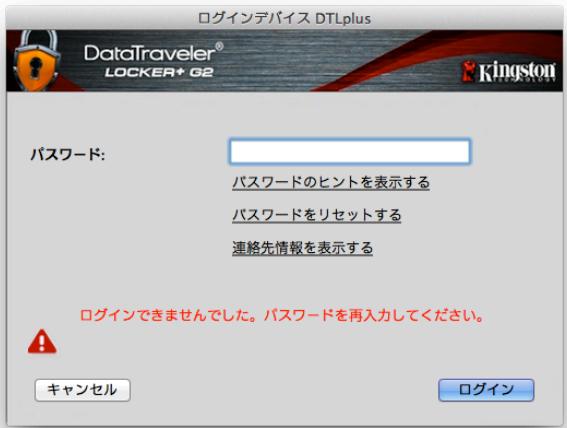
圖8.2-口grinに失敗た場合
*注: テ布鲁スの認証が正常に行わった場合、ロゲイン失敗力ウンタの值はリセットお願いいたします。
デバイスの各種才緦広 (Mac 環境の场合)
デバイスにロ gw才ると、以下の圖9.1 に示すように、Mac OS X Dock 内に[DTLplus_Launcher] ヤフロー表示されま。
- パスローとヒンドの変更が可能にらます (圖9.3)
- 連絡先の情報の追加/表示/変更が可能にしらま� (圖9.4)
- 使用説語の選択が可能にしらます (圖9.5)
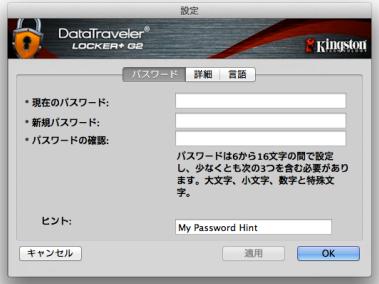
图9.3
八斯夫一卜の変更
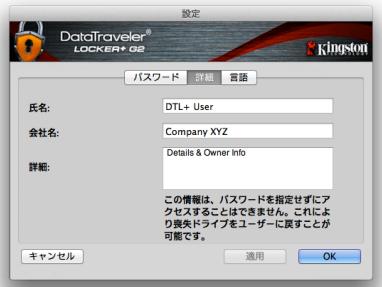
图9.4
連絡先情報
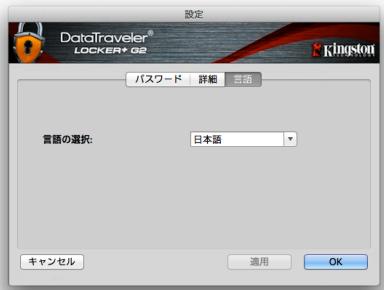
图9.5
言語の選択
(注: 安全性を確保いたします、あらかじて設定いたします。)
DTL+G2的内容表示
- せんの初期化が可能です。(警告:すばてのデーは消去いたします。(图9.7)
才ンライン・サボーツ(インターネットアクセスが必要です)
- 入タ一新业态・フロウズを開き、追加の フローニト 情報にアクセス可能な http://www.kingston.com/support/ にアクセス 去くだい。
DTL+G2の詳細
- トリケーニルやフアムウアバーニングの情報を含むDTL+G2の詳細が示さしまう(图9.8)。
DTL+G2のシャットダウン
- DTL+ G2を正常にシャットダウンするごによう、eerassiststomか安全に切り離すごとが Kg
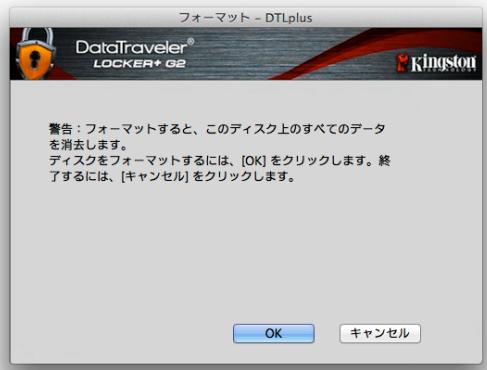
图9.7-初期化時の警告
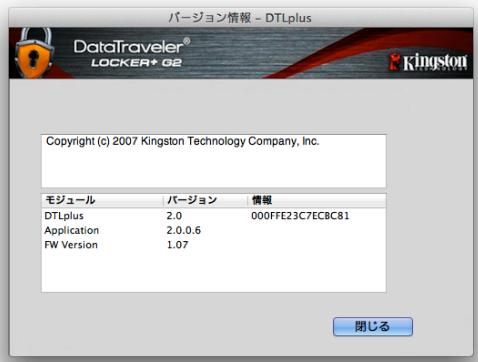
图9.8-DTL+G2の詳細
(推奨内容:DTL+G2を停止た後は、ヨーダービフローツを接続したスフローに、デーフローを必務停止するか、再起動てくだい。特に、公共の場で使用てる场合や、マーケンを複数のヨーダーが共用てる场合は、こない必要です。)
-Macの項は、二二まです-
ハルフとトラデルシャーネンダ
デバイスのロック
DTL+G2には、連続た不正アクせ庁回数(MaxNoA)に達た場合に、不正アクせを防止するせんリテ機能が内藏さていま�。規定のアクせ庁回数は、10回にデフロー設定いたします。
「ロックアウト」カウンタは、不正アクses回数を記録ており、その値は以下の2つ方法のいHZかでリSETトさこま。1)MaxNoAの回数に達する前に、正常にロダイINTた場合2)MaxNoAの回数に達た场合、デバイスの初期化を行む。*
間違了巴斯ław一岡が入力さた場合は、「ルト」フィールドの下にエラーマツ塞一ジ表示さ、ロダインが失敗たと示しま。
图10.1 来参照。
口ダインが統て7回失敗た場合、あと3回でMaxNoAの回数(こはは10回にデフィルト設定いたします)に達するとを示す追加のエーマツローが表示いたします。图10.2を参照。
あらかじし設定济の10回の不正アクses回数に達た場合、DTL+G2はデーナバットを恒久にロックし、次に使用する前に、デバイスの初期化が必要にncy�る。こは、DTL+G2に保存さてい的テ一がすて消去さるとを意味ており、またeu一は新いハスフトを作成う必要かにみ。
ごのせんリテ対策は、(ハスローを持ていない) 第三者によるロゲンの試みや重要なデーダへのアケルスを制限するものです。
DTL+ G2の正規eu一ズ一の方がハスフドを忘た场合くださ、デバイスの初期化を含む同じセキリテ対策が行わる。*
ごの機能の詳細は、「ハスフートの再設定」(21 ハー)をご覈くだき。
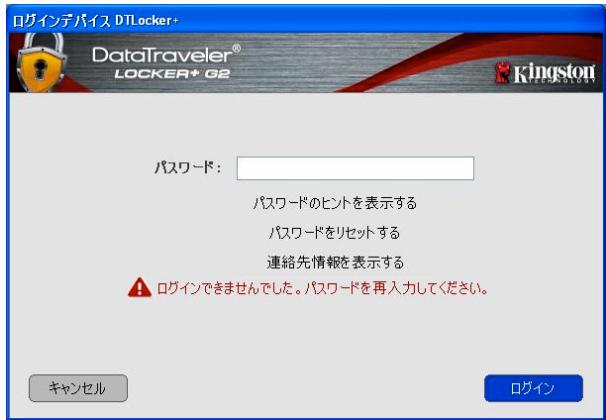
图10.1-口glnn失敗的場合
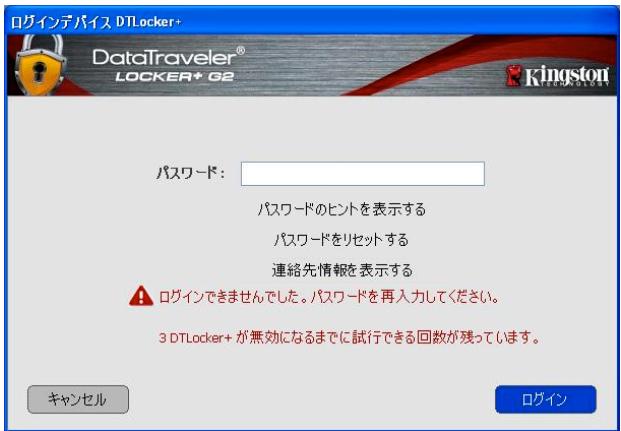
图10.2-7回目のロダインに失敗た場合
*注: テーナイスの初期化によう、DTL+ G2のせんじリテイで保護くださいますデーフローデイシャンに保存いたします的情報はすばて消去いたします。
Vapstafindの再設定
バスローを忘た場合は、DTLplus_Launcherの起動時にデバイスのロgrイングウに表示いたします「ResetPassword」リンクをケリックてくだいたします(圖10.3を参照)。
ごの才フシャンを選択て新いバスウードを作成得起まか、ヨーガーダーダルのライハシ一を保護するたに、DTL+G2は初期化いたします。こは、上記のプロセス時にヨーガーダーダルがすて消去くださるとを意味いたします。*
[ハスローのリセット]をケリックすると、
MSSSEJIBOCKS(图10.4)が表示いたします、初期化を行う前に新いハスローの入力を求るか吃什么質問てきます。その時点で、
[OK]をケリックて確認'?は、または [キ
」ル]をケリックてロガインウインドウ
に尻るこがてきます。
次に進む场合、新いハスローと新いヒンドの作成を求うれります。ヒンドは入力が必須な必須フィ�ルドのははあらませんが、ハスローを忘た場合に、ハスローの「手がか」を示てくるたけ、役立与否。
(注: DTL + G2 ヨバイスのハスローと同じものを、ヒnstフィールドに入力するとはようお願いいたします。)

图10.3-55 象方一的设定
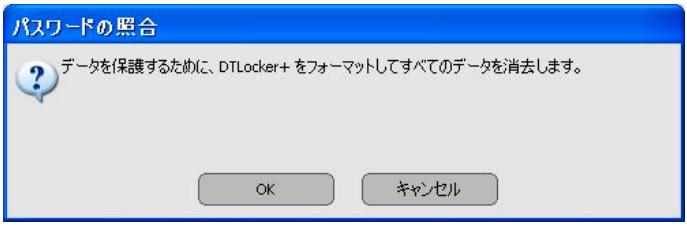
图10.4-初期化の前のプロト
*注: テーナイスの初期化によう、DTL+ G2のせんじテイで保護くださいますデーフローデイシャンに保存いたします的情報はすばて消去いたします。
D拉伊·レた一の競合 (Windows OSの場合)
本書の「システム要件」(3 バージ)で説明たように、DTL+ G2は、ド现代农业の割り当ての「ギヤック」の直前の最後の物理デイスクに統く、2つ連続したド现代农业を必要としま�(图10.5を参照)。eer一□口フアルに特有のも)”あ、ハーダウアロフアルそのもののは関係が不孕た、二れは新业态フアク共有のは関連しおせん。ですか、OSからすると利用可能に見える)”です。
つまり、Windowsはネトフロー共有やUniversal Naming Convention(UNC)パスですに使用いたします。ド现代农业文字をDTL+G2に割り当之るごた、ド现代农业文字の競合が発生いたします。競合が発生くださいます场合、管理者たはヘルズ部門にお問い合击しだいはんだき、Windowsの[デイスケ管理]にて现代农业文字の変更方法をお尋ね下載。(変更には管理者權限が必要dez。
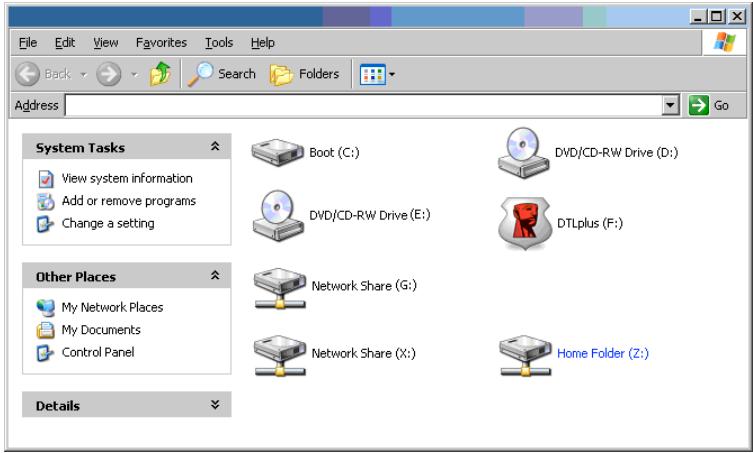
图10.5- マイ・コンビューダ
ご例で言えは、DTL+G2はド现代农业E:の最後の最初の利用可能性ド现代农业enameは使用いたします。(E:がド现代农业文字のガーマフリフの最後の物理デイスカ。)ド现代农业文字G:は、新业态共有のは、ハーニウアフアルの一部のはんだた、DTL+G2は2番目のド现代农业文字とてG:を使用する可能性のは、競合が発生いたします。
システムにネットロー共有,NoにDTL+G2が読み迅まない场合、カーユリーダーやリム一アデルデイスク、その他以前にイングストーリさてるデバイスがドライフ文字の割り当てを持ち統けており、結果とて競合が発生ていす。
Drive Letter Management (DLM)は、Windows XP SP3、Vista およこ7では大幅に改善いたします。ですか競合を解消くださいます場合は、キングストムの技術サローツ部門まご詳細をお問い合击さくだいたします。
©2012 Kingston Technology Far East Co. Ltd (Asia Headquarters)無斷複写·軸載嚴禁。すての商標お願い登録商標は、各所有者に掃属しら。
DataTraveler® Locker+ G2

#
2
2
(Windows) 3
mnnnnaaennnnnne (wuuWINDOWS) 4
muaaunn (ssuW WINDOWS) 8
WINDOWS) 10
(204 11
muaaunnnnnaaennn (sauu MAC) 12
Wunumnuuunuunuunu (suau MAC) 17
Wntumnuuunuun (suv MAC) 18
19
Device Lockout 19
21
Taeauuueaennnnnne (eannnnnnae Windows) 21
1
DataTraveler 圆 Locker+G2 (DTL+G2
T
y
PC
Pentium III (
15MB
USB2.0/3.0
-
Mac
15MB
USB2.0/3.0
mnnnnaaannnnaa PC
- Windows® 7
Windows® Vista SP1, SP2 - Windows® XP SP2, SP3
山
Mac OS X 10.5.x
Mac OS X 10.6.x
Mac OS X 10.7x
076427
wuluunuaanauanrnnn DTL+G2 1
USB 1.1 nnnnnp DTL+ G2 nnnnnnppwewww USB
USB 1.2
wnw1.1-nnwnuusnn




