
DATATRAVELER LOCKER G2/DTLPG2 - Pen drive KINGSTON - Manual de utilização gratuito
Encontre gratuitamente o manual do aparelho DATATRAVELER LOCKER G2/DTLPG2 KINGSTON em formato PDF.



Perguntas dos utilizadores sobre DATATRAVELER LOCKER G2/DTLPG2 KINGSTON
0 pergunta sobre este aparelho. Responda às que conhece ou faça a sua.
Faça uma nova pergunta sobre este aparelho
Baixe as instruções para o seu Pen drive em formato PDF gratuitamente! Encontre o seu manual DATATRAVELER LOCKER G2/DTLPG2 - KINGSTON e retome o controlo do seu dispositivo eletrónico. Nesta página estão publicados todos os documentos necessários para a utilização do seu dispositivo. DATATRAVELER LOCKER G2/DTLPG2 da marca KINGSTON.
MANUAL DE UTILIZADOR DATATRAVELER LOCKER G2/DTLPG2 KINGSTON
Soporte para sistemas operativo
Mac OS X 10.5.x
Mac OS X 10.6.x
Mac OS X 10.7.x
Recomendaciones
DataTraveler® Locker+ G2 - Manual do Usuário
Índice
SOBRE Este MANUAL DO USUÁRIO 3
REQUISITOS DO SISTEMA 3
RECOMENDAÇÉS 3
INSTALAÇÃO (AMBIENTE WINDOWS) 4
INICIALIZACAO DO DISPOSITIVO (AMBIENTE WINDOWS) 5
USO DO DISPOSITIVO (AMBIENTE WINDOWS) 9
OPCoes DO DISPOSITIVO (AMBIENTE WINDOWS) 10
CONFIGURAÇÃO (AMBIENTE MAC) 12
INICIALIZACAO DO DISPOSITIVO (AMBIENTE MAC) 13
USO DO DISPOSITIVO (AMBIENTE MAC) 17
OPCOS DO DISPOSITIVO (AMBIENTE MAC) 18
AJUDA E RESOLUÇÃO DE PROBLEMAS 20
Bloqueio do disposito 20
Esqueceu a senha 20
Conflito de Letra de Drive (Sistemas Operaciones Windows) 21
Sobre este Manual do Usuário
Este manual do uso abrange o DataTraveler® Locker+ G2 (daqui em diante mentionado simplemente como DTL+ G2) com base no padrão de fabrica sem qualquer customização implementada.
Requisitos do Sistema
Plataforma de PC
- Processor equivalente a Pentium III (ou mais<rápido)
15MB de espaço livre no disco
Porta USB 2.0 / 3.0 - Duas letras consecutivas de drives après oultimate drive fisico*
Suporte do Sistema Operacional do PC
Windows® 7
Windows® Vista SP1, SP2
- Windows® XP SP2, SP3
Plataforma Mac
15MB de espaço livre no disco
- Porta USB 2.0 / 3.0
Suporte a Sistema Operacional
Mac OS X 10.5.x
Mac OS X 10.6.x
Mac OS X 10.7x
Recomendações
Para garantir que Hajía energia bastante para o dispositivo DTL+ G2, encaixe-o diretamente em uma porta USB em seu notebook ou computador, como做不到 na Figura 1.1. Evite conectar o DTL+ G2 a um dispositivo periférico que possua uma porta USB, como um teclado ou hub USB, como做不到 na Figura 1.2.
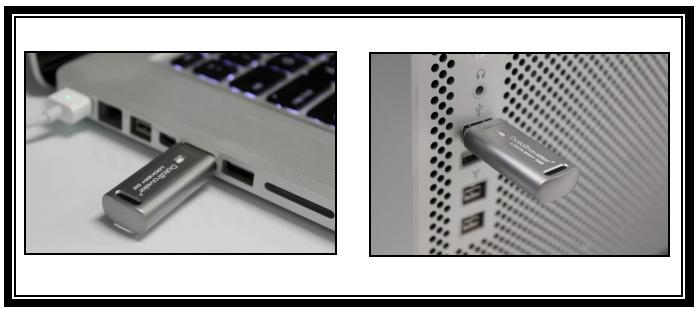
Figura 1.1 - Uso recomendado
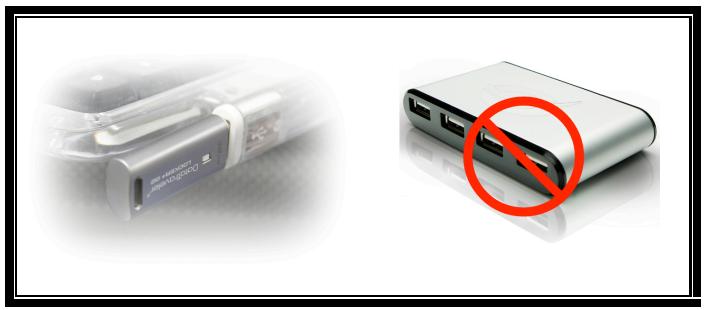
Figura 1.2 - Não Recomendado
*Observação: Consulte 'Conflito de Letra de Drive' na páginha 22.
Instalação (Ambiente Windows)
-
Insira o DTL+ G2 em uma porta USB disponible em seu notebook ou PC e aguarde o Windows detectá-lo.
-
Os sistemas de Windows XP receiveção um aviso 'Novo hardware encontrar' como主義ado na Figura 2.1.
- Os sistemas de Windows XP receiveção um avis de driver de dispositivo como主義a Figura 2.2.
Quando o novo hardware tiver sido detectado, o Windows irá aparecer o processo de inicialização.
- Se a função autorun estiver ativada, você pode pular aproxima etapa e ir para a págná 5 - Inicialização do Dispositivo.
-
Se a função autorun do Windows estiver desativada, como está no Windows 7 por padrão, você poderá ver uma janela AutoPlay similar à boareshada na Figura 2.3.
-
SeLECTIONA opcao 'RunDTLplus_Launcher.exe'.
Se o Windows não executar automaticamente em AutoPlay, navegue até a particão de CD-ROM (Figura 2.4) e execute manualmente o programa DTLplus_Launcher. Isso también fará fazer o processo de inicialização.
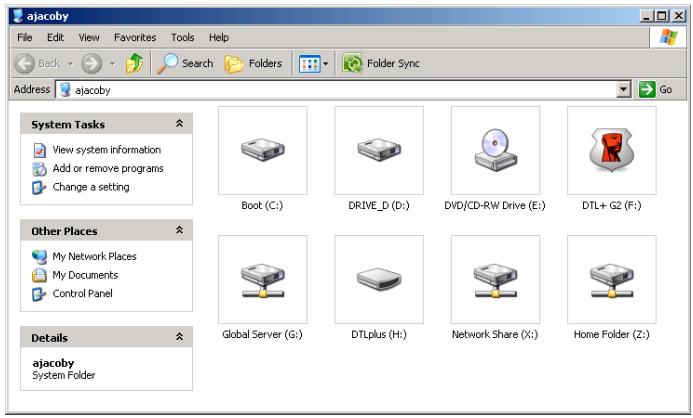
Figura 2.4 - Conteudo do DTL+ G2
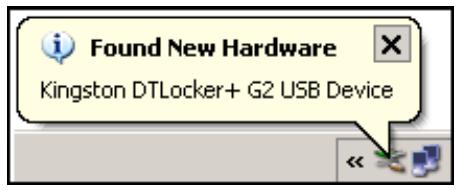
Figura 2.1 - Novo hardware encontrar (Windows XP)
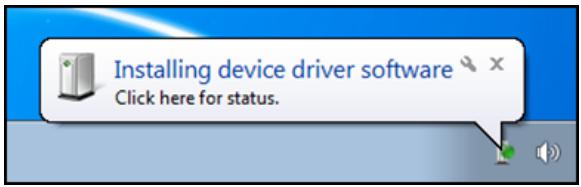
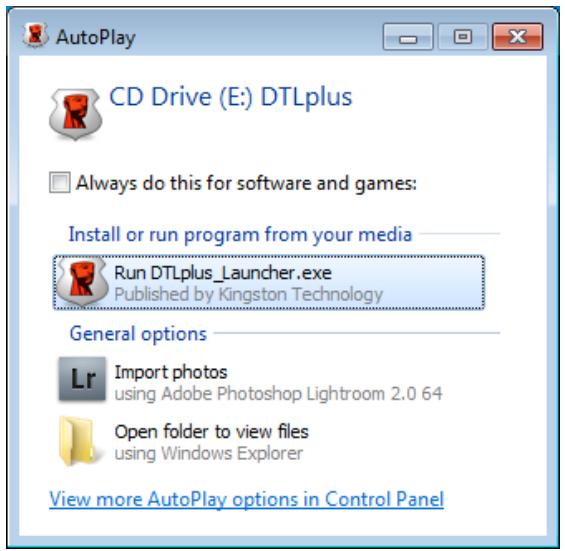
Figura 2.2 - Instalação do Driver do Dispositivo (Windows Vista/7)
Figura 2.3 - Angela AutoPlay (Windows Vista/7)
(Observação: As opções do menu na janela do AutoPlay podemVAR dependendo dos programas atualmente instalados em seu computador.. Se ativado, o AutoRun fará fazer o processo de inicialização automaticamente.)
Inicialização do disposítivo (Ambiente Windows)
- SeLECTIONO o idioma de preferencia a partir do menu suspenso e clique em 'Próximo' (Figura 3.1.)
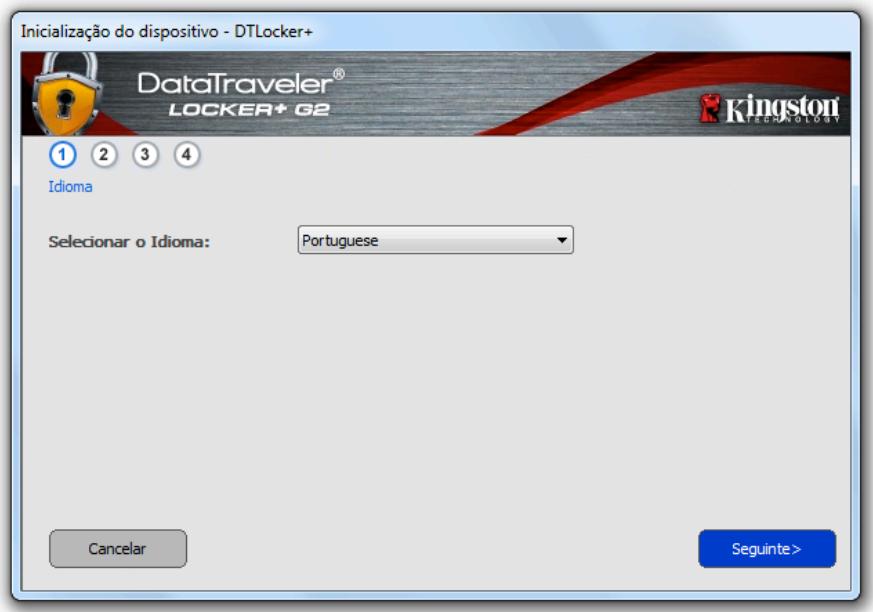
Figura 3.1 – SeLECTION de idioma
- Examine o contrato de licença e clique em 'Próxico' (Figura 3.2.) (Observação: Você deve aceitar o contrato de licença antes de continuar; de outras forma o botão 'Próxico' permanecerá desativado.)
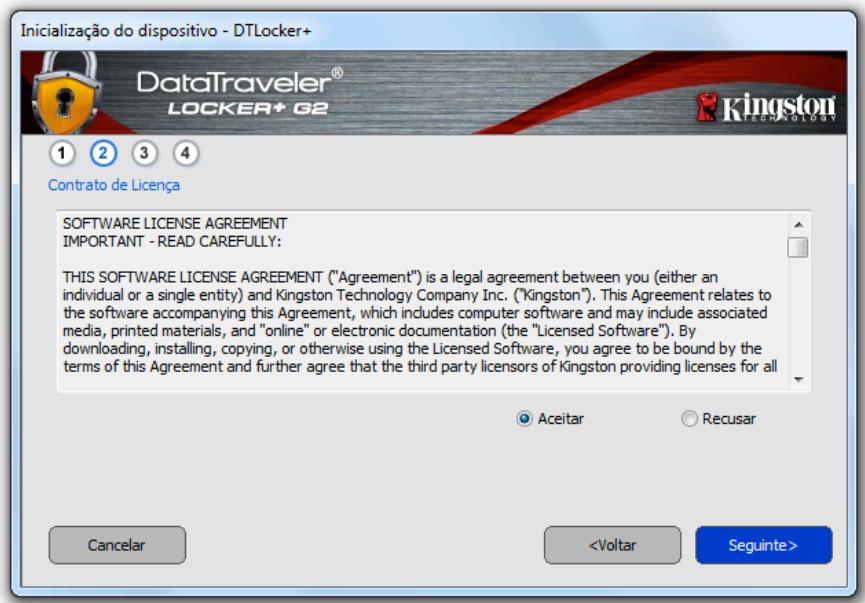
Figura 3.2 - Contrato de Licença
-
Crie uma senha para proteger seu dados no DTL+ G2. Digite a senha no campo 'Senha' e novamente no campo 'Confirmação de senha', como戟ado abaixo na Figura 3.3. A senha que você pode seguir os seguides critérios antes do processo de inicialização permitir que você continue:
-
As senhas devem contrer 6 caractères ou mai (até 16 caractères).
-
As senhas devem conte rês (3) das seguentes opções:
-
LETRAS MAIUSCULAS, letras minúsculas, characteres numéricos e/ou characteres especials (!, $, etc.)
Você también pode digitar uma dica de senha, mas não é um campo obligatório. O campo da dica pode serutil para forneceruma pista sobre a senha,sealgum dia ela for esquecida. (Observação:A dica NÃO PODE ser exatamente igual à senha.)
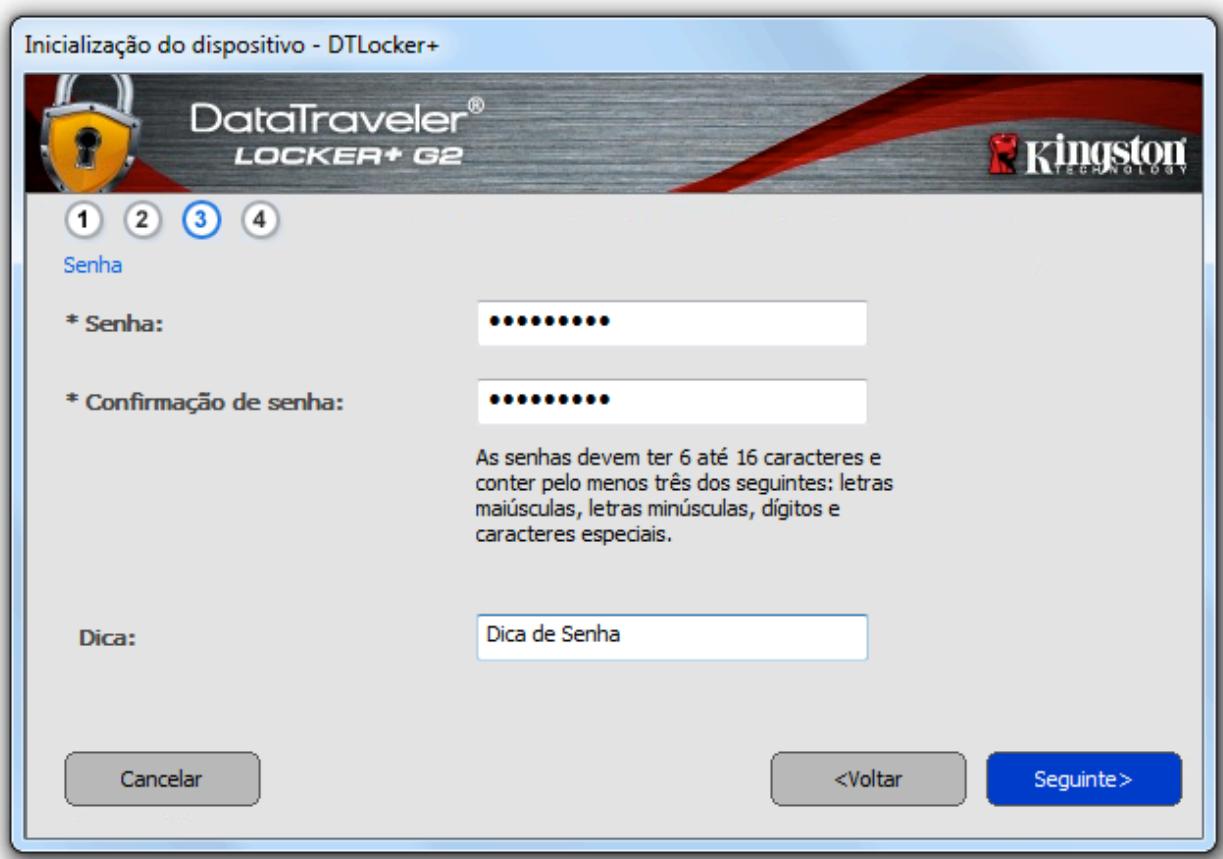
Figura 3.3 - Configuração da Senha
-
Digite suas informações de conta nas caixas de texto fornecidas (veja Figura 3.4) (Observação: As informações que você digitar nesses Campos NÃO podem conter a senha que você criou na Etapa 3. Entretanto, àssses Campos são.optionais e poder serouxados em branco, se desejar.)
-
O campo 'Nome' pode conter até 32 characteres, mas não pode conter a senha exata.
- O campo 'Empresa' pode conter às 32 characteres, mas não pode conter a senha exata.
- O campo 'Detalles' pode conter até 156 characteres, mas não pode conter a senha exata.
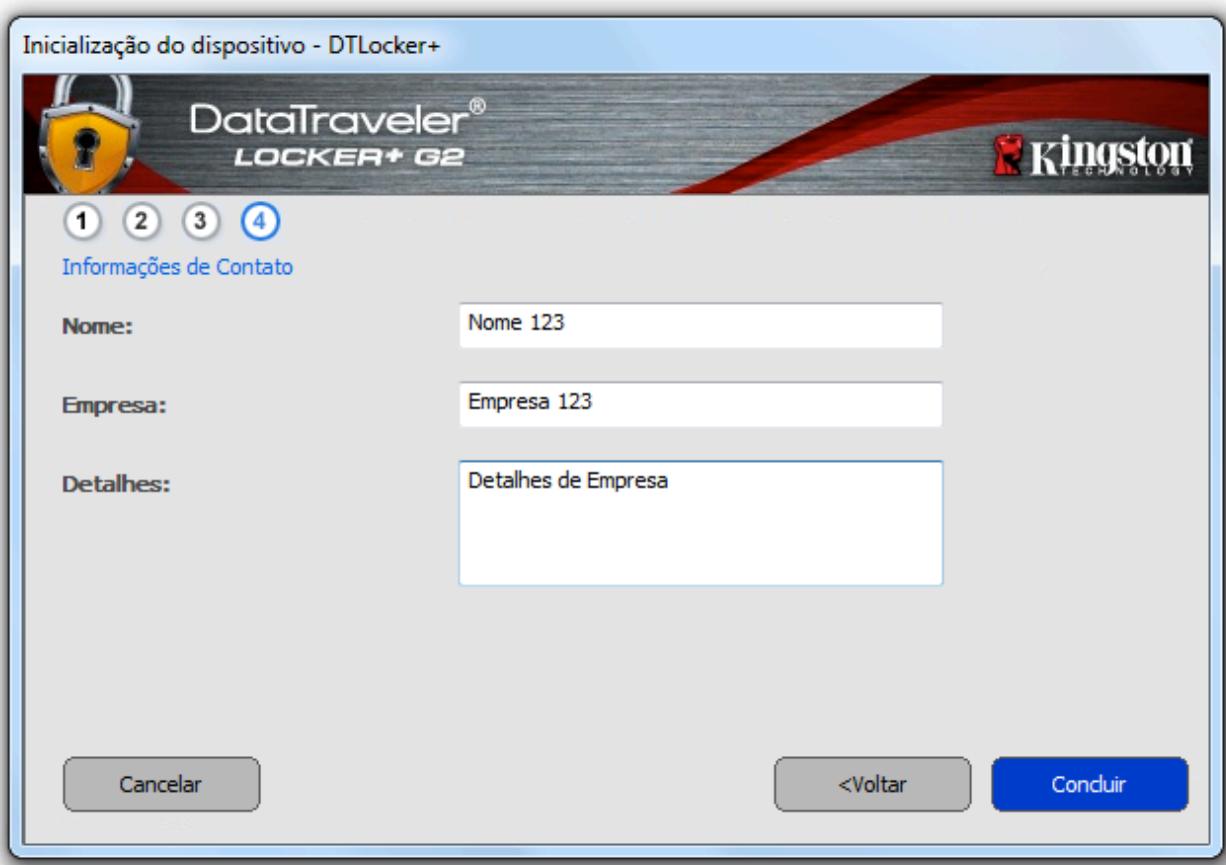
Figura 3.4 - Informações de conta
- Clique em 'Finalizar' para conclusir o processo de inicialização do disposítivo.
O DTL+ G2 irá ahora formatar a particão de dados de segurança (Figura 3.5) e você está&Tado quando estiver conclusão (Figura 3.6.)

Observação: Se estiver operando em Windows XP no modo de não-adminestrador, o processo de ‘Formatar’ pode levar às 1 minuto.*
- Clique em 'OK' para continuar.
Figura 3.5 - Formatando o DTL+ G2
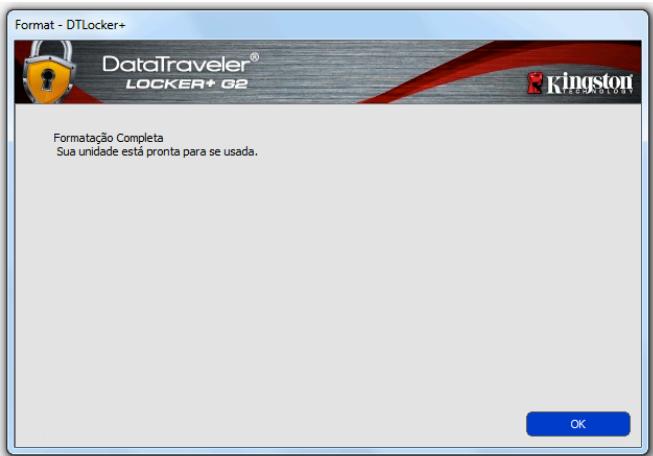
Figura 3.6 - Formatação conclusão
Inicialização conclusão.
*Observação: O tempo podeVAR dependendo do hardware do systeme e da capacidade da unidade DTL+ G2.
Uso do disposativo (Ambiente Windows)
Depois do DTL+ G2 ter sido inicialorado, você pode acessar a particão de dados de segurança e utilizes as opções do dispositivo fazendo o login no disposito com sua senha. Para isso, siga estas etapas:
- Insira o DTL+ G2 em uma porta USB disponível em seu notebook ou PC e digite sua senha (veja a Figura 4.1.)
-
Depois de digitar sua senha, clique no botão 'Login' para continuar.
-
Se a senha correta for digitada, o DTL+ G2 sera desbloqueado e você poderá fazer a usar o disposicao.
- Se for digitada uma senha incorreta, uma mensagem deerro irá aparecer logo abaixo do campo 'Dica' indicando uma falha no login (veja Figura 4.2.)
Durante o processo de login, se for digitada uma senha errada, você terá outras��orianode digitar a senha correta;在网络 é um recurso de segurar a integra do monitoro. Se esse número alcancar o valor predefinido de 10 tentativas erradas, o DSL+ G2 sera bloqueado e sera necessária a formatação da particao dos dados de segança do dispositivo antes daproximautilização.

ISSO SIGNIFICA QUE TODOS OS DADOS ARMAZENADOS NO DTL+ G2 SERÃO PERDIDOS.
Para mais detalles sobre esse recurso, veja 'Bloqueio do disposicao' na pagsina 20.
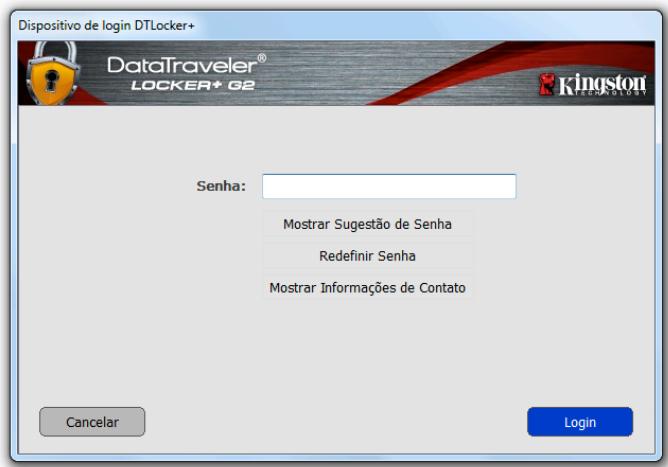
Figura 4.1 - Janela Login

Figura 4.2 - Erro de Login
*Observação: Depois que você fizer a autenticação no dispositivo corretramente, o controle de erros de login está Reiniciado.
Opções do Dispositivo (Ambiente Windows)
Enquanto você estiver conectado ao disposítio, havá um icone ‘DTL+ G2’ localizo no canto direito da barra de tarefas do Windows (Figura 5.1.) (Observação: Os 用户s do Windows 7 precisão fazer no botão de seta para cima na barra de tarefas para acessar o icone ‘DTL+ G2’ (Figura 5.2.)
Aocularuma vez noiconeDTL+G2seraexibido o seguinte menu:
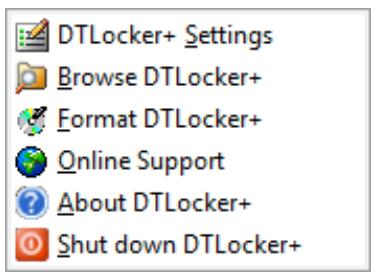
Figura 5.1 - Icone DTL+ G2 na barra de tarefas (Usuários Windows XP)
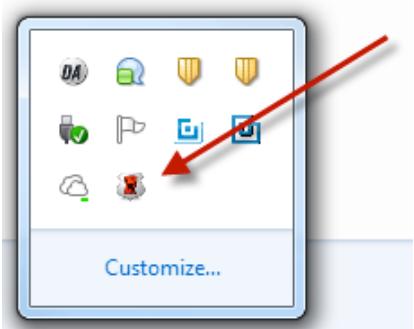
Figura 5.2 - Icone DTL+ G2 na barra de tarefas (Usuários Windows 7)
Configurações do DTL+ G2
- Permite que você altere sua senha e/ou dica (Figura 5.3)
- Permite que você adicao/visualize/altere suas informacoes de conta (Figura 5.4)
- Permite que você altere sua seleção de idioma atual (Figura 5.5)
(Observação: Para finalidades de segurança, sua senha atual do DTL+ G2 é necessária para atualizar e/ou modifier qualquer uma dessas configurações.)
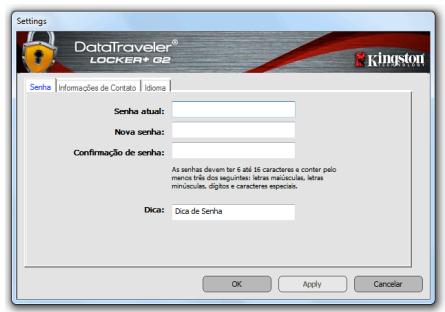
Figura 5.3 Alterar Senha
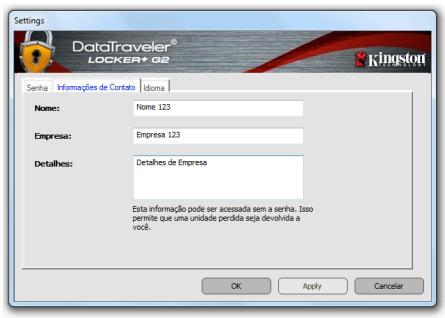
Figura 5.4 Informacoes de Contato
- Permitte que você navegue pelo conteudo da particão de dados de segança quando está connectado
FormataroDTL+G2\*
- Permite que você formate a particão de dados de segança (Aviso: Todos os dados são apagados). (Figura 5.7):
Suporte on-line (É nécessário o accesso à Internet)
- Abra seu navegador na Internet e navegue para http://www.kingston.com/support/ onde você pode acessar mais informações de suporte

Figura 5.7 - Aviso sobre formação
Sobre o DTL+ G2*
- Fornecce detalles espécíficos sobre o DTL+ G2, incluindo informações sobre a versão do Aplicativo e do Firmware (Figura 5.8)
Encerrar o DTL+ G2
- Encerra de modo apropriad o DTL+ G2, permitindo que sera Removedo com segurar de seuSYSTEMA
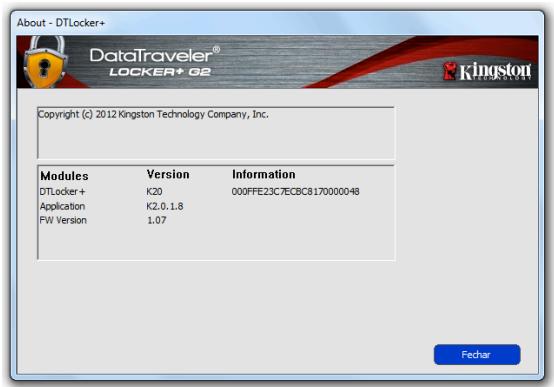
Figura 5.8 - Sobre o DTL+ G2
(Recomendação: Depois de encerrar seu DTL+ G2 é sempre uma boaística encerrar ou reinecer a��ação de trabalho host na qual sua unidade está conectada, especialmente se estiver em um local grande ou usinga uma��ação de trabalho compatrihada por muitas pessoas.)
*Observação: Sua senha atual no DTL+ G2 é necessária no Windows Vista e Windows 7
-Seção Windows conclusão
Configuração (Ambiente Mac)
Insira o DTL+ G2 em uma porta USB disponível em seu notebook ou computador de mesa e aguarde o Sistema operacional Mac detectá-lo. quando o fazer, você está um volume DTLplus aparecer na区内 de trabalho, como muito na Figura 6.1.
- Cliqueerrasizes noicono do CD-ROM DTL+ G2.
- Clique das vezes na pasta Mac encontrar na janela exhibida na Figura 6.2.
- Clique两大 vezes no icone do aplicativo DTLplus encontrar na janela exhibida na Figura 6.3. Isso far a partir o processo de inicialização.

DTLplus
8.7 MB
Figura 6.1 - DTLplus
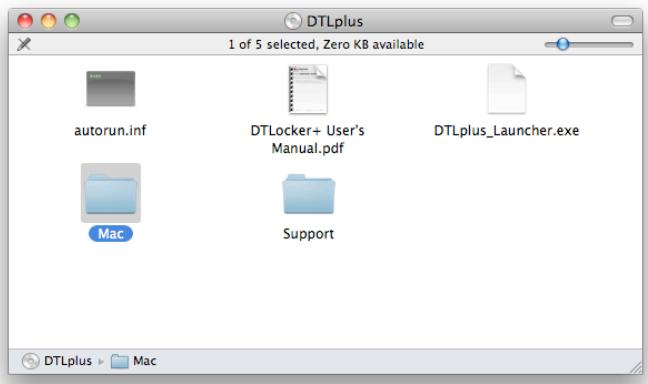
Figura 6.2 - Conteudo do DTL+ G2
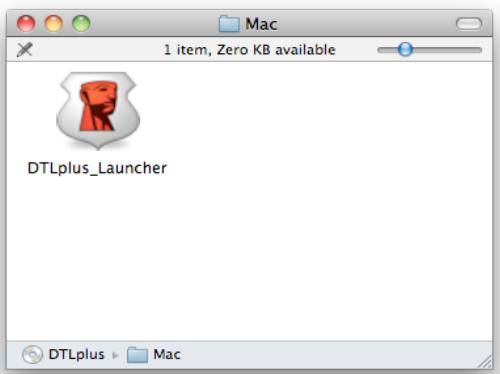
Figura 6.3 - Aplicativo DTL+ G2
Inicialização do disposítivo (Ambiente Mac)
- Selecione o idioma de preferência a partir do menu suspenso e clique em 'Próxico' (Figura 7.1.)
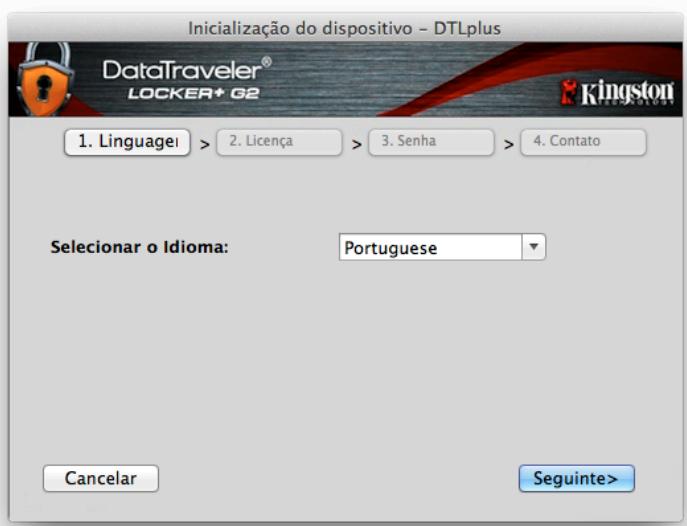
Figura 7.1 - SeLECTION de idioma
- Examine o contrato de licença e clique em 'Próxico' (Figura 7.2.) (Observação: Você deve aceitar o contrato de licença antes de continuar; de outras forma o botão 'Próxico' permanecerá desativado.)
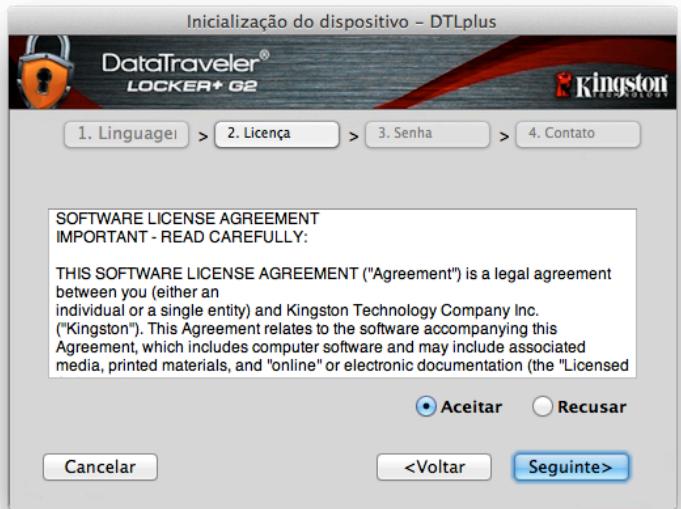
Figura 7.2 - Contrato de Licença
-
Crie uma senha para proteger seu dados no DTL+ G2. Digite a senha no campo 'Senha' e novamente no campo 'Confirmação de senha', como muito abaiço na Figura 7.3. A senha que você pode seguir os seguides critérios antes do processo de inicialização permitir que você continue:
-
As senhas devem contrer 6 caractères ou mai (até 16 caractères).
-
As senhas devem conte rês (3) das segunte opções:
-
LETRAS MAIUSCULAS, letras minúsculas, characteres numéricos e/ou characteres especials (!, $, etc.)
Você también pode digitar uma dica de senha, mas não é um campo obligatório. O campo da dica pode ser úlil para fornecer uma pista sobre a senha, se algoa dia ela for esquecida. (Observação: A dica Não PODE ser exatamente igual à senha.)
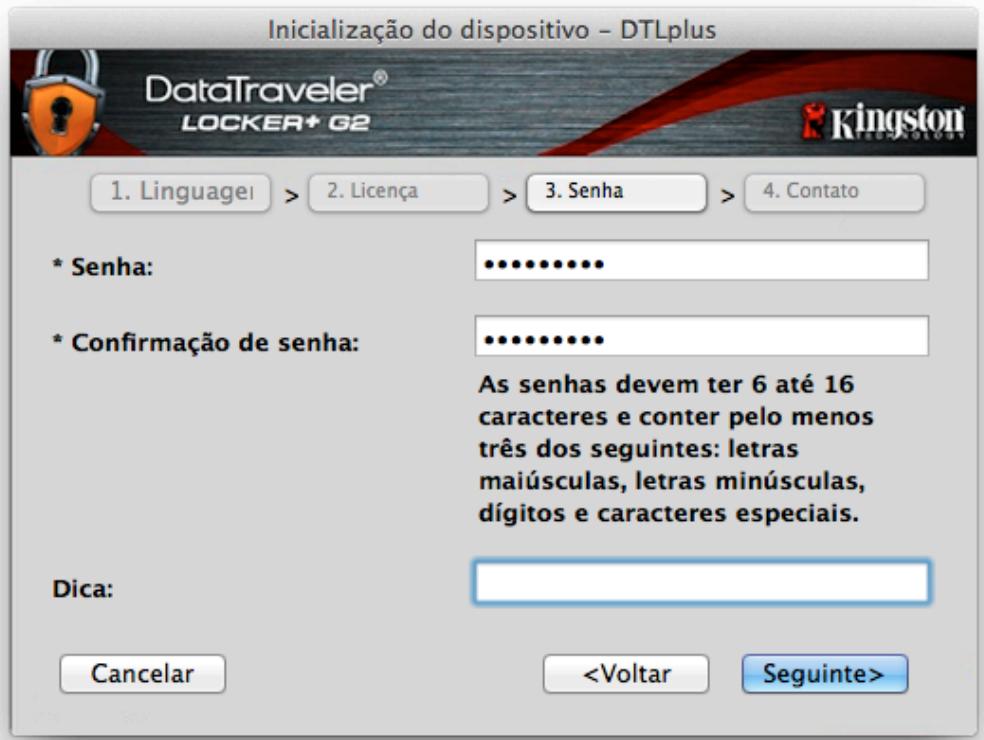
Figura 7.3 - Configuração da Senha
-
Digite suas informações de conta nas caixas de texto fornecidas (veja a Figura 7.4) (Observação: As informações que você digitar nesses Campos NÃO podem conter a senha que você criou na Etapa 3. Entretanto, àssses Campos são.optionais e poder serouxados em branco, se desejar.)
-
O campo 'Nome' pode conter até 32 characteres, mas não pode conter a senha exata.
- O campo 'Empresa' pode conter às 32 characteres, mas não pode conter a senha exata.
- O campo 'Detalles' pode conter até 156 characteres, mas não pode conter a senha exata.
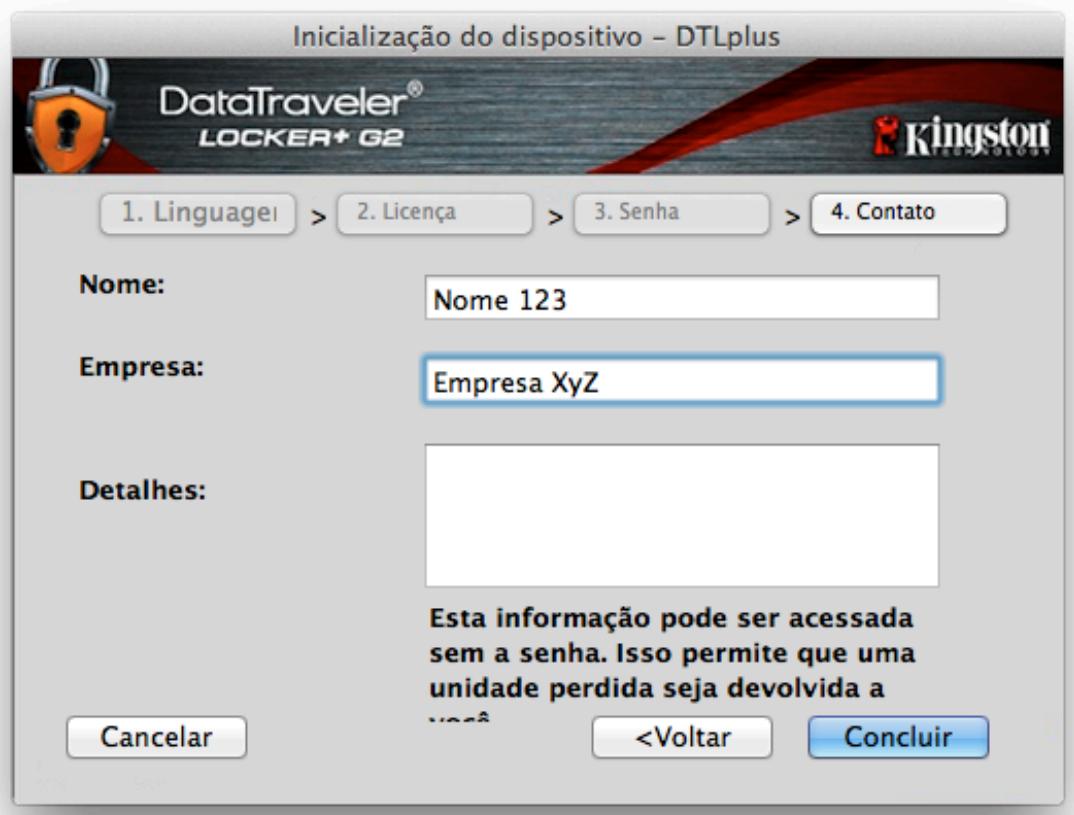
Figura 7.4 - Informações de conta
- Clique em 'Finalizar' para conclusir o processo de inicialização do disposítivo.
O DTL+ G2 irá ahora formatar a particão de dados de segurança (Figura 7.5) e você está&Tada quando estiver conclusão (Figura 7.6.) - Clique em 'OK' para continuar.
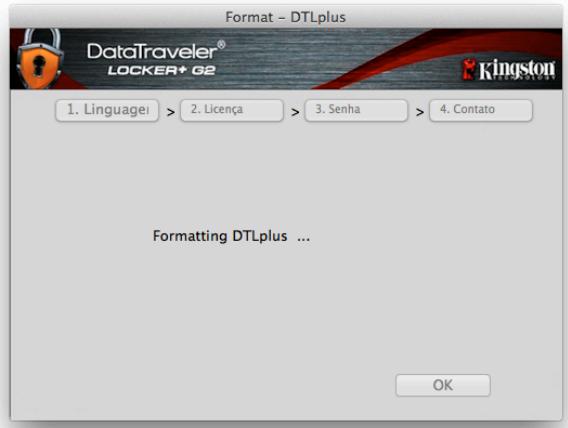
Figura 7.5 - Formatando o DTLocker+ G2
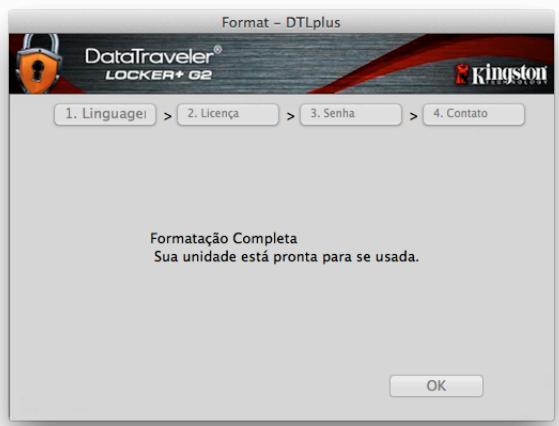
Figura 7.6 - Formatação conclusão
Inicialização conclusária.
Uso do Dispositivo (Ambiente Mac)
Depois do DTL+ G2 ter sido inicializado, você pode acessar a particão de dados de segurança e utilizes as opções do dispositivo fazendo o login no disposítivo com sua senha. Para isso, siga estas etapas:
- Insira o DTL+ G2 em uma porta USB disponível em seu notebook ou PC e digite sua senha (veja a Figura 8.1.)
-
Depois de digitar sua senha, clique no botão 'Login' para continuar.
-
Se a senha correta for digitada, o DTL+ G2 sera desbloqueado e você poderá fazer a usar o disposicao.
- Se for digitada uma senha incorreta, uma mensagem de erro irá aparecer logo abaixo do campo 'Dica'indicando uma falha no login (veja Figura 8.2.)
Durante o processo de login, se for digitada uma senha errada, você terá另外一个 Opportunity para digitar a senha correta; entrega há um recurso de segurar integrado que monitora o número detentativas erradas de login*. Se esse número alcantar o valor predefinido de 10 tentativas erradas, o DTL+ G2 sera bloqueado e sera necessária a formatação da particão dos dados de segança do dispositivo antes daproximautilização.

ISSO SIGNIFICA QUE TODOS OS DADOS ARMAZENADOS NO DTL+ G2 SERÃO PERDIDOS.
Para mais detalles sobre esse recurso, veja 'Bloqueio do disposicao' na pagsina 20.
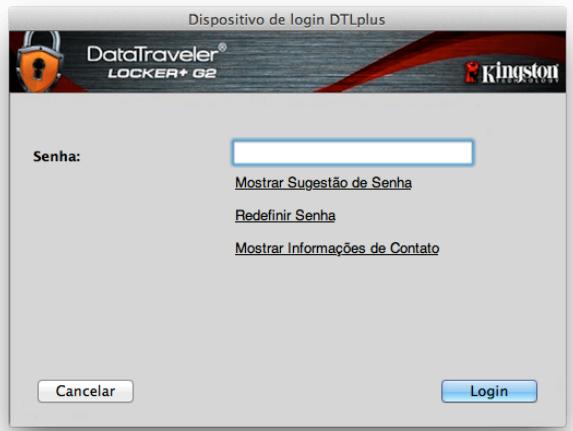
Figura 8.1 - Janela de Login
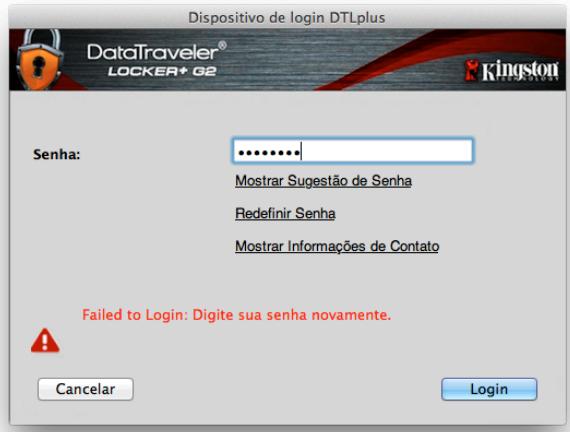
Figura 8.2 - Erro de Login
*Observação: Depois que você fizer a autenticação no dispositivo corretramente, o controle de erros de login está Reiniciado.
Opções do disposítivo (Ambiente Mac)
Enquanto você estiver conectado ao disposicao, havara umicone 'DTLplus_Launcher' localizo no Dock do Mac OS X como月至do na Figura 9.1 abaixo:

Figura 9.1 - Icone DTL+ G2 no Dock do Mac OS X
Pressionando a tecla 'control' em seu teclado e能做到 uma vez no icone 'DTLplus_Launcher' irá exibir o menu做不到 na Figura 9.2 à direita.
Configurações do DTL+ G2
- Permite que você altere sua senha e/ou dica (Figura 9.3)
- Permite que você adicone/visualize/altere suas informações de conta (Figura 9.4)
- Permite que você altere sua seleção de idioma(Figura 9.5)
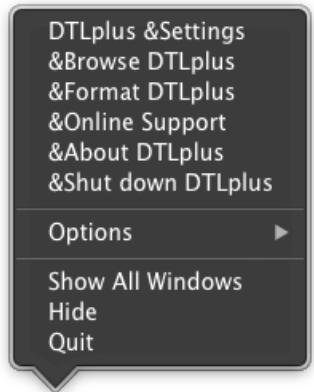
Figura 9.2
Opções do DTL+ G2
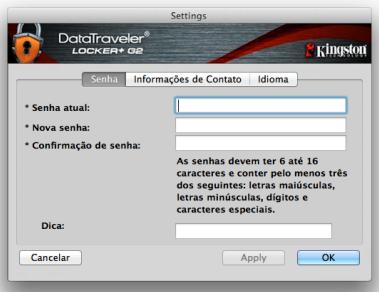
Figura 9.3 Alterar Senha
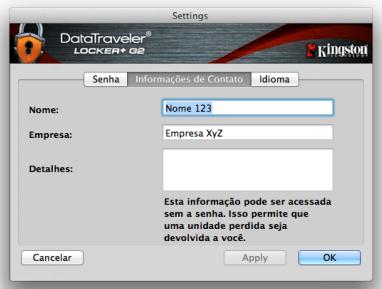
Figura 9.4 Informacoes de Contato
(Observação: Para finalidades de segurança, sua senha atual do DTL+ G2 é necessária para atualizar e/ou modifier qualquer uma dessas configurações.)
Navegar no DTL+ G2
- Permitte que você navegue pelo conteudo da particão de dados de segança quando está connectado
Formatar o DTL+ G2
- Permite que você formate a particão de dados de segança (Aviso: Todos os dados são apagados). (Figura 9.7)
Suporte on-line (É nécessário o accesso à Internet)
- Abra seu navegador na Internet e navegue para http://www.kingston.com/support/ onde você pode acessar mais informações de suporte
Sobre o DTL+ G2
- Fornecce detalles espécíficos sobre o DTL+ G2, incluindo informações sobre a versão do Aplicativo e do Firmware (Figura 9.8)
Encerrar o DTL+ G2
- Encerra de modo apropriad o DTL+ G2, permitindo que sera removido com segurar de seuSYSTEMA
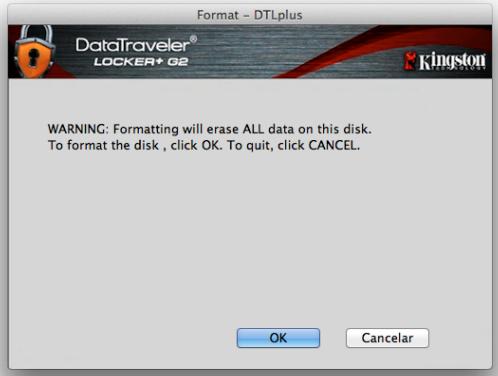
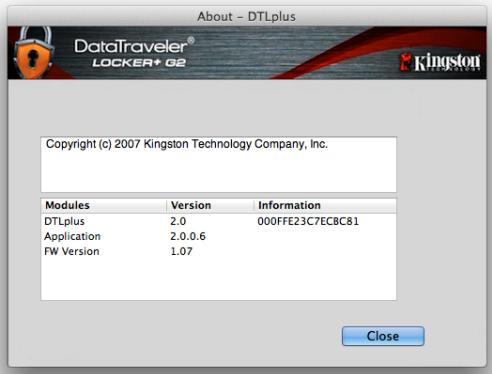
Figura 9.7 - Aviso sobre formatação
Figura 9.8 - Sobre o DTL+ G2
(Recomendação: Depois de encerrar seu DTL+ G2 é sempre uma boaística encerrar ou reinecer a��ação de trabalho host na qual sua unidade está conectada, especialmente se estiver em um local grande ou usinga uma��ação de trabalho compatrihada por varías pessoas.)
-Seção Mac conclusão
Ajuda e Resolução de Problemas
Bloqueio do disposito
O DTL+ G2 inclui um recurso de segurarca que impede o acesso não-autorizo a particao de dados quando o numero maior de tentativas erradasconsecutivas (MaxNoA) for atingido; a configuração padrão de fabrica tem o valor predefinido em 10 (n° de tentativas).
O controle debloqueio monitora cada login errado e pode ser reiniciado de das maneiras:1) Um login correto antes de atingir o MaxNoA ou 2) Atingindo o MaxNoA e realizando uma formatação no dispositivo.*
Se for digitada uma senha incorreta, uma mensagem deerro irá aparecer logo abaixo do campo 'Dica',indicandouma falha no login.
Veja Figura 10.1.
Se e quando for feita uma 7^a tentativa errada, você está uma mensagem deerro adicular. indicaço que so tem 3 tentativas restantes antes de atingir o MaxNoA (que é definido em 10 por padrão). Veja Figura 10.2.
Após a 10^a tentativa errada de login, o DTL+ G2 irá bloquear permanentemente a particão de dados e sera necessária uma formatação do disposítivo antes daproximautilização. Isso significica que todos os dados armazenados no DTL+ G2 são perdidos e você precisará Criar uma nova senha.
Essa medida de segurarca impede que algoém (que não tenha a sua senha) faça incontáveis tentativas de login e consiga acesso aos seu dados confidenciais.
Se você for o proprietário do DTL+ G2 esquecer sua senha, as meças medidas de segurar serão aplicadas, incluindo a formação do dispositivo.*
Para mais detalles sobre esse recurso, veja 'Esqueci a senha' na págin 21.
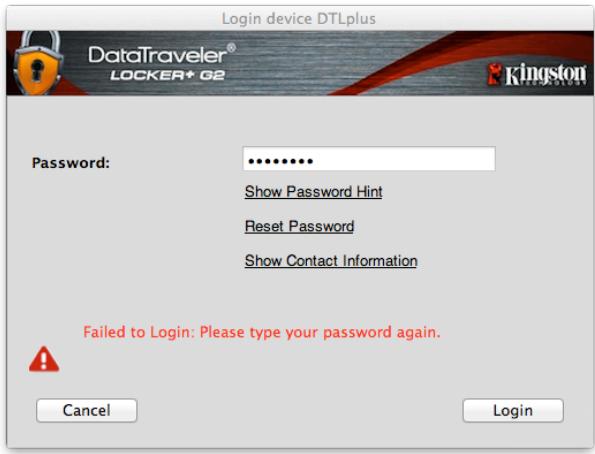
Figura 10.1 - Erro de Login
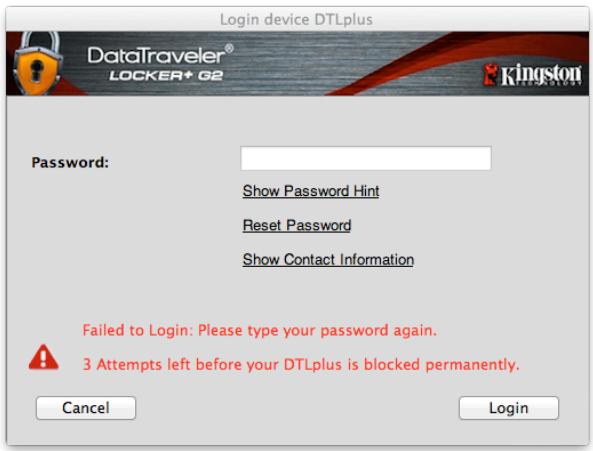
Figura 10.2 - 7^ Erro de Login
*Observação: A formatação do disposítivo irá apagar TODAS as informações armazenadas na particão de dados de segurança do DTL+ G2.
Esqueceu a senha
Se você esquecer sua senha, você pode fazer no link 'Redefinir Senha' que aparece na janela de login do disposítivo quando é executado o DTLplus_Launcher (veja Figura 10.3.)
Esta opção irá permitir que você crie uma nova senha, mas para proteger a privacidade de seu dados, o DTL+ G2 está formatado. Isso significica que todos os seu dados são apagados no processo.*
Quando vocêblickem 'Redefinir Senha',uma caixa de mensagem (Figura 10.4) irá aparecer e perguntar se você deseja digitar uma nova senha antes de executar aformação.Nestemomento, você pode 1)lickar em OKpara confirmar ou 2)lickar em Cancelar'para voltar à janela de login.
Se você optar por continuar, você está solicitado acriar uma nova senha complexa e uma nova dica. A dica não é um campo obligatório, mas pode serutil para fornecer uma pista sobre a senha, se algoim dia ela for esquecida.
(Observação: A dica NÃO PODE ser exatamente igual à senha do disposítivo DTL+ G2).
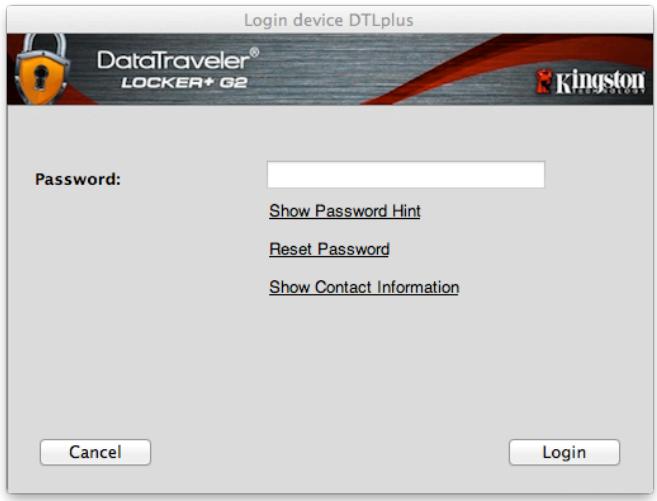
Figura 10.3 - Esqueci a senha
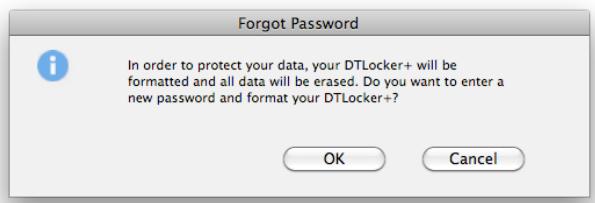
Figura 10.4 - Prompt antes da formatação
*Observação: A formatação do disposítivo irá apagar TODAS as informações armazenadas na particão de dados de segurança do DTL+ G2.
Comomentionado na�� 'Requisitos do Sistema'este manual (na page 3),oDTL+G2 exige das letras consecutivas de drive APOS oultimate disco fisico que aparece antes do 'esapo'na designacao de letras de drives (veja a Figura 10.5.) Isto NAO está relacionado com compatrihamento de rede porque eles são especialicos aos perfis de usuario e não ao perfil de hardware deSYSTEMa,logo aparecido disponible no Sistema Operacional.
Isto significica que o Windows pode atribuir ao DTL+ G2 umaleiTRA de unidade que ja está送去utilizada por um compatrihamento de rede ou caminho de Convencao de Nomenclatura Universal (UNC), causando um conflito de letra de drive. Se isto ocorro, consulte o seu administrador ou departamento de assistencia的技术a para alterar a contribuicao de letras de unidade no Gerenciamto do disco do Windows (necessarios priviledgios de administrador.)
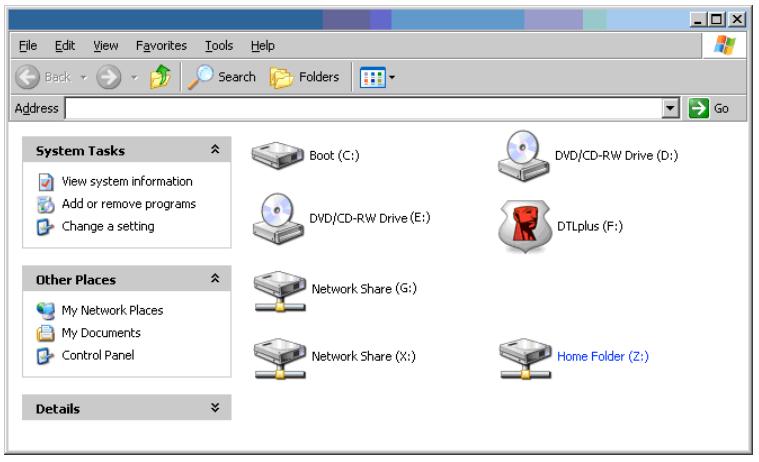
Figura 10.5 - Meu Computador
Neste exemple, o DTL+ G2 utilizes a unidad F:, que é a primarya letra de drive disponible après a unidad E: (oultimate disco físico antes do intervalo de letra de unidad). Porque a letra G: é um compatrihamento de rede e não faz parte do perfil de hardware, o DTL+ G2 pode tentar utilizes-lo como sua SECONDA letra de drive, causando um conflito.
Se não existirem compartmentelimentos de rede no seuSYSTEME o DTL+ G2 continuar não correstringo, é possivel que um leitor de cartões, um disco Removedível ou及其他 disposito. previamente instalado esteja conservando a letra de drive atrubúda causando o conflito.
Observe que o Gerencimiento de Letra de Drive, ou DLM, melhorou significativamente no Windows XP SP3, Vista, e 7,enthalo pode ser que não encontrar este problema, mas se você não consuerig resolver o conflito, entre em conta com o Departamento de Suporte Tecnico da Kingston para mais assistencia.
©2011 Kingston Technology Corporation. Todos os direitos reservados. Todas as marcas commerciais registradas e MARCAS registRADAS pertencem a seurespecivospropietarios.




