
DataTraveler 2000 - Pen drive KINGSTON - Manual de utilização gratuito
Encontre gratuitamente o manual do aparelho DataTraveler 2000 KINGSTON em formato PDF.

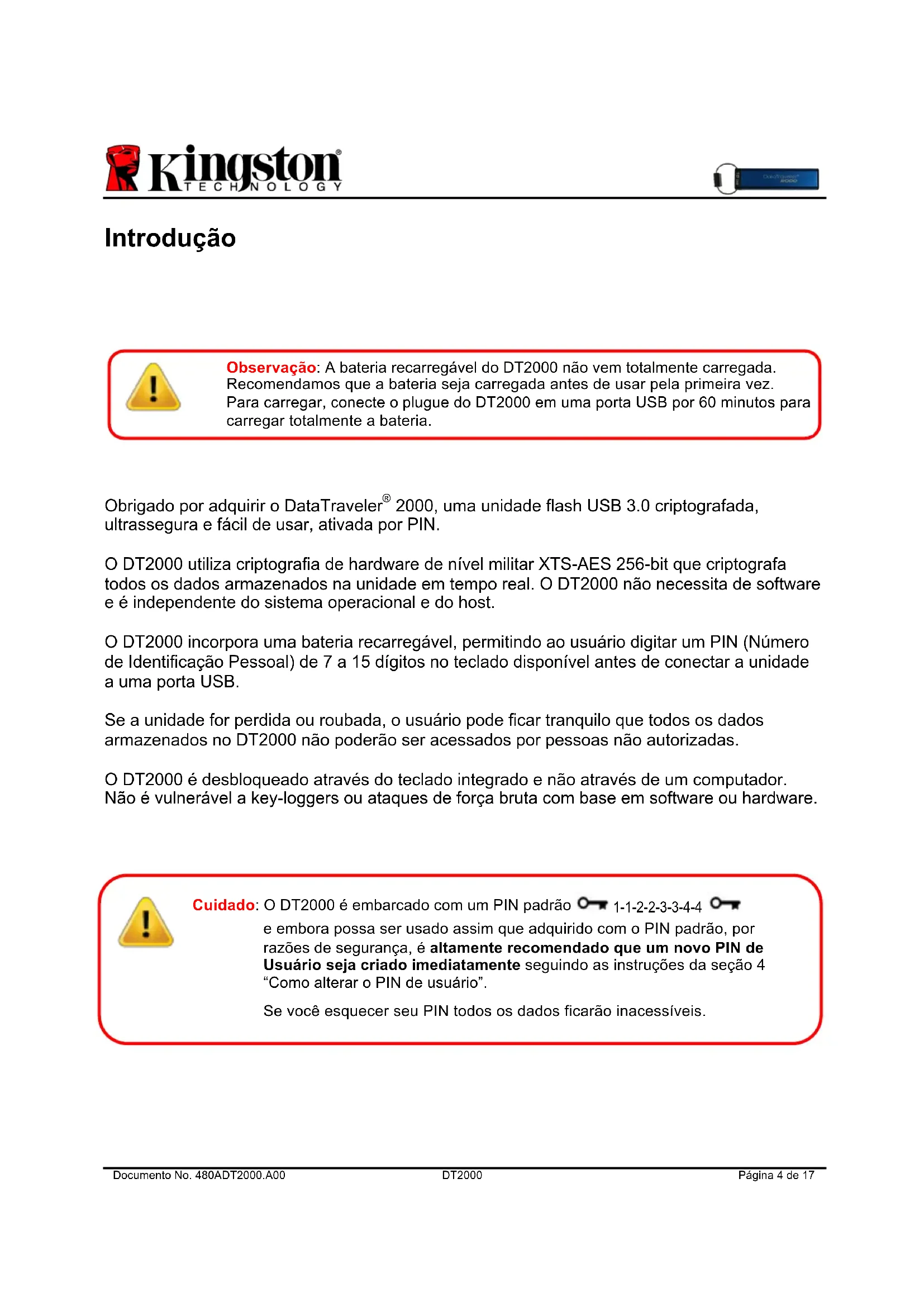


| Tipo de produto | Chave USB criptografada com teclado integrado |
| Marca | Kingston |
| Modelo | DataTraveler 2000 |
| Interface | USB 3.0 |
| Alimentação | Bateria recarregável integrada, carregamento via porta USB (60 min para carga completa) |
| Funções principais | Criptografia de hardware XTS-AES 256 bits, proteção por código PIN de 7 a 15 dígitos, modos Somente Leitura e Leitura/Escrita, bloqueio temporizado (1-99 min), detecção de ataque de força bruta (10 tentativas), redefinição, teclado integrado para desbloqueio, independente do sistema operacional |
| Segurança | Criptografia de hardware XTS-AES 256 bits, proteção por código PIN, exclusão de dados após 10 tentativas erradas, bloqueio automático, bateria recarregável para funcionamento offline |
| Peças de reposição e reparabilidade | Nenhuma peça destacável pelo usuário, bateria não removível |
| Sistemas operacionais suportados | Windows 10/8.1/8/7/Vista SP2, Mac OS X 10.8.x - 10.11x, Linux v2.6 kernel+, Chrome OS, Android (compatibilidade conforme dispositivo) |
| Tecnologia de criptografia | DataLock licenciado pela ClevX, LLC |
| Manutenção e limpeza | Limpar com um pano macio e seco. Evitar líquidos e produtos abrasivos. |
| Informações gerais | Garantia limitada, consulte o site da Kingston para mais detalhes. Manual disponível em vários idiomas em kingston.com/support |
Perguntas frequentes - DataTraveler 2000 KINGSTON
Perguntas dos utilizadores sobre DataTraveler 2000 KINGSTON
0 pergunta sobre este aparelho. Responda às que conhece ou faça a sua.
Faça uma nova pergunta sobre este aparelho
Baixe as instruções para o seu Pen drive em formato PDF gratuitamente! Encontre o seu manual DataTraveler 2000 - KINGSTON e retome o controlo do seu dispositivo eletrónico. Nesta página estão publicados todos os documentos necessários para a utilização do seu dispositivo. DataTraveler 2000 da marca KINGSTON.
MANUAL DE UTILIZADOR DataTraveler 2000 KINGSTON
Manual do Usuário - DataTraveler® 2000

Lembre-se de salvar seu PIN em um local seguro. Se for perdido ou esquecido, não há como acessar os dados armazenados no Kingston DataTraveler®.
Se estiver com dificuldades, consulte este guia do usuário completo carregado em seu DT2000, também disponível no site da Kingston: kingston.com/support
DataTraveler ^® 2000 incorpora a Tecnologia DataLock ^® licenciada pela ClevX, LLC.
©2016 Kingston Technology Corporation, 17600 Newhope Street, Fountain Valley, CA 92708 USA. Todos os direitos reservados. Todas as marcas comerciais e marcas comerciais registradas pertencem aos seus respectivos proprietários.
Índice
Requisitos do Sistema....3
Introdução....4
- Layout do DT2000 5
- Indicadores LED e suas funções....5
- Como usar o DT2000 pela primeira vez....6
- Como mudar o PIN de usuário....6
- Como habilitar as Opções ....7
- Como habilitar o modo somente leitura....8
- Como habilitar o Modo Leitura/Gravação 8
- Como instalar o modo de bloqueio por tempo limite....9
- Como desativar o modo de Bloqueio por tempo limite....9
- Como determinar o número da versão do DT2000.... 10
- Detecção de ataque de hacker por força bruta....10
- Como reconfigurar o DT2000....11
- Como configurar o DT2000 com o Sist. Operacional Windows 12
- Como configurar o DT2000 com o Sist. Operacional Mac....15
Sobre este Manual do Usuário
Este manual do usuário é específico para o Kingston's DataTraveler ^® 2000 (mencionado daqui em diante simplesmente como DT2000).
Requisitos do Sistema
| Plataforma de PC | Suporte do Sistema Operacional do PC |
| • Windows 10 | |
| • Windows 8/8.1 | |
| • Windows 7 | |
| • Windows Vista ^ SP2 | |
| Plataforma Mac | Suporte do Sistema Operacional |
| • Mac OS X 10.8.x - 10.11x | |
| Plataforma Linux | Suporte do Sistema Operacional |
| • Linux v2.6 kernel ou superior | |
| Outras Plataformas | Suporte do Sistema Operacional |
| • Chrome OS ^TM , Android* |
* Apenas dispositivos compatíveis. Verifique com o fabricante de seu dispositivo se ele suporta Unidades Flash USB.
Introdução

Observação: A bateria recarregável do DT2000 não vem totalmente carregada. Recomendamos que a bateria seja carregada antes de usar pela primeira vez. Para carregar, conecte o plugue do DT2000 em uma porta USB por 60 minutos para carregar totalmente a bateria.
Obrigado por adquirir o DataTraveler® 2000, uma unidade flash USB 3.0 criptografada, ultrassegura e fácil de usar, ativada por PIN.
O DT2000 utiliza criptografia de hardware de nível militar XTS-AES 256-bit que criptografa todos os dados armazenados na unidade em tempo real. O DT2000 não necessita de software e é independente do sistema operacional e do host.
O DT2000 incorpora uma bateria recarregável, permitindo ao usuário digitar um PIN (Número de Identificação Pessoal) de 7 a 15 dígitos no teclado disponível antes de conectar a unidade a uma porta USB.
Se a unidade for perdida ou roubada, o usuário pode ficar tranquilo que todos os dados armazenados no DT2000 não poderão ser acessados por pessoas não autorizadas.
O DT2000 é desbloqueado através do teclado integrado e não através de um computador. Não é vulnerável a key-loggers ou ataques de força bruta com base em software ou hardware.

Cuidado: O DT2000 é embarcado com um PIN padrão 1-1-2-2-3-3-4-4 e embora possa ser usado assim que adquirido com o PIN padrão, por razões de segurança, é altamente recomendado que um novo PIN de Usuário seja criado imediatamente seguindo as instruções da seção 4 "Como alterar o PIN de usuário".
Se você esquecer seu PIN todos os dados ficarão inaccessíveis.
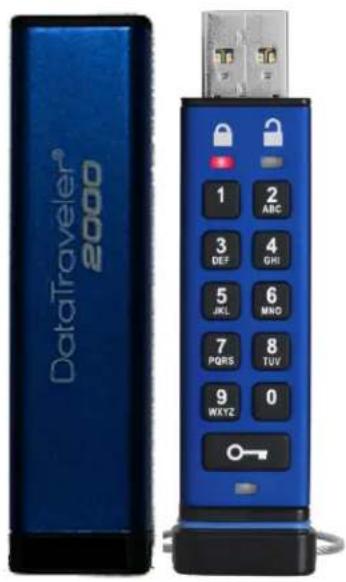
1. Layout do DT2000
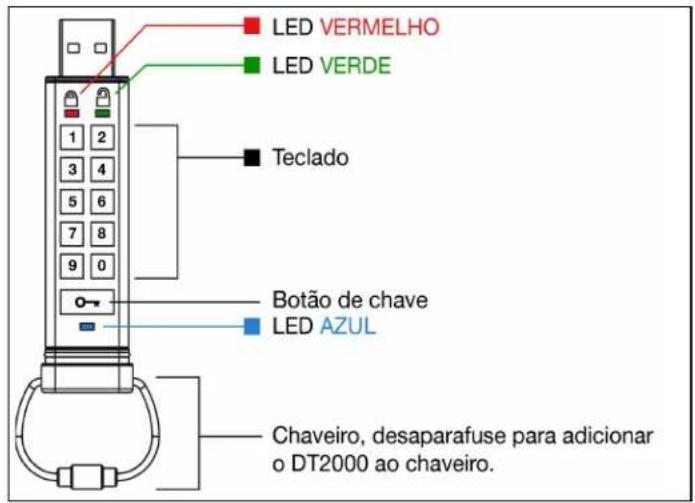
2. Indicadores LED e suas funções
| LED | Estado do LED | Descrição | Estado do LED | Descrição | Descrição |
| [058C] | Vermelho Preto desaparecimento gradual | Bloqueio/entrada de PIN incorreto | Vermelho e Verde piscando alternadamente | ||
| [05YD] | Vermelho piscando | Bloqueado e aguardando entrada de PIN padrão de fábrica ou PIN definido | |||
| [704A] | Verde sólido | DT2000 é desbloqueado | Verde e Azul piscando juntos | ||
 | Verde piscando | Quando conectado a uma porta USB se o LED Verde piscar a cada 2 segundos isso indica que o DT2000 foi configurado para “Somente leitura” | |||
| [737K] | Azul sólido | Conectado a uma porta USB | |||
| [KAGB] | Azul piscando | Troca de dados com host/mudando PIN de usuário | |||
3. Como usar o DT2000 pela primeira vez
O DT2000 é embarcado com um PIN padrão 11223344 e embora possa ser usado assim que adquirido com o PIN padrão, por razões de segurança, é altamente recomendado que um novo PIN de Usuário seja criado imediatamente seguindo as instruções da seção 4 "Como alterar o PIN de usuário".
Por favor, siga os 3 passos simples na tabela abaixo para desbloquear o DT2000 com o PIN padrão.
| Instruções (uso pela primeira vez) | LED | Estado do LED |
| 1. Pressione o botão KEY (chave)uma vez [IMAGE] | [IMAGE] | Os LEDsVermelho, Verde e Azulpiscarão uma vez juntos e depois o LEDVermelhocontinuará a piscar |
| 2. Em 10 segundos digite o PIN de Usuário (padrão - 11223344) para desbloquear o DT2000 | [IMAGE] | O LEDVermelhocontinuará a piscar |
| 3. Pressione o botão KEY (chave) uma vez [IMAGE] |  | O LEDVermelhosólido muda para LEDVerdesólido, indicando entrada bem sucedida de PIN de usuário padrão |

Observação: Depois que o DT2000 tiver sido desbloqueado com sucesso, o LED Verde permanecerá ligado e sólido por apenas 30 segundos e durante esse tempo o DT2000 precisa ser conectado a uma porta USB. Ele pode ser bloqueado imediatamente pressionando e mantendo pressionado o botão KEY (chave) por 3 segundos, ou esperando expirar os 30 segundos ou clicando no ícone “Remover Hardware e Ejetar Mídia” com Segurança em seu sistema operacional.
4. Como mudar o PIN de usuário
Requisitos do PIN:
- Deve ter entre 7 e 15 dígitos
- Não deve conter apenas números repetidos, por exemplo, (3-3-3-3-3-3-3)
- Não deve conter apenas números consecutivos, por exemplo, (1-2-3-4-5-6-7), (7-8-9-0-1-2-3-4), (7-6-5-4-3-2-1)
Dica de senha: Você pode criar uma palavra, nome, frase ou qualquer outra combinação alfanumérica inesquecível de PIN simplesmente pressionando as teclas com as letras correspondentes.
Exemplos desses tipos de PIN alfanuméricos são:
- Para a palavra "password" você iria pressionar as seguintes teclas: 7 (pqrs) 2 (abc) 7 (pqrs) 7 (pqrs) 9 (wxyz) 6 (mno) 7 (pqrs) 3 (def)
- Para "kingston" você iria pressionar: 5 (jkl) 4 (ghi) 6 (mno) 4 (ghi) 7 (pqrs) 8 (tuv) 6 (mno) 6 (mno)
Usando este método, podem ser criados PINs longos e fáceis de lembrar.
| Instruções | LED | Estado do LED |
| 1. Pressione o botão KEY (chave) uma vez [IMAGE] |  | Os LEDsVermelho,Verde e Azulpiscarão uma vez juntos e depois o LEDVermelhocontinuará a piscar |
| 2. Em 10 segundos comece a digitar o PIN de Usuário (padrão - 11223344) para desbloquear o DT2000 | [IMAGE] | O LEDVermelhocontinuará a piscar |
| 3. Pressione o botão KEY (chave) uma vez [IMAGE] | [IMAGE] | O LEDVermelhosólido muda para LEDVerdesólido, indicando entrada bem sucedida de PIN de usuário padrão |
| 4. Pressione o botão KEY duas vezes (clique duplo) [IMAGE] | [IMAGE] | O LEDAzulpiscará |
| 5. Em 10 segundos comece a digitar o Novo PIN de Usuário | [7050] | O LEDAzulcontinua a piscar |
| 6. Pressione o botão KEY duas vezes (clique duplo) [IMAGE] | [IMAGE] | O LEDVerdepiscará |
| 7. Em 10 segundos comece a digitar novamente o Novo PIN de Usuário | [IMAGE] | O LEDVerdecontinua a piscar |
| 8. Pressione o botão KEY duas vezes (clique duplo) [IMAGE] |  | O LEDVermelhosólido muda para LEDVerdesólido, indicando mudança bem sucedida do PIN de usuário |

Observação: Se for cometido um erro ao definir um novo PIN de usuário ou se o procedimento não for concluído, a unidade irá reter o PIN antigo.
5. Como habilitar as Opções
O modo Opções irá permitir ao Usuário executar diferentes funções como habilitar ou desabilitar o DT2000 como "Somente leitura", definir um bloqueio automático "por tempo limite" e determinar a versão do dispositivo.
A tabela abaixo ilustra como acessar o modo Opções, as seções 6 a 9 descrevem como executar as várias funções.
| Instruções | LED | Estado do LED |
| 1. Pressione o botão KEY (chave) uma vez | Os LEDs Vermelho, Verde e Azul piscarão uma vez juntos e depois o LED Vermelho continuará a piscar | |
| 2. Em 10 segundos digite o PIN de usuário (padrão - 11223344) para desbloquear o DT2000 | O LED Vermelho continuará a piscar | |
| 3. Pressione o botão KEY (chave) uma vez | O LED Vermelho sólido muda para LED Verde sólido, indicando entrada bem sucedida do PIN de usuário | |
| 4. Pressione o botão KEY três vezes (clique triplo) | Os LEDs Verde e Azul piscarão juntos aguardando novas instruções no modo OPÇÕES. |
6. Como habilitar o modo somente leitura
O DT2000 possui um modo somente leitura que restringe o acesso de gravação na unidade. Isto é feito seguindo os seguintes passos.
| Instruções | LED | Estado do LED |
| 1. Desbloqueie o DT2000 com o PIN de Usuário |  | O LED Vermelho sólido muda para LED Verde sólido, indicando entrada bem sucedida do PIN de usuário |
| 2. Habilite Opções pressionando o botão KEY três vezes (clique triplo) [IMAGE] |  | Os LEDs Verde e Azul piscarão juntos aguardando novas instruções no modo OPÇÕES |
| 3. Em 10 segundos comece a pressionar o número 7 (pqrs) seguido pelo número 6 (mno) (76) |  | Os LEDs Verde e Azul continuam a piscar juntos |
| 4. Pressione o botão KEY (chave) uma vez [IMAGE] |  | O LED Azul transforma-se rapidamente em Verde sólido - quando o DT2000 é inserido em uma porta USB, o LED Verde pisca a cada dois segundos, indicando que a unidade está em Modo Somente Leitura |
Uma vez ativado, o acesso é limitado a Somente leitura até que a proteção contra gravação seja desabilitada.

Observação: Aplicamos uma convenção por nomes para que o usuário lembre-se das teclas para cada configuração opcional. Na tabela acima, usamos números que representam as “primeiras letras” do nome do recurso opcional. Por exemplo, para somente leitura: Read-Only = 7 (pqrs) 6 (mno).
7. Como habilitar o Modo Leitura/Gravação
O acesso restrito protegido contra gravação (somente leitura) pode ser desativado com o acesso restaurado para Leitura/Gravação.
Isto é feito seguindo os seguintes passos.
| Instruções | LED | Estado do LED |
| 1. Desbloqueie o DT2000 com o PIN de Usuário |  | O LED Vermelho sólido muda para LED Verde sólido, indicando entrada bem sucedida do PIN de usuário |
| 2. Habilite Opções pressionando o botão KEYtrês vezes (clique triplo) [IMAGE] |  | Os LEDs Verde e Azul piscarão juntos aguardando novas instruções no modo OPÇÕES |
| 3. Em 10 segundos digite o número 7 (pqrs)seguido pelo número 9 (wxyz) (79) |  | Os LEDs Verde e Azul continuam a piscar juntos |
| 4. Pressione o botão KEY (chave) uma vez [IMAGE] |  | O LED Azul transforma-se rapidamente em Verde sólido - quando o DT2000 é inserido em uma porta USB, o LED Verde pisca a cada dois segundos, indicando que a unidade está em Modo Leitura/Gravação |
Uma vez ativado, o acesso é restaurado para o estado Leitura/Gravação padrão.
8. Como instalar o modo de bloqueio por tempo limite
Para proteger-se contra acesso não autorizado quando o DT2000 está conectado a um host e é deixado desacompanhado, o DT2000 pode ser configurado para bloquear-se automaticamente após um tempo predefinido.
Em seu estado padrão, o recurso Bloqueio por tempo limite do DT2000 está ativado. O recurso Bloqueio por tempo limite pode ser configurado para ser ativado (bloquear) entre 1 e 99 minutos.
Para configurar o Bloqueio por tempo limite, siga os passos na tabela abaixo.
| Instruções | LED | Estado do LED |
| 1. Desbloqueie o DT2000 com o PIN de Usuário | O LED Vermelho sólido muda para LED Verde sólido, indicando entrada bem sucedida do PIN de usuário | |
| 2. Habilite Opções pressionando o botão KEY três vezes (clique triplo) | Os LEDs Verde e Azul piscam juntos aguardando novas instruções no modo OPÇÕES | |
| 3. Em 10 segundos digite o número 8 (tuv) seguido pelo número 5 (jkl) - (85) | Os LEDs Verde e Azul continuam a piscar juntos | |
| 4. Pressione o botão KEY (chave) uma vez | LED Verde piscando | |
| 5. Em 10 segundos digite o Tempo limite do usuário com 2 dígitos:00 = 0 minutos (Padrão)01 = 1 minuto99 = 99 minutos, etc. | O LED Verde continuará a piscar | |
| 6. Pressione o botão KEY uma vez | LED Verde sólido - o Bloqueio por tempo limite foi habilitado |
9. Como desativar o modo de Bloqueio por tempo limite
Para desabilitar o Bloqueio por tempo limite, siga os passos na tabela abaixo.
| Instruções | LED | Estado do LED |
| 1. Desbloqueie o DT2000 com o PIN de Usuário | O LED Vermelho sólido muda para LED Verde sólido, indicando entrada bem sucedida do PIN de usuário | |
| 2. Habilite Opções pressionando o botão KEY três vezes (clique triplo) 🎥 🎥 🎥 | Os LEDs Verde e Azul piscarão juntos aguardando novas instruções no modo OPÇÕES | |
| 3. Em 10 segundos digite o número 8 (tuv) seguido pelo número 5 (jkl) - (85) | Os LEDs Verde e Azul continuam a piscar juntos | |
| 4. Pressione o botão KEY uma vez 🎥 | LED Verde piscando | |
| 5. Em 10 segundos digite o número 0 duas vezes (clique duplo) (zero zero) - (00) | O LED Verde continuará a piscar | |
| 6. Pressione o botão KEY uma vez 🎥 | LED Verde sólido - o Bloqueio por tempo limite foi desabilitado |
10. Como determinar o número da versão do DT2000
| Instruções | LED | Estado do LED |
| 1. Desbloqueie o DT2000 com o PIN de Usuário |  | O LEDVermelhosólido muda para LEDVerdesólido, indicando entrada bem sucedida do PIN de usuário |
| 2. Habilite Opções pressionando o botão KEY três vezes (clique triplo) |  | Os LEDsVerde e Azulpiscam juntos aguardando novas instruções no modo OPÇÕES |
| 3. Em 10 segundos digite o número 8(tuv) seguido pelo número 6(mno)- (86) |  | Os LEDsVerde e Azulcontinuam a piscar juntos |
| 4. Pressione o botão KEY uma vez |  | Os LEDsVermelho, Verde e Azulrapidamente vão piscar juntos uma vez seguido pelo LEDVermelhopiscando para o primeiro dígito significativo da revisão, em seguida o LEDVerdeirá piscar de acordo com o segundo dígito significativo do número da revisão |
 | ||
| Por exemplo, se a revisão for número “1.8”. o LEDVermelhoirá pisar uma vez (1) e o LEDVerdeirá piscar oito (8) vezes. Quando a sequência tiver terminado, os LEDsVermelho, Verde e Azulpiscarão juntos uma vez e depois o LEDVerdecicará sólido. | ||
11. Detecção de ataque de hacker por força bruta

Cuidado: Se um usuário digitar um PIN incorreto 10 (dez) vezes consecutivas, o mecanismo contra força bruta do DT2000 irá disparar e o PIN de usuário, a chave de criptografia, juntamente com todos os dados, serão apagados e ficarão perdidos para sempre.
| PIN usado para desbloquear o DT2000 | O que acontece após 10 inserções consecutivas de um PIN incorreto? |
| PIN de usuário | O mecanismo contra força bruta do DT2000 irá disparar e o PIN do Usuário, a chave de criptografia e todos os dados serão apagados e ficarão perdidos para sempre. |
Se o Usuário inserir um PIN incorreto 10 (dez) vezes consecutivas, a chave de criptografia e todos os dados serão apagados e ficarão perdidos para sempre. O DT2000 retornará ao PIN do Usuário padrão de fábrica, definido como 11223344 - consulte a seção 4 na página 6 sobre como mudar o PIN de Usuário. E também, já que isso irá forçar a criação de uma nova chave de criptografia, o DT2000 precisará ser reformatado (consulte a seção 13 ou 14).
O DT2000, diferentemente de outras unidades similares, incorpora um gerador de números randômicos. Quando a unidade é reconfigurada, uma nova chave de criptografia é randomicamente gerada.
12. Como reconfigurar o DT2000
No caso do PIN de usuário ser esquecido, ou se o usuário desejar excluir todos os dados armazenados no DT2000, siga as instruções abaixo.
O processo de reconfiguração irá limpar todos os parâmetros criptográficos, inclusive o PIN de Usuário. Isso significa que o DT2000 retornará ao PIN do Usuário padrão de fábrica, definido como 11223344 - consulte a seção 4 na página 6 sobre como mudar o PIN de Usuário. E também, já que isso irá forçar a criação de uma nova chave de criptografia, o DT2000 precisará ser reformatado (consulte a seção 13 ou 14).

Cuidado: Reformatar o DT2000 irá excluir todos os dados armazenados na unidade.
| Instruções | LED | Estado do LED |
| 1. Pressione e mantenha pressionado o número 7 (pqrs) e em seguida pressione o botão KEY 🎥 (chave). Libere os botões (7 & 9) |  | Vermelho e Verde piscando alternadamente |
| 2. Em 10 segundos digite o número 9 (wxyz) três vezes (clique triplo) (999) |  | Os LEDs Vermelho e Verde continuam a piscar alternadamente |
| 3. Pressione e mantenha pressionado o número 7 (pqrs) e em seguida pressione o botão KEY 🎥 (chave). Libere os botões (7 & 9) | [weve] | O LED Vermelho desaparece gradualmente para concluir o processo de reconfiguração |
13. Como configurar o DT2000 com o Sist. Operacional Windows
No caso da detecção de ataque de hacker tiver sido acionada inserindo-se o PIN incorreto 10 vezes sucessivas, ou se a unidade tiver sido reformatada, todos os dados da unidade estarão perdidos para sempre.
Depois que um novo PIN de usuário tiver sido criado, o DT2000 precisará ser inicializado e formatado.
Para inicializar seu DT2000, faça o seguinte:
- Crie um novo PIN de usuário (consulte a secão 4).
- Desbloqueie o DT2000 inserindo o novo PIN de usuário e conectando a uma porta USB de um computador.
- O computador deve notificar o usuário com a seguinte mensagem:
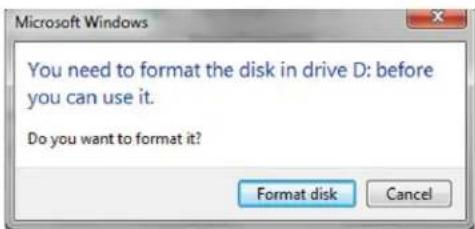
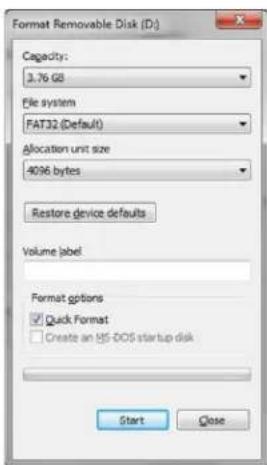
- Prossiga clicando em Formatar disco.
Selecione FAT32 ou NTFS dependendo das suas necessidades, digite uma Etiqueta de volume e clique em Iniciar.
- Clique em OK para continuar a formatação da unidade.
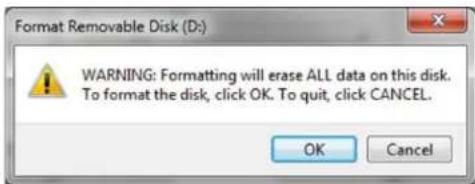
Aviso: Este procedimento irá excluir todos os dados armazenados na unidade.
- O computador irá concluir a formatação da unidade e confirmar que a formatação está concluída. Enquanto o DT2000 estiver sendo formatado, o LED Azul ficará piscando.
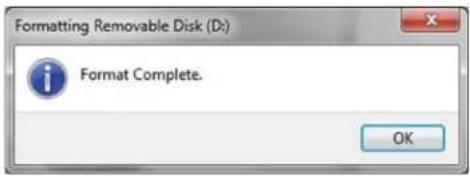
Quando concluído, o LED Azul torna-se sólido e seu DT2000 está pronto para usar.
Se o assistente de formatação não aparecer, siga o procedimento abaixo:
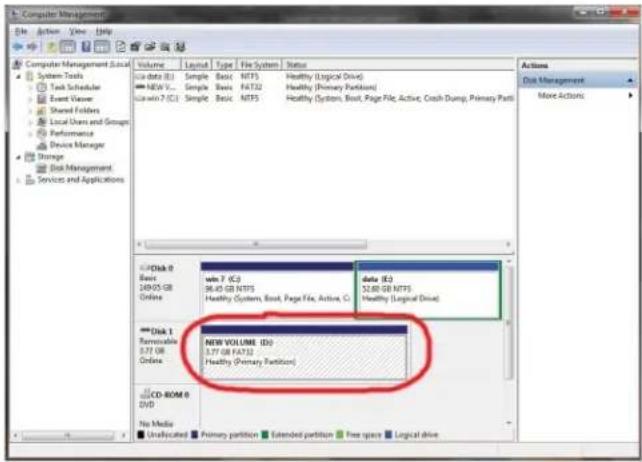
- Clique com o botão direito em Meu Computador ou Computador e em seguida em Gerenciar.
- Na janela Gerenciamento do Computador na guia Gerenciamento de Disco, o DT2000 é reconhecido como dispositivo removível em formato RAW.
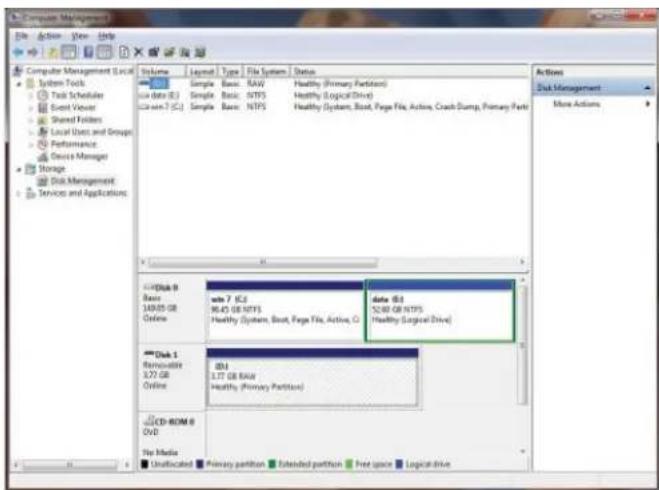
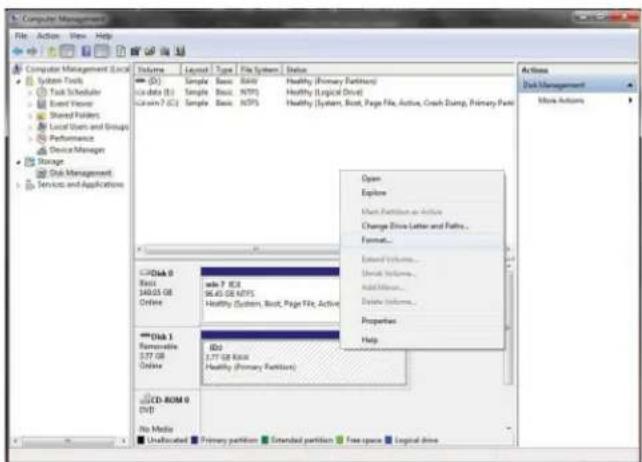
- Na área vazia sob a seção não alocada, clique com o botão direito em Unidade Removível Raw e selecione Formatar.
Digite uma nova Etiqueta de Volume.
Selecione FAT32 ou NTFS dependendo de suas necessidades e clique em OK.
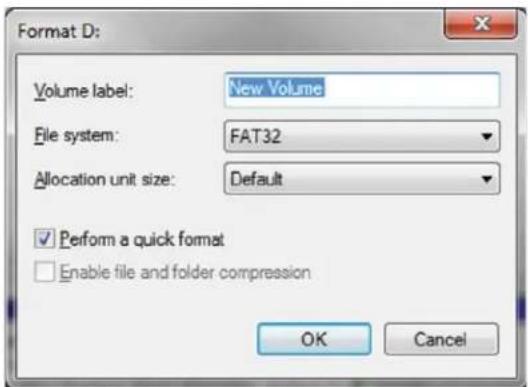
- Clique em OK na janela de aviso Formatar para continuar a formatar a unidade.


Aviso: Este procedimento irá excluir todos os dados armazenados na unidade.
- O computador irá concluir a formatação e retornar à janela Gerenciamento de Disco.
Enquanto o DT2000 estiver sendo formatado, o LED Azul começará a piscar.
Quando concluído, o LED Azul torna-se sólido e seu DT2000 está pronto para usar.
14. Como configurar o DT2000 com o Sist. Operacional Mac
No caso da detecção de ataque de hacker tiver sido acionada inserindo-se o PIN incorreto 10 vezes sucessivas, ou se a unidade tiver sido reformatada, todos os dados da unidade estarão perdidos para sempre.
Depois que um novo PIN de usuário tiver sido criado, o DT2000 precisará ser inicializado e formatado.
Para formatar seu DT2000 em computadores com Sist. Operacional Mac, faça o seguinte:
- Crie um novo PIN de usuário (consulte a seção 4).
- Desbloqueie o DT2000 inserindo o novo PIN de usuário e conectando a uma porta USB de um computador Mac. O sistema irá exibir uma janela INICIALIZAR.

- Pressione INICIALIZAR e selecione o DT2000 na janela Utilitário de Disco.
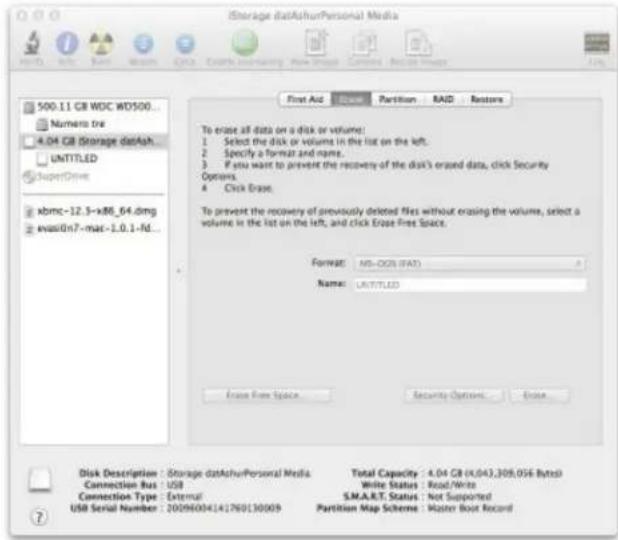
- Clique no DT2000 do lado esquerdo da janela Utilitário de Disco.
- Escolha Apagar no menu contextual no lado direito da janela. Seleccione MS-DOS para Formato do Volume.
- Clique em Apagar.
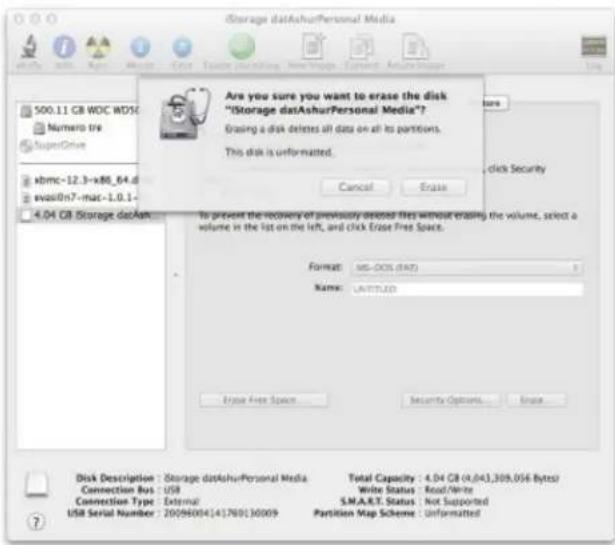
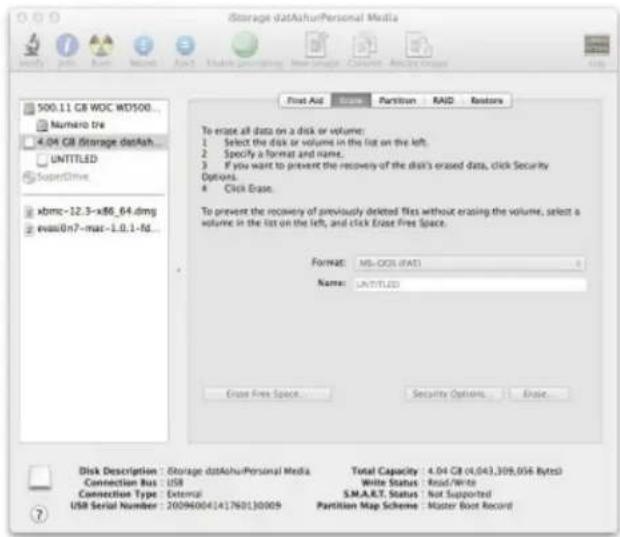
- O DT2000 formatado irá aparecer na janela Utilitário de Disco e será criado no desktop.
Informações sobre a Bateria/Descarte do Produto
Não descarte seus produtos eletrônicos ou contendo bateria no seu lixo doméstico normal. Os produtos eletrônicos devem ser descartados de maneira responsável para minimizar o impacto no meio ambiente. Não tente remover a bateria do produto, ela ao pode ser removida pela Kingston ou por um prestador de serviços profissional. Entre em contato ocosco para mais informações sobre a bateria e como reoidar o produto de maneira responsável.
DataTraveler ^® 2000 incorpora a Tecnologia DataLock ^® licenciada pela ClevX, LLC.




