
DataTraveler 2000 - USB флешка KINGSTON - Бесплатное руководство пользователя
Найдите руководство к устройству бесплатно DataTraveler 2000 KINGSTON в формате PDF.



| Тип продукта | Зашифрованная USB-флешка со встроенной клавиатурой |
| Бренд | Kingston |
| Модель | DataTraveler 2000 |
| Интерфейс | USB 3.0 |
| Питание | Встроенный аккумулятор, зарядка через порт USB (60 мин для полной зарядки) |
| Основные функции | Аппаратное шифрование XTS-AES 256 бит, защита PIN-кодом 7-15 цифр, режимы "Только чтение" и "Чтение/Запись", временная блокировка (1-99 мин), обнаружение атаки методом перебора (10 попыток), сброс, встроенная клавиатура для разблокировки, независимость от операционной системы |
| Безопасность | Аппаратное шифрование XTS-AES 256 бит, защита PIN-кодом, удаление данных после 10 неверных попыток, автоматическая блокировка, аккумулятор для работы в автономном режиме |
| Запасные части и ремонтопригодность | Нет съемных пользователем частей, несъемный аккумулятор |
| Поддерживаемые операционные системы | Windows 10/8.1/8/7/Vista SP2, Mac OS X 10.8.x - 10.11x, Linux v2.6 kernel+, Chrome OS, Android (совместимость зависит от устройства) |
| Технология шифрования | DataLock по лицензии ClevX, LLC |
| Уход и очистка | Протирать мягкой сухой тканью. Избегать жидкостей и абразивных средств. |
| Общая информация | Ограниченная гарантия, подробнее на сайте Kingston. Руководство доступно на нескольких языках на kingston.com/support |
Часто задаваемые вопросы - DataTraveler 2000 KINGSTON
Вопросы пользователей о DataTraveler 2000 KINGSTON
0 вопрос об этом устройстве. Ответьте на те, что знаете, или задайте свой.
Задать новый вопрос об этом устройстве
Скачайте инструкцию для вашего USB флешка в формате PDF бесплатно! Найдите своё руководство DataTraveler 2000 - KINGSTON и возьмите своё электронное устройство обратно в руки. На этой странице опубликованы все документы, необходимые для использования вашего устройства. DataTraveler 2000 бренда KINGSTON.
РУКОВОДСТВО ПОЛЬЗОВАТЕЛЯ DataTraveler 2000 KINGSTON
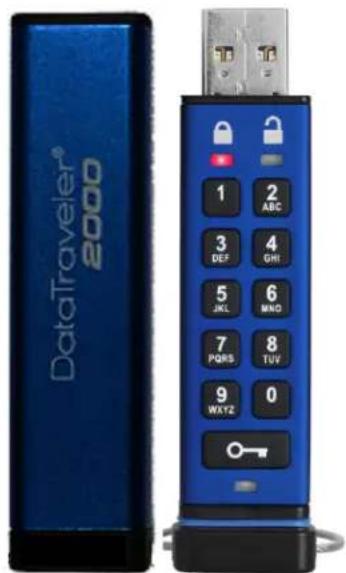
USB-накопитель DataTraveler® 2000 - Руководство пользователя
text_image
DataTraveler® 2000 1 2 ABC 3 4 DEF GHI 5 6 JKL MND 7 8 PQRS TUV 9 WXYZ 0
Храните свой PIN-код в надежном месте. Если вы забудете или потеряете его, доступ к данным, хранящимся на накопителе Kingston DataTraveler®, будет невозможен.
При возникновении каких-либо вопросов обратитесь к данному полному руководству пользователя, которое загружено на накопитель. Документ также доступен на веб-сайте Kingston: kingston.com/support
В USB-накопителе DataTraveler ^® 2000 используется технология DataLock ^® компании ClevX, LLC.
©2016 Kingston Technology Corporation, 17600 Newhope Street, Fountain Valley, CA 92708 USA. Все права защищены. Все товарные знаки и зарегистрированные товарные знаки являются собственностью соответствующих владельцев.
Оглавление
О РУКОВОДСТВЕ .... 3
ВВЕДЕНИЕ 4
- Внешний вид USB-накопителя DT2000 5
- СВЕТОДИОДНЫЕ ИНДИКАТОРЫ И ИХ ЗНАЧЕНИЕ.... 5
- Начало работы с USB-накопителем DT2000 6
- Изменение пользовательского PIN-кода....6
- Включение опций....7
- Включение режима «ТОЛЬКО ДЛЯ ЧТЕНИЯ»......8
- ВКЛЮЧЕНИЕ РЕЖИМА ЧТЕНИЯ И ЗАПИСИ 8
- УСТАНОВКА РЕЖИМА БЛОКИРОВКИ ПО ВРЕМЕНИ....9
- ОТКЛЮЧЕНИЕ РЕЖИМА БЛОКИРОВКИ ПО ВРЕМЕНИ ..... 9
- ОПРЕДЕЛЕНИЕ НОМЕРА ВЕРСИИ USB-НАКОПИТЕЛЯ DT2000.... 10
- РАСПОЗНАВАНИЕ ВЗЛОМА МЕТОДОМ ПЕРЕБОРА.... 10
- ВЫПОЛНЕНИЕ СБРОСА USB-НАКОПИТЕЛЯ DT2000 11
- НАСТРОЙКА USB-НАКОПИТЕЛЯ DT2000 для РАБОТЫ с ОС WINDOWS 12
- НАСТРОЙКА USB-НАКОПИТЕЛЯ DT2000 для РАБОТЫ С MAC OS.... 15
О руководстве
Данное руководство пользователя относится к USB-накопителю DataTraveler® 2000 Kingston (далее - DT2000).
Системные требования
| Платформа ПК | Поддерживаемые операционные системы ПКWindows 10Windows 8/8.1Windows 7Windows Vista ^ SP2 |
| Платформа Mac | Поддержка операционных системMac OS X 10.8.x - 10.11x |
| Платформа Linux | Поддержка операционных системЯдро Linux версии 2.6 и выше |
| Другие платформы | Поддержка операционных системChrome OS ^TM , Android* |
*Только совместимые устройства. Проверьте у производителя устройства, поддерживает ли оно USBнакопители.
ВВЕДЕНИЕ

Примечание: перезаряжаемый аккумулятор USB-накопителя DT2000 при поставке заряжен не полностью. Рекомендуем зарядить аккумулятор перед началом работы. Для этого подключите DT2000 к порту USB на 1 час, чтобы полностью зарядить аккумулятор.
Благодарим вас за приобретение USB-накопителя DataTraveler® 2000, надежного и простого в использовании накопителя с интерфейсом USB 3.0 и с функцией аппаратного шифрования и активации PIN-кодом.
В DT2000 используется 256-битное аппаратное шифрование XTS-AES военного уровня, которое в реальном времени шифрует все данные, записываемые на накопитель. USB-накопитель DT2000 не требует дополнительного ПО и не зависит от ОС и хост-устройства.
USB-накопитель DT2000 имеет перезаряжаемый аккумулятор, который позволяет пользователю ввести на встроенной клавиатуре PIN-код (персональный идентификационный номер) длиной 7-15 цифр перед подключением накопителя к порту USB.
В случае утери или кражи накопителя пользователь может быть уверен, что все данные, хранящиеся на нем, надежно защищены и не могут быть использованы посторонними лицами.
USB-накопитель DT2000 разблокируется с помощью встроенной клавиатуры, а не компьютера. Накопитель защищен от программных и аппаратных перехватчиков вводимой информации и атак методом перебора.

Внимание: DT2000 поставляется с настроенным по 1-1-2-2-3-3-4-4
и несмотря на то, что накопитель можно использовать сразу после покупки с PIN-кодом по умолчанию, из соображений безопасности мы настоятельно рекомендуем сразу же создать новый пользовательский PIN-код; см. инструкции в разделе 4 «Изменение пользовательского PIN-кода».
Если вы забудете PIN-код, все данные будут недоступны.
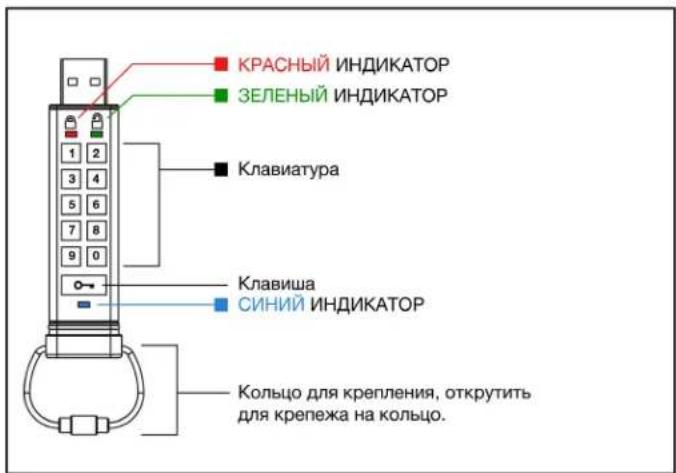
1. Внешний вид USB-накопителя DT2000
text_image
КРАСНЫЙ ИНДИКАТОР ЗЕЛЕНЫЙ ИНДИКАТОР КЛАВИАТУРА КЛАВИША СИНИЙ ИНДИКАТОР КОЛЬЦО ДЛЯ КРЕПЛЕНИЯ, ОТКРУТИТЬ ДЛЯ КРЕПЕЖА НА КОЛЬЦО.2. Светодиодные индикаторы и их значение
| Индикатор | Состояние индикатора | Описание | Состояние индикатора | Описание | Описание |
| Красный Черный отключение[IMAGE] | Выполняется блокировка/введен неправильный PIN-код | [IMAGE] | Красный и зеленый загораются попеременно[IMAGE] | Сброс на заводские настройки | |
| Красный мигает[IMAGE] | Заблокирован, ожидается ввод заводского PIN-кода по умолчанию или установленного PIN-кода | ||||
| Зеленый горит постоянно[IMAGE] | Накопитель разблокирован | [IMAGE] | Зеленый и синий мигают вместе[IMAGE][IMAGE][IMAGE] | Режим пользовательских опций | |
| Зеленый мигает[IMAGE] | При подключении к порту USB, если зеленый индикатор мигает каждые 2 секунды, это означает, что DT2000 переведен в режим «только для чтения» | ||||
| Синий горит постоянно[IMAGE] | Подключен к порту USB | ||||
| Синий мигает | Обмен данными с хост-устройством/изменение пользовательского PIN-кода | ||||
3. Начало работы с USB-накопителем DT2000
USB-накопитель DT2000 поставляется с настроенным по умолчанию PIN-кодом 11223344 и несмотря на то, что накопитель можно использовать сразу после покупки с PIN-кодом по умолчанию, из соображений безопасности мы настоятельно рекомендуем сразу же создать новый пользовательский PIN-код; см. инструкции в разделе 4 'Изменение пользовательского PIN-кода'.
Выполните 3 действия из таблицы ниже для разблокировки USB-накопителя DT2000 с PIN-кодом по умолчанию.
| Инструкции (первое использование) | Индикатор | Состояние индикатора |
| 1. Нажмите один раз кнопку KEY | Красный, зеленый и синий индикаторы одновременно загорятся, а затем красный индикатор продолжит мигать | |
| 2. В течение 10 секунд введите пользовательский PIN-код (по умолчанию - 11223344) для разблокировки USB-накопителя DT2000 | Красный индикатор продолжит мигать | |
| 3. Нажмите один раз кнопку KEY | Красный постоянно горящий индикатор сменится на зеленый постоянно горящий индикатор, сигнализируя о правильном вводе пользовательского PIN-кода по умолчанию |

Примечание: После разблокировки DT2000 зеленый индикатор будет продолжать постоянно гореть только в течение 30 секунд; за это время необходимо подключить DT2000 к порту USB. Накопитель можно мгновенно заблокировать, нажав и удерживая кнопку KEY ⬆ в течение 3 секунд, или подождав 30 секунд, или нажав на значок Безопасное извлечение устройства' в операционной системе.
4. Изменение пользовательского PIN-кода
Требования к PIN-коду:
• Длина 7-15 цифр
- Не должен содержать только повторяющиеся цифры, например (3-3-3-3-3-3-3)
- Не должен содержать только последовательные цифры, например (1-2-3-4-5-6-7), (7-8-9-0-1-2-3-4), (7-6-5-4-3-2-1)
Подсказка пароля: Можно создать запоминаемое слово, имя, фразу или любую алфавитно-цифровую комбинацию для PIN-кода, нажимая клавиши с
Примеры таких алфавитно-цифровых PIN-кодов:
• Для ввода «password» нужно нажать следующие клавиши:
7 (pqrs) 2 (abc) 7 (pqrs) 7 (pqrs) 9 (wxyz) 6 (mno) 7 (pqrs) 3 (def)
• Для ввода «kingston» нужно нажать:
5 (jkl) 4 (ghi) 6 (mno) 4 (ghi) 7 (pqrs) 8 (tuv) 6 (mno) 6 (mno)
Таким образом можно создать длинный и простой в запоминании PIN-код.
| Инструкции | Индикатор | Состояние индикатора |
| 1. Нажмите один раз кнопку KEY 🎨 | [0155] | Красный, зеленый и синий индикаторы одновременно загорятся, а затем красный индикатор продолжит мигать |
| 2. В течение 10 секунд начните вводить пользовательский PIN-код (по умолчанию - 11223344) для разблокировки DT2000 | [0161] | Красный индикатор продолжит мигать |
| 3. Нажмите один раз кнопку KEY 🎨 |  | Красный постоянно горящий индикатор сменится на зеленый постоянно горящий индикатор, сигнализируя о правильном вводе пользовательского PIN-кода по умолчанию |
| 4. Дважды нажмите кнопку KEY (двойной щелчок) 🎨 🎨 | [ZZCC] | Синий индикатор замигает |
| 5. В течение 10 секунд начните вводить новый пользовательский PIN-код | [ZWBD] | Синий индикатор продолжает мигать |
| 6. Дважды нажмите кнопку KEY (двойной щелчок) 🎨 🎨 | [4×7] | Зеленый индикатор замигает |
| 7. В течение 10 секунд начните повторно вводить новый пользовательский PIN-код | [ZXHL] | Зеленый индикатор продолжает мигать |
| 8. Дважды нажмите кнопку KEY (двойной щелчок) 🎨 🎨 | [ZXHL] | Красный постоянно горящий индикатор сменится на зеленый постоянно горящий индикатор, сигнализируя об успешном изменении пользовательского PIN-кода |

Примечание: если при установке нового пользовательского PIN-кода произошла ошибка или процедура не была завершена, накопитель сохранит старый PIN-код.
5. Включение опций
Режим опций позволяет пользователю выполнять различные функции, например, включать или отключать режим 'только для чтения' DT2000, устанавливать автоматическую блокировку по времени, а также определить версию устройства.
В таблице ниже указано, как перейти в режим опций, в разделах 6 - 9 описывается процесс выполнения различных функций.
| Инструкции | Индикатор | Состояние индикатора |
| 1. Нажмите один раз кнопку KEY | Красный, зеленый и синий индикаторы одновременно загорятся, а затем красный индикатор продолжит мигать | |
| 2. В течение 10 секунд введите пользовательский PIN-код (по умолчанию - 11223344) для разблокировки DT2000 | Красный индикатор продолжит мигать | |
| 3. Нажмите один раз кнопку KEY | Красный постоянно горящий индикатор сменится на зеленый постоянно горящий индикатор, сигнализируя о правильном вводе пользовательского PIN-кода | |
| 4. Трижды нажмите кнопку KEY (тройной щелчок) | Зеленый и синий индикаторы замигают вместе, ожидая новых инструкций в режиме OPTIONS (Опции). |
6. Включение режима «только для чтения»
USB-накопитель DT2000 имеет режим «только для чтения», который ограничивает доступ для записи на накопитель. Его можно включить, выполнив следующие действия.
| Инструкции | Индика тор | Состояние индикатора |
| 1. Разблокируйте USB-накопитель DT2000, введя пользовательский PIN-код |  | Красный постоянно горящий индикатор сменится на зеленый постоянно горящий индикатор, сигнализируя о правильном вводе пользовательского PIN-кода |
| 2. Включите опции, трижды нажав кнопку KEY (тройной щелчок) 🌐 🐎 🐎 🐎 🐎 🐎 🐎 🐎 🐎 🐎 🐎 🐎 🐎 🐎 🐎 🐎 🐎 🐎 🐎 🐎 🐎 🐎 🐎 🐎 🐎 🐎 🐎 🐎 🐎 🐎 🐎 🐎 🐎 🐎 🐎 | Зеленый и синий индикаторы замигают вместе, ожидая новых инструкций в режиме OPTIONS (Опции). | |
| 3. В течение 10 секунд начните нажимать кнопку цифры 7 (pqrs), а затем цифры 6 (mno) (76) |  | Зеленый и синий индикаторы продолжат мигать вместе |
| 4. Нажмите один раз кнопку KEY 🐎 🐎 🐎 🐎 🐎 🐎 🐎 🐎 🐎 🐎 🐎 🐎 🐎 🐎 🐎 🐎 🐎 🐎 🐎 🐎 🐎 🐎 🐎 🐎 🐎 🐎 🐎 🐎 🐎 🐎 🐎 🐎 🐎 | Синий индикатор быстро отключится, сменившись постоянно горящим зеленым - при вставке USB-накопителя DT2000 в порт USB зеленый индикатор начнет мигать каждые две секунды, сигнализируя о том, что накопитель находится в режиме «только для чтения» | |

Примечание: Мы применили способ наименования, позволяющий пользователю запомнить последовательности клавиш для каждой настройки опций. В таблице ниже приведены цифры, соответствующие первым буквам названия функции опций. Например, Read-Only (только для чтения) = 7 (pqrs) 6 (mno).
7. Включение режима чтения и записи
Доступ с защитой от записи (режим «только для чтения») можно отключить с восстановлением режима чтения и записи.
Эту функцию можно включить, выполнив следующие действия.
| Инструкции | Индика тор | Состояние индикатора |
| 1. Разблокируйте USB-накопитель DT2000,введя пользовательский PIN-код |  | Красный постоянно горящий индикаторсменится назеленый постоянно горящийиндикатор, сигнализируя о правильном вводепользовательского PIN-кода |
| 2. Включите опции, трижды нажав кнопкуKEY (тройной щелчок) [IMAGE] |  | Зеленый исинийиндикаторы замигаютвместе, ожидая новых инструкций в режимеOPTIONS (Опции). |
| 3. В течение 10 секунд нажмите кнопкуцифры 7 (pqrs), а затем цифры 9(wxyz) (79) |  | Зеленый исинийиндикаторы продолжатмигать вместе |
| 4. Нажмите один раз кнопку KEY [IMAGE] |  | Синийиндикатор быстро отключится,сменившись постоянно горящимзеленым- привставке USB-накопителя DT2000 в порт USBзеленыйиндикатор начнет мигать каждые двесекунды, сигнализируя о том, что накопительнаходится в режиме чтения и записи |
После активации восстанавливается состояние чтения и записи по умолчанию.
8. Установка режима блокировки по времени
Для защиты от несанкционированного доступа к подключенному к хост-устройству USB- накопителю DT2000, накопитель DT2000 можно установить в режим автоматической блокировки через заданный промежуток времени.
В состоянии по умолчанию блокировка по времени USB-накопителя DT2000 отключена. Для функции блокировки по времени можно указать промежуток времени блокировки от 1 до 99 минут.
Для установки режима блокировки по времени выполните действия, указанные в таблице ниже.
| Инструкции | Индикатор | Состояние индикатора |
| 1. Разблокируйте USB-накопитель DT2000, введя пользовательский PIN-код | Красный постоянно горящий индикатор сменится на зеленый постоянно горящий индикатор, сигнализируя о правильном вводе пользовательского PIN-кода | |
| 2. Включите опции, трижды нажав кнопку KEY (тройной щелчок) | Зеленый и синий индикаторы замигают вместе, ожидая новых инструкций в режиме OPTIONS (Опции) | |
| 3. В течение 10 секунд нажмите кнопку цифры 8 (tuv), а затем цифры 5 (jkl) - (85) | Зеленый и синий индикаторы продолжат мигать вместе | |
| 4. Нажмите один раз кнопку KEY | Мигающий зеленый индикатор | |
| 5. В течение 10 секунд введите промежуток блокировки по времени двумя цифрами:00 = 0 минут (по умолчанию)01 = 1 минута99 = 99 минут и т.д. | Зеленый индикатор продолжает мигать | |
| 6. Нажмите один раз кнопку KEY | Зеленый индикатор постоянно горит - блокировка по времени включена |
9. Отключение режима блокировки по времени
Для отключения режима блокировки по времени выполните действия, указанные в таблице ниже.
| Инструкции | Индикатор | Состояние индикатора |
| 1. Разблокируйте USB-накопитель DT2000,введя пользовательский PIN-код | Красный постоянно горящий индикаторсменится назеленый постоянно горящийиндикатор, сигнализируя о правильномвводе пользовательского PIN-кода | |
| 2. Включите опции, трижды нажав кнопкуKEY (тройной щелчок) 🎨 🎨 🎨 🎨 | Зеленый исиний индикаторы замигаютвместе, ожидая новых инструкций врежиме OPTIONS (Опции) | |
| 3. В течение 10 секунд нажмите кнопкуцифры 8 (tuv), а затем цифры 5 (jkl) - (85) | Зеленый исиний индикаторыпродолжат мигать вместе | |
| 4. Нажмите один раз кнопку KEY 🎨 | Мигающийзеленый индикатор | |
| 5. В течение 10 секунд дважды нажмитекнопку цифры 0 (двойной щелчок) (нольноль) - (00) | Зеленый индикатор продолжает мигать | |
| 6. Нажмите один раз кнопку KEY 🎨 | Зеленый индикатор постоянно горит -блокировка по времени отключена |
10. Определение номера версии USB-накопителя DT2000
| Инструкции | Индика тор | Состояние индикатора |
| 1. Разблокируйте USB-накопитель DT2000, введя пользовательский PIN-код |  | Красный постоянно горящий индикатор сменится на зеленый постоянно горящий индикатор, сигнализируя о правильном вводе пользовательского PIN-кода |
| 2. Включите опции, трижды нажав кнопку KEY (тройной щелчок) 🎨 🎨 🎨 🎨 |  | Зеленый и синий индикаторы замигают вместе, ожидая новых инструкций в режиме OPTIONS (Опции) |
| 3. В течение 10 секунд нажмите кнопку цифры 8 (tuv), а затем цифры 6 (mno) - (86) |  | Зеленый и синий индикаторы продолжат мигать вместе |
| 4. Нажмите один раз кнопку KEY 🎨 |  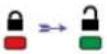 | Красный, зеленый и синий одновременно быстро мигнут, затем красный индикатор промигает первую значимую цифру версии, а зеленый индикатор промигает вторую значимую цифру номера версии |
| Например, если версия имеет номер «1.8», красный индикатор мигнет один раз (1), а зеленый индикатор - восемь раз (8). После завершения последовательности красный, зеленый и синий индикаторы мигнут вместе, затем будет постоянно гореть зеленый индикатор. | ||
11. Распознавание взлома методом перебора

Внимание: если пользователь введет неправильный пользовательский PIN-код 10 (десять) раз подряд, включится механизм DT2000 от взлома методом перебора, и пользовательский PIN-код, ключ шифрования, а также все данные будут удалены и безвозвратно утеряны.
| PIN-код, используемыйдля разблокировки USB-накопителя DT2000 | Что произойдет после 10 последовательных неправильныхвводов PIN-кода? |
| Пользовательский PIN-код | Сработает механизм защиты DT2000 от взлома методом перебора ипользовательский PIN-код, ключ шифрования и все данные будутудалены и безвозвратно утеряны. |
Если пользователь 10 (десять) раз подряд введет неправильный PIN-код, ключ шифрования и все данные будут удалены и безвозвратно утеряны. Затем USB-накопитель DT2000 переключится на заводской пользовательский PIN-код по умолчанию (11223344) - инструкцию по изменению пользовательского PIN-кода см. в разделе 4 на странице 6. Кроме того, это приведет к созданию нового ключа шифрования, при этом потребуется повторное форматирование USB-накопителя DT2000 (см. раздел 13 или 14).
В отличие от других накопителей, USB-накопитель DT2000 имеет генератор случайных чисел. После выполнения сброса накопителя случайным образом создается новый ключ шифрования.
12.Выполнение сброса USB-накопителя DT2000
В случае, если пользовательский PIN-код был забыт, или пользователь хочет удалить все данные, хранящиеся на USB-накопителе DT2000, выполните инструкции, приведенные ниже.
Процесс сброса удалит все криптографические параметры, в том числе и пользовательский PIN-код. Это означает, что USB-накопитель DT2000 переключится на заводской пользовательский PIN-код по умолчанию (11223344) - инструкцию по изменению пользовательского PIN-кода см. в разделе 4 на странице 6. Кроме того, это приведет к созданию нового ключа шифрования, при этом потребуется повторное форматирование USB-накопителя DT2000 (см. раздел 13 или 14).

Внимание: выполнение сброса USB-накопителя DT2000 удалит все данные, хранящиеся на накопителе.
| Инструкции | Индикатор | Состояние индикатора |
| 1. Нажмите и удерживайте кнопку цифры 7 (pqrs), затем нажмите кнопку KEY ○ . Отпустите кнопки (7 и ○ ) |  | Красный и зеленыйиндикаторы начнутпопеременно загораться |
| 2. В течение 10 секунд трижды нажмите кнопку цифры 9 (wxyz) (тройной щелчок) (999) |  | Красный и зеленыйиндикаторы продолжатпопеременно загораться |
| 3. Нажмите и удерживайте кнопку цифры 7 (pqrs), затем нажмите кнопку KEY ○ . Отпустите кнопки (7 и ○ ) | [IMAGE] | Красный индикаторотключится, сообщая о завершении процесса сброса |
13. Настройка USB-накопителя DT2000 для работы с OC Windows
В случае, когда функция распознавания взлома срабатывает при неправильно введенном 10 раз PIN-коде, или после выполнения сбросанакопителя все данные на накопителе будут безвозвратно утеряны.
После создания нового пользовательского PIN-кода USB-накопитель DT2000 должен быть инициализирован и отформатирован.
Для инициализации USB-накопителя DT2000 выполните следующее:
- Создайте новый пользовательский PIN-код (см. раздел 4).
- Разблокируйте USB-накопитель DT2000, введя новый пользовательский PIN-код, и подключите накопитель к порту USB компьютера.
- Компьютер отобразит следующее сообщение:

- Продолжите, нажав на Форматировать диск.
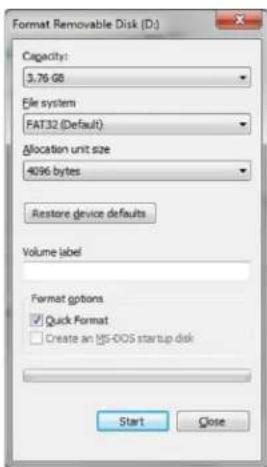
Выберите нужную файловую систему (FAT32 или NTFS) введите Метку тома и нажмите Начать.
text_image
Format Removable Disk (D:) Capacity: 3.76 GB File system FAT32 (Default) Allocation unit size 4096 bytes Restore device defaults Volume label Format options ✓ Quick Format □ Create an tJS-DOS startup disk Start Close- Нажмите ОК, чтобы продолжить форматирование накопителя.

Внимание: эта процедура удалит все данные, хранящиеся на накопителе.
- Компьютер закончит форматирование накопителя и подтвердит завершение форматирования. В процессе форматирования USB-накопителя DT2000 мигает синий индикатор.

После завершения синий индикатор начинает гореть постоянно; DT2000 готов к использованию.
Если мастер форматирования не открылся, выполните следующую процедуру:
- Правой клавишей мыши нажмите на Мой компьютер или Компьютер, затем нажмите на Управление.
- Во вкладке Управление дисками окна Управление компьютером DT2000 распознается как неотформатированное съемное устройство.
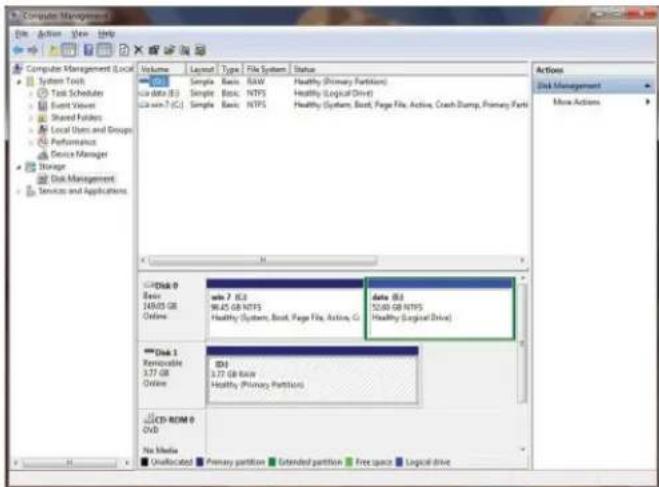
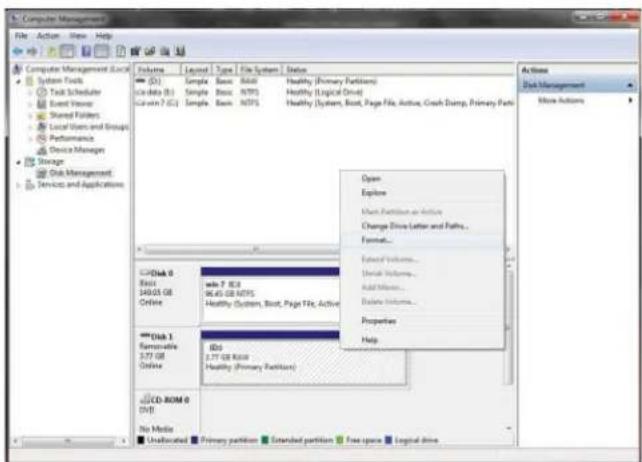
- В пустой области нераспределенного пространства нажмите правой клавишей мыши на Неотформатированное съемное устройство и выберите Форматирование.
- Откроется окно Форматирование.
Введите новую Метку тома.
Выберите нужную файловую систему (FAT32 или NTFS) и нажмите на OK.
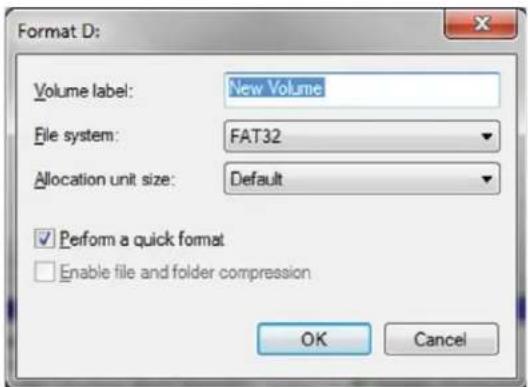
- Нажмите на ОК в окне Форматирование и продолжите форматирование накопителя.

Внимание: эта процедура удалит все данные, хранящиеся на накопителе.
- Компьютер завершит форматирование и вернется в окно Управление дисками. В процессе форматирования USB-накопителя DT2000 мигает синий индикатор.
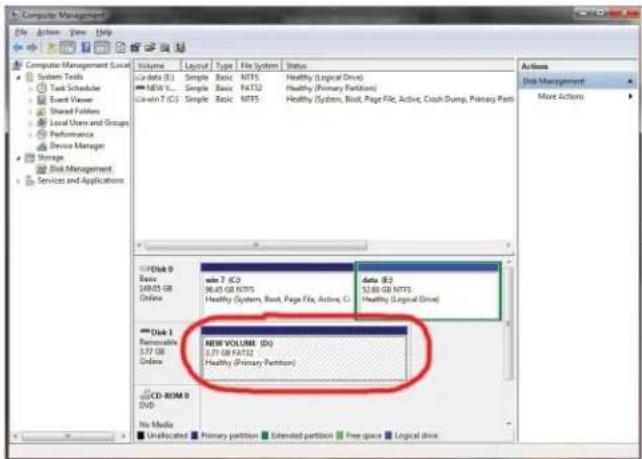
После завершения синий индикатор начинает гореть постоянно; DT2000 готов к использованию.
14. Настройка USB-накопителя DT2000 для работы с Mac OS
В случае, когда функция распознавания взлома срабатывает при неправильно введенном 10 раз PIN-коде, или после выполнения сброса накопителя все данные в накопителе будут безвозвратно утеряны.
После создания нового пользовательского PIN-кода USB-накопитель DT2000 должен быть инициализирован и отформатирован.
Для форматирования USB-накопителя DT2000 на компьютерах Mac OS выполните следующее:
- Создайте новый пользовательский PIN-код (см. раздел 4).
- Разблокируйте USB-накопитель DT2000, введя новый пользовательский PIN-код, и подключите накопитель к порту USB компьютера Мас. Откроется окно ИНИЦИАЛИЗАЦИЯ.

- Нажмите на ИНИЦИАЛИЗАЦИЯ и выберите DT2000 в окне Дисковая утилита.
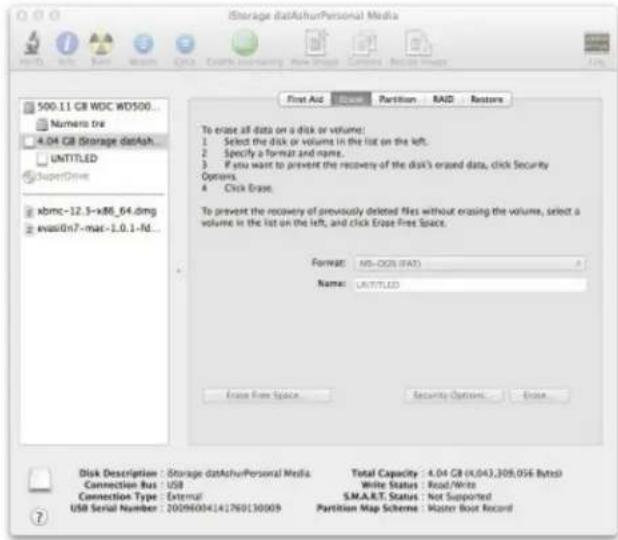
- Нажмите на DT2000 в левой части окна Дисковая утилита.
- Выберите в контекстом меню в правой части окна Удалить. Выберите MS-DOS в качестве Формата тома.
- Нажмите на Удалить.
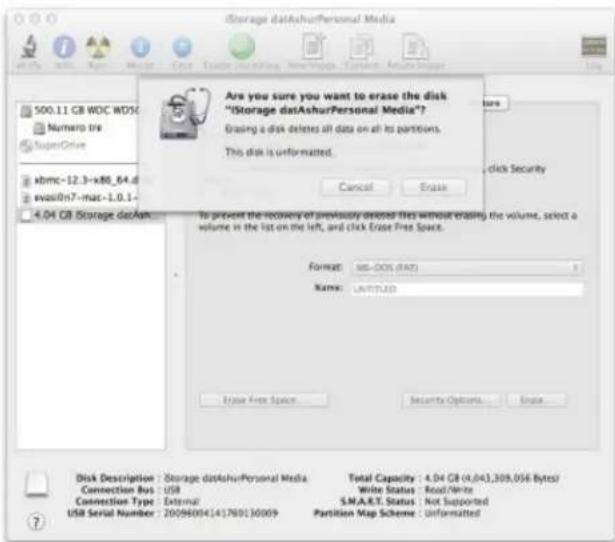
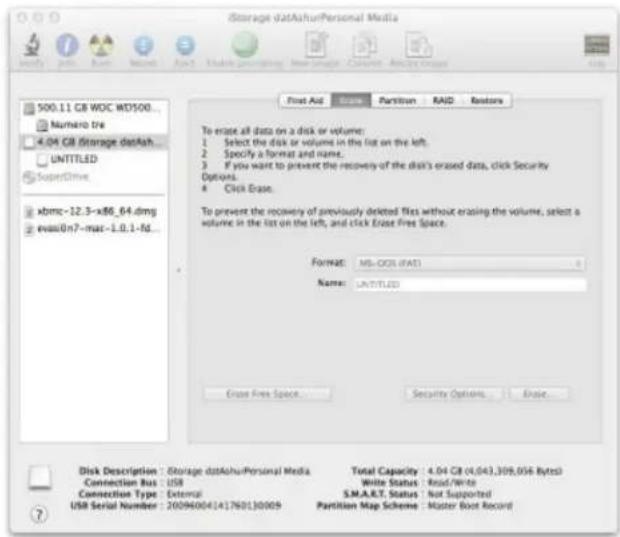
- Отформатированный USB-накопитель DT2000 отобразится в окне Дисковая утилита и смонтируется на рабочем столе.
Информация об аккумуляторе/утилизация продукции
Не вырабатываете электрические устройства или устройства, содержащие аккумуляторы, вместе с обычным бытовым мусором. Электронные устройства необходимо Belizeна умилизировать, чтобы минимизировать везд, акужающей среде. Не пытайтесь извлеч, аккумулятор из устройства, этим должна заниматься исполнительная компания Кирбаг или профессиональный поставших услуг. Севяжитесь с нами для получения дополнительной информации об аккумуляторе и дезопасной умитизающих нашей продукции.
В USB-накопителе DataTraveler ^® 2000 используется технология DataLock ^® компании ClevX, LLC.




