WID - USB флешка KINGSTON - Бесплатное руководство пользователя
Найдите руководство к устройству бесплатно WID KINGSTON в формате PDF.



Вопросы пользователей о WID KINGSTON
0 вопрос об этом устройстве. Ответьте на те, что знаете, или задайте свой.
Задать новый вопрос об этом устройстве
Скачайте инструкцию для вашего USB флешка в формате PDF бесплатно! Найдите своё руководство WID - KINGSTON и возьмите своё электронное устройство обратно в руки. На этой странице опубликованы все документы, необходимые для использования вашего устройства. WID бренда KINGSTON.
РУКОВОДСТВО ПОЛЬЗОВАТЕЛЯ WID KINGSTON
Дяинструкции на рссkom
C Turkce talimatlar icin
Česky
Slovensky
Hungary
.….Japanese
Simplified Chinese....... 中文说明
Traditional Chinese .... 中文說明
Wi-Drive User Guide
Table of Contents
Introduction 3
Requirements 3
Puc. 1.3 - Пучения Wi-Drive Компань Kingston Digital"INSTALL APP"
Iocne Toro, KaK npInoJKeHHe 6yJeT yCTaHOBJIeHO, Bbl MoKeTe BbIITn I3 MaRa3INHa App Store n nepeiTu K cNeDuOuEMy pa3dJeN daHHORO pyKOBOcTBA.
3HaKOMCTBOcWi-Drive
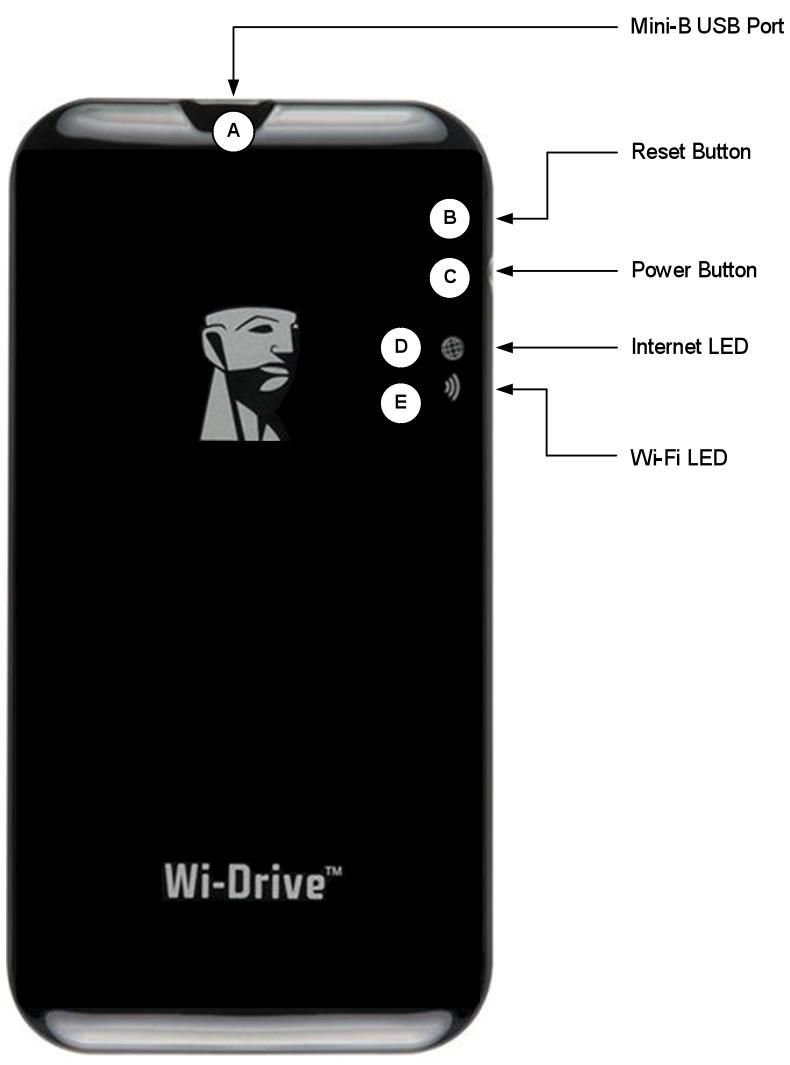
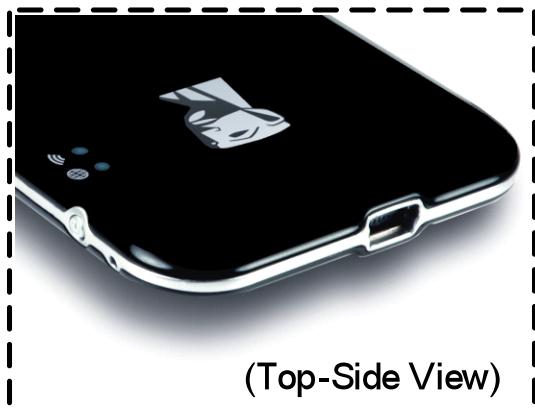
A. USB-nopm Mini-B - ПОЗВОЛЯТ 3агружать данные на Wi-Drive n/нлп 3аряжать устpoиCTBO C NOMOцью paэбаMu USB 2.0.
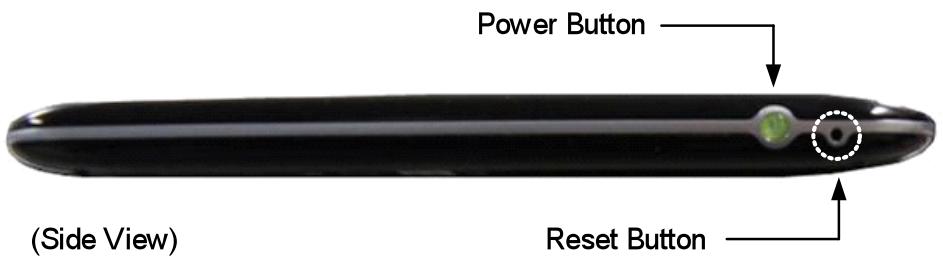
B. Khonka Reset - ПОЗВОЛЯТ СБРОСИТБ сеТЕБbie HabТpoй Wi-Drive 1 Ha Oпигинальные (yCTaHOBJIeHHbI e NO yMOЛЧАнЮ).
C. Khonka Power² - ПОЗьлаят ВКПЮчаты BBKПЮчаты усточТВО Wi-Drive.
D. Ceemobou uHdukamop Internet - NocToaHHo rOpNT, KOrda yCTpoiCTBO BKJIIOUeHO; MIRaeT, ecNI NOkJIIOUeHneK cETN INTEpHET aKTINBHO
E. CsemoBou uHdukamop Wi-Fi -Miraet BO Bpempepa SSID npn pa60tI 6ecnpoBOHOcTn.
1HacmpoKu Wi-Drive no ymoJuaHuo: 1)Ha3eaHue ycmpoucmea:Wi-Drive 2)CocmOHe eudumocmu:BkJI 3)KaHan 6ecnpoBodHou c83u:11 u4)3auuma:Hem. (Ppumeyaue.Cbpc HacmpoeK ycmpoucmea He eIuraem Ha daHHble nolb3oAema, haxoJueeca Ha WiDrive.)
2 Khonka numanur ma kxe yraemc uhdukamopom 3apda akkymympa, koada hakonumelb Wi-Drive haxodumc eo ekliouenHom ccosmouu. 3eHb ueem o3nauem, ymo ocmaawuucr 3apd akkymympa - 51-100%; xenmbi - 25-50%; kpaehi - 24% unu Hxke.
CoctoHnne aKKymyTopa
Kpome BkIIOUeHn I BbIKIOUeHn Wi-Drive, KONka NITAHN TAKKe CnyKt INDnKaTOpOM 3apJa Da yCTpoiCTBa. 3eJIeHbI ZBET O3NaHaet, YTO OCTaBmIcR 3apJd AkKymJrToPA - 51-100%; JeJIbI - 25-50%; KpaChbI - 25% nII HIXe. EcII KNOKa NITAHN MIRAE TzeJIeHbIM ZBeTOM, 3HaHT aKKymJrTOp Wi-Drive 3apJxJaETcR (3TO npOxCoJNT TObKO pRn IcNoIbZOBAHM nAaTIpeP nepeMeHHoro ToKa).

Puc. 2.1 - ИнDUkamop KhoNku Power (3eJIeHbI)

Puc. 2.2 - ИнDUКAMOP KHONKU Power (KeJImbI)

Puc. 2.3 - ИнDUKamop KhoNku Power (KpaChbI)
Подклю悔нe Wi-Drive K KOMьЮТepy
YTo6bI 3aRpy3ntb daHbIe Ha Wi-Drive, noKJIIOHTe erO K KombIoTepy c nOmoUb USB-KaBcIa, nocTabJIeMOro B KOMnJIeKeTc C yCTpOJCTBOM. CM. PucyHok 3.1, npEcdTabJIeHHbI HIXke.
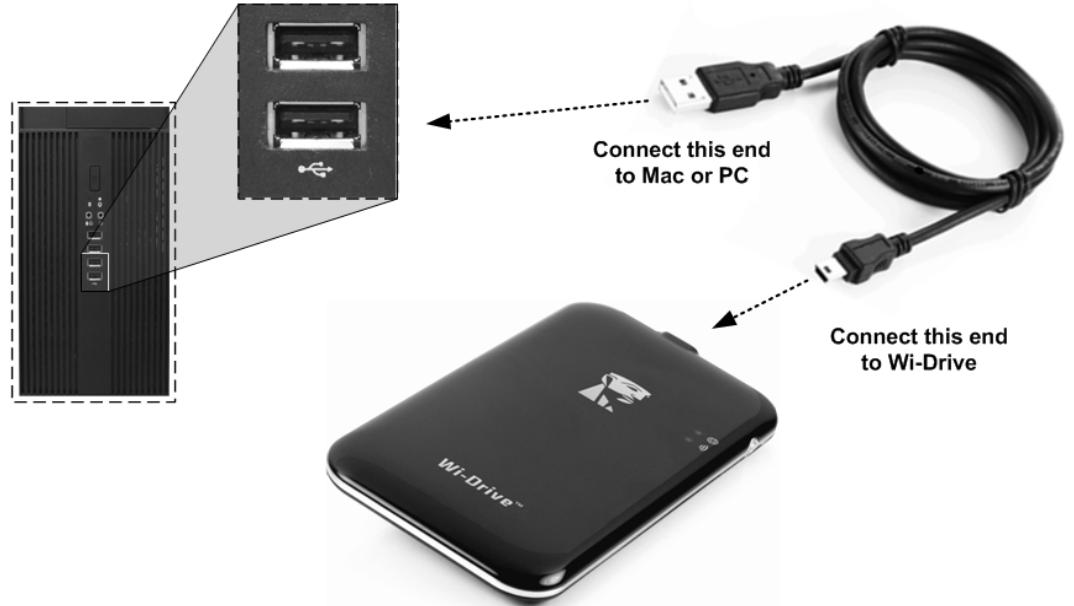
Puc. 3.1 - Повлочец Wi-Drive K Komblomepy
3arpy3ka daHHbIX Ha Wi-Drive
При подклочени К komьютуру Wi-Drive pa6oTaet кak Лбов obчнь USB-hakopntelb, co3dabay ha Baem PK Ип Mac HOвь TOM daHHbIX (cM. PucyHok 3.2.). ПосpeДСТВОМ 3TORO cICTeMHORO pa3deJa Bbl можete 3arpy3ntb Ha Wi-Drive BeCB He06xODIMbI ΚфpoBOI KOHTEHT, KOTOpbI Bbl CMOXeTe IcNoIb3OBaTb camn B 6ecnpobODHom peKIme C nOMOtsbI O npInIoJExHЯ Wi-Drive ИпnpedocTaNtB K Hemy DoCTyPn BaIIM dpy3bYmИ 3HaKOMbIM.
При КОИРовани данньх Ha Wi-Drive pekomeHdyetc co3daBaTb Дяни OTdeIbHbIe пanki,чTO nOMOKeT Bam opraHn3OBaTb I 6bICTpo haxoIbT Tpe6yEmbIe ФaIbI kaxdIb pa3, KOrDa Bbl 6OBHbIaTe n/IIIN n3MeHЯTe coDEpXIMoe Wi-Drive (a He xpaHITb BCE BaunФaIbI B KOpHEBOM KataIore nIn B eDInHCTBeHHoNnanke). HanpImep,Bbl MOxTe COxpaHITb BCE CBON My3bIkaJIbHbIe ФaIbI B pAnke NOJ Hau3BaHneM“MoMy3bIka”, a FOToIgRaФmBbl MOxTe COxpaHITb B OTdeJIbHOI nanKe IOJ Hau3BaHnEM “MoU φomoapapuu” n.T.D.
IocJIe TOrO KaK Bbl 3aKoHUnTe 3aRpyXkaTb DaHHbIe, OTCoeDInHITe Wi-Drive OT KOMNbIOTepaBpeXkIMe 6e3OnaChoro N3BLeueHnYcTPOINCTBa. IocJIe 3ToI ONepaunu YcTPOINCTBO Wi-Drive BbIKIOHTCABTOMaTHUeCKN. 4TO6bl BHOBB BKJIOHTb ERO, HaxMITE KHOKNy PNTAHnI yDEpXkINBaIte ee, NOKA OHa He CTAHeT 3eJIeHOH.
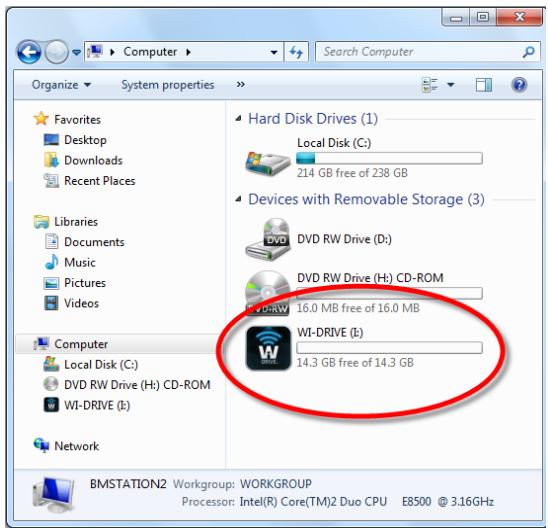
Puc. 3.2 - Tom Wi-Drive ha PK
(Приимechаим. W-Drive He paBomaem 6 beCnpoBODHom pexume, Ko2da OH noDknoyen K Komnbomepy. Nmom ccmohnue bHe CMOxeme noknouumbcra K Hemy c nomoubvo aaweeo iPad, iPhone uIu iPod touch.)
3 PnIb3oBamenu PK noD ynpaeneHem Windows doJXhbl omKJIouamb ycmpoCmeo Wi-Drive e 6eOanachom pexume, KluKHy e npaoi KhoNkoMbUu no uKoHke USB e npaBOM yeny naHenu 3aday u bIbpaB "BeOanacHoe u3eNeueHue ycmpoCmea". PnIb3oBamenu Mac doJXhbl ocuyecmTnMb 6eOanacHoe u3eNeueHue ycmpoCmea Wi-Drive nymem nepemackueaHua uOKku moma e Kop3uHy.
IopKnIOUeHne K Wi-Drive c nOmoaBIO 6ecnpoBOHOcTeN
Wi-Drive obpa3yET cBOU c6bCTBENHyo 6ecnpoBOdHyO ceTb. Bo Bpemn noncka 6ecnpoBOhIx nokKnueHn co CBOero iPad nPi iPhone, B cnncke doctynbIX dnn npoknueHn ceTee bYbndte "Wi-Drive". POn ymoanu, napoiI nn poknueHn oTCytCTByet, n KOrda BaIe ycTpoNcTO noD npapBneHm iOS npoknouaetcK cTeN, To C nOMo7bIO 6ecnpoBOdHOcoedHnme MeJdy Hm I Wi-Drive yctahabNbaETc BbldeJeHHn KaHaCsb3N. Pocne npoknueHn K Wi-Drive INTEpHET-coedHnne BaIero iPad/iPhone 6ydtZamHeNo Ha 6ecnpoBOdHoe coedHnne Wi-Drive. 3To O3NaaET, YTO B TaKOM peXIMe Bbl He CMOKeTe nOLyAaTB DoCTyn B cTeB INTEpHET. Odnako, Wi-Drive npodepxmbaET cyHKcuI npapJIpeNbHO rOKnueHn, no3BOJnoSe coXpaHrTa DOCTyn K coDePkmomy Wi-Drive BO Bpemn npoknueHn K 6ecnpoBOdHomy INTEpHET-coedHnIO. CM. CeMeee bie NOKNUOeHna ha cTp. 10.
Испобзовке усточта
Чтобл поучть дocтун К данным с вашero iPad, iPhone ий iPod touch посе подкюченя к сети Wi-Drive, Bam Heoбхоюmo Вынолншь сдедуюше Deиctвия:
- OtkpoIte Ha BaIeM iPad, iPhone nIi iPod touch npnIoJKeHne Wi-Drive.
- Haxmnte Ha nkoHky Home (TnaBna CtpaHnca) (B Bepxhem Jebom yrgly npniloxeHn Wi-Drive).
- Haxmnte Ha cBlyk y Ha3BaHnem ycTpoiCTBa, Hanpimep, Wi-Drive (192.168.200.254). IoBntc cnCOK qaiIOB, 3aRpyKeHHbIX Ha ycTPOIcTBO Wi-Drive.
- BbI6epnte fai, KOTOpB I XOTnTe OTKpbITb. OTKpbITb MOxH0 ToJIbKO faiJIbI NODepXINBaEMbIX TINOB CM. HIXe.
A. После нажатая НКногу Home (Главна стравиca) OTOбрахаOTсЯ Bce Файы,храяшпеся Ha Wi-Drive, He3aВисимо OT ИХ TИпа ИПп расиреня. Ecпь В npоцecse 3aRpy3kn KOnTeHTa,Κak 3TOОпсаHo Na CTp.7, Bbl COЗдавли Кakne-ЛбО пankи,TO OНБуДТСToTb BCnIcKeпервIM. OTДeльные Файы OTOбрахаOTсЯ CBnIcKe После пanok.
B. KhoNkn B, C and D yBnIOTcK hONkAmu fInbTpOB n OTo6paXaHOT ToIbKO cOePXMoe, CBra3aHHOe C KaJDbIM npedCTabJIeHHbIM NmN TINOM faiNoB. Khonka C n3o6paXeHHeM kAmepbI npedCTabJIeT TINbI faiNoB C fOToRpaФHnMn n 3o6paXeHnMn. Wi-Drive npocKaHpyet BCE faiNbI n NaPkN Ha yCTpOiCTBe, a 3aTeM OTo6pa3nT TINbI NODepXkNBaEMbIX faiNoB n3o6paXeHn.
C. KhoNka c n3o6paXeHnEM BnDeOpJIeHKn o6o3NaHaet Tnbl faiJIOB BnDeO3aIncEi. Wi-Drive npocKaHpyET BCE faiJbI n PanKn Ha yCTpoIcTBe, a 3aTeM OTo6pa3nt Tnbl pOnDEpKINBaEMbIX faiJIOB BnDeO3aIncEi.
D. KhoIIka c 3o6paXeHNem My3bIkaJIbHOH HOTbI O6O3Haayet My3bIkaJIbHbIe nIa yAnIOpaJbI. Wi-Drive IcNoJIb3yeT 3TOf pINbTp, YTO6bl npocKaHIpOBaTB BCE paJIbI IN PAnIKI dJIra NOnCKa NOdEprKbNAeMbIX TInOB My3bIkaJIbHbIX paJIoB, a 3aTeM OTo6pa3nTb IX.
HaiaJ, KOtOpbI Heo6xOIMo Bocnpn3BecTn, IpocTo haxMnte Ha erO imr. Cnncok TINOB, POndepKnaEmbix Wi-Drive Ha daHbI MOMeT, PpeCTabNeH ha cTp. 3.
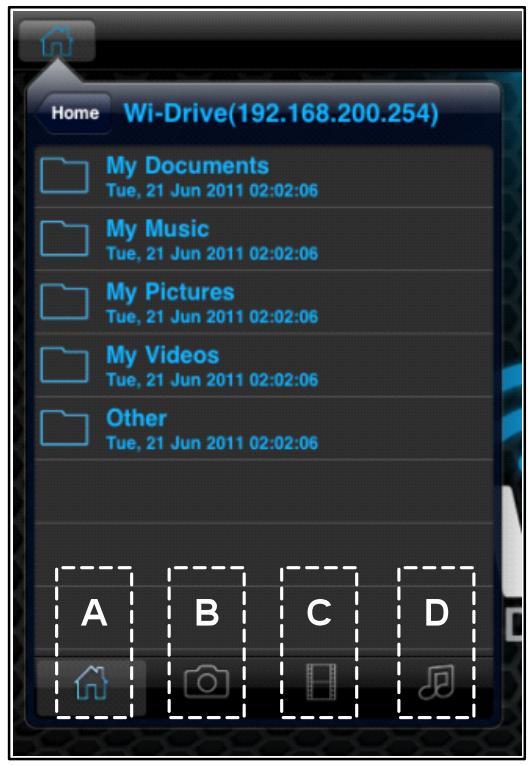
Puc. 4.1 - Codepzxumoe Wi-Drive
EcnBbXOTnTe ydaNTb, OTnpaBntb no 3JeKtpoHNo nOte nnckCkONpOBaTb faJcWi-Drive, BblMOKeTe CdeNaTb 3TO c NOMOu bmo MeHIO Action (DeiCTBne). PpocTo ykaxnTe faJn, KOtOpbl JxelaTe cKOnpOBaTb (nnydaNTb) n pOBeDnTe nO HEmy B IIObOM hAnpaBHeHm, BJIeBO nnBnPaBO, KaK nOKa3aHO Ha PucyHke 4.2. POnBnTcKpachna KhONka "Action", KaK nOKa3aHO Ha PucyHke 4.3.
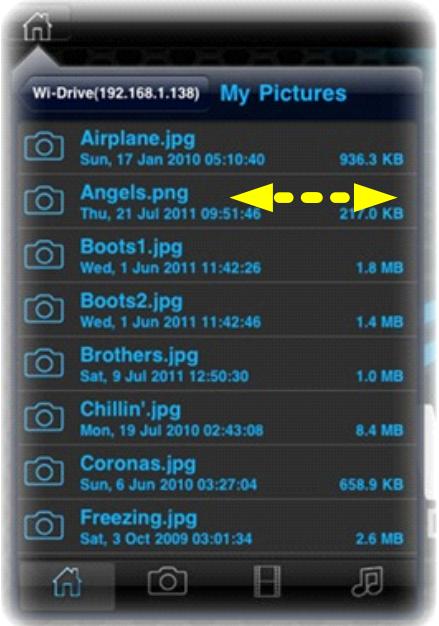
Puc. 4.2 - BbdeJeHue 3JIeMeHma cnUcka
Haxmte Ha KhoNky "Action", YTO6bI OTKpbITb MeHIO, N3o6paXeHHoe HaPucyHke 4.4. 3To MeHIO NO3BOJnEYdAJIaTb, OTnpabJrTb IO 3JIeKTPoHHo NOpTe IIN KOIpOBaTb DaHHbIe C HakoNTeJI Wi-Drive c NOMOuB 6ecnpoBODHOro CoedInHeHry, yCTaHOBLeHHoro paHee Ha cTp.8.
- Onця "Delete" (YdaniTb) NO3BOJЯeT camocToTeJIbHo ydaIaTb faiIbI n/IIIN pankc C WiDrive.
- Onця "Mail" (Почта) поЗволяг OTnpавлиь по заleckтоною почесьйы (pa3мером He 60лee 10 M6) с помоцью почтoboro Клиента, установен Horo noу молчанию на Baшем устор捶ve под управлениem iOS.
- Onця "Copy To" (Скониравь на) поЗвягел:
1.Скопиравьфайл пл пankу n3 erоTekуцero Mectonoюжени Ha Wi-Drive B HOBOE MeCTO Ha Wi-Drive c BO3MOxHOCtBu CO3DAHnA HOBOJ pankn.
2.Скониравь Файсяпankу c Wi-Drive в местохра themselves Данных erо пиложеня (лokaльhoe). 3TO npocstpaHCTBO orpaHueHo emkoctbBO bawero iOS-yctpoiCTba.
3.Скопиравь Файл Или пankу ИЗ мecтахраеня данных рпюжени Wi-Drive(нокально) вашero iOS-устpoйстваВ
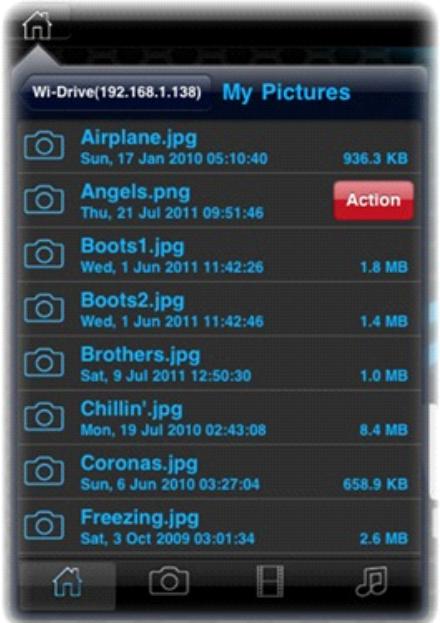
Puc. 4.3 - Khonka Action
Puc. 4.4 - MeHIO deUcmeu
Физунческую пankу на Wi-Drive.
EcnBbI nonbTaetcB bIDeINtB paJN DOKyMeHTa, TnI KOTOPORo He NOdApKuBaETcR npInIOxKeHEm Wi-Drive, Bbl nOlyuHte npEdIOxKeHne OTKpbITb erO, IcNoJIb3yra aIbTepHaTINBHO npInIOxKeHne, c KOTOpbIM aCCouHnPOBaH dAnHHbI TnI pAinIOB. 3To npInIOxKeHne DOJXHO 6bITb yCTaHOBNeHo Ha iOS-yCTpOietBO.
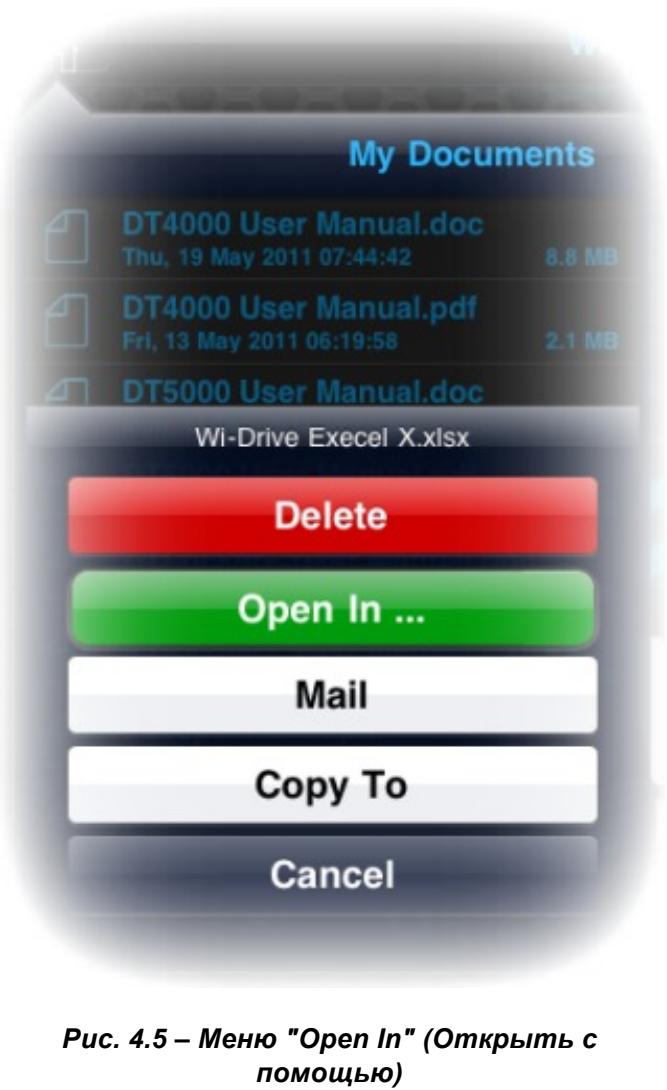
IpocTo npOBeDInTe najbCem no DOKymeHTy, KOtOpBxOTnTE OTKpbITb, HaxMMte Ha KHOJky MeHIO DeiCTBm N Bbl6epnte nyHKT "Open In..." (OTKpbITb C NOMOuH...), ppeCTaBJIeHHbI Ha Puc. 4.5. OTKpoETc BTOPOe MEHIO, B KOTOPOM 6yUyt IpeueNCJIeHbI pnpIoJKeHnI, CBra3aHHbIe C TEM TINOM DOkymeHTOB, KOtOpBiy Bbl PtIaTeEcB OTKpbITb.
Функця "Open In" (OTkpblc c nOMOzbu) NOBETCn TObKO npn BbIeJIeHn 0aJIOB DOKyMeHTOB n He OTobpaXaETcN pN BbIeJIeHn 0aJIOB N3O6paXeHn,aydNO nIN BVdeO.
Hac tropona konhnpuraun Wi-Drive
IcnoJb3y npiloxeHne Wi-Drive, Bbl moXeTe n3MeHnTb napaMeTpbl beCnpoBODHO cETn dJa Wi-Drive. HacTpoKn no yMOnUaHnIO cIeDyUOuNE: Ha3BaHne ycTpoNCTBa: Wi-Drive, Pexm BvDnMoCTn: BKJI. BeCnpoBODHO KaHaI: 11, n 3aunTa: Hem.
YTo6bI napeTn K hAcTpOKe ceTeBbIX npaMeTpOB Wi-Drive, BblOnHIne cneDyUoJe DeiCTBn:
- Быберпеше знayok Wi-Drive App (Прилобенье Wi-Drive) на вадем устюстBE iPad, iPhone и iPad touch.
- BbIbepeTe 3NaUOK Home (Tnabna CtpaHua) (CneBa BBepxy).
- Быберпесьлку Device Name (Имя устpoиства), Наример, Wi-Drive (192.168.200.254).
- BbI6epNTe 3HaUOK HAcTpoEK (cIMB0J IeCTepHn, cJIeBa BHN3y).
- BbI6epnte KhoNkCy Wi-Drive Settings (HactpoNk Ni-Wi-Drive).
A. Device Name (Ha3BaHne yctpoiCTBa) - 06bIyHO mEmHyemoe SSID nIe Service Set IDentifier (IdEHTnΦHKaTOP cIyJxE6HOrO yctpoiCTBa) - B 3TOM noJIe Bbl MOKeTe yka3aTb nIMy yCTpoiCTBa (ot 1 do 32 CmMBOJOB), KOTOpoe 6yDet OTO6paKaTbcra B CnICKe DoCTynhIx 6ecnpoBODhIX ceTei Ha BaIeM yCTpoiCTBe iPad, iPhone nII ni iPod touch. IIO yMOJIuHaHIO 3aJaHO nIMy Wi-Drive, kAK eTO nOKa3aHo HaPucyHke 5.1.
B. Visibility Status (PexnmbuDnOcTb) -no3BOJraTe Bam Ckpblbnnn poka3aTb SSID, yka3aHnbI B none Device Name' (Ha3BaHne ycTpoiCtBa). Np ymoJIuaHIO, peKIM BuDnMoCTb YcTaHOBJIeH Na ON' (BKJI). EcnB bXOTnTe nepeKIIouHTb 3Ty FyHKUHO Ha 'OFF' (BbIKJI), To nMja ycTpoiCTBa HE 6yJeT oTObpaKaTbc81 B cInsKe IOcTynbIX 6ecnpoBoNDbIX ceTe Hn BaWeM ycTpoiCtBe iPad, iPhone, nn iPod touch; Tem He MeHee, Bbl nMeete BO3MOxHocTb NOkNIOHTbc8 K cETn Wi-Fi, dJa 3ToRo HJxHO h6paTb NmY ycTpoiCTBa BpyHyIO, IcNoJIb3yR OOnIIO MeHIO Other... (Другпe).
C. Wi-Fi Channel (kaHai Wi-Fi) - 3Ta onuia No3BOJAEET BbI6paTb KaHAI ONpeJeHHOJ qACTOTbl, KOToPbI NcNoJIb3yETcra DnA CBa3N C dpymM yCTpoiCTBaMn B BaWei 6ecnpoBODHO CETn. IIO yMOJIuaHIO BbICTaJIeH kaHaI 11 (2462 T).
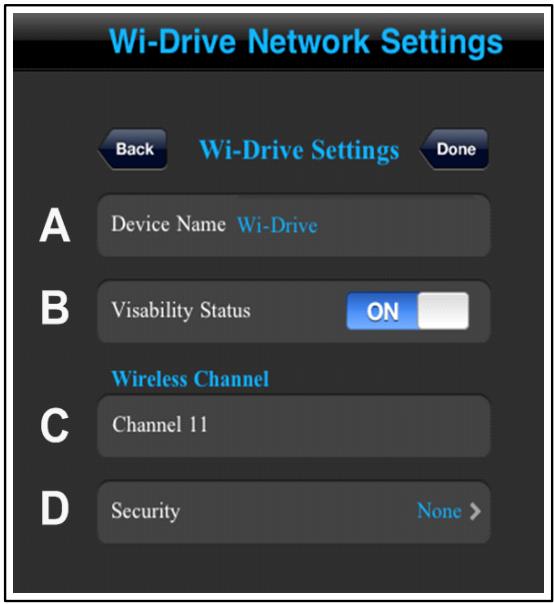
Puc. 5.1 - Cemebee napamempbl WiDrive
D. Security (3aunra) - 3Ta onu nOMoAe T npedTbpaTtB HecaHKUHOHPOBaHHbI DOCTyN K BaWeJ 6ecnpoBODno cTe Ni Wi-Drive, 3anpaunBa y noJIb3OBaTeJe napoiJ. IpoToKoJI bI 3auNTbl, POndepxNBaemble Wi-Drive, BkIIOuaOT B ce6: WEP, WPA, WPA2 u WPA2 Mixed. HAcTroJa no yMOnuAnHIO: 'None' (HeT).
WEP (Wired Equivalent Privacy - Konfizierungs- und Verwaltungsaufwandsbuchstb Ha ypoBHe npoBoDnBix ceTei) - 3aDaBaEmbIy noJIb3OBAteJem napOJIb DOJIkeH coDEpKAsTb 13 CmBOJIOB
WPA nwn WPA2 (Wi-Fi Protected Access - 3aunuennhnyi doctyn Wi-Fi) - 3aanaebmni nojlb30baTelem npoJIb doJxeh coepkaTb ot 8 do 13 cIMBOJIOB
Mixed (CmeaHbI) - coeTaHne npToKoJIOB 3aunTbI
1EcIpu pexum budumocmu 6bl omknloueh, bI no-npexhemmy moxe me noknloumbcra K cemu Wi-Drive, dna 3moe hynho eeecmu SSID 6pyHyno ha eawem iPad, iPhone unu iPod touch, npu ycnoou, ymo 6bl 3haeme "HaeseaHue ycmpoucmea" (LJaa A). Obpamume eHumaHue, ymo ecnu onuza 3auumby ekluoyeha, 6ydem zampeboeaH npoIb.
Cetebbie nodklouhenra (pexim ceteboro mocta)
TpaHnOHHoI JIa IocTyNa K cTeN INHTepHeT NcNoIb3yETcMoUJb Wi-Fi B BaIeM yCTpOietBe iPad nIi iPod touch. Ondako Wi-Drive nCnoIb3yET MoUJb Wi-Fi Ha BaIeM ycTPOietBe Apple dIpeJaN daHbIX, IO3tOMy OTcoEINHReT BaIe ycTPOietBO iOS ot cTeN INHTepHeT. Wi-Fi-MoUJb Wi-Drive noDaeKInBaet DByHaPabNeHHyIO nepeAuy DaHbIX N MOKeT nCnoJIb3OBAtbcra IJpeAII3aun FyHKUnn Bridge Mode (Pexm MocTa). 3OT pExIM No3BONJeT NOdepKInBaTb CoeINHeHne C Wi-Drive npu OndOBpeMeHHom noDKlHueHn erO K cTeN Wi-Fi (XoCT-KJIeENT), KOtopa ImeET DoCTyn K INHTepHeTy.
YTo6bI NaCTpOHTb 3Tu FyHKUIO I NPOCMOTpeTB CnCOK DoCTyINHbIX 6ecPPOBOhBIX CeTei, OTKpoJIe TnpIoJXeHne Wi-Drive i BbIbepnte 3NaUOK HAcTPOE (cIeBa BHN3y) B 3Tom npInoJXeHNI. B MeHIO "Network Settings" (CteBbIe npaMeTpbl) (Puc. 6.1) nepeiDITE no cBILKe "Network Connections" (CteBbIe npdKlOChENH) n BbIbepnte ceTb Wi-Fi, K KOtopoBI Bbl XOTITE NOkLIOnHTbcr. PocJIe Bblbopa CETn Bbl npolyuHTe 3anpoc Wi-Drive Ha BBOD napOJIa Wi-Fi (ecnN BkLIOUeHa FyHKUra 3aunTbI) n nepe3arpy3ky. EcnI npoJIa HeT, yCTpoIcTBO NaHcET nepe3arpy3ky aBTOMaTIueckn.
Kak Tolbko Wi-Drive nepe3arpy3ntc, Bbl nolnynte noDcKa3ky BblpaTb 6ecnpoBOnHyO ceTb. Bbl OJIxHbI BblpaTb CBOIO cTeB Wi-Drive, YTObI coXpAHITb DOCTyn K ee coDEpXIMOMy. NockOBky Bbl yJke nOdknUoyehk K cTeN uepe3 npInOxHeHne Wi-Drive, HET Heo6xoImOCTn CHOBA BblpaTb ee n3 cnNcKa. Ecnn Bbl BCE Jce CdeJaete 3To, npOn3oJdET OTKnIOueHne ot Wi-Drive.
YTo6bI y6eINTbC B ycneHOM 3ayncke peXIma ceTeBOrO MoCTa:
- Быберп Te Занчok Wi-Drive App (Прилобжени Wi-Drive) на Вашем устюгов iPhone и iPod touch.
-
BbI6epNTe 3NaOc Home (TnabHna CTpaHnua) (CJIeBa BBepxU).
-
Быберпесьлку Device Name (Ha3BaHne ycTpoiCTBa), Hanpimep, Wi-Drive (192.168.200.254).
- BbI6epnte 3Haayok HacTpoek (CIMBOJ IecTepeHn, cJIeBa BHN3y).
- BbIbepuTe KHOJky Network Connections (CeTeBbIe noDkJIouHeHn)
Korda nOraBnTcA cnncok 6ecnpoBOdHbIX ceTei, Bbl yBnuNTe 0bO3NaueHne cnHana Wi-Fi n 3nak "6oJIbIe", pacnoJooXeHHbI cnpaba OT cETn, KOToPyU bbl bblbpann B npInIOXeHH Ni-Drive. Cm. Puc. 6.1. 3TO yKa3bIbaeT h TO, YTO fynKcIy MoCTa pa6oTaET npabNlbo, n Bbl IOnkIIouChbIK yCtpoIcTBy Wi-Drive n K cETn INHTepHe T OndHOBpeMeHHO.
Takim obpa30m, ecn Bbl nepedaete daHbIe n3 Wi-Drive B BaWe yctpoiCTBO Apple n XOTnte 6bICTPO npocMOTpeTB UTO-TO B cETN INTEpHeT, IpocTo OTKpoIte 6pay3ep Safari n nepenDInTe NO HxKHOmy Bam aDpecy.
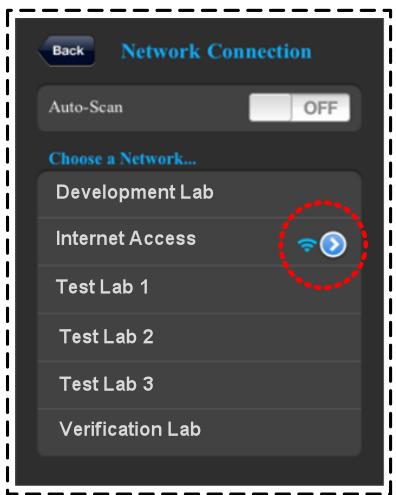
Puc. 6.1 - Wi-Drive c ceemeebim MOCMOM
Овъени BCТроehногпO
Pekomehdaun. Bcerda co3daBaTepe3epBbIe KOnn DaHHbIX neped o6HOBeHnem BCTpoEHoro IIO.
-
Ecni noiBnIeTcHOBa BercnB CbToeHHoro IIO dIyBaUero yctpoiCTBa Wi-Drive, oHa 6yJeT pa3MeueHa B cTeN INTEpHET n CTaHET DoCTyHNOI dIy cKaUHBAHn. O6HOJIeHne BcToeHHoro IIO npEiCTabJIeT co6oI qaiIc pa3peSeHnEM .BIN DOnOJIHnTeJbHbIe IHCTpyKcII MOryt npINarA TbCS K OTdJIbHbIM O6HOJIeHnI M BcToeHHoro IIO.
2.Сачайт e phaIN .BINи поклочite Wi-Drive K komlbioTepy. Ифорmaцю O TOM, кak поклочь устpoiCTBO K komlbioTepy, CMOTpinte Ha CTp.7. -
CkOnnpyuTe faaI .BIN n3 KOMnbTopea B pa3deJ daHHbIX Wi-Drive.
- OToeHnTe Wi-Drive ot KOMnbHTopea.
- BkIIOUHTe Wi-Drive n noOJdnte, noka cBeToboi HndkaTop Wi-Fi He hauHET Mrgatb.
- OtkpoIte npInOKeHne Wi-Drive Ha BaIeM yCTpoIcTbe iPad, iPhone nIin iPod touch.
- Перейдente в ceTeBble napametpyi Wi-Drive.
- Быберпente Кногу "Upgrade Firmware" (Оьовиь BCтpoehhoe ПО).
- Повпердente Вьбор, нажав Upgrade Firmware etcpe pa3.
- Wi-Drive BbINOHNIT OSHOBJIeHne BCtpoEHnOro IOn n abTOMaTNueCKn nepe3arpy3ntcra. Ipepe TEm, KaK npoDOJXHTb, NOdoXdIte, Noka 3aKOHHTcra o6paTHbI OTcuet (100 cekynd).
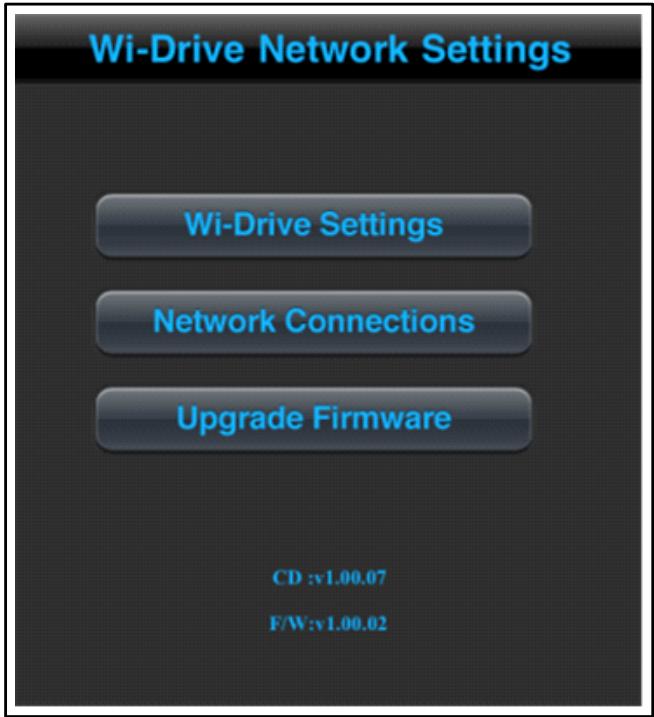
Puc. 7.1 - Cemebee napamempbi Wi-Drive
BAJKHOE PIPIMEUYAHNE. UTo6bI n36eXaTb HeXeJaTeJbHbIX NocJeIcTBn, HE npepbBaIte npocecc 6OBJleHnB BCTpoEHnHO PO. KaK TOnbKO OHO 3aBepuHTcA, 3KpaH npInIOxehnO TkPoETc CaMOCTOaTeJbHO.