
WID - Llave USB KINGSTON - Manual de uso y guía de instrucciones gratis
Encuentra gratis el manual del aparato WID KINGSTON en formato PDF.



| Título | Descripción |
|---|---|
| Tipo de producto | Disco SSD |
| Capacidad de almacenamiento | Variantes disponibles: 120 Go, 240 Go, 480 Go, 960 Go |
| Interfaz | SATA III (6 Gb/s) |
| Velocidad de lectura | Hasta 550 Mo/s |
| Velocidad de escritura | Hasta 500 Mo/s |
| Dimensiones aproximadas | 2.5 pulgadas (100 x 69.85 x 7 mm) |
| Peso | Aproximadamente 60 g |
| Compatibilidades | Compatible con la mayoría de las computadoras portátiles y de escritorio con interfaz SATA |
| Tipo de memoria | Flash NAND |
| Durabilidad | MTBF (Tiempo Medio Entre Fallas) de 1 millón de horas |
| Funciones principales | Mejora del rendimiento de arranque y carga de aplicaciones |
| Mantenimiento y limpieza | No se requiere mantenimiento, limpiar regularmente la superficie con un paño suave |
| Piezas de repuesto y reparabilidad | No reparables, pero con garantía limitada de 3 años |
| Seguridad de los datos | Protección de datos con algoritmos de cifrado AES de 256 bits |
| Información general | Ideal para usuarios que buscan una actualización rápida de su sistema de almacenamiento |
Preguntas frecuentes - WID KINGSTON
Preguntas de los usuarios sobre WID KINGSTON
0 pregunta sobre este aparato. Responde a las que conoces o haz la tuya.
Hacer una nueva pregunta sobre este aparato
Descarga las instrucciones para tu Llave USB en formato PDF gratis! Encuentra tus instrucciones WID - KINGSTON y toma tu dispositivo electrónico nuevamente en la mano. En esta página están publicados todos los documentos necesarios para el uso de su dispositivo. WID de la marca KINGSTON.
MANUAL DE USUARIO WID KINGSTON
Para instrucciones en español
Manual del usuario de Wi-Drive
Indices
INTRODUCCION 2
REQUISITOS: 3
TIPOS* DE ARCHIVOS COMPATIBLES (NO DRM): 3
INSTALAR LA APLICACION DE WI-DRIVE 4
FAMILIARITIZE CON EL WI-DRIVE 5
CONECTAR WI-DRIVE A UN ORDENADOR 8
CARGAR CONTENIDO EN EL WI-DRIVE 8
CONECTARSE AL WI-DRIVE A TRAVÉS DE UNA RED INALÁMBRICA 9
USO 9
CONFIGURAR EL WI-DRIVE 13
CONEXIONES DE RED (MODO PUENTE) 14
ACTUALizar EL FIRMWARE 15
Introduccion
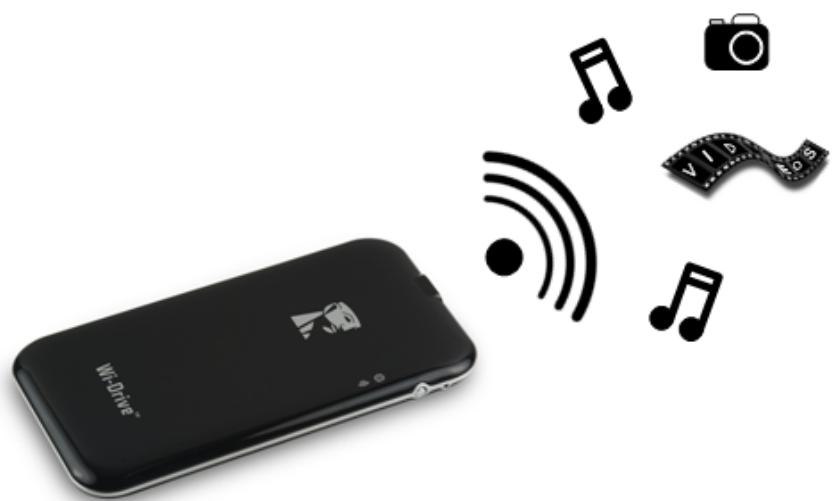
Wi-Drive™ es un dispositivo de almacenimiento Flash USB portátil, que le permitted transmitir contenido multimedia digital de forma inalámbrica (como música, fotografías, videos, etc.) a su dispositivo basado en iOS iPad®, iPhone® o iPod touch®. La batería de polímero de litio del Wi-Drive, actúa como su propia red inalámbrica, y su alcance de 10 metros le proportionsionan hasta cuatro horas de acceso continu a su biblioteca virtual, donde quiera que vaya. El Wi-Drive está disponible con capacities de 16GB o 32GB, es muy fácil de instalar y es la solución ideal para expandir su biblioteca virtual sobre la marcha con dispositivos que noienen ninguna forma de aumento su capacité de almacenimiento.
Que incluye:
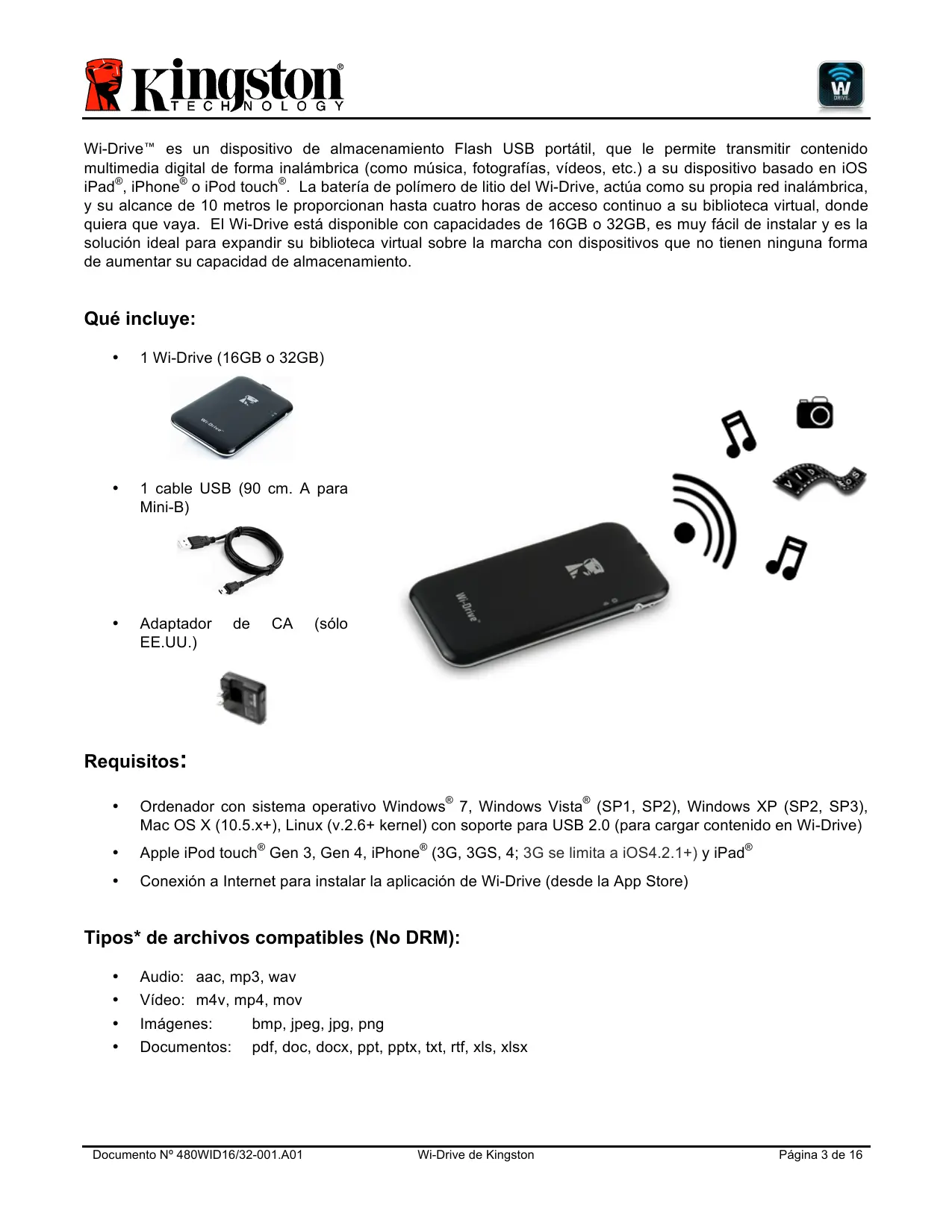
- 1 Wi-Drive (16GB o 32GB)
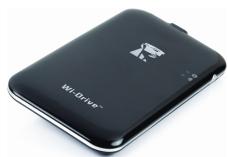
1 cable USB (90 cm. A para Mini-B)
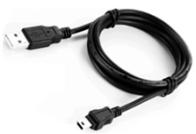
Adaptador de CA (sólo EE.UU.)
Requisitos:
- Orderador con sistemas operativo Windows® 7, Windows Vista® (SP1, SP2), Windows XP (SP2, SP3), Mac OS X (10.5.x+), Linux (v.2.6+ kernel) con soporte para USB 2.0 (para cargar contenido en Wi-Drive)
Apple iPod touchGen 3, Gen 4, iPhone (3G, 3GS, 4; 3G se limita a iOS4.2.1+) y iPad - Conexión a Internet para instalar la aplicación de Wi-Drive (desde la App Store)
Tipos* de archivos compatibles (No DRM):
Audio:aac,mp3,wav
Video: m4v, mp4, mov
Imagenes: bmp,jpeg, jpg, png
- Documentos: pdf, doc, docx, ppt, pptx, txt, rtf, xls, xlsx
El Wi-Drive pueda almacenar ARCHivos de cualquier tipo. Los temas de archivos compatibles enumeratedlosaquíson los que la aplicación de Wi-Drive pueda abrir sin necesidad de una 3^ aplicación.
Instalar la aplicacion de Wi-Drive
Para configurar el Wi-Drive, primero de instalar la aplicacion de Wi-Drive (en su iPad, iPhone o iPod touch) desde la App Store online (se necesita connexion a Internet). La aplicacion de Wi-Drive esootha y le permite personalizar las configuraciones de red inalambrica y acceder de forma inalambrica al contenido que ha cargado en el Wi-Drive. Para instalar la aplicacion, siga these pasos:
- Abra la App Store desde su iPad,iPhone o iPod touch y busque "Wi-Drive."Ver Imagen 1.1 abajo.La App Store peut offrecerle numerousos resultados para su búsqueda.
Q wi-drive
Imagen 1.1 - Búsueda de Wi-Drive
- Localice y selecciona la aplicacion de Wi-Drive App que se corresponda con su dispositivo, eskaar, WiDrive para iPad, para iPhone, iPod touch, etc. por Kingston Digital, Inc. y pulse el enlace "FREE" (gris). Ver Imagen 1.2.
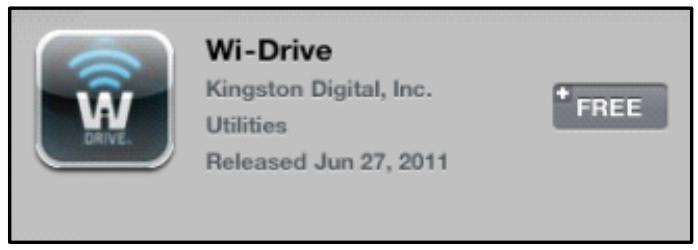
Imagen 1.2 - Aplicación de Wi-Drive de Kingston Digital, 'FREE'
- Tras selecciónar 'FREE(GRATuito),' el botón gris seVyolverá verde y cambiará a 'INSTALL APP.' (instalar aplicación) Señcione este botón para finalizar la instalación de la aplicación de Wi-Drive en su dispositivo. Ver Imagen 1.3.
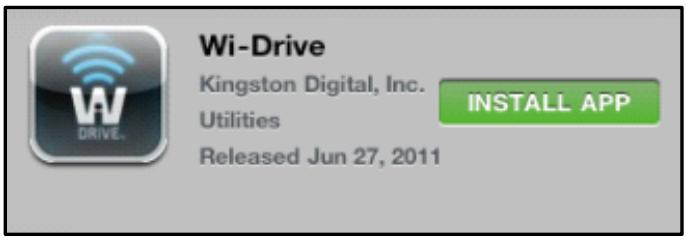
Imagen 1.3 - Aplicacion de Wi-Drive de Kingston Digital, 'INSTALL APP'
Una vez instalada la aplicacion,uede salir de la App Store ycontinuar con el asigniente apartado de este manual.
Familiarizarse con el Wi-Drive
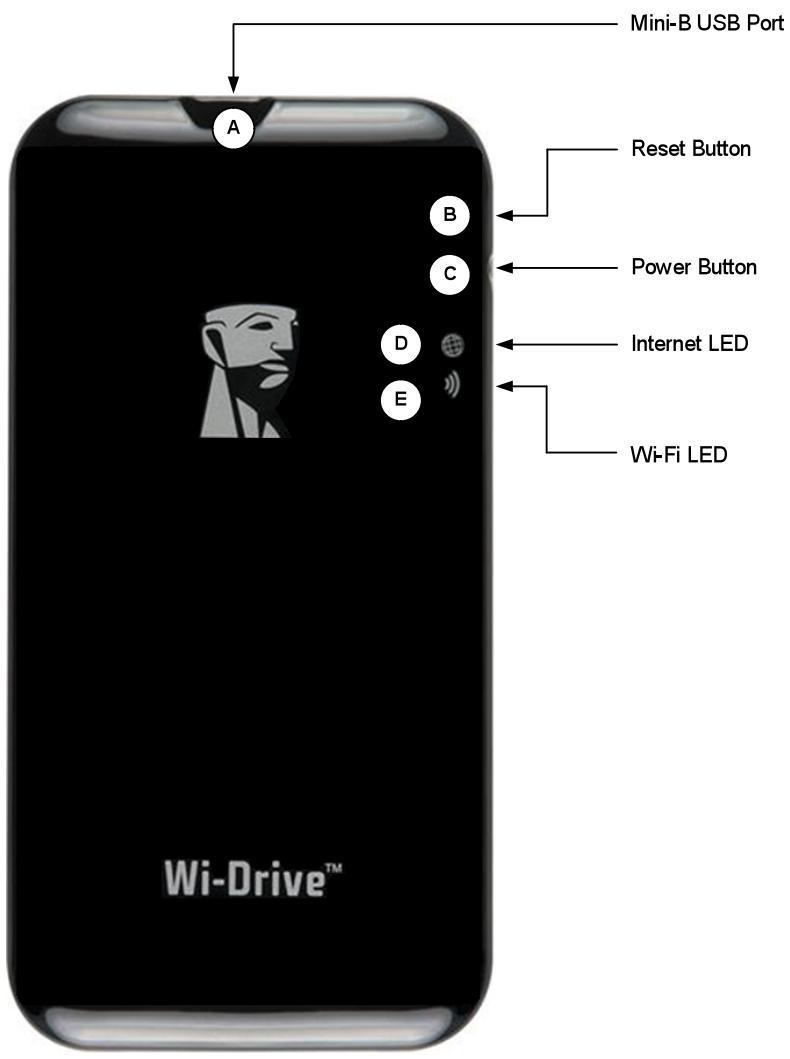
A. Puerto USB Mini-B – Le permite copiar contenido al Wi-Drive o cargar el dispositivo mediante un USB 2.0.
B. Botón de realjuste - Reajuste el Wi-Drive en su configuración original (por defecto)1 en las configuraciones de red.
C. Botón de encendido 2 - Le permite encender o apagar el Wi-Drive.
D. LED de Internet - Permanece fico quando está encendido; parpadea quando hay activités de Internet
E. LED de Wi-Fi - Parpadea cuando detecta un SSID o activités de red inalámbrica.
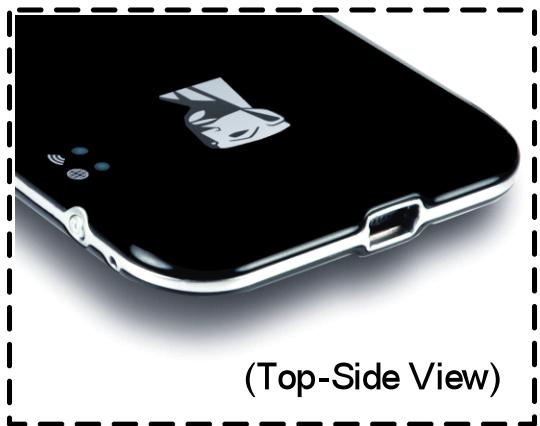
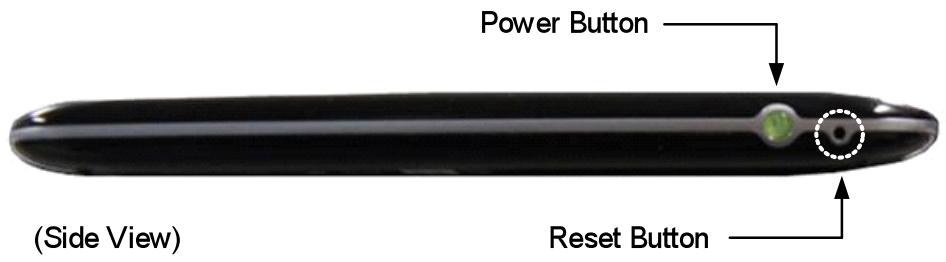
1La configuración predeterminada de Wi-Drive es: 1) Nombre del dispositivo: Wi-Drive 2) Estado de visibiliad: ON 3) Canal inalámbrico: 11 y 4) Seguidad: Ninguna. (Note: El reajuste del dispositivo no afectar al contenido del usuario en Wi-Drive.)
2 El botón de encendido es también un indicator del tiempo de bateria restante cuando el Wi-Drive está encendido. Verde indica un 51% - 100% de bateria restante; ámbar indica un 25% - 50% de bateria restante; y rojo indica un 24% o menos de bateria restante.
Estado de la batería
Además de encender y apagar el Wi-Drive, el botón de encendido también sirve como indicator del tiempo de bateria restante antes que Wi-Drive deba ser cargado nuevomente. Verde indica un 51%-100% de bateria restante;ámbar indica un 25%-50% de bateria restante; y rojo indica menos de un 25% de batería restante. Si el botón de encendido parpadea en color verde, significa que la bateria del Wi-Drive se está cargando (sucede sólo cuando se usa un adaptorador de CA.)

Imagen 2.1 - LED de encendido, Verde

Imagen 2.2 - LED de encendido,Ámbar

Imagen 2.3 - LED de encendido, Rojo
Conectar Wi-Drive a un ordinador
Para fazer contentido a Wi-Drive, conhecelo a un ordinador utilizing el cable USB que se proporciona con el dispositivo. Ver Imagen 3.1 abajo.
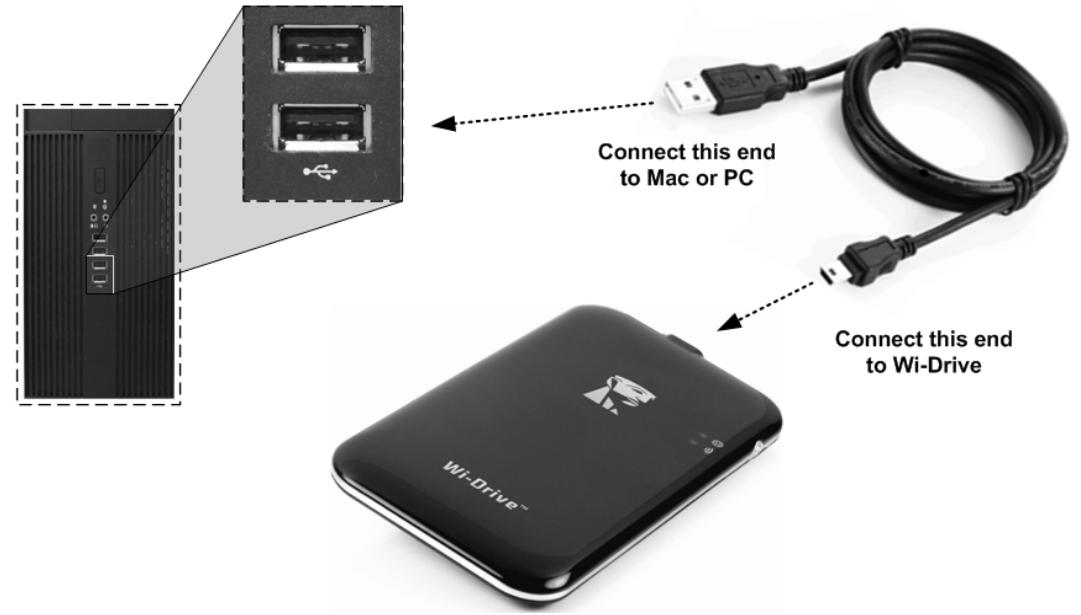
Imagen 3.1 - Conectar Wi-Drive a un ordinador
Cargar contenido en el Wi-Drive
Cuando está conectado a un ordinador, el Wi-Drive seonga como cualquier dispositivo Flash USB estándar, creando un volumen de datos en su PC o Mac (ver Imagen 3.2.). Este volumen le permite llenar Wi-Drive con contenido digital que, más tarde,oulda partir o al que couldr acceder de forma inalábrica mediante la aplicacion de Wi-Drive.
Cuando copie contenido en Wi-Drive, es altamente recomendable que cree carpetas en el volumen de datos para poderle a organizar y localizar rápidamente ARCHivos cada vez que actualice o cambie el contenido de Wi-Drive (en lugar de volcar todos sus ARCHivos en el volumen raíz o en una sola carpeta). Por exemple, pueda que(desse almacenar todos sus archivos de música en una carpeta llama "Mi música", o guardar todas sus fotografías en una carpeta independiente llama "Mis fotografías", y así sucesivamente.
Cuando haya terminado de cargar contenido, desconecte con seguridad3 el Wi-Drive de su ordinador. Esto apagará el dispositivo automatístico. Para volver a encenderlo, mantenga presionado el botón de encendido hasta que se vuela color verde.
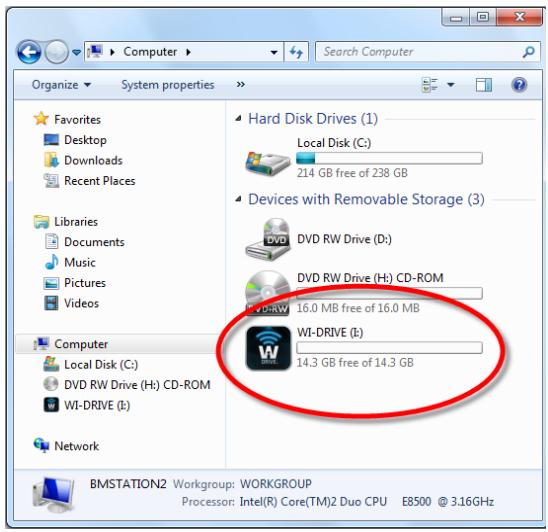
Imagen 3.2 - Volumen del Wi-Drive en la PC
(Note: Mientras está connectado a su ordinador, el Wi-Drive no emite una señal inalámbrica. Por lo tanto, no pourrait acceder aél desde su iPad,iPhone o iPod touch en este estado.)
3LosDMIwsdienoconsegudadohciendocn elbotnrechoeneliconodelUSBubicado en la esquina derecha de la barra de tareas y selec tionando"Quitar hardware con segudad".LosDMIosdeMacdebencnctarelWiDrive con segudadarrastrandoledilonendo la papelera.
Conectarse al Wi-Drive a trovés de una red inalámbrica
El Wi-Drive es su propia red inalámbrica. Cuando busque redes Wi-Fi desde su iPad o iPhone, verá 'Wi-Drive' en la lista de redes disponibles a las que pueda connectarse. Por defecto, no hay ninguna contraseña y cuando se conecta a ella desde su dispositivo iOS, está establishiendo un enlace al Wi-Drive a工程技术 de estaolen alalmbrica. Una vez que se conecte al Wi-Drive, sustituirá la connexion a Internet de su iPad/iPhone por una connexion inalámbrica de Wi-Drive. Esto significa que ya no tendrá acceso a Internet. Sin embargo, el Wi-Drive proportionscna una funcie de puente que le permitemanter el acceso al contenido del Wi-Drive,michas está conectado a una connexion de Internet Wi-Fi.Ver Conexiones de red en la pagsina 10.
Uso
Una vez que está connectado a la red de Wi-Drive,oulda comenzar a acceder a su contenido desde su iPad, iPhone o iPod touch sugiuendo these pasos:
- Abra la aplicacion del Wi-Drive en su iPad, iPhone o iPod touch
- Pulse el botón de inizio Home (esquina superior izquierda de la aplicación Wi-Drive)
- Pulse el enlace del nombre del dispositivo, por exemple Wi-Drive (192.168.200.254). Este enumerará el contenido del Wi-Drive.
- Busque y selección los ARCHivos multimedia a los que desea acceder. Sólo se pueda hacerlos temas de archivos compatibles. Ver abajo.
A. El botón de inizio Home muestra todo el contenido almacenado en el Wi-Drive, independiente del tipo de extension. Si ha Creation carpetas durante el proceso de entrega de contenido descririto en la page 7, las verá enumeradas en primer lugar. Los ARCHivos individuales se muestran afterwards de las carpetas.
B. Los botones B, C y D son botones de filtro y muestran únicamente el contenido asociado con cada tipo representado. El botón de la CAMERA representa los temas de archivo de fotografia/imagenes. El Wi-Drive realizará una búsqueada en todos los ARCHivos y carpetas del dispositivo y做不到arlos temas de archivos deImagen compatibles.
C. El botón de la tira de película representa los temas de ARCHivos de video. El Wi-Drive realizará una búsqueada en todos los ARCHivos y carpetas del dispositivo y做不到arlos temasde archivos de video compatibles.
D. El botón de la nota musical representa los ARCHivos de música o audio. El Wi-Drive utilizó este filtro para realizar una búsqueada por todos los ARCHivos y carpetas de los temas de archivos de música compatibles y losesorrá.
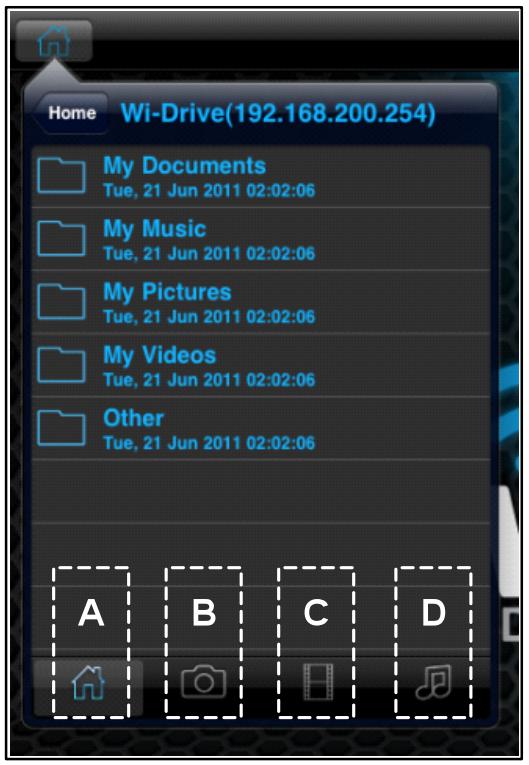
Imagen 4.1 - Contenidos del Wi-Drive
Una vez que haya localizzato el archivo que desea Transmitir, sólo tiene que pulsar el nombre del archivo en la lista. Si desea Obtener una lista de los temas de ARCHivos actuales compatibles con el Wi-Drive, consulte la págin 3.
Si deseña eliminar, enviar por email o copiar un archivo desde el Wi-Drive, también puede hacerlo desde el menú 'Action'. Sólo tiene que navegar hasta el archivo que desee copiar (o eliminar) yDSLizarlo en qualquier direccion, izquierda o derecha, como se ve en la Imagen 4.2. Este hara que aparezca el botón 'Action', que se muestra en la Imagen 4.3.
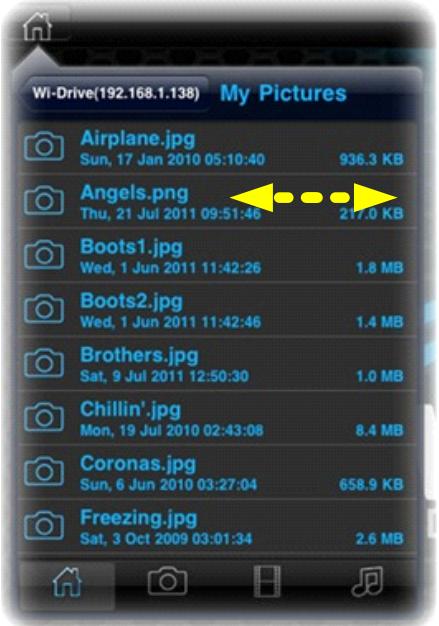
Imagen 4.2 - Deslizar los elementos del menu
Pulse el botón 'Action' para abrir el menu que aparece en la Imagen 4.4. Este menu le permitirá eliminar, enviar por email o copiar contenido del Wi-Drive a temas de la connexion Wi-Fi que ha establecido según la párgina 8.
- Laopia 'Delete'le permite eliminar archivos o carpetas de forma individual desde el Wi-Drive.
-
La.option 'Mail' le permette enviar por email un archivo (de hasta 10MB) utilizar el cliente de correo predeterminado en su dispositivo iOS.
La-option 'Copy To'le permite: -
Copiar un archivo o carpeta desde su ubicacion existente en el Wi-Drive a una nuevo ubicacion en el mesmo, con la posibiliad de create una nuova carpeta.
- Copiar un ARCHivo o carpeta desde el Wi-Drive a suubicacion de almacenamento de aplicaciones (Local.) Este espacio está limitado por la calidad de su dispositovo iOS.
- Copiar un ARCHivo o carpeta desde la ubicacion de almacenimiento de aplicaciones (Local) del Wi-Drive de su dispositivo iOS a una carpeta física en el Wi-Drive.
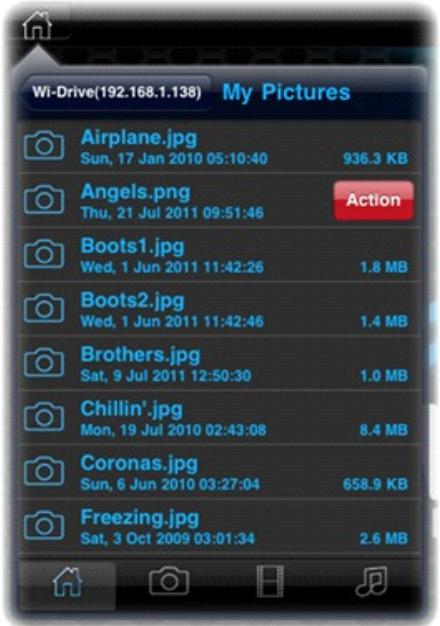
Imagen 4.3 - Botón 'Action'
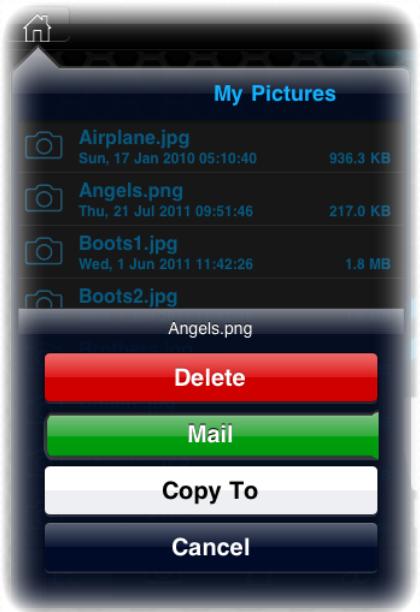
Imagen 4.4 - Menu 'Action'
Si intenta deslizarse por el tipo de ARCHivo de un documento no compatible con la aplicacion de WiDrive, tiene la option deAbrir el archivo del documento utilizinguna aplicacion alternative asociada con ese tipo de archivo del documento. La aplicacion asociada debe estar instalada en el dispositivo iOS.
Solo tiene que deslizar el documento que deseee abrir, pulsar el boton del menu 'Action' y seleccionar la option 'Open In...', que se muestra en la Imagen 4.5. Este做不到 a un dato menu que enumerera las aplicaciones asociadas con el tipo de archivo del documento que está intentando abrir.
La funciona 'Open In'sole aparece con temas de archivos de documents y no se做不到 en el menu 'Action' cuando se deslice por un ARCHivo deImagen, audio o video.
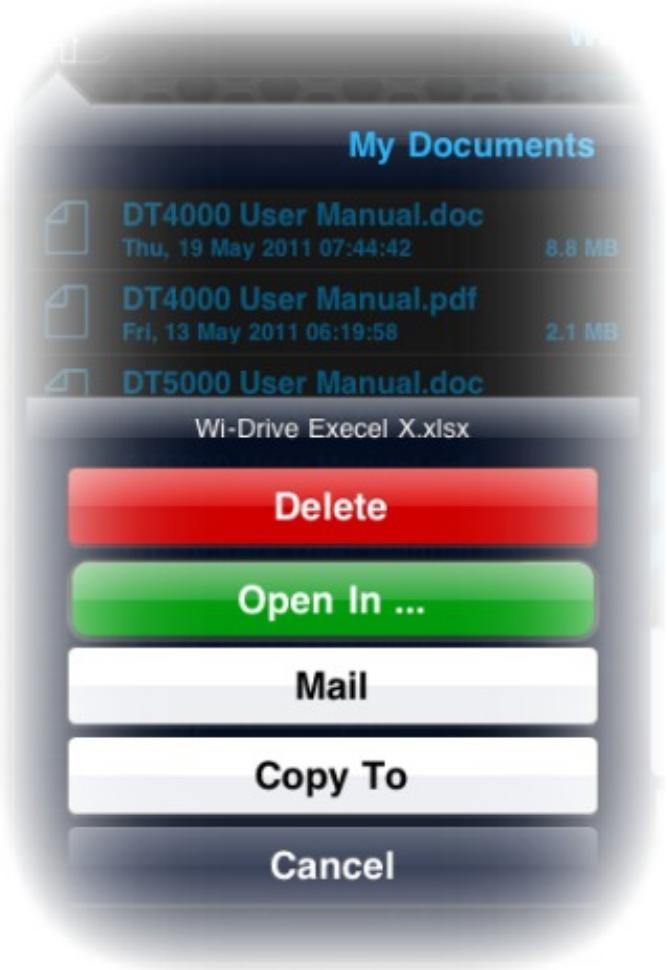
Figura 4.5 - Oportun 'Open In'
Configurar el Wi-Drive
Al utilize la aplicacion de Wi-Drive,可以使 personalizar las configuraciones de red inalámbrica para el Wi-Drive. Las configuraciones predeterminadas son: Nombre del dispositivo: Wi-Drive, Estado de visibiliad: ON, Canal inalámbrico: 11, y Seguidad: Ninguna.
Para acceder a las configuraciones de red del Wi-Drive, siga"These pasos:
- SeLECTIONE el icono de la aplicacion del Wi-Drive en su iPad, iPhone o iPod touch.
- SeLECTIONE el icono de inicio Home (parte superior izquierda)
- SeLECTIONE el enlace con el nombre del dispositivo, por exemple Wi-Drive (192.168.200.254).
- SeLECTIONE el icono de las configuraciones (simbolo del engranaje, parte inferior izquierda)
- SeLECTIONE botón Wi-Drive Settings.
A. Device Name (nome del dispositivo) - normalmente se hace referencia aél como un SSID, o Service Set Identifier (identificador de red). Este campo le permite esspeciar el nombre de un dispositivo (entre 1 y 32 characteres) que se做不到a en la lista de redes inalámbricas disponibles en su iPad, iPhone o iPod touch. El nombre predeterminado es Wi-Drive, como se muestra en la Imagen 5.1.
B. Visibility Status ( estado de visibiliad) - le offre la optación de ocultar o做不到 el SSID es名额ado en el Campo 'Device Name'. Por defecto, el estado de visibiliad está en 'ON'. Si deseña cambiar esta optación a 'OFF', el nombre del dispositivo NO se做不到 en la lista de redes inalámbricas disponibles en su iPad, iPhone o iPod touch; sin embargo, todas可以选择 connectarse a la red Wi-Fi introduciendo el nombre del dispositivo manualmente realizando la optación del menu 'Other...'.
C. Wi-Fi Channel (canal Wi-Fi) - esta configuración le permite selecciónar un canal de Frequenciapecifiedo para comunicarse conothersdispositivosen su red inalámbrica. La configuración por defecto es 'Channel 11' (2.462 GHz.)
D. Security (seguridad) – esta optación le ayuda aatar un acceso no autorizo a la red inalámbrica de su Wi-Drive solicitarando una contraseña a los usuario. Los protocolos de seguridad compatibles con Wi-Drive son WEP, WPA, WPA2 y WPA2 Mixed. La configuración por defecto es 'None' (ninguna).
WEP (privacidad equivalente por cable) - La restraseña definida por el usuario deben tener exactamente 13 characteres
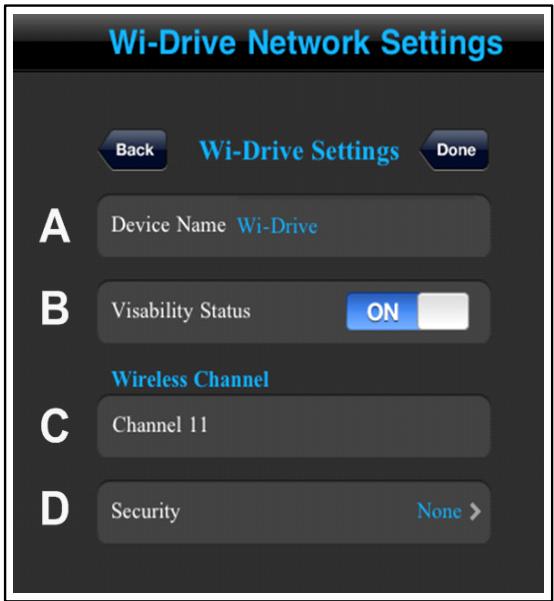
Imagen 5.1 - Configuraciones de red de Wi-Drive
WPA o WPA2 (acesso protegido Wi-Fi) – La contraseña definida por el usuario debe tener de 8 a 13 characteres
- Mixed (mixta) - Combinación de otros protocolos de seguridad
Aunque el estado de visibiliad se haya desconectado, usted peute connectarse a la red del Wi-Drive introduciendo el SSID manualmente en su iPad, iPhone o iPod touch, siempre que conozca el nombre del dispositivo o Device Name' (Paso A). Recuerde que se solicitara una contraseña si la optacion de seguridad está habitada.
Conexiones de red (modo Puente)
Normalmente la antenna Wi-Fi de su iPad o iPod touch se usa para acceder a Internet. El Wi-Drive, sin embargo, utilizes la antenna Wi-Fi de su dispositivo Apple para transmitir contenido, algo que desconecta su dispositivo iOS de Internet. Por suerte, la antenna Wi-Fi de Wi-Drive admite el refrico bidireccional y pueda'utilise para aplicar unaopyclopedia.Puente. Este modo le permite connectarse al Wi-Drive cuando está connectado a una red Wi-Fi (como cliente huesped) queiene acceso a Internet.
Para configurar estaopping y ver una lista de las redes inalambricas disponibles a su alcance, abra la aplicacion del Wi-Drive y seleccione el icono de las configuraciones (parte inferior izquierda) en la aplicacion. Deesel menu Network Settings' (Imagen 6.1), pulse Network Connections' y seleccione la red Wi-Fi a la que desea connectarse. Una vez selectionada, el Wi-Drive le solicitara la contraseña Wi-Fi (si la seguidad está habitada) y se reiniciará. Si no hay contraseña, el dispositivo se reiniciará automatistically.
Una vez que el Wi-Drive se haya reiniciado, se le Solicitará que selección una red inalámbrica. DEBE selecciónar su red de Wi-Drive paramantener el acceso a suscontentsos. Puesto que ya se ha connectado a la red mediante la aplicación del Wi-Drive, no esnecessaryvolver a seleccionarla de la lista. Si la seleccióna, se desconectará del Wi-Drive.
Para proprobar que ha hilabilitado correctamente el modo Puente:
- SeLECTIONE el icono de la aplicacion del Wi-Drive en su iPad, iPhone o iPod touch.
- SeLECTIONE el icono de inicio Home (parte superior izquierda)
- SeLECTIONE el enlace con el nombre del dispositivo, por exemple Wi-Drive (192.168.200.254).
- SeLECTIONE el icono de las configuraciones (simbolo del engranaje, parte inferior izquierda)
- SeLECTIONE boton Network Connections.
Cuando aparezca la lista de las redes inalámbricas, observará una seals Ni-Fi y un símbolo de 'mayor que' ubicado a la derecha de la red que ha selecciónado en la aplicación del Wi-Drive. Ver Imagen 6.1. Este indica que la funciona de puente está functioningo correctamente y que está conectado al Wi-Drive y a Internet al mesmo tiempo.
Asípus, si está transmitiendo contenido del Wi-Drive a su dispositivo Apple y necesitaocular algo rápidamente en linea,soletiene queAbrir su explorador Safari y ya pueda navegar.
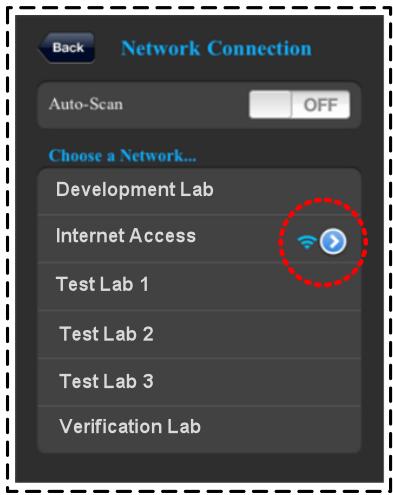
Figura 6.1 - Puente Wi-Drive
Actualizar el Firmware
Recomendación: Siempre debe hacer una copia de seguridad de sus datos antes deactualizar el firmware.
- Si hay unaactualizaciondefirmwaredisponiblepara suWi-Drive,esta se publicarayestaradisplicable en linea para que la descargue.Laactualizaciondefirmware:tendraelformatodeunarchivo.BIN.Se puede incluir instruccionedespecialiones conlasactualizacionesindividualuesdefirmware.
- Descargue el archivo .BIN y conecte el Wi-Drive a su ordinador. Para Obtenerridge sobre como conectar su dispositivo a un ordinador, consulte la page 7.
- Copie el archivo .BIN en su ordinador en la partición de datos del Wi-Drive.
- Desconecte el Wi-Drive de su ordinador.
- Encienda el Wi-Drive y espere a que el LED de Wi-Fi comience a parpadear.
- Abra la aplicacion del Wi-Drive en su iPad, iPhone o iPod touch.
- Navegue hasta las configuraciones de red ('Network Settings') del Wi-Drive.
- Selezione el botón 'Upgrade Firmware' (Actualizar Firmware).
- Confirme seleccionando Upgrade Firmware de nuevo.
- El Wi-Drive finalizará laactualización de firmware y se reinciárá automatistically. Espere a que finalice la cuenta regresiva de 100segundos antes
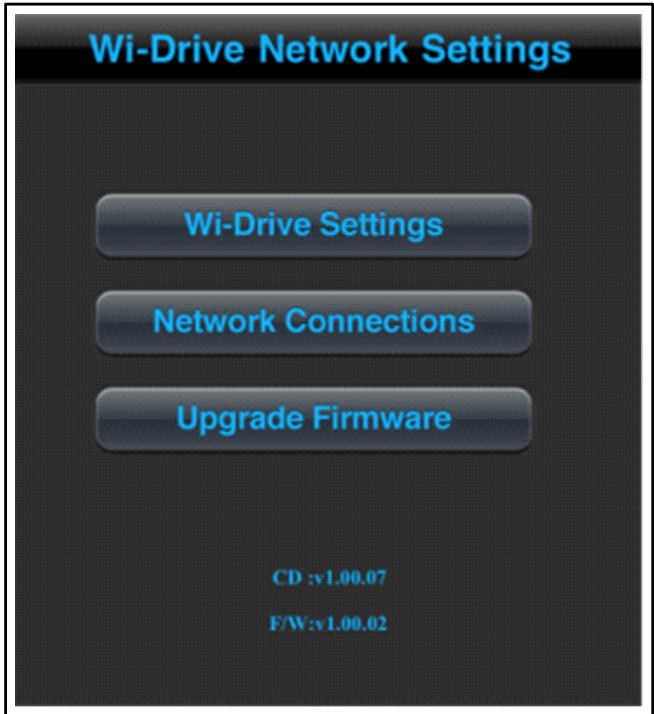
Figura 7.1 - Configuraciones de red del Wi-Drive
de continuar.
IMPORTANTE: Paraatarresultados no deseados, NO interruppa el procesodeactualizacion de firmware. Una vez finalizzato, el Wi-Drive volvera a la pantalla de la aplicacion.
Guia do usuario Wi-Drive
Indices
INTRODUÇÃO 2
REQUISITOS: 3
TIPOS DE ARQUIVOS SUPORTADOS* (NÃO-DRM): 3
INSTALAÇÃO DO APLICativo WI-DRIVE 4
CONHECENDOOWI-DRIVE 5
CONEXão DO WI-DRIVE A UM COMPUTADOR 8
CARREGANDO CONTEUDO NO WI-DRIVE 8
CONECTANDO AO WI-DRIVE SEM FIO 9
USO 9
CONFIGURANDO WI-DRIVE 13
CONEXOES DE REDE (MODO BRIDGE) 14
ATUALIZAR FIRMWARE 15
Introdução




